MacでZIPファイルを解凍するには、Finderでそのファイルをダブルクリックするだけです。macOSは内蔵の Archive Utility を使って、同じフォルダに即座に展開します。さらに細かく制御したい場合は、ターミナルコマンド unzip filename.zip を使います。RARや7zなどの非ネイティブ形式には、Bandizipなどのサードパーティツールをインストールするか、ブラウザベースの展開ツールを使います。
MacでZIPファイルを解凍する3つの方法
方法1:Finderでダブルクリック(最速)
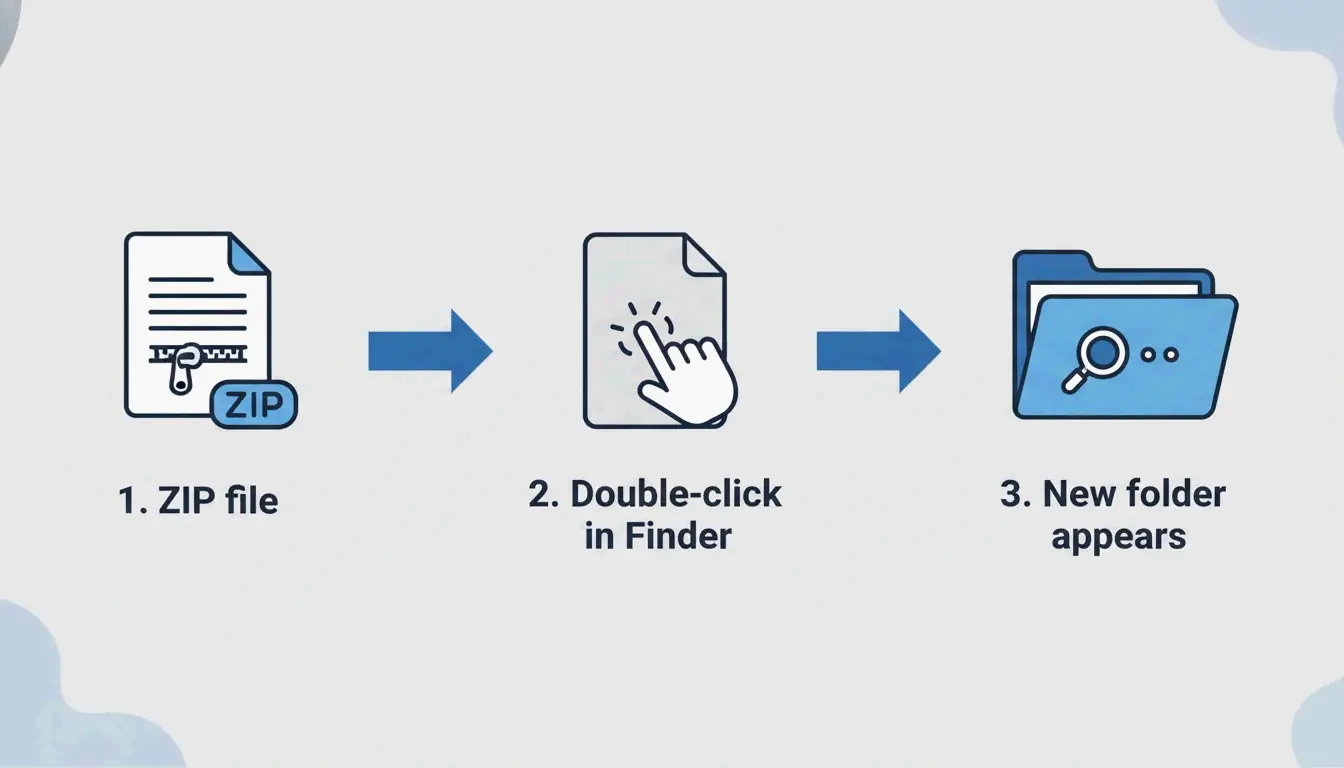
macOSはZIPをネイティブにサポートしており、追加アプリは不要です。FinderでZIPファイルをダブルクリックすると、Archive Utility がバックグラウンドで実行され、同じ場所に展開された内容を含む新しいフォルダが作成されます。
これはすべての最新macOSバージョン(Sonoma以降)と、すべてのApple Siliconハードウェア(M1、M2、M3、M4)で動作します。
方法2:ターミナルコマンド(パワーユーザー向け)
Finderで「Decompression Failed」や「Error 1」の権限問題が表示される場合は、ターミナルの方が信頼できます:
unzip filename.zip

unzip filename.zip -d ~/Desktop/extracted/

# View contents without extracting
unzip -l filename.zip

# Extract password-protected ZIP
unzip -P yourpassword filename.zip
専門家の Olga Weis は、展開前に開発パッケージをきれいなフォルダに移動することを推奨しています。「こうすれば、展開されたファイルがダウンロードフォルダを散らかすのを防げます。」
方法3:サードパーティツールで右クリック展開
ZIP以外の形式(RAR、7z、TAR、GZIP)には、内蔵のArchive Utilityは役立ちません。サードパーティアプリを追加すると右クリック展開ができるようになります:
| ツール | 対応形式 | 主な特徴 | 価格 |
|---|---|---|---|
| Bandizip | 40以上(RAR5、ZIPX、7z) | 大容量ファイルのマルチコア処理 | 無料 |
| iBoysoft MagicMenu | ZIP、RAR、7z | Finderの右クリック統合 | 有料 |
| ZIP Extractor | ZIP、RAR、7z | ブラウザベース、Google Driveで動作 | 無料(3億人以上のユーザー) |
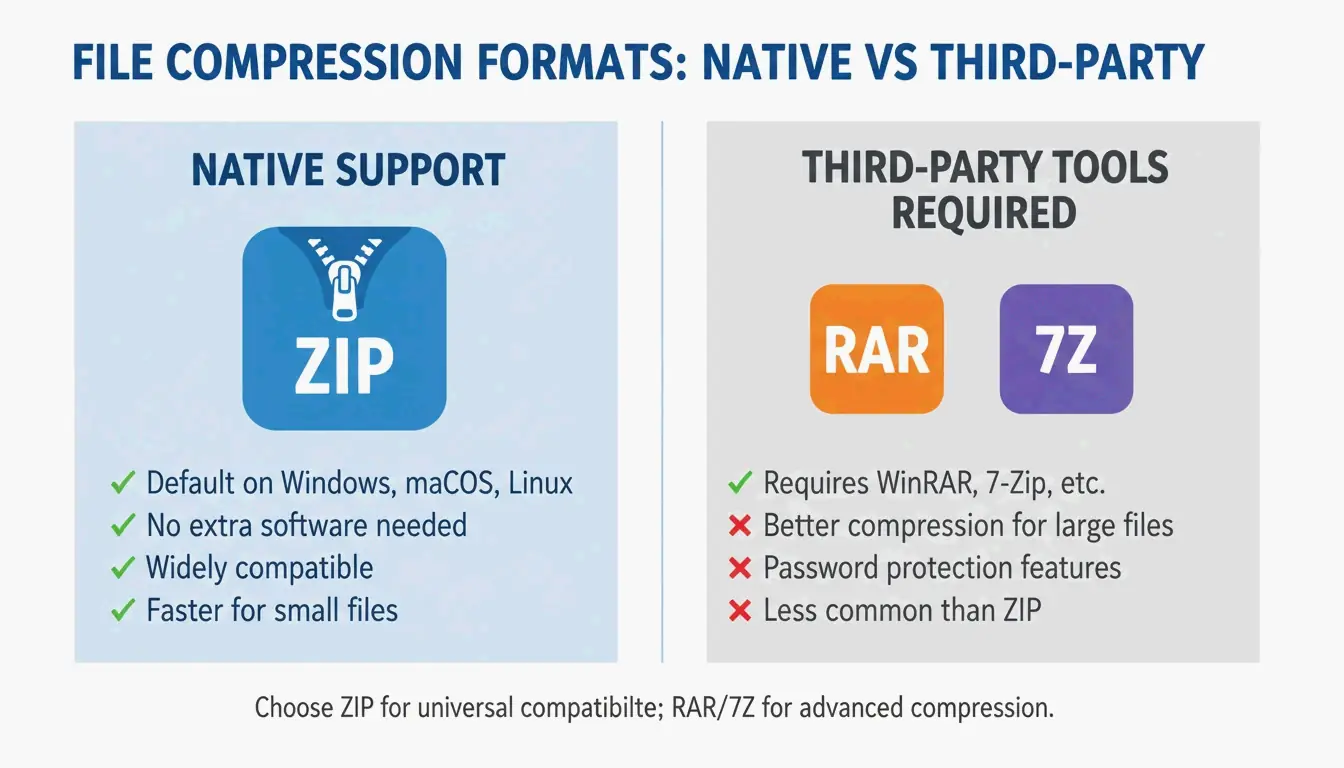
形式のサポート:Macがネイティブで開ける・開けない形式
| 形式 | Finder(ネイティブ) | ターミナル | サードパーティ必要? |
|---|---|---|---|
| ZIP | はい | unzip |
いいえ |
| TAR | いいえ | tar -xf |
いいえ |
| GZIP (.gz) | いいえ | gunzip |
いいえ |
| RAR | いいえ | いいえ | はい |
| 7z | いいえ | いいえ(p7zipなし) | はい |
| ZIPX | いいえ | いいえ | はい |
Safariの自動展開:便利さと安全性
Safariはダウンロードを自動的に解凍できます:Safari → 設定(Settings)→ 一般 →「”安全な”ファイルをダウンロード後に開く」。
推奨: これはオフのままにしてください。ZIPファイルを自動的に開くと、意図せず未知のスクリプトが実行される可能性があります。展開する前にダウンロードしたファイルを手動で確認してください。
トラブルシューティング:「Unable to Expand ZIP」エラー
| エラー | 原因 | 解決策 |
|---|---|---|
| 「Decompression Failed」 | ダウンロードの破損 | ファイルを再ダウンロード |
| 「Error 1」(権限) | 保護されたフォルダや共有ドライブ | ZIPをデスクトップや書類フォルダに移動 |
| 「No space left on device」 | ディスク容量不足 | ストレージを解放;展開後のファイルはZIPより大きい |
| 「Unable to expand」(暗号化) | パスワード保護されたアーカイブ | ターミナルを使う:unzip -P password filename.zip |
大きなアーカイブを展開する前は必ずディスク容量を確認してください——展開後のファイルはZIPより大幅に大きくなることがあります。
結論
Macでは、FinderでのダブルクリックでZIPの解凍ニーズの95%をカバーできます。エラーや高度な制御が必要な場合は、ターミナルの unzip コマンドを使います。RAR、7z、その他の非ネイティブ形式には、Bandizipをインストールするか、ブラウザでZIP Extractorを使います。安全性を保つためSafariの自動展開はオフのままにし、整理された状態を保つために常に専用フォルダに展開してください。
よくある質問
Macの「Unzip」アプリはどこにありますか?
単体アプリはありません。ZIPファイルをダブルクリックすると、Archive Utility が自動的に実行されます。右クリック →「このアプリケーションで開く → Archive Utility」も可能です。
Safariのダウンロードを自動的に解凍するにはどうすればいいですか?
Safari → 設定(Settings)→ 一般 を開き、「”安全な”ファイルをダウンロード後に開く」 にチェックを入れます。これでZIPファイルが自動的に解凍されます。信頼できないソースからダウンロードする場合は、安全性のためこれをオフにしてください。
Macでパスワード保護されたZIPを解凍するにはどうすればいいですか?
ダブルクリックすると通常、パスワードの入力を求めるプロンプトが表示されます。表示されない場合は、ターミナルを使います:unzip -P yourpassword filename.zip。yourpassword を実際のパスワードに、filename.zip をファイル名に置き換えてください。
コメントを残す