Para descompactar arquivos no Windows, abra o Explorador de Arquivos, clique com o botão direito na pasta ZIP e escolha «Extrair tudo», depois selecione uma pasta de destino. A partir de maio de 2026, o Windows 11 também suporta nativamente a extração de arquivos .rar e .7z, então a maioria dos usuários não precisa mais de software de terceiros para a descompactação básica.
Três métodos para descompactar no Windows
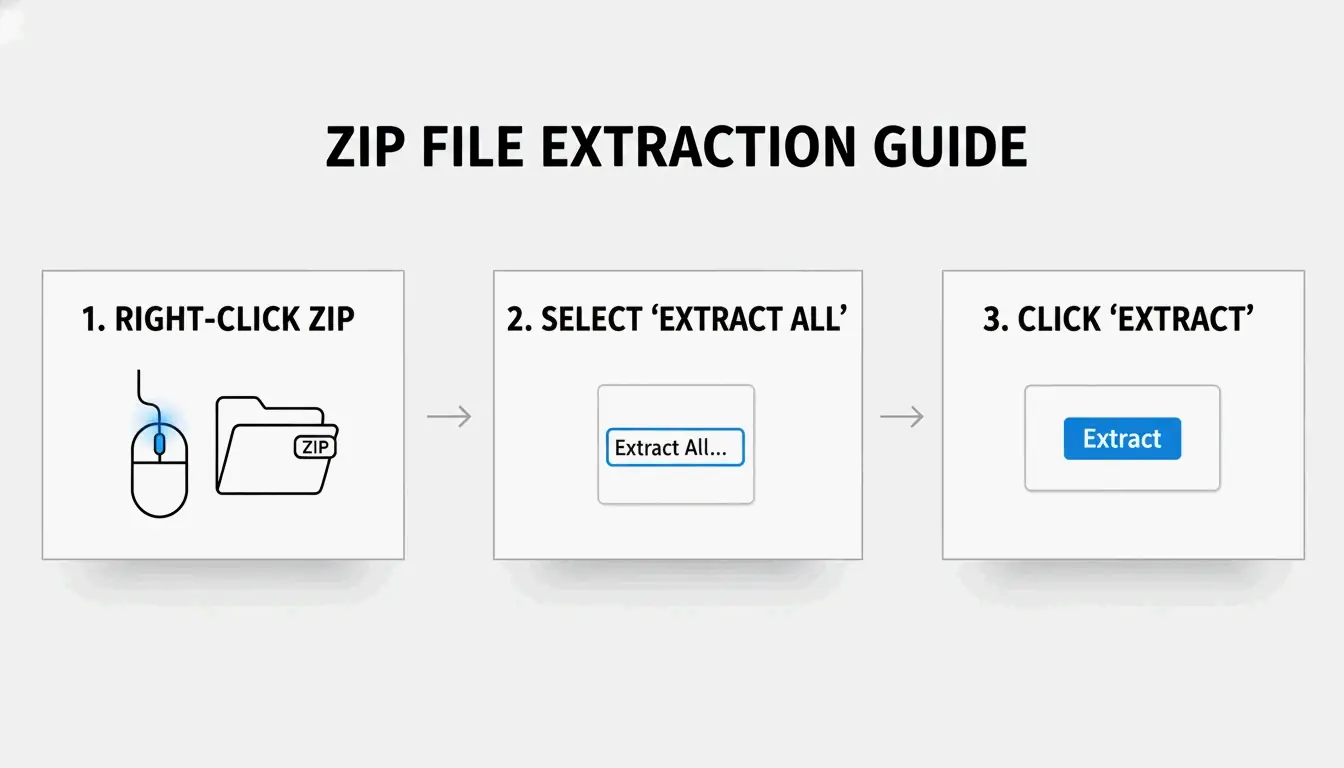
Método 1: clique direito «Extrair tudo» (o mais simples)
- Localizar o arquivo ZIP no Explorador de Arquivos (procure pelo ícone de zíper)
- Clique direito → Escolher «Extrair tudo»
- Escolher destino — O Windows sugere uma nova pasta no mesmo local
- Clicar em «Extrair» — Uma barra de progresso aparece para arquivos grandes
SupportYourTech observa que este é o método mais rápido para a maioria dos usuários.
Método 2: arrastar e soltar arquivos individuais
Precisa de apenas um ou dois arquivos de um arquivo grande? Dê um duplo clique no ZIP para navegar pelo conteúdo e arraste os itens específicos para a área de trabalho ou outra pasta. O Windows extrai apenas esses arquivos instantaneamente — sem descompactação completa.
Método 3: extração em lote com PowerShell
Para dezenas ou centenas de arquivos, automatize com PowerShell:
Get-ChildItem -Path "C:\SourceFolder" -Filter *.zip |
  ForEach-Object {
    Expand-Archive -Path $_.FullName -DestinationPath "C:\DestinationFolder"
  }
Serverman recomenda este método para administradores de TI que processam dados em massa ou configuram backups automáticos semanais.
Windows 11: suporte nativo a RAR e 7z
Após a atualização de novembro de 2023, o Windows 11 pode extrair arquivos .rar e .7z diretamente no Explorador de Arquivos — assim como arquivos ZIP. A Microsoft integrou o projeto de código aberto libarchive para tornar isso possível, como observa PandaOffice Drecov.
Limitação: você pode extrair RAR/7z, mas o Windows ainda só cria arquivos ZIP. Para criar arquivos .7z ou .rar, é necessário um aplicativo dedicado.
| Formato | Extrair (Win 11) | Criar (Win 11) | Windows 10 |
|---|---|---|---|
| ZIP | Nativo | Nativo | Nativo |
| RAR | Nativo | Não | Requer aplicativo de terceiros |
| 7z | Nativo | Não | Requer aplicativo de terceiros |
| GZIP / TAR / BZIP2 | Não | Não | Requer aplicativo de terceiros |
Quando usar 7-Zip ou WinRAR no lugar
A ferramenta integrada do Windows não suporta criptografia AES-256 para criar arquivos protegidos por senha. Para dados sensíveis (prontuários médicos, declarações de impostos), use uma ferramenta dedicada.
| Função | Integrado Windows | 7-Zip | WinRAR |
|---|---|---|---|
| Criar ZIP | Sim | Sim | Sim |
| Criar 7z (LZMA2) | Não | Sim | Não |
| Criar RAR | Não | Não | Sim |
| Criptografia AES-256 | Não | Sim | Sim |
| Recuperação de erros CRC | Limitada | Forte | Forte |
| Preço | Grátis | Grátis | Pago (avaliação) |
ZIP Extractor observa que aplicativos de desktop como o 7-Zip oferecem melhor proteção contra arquivos corrompidos e erros CRC do que ferramentas baseadas em navegador.
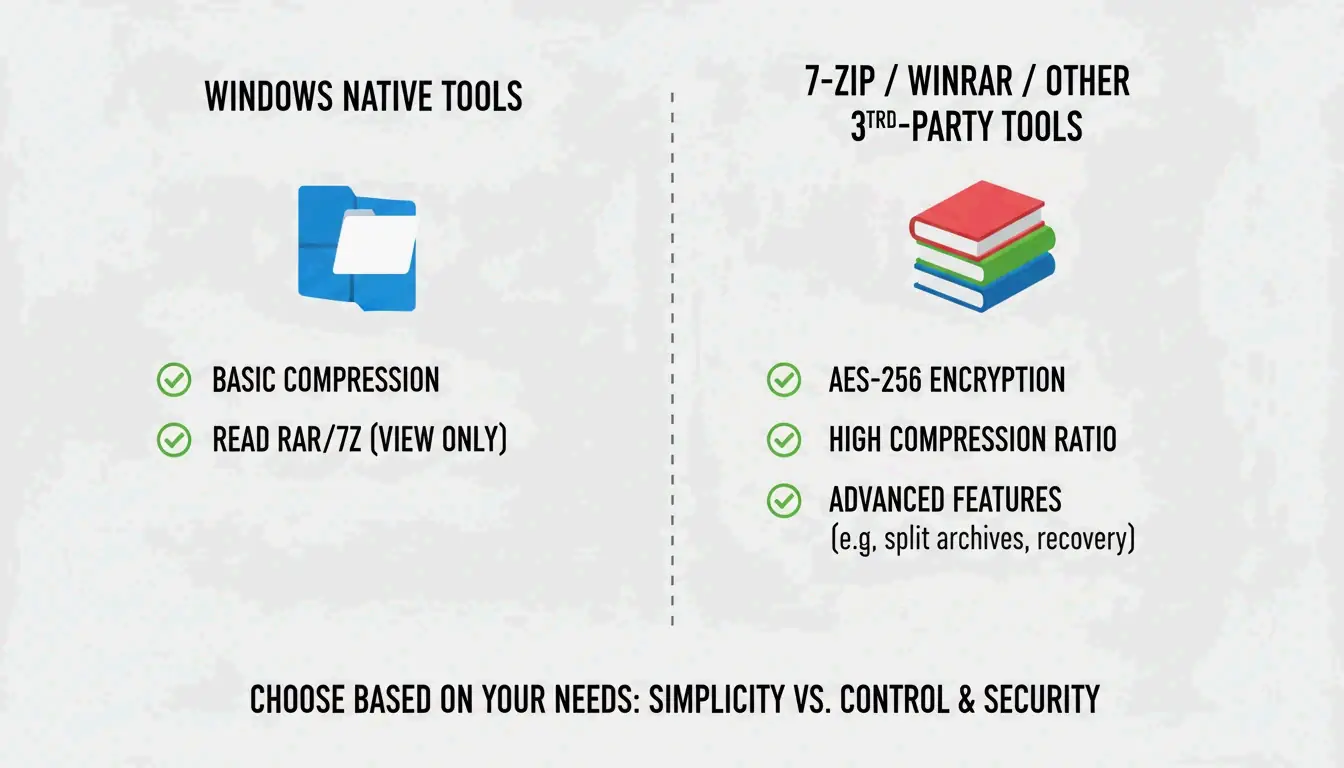
Use 7-Zip ou WinRAR quando:
– abrir arquivos protegidos por senha com criptografia AES-256
– a compressão máxima for necessária (algoritmos LZMA/LZMA2)
– trabalhar com formatos GZIP, TAR ou BZIP2
Taxas de compressão por tipo de arquivo
Nem todos os arquivos são comprimidos da mesma forma. Serverman fornece referências úteis:
| Tipo de arquivo | Compressão típica | Por quê |
|---|---|---|
| Documentos de texto / planilhas | 60–90% | Dados altamente repetitivos comprimem bem |
| 20–40% | Já parcialmente comprimido | |
| JPEG / MP3 / MP4 | Menos de 1% | Já comprimido por seus próprios codecs |
| Imagens RAW / BMP | 40–70% | Dados de pixels não comprimidos |
O Windows moderno usa a extensão ZIP64 e suporta arquivos de até 16 exabytes — mais do que suficiente para qualquer cenário real, segundo a Wikipedia.
Conclusão
Para a maioria dos usuários, o clique direito «Extrair tudo» no Explorador de Arquivos cuida da extração de ZIP, RAR e 7z no Windows 11. Use o PowerShell para processamentos em lote e instale o 7-Zip quando precisar de criptografia AES-256 ou compressão máxima. Sempre garanta espaço em disco suficiente antes de extrair arquivos grandes.
Perguntas frequentes
Qual é a diferença entre «Extrair tudo» e clicar duas vezes em um ZIP?
O duplo clique permite navegar pelo conteúdo sem descompactar — os arquivos aparecem, mas não funcionarão corretamente. «Extrair tudo» desempacota completamente os dados em uma pasta normal, o que é necessário para aplicativos, instaladores e arquivos que interagem com o seu sistema.
Por que não vejo a opção «Extrair tudo»?
Você pode ter clicado em uma pasta normal em vez de um arquivo compactado (verifique se a extensão é .zip, .rar ou .7z). Se o WinRAR estiver instalado, ele pode ter substituído o menu de contexto padrão. Tente «Abrir com → Explorador de Arquivos» para restaurar a opção nativa.
Como descompacto arquivos protegidos por senha quando o Windows falha?
A ferramenta integrada não lida com criptografia de alto nível. Use 7-Zip ou WinRAR — ambos suportam a criptografia AES-256 que o Windows não consegue processar nativamente.
Deixe um comentário