Um Dateien unter Windows zu entpacken, öffnen Sie den Datei-Explorer, klicken Sie mit der rechten Maustaste auf den ZIP-Ordner und wählen Sie «Alle extrahieren», dann wählen Sie einen Zielordner. Ab Mai 2026 unterstützt Windows 11 auch nativ das Extrahieren von .rar- und .7z-Dateien, sodass die meisten Benutzer für die grundlegende Dekomprimierung keine Drittanbietersoftware mehr benötigen.
Drei Methoden zum Entpacken unter Windows
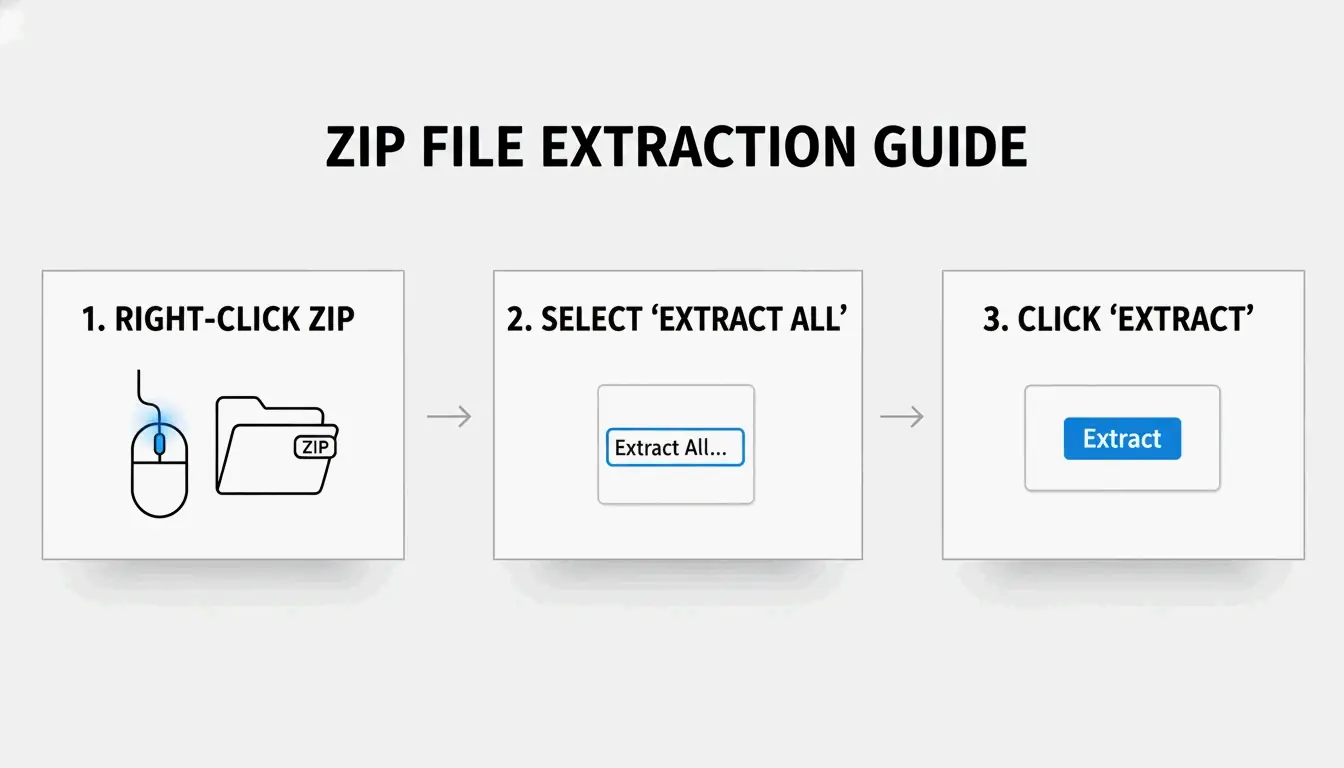
Methode 1: Rechtsklick «Alle extrahieren» (am einfachsten)
- Suchen Sie die ZIP-Datei im Datei-Explorer (achten Sie auf das Reißverschluss-Symbol)
- Rechtsklick → Wählen Sie «Alle extrahieren»
- Ziel wählen — Windows schlägt einen neuen Ordner am selben Ort vor
- Auf «Extrahieren» klicken — Bei großen Archiven erscheint ein Fortschrittsbalken
SupportYourTech weist darauf hin, dass dies für die meisten Benutzer die schnellste Methode ist.
Methode 2: Einzelne Dateien per Drag-and-Drop
Brauchen Sie nur eine oder zwei Dateien aus einem großen Archiv? Doppelklicken Sie auf das ZIP, um den Inhalt zu durchsuchen, und ziehen Sie bestimmte Elemente auf Ihren Desktop oder in einen anderen Ordner. Windows extrahiert nur diese Dateien sofort — keine vollständige Dekomprimierung nötig.
Methode 3: PowerShell-Stapelentpackung
Für dutzende oder hunderte Archive automatisieren Sie mit PowerShell:
Get-ChildItem -Path "C:\SourceFolder" -Filter *.zip |
  ForEach-Object {
    Expand-Archive -Path $_.FullName -DestinationPath "C:\DestinationFolder"
  }
Serverman empfiehlt dies für IT-Administratoren, die Massendaten verarbeiten oder automatisierte wöchentliche Backups einrichten.
Windows 11: native RAR- und 7z-Unterstützung
Nach dem Update vom November 2023 kann Windows 11 .rar- und .7z-Dateien direkt im Datei-Explorer extrahieren — genau wie ZIP-Dateien. Microsoft hat das Open-Source-Projekt libarchive integriert, um dies zu ermöglichen, wie PandaOffice Drecov anmerkt.
Einschränkung: Sie können RAR/7z extrahieren, aber Windows erstellt weiterhin nur ZIP-Archive. Zum Erstellen von .7z- oder .rar-Dateien benötigen Sie eine dedizierte App.
| Format | Extrahieren (Win 11) | Erstellen (Win 11) | Windows 10 |
|---|---|---|---|
| ZIP | Nativ | Nativ | Nativ |
| RAR | Nativ | Nein | Drittanbieter-App erforderlich |
| 7z | Nativ | Nein | Drittanbieter-App erforderlich |
| GZIP / TAR / BZIP2 | Nein | Nein | Drittanbieter-App erforderlich |
Wann stattdessen 7-Zip oder WinRAR verwenden
Das in Windows integrierte Tool unterstützt keine AES-256-Verschlüsselung zum Erstellen passwortgeschützter Archive. Für sensible Daten (Krankenakten, Steuererklärungen) verwenden Sie ein dediziertes Tool.
| Funktion | Windows-integriert | 7-Zip | WinRAR |
|---|---|---|---|
| ZIP erstellen | Ja | Ja | Ja |
| 7z (LZMA2) erstellen | Nein | Ja | Nein |
| RAR erstellen | Nein | Nein | Ja |
| AES-256-Verschlüsselung | Nein | Ja | Ja |
| CRC-Fehlerwiederherstellung | Eingeschränkt | Stark | Stark |
| Preis | Kostenlos | Kostenlos | Kostenpflichtig (Testversion) |
ZIP Extractor weist darauf hin, dass Desktop-Apps wie 7-Zip besseren Schutz vor beschädigten Dateien und CRC-Fehlern bieten als browserbasierte Tools.
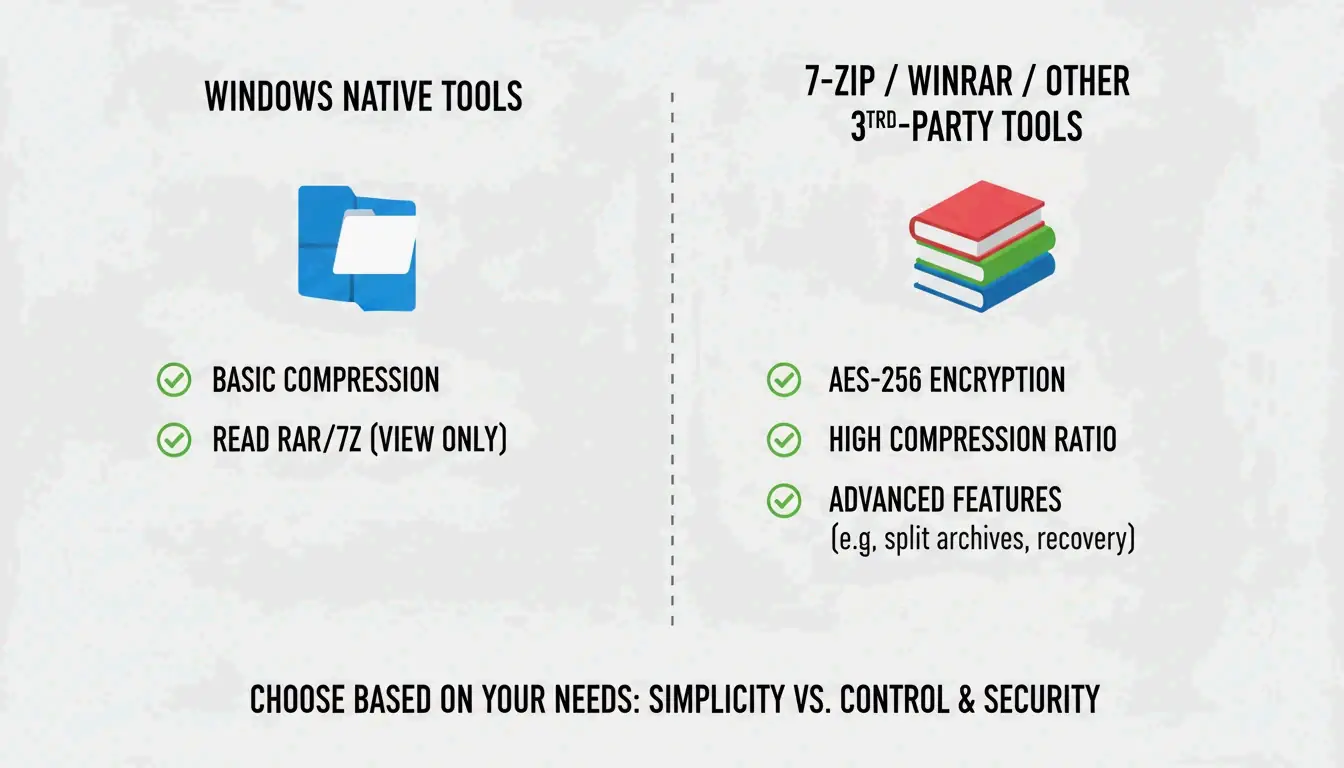
Verwenden Sie 7-Zip oder WinRAR, wenn:
– Sie passwortgeschützte Dateien mit AES-256-Verschlüsselung öffnen
– maximale Kompression nötig ist (LZMA/LZMA2-Algorithmen)
– Sie mit GZIP-, TAR- oder BZIP2-Formaten arbeiten
Kompressionsraten nach Dateityp
Nicht alle Dateien lassen sich gleich gut komprimieren. Serverman liefert nützliche Richtwerte:
| Dateityp | Typische Kompression | Warum |
|---|---|---|
| Textdokumente / Tabellen | 60–90% | Hochgradig repetitive Daten komprimieren gut |
| PDFs | 20–40% | Bereits teilweise komprimiert |
| JPEG / MP3 / MP4 | Weniger als 1% | Bereits durch eigene Codecs komprimiert |
| RAW-Bilder / BMP | 40–70% | Unkomprimierte Pixeldaten |
Modernes Windows verwendet die ZIP64-Erweiterung und unterstützt Archive bis zu 16 Exabytes — mehr als genug für jedes realistische Szenario, laut Wikipedia.
Fazit
Für die meisten Benutzer erledigt ein Rechtsklick «Alle extrahieren» im Datei-Explorer das Extrahieren von ZIP, RAR und 7z unter Windows 11. Verwenden Sie PowerShell für Stapelverarbeitungen und installieren Sie 7-Zip, wenn Sie AES-256-Verschlüsselung oder maximale Kompression benötigen. Stellen Sie vor dem Extrahieren großer Archive immer sicher, dass ausreichend Speicherplatz vorhanden ist.
Häufig gestellte Fragen
Was ist der Unterschied zwischen «Alle extrahieren» und einem Doppelklick auf ein ZIP?
Ein Doppelklick ermöglicht das Durchsuchen des Inhalts ohne Dekomprimierung — Dateien werden angezeigt, funktionieren aber nicht richtig. «Alle extrahieren» entpackt die Daten vollständig in einen normalen Ordner, was für Apps, Installationsprogramme und Dateien, die mit Ihrem System interagieren, erforderlich ist.
Warum sehe ich die Option «Alle extrahieren» nicht?
Möglicherweise haben Sie auf einen normalen Ordner statt auf ein komprimiertes Archiv geklickt (prüfen Sie, ob die Erweiterung .zip, .rar oder .7z lautet). Wenn WinRAR installiert ist, hat es möglicherweise das Standard-Kontextmenü ersetzt. Versuchen Sie «Öffnen mit → Datei-Explorer», um die native Option wiederherzustellen.
Wie entpacke ich passwortgeschützte Dateien, wenn Windows versagt?
Das integrierte Tool verarbeitet keine hochgradige Verschlüsselung. Verwenden Sie 7-Zip oder WinRAR — beide unterstützen die AES-256-Verschlüsselung, die Windows nicht nativ verarbeiten kann.
Schreibe einen Kommentar