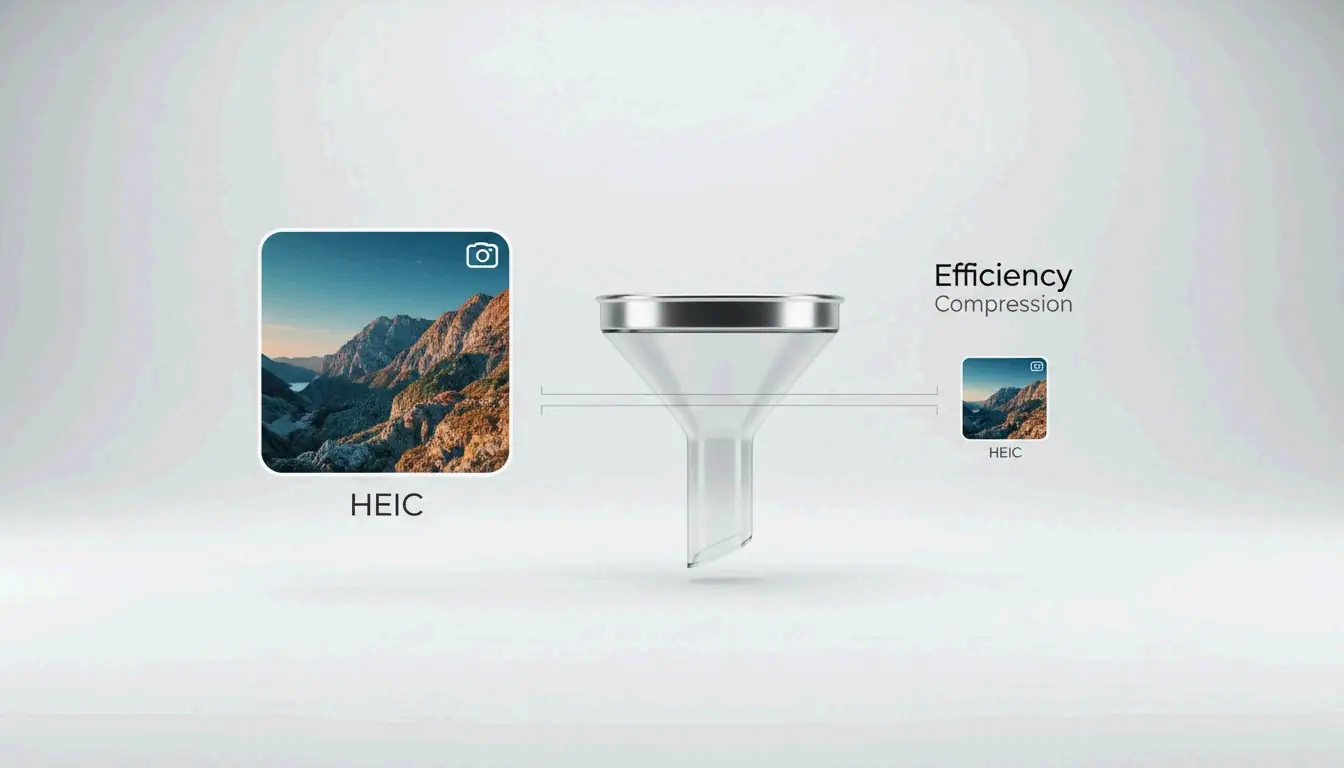
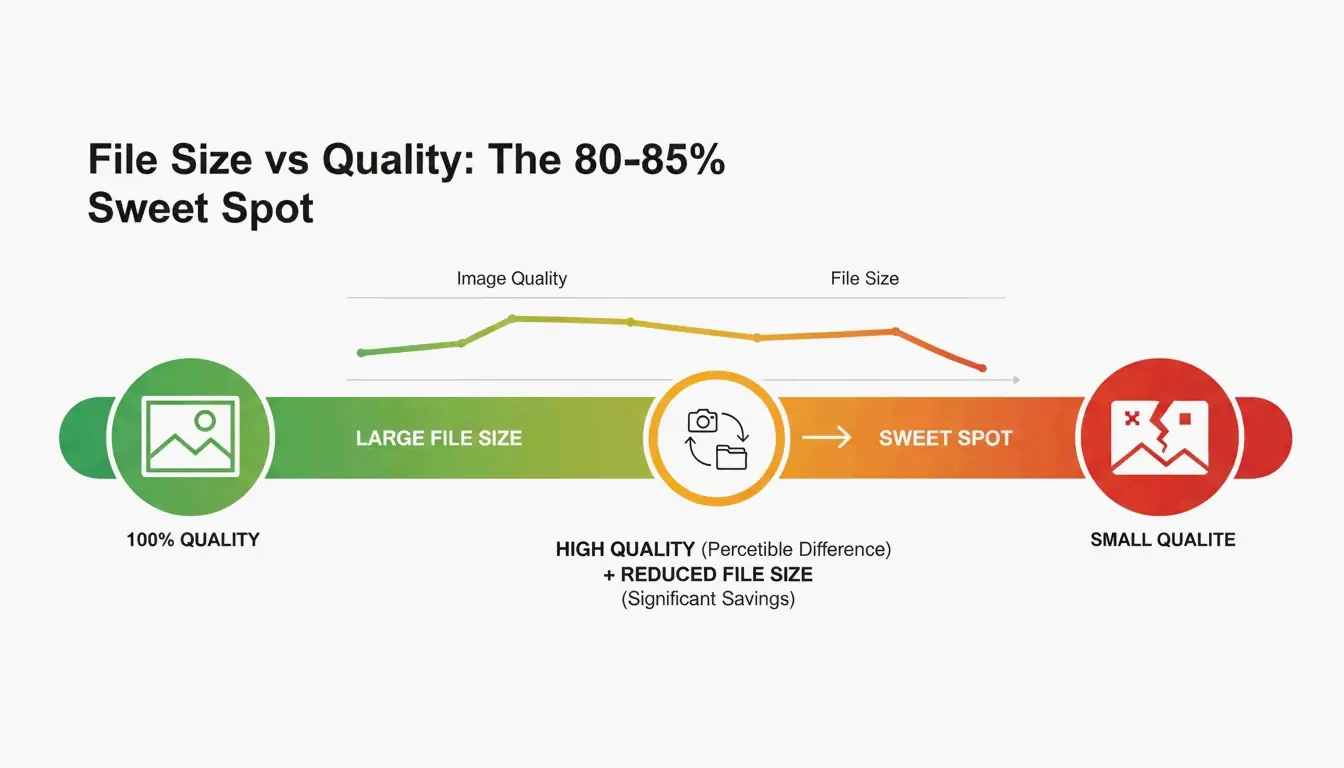
2026년에 HEIC를 압축하려면 품질 슬라이더를 80–85%로 설정하세요. 이 범위가 일반적으로 파일 크기를 40–50% 줄이면서도 눈에 띄는 화질 저하 없이 최적의 결과를 냅니다. ConvertMinify 같은 브라우저 기반 도구는 WebAssembly로 이미지를 로컬에서 처리해 사진 프라이버시를 지킵니다. 호환성을 높이려면 WebP로 변환하거나, 다시 떠오르는 JPEG XL로 변환하세요. JPEG XL은 표준 JPEG보다 약 20% 더 효율적입니다.
80–85% 최적 지점: 왜 효과가 있을까
HEIC는 iOS 11(2017년)부터 Apple의 기본 포맷이었으며, ConvertMinify에 따르면 JPEG보다 약 50% 더 효율적입니다. 즉 같은 공간에 두 배의 사진을 저장할 수 있습니다. 하지만 스마트폰 카메라가 48MP를 넘어서면서 HEIC 파일도 5–8MB로 불어납니다.
| 품질 설정 | 파일 크기 감소 | 시각적 영향 |
|---|---|---|
| 90–100% | 미미(10–20%) | 눈에 띄는 차이 없음 |
| 80–85% | 40–50% | 육안으로 구분 불가 |
| 60–79% | 50–70% | 세밀한 부분이 약간 부드러워짐 |
| 60% 미만 | 70%+ | 노이즈가 눈에 보임 |
ConvertMinify의 데이터는 80–85% 범위가 시각적 충실도를 유지하면서도 파일 크기를 일관되게 절반으로 줄인다는 것을 확인해 줍니다.
단계별 가이드: 브라우저에서 HEIC 로컬 압축
- 로컬 도구 선택 — ConvertMinify나 FreeToolio는 WebAssembly로 브라우저 안에서 모든 것을 처리하며, 파일이 기기를 떠나지 않습니다
- 업로드 — HEIC 파일을 도구에 끌어다 놓으면 현재 해상도와 크기가 표시됩니다
- 품질을 80–85%로 설정 — 선택적으로 크기 조정(2048px 너비는 일반적인 소셜 미디어 표준)
- EXIF 메타데이터 제거 — 사진당 50–100KB를 추가로 절약하고 GPS 좌표를 삭제합니다
- 다운로드 — 최적화된 파일을 로컬에 저장
HEVC(H.265)와 10-bit 색상: 기술적 이점
HEIC의 성능은 HEVC(H.265) 비디오 코덱에서 나옵니다. 공간 예측과 유연한 블록 크기를 사용해 JPEG보다 훨씬 효율적으로 이미지 데이터를 정리합니다.
| 속성 | HEIC | JPEG |
|---|---|---|
| 색 심도 | 10-bit(10억 색상 이상) | 8-bit(1670만 색상) |
| 일반적인 iPhone 15 Pro 48MP | 5–8 MB | 12–20 MB |
| JPEG 대비 효율 | 약 50% 더 작음 | 기준선 |
HEIC를 압축하거나 8-bit 포맷으로 변환할 때 고급 센서가 잡아낸 부드러운 그라데이션이 손실됩니다. 이를 보존하려면 고심도 출력을 지원하는 도구를 쓰거나 JPEG XL을 대상 포맷으로 선택하세요.
포맷 비교: HEIC vs. WebP vs. AVIF vs. JPEG XL
| 포맷 | 압축 효율 | 투명도 | 브라우저 지원(2026) | 가장 적합 |
|---|---|---|---|---|
| HEIC | JPEG보다 50% 작음 | 아니오 | 제한적(Apple 기본 지원) | iPhone 사진 저장 |
| WebP | JPEG보다 25–34% 작음 | 예 | 97%+ | 일반 웹 이미지 |
| AVIF | 약 JPEG보다 50% 작음 | 예 | 92%+ | 최대 압축 |
| JPEG XL | 약 HEIC보다 20% 우수 | 예 | Chromium v145+ | 고품질 아카이브, HDR |
| JPEG | 기준선 | 아니오 | 범용 | 최대 호환성 |
2026년의 화두는 JPEG XL의 귀환입니다. 2025년 말 Chromium v145에 추가되어 속도와 품질 모두에서 HEIC, AVIF, WebP를 능가하며, 아카이브의 새로운 황금 표준이 되었습니다.
호환성 경고
HEIC는 College Board가 AP 시험 제출에서 iPhone의 HEIC 업로드를 거부했을 때 실제 문제를 일으켰습니다. 웹 표준 포맷으로 변환하는 것이 종종 필요한 단계입니다.
일반적인 용도의 최적 해상도
| 용도 | 권장 해상도 | 목표 파일 크기 |
|---|---|---|
| Instagram 게시물 | 1080 × 1350 px | 200–500 KB |
| 웹 히어로 이미지 | 1920 × 1080 px | 300–800 KB |
| 이메일 첨부 | 1600 × 1200 px | 200–600 KB |
| 전체 아카이브 | 원본 해상도 | 1.5–3.0 MB |
Windows와 Android: HEIC 호환성 해결
Windows는 종종 HEIC 파일을 빈 아이콘으로 표시합니다. 해결책:
- HEIF Image Extensions 설치(무료, Microsoft Store)
- HEVC Video Extensions 설치(소액의 라이선스료가 필요할 수 있음)
일괄 처리에는 Zipic(Mac) 같은 도구나 브라우저 기반 일괄 변환기가 한 번에 수백 개의 파일을 처리할 수 있습니다.
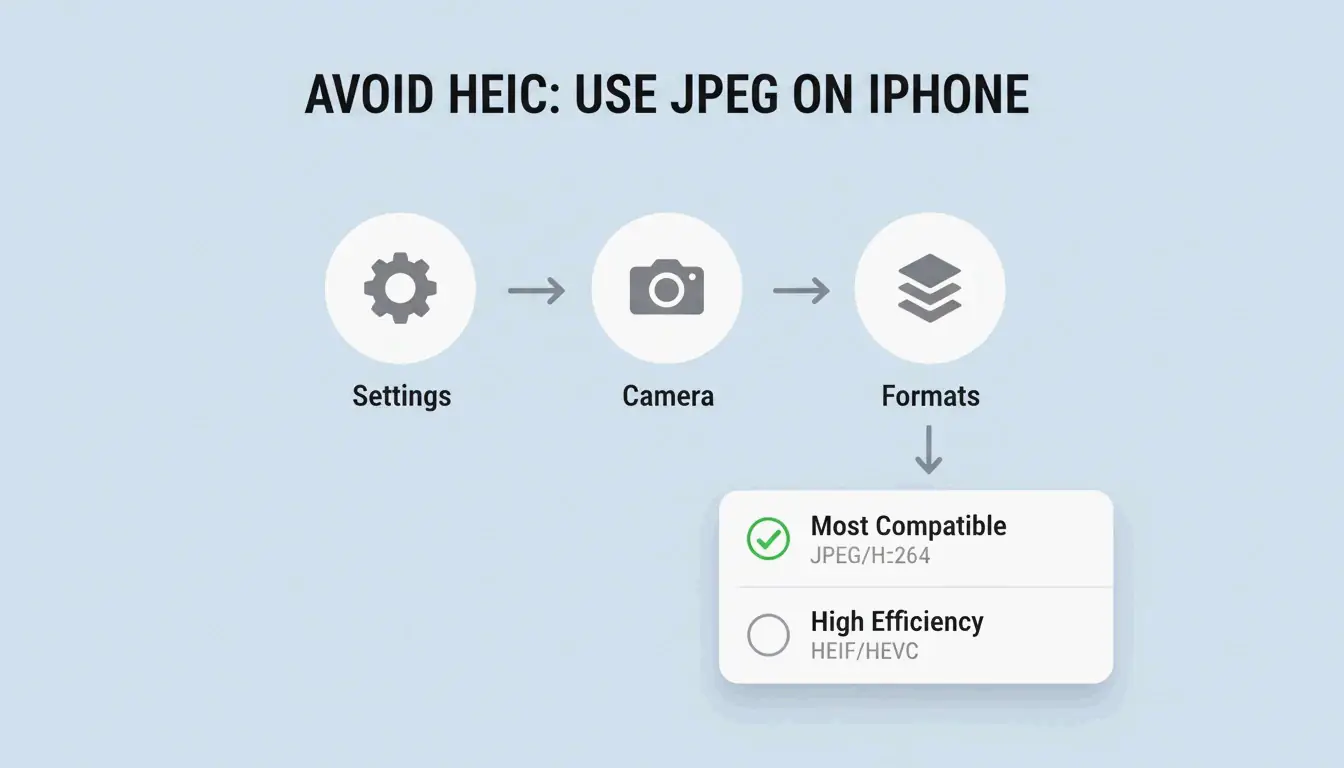
iPhone에서 HEIC를 중지하려면: 설정 → 카메라 → 포맷 → ‘가장 호환됨’을 선택하면 새 사진이 모두 JPEG로 저장됩니다.
결론
HEIC를 80–85% 품질로 압축하면 화질 손실 없이 파일을 40–50% 줄일 수 있습니다. 로컬에서 처리하는 프라이버시 우선 브라우저 도구를 사용하세요. 웹 용도라면 최대 효율을 위해 WebP나 JPEG XL로 변환하세요. Windows에서는 HEIF 확장을 설치하거나 무료 타사 뷰어를 사용하세요. 공개적으로 공유하기 전에 항상 EXIF 데이터를 제거하세요.
자주 묻는 질문
HEIC를 JPEG로 압축하면 화질이 손실되나요?
네 — 비가역에서 비가역으로의 변환입니다. 10-bit 색 심도를 잃고 압축 노이즈가 생길 수 있습니다. ConvertIMG는 눈에 띄는 열화를 최소화하기 위해 변환 시 JPEG 품질을 80% 이상으로 유지할 것을 권장합니다.
HEIC 파일에서 GPS 메타데이터를 어떻게 제거하나요?
‘EXIF 제거’나 ‘메타데이터 제거’ 토글이 있는 압축 도구를 사용하세요. 파일당 50–100KB를 절약할 수 있습니다. ConvertMinify는 소셜 미디어나 공개 포럼에 사진을 공유할 때 이것이 프라이버시에 필수적이라고 봅니다.
Windows에서 HEIC에 유료 확장이 필요한 이유는 무엇인가요?
HEVC(H.265) 코덱에는 라이선스료가 있습니다. Microsoft는 HEIF Image Extensions를 무료로 제공하지만 HEVC 디코더는 종종 유료 추가 기능입니다. iformat.io는 VLC나 브라우저 기반 압축기 같은 무료 대안을 권장하여 이런 비용을 피합니다.
답글 남기기