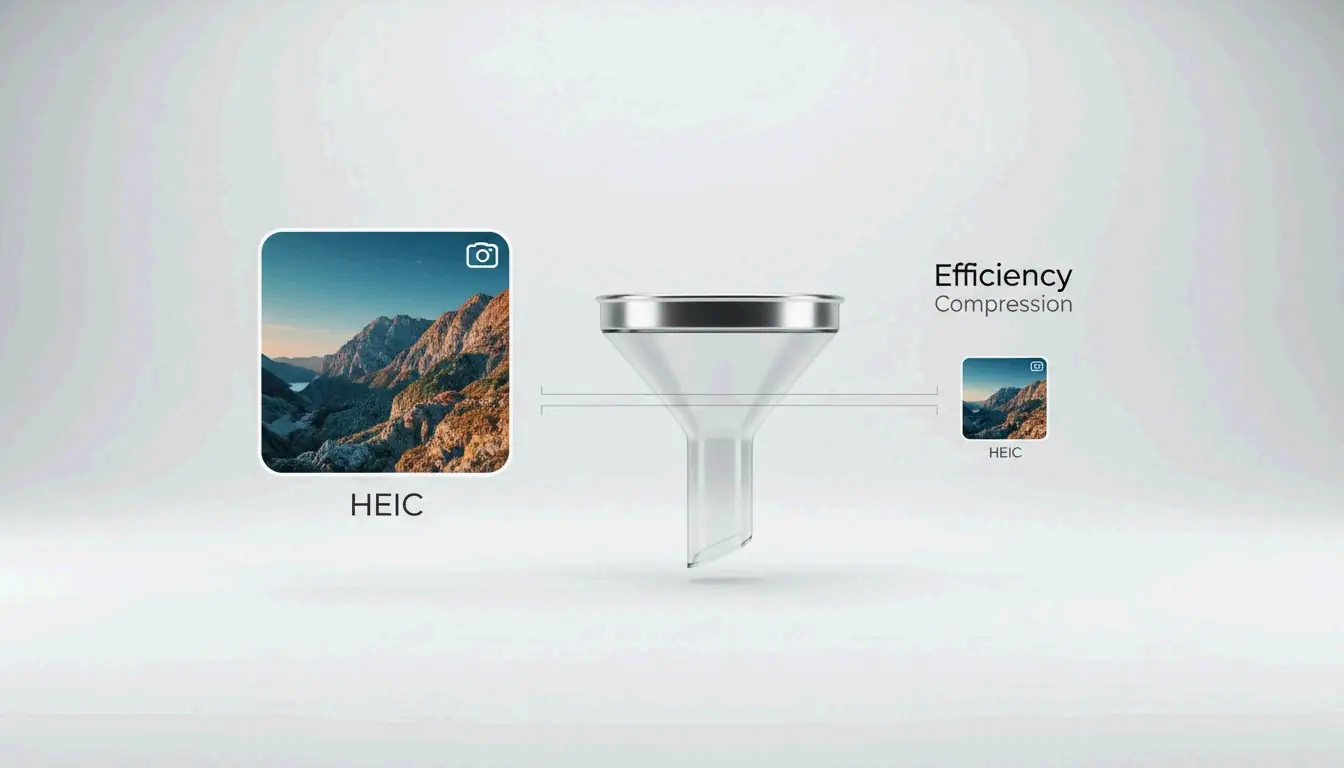
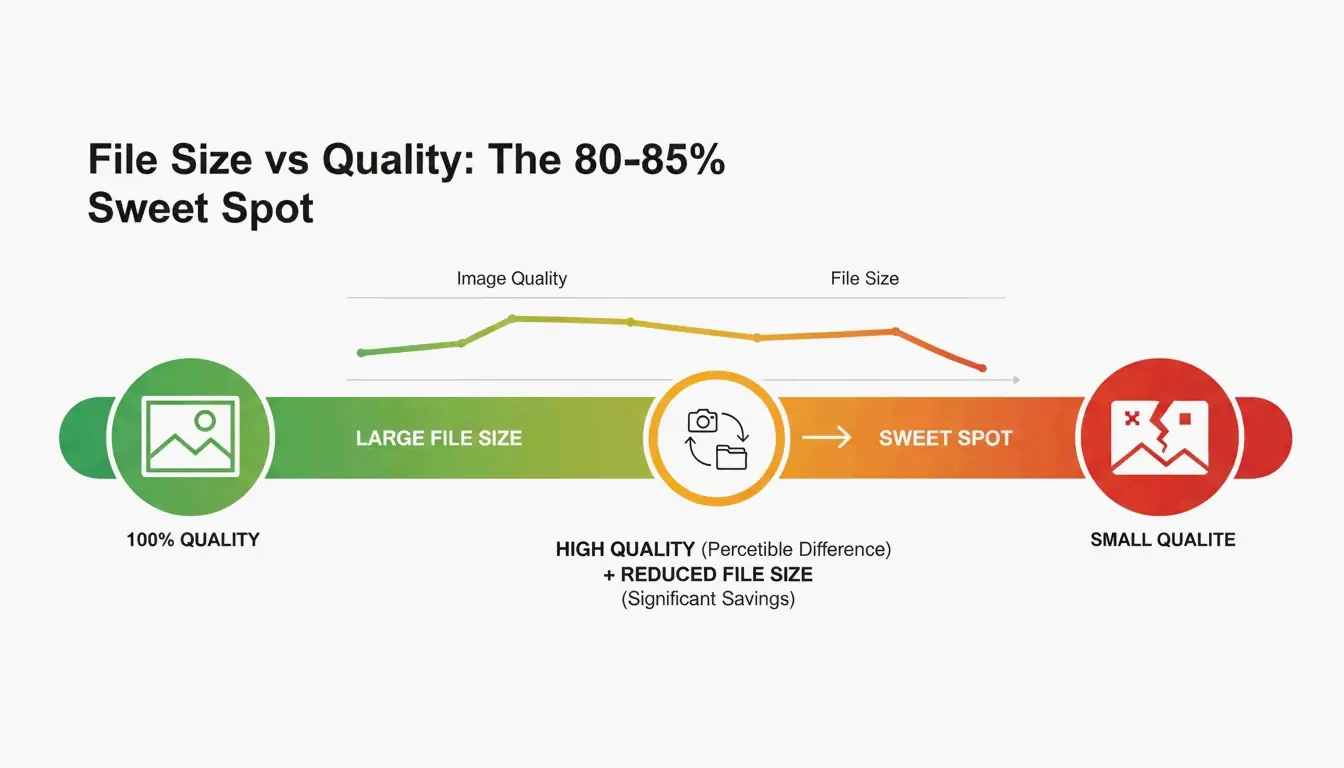
Para compactar arquivos HEIC em 2026, ajuste o controle de qualidade para 80–85% — o ponto ideal que normalmente reduz o tamanho dos arquivos em 40–50% sem perda visível de qualidade. Use ferramentas baseadas em navegador como ConvertMinify, que processam imagens localmente via WebAssembly e mantêm suas fotos privadas. Para maior compatibilidade, converta para WebP ou para o ressurgente JPEG XL, que é aproximadamente 20% mais eficiente que o JPEG padrão.
O ponto ideal de 80–85%: por que funciona
O HEIC é o formato padrão da Apple desde o iOS 11 (2017) e é cerca de 50% mais eficiente que o JPEG — armazenando o dobro de fotos no mesmo espaço, segundo a ConvertMinify. Mas, à medida que as câmeras dos celulares passam de 48MP, até mesmo os arquivos HEIC incham para 5–8MB.
| Ajuste de qualidade | Redução de tamanho | Impacto visual |
|---|---|---|
| 90–100% | Mínima (10–20%) | Sem diferença visível |
| 80–85% | 40–50% | Indistinguível a olho nu |
| 60–79% | 50–70% | Leve suavização em detalhes finos |
| Abaixo de 60% | 70%+ | Artefatos visíveis |
Os dados da ConvertMinify confirmam que a faixa de 80–85% reduz consistentemente o tamanho do arquivo pela metade, preservando a fidelidade visual.
Passo a passo: compactar HEIC localmente no seu navegador
- Escolher uma ferramenta local — ConvertMinify ou FreeToolio processam tudo no navegador via WebAssembly; seus arquivos nunca saem do seu dispositivo
- Enviar — Arraste os arquivos HEIC para a ferramenta; ela mostra as dimensões e o tamanho atuais
- Ajustar a qualidade para 80–85% — Opcionalmente redimensionar (2048px de largura é um padrão comum em redes sociais)
- Remover metadados EXIF — Economiza 50–100KB adicionais por foto e remove as coordenadas GPS
- Baixar — Salve os arquivos otimizados localmente
HEVC (H.265) e cor de 10 bits: a vantagem técnica
O desempenho do HEIC vem do codec de vídeo HEVC (H.265), que usa previsão espacial e tamanhos de bloco flexíveis para organizar os dados da imagem de forma muito mais eficiente que o JPEG.
| Propriedade | HEIC | JPEG |
|---|---|---|
| Profundidade de cor | 10-bit (mais de 1 bilhão de cores) | 8-bit (16,7 milhões de cores) |
| iPhone 15 Pro 48MP típico | 5–8 MB | 12–20 MB |
| Eficiência vs. JPEG | ~50% menor | Linha de base |
Ao compactar ou converter HEIC para um formato de 8 bits, você perde os gradientes suaves capturados por sensores de alta qualidade. Para preservá-los, use ferramentas que suportem saída de alta profundidade ou escolha JPEG XL como formato de destino.
Comparação de formatos: HEIC vs. WebP vs. AVIF vs. JPEG XL
| Formato | Eficiência de compactação | Transparência | Suporte em navegadores (2026) | Ideal para |
|---|---|---|---|---|
| HEIC | 50% menor que JPEG | Não | Limitado (nativo na Apple) | Armazenamento de fotos no iPhone |
| WebP | 25–34% menor que JPEG | Sim | 97%+ | Imagens web gerais |
| AVIF | ~50% menor que JPEG | Sim | 92%+ | Compactação máxima |
| JPEG XL | ~20% melhor que HEIC | Sim | Chromium v145+ | Arquivos de alta qualidade, HDR |
| JPEG | Linha de base | Não | Universal | Compatibilidade máxima |
A história de 2026 é a volta do JPEG XL. Adicionado ao Chromium v145 no final de 2025, supera HEIC, AVIF e WebP tanto em velocidade quanto em qualidade — tornando-se o novo padrão-ouro para arquivos.
Aviso de compatibilidade
O HEIC causou problemas reais quando o College Board rejeitou uploads HEIC de iPhones durante envios de exames AP. A conversão para um formato padrão web é frequentemente um passo necessário.
Dimensões ideais para usos comuns
| Caso de uso | Dimensões recomendadas | Tamanho de arquivo alvo |
|---|---|---|
| Post do Instagram | 1080 × 1350 px | 200–500 KB |
| Imagem principal do site | 1920 × 1080 px | 300–800 KB |
| Anexo de e-mail | 1600 × 1200 px | 200–600 KB |
| Arquivo completo | Resolução original | 1.5–3.0 MB |
Windows e Android: resolvendo a compatibilidade HEIC
O Windows frequentemente mostra ícones em branco para arquivos HEIC. A solução:
- Instalar HEIF Image Extensions (grátis, da Microsoft Store)
- Instalar HEVC Video Extensions (pode exigir uma pequena taxa de licenciamento)
Para processamento em lote, ferramentas como Zipic (Mac) ou conversores em lote baseados em navegador lidam com centenas de arquivos de uma vez.
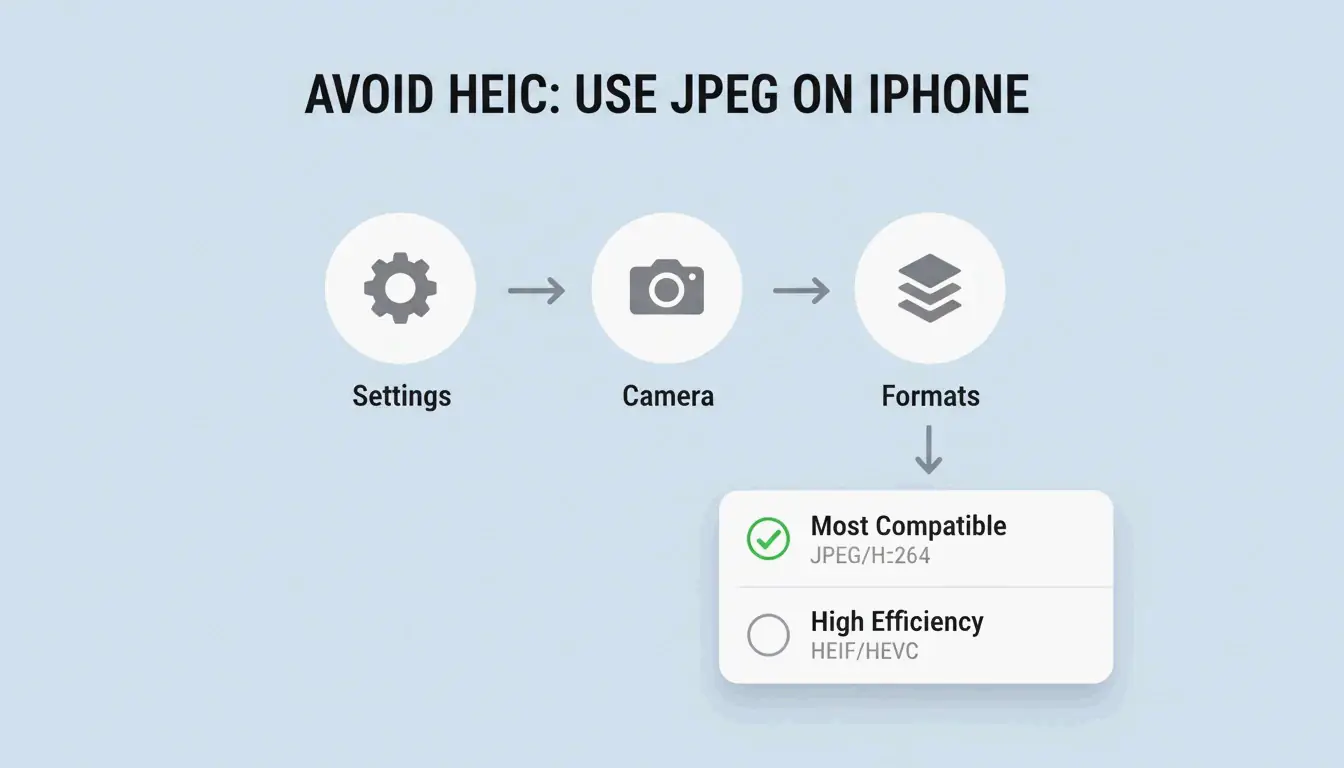
Para parar de usar HEIC no iPhone: Ajustes → Câmera → Formatos → «Mais compatível» força todas as fotos novas a serem salvas como JPEG.
Conclusão
Compactar HEIC com qualidade de 80–85% reduz os arquivos em 40–50% sem perda visível. Use ferramentas de navegador que priorizam a privacidade e processam localmente. Para uso na web, converta para WebP ou JPEG XL para máxima eficiência. No Windows, instale as extensões HEIF ou use visualizadores gratuitos de terceiros. Sempre remova os dados EXIF antes de compartilhar publicamente.
Perguntas frequentes
Compactar HEIC para JPEG causa perda de qualidade?
Sim — é uma conversão com perda para com perda. Você perde a profundidade de cor de 10 bits e pode introduzir artefatos de compactação. A ConvertIMG recomenda manter a qualidade do JPEG em 80% ou superior durante a conversão para minimizar a degradação visível.
Como posso remover metadados GPS de arquivos HEIC?
Use ferramentas de compactação com interruptores de «remoção de EXIF» ou «remoção de metadados». Isso economiza 50–100KB por arquivo. A ConvertMinify considera isso essencial para a privacidade ao compartilhar fotos em redes sociais ou fóruns públicos.
Por que o Windows exige uma extensão paga para HEIC?
O codec HEVC (H.265) tem taxas de licenciamento. A Microsoft fornece HEIF Image Extensions gratuitamente, mas o decodificador HEVC é frequentemente um complemento pago. O iformat.io recomenda alternativas gratuitas como VLC ou compactadores baseados em navegador para evitar essas taxas.
Deixe um comentário