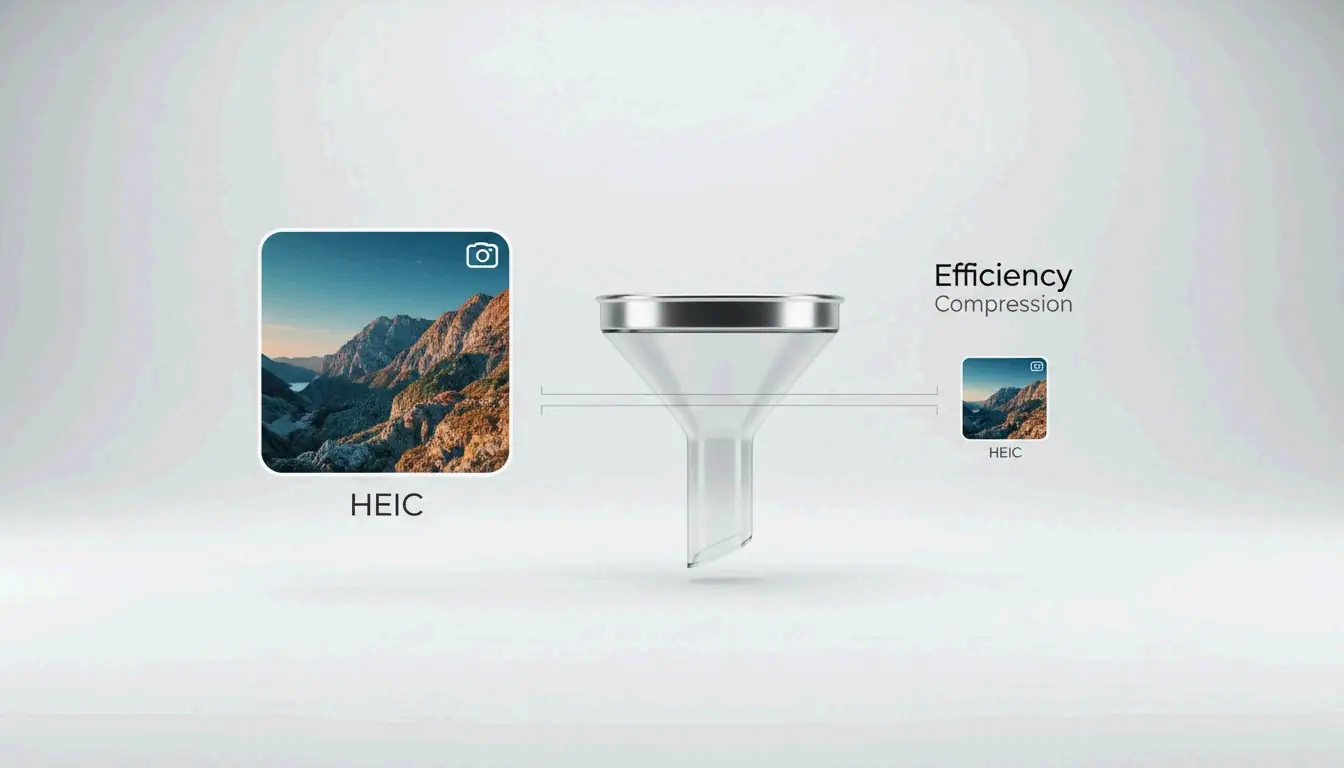
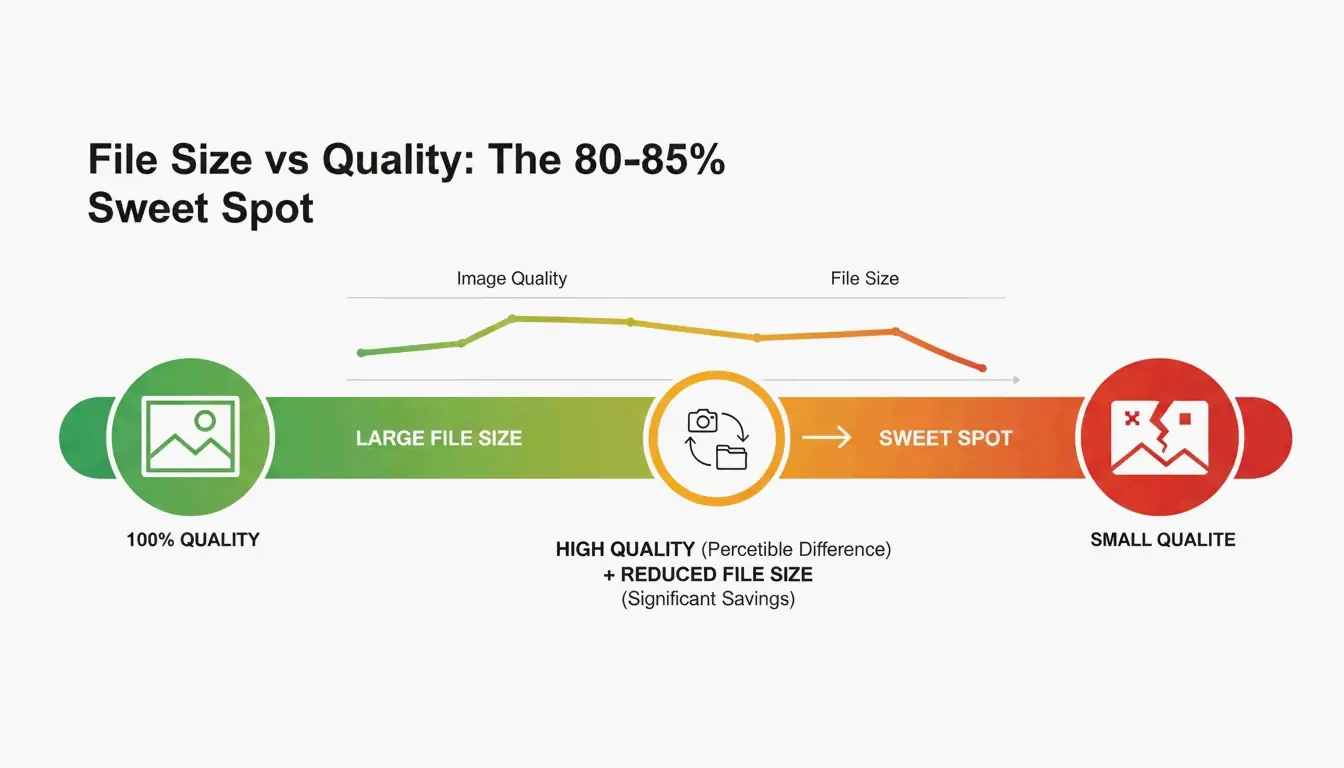
Um HEIC-Dateien zu komprimieren, stellen Sie den Qualitätsregler 2026 auf 80–85% ein — der Sweet Spot, der die Dateigröße typischerweise um 40–50% reduziert, ohne sichtbaren Qualitätsverlust. Nutzen Sie browserbasierte Tools wie ConvertMinify, die Bilder lokal über WebAssembly verarbeiten und Ihre Fotos privat halten. Für breitere Kompatibilität konvertieren Sie zu WebP oder zum wiedererstarkenden JPEG XL, das etwa 20% effizienter ist als Standard-JPEG.
Der 80–85%-Sweet-Spot: Warum er funktioniert
HEIC ist seit iOS 11 (2017) das Standardformat von Apple und laut ConvertMinify etwa 50% effizienter als JPEG — es speichert doppelt so viele Fotos im selben Raum. Doch da Handykameras 48MP überschreiten, schwellen selbst HEIC-Dateien auf 5–8MB an.
| Qualitätseinstellung | Dateigrößenreduktion | Sichtbarer Einfluss |
|---|---|---|
| 90–100% | Minimal (10–20%) | Kein sichtbarer Unterschied |
| 80–85% | 40–50% | Für das bloße Auge ununterscheidbar |
| 60–79% | 50–70% | Leichte Aufweichung feiner Details |
| Unter 60% | 70%+ | Sichtbare Artefakte |
Daten von ConvertMinify bestätigen, dass der Bereich 80–85% die Dateigröße zuverlässig halbiert und dabei die visuelle Wiedergabetreue bewahrt.
Schritt für Schritt: HEIC lokal im Browser komprimieren
- Lokales Tool wählen — ConvertMinify oder FreeToolio verarbeiten alles im Browser über WebAssembly; Ihre Dateien verlassen nie Ihr Gerät
- Hochladen — HEIC-Dateien in das Tool ziehen; es zeigt aktuelle Abmessungen und Größe
- Qualität auf 80–85% setzen — Optional Größe anpassen (2048px Breite ist ein gängiger Social-Media-Standard)
- EXIF-Metadaten entfernen — Spart zusätzlich 50–100KB pro Foto und entfernt GPS-Koordinaten
- Herunterladen — Optimierte Dateien lokal speichern
HEVC (H.265) und 10-Bit-Farbe: Der technische Vorteil
Die Leistung von HEIC stammt vom Videocodec HEVC (H.265), der räumliche Vorhersage und flexible Blockgrößen nutzt, um Bilddaten deutlich effizienter zu organisieren als JPEG.
| Eigenschaft | HEIC | JPEG |
|---|---|---|
| Farbtiefe | 10-bit (über 1 Milliarde Farben) | 8-bit (16,7 Millionen Farben) |
| Typisches iPhone 15 Pro 48MP | 5–8 MB | 12–20 MB |
| Effizienz vs. JPEG | ~50% kleiner | Referenz |
Beim Komprimieren oder Konvertieren von HEIC in ein 8-bit-Format verlieren Sie die sanften Verläufe, die von hochwertigen Sensoren erfasst werden. Um sie zu erhalten, nutzen Sie Tools mit Hochtiefenausgabe oder wählen Sie JPEG XL als Zielformat.
Formatvergleich: HEIC vs. WebP vs. AVIF vs. JPEG XL
| Format | Komprimierungseffizienz | Transparenz | Browser-Unterstützung (2026) | Am besten für |
|---|---|---|---|---|
| HEIC | 50% kleiner als JPEG | Nein | Eingeschränkt (nativ auf Apple) | iPhone-Fotospeicher |
| WebP | 25–34% kleiner als JPEG | Ja | 97%+ | Allgemeine Web-Bilder |
| AVIF | ~50% kleiner als JPEG | Ja | 92%+ | Maximale Komprimierung |
| JPEG XL | ~20% besser als HEIC | Ja | Chromium v145+ | Hochwertige Archive, HDR |
| JPEG | Referenz | Nein | Universell | Maximale Kompatibilität |
Die Geschichte 2026 ist das Comeback von JPEG XL. Ende 2025 zu Chromium v145 hinzugefügt, übertrifft es HEIC, AVIF und WebP in Geschwindigkeit und Qualität — der neue Goldstandard für Archive.
Kompatibilitätswarnung
HEIC verursachte echte Probleme, als das College Board HEIC-Uploads von iPhones bei AP-Prüfungseinreichungen ablehnte. Die Umwandlung in ein Web-Standardformat ist oft ein notwendiger Schritt.
Optimale Abmessungen für gängige Anwendungsfälle
| Anwendungsfall | Empfohlene Abmessungen | Zieldateigröße |
|---|---|---|
| Instagram-Beitrag | 1080 × 1350 px | 200–500 KB |
| Website-Hero | 1920 × 1080 px | 300–800 KB |
| E-Mail-Anhang | 1600 × 1200 px | 200–600 KB |
| Vollständiges Archiv | Originalauflösung | 1.5–3.0 MB |
Windows und Android: HEIC-Kompatibilität lösen
Windows zeigt oft leere Symbole für HEIC-Dateien. Die Lösung:
- HEIF Image Extensions installieren (kostenlos, aus Microsoft Store)
- HEVC Video Extensions installieren (evtl. kleine Lizenzgebühr)
Für die Stapelverarbeitung verarbeiten Tools wie Zipic (Mac) oder browserbasierte Stapelkonverter Hunderte von Dateien gleichzeitig.
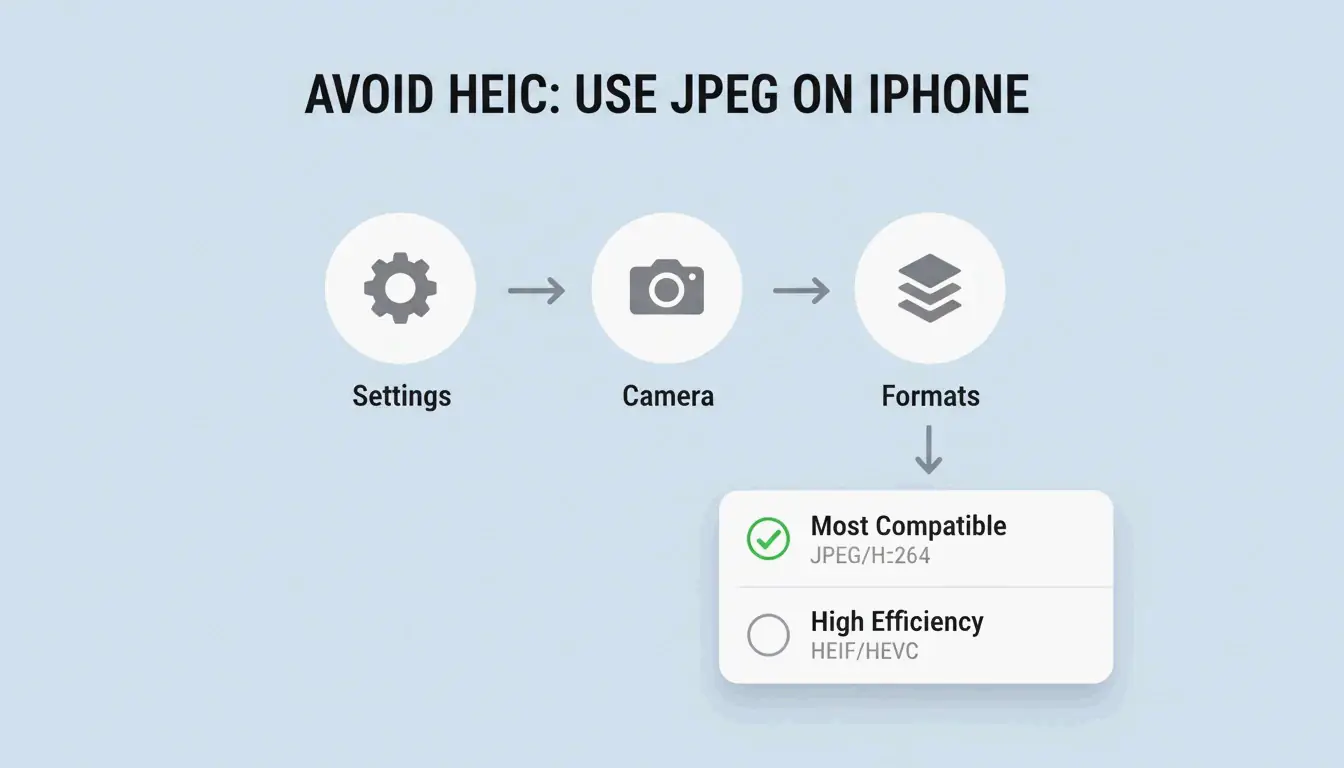
So deaktivieren Sie HEIC auf dem iPhone: Einstellungen → Kamera → Formate → „Am kompatibelsten“ erzwingt, dass alle neuen Fotos als JPEG gespeichert werden.
Fazit
HEIC mit 80–85% Qualität zu komprimieren, reduziert die Dateien um 40–50% ohne sichtbaren Verlust. Nutzen Sie datenschutzfreundliche Browser-Tools, die lokal verarbeiten. Für Web-Nutzung konvertieren Sie zu WebP oder JPEG XL für maximale Effizienz. Unter Windows installieren Sie die HEIF-Erweiterungen oder nutzen kostenlose Drittanbieter-Viewer. Entfernen Sie immer EXIF-Daten vor der öffentlichen Freigabe.
Häufig gestellte Fragen
Führt die Komprimierung von HEIC zu JPEG zu Qualitätsverlust?
Ja — es ist eine verlustbehaftete-zu-verlustbehaftete-Konvertierung. Sie verlieren die 10-bit-Farbtiefe und können Komprimierungsartefakte einführen. ConvertIMG empfiehlt, die JPEG-Qualität beim Konvertieren bei 80% oder höher zu halten, um sichtbare Verschlechterung zu minimieren.
Wie entferne ich GPS-Metadaten aus HEIC-Dateien?
Nutzen Sie Komprimierungstools mit „EXIF-Entfernung“- oder „Metadaten-Entfernung“-Schaltern. Das spart 50–100KB pro Datei. ConvertMinify hält dies für unverzichtbar für die Privatsphäre beim Teilen von Fotos in sozialen Medien oder öffentlichen Foren.
Warum benötigt Windows eine kostenpflichtige Erweiterung für HEIC?
Der HEVC-Codec (H.265) hat Lizenzgebühren. Microsoft stellt HEIF Image Extensions kostenlos bereit, aber der HEVC-Decoder ist oft ein kostenpflichtiges Add-on. iformat.io empfiehlt kostenlose Alternativen wie VLC oder browserbasierte Kompressoren, um diese Gebühren zu vermeiden.
Schreibe einen Kommentar