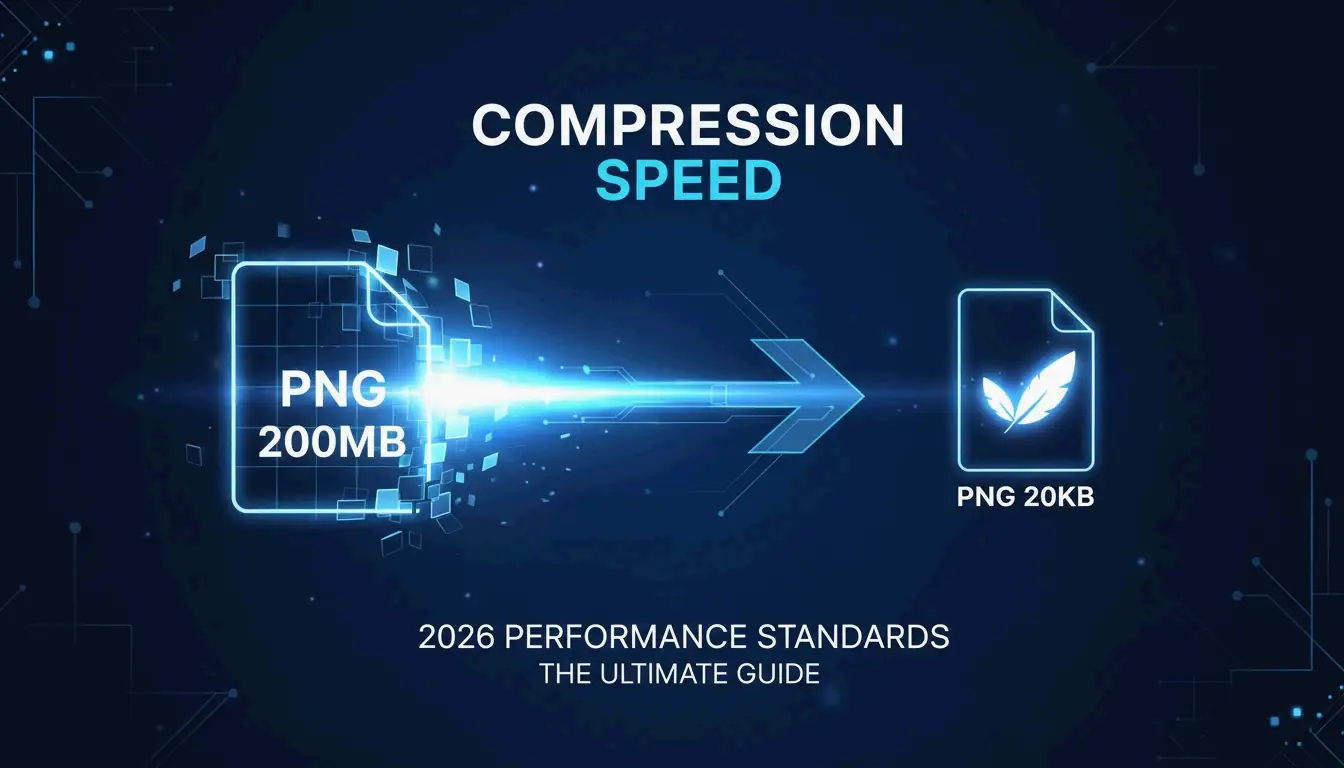
2026년에 PNG 파일을 압축하려면, 무손실 최적화(품질 손실 0)에는 oxipng를, 손실 양자화(거의 눈에 띄지 않는 영향으로 60–80% 감소)에는 pngquant를 사용하세요. ToolTea 같은 브라우저 도구는 WebAssembly를 통해 로컬에서 빠른 작업을 처리하고, CLI 도구는 개발 파이프라인에서 대량 처리를 자동화합니다.
무손실 vs. 손실: 어떤 파일에 어떤 방법을?
| Method | Tool | How It Works | Best For | Typical Savings |
|---|---|---|---|---|
| 무손실(Lossless) | oxipng | DEFLATE를 재인코딩하고 메타데이터를 제거 | 로고, 텍스트 스크린샷, 아이콘 | 15–40% |
| 손실 양자화(Lossy quantization) | pngquant | 색상 팔레트를 축소(32-bit → 8-bit) | 일러스트, 사진, UI 요소 | 60–80% |
무손실은 아무것도 버리지 않고 캐리어를 정리하는 것과 같습니다 — 모든 픽셀이 동일하게 유지됩니다. 손실 양자화는 고유 색상을 제한하여 실제로 데이터를 제거하지만, 사람의 눈은 거의 알아차리지 못합니다.
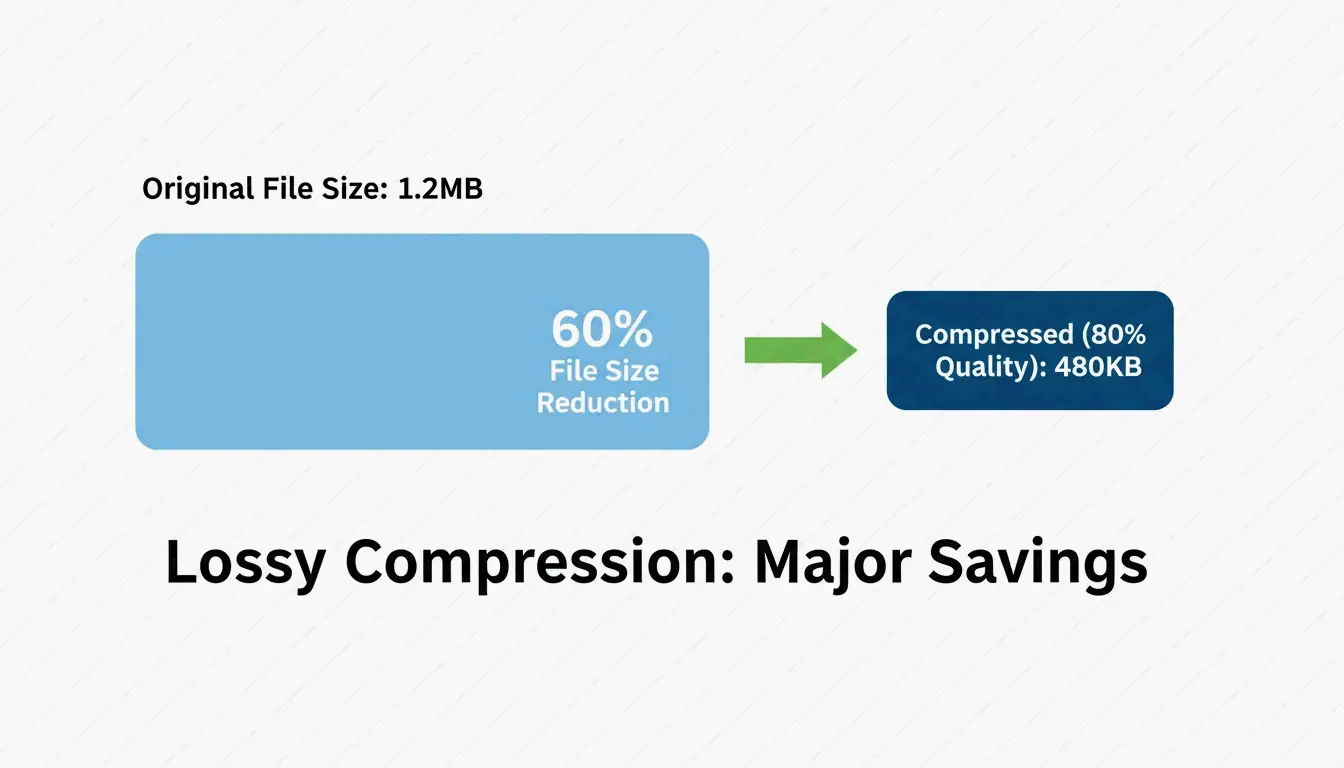
Pixotter는 사례를 공유했습니다: UI 스크린샷이 1.2MB에서 480KB로 감소했습니다(80% 품질) — 원본과 사실상 구별할 수 없습니다.
두 방법 모두 알파 채널(alpha channel) 을 보존합니다. JPEG와 달리 PNG는 강력한 압축 후에도 투명도를 온전히 유지합니다.
브라우저 압축: 빠르고 프라이빗하게
일상적인 작업에는 브라우저 도구가 가장 빠르며, 데이터를 비공개로 유지할 수 있습니다.
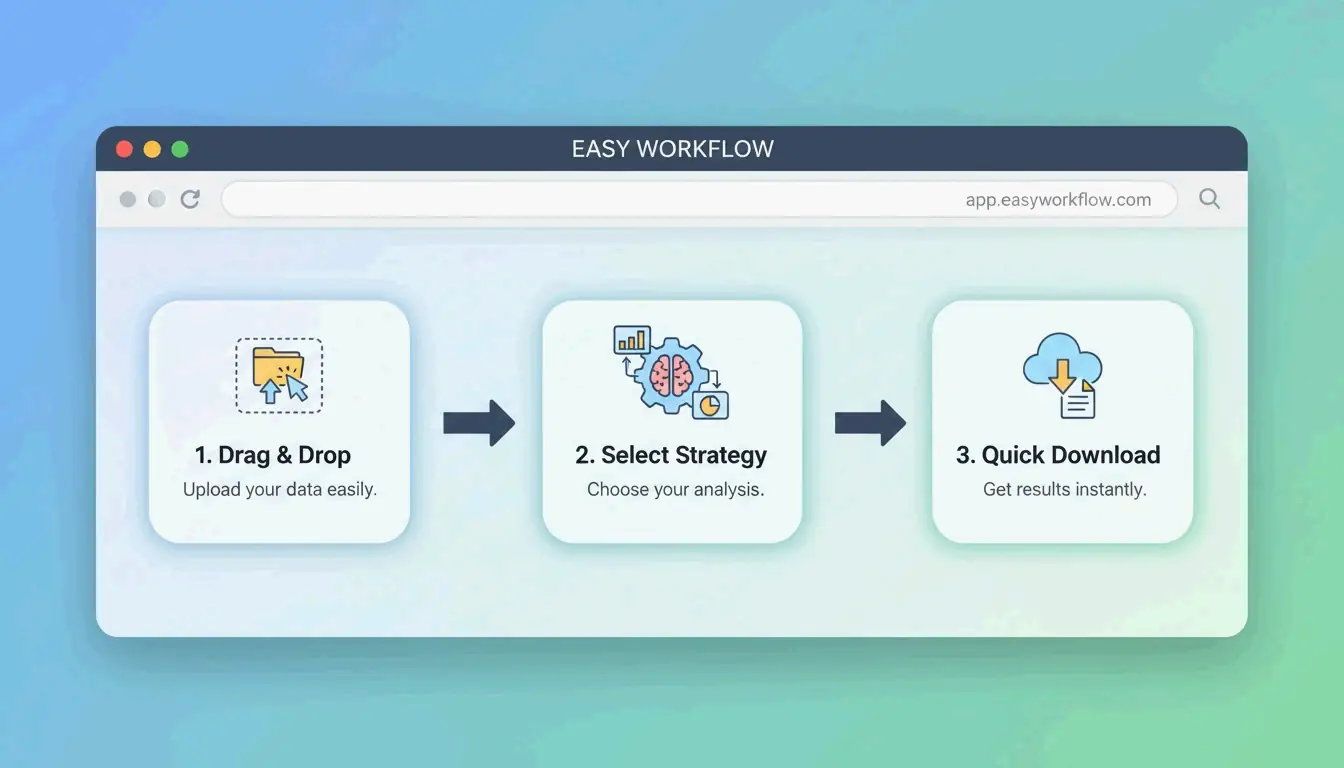
ToolTea는 WebAssembly를 사용하여 이미지를 로컬에서 처리합니다. 즉, 파일이 컴퓨터를 떠나지 않습니다:
- 업로드 — PNG 또는 ZIP 파일을 브라우저로 드래그
- 전략 선택 — 픽셀 단위 완벽한 결과를 원하면 “무손실”, 최대 축소를 원하면 특정 색상 수(예: 256)를 선택
- 크기 조정 — 추가 절감을 위해 웹 표준 너비(예: 1920px)로 축소
- 다운로드 — “Compress All”을 눌러 저장
CLI 도구: 개발자급 최적화
oxipng (v9.1.1) — 무손실의 황금 표준
Rust로 제작된 oxipng는 이전 도구들보다 훨씬 빠릅니다. Pixotter는 현재 무손실 PNG 최적화 분야에서 최고의 도구로 추천합니다.
oxipng --opt 4 --strip all input.png

oxipng --opt 4 --strip all *.png
pngquant (v3.0) — 손실 양자화
32-bit PNG를 8-bit 팔레트로 변환하여 60–80% 크기 감소를 달성합니다. ToolTea 벤치마크는 로고와 UI 요소의 경우 이것이 거의 눈에 띄지 않음을 확인했습니다.
# Compress to 256 colors (80% quality)
pngquant --quality=65-80 --output output.png input.png

# Batch with fallback
pngquant --force --quality=65-80 --ext .png *.png
PNG 3.0: 2025년 업데이트
PNG 3.0 릴리스(2025년 6월 24일)는 주요 개선사항을 가져왔습니다:
| Feature | Impact |
|---|---|
| HDR 지원 | 최신 디스플레이를 위한 더 높은 다이내믹 레인지 |
| 네이티브 APNG | 애니메이션 PNG가 이제 W3C 권장안 |
| 개선된 Exif 청크 | 더 깔끔한 메타데이터 처리 |
PNG vs. WebP vs. AVIF: 언제 전환해야 할까
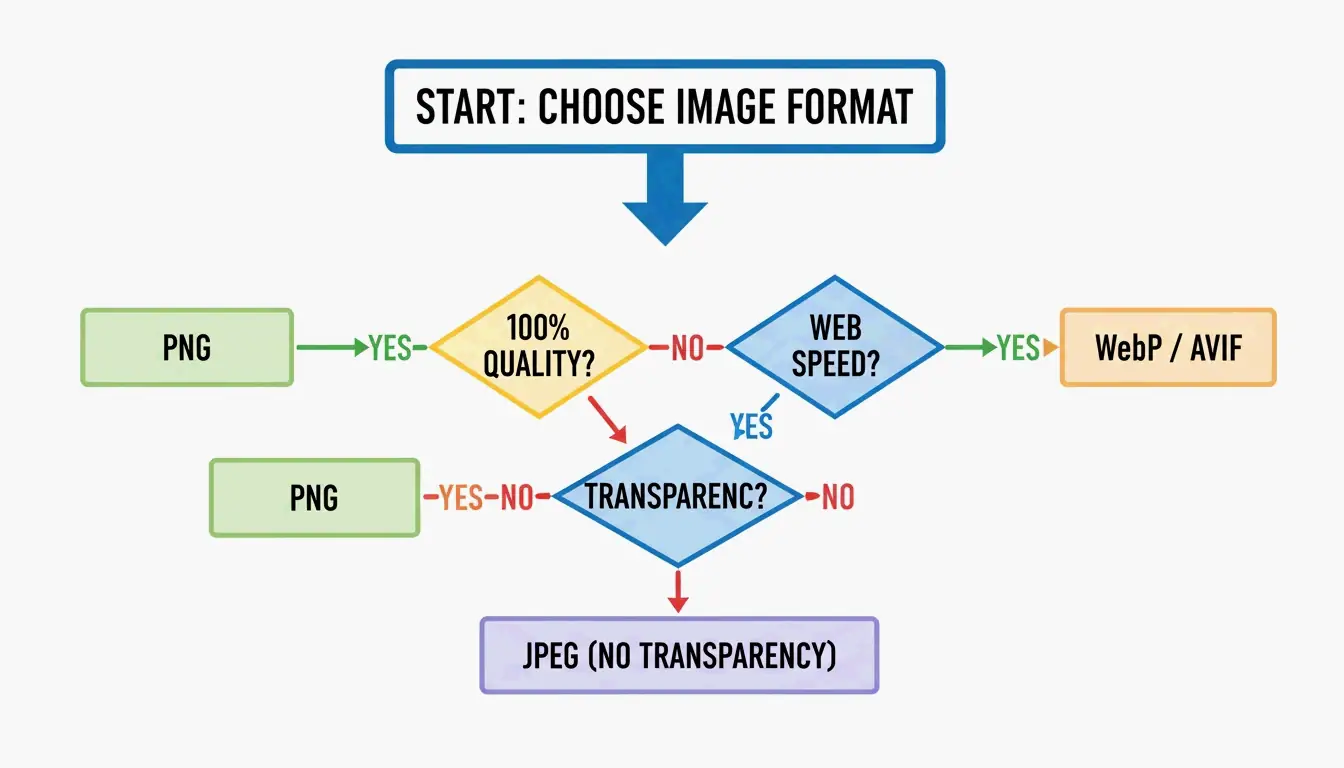
PNG 3.0이 있어도 웹에서 PNG가 항상 올바른 선택은 아닙니다:
| Format | Compression | Transparency | Browser Support | Use Case |
|---|---|---|---|---|
| PNG | 무손실 또는 손실 | 예(alpha) | 범용 | 로고, 아이콘, 픽셀 단위 완벽한 에셋 |
| WebP | JPEG보다 25–34% 작음 | 예 | 97%+ | 일반 웹 이미지, 사진 |
| AVIF | JPEG보다 50% 작음 | 예 | 92%+ | 최대 압축, 최신 브라우저 |
SammaPix의 설명: 유일한 목표가 빠른 페이지 로드라면 PNG를 WebP 또는 AVIF로 변환하세요. 픽셀 단위 렌더링이나 이메일 호환성이 필요할 때만 PNG를 유지하세요.
DEFLATE와 필터링이 함께 작동하는 방식
PNG 압축은 2단계 프로세스입니다:
- 필터링(Filtering) — 압축 전에 인코더는 5가지 필터 유형(Sub, Up, Average, Paeth, None) 중 하나를 적용하여 인접 픽셀에서 픽셀 값을 예측합니다. 이렇게 하면 데이터가 더 예측 가능해집니다.
- DEFLATE — LZ77 + Huffman 코딩 엔진이 필터링된 데이터에서 반복되는 패턴을 찾아 압축합니다.
필터링이 좋을수록 DEFLATE가 더 효과적이 됩니다. oxipng 같은 도구는 행마다 5가지 필터 전략을 모두 테스트하고 최적의 것을 선택합니다 — 이것이 기본 인코더보다 성능이 뛰어난 이유입니다.
사용자 경험을 위해 Adam7 인터레이싱 알고리즘은 전체 이미지가 로드되는 동안 흐린 미리보기를 거의 즉시 렌더링합니다 — 느린 모바일 연결에 가치가 있습니다.
결론
2026년의 PNG 압축은 작업에 맞는 올바른 도구를 선택하는 것을 의미합니다: 무손실 정밀도(로고, 아이콘)에는 oxipng, 적극적인 절감(일러스트와 UI에서 60–80%)에는 pngquant. 웹 성능을 위해 픽셀 단위의 투명도가 필요하지 않다면 WebP 또는 AVIF로의 변환을 고려하세요.
실행 계획: 가장 무거운 PNG를 pngquant로 처리하세요. 60–80% 절감이 만족스럽다면 채택하세요. 개발 파이프라인의 경우 빌드 프로세스에 oxipng 또는 Sharp를 추가하여 메타데이터를 제거하고 자동으로 최적화하세요.
FAQ
품질 손실 없이 PNG를 압축할 수 있나요?
네. oxipng 또는 ToolTea의 무손실 모드 같은 무손실 도구를 사용하세요. 이들은 DEFLATE 데이터를 재인코딩하고 단일 픽셀도 변경하지 않고 메타데이터를 제거합니다. 15–40% 절감을 기대할 수 있습니다.
손실 방법으로 PNG를 얼마나 압축할 수 있나요?
pngquant를 사용하면 일반적으로 60–80%입니다. 수백만 개의 색상 팔레트를 256개 이하로 줄입니다. 로고와 UI 요소의 경우 시각적 차이는 거의 눈에 띄지 않습니다. 사진의 경우 WebP로 전환을 고려하세요.
웹사이트에서 PNG를 WebP로 변환해야 하나요?
일반적인 웹 사용의 경우, 그렇습니다. WebP 파일은 동등한 JPEG보다 25–34% 작으며 PNG처럼 투명도를 지원합니다. 픽셀 단위 렌더링(날카로운 모서리가 있는 로고, 이메일 템플릿)이 필요한 에셋이거나 구형 소프트웨어를 사용하는 클라이언트를 대상으로 할 때만 PNG를 유지하세요.
답글 남기기