Pour compresser des fichiers PNG efficacement en 2026, utilisez oxipng pour une optimisation sans perte (zéro perte de qualité) ou pngquant pour une quantification avec perte (réduction de 60–80% à l’impact à peine visible). Les outils en ligne comme ToolTea gèrent les tâches rapides localement via WebAssembly, tandis que les outils en ligne de commande automatisent le traitement par lots dans les pipelines de développement.
Sans perte vs. avec perte : quelle méthode pour quel fichier ?
| Méthode | Outil | Fonctionnement | Idéal pour | Économies typiques |
|---|---|---|---|---|
| Sans perte | oxipng | Réencode DEFLATE, supprime les métadonnées | Logos, captures d’écran de texte, icônes | 15–40% |
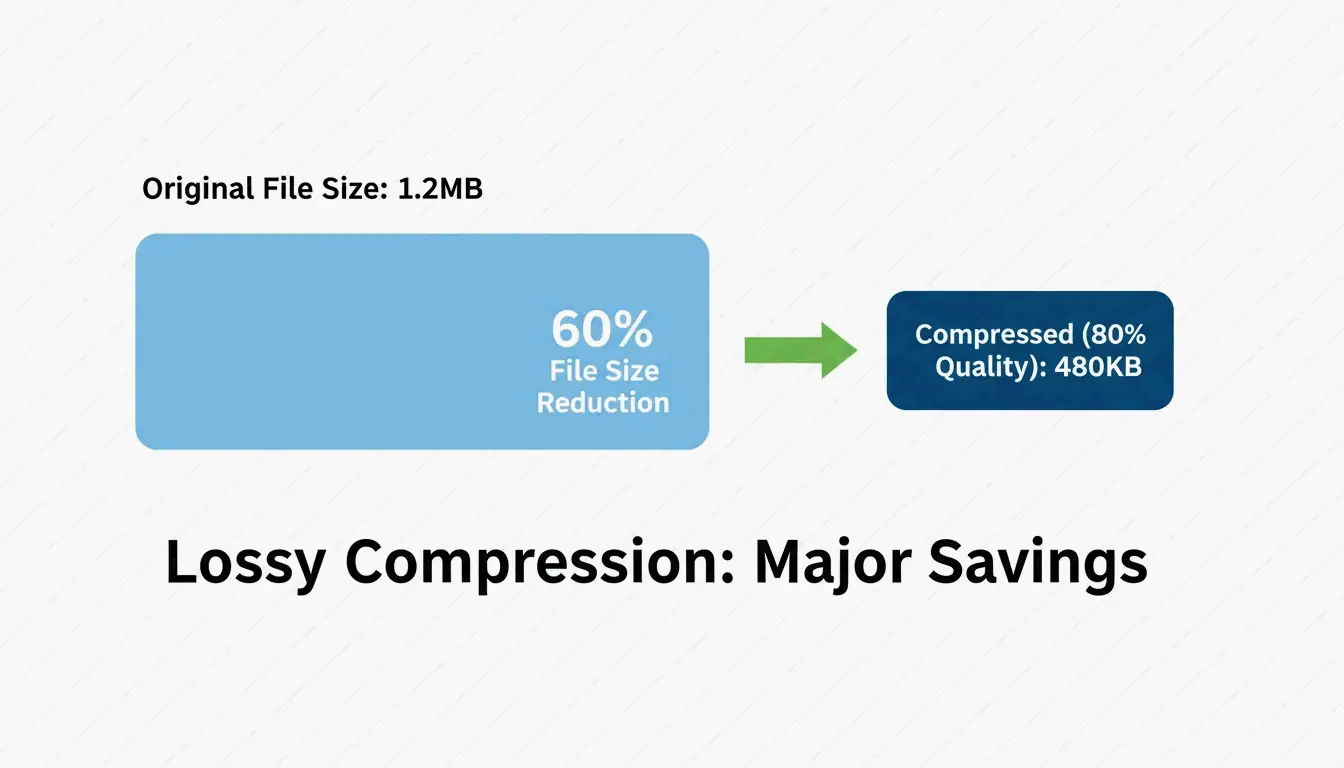
| Quantification avec perte | pngquant | Réduit la palette de couleurs (32-bit → 8-bit) | Illustrations, photos, éléments d’interface | 60–80% |
Sans perte, c’est comme réorganiser une valise sans rien jeter — chaque pixel reste identique. La quantification avec perte supprime réellement des données en limitant les couleurs uniques, mais l’œil humain le remarque rarement.
Pixotter a partagé une étude de cas : une capture d’écran d’interface est passée de 1.2MB à 480KB à 80% de qualité — virtuellement indiscernable de l’original.
Les deux méthodes préservent le canal alpha. Contrairement au JPEG, le PNG conserve la transparence intacte même après une compression agressive.
Compression dans le navigateur : rapide et privée
Pour les tâches quotidiennes, les outils en ligne sont les plus rapides — et gardent vos données privées.
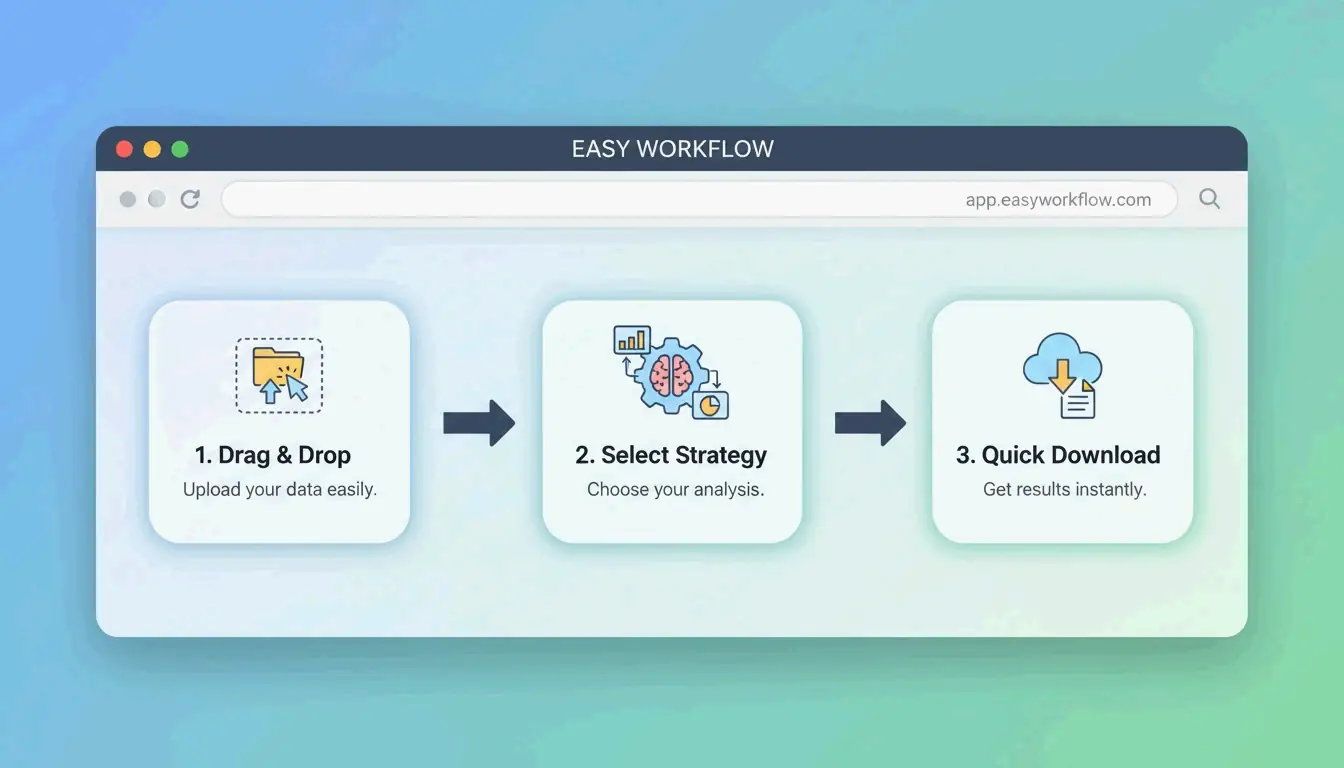
ToolTea traite les images localement en utilisant WebAssembly , ce qui signifie que les fichiers ne quittent jamais votre ordinateur :
- Importer — Glissez les PNG ou un fichier ZIP dans le navigateur
- Choisir la stratégie — « Sans perte » pour des résultats au pixel près, ou un nombre de couleurs précis (par ex. 256) pour une réduction maximale
- Redimensionner — Réduisez à des largeurs standard pour le web (par ex. 1920px) pour des économies supplémentaires
- Télécharger — Cliquez sur « Tout compresser » et enregistrez
Outils CLI : optimisation de qualité développeur
oxipng (v9.1.1) — La référence sans perte
Construit en Rust, oxipng est nettement plus rapide que les outils plus anciens. Pixotter le recommande comme la meilleure solution actuelle pour l’optimisation PNG sans perte.
oxipng --opt 4 --strip all input.png

oxipng --opt 4 --strip all *.png
pngquant (v3.0) — Quantification avec perte
Convertit les PNG 32-bit en palettes 8-bit, atteignant une réduction de taille de 60–80%. Les benchmarks de ToolTea confirment que c’est quasiment invisible pour les logos et les éléments d’interface.
# Compress to 256 colors (80% quality)
pngquant --quality=65-80 --output output.png input.png

# Batch with fallback
pngquant --force --quality=65-80 --ext .png *.png
PNG 3.0 : la mise à jour 2025
La version PNG 3.0 (24 juin 2025) a apporté des améliorations majeures :
| Fonctionnalité | Impact |
|---|---|
| Prise en charge HDR | Plage dynamique plus étendue pour les écrans modernes |
| APNG natif | Les PNG animés sont désormais une recommandation du W3C |
| Blocs Exif améliorés | Gestion plus propre des métadonnées |
PNG vs. WebP vs. AVIF : quand changer
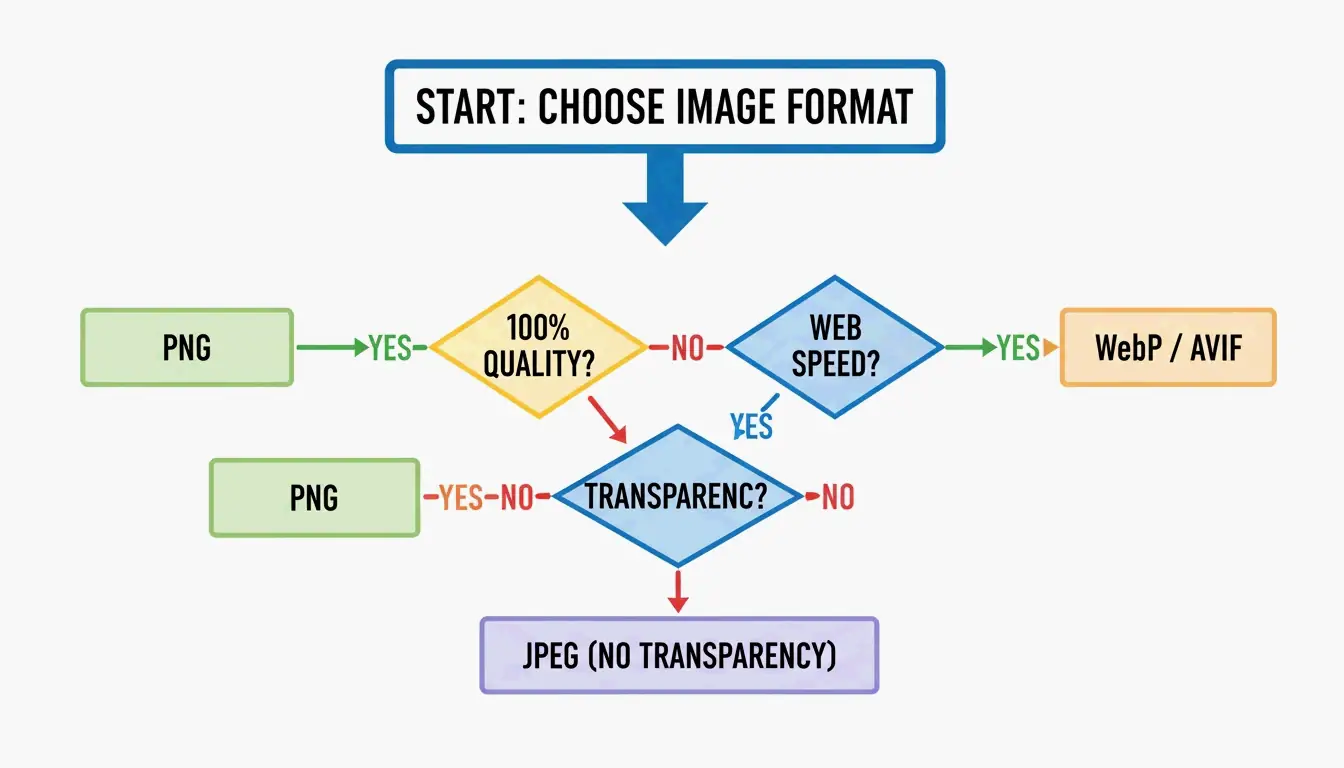
Même avec PNG 3.0, le PNG n’est pas toujours le bon choix pour le web :
| Format | Compression | Transparence | Support navigateur | Cas d’usage |
|---|---|---|---|---|
| PNG | Sans perte ou avec perte | Oui (alpha) | Universel | Logos, icônes, ressources au pixel près |
| WebP | 25–34% plus petit que JPEG | Oui | 97%+ | Images web générales, photos |
| AVIF | 50% plus petit que JPEG | Oui | 92%+ | Compression maximale, navigateurs modernes |
SammaPix note : si votre seul objectif est un chargement rapide des pages, convertissez le PNG en WebP ou AVIF. Conservez le PNG uniquement lorsque vous avez besoin d’un rendu au pixel près ou d’une compatibilité email.
Comment DEFLATE et le filtrage fonctionnent ensemble
La compression PNG est un processus en deux étapes :
- Filtrage — Avant la compression, l’encodeur applique l’un des cinq types de filtres (Sub, Up, Average, Paeth, None) pour prédire les valeurs des pixels à partir des pixels voisins. Cela rend les données plus prévisibles.
- DEFLATE — Le moteur de codage LZ77 + Huffman trouve les motifs répétitifs dans les données filtrées et les compresse.
Plus le filtrage est efficace, plus DEFLATE devient performant. Des outils comme oxipng testent les cinq stratégies de filtrage par ligne et choisissent la optimale — c’est pourquoi ils surpassent les encodeurs basiques.
Pour l’expérience utilisateur, l’algorithme d’entrelacement Adam7 affiche un aperçu flou presque instantanément pendant que l’image complète se charge — précieux pour les connexions mobiles lentes.
Conclusion
La compression PNG en 2026, c’est choisir le bon outil pour la bonne tâche : oxipng pour la précision sans perte (logos, icônes), pngquant pour des économies agressives (60–80% sur les illustrations et l’interface). Pour les performances web, envisagez la conversion vers WebP ou AVIF, sauf si une transparence au pixel près est requise.
Plan d’action : Faites passer vos PNG les plus lourds dans pngquant. Si les économies de 60–80% vous conviennent, adoptez-le. Pour les pipelines de développement, ajoutez oxipng ou Sharp à votre processus de build pour supprimer les métadonnées et optimiser automatiquement.
FAQ
Puis-je compresser un PNG sans aucune perte de qualité ?
Oui. Utilisez des outils sans perte comme oxipng ou le mode sans perte de ToolTea. Ceux-ci réencodent les données DEFLATE et suppriment les métadonnées sans modifier un seul pixel. Attendez-vous à des économies de 15–40%.
De combien puis-je compresser un PNG avec des méthodes avec perte ?
60–80% est typique avec pngquant, qui réduit la palette de couleurs de millions à 256 couleurs ou moins. Pour les logos et les éléments d’interface, la différence visuelle est quasiment invisible. Pour les photographies, envisagez plutôt le passage à WebP.
Dois-je convertir le PNG en WebP pour mon site web ?
Pour un usage web général, oui. Les fichiers WebP sont 25–34% plus petits que les JPEG équivalents et prennent en charge la transparence comme le PNG. Conservez le PNG uniquement pour les ressources qui exigent un rendu au pixel près (logos aux bords nets, modèles d’email) ou lorsque vous ciblez des clients avec des logiciels obsolètes.
Laisser un commentaire