La forma más eficaz de comprimir JPG es un proceso de dos pasos: redimensionar las dimensiones de la imagen para ajustarse a tus necesidades de visualización y luego aplicar compresión con pérdida con una calidad del 75–85%. Este enfoque puede reducir el tamaño del archivo hasta un 98% — de 5MB a 100KB — manteniendo las imágenes nítidas a simple vista, según ShortPixel.
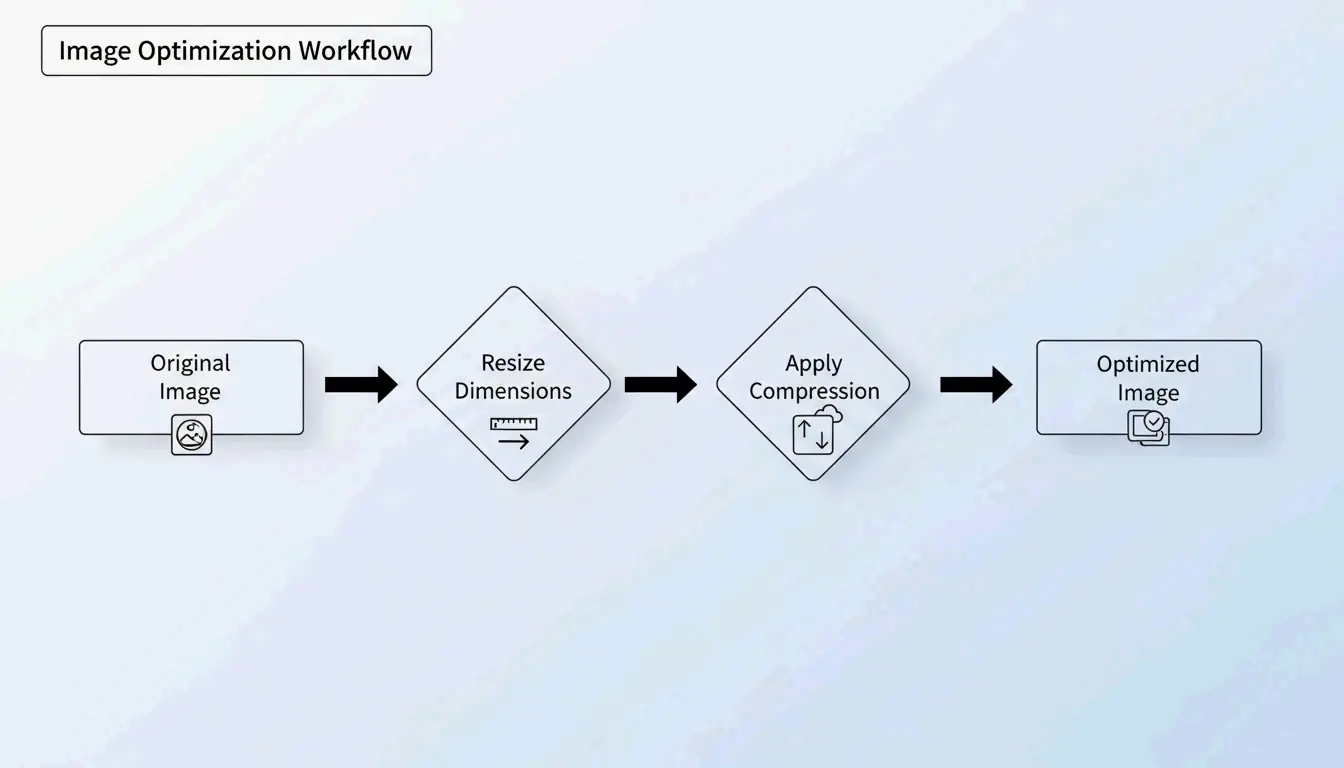
El protocolo “Primero redimensionar, luego comprimir”
Si comprimes una foto enorme de 5MB sin cambiar sus dimensiones, el resultado suele ser borroso o pixelado. Los profesionales evitan esto abordando dos variables de forma independiente:
- Redimensionar — Reducir las dimensiones en píxeles para ajustarlas al tamaño real de visualización
- Comprimir — Aplicar reducción de calidad con pérdida al 75–85%
¿Por qué redimensionar primero?
Si tu sitio web muestra una imagen a 1200px de ancho, subir un original de 4000px desperdicia ancho de banda en “píxeles fantasma” que nadie ve. Redimensionar primero permite que el algoritmo de compresión concentre su potencia en los datos visibles.
ShortPixel demostró que una imagen de 5MB redimensionada y luego comprimida baja a 100KB — una reducción del 98% — manteniéndose visualmente nítida.
Cómo funciona la compresión con pérdida: DCT en términos sencillos
La compresión JPG se basa en la Transformada Discreta del Coseno (DCT). El algoritmo divide la imagen en bloques de 8×8 píxeles y convierte los datos visuales en componentes de frecuencia. Luego redondea los detalles de alta frecuencia — variaciones sutiles de color que tus ojos ignoran — para ahorrar espacio.
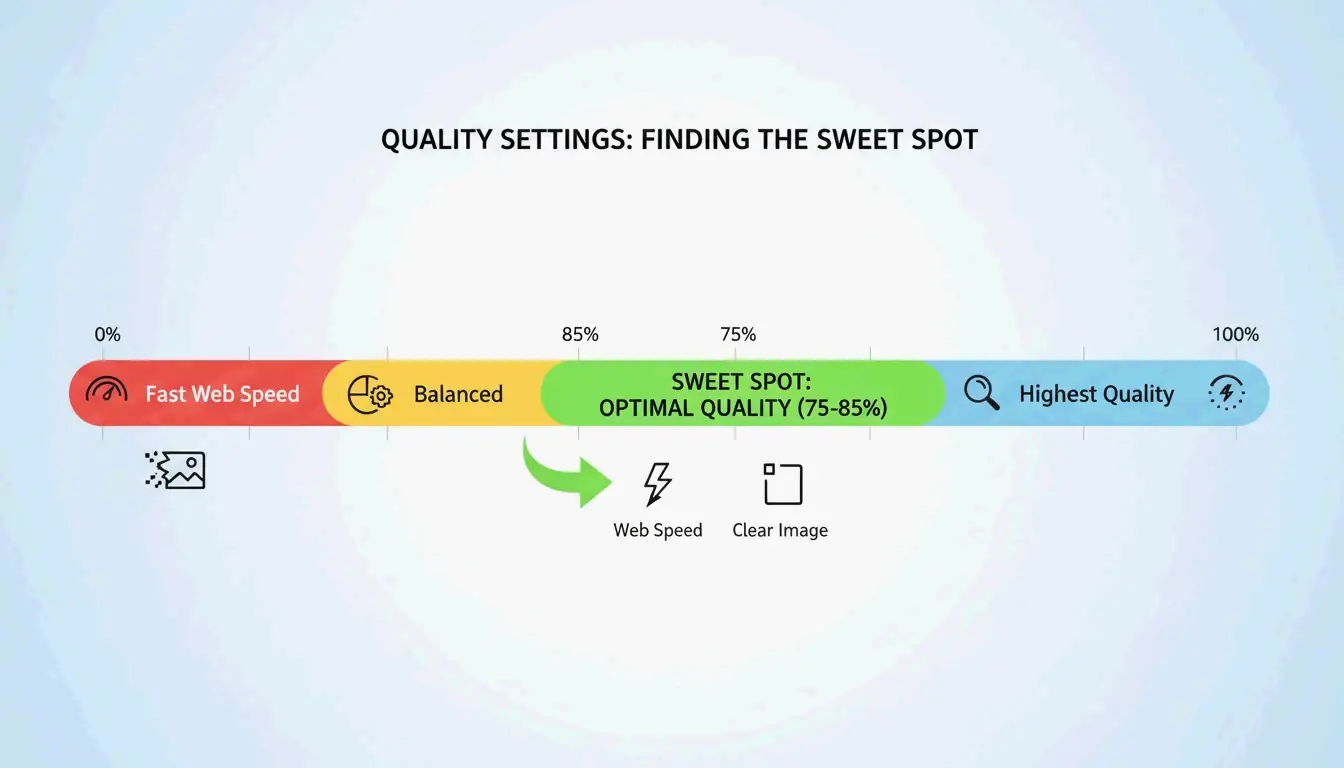
Como explica GWAA, el rango de calidad del 75–85% es el punto óptimo para uso web:
| Ajuste de calidad | Reducción del tamaño | Impacto visual |
|---|---|---|
| 90–100% | Mínima (10–20%) | Prácticamente sin diferencia visible |
| 75–85% | 40–70% | Apenas perceptible sin comparación lado a lado |
| 50–70% | 70–85% | Ligero desenfoque, aceptable para miniaturas |
| 30–40% | 85–95% | Artefactos visibles, solo apto para límites estrictos de carga |
Las mejores herramientas para comprimir JPG en 2026
Herramientas online
| Herramienta | Ideal para | Característica clave | Privacidad |
|---|---|---|---|
| TinyIMG | Tiendas Shopify, uso web masivo | Con IA, hasta 98% de reducción | En el servidor |
| ShortPixel | Sitios WordPress, desarrolladores | API + plugin, procesamiento por lotes | En el servidor |
| AllImageTools | Compresión con privacidad prioritaria | Procesamiento en el cliente (nunca se sube) | Solo en el navegador |
| GWAA | Compresión rápida puntual | Sin necesidad de cuenta | En el servidor |
Herramientas nativas de escritorio
- Windows: Abre la app Fotos → “Cambiar tamaño de imagen” → ajusta el control deslizante de calidad
- Mac: Abre Preview → Herramientas → Ajustar tamaño → reduce la resolución y la calidad
Para desarrolladores: ImageMagick
Bitget Academy recomienda ImageMagick para el procesamiento por lotes:
convert input.jpg -quality 85 output.jpg

mogrify -quality 85 -path ./optimized/ *.jpg
Elimina los metadatos EXIF para ahorrar más
Cada JPG contiene metadatos EXIF ocultos — ajustes de la cámara, fechas, coordenadas GPS. Peso muerto para los sitios web. Desmarca “Keep Exif” en tu herramienta de compresión para ahorrar unos pocos KB extra por imagen sin cambiar ni un solo píxel.
Impacto SEO: Core Web Vitals y peso de la imagen
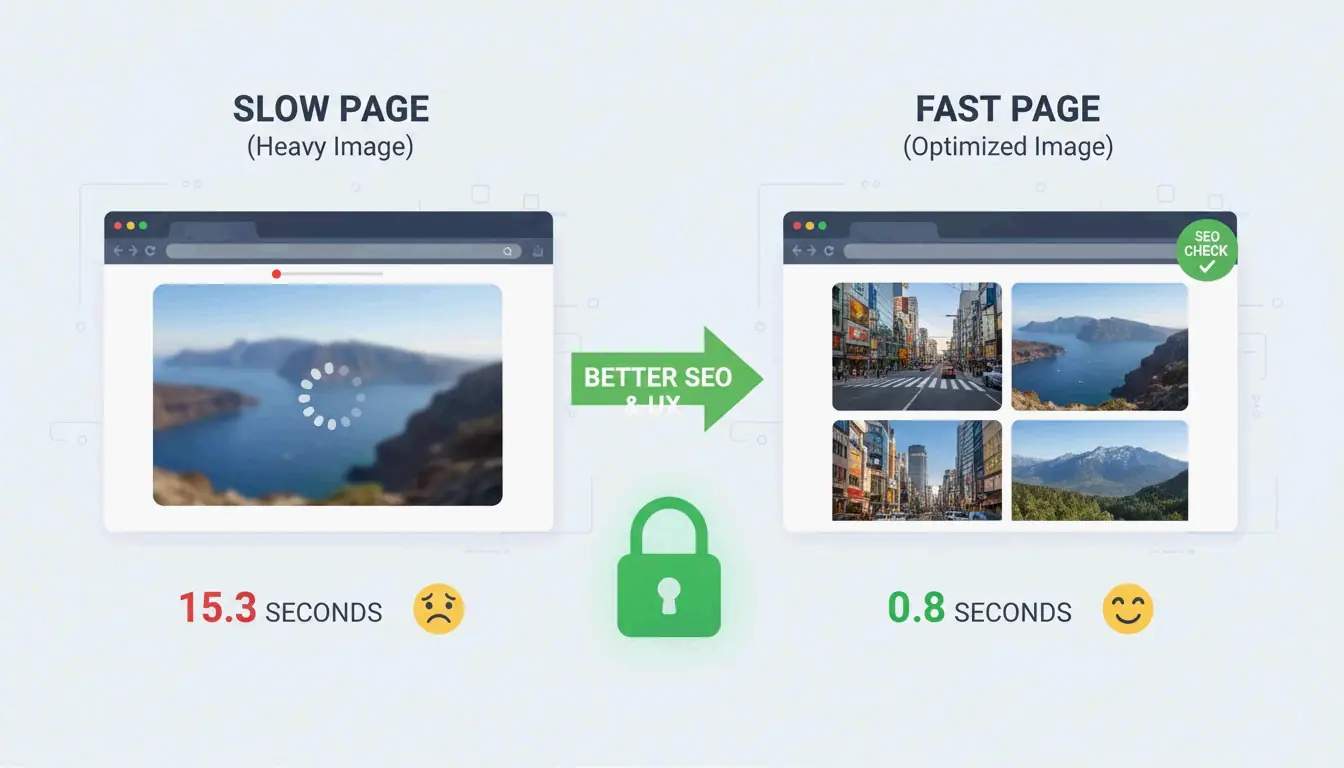
El tamaño del archivo de imagen es la razón #1 por la que los sitios no superan la prueba de Largest Contentful Paint (LCP) — una métrica de Core Web Vitals que Google usa para el ranking.
- El 53% de los usuarios móviles abandonan sitios que tardan más de 3 seconds en cargar (AllImageTools)
- Los formatos WebP y AVIF son 25–34% más pequeños que JPEG con calidad equivalente (Google Developers)
Para el SEO de 2026, comprime los JPG por debajo de 200KB para imágenes destacadas y por debajo de 100KB para imágenes de contenido estándar.
Solución de problemas: cuando tu JPG sigue siendo demasiado grande
Si necesitas alcanzar un límite estricto (por ejemplo, 100KB para un formulario del gobierno):
- Baja el control de calidad al 30–40% — Verás algo de ruido, pero el archivo se reduce drásticamente
- Nunca recomprimas un JPG ya comprimido — Esto provoca “pérdida generacional”, degradando la calidad exponencialmente. Empieza siempre desde el original
- Prueba la compresión neuronal con IA — Herramientas como Nero AI y TinyIMG eliminan detalle solo donde el ojo humano es menos sensible
Conclusión
Comprimir JPG de forma eficaz significa redimensionar primero y luego aplicar compresión con pérdida al 75–85%. Este protocolo de dos pasos ofrece una reducción del tamaño de archivo del 40–98% con un impacto visible mínimo. Para 2026, convierte la optimización en un hábito previo a la carga: revisa Google PageSpeed Insights, usa ShortPixel o TinyIMG en tus imágenes más pesadas y considera cambiar a WebP o AVIF para obtener beneficios SEO adicionales.
Preguntas frecuentes
¿50 KB es suficientemente pequeño para la mayoría de formularios web?
Sí. La mayoría de portales del gobierno, escuelas y empleo establecen límites entre 100KB y 500KB. Para fotos de perfil, 50KB es un objetivo excelente. Para imágenes destacadas de la página principal, mantente por debajo de 200KB.
¿Comprimir un JPG varias veces arruina la calidad?
Sí — esto provoca pérdida generacional. JPEG es con pérdida, por lo que cada recompresión borra más datos, creando artefactos visibles. Comprime siempre desde el archivo original de alta calidad, nunca desde una versión ya comprimida.
¿Por qué usar JPEG en lugar de PNG para fotografías?
La compresión con pérdida de JPEG está diseñada para fotos con millones de colores, produciendo archivos 5–10x más pequeños que PNG para la misma fotografía. PNG es sin pérdida y mejor para logotipos, texto e imágenes que requieren transparencia — pero hace que los archivos de fotos sean innecesariamente grandes.
Deja una respuesta