Defina a qualidade JPEG para 70-80%, converta para WebP para uma redução de até 95% no tamanho e redimensione para as dimensões desejadas antes de comprimir. Para portais governamentais, limite a 96 DPI e 2MB. Esses três passos atendem à grande maioria das necessidades de compressão de imagens em 2026.
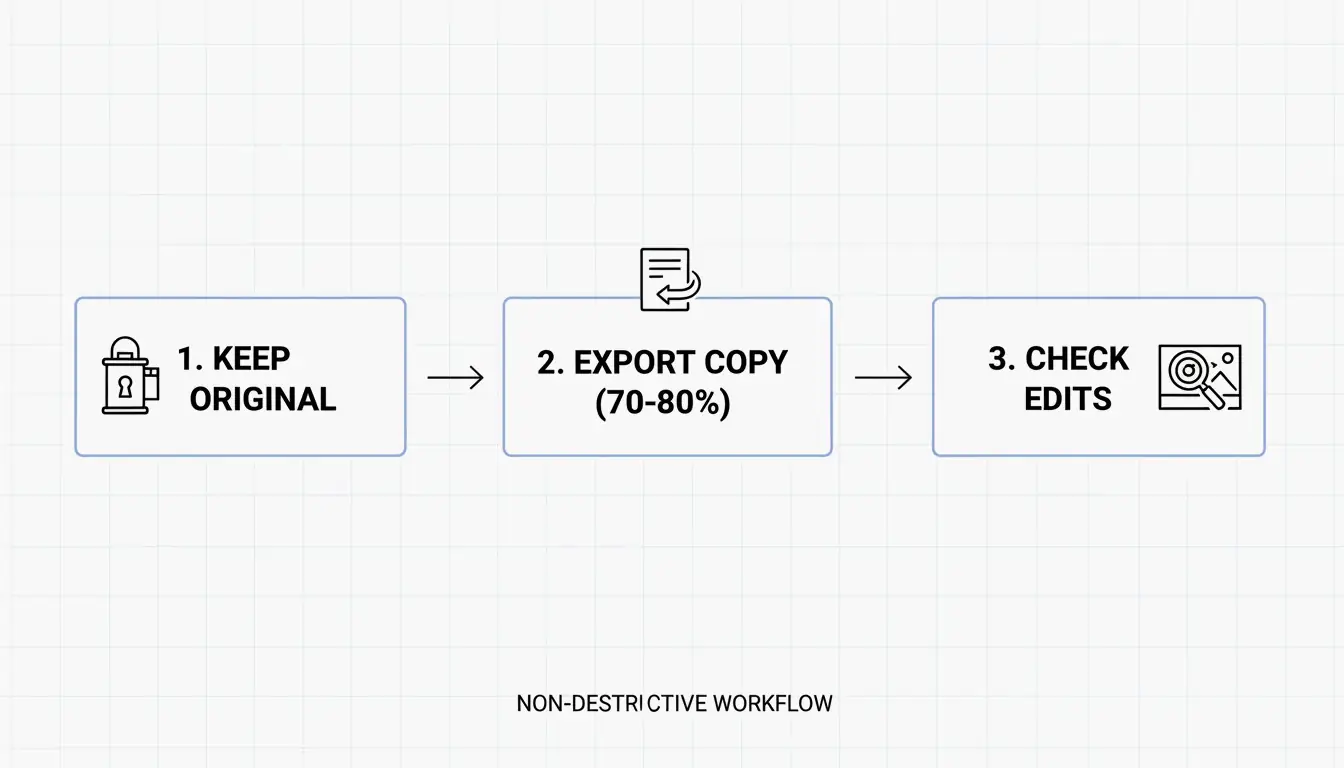
Fluxo de Compressão: Redimensionar → Formato → Qualidade
A ordem importa. Sempre redimensione primeiro, depois escolha o formato e, por fim, aplique a compressão de qualidade.
| Etapa | Ação | Por Que Primeiro |
|---|---|---|
| 1. Redimensionar | Escalar para a largura desejada (ex.: 1200px para web) | Reduz a contagem de pixels — maior economia de tamanho |
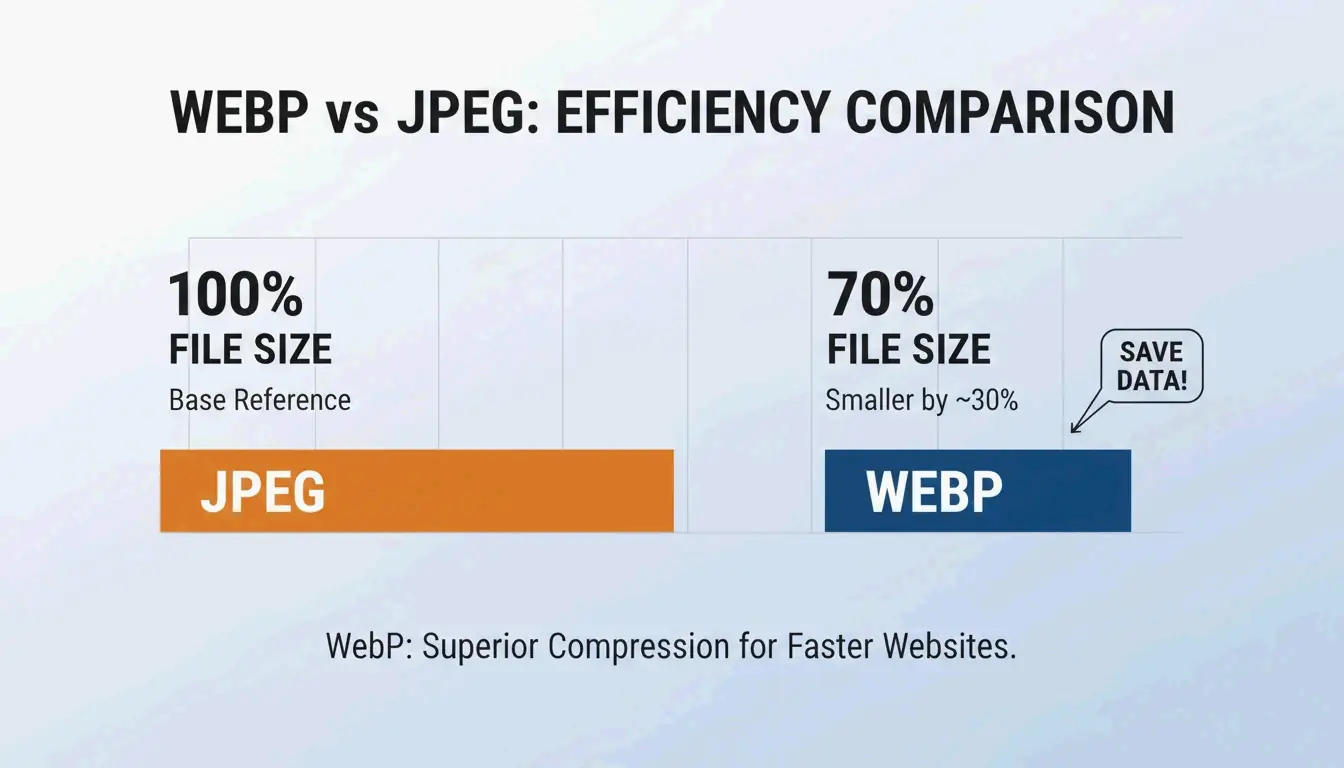
| 2. Formato | Converter para WebP (ou AVIF) | 25-35% menor que JPEG na mesma qualidade |
| 3. Qualidade | Definir para 70-80% | Remove dados invisíveis ao olho humano |
Resolução e Dimensões
Para uso na web, defina o DPI para 72-96. 300 DPI é para impressão — não adiciona nenhum benefício visual em telas, mas aumenta o tamanho do arquivo. Redimensione antes de comprimir: uma foto de smartphone de 4000px deve ser escalada para 1200px (blog) ou 1080px (redes sociais). Isso fornece ao algoritmo de compressão uma base gerenciável.
A Regra de Qualidade 70-80%
Dados da Business.com confirmam que a qualidade de 70-80% (em uma escala de 100 pontos) é o ponto ideal — redução significativa de tamanho sem perda de qualidade visível.
| Configuração de Qualidade | Redução do Tamanho do Arquivo | Impacto Visual |
|---|---|---|
| 90-100% | Mínima (10-20%) | Visualmente idêntico ao original |
| 70-80% | 40-60% (JPEG) | Indistinguível ao olho humano |
| 50-60% | 60-75% | Leves artefatos visíveis sob inspeção detalhada |
| Abaixo de 50% | 75%+ | Pixelação visível — não recomendado |
Isso impacta diretamente o SEO. Os Core Web Vitals do Google (especificamente o LCP — Largest Contentful Paint) frequentemente sinalizam imagens não otimizadas como a principal causa de sites lentos. A Illustrate Digital (2023) descobriu que um tempo de carregamento de 1 segundo gera taxas de conversão 5× maiores do que um tempo de 10 segundos para sites B2B.
WebP vs. JPEG vs. AVIF: Comparação de Formatos
| Formato | Compressão vs. JPEG | Suporte de Navegadores (2026) | Melhor Para |
|---|---|---|---|
| WebP | 25-35% menor | 97%+ | Uso geral na web |
| AVIF | 50% menor | 92%+ | Compressão máxima |
| JPEG | Referência | 100% | Compatibilidade universal |
| PNG | 2-5× maior que JPEG | 100% | Transparência, bordas nítidas |
Um Benchmark do SkyToolz converteu um JPEG de smartphone de 8,2MB em um WebP de 420KB com 80% de qualidade — uma redução de 95% no tamanho sem perda de qualidade visível.
Comparação de Ferramentas: Gratuitas vs. Profissionais
| Ferramenta | Custo | Melhor Para | Recurso Principal |
|---|---|---|---|
| ImageLean | Gratuito | Compressão rápida no navegador | “Comprimir para Tamanho Alvo” para limites exatos de tamanho de arquivo |
| Adobe Photoshop | Pago | Controle manual preciso | Controle deslizante de qualidade com visualização ao vivo em “Exportar Como” |
| TinyPNG | Gratuito (20 imagens) | Processamento em lote | Redução de 60-80%, otimizado automaticamente por imagem |
O Relatório de Pesquisa do Consumidor 2025 da Salsify descobriu que 42% dos compradores abandonam compras quando as imagens dos produtos estão ausentes ou com baixa qualidade — tornando a precisão da compressão uma questão de receita.
Fluxo de Trabalho “Exportar Como” do Photoshop
- Arquivo → Exportar → Exportar Como
- Selecione o formato: JPG ou WebP
- Defina o controle deslizante de qualidade para 70-80
- Verifique o tamanho estimado do arquivo na janela de visualização
- Exportar
Processamento em Lote do TinyPNG
Arraste e solte até 20 imagens. O TinyPNG analisa cada arquivo e aplica a compressão ideal automaticamente — sem necessidade de configuração manual.
Especificações Alvo por Plataforma
| Plataforma | Formato | Tamanho Máx. do Arquivo | Largura Máx. | DPI |
|---|---|---|---|---|
| Postagem de blog na web | WebP | < 200 KB | 1200px | 72-96 |
| Portal governamental (ex.: IRCC) | JPG / PDF | < 2 MB | Variável | 96 |
| Anexo de e-mail | JPG | < 1 MB | 1000px | 72 |
| Redes sociais (Instagram) | JPG / PNG | < 500 KB | 1080px | 72 |
Para portais governamentais como o IRCC, redimensione para 1200-1500px de largura e defina o DPI para 96 antes de comprimir. Ferramentas como a função “Comprimir para Tamanho Alvo” do ImageLean atingem esses limites diretamente.
Para redes sociais, pré-comprima para 1080px de largura para controlar a qualidade você mesmo em vez de deixar o algoritmo da plataforma recomprimir.
Conclusão
Comprima imagens em três etapas: redimensione para as dimensões desejadas, converta para WebP e defina a qualidade para 70-80%. Para envios governamentais, adicione a restrição de 96 DPI. Verifique a pontuação LCP do seu site — se as imagens forem o gargalo, a mudança para WebP por si só pode reduzir o peso total das imagens em 60-80% sem perda de qualidade visível.
Perguntas Frequentes
Como comprimir uma imagem sem perder nenhuma qualidade?
Use compressão sem perdas (PNG-24, OptiPNG), que remove metadados sem alterar pixels. O WebP também mantém fidelidade visual quase sem perdas em tamanhos de arquivo 25-35% menores que o JPEG — parecendo “sem perdas” para o olho humano mesmo em configurações com perdas.
Qual é a melhor configuração de qualidade JPEG para desempenho de site?
70-80 de 100. Essa faixa oferece uma redução de 40-60% no tamanho do arquivo sem perda perceptível de qualidade. Abaixo de 50, pixelação visível e artefatos de compressão aparecem, prejudicando a confiança do usuário e a percepção da marca.
Como comprimir fotos em lote no Windows 10/11?
Para lotes pequenos, use o recurso “Redimensionar” do aplicativo Fotos integrado. Para volumes profissionais, use a “Ação em Lote” do Adobe Photoshop, o Image Resizer do PowerToys ou o TinyPNG (até 20 imagens por lote, gratuito).
Por que minha imagem comprimida ainda está muito grande para envios em portais governamentais?
As dimensões em pixels estão muito altas. Uma imagem de 4000px de largura não pode ser comprimida abaixo de 500KB apenas com configurações de qualidade. Conforme as diretrizes do IRCC, redimensione para 1200-1500px de largura e defina a resolução para 96 DPI antes de aplicar a compressão.
Deixe um comentário