JPEG-Qualität auf 70–80 % einstellen, in WebP für eine Größenreduzierung von bis zu 95 % konvertieren und vor dem Komprimieren auf die Zielmaße skalieren. Für Behördenportale maximal 96 DPI und 2 MB. Diese drei Schritte decken 2026 die allermeisten Anforderungen an die Bildkomprimierung ab.

Komprimierungs-Workflow: Skalieren → Format → Qualität
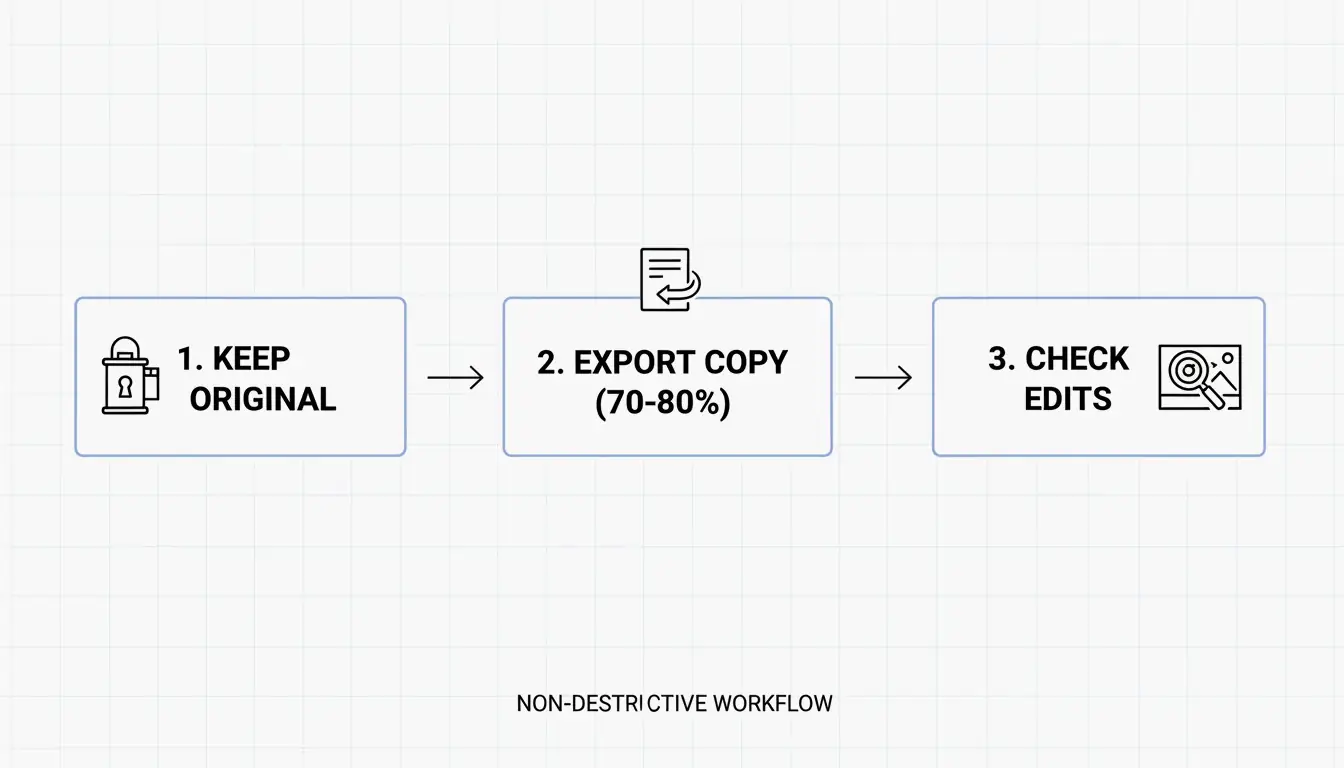
Die Reihenfolge ist entscheidend. Immer zuerst skalieren, dann das Format wählen und anschließend die Qualitätskomprimierung anwenden.
| Schritt | Aktion | Warum zuerst |
|---|---|---|
| 1. Skalieren | Auf Zielbreite skalieren (z. B. 1200 px für Web) | Reduziert die Pixelanzahl — größte Einsparung |
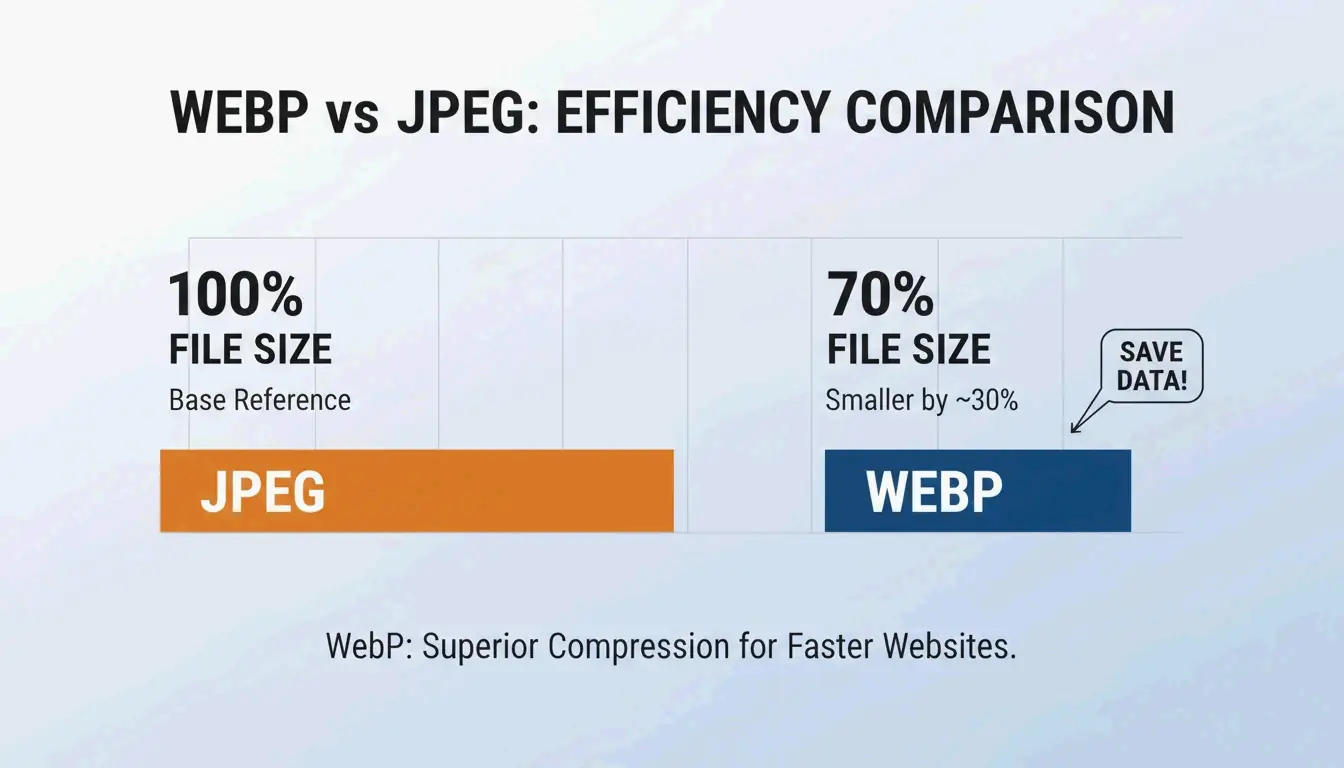
| 2. Format | In WebP (oder AVIF) konvertieren | 25–35 % kleiner als JPEG bei gleicher Qualität |
| 3. Qualität | Auf 70–80 % einstellen | Entfernt für das menschliche Auge unsichtbare Daten |
Auflösung und Abmessungen
Für die Webverwendung DPI auf 72–96 einstellen. 300 DPI ist für den Druck vorgesehen — es bringt auf Bildschirmen keinen visuellen Mehrwert, erhöht aber die Dateigröße. Vor dem Komprimieren skalieren: ein 4000 px großes Smartphone-Foto sollte auf 1200 px (Blog) oder 1080 px (Social Media) verkleinert werden.
Die 70–80 %-Qualitätsregel
Daten von Business.com bestätigen, dass 70–80 % Qualität (auf einer 100-Punkte-Skala) der Sweet Spot sind — eine erhebliche Größenreduzierung ohne sichtbaren Qualitätsverlust.
| Qualitätseinstellung | Dateigrößen-Reduzierung | Visuelle Auswirkung |
|---|---|---|
| 90–100 % | Minimal (10–20 %) | Visuell identisch mit dem Original |
| 70–80 % | 40–60 % (JPEG) | Für das menschliche Auge nicht unterscheidbar |
| 50–60 % | 60–75 % | Leichte Artefakte bei genauer Betrachtung sichtbar |
| Unter 50 % | 75 %+ | Sichtbare Pixelbildung — nicht empfohlen |
Dies hat direkte Auswirkungen auf das SEO. Googles Core Web Vitals (insbesondere LCP — Largest Contentful Paint) kennzeichnen unoptimierte Bilder häufig als Hauptursache langsamer Websites. Illustrate Digital (2023) stellte fest, dass eine Ladezeit von 1 Sekunde bei B2B-Websites zu 5-mal höheren Conversion-Raten führt als eine Ladezeit von 10 Sekunden.
WebP vs. JPEG vs. AVIF: Formatvergleich
| Format | Komprimierung vs. JPEG | Browserunterstützung (2026) | Am besten für |
|---|---|---|---|
| WebP | 25–35 % kleiner | 97 %+ | Allgemeine Webverwendung |
| AVIF | 50 % kleiner | 92 %+ | Maximale Komprimierung |
| JPEG | Baseline | 100 % | Universelle Kompatibilität |
| PNG | 2–5× größer als JPEG | 100 % | Transparenz, scharfe Kanten |
Ein SkyToolz-Benchmark konvertierte ein 8,2 MB großes Smartphone-JPEG in ein 420 KB großes WebP bei 80 % Qualität — eine Größenreduzierung von 95 % ohne sichtbaren Qualitätsverlust.
Werkzeugvergleich: Kostenlos vs. Professionell
| Werkzeug | Kosten | Am besten für | Hauptfunktion |
|---|---|---|---|
| ImageLean | Kostenlos | Schnelle browserbasierte Komprimierung | „Auf Zielgröße komprimieren“ für exakte Dateigrößenlimits |
| Adobe Photoshop | Kostenpflichtig | Präzise manuelle Kontrolle | Qualitätsregler mit Live-Vorschau unter „Exportieren als“ |
| TinyPNG | Kostenlos (20 Bilder) | Stapelverarbeitung | 60–80 % Reduzierung, automatisch pro Bild optimiert |
Salsify’s 2025 Consumer Research Report ergab, dass 42 % der Käufer einen Kauf abbrechen, wenn Produktbilder fehlen oder von schlechter Qualität sind — Komprimierungsgenauigkeit wird somit zu einer Umsatzfrage.
Photoshop-Workflow „Exportieren als“
- Datei → Exportieren → Exportieren als
- Format auswählen: JPG oder WebP
- Qualitätsregler auf 70–80 einstellen
- Geschätzte Dateigröße im Vorschaufenster prüfen
- Exportieren
TinyPNG-Stapelverarbeitung
Bis zu 20 Bilder per Drag & Drop hineinziehen. TinyPNG analysiert jede Datei und wendet automatisch die optimale Komprimierung an — keine manuelle Konfiguration erforderlich.
Plattformspezifische Zielvorgaben
| Plattform | Format | Max. Dateigröße | Max. Breite | DPI |
|---|---|---|---|---|
| Web-Blogbeitrag | WebP | < 200 KB | 1200 px | 72–96 |
| Behördenportal (z. B. IRCC) | JPG / PDF | < 2 MB | Variabel | 96 |
| E-Mail-Anhang | JPG | < 1 MB | 1000 px | 72 |
| Social Media (Instagram) | JPG / PNG | < 500 KB | 1080 px | 72 |
Für Behördenportale wie IRCC auf 1200–1500 px Breite skalieren und DPI vor dem Komprimieren auf 96 einstellen. Werkzeuge wie ImageLeans Funktion „Auf Zielgröße komprimieren“ treffen diese Limits direkt.
Für Social Media auf 1080 px Breite vorkomprimieren, um die Qualität selbst zu kontrollieren, anstatt den Algorithmus der Plattform eine erneute Komprimierung durchführen zu lassen.
Fazit
Bilder in drei Schritten komprimieren: auf Zielmaße skalieren, in WebP konvertieren und Qualität auf 70–80 % einstellen. Für Behörden-Uploads zusätzlich die 96-DPI-Vorgabe beachten. Den LCP-Wert der eigenen Website prüfen — wenn Bilder der Flaschenhals sind, kann allein der Wechsel zu WebP das gesamte Bildgewicht um 60–80 % reduzieren, ohne sichtbaren Qualitätsverlust.
FAQ
Wie komprimiere ich ein Bild ohne Qualitätsverlust?
Verlustfreie Komprimierung verwenden (PNG-24, OptiPNG), die Metadaten entfernt, ohne Pixel zu verändern. WebP bietet ebenfalls nahezu verlustfreie visuelle Qualität bei Dateigrößen, die 25–35 % kleiner sind als JPEG — selbst bei verlustbehafteter Einstellung wirkt es für das menschliche Auge „verlustfrei“.
Was ist die beste JPEG-Qualitätseinstellung für die Website-Performance?
70–80 von 100. Dieser Bereich liefert eine Dateigrößen-Reduzierung von 40–60 % ohne wahrnehmbaren Qualitätsverlust. Unter 50 treten sichtbare Pixelbildung und Komprimierungsartefakte auf, die das Vertrauen der Nutzer und die Markenwahrnehmung beeinträchtigen.
Wie komprimiere ich Fotos im Stapelverfahren unter Windows 10/11?
Für kleine Stapel die integrierte Funktion „Größe ändern“ der Fotos-App verwenden. Für professionelle Mengen Adobe Photoshops „Stapelaktion“, PowerToys Image Resizer oder TinyPNG (bis zu 20 Bilder pro Stapel, kostenlos) nutzen.
Warum ist mein komprimiertes Bild immer noch zu groß für den Upload beim Behördenportal?
Die Pixelabmessungen sind zu hoch. Ein 4000 px breites Bild lässt sich nicht durch Qualitätseinstellungen allein unter 500 KB komprimieren. Gemäß den IRCC-Richtlinien auf 1200–1500 px Breite skalieren und die Auflösung vor der Komprimierung auf 96 DPI einstellen.
Schreibe einen Kommentar