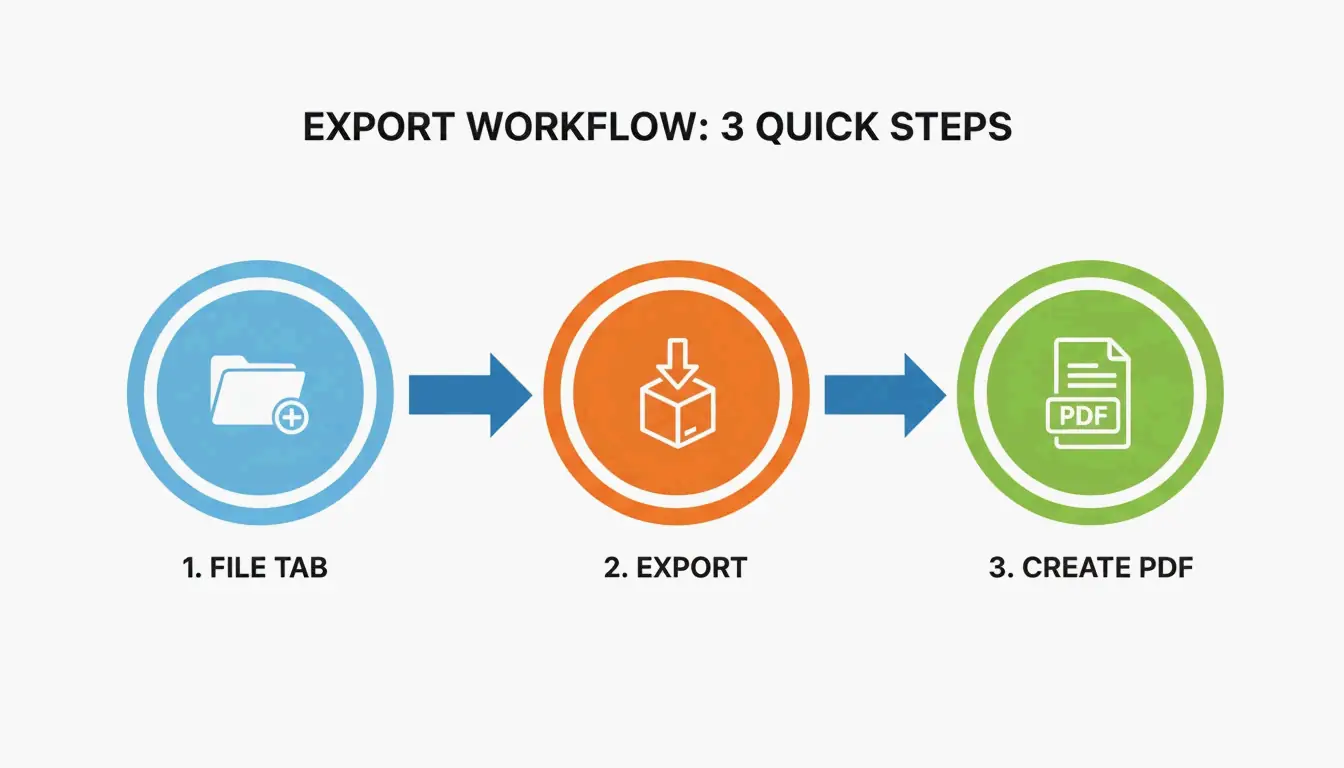
Word özgeçmişini PDF’ye dönüştürmek için, belgeyi Microsoft Word’de açın → Dosya → Dışa Aktar → PDF/XPS Oluştur. En iyi kalite için “Standart (çevrimiçi yayımlama ve yazdırma)” seçeneğini belirleyin. Bu işlem biçimlendirmeyi korur, köprüleri aktif tutar ve ATS okunabilirliğini sağlar.
Word’den PDF’ye: 6 Adımlı Dışa Aktarma
| Adım | İşlem | Neden |
|---|---|---|
| 1 | .docx özgeçmişinizi Microsoft Word’de açın | Google Docs veya LibreOffice kullanmayın — düzenlemeyi bozabilir |
| 2 | Dosya → Dışa Aktar → PDF/XPS Oluştur seçeneğine tıklayın | “PDF olarak yazdır” değil — bu köprüleri kaldırır |
| 3 | Standart kaliteyi seçin | E-posta/ATS için kalite ve dosya boyutunun en iyi dengesi |
| 4 | İçin iyileştir: Standart seçeneğini kontrol edin | Yazı tiplerinin doğru gömülmesini sağlar |
| 5 | Yayımla düğmesine tıklayın | .docx dosyanızla eşleşen, salt görüntülenebilir bir PDF oluşturur |
| 6 | PDF’yi açın ve tüm köprüleri test edin | LinkedIn, portföy ve e-posta bağlantılarının çalıştığını doğrulayın |
PDF Özgeçmişler Neden DOCX’ten Daha İyidir
| Özellik | PDF Özgeçmiş | DOCX Özgeçmiş |
|---|---|---|
| Biçimlendirme kilidi | Kilitli — her yerde aynı görünür | Word sürümleri ve işletim sistemleri arasında bozulur |
| ATS okunabilirliği | Modern ATS tarafından okunabilir (~2020’den beri) | Tamamen okunabilir |
| Köprü koruması | Bağlantılar tıklanabilir kalır | Bağlantılar tıklanabilir kalır |
| Dosya boyutu | Daha küçük (~100 KB) | Daha büyük (görsellerle ~250 KB) |
| Profesyonel görünüm | Şık ve bitmiş | Taslak gibi görünür |
| Düzenleme koruması | Araçlar olmadan düzenlenemez | Herkes değiştirebilir |
Dışa Aktarmadan Önce: 5 Ön Kontrol
- Yazım denetimi — Word’ün yazım denetleyicisini çalıştırın (Gözden Geçir → Yazım ve Dilbilgisi). Tek bir yazım hatası bile mülakat şansınızı kesebilir.
- Yazı tipi gömme — Dosya → Seçenekler → Kaydet → Yazı tiplerini dosyaya göm seçeneğine gidin.
- Kenar boşluğu kontrolü — kenar boşluklarının tüm kenarlarda en az 1,27 cm (0,5 inç) olduğunu doğrulayın.
- Köprü testi — her bağlantıya tıklayın (LinkedIn, portföy, e-posta). Bozuk bağlantılar olumsuz bir izlenim bırakır.
- Görsel optimizasyonu — dışa aktarmadan önce fotoğrafları < 200 KB sıkıştırın.
Word’ü PDF’ye Dönüştürmek İçin Ücretsiz Araçlar
| Araç | Maliyet | En İyi Kullanım | Köprü Desteği |
|---|---|---|---|
| Microsoft Word (Dışa Aktar) | Ücretsiz (Microsoft 365) | En iyi kalite — önce bunu kullanın | Evet |
| Google Docs (İndir → PDF) | Ücretsiz | Bilgisayarınızda Word yüklü değilse | Kısmi |
| LibreOffice Writer | Ücretsiz | Linux kullanıcıları | Kısmi |
| BeConverter.com | Ücretsiz | Hızlı tarayıcı tabanlı dönüştürme | Evet |
| Adobe Acrobat Online | Ücretsiz deneme | Dönüştürme sonrası gelişmiş PDF düzenleme | Evet |
Sık Karşılaşılan Sorunlar ve Çözümleri
PDF’im Word dosyasından farklı görünüyor
Bu genellikle yazı tiplerinin gömülmediği anlamına gelir. Dosya → Seçenekler → Kaydet → “Yazı tiplerini dosyaya göm” seçeneğini işaretleyin. Tekrar dışa aktarın. Sorun devam ederse, Calibri, Arial veya Times New Roman gibi standart bir yazı tipine geçin.
PDF’im çok büyük (1 MB’ın üzerinde)
Dışa aktarmadan önce görselleri sıkıştırın. Word’de herhangi bir görseli seçin → Görsel Biçimi → Resimleri Sıkıştır → 150 ppi. Bir özgeçmiş PDF’si 300 KB’ın altında olmalıdır.
ATS PDF’imı okuyamıyor
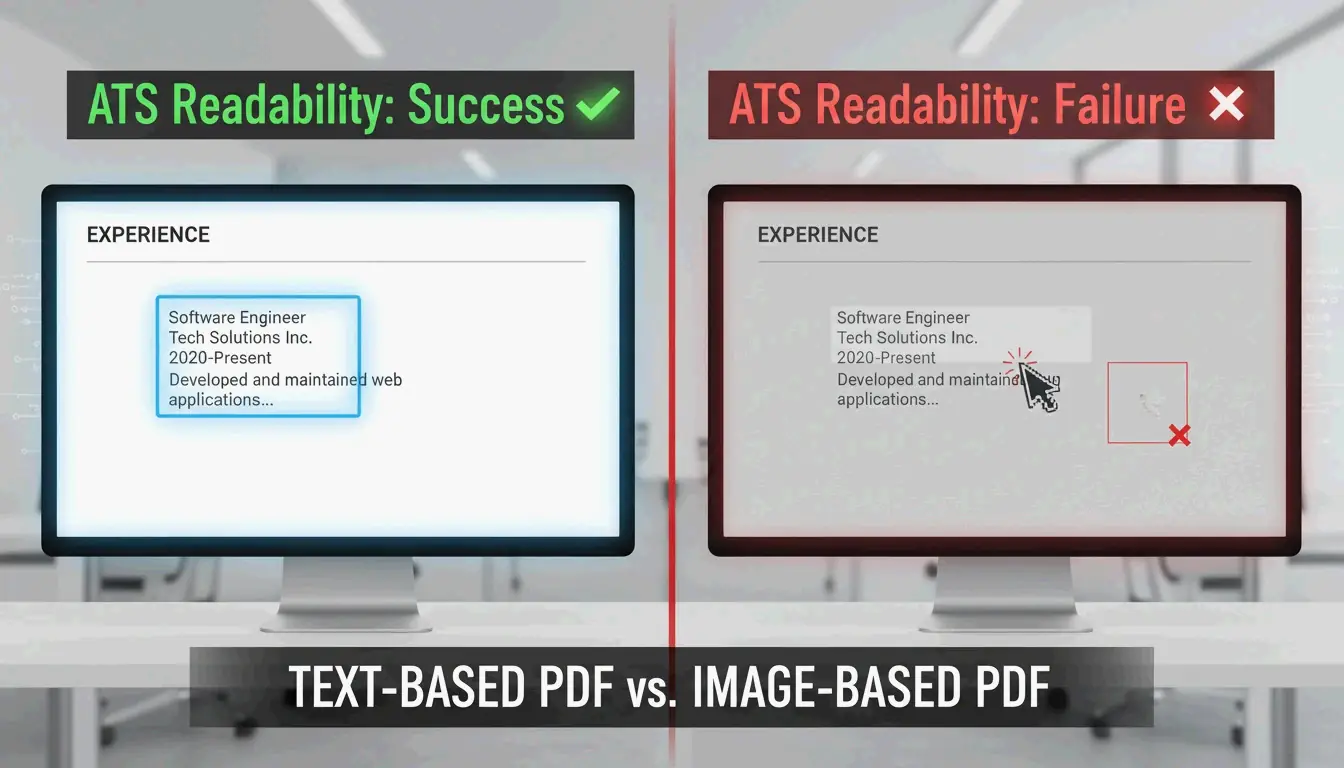
Not Defteri testini yapın: PDF’nizi Not Defteri’nde açın. Adınızı okuyabiliyorsanız, ATS de okuyabilir. Anlamsız karakterler gibi görünüyorsa, PDF’niz metin yerine taranmış görseller kullanıyor. Yeniden yazın veya OCR kullanın.
Word’den PDF’ye SSS
Word’ü PDF’ye dönüştürmek kaliteyi düşürür mü?
Hayır — Dışa Aktar veya Farklı Kaydet seçeneğini kullanırsanız kalite korunur. Sadece “PDF olarak yazdır” kaliteyi düşürebilir.
PDF’ye dönüştürmek köprüleri korur mu?
Evet — Dışa Aktar veya Farklı Kaydet seçeneğini kullanırsanız. “PDF olarak yazdır” tüm köprüleri kaldırır.
ATS için PDF mi yoksa DOCX mi göndermeliyim?
PDF tercih edilir — görsel markanızı korur. Yalnızca iş ilanı açıkça DOCX gerektiriyorsa DOCX kullanın.
Bir yanıt yazın