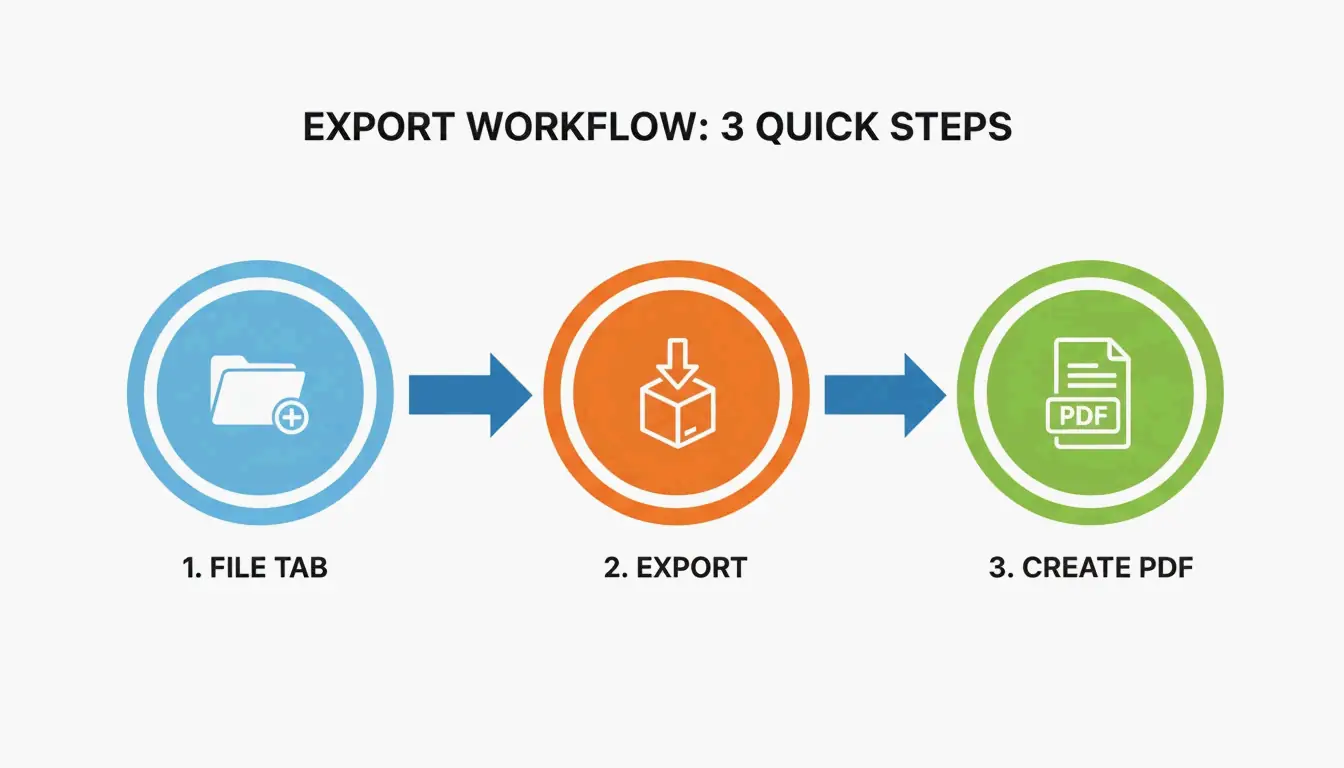
Para converter um currículo do Word para PDF, abra o documento no Microsoft Word → Arquivo → Exportar → Criar PDF/XPS. Selecione “Padrão (publicação online e impressão)” para obter a melhor qualidade. Isso preserva a formatação, mantém os hiperlinks ativos e garante a legibilidade por sistemas ATS.
Word para PDF: Exportação em 6 Passos
| Passo | Ação | Motivo |
|---|---|---|
| 1 | Abra seu currículo .docx no Microsoft Word | Evite Google Docs ou LibreOffice — eles podem alterar o layout |
| 2 | Clique em Arquivo → Exportar → Criar PDF/XPS | Não use “Imprimir como PDF” — isso remove os hiperlinks |
| 3 | Escolha a qualidade Padrão | Melhor equilíbrio entre qualidade e tamanho de arquivo para e-mail/ATS |
| 4 | Marque Otimizar para: Padrão | Garante que as fontes sejam incorporadas corretamente |
| 5 | Clique em Publicar | Gera um PDF somente leitura idêntico ao seu .docx |
| 6 | Abra o PDF e teste todos os hiperlinks | Verifique se os links do LinkedIn, portfólio e e-mail funcionam |
Por Que Currículos em PDF São Melhores que DOCX
| Recurso | Currículo em PDF | Currículo em DOCX |
|---|---|---|
| Bloqueio de formatação | Bloqueado — aparece idêntico em qualquer lugar | Quebra entre versões do Word e sistemas operacionais |
| Legibilidade por ATS | Legível por ATS modernos (desde ~2020) | Totalmente legível |
| Preservação de hiperlinks | Links permanecem clicáveis | Links permanecem clicáveis |
| Tamanho do arquivo | Menor (~100 KB) | Maior (~250 KB com imagens) |
| Aparência profissional | Polido e finalizado | Parece um rascunho |
| Proteção contra edição | Não pode ser editado sem ferramentas | Qualquer pessoa pode modificar |
Antes de Exportar: 5 Verificações Prévias
- Correção ortográfica — execute o corretor do Word (Revisão → Ortografia e Gramática). Até um único erro pode custar uma entrevista.
- Incorporação de fontes — vá em Arquivo → Opções → Salvar → Incorporar fontes no arquivo. Isso garante que seu currículo tenha a mesma aparência em qualquer computador.
- Verificação de margens — confirme que as margens têm pelo menos 1,27 cm em todos os lados. Margens estreitas podem cortar texto no PDF.
- Teste de hiperlinks — clique em cada link (LinkedIn, portfólio, e-mail). Links quebrados em um currículo PDF são um sinal de alerta.
- Otimização de imagens — comprima todas as fotos para < 200 KB antes de exportar. Imagens grandes aumentam o PDF e podem travar analisadores de ATS.
Ferramentas Gratuitas para Converter Word em PDF
| Ferramenta | Custo | Melhor Para | Suporte a Hiperlinks |
|---|---|---|---|
| Microsoft Word (Exportar) | Gratuito (Microsoft 365) | Melhor qualidade — use esta primeiro | Sim |
| Google Docs (Fazer download → PDF) | Gratuito | Se você não tem o Word instalado | Parcial |
| LibreOffice Writer | Gratuito | Usuários de Linux | Parcial |
| BeConverter.com | Gratuito | Conversão rápida no navegador | Sim |
| Adobe Acrobat Online | Teste gratuito | Edição avançada de PDF após a conversão | Sim |
Problemas Comuns e Soluções
Meu PDF ficou diferente do arquivo Word
Isso geralmente significa que as fontes não foram incorporadas. Vá em Arquivo → Opções → Salvar → marque “Incorporar fontes no arquivo”. Exporte novamente. Se o problema persistir, troque para uma fonte padrão como Calibri, Arial ou Times New Roman.
Meu PDF está muito grande (mais de 1 MB)
Comprima as imagens antes de exportar. No Word, selecione qualquer imagem → Formato da Imagem → Comprimir Imagens → 150 ppi. Remova gráficos desnecessários. Um currículo em PDF deve ter menos de 300 KB.
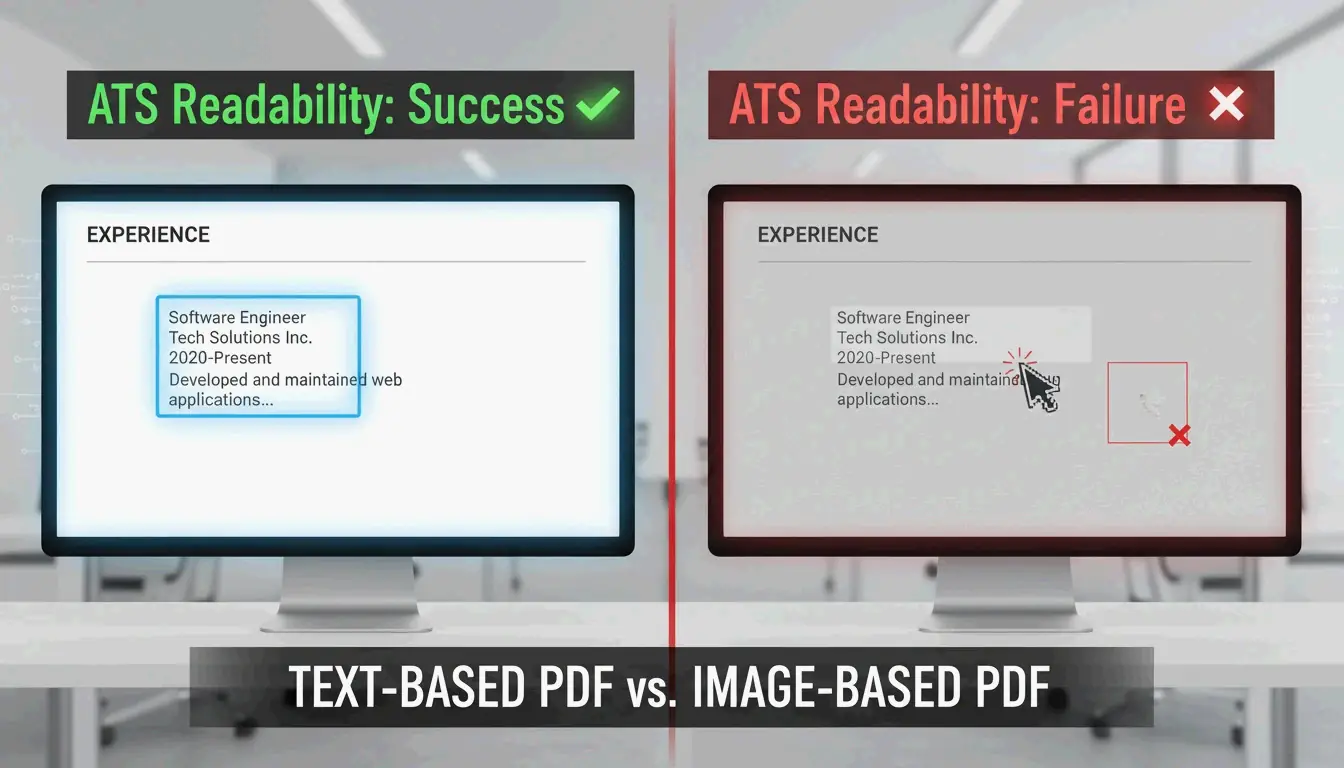
O ATS não consegue ler meu PDF
Faça o teste do Bloco de Notas: abra seu arquivo PDF no Bloco de Notas (ou qualquer editor de texto simples). Se você conseguir ler seu nome e informações principais, o ATS também consegue. Se parecer ilegível, seu PDF usa imagens digitalizadas em vez de texto. Redigite o conteúdo ou use OCR.
Perguntas Frequentes sobre Word para PDF
Converter Word para PDF perde qualidade?
Não — se você usar Exportar ou Salvar Como, a qualidade é preservada. Somente “Imprimir como PDF” pode reduzir a qualidade porque achata o documento.
Converter para PDF mantém os hiperlinks?
Sim — se você usar Exportar ou Salvar Como. “Imprimir como PDF” achata o documento e remove todos os hiperlinks. Sempre teste os links em um visualizador de PDF antes de enviar.
Devo enviar PDF ou DOCX para ATS?
PDF é preferível — ele protege sua identidade visual. Use DOCX apenas se a descrição da vaga exigir explicitamente. ATS modernos lidam bem com ambos os formatos, mas sempre verifique a legibilidade do PDF com o teste do Bloco de Notas.
Deixe um comentário