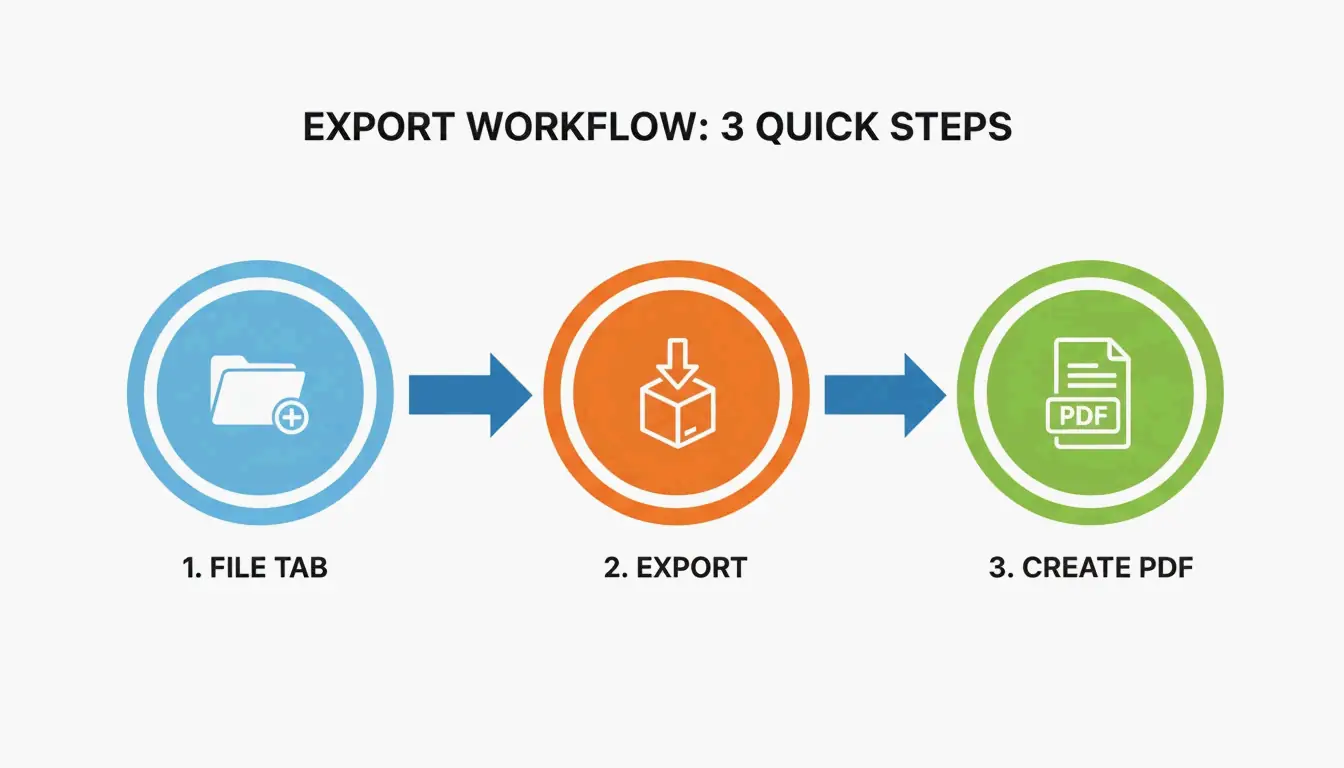
Um einen Word-Lebenslauf in PDF zu konvertieren, öffnen Sie das Dokument in Microsoft Word → Datei → Exportieren → PDF/XPS erstellen. Wählen Sie “Standard (Veröffentlichung online und Druck)” für beste Qualität. Dies bewahrt die Formatierung, hält Hyperlinks aktiv und stellt die ATS-Lesbarkeit sicher.
Word zu PDF: 6-Schritte-Export
| Schritt | Aktion | Warum |
|---|---|---|
| 1 | Öffnen Sie Ihren .docx-Lebenslauf in Microsoft Word | Vermeiden Sie Google Docs oder LibreOffice — sie können das Layout verschieben |
| 2 | Klicken Sie auf Datei → Exportieren → PDF/XPS erstellen | Nicht “Als PDF drucken” — das entfernt Hyperlinks |
| 3 | Wählen Sie Standard-Qualität | Bester Kompromiss aus Qualität und Dateigröße für E-Mail/ATS |
| 4 | Prüfen Sie Optimieren für: Standard | Stellt sicher, dass Schriftarten korrekt eingebettet werden |
| 5 | Klicken Sie auf Veröffentlichen | Erzeugt eine schreibgeschützte PDF-Datei, die Ihrer .docx entspricht |
| 6 | Öffnen Sie die PDF-Datei und testen Sie alle Hyperlinks | Überprüfen Sie, ob LinkedIn-, Portfolio- und E-Mail-Links funktionieren |
Warum PDF-Lebensläufe besser sind als DOCX
| Funktion | PDF-Lebenslauf | DOCX-Lebenslauf |
|---|---|---|
| Formatierungsschutz | Gesperrt — sieht überall identisch aus | Geht über Word-Versionen und Betriebssysteme hinweg kaputt |
| ATS-Lesbarkeit | Lesbar für moderne ATS (seit ~2020) | Vollständig lesbar |
| Hyperlink-Erhaltung | Links bleiben klickbar | Links bleiben klickbar |
| Dateigröße | Kleiner (~100 KB) | Größer (~250 KB mit Bildern) |
| Professionelles Erscheinungsbild | Poliert und final | Wirkt wie ein Entwurf |
| Bearbeitungsschutz | Kann nicht bearbeitet werden ohne Werkzeuge | Jeder kann es ändern |
Vor dem Export: 5 Pre-Flight-Prüfungen
- Rechtschreibprüfung — führen Sie die Word-Rechtschreibprüfung aus (Überprüfen → Rechtschreibung & Grammatik). Selbst ein einzelner Tippfehler kann Sie ein Vorstellungsgespräch kosten.
- Schriftarteinbettung — gehen Sie zu Datei → Optionen → Speichern → Schriftarten in Datei einbetten. Dadurch wird sichergestellt, dass Ihr Lebenslauf auf jedem Computer gleich aussieht.
- Seitenrandprüfung — überprüfen Sie, dass die Seitenränder auf allen Seiten mindestens 1,3 cm betragen. Zu schmale Ränder können in PDF zu Textabschneidungen führen.
- Hyperlink-Test — klicken Sie auf jeden Link (LinkedIn, Portfolio, E-Mail). Defekte Links in einem PDF-Lebenslauf sind ein Warnsignal.
- Bildoptimierung — komprimieren Sie alle Fotos vor dem Export auf unter 200 KB. Große Bilder blähen die PDF-Datei auf und können ATS-Parser zum Absturz bringen.
Kostenlose Tools zur Konvertierung von Word zu PDF
| Tool | Kosten | Am besten für | Hyperlink-Unterstützung |
|---|---|---|---|
| Microsoft Word (Exportieren) | Kostenlos (Microsoft 365) | Beste Qualität — zuerst dieses verwenden | Ja |
| Google Docs (Herunterladen → PDF) | Kostenlos | Wenn Sie Word nicht installiert haben | Teilweise |
| LibreOffice Writer | Kostenlos | Linux-Nutzer | Teilweise |
| BeConverter.com | Kostenlos | Schnelle browserbasierte Konvertierung | Ja |
| Adobe Acrobat Online | Kostenlose Testversion | Erweiterte PDF-Bearbeitung nach der Konvertierung | Ja |
Häufige Probleme und Lösungen
Meine PDF sieht anders aus als die Word-Datei
Das bedeutet meistens, dass Schriftarten nicht eingebettet sind. Gehen Sie zu Datei → Optionen → Speichern → “Schriftarten in Datei einbetten” aktivieren. Exportieren Sie erneut. Wenn das Problem weiterhin besteht, wechseln Sie zu einer Standardschriftart wie Calibri, Arial oder Times New Roman.
Meine PDF ist zu groß (über 1 MB)
Komprimieren Sie Bilder vor dem Export. Wählen Sie in Word ein beliebiges Bild aus → Bildformat → Bilder komprimieren → 150 ppi. Entfernen Sie unnötige Grafiken. Ein Lebenslauf-PDF sollte kleiner als 300 KB sein.
ATS kann meine PDF nicht lesen
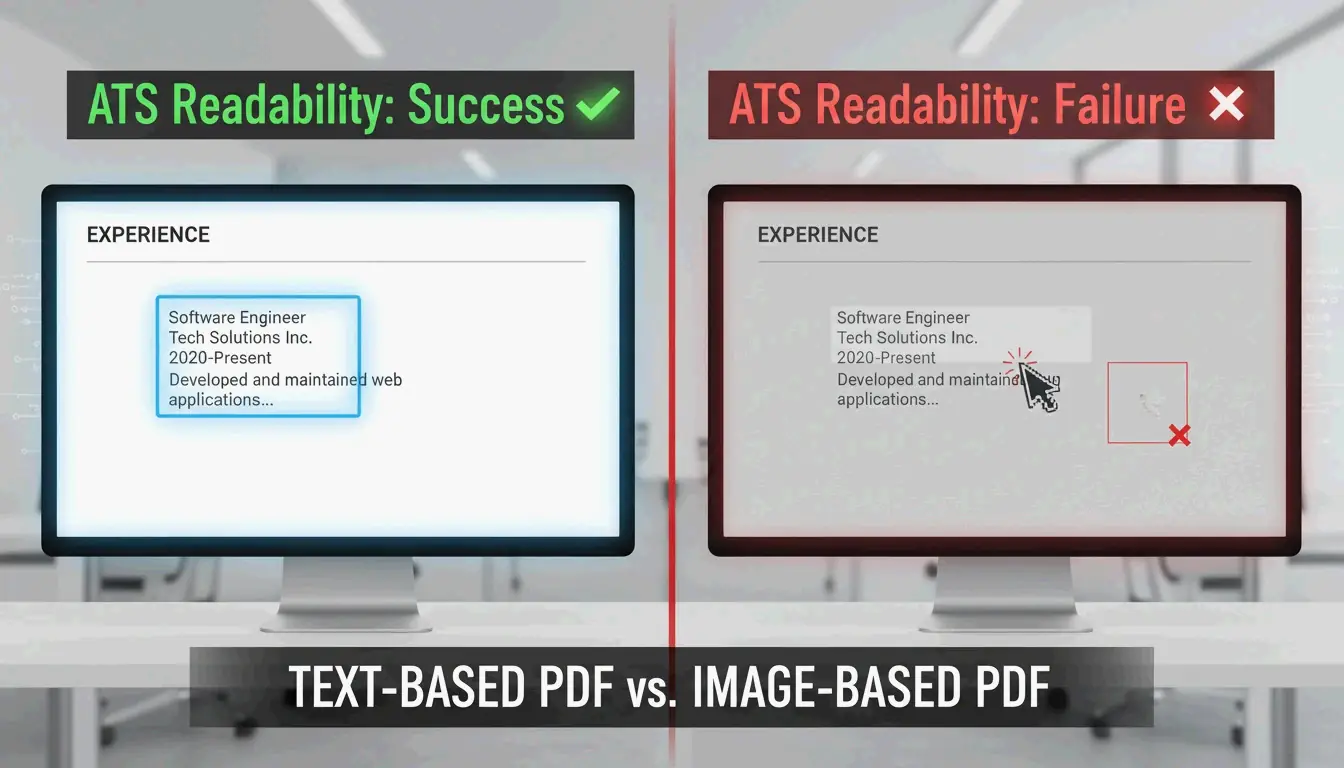
Machen Sie den Editor-Test: Öffnen Sie Ihre PDF-Datei im Editor (oder einem beliebigen Texteditor). Wenn Sie Ihren Namen und wichtige Informationen lesen können, kann ATS das auch. Wenn es wie unleserlicher Text aussieht, verwendet Ihre PDF eingelescene Bilder statt Text. Tippen Sie den Inhalt neu oder verwenden Sie OCR.
Word zu PDF — Häufig gestellte Fragen
Geht beim Konvertieren von Word zu PDF Qualität verloren?
Nein — wenn Sie Exportieren oder Speichern unter verwenden, bleibt die Qualität erhalten. Nur “Als PDF drucken” kann die Qualität reduzieren, da das Dokument abgeflacht wird.
Bleiben Hyperlinks nach der Konvertierung in PDF erhalten?
Ja — wenn Sie Exportieren oder Speichern unter verwenden. “Als PDF drucken” flacht das Dokument ab und entfernt alle Hyperlinks. Testen Sie Links immer in einem PDF-Viewer, bevor Sie sie einreichen.
Soll ich PDF oder DOCX für ATS einreichen?
PDF wird bevorzugt — es schützt Ihr visuelles Erscheinungsbild. Verwenden Sie DOCX nur, wenn die Stellenbeschreibung es ausdrücklich verlangt. Moderne ATS-Systeme kommen mit beiden Formaten gut zurecht, aber überprüfen Sie die PDF-Lesbarkeit immer mit dem Editor-Test.
Schreibe einen Kommentar