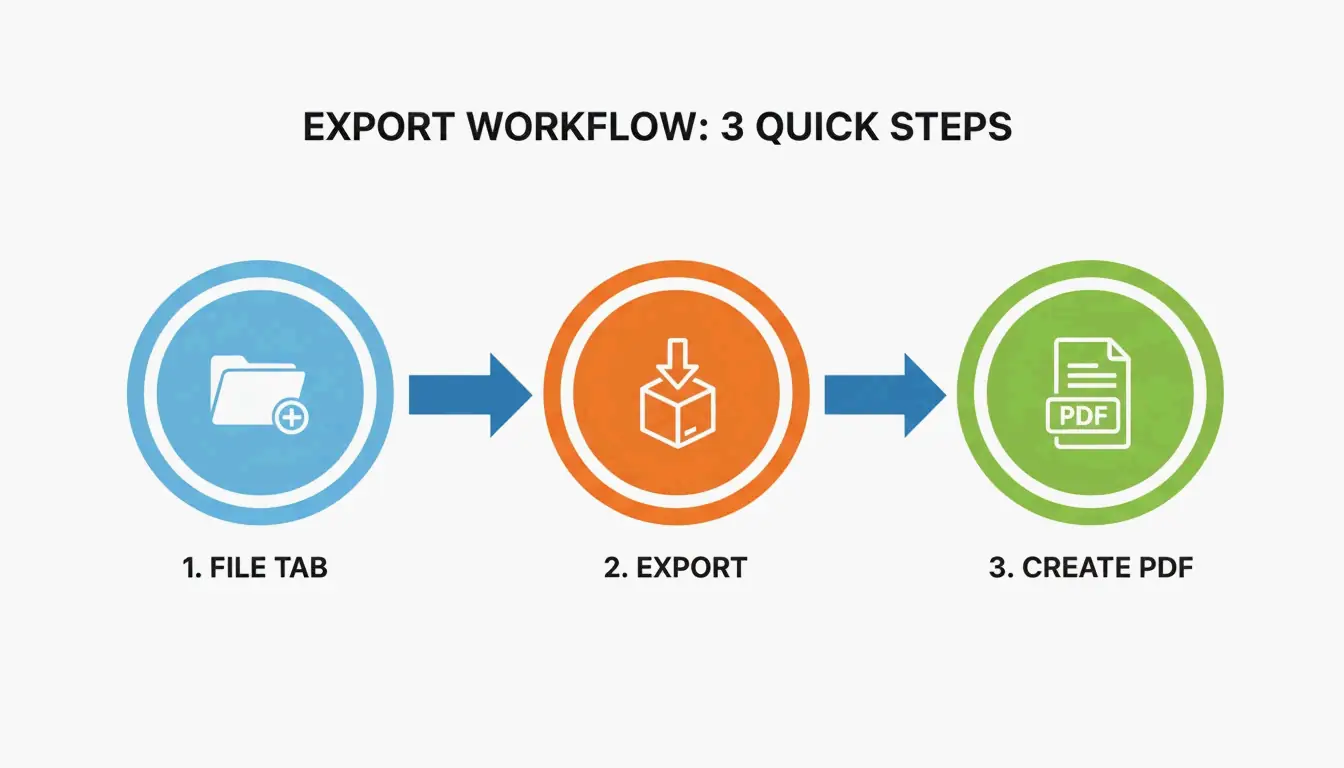
Word 이력서를 PDF로 변환하려면, Microsoft Word에서 문서를 열고 파일 → 내보내기 → PDF/XPS 만들기를 선택합니다. 최상의 품질을 위해 「표준(온라인 게시 및 인쇄용)」을 선택하세요. 이렇게 하면 서식이 유지되고, 하이퍼링크가 활성 상태로 유지되며, ATS 가독성이 보장됩니다.
Word에서 PDF로: 6단계 내보내기
| 단계 | 작업 | 이유 |
|---|---|---|
| 1 | Microsoft Word에서 최종 초안 열기 | 마스터 .docx 파일 사용 |
| 2 | 파일 탭 클릭 | 왼쪽 상단 모서리 |
| 3 | 내보내기 (또는 다른 이름으로 저장) 선택 | 두 경로 모두 가능 |
| 4 | PDF (*.pdf) 형식 선택 | 드롭다운에서 선택 |
| 5 | 「표준」 최적화 선택 | 메타데이터 + 하이퍼링크 유지 |
| 6 | 게시 클릭 | 완료 |
중요: 내보내기 또는 다른 이름으로 저장을 사용하세요. 「PDF로 인쇄」는 절대 사용하지 마세요. 하이퍼링크가 손실되고 레이아웃이 변경될 수 있습니다.
이력서에 DOCX보다 PDF가 좋은 이유
| 요소 | DOCX | |
|---|---|---|
| 서식 일관성 | 기기/소프트웨어마다 다름 | 고정 — 어디서나 동일 |
| 글꼴 렌더링 | 설치된 글꼴에 따라 다름 | 파일에 포함됨 |
| 맞춤법 검사 밑줄 | 빨간색/파란색 물결선 표시 | 제거됨 — 깔끔한 출력 |
| 하이퍼링크 | 활성 | 활성 (내보내기 경유) |
| ATS 가독성 | 양호 | 양호 (텍스트 기반인 경우) |
| 파일 위변조 | 쉽게 편집 가능 | 잠김 |
Doroteya Vasileva, CPRW는 Enhancv에서 PDF가 서식 변형과 맞춤법 검사 흔적을 제거한다고 확인했습니다.
ATS 호환성: 5초 테스트
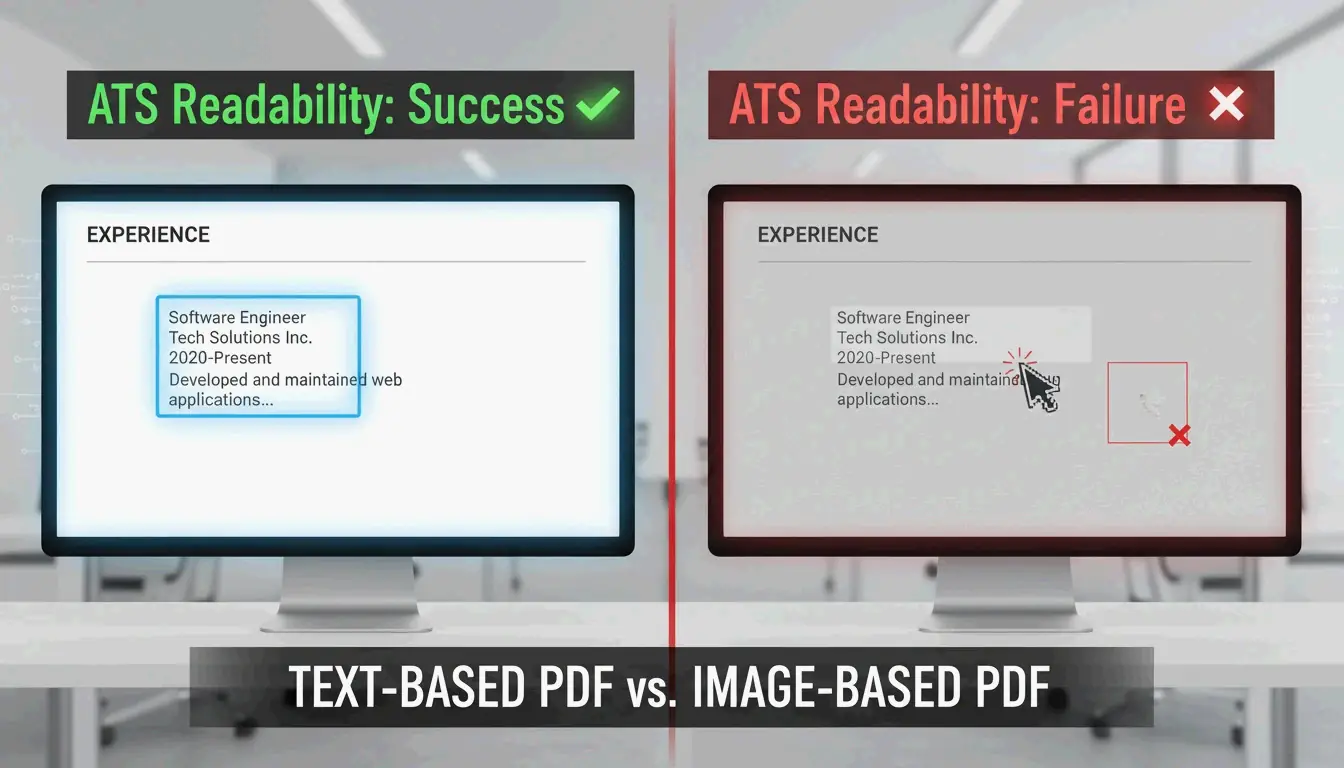
현대 ATS는 텍스트 기반 PDF를 문제없이 읽습니다. 다음 간단한 테스트로 확인하세요:
- PDF 열기
- 마우스로 문장 선택
- 텍스트 복사
- 메모장(Windows) 또는 TextEdit(Mac)에 붙여넣기
| 결과 | 의미 | ATS 상태 |
|---|---|---|
| 읽을 수 있는 텍스트 | 텍스트 기반 PDF | 통과 — ATS 친화적 |
| 깨진 텍스트 / 기호 | 인코딩 문제 | 실패 — 원본 문서 수정 필요 |
| 텍스트 선택 불가 | 이미지 기반 PDF | 실패 — ATS에서 거부됨 |
Enhancv에 따르면, ATS가 가장자리 텍스트를 잘리지 않게 하려면 여백을 0.5~1.0인치로 유지하세요.
내보내기 방법 비교
| 방법 | 하이퍼링크 | 레이아웃 정확도 | ATS 읽기 |
|---|---|---|---|
| 파일 → 내보내기 | 유지됨 | 높음 | 예 |
| 파일 → PDF로 저장 | 유지됨 | 높음 | 예 |
| PDF로 인쇄 | 손실됨 | 변경 가능 | 불확실 |
| 온라인 변환기 | 도구마다 다름 | 도구마다 다름 | 도구마다 다름 |
항상 내보내기 또는 다른 이름으로 저장을 사용하세요. PDF로 인쇄는 사용하지 마세요.
대체 도구
| 도구 | 적합한 용도 | 제한 사항 |
|---|---|---|
| Microsoft Word (데스크톱) | 완전한 제어, 하이퍼링크 유지 | 라이선스 필요 |
| Google Docs (파일 → 다운로드 → PDF) | 무료, 기본 이력서 | IBTimes UK에 따르면 복잡한 레이아웃이 깨질 수 있음 |
| pdfFiller | 일괄 변환, 전자 서명 | G2/Capterra 리뷰 12,500건 이상 |
| Adobe Acrobat DC | PDF 편집, 비밀번호 보호 | 유료 |
모바일 렌더링 확인
채용 담당자는 종종 스마트폰에서 이력서를 확인합니다. 제출 전에 확인하세요:
- PDF를 자신의 이메일로 전송
- 스마트폰에서 열기 (Adobe Acrobat DC 또는 기본 뷰어)
- 확인: 글꼴이 읽기 쉬운지, 텍스트 상자가 그대로인지, 레이아웃이 무너지지 않았는지
- 하이퍼링크 테스트: LinkedIn, 포트폴리오 링크가 클릭 가능한지
이력서 서식 모범 사례
| 설정 | 권장 사항 |
|---|---|
| 여백 | 0.5~1.0인치 (ATS 잘림 방지) |
| 글꼴 | 표준 시스템 글꼴 (Arial, Calibri, Times New Roman) |
| 텍스트 상자 | 떠다니는 텍스트 상자 사용 금지 — 변환이 깔끔하지 않을 수 있음 |
| 이미지 | 사용 금지 — ATS는 이미지 내 텍스트를 읽을 수 없음 |
| 파일 이름 | FirstName_LastName_Resume.pdf |
| 파일 크기 | 이메일/포털 업로드용 1 MB 이하 |
결론
Microsoft Word에서 파일 → 내보내기 → PDF는 서식, 하이퍼링크, ATS 가독성을 유지합니다. 텍스트 기반 출력을 확인하기 위해 항상 5초 메모장 테스트를 실행하세요. 제출 전에 모바일 렌더링을 확인하세요. 향후 편집을 위해 마스터 .docx를 보관하고, 전송은 항상 PDF로 하세요.
자주 묻는 질문
PDF 변환 후 레이아웃이 변경되면 어떻게 하나요?
올바르게 포함되는 표준 시스템 글꼴(Arial, Calibri)을 사용하세요. 떠다니는 텍스트 상자와 복잡한 그래픽은 피하세요. Enhancv에 따르면 변환 중 콘텐츠 잘림을 방지하려면 여백을 0.5~1.0인치로 유지하세요.
PDF로 저장한 후에도 하이퍼링크가 클릭 가능한가요?
네 — 내보내기 또는 다른 이름으로 저장을 사용한 경우입니다. 「PDF로 인쇄」는 문서를 평면화하여 모든 하이퍼링크를 제거합니다. 제출 전에 항상 PDF 뷰어에서 링크를 테스트하세요.
ATS에 PDF와 DOCX 중 무엇을 제출해야 하나요?
PDF가 권장됩니다 — 비주얼 브랜딩을 보호합니다. 채용 공고에 명시적으로 요구된 경우에만 DOCX를 사용하세요. 현대 ATS는 두 형식 모두 잘 처리하지만, 항상 메모장 테스트로 PDF 가독성을 확인하세요.
답글 남기기