分类: zelonai

  • 精通 PromptKit iOS:从 Panic 的 SSH 客户端到 AI 驱动的 Vibe Coding

    精通 PromptKit iOS:从 Panic 的 SSH 客户端到 AI 驱动的 Vibe Coding

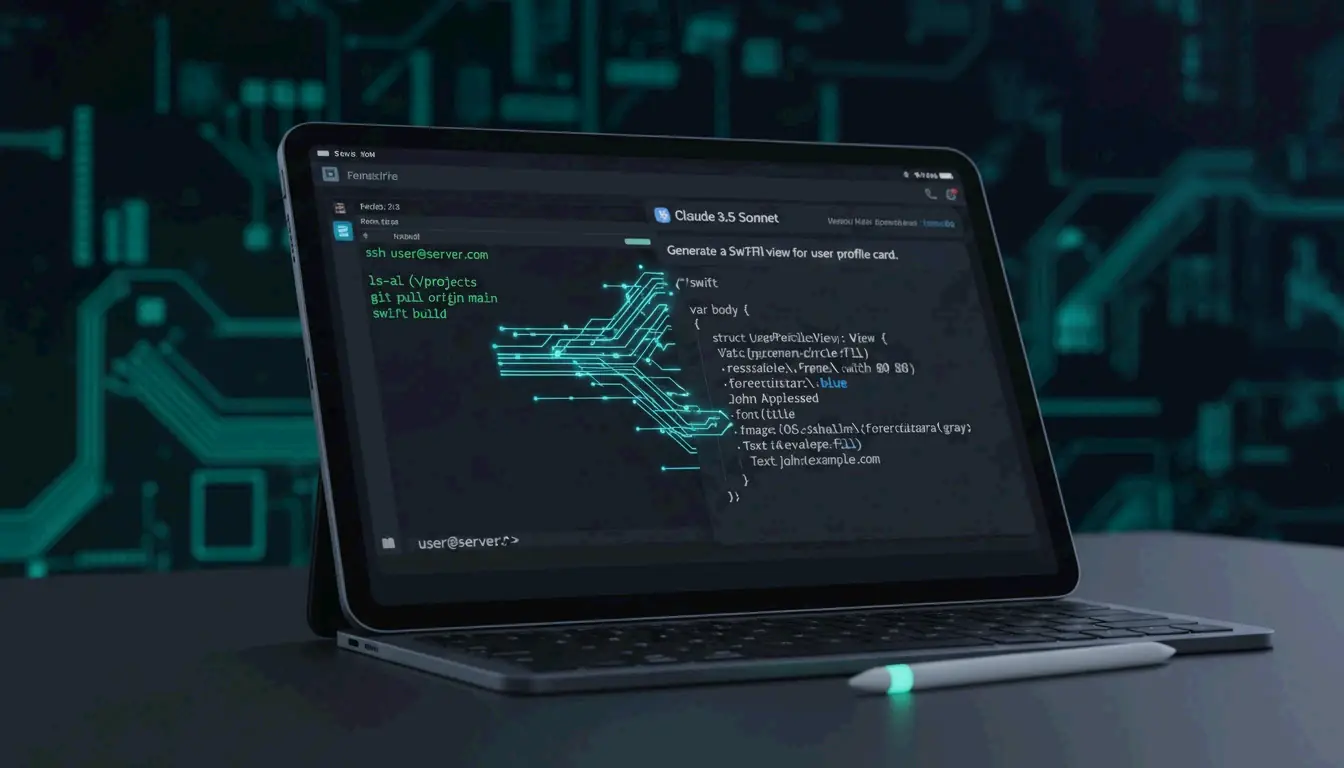
    PromptKit iOS 代表移动开发的两条前沿:通过 Panic 的 Prompt 3 进行专业远程服务器管理,以及由 AI 驱动的新兴“vibe coding”工作流。无论是通过 SSH 终端管理后端基础设施,还是借助 Claude 3.5 Sonnet 用自然语言生成 Swift 代码,iOS 在 2026 年已经成为高速应用部署的核心平台。

    什么是 Prompt by Panic?iOS SSH 终端的黄金标准

    Prompt by Panic(第 3 版)被公认为 iPhone 和 iPad 上最顶级的终端模拟器。它面向那些需要在移动设备上获得桌面级 SSH 能力的开发者。对于在移动优先工作流中作业的工程师而言,它提供了一座桥梁,让人能以 macOS 终端般的响应速度管理服务器基础设施。

    根据 AppsTorrent 的介绍,Prompt 3 的文本引擎比此前版本快 10 倍。它借助 GPU 加速来处理大型日志文件和复杂的终端输出而毫无卡顿,并与 iOS 的 Secure Enclave 集成以支持 FaceID 与 TouchID 认证,同时保持私钥处于硬件加密状态。

    定义 Prompt 3 体验的关键特性:

    • Panic Sync: 让服务器、密码和私钥在 iOS 与 macOS 之间保持同步。
    • Clips: 一个用于保存常用命令(例如 sudo systemctl restart nginx)的指令库,可以一键触发。
    • Mosh 与 Eternal Terminal: 支持漫游连接,在从 Wi-Fi 切换到 5G、或唤醒沉睡设备时仍保持在线。

    Prompt 3 对决 Termius:哪个 SSH 客户端更胜一筹?

    功能 Prompt 3 Termius
    平台侧重 Apple 生态(iOS + macOS) 跨平台(iOS、Android、Windows、Linux)
    文本引擎 GPU 加速,比此前版本快 10 倍 标准渲染
    安全性 Secure Enclave 集成、FaceID/TouchID 用于团队凭据共享的 Cloud Vault
    SFTP 支持 基础 全面
    最适合 Apple 生态中的个人开发者 跨多平台的 DevOps 团队

    凭借原生的体验与 GPU 速度,Prompt 3 在 Apple 生态内表现出色。然而,Termius 更受跨 Windows 和 Linux 协作的 DevOps 团队青睐。Termius 提供更广泛的 SFTP 支持以及用于团队凭据共享的“Cloud Vault”。对于追求 iPad 上最快、最具 Mac 质感的终端体验的个人开发者而言,Prompt 的引擎与 Secure Enclave 集成在安全性与响应速度上都具备明显优势。
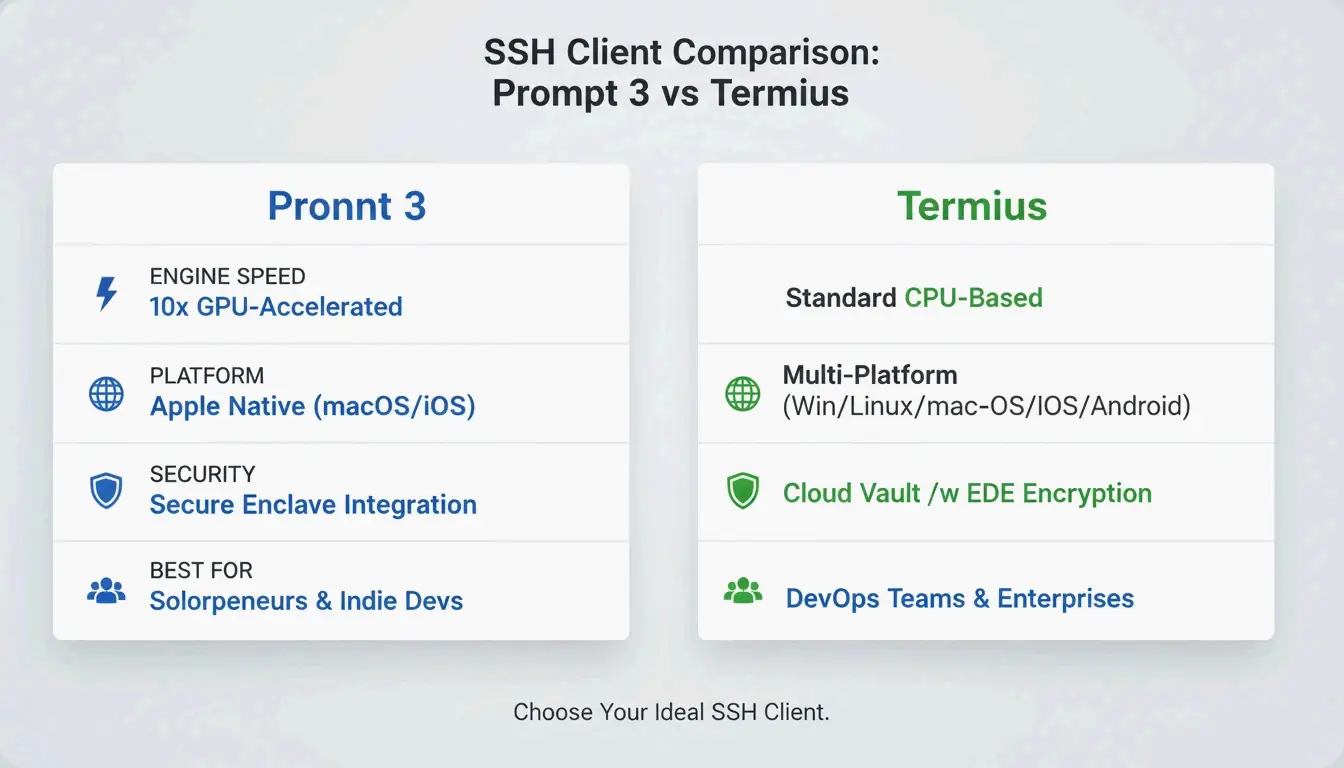
    Prompt 3 与 Termius 的对比表。

    什么是 Vibe Coding?用 AI 提示词构建 iOS 应用

    “Vibe coding”代表了一种软件构建范式的转变。创作者不再逐行编写 Swift 代码,而是使用自然语言指令——即提示词——来引导 AI 代理。开发者提供“vibe”(意图、设计与逻辑),而像 Claude 3.5 Sonnet 这样的模型负责具体实现。

    在当前的 iOS 生态中,Claude 3.5 Sonnet 与“Claude Code”界面是推动这一范式的主要工具。开发者通常会从一个“Genesis Prompt”——一份详尽、全面的指令——入手,几分钟内即可搭建起整个 SwiftUI 项目的骨架。代码由此变成一种商品,而不再是手工雕琢的产物。

    速度的提升是显著的。正如一篇 Reddit 案例所展示的,一位开发者凭借一条结构清晰的提示词,在 5 小时内就构建出一款可用、可上架的 iOS 应用。然而,正如 Dragos Roua所指出的,这种创作上的便利也改变了市场格局:如今的真正价值在于快速迭代与独特的产品愿景,而非编写语法的能力。

    双提示词工作流:同时管理服务器与代码

    现代 iOS 开发日益依赖“双提示词(Dual-Prompt)”策略:前端使用 AI 提示词,后端使用 Panic 的 Prompt 3。这种工作流让开发者得以始终停留在 iOS 生态内,同时构建复杂、数据驱动的应用。

    1. AI 提示词: 使用 Claude 3.5 Sonnet 生成 SwiftUI 视图、状态管理与 API 逻辑。
    2. 终端管理: 使用 Prompt 3 通过 SSH 登录 VPS(例如 DigitalOcean 或 AWS),搭建 Node.js 或 Python 后端,并管理数据库。
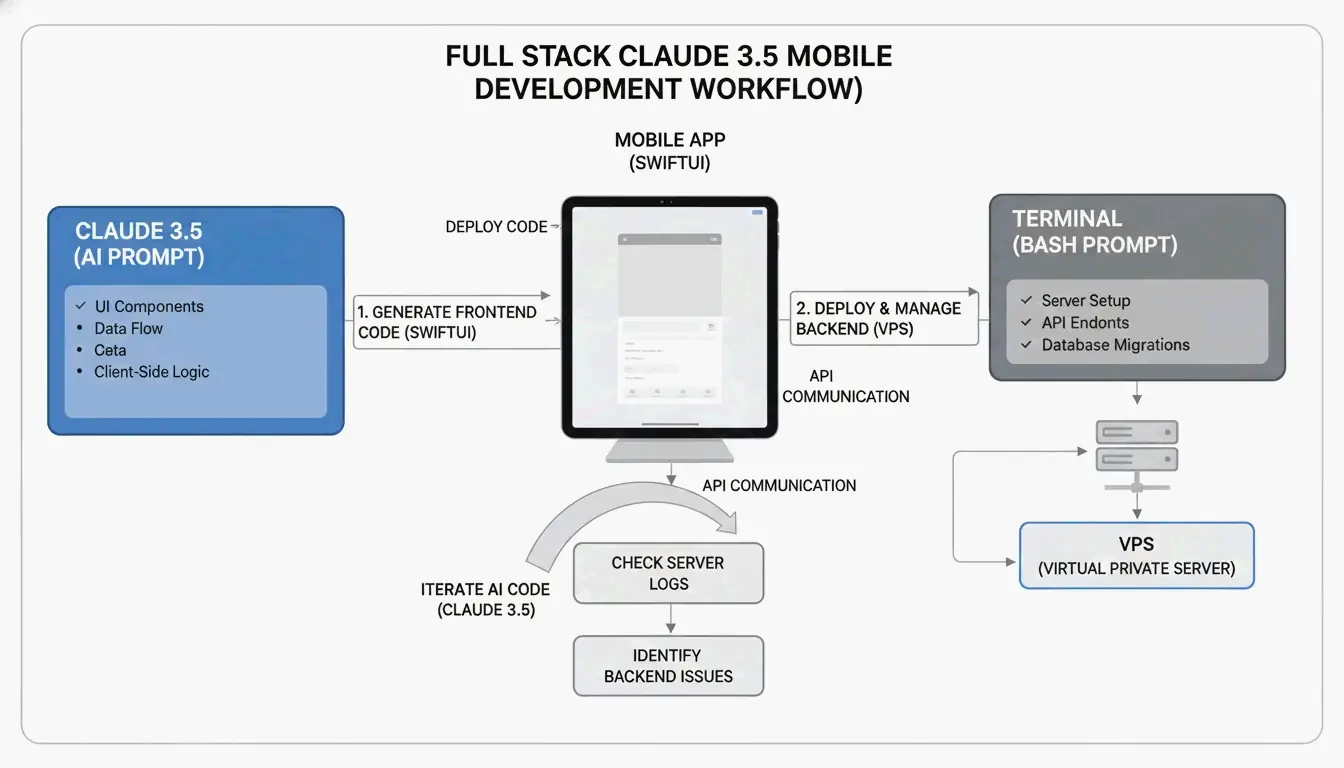
    双提示词工作流架构图。

    通过打通 AI 生成的代码与手动服务器管理,开发者完全可以直接从 iPad 上部署全栈解决方案。一位开发者可以让 AI 写一段从 REST API 拉取数据的 Swift 函数,随后切换到 Prompt 3 实时查看服务器日志,确认接口是否正常响应。

    面向 iOS 与 StoreKit 2 的终极 Genesis Mega Prompt

    高效的 vibe coding 需要一套结构化模板,以确保 AI 不会遗漏技术细节。一份“Genesis Mega Prompt”应涵盖:

    组件 需要明确的内容 示例
    项目概览 应用名称、核心功能、目标 iOS 版本 “健身追踪应用,iOS 18+”
    技术栈 框架、架构、并发模型 SwiftUI、MVVM、Swift Concurrency
    StoreKit 2 集成 现代购买 API Product.products(for:)product.purchase()
    设计系统 颜色、排版、间距 十六进制色值、44pt 触控目标

    通过 AI 集成 StoreKit 2 时,务必明确指定“modern StoreKit 2 Swift API”,以避免生成遗留代码。这样能确保 AI 实现响应式的购买按钮与权益校验逻辑,在用户订阅时自动更新界面。

    必备开发者工具:从 Expo CLI 到 Blink Shell

    除 Panic 的工具外,2026 年的 iOS 开发者工具箱还包括若干用于跨平台与本地开发的实用工具:

    工具 主要用途 突出特性
    Expo CLI React Native 开发 npx expo run:ios 进行原生编译
    Blink Shell 集成终端 + IDE 内置 VS Code(Code Server)模块
    Termius 跨平台 SSH 在 iOS、Android、Windows 之间同步
    • Expo CLI 最适合进行快速的 JavaScript 与 TypeScript 移动开发,并带有原生模块预构建。
    • Blink Shell 适合希望在 iPad 上同时拥有 VS Code 界面以及 Mosh 与 SSH 终端的开发者。
    • Termius 在跨 iOS、Android 与 Windows 设备同步服务器列表方面表现出色。
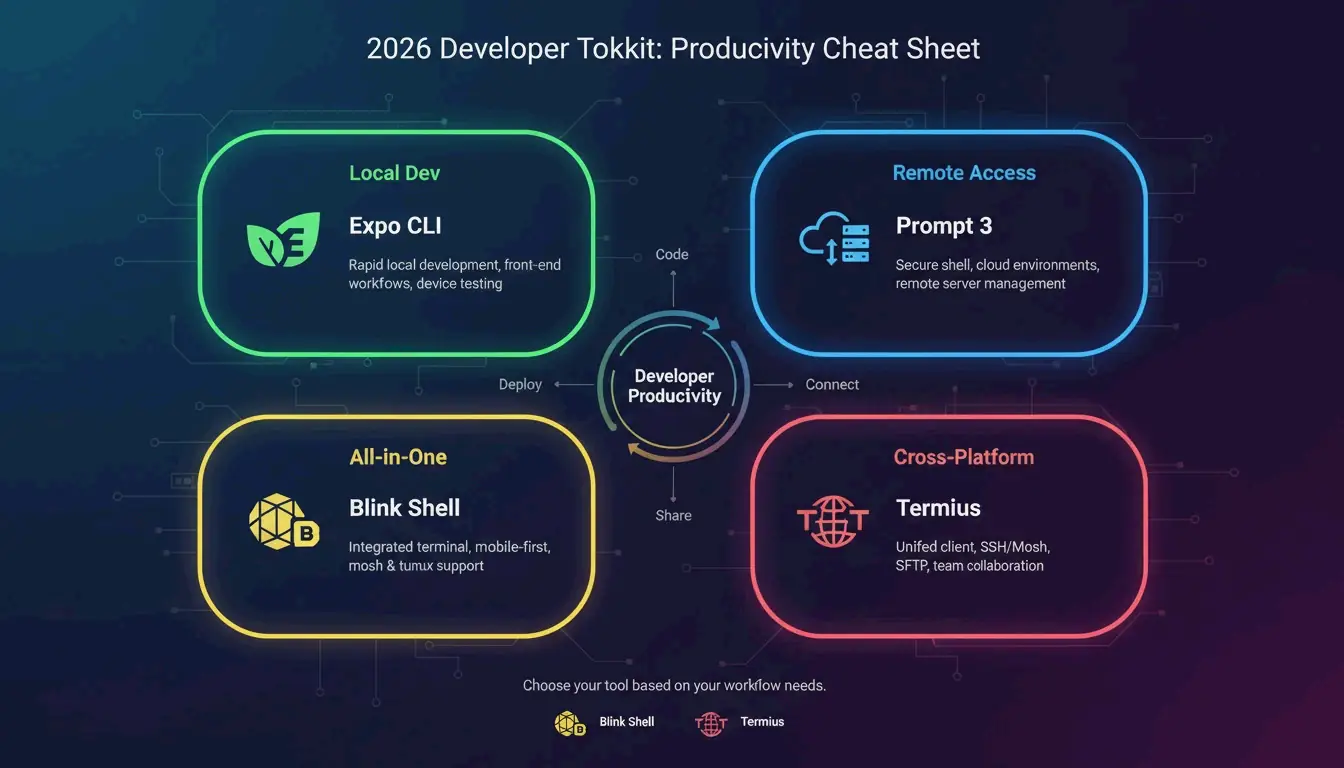
    2026 年 iOS 开发者工具箱概览。

    结论

    Prompt 3 的高性能 SSH 管理与 Claude 3.5 Sonnet 驱动的 AI vibe coding 相融合,已经让 iPhone 和 iPad 成为真正意义上的专业工作站。将一块 10 倍提速的 GPU 加速终端用于服务器管理,再叠加快速的 AI 辅助应用生成,开发者得以以前所未有的速度从概念走向 App Store。

    务实的下一步是:配置好 Prompt 3 以实现安全的远程服务器访问,并在 Claude 3.5 Sonnet 中试用一份 Genesis Mega Prompt,开始直接从 iPad 上交付 SwiftUI 项目。

    FAQ

    2026 年 iPad 与 iPhone 上最好的 SSH 终端应用是哪一款?

    对于追求速度与深度 iOS 集成的用户,Panic 的 Prompt 3 是首选,其 GPU 加速的文本引擎比竞品快 10 倍。对于需要在 Windows 与 Linux 之间进行跨平台同步的团队,Termius 更为合适。对于希望在 iPad 上拥有内置 VS Code 环境的开发者,Blink Shell 是理想之选。

    如何用 Genesis Prompt 借助 AI 构建 iOS 应用?

    向像 Claude 3.5 Sonnet 这样的 AI 模型提供一份高层架构概览,包含 SwiftUI 要求、MVVM 模式以及具体框架需求(例如 StoreKit 2)。AI 会将这份规范视为“事实来源(source of truth)”,用以生成样板代码、UI 组件与应用逻辑,让你得以专注于产品愿景而非语法的迭代。

    对 iOS 开发者而言,Prompt 3 与 Termius 有何区别?

    Prompt 3 专为 Apple 生态打造,优先追求 macOS 与 iOS 的深度、Secure Enclave 安全性以及高速文本渲染。Termius 是一款多平台工具,提供更广泛的协议支持(SFTP、Telnet),并具备为并不专属使用 Apple 硬件的协作团队设计的功能。

    我真的能从 iPad 上部署一款全栈应用吗?

    可以。借助双提示词工作流,你可以用 Claude 3.5 Sonnet 生成 SwiftUI 前端代码,并通过 Prompt 3 的 SSH 终端管理后端基础设施。这让你能够编写代码、配置服务器、管理数据库并部署应用——全部从一台 iPad 完成,无需传统的桌面开发环境。
  • 如何优化网页图片:2026 年性能优化完全指南

    如何优化网页图片:2026 年性能优化完全指南

    把图片处理好,往往是给网站提速最快的方式。2026 年,标准流程遵循三个步骤:缩放(Resize)压缩(Compress)转换(Convert)。在用户期望页面瞬时加载、Google 排名体系又高度奖励良好页面体验的当下,这套流程能让网页始终保持竞争力。

    AVIF 格式已经超越 WebP,成为网页图片的首选。根据 SimpleResizer 的数据,AVIF 在保持同等视觉质量的前提下,压缩率比 WebP 高出约 20%,并且几乎所有现代浏览器都已支持它。

    第一步:精确缩放与宽高比控制

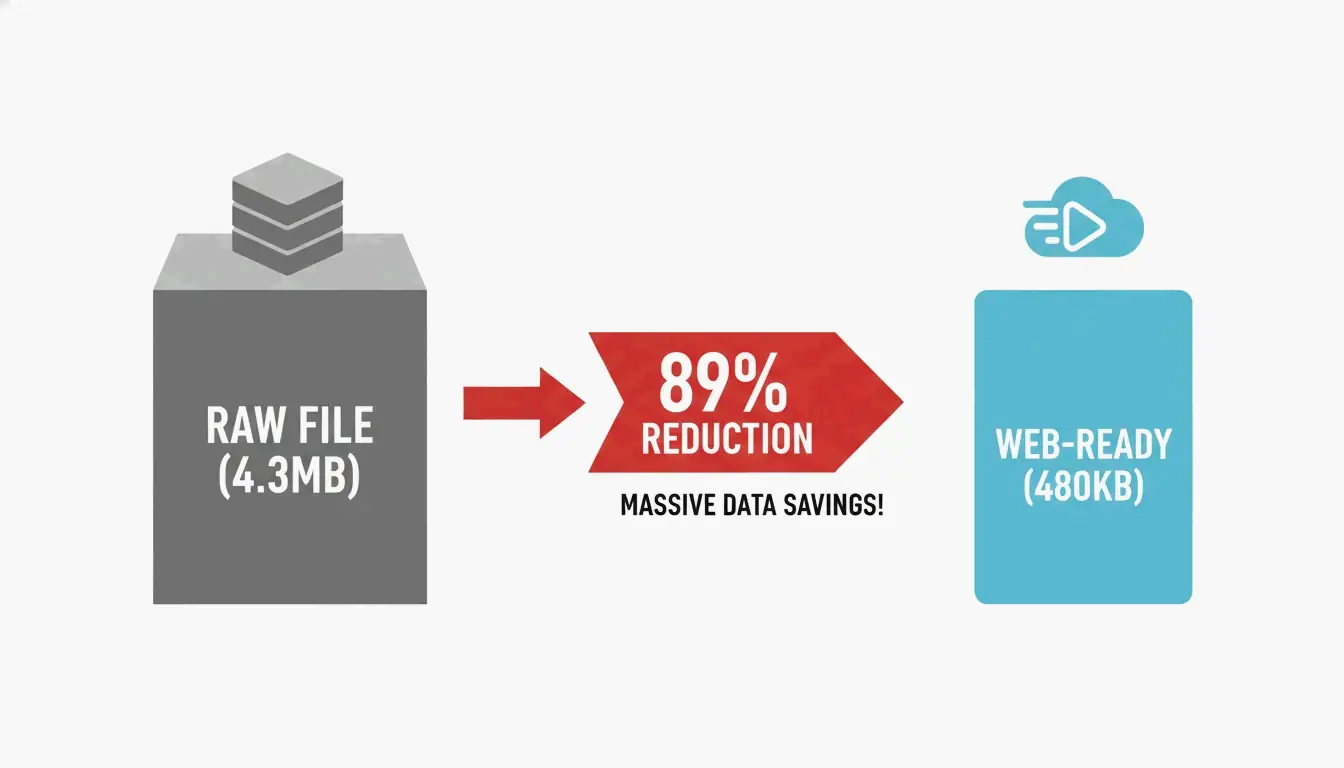
    让浏览器加载一张比显示尺寸大得多的图片,是最常见的性能错误之一。DebugBear 的数据显示,把一张 4.3 MB 的原始照片缩放到标准网页尺寸(例如 1266 x 845 像素),可以削减 89% 的文件体积。

    上传前,先确认你站点内容区域的最大宽度。大多数博客的这个值落在 800px 到 1200px 之间。可以用 Canva 或 Photoshop 把图片精确缩放到这些尺寸。对于高密度的 Retina 屏幕,应通过响应式标记提供 2x 版本(例如为 1200px 的容器提供 2400px 的图片),但绝不要把相机里 6000px+ 的原始文件直接上传。

    对比图:从一张原始照片缩放为网页图片后,文件体积的显著下降。

    第二步:在 lossy(有损)与 lossless(无损)压缩之间做选择

    压缩会去除文件中冗余的数据。2026 年,开发者通常在两种方式之间做出取舍:

    压缩类型 工作原理 最佳使用场景 典型质量设置
    有损(Lossy) 丢弃部分视觉数据以最小化文件体积 照片、博客配图、商品图 75% – 82%
    无损(Lossless) 逐像素保留全部原始数据 Logo、技术示意图、图标 100%

    正如 purshoLOGY 所指出,对于摄影类内容,有损压缩应当作为默认选项,以保持网站的快速响应。PNG 等无损格式应留给那些确实需要透明度或简单线条图形的场景。

    第三步:格式选择 —— AVIF、WebP 还是 JPEG

    你选择的格式,会直接影响文件体积和浏览器兼容性。

    格式 相比 JPEG 的压缩率 浏览器支持度(2026) 最佳定位
    AVIF 约小 50% 全面支持 主力格式
    WebP 约小 30% 全面支持 兜底格式
    JPEG 基准 全面支持 传统兜底

    对 Core Web Vitals 的影响:LCP 与 CLS

    图片直接影响搜索排名。根据 SimpleResizer 的统计,70% 的网页以一张图片作为其 Largest Contentful Paint(LCP,最大内容绘制) 元素 —— 也就是页面加载时最大的可见内容块。一张沉重的头图会拖垮 LCP 得分,排名往往也会随之跟进。

    Cumulative Layout Shift(CLS,累积布局偏移) 同样关键。当浏览器在图片加载完成前无法确定其尺寸,图片出现时就会让文字发生回流重排。务必始终设置 widthheight 属性,让浏览器立即预留空间。

    fetchpriority=”high” 属性

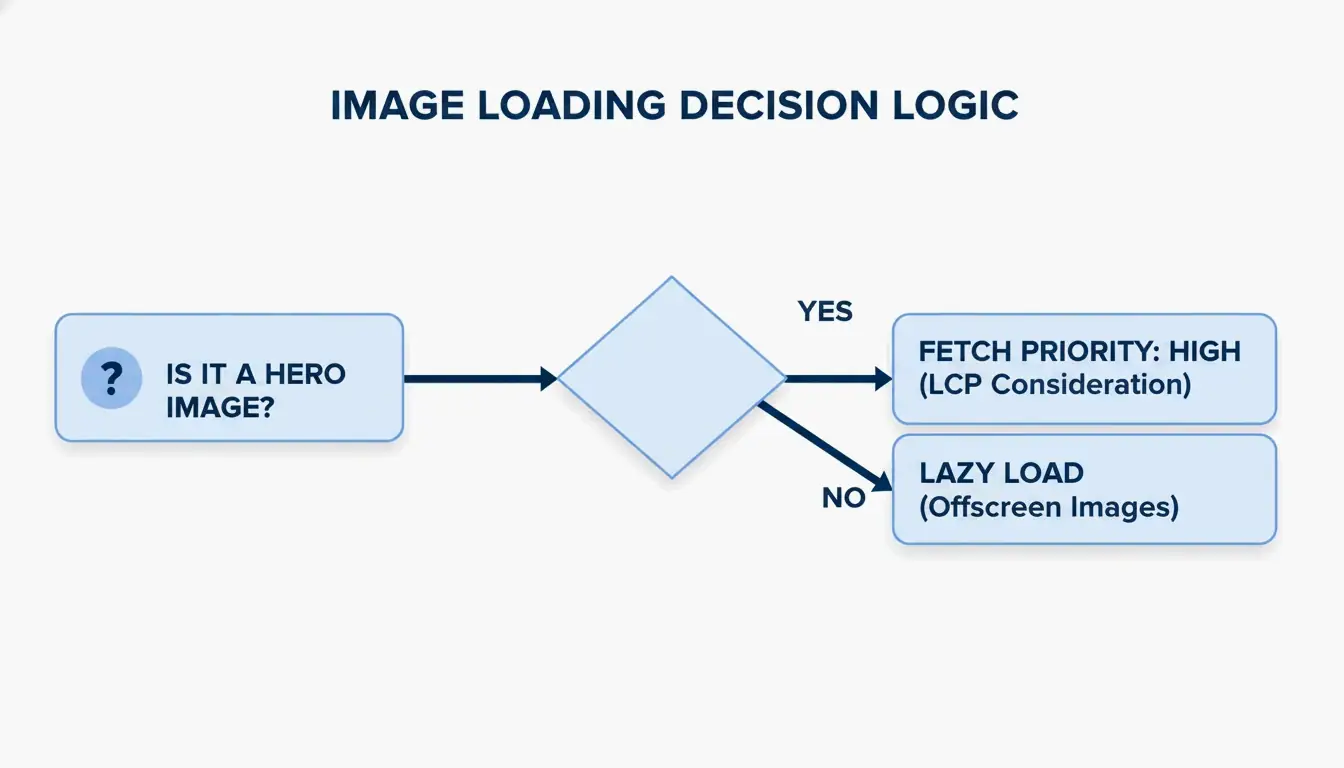
    一个常见误区,是给所有图片都加上懒加载,以为这是”优化到位”。虽然 loading="lazy" 对首屏下方的内容有益,但把它用在头图(也就是 LCP 元素)上,反而会拖慢加载。

    2026 年的最佳实践是:移除首屏图片上的懒加载,改为添加 fetchpriority="high"。这个属性会告知浏览器,把该图片的加载优先级排在那些次要的脚本或样式之前。

    图片加载策略的三步决策流程:区分首屏图片与首屏下方图片。

    现代交付:CDN 部署与响应式代码

    即便是一张小图,只要需要跨越大洲传输,也会让人觉得慢。Cloudflare、BunnyCDN 这类内容分发网络(CDN)会把图片副本存储在地理位置上更靠近访客的服务器上。

    EXIF 元数据 —— 智能手机照片中嵌入的 GPS 坐标、相机参数等隐藏信息 —— 也应当被剥离。这能节省 2% 到 10% 的文件体积,同时保护拍摄者的隐私。

    代码示例:带兜底链的最优图片标签

    使用 picture 元素,向现代浏览器提供 AVIF,同时为旧客户端保留一条兜底链:

    picture
      source type image/avif srcset photo.avif
      source type image/webp srcset photo.webp
      img src photo.jpg width 1200 height 675 alt "Descriptive alt text" loading lazy decoding async
    

    一项 GIMP 测试 表明,借助色度子采样(4:2:0)等技术,把一张 JPEG 从 1072 KB 压缩到 384 KB(降幅达 64%),能在不产生任何可感知画质损失的前提下,带来可观的收益。

    自动化图片优化工具精选

    工具 类型 优势 适用场景
    Squoosh 手动 / 免费 对 AVIF 与 WebP 设置有完全控制 一次性压缩
    TinyPNG 手动 / 免费 快速批量压缩 小规模批量任务
    Imagify 自动化 / 付费 扫描整库、转换为 AVIF、经 CDN 分发 WordPress 站点
    EWWW Image Optimizer 自动化 / 付费 全流程自动化并集成 CDN 电商店铺

    正如 SimpleResizer 所指出,对于线上店铺,Google 图片搜索可以贡献全部搜索流量的 20% 到 30%,这使得自动化优化成为一个可量化的收入驱动因素。

    结语

    2026 年优化网页图片,意味着管理好三个杠杆:格式选择(以 AVIF 为主,配以兜底)、交付基础设施(CDN)、浏览器优先级提示(fetchpriority)。一个快的网站早已不是可选项 —— 它是留住用户、在搜索中获取好排名的前提。

    行动建议: 用 PageSpeed Insights 跑一遍你的站点,找出 LCP 瓶颈;然后搭建一条带 JPEG 兜底的自动化 AVIF 处理流水线,让你的网站在每一台设备上都能保持快速且可访问。

    常见问题

    优化图片会影响它在 Retina 屏幕上的视觉效果吗?

    高密度屏幕需要 2x 或 3x 的分辨率才能看起来锐利。使用 srcset 属性,可以把高分辨率版本仅发送给能够显示它们的设备。AVIF 等现代格式在这些分辨率下保留的细节,远多于老旧的 JPEG 文件,即便文件体积大幅缩小也是如此。

    2026 年,我应该把 AVIF 还是 WebP 作为默认图片格式?

    对于大多数场景,AVIF 是更优的选择。在同等画质下,它的压缩率比 WebP 高约 20%,而且几乎所有主流浏览器都已支持。不过,务必使用 picture 元素提供 WebP 或 JPEG 兜底,这样网站对于那些使用旧浏览器或旧设备的访客,依然能够正常工作。

    我该如何修复 “Largest Contentful Paint image was lazily loaded” 这个报错?

    先定位头图 —— 通常是页面顶部那张大幅 banner 或商品图。从那个特定的 img 标签上移除 loading="lazy" 属性,因为懒加载会让浏览器推迟加载。取而代之,添加 fetchpriority="high",告知浏览器立即抓取这张图片。

    把所有网站照片的 EXIF 元数据都剥离掉,安全吗?

    是的,而且这是推荐做法。剥离 EXIF 数据通常能节省 2% 到 10% 的文件体积,它还会通过移除 GPS 坐标和其他敏感信息来保护隐私。唯一的例外,是当你的行业出于法律合规要求,必须保留版权或作者元数据时。

  • Codex 核心技术原理解析:OpenAI 是如何让 AI 真正在你的 Mac 上“动”起来的

    Codex 核心技术原理解析:OpenAI 是如何让 AI 真正在你的 Mac 上“动”起来的

    当 OpenAI 带着 Codex for (almost) everything(Codex 几乎能做一切) 的重磅更新亮相时,整个科技圈都不由得为之一振。我们早就习惯了 AI 帮我们写代码、回邮件,但官方那句“通过看屏幕、点击和打字,用它自己的光标来操控 macOS”,宣告了一个完全不同量级的新物种的诞生。

    作为工程师,我们心里很清楚:想要打通云端大语言模型和本地操作系统,难度有多高。过去几十年里,所谓的“自动化”无非是依赖那些死板的应用程序接口 (API),或者是写一些极其脆弱的 DOM 抓取脚本——只要网页的 UI 稍微改一点,这些脚本瞬间就会崩溃。

    那么,这次的核心突破到底是什么?结论就是:Codex 彻底抛弃了代码层面的集成,转向了像素级别的执行。 通过将多模态视觉技术与底层的内核事件注入相结合,OpenAI 直接把图形用户界面 (GUI) 变成了终极的、通用的 API。

    让我们抛开那些营销词汇,以硬核的技术视角,扒一扒到底需要怎样的工程架构,才能让 Codex 真正上手“开”动一台 Mac 电脑。


    Mac 原生智能体的技术架构

    想让 AI 在没有人类干预的情况下,顺利完成 App 测试或者前端界面的迭代,它就必须掌握一个闭环:感知(Perceive)、推理(Reason)、行动(Act)。以下是我们推测的 Codex 在 macOS 上的具体技术实现逻辑。

    1. 感知层:语义视觉与“定位引擎 (Grounding)”

    像 AppleScript 这类传统的自动化工具,通常是去读取系统的 UI 辅助功能树 (Accessibility Tree)。这招虽然快,但一旦遇到非原生的 Electron 应用、网页 Canvas 画布或者游戏界面(这些地方的 UI 元素根本没有被打上标准标签),它就彻底瞎了。

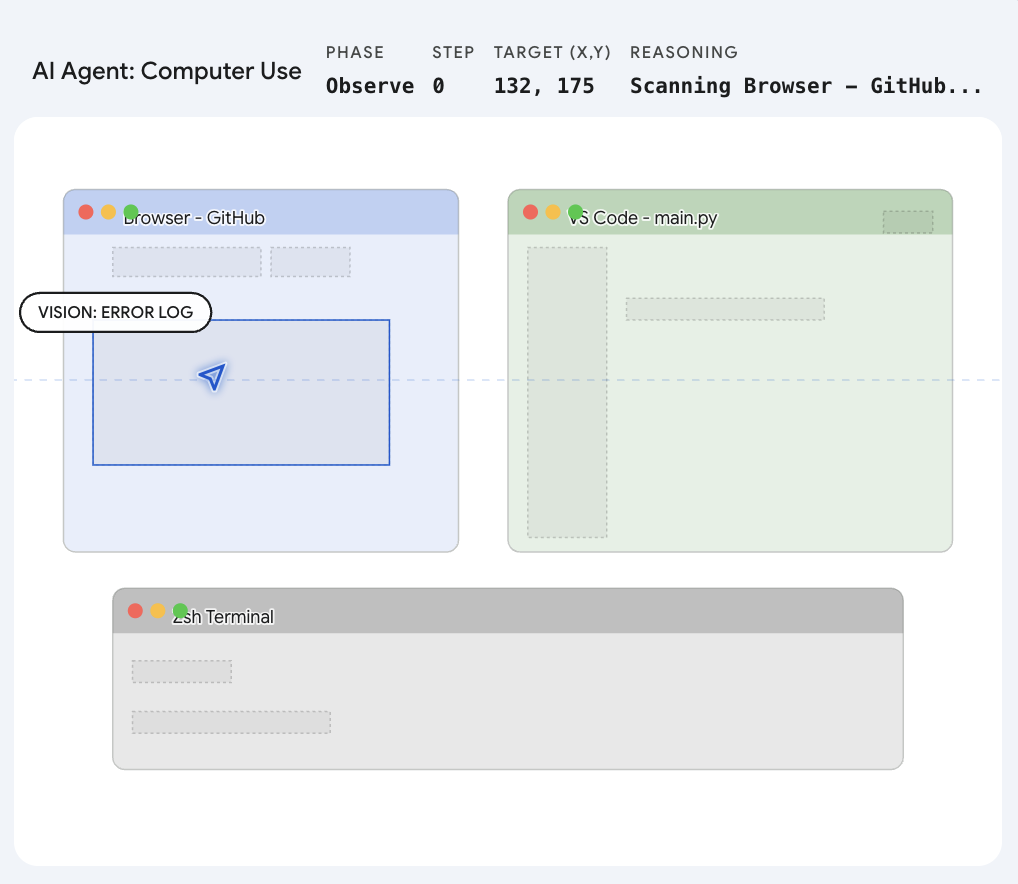
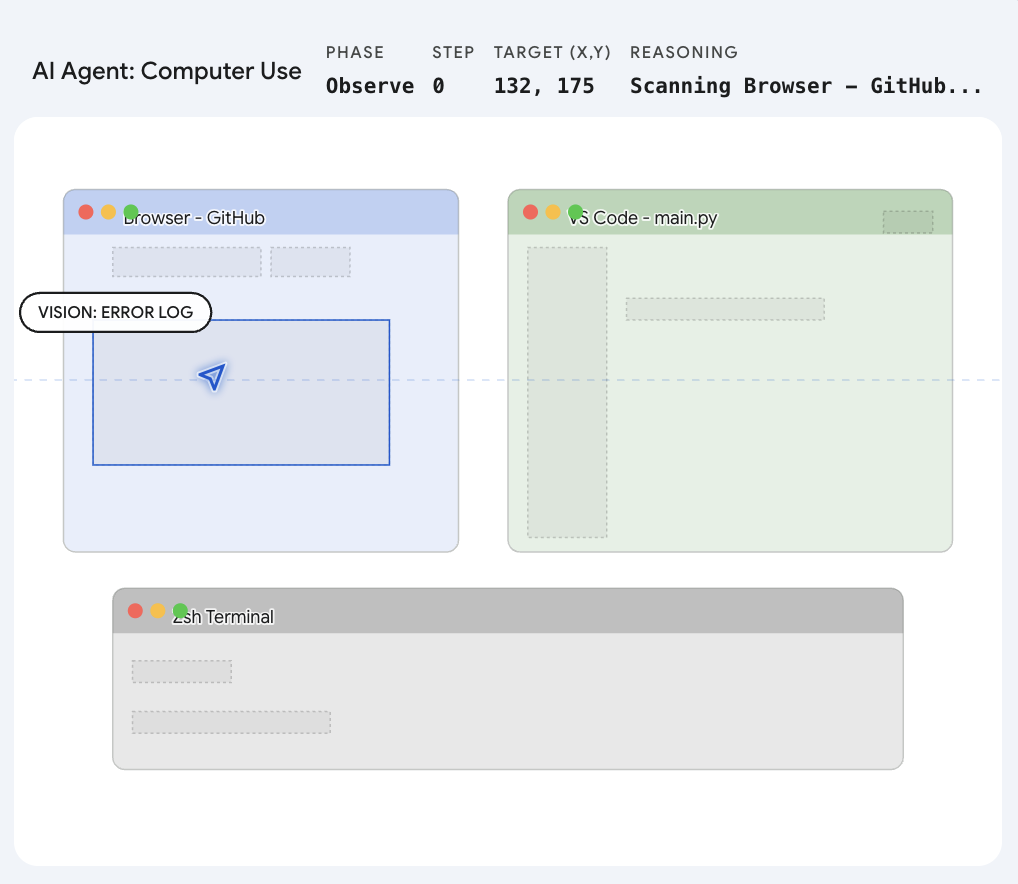
    OpenAI 在文章中明确强调,Codex 是通过“看(seeing)”来使用软件的。这就意味着它用的是计算机视觉 (Computer Vision)技术。运行在你 Mac 上的宿主程序,会以极高的频率对桌面进行截图(帧抓取)。随后,多模态模型会利用语义分割技术来解析这些图像。它不再去寻找底层的 HTML 标签,而是靠眼睛去“认”出一个“提交”按钮或“搜索”框的长相和上下文。

    这里真正的工程魔法叫做“定位 (Grounding)”。一旦 AI 决定要点击那个按钮,它就会进行数学计算,把这个语义目标映射为你屏幕上的精确坐标。它能把“点击那个红色的关闭图标”这句指令,翻译成目标像素的 (x, y) 坐标,并且还能自适应你当前屏幕的分辨率和缩放比例。

    2. 执行层:注入操作系统级事件

    光知道点哪里没用,你得能真正“扣动扳机”。一段软件代码是怎么移动鼠标指针的呢?

    答案是:直接绕过物理硬件。为了在原生层面和 macOS 交互,Codex 几乎可以肯定调用了苹果最底层的系统框架,尤其是 Quartz Event Services 和 辅助功能 API (Accessibility API)

    当 Codex 决定点击时,它会伪造一个虚拟的 CGEvent(比如先来一个 mouseDown 鼠标按下,紧接着一个 mouseUp 鼠标抬起),然后把这个事件直接粗暴地塞进 macOS 的系统事件队列里。站在操作系统的上帝视角来看,这个合成事件和你亲手按下妙控板产生的物理信号没有任何区别。这就是为什么 Codex 能够操作任何软件——只要这玩意儿能用鼠标点,Codex 就能点。

    3. 隔离层:“幽灵光标”的幕后机制

    在官方推文中,技术上最让人拍案叫绝的一点是:Codex 能够“在后台运行且不会接管你的电脑”。用过“按键精灵”这类宏录制工具的人都知道,脚本一跑起来,你的鼠标就被强行绑架了。

    为了实现这种并发执行,系统必须将 AI 的输入与用户的物理输入隔离开来。OpenAI 极有可能采用了以下两种方式之一来实现:

    • 特定窗口事件路由: macOS 允许开发者将事件直接发送给特定的进程标识符 (PID)。Codex 可能是锁定了目标窗口,然后把伪造的点击事件直接投递到那个应用程序的事件循环中,从而彻底绕开了全局的物理光标。
    • 虚拟帧缓冲区 (Virtual Framebuffers): 系统也可能在底层生成了一个“无头 (headless)”的虚拟桌面层。Codex 在这个肉眼看不见的平行空间里“看”着屏幕并进行操作,比如操控浏览器或跑测试;而你依然可以在你的主屏幕上安安静静地打字,互不干扰。这与 Anthropic 前阵子发布的 Computer Use (计算机控制) 功能背后的机制不谋而合。

    总结与展望:迈入“后 API 时代”

    虽说这些底层技术实现已经足够迷人,但真正让这一刻成为分水岭的,是它带来的巨大行业震荡。

    通过在操作系统的原生层面上打通“视觉感知-执行动作”的管道,OpenAI 实际上已经让传统的 API 变成了“可选项”。我们正在大步迈入大型动作模型 (LAM)的时代。如果一个老掉牙的企业内网系统没有 API 接口,Codex 根本不在乎——它会直接像人一样,手动把数据复制粘贴出来。如果某个平台对开发者限制了访问权限,Codex 也会直接打开网页浏览器,像普通用户一样去点击操作。

    过去几十年,整个软件行业都在费尽心机地想让各个应用程序“互相说话”。而现在,随着 Codex 彻底征服了 macOS 的图形界面,我们不再需要让软件之间去对话了。我们只需要让 AI 替我们去“用”它们就好了。