
截至 2026 年 5 月,要有效减小文件大小,可使用 Adobe Acrobat 或 pdfFiller 处理 PDF,将图片转换为 WebP 或 JPEG(80% 质量),并使用 Handbrake 压缩视频。优先对高分辨率元素进行降采样、移除元数据,并选择 H.265 等现代编解码器,在保持网页或邮件所需专业清晰度的同时缩小文件。
核心框架:如何在不损失质量的前提下减小文件大小
理解数据压缩的实际工作原理,是迈向更小文件的第一步。目标是找到一个”最佳平衡点”——既让文件轻巧到能快速发送,又保持足够清晰以满足预期用途。
有损 vs. 无损:你该选哪个?
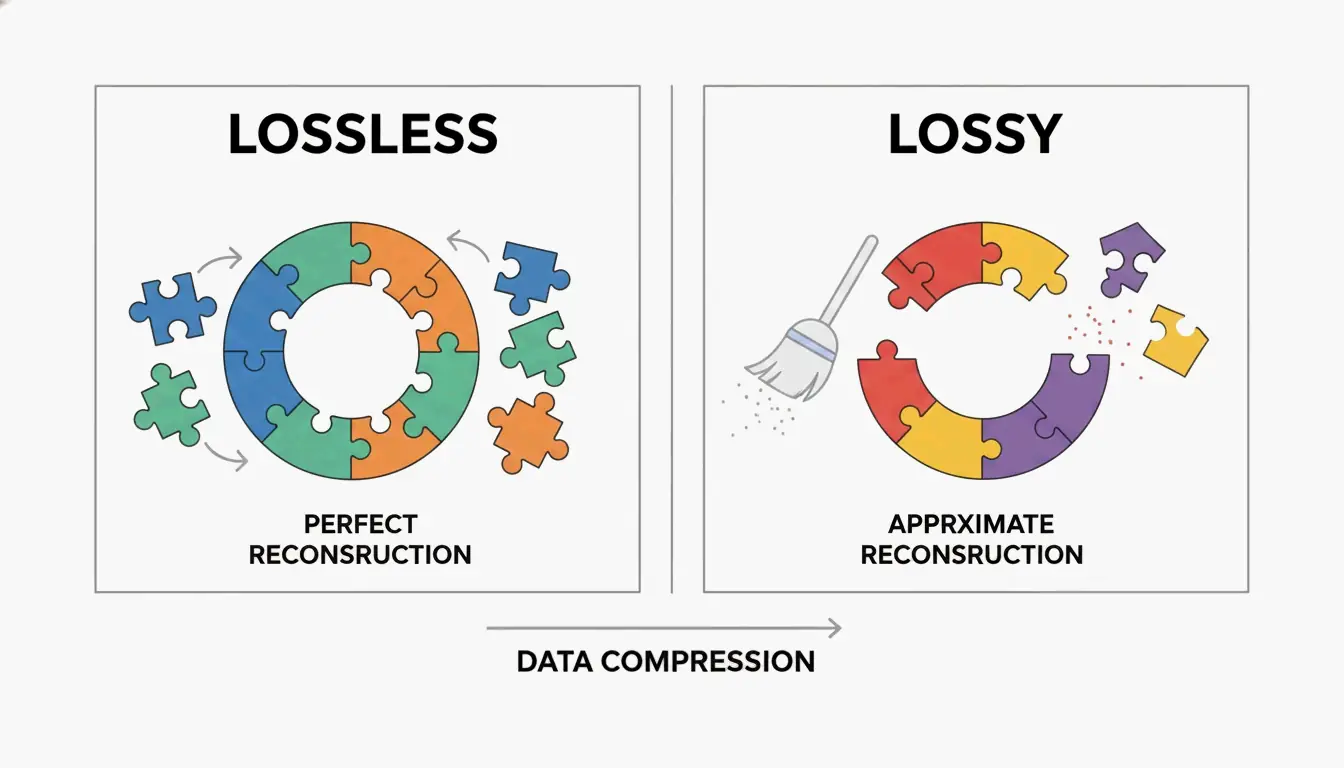
优化文件时,你必须在无损压缩与有损压缩之间做出选择。无损压缩通过在数据中寻找规律来缩小文件,而不会改动实际的像素或音频。对于每一个微小细节都必须与原始文件保持一致的文本密集型文档或存档照片来说,这是最佳选择。
而有损压缩则会永久性地去除我们的眼睛或耳朵通常察觉不到的”额外”数据。例如,稍微降低 JPEG 的质量可以节省大量空间,而几乎看不出任何可见变化。正如 SmartPDFSuite 的软件工程师 Priyanka Kasera 所解释的那样,过大的图片是一个常见的陷阱。如果你在嵌入照片前没有将其调整到最终显示尺寸,最终可能造成”25 倍的数据膨胀”。
数字文档的理想 DPI 是多少?
DPI(每英寸点数)衡量分辨率。在 2026 年,正确的设置完全取决于文件的用途:
- 网页交付: 屏幕显示 72 到 150 DPI 就足够了。
- 标准打印: 150 到 200 DPI 能平衡质量与大小。
- 专业印刷: 300 DPI 是高质量实体印刷的基准。
根据 加拿大移民局(IRCC Canada) 的说法,以 96 或 150 DPI 扫描文档,既能保持在线申请时文字清晰,又能显著减小文件大小。
压缩 PDF:使用 Adobe Acrobat Pro 及专业替代方案
PDF 往往是办公室里最臃肿的文件,因为它们就像行李箱,同时装着高分辨率图片、字体和复杂的图层。
分步教程:在 Adobe Acrobat Pro 中压缩 PDF
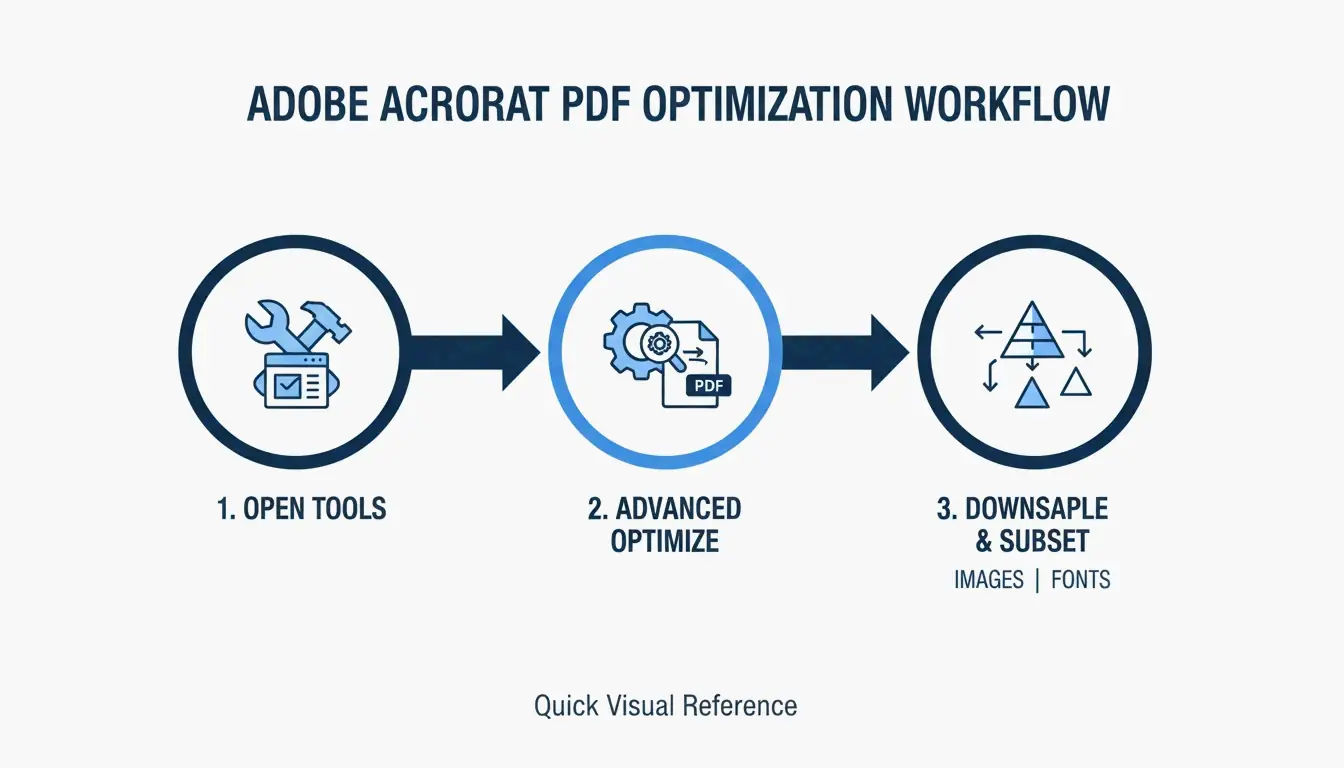
Adobe Acrobat Pro 仍然是 PDF 优化的首选工具。为获得最佳效果,请使用”PDF 优化器”进行精细化设置:
- 打开你的 PDF,进入 所有工具 > 压缩 PDF(All tools > Compress a PDF)。
- 选择 高级优化(Advanced Optimization) 手动调整图片设置。
- 将网页用途的图片降采样至 150 DPI,并确保开启了 字体子集化(Font Subsetting)。子集化只嵌入文档中实际使用的字符,而不是整个字体库。SmartPDFSuite 指出,这可以减少 80–90% 的字体相关体积。
如果你想换一个工具,Cisdem PDF Compressor 在最近的测试中将近 89% 的图片密集型文件体积缩小。另一个可靠的选择是 pdfFiller,它提供简单的”低、中、高”压缩级别,非常适合一次处理大量文件的团队。
为什么你的 PDF 还是那么大?检查隐藏的元数据
如果一个文件在压缩后仍然很大,元数据和隐藏图层(Metadata & Hidden Layers)很可能是罪魁祸首。PDF 经常隐藏编辑历史、CAD 图层或你根本不需要的”仅打印”数据。Smallppt(2026) 指出,图片通常占 PDF 体积的 70%。使用 OCR(光学字符识别) 将图片转换为可搜索文本——然后删除原始的高分辨率背景图——可以剥离数兆字节的无用数据。
视频压缩精通:比特率、编解码器与 Handbrake
视频需要不同的方法。这里的关键是”编解码器”(用于压缩视频的数学算法)和”比特率”(每秒处理多少数据)。
实现最大压缩的最佳视频编解码器
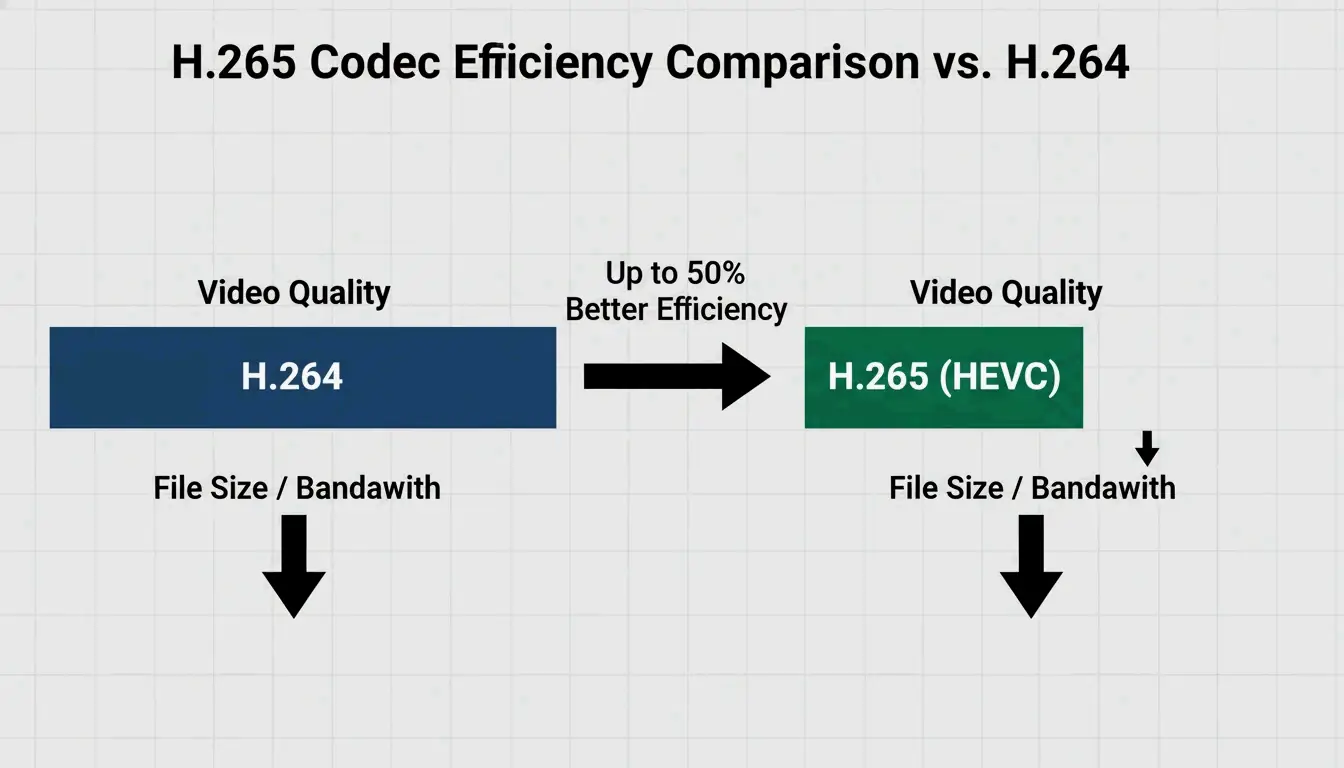
到 2026 年,H.265(HEVC) 已成为高效视频的标准。虽然较旧的 H.264 仍然常见,但 H.265 能以大约一半的体积提供相同的画质。导出时,可以参考以下比特率目标:
- 网页/社交媒体: 1080p 使用 2–5 Mbps。
- 存档/高清: 10–20 Mbps。
如何使用 Handbrake 进行视频批量处理
如果你有一整文件夹的大型视频,开源工具 Handbrake 是一次性处理它们的最快方式:
- 打开 Handbrake,点击”Open Source(打开源文件)”选择你的文件夹。
- 勾选 Web Optimized(网页优化) 复选框。
- 选择 H.265 (x265) 视频编解码器。
- 使用 Add to Queue(添加到队列) 按钮,让软件自动处理整批文件。
图片优化:从 JPEG 到现代 WebP 标准
图片优化遵循”80% 法则”。SmartPDFSuite(2026) 发现,将 JPEG 质量设为 80% 几乎无法与 100% 区分,却能将文件大小减少 40–60%。
为获得最佳网页性能,WebP 和 AVIF 现在是首选。它们的压缩效果优于 PNG 或 JPEG,并且仍然支持透明背景。请参考这份快速指南:
- JPEG: 最适合标准照片。
- PNG: 保留给需要透明度的图形使用。
- SVG: 最适合图标和 Logo(无论尺寸大小,它们都很小)。
- WebP: 2026 年网页上几乎所有内容的标准。
平台专属快捷方式:macOS 预览 vs. Windows 打印为 PDF
你并不总是需要花哨的软件。你的电脑已经内置了用于快速修复的工具。
macOS 预览与 Quartz 滤镜
在 Mac 上,预览(Preview) 可以在几秒钟内缩小 PDF:
- 打开 PDF。
- 进入 文件 > 导出(File > Export)。
- 从 Quartz 滤镜(Quartz Filter) 菜单中选择 减小文件大小(Reduce File Size)。
注意:Cisdem 提醒,这有时会过度降低质量,甚至如果文件已经优化过,反而会变得更大。
Windows 与命令行的强大功能
Windows 用户可以使用 “打印为 PDF(Print to PDF)” 技巧。通过将 PDF”打印”成一个新文件,Windows 会剥离编辑历史和隐藏对象,通常会得到一个更精简的版本。对于更高级的用户,Ghostscript 是一个强大的命令行工具。运行 brew install ghostscript 可以让你在不打开任何窗口的情况下,为海量文件自动执行压缩。
结论
减小文件大小讲究平衡:选择正确的编解码器(H.265/WebP)、设置正确的 DPI(网页用 150),并使用 Adobe Acrobat 或 Handbrake 等工具清除隐藏的元数据。首先检查到底是什么让文件变重。如果是图片,专注于降采样;如果是视频,切换到 H.265。只需记住,在开始之前保留一份原始的高分辨率备份——一旦你使用了有损压缩,就无法找回那些原始像素了。
常见问题
如何在手机上不下载 App 就压缩 PDF?
你可以使用 Smallpdf、Adobe Online 或 pdfFiller 等基于浏览器的工具。在 iOS 上,你可以使用”打印”技巧:打开 PDF,点击分享 > 打印,然后在预览图上双指张开放大。这会创建一个扁平化、更小的版本,随后你可以分享或保存回文件中。
减小文件大小总是会损失视觉质量吗?
不一定。无损压缩在不触及实际像素的情况下移除冗余的数据代码。虽然有损压缩(如 80% 的 JPEG)确实会丢弃数据,但在标准观看距离下,这些变化对人眼来说通常是不可见的,从而能在感知不到质量损失的情况下实现显著的体积缩减。
为什么你的 PDF 还是那么大?检查隐藏的元数据
该文件可能包含高分辨率的”未子集化”字体、多个隐藏图层,以及标准压缩器可能会跳过的繁重”仅打印”元数据。此外,扫描文档中嵌入的多媒体(如视频)或高分辨率背景图片也可能使体积居高不下。尝试”扁平化”PDF,或使用专门的”优化 PDF”工具来剥离这些元素。