分类: 故事

  • XML 格式化器:让你的 XML 代码干净、简洁、便于调试

    XML 格式化器:让你的 XML 代码干净、简洁、便于调试

    你接手了一个老旧的 SOAP API,返回的是一堵 50KB 毫无格式的 XML 墙。你需要在里面找出某一个深埋的节点,但没有缩进,所有元素都挤成一团,根本没法读。这场景熟悉吗?

    截至 2026 年 5 月,专业的 XML 格式化器会应用一致的缩进(2 或 4 个空格)和语法高亮,把压缩的字符串变成可读、可调试的结构。这些工具让你能通过浏览器端的本地处理,安全地验证 SOAP API 和 sitemap。

    XML 格式化器究竟如何工作

    XML 格式化器接收原始、杂乱的文本,把它重新整理成清晰的视觉层级。据 EaseCloud 介绍,这些工具通过添加换行和合理的间距,把“压缩”的或单行的 XML 变成专业的文档。

    核心机制是缩进。你可以在 2 个空格、4 个空格或制表符之间选择,用以表达元素之间的层级关系。根元素停留在左边距,而嵌套的子元素向右缩进。结果就是一棵视觉上的树,让数据结构一目了然。

    语法高亮为标签、属性和值添加颜色编码,让你无需逐字阅读就能发现规律或错误。

    改造前后:格式化到底做了什么

    改造前(压缩的 XML):

    <?xml version="1.0"?><catalog><book id="bk101"><author>Gambardella, Matthew</author><title>XML Developer's Guide</title><price>44.95</price></book><book id="bk102"><author>Ralls, Kim</author><title>Midnight Rain</title><price>5.95</price></book></catalog>
    

    改造后(2 空格缩进格式化):

    <?xml version="1.0"?>
    <catalog>
      <book id="bk101">
        <author>Gambardella, Matthew</author>
        <title>XML Developer's Guide</title>
        <price>44.95</price>
      </book>
      <book id="bk102">
        <author>Ralls, Kim</author>
        <title>Midnight Rain</title>
        <price>5.95</price>
      </book>
    </catalog>
    

    数据相同。调试体验却完全不同。
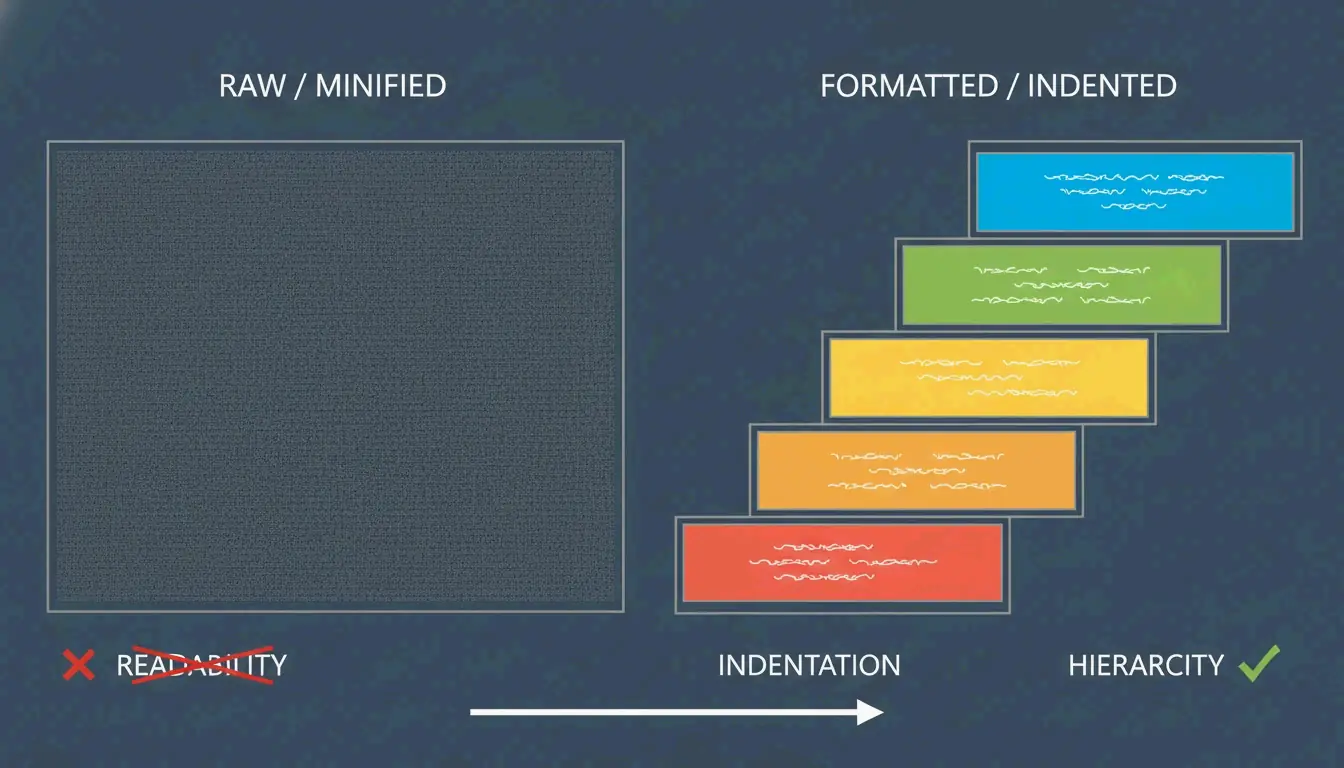
    压缩文本与缩进层级结构的视觉对比

    为什么压缩的 XML 是开发者的瓶颈

    压缩的 XML 剥除了所有空白和换行,以保持文件体积小、传输快。对服务器很好,对人却很糟。在 100KB 的单行字符串里找特定节点,不格式化几乎不可能。格式化器能恢复你调试和代码审查所需的人类可读布局。

    排查损坏的 XML:超越格式化

    XML 比 HTML 严格得多。正如 AllOverTools 编辑团队所解释的,浏览器可能会自动修复杂乱的 HTML,但 XML 中一个语法错误就会导致彻底失败。

    现代格式化器使用 DOMParser 逻辑,精确定位代码在何处违反了 W3C 标准。以下是三种最常见的“元凶”:

    元凶 1:未转义的特殊字符

    与号(&)必须写成 &amp; 或用 CDATA 块包裹。其他需要转义的字符:< 变成 &lt;> 变成 &gt;" 变成 &quot;

    <!-- BROKEN -->
    <product>AT&T Wireless Plan</product>
    
    <!-- FIXED -->
    <product>AT&amp;T Wireless Plan</product>
    
    <!-- OR: use CDATA for blocks of special characters -->
    <description><![CDATA[Plans start at $29.99/mo. Terms & conditions apply.]]></description>
    

    元凶 2:大小写不匹配

    XML 区分大小写。闭合标签必须与开始标签完全一致。

    <!-- BROKEN -->
    <Item>Widget</item>
    
    <!-- FIXED -->
    <Item>Widget</Item>
    

    元凶 3:层级破坏

    缺失闭合标签或未加引号的属性,会阻碍解析器构建树结构。

    <!-- BROKEN: missing closing tag, unquoted attribute -->
    <book id=101><title>XML Guide</book>
    
    <!-- FIXED -->
    <book id="101"><title>XML Guide</title></book>
    

    客户端处理:保护你的数据安全

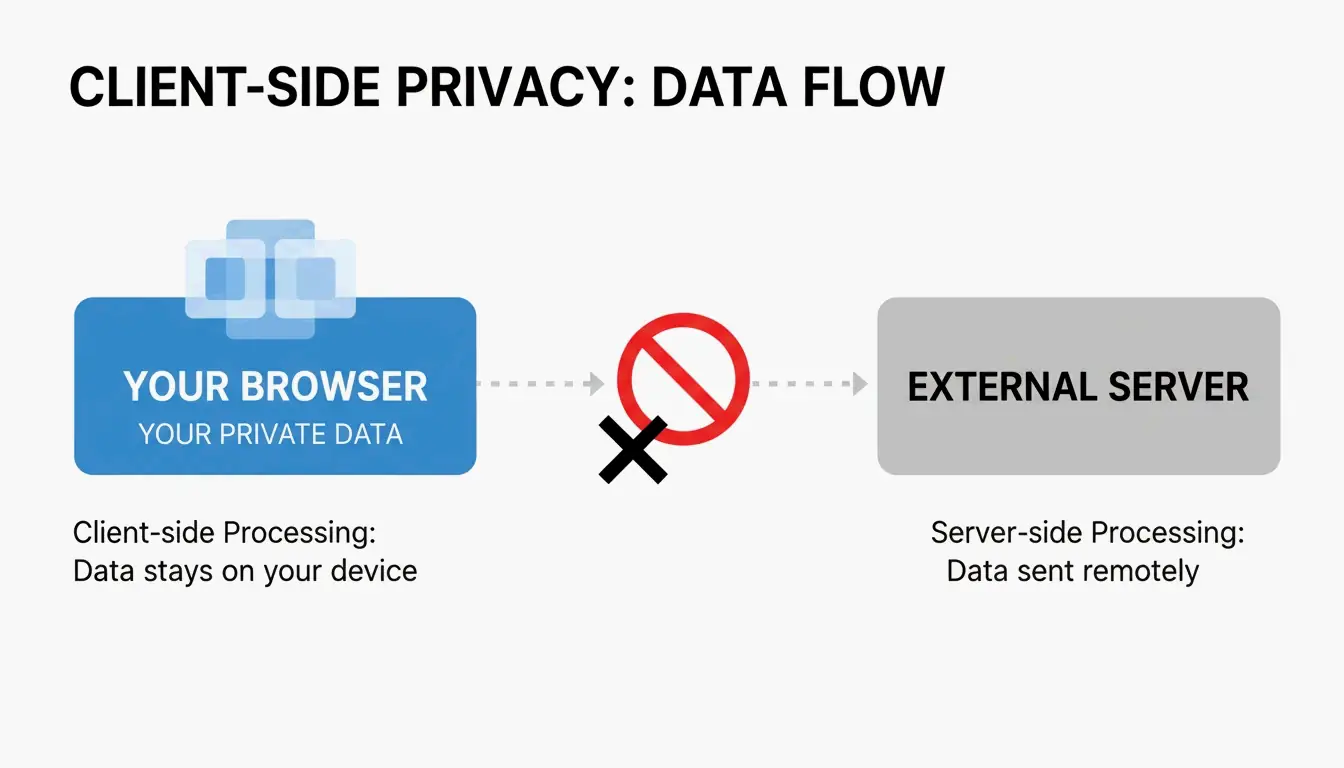
    如果你在处理 SOAP API 的负载或私有配置文件,安全很重要。现在大多数可靠的在线格式化器都采用客户端处理——XML 完全在你浏览器的内存中通过 JavaScript 处理。

    CodeItBro 介绍,这确保了你的数据永远不会被发送到外部服务器。这种本地化的方式能帮助企业遵守安全标准,同时让开发者享受基于网页工具的便利。
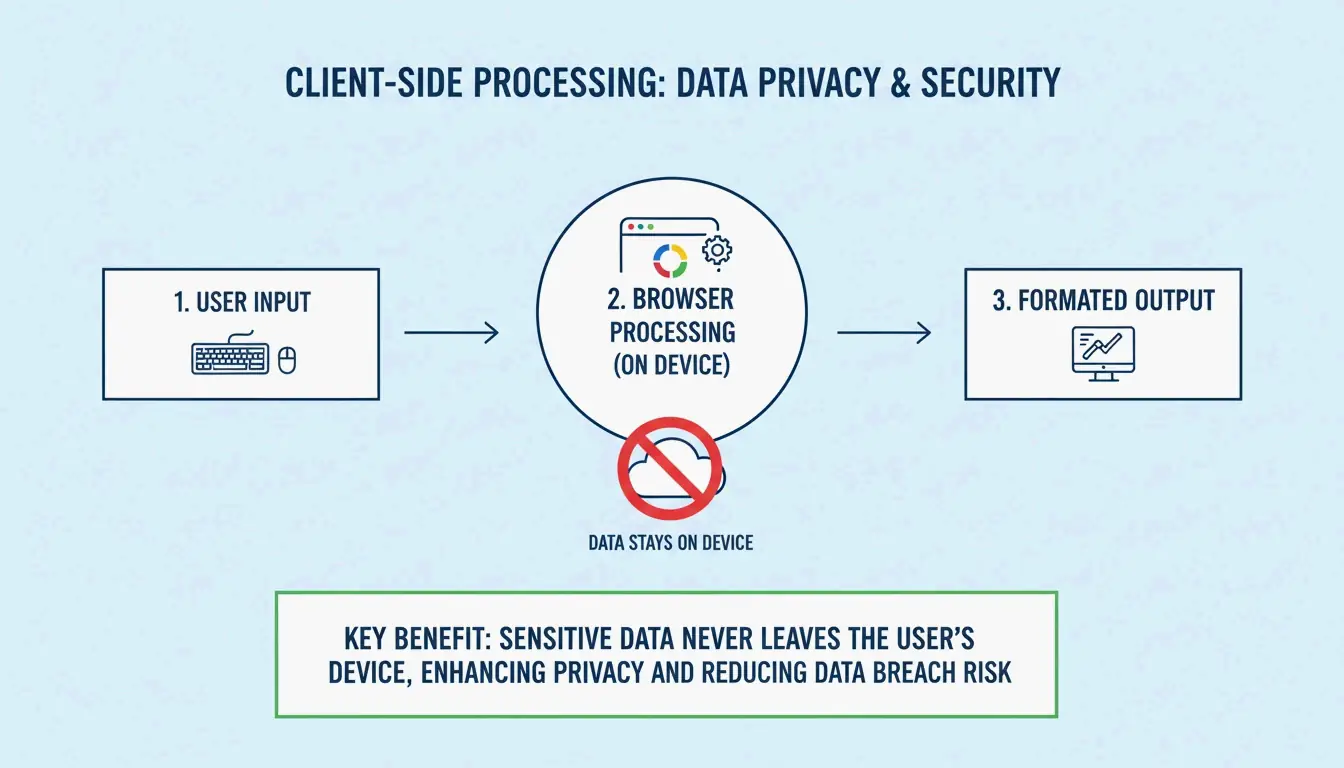
    本地浏览器处理与服务器上传的简单三步可视化

    如何验证: 在把 XML 粘贴进格式化器之前,打开浏览器的“网络”标签。如果在格式化过程中看不到任何外发请求,那么这个工具就是客户端处理的。如果看到 POST 请求,说明你的数据正在离开你的机器。

    实际使用场景

    SEO sitemap 验证

    像 Google 这样的搜索引擎需要格式良好的 sitemap 来索引你的网站。格式化器能帮站长在部署前验证这些文件。

    <!-- Before formatting: impossible to spot errors -->
    <?xml version="1.0"?><urlset xmlns="http://www.sitemaps.org/schemas/sitemap/0.9"><url><loc>https://example.com/</loc><lastmod>2026-05-01</lastmod></url><url><loc>https://example.com/about</loc><lastmod>2026-05-01</lastmod></url></urlset>
    

    SOAP API 调试

    调试 SOAP 响应时,“美化打印”能让你快速通读复杂的信封和头部。

    企业级负载管理

    AWS 指出,Amazon SQS 对 XML 负载有 256 KB 的限制。格式化器能帮开发者在保持数据井然有序的同时监控文件大小。

    IDE 集成

    对于繁重的工作,IntelliJ IDEA(截至 2026 年 4 月)这类工具提供了高级的“拆行(Chop down)”或“过长则换行(Wrap if long)”设置,让数据量大的标签也能在编辑器边距内保持可读。

    速查:XML 格式化备忘单

    任务 工具/方法 命令或操作
    浏览器中美化打印 在线格式化器 粘贴 XML,选择 2 或 4 空格缩进
    CLI 格式化 xmllint xmllint --format input.xml > output.xml
    Python lxmlxml.dom.minidom xml.dom.minidom.parseString(xml).toprettyxml()
    Node.js xml-formatter npm 包 npx xml-formatter input.xml
    IDE IntelliJ / VS Code 内置的“重新格式化代码”操作

    结语

    一个可靠的 XML 格式化器,是把不可读的压缩数据变成干净、可调试且符合 W3C 标准的格式的最快方式。无论你是在审查 SEO sitemap,还是在排查企业级 SOAP API,通过合理缩进看清嵌套结构,对现代开发工作都至关重要。

    选择一个支持 2 或 4 空格缩进、并保证客户端隐私的格式化器,以保护你的 API 日志和凭证。要获得最佳的开发体验,可以把基于浏览器的快速格式化与用于自动化的 CLI 工具结合起来。

    常见问题

    为什么我的 XML 格式化不正确?

    最常见的原因是 XML 不“格式良好(well-formed)”。检查是否有缺失的闭合标签、大小写不匹配(例如 <Data></data>),或未加引号的属性。同时确保像 & 这样的特殊字符被正确转义,因为这些违规会阻碍解析器构建树结构。

    格式良好(well-formed)和有效(valid)的 XML 有什么区别?

    “格式良好”的 XML 遵守通用语法规则:单一根元素、正确嵌套的标签、加引号的属性。“有效”的 XML 还要额外符合一个具体的 schema(DTD 或 XSD),该 schema 定义了允许的数据和标签。大多数格式化器关注的是格式良好性;验证则需要具备 schema 感知的工具。

    把敏感的 XML 数据粘贴到在线格式化器里安全吗?

    只有当工具使用客户端处理时才安全——格式化在你浏览器的内存中进行,不会上传到任何服务器。务必核实工具的隐私政策。对于高安全要求的企业数据,请使用本地 IDE 或经过验证的离线 CLI 工具,以彻底消除传输风险。

    我能格式化大型 XML 文件或 SVG 图像吗?

    可以,大多数现代格式化器都能处理 SVG(它基于 XML)以及大到数 MB 的文件。超大的数据集可能会导致浏览器卡顿。对于超过几 MB 的文件,专业 IDE 或像 xmllint 这样的 CLI 工具比基于浏览器的格式化器更高效。

  • 2026 年最佳 JSON 格式化工具:哪些真正好用,哪些要避开

    2026 年最佳 JSON 格式化工具:哪些真正好用,哪些要避开

    你把 API 响应粘贴进 JSON 格式化器来排查一段数据,三天后你的数据却出现在某份泄露报告里。听起来很夸张,但在 2026 年这是真实的风险。2026 年 3 月,几款热门的 JSON 格式化浏览器扩展被发现植入广告软件、跟踪用户数据。选择正确的工具早已不只是图方便——这是一个安全决策。

    JSON 格式化器是一种开发者工具,通过缩进和语法高亮,把原始、压缩过的数据转换成可读的结构。要在 2026 年获得最高安全性,请优先选择客户端处理工具、jq 这类终端命令,或经过验证的开源扩展,以防敏感数据泄露。

    2026 年如何选择安全的 JSON 格式化器

    安全是底线,不是加分项。黄金标准是客户端处理——你的 JSON 数据始终留在浏览器内,绝不会发往外部服务器。当你要粘贴 API 密钥、用户数据或内部配置数据时,这一区别至关重要。

    你真正需要的两个功能

    在安全之外,只需关注这两个能加快调试的功能:

    1. 语法高亮——用不同颜色标注数据类型(字符串绿色、数字橙色),让你一眼就能扫清结构。
    2. 可折叠树形视图——折叠/展开嵌套对象和数组,无需在密密麻麻的文字里翻找就能浏览深层结构。

    可视化客户端与服务端数据流向的概念图。

    10MB 警告

    正如 JSON Formatter & Viewer 所指出,大多数基于浏览器的格式化器在 10 MB 左右就会撞墙。超过这个体积,标签页就会卡死。专业工具会建议你为大文件切换到纯文本视图,或使用本地命令行处理器。

    2026 年的扩展危机:发生了什么,现在该用什么

    2026 年 3 月,开发者社区发现几款热门的 JSON 格式化扩展已转向广告软件模式。Hacker News 上的报道披露,一款被广泛使用的扩展(v2.1.14)开始在结账页面植入广告,并未经同意跟踪用户的地理位置。

    根本原因:扩展利用了 Manifest V3 的内容脚本。虽然 Manifest V3 旨在通过限制后台任务来提升安全性,但它并不能阻止扩展借助内容脚本篡改网页数据,或弹出强求捐款的提示。

    根据 ChromeBoard 和社区讨论的数据,超过 200 万用户受到影响。其中一个被攻陷项目的原作者在 GitHub README 中写道:“我不再把 JSON Formatter 作为开源项目继续开发,我要转向闭源的商业模式。”

    安全的替代方案

    JSON Alexander 已成为社区首选的替代品。它由知名 Web 开发者 Wes Bos 创建,定位是干净、轻量、完全开源的替代方案。没有跟踪,没有广告软件,只有纯粹的格式化。

    FormatArc 是另一个值得信赖的选择。据 FormatArc 介绍,他们的工具保证客户端处理——点击“格式化”是在你的浏览器里运行一个 JavaScript 函数,而不是向远程服务器发 POST 请求。你可以打开浏览器的“网络”标签亲自验证;安全的工具在处理过程中对外流量为零。

    开发者工具箱:命令行与原生方法

    想要完全掌控,终端无可匹敌。下面这些工具绝不会偷偷联网回传数据。

    jq:行业标准

    jq 是 JSON 处理的瑞士军刀。无需打开浏览器,就能过滤、转换和美化数据。

    echo '{"id":1,"name":"Alice","active":true}' | jq .
    
    # {
    #   "id": 1,
    #   "name": "Alice",
    #   "active": true
    # }
    
    # Extract specific fields
    echo '{"user":{"name":"Alice","role":"admin"}}' | jq '.user.name'
    # Output: "Alice"
    
    # Format a file
    jq . input.json > formatted.json
    

    原生方法:零依赖

    JavaScript / Node.js:

    // Built-in, no install needed
    const data = { id: 1, name: "Alice" };
    const formatted = JSON.stringify(data, null, 2);
    console.log(formatted);
    

    Python:

    # Pipe input directly, no install needed
    echo '{"id":1}' | python3 -m json.tool
    
    # Output:
    # {
    #     "id": 1
    # }
    
    # Format a file
    python3 -m json.tool input.json > formatted.json
    

    Node.js(npx):

    # One-off formatting without permanent install
    npx json-beautifier input.json
    

    修复常见的 JSON 解析错误

    即使最好的格式化器,如果你的 JSON 本身就是坏的也无济于事。下面是最常见的三类“JSON 杀手”,以及各自的修复方法。

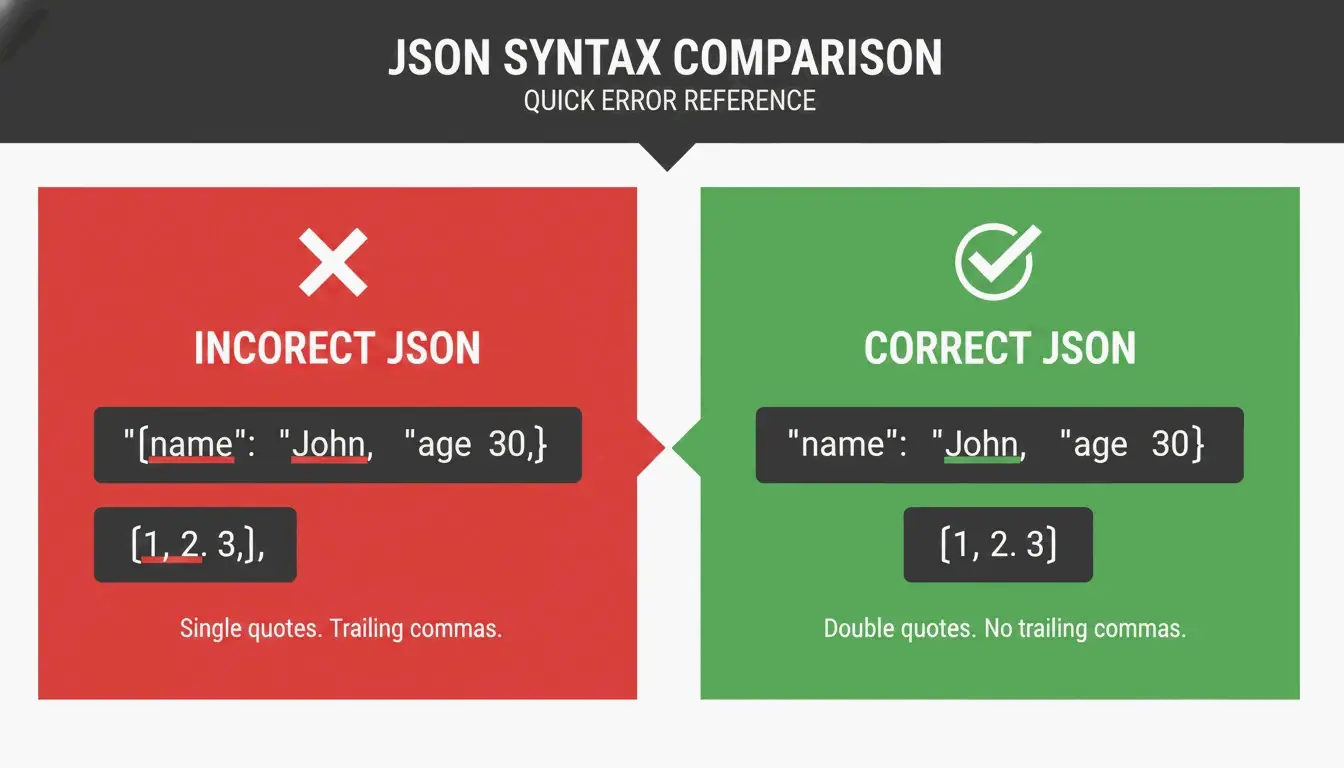
    杀手 1:尾随逗号

    // BROKEN
    {
      "name": "Alice",
      "role": "admin",   // <-- this comma is illegal
    }
    
    // FIXED
    {
      "name": "Alice",
      "role": "admin"
    }
    

    杀手 2:单引号

    // BROKEN
    {'name': 'Alice'}
    
    // FIXED
    {"name": "Alice"}
    

    杀手 3:未加引号的键

    // BROKEN
    {name: "Alice"}
    
    // FIXED
    {"name": "Alice"}
    

    JSON 语法规则对错简单对比图。

    调试检查清单

    点击格式化之前,先过一遍这三项检查:

    1. }] 前是否有多余的逗号?
    2. 所有单引号是否都已替换为双引号?
    3. 每个键是否都用双引号包裹了?

    如果还是失败,就用 JSON Formatter Pro 这类校验器,它能给出精确的行号和字符位置。错误可能来自一个看不见的“幽灵”字符——从某次复制粘贴混入的零宽空格或 BOM。

    快速对比:2026 年工具格局

    工具 类型 客户端处理 费用 最适合
    jq 命令行 不适用(本地) 免费 终端工作流、脚本处理
    JSON Alexander 浏览器扩展 免费 浏览器内快速格式化
    FormatArc 在线工具 免费 浏览器内一次性格式化
    python3 -m json.tool 命令行(内置) 不适用(本地) 免费 快速管道处理,无需安装
    JSON.stringify() 原生 JS 不适用(本地) 免费 Node.js 开发

    结语

    到了 2026 年,选择 JSON 格式化器是一个安全决策。最近这一波浏览器扩展变身广告软件的事件证明,“免费”工具可能暗藏代价。你的 API 密钥和内部数据理应得到更好的对待。

    你的行动清单:审查你当前安装的扩展。删掉那些近期修改了隐私政策的闭源工具。日常工作中,在终端用 jq,或选择 JSON Alexander 这类经过社区检验的开源工具。让你的数据待在该待的地方——你的机器上。

    常见问题

    把敏感的 API 数据粘贴进在线 JSON 格式化器,安全吗?

    只有当工具采用 100% 客户端处理时才安全——也就是说你的数据留在浏览器里,绝不发往服务器。查看该工具的隐私政策,并监控你的网络日志。对高安全环境而言,jq 这类本地命令行工具才是推荐的标准做法。

    如何修复由尾随逗号或单引号导致的 JSON 解析错误?

    JSON 要求所有键和字符串值都使用双引号;单引号必定报错。删除数组或对象中最后一个元素后面的逗号。用 FormatArc 或 JSON Formatter Pro 这类校验器,就能高亮显示出错的具体行和字符位置。

    图形界面 JSON 格式化器最好的命令行替代品有哪些?

    行业标准是 jq,既能美化也能过滤。Python 内置的 json.tool 模块是极佳的零安装替代方案。Node.js 开发者可以用 npx json-beautifier 快速本地格式化,无需图形界面。

    怎么判断一款浏览器扩展是否安全可用?

    检查三点:它是否开源且在积极维护?它的隐私政策是否明确说明采用客户端处理?它近期是否更新过?如果一款扩展已经闭源、近期改过隐私政策,或几个月没更新了,就换一个替代品。