
截至 2026 年 5 月,要有效縮小檔案大小,可使用 Adobe Acrobat 或 pdfFiller 處理 PDF,將圖片轉換為 WebP 或 JPEG(80% 品質),並使用 Handbrake 壓縮影片。優先對高解析度元素進行降取樣、移除中繼資料,並選擇 H.265 等現代編解碼器,在保持網頁或電子郵件所需專業清晰度的同時縮小檔案。
核心架構:如何在不損失品質的前提下縮小檔案大小
理解資料壓縮的實際運作原理,是邁向更小檔案的第一步。目標是找到一個「最佳平衡點」——既讓檔案輕巧到能快速傳送,又保持足夠清晰以滿足預期用途。
有損 vs. 無損:你該選哪個?
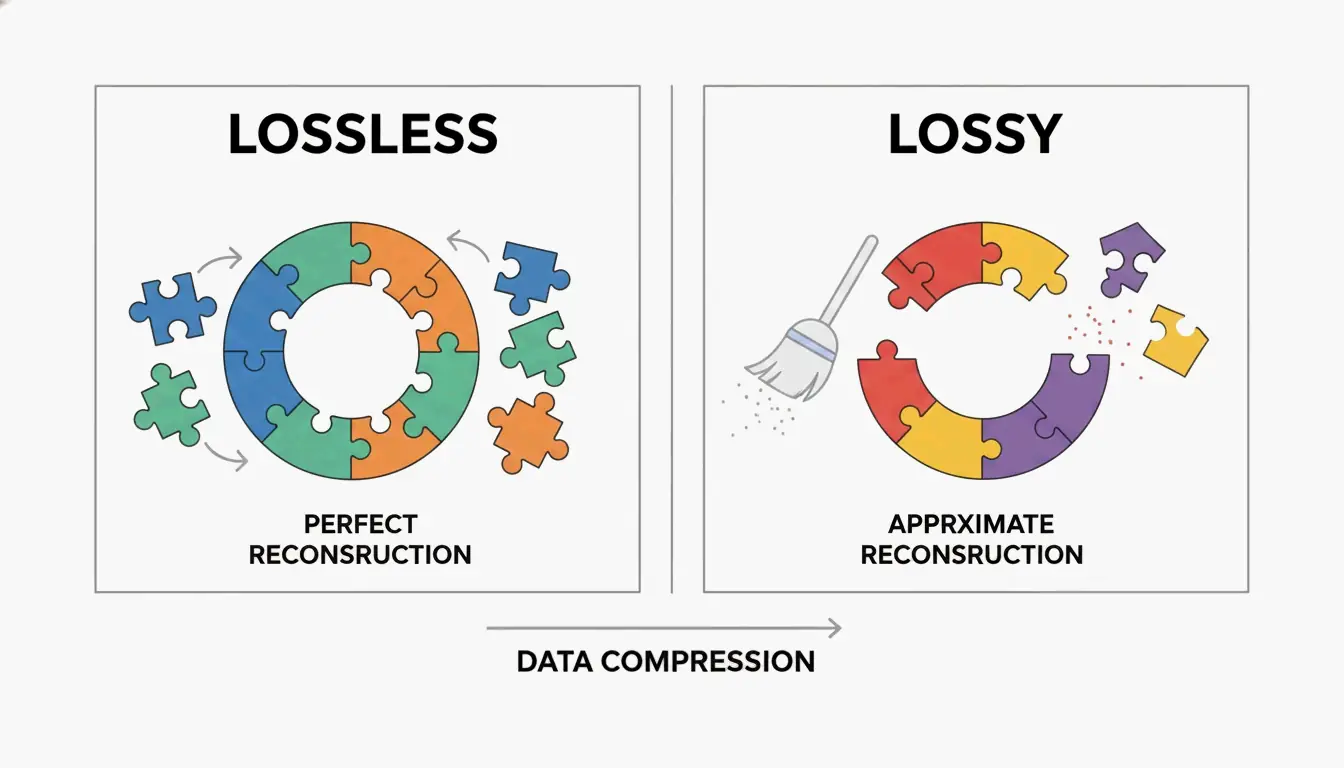
最佳化檔案時,你必須在無損壓縮與有損壓縮之間做出選擇。無損壓縮透過在資料中尋找規律來縮小檔案,而不會更動實際的像素或音訊。對於每一個微小細節都必須與原始檔案保持一致的文字密集型文件或封存照片來說,這是最佳選擇。
而有損壓縮則會永久性地去除我們的眼睛或耳朵通常察覺不到的「額外」資料。例如,稍微降低 JPEG 的品質可以節省大量空間,而幾乎看不出任何可見變化。正如 SmartPDFSuite 的軟體工程師 Priyanka Kasera 所解釋的那樣,過大的圖片是一個常見的陷阱。如果你在嵌入照片前沒有將其調整到最終顯示尺寸,最終可能造成「25 倍的資料膨脹」。
數位文件的理想 DPI 是多少?
DPI(每英吋點數)衡量解析度。在 2026 年,正確的設定完全取決於檔案的用途:
- 網頁交付: 螢幕顯示 72 到 150 DPI 就足夠了。
- 標準列印: 150 到 200 DPI 能平衡品質與大小。
- 專業印刷: 300 DPI 是高品質實體印刷的基準。
根據 加拿大移民局(IRCC Canada) 的說法,以 96 或 150 DPI 掃描文件,既能保持線上申請時文字清晰,又能顯著縮小檔案大小。
壓縮 PDF:使用 Adobe Acrobat Pro 及專業替代方案
PDF 往往是辦公室裡最龐大的檔案,因為它們就像行李箱,同時裝著高解析度圖片、字型和複雜的圖層。
分步教學:在 Adobe Acrobat Pro 中壓縮 PDF
Adobe Acrobat Pro 仍然是 PDF 最佳化的首選工具。為獲得最佳效果,請使用「PDF 最佳化器」進行精細化設定:
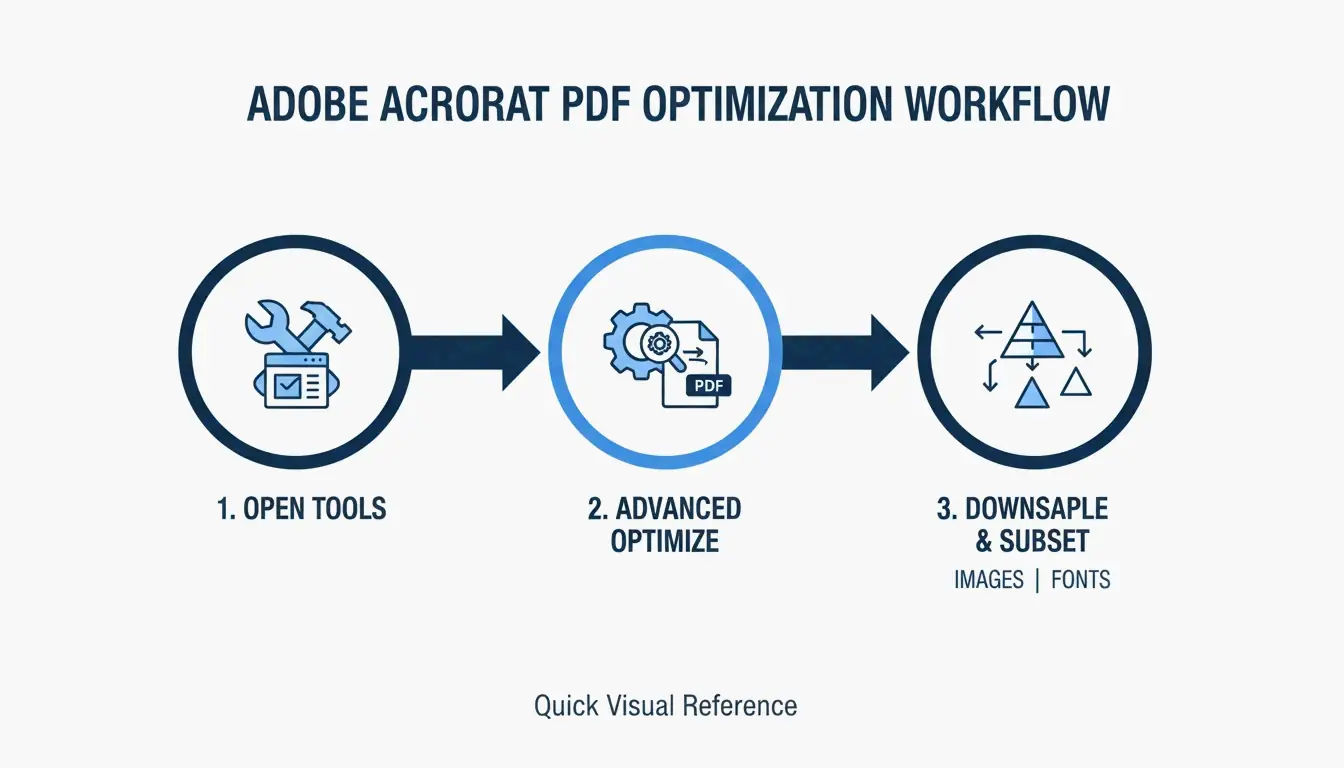
- 開啟你的 PDF,進入 所有工具 > 壓縮 PDF(All tools > Compress a PDF)。
- 選擇 進階最佳化(Advanced Optimization) 手動調整圖片設定。
- 將網頁用途的圖片降取樣至 150 DPI,並確保開啟了 字型子集化(Font Subsetting)。子集化只嵌入文件中實際使用的字元,而不是整個字型庫。SmartPDFSuite 指出,這可以減少 80–90% 的字型相關體積。
如果你想換一個工具,Cisdem PDF Compressor 在最近的測試中將近 89% 的圖片密集型檔案體積縮小。另一個可靠的選擇是 pdfFiller,它提供簡單的「低、中、高」壓縮級別,非常適合一次處理大量檔案的團隊。
為什麼你的 PDF 還是那麼大?檢查隱藏的中繼資料
如果一個檔案在壓縮後仍然很大,中繼資料與隱藏圖層(Metadata & Hidden Layers)很可能是罪魁禍首。PDF 經常隱藏編輯歷史、CAD 圖層或你根本不需要的「僅列印」資料。Smallppt(2026) 指出,圖片通常佔 PDF 體積的 70%。使用 OCR(光學字元辨識) 將圖片轉換為可搜尋文字——然後刪除原始的高解析度背景圖——可以剝離數百萬位元組的無用資料。
影片壓縮精通:位元率、編解碼器與 Handbrake
影片需要不同的方法。這裡的關鍵是「編解碼器」(用於壓縮影片的數學演算法)和「位元率」(每秒處理多少資料)。
實現最大壓縮的最佳影片編解碼器
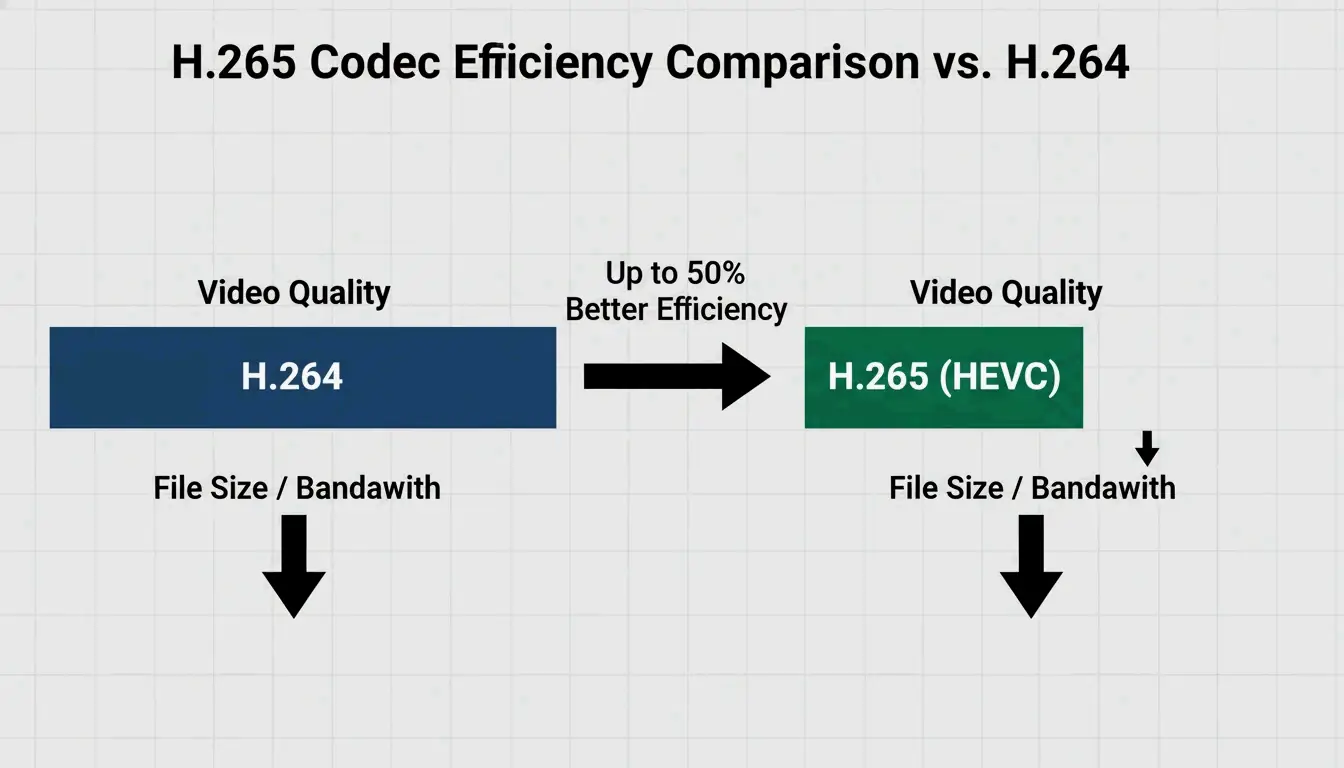
到 2026 年,H.265(HEVC) 已成為高效影片的標準。雖然較舊的 H.264 仍然常見,但 H.265 能以大約一半的體積提供相同的畫質。匯出時,可以參考以下位元率目標:
- 網頁/社群媒體: 1080p 使用 2–5 Mbps。
- 封存/高畫質: 10–20 Mbps。
如何使用 Handbrake 進行影片批次處理
如果你有一整資料夾的大型影片,開源工具 Handbrake 是一次性處理它們的最快方式:
- 開啟 Handbrake,點擊「Open Source(開啟來源檔案)」選擇你的資料夾。
- 勾選 Web Optimized(網頁最佳化) 核取方塊。
- 選擇 H.265 (x265) 影片編解碼器。
- 使用 Add to Queue(加入佇列) 按鈕,讓軟體自動處理整批檔案。
圖片最佳化:從 JPEG 到現代 WebP 標準
圖片最佳化遵循「80% 法則」。SmartPDFSuite(2026) 發現,將 JPEG 品質設為 80% 幾乎無法與 100% 區分,卻能將檔案大小減少 40–60%。
為獲得最佳網頁效能,WebP 和 AVIF 現在是首選。它們的壓縮效果優於 PNG 或 JPEG,並且仍然支援透明背景。請參考這份快速指南:
- JPEG: 最適合標準照片。
- PNG: 保留給需要透明度的圖形使用。
- SVG: 最適合圖示和標誌(無論尺寸大小,它們都很小)。
- WebP: 2026 年網頁上幾乎所有內容的標準。
平台專屬快捷方式:macOS 預覽 vs. Windows 列印為 PDF
你並不總是需要花俏的軟體。你的電腦已經內建了用於快速修復的工具。
macOS 預覽與 Quartz 濾鏡
在 Mac 上,預覽(Preview) 可以在幾秒鐘內縮小 PDF:
- 開啟 PDF。
- 進入 檔案 > 輸出(File > Export)。
- 從 Quartz 濾鏡(Quartz Filter) 選單中選擇 縮小檔案大小(Reduce File Size)。
注意:Cisdem 提醒,這有時會過度降低品質,甚至如果檔案已經最佳化過,反而會變得更大。
Windows 與命令列的強大功能
Windows 使用者可以使用 「列印為 PDF(Print to PDF)」 技巧。透過將 PDF「列印」成一個新檔案,Windows 會剝離編輯歷史和隱藏物件,通常會得到一個更精簡的版本。對於更進階的使用者,Ghostscript 是一個強大的命令列工具。執行 brew install ghostscript 可以讓你在不開啟任何視窗的情況下,為海量檔案自動執行壓縮。
結論
縮小檔案大小講究平衡:選擇正確的編解碼器(H.265/WebP)、設定正確的 DPI(網頁用 150),並使用 Adobe Acrobat 或 Handbrake 等工具清除隱藏的中繼資料。首先檢查到底是什麼讓檔案變重。如果是圖片,專注於降取樣;如果是影片,切換到 H.265。只需記住,在開始之前保留一份原始的高解析度備份——一旦你使用了有損壓縮,就無法找回那些原始像素了。
常見問題
如何在手機上不下載 App 就壓縮 PDF?
你可以使用 Smallpdf、Adobe Online 或 pdfFiller 等基於瀏覽器的工具。在 iOS 上,你可以使用「列印」技巧:開啟 PDF,點擊分享 > 列印,然後在預覽圖上雙指張開放大。這會建立一個扁平化、更小的版本,隨後你可以分享或儲存回檔案中。
縮小檔案大小總是會損失視覺品質嗎?
不一定。無損壓縮在不觸及實際像素的情況下移除冗餘的資料代碼。雖然有損壓縮(如 80% 的 JPEG)確實會丟棄資料,但在標準觀看距離下,這些變化對人眼來說通常是不可見的,從而能在感知不到品質損失的情況下實現顯著的體積縮減。
為什麼你的 PDF 還是那麼大?檢查隱藏的中繼資料
該檔案可能包含高解析度的「未子集化」字型、多個隱藏圖層,以及標準壓縮器可能會跳過的繁重「僅列印」中繼資料。此外,掃描文件中嵌入的多媒體(如影片)或高解析度背景圖片也可能使體積居高不下。嘗試「扁平化」PDF,或使用專門的「最佳化 PDF」工具來剝離這些元素。