作者: SectoJoy

  • 溫度轉換指南:公式、校準方法與溫標對照

    溫度轉換指南:公式、校準方法與溫標對照

    使用以下核心公式在攝氏度、華氏度和開爾文之間進行轉換:°F = (°C × 1.8) + 32°C = (°F − 32) / 1.8K = °C + 273.15。為確保硬體精度,請至少每週使用冰點法(0°C / 32°F)校準數位溫度計。

    核心換算公式

    公式 範例
    攝氏度 華氏度 °F = (°C × 1.8) + 32 40°C = (40 × 1.8) + 32 = 104°F
    華氏度 攝氏度 °C = (°F − 32) / 1.8 68°F = (68 − 32) / 1.8 = 20°C
    攝氏度 開爾文 K = °C + 273.15 25°C = 298.15 K
    華氏度 開爾文 K = (°F − 32) / 1.8 + 273.15 32°F = 273.15 K
    攝氏度 蘭氏度 °R = (°C × 1.8) + 491.67 0°C = 491.67 °R

    關鍵溫度基準

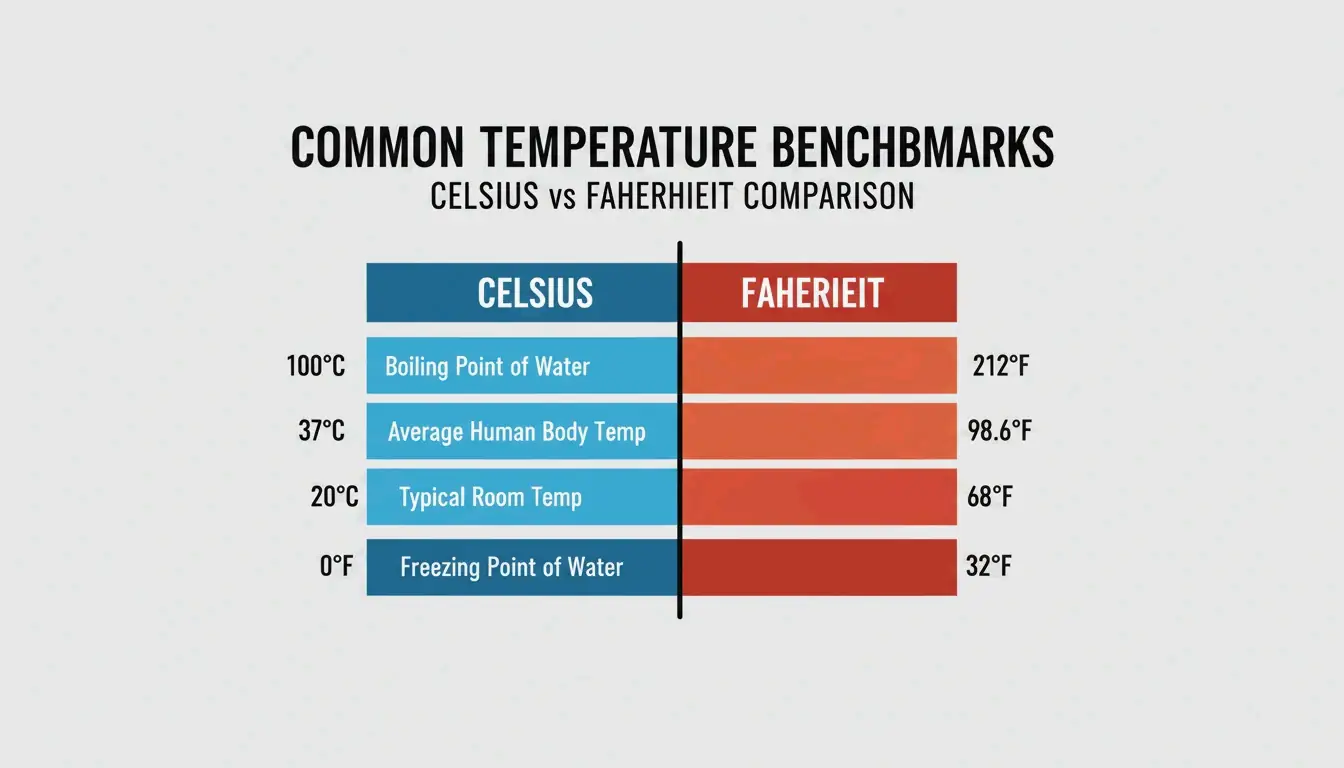
    參考點 攝氏度 華氏度 開爾文
    水結冰 0°C 32°F 273.15 K
    室溫 20°C 68°F 293.15 K
    體溫 37°C 98.6°F 310.15 K
    水沸騰(海平面) 100°C 212°F 373.15 K

    清晰對比柱狀圖,展示攝氏度和華氏度關鍵溫度基準。

    快速估算的心算技巧

    當你需要不用計算機快速估算時:

    簡便方法:將攝氏度乘以2再加30。

    實際值 估算值 誤差
    20°C = 68°F (20 × 2) + 30 = 70°F +2°F
    30°C = 86°F (30 × 2) + 30 = 90°F +4°F
    10°C = 50°F (10 × 2) + 30 = 50°F 0°F

    對於天氣和旅行決策來說足夠準確。在烹飪、科學或醫療場景中,請使用精確公式 (C × 1.8) + 32

    對於數位轉換,基於瀏覽器的工具(如 FastTool 溫度轉換器)可即時處理全部四種溫標(攝氏度、華氏度、開爾文、蘭氏度)。Tootoolz 溫度轉換器支援離線使用——適合偏遠地區和飛行途中使用。

    溫度計校準:冰點法

    數位溫度計會因電池電量下降或物理撞擊而隨時間產生偏差。冰點法是標準的校準程序。
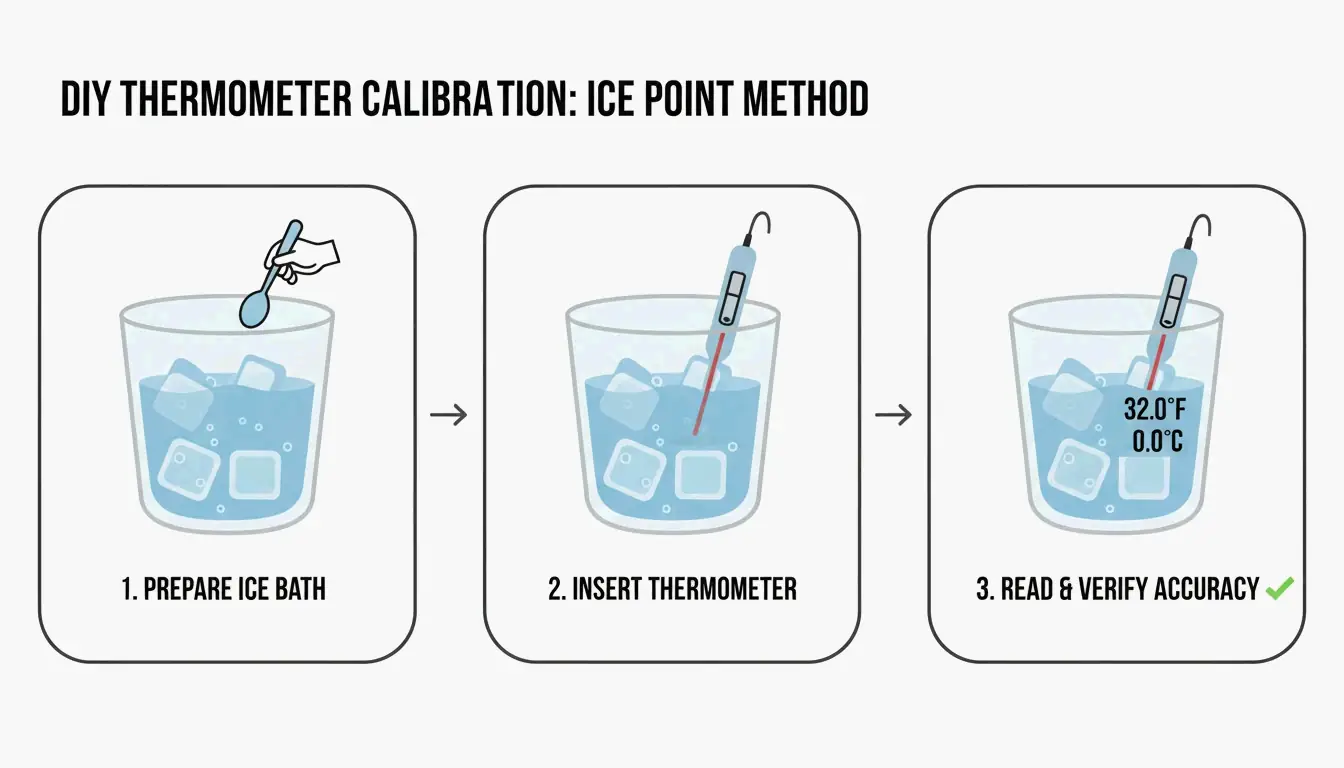
    冰點法簡單三步視覺指南:製作冰漿、攪拌、插入探頭。

    步驟(參考 Paddl):

    1. 在一個高玻璃杯中裝滿碎冰,加入冷水填滿空隙。
    2. 攪拌30秒以達到熱平衡。
    3. 將探頭插入中心位置——不要觸碰杯壁或杯底。
    4. 預期讀數:32°F(0°C)。如果偏差超過±1.8°F(±1°C),請調整校準偏移量。

    校準頻率:日常使用的廚房溫度計每週校準一次。在摔落設備或暴露於極端溫度變化(例如從急速冷凍櫃到熱烤箱)後應立即校準。專業廚房必須保留校準記錄以備衛生檢查。

    對於專業級精度,請使用NIST可溯源設備——精度由美國國家標準與技術研究院認證。正如 Helen Rosner 在《紐約客》中所報導的,烤箱溫度與顯示值相差僅25°F就可能毀掉整個烘焙過程。

    按使用場景選擇工具

    使用場景 推薦工具 精度 核心特點
    天氣/旅行 FastTool(瀏覽器) 精確 全部4種溫標,即時轉換
    專業廚房 Thermapen ONE ±0.5°F 1秒讀數
    偏遠/離線 Tootoolz(行動應用) 精確 無需網路即可使用
    實驗室/科研 NIST可溯源探頭 ±0.1°F 認證校準
    PC硬體調校 AMD Ryzen Master 即時 CPU降頻警報

    正如來自 EastWest Studios 的 Elena Marquez 博士所指出的:「溫度精度不僅是一個細節——它是安全的基本要求。」這同樣適用於HACCP食品安全標準和PC熱管理。Club386 報導稱,AMD Ryzen Master 的 Curve Optimizer 在將功耗降低18.8%的同時,效能提升了5%以上。

    可編程恆溫器與節能

    美國能源部報告稱,將可編程恆溫器調低7°–10°F並保持每天8小時,每年可節省高達10%的供暖和製冷費用。

    季節 設定 適用時段
    冬季(在家時) 68°F–70°F(20°C–21°C) 在家期間
    冬季(睡眠/外出) 58°F–60°F(14°C–16°C) 8小時以上
    夏季(在家時) 78°F(26°C) 在家期間
    夏季(外出) 85°F+(29°C+) 外出期間

    注意:熱泵系統需要專用的「回退」恆溫器,以在溫度恢復過程中保持效率。

    總結

    精確工作請使用精確公式,天氣估算可用「乘2加30」速算法,硬體溫度計請每週用冰點法校準。數位轉換方面,請收藏 FastTool 等可靠工具。節能方面,在無人時段將可編程恆溫器回退7°–10°F即可獲得可觀的年度節省。

    常見問題

    如何校準數位食品溫度計?

    在一個高玻璃杯中裝滿碎冰和冷水。攪拌30秒。將探頭插入中心位置,不要觸碰杯壁或杯底。調整校準直到顯示讀數為32°F(0°C)。每週重新校準一次,或在摔落設備後立即校準。

    攝氏度轉華氏度最快的心算方法是什麼?

    將攝氏度乘以2再加30。例如:20°C → (20 × 2) + 30 = 70°F(實際值:68°F)。在0°C至40°C範圍內誤差在±4°F以內。不適用於烹飪或科學用途。

    13°C算冷嗎?

    13°C(55.4°F)屬於「涼爽」——典型的春秋天氣。穿輕薄層搭配即可舒適出行:T恤加開衫、薄外套或襯衫,搭配長褲。
  • 如何將PDF轉換為Word:2026年各方法準確率排名

    如何將PDF轉換為Word:2026年各方法準確率排名

    對於簡單的數位PDF,使用Microsoft Word;對於包含表格的複雜排版,使用Adobe Acrobat Pro;對於掃描文件,使用AI驅動工具(Copilot、PDNob)。選擇正確的方法取決於您的PDF是原生型(可選取文字)、掃描型(文字影像)還是需要AI重建

    決策框架:根據PDF類型選擇工具

    一個簡單的3節點示意圖,展示三種PDF類型:原生型、掃描型和AI重建型。

    PDF類型 特徵 最佳工具 預期準確率
    原生型 可選取文字,數位來源 Microsoft Word(免費) ~95%
    掃描型 基於影像,無可選取文字 PDNob / Adobe Acrobat(OCR) 最高99%
    複雜排版 巢狀表格、多欄、圖形 Adobe Acrobat Pro ~98%
    需要AI重建 混合內容、格式混亂 Microsoft Copilot ~97%

    方法一:Microsoft Word — 原生PDF的最佳選擇

    對於排版簡單的數位PDF,Microsoft Word是最快的免費選項。

    桌面版:右鍵點擊PDF → 「開啟檔案」 → Microsoft Word。

    網頁版:開啟Word網頁版,進入「開啟」,選擇您的PDF。Word會將欄、間距和換行符號轉換為可編輯文字。

    重要提示:Word通常以「相容模式」開啟轉換後的檔案,這會封鎖進階編輯功能。Microsoft編輯團隊建議立即儲存為.docx格式,以解鎖所有格式化工具。

    方法二:Microsoft Copilot — AI文件重建

    2026年的趨勢是從重排文字轉變為重建文字。Copilot利用AI理解文件上下文——識別標題、頁尾、巢狀表格和傳統轉換器會遺失的樣式層級結構。

    工作流程:

    1. 將PDF附加到Word中的Copilot對話。
    2. Copilot分析結構並使用有組織的標題和列表重建文件。
    3. 使用自然語言提示清理轉換瑕疵。

    簡單的3步流程:上傳PDF -> AI上下文分析 -> 重建Word文件。” src=”https://blog.zelonai.com/wp-content/uploads/2026/05/gw_img_dl_358u7olr29363NgxXyf.webp”  style=”max-width:100%;height:auto;” /></p>
<p><strong>有效的清理提示:</strong></p>
<ul>
<li>「識別並修復錯誤的換行符號和重複文字,同時新增項目符號和標題。」</li>
<li>「審閱此文件並建議改進標題結構和表格格式以提升無障礙性。」</li>
<li>「識別並建議修正間距、字型不一致或清單編號錯誤。」</li>
</ul>
<p>Microsoft為企業用戶提供「零知識」雲端處理——機密文件將保留在您組織的安全環境中。</p>
<h2>方法三:Adobe Acrobat Pro — 複雜表格與排版</h2>
<p>Adobe Acrobat Pro仍然是處理複雜結構PDF的業界標準。其排版感知引擎可保留邊框、儲存格對齊和多欄格式。透過Acrobat匯出為<code>.docx</code>,在處理圖形和巢狀表格方面優於免費替代方案。</p>
<h2>方法四:掃描文件的OCR處理</h2>
<p>標準轉換無法從基於影像的PDF中提取文字。需要使用OCR(光學字元辨識),品質取決於掃描解析度。</p>
<table>
<thead>
<tr>
<th>掃描品質</th>
<th>DPI</th>
<th>OCR準確率</th>
<th>使用場景</th>
</tr>
</thead>
<tbody>
<tr>
<td>低</td>
<td>150 DPI</td>
<td>~90%</td>
<td>快速文字提取</td>
</tr>
<tr>
<td>專業</td>
<td>300 DPI</td>
<td>~99%</td>
<td>法律、醫療文件</td>
</tr>
<tr>
<td>高</td>
<td>600 DPI</td>
<td>99%+</td>
<td>檔案文件、小字印刷</td>
</tr>
</tbody>
</table>
<p>根據<a href=PDNob的資料,2026年AI驅動的OCR引擎在300 DPI下可達到99%的精確度。PDNob PDF Editor支援批次處理——可同時對數十張發票或合約套用相同的OCR設定。

    方法五:Google Docs — 免費的基礎OCR

    將PDF上傳到Google Drive,右鍵點擊 → 「開啟檔案」 → Google Docs。內建的OCR流程會將影像文字轉換為可編輯內容。

    限制:Google Docs經常無法匹配原始字型,並將圖片錯位到文字行中。適用於從簡單頁面提取純文字;對於品牌文件或複雜資料表格則不夠用。

    簡單對比圖:「基礎工具」(Word/Google)與「專業工具」(Acrobat/AI)在排版複雜度方面的比較。

    工具對比總結

    工具 費用 適用場景 OCR 批次處理 隱私
    Microsoft Word 免費 簡單原生PDF 本機
    Microsoft Copilot 訂閱制 AI重建 零知識
    Adobe Acrobat Pro 付費 複雜表格、排版 是(Pro版) 本機/雲端
    PDNob PDF Editor 免費增值 掃描件批次OCR 是(AI) 本機
    Google Docs 免費 快速文字提取 基礎 雲端

    總結

    根據PDF類型選擇工具:Word用於原生文件,Adobe Acrobat Pro用於複雜排版,AI驅動的OCR(PDNob、Copilot)用於掃描檔案。對於掃描文件的專業效果,請確保來源檔案至少為300 DPI。轉換後請立即儲存為.docx格式,以退出相容模式並解鎖全部編輯功能。

    常見問題

    免費將PDF轉換為Word會遺失格式嗎?

    以文字為主的原生PDF使用Word網頁版或Google Docs可以很好地轉換。包含巢狀表格的複雜排版需要Adobe Acrobat或AI重建工具來保留結構。免費工具缺乏解讀複雜文件中空間關係所需的進階OCR引擎。

    使用線上PDF轉換器處理敏感文件安全嗎?

    安全性取決於提供商。尋找「零知識」雲端處理(Microsoft Copilot企業版)或使用本機桌面軟體(Adobe Acrobat Pro、PDNob)處理法律和醫療文件。上傳敏感內容前,請驗證SOC2合規性和AI資料隱私標籤。

    AI如何改進PDF轉Word?

    Copilot等AI工具能夠超越字元辨識理解文件結構——它們能識別傳統轉換器會遺失的標題、頁尾、樣式和表格層級。自然語言提示讓您無需手動編輯即可修復特定的格式錯誤(換行符號錯誤、字型不一致)。

  • TOML 轉 YAML:快速轉換指南附語法對照表與常見陷阱

    TOML 轉 YAML:快速轉換指南附語法對照表與常見陷阱

    將 TOML 轉換為 YAML 的最快方法是使用 yq -oy '.' file.toml。手動轉換時,將 TOML 的 [table] 標頭對應為 YAML 的縮排區塊,將 TOML 陣列對應為以短橫線開頭的清單,並且始終為有歧義的字串加上引號,以避免“挪威問題”。

    快速轉換:使用 yq CLI

    TOML(Tom’s Obvious, Minimal Language)在 2025 年 12 月發佈了v1.1.0 版本,但 YAML 仍然是 CI/CD 管線和 Kubernetes 清單的標準格式。yq 工具可以透過單一指令完成轉換。

    安裝 yq

    平台 指令
    macOS/Linux brew install yq
    Windows choco install yq
    Python(pip) pip install yq

    推薦使用 Mike Farah 開發的 Go 語言版本以獲得更快的速度。正如Mike Farah 的 yq 文件中所述,該工具會解碼 TOML 結構並重新編碼為整潔的 YAML。

    執行轉換

    在終端機中顯示:

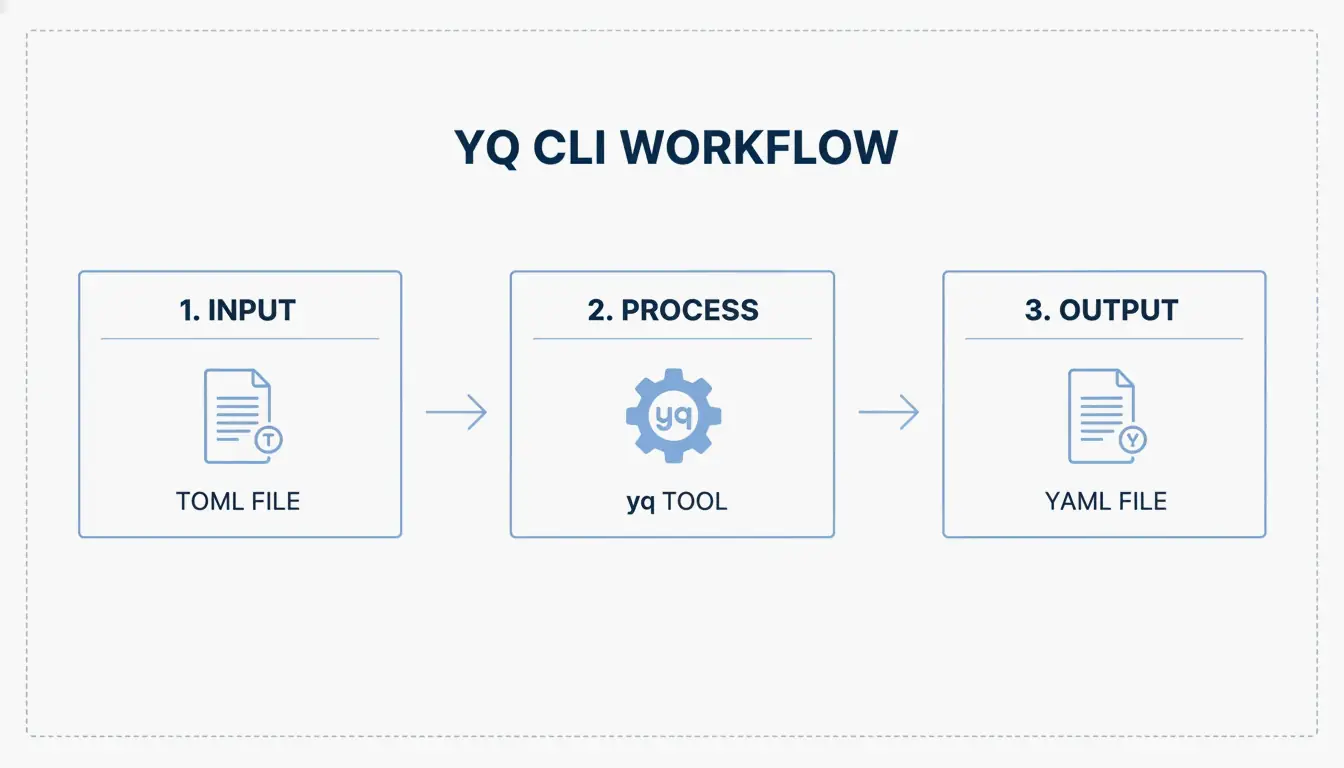
    yq -oy '.' your-config.toml
    

    儲存至檔案:

    yq -oy '.' your-config.toml > your-config.yaml
    

    -oy 旗標將輸出格式設定為 YAML,可處理鍵值對、巢狀表和陣列。

    簡單的 3 步終端機轉換流程

    語法對照表:TOML 結構到 YAML

    開發者 Drew DeVault 曾指出,雖然 TOML 很流行,但 YAML 在處理深層巢狀時更為簡潔。以下是精確的對應關係:

    表格對應為縮排鍵

    TOML 使用方括號標頭;YAML 使用縮排。

    TOML YAML
    [server] server:
    host = "127.0.0.1" host: 127.0.0.1
    port = 8080 port: 8080

    關鍵差異:在 TOML 中,縮排僅用於美觀。而在 YAML 中,縮排是結構性的——哪怕一個空格錯誤都會導致整個設定檔失效。

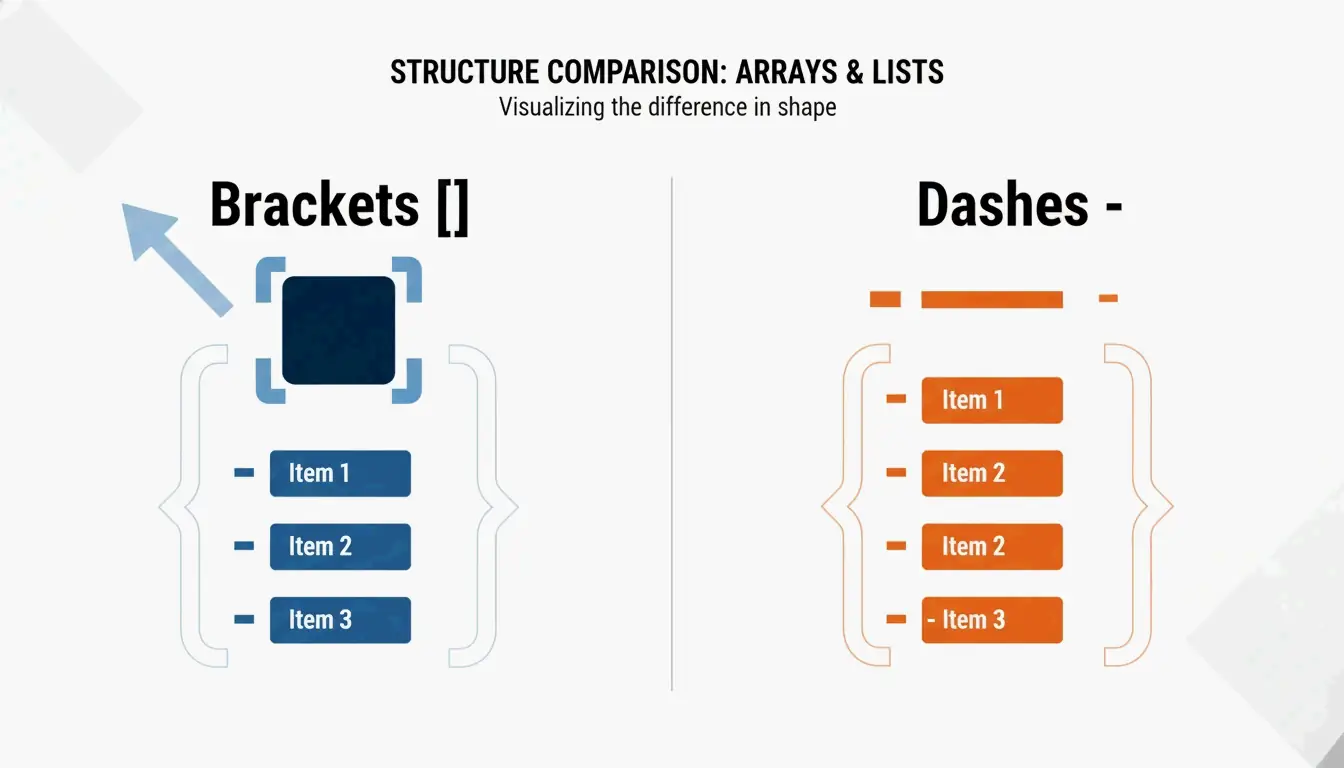
    陣列對應為短橫線清單

    TOML: ports = [ 8000, 8001 ]

    YAML:

    ports:
      - 8000
      - 8001
    

    TOML 與 YAML 結構並排比較

    正如 Knightli.com 所解釋的,YAML 的“區塊樣式”使清單更易讀,前提是垂直對齊保持一致。

    內聯表格和點分隔鍵

    TOML 建構 YAML 等價形式
    [a.b.c](點分隔標頭) a:b:c:(巢狀縮排)
    point = { x = 1, y = 2 }(內聯表格) point:x: 1y: 2

    實際應用場景

    Hugo 靜態網站設定

    Hugo 支援 hugo.tomlhugo.yamlhugo.json。大多數專案最初使用 TOML(預設格式),當設定需要與 Netlify 或 GitHub Actions 等部署平台保持一致時,再遷移到 YAML。Hammer Europe 指出,hugo 指令會讀取這些檔案來決定如何將 Markdown 轉換為線上網站。

    Python 打包:pyproject.toml 到 CI/CD YAML

    Python 社群透過 PEP 518pyproject.toml 標準化。這些設定通常需要轉換為 YAML 以用於 GitHub Actions CI/CD 工作流程。對於 AI 智慧代理工作流程,CocoIndex 報告指出,最佳化的 YAML 設定可以將使用量減少高達 70%。

    挪威問題及其他轉換陷阱

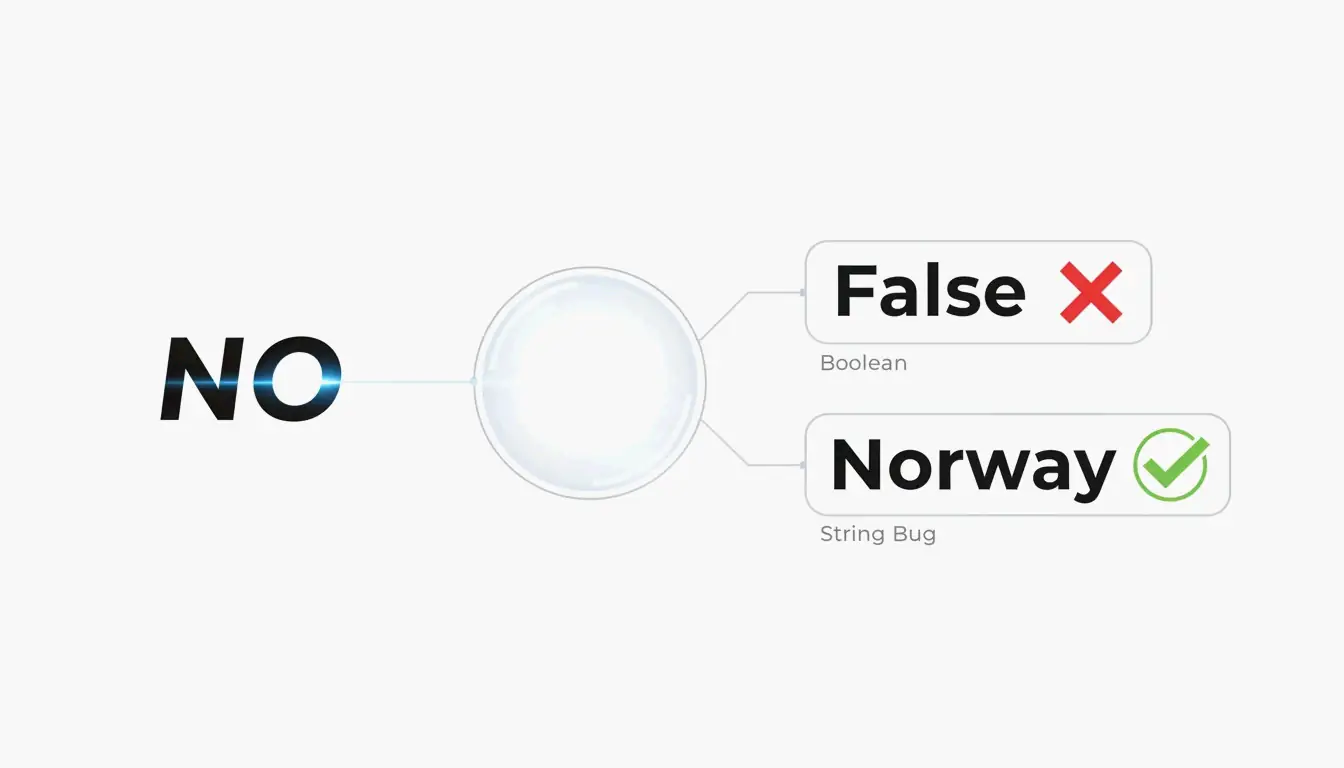
    NO 國家代碼錯誤

    在 YAML 1.1 中,像 NOOFFYES 這樣的裸字串會被自動強制轉換為布林值 falsetrue。TOML 透過要求所有字串加引號來避免此問題。轉換時,務必為 YAML 中有歧義的值加上引號:

    YAML 1.1 解釋 修正方式
    NO false "NO"
    OFF false "OFF"
    YES true "YES"
    On true "On"

    YAML 1.2(目前規範)修正了大部分強制轉換問題,但許多解析器仍然預設使用 1.1 的行為。

    “挪威問題”的視覺化比喻(布林值 vs 字串)

    縮排錯誤

    YAML 解析器會拒絕縮排不一致的檔案。常見錯誤包括:

    • 混用製表符和空格(YAML 禁止使用製表符)
    • 在一個區塊中使用 3 個空格,在另一個區塊中使用 2 個空格
    • 清單項目未對齊

    AI 輔助產生

    AgentBuilder 這樣的工具允許你用自然語言描述設定並輸出經過驗證的 YAML。這種“描述 → 產生 → 驗證”的循環有助於同時避免縮排錯誤和挪威問題。

    總結

    使用 yq -oy '.' file.toml 進行自動轉換。手動操作時,將 TOML 表格對應為 YAML 縮排,陣列對應為短橫線清單,並始終為可能被誤認為布林值的字串加上引號。轉換完成後,務必在部署前驗證 YAML 輸出——一個未對齊的空格或一個未加引號的 NO 就可能導致整個管線崩潰。

    常見問題

    YAML 支援像 TOML 那樣的註解嗎?

    支援。兩者都使用 # 作為單行註解。YAML 註解可能會干擾多行字串解析,因此在不確定時,請將註解放在單獨的行上。

    什麼是 YAML 中的“挪威問題”?

    在 YAML 1.1 中,像 NO(挪威的國家代碼)這樣的裸字串會被自動轉換為布林值 false。TOML 透過要求所有字串值加引號來避免此問題。將 TOML 轉換為 YAML 時,請將任何可能有歧義的字串用引號包裹。

    哪種格式更適合處理深層巢狀?

    YAML。TOML 需要為每個層級重複像 [table.subtable.subsubtable] 這樣的長標頭,這會變得冗長。YAML 用縮排來表示相同的層級結構——在深層巢狀時更加緊湊和易讀。

  • Windows 使用者最佳線上 HEIC 轉 JPG 工具:5 款免費工具比較

    Windows 使用者最佳線上 HEIC 轉 JPG 工具:5 款免費工具比較

    2026 年 Windows 平台最佳免費 HEIC 轉 JPG 工具取決於你的優先需求:Picovert 適合在瀏覽器中私密轉換,iMazing HEIC Converter 適合離線批次處理,而內建的 Windows 相片應用程式則適合偶爾轉換單一檔案。以下對這五種方法進行全面比較。

    評選標準:2026 年頂級 HEIC 轉換器應具備什麼?

    一款專業級轉換器必須滿足以下三個要求:

    標準 具體要求 為何重要
    批次處理速度 30 秒內處理 100 張以上圖片 現代相片庫包含數千個檔案
    EXIF 資訊保留 GPS、時間戳、相機設定完整保留 對相片整理和法律元資料至關重要
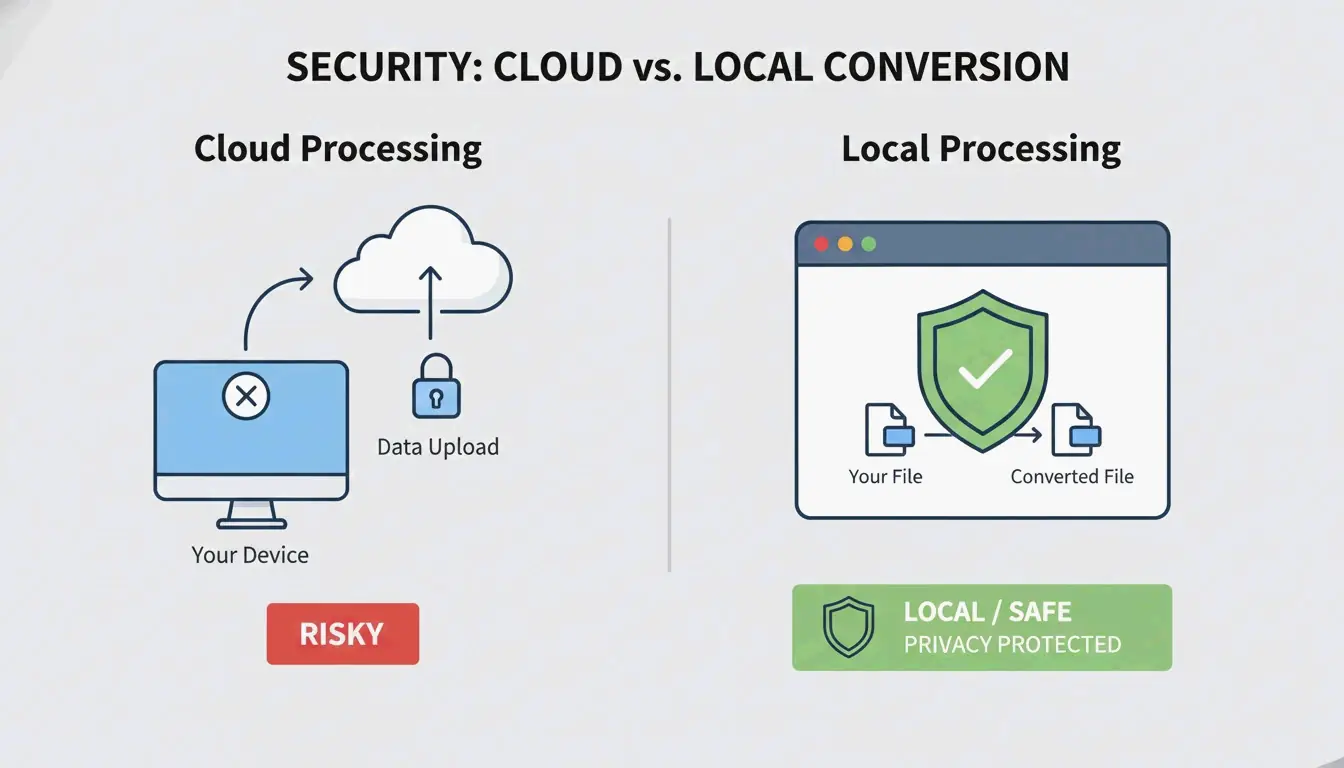
    隱私保護 用戶端(瀏覽器本機)處理 防止個人相片被上傳到第三方伺服器

    正如 Arpit Kuzo 所說:“別再把私人相片上傳到不安全的伺服器了!學會如何在瀏覽器中本機批次轉換 HEIC 為 JPG。” 現代工具利用 WebAssembly 技術,完全在你的瀏覽器分頁中執行轉換——無需上傳檔案。

    本機瀏覽器處理與雲端上傳比較

    方法一:Picovert —— 安全的本機瀏覽器轉換

    Picovert 使用 WebAssembly 完全在你的瀏覽器記憶體中進行轉換,檔案永遠不會離開你的裝置。

    操作步驟(Windows 11,Chrome 105+ / Edge):

    1. 開啟 Picovert HEIC 轉換器
    2. .heic 檔案拖入瀏覽器視窗。
    3. 將品質設定為 90% —— 這是畫質與檔案大小之間的最佳平衡點。
    4. 點擊 “轉換” —— JPG 檔案立即下載。

    其他採用相同本機處理方式的工具還包括 conflictpbinSafeHEICtoJPEG

    方法二:iMazing HEIC Converter —— 最佳桌面批次處理工具

    對於大型離線相片庫,iMazing 始終是業界標竿。在 FileHulk 實驗室測試(2026 年 4 月)中,iMazing 僅用 11 秒就轉換了 30 張 iPhone 相片,成功率達 100%。

    它的核心優勢在於完整保留 EXIF 元資料 —— 拍攝日期、GPS 座標和相機設定在轉換後完整保留。這對於依賴可搜尋、有序管理相片庫的攝影師來說至關重要。

    方法三:Windows 相片應用程式 —— 原生 HEIC 支援

    安裝兩個擴充功能後,Windows 11 即可原生轉換 HEIC 檔案:

    擴充功能 費用 用途
    HEIF 影像擴充功能 免費 縮圖預覽和基本 HEIC 渲染
    HEVC 視訊擴充功能 $0.99 解碼 Apple 特有的壓縮編解碼器

    操作步驟:

    1. 在 Windows 相片應用程式中開啟 HEIC 檔案。
    2. 點擊三點選單(…)。
    3. 選擇 “另存新檔” → “JPEG”。

    FileHulk 的資料,此方法對約 93% 的檔案有效。主要限制在於:HDR 色彩對應在某些匯出中可能產生略微泛白的效果。

    方法四:4DDiG File Repair —— 具修復功能的專業批次處理工具

    4DDiG File Repair 內建 AI 增強的影像格式轉換器,專為高吞吐量工作流程設計。其突出特點是轉換過程中進行結構驗證——它通常能修復瀏覽器工具直接拒絕的損壞 HEIC 檔案。支援一鍵批次處理數千張圖片。

    方法五:ImageMagick —— 命令列利器

    對於開發者和自動化流程,ImageMagick 提供了最高的處理吞吐量。在 Windows 上安裝後,即可轉換整個資料夾:

    magick mogrify -format jpg *.heic
    

    無需圖形介面,無需點擊操作——純粹的高效批次處理。最適合熟悉命令列的使用者。

    5 種方法一覽

    方法 隱私保護 批次速度 EXIF 保留 最佳適用情境
    Picovert 本機(瀏覽器) 快速、私密的轉換
    iMazing 完全離線 30 張相片/11 秒 大型相片庫
    Windows 相片 離線 慢(逐張處理) 部分保留 偶爾轉換單一檔案
    4DDiG 桌面端 非常快 損壞檔案 + 批次處理
    ImageMagick 完全離線 最快 可設定 開發者、自動化

    是否應該將 iPhone 切換為“最相容”模式?

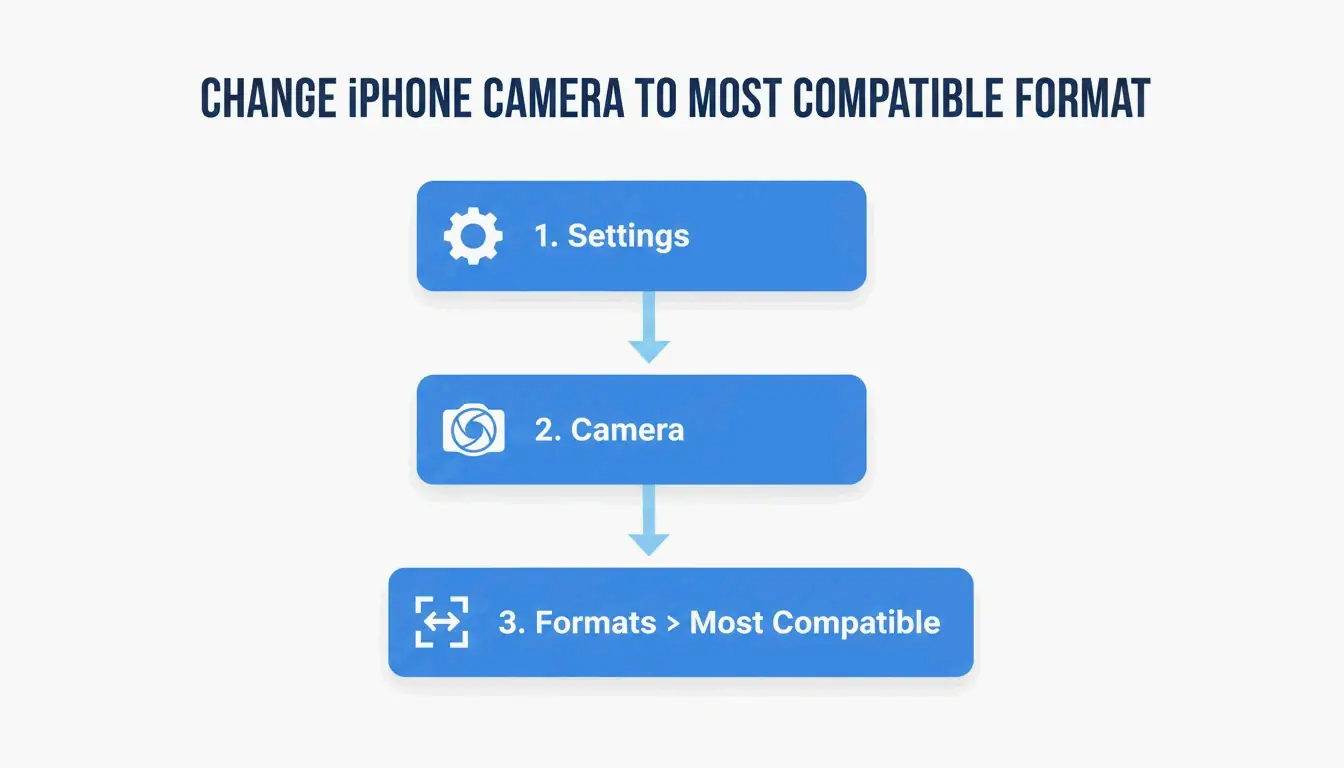
    如果你想要徹底告別 HEIC,可以修改 iPhone 相機設定:

    1. 設定相機格式
    2. 選擇 最相容

    3 步修改 iPhone 相機設定

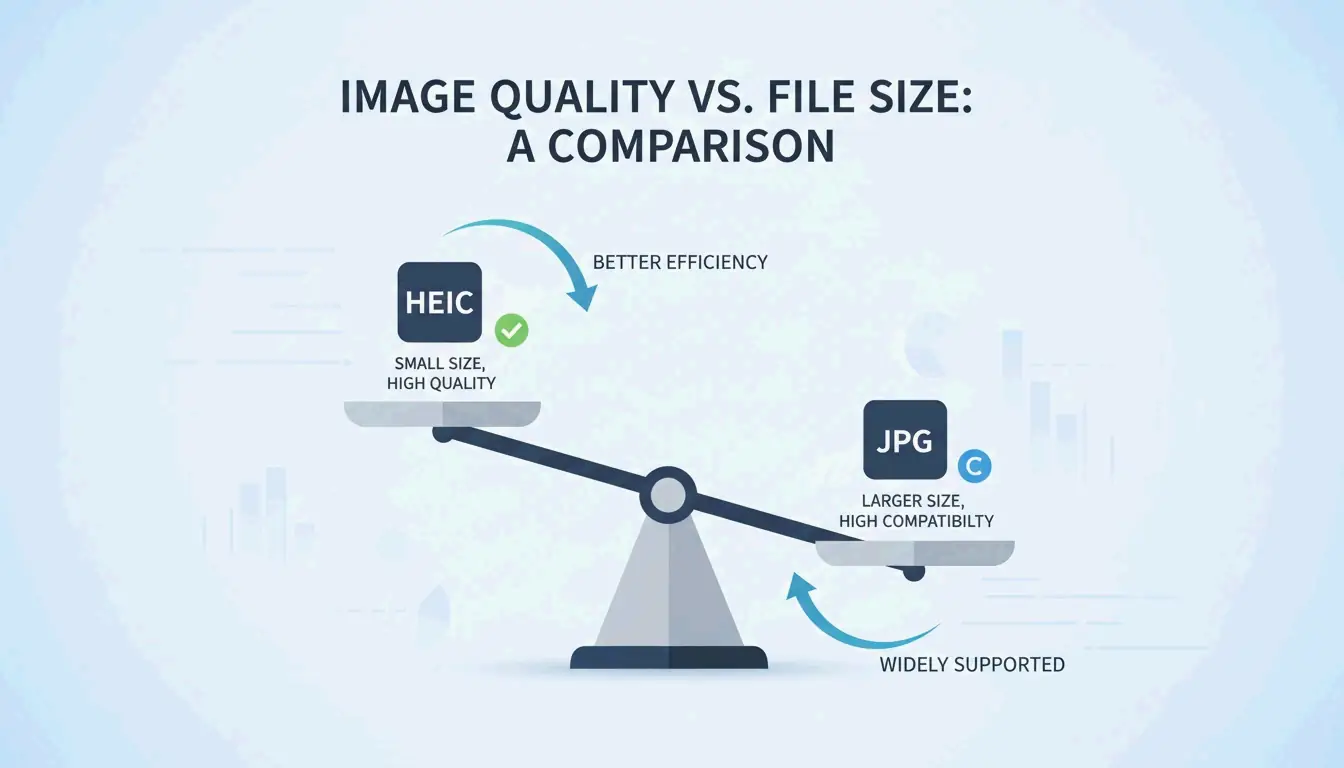
    取捨:Freetoolonline 的資料,一個 2MB 的 HEIC 檔案轉為 JPG 徑約為 5MB。你會損失約 50% 的儲存效率,但能獲得所有 Windows 裝置和網站的通用相容性。

    總結

    對於 2026 年的大多數 Windows 使用者,最佳方案是:使用 Picovert 進行快速、私密的轉換,無需安裝軟體;使用 iMazing 離線批次處理大型相片庫。如果 HEIC 不相容問題反覆困擾你,將 iPhone 切換為“最相容”模式是最簡單的長期解決方案——代價是每張相片多佔用約 50% 的儲存空間。

    常見問題

    將 HEIC 轉為 JPG 會降低圖片品質嗎?

    是的——JPG 是一種破壞性格式,重新編碼時會丟棄部分資料。但在 90% 以上的品質設定下,肉眼幾乎看不出差異。代價是檔案大小:產生的 JPG 檔案約為原始 HEIC 的 2 倍。

    HEIC 與 JPG:畫質與檔案大小的平衡

    批次轉換時如何保留 EXIF 元資料?

    使用 iMazing HEIC Converter 或 Picovert——兩者都提供明確的 “保留元資料” 或 “包含 EXIF” 選項。Windows 相片應用程式的“另存新檔”方法通常會保留日期,但可能會根據系統設定而移除 GPS 標籤和 HDR 色彩資料。

    能否在 Windows 11 上不借助第三方軟體將 HEIC 轉為 JPG?

    可以。使用內建的相片應用程式,並從 Microsoft Store 安裝 HEIF 影像擴充功能即可。開啟圖片後,使用“另存新檔”並選擇 JPEG。由於檔案必須逐一儲存,此方法的批次處理速度較慢。

  • UTF-8 轉 Base64URL 轉換指南(2026)

    UTF-8 轉 Base64URL 轉換指南(2026)

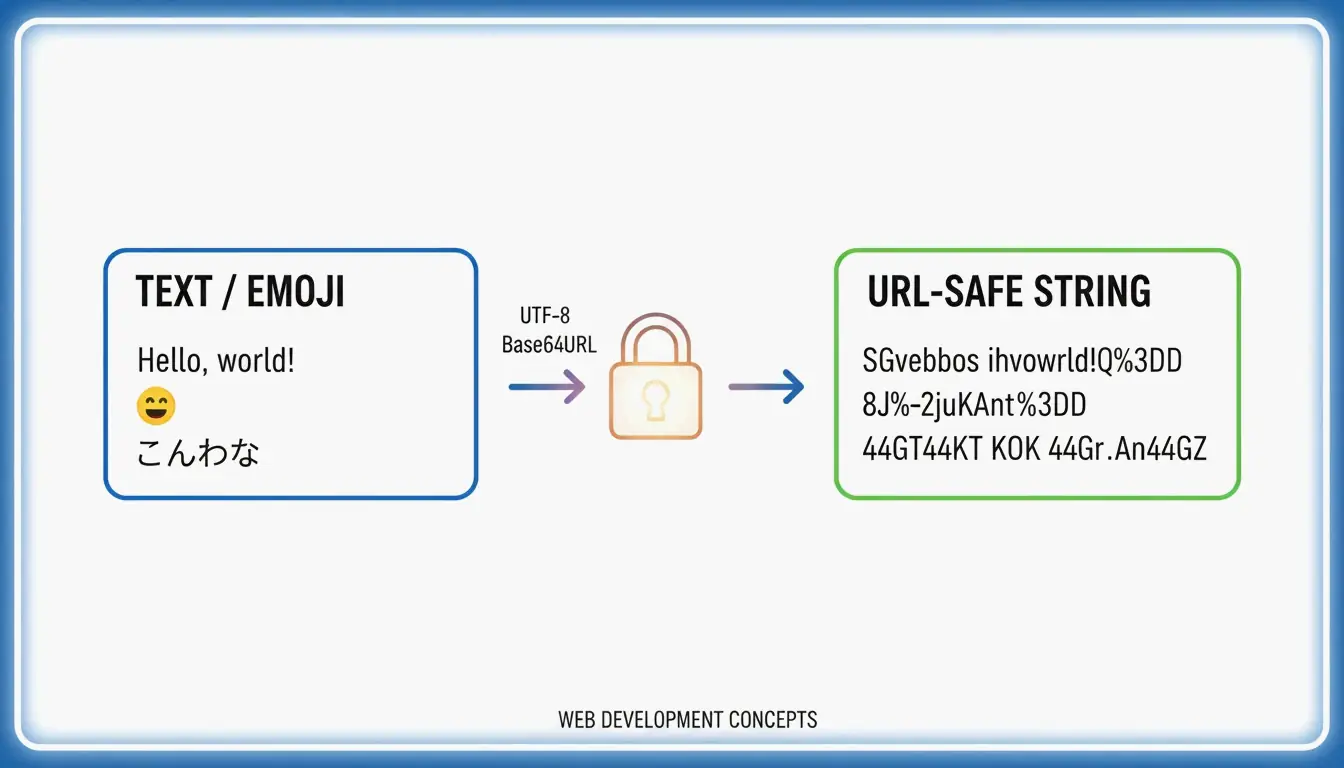
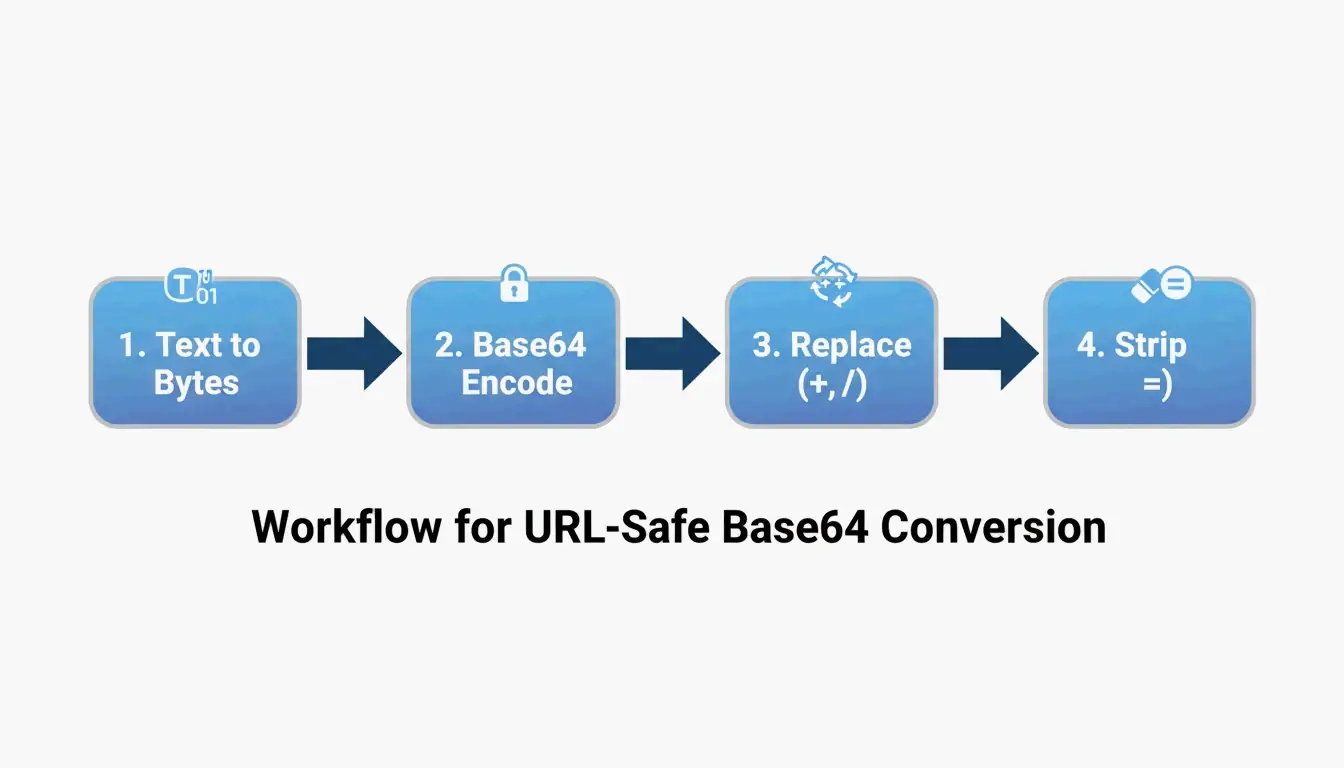
    將 UTF-8 轉換為 Base64URL 只需 4 步:(1)將文字編碼為 UTF-8 位元組,(2)套用標準 Base64 編碼,(3)將 + 替換為 -,將 / 替換為 _,(4)去除結尾的 = 填充。這樣就能產生符合 RFC 4648 標準的URL 安全字串,廣泛用於 JWT 和 API 請求頭。

    標準 Base64 與 Base64URL 的差異

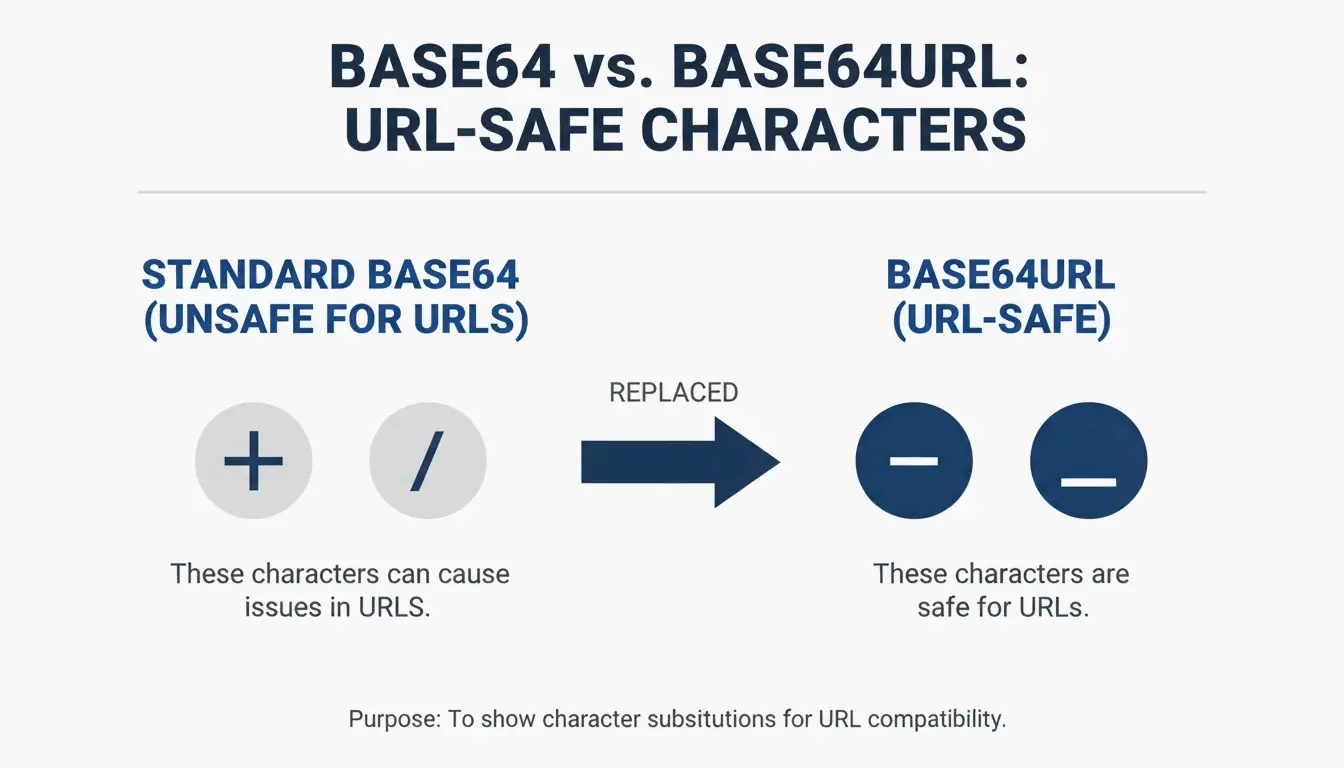
    字元 標準 Base64 Base64URL 原因
    第 62 個字元 + - + 在 URL 中表示空格
    第 63 個字元 / _ / 在 URL 中是路徑分隔符
    填充 = 必填 省略 = 在 URL 中會變成 %3D
    URL 安全 可直接用於查詢字串和檔案名稱

    根據 RFC 4648 §5,這種「URL 與檔案名稱安全字母表」確保了跨系統的相容性。

    標準 Base64 與 Base64URL 不安全字元的簡單對比圖。

    4 步轉換流程

    步驟 操作 範例(“Hello”)
    1 UTF-8 文字 → 位元組 H e l l o → 位元組陣列
    2 位元組 → 標準 Base64 SGVsbG8=
    3 + 替換為 -/ 替換為 _ 此處無需變更
    4 去除結尾的 = 填充 SGVsbG8

    根據 維基百科,Base64 編碼會使資料大小增加約 33%

    4 步轉換流程:文字 → 位元組 → Base64 → Base64URL。

    Unicode 與 Emoji 處理

    根據 NextUtils 的說明,Base64 是編碼而非加密——它只是將資料透過純文字通道傳輸。為了避免出現亂碼(「Mojibake」),務必先使用 TextEncoder 將文字轉換為 UTF-8 位元組。

    輸入 不使用 TextEncoder 使用 TextEncoder
    Hello 世界! 🌍 亂碼 / TypeError 正確的 Base64URL

    程式碼範例

    JavaScript(瀏覽器)— Unicode 安全

    function toBase64Url(str) {
        const bytes = new TextEncoder().encode(str);
        const base64 = btoa(String.fromCharCode(...bytes));
        return base64.replace(/\+/g, '-').replace(/\//g, '_').replace(/=+$/, '');
    }
    

    Python 3 — 標準函式庫

    根據 AskPython 的說明:

    import base64
    
    data = "Hello 世界! 🌍"
    encoded = base64.urlsafe_b64encode(data.encode('utf-8')).decode('utf-8').rstrip('=')
    print(encoded)
    

    Node.js — Buffer 轉換

    const str = "API_Payload_Data";
    const base64url = Buffer.from(str, 'utf8')
        .toString('base64')
        .replace(/\+/g, '-')
        .replace(/\//g, '_')
        .replace(/=/g, '');
    

    故障排除:填充錯誤

    錯誤 原因 解決方法
    binascii.Error: Incorrect padding 缺少 = 填充 加入 = 直到長度為 4 的倍數
    atob() 拋出 TypeError 包含非 ASCII 字元 先使用 TextEncoder
    輸出亂碼 跳過了 UTF-8 編碼 一律先編碼為位元組再進行 Base64

    根據 AskPython,計算缺少的填充量:padding_needed = (4 - len(data) % 4) % 4,然後附加對應數量的 = 字元。

    應用場景:JWT 與 Data URI

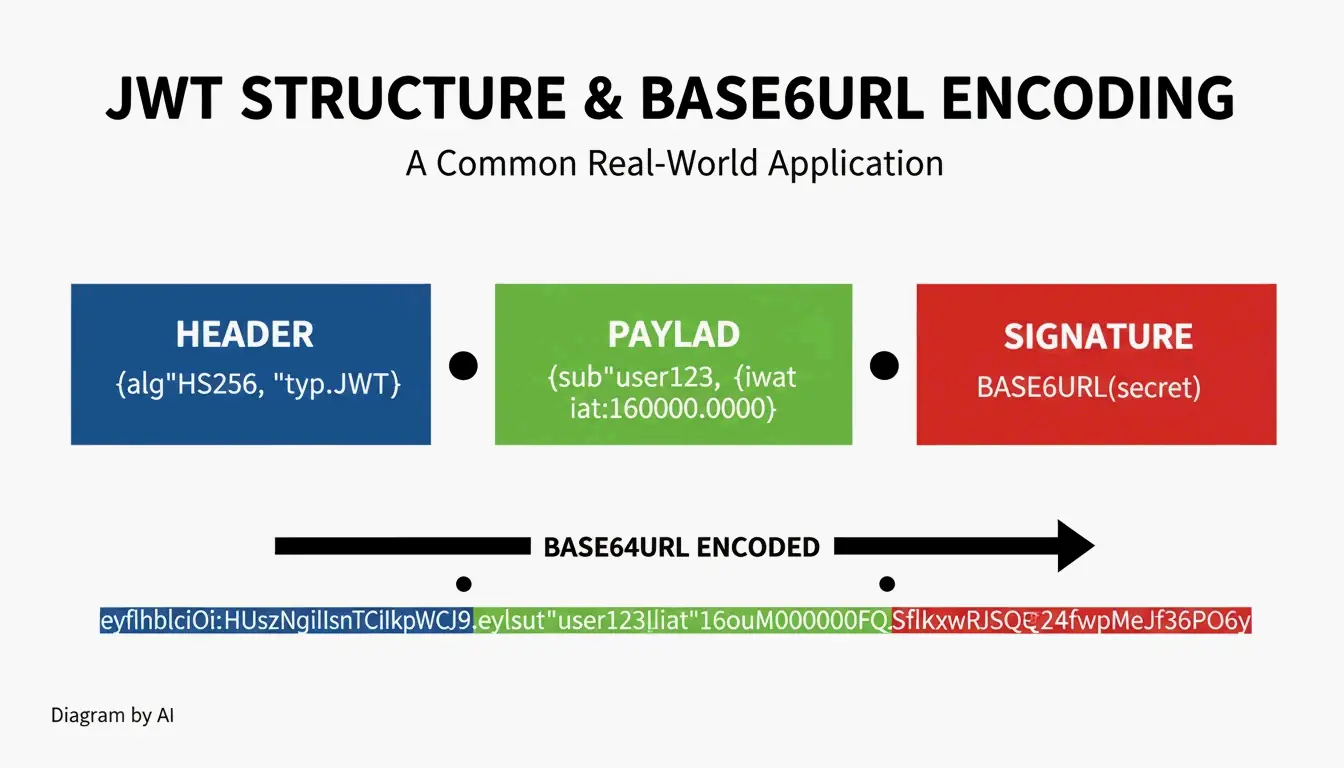
    JWT(JSON Web Token)結構

    部分 內容 編碼方式
    標頭(Header) 演算法 + Token 類型 Base64URL
    承載(Payload) 宣告(使用者資料、過期時間) Base64URL
    簽章(Signature) HMAC 或 RSA 簽章 Base64URL

    JWT 通常以 eyJ 開頭——這是 {(JSON 左花括號)的 Base64URL 編碼。

    JWT 結構的視覺化示意圖,展示其 3 個 Base64URL 組成部分。

    不同場景下的 Base64 與 Base64URL 選擇

    應用場景 編碼方式 填充
    JWT Token Base64URL 省略
    Data URI(嵌入圖片) 標準 Base64 必填
    HTTP Basic 認證 標準 Base64 必填
    URL 查詢參數 Base64URL 省略

    總結

    4 步流程:UTF-8 位元組 → Base64 → 將 +/ 替換為 -_ → 去除填充。JavaScript 中使用 TextEncoder,Python 中使用 base64.urlsafe_b64encode(),Node.js 中使用 Buffer。遵循 RFC 4648 以確保跨系統相容性。Base64URL 是編碼而非加密——如需安全保障,請使用 AES-256 或 TLS。

    常見問題

    Base64URL 和加密是一回事嗎?

    不是。Base64URL 是可逆編碼——任何人都可以在沒有金鑰的情況下解碼。請使用 AES-256TLS/SSL 來保護敏感資料。

    為什麼 Base64URL 在標準 Base64 解碼器中會失敗?

    標準解碼器期望 +/= 填充。Base64URL 使用 -_ 並省略填充。解碼前需要先還原字元替換並恢復填充。

    為什麼 JWT 中省略了填充?

    = 字元在 URL 中會變成 %3D,讓字串更長且更難閱讀。RFC 4648 允許省略填充,因為解碼器可以在沒有填充標記的情況下重建原始長度。

  • 年齡計算器:如何精確計算你的年齡(年、月、日)(2026)

    年齡計算器:如何精確計算你的年齡(年、月、日)(2026)

    計算你的精確年齡,用目前日期減去出生日期——先算,再算,最後算,需要時從更大的單位借位。專業的年齡計算器會自動處理閏年和不同月份的天數(28–31天)。

    三步手動計算法

    分步示例

    出生日期:2016年7月15日 | 今天:2026年5月7日

    步驟 操作 計算 結果
    1. 日 從四月借30天 (30 + 7) − 15 22天
    2. 月 借12個月(1年) (12 + 4) − 7 9個月
    3. 年 減去剩餘年份 2025 − 2016 9年
    結果 9年9個月22天

    根據ChronoAgeAgeChronologicalCalculator,此方法遵循Y;M;D標準記法:9;9;22

    簡單的三步計算順序:日 → 月 → 年

    按月份的借位規則

    借位天數時,加上上個月的準確天數

    上一個月 借位天數
    一月、三月、五月、七月、八月、十月、十二月 31天
    四月、六月、九月、十一月 30天
    二月(非閏年) 28天
    二月(閏年) 29天

    用於臨床評估的Y;M;D格式

    根據ChronoAge,由於Pearson的官方年齡計算器已不再可用,Y;M;D格式是常模參照評估所必需的。

    評估工具 為什麼精確年齡很重要
    WISC-V(智力測驗) 確定正確的常模評分表
    CELF-5(語言) 年齡段劃分——差1天就可能歸入錯誤的年齡段
    Brigance 需要「總月數」(例如87個月)

    標準化評分依賴於將兒童準確放入對應的年齡段。即使只有一天的誤差,也可能導致評分歸入錯誤的常模組。

    閏年規則

    根據Infinity Calculator

    年份類型 規則 示例
    閏年 能被4整除,但整百數必須能被400整除 2024、2028、2000
    平年 所有其他年份 2025、2026、2100

    2月29日出生的人

    在2月29日出生的人,在非閏年時以3月1日作為法定生日——確保完整的365天週期完成後才增加年數。

    早產兒的矯正年齡

    根據ChronoAge,小兒科醫師在發展追蹤中會使用矯正(校準)年齡,直到孩子滿2歲。

    公式:矯正年齡 = 實際年齡 − 提早出生的週數/月數

    示例 計算 矯正年齡
    6個月大的嬰兒,提早2個月出生 6個月 − 2個月 4個月
    12個月大的嬰兒,提早8週出生 12個月 − 2個月 10個月
    18個月大的嬰兒,提早6週出生 18個月 − 1.5個月 16.5個月

    矯正年齡概念:實際年齡減去早產時間

    不同文化的年齡計算體系

    體系 計算方式 使用地區
    國際標準 出生時為0歲,生日時+1 全球標準
    東亞傳統 出生時為1歲,每逢農曆新年+1 社交場合(南韓已於2023年根據Calculatorr正式改用國際標準)

    世代分類(2026年)

    根據Pew Research Center的資料:

    世代 出生年份 2026年時的年齡
    千禧世代 1981–1996 30–45歲
    Z世代 1997–2012 14–29歲
    Alpha世代 2013至今 0–13歲

    年齡測量精度

    指標 數值 來源
    平均日曆年 8,766小時 標準計算
    最精確的度量 總生活天數 Rechneronline——避免月份/年份長度波動

    總結

    日 → 月 → 年,需要時從下一個單位借位。臨床工作中使用Y;M;D格式以確保正確的評估評分。對於早產兒,透過減去提早出生的週數計算矯正年齡。對於2月29日出生的人,非閏年使用3月1日。自動計算器可以消除手動借位的錯誤。

    常見問題

    年齡計算器如何處理2月29日出生的情況?

    大多數系統在非閏年使用3月1日作為法定生日。這確保了完整的365天週期完成後才增加年數。

    實際年齡和生物年齡有什麼區別?

    實際年齡(時間年齡)=自出生以來經過的時間(固定的,Y;M;D)。生物年齡=根據健康指標、生活方式和遺傳因素判斷你的細胞/組織看起來有多老(可變的)。

    如何計算早產兒的矯正年齡?

    矯正年齡 = 實際年齡 − 提早出生的週數/月數。例如:一個6個月大、提早2個月出生的嬰兒,矯正年齡為4個月。標準做法是使用此方法直到孩子滿24個月。

  • 2026年最佳免費單位換算工具推薦

    2026年最佳免費單位換算工具推薦

    2026年最佳免費單位換算工具Omni Calculator 適合技術深度(321+ 計算器),UnitKick 適合快速日常使用(90+ 類別),OANDA 適合貨幣換算(31+ 年資料)。頂級工具使用NIST驗證因子瀏覽器端處理來保護隱私。

    頂級換算工具對比

    工具 類別 最佳用途 隱私 費用
    Omni Calculator 321+ 計算器 工程、物理、因次分析 瀏覽器端 免費
    UnitKick 90+ 類別 日常使用、廚房、快速查詢 瀏覽器端(離線) 免費
    FastTool 70+ 類別 精度工作、數位單位(px/em/rem) 瀏覽器端 免費
    Numeraty 多個 資料傳輸(Mbps/Gbps)、結構化資料集 瀏覽器端 免費
    OANDA 貨幣 金融、歷史匯率資料 伺服器端(SSL) 免費
    UnitConvertNow 多個 AI驅動的資料集換算 因工具而異 免費

    選擇標準:優秀與卓越的區別

    標準 為何重要
    NIST/SI驗證 確保結果與國際標準一致
    有效數字處理 防止「虛假精度」——顯示超出輸入支援的小數位數
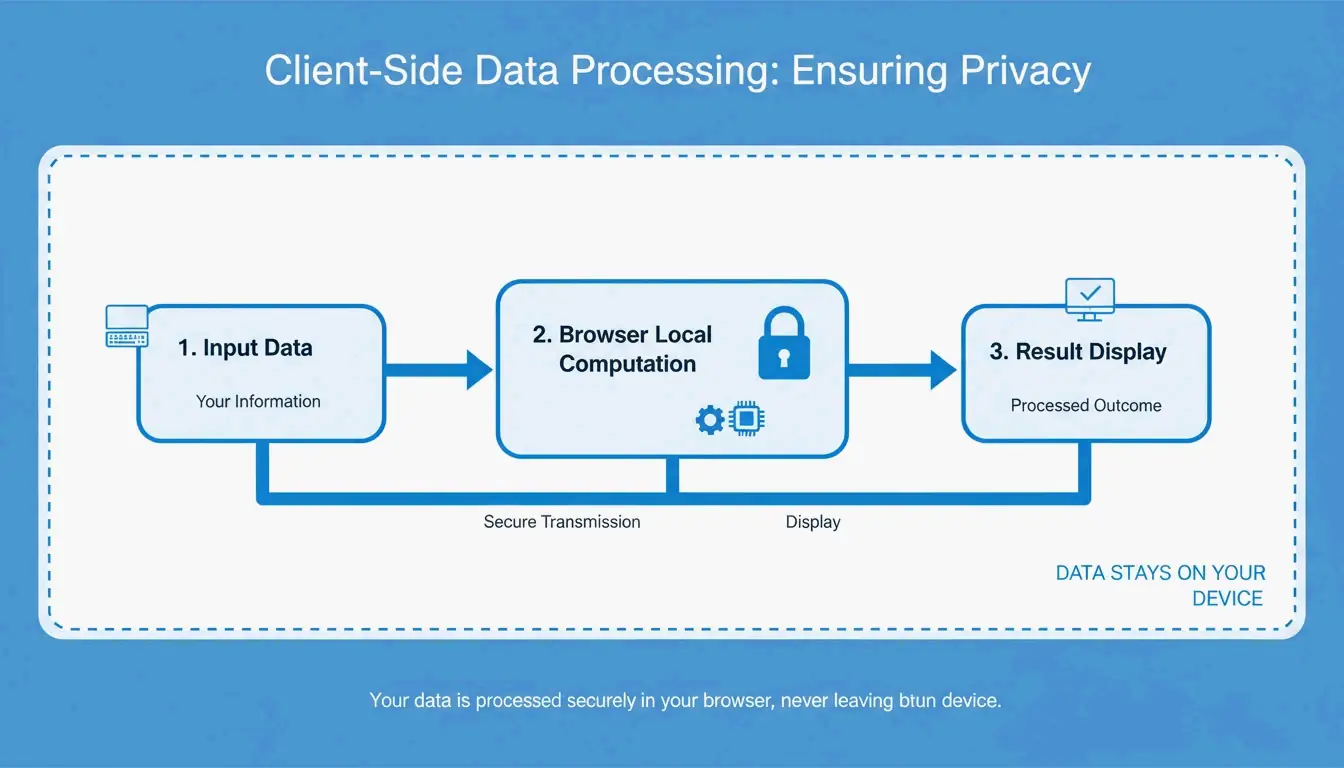
    瀏覽器端處理 資料保留在您的裝置上;初次載入後可離線使用
    公式透明度 顯示底層運算公式,方便手動驗證
    錯誤處理 對邊緣情況(如除以零)給出清晰提示

    根據FastTool的說法:「虛假精度是一個隱蔽的信譽殺手。」可靠的工具會根據NISTBIPM標準驗證換算因子。

    瀏覽器端處理隱私流程

    美制與英制單位:一個關鍵陷阱

    同名但容量不同的單位:

    單位 美制 英制(英國) 差異
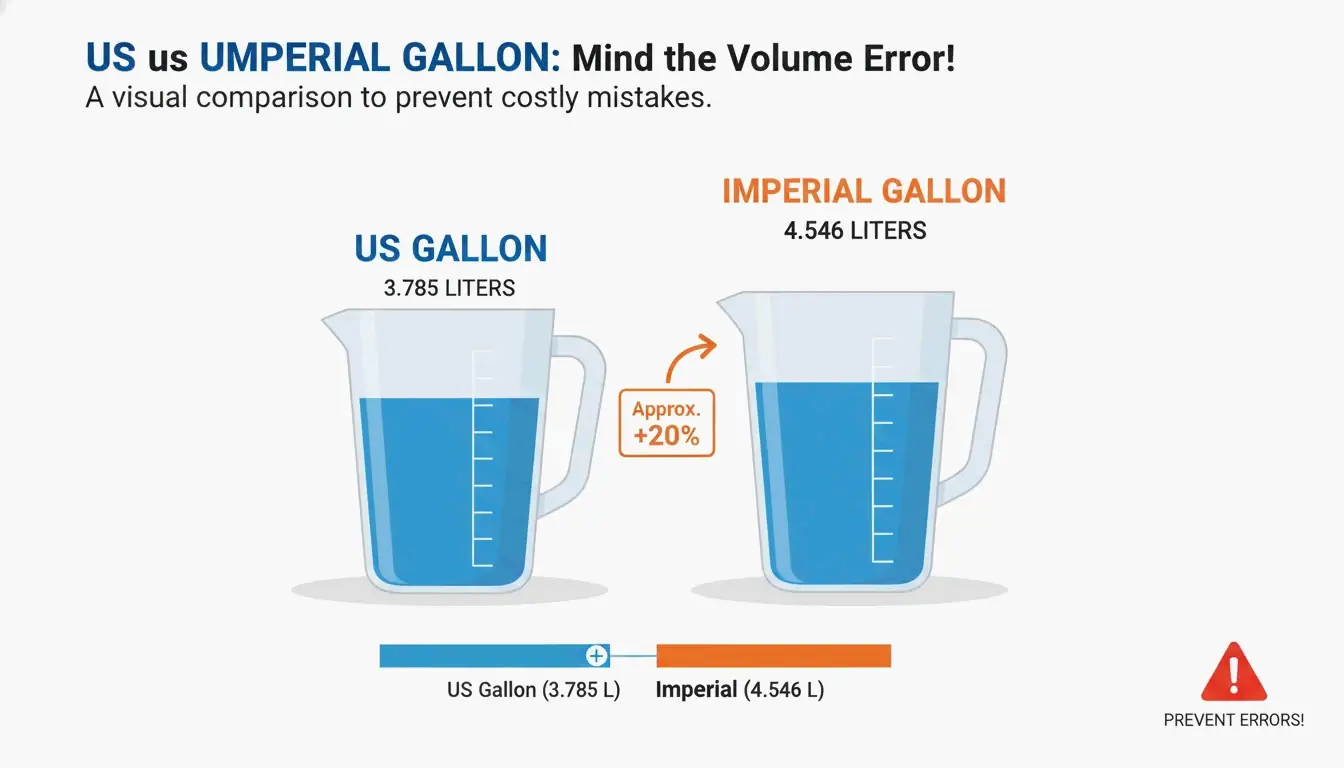
    加侖 3.785 L 4.546 L 大20%
    液體盎司 29.573 mL 28.413 mL 小3.9%
    236.588 mL 284.131 mL 大20%
    品脫 473.176 mL 568.261 mL 大20%

    美制加侖與英制加侖視覺對比

    混淆這些單位會導致20%的體積誤差——在燃料、化工和物流行業中是災難性的。

    歷史上的換算災難

    事件 年份 錯誤 代價
    火星氣候探測器 1999 磅力秒與牛頓秒混淆 根據FastTool,損失1.25億美元
    吉姆利滑翔機(加拿大航空) 1983 公斤與磅燃料混淆 緊急降落

    這兩起事故都是因為在公制和英制之間切換時沒有使用經過驗證的換算工具。

    按職業推薦工具

    職業 推薦工具 原因
    工程師 Omni Calculator 因次分析、牛頓/帕斯卡/焦耳,符合BIPM標準
    Web開發者 FastTool / Omni Calculator px → em → rem → vw/vh 換算
    廚師/家庭烹飪 UnitKick 按食材密度的體積-重量換算
    網路工程師 Numeraty / FastTool Mbps ↔ Gbps ↔ MB/s 資料傳輸單位
    金融/交易 OANDA OANDA Rates™ 受企業和審計師信賴
    學生 Omni Calculator 顯示公式,便於學習和驗證

    2026年趨勢:AI整合的換算

    • AI資料集換算:如UnitConvertNow等工具可自動轉換整個結構化資料集
    • 資料傳輸單位:根據NumeratyFastTool,專用的Mbps/Gbps換算器專為網路工程設計
    • 精度說明:根據FastTool,圓周率已知數兆位,但「15位小數已為實際使用提供了足夠精度」

    結論

    日常任務收藏UnitKick,複雜專案使用Omni Calculator,貨幣換算使用OANDA。在最終計算之前,務必確認您使用的是美制還是英制單位。使用NIST驗證的工具,避免航空和太空探索歷史上那種代價高昂的錯誤。

    常見問題

    線上單位換算器是否足夠準確,可用於專業工程?

    可以——前提是它們使用NIST驗證的因子。像Omni Calculator這樣的工具會顯示底層公式供手動驗證。始終注意有效數字和四捨五入問題。

    美制加侖和英制加侖有什麼區別?

    美制加侖 = 3.785 L(美國)。英制加侖 = 4.546 L(英國,大約大20%)。使用錯誤的單位會導致20%的體積誤差——在燃料、化工和物流行業中至關重要。

    免費單位換算器會儲存我的資料嗎?

    大多數知名工具(UnitKick、Numeraty、FastTool)使用瀏覽器端處理——換算在您的裝置上進行,資料永遠不會傳送到伺服器。在文件中尋找「無伺服器端儲存」或「瀏覽器端」的聲明。

  • 將 iPhone HEIC 照片轉換為 JPG:簡易指南(2026)

    將 iPhone HEIC 照片轉換為 JPG:簡易指南(2026)

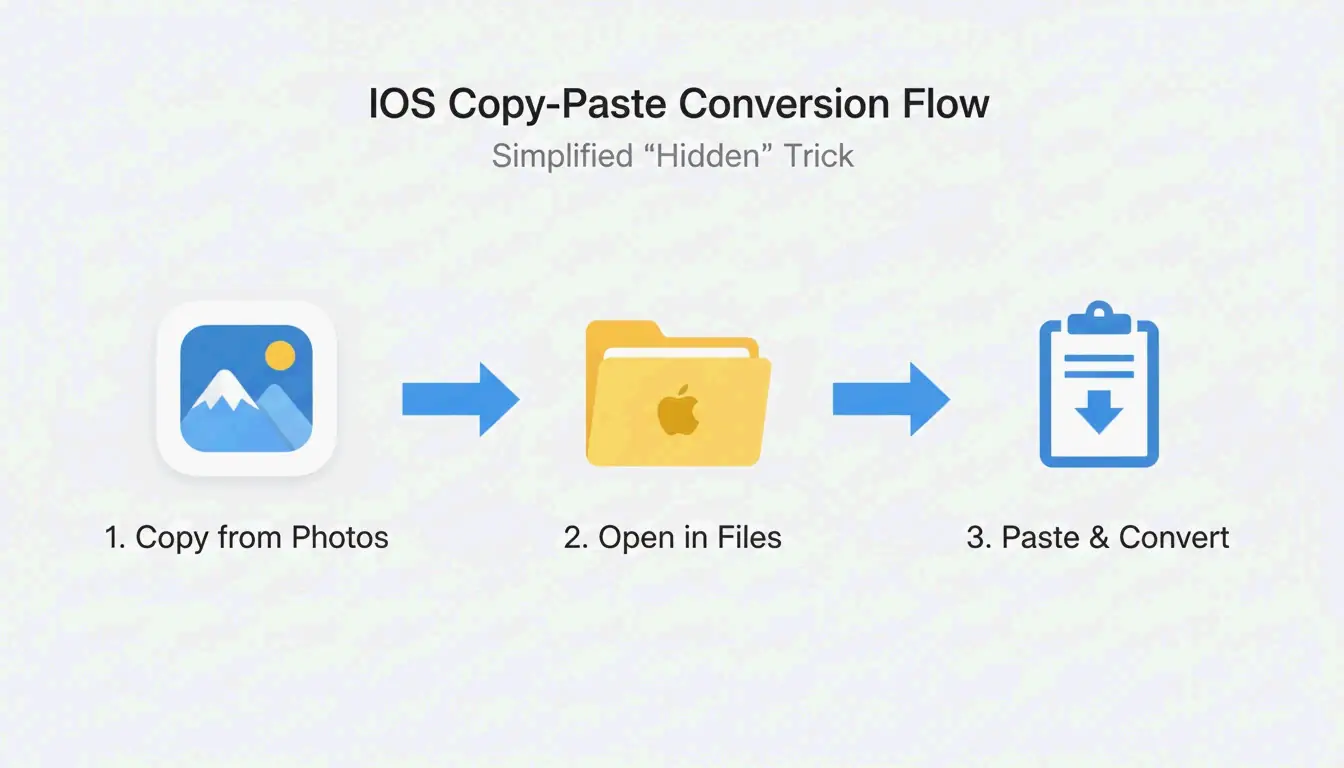
    將 iPhone HEIC 照片轉換為 JPG,可以使用 iOS 檔案 App:從相簿複製照片,貼到檔案夾中 — iOS 會自動轉換為 JPEG。在 Windows 11 上,安裝 HEIF 擴充功能後,使用照片 App 的「另存新檔」功能。在 Mac 上,使用預覽程式開啟 → 檔案 → 輸出 → JPEG。

    各轉換方式比較

    方式 平台 批次處理 費用 隱私
    iOS 檔案 App iPhone/iPad 是(可多選) 免費 完全離線
    iOS 快速動作 iPhone/iPad 單檔 免費 完全離線
    Windows 11 照片 Windows 單檔 免費 完全離線
    Mac 預覽程式 macOS 單檔 免費 完全離線
    IrfanView Windows 1,000+ 檔案 免費 完全離線
    XnConvert Win/Mac/Linux 1,000+ 檔案 免費 完全離線
    ImageMagick CLI(所有平台) 10,000+ 檔案 免費 完全離線
    WebAssembly 工具 瀏覽器 依工具而定 免費 本機處理(無需上傳)

    方式一:iOS 檔案 App(內建,離線)

    根據 MergeImages.net 的說明,檔案 App 在貼上時會自動將 HEIC 轉換為 JPEG。

    1. 開啟照片 App → 選取照片 → 點按複製照片
    2. 開啟檔案 App → 進入某個資料夾
    3. 長按空白處 → 點按貼上
    4. 檔案會以 JPEG 格式出現

    替代方式:長按單一檔案 → 快速動作 → 轉換影像 → JPEG

    簡單三步驟:選取/複製照片 → 開啟檔案 App → 貼上即可轉換

    方式二:Windows 11

    前置條件

    擴充功能 費用 用途
    HEIF 影像擴充功能 免費 縮圖預覽與基本檢視
    HEVC 視訊擴充功能 $0.99 完整編解碼器支援

    從 Microsoft Store 安裝兩者即可使用原生右鍵轉換功能。

    操作步驟

    1. 照片 App 中開啟 HEIC 檔案
    2. 點按 ⋮(三個點)另存新檔
    3. 選擇 JPEG 格式 → 儲存

    方式三:Mac 預覽程式

    根據 PDF Guru 的說明:

    1. 預覽程式中開啟 HEIC 檔案
    2. 檔案 → 輸出
    3. 從格式下拉選單中選擇 JPEG
    4. 調整品質滑桿(平衡檔案大小與清晰度)
    5. 儲存

    隱私:本機處理 vs. 伺服器端轉換

    模式 運作方式 您的資料
    本機處理(WebAssembly) 轉換在瀏覽器記憶體中執行 永遠不會離開您的裝置
    伺服器端 照片上傳至遠端伺服器 暫時儲存在第三方伺服器上

    根據 Ahmer Arain 的說明,使用 Canvas API + WebAssembly 的工具(如 ConvertifyHub、Freetoolonline)全都在本機處理。

    隱私檢查清單

    項目 注意事項
    處理標示 「無需上傳」、「離線處理」、「隱私保護」
    速度 本機工具速度更快(無需等待上傳)
    EXIF 控制 可選擇保留或移除 GPS/時間戳等中繼資料

    HEIC vs. JPG:技術比較

    屬性 HEIC JPG
    壓縮效率 效率高出 50% 基準
    色彩深度 16 位元 8 位元
    HDR 支援
    原況照片 保留 遺失
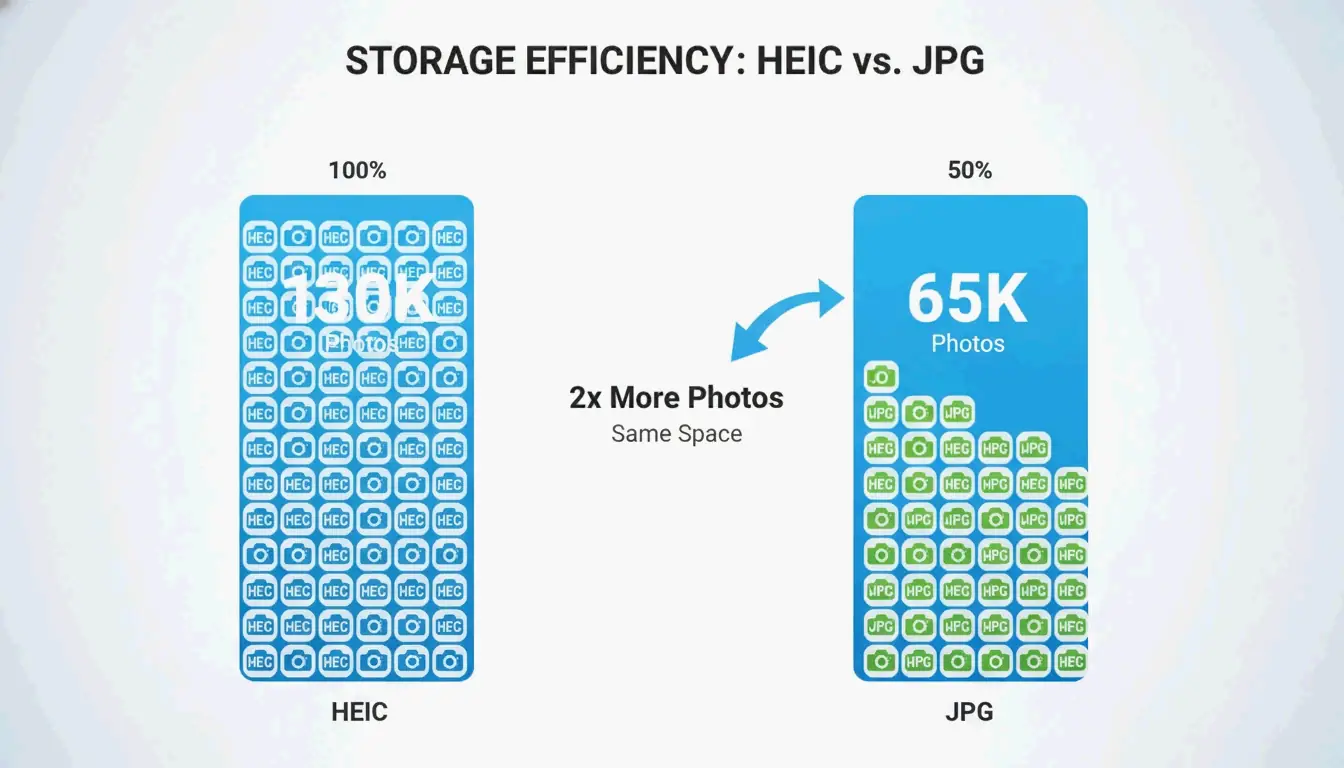
    256GB iPhone 容量 約 130,000 張照片 約 65,000 張照片
    通用相容性 有限 通用

    根據 FyleTools 的說明,HEIC 的效率高出 50% — 一支 256GB 的 iPhone 在相同畫質下大約可儲存 130,000 張 HEIC,但只能儲存約 65,000 張 JPEG

    儲存容量比較:同一裝置上的 HEIC 與 JPG

    大量圖庫的批次轉換工具

    工具 平台 最大批次量 最佳用途
    IrfanView Windows 1,000+ 速度極快(根據 PicTomo
    XnConvert Win/Mac/Linux 1,000+ 跨檔案格式保留 EXIF 資料
    ImageMagick CLI(所有平台) 10,000+ 腳本自動化處理

    iPhone 相機設定:HEIC vs. 最相容

    設定 格式 儲存空間 相容性
    高效率(預設) HEIC 節省 50% 空間 Apple 生態系統
    最相容 JPG 佔用更多空間 通用

    前往設定 → 相機 → 格式即可切換。

    建議:日常拍攝保持「高效率」設定。僅在與非 Apple 用戶分享或列印時,才將特定相簿轉換格式。

    結論

    快速離線轉換請使用 iOS 檔案 App。批次處理請使用 IrfanView 或 XnConvert。注重隱私請選擇基於 WebAssembly 的瀏覽器工具。平時保持 HEIC 格式以節省儲存空間;僅在相容性有需求時才轉換為 JPG。

    常見問題

    將 HEIC 轉換為 JPG 會損失畫質嗎?

    會 — 重新編碼是有損的。但在 90% 以上品質設定下,差異幾乎無法察覺。根據 Freetoolonline 的說明,品質設定 95 所產生的檔案在視覺上與原始檔案幾乎相同,但比 HEIC 大約 30%。

    為什麼 Windows 11 顯示空白的 HEIC 縮圖?

    缺少從 Microsoft Store 安裝的 HEIF 影像擴充功能(免費)或 HEVC 視訊擴充功能($0.99)。安裝兩者即可啟用原生縮圖顯示,無需轉換。

    是否可以在不上傳的情況下將 HEIC 轉換為 JPG?

    可以。iOS 檔案 App 完全離線運作。在桌電上,使用基於 WebAssembly 的工具,在瀏覽器記憶體中處理 — 影像永遠不會離開您的裝置。

  • 攝氏與克耳文有什麼區別:完整科學指南(2026)

    攝氏與克耳文有什麼區別:完整科學指南(2026)

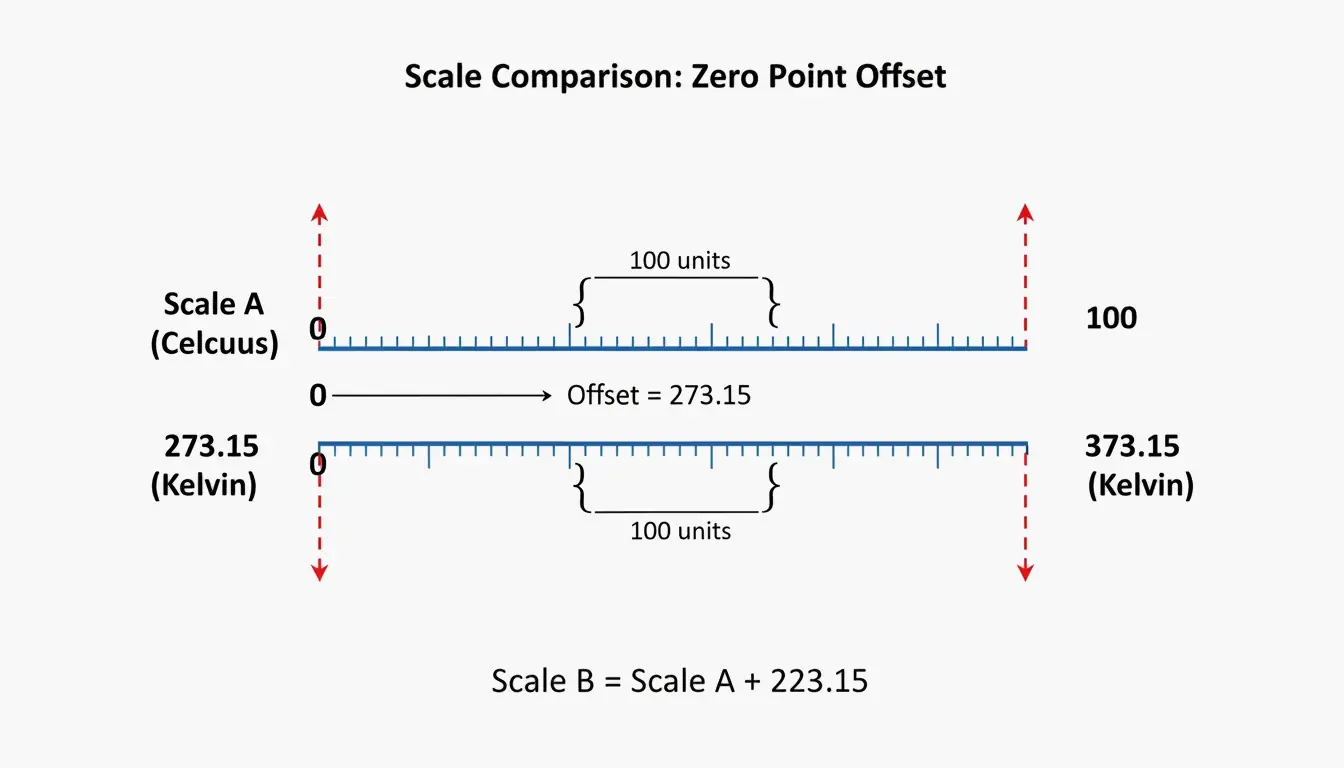
    攝氏與克耳文的差異在於零點:攝氏以水的冰點(0°C)為起點,克耳文以絕對零度(0 K)為起點。兩者的度數大小完全相同 — 1°C 的變化 = 精確的 1 K 變化。換算公式為 K = °C + 273.15

    攝氏 vs. 克耳文:核心比較

    屬性 攝氏(°C) 克耳文(K)
    量表類型 區間量表 比率量表(絕對量表)
    零點 水結冰(0°C) 絕對零度(0 K)
    負值
    度數符號 °C K(自 1967 年起不使用度數符號)
    水沸騰 99.974°C(ITS-90) 373.124 K
    定義基準 水的相態轉變 波茲曼常數(自 2019 年起)
    主要用途 日常生活、天氣 科學、熱力學、天文學

    A minimalist dual-thermometer comparison showing key alignment points (Absolute Zero, Water Freezes, Water Boils).

    為什麼絕對零度很重要

    根據 維基百科,絕對零度是粒子具有最小熱運動的狀態。這發生在 −273.15°C。由於克耳文從這個物理下限開始,因此能進行比率比較 — 400 K 的熱能恰好是 200 K 的兩倍。同樣的邏輯對攝氏不成立:20°C 並不是 10°C 的「兩倍熱」。

    1:1 區間比例

    NIST 確認 1 克耳文 = 1 攝氏度,兩者幅度相同。這使得換算純粹是加法運算 — 不需要乘法或除法,只需加上 273.15 的偏移量。

    換算:公式與範例

    方向 公式 範例
    °C → K K = °C + 273.15 20°C = 293.15 K
    K → °C °C = K − 273.15 300 K = 26.85°C

    根據 Vedantu

    常見溫度 攝氏 克耳文
    絕對零度 −273.15°C 0 K
    水結冰 0°C 273.15 K
    室溫 20°C 293.15 K
    人體溫度 37°C 310.15 K
    水沸騰 99.974°C 373.124 K
    太陽表面 5,499°C 5,772 K

    A simple 2-step visual showing the conversion direction and the +273.15 offset.

    常見錯誤:寫成「300 °K」— 自 1967 年起這是不正確的。單位就是 「K」

    2019 年國際單位制重新定義:波茲曼常數

    2019 年之前 2019 年之後
    克耳文由水的三相點(273.16 K)定義 克耳文由波茲曼常數定義
    波茲曼常數有量測不確定性 波茲曼常數為精確值:1.380649 × 10⁻²³ J/K
    三相點為精確值 三相點現在有微小的不確定性
    取決於水的同位素組成 以通用物理常數為基準

    根據 NIST,此一轉變確保溫度量測不依賴任何特定物質 — 這對量子運算(毫克耳文等級處理器)和深空感測器至關重要。

    為什麼科學家使用克耳文:能量觀點

    根據 Chemistry LibreTexts,克耳文與動能直接相關。這使其在以下領域中不可或缺:

    應用領域 為何必須使用克耳文
    理想氣體定律(pV=nRT) 使用攝氏會產生負的壓力/體積 — 在物理上不可能
    天文學 恆星溫度以克耳文量測(太陽:5,772 K)
    低溫學 液態氮為 77 K;超導體接近絕對零度運作
    熱力學 能量比率(E = k_BT)僅在絕對量表上成立

    先驅者

    科學家 貢獻
    安德斯·攝爾修斯(1701–1744) 提出百分溫標(1742 年);最初 0°=沸點,100°=冰點;死後被反轉
    克耳文勳爵(1824–1907) 提出絕對溫標(1848 年);計算出絕對零度約為 −273°C

    結論

    攝氏是相對量表(區間量表);克耳文是絕對量表(比率量表)。兩者共享相同的度數大小,相差 273.15 的偏移量。日常生活中使用攝氏;在涉及能量比率、氣體定律或熱力學的科學計算中,使用克耳文 — 且不帶度數符號。

    常見問題

    說「degrees Kelvin」是否正確?

    不正確。根據自 1967 年起的國際單位制規則,單位為「kelvins」(K)。應寫成「300 K」,而非「300 °K」。

    什麼溫度在攝氏和克耳文中是相同的?

    沒有。兩個量表使用相同的區間,但相差 273.15 的偏移量 — 它們平行移動,永遠不會相交。(攝氏和華氏在 −40 度時相等。)

    為什麼克耳文沒有負數?

    克耳文從絕對零度開始 — 即動能為零的點。由於分子運動不可能少於零,量表從 0 開始且只會增加。

  • 攝氏與克耳文的關係:簡明指南(2026)

    攝氏與克耳文的關係:簡明指南(2026)

    攝氏(°C)克耳文(K)的刻度間距完全相同,但零點不同。換算公式為K = °C + 273.15。攝氏是相對溫標(0°C = 水的冰點);克耳文則是 SI 基本單位,起始點為絕對零度(0 K),自 2019 年起由波茲曼常數定義。

    攝氏 vs. 克耳文:核心差異

    屬性 攝氏(°C) 克耳文(K)
    類型 相對溫標 絕對 SI 基本單位
    零點 水的冰點(0°C) 絕對零度(0 K)
    度數符號 有(°C) — 僅寫「K」
    負值 絕對沒有
    定義依據 水的相變點 波茲曼常數(自 2019 年起)
    主要用途 天氣、烹飪、日常生活 科學、工程、量子運算

    1°C 的變化 = 精確的 1 K 變化。唯一的差異在於起始點相差273.15

    攝氏與克耳文溫標平行比較

    換算公式

    方向 公式 範例
    °C → K K = °C + 273.15 20°C = 293.15 K
    K → °C °C = K − 273.15 300 K = 26.85°C
    °C → °F(額外) °F = (°C × 9/5) + 32 20°C = 68°F

    絕對不要簡化為 273。根據 Oreate AI Guides,省略「.15」會產生0.27°F 的誤差 — 這在航太或精密製造中是無法接受的。

    簡易換算步驟流程

    溫度對照表

    條件 攝氏(°C) 克耳文(K)
    絕對零度 −273.15 0
    氮的沸點 −195.8 77.35
    水的冰點 0 273.15
    標準室溫 20 293.15
    正常體溫 37 310.15
    水的沸點 99.98 373.13
    克耳文 = 華氏交點 301.44 574.59

    為什麼克耳文不使用度數符號

    該單位是「kelvin」(K),而非「degrees Kelvin」(°K)。此規則由國際度量衡大會於1967 年制定。克耳文是絕對單位 — 就像公尺或公斤一樣 — 而非度數測量。

    2019 年波茲曼常數重新定義

    在 2019 年之前,克耳文由水的三相點(273.16 K)定義 — 即水同時以固態、液態和氣態存在的溫度。這種定義方式有問題,因為測量結果會因水的同位素組成而略有差異。

    2019 年 5 月 20 日,國際度量衡委員會(CIPM)將波茲曼常數($k_B$)固定為精確的1.380649 × 10⁻²³ J/K,重新定義了克耳文,依據來自 NIST

    對 2026 年產業的影響

    產業 應用 為何克耳文重要
    量子運算 毫克耳文等級處理器冷卻 以常數為基礎的校準取代水參考標準
    航太 接近 3 K 的太空探測器感測器 在極低溫下仍然精確
    計量學 基準溫度計(聲波式) 透過 E = k_B T 由聲速推算溫度

    波茲曼常數與能量的關係

    絕對零度與極端溫度

    絕對零度(0 K = −273.15°C)是理論上的最低能量狀態。熱力學第三定律指出它永遠無法被完全達到。

    紀錄 溫度 來源
    最低實驗室紀錄(2021) 38 皮克耳文(38 × 10⁻¹² K) 金氏世界紀錄
    最冷的自然地點 ~1 K(回力鏢星雲) 距離 5,000 光年
    宇宙微波背景輻射 2.725 K 大爆炸殘餘輻射

    為什麼理想氣體定律需要克耳文

    公式pV = nRT只有在使用克耳文時才成立。若使用 0°C,將暗示壓力或體積為零 — 這在物理上是不可能的。克耳文確保了數學在所有物質狀態下的一致性。

    先驅者

    科學家 年代 貢獻
    安德斯·攝爾修斯 1701–1744 提出百分溫標(1742 年);最初方向顛倒(0° = 沸點,100° = 冰點),後由同事反轉
    克耳文勳爵 1824–1907 提出絕對溫標(1848 年);計算出絕對零度約為 −273°C

    結論

    K = °C + 273.15。刻度間距完全相同,只是零點不同。日常生活使用攝氏;科學、工程或熱力學計算則使用克耳文。自 2019 年起,克耳文以波茲曼常數為基準 — 一個通用的物理常數,而非水的屬性。

    常見問題

    說「degrees Kelvin」正確嗎?

    不正確。該單位就是「kelvins」(K)。應寫「300 K」,絕不要寫「300 °K」。此規則於 1967 年正式確立。

    為什麼克耳文溫標沒有負溫度?

    克耳文衡量的是能量。由於分子運動無法低於其最低狀態(絕對零度),溫標從 0 開始且只會增加。不可能有負的動能。

    克耳文和華氏度在什麼溫度下相等?

    大約是574.59 — 這是兩個溫標顯示相同數值的唯一交點。攝氏和華氏則在−40相交。

    水的三相點現在還有什麼作用?

    在 2019 年之前,它定義了克耳文(精確為 273.16 K)。現今波茲曼常數是正式定義,但三相點仍被實驗室用於校準精密溫度計,因為它易於重現。