Category: Story

  • PNG کمپریس کرنا: کوالٹی کھوئے بغیر تصاویر کو تیزی سے چھوٹا کرنا (2026)

    PNG کمپریس کرنا: کوالٹی کھوئے بغیر تصاویر کو تیزی سے چھوٹا کرنا (2026)

    2026 میں، PNG کو تیزی سے کمپریس کرنے اور کوالٹی کھوئے بغیر تصاویر کو چھوٹا کرنے کا سب سے مؤثر طریقہ iKit جیسے براؤزر نیٹو WebAssembly (WASM) ٹولز استعمال کرنا ہے۔ یہ ٹولز آپ کے ڈیوائس پر تصاویر کو مقامی طور پر پروسیس کرتے ہیں تاکہ فوری نتائج ملیں۔ آپ پوشیدہ میٹا ڈیٹا ہٹانے اور بالکل ایسی ہی تصویر حاصل کرنے کے لیے «لاس لیس» بہتری چن سکتے ہیں، یا 8-بٹ «بصری طور پر لاس لیس» کوانٹائزیشن استعمال کر سکتے ہیں جو فائل کا سائز 70-85% تک کم کر دیتا ہے بغیر اس کے کہ انسانی آنکھ کوئی فرق محسوس کرے۔

    2026 کا فریم ورک: PNG کو تیزی اور موثری سے کیسے چھوٹا کریں

    2026 میں، تصویر کی بہتری سست سرور سائڈ پروسیسنگ سے براؤزر کے اندر فوری عمل میں منتقل ہو چکی ہے۔ SEO کے لیے رفتارت پہلے سے کہیں زیادہ اہم ہے؛ SammaPix اشارہ کرتا ہے کہ ویب پیجز کے 70% میں تصاویر Largest Contentful Paint (LCP) عنصر ہوتی ہیں۔ اگر آپ کی تصاویر سست لوڈ ہوتی ہیں، تو آپ کی سرچ رینکنگ اور Core Web Vitals متاثر ہونے کا امکان ہے۔

    جدید ورک فلوز اب WebAssembly (WASM) پر انحصار کرتے ہیں۔ یہ ٹیکنالوجی پیچیدہ کمپریشن الگورتھمز کو آپ کے کمپیوٹر کے ہارڈویئر پر مقامی طور پر چلنے کی اجازت دیتی ہے۔ چونکہ آپ اپنی فائلیں دور دراز سرور پر اپ لوڈ نہیں کرتے، آپ کی رازداری محفوظ رہتی ہے اور کوئی «اپ لوڈ تاخیر» نہیں ہوتی۔ ویب کارکردگی کے لیے، «بصری طور پر لاس لیس» معیار بہترین انتخاب ہے۔ 8-بٹ انڈیکسڈ رنگ استعمال کر کے، آپ بٹن یا آئیکن جیسے انٹرفیس عناصر کے لیے فائل کا سائز 70-85% بچا سکتے ہیں، اور انسانی آنکھ کوئی فرق واقعی نہیں دیکھ سکتی۔
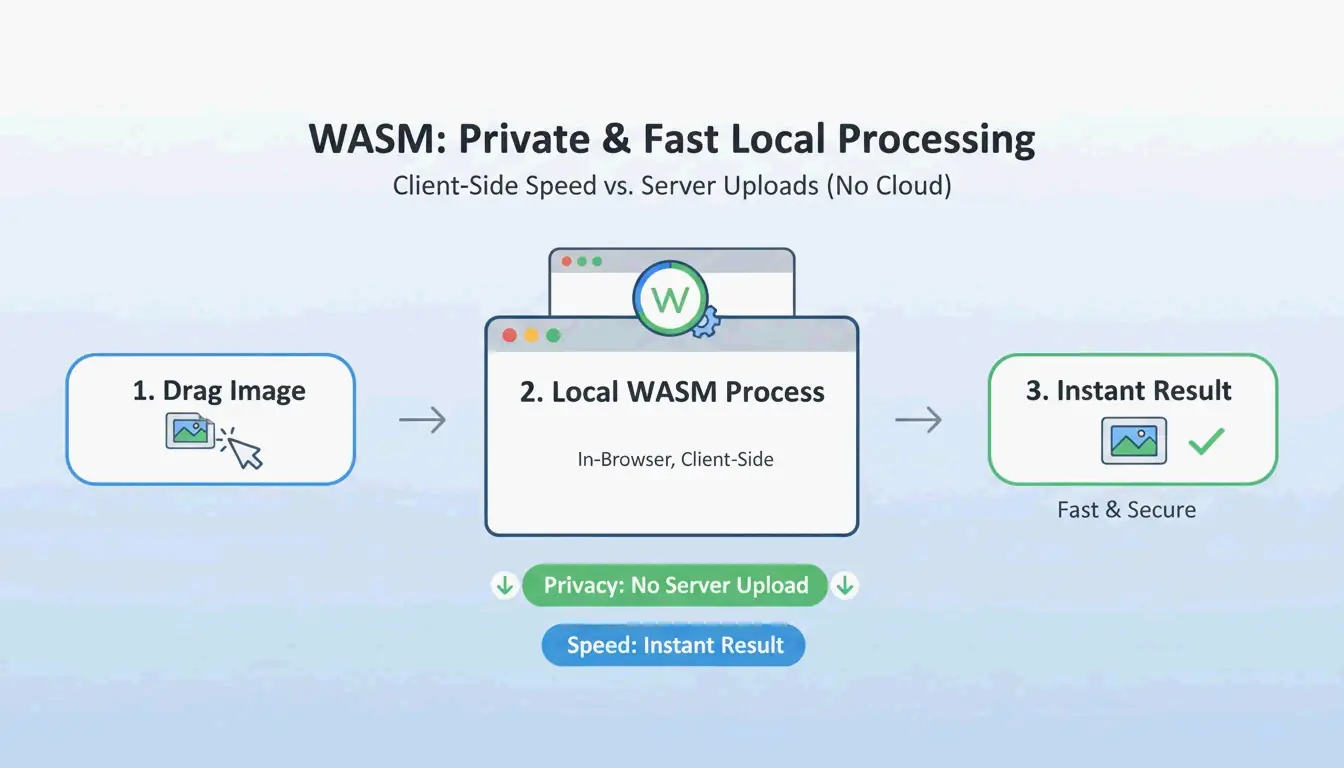
    سادہ 3 مرحلہ مقامی پروسیسنگ ورک فلو (گھسیٹیں -> WASM پروسیسنگ -> ڈاؤن لوڈ)

    مرحلہ 1: کمپریشن موڈ منتخب کریں (لاس لیس بمقابلہ لاسی)

    شروع کرنے سے پہلے، طے کریں کہ آخری فائل کس کام کے لیے استعمال ہوگی:

    • لاس لیس کمپریشن: فائل کو اصل کے بالکل بٹ بہ بٹ مماثل رکھتا ہے۔ یہ پیشہ ورانہ محفوظ آرکائیو یا ان تصاویر کے لیے صحیح انتخاب ہے جنہیں آپ بعد میں دوبارہ ایڈٹ کرنے کا ارادہ رکھتے ہیں۔
    • لاسی کوانٹائزیشن: یہ ویب سائٹس کے لیے «سویٹ سپاٹ» ہے۔ جیسا کہ iKit وضاحت کرتا ہے، 8-بٹ پلیٹ پر منتقلی آپ کو صرف 256 رنگ استعمال کر کے لوگو یا اسکرین شاٹ جیسے عناصر کو دوبارہ بنانے کی اجازت دیتی ہے۔ یہ فائل کا سائز آدھے سے زیادہ کم کر دیتا ہے، بغیر کسی دھندلے «آرٹیفیکٹ» کو پیدا کیے۔

    مرحلہ 2: WASM پر مبنی ٹول کے ساتھ فوری پروسیس کریں

    ایک بار موڈ منتخب کرنے کے بعد، ToolTea یا iKit جیسے WASM پر مبنی ٹول استعمال کریں۔ یہ ٹولز براؤزر کی میموری کے اندر کام کرتے ہیں۔ آپ فائل کو گھسیٹ کر چھوڑتے ہیں اور ترتیبات کو ایڈجسٹ کرتے ہیں، اور ٹول فوراً بہتر بنا ہوا PNG نکال دیتا ہے۔ یہ روایتی طریقوں سے کہیں زیادہ تیز ہے جو ڈیٹا کو سرور تک بھیج کر واپس لانے کا تقاضا کرتے ہیں۔

    لاس لیس بمقابلہ لاسی (کوانٹائزیشن): کون سا طریقہ استعمال کریں؟

    تکنیکی فرق کو سمجھنا آپ کو اعلیٰ کوالٹی برقرار رکھنے میں مدد دیتا ہے۔ لاس لیس کمپریشن پکسل ڈیٹا کو زیادہ مؤثر طریقے سے پیک کرنے کے لیے DEFLATE الگورتھم استعمال کرتا ہے۔ یہ ایک بھی پکسل نہیں بدلتا؛ یہ بنیادی طور پر «کچھ بھی پھینکے بغیر ٹرکے کو پیک کرنے» جیسا ہے، ایک استعارہ جو Let Compress نے استعمال کیا ہے۔

    لاسی کوانٹائزیشن (یا 8-بٹ انڈیکسڈ رنگ) رنگوں کی کل تعداد کو کم کرتی ہے۔ اگرچہ ایک معیاری PNG-24 لاکھوں رنگ رکھ سکتا ہے، زیادہ تر انٹرفیس ڈیزائن اور لوگو درحقیقت 250 سے کم الگ شیڈ استعمال کرتے ہیں۔ iKit کے ایک بنچ مارک نے دکھایا کہ انٹرفیس اسکرین شاٹس کے ایک سیٹ کا سائز 42.1 MB سے صرف 6.2 MB تک — 85% کمی — گھٹ گیا اور 1:1 زوم پر بالکل یکساں دکھائی دیا۔
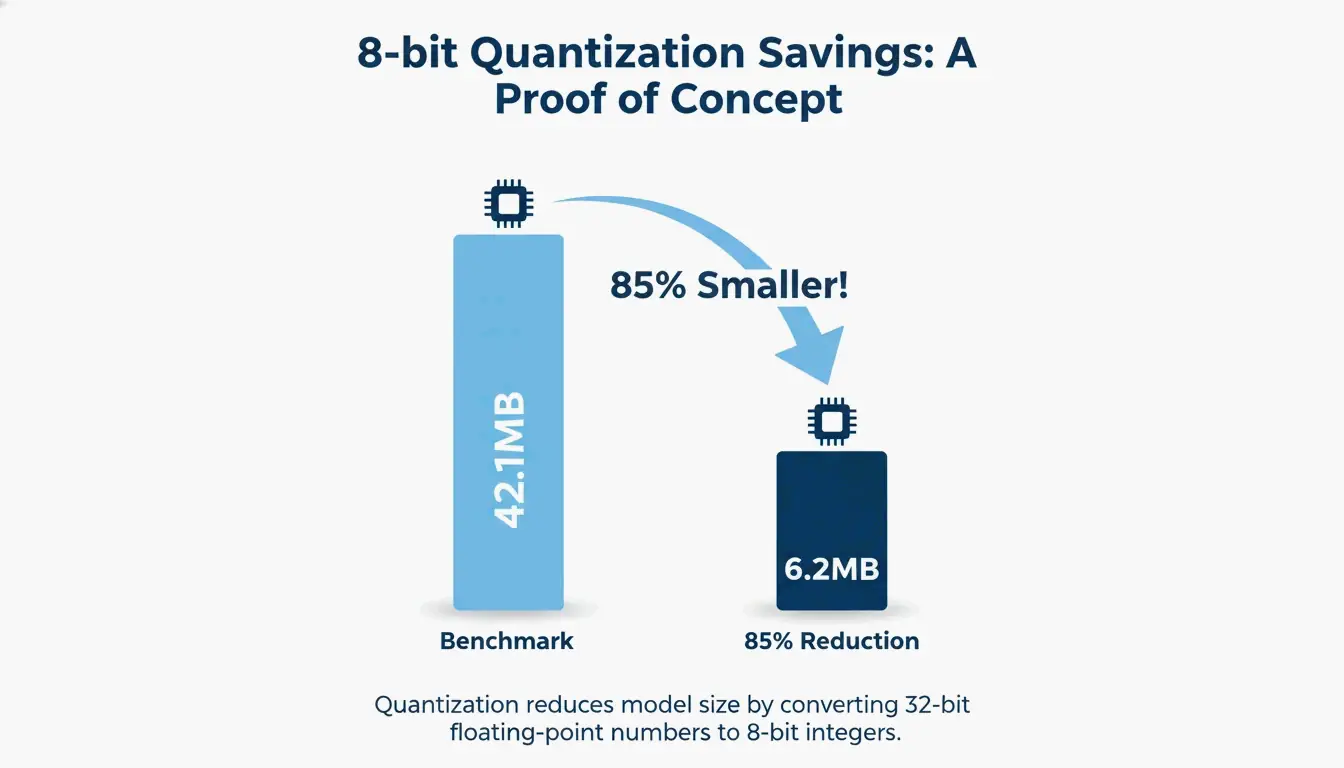
    سادہ 1:1 موازنہ جو ایک جیسی بصری کوالٹی کے ساتھ فائل سائز میں بڑی کمی دکھاتا ہے

    کوالٹی کا ثبوت: بٹ بہ بٹ مماثل فائل کو کیسے تصدیق کریں

    اگر آپ اس بات کی تصدیق چاہتے ہیں کہ ایک «لاس لیس» ٹول واقعی آپ کے پکسلز نہیں بدلتا، تو آپ اس کی SHA-256 ہیش چیک کر سکتے ہیں۔ اصل اور نئی دونوں فائلز کے خام پکسل ڈیٹا کو ہیش کر کے، آپ ثابت کر سکتے ہیں کہ وہ مماثل ہیں۔ آپ یہ چیک hash.ikit.app جیسے ٹول کے ساتھ اپنے براؤزر میں نجی طور پر چلا سکتے ہیں۔

    اعلیٰ درجے کی PNG بہتری: میٹا ڈیٹا ہٹانا اور PNG 3.0

    پکسلز کو چھوٹا کرنے کے علاوہ، آپ فائل کی پوشیدہ ساخت کو صاف کر کے بھی جگہ بچا سکتے ہیں۔ میٹا ڈیٹا (EXIF) ہٹانا جگہ بچانے کے آسان ترین طریقوں میں سے ایک ہے۔ ڈیزائن ایپس کی تصاویر اکثر فائل کے اندر ICC کلر پروفائل، GPS ڈیٹا، اور ٹائم اسٹیمپ چھپاتی ہیں۔ iKit اشارہ کرتا ہے کہ اس «اضافی بوجھ» کو ہٹانے سے فی فائل 50-200 KB بچائے جا سکتے ہیں بغیر تصویر کو بدلے۔

    کیا میٹا ڈیٹا ہٹانا تصویر کی کوالٹی کو متاثر کرتا ہے؟

    نہیں۔ میٹا ڈیٹا ہٹانے کا مرئی پکسلز پر کوئی اثر نہیں ہوتا۔ یہ صرف متن پر مبنی ڈیٹا کو ہٹاتا ہے جو PNG بلاکس (جیسے tEXt یا iTxT) میں محفوظ ہوتی ہے۔ دراصل، EXIF ڈیٹا ہٹانا ایک دانشمندانہ رازداری کا اقدام ہے کیونکہ یہ آپ کو فون اسکرین شاٹس شائع کرتے وقت غلطی سے لوکیشن ڈیٹا شیئر کرنے سے روکتا ہے۔

    PNG 3.0 کے ساتھ جدید ویب ورک فلوز

    جون 2025 کے PNG 3.0 اپ ڈیٹ نے اس فارمیٹ کو ایک بڑا قدم آگے لے جایا۔ اس اپ ڈیٹ نے ہائی ڈائنامک رینج (HDR) تصاویر کے لیے باقاعدہ سپورٹ شامل کی اور اینیمیٹڈ PNG (APNG) کو باقاعدہ W3C سفارش تک ترقی دی۔ 2026 کے ورک فلوز کے لیے، PNG 3.0 ہائی کنٹراسٹ بصری مواد کو بہتر طریقے سے سنبھالتا ہے، اس کے ساتھ ساتھ شفافیت کی صلاحیت کو برقرار رکھتا ہے جو PNG کو انٹرفیس ڈیزائن کے لیے ناگزیر بناتی ہے۔

    بیچ کمپریشن کے بہترین ٹولز: oxipng بمقابلہ pngquant

    اگر آپ کو ایک ساتھ سینکڑوں تصاویر پروسیس کرنے کی ضرورت ہے، تو کمانڈ لائن انٹرفیس (CLI) ٹولز اب بھی بہترین انتخاب ہیں:

    • oxipng: Rust میں لکھا گیا، یہ لاس لیس DEFLATE بہتری کے لیے بہترین ٹول ہے۔ یہ آپ کی فائل کی سب سے چھوٹی بٹ بہ بٹ مماثل نسخہ تلاش کرنے کے لیے ہر ممکن فلٹر کمبینیشن کو ٹیسٹ کرتا ہے۔
    • pngquant: لاسی کوانٹائزیشن میں انڈسٹری کا لیڈر ہے۔ یہ 32-بٹ RGBA تصاویر کو 8-بٹ پلیٹس میں تبدیل کرتا ہے، اور اکثر 60-80% سائز کی کمی حاصل کرتا ہے جیسا کہ انڈسٹری بنچ مارکس میں دیکھا جا سکتا ہے۔

    GitHub Actions کے ساتھ اپنی پائپ لائن کو خودکار کریں

    ڈویلپرز ان ٹولز کو اپنے بلڈ پروسیس میں شامل کر سکتے ہیں۔ مثال کے طور پر، ایک GitHub Action میں oxipng --opt 4 --strip all چلانا یقینی بناتا ہے کہ پروجیکٹ کی ہر تصویر کو سائٹ لائیو ہونے سے پہلے خود بخود بہتر اور میٹا ڈیٹا سے پاک کیا جائے۔

    جب PNG کافی نہ ہو: WebP / AVIF تبدیلی

    PNG 3.0 کے ساتھ بھی، کبھی کبھی SEO کے لیے کوئی اور فارمیٹ بہتر ہوتا ہے۔ ایک Google تحقیق تصدیق کرتی ہے کہ WebP، PNG کی لاس لیس کوالٹی کے مساوی ہے اور اوسطاً 25-35% چھوٹا ہے۔
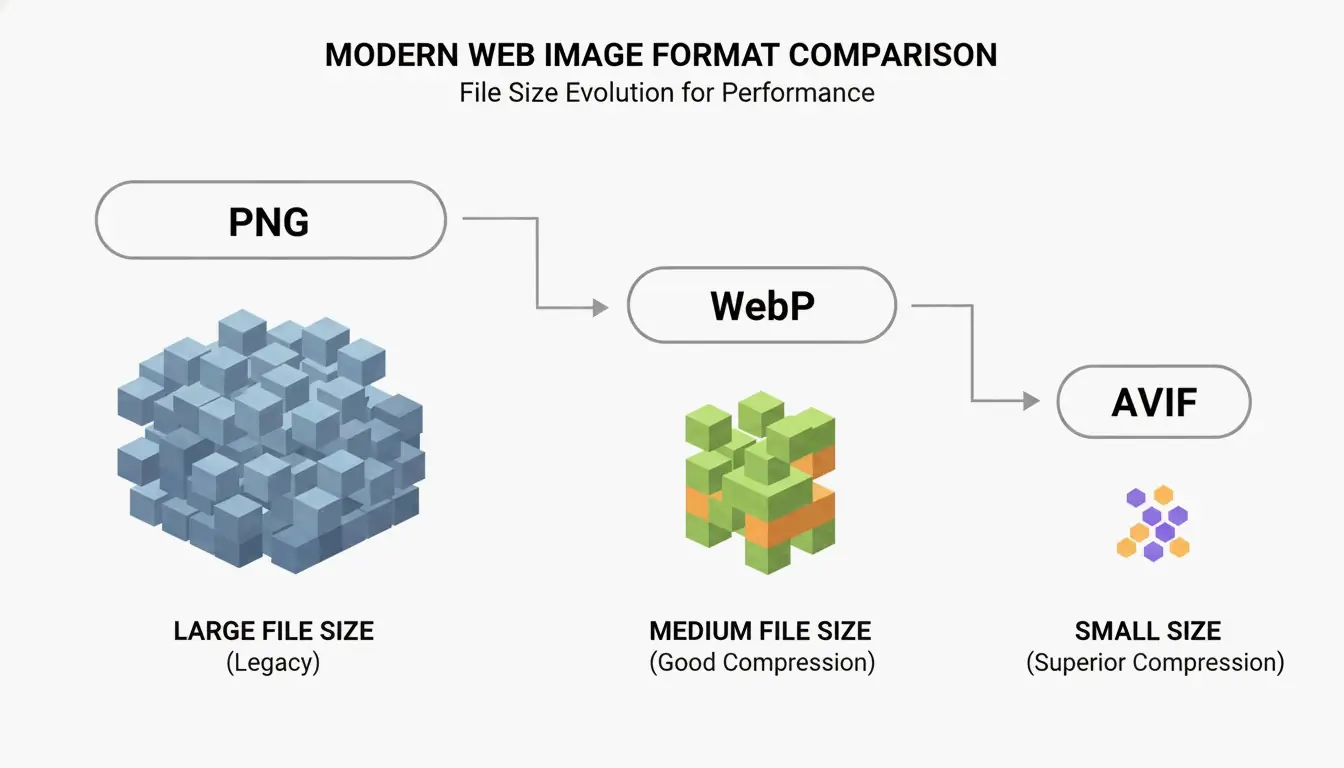
    PNG بمقابلہ WebP/AVIF فائل کنٹینرز/سائز کا سادہ موازنہ

    شفافیت کی ضرورت والی تصاویر کے لیے AVIF اور بھی زیادہ موثر ہے، اگرچہ اسے بنانے کے لیے زیادہ پروسیسنگ پاور درکار ہوتا ہے۔ 2026 میں بہترین حکمت عملی یہ ہے کہ «نیکست جن» فال بیک استعمال کیا جائے: جدید براؤزرز کو <picture> ٹیگ کے ذریعے AVIF یا WebP پیش کریں، اور پرانے سسٹمز کے لیے بیک اپ کے طور پر کمپریس شدہ PNG رکھیں۔

    نتیجہ

    2026 میں، PNG کمپریشن اب رفتار اور کوالٹی کے درمیان انتخاب نہیں رہا۔ PNG 3.0 معیار، WASM پر مبنی ٹولز، اور سمارٹ کوانٹائزیشن کے ساتھ، آپ کوئی مرئی نقصان کیے بغیر بڑی سائز میں کمی حاصل کر سکتے ہیں۔ کلید یہ ہے کہ صحیح کام کے لیے صحیح ٹول منتخب کریں: اعلیٰ درجے کی آرکائیو کے لیے لاس لیس DEFLATE استعمال کریں، اور Core Web Vitals اسکور زیادہ رکھنے کے لیے ویب انٹرفیسز میں 8-بٹ کوانٹائزیشن پر قائم رہیں۔ فوری کارکردگی کے فوائد دیکھنے کے لیے میٹا ڈیٹا ہٹانے اور اپنے انٹرفیس اثاثوں پر 8-بٹ ترتیبات لگانے سے شروع کریں۔

    اکثر پوچھے جانے والے سوالات

    کیا ایک PNG کو کمپریس کرنا میری تصویر کو دھندلا دے گا؟

    نہیں، جب تک آپ لاس لیس کمپریشن یا اعلیٰ کوالٹی کی 8-بٹ کوانٹائزیشن استعمال کرتے ہیں۔ دھندلا پن عام طور پر تب ہی ہوتا ہے جب تصویر کا سائز غلط طریقے سے تبدیل کیا جائے، یا آپ ایک کم کوالٹی کا لاسی الگورتھم استعمال کریں جو تیز کناروں کے لیے بہتر نہ کیا گیا ہو۔ انٹرفیس اور متن کے لیے، 8-بٹ کوانٹائزیشن ادراکی طور پر اصل کے مماثل رہتی ہے۔

    میری کمپریس شدہ PNG فائل اب بھی کیوں بہت بڑی ہے؟

    یہ عام طور پر تین عوامل کی وجہ سے ہوتا ہے: انتہائی بڑے پکسل ابعاد، پیچیدہ شور/گریڈینٹس جنہیں DEFLATE الگورتھم سادہ نہیں کر سکتا، یا کثرت سے ایمبیڈڈ میٹا ڈیٹا (EXIF/ICC پروفائل)۔ اسے حل کرنے کے لیے، تصویر کو اس کی اصل ڈسپلے چوڑائی (مثلاً 1920 px) پر ر سائز کریں، اور یقینی بنائیں کہ آپ نے کمپریشن ترتیبات میں «میٹا ڈیٹا ہٹائیں» منتخب کیا ہے۔

    کیا ذاتی دستاویزات کے لیے آن لائن تصویر کمپریشن ٹولز استعمال کرنا محفوظ ہے؟

    یہ صرف اس صورت میں محفوظ ہے اگر ٹول مقامی پروسیسنگ کے لیے WebAssembly (WASM) استعمال کرتا ہو۔ چیک کریں کہ آیا ٹول آف لائن کام کرتا ہے یا واضح طور پر بیان کرتا ہے کہ «آپ کی فائلیں کبھی آپ کا کمپیوٹر نہیں چھوڑتیں»۔ حساس دستاویزات کے لیے، «اپ لوڈ» قسم کے کمپریشن ٹولز سے پرہیز کریں، کیونکہ یہ فائلیں دور دراز سرور پر پروسیس ہوتی ہیں جہاں رازداری مکمل طور پر یقینی نہیں کی جا سکتی۔

  • تصویر کا سائز تبدیل کریں: ویب اور سوشل میڈیا کے لیے فوری فوٹو سائز گائیڈ (2026)

    تصویر کا سائز تبدیل کریں: ویب اور سوشل میڈیا کے لیے فوری فوٹو سائز گائیڈ (2026)

    2026 میں اس فوری تصویر سائز تبدیلی گائیڈ کو مؤثر طریقے سے استعمال کرنے کے لیے، Adobe Express جیسے ٹولز آپ کی پکسل ابعاد کو جلدی ایڈجسٹ کرنے میں مدد دیتے ہیں — مثلاً انسٹاگرام کے لیے 1080x1350px یا ویب بینرز کے لیے 1200px۔ ہمیشہ پہلو تناسب کو لاک کریں، تیز لوڈنگ کے لیے WebP/AVIF فارمیٹس کو ترجیح دیں، اور JPEGs کو 80% کوالٹی پر محفوظ کریں تاکہ تصاویر تیز رہیں اور آپ کی سائٹ سست نہ ہو۔

    فوری نفاذ: کوالٹی کے بغیر تصاویر کا سائز کیسے تبدیل کریں؟

    کسی تصویر کا سائز تبدیل کرنے کا مطلب اس کے کل پکسلز کی تعداد کو تبدیل کرنا ہے تاکہ طبعی ابعاد اور فائل کا سائز ایڈجسٹ ہو سکے۔ O’Brien Media کے مطابق، مناسب سائز تبدیلی فائل کو 80% تک چھوٹا کر سکتی ہے۔ یہ ایک بھاری 4MB کی فوٹو کو 200KB کی پتلی فائل میں بدل دیتا ہے جو ڈیجیٹل اسکرینوں پر اب بھی شاندار نظر آتی ہے۔

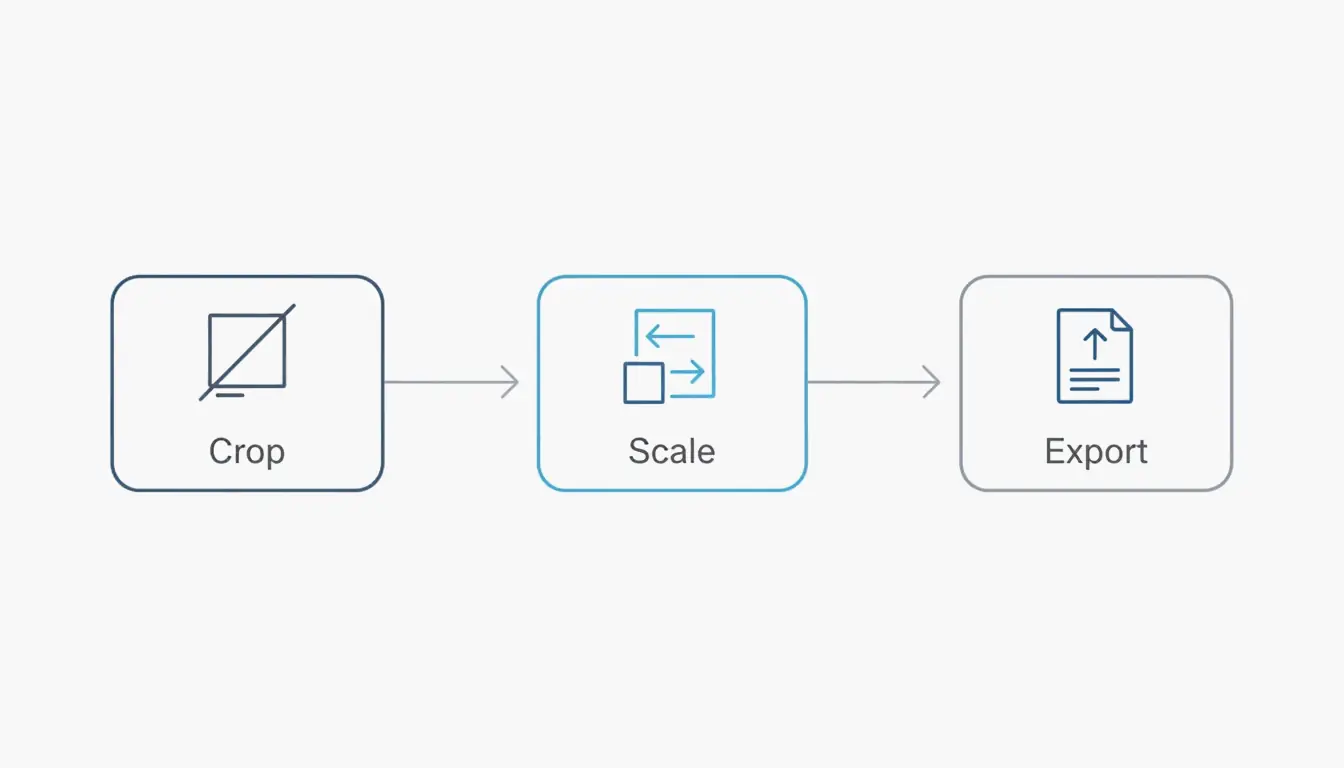
    پروفیشنل ورک فلو ایک سادہ تین مرحلہ ترتیب پر عمل کرتا ہے: کراپ، اسکیل اور ایکسپورٹ۔ پہلے، تصویر کو ہدف شکل میں کراپ کریں تاکہ بعد میں کھنچی ہوئی نہ نظر آئے۔ دوسرے، پکسلز کو آپ کی مطلوبہ چوڑائی تک اسکیل کریں۔ آخر میں، ایک جدید، موثر فارمیٹ میں ایکسپورٹ کریں۔ سب سے اہم اصول پہلو تناسب برقرار رکھنا ہے؛ اگر آپ یہ سیٹنگ لاک نہیں کرتے تو آپ کی تصاویر آخر کار «پچکی» یا مسخ ہوئی نظر آئیں گی۔3 مرحلہ پروفیشنل ورک فلو: کراپ > اسکیل > ایکسپورٹ۔

    تصویر چھوٹی کرتے وقت، اعلیٰ کوالٹی کے ٹولز «Bicubic Sharper» جیسے انٹرپولیشن الگورتھم استعمال کرتے ہیں۔ یہ ٹیکنالوجی پکسل ہٹانے کو صاف طریقے سے سنبھالتی ہے، باقی ماندہ ڈیٹا کو دوبارہ تخمین کرتی ہے تاکہ کنارے تیز رہیں۔ آپ تصویر کو جتنا چاہیں چھوٹا کر سکتے ہیں، لیکن اسے بڑا کرنا (اپ سیکلنگ) مشکل تر ہے۔ یہ سافٹ ویئر کو مجبور کرتا ہے کہ وہ نئے پکسلز «ایجاد» کرے، جو عام طور پر دھندلاہٹ کا باعث بنتا ہے جب تک آپ AI پر مبنی جنریٹو اپ اسکیلر استعمال نہ کریں۔

    مرحلہ وار: ویب بمقابلہ سوشل میڈیا کے لیے سائز تبدیلی

    ویب تصاویر رفتار کے لیے ہلکی ہونی چاہئیں، جبکہ سوشل میڈیا تصاویر مخصوص کنٹینرز میں فٹ ہونی چاہئیں تاکہ پلیٹ فارم آپ کی فوٹو کے اہم حصے کاٹ نہ دے۔

    1. ٹول منتخب کریں: فوری براؤزر مبنی ایڈٹس کے لیے Adobe Express یا اینڈرائیڈ پر Photo & Picture Resizer جیسا ایپ استعمال کریں۔
    2. ابعاد درج کریں: بلاگ پوسٹس کے لیے 1200px سے 1600px چوڑائی، یا انسٹاگرام کے لیے 1080px منتخب کریں۔
    3. تناسب لاک کریں: یقینی بنائیں کہ «تناسب برقرار رکھیں» یا زنجیر آئیکن ایکٹو ہے۔
    4. محفوظ کریں: فوٹوز کے لیے JPEG یا شفاف بیک گراؤنڈ والی گرافکس کے لیے PNG ڈاؤن لوڈ کریں۔

    2026 چیٹ شیٹ: معیاری پکسل ابعاد کون سے ہیں؟

    2026 میں، پکسل ابعاد بنیادی فیکٹر ہیں کہ صارفین اور الگورتھم آپ کے مواد کو کیسے دیکھتے ہیں۔ اگر آپ فون کی 4000px کی بڑی فوٹو کو ایسی سائٹ پر اپ لوڈ کرتے ہیں جو اسے صرف 1080px پر دکھاتی ہے، تو آپ ڈیٹا ضائع کر رہے ہیں۔ اس سے بھی بدتر، پلیٹ فارم اسے چھوٹا کرنے کے لیے اپنا سخت کمپریشن استعمال کر سکتا ہے، جو اکثر تصویری کوالٹی تباہ کر دیتا ہے۔

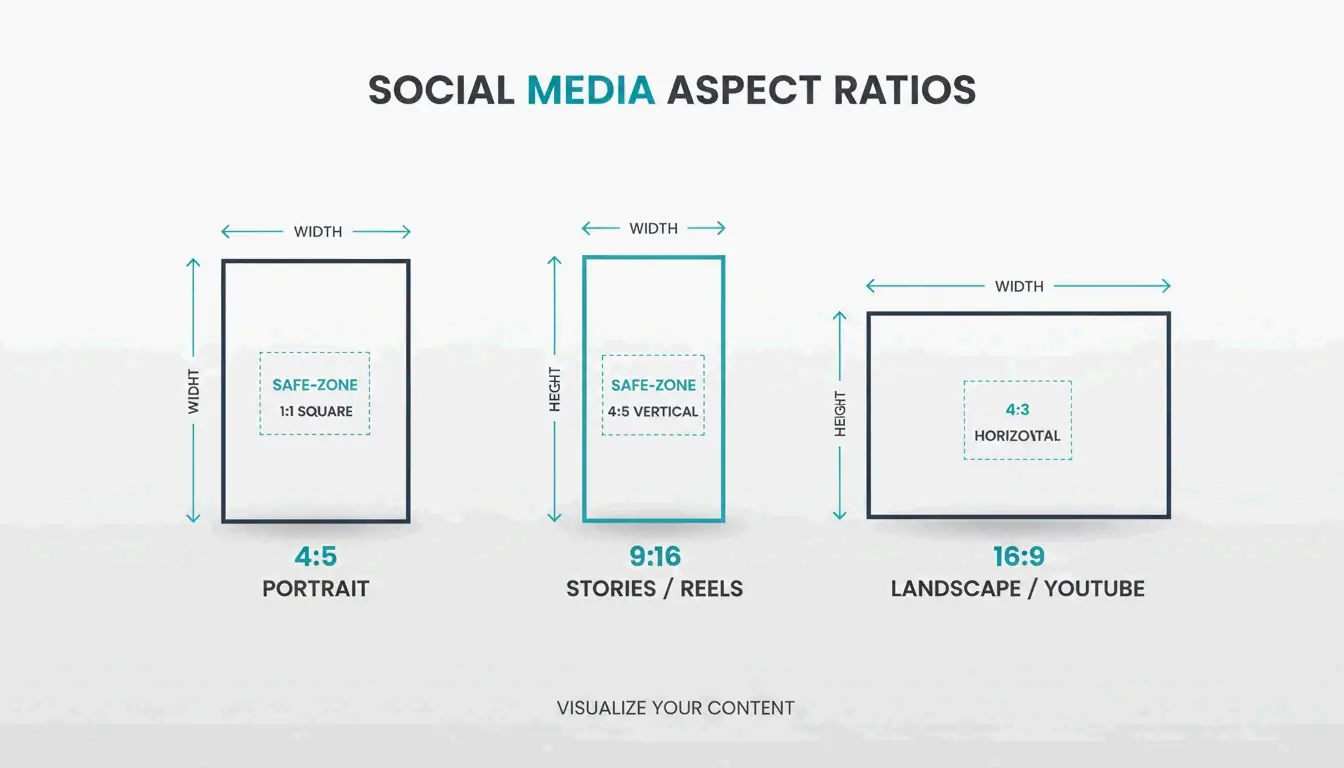
    بہترین انگیجمنٹ کے لیے، 4:5 پورٹریٹ تناسب (1080 x 1350 px) موجودہ گولڈن اسٹینڈرڈ ہے۔ Picssizer 2026 کے ڈیٹا سے پتہ چلتا ہے کہ یہ فارمیٹ بہترین کام کرتا ہے کیونکہ یہ موبائل فیڈز میں زیادہ «اسکرین جگہ» لیتا ہے۔ یہ لفظی طور پر صارفین کو مجبور کرتا ہے کہ وہ مربع تصویر کے مقابلے میں آپ کی پوسٹ سے گزرنے کے لیے زیادہ اسکرول کریں۔

    ویب سائٹس کے لیے، ڈیسک ٹاپ اسکرین بھرنے والی «ہیرو» تصاویر تقریباً 1920px چوڑائی کے آس پاس رہنی چاہئیں۔ معیاری بلاگ تصاویر یا گرڈ تھمب نیلز کے لیے، 1200px عام طور پر پرفارمنس کا بہترین نقطہ ہے۔

    2026 سوشل میڈیا سائز میٹرکس (انسٹاگرام، ٹک ٹاک، لنکڈ اِن)

    مختلف سائٹس پر پوسٹ کرتے وقت، آپ کو ایک «سیف زون» حکمت عملی کی ضرورت ہے۔ ریلز اور سٹوریز (1080 x 1920 px) جیسے عمودی مواد کے لیے، اپنے متن اور چہروں کو درمیانی 1080 x 1420 px کے علاقے میں رکھیں۔ یہ یقینی بناتا ہے کہ وہ بٹنز، کیپشنز یا پروفائل آئیکنز سے ڈھانپے نہ جائیں۔

    4:5 پورٹریٹ، 9:16 عمودی اور 16:9 لینڈ اسکیپ کی سادہ بصری مقابلہ۔

    • انسٹاگرام فیڈ: 1080 x 1350 px (پورٹریٹ) یا 1080 x 1080 px (مربع)۔
    • ٹک ٹاک/ریلز: 1080 x 1920 px (9:16 تناسب)۔
    • لنکڈ اِن پروفائل: 400 x 400 px۔
    • یوٹیوب تھمب نیل: 1280 x 720 px۔
    • ویب بینرز: 1920 x 1080 px (مکمل) یا 1200 x 400 px (کمپیکٹ)۔

    JPEG بمقابلہ PNG بمقابلہ AVIF: رفتار کے لیے صحیح فارمیٹ کا انتخاب

    صحیح فائل فارمیٹ کا انتخاب اتنا ہی اہم ہے جتنا صحیح سائز کا۔ JPEG اب بھی معیاری فوٹوگرافی کے لیے پہلا انتخاب ہے کیونکہ یہ پیچیدہ رنگوں کو اچھی طرح سنبھالتا ہے۔ PNG لوگوز یا کسی بھی گرافکس کے لیے بہترین ہے جہاں آپ کو شفاف بیک گراؤنڈ درکار ہو۔

    تاہم، 2026 تک، WebP اور AVIF ویب پرفارمنس کا معیار بن چکے ہیں۔ یہ فارمیٹس بہترین کمپریشن پیش کرتے ہیں، اکثر فائلز کو JPEGs سے 30% چھوٹا بناتے ہیں بغیر کوالٹی کھوئے۔ یہ خاص طور پر ای میل کے لیے مددگار ہے۔ ای میل اٹیچمنٹ حدود پر ایک کیس اسٹڈی سے پتہ چلا کہ 5MB کی فوٹو کو 400KB تک چھوٹا کرنا (10:1 کمی) آپ کو کئی اٹیچمنٹس بھیجنے کی اجازت دیتا ہے بغیر «پیغام بہت بڑا ہے» کی خرابی کے۔

    DPI (انچ فی نقطہ) کے حوالے سے، 72 DPI اب بھی ویب کا معیار ہے۔ حالانکہ اعلیٰ کوالٹی پرنٹنگ کے لیے آپ کو 300 DPI درکار ہے، ڈیجیٹل اسکرین پر اعلیٰ DPI استعمال کرنا صرف فائل کا سائز بڑھاتا ہے بغیر تصویر کو دیکھنے والے کے لیے بہتر بنائے۔

    کارکردگی کی ترکیب: بلک سائز تبدیلی اور نیٹو موبائل شارٹ کٹس

    اگر آپ مہم چلا رہے ہیں یا پوری ویب سائٹ اپ ڈیٹ کر رہے ہیں، تو تصاویر کو ایک ایک کر کے سائز تبدیل کرنا بہت زیادہ وقت لیتا ہے۔ بلک سائز تبدیلی ٹولز آپ کو سیکنڈوں میں 100 سے زائد تصاویر سنبھالنے دیتے ہیں۔ کمپیوتر پر، Quick Photo Resizer جیسے ایپس آپ کو پورے فولڈرز ڈریگ اور ڈراپ کرنے دیتے ہیں تاکہ سب کچھ ایک ساتھ سائز تبدیل ہو۔

    موبائل صارفین کے لیے، iOS 26 آپ کو ایک «سائز تبدیل» شارٹ کٹ بنانے دیتا ہے۔ ایک دفعہ نیٹو شارٹ کٹس ایپ میں اسے سیٹ کر لیں، تو آپ گیلری سے تصاویر منتخب کر کے انہیں فوراً مخصوص چوڑائی (جیسے 1080px) تک اسکیل کر سکتے ہیں۔ اینڈرائیڈ پر، «فائلز» ایپ اور Photo & Picture Resizer جیسے یوٹیلیٹیز «فوری ایکشنز» فراہم کرتے ہیں تاکہ شیئر کرنے سے ٹھیک پہلے ریذولوشن کم کیا جا سکے۔

    نتیجہ

    سائز تبدیلی صرف جگہ بچانے کے بارے میں نہیں ہے؛ یہ اس بات کو یقینی بنانے کے بارے میں ہے کہ آپ کی تصاویر پلیٹ فارم الگورتھم اور صارفین کی توقعات کے مطابق ہوں۔ 2026 میں، پیشہ ورانہ نظر آنے کا انحصار آپ کے ہدف پلیٹ فارم کے عین پکسل ابعاد سے ملنے پر ہے۔ اپنا پہلو تناسب لاک کر کے اور WebP جیسے جدید فارمیٹس استعمال کر کے، آپ یقینی بنا لیں گے کہ آپ کے بصری مواد ہر اسکرین پر تیزی سے لوڈ ہوں اور تیز نظر آئیں۔

    ایکشن مشورہ: آج ہی اپنی ویب سائٹ یا سوشل پروفائلز کو دیکھیں۔ اگر آپ کو 2MB سے زیادہ کی کوئی تصویر ملے تو انہیں ان 2026 کے معیارات پر سائز تبدیل کریں تاکہ آپ کا SEO بہتر ہو اور آپ کے ناظرین برقرار رہیں۔

    اکثر پوچھے جانے والے سوالات

    میری تصاویر انسٹاگرام پر اپ لوڈ کرنے کے بعد دھندی کیوں نظر آتی ہیں؟

    انسٹاگرام 1080px سے زیادہ چوڑائی کی ہر تصویر کو خود بخود کمپریس کرتا ہے۔ کوالٹی برقرار رکھنے کے لیے، اپ لوڈ کرنے سے پہلے اپنی تصویر کو بالکل 1080px چوڑائی تک سائز تبدیل کریں۔ آٹو کراپنگ سے بچنے کے لیے 4:5 یا 1:1 تناسب استعمال کریں، اور چیک کریں کہ آپ کی انسٹاگرام اکاؤنٹ سیٹنگز میں «اعلیٰ کوالٹی اپ لوڈز» ٹوگل فعال ہے۔

    سائز تبدیلی اور کراپنگ میں کیا فرق ہے؟

    سائز تبدیری کل پکسلز کی تعداد تبدیل کر کے پوری تصویر کو اسکیل کرتی ہے جبکہ تمام بصری مواد محفوظ رہتا ہے۔ کراپنگ، دوسری طرف، کسی تصویر کے بیرونی کناروں کو ہٹا کر اس کی ترتیب یا پہلو تناسب تبدیل کرتی ہے۔ بہترین نتائج کے لیے، پہلے اپنی فوٹو کو صحیح تناسب میں کراپ کریں، پھر اسے مطلوبہ پکسل ابعاد تک سائز تبدیل کریں۔

    کیا میں کوالٹی کھوئے بغیر تصویر کو بڑا کر سکتا ہوں؟

    معیاری سائز تبدیلی، یا اپ سیکلنگ، عام طور پر پکسلیشن کا باعث بنتی ہے کیونکہ سافٹ ویئر کو غائب ڈیٹا «اندازہ» لگانا پڑتا ہے۔ 2026 میں، AI پر مبنی «جنریٹو اپ اسکیلرز» استعمال کرنے کی سفارش کی جاتی ہے جو غائب تفصیلات کو دوبارہ بنا سکتے ہیں۔ تاہم، بہترین طریقہ ہمیشہ یہ ہے کہ چھوٹا کرنے سے پہلے ممکنہ اعلیٰ ریذولوشن سورس فائل سے شروع کریں۔

    میں تیسرے فریق کے ایپ کے بغیر آئی فون پر تصاویر کا سائز کیسے تبدیل کروں؟

    آپ نیٹو «شارٹ کٹس» ایپ استعمال کر کے ایک ایکشن بنا سکتے ہیں جو تصاویر کو مقررہ چوڑائی پر خود بخود سائز تبدیل کر دے۔ ایک اور فوری ترکیب «میل» ایپ کا استعمال ہے: فوٹو کو اپنے آپ کو ای میل کریں، اور iOS آپ کو «چھوٹا»، «درمیانہ» یا «بڑا» سائز منتخب کرنے پر مجبور کرے گا، جو مؤثر طریقے سے آپ کے لیے فائل کا سائز تبدیل کر دے گا۔

  • PS کے بغیر؟ ٹف (TIFF) کو 1 سیکنڈ میں کمپریس کرنے کے لیے اس ویب ٹول کا استعمال کریں

    PS کے بغیر؟ ٹف (TIFF) کو 1 سیکنڈ میں کمپریس کرنے کے لیے اس ویب ٹول کا استعمال کریں

    مئی 2026 تک، آپ فٹوشاپ کی ضرورت کے بغیر اس ویب ٹول کو استعمال کرتے ہوئے ٹف (TIFF) کو 1 سیکنڈ میں کمپریس کر سکتے ہیں۔ ایسپوس (Aspose)، ہٹ پا (HitPaw) یا آن لائن کنورٹ (Online-Convert) جیسی جدید براؤزر پر مبنی پلیٹ فارمز آپ کو فوراً LZW یا CCITT Group 4 کمپریشن لاگنے کی سہولت دیتے ہیں۔ یہ ٹولز آپ کے براؤزر میں براہ راست TIFF فائل کے سائز کو 80 فیصد تک کم کر سکتے ہیں جبکہ پیشہ ورانہ اور تیز تصویری معیار برقرار رکھتے ہیں۔

    فٹوشاپ کے بغیر ٹف کو 1 سیکنڈ میں کیسے کمپریس کریں

    2026 تک، صرف بنیادی تصویری کاموں کے لیے ایڈوب فٹوشاپ جیسا بھاری ڈیسک ٹاپ سافٹ ویئر کھولنے کے دن گزر گئے ہیں۔ جدید ویب ٹیکنالوجی نے ہائی ریزولوشن ٹف (Tagged Image File Format) ڈیٹا کو تقریباً فوراً اپ لوڈ اور کمپریس کرنا ممکن بنا دیا ہے۔ آن لائن کنورٹ، ایک پلیٹ فارم جس نے 1.9 ارب سے زائد فائلیں پروسیس کی ہیں، بتاتا ہے کہ براؤزر پر مبنی پروسیسنگ کی طرف یہ تبدیلی بنیادی طور پر رفتار اور کسی بھی ڈیوائس پر کام کرنے کی صلاحیت کے بارے میں ہے۔

    3 مراحل کا تیز کمپریشن ورک فلو

    وہ «1 سیکنڈ کا» نتیجہ حاصل کرنے کے لیے، پیشہ ورانہ ویب ٹولز نے تکنیکی اندازوں کو ختم کر دیا ہے۔ 2026 میں معیاری عمل کچھ یوں نظر آتا ہے:

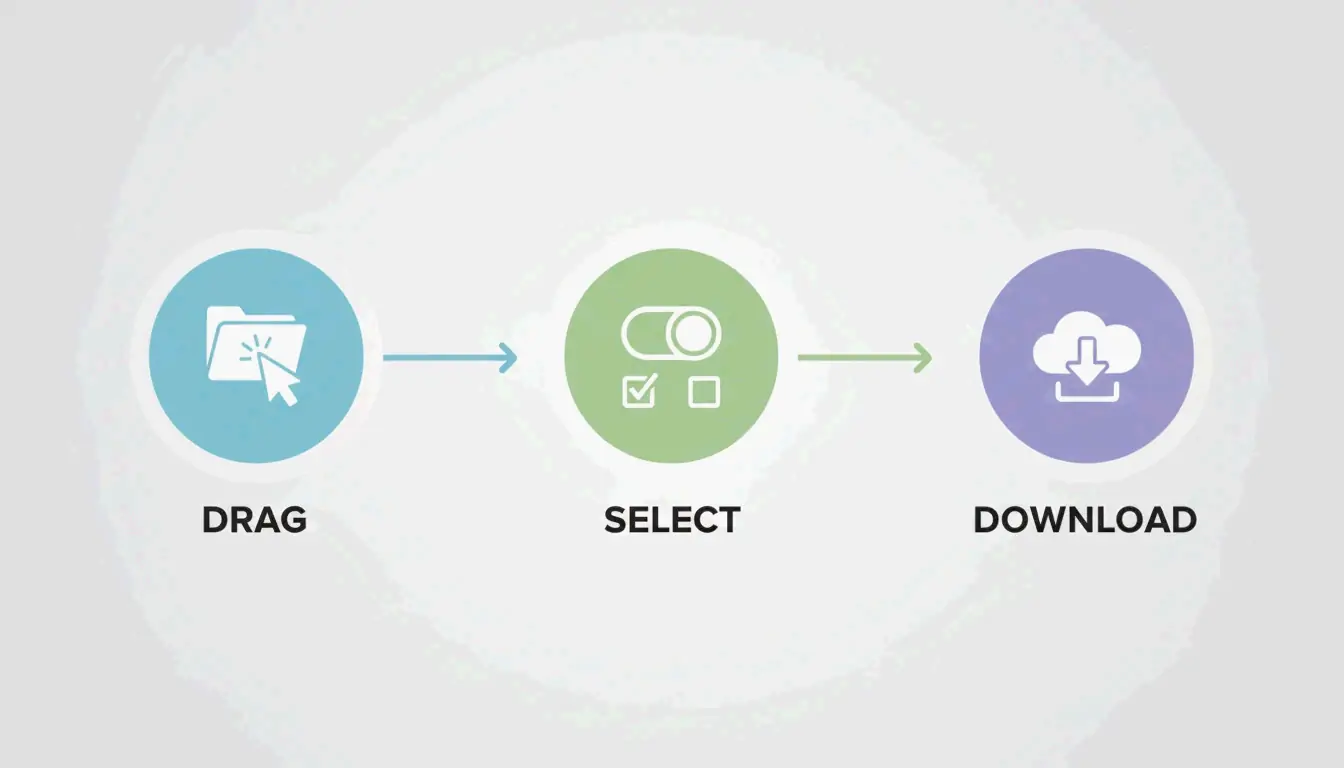
    1. اپ لوڈ : اپنی TIFF فائلوں کو براؤزر ونڈو میں کھینچ کر لائیں۔ ہٹ پا جیسے ٹولز بیچ پروسیسنگ سنبھالتے ہیں، اس لیے آپ ایک ہی وقت میں درجنوں فائلیں ڈال سکتے ہیں۔
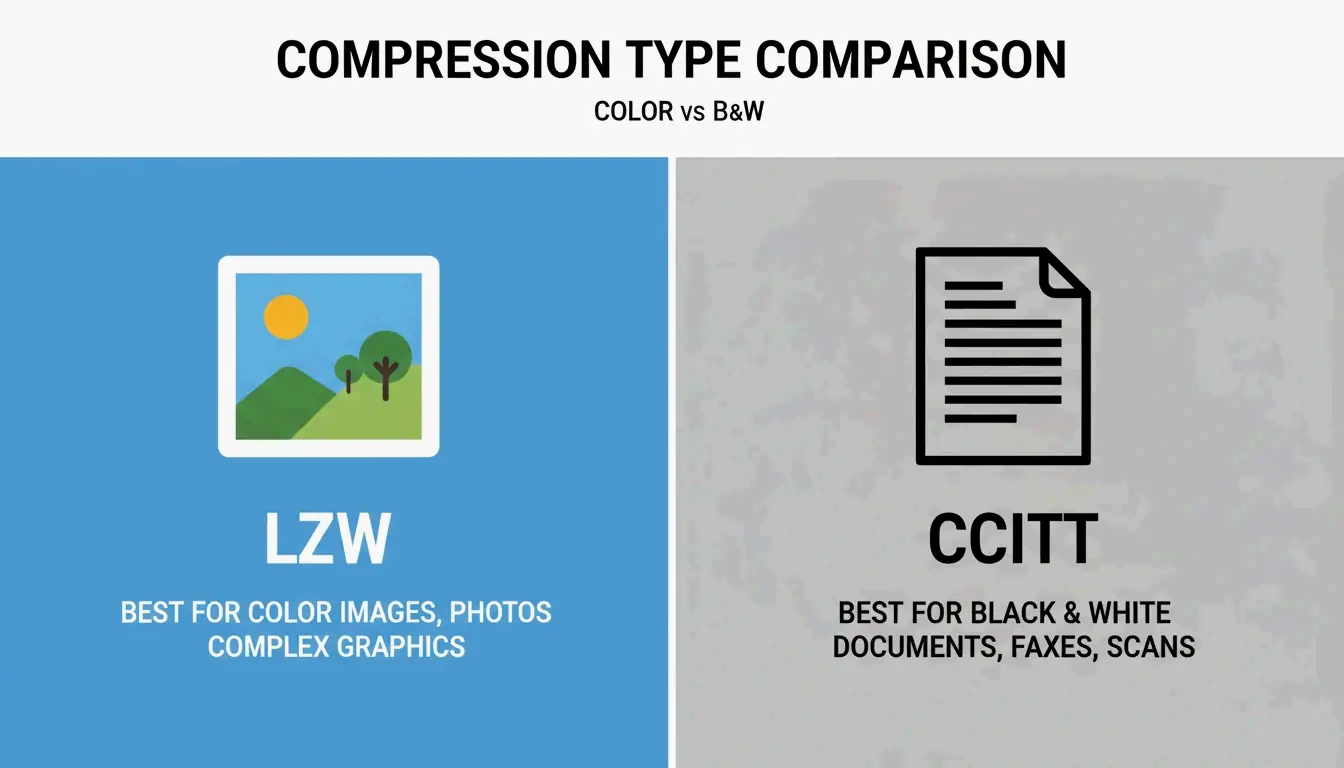
    2. طریقہ منتخب : کمپریشن لیول (نیچا، درمیانی یا اوپر) منتخب کریں۔ رنگین تصویروں کے لیے LZW استعمال کریں؛ سیاہ و سفید دستاویزات کے لیے CCITT Group 4 عموماً بہتر انتخاب ہے۔
    3. ڈاؤن لوڈ : «کمپریس» دبائیں اور اپنی فائل محفوظ کریں۔ ایسپوس بتاتا ہے کہ اپ لوڈ مکمل ہونے کے بعد اصل پروسیسنگ عموماً ایک سیکنڈ سے بھی کم لگتی ہے۔

    سادہ 3 مراحل کا ورک فلو: اپ لوڈ، پروسیس، ڈاؤن لوڈ

    براؤزر پر مبنی ٹولز 2026 میں فٹوشاپ سے کیوں تیز ہیں

    فٹوشاپ ایک طاقتور ٹول ہے، لیکن اس کا آغاز سست ہے اور یہ آپ کو «محفوظ کریں بطرف» یا «برآمد کریں» جیسے مینوز میں ڈھونڈنے پر مجبور کرتا ہے۔ ویب پر مبنی ٹولز ایک مخصوص کام کے لیے بنائے گئے ہیں: بہترین بنانا۔ ہٹ پا ایک کلک کے ساتھ فائل کے سائز کو 80 فیصد تک کم کر سکتا ہے، اور یہ سب کچھ کرئیٹو کلاؤڈ ایپس کی طرح آپ کے کمپیوٹر کی RAM کو ختم کیے بغیر۔ یہ ٹولز سمارٹ سیٹنگز بھی استعمال کرتے ہیں جو پہچانتے ہیں کہ آپ کی تصویر میڈیکل سکین ہے یا ڈیجیٹل پینٹنگ، اور خودکار طور پر درست TIFF پیرامیٹرز لگاتے ہیں۔

    اپنا کمپریشن منتخب کریں: LZW بمقابلہ CCITT Group 4

    TIFF فارمیٹ لچکدار ہے، جو اس کی بہترین خصوصیت ہے لیکن وہی وجہ بھی ہے جس کی وجہ سے یہ الجھانے والا ہو سکتا ہے۔ جیسا کہ ویکیپیڈیا وضاحت کرتا ہے، TIFF کو سب کچھ سنبھالنے کے لیے بنایا گیا تھا، سادہ سیاہ و سفید سکینوں سے لے کر گہرے رنگوں کی تصویروں تک۔ صحیح الگورتھم کا انتخاب ہی وہ چیز ہے جو آپ کے دستاویز کو دھندلا نہیں بلکہ تیز رکھتی ہے۔

    لاس لیس نتائج کے لیے LZW کب استعمال کریں

    LZW (Lempel–Ziv–Welch) رنگین اور گرے اسکیل تصویروں کے لیے لاس لیس طریقہ ہے جس نے خود ثابت کیا ہے۔ یہ کسی بھی اصل معلومات کو ضائع کیے بغیر ڈیٹا میں دہرائے جانے والے پیٹرن تلاش کر کے کام کرتا ہے۔ یہی اسے اعلیٰ معیار کی آرکائیو کے لیے «گولڈن اسٹینڈرڈ» بناتا ہے۔

    • بہترین برائے : پیچیدہ رنگین گرافکس، ڈیجیٹل آرٹ، اور فوٹوگرافی۔
    • وفاداری : 100 فیصد لاس لیس؛ تصویر بالکل اصل کی مانند رہتی ہے۔
    • کیس اسٹڈی : ایسپوس بتاتا ہے کہ کمپریس شدہ TIFFs میڈیکل اور سائنسی امیجنگ میں نہایت اہم ہیں، جہاں سکینز اسٹوریج کے لیے چھوٹے تو ہونے چاہئیں لیکن تجزیے کے لیے ہر پکسل مکمل درست رہنا چاہیے۔

    سکین شدہ دستاویزات کے لیے CCITT Group 4 بہترین کیوں ہے؟

    CCITT Group 4 اصل میں فیکس مشینوں کے لیے بنایا گیا تھا اور یہ خاص طور پر بائٹونل (خالص سیاہ و سفید) تصویروں کے لیے ڈیزائن کیا گیا ہے۔ جبکہ LZW بائٹ پیٹرن کو دیکھتا ہے، Group 4 مونوکروم سکینز کی سادہ «آن/آف» نوعیت کے لیے بہترین بنایا گیا ہے۔

    • کارکردگی : یہ متن سے بھرپور دستاویزات کو LZW سے کہیں زیادہ سکڑ دیتا ہے۔
    • بہترین برائے : انوائسز، قانونی معاہدے، اور تاریخی ریکارڈز۔
    • تکنیکی معیار : ریا کنورٹر کے مطابق، CCITT Group 4 کا استعمال تصویر کو بائٹونل فارمیٹ میں بدل دیتا ہے، جو ہزاروں دستاویزات کو آرکائیو کرتے وقت جگہ بچانے کے لیے بہترین ہے۔

    سائیڈ بائی سائیڈ موازنہ: LZW (رنگین) بمقابلہ CCITT (س و س)

    سیکیورٹی کی گہری جانچ: کلائنٹ سائیڈ بمقابلہ سرور سائیڈ کمپریشن

    جب آپ حساس TIFFs جیسے قانونی دستاویزات یا میڈیکل ریکارڈز سے نمٹتے ہیں تو سیکیورٹی ایک بڑا موضوع ہے۔ 2026 میں، ویب ٹولز عموماً آپ کے ڈیٹا کو دو طریقوں میں سے کسی ایک سے سنبھالتے ہیں۔

    سرور سائیڈ پروسیسنگ کا مطلب ہے کہ آپ کی فائل کمپریس ہونے کے لیے ایک دور دراز سرور کا سفر کرتی ہے۔ قابلِ اعتماد فراہم کنندگان جیسے ایسپوس SSL انکرپشن استعمال کرتے ہیں اور آپ کا ڈیٹا محفوظ رکھنے کے لیے تمام فائلوں کو 24 گھنٹوں میں خودکار طور پر حذف کر دیتے ہیں۔

    کلائنٹ سائیڈ پروسیسنگ جدید اور زیادہ پرائیویٹ انتخاب ہے۔ ٹولز فلو جیسے ٹولز کمپریشن مکمل طور پر آپ کے براؤزر کی مقامی میموری (RAM) کے اندر چلاتے ہیں۔ فائل فیاصلہً آپ کا کمپیوٹر نہیں چھوڑتی، جو سائنسی یا کارپوریٹ ڈیٹا کے لیے جو مقامی رہنا چاہیے ایک بڑا فائدہ ہے۔

    تکنیکی معیارات: TIFF 6.0 اور بیس لائن مطابقت

    TIFF فارمیٹ 1992 میں TIFF 6.0 کے ساتھ مستحکم ہوا۔ یہ یقینی بنانے کے لیے کہ آپ کی فائل آج کسی بھی کمپیوٹر پر کھلے، اسے اس چیز کی پیروی کرنی چاہیے جسے Baseline TIFF کہا جاتا ہے۔

    • Baseline TIFF : یہ بنیادی ورژن ہے جسے ہر امیج ریڈر سپورٹ کرتا ہے۔ یہ سادہ خصوصیات جیسے اسٹرپس اور غیر کمپریس شدہ یا PackBits ڈیٹا استعمال کرتا ہے۔
    • BigTIFF : معیاری TIFFs کی 4 گیگا بائٹ کی حد ہے کیونکہ وہ 32-بٹ آف سیٹس استعمال کرتے ہیں۔ بڑے جغرافیائی یا سائنسی نقشوں کے لیے، BigTIFF ویرینٹ 18 ایکسا بائٹس تک کی فائلوں کی سپورٹ کے لیے 64-بٹ آف سیٹس استعمال کرتا ہے۔
    • Aspose.Imaging : ڈویلپرز جنہیں ان معیارات کو آٹومیٹ کرنے کی ضرورت ہوتی ہے عموماً Aspose.Imaging for .NET جیسی لائبریریاں استعمال کرتے ہیں۔ یہ انہیں StripOffsets جیسے تکنیکی ٹیگز پر کنٹرول دیتا ہے تاکہ یقینی بنایا جا سکے کہ فائلیں TIFF 6.0 کی خصوصیات سے مکمل مطابقت رکھتی ہیں۔

    نتیجہ

    اب آپ کو ہائی ریزولوشن تصاویر کو منظم کرنے کے لیے فٹوشاپ کی ضرورت نہیں۔ صحیح براؤزر پر مبنی ٹول استعمال کر کے اور درست الگورتھم منتخب کر کے — رنگ کے لیے LZW یا سیاہ و سفید کے لیے CCITT Group 4 — آپ سیکنڈوں میں پیشہ ورانہ نتائج حاصل کر سکتے ہیں۔ خواہ آپ قانونی دستاویزات یا میڈیکل سکینز آرکائیو کر رہے ہوں، جدید ویب ٹولز آپ کی فائلوں کو بہترین بنے کا محفوظ اور لاس لیس طریقہ پیش کرتے ہیں۔ اپنی تصویر کی قسم چیک کرنے سے شروع کریں، پھر تیز اور آسان تجربے کے لیے Aspose یا HitPaw جیسا پلیٹ فارم استعمال کریں۔

    اکثر پوچھے جانے والے سوالات

    حساس TIFF دستاویزات کو کمپریس کرنے کے لیے آن لائن ٹولز استعمال کرنا محفوظ ہے؟

    ہاں، بشرطیکہ آپ قابلِ اعتماد ٹولز استعمال کریں۔ زیادہ تر پیشہ ورانہ پلیٹ فارمز ٹرانزٹ کے دوران آپ کے ڈیٹا کی حفاظت کے لیے SSL انکرپشن استعمال کرتے ہیں۔ ایسپوس اور آن لائن کنورٹ جیسے فراہم کنندگان عموماً 24 گھنٹوں میں اپنے سرورز سے فائلیں حذف کر دیتے ہیں۔ زیادہ سے زیادہ سیکیورٹی کے لیے، ایسے «کلائنٹ سائیڈ» ٹول تلاش کریں جو فائلوں کو آپ کے براؤزر کی مقامی میموری میں پروسیس کرتے ہیں تاکہ ڈیٹا آپ کا ڈیوائس کبھی نہ چھوڑے۔

    LZW اور CCITT Group 4 کمپریشن میں کیا فرق ہے؟

    LZW رنگین اور گرے اسکیل تصویروں کے لیے ڈیزائن کیا گیا لاس لیس طریقہ ہے، جو تصویروں کے لیے بہترین ہے۔ CCITT Group 4 بائٹونل (سیاہ و سفید) تصویروں جیسے فیکس یا ٹیکسٹ سکینز کے لیے مخصوص ہے۔ جبکہ LZW تمام رنگین ڈیٹا برقرار رکھتا ہے، Group 4 سادہ سیاہ و سفید ٹیکسٹ دستاویزات کے لیے کہیں زیادہ اعلیٰ کمپریشن فراہم کرتا ہے۔

    کیا میں ایپ انسٹال کیے بغیر موبائل ڈیوائس پر TIFF فائلیں کمپریس کر سکتا ہوں؟

    ہاں، جدید ویب پر مبنی کمپریشن ٹولز موبائل پر بلاتعامل کام کرتے ہیں۔ آپ Safari یا Chrome جیسا کوئی بھی موجودہ براؤزر استعمال کر کے اپنے فون کے اسٹوریج یا کلاؤڈ ڈرائیو سے براہ راست TIFFs اپ لوڈ کر سکتے ہیں۔ «1 سیکنڈ کی» رفتار اب بھی لاگو ہوتی ہے، خصوصاً اگر آپ 5G یا ہائی اسپیڈ وائی فائی کنکشن پر ہوں۔

  • SVG کمپریشن کا اصول: تصاویر کیسے ذہانی طور پر سکڑتی ہیں

    SVG کمپریشن کا اصول: تصاویر کیسے ذہانی طور پر سکڑتی ہیں

    مئی 2026 تک، SVG کمپریشن کا اصول غیر ضروری XML میٹا ڈیٹا کو ہٹانے اور پاتھ ڈیٹا (d ایٹریبیوٹ) کی درستگی کو آسان بنانے پر مرکوز ہے۔ راسٹر فارمیٹس کے برعکس، یہ تصاویر کوڈ کی پیچیدگی کو کم کر کے ذہانی طور پر سکڑتی ہیں۔ Gzip یا Brotli جیسے ٹرانسفر لیول الگورتھم کے ساتھ ملائے جانے پر، ڈویلپرز عام طور پر بصری معیار کھوئے بغیر 70-90% کل سائز میں کمی حاصل کرتے ہیں۔

    SVG کمپریشن کا اصول: ویکٹر تصاویر کیسے ذہانی طور پر سکڑتی ہیں؟

    SVGs کو اتنی مؤثر طریقے سے کمپریس کیے جانے کی بنیادی وجہ یہ ہے کہ یہ XML پر مبنی ٹیکسٹ فائلیں ہیں، پکسل گرڈ نہیں۔ وکیپیڈیا کے مطابق، SVG ایک کھلا معیار ہے جسے W3C نے تیار کیا ہے جو 2D گرافکس کو بیان کرنے کے لیے ریاضیاتی کمانڈز استعمال کرتا ہے۔ چونکہ یہ بنیادی طور پر کوڈ ہے، اسے تلاش اور انڈیکس کیا جا سکتا ہے، لیکن ان میں «ٹیکسٹوئیل بلاتن» جمع ہونے کا رجحان بھی ہوتا ہے — اضافی ڈیٹا جس کا حتمی تصویر کی شکل پر کوئی اثر نہیں ہوتا۔

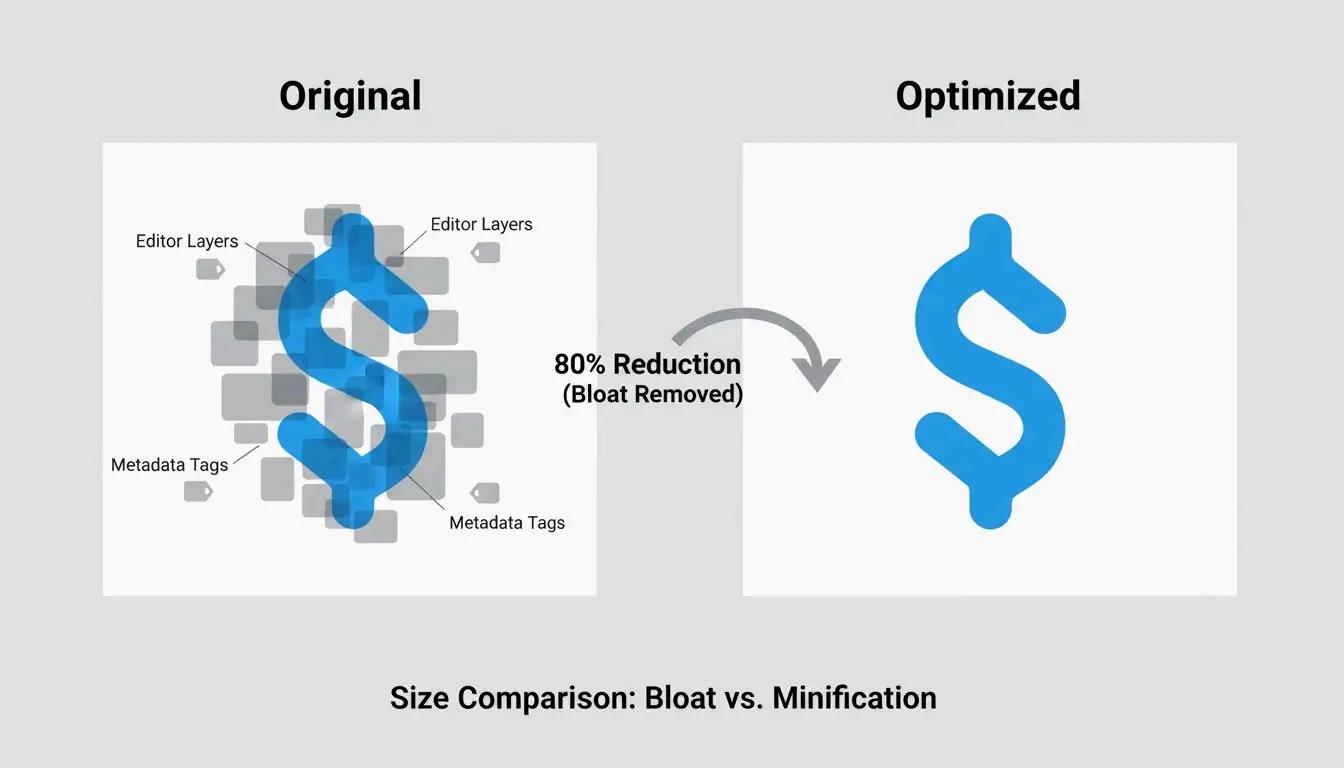
    تصاویر اس وقت ذہانی طور پر سکڑتی ہیں جب ہم اس غیر رینڈر ہونے والے ڈیٹا کی نشاندہی کرتے اور اسے مسترد کرتے ہیں۔ ایک SVG کو کمپریس کرنا بنیادی طور پر کوڈ مینی فیکیشن کی ایک خاص شکل ہے۔ جو چیزیں آپ حذف کرتے ہیں وہ ایڈیٹر مخصوص آرٹی فیکٹس، میٹا ڈیٹا اور تبصرے ہیں جنہیں براؤزر کا رینڈرنگ انجن بہرحال نظر انداز کرتا ہے۔ جیسا کہ DEV کمیونٹی نے نوٹ کیا، ایک عام آئیکن جو Adobe Illustrator v29 سے ایکسپورٹ کیا گیا ہے وہ 45 KB سے شروع ہو سکتا ہے لیکن ان پوشیدہ پرتوں اور غیر ضروری ہدایات کو صاف کرنے کے بعد صرف 8 KB تک گر سکتا ہے — 82% کی کمی۔

    ایک سادہ موازنہ جو ایک «پھولا ہوا SVG» (بہت سی پرتیں/میٹا ڈیٹا) اور «صاف SVG» (صرف بنیادی پاتھ) دکھاتا ہے۔

    XML میٹا ڈیٹا آپ کی فائلوں کو کیوں پھلاتا ہے

    Adobe Illustrator، Figma اور Inkscape جیسا ڈیزائن سافٹ ویئر مالکانہ XML میٹا ڈیٹا شامل کرتا ہے تاکہ آپ بعد میں واپس آ کر پرتوں میں ترمیم کر سکیں۔ اس میں پرت کے نام، جنریٹر تبصرے اور ورک اسپیس سیٹنگز جیسی چیزیں شامل ہیں۔ اگرچہ ڈیزائنر کے لیے مفید ہے، ویب پر یہ ڈیٹا مردہ بوجھ ہے۔ ToolPix زور دیتا ہے کہ ان ٹیگز کو صاف کرنے سے فائل کا سائز 80% تک کم ہو سکتا ہے اور DOM فوٹ پرنٹ کو چھوٹا رکھ کر براؤزر کو واقعی تیزی سے رینڈر کرنے میں مدد ملتی ہے۔

    درستگی کنٹرول: پاتھ ڈیٹا (d ایٹریبیوٹ) کو آسان بنانا

    SVG کمپریشن کے اصول کا سب سے مؤثر حصہ پاتھ ڈیٹا (d ایٹریبیوٹ) کو آسان بنانے سے متعلق ہے۔ ویکٹر شکلوں کو کوآرڈینیٹس سے بیان کیا جاتا ہے، جو اکثر 8 اعشاریہ جگہوں تک (جیسے 12.003906) پر مشتمل ہوتے ہیں۔ اس floatPrecision (فلوٹنگ پوائنٹ درستگی) کو 2 یا 3 اعشاریہ جگہوں تک کم کرنے کا نتیجہ عموماً کوئی قابلِ دید تبدیلی نہیں نکالتا — یہاں تک کہ ہائی اینڈ اسکرینوں پر بھی — لیکن بڑی مقدار میں ٹیکسٹ ہٹا دیتا ہے۔ DEV کمیونٹی کے مطابق، اہم تکنیکیں یہاں نمبروں کو گول کرنا اور مطلق کوآرڈینیٹس کو مختصر «رلیٹو ڈیلٹاس» میں تبدیل کرنا ہیں۔

    2026 ٹیکنالوجی اسٹیک: SVGO اور جدید ٹولز کے ساتھ آپٹیمائز کرنا

    2026 کے موجودہ ڈویلپمنٹ لینڈ اسکیپ میں، SVG کمپریشن کے اصول کو لاگو کرنے کے لیے پسندیدہ ٹول SVGO (SVG آپٹیمائزر) ہے۔ مئی 2026 تک، SVGO v3.3.2 انڈسٹری اسٹینڈرڈ ہے اور اسے Node.js v22 یا اس سے جدید ورژن درکار ہے۔ یہ تقریباً ہر جدید آپٹیمائزیشن ورک فلو اور خودکار بلڈ پائپ لائن کے پیچھے انجن ہے۔

    ان لوگوں کے لیے جو بصری انٹرفیس کو ترجیح دیتے ہیں، SVGOMG اب بھی بہترین «کھیل کا میدان» ہے۔ یہ SVGO کا ویب بیسڈ ورژن ہے جو آپ کو مخصوص پلگ اِن آن/آف کرنے اور تبدیلیوں کی ریئل ٹائم پری ویو دیکھنے کی سہولت دیتا ہے۔ یہ بالکل یہ جانچنے کے لیے ایک لائف سیور ہے کہ آپ درستگی کو کتنا کم کر سکتے ہیں اس سے پہلے کہ لائنیں ڈنٹیل نظر آنے لگیں۔

    Next.js 16 جیسے جدید فریم ورکس میں انٹیگریشن اب بہت زیادہ ہموار ہے۔ Next.js دستاویزات کے مطابق، next/image کمپوننٹ unoptimized پراپرٹی کا استعمال کرتے ہوئے SVGs کو ہینڈل کرتا ہے کیونکہ ویکٹر فائلوں کو ریزولوشن کے بارے میں پریشان ہونے کی ضرورت نہیں۔ تاہم، بہترین کارکردگی کے لیے، یہ اب بھی بہترین پریکٹس ہے کہ اثاثوں کو آپ کے public فولڈر میں پہنچنے سے پہلے SVGO سے گزاریں۔

    زیادہ سے زیادہ کارکردگی کے لیے SVGO کو کنفیگر کرنا

    پروفیشنل کوالٹی کے نتائج کے لیے، آپ ایک حسبِ ضرورت svgo.config.mjs چاہیں گے۔ UI آئیکن سیٹ پر ایک کیس اسٹڈی نے SVGO کو Brotli کے ساتھ ملانے پر 93.3% کل کمی دکھائی۔ یہاں استعمال کرنے کیلیے اہم سیٹنگز ہیں:

    • Multipass: اسے true پر سیٹ کریں تاکہ آپٹیمائزر اس وقت تک بار بار چلے جب تک کہتراؤنے کے لیے مزید بائٹس نہ ملے۔
    • floatPrecision: عام طور پر آئیکنز کے لیے 2 اور پیچیدہ مثالوں کے لیے 3۔
    • removeViewBox: یہ ہمیشہ false پر سیٹ کریں تاکہ یقینی بنایا جا سکے کہ آپ کی تصاویر مختلف اسکرین سائزوں پر درست طور پر اسکیل ہوں۔

    کیا SVG کمپریشن ری سپانسو اسکیلنگ کو متاثر کرتا ہے؟ viewBox ایٹریبیوٹ

    ایک عام غلطی کمپریشن کے دوران viewBox ایٹریبیوٹ کو بالخطا ہٹانا ہے۔ viewBox وہ ریاضیاتی کوآرڈینیٹ سسٹم ہے جو SVG کو اپنے کنٹینر میں فٹ ہونے کے لیے ذہانی طور پر اسکیل کرنے کی اجازت دیتا ہے۔ اگر آپ اسے ہٹاتے ہیں، تو SVG پکسل میں مقررہ چوڑائی اور اونچائی پر پھنس سکتا ہے، جو آپ کے ری سپانسو لے آؤٹ کو توڑ دے گا۔

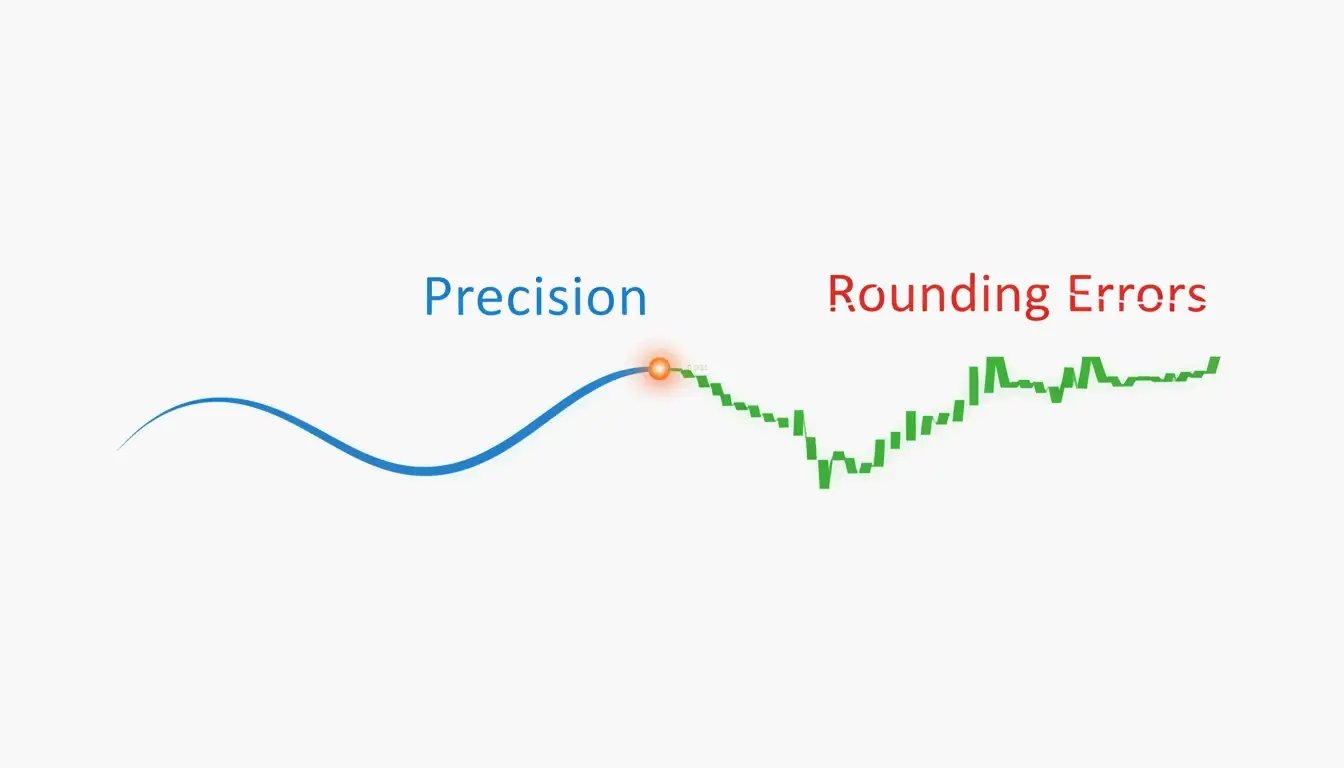
    کسی فائل کو «صاف کرنے» اور «توڑنے» کے درمیان ایک باریک لکیر ہے۔ اگرچہ پاتھ درستگی (floatPrecision) کم کرنے سے جگہ بچتی ہے، اسے بہت کم سیٹ کرنے سے راؤنڈنگ ایررز پیدا ہوتے ہیں۔ جدید ہائی ڈینسٹی (ریٹینا) اسکرینوں پر، 1 درستگی مرئی خالی جگہوں یا ڈنٹیل کناروں کا سبب بن سکتی ہے۔ اسے 2 یا اس سے زیادہ پر رکھنا یقینی بناتا ہے کہ مختلف آلات پر وکر ہموار رہیں۔

    «درستگی بمقابلہ معیار» کا بصری استعارہ جو دکھاتا ہے کہ اعشاریہ ہٹاتے ہی ایک ہموار وکر ڈنٹیل کیسے بن جاتی ہے۔

    ٹرانسفر لیول پر سکڑاؤ: Gzip اور Brotli کو لاگو کرنا

    جبکہ SVGO فائل کو خود صاف کرتا ہے، SVG کمپریشن کے اصول کا آخری قدم سرور لیول پر ہوتا ہے۔ چونکہ SVGs ٹیکسٹ ہیں، وہ معیاری کمپریشن الگورتھم کے لیے بہترین امیدوار ہیں۔ وکیپیڈیا کے مطابق، Gzip عام طور پر ایک SVG فائل کو اس کے اصل سائز کے 20-50% تک کم کر سکتا ہے۔

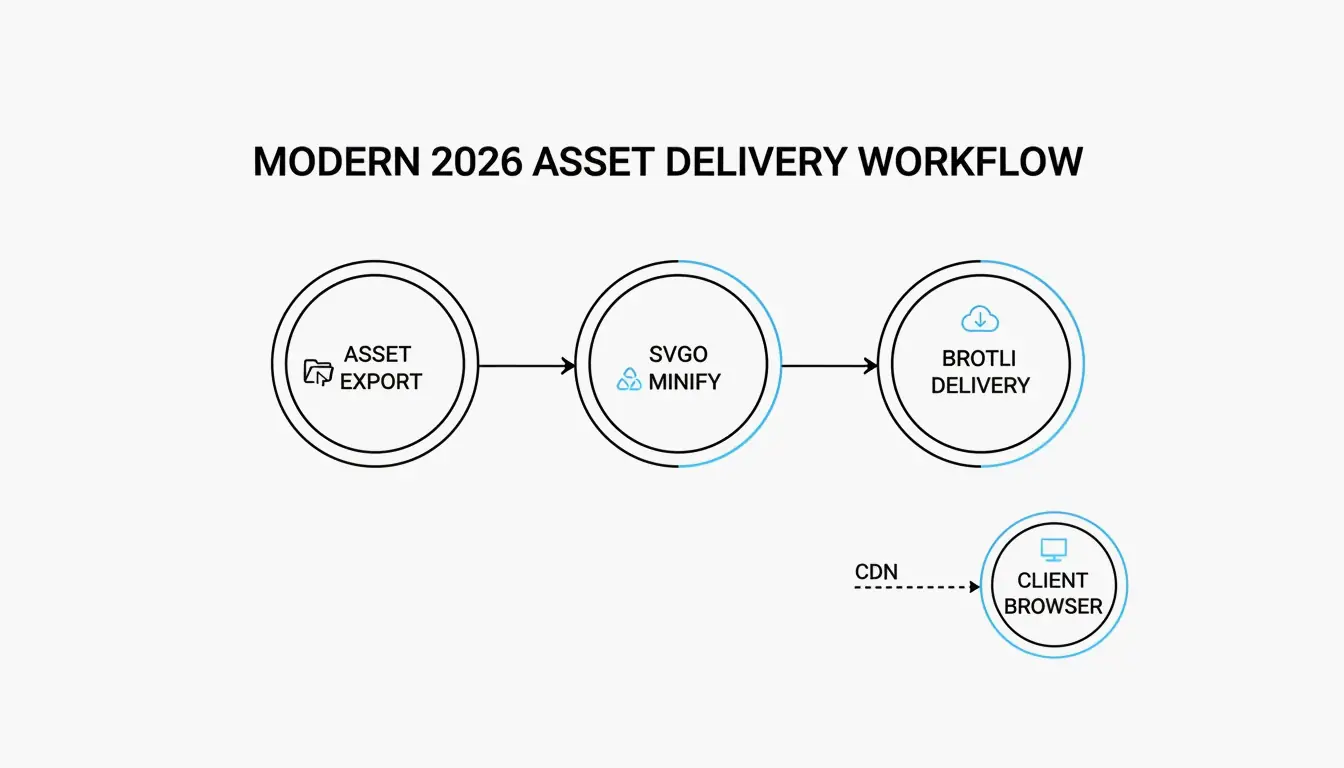
    2026 میں، Brotli نے image/svg+xml مواد کے لیے ویب اسٹینڈرڈ کے طور پر کنٹرول سنبھال لیا ہے، اور یہ مستقل طور پر Gzip پر اضافی 15-20% سے بہتر کارکردگی دکھاتا ہے۔ یہ «ٹرانسفر لیول سکڑاؤ» آپ کی ہارڈ ڈسک پر فائل کو تبدیل نہیں کرتا؛ اس کے بجائے، سرور ٹیکسٹ کو فوراً زپ کرتا ہے، اور براؤزر پہنچنے پر اسے فوراً ان زپ کرتا ہے۔

    Brotli SVG کمپریشن کے لیے Nginx کنfigurیشن

    یہ یقینی بنانے کے لیے کہ آپ کے SVGs ممکنہ حد تک مؤثر طریقے سے ڈیلیور ہوں، آپ یہ Nginx کنفیگریشن اسنیپٹ استعمال کر سکتے ہیں:

    brotli on;
    brotli_types image/svg+xml;
    brotli_comp_level 6;
    
    # Gzip بیک اپ
    gzip on;
    gzip_types image/svg+xml;
    

    جیسا کہ DEV کمیونٹی نے اطلاع دی، 50 فائلوں پر مشتمل ایک آئیکن سیٹ جس کا کل سائز 450 KB ہے، SVGO مینی فیکیشن کو Brotli ٹرانسفر کے ساتھ ملانے کے بعد **30 KB سے کم» تک گر سکتا ہے۔

    2 مرحلے کی ڈیلیوری کا عمل: سورس SVG -> SVGO (مینی فائی) -> سرور (Brotli) -> براؤزر۔

    ایک سیکیورٹی لیئر کے طور پر کمپریشن: SVGs کو سینیٹائز کرنا

    کمپریشن صرف رفتار کے بارے میں نہیں ہے؛ یہ ایک سیکیورٹی اقدام بھی ہے۔ چونکہ SVGs XML ہیں، وہ واقعی نقصان دہ <script> ٹیگز یا foreignObject عناصر چھپا سکتے ہیں جو کراس سائٹ اسکرپٹنگ (XSS) حملوں کے لیے استعمال ہوتے ہیں۔ MDN Web Docs تنبیہ کرتا ہے کہ SVGs اسکرپٹس کو ایگزکیوٹ کر سکتے ہیں اگر انہیں براہ راست براؤزر میں لوڈ کیا جائے۔

    SVGO جیسے جدید ٹولز پلگ اِن شامل کرتے ہیں جو ان خطرناک عناصر کو ہٹا کر سیکیورٹی فلٹر کے طور پر کام کرتے ہیں۔ ضروری پاتھ اور اسٹائلز کے علاوہ ہر چیز کو ہٹا کر، آپ تصویر کو «سینیٹائز» کرتے ہیں، اسے ڈیٹا انجیکشن کے خطرے کے بغیر صارفین کے لیے محفوظ بناتے ہیں۔

    نتیجہ

    SVG کمپریشن کا اصول دو حصوں کا عمل ہے: کوڈ مینی فیکیشن (میٹا ڈیٹا اور پاتھ صاف کرنا) اور سرور سائیڈ انکوڈنگ (Brotli/Gzip)۔ ایک بار جب آپ SVG کو پکسل گرڈ کے بجائے ٹیکسٹ ڈاکومنٹ کے طور پر دیکھنا شروع کرتے ہیں، تو آپ تصاویر کو ذہانی طور پر سکڑانے کے لیے ریاضیاتی آسانی استعمال کر سکتے ہیں۔

    عملی مشورہ: اپنے اثاثوں کو floatPrecision 2 کے ساتھ SVGO v3.3.2 سے گزار کر شروع کریں۔ یقینی بنائیں کہ آپ کا viewBox بے ضرور ہے تاکہ تصویر ری سپانسو رہے، اور دہرا چیک کریں کہ آپ کا سرور Brotli کمپریشن فعال کر کے image/svg+xml پیش کر رہا ہے۔ یہ تہبہ انداز 2026 میں آپ کی ویب کارکردگی کو اعلیٰ درجے میں رکھنے کا بہترین طریقہ ہے۔

    اکثر پوچھے جانے والے سوالات

    کیا SVG کمپریشن بصری معیار کم کرتا ہے؟

    عام طور پر نہیں، کیونکہ یہ میٹا ڈیٹا ہٹانے کے لحاظ سے لاس لیس ہے۔ بصری جیومیٹری ایک جیسی رہتی ہے جب تک آپ صرف ایڈیٹر کا کوڑا اور تبصرے ہٹاتے ہیں۔ صرف «floatPrecision» کو بہت زیادہ (2 سے نیچے) کم کرنا مرئی راؤنڈنگ ایررز کا سبب بن سکتا ہے، جس کے نتیجے میں ڈنٹیل پاتھ یا مسخ شدہ وکر بنتی ہیں۔

    میرا ایکسپورٹ کردہ SVG فائل PNG کے مقابلے میں اتنابڑا کیوں ہے؟

    Illustrator جیسے ڈیزائن ٹولز مالکانہ XML ڈیٹا، تھمب نیلز اور پوشیدہ پرتیں شامل کرتے ہیں جو ویب کے لیے ضروری نہیں ہیں۔ اس کے علاوہ، اگر آپ کے SVG میں ہزاروں پیچیدہ پاتھ نوڈز یا شامل راسٹر تصاویر ہیں، تو یہ پکسل پر مبنی PNG سے بھاری ہو سکتا ہے۔ فوائد دیکھنے کے لیے آپ کو پاتھ کو آسان بنانا اور میٹا ڈیٹا ہٹانا ہوگا۔

    میں SVG کمپریشن کے استعمال سے کب گریز کروں؟

    اعلیٰ درستگی والی تکنیکی مثالوں یا تعمیراتی منصوبوں کے لیے بھاری پاتھ آسانی سے گریز کریں جہاں ہر اعشاریہ اہم ہو۔ اس کے علاوہ، اگر آپ کے SVG کو بیرونی CSS یا JavaScript کے ذریعے تبدیل کیا جاتا ہے تو عناصر کی IDs کو ہٹائیں نہیں، کیونکہ ان IDs کو مینی فائی کرنے سے کوڈ میں حوالہ جات ٹوٹ جائیں گے۔

  • PNG کمپریس کریں اور تصاویر کو معیار کے بغیر تیزی سے چھوٹا کریں

    PNG کمپریس کریں اور تصاویر کو معیار کے بغیر تیزی سے چھوٹا کریں

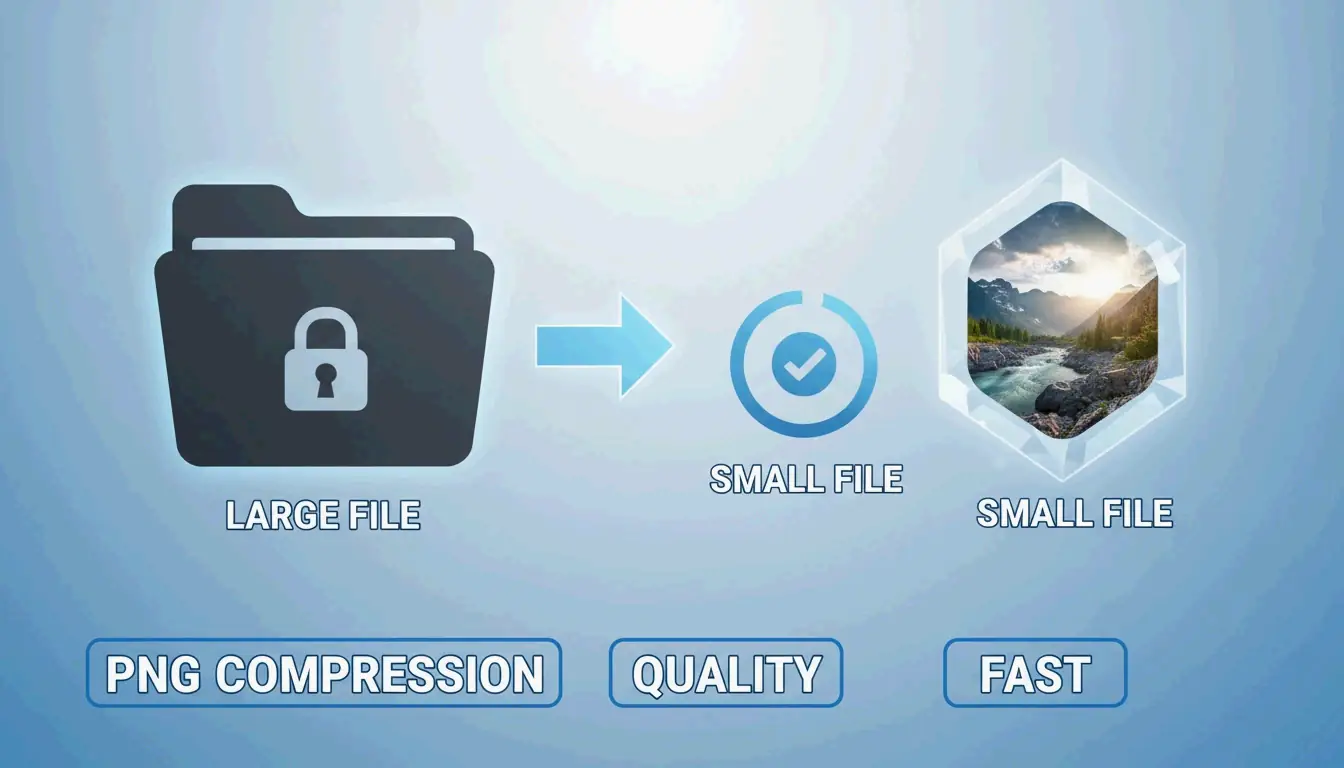
    2026 میں، PNG کو کمپریس کرنے اور تصویر کو معیار کے بغیر تیزی سے چھوٹا کرنے کے لیے سب سے مؤثر طریقہ نجی، مقامی پروسیسنگ کے لیے iKit جیسے براؤر نیٹو WebAssembly (Wasm) ٹولز کا استعمال ہے۔ بہترین نتائج کے لیے پلیٹ کو 8-بٹ تک کم کرنے کے لیے «لاسی کوانٹائزیشن» (Lossy Quantization) استعمال کریں (تقریباً 80% بچت)، یا oxipng سے لاس لیس آپٹیمائزیشن کریں، جو چھپی ہوئی میٹا ڈیٹا ہٹاتا ہے اور DEFLATE فلٹرز کو بہتر بناتا ہے بغیر ایک پکسل بھی تبدیل کیے۔

    2026 کا معیار: PNG کو کیسے تیزی اور محفوظ طریقے سے کمپریس کریں؟

    2026 تک، تصاویر کو بہتر بنانا صرف ڈسک کی جگہ خالی کرنے سے کہیں زیادہ ہے — تلاش کی درجہ بندی میں نظر آنے کا ایک ضرورت ہے۔ SammaPix کے مطابق، تیز رفتار کی ایک اہم میٹرک، Largest Contentful Paint (LCP)، تمام ویب صفحات کے 70% پر ایک تصویر ہے۔ بڑی PNG فائلیں اس میٹرک کو سست کرتی ہیں، جو صارف کے تجربے کو نقصان پہنچاتی ہے اور آپ کی SEO پوزیشن کو کم کرتی ہے۔

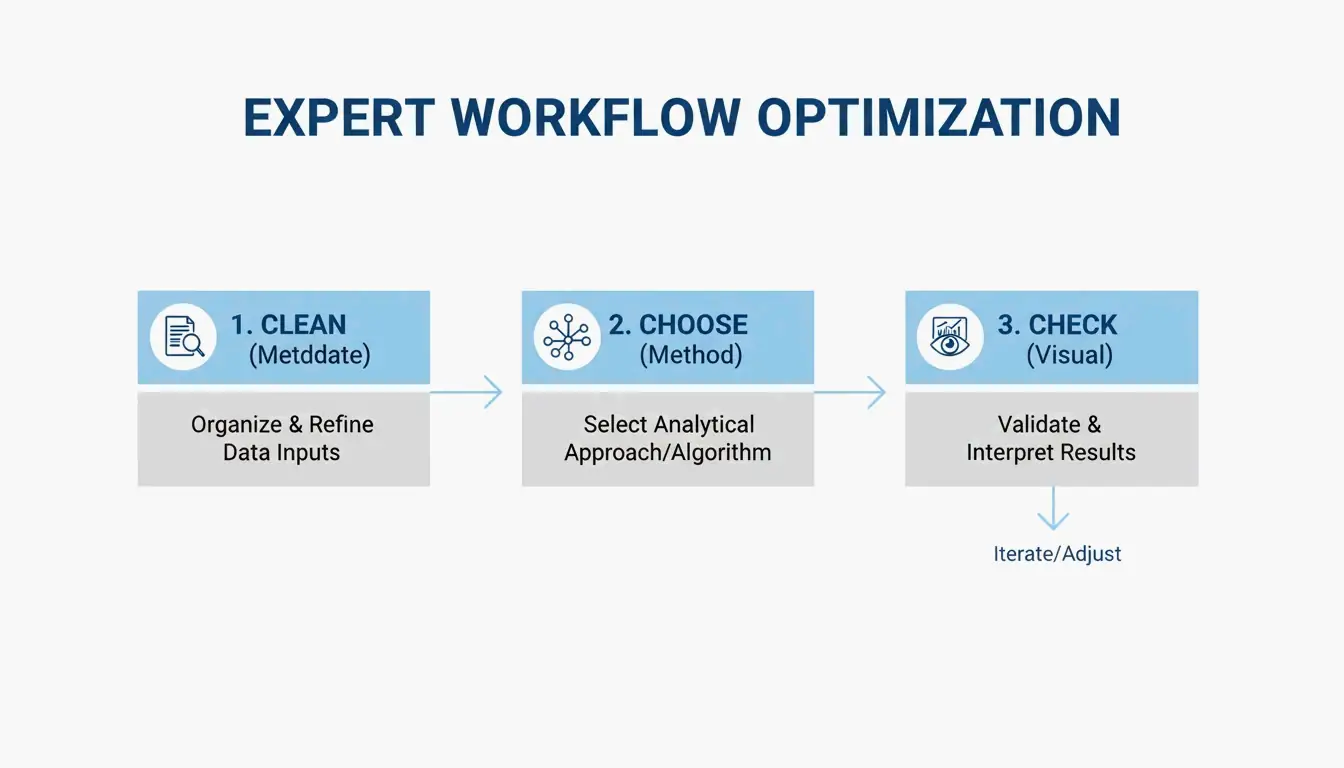
    رفتار اور تیزی کے درمیان بہترین توازن کے لیے، پیشہ ور افراد عموماً یہ تین مراحل کا کام کا سلسلہ اپناتے ہیں:

    1. میٹا ڈیٹا ہٹائیں: چھپی ہوئی EXIF ڈیٹا اور غیر ضروری رنگ پروفائلوں کو مٹائیں۔
    2. اپنا طریقہ منتخب کریں: «لاس لیس» (پکسل کے لحاظ سے بہترین) یا «لاسی کوانٹائزیشن» (بصری طور پر ایک جیسے لیکن بہت چھوٹے) کے درمیان فیصلہ کریں۔
    3. بصری جانچ: «شائع کریں» دبانے سے پہلے یقینی بنانے کے لیے کہ تصویر اب بھی تیز نظر آتی ہے، ساتھ ساتھ موازنہ کے ٹولز استعمال کریں۔

    بسیط 3 مراحل کا کام کا سلسلہ: صاف کریں، منتخب کریں، جانچ کریں

    «بغیر اپلوڈ» کام کا سلسلہ: Wasm کے ساتھ فوری نتائج

    حساس فائلوں کو کمپریشن کے لیے دور دراز سرور پر اپلوڈ کرنے کے دن بڑی حد تک گزر چکے ہیں۔ iKit اور ToolTea جیسے جدید ٹولز WebAssembly (Wasm) استعمال کرتے ہیں تاکہ تمام بھاری کام آپ کے براؤزر کی میموری میں مقامی طور پر سرانجام دیں۔ یہ «بغیر اپلوڈ» طریقہ اس کا مطلب ہے کہ آپ کے نجی سکرین شاٹس یا کمپنی کے اندرونی دستاویزات کبھی آپ کے کمپیوٹر سے باہر نہیں جاتے، جو آپ کو تیز پروسیسنگ اور بہتر پرائیویسی دونوں دیتا ہے۔

    یہاں میٹا ڈیٹا کو صاف کرنا سب سے آسان «فوری فائدہ» ہے۔ جیسا کہ iKit نشاندہ کرتا ہے، Photoshop کی طرف سے فائل میں شامل کی گئی اضافی ڈیٹا 200 KB تک اضافہ دے سکتی ہے — ایسی معلومات جو کسی ایسے شخص کے لیے کچھ نہیں کرتی جو ویب سائٹ پر تصویر دیکھتا ہے۔

    لاس لیس بمقابلہ لاسی (کوانٹائزیشن): آپ کو کیا چننا چاہیے؟

    درست ٹول کا انتخاب PNG فارمیٹ واقعی کیسے کام کرتا ہے، اسے سمجھنے سے شروع ہوتا ہے۔

    لاس لیس آپٹیمائزیشن (Lossless Optimization) فائل کے پیچھے ریاضی پر مرکوز ہے۔ oxipng جیسے ٹولز آپ کی تصویری ڈیٹا کو زیادہ مؤثر طریقے سے محفوظ کرنے کے لیے فلٹرز کی مختلف ترکیبیں (None، Sub، Up، Average، Paeth) آزماتے ہیں۔ یہ پکسلز کو بالکل تبدیل نہیں کرتا؛ یہ صرف انہیں پیک کرنے کا زیادہ سمجھدار طریقہ تلاش کرتا ہے۔ آپ Zopfli انکوڈر کو بھی استعمال کر سکتے ہیں تاکہ اور بھی چھوٹی فائلیں ملیں، حالانکہ پروسیسنگ میں کہیں زیادہ وقت لگتا ہے۔

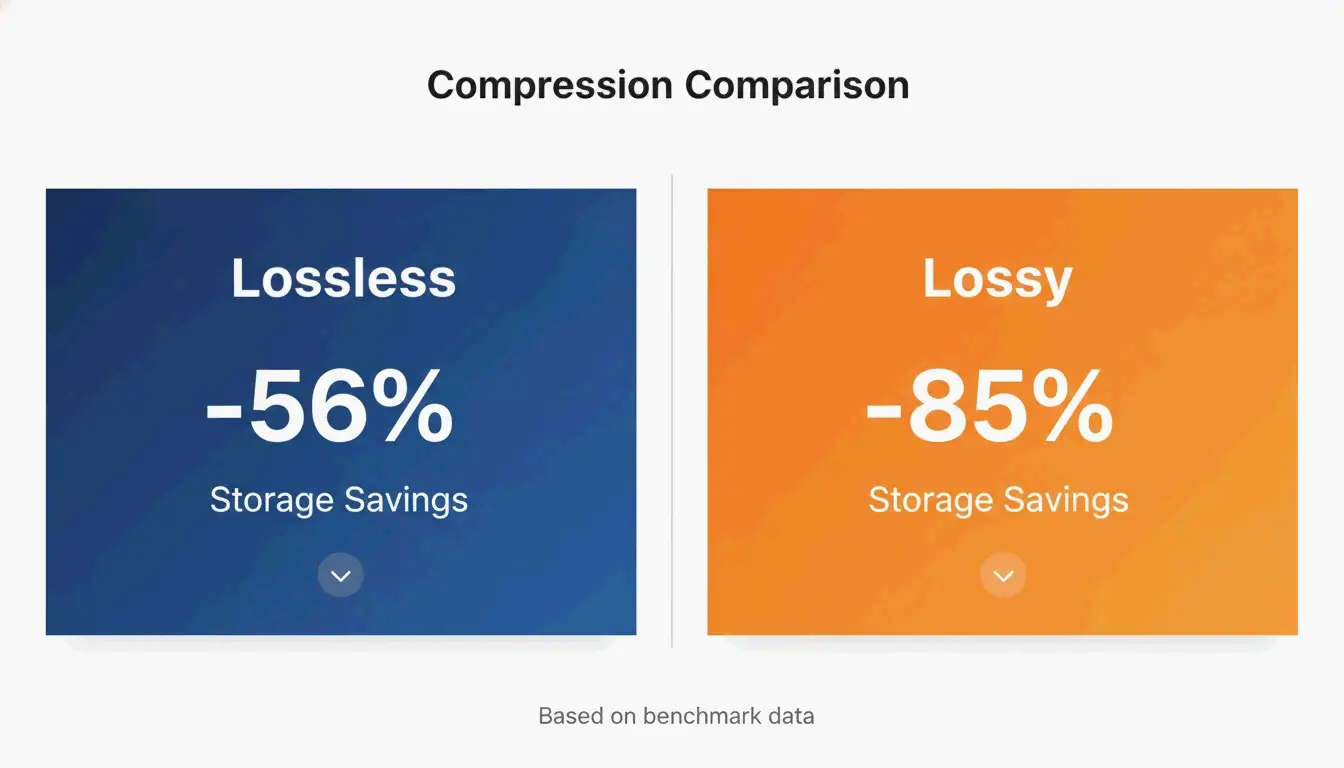
    «لاسی کوانٹائزیشن» (Lossy Quantization) (اکثر 8-بٹ انڈیکسڈ رنگ کہا جاتا ہے) واقعی تصویری ڈیٹا کو تبدیل کرتی ہے، لیکن اس طرح سے جسے آپ عام طور پر نہیں دیکھ سکتے۔ زیادہ تر خام PNG 24-بٹ یا 32-بٹ ہوتی ہیں، جس کا مطلب ہے کہ وہ لاکھوں رنگوں کی حمایت کرتی ہیں۔ کوانٹائزیشن اسے 256 رنگوں کی پلیٹ میں سماتی ہے۔ iKit کے UI سکرین شاٹ بینچ مارک کے مطابق، جبکہ لاس لیس آپٹیمائزیشن UI شاٹس پر تقریباً 56% بچتی ہے، لاسی کوانٹائزیشن فائل سائز کو 85% تک کم کر سکتی ہے بغیر کسی ایسے فرق کے جو غیر مسلح آنکھ دیکھ سکے۔

    بنیادی موازنہ: لاس لیس (56% بچت) بمقابلہ لاسی (85% بچت)

    بصری معائنہ گائیڈ: گریڈینٹس اور متن میں آرٹیفیکٹس کا پتہ لگانا

    جب آپ کمپریشن کو حد تک دھکیلتے ہیں، تو مخصوص خامیوں پر نظر رکھیں۔ نیلے آسمان یا دھندلے پس منظر جیسے نرم علاقوں میں، جارحانہ کوانٹائزیشن «بینڈنگ» کا سبب بن سکتی ہے — جہاں آپ نرم فیڈ کے بجائے واضح دھاریاں دیکھتے ہیں۔ اچھی خبر یہ ہے کہ JPEG کے برعکس، جو متن کے ارد گرد «دھندلا» یا «شور دار» ہو جاتے ہیں، PNG کوانٹائزیشن لائنوں اور کناروں کو بالکل تیز رکھتی ہے۔ SimpleResizer کے مطابق، اگر آپ ایسی گرافکس کے ساتھ کام کر رہے ہیں جن میں بہت پتلے رنگین لائنیں ہیں، تو رنگوں کے بہاؤ کو روکنے کے لیے آپ کو 4:4:4 کروما سب سیمپلنگ استعمال کرنی چاہیے۔

    جدید متبادل: PNG کے بجائے WebP / AVIF کب استعمال کریں؟

    PNG اب بھی شفافیت اور تیز UI عناصر کے لیے پہلا انتخاب ہے، لیکن عام ویب استعمال کے لیے جدید فارمیٹس اکثر زیادہ مؤثر ہوتے ہیں۔ SammaPix نوٹ کرتا ہے کہ WebP فائلیں عموماً ایک ہی معیار کی سطح پر PNG سے 25-35% چھوٹی ہوتی ہیں۔

    2026 میں اعلیٰ درجے کی کمپریشن کے لیے AVIF نے قیادت سنبھال لی ہے۔ یہ اکثر WebP کو مزید 20-30% سے شکست دیتا ہے، خاص طور پر تصاویر کے لیے۔ اس کے باوجود، PNG فارمیٹ خاموش نہیں ہے۔ 24 جون 2025 کو PNG 3.0 کا اجرا نے کئی بڑی تازہ کاریاں لائیں:

    • نیٹو HDR سپورٹ: اعلیٰ متحرک حد کی بہتر ہینڈلنگ۔
    • سرکاری APNG سپورٹ: متحرک PNG اب W3C کی سفارش ہیں۔
    • بہتر میٹا ڈیٹا: نئے «Exif ڈیٹا بلاکس» تصویری معلومات کی پروسیسنگ کو بہت صاف بناتے ہیں۔

    ڈویلپرز کے لیے بیچ پروسیسنگ اور آٹومیشن

    اگر آپ ہزاروں تصاویر کا انتظام کرتے ہیں، تو براؤزٹ ٹول کے ذریعے کلک کرنا عملی نہیں ہے۔ یہیں کمانڈ لائن انٹرفیس (CLI) ٹولز کام میں آتے ہیں۔

    oxipng (v9.1.1) فی الحال لاس لیس بیچ پروسیسنگ کے لیے سب سے بہترین انتخاب ہے۔ چونکہ یہ Rust پر مبنی ہے، یہ پرانے ٹولز سے کہیں زیادہ تیز ہے۔ ڈویلپرز اپنے بلڈ پروسیس کے دوران فولڈر میں موجود ہر تصویر کو صاف کرنے کے لیے oxipng -o max --strip safe جیسی کمانڈ چلا سکتے ہیں۔

    لاسی کمپریشن کے لیے pngquant (v3.0) معیار ہے۔ یہ بڑی 32-بٹ تصاویر کو بڑی تعداد میں پھرتیلی 8-بٹ پلیٹس میں تبدیل کرنے کے لیے بہترین ہے۔ iKit تجویز کرتا ہے کہ ان ٹولز کو براہ راست اپنے ڈیزائن سسٹم یا سائٹ پائپ لائن میں شامل کریں تاکہ کوئی بھی غیر بہتر تصویر آپ کے لائیو سرور تک کبھی نہ پہنچے۔

    اختتامیہ

    2026 میں PNG کو کمپریس کرنا کام کے لیے درست الگورتھم کا انتخاب اور رفتار و سیکیورٹی کے لیے Wasm پر مبنی براؤزٹ ٹولز کا استعمال ہے۔ اگرچہ PNG 3.0 کا معیار HDR جیسی جدید خصوصیات لاتا ہے، کارکردگی کو بہتر بنانے کا بہترین طریقہ اب بھی غیر ضروری ڈیٹا کو کاٹنا ہے۔

    عملی منصوبہ: آسان فتح کے لیے میٹا ڈیٹا ہٹانے سے شروع کریں۔ لوگو اور متن سے بھرپور گرافکس کے لیے oxipng استعمال کریں جہاں ہر پکسل اہم ہو۔ UI سکرین شاٹس اور مثالیں بنانے کے لیے pngquant استعمال کریں تاکہ فائلیں چھوٹی ہوں اور آپ کے Core Web Vitals بہتر ہوں۔ اگر آپ صرف ویب کے لیے ممکنہ حد تک چھوٹی فائل چاہتے ہیں، تو WebP یا AVIF میں منتقلی پر غور کریں۔

    اکثر پوچھے جانے والے سوالات

    کیا PNG کو کمپریس کرنا اسے دھندلا دیتا ہے؟

    لاس لیس کمپریشن کبھی دھندلاہٹ کا سبب نہیں بنتا کیونکہ یہ صرف ڈیٹا کو محفوظ کیسے کیا جاتا ہے اسے بہتر بناتا ہے بغیر پکسلز کو تبدیل کیے۔ لاسی کوانٹائزیشن نرم گریڈینٹس میں «بینڈنگ» کا سبب بن سکتی ہے اگر رنگ پلیٹ بہت زیادہ کم کر دی جائے، لیکن یہ متن اور آئیکن کے کناروں کو تیز رکھتی ہے، کمپریسڈ JPEG میں اکثر دیکھے جانے والے آرٹیفیکٹس کے برعکس۔

    میں PNG کو ایک مخصوص سائز جیسے 20 KB یا 100 KB تک کیسے کمپریس کروں؟

    مخصوص اہداف تک پہنچنے کے لیے، «ٹارگٹ سائز» موڈ یا کوالٹی سلائیڈر والے ٹولز استعمال کریں جو رنگ پلیٹ کے سائز کو ایڈجسٹ کرتے ہیں۔ Combine JPG کے مطابق، اگر لاس لیس کمپریشن 20 KB تک پہنچنے کے لیے کافی نہیں ہے، تو آپ کو پہلے پکسل ابعاد تبدیل کرنے چاہئیں (مثلاً، 400x400px تک) اس سے پہلے کہ آپ 8-بٹ کوانٹائزیشن لگائیں۔

    کیا نجی دستاویزات کے لیے آن لائن کمپریسر استعمال کرنا محفوظ ہے؟

    یہ اس وقت ہی محفوظ ہے اگر ٹول WebAssembly (Wasm) کے ذریعے مقامی، کلائنٹ سائڈ پروسیسنگ استعمال کرتا ہو، جیسے iKit یا ToolPix۔ یہ ٹولز آپ کے براؤزر کی میموری میں تصاویر کو پروسیس کرتے ہیں، جس کا مطلب ہے کہ فائلیں کبھی سرور پر اپلوڈ نہیں ہوتیں۔ حساس یا خفیہ تصاویر کے لیے، کسی بھی ایسے ٹول سے بچیں جو «سرور اپلوڈ» کا متقاضی ہو۔

  • تصاویر کا سائز تبدیل کرنے کی گائیڈ: تصویر کے سائز کو تیزی سے ایڈجسٹ کرنے کا مکمل گائیڈ

    تصاویر کا سائز تبدیل کرنے کی گائیڈ: تصویر کے سائز کو تیزی سے ایڈجسٹ کرنے کا مکمل گائیڈ

    2026 میں اس تصویر کا سائز تبدیل کرنے کی گائیڈ کو مؤثر طریقے سے استعمال کرنے کے لیے، اپنی فائل کو Adobe Express جیسے آلے میں اپ لوڈ کریں، اپنے ہدف پکسل ابعاد (مثلاً Instagram پورٹریٹ کے لیے 1080×1350) سیٹ کریں، اور بگاڑ سے بچنے کے لیے پہلو تناسب کو لاک کریں۔ اپنی تصاویر کو JPEG اور ویب امیجز کو تیزی سے لوڈ کرنے کے لیے WebP کے طور پر محفوظ کریں۔

    فوری آغاز: کوالٹی کے نقصان کے بغیر تصاویر کا سائز کیسے تبدیل کریں

    کسی تصویر کا سائز تبدیل کرنے کا مطلب اس کے جسمانی ابعاد کو ایڈجسٹ کرنے کے لیے کل پکسلز کی تعداد کو تبدیل کرنا ہے۔ یہ کاٹنے (کراپ) سے مختلف ہے؛ کاٹنا تصویر کے کناروں کو تراشتا ہے، جبکہ سائز تبدیل کرنا پوری تصویر کو برقرار رکھتا ہے مگر فائل کا سائز تبدیل کر دیتا ہے تاکہ اپ لوڈ یا بھیجنا آسان ہو۔

    BharatTodayTech کے ایک کیس اسٹڈی کے مطابق، صحیح آن لائن آلے کا استعمال عام اپ لوڈ کی غلطیوں — جیسے یہ پیغام کہ «فائل کے ابعاد 200×200 اور 400×400 پکسلز کے درمیان ہونے چاہئیں» — کو تقریباً 30 سیکنڈ میں درست کر سکتا ہے۔

    3 مراحل پر مشتمل عالمی سائز تبدیلی کا فریم ورک

    2026 میں پیشہ ورانہ نتائج کے لیے، اس سادہ ورک فلو پر عمل کریں:

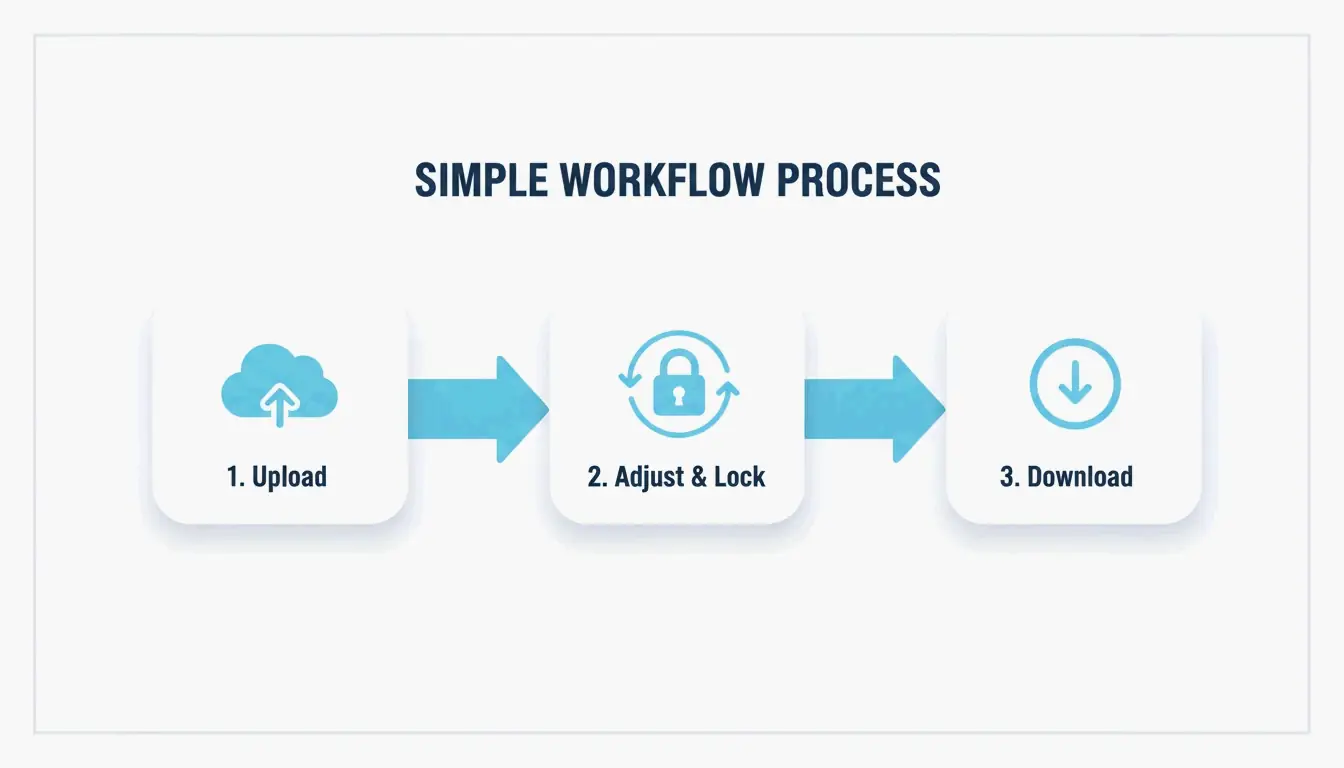
    1. اپنی تصویر اپ لوڈ کریں: Adobe Express یا PDFCraftor جیسا براؤزر پر مبنی آلہ کھولیں۔ اپنی JPG، PNG یا WebP فائل کو براہ راست ایڈیٹر میں گھسیٹیں۔
    2. ابعاد سیٹ کریں اور تناسب لاک کریں: اپنی ہدف چوڑائی یا اونچائی ٹائپ کریں۔ پہلو تناسب کو لاک کرنا بہت ضروری ہے۔ یہ یقینی بناتا ہے کہ جب آپ چوڑائی تبدیل کریں تو اونچائی خود کار طریقے سے ایڈجسٹ ہو جائے، تاکہ آپ کی تصویر بگڑی ہوئی یا «چپٹی» نہ لگے۔
    3. پروسیس کریں اور ڈاؤن لوڈ کریں: جیسے ہی ابعاد درست نظر آئیں، فائل ڈاؤن لوڈ کریں۔ جدید ایپس جیسے Photo & Picture Resizer اسے خود کار طریقے سے نئے فولڈر میں محفوظ کر دیتی ہیں تاکہ آپ کی اصل اعلیٰ ریزولوشن والی تصویر محفوظ رہے۔

    3 مراحل کا ورک فلو: اپ لوڈ → ایڈجسٹ (تناسب لاک) → ڈاؤن لوڈ

    2026 سوشل میڈیا ماسٹر گرڈ: Instagram تصویر کے سائز اور آگے

    2026 میں، سوشل پلیٹ فارمز اعلیٰ درجے کی موبائل اسکرینز پر تیز دکھنے کے لیے مخصوص ریزولوشنز کا تقاضا کرتے ہیں۔ اگرچہ Instagram فیڈ امیجز کو شاید 612 پکسل چوڑائی میں دکھائے، آپ کو انہیں کم از کم 1080 پکسل پر اپ لوڈ کرنا چاہیے تاکہ وہ دھندلی نہ نظر آئیں۔

    فارمیٹ ابعاد پہلو تناسب
    Instagram پورٹریٹ فیڈ 1080 × 1350 px 4:5
    Instagram اسکوائر فیڈ 1080 × 1080 px 1:1
    Instagram Stories اور Reels 1080 × 1920 px 9:16
    پروفائل تصاویر 320 × 320 px 1:1

    Picssizer کا ڈیٹا ظاہر کرتا ہے کہ پورٹریٹ فارمیٹ (4:5) عام طور پر فیڈ پوسٹس کے لیے بہترین انتخاب ہوتا ہے۔ یہ اسکرین پر زیادہ عموری جگہ لیتا ہے، جو عموماً بہتر مشارکت کی طرف لے جاتا ہے۔

    محفوظ زون: 2026 انٹرفیسز میں «چھپے ہوئے متن» کے جال سے بچنا

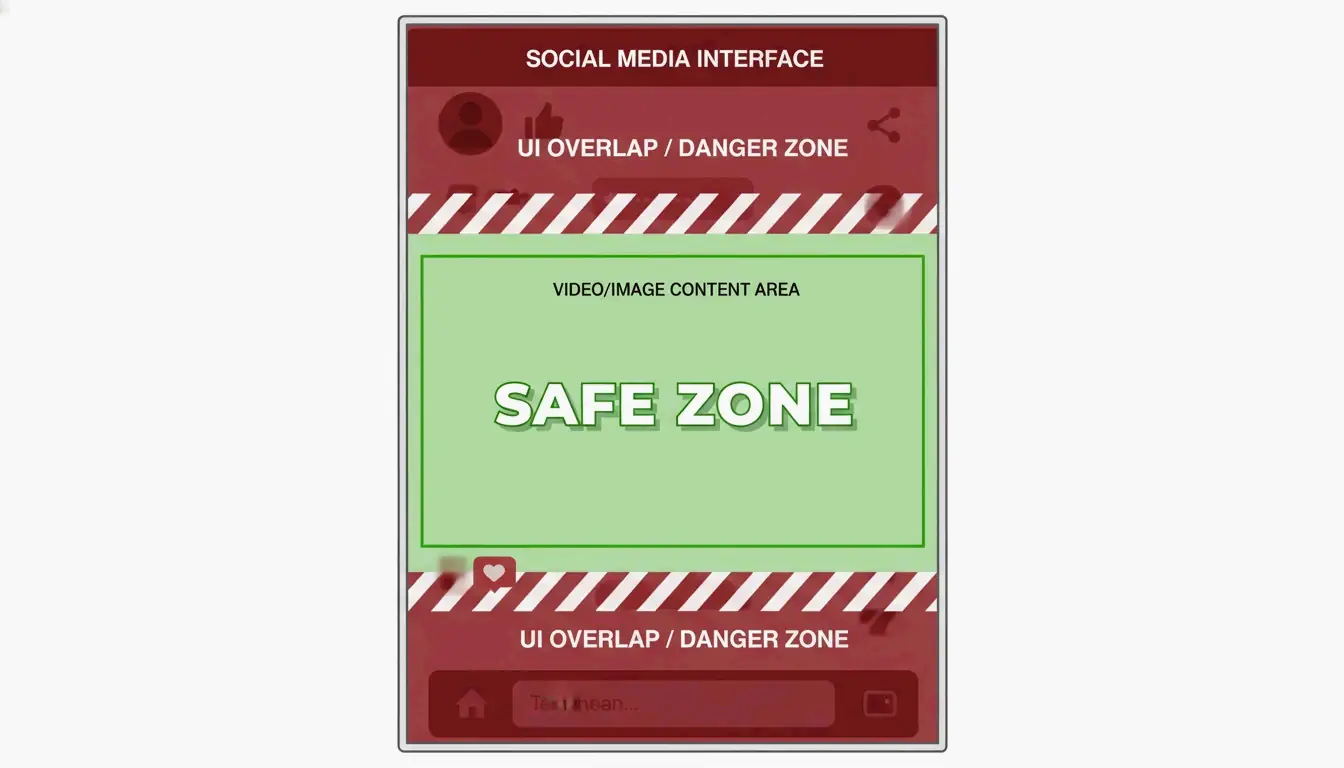
    2026 میں ایک عام غلطی «UI اوورلیپ» کو بھول جانا ہے — جہاں ایپ بٹنز، کیپشنز یا آئیکنز آپ کی تصویر کے کچھ حصوں کو ڈھانپ لیتے ہیں۔ Stories اور Reels (1080×1920) کے لیے اپنا اہم ترین مواد مرکزی محفوظ زون (تقریباً 1080×1420 px) میں رکھیں۔

    جیسا کہ Picssizer کہتا ہے، آپ کو اوپر اور نیچے کم از کم 250 پکسل کی جگہ چھوڑنی چاہیے۔ یہ یقینی بناتا ہے کہ آپ کا متن یا اسٹکرز ایپ کے انٹرفیس عناصر کے تلے دب نہ جائیں۔

    موبائل اسکرین فریم کے اندر «محفوظ زون» کی بصری نمائندگی

    صحیح فارمیٹ کا انتخاب: JPEG، PNG یا WebP استعمال کریں؟

    سائز تبدیل کرنے کے بعد صحیح فارمیٹ کا انتخاب سائز کے خود جتنا ضروری ہے۔ یہاں بتایا گیا ہے کہ 2026 میں ہر فارمیٹ کیسے استعمال ہوتا ہے:

    • JPEG/JPG: فوٹوگرافی کے لیے معیار۔ یہ تفصیل اور فائل کے سائز کے درمیان اچھا توازن پیش کرتا ہے۔ سوشل میڈیا کے لیے، 80-90% کوالٹی پر محفوظ کرنے کی کوشش کریں تاکہ جب پلیٹ فارم اسے دوبارہ کمپریس کرے تو «بلاک نما» نقوش پیدا نہ ہوں۔
    • PNG: لوگو یا شفاف پس منظر والی گرافکس کے لیے بہترین۔ فائلیں JPEG سے بڑی ہوتی ہیں، مگر یہ متن اور کناروں کو تیز رکھتی ہیں۔
    • WebP: 2026 میں ویب سائٹ SEO کے لیے حوالہ جاتی معیار۔ WebP پرانے فارمیٹس سے بہتر کمپریشن فراہم کرتا ہے، جس سے سائٹس تیزی سے لوڈ ہوتی ہیں۔

    O’Brien Media کے مطابق، تصاویر کا سائز ان کے عین DISPLAY سائز پر تبدیل کرنا فائل کے سائز کو 80% یا اس سے زیادہ کم کر سکتا ہے۔ یہ Google درجہ بندی کے لیے بڑی بات ہے، کیونکہ چھوٹی فائلیں تیز پیج اسپیڈ کا مطلب ہیں۔

    کیا آپ ایک ساتھ متعدد تصاویر کا سائز بیچ میں تبدیل کر سکتے ہیں؟

    اگر آپ کے پاس پروسیس کرنے کے لیے پورا گیلری ہے، تو اسے ایک ایک کر کر کرنا وقت کا ضیاع ہے۔ 2026 میں بیچ سائز تبدیلی بڑے پروجیکٹس سے نمٹنے کا معیاری طریقہ ہے۔

    ونڈوز صارفین Image Resizer جیسے ہلکے آلات استعمال کر سکتے ہیں تاکہ تصاویر کا پورا گروپ ایک ساتھ تبدیل کر سکیں۔ macOS پر، آپ بلٹ ان شارٹ کٹس ایپ یا پریویو استعمال کر سکتے ہیں۔

    موبائل کے لیے، Photo & Picture Resizer ایپ 4 MB کی تصویر کو تقریباً 400 KB تک (800×600 ریزولوشن پر) بغیر کسی نمایاں کوالٹی نقصان کے چھوٹا کر سکتی ہے۔ یہ ای میل اٹیچمنٹس بھیجنے کے لیے بہترین ہے جو بصورت دیگر بہت بڑی ہوتیں۔

    اختتامیہ

    سائز تبدیل کرنا صرف اعداد کو بدلنے کے بارے میں نہیں — یہ صحیح ابعاد کا انتخاب، تناسب کو مستحکم رکھنے، اور ہر اسکرین پر پیشہ ورانہ دکھنے کے لیے WebP جیسے جدید فارمیٹس کے استعمال کے بارے میں ہے۔ 2026 کے پکسل سائز اور پہلو تناسب کے معیارات پر عمل کر کے، آپ بگڑی ہوئی تصاویر سے بچ سکتے ہیں اور اپنے مواد کو تیز رکھ سکتے ہیں۔ پہلے اپنے پلیٹ فارم کے محفوظ زون چیک کریں، پھر اپنی پوری فوٹو لائبریری کو سیکنڈوں میں صاف کرنے کے لیے بیچ آلہ استعمال کریں۔

    عمومی سوالات

    سائز تبدیل کرنے اور کاٹنے میں کیا فرق ہے؟

    سائز تبدیل کرنا پوری تصویر کے کل پکسلز اور جسمانی ابعاد کو تبدیل کرتا ہے، تمام اصل مواد کو ایک مختلف پیمانے پر برقرار رکھتا ہے۔ کاٹنا ترکیب بدلنے یا مخصوص پہلو تناسب میں فٹ کرنے کے لیے تصویر کے بیرونی کناروں کو ہٹاتا ہے، جس کے نتیجے میں اصل تصویر کا ایک حصہ ضائع ہو جاتا ہے۔

    میں کوالٹی کے نقصان کے بغیر تصویر کا سائز کیسے تبدیل کروں؟

    تصویر کو چھوٹا کرنا عموماً تیزی کے لحاظ سے ایک بے نقصان عمل ہے، کیونکہ آپ صرف پکسلز کو چھوٹا کرتے ہیں یا زائد ڈیٹا ہٹاتے ہیں۔ تاہم، بڑا کرنے (اسکیل اپ) کے لیے، آپ کو AI پر مبنی انٹرپولیشن یا اپ اسکیلنگ آلات استعمال کرنے چاہئیں تاکہ تصویر دھندلی یا پکسل دار نہ ہو۔

    کیا تصویر کا سائز تبدیل کرنا اس کی فائل کا سائز (MB) کم کرتا ہے؟

    جی ہاں، پکسل ابعاد کو کم کرنا براہ راست ڈیٹا ہٹاتا ہے، جو فائل میں MB یا KB کی تعداد کو نمایاں طور پر کم کرتا ہے۔ 2026 میں، جسمانی سائز تبدیلی کو WebP جیسے جدید فارمیٹ میں تبدیلی کے ساتھ ملانا ویب اور موبائل استعمال کے لیے سب سے مؤثر کمپریشن نتائج فراہم کرتا ہے۔

  • HEIC فائلیں معیار کے بغیر کیسے کمپریس کریں (2026 گائیڈ)

    HEIC فائلیں معیار کے بغیر کیسے کمپریس کریں (2026 گائیڈ)

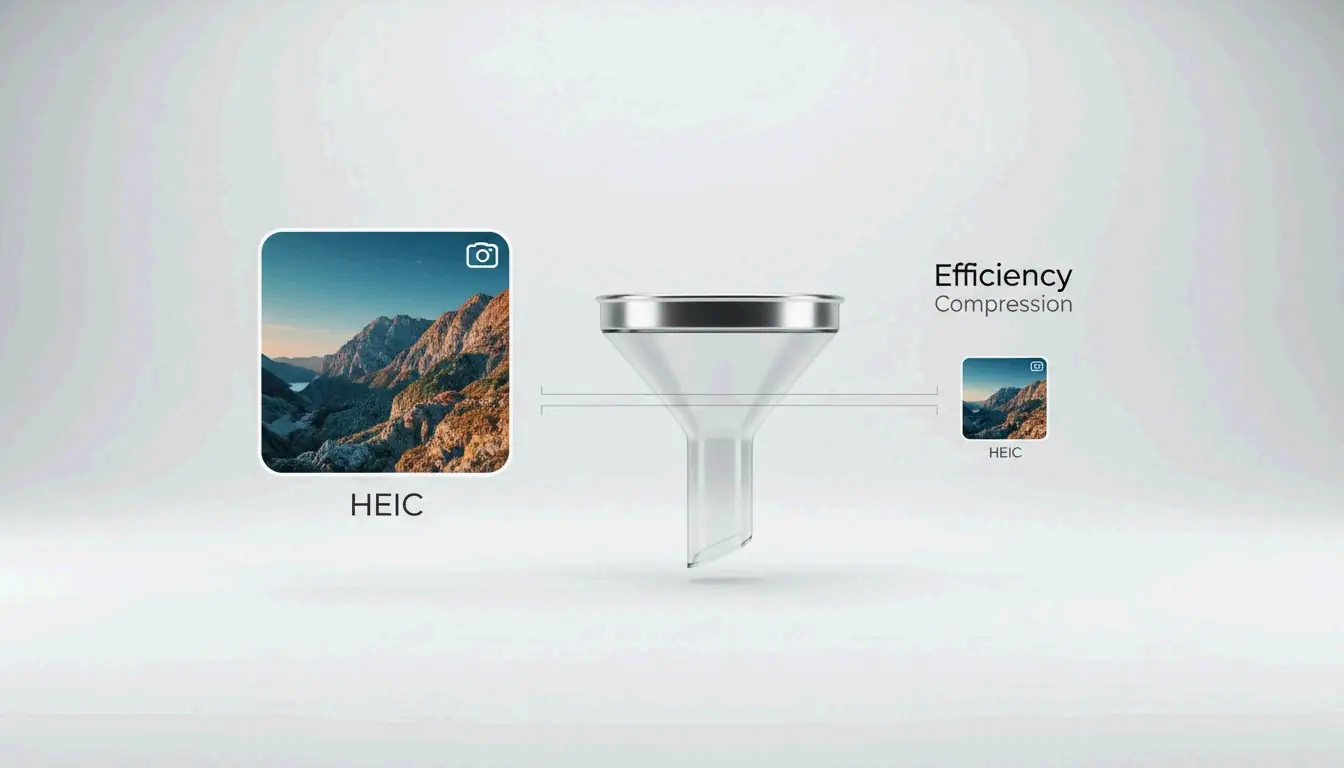
    2026 میں HEIC فائلیں کمپریس کرنے کے لیے کوالٹی سلائیڈر کو 80–85% پر سیٹ کریں — بہترین نقطہ جو عموماً فائل سائز 40–50% تک کم کر دیتا ہے بغیر معیار کے مرئی نقصان کے۔ ConvertMinify جیسے براؤزر پر مبنی ٹول استعمال کریں جو WebAssembly کے ذریعے تصاویر مقامی طور پر پروسیس کرتے ہیں اور آپ کی تصاویر کو پرائیویٹ رکھتے ہیں۔ وسیع مطابقت کے لیے، WebP میں تبدیل کریں یا دوبارہ ابھرتے JPEG XL میں، جو معیاری JPEG سے تقریباً 20% زیادہ مؤثر ہے۔

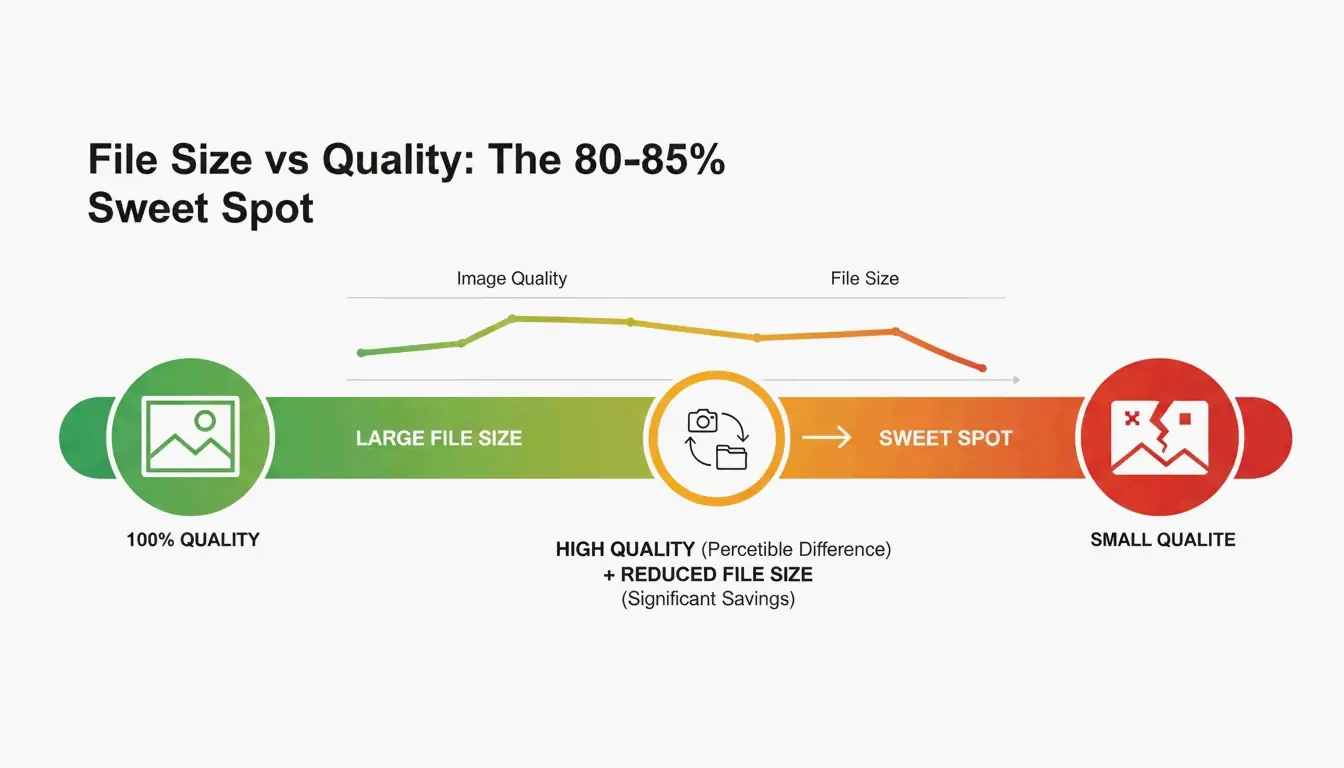
    80–85% کا بہترین نقطہ: یہ کیوں کام کرتا ہے

    HEIC iOS 11 (2017) کے بعد سے Apple کا ڈیفالٹ فارمیٹ ہے اور ConvertMinify کے مطابق JPEG سے تقریباً 50% زیادہ مؤثر ہے — اسی جگہ پر دگنی تصاویر محفوظ کرتا ہے۔ لیکن جیسے جیسے فون کیمرے 48MP سے تجاوز کرتے ہیں، HEIC فائلیں بھی 5–8MB تک پھیل جاتی ہیں۔

    کوالٹی سیٹنگ فائل سائز میں کمی مرئی اثر
    90–100% کم سے کم (10–20%) کوئی مرئی فرق نہیں
    80–85% 40–50% ننگی آنکھ سے ممتاز نہیں
    60–79% 50–70% باریک تفصیلات میں ہلکی نرمی
    60% سے نیچے 70%+ مرئی نقائص

    ConvertMinify کا ڈیٹا تصدیق کرتا ہے کہ 80–85% کی حد مستقل طور پر فائل سائز کو آدھا کر دیتی ہے جبکہ مرئی معیار برقرار رکھتی ہے۔

    80–85% کوالٹی کے 'بہترین نقطہ' کے توازن کو دکھانے والی سادہ موازنہ

    مرحلہ وار: اپنے براؤزر میں HEIC مقامی طور پر کمپریس کریں

    1. مقامی ٹول منتخب کریںConvertMinify یا FreeToolio WebAssembly کے ذریعے براؤزر میں سب کچھ پروسیس کرتے ہیں؛ آپ کی فائلیں کبھی آپ کا ڈیوائس نہیں چھوڑتیں
    2. اپ لوڈ — HEIC فائلیں ٹول میں گھسیٹیں؛ یہ موجودہ ابعاد اور سائز دکھاتا ہے
    3. کوالٹی 80–85% پر سیٹ کریں — اختیاری طور پر سائز تبدیل کریں (2048px چوڑائی سوشل میڈیا کا عام معیار ہے)
    4. EXIF میٹا ڈیٹا ہٹائیں — ہر تصویر پر اضافی 50–100KB بچاتا ہے اور GPS کوآرڈینیٹس ہٹاتا ہے
    5. ڈاؤن لوڈ — بہتر فائلیں مقامی طور پر محفوظ کریں

    HEVC (H.265) اور 10-bit رنگ: تکنیکی فائدہ

    HEIC کی کارکردگی ویڈیو کوڈیک HEVC (H.265) سے آتی ہے، جو خلائی پیش گوئی اور لچکدار بلاک سائز استعمال کرتا ہے تاکہ تصویری ڈیٹا کو JPEG سے کہیں زیادہ مؤثر طریقے سے منظم کرے۔

    خاصیت HEIC JPEG
    رنگ کی گہرائی 10-bit (ایک ارب سے زائد رنگ) 8-bit (16.7 ملین رنگ)
    عام iPhone 15 Pro 48MP 5–8 MB 12–20 MB
    JPEG کے مقابلے کارکردگی ~50% چھوٹا بنیاد

    HEIC کو کمپریس یا 8-bit فارمیٹ میں تبدیل کرتے وقت، آپ اعلیٰ درجے کے سینسرز کی پکڑی ہوئی ہموار گرڈینٹس کھو دیتے ہیں۔ انہیں برقرار رکھنے کے لیے، اعلیٰ گہرائی آؤٹ پٹ کی تائید کرنے والے ٹول استعمال کریں یا JPEG XL کو ہدف فارمیٹ کے طور پر منتخب کریں۔

    فارمیٹ موازنہ: HEIC vs. WebP vs. AVIF vs. JPEG XL

    فارمیٹ کمپریشن کارکردگی شفافیت براؤزر تعاون (2026) بہترین برائے
    HEIC JPEG سے 50% چھوٹا نہیں محدود (Apple پر دیسی) iPhone تصویر اسٹوریج
    WebP JPEG سے 25–34% چھوٹا ہاں 97%+ عام ویب تصاویر
    AVIF JPEG سے ~50% چھوٹا ہاں 92%+ زیادہ سے زیادہ کمپریشن
    JPEG XL HEIC سے ~20% بہتر ہاں Chromium v145+ اعلیٰ معیار آرکائیو، HDR
    JPEG بنیاد نہیں عالمی زیادہ سے زیادہ مطابقت

    2026 کی کہانی JPEG XL کی واپسی ہے۔ 2025 کے آخر میں Chromium v145 میں شامل کیا گیا، یہ رفتار اور معیار دونوں میں HEIC، AVIF اور WebP سے بہتر ہے — آرکائیو کے لیے نیا سنہری معیار بن گیا ہے۔

    مطابقت وارننگ

    HEIC نے اصلی مسائل پیدا کیے جب College Board نے AP امتحان جمع کرانے کے دوران iPhone سے HEIC اپ لوڈز مسترد کیے۔ ویب معیاری فارمیٹ میں تبدیلی اکثر ضروری قدم ہے۔

    عام استعمال کے لیے بہترین ابعاد

    استعمال تجویز کردہ ابعاد ہدف فائل سائز
    Instagram پوسٹ 1080 × 1350 px 200–500 KB
    ویب ہیرو 1920 × 1080 px 300–800 KB
    ای میل منسلک 1600 × 1200 px 200–600 KB
    مکمل آرکائیو اصل ریزولوشن 1.5–3.0 MB

    Windows اور Android: HEIC مطابقت کا حل

    Windows اکثر HEIC فائلوں کے لیے خالی آئیکن دکھاتا ہے. حل:

    1. HEIF Image Extensions انسٹال کریں (مفت، Microsoft Store سے)
    2. HEVC Video Extensions انسٹال کریں (شاید چھوٹی لائسنس فیس درکار ہو)

    بیچ پروسیسنگ کے لیے، Zipic (Mac) جیسے ٹول یا براؤزر پر مبنی بیچ کنورٹرز ایک بار میں سینکڑوں فائلیں سنبھالتے ہیں۔

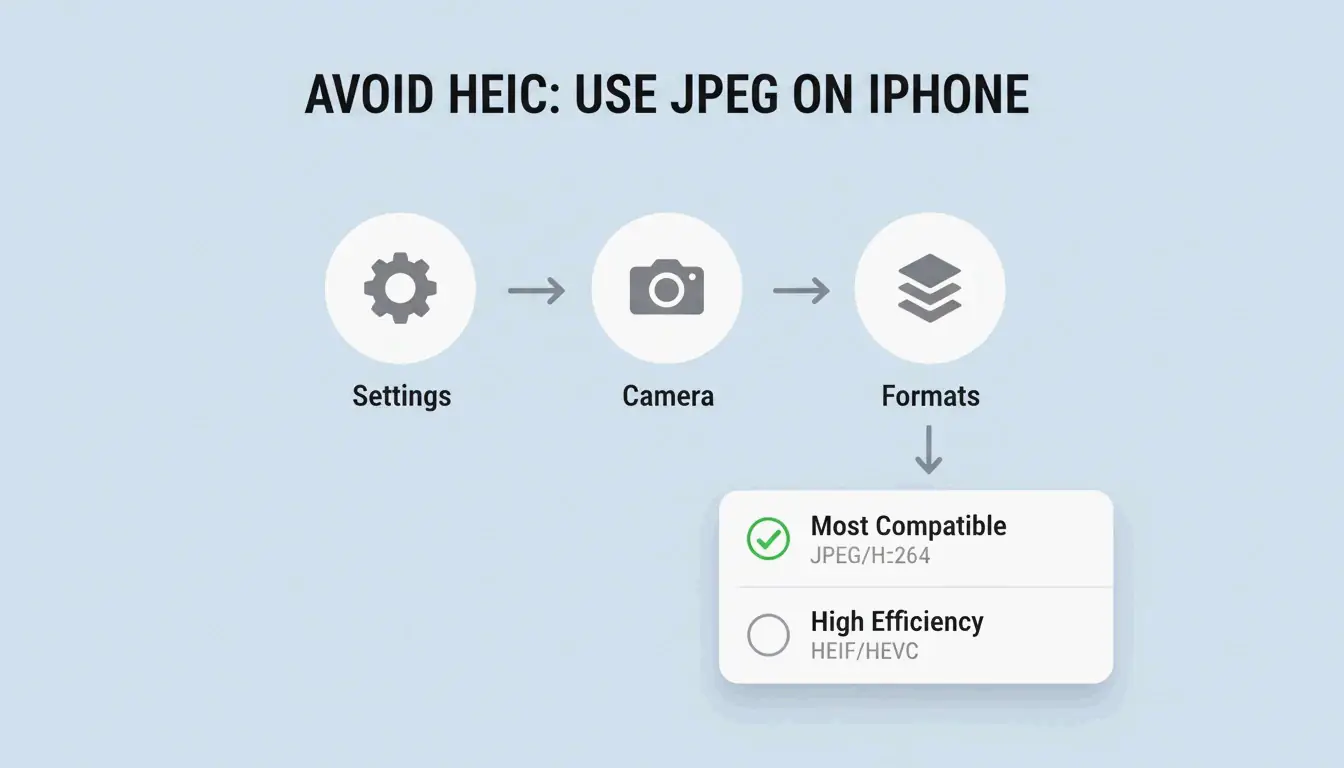
    iPhone پر HEIC استعمال بند کرنے کے لیے: Settings → Camera → Formats → «Most Compatible» تمام نئی تصاویر کو JPEG میں محفوظ کرنے پر مجبور کرتا ہے۔

    iPhone کیمرہ فارمیٹ سیٹنگز تبدیل کرنے کا سادہ 3-مرحلہ راستہ

    نتیجہ

    HEIC کو 80–85% کوالٹی پر کمپریس کرنے سے فائلیں 40–50% تک کم ہو جاتی ہیں بغیر مرئی نقصان کے۔ مقامی طور پر پروسیس کرنے والے پرائیویسی پرورت براؤزر ٹول استعمال کریں۔ ویب استعمال کے لیے، زیادہ سے زیادہ کارکردگی کے لیے WebP یا JPEG XL میں تبدیل کریں۔ Windows پر، HEIF ایکسٹینشنز انسٹال کریں یا مفت تھرڈ پارٹی viewers استعمال کریں۔ عوامی اشتراک سے پہلے ہمیشہ EXIF ڈیٹا مٹائیں۔

    اکثر پوچھے جانے والے سوالات

    کیا HEIC کو JPEG میں کمپریس کرنے سے معیار کا نقصان ہوتا ہے؟

    ہاں — یہ لاسوی سے لاسوی میں تبدیلی ہے۔ آپ 10-bit رنگ گہرائی کھو دیتے ہیں اور کمپریشن نقائص پیدا ہو سکتے ہیں۔ ConvertIMG تجویز کرتا ہے کہ تبدیلی کے دوران JPEG کوالٹی 80% یا اس سے زیادہ رکھیں تاکہ مرئی خرابی کم سے کم ہو۔

    میں HEIC فائلوں سے GPS میٹا ڈیٹا کیسے ہٹاؤں؟

    ایسے کمپریشن ٹول استعمال کریں جن میں «EXIF removal» یا «Metadata removal» ٹوگل ہو۔ یہ ہر فائل پر 50–100KB بچاتا ہے۔ ConvertMinify اسے سوشل میڈیا یا عوامی فورمز پر تصاویر شیئر کرتے وقت پرائیویسی کے لیے ضروری سمجھتا ہے۔

    Windows کو HEIC کے لیے ادا شدہ ایکسٹینشن کیوں درکار ہے؟

    HEVC (H.265) کوڈیک کی لائسنس فیسز ہیں۔ Microsoft مفت میں HEIF Image Extensions فراہم کرتا ہے، لیکن HEVC ڈی کوڈر اکثر ایک ادا شدہ اضافہ ہوتا ہے۔ iformat.io ان فیسز سے بچنے کے لیے VLC یا براؤزر پر مبنی کمپریسرز جیسی مفت متبادل تجویز کرتا ہے۔