
مئی 2026 سے فائل کا سائز مؤثر طریقے سے کم کرنے کے لیے، PDF کے لیے Adobe Acrobat یا pdfFiller استعمال کریں، تصاویر کو WebP یا JPEG (کیفٹی 80%) میں تبدیل کریں، اور ویڈیوز کو کمپریس کرنے کے لیے Handbrake استعمال کریں۔ ویب یا ای میل کے لیے درکار پیشہ ورانہ تیزی برقرار رکھتے ہوئے فائلوں کو کم کرنے کے لیے اعلیٰ ریزولوشن والے عناصر کی نمونہ کمی، میٹا ڈیٹا کی ہٹاؤ، اور H.265 جیسے جدید کوڈیکس کے انتخاب کو ترجیح دیں۔
بنیادی فریم ورک: فائل کا سائز کوالٹی کے بغیر کیسے کم کریں
یہ سمجھنا کہ ڈیٹا کمپریشن اصل میں کیسے کام کرتا ہے، چھوٹی فائلوں کی طرف پہلا قدم ہے۔ مقصد «بہترین نقطہ» تلاش کرنا ہے — فائل کو اتنا ہلکا بنانا کہ جلدی بھیجی جا سکے، مگر مقصود استعمال کے لیے کافی تیز رہے۔
لاس vs. لاس لاس: آپ کو کیا چننا چاہیے؟
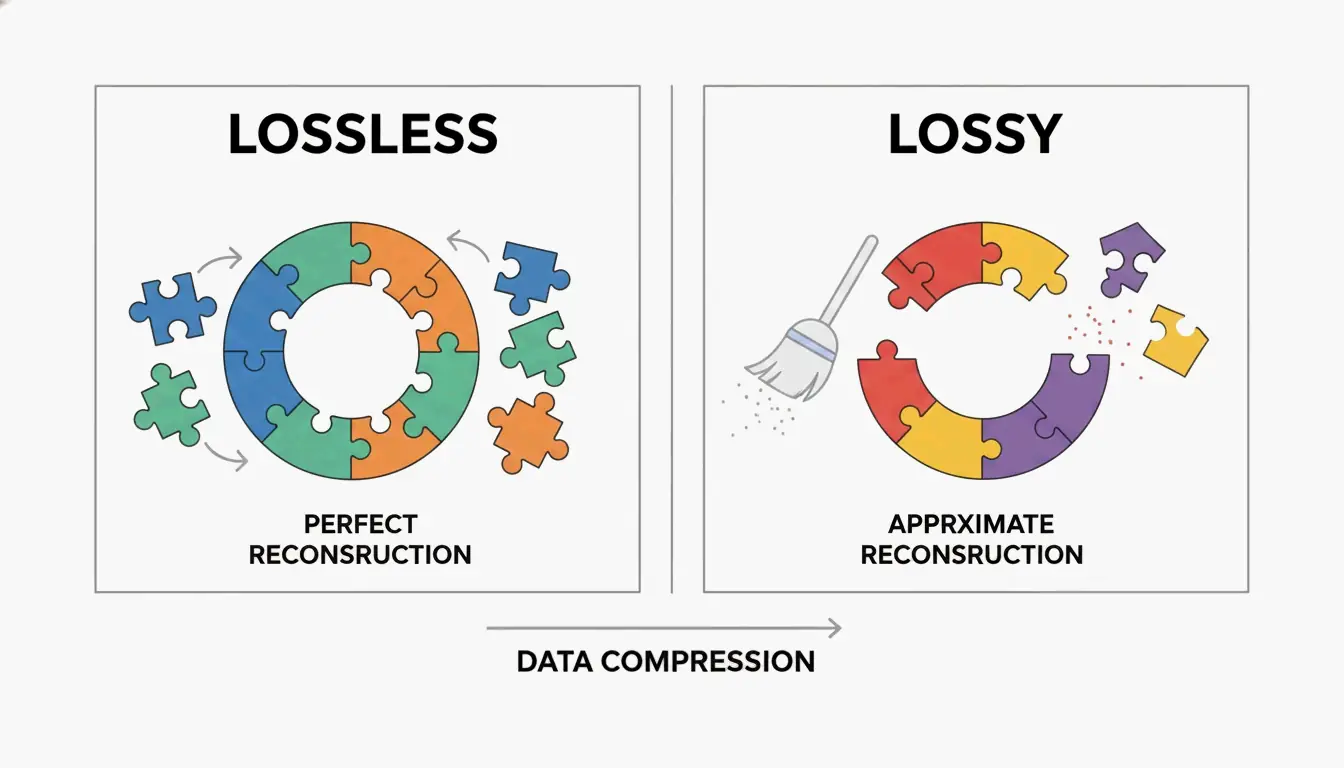
فائلوں کو بہترین بناتے وقت، آپ کو لاس لاس اور لاس کمپریشن کے درمیان انتخاب کرنا ہوگا۔ لاس لاس کمپریشن فائلوں کو ڈیٹا میں پیٹرن تلاش کر کے چھوٹا کرتا ہے بغیر اصل پکسلز یا آڈیو کو چھیڑے۔ یہ متن سے بھری دستاویزات یا آرکائیو تصاویر کے لیے آپ کا بہترین انتخاب ہے جہاں ہر چھوٹی تفصیل اصل کے یکساں رہنی چاہیے۔
لاس کمپریشن، دوسری طرف، «اضافی» ڈیٹا مستقل طور پر ہٹا دیتا ہے جسے ہماری آنکھیں یا کانیں عموماً نوٹس نہیں لیتیں۔ مثال کے طور پر، JPEG کی کوالٹی تھوڑی سی کم کرنا بغیر تقریباً کوئی نمایاں تبدیلی کے بہت زیادہ جگہ بچا سکتا ہے۔ جیسا کہ SmartPDFSuite میں سافٹ ویئر انجینئر Priyanka Kasera وضاحت کرتے ہیں، بہت بڑی تصاویر ایک عام پھندا ہے۔ اگر آپ تصویر کو شامل کرنے سے پہلے اس کے آخری دکھائے جانے کے سائز پر نہیں لاتے، تو آپ «25 گنا ڈیٹا کے پھولاؤ» کا شکار ہو سکتے ہیں۔
ڈیجیٹل دستاویزات کے لیے بہترین DPI کیا ہے؟
DPI (انچ فی نقطہ) ریزولوشن ناپتا ہے۔ 2026 میں، درست ترتیب مکمل طور پر اس بات پر منحصر ہے کہ فائل کہاں جا رہی ہے:
- ویب ترسیل: اسکرینوں کے لیے 72 سے 150 DPI کافی ہیں۔
- معیاری پرنٹنگ: 150 سے 200 DPI کوالٹی اور سائز میں توازن رکھتے ہیں۔
- پیشہ ورانہ پرنٹنگ: 300 DPI اعلیٰ کوالٹی کی طبعی پرنٹنگ کے لیے معیار ہے۔
IRCC Canada کے مطابق، دستاویزات کو 96 یا 150 DPI پر اسکین کرنا آن لائن درخواستوں کے لیے متن کو صاف رکھتا ہے اور ساتھ ہی فائل کا سائز بھی نمایاں طور پر کم کرتا ہے۔
PDF کو کم کرنا: Adobe Acrobat Pro اور پیشہ ورانہ متبادیات کا استعمال
PDF اکثر دفتر میں سب سے بڑی فائلیں ہوتی ہیں کیونکہ وہ بیگ کی طرح کام کرتے ہیں، جس میں بیک وقت اعلیٰ ریزولوشن والی تصاویر، فونٹس، اور پیچیدہ تہیں ہوتی ہیں۔
مرحلہ بہ مرحلہ: Adobe Acrobat Pro میں PDF کمپریس کرنا
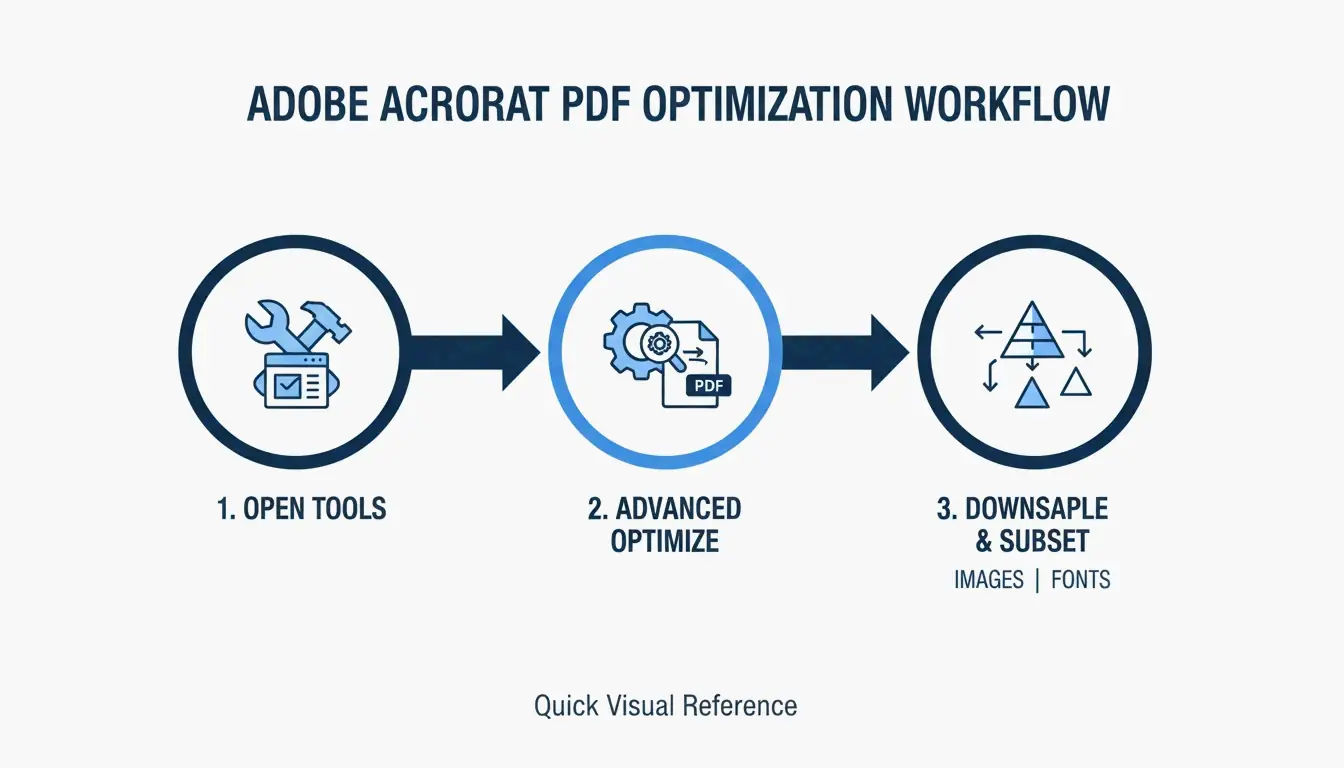
Adobe Acrobat Pro اب بھی PDF بہترین بنانے کا معیار ہے۔ بہترین نتائج کے لیے، مخصوص ہونے کے لیے «PDF Optimizer» استعمال کریں:
- اپنی PDF کھولیں اور All tools > Compress a PDF پر جائیں۔
- تصویر کی ترتیبات کو دستی طور پر ایڈجسٹ کرنے کے لیے Advanced Optimization منتخب کریں۔
- ویب استعمال کے لیے تصاویر کو 150 DPI پر نیچا لائیں اور یقینی بنائیں کہ Font Subsetting فعال ہے۔ سب سیٹنگ صرف ان حروف کو شامل کرتی ہے جو آپ کی دستاویز میں واقعی استعمال ہوئے ہیں، پورے فونٹ لائبریری کے بجائے۔ SmartPDFSuite نوٹ کرتا ہے کہ یہ فونٹ کا وزن 80–90% تک کم کر سکتا ہے۔
اگر آپ کوئی اور ٹول چاہتے ہیں، تو Cisdem PDF Compressor نے حالیہ ٹیسٹوں میں تصویر سے بھری فائلوں کو تقریباً 89% تک کم کیا۔ ایک اور مضبوط انتخاب pdfFiller ہے، جو سادہ «Low, Medium, High» کمپریشن لیولز پیش کرتا ہے اور ان ٹیموں کے لیے موزوں ہے جو ایک ساتھ بہت سی فائلیں پروسیس کرتی ہیں۔
آپ کی PDF اب بھی بڑی کیوں ہے؟ پوشیدہ میٹا ڈیٹا چیک کریں
اگر ایک فائل کمپریس کرنے کے بعد بھی بہت بڑی ہے، تو میٹا ڈیٹا اور پوشیدہ تہیں (Metadata & Hidden Layers) غالباً مجرم ہیں۔ PDF اکثر ایڈٹ ہسٹری، CAD لیئرز، یا «صرف پرنٹ» ڈیٹا چھپاتے ہیں جو آپ کو نہیں چاہیے۔ Smallppt (2026) اشارہ کرتا ہے کہ تصاویر عموماً PDF کے سائز کا 70% ہوتی ہیں۔ OCR (آپٹیکل کریکٹر ریکگنیشن) استعمال کر کے تصاویر کو قابلِ تلاش متن میں بدلنا — پھر اصل اعلیٰ ریزولوشن بیک گراؤنڈ امیج کو حذف کرنا — بے کار ڈیٹا کے میگا بائٹس ہٹا سکتا ہے۔
ویڈیو کمپریشن میں مہارت: بٹ ریٹس، کوڈیکس، اور Handbrake
ویڈیوز کے لیے ایک مختلف طریقہ درکار ہوتا ہے۔ یہاں سب کچھ «کوڈیک» (ویڈیو کو کم کرنے کے لیے استعمال ہونے والی ریاضی) اور «بٹ ریٹ» (فی سیکنڈ کتنا ڈیٹا پروسیس ہوتا ہے) پر منحصر ہے۔
زیادہ سے زیادہ کمی کے لیے بہترین ویڈیو کوڈیکس
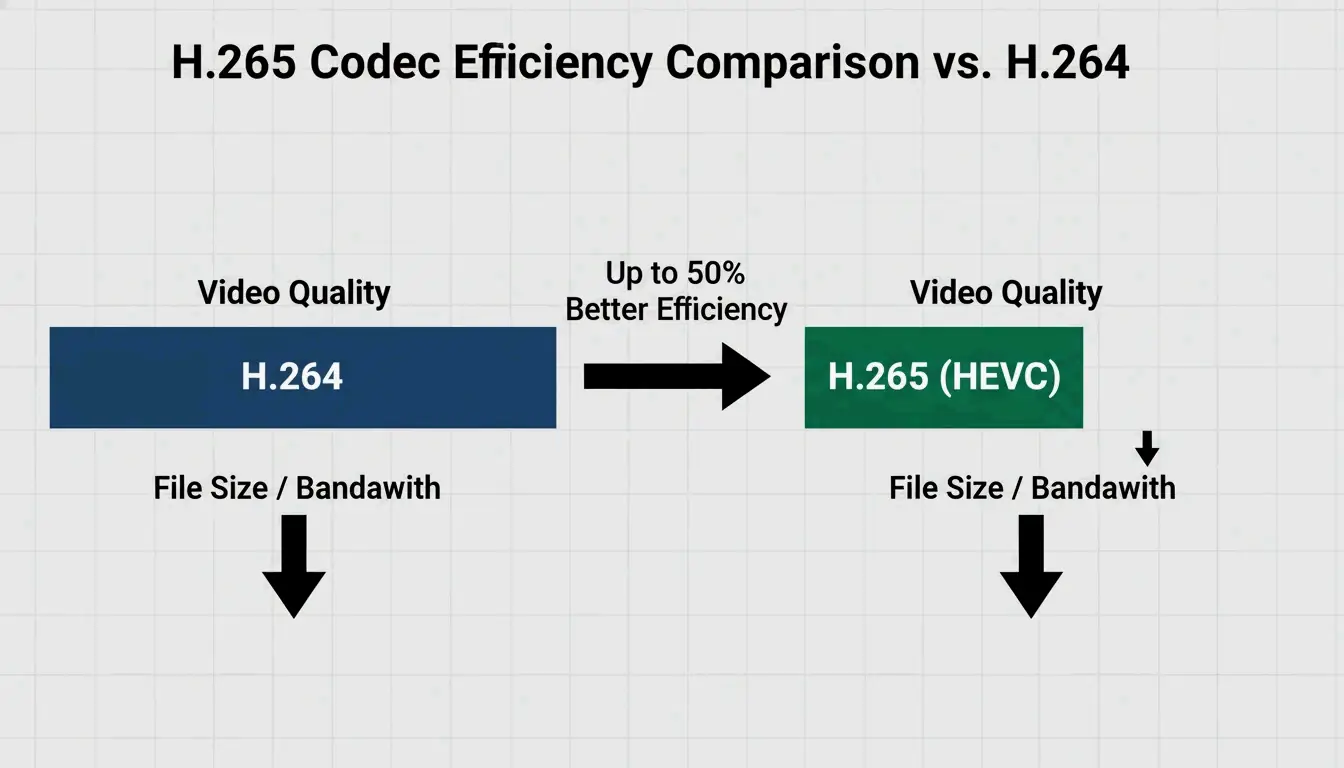
2026 تک، H.265 (HEVC) اعلیٰ کارکردگی والی ویڈیوز کے لیے معیار بن گیا ہے۔ اگرچہ پرانا H.264 اب بھی عام ہے، H.265 آپ کو تقریباً نصف سائز میں وہی کوالٹی دیتا ہے۔ ایکسپورٹ کرتے وقت، ان بٹ ریٹ اہداف کو آزمائیں:
- ویب/سوشل میڈیا: 1080p کے لیے 2–5 Mbps۔
- آرکائیو/اعلیٰ تعریف: 10–20 Mbps۔
Handbrake سے ویڈیوز کی بیچ پروسیسنگ کیسے کریں
اگر آپ کے پاس بڑی ویڈیوز سے بھرا فولڈر ہے، تو اوپن سورس ٹول Handbrake ان سب کو ایک ساتھ پروسیس کرنے کا تیز ترین طریقہ ہے:
- Handbrake کھولیں اور اپنا فولڈر منتخب کرنے کے لیے «Open Source» پر کلک کریں۔
- Web Optimized باکس کو چیک کریں۔
- H.265 (x265) ویڈیو کوڈیک منتخب کریں۔
- سافٹ ویئر کو پورا بیچ خودکار طریقے سے پروسیس کرنے کے لیے Add to Queue بٹن استعمال کریں۔
تصویر کی بہتری: JPEG سے جدید WebP معیارات تک
تصویر کی بہتری «80% اصول» پر عمل کرتی ہے۔ SmartPDFSuite (2026) نے دریافت کیا کہ JPEG کوالٹی کو 80% پر سیٹ کرنا 100% سے تقریباً غیر ممتاز ہے مگر فائل کا سائز 40–60% کم کر دیتا ہے۔
بہترین ویب کارکردگی کے لیے، WebP اور AVIF اب سرفہرست انتخاب ہیں۔ یہ PNG یا JPEG سے بہتر کمپریس کرتے ہیں اور اب بھی شفاف بیک گراؤنڈز کو سپورٹ کرتے ہیں۔ اس فوری گائیڈ کو استعمال کریں:
- JPEG: معیاری تصاویر کے لیے بہترین۔
- PNG: اسے ان گرافکس کے لیے محفوظ رکھیں جنہیں شفافیت درکار ہے۔
- SVG: آئیکنز اور لوگوں کے لیے بہترین (سائز سے قطع نظر یہ چھوٹے رہتے ہیں)۔
- WebP: ویب پر تقریباً ہر چیز کے لیے 2026 کا معیار۔
پلیٹ فارم کے مخصوص شارٹ کٹس: macOS Preview vs. Windows «Print to PDF»
آپ کو ہمیشہ پیچیدہ سافٹ ویئر کی ضرورت نہیں۔ آپ کے کمپیوٹر میں پہلے سے تیز سدھار کے لیے بلٹ ان ٹولز موجود ہیں۔
macOS Preview اور Quartz فلٹرز
ایک Mac پر، Preview سیکنوں میں PDF کم کر سکتا ہے:
- PDF کھولیں۔
- File > Export پر جائیں۔
- Quartz Filter مینو سے Reduce File Size منتخب کریں۔
نوٹ: Cisdem تنبیہ کرتا ہے کہ یہ بعض اوقات کوالٹی کو بہت زیادہ کم کر سکتا ہے یا اگر پہلے سے بہترین بنائی گئی ہو تو فائل کو بڑا بھی کر سکتا ہے۔
Windows اور کمانڈ لائن کی طاقت
Windows صارفین «Print to PDF» تکنیک استعمال کر سکتے ہیں۔ PDF کو نئی فائل میں «پرنٹ» کر کے، Windows ایڈٹ ہسٹری اور پوشیدہ اشیاء کو ہٹا دیتا ہے، اکثر آپ کے پاس ایک زیادہ پھیلی ہوئی ورژن چھوڑ دیتا ہے۔ زیادہ جدید صارفین کے لیے، Ghostscript ایک طاقتور کمانڈ لائن ٹول ہے۔ brew install ghostscript چلانا آپ کو بغیر کوئی ونڈو کھولے فائلوں کے بڑے حجم کے لیے کمپریشن کو خودکار بنانے کی سہولت دیتا ہے۔
نتیجہ
فائل کا سائز کم کرنا توازن کا معاملہ ہے: درست کوڈیک (H.265/WebP) منتخب کرنا، درست DPI سیٹ کرنا (ویب کے لیے 150)، اور پوشیدہ میٹا ڈیٹا ہٹانے کے لیے Adobe Acrobat یا Handbrake جیسے ٹولز استعمال کرنا۔ سب سے پہلے چیک کریں کہ واقعی آپ کی فائل کو کیا بھاری بناتا ہے۔ اگر یہ تصاویر ہیں، تو نیچا لانے پر توجہ دیں۔ اگر یہ ویڈیو ہے، تو H.265 پر منتقل ہوں۔ بس یاد رکھیں کہ شروع کرنے سے پہلے اپنے اصل کا اعلیٰ ریزولوشن بیک اپ محفوظ رکھیں — ایک دفعہ آپ لاس کمپریشن استعمال کر لیتے ہیں، آپ وہ اصل پکسلز واپس نہیں پا سکتے۔
اکثر پوچھے جانے والے سوالات
میں اپنی فون پر بغیر ایپ ڈاؤن لوڈ کیے PDF کو کیسے کمپریس کروں؟
آپ Smallpdf، Adobe Online، یا pdfFiller جیسے براؤزر پر مبنی ٹولز استعمال کر سکتے ہیں۔ iOS پر، آپ «Print» تکنیک استعمال کر سکتے ہیں: PDF کھولیں، Share > Print پر ٹیپ کریں، پھر پیش منظر کی تصویر پر پنچ سے بڑا کریں (زوم ان)۔ یہ ایک ہموار، چھوٹی ورژن بناتا ہے جسے آپ بعد میں شیئر کر سکتے ہیں یا اپنی فائلوں میں دوبارہ محفوظ کر سکتے ہیں۔
کیا فائل کا سائز کم کرنا ہمیشہ بصری کوالٹی کے نقصان کا باعث بنتا ہے؟
ضروری نہیں۔ لاس لاس کمپریشن اصل پکسلز کو چھیڑے بغیر زائد ڈیٹا کوڈز ہٹاتا ہے۔ اگرچہ لاس کمپریشن (جیسے 80% پر JPEG) ڈیٹا ضائع کرتا ہے، یہ تبدیلیاں معیاری دیکھنے کے فاصلوں پر انسانی آنکھ کے لیے اکثر غیر مرئی ہوتی ہیں، جس سے محسوس کوالٹی کے نقصان کے بغیر نمایاں سائز میں کمی ممکن ہوتی ہے۔
آپ کی PDF اب بھی بڑی کیوں ہے؟ پوشیدہ میٹا ڈیٹا چیک کریں
فائل میں اعلیٰ ریزولوشن والے «non-subset» فونٹس، یا متعدد پوشیدہ تہیں اور بھاری «صرف پرنٹ» میٹا ڈیٹا ہو سکتے ہیں جسے معیاری کمپریسرز چھوڑ سکتے ہیں۔ اس کے علاوہ، اسکین شدہ دستاویزات میں شامل ملٹی میڈیا مواد جیسے ویڈیوز یا اعلیٰ ریزولوشن بیک گراؤنڈ امیجز سائز کو بڑا رکھ سکتے ہیں۔ PDF کو «ہموار» (flatten) کرنے کی کوشش کریں یا ان عناصر کو ہٹانے کے لیے کوئی خاص «Optimize PDF» ٹول استعمال کریں۔