Category: Productivity

  • AI سے بنی تصاویر کے واٹر مارک کو محفوظ طریقے سے کیسے ہٹائیں: 2026 کا پیشہ ورانہ گائیڈ

    AI سے بنی تصاویر کے واٹر مارک کو محفوظ طریقے سے کیسے ہٹائیں: 2026 کا پیشہ ورانہ گائیڈ

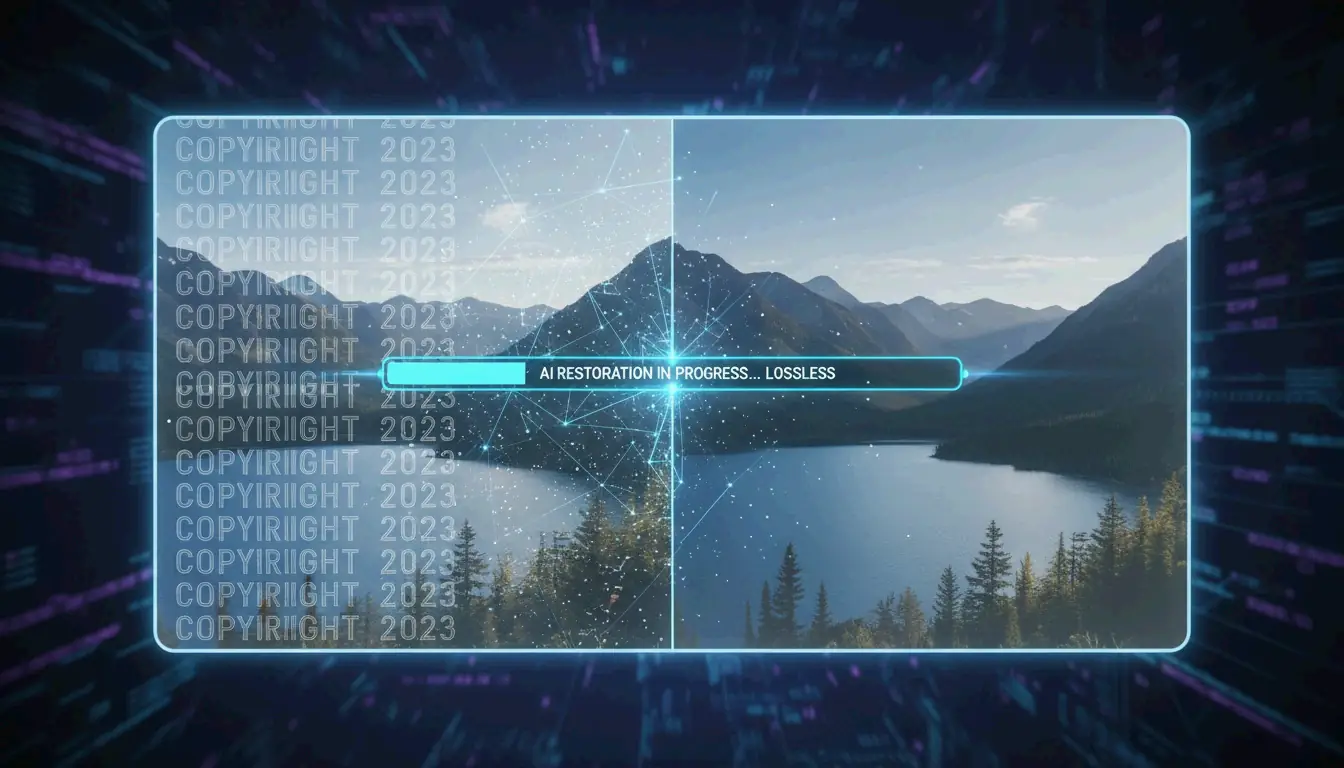
    2026 میں AI سے بنی تصاویر کے واٹر مارک کو محفوظ طریقے سے ہٹانے کے لیے، پیشہ ور افراد Gemini Watermark Cleaner پر انحصار کرتے ہیں جو Reverse Alpha Blending (ریورس Alpha بلینڈنگ) کے ذریعے بغیر نقصان کے بحالی فراہم کرتا ہے، یا مزید پیچیدہ ساخت کے لیے AI Inpainting (AI تصویر مرمت) استعمال کرتے ہیں۔ اگرچہ دکھائی دینے والے logo غائب ہو جاتے ہیں، لیکن یاد رکھیں کہ نظر نہ آنے والا SynthID میٹا ڈیٹا عموماً باقی رہتا ہے، جس کی وجہ سے کسی بھی تجارتی منصوبے میں اخلاقی افشائے کی ضرورت پڑ سکتی ہے۔

    2026 میں محفوظ AI واٹر مارک ہٹانے کا فریم ورک

    پیشہ ورانہ تصویر کی بحالی سادہ اور بے ترتیب ترامیم سے ہٹ کر درست ریاضیاتی تعمیر نو کی طرف بڑھ چکی ہے۔ 2026 میں، AI سے بنے مواد کو صاف کرنے کا معیاری عمل تین مراحل پر مشتمل ہے: کھوج (Detection)، ریاضیاتی تعمیر نو (Mathematical Reconstruction)، اور میٹا ڈیٹا تصدیق (Metadata Verification)۔ Digital Media Institute کے مطابق، AI بحالی ٹولز اب 2024 کی نسبت 40% زیادہ درست ہیں، جو تقریباً کامل پکسل ری کوری کو ممکن بناتا ہے۔
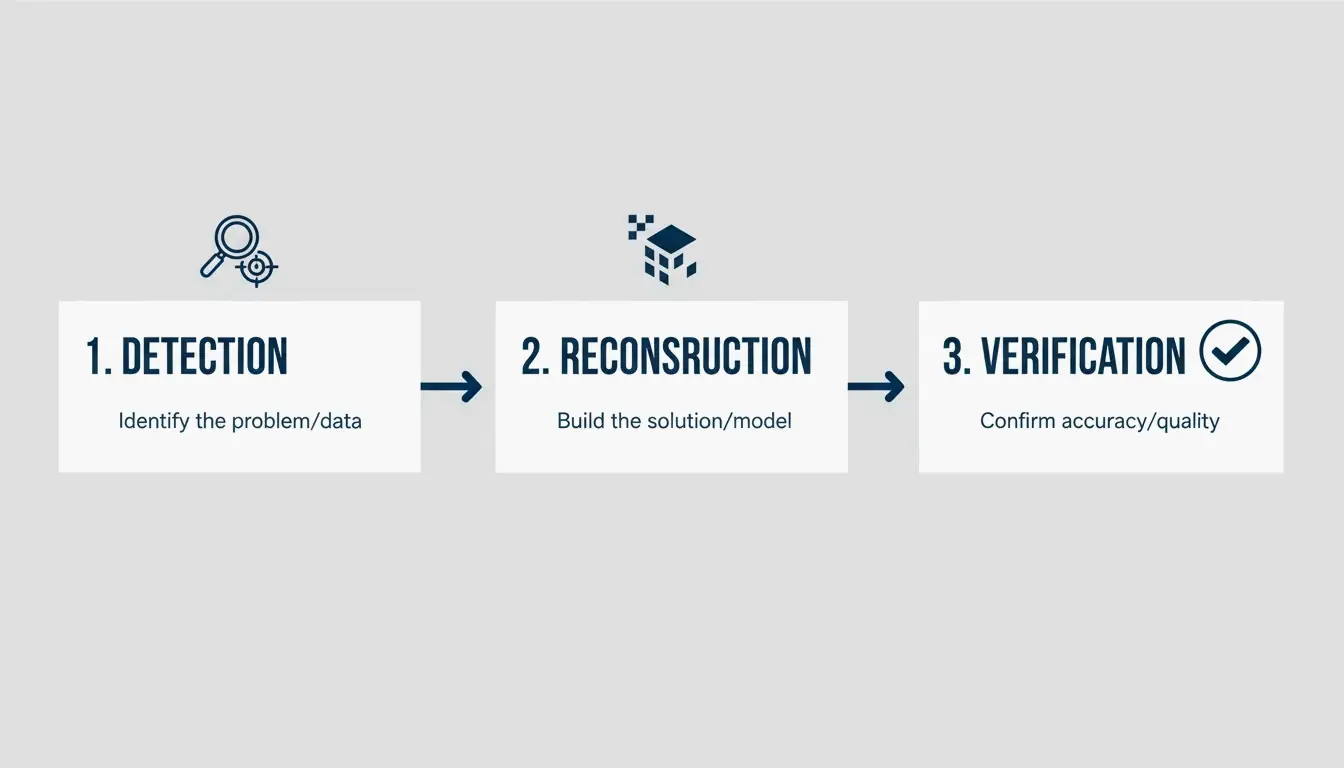
    سادہ تین مرحلہ ورک فلاؤ: کھوج، تعمیر نو، تصدیق

    روایتی فوٹوگرافی میں پائے جانے والے ٹھوس واٹر مارک کے برعکس، AI سے بنے نشان—جیسے Google کا چار نُکاتی ستارہ یا Meta کا “Imagined with AI (AI سے بنا)” ٹیگ—اکثر نیم شفاف ہوتے ہیں۔ تصویر کو محض کاٹنا پیشہ ورانہ معیار پر پورا نہیں اترتا کیونکہ اس سے ترتیب خراب ہوتی ہے اور اہم کناروں کی تفصیلات کٹ جاتی ہیں۔ پیشہ ورانہ طریقہ یہ یقینی بناتا ہے کہ نیچے کی ساخت—چاہے وہ جلد ہو، کپڑا ہو، یا پیچیدہ گرڈینٹ—سچ میں بحال ہو، نہ کہ صرف دھندلی کر دی جائے۔

    مرحلہ 1: واٹر مارک کی قسم کا تجزیہ (اسٹیٹک بمقابلہ نیم شفاف)

    آپ کا پہلا قدم یہ جاننا ہے کہ واٹر مارک ٹھوس، غیر شفاف logo ہے یا نیم شفاف اوورلے۔ اسٹیٹک نشانات عموماً AI Inpainting (AI تصویر مرمت) چاہتے ہیں، جہاں سافٹ ویئر ارد گرد کے پکسلز کی بنیاد پر پیش گوئی کر کے غائب پس منظر کو “بھر دیتا (fills in)” ہے۔ Gemini آؤٹ پٹ میں عام نیم شفاف نشانات کو Reverse Alpha Blending (ریورس Alpha بلینڈنگ) کے ساتھ سنبھالنا بہترین ہے۔ یہ طریقہ شفافیت کے پیچھے چھپے اصل پکسل ویلیوز کا حساب لگاتا ہے۔

    مرحلہ 2: تعمیر نو اور جنریشن کے درمیان انتخاب

    صحیح ٹول اس پر منحصر ہے کہ پس منظر کتنا مصروف ہے۔ اگر آپ صاف آسمان یا اسٹوڈیو کی دیوار جیسے سادہ پس منظر پر کام کر رہے ہیں، تو معیاری تعمیر نو بہترین کام کرتی ہے۔ تاہم، پتوں یا انسانی چہروں جیسی پیچیدہ پیٹرن کے لیے، پیشہ ور افراد Flux Klein 9B جیسے جنریٹو ماڈلز کو ترجیح دیتے ہیں۔ یہ ماڈلز تصویر کی ساخت سمجھتے ہیں اور ماسک والے حصے کو قدرتی نظر آنے والے انداز میں بھر سکتے ہیں۔

    Reverse Alpha Blending کے ذریعے نقصان کے بغیر پیشہ ورانہ نتائج

    Reverse Alpha Blending (ریورس Alpha بلینڈنگ) 2026 میں پیشہ ورانہ نتائج کا بہترین انتخاب ہے کیونکہ یہ نئے پکسلز گھڑنے کے بجائے اصل پکسلز کو بحال کرتا ہے۔ واٹر مارک کو ایک ریاضیاتی پرت کے طور پر تصور کریں۔ تصویر بننے کے وقت استعمال ہونے والے مخصوص مساوات کو ریورس کر کے، ٹولز نیچے کے پکسلز کا صحیح رنگ اور روشنی ویلیوز تلاش کر لیتے ہیں۔

    یہ طریقہ Google Gemini کے “Nano Banana” logo کے لیے خاص طور پر مؤثر ہے۔ جیسا کہ GitHub پر GargantuaX نے نوٹ کیا ہے، یہ درست الگورتھم جنریٹو فل کے “بے ترتیب (random)” نظر آنے سے بچاتا ہے، اس لیے آپ کے پاس نرم کنارے یا دھندلے دھبے نہیں بنتے۔

    Liam کی مثال لیں، جو ایک ای کامرس سیلر ہیں جنہوں نے AI کھوج اور ریورس بلینڈنگ کا استعمال کرتے ہوئے درجنوں سپلائر تصاویر صاف کیں۔ Gemini Watermark Cleaner کے ذریعے، وہ پروڈکٹ رنگوں یا پس منظر کی ساخت کو تبدیل کیے بغیر logo بیچ پروسیس کر سکتے تھے، جس سے پیشہ ورانہ اسٹور فرنٹ کے لیے درستی اعلیٰ معیار کا的外观 برقرار رہتا تھا۔

    SynthID کیا ہے؟ آپ کی نظر سے اوجھل نظر نہ آنے والی ٹریکنگ کو سمجھنا

    دکھائی دینے والے واٹر مارک کے غائب ہونے کے بعد بھی، تصویر ممکن ہے اب بھی “ٹیگ شدہ (tagged)” ہو۔ Google SynthID استعمال کرتا ہے، جو ایک ایسی ٹیکنالوجی ہے جو ڈیجیٹل واٹر مارک کو براہ راست پکسل ڈیٹا میں سرایت دیتی ہے۔ دکھائی دینے والے logo کے برعکس، SynthID انسانی آنکھوں کے لیے غیر مرئی ہے، اور اسے کاٹنے، سائز بدلنے یا رنگ تبدیل کرنے جیسی ترامیم سے بچنے کے لیے ڈیزائن کیا گیا ہے۔
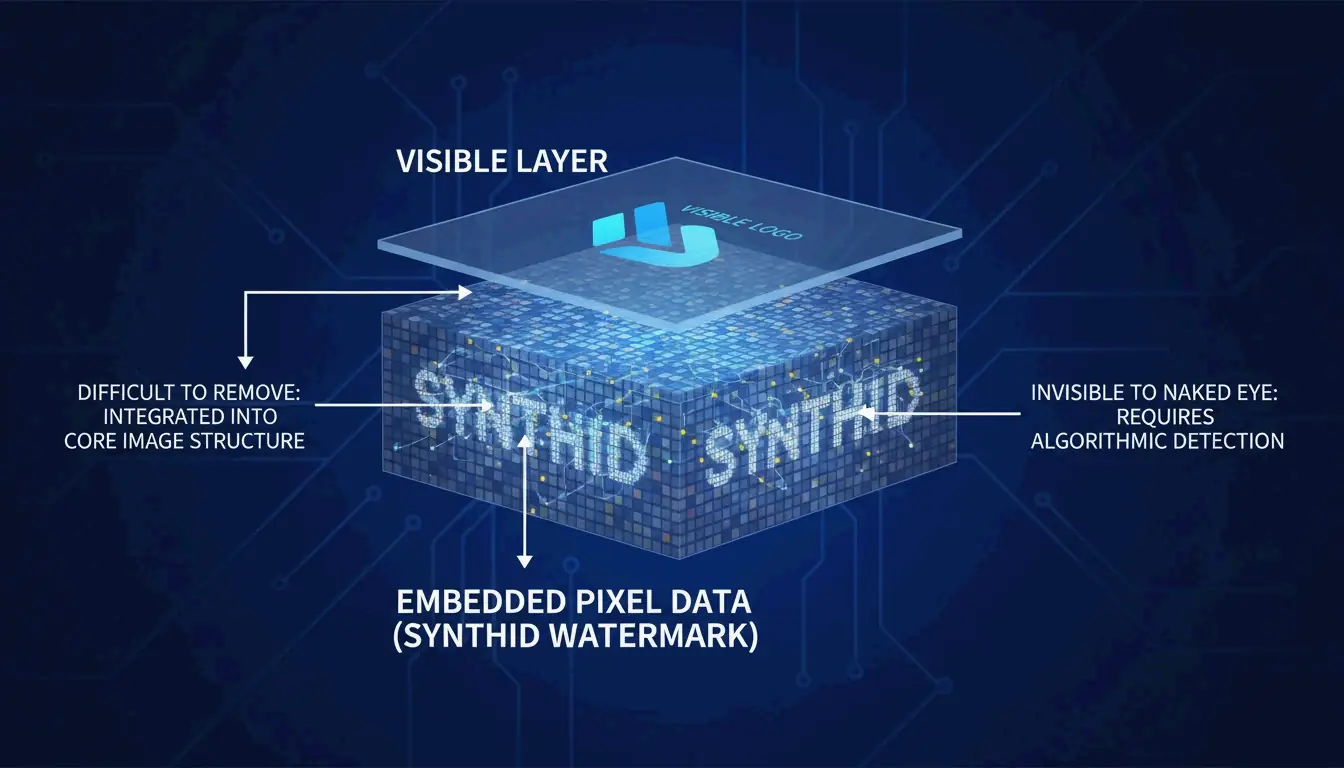
    تصوراتی خاکہ: پرتوں میں دکھائی دینے والے واٹر مارک اور پکسل لیول SynthID کا فرق

    ماہر Wilnick Nemours نشاندی کرتے ہیں کہ بصری logo ہٹانے سے ڈیجیٹل ہسٹری مٹتی نہیں۔ SynthID سگنل لیول پر قائم رہتا ہے، یعنی 2026 میں پیشہ ورانہ ٹولز اور سوشل میڈیا پلیٹ فارمز تصویر کو اب بھی “AI سے بنی (AI-generated)” کے طور پر فلگ کریں گے۔ یہ SEO اور پلیٹ فارم شفافیت کے لیے اہم ہے، کیونکہ سرچ انجن اور سوشل نیٹ ورکس تیزی سے AI مواد کی ليبلنگ کو ترجیح دے رہے ہیں۔ پیشہ ور افراد کو یہ سمجھنا چاہیے کہ اگرچہ تصویر صاف نظر آتی ہے، تاہم اس کا ڈیجیٹل “انگشت نشان (fingerprint)” اب بھی موجود ہے۔

    پیشہ ورانہ ٹول کا موازنہ: GStory AI بمقابلہ Photoshop Content-Aware Fill

    سب سے مناسب ٹول اس پر منحصر ہے کہ آپ کے پاس کتنی تصاویر ہیں اور انہیں کس AI ماڈل نے بنایا ہے۔ 2026 میں، مارکیٹ خصوصی کلاؤڈ بیسڈ AI اور روایتی سافٹ ویئر میں تقسیم ہے۔ Digen.ai کے مطابق، 85% پیشہ ورانہ ویڈیو اور تصویر سویٹس اب جنریٹو AI کو معیاری خصوصیت کے طور پر شامل کرتے ہیں۔

    خصوصیت GStory AI Photoshop Content-Aware Fill
    بہترین برائے بڑے حجم کی بیچ پروسیسنگ درست手动 کنٹرول
    منطق جنریٹو تعمیر نو متجاور پکسل تجزیہ
    پرائیویسی کلاؤڈ بیسڈ پروسیسنگ صرف مقامی (محفوظ)
    پیچیدگی ٹائلڈ/پیچیدہ نشانات سنبھالتی ہے سادہ کورنر logo کے لیے بہترین

    GStory AI اس بڑے حجم کے کام کے لیے پہلا انتخاب ہے جہاں رفتار ترجیح ہو۔ یہ Flux Klein 9B جیسے جدید ماڈلز استعمال کرتے ہوئے پیچیدہ، ٹائلڈ واٹر مارک سنبھالنے میں بہترین ہے۔ دوسری طرف، Photoshop کی Content-Aware Fill (مواد آگاہانہ فل) حساس ڈیٹا کے لیے اب بھی قابلِ اعتماد انتخاب ہے، کیونکہ سارا پروسیسنگ آپ کے اپنے کمپیوٹر پر ہوتا ہے۔ تاہم، یہ بہت زیادہ تفصیلی ساخت کے اوپر نیم شفاف اوورلے پر مشکل محسوس کر سکتی ہے۔

    پرائیویسی فرسٹ ورک فلوز: ڈیٹا لیک کیے بغیر واٹر مارک ہٹانا

    اگر آپ حساس کلائنٹ کام سنبھال رہے ہیں، تو “مفت (free)” آن لائن ٹولز خطرہ ہیں کیونکہ یہ اپنے ماڈلز ٹرین کرنے کے لیے آپ کی تصاویر یا پرامپٹس محفوظ کر سکتے ہیں۔ پرائیویسی فرسٹ طریقہ GitHub سے مقامی Python اسکرپٹس یا ٹولز استعمال کرنے پر مشتمل ہے، جیسے Gemini Watermark Remover ایکسٹینشن، جو تصاویر کو مکمل طور پر آپ کے اپنے ڈیوائس پر پروسیس کرتا ہے۔

    براؤزر بیسڈ ٹولز استعمال کرتے وقت، Canvas Fingerprint Defenders (کینوس فنگر پرنٹ محافظ) سے ہوشیار رہیں۔ جیسا کہ GargantuaX repository میں ذکر کیا گیا ہے، یہ پرائیویسی ایکسٹینشنز کبھی کبھار واٹر مارک صاف طریقے سے ہٹانے کے لیے درکار ریاضیاتی درستگی میں رکاوٹ ڈال سکتی ہیں۔ محفوظ ترین نتائج کے لیے، تصویر کے کام کے لیے ایک مخصوص براؤزر پروفائل استعمال کریں اور یقینی بنائیں کہ ٹول آپ سے اپنی فائلیں سرور پر اپ لوڈ کرنے کا تقاضا نہیں کرتا۔ اس طرح آپ کے پیشہ ورانہ اثاثے نجی رہتے ہیں اور ساتھ ہی صاف نتیجہ بھی مل جاتا ہے۔

    اختتامیہ

    2026 میں پیشہ ورانہ واٹر مارک ہٹانے کے لیے دوہری حکمت عملی درکار ہے: بصری معیار کے لیے Reverse Alpha Blending (ریورس Alpha بلینڈنگ) جیسے ریاضیاتی ٹولز استعمال کریں، اور قانونی و اخلاقی وجوہات کی بنا پر SynthID جیسے ڈیجیٹل نشانات کا احترام کریں۔ یہ ٹیکنالوجی سادہ دھندلاپن سے آگے بڑھ کر نفیس تعمیر نو میں داخل ہو چکی ہے جو ہائی ریزولوشن AI آرٹ کو بہترین حالت میں رکھتی ہے۔

    بہترین نتائج کے لیے، پہلے Gemini Watermark Cleaner جیسا مقامی ٹول استعمال کریں تاکہ اسٹیٹک logo کو پکسل پرفیکٹ درستگی کے ساتھ سنبھالا جا سکے۔ اگر آپ ای کامرس یا سوشل میڈیا کے لیے بڑی مقدار میں مواد منظم کر رہے ہیں، تو GStory AI کا کریڈٹ بیسڈ سسٹم کہیں زیادہ مؤثر ہے۔ آپ کوئی بھی ٹول منتخب کریں، ہمیشہ حتمی میٹا ڈیٹا چیک کریں اور اپنے کام کی AI ابتدا کے بارے میں ایماندار رہیں تاکہ پیشہ ورانہ اور اخلاقی رویہ برقرار رہے۔

    عام سوالات

    ذاتی استعمال کے لیے Google Gemini واٹر مارک ہٹانا غیر قانونی ہے؟

    عموماً، ذاتی بیک اپ، آرکائیو، یا نجی مطالعے کے لیے واٹر مارک ہٹانا منصفانہ استعمال سمجھا جاتا ہے۔ تاہم، یہ بتائے بغیر کہ تصویر AI سے بنی ہے، صاف شدہ تصویر کو تجارتی کام میں استعمال کرنا Google کی سروس کی شرائط یا AI مواد کی ليبلنگ سے متعلق 2026 کے ضوابط کی خلاف ورزی کر سکتا ہے۔ ہمیشہ اپنے مخصوص علاقے کے قوانین چیک کریں۔

    دکھائی دینے والا واٹر مارک ہٹانے سے کیا نظر نہ آنے والا SynthID یا میٹا ڈیٹا بھی ہٹ جاتا ہے؟

    نہیں۔ اگرچہ آپ معیاری میٹا ڈیٹا (EXIF) ہٹا سکتے ہیں، SynthID پکسل فریکوئنسی میں ہی سرایت دار ہے۔ اسے کاٹنے اور ری ٹچ جیسی بصری ترامیم سے بچنے کے لیے ڈیزائن کیا گیا ہے۔ صرف بہت زیادہ جارحانہ ری-انکوڈنگ ہی اسے متاثر کر سکتی ہے، لیکن یہ عموماً تصویر کے معیار کو خراب کر دیتی ہے، جس سے پیشہ ورانہ کام کے لیے بے کار ہو جاتی ہے۔

    AI سے بنی ویڈیوز کے واٹر مارک بغیر فلکر کے کیسے ہٹائے جائیں؟

    فلکر یا “وارپنگ (warping)” سے بچنے کے لیے، آپ کو ایسے ٹولز چاہئیں جو Temporal Consistency (وقتی مستقل مزاجی) پر توجہ دیں۔ فریم بہ فریم ترمیم کرنے کے بجائے، آپ کو پوری ویڈیو ترتیب پر ماسک ٹریکنگ لاگو کرنی چاہیے۔ 2026 میں، H.266 (VVC) کوڈیک استعمال کر کے حتمی ویڈیو ایکسپورٹ کرنا آپ کے بحال کیے گئے حصوں میں اعلیٰ ترین بصری معیار اور استحکام برقرار رکھنے کا تجویز کردہ طریقہ ہے۔
  • سوشل میڈیا کے لیے تصاویر کا سائز کیسے تبدیل کریں: 2026 بہترین ابعاد کی رہنمائی

    سوشل میڈیا کے لیے تصاویر کا سائز کیسے تبدیل کریں: 2026 بہترین ابعاد کی رہنمائی

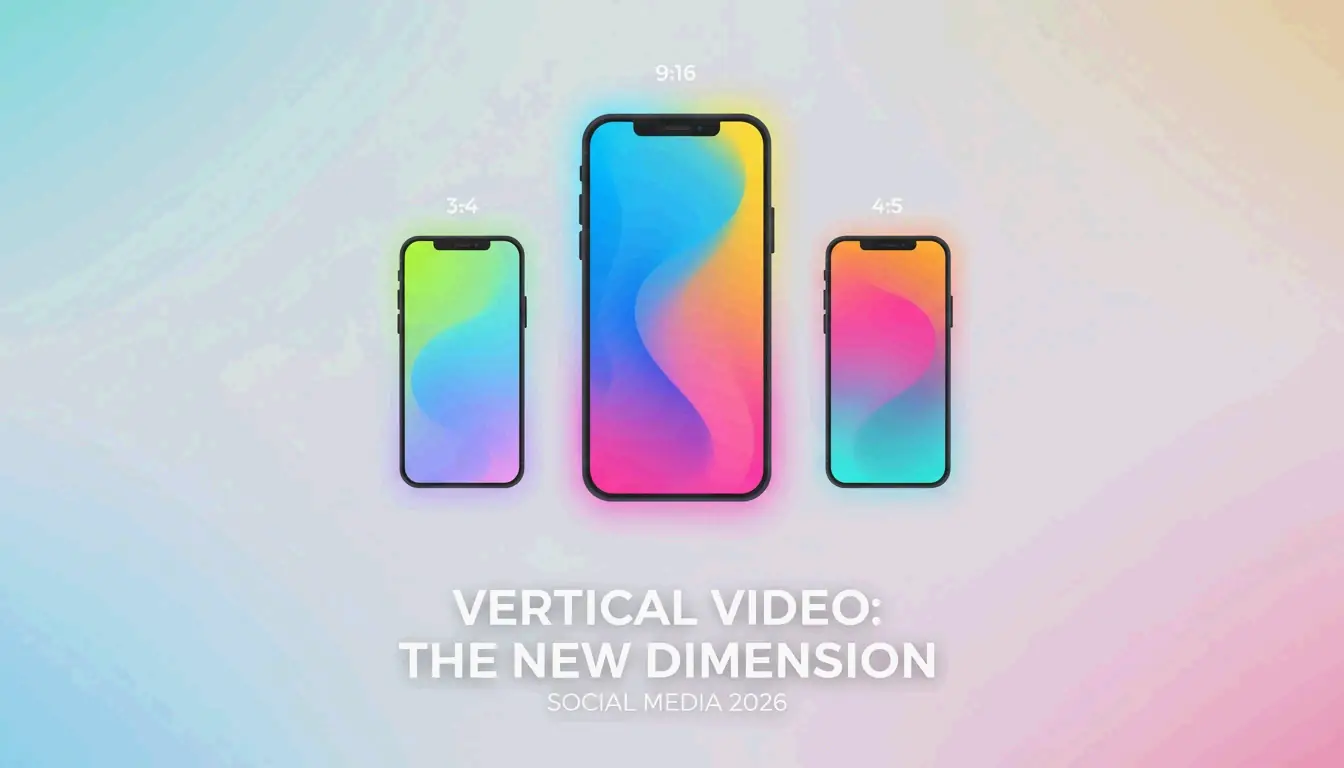
    سوشل میڈیا کے لیے تصاویر کا سائز 2026 بہترین ابعاد کی رہنمائی کی پابندی کے لیے، عمودی فارمیٹس پر توجہ دیں: معیاری فیڈز کے لیے 1080x1350px (4:5) اور Reels اور TikTok کے لیے 1080x1920px (9:16) استعمال کریں۔ Instagram گرڈ کے لیے، نئی 1080x1440px (3:4) نسبت اب معیار بن چکی ہے۔ ہمیشہ sRGB کلر پروفائل استعمال کریں، اور اپنی رسائی پر پابندی نہ لگنے کے لیے AI سے بنے کسی بھی مواد میں C2PA میٹاڈیٹا شامل کریں۔

    2026 کا عمودی اولین فریم ورک: پہلو تناسب اور ابعاد پر عبور حاصل کریں

    2026 تک، افقی "روایتی (legacy)” فارمیٹس سے ہٹ کر تبدیلی مکمل ہو چکی ہے۔ Digital Applied 2026 کے اعداد و شمار سے پتہ چلتا ہے کہ عمودی مواد کو لینڈ اسکیپ پوسٹس کے مقابلے میں تقریباً دگنی انگیجمنٹ ملتی ہے۔ یہ منطقی ہے — ہم میں سے زیادہ تر موبائل پر براؤز کرتے ہیں اور شاذ و نادر ہی اپنے فون کو گھمانے کی زحمت کرتے ہیں۔ اپنے ورک فل کو مؤثر رکھنے کے لیے، 1080px کو اپنا معیاری چوڑائی سمجھیں اور صرف اس جگہ کے لحاظ سے اونچائی کو ایڈجسٹ کریں جہاں تصویر نظر آئے گی۔

    سائز تبدیل کرتے وقت، "بھرنا (fill)” سوچیں نہ کہ "کھینچنا (stretch)”۔ کسی تصویر کو فریم میں فٹ کرنے کے لیے کھینچنا بدصورت بگاڑ کا سبب بنتا ہے۔ اس کے بجائے، اپنے کینوس کی چوڑائی 1080px مقرر کریں اور اپنے مواد کو درست اونچائی تک کراپ کریں۔ یہ پلیٹ فارم کے خودکار کمپریشن کو آپ کے بنیادی موضوع کو دھندلا کرنے سے روکتا ہے۔ جیسا کہ Instagram کے سربراہ Adam Mosseri وضاحت کرتے ہیں: "اوسطاً، لوگ تصاویر سے زیادہ Reels کو پسند کرتے ہیں، تبصرہ کرتے ہیں اور انٹریکٹ کرتے ہیں… اگر کوئی ویڈیو حکمت عملہ بنانا ہے تو، میں اسے آزمانے کی سفارش کرتا ہوں۔”

    پورٹریٹ موڈ (4:5) فیڈ انگیجمنٹ کا نیا ڈیفالٹ کیوں ہے

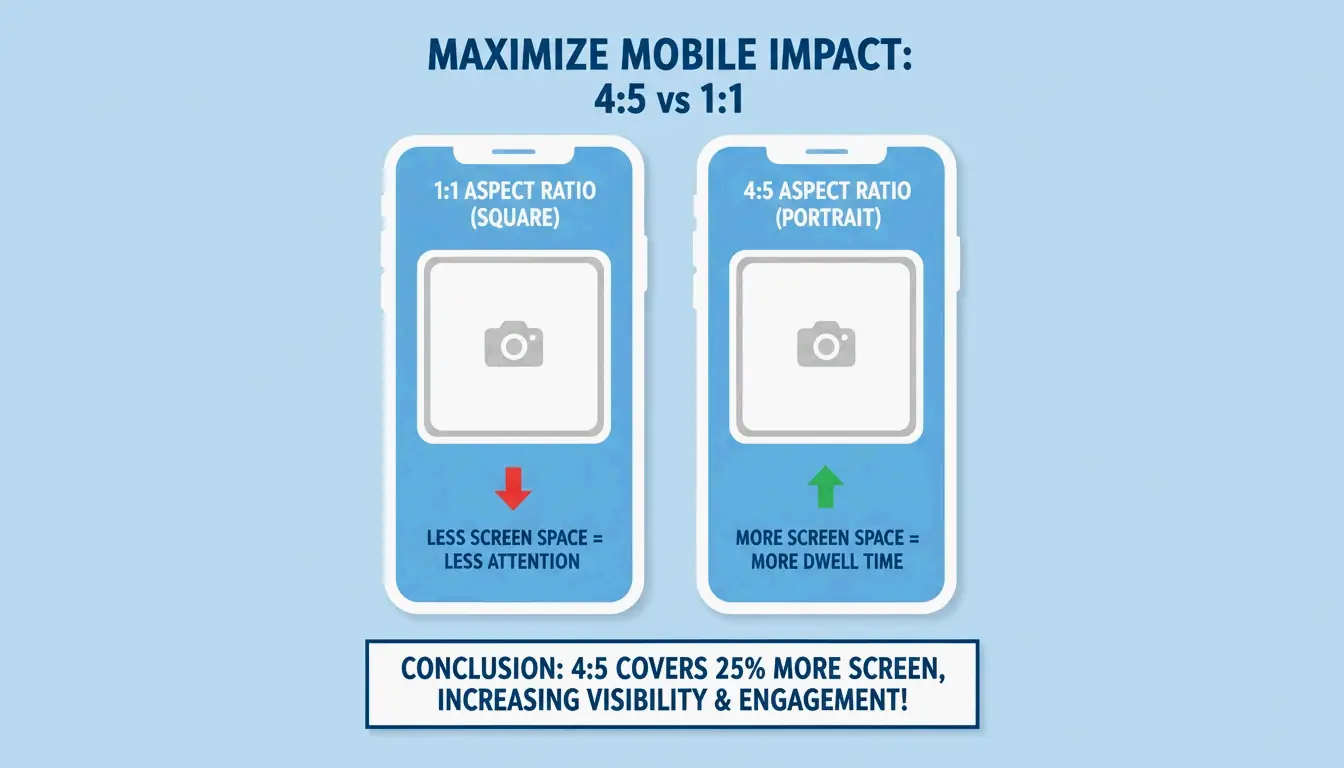
    پورٹریٹ موڈ (Portrait Mode, 4:5) تناسب — خاص طور پر 1080x1350px — نے باضابطہ طور پر پرانے 1:1 اسکوائر کی جگہ لے لی ہے اور فیڈ پوسٹس کے لیے بہترین انتخاب بن گیا ہے۔ چونکہ یہ لمبا ہوتا ہے، اس لیے یہ اسمارٹ فون پر تقریباً 33% زیادہ اسکرین جگہ پر قبضہ کرتا ہے۔ SocialBee کے مطابق، یہ اضافی اونچائی صارفین کو ایک لمحے کے لئے زیادہ اسکرول کرنے پر مجبور کرتی ہے، جو آپ کے "ڈویل ٹائم (dwell time)” کو بڑھانے میں مدد دیتی ہے اور الگورتھم کو اشارہ کرتی ہے کہ آپ کا مواد دیکھنے کے قابل ہے۔

    1:1 اسکوائر اور 4:5 پورٹریٹ اسکرین جگہ کا ایک ساتھ موازنہ۔

    نئے 3:4 Instagram پروفائل گرڈ کے ساتھ ڈھلنا

    2025 کے آخر سے 2026 کے دوران نافذ ہونے والی ایک بڑی تبدیلی Instagram کا 3:4 گرڈ تناسب (3:4 Grid Ratio) کی طرف رجحان ہے۔ اگرچہ آپ کی فیڈ پوسٹس 4:5 ہیں، آپ کا پروفائل گرڈ اب ایک لمبی 1080x1440px کرپ دکھاتا ہے۔ اگر آپ اب بھی اسکوائر تھمب نیلز کے لیے ڈیزائن کر رہے ہیں، تو آپ کا پروفائل بے ترتیب یا عجیب کرپ نظر آئے گا۔ اپنے گرڈ کو "مستقبل کے لیے محفوظ (future-proof)” بنانے کا بہترین طریقہ یہ ہے کہ اپنے بنیادی موضوع کو اس 1080x1440px علاقے کے مرکز میں رکھیں تاکہ یہ فیڈ اور پروفائل پیج دونوں پر اچھا لگے۔

    پلیٹ فارم مخصوص محفوظ علاقے: 2026 میں UI اوورلیپ سے بچنا

    سائز بدلنا صرف بیرونی کناروں کے بارے میں نہیں ہے؛ آپ کو محفوظ علاقوں (Safe Zones) سے بھی خبردار رہنا ہوگا۔ ایک کامل 1080x1920px تصویر بھی تب برباد ہو جاتی ہے جب آپ کا متن کسی "لائیک (Like)” بٹن یا اکاؤنٹ نام کے نیچے چھپ جائے۔ یہ برانڈز کے لیے ایک اہم عنصر ہے، خاص طور پر اس لیے کہ 2026 تک Instagram Reels پبلشنگ 33% بڑھ گئی ہے۔

    Instagram Reels اور TikTok کے لیے سائز کیسے تبدیل کریں (1080x1920px)؟

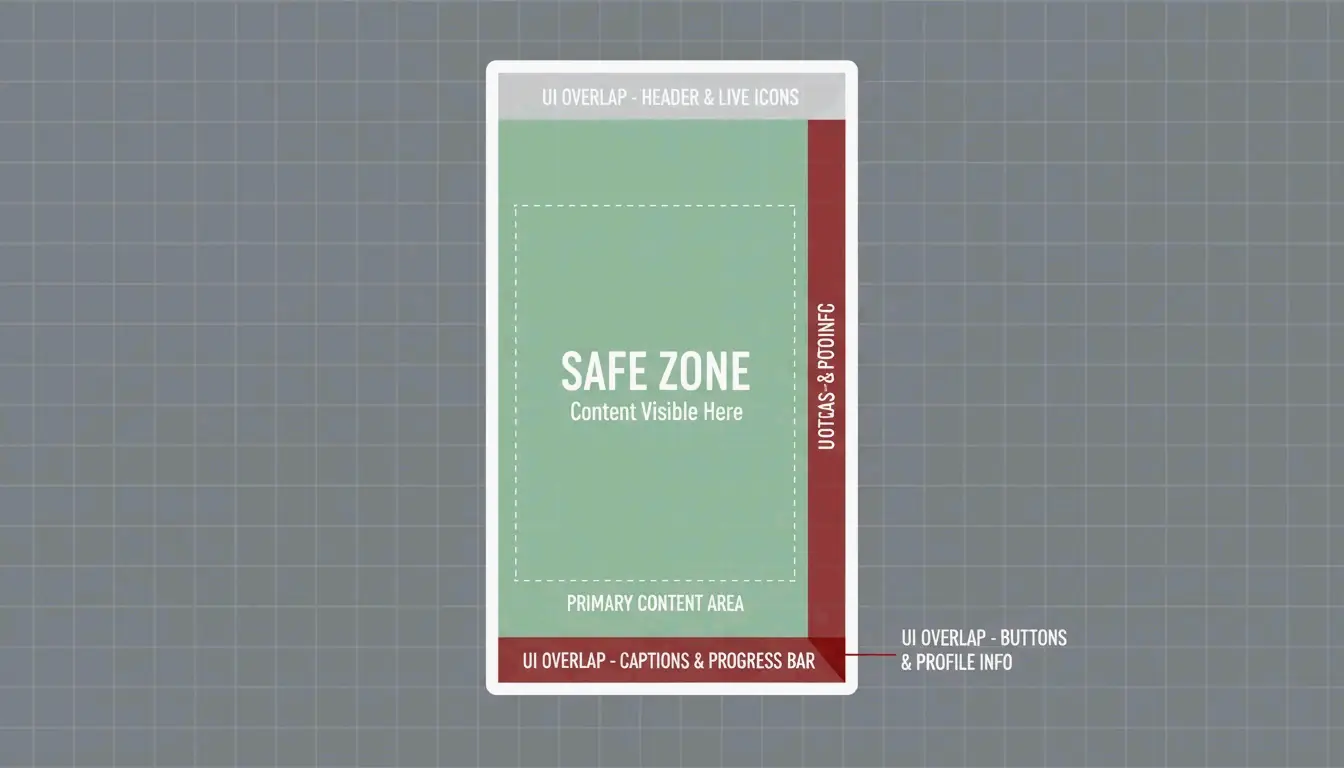
    فل سکرین عمودی مواد (9:16) کے لیے، معیاری ریزولوشن 1080x1920px ہے۔ تاہم، آپ کی "فعال (active)” جگہ دراصل بہت چھوٹی ہوتی ہے۔ TikTok پر، نیچے کے 450 pixels عام طور پر کیپشنز اور میوزک معلومات سے ڈھکے ہوتے ہیں، جبکہ دائیں طرف انٹریکشن آئیکنز سے بھری ہوتی ہے۔

    درست طریقے سے سائز تبدیل کرنے کے لیے:

    1. کینوس سیٹ کریں (Set the Canvas): 1080x1920px سے شروع کریں۔
    2. محفوظ علاقہ مقرر کریں (Define the Safe Zone): اپنے متن اور لوگوز کو مرکزی 1080x1350px باکس میں رکھیں۔
    3. کناروں کی پڑتال کریں (Check the Edges): Hootsuite تجویز کرتا ہے کہ اپ کے بارے میں تقریباً 14% اور نیچے کے 20-35% کو اہم عناصر سے خالی رکھیں تاکہ ایپ کے انٹرفیس سے ڈھک نہ جائے۔

    ایک 9:16 فریم جو UI عناصر سے دور مرکزی 'محفوظ علاقے (Safe Zone)' کو نمایاں کرتا ہے۔

    AI کامیابی اور میٹاڈیٹا: 2026 کے مواد کے لیے نئے قواعد

    2026 تک، سوشل میڈیا کے لیے سائز بدلنے میں ایک نیا تکنیکی مرحلہ شامل ہے: AI افشاح۔ Meta، TikTok، اور YouTube اب مصنوعی مواد کو پہچاننے کے لیے خودکار ٹولز استعمال کرتے ہیں۔ اگر آپ AI کا استعمال کر کے کسی تصویر کو اسکوائر سے پورٹریٹ میں "Generative Expand” کرتے ہیں، تو آپ کو شفافیت کے قواعد پر عمل کرنا ہوگا ورنہ الگورتھم آپ کی پوسٹ کو چھپا سکتا ہے۔

    سزاؤں سے بچنے کے لیے AI سے بنے مواد کا افشاح

    اگر کوئی تصویر حقیقی لگتی ہے لیکن AI سے بنائی یا تبدیل کی گئی ہے، تو اسے "AI معلومات (AI info)” لیبل کی ضرورت ہے۔ 2026 تک، پلیٹ فارمز C2PA میٹاڈیٹا (C2PA Metadata) استعمال کرتے ہیں — جو بنیادی طور پر فائل میں چھپی ہوئی ایک ڈیجیٹل نیوٹریشن لیبل ہے — ان لیبلز کو متحرک کرنے کے لیے۔ Digital Applied 2026 رپورٹ کرتا ہے کہ AI مواد کا افشاح نہ کرنا آپ کی رسائی کو 50% تک کم کر سکتا ہے۔ جب آپ اپنی سائز بدلی تصاویر ایکسپورٹ کریں، تو یقینی بنائیں کہ آپ کا سافٹ ویئر اس میٹاڈیٹا کو برقرار رکھتا ہے، یا اپ لوڈ کے دوران دستی طور پر AI لیبل منتخب کریں۔

    تکنیکی آپٹیمائزیشن: sRGB، WebP، اور کمپریشن ٹرکس

    آخری مرحلہ درست فائل فارمیٹ کا انتخاب ہے۔ 2026 میں، WebP پروفیشنلز کا پسندیدہ انتخاب ہے کیونکہ یہ معیار کو بلند رکھتے ہوئے فائل سائز چھوٹا رکھتا ہے۔ آپ کوئی بھی فارمیٹ استعمال کریں، آپ کا کلر پروفائل sRGB ہونا چاہیے۔ زیادہ تر پلیٹ فارمز تصاویر کو بہرحال sRGB میں تبدیل کر دیتے ہیں؛ اگر آپ Adobe RGB یا Display P3 میں اپ لوڈ کرتے ہیں، تو آپ کے رنگز لائیو ہونے کے بعد ممکنہ طور پر دھندلے یا "غیر درست (off)” نظر آئیں گے۔

    دھندلی اپ لوڈز سے بچنا: sRGB اور کمپریشن کا راز

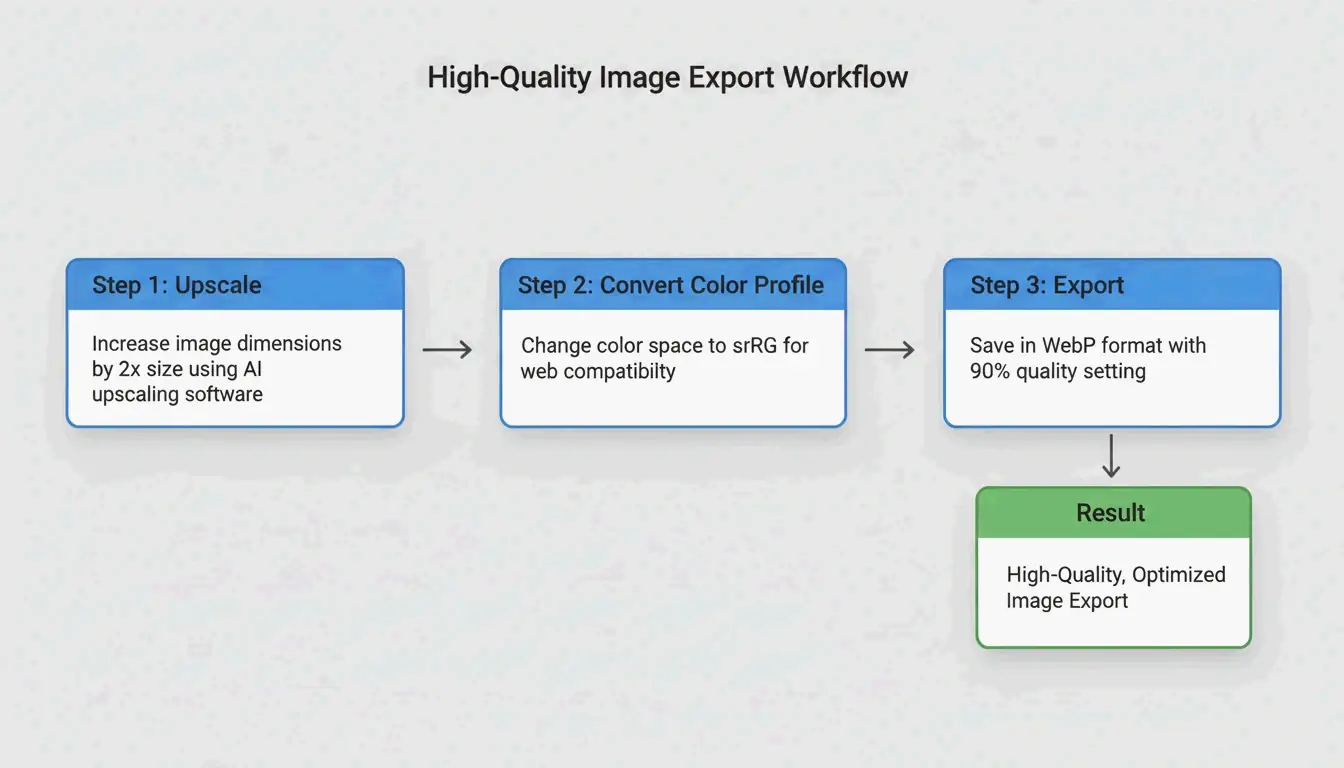
    سوشل میڈیا ایپس ڈیٹا بچانے کے لیے فائلوں کو بھاری کمپریس کرتی ہیں۔ اپنے معیار کے ساتھ اس "دوسرے کمپریشن پاس (second compression pass)” سے گذرنے کے لیے، اپنی تصاویر کو دگنے سائز پر ایکسپورٹ کرنے کی کوشش کریں (مثلاً 4:5 پوسٹ کے لیے 2160x2700px)، لیکن فائل کو Hootsuite 2026 کے مقرر کردہ 30 MB کی حد سے نیچے رکھیں۔ نیز، ہمیشہ یقینی بنائیں کہ آپ کی ایپ سیٹنگز میں "اعلیٰ معیار پر اپ لوڈ کریں (Upload at highest quality)” ٹوگل آن ہو۔

    تین مرحلہ ایکسپورٹ ورک فل: سائز تبدیل (2x) -> پروفائل (sRGB) -> فارمیٹ (WebP)۔

    2026 میں خودکار سائز تبدیلی کے بہترین ٹولز

    آپ کو ہر چیز دستی طور پر نہیں کرنی پڑتی۔ Meta Business Suite اب آپ کو ایک ہائی ریزولوشن عمودی تصویر اپ لوڈ کرنے کی اجازت دیتا ہے اور ایک ساتھ Facebook اور Instagram دونوں کے لیے کراپ کرتا ہے۔ Canva کا "Magic Switch” فوری ٹیمپلیٹ تبدیلیوں کے لیے اب بھی بہترین ہے، جبکہ Photoshop کا "Generative Expand” اس وقت بیک گراؤنڈ بھرنے کا بہترین ٹول ہے جب آپ کو کسی افقی تصویر کو عمودی بنانا ہو۔ زیادہ مقدار میں مواد سنبھالنے والوں کے لیے، Landscape by Sprout Social جیسے بلک ٹولز ایک کلک میں مختلف نیٹ ورکس کے لیے ہر ضروری کراپ تیار کر سکتے ہیں۔

    نتیجہ

    2026 میں سوشل میڈیا کے لیے سائز بدلنا صرف پکسلز سے کہیں زیادہ ہے۔ کامیاب ہونے کے لیے، آپ کو عمودی اولین دنیا کو اپنانا ہوگا، فیڈز کے لیے 4:5 اور 3:4 نسبتوں اور فل سکرین مواد کے لیے 9:16 کو ترجیح دینی ہوگی۔ آپ کو "محفوظ علاقوں (Safe Zones)” کا بھی خیال رکھنا ہوگا تاکہ آپ کا پیغام ایپ بٹنوں کے نیچے دفن نہ ہو، اور C2PA میٹاڈیٹا کا استعمال کر کے AI کے استعمال کے بارے میں ایماندار رہنا ہوگا۔

    عملی مشورہ: اپنے موجودہ برانڈ ٹیمپلیٹس پر ایک نظر ڈالیں۔ پرانے 1:1 اسکوائر ڈیفالٹس کو 1080x1350px پورٹریٹ ورژن سے بدلیں، اور یہ دوبارہ چیک لیں کہ آپ کی ایکسپورٹ سیٹنگز sRGB پر لاک ہیں تاکہ آپ کے رنگز ہر اسکرین پر تیز رہیں۔

    اکثر پوچھے جانے والے سوالات

    اگر میں 2026 میں سوشل میڈیا پر غلط تصویر کا سائز استعمال کروں تو کیا ہوگا؟

    اگر آپ کے ابعاد غلط ہیں، تو پلیٹ فارمز آپ کی تصویر کو خود کراپ کر دیں گے، جو اکثر لوگوں کے چہروں یا آپ کے برانڈ لوگو کو کاٹ دیتا ہے۔ نیز، "لیٹر باکسنگ (letterboxing)” (کناروں پر سیاہ پٹیاں) والی پوسٹس کو الگورتھم اکثر نیچے دھکیل دیتے ہیں، جس کا مطلب ہے کہ انہیں دیکھنے والوں کی تعداد کم ہو جائے گی اور آپ کا برانڈ کم پیشہ ورانہ لگے گا۔

    Instagram میری اعلیٰ معیار کی تصاویر کو کمپریس کر کے دھندلا کیوں کر دیتا ہے؟

    یہ عام طور پر اس وقت ہوتا ہے جب آپ کی تصویر 1080px سے چوڑی ہو یا آپ غلط کلر پروفائل استعمال کر رہے ہوں۔ Instagram بڑی فائلوں کو سکیل کم کرتا ہے، جس سے دھندلا پن پیدا ہوتا ہے۔ اسے ٹھیک کرنے کے لیے، sRGB میں اپ لوڈ کریں، فائل سائز 30MB سے نیچے رکھیں، اور اپنی Instagram ترجیحات میں "اعلیٰ معیار پر اپ لوڈ کریں” سیٹنگ فعال کریں۔

    کیا 2026 میں مجھے اپنی سوشل میڈیا تصاویر کے AI سے بنے ہونے کا افشاح کرنے کی ضرورت ہے؟

    ہاں۔ Meta، TikTok، اور YouTube اب حقیقت پسندانہ AI مواد کے لیے "AI معلومات (AI info)” لیبل کا مطالبہ کرتے ہیں۔ اگر آپ افشاح نہیں کرتے، تو آپ کا مواد فلگ یا چھپایا جا سکتا ہے، اور آپ کا اکاؤنٹ پیسہ کمانے کی صلاحیت سے بھی محروم ہو سکتا ہے۔ C2PA میٹاڈیٹا پر مشتمل ٹولز آپ کو اسے خود بخود سنبھالنے میں مدد کر سکتے ہیں۔

  • تصاویر شیئر کرنے سے پہلے EXIF میٹا ڈیٹا کیسے ہٹائیں: پرائیویسی گائیڈ (2026)

    تصاویر شیئر کرنے سے پہلے EXIF میٹا ڈیٹا کیسے ہٹائیں: پرائیویسی گائیڈ (2026)

    ہر ڈیجیٹل تصویر میں 80-120 پوشیدہ میٹا ڈیٹا فیلڈز ہوتے ہیں جن میں GPS کوآرڈینیٹس، کیمرے کا سیریل نمبر اور ایڈیٹنگ ہسٹری شامل ہے۔ شیئر کرنے سے پہلے سسٹم کے بلٹ ان ٹولز (Windows پراپرٹیز، Mac پریویو)، موبائل آپشنز (iOS شیئر شیٹ، Android کے لیے Scrambled Exif) یا بلک ٹولز (ExifTool) استعمال کر کے EXIF میٹا ڈیٹا ہٹائیں۔ 2026 میں، مکمل پرائیویسی کے لیے C2PA AI کریڈینشلز اور MakerNotes بھی صاف کرنے چاہئیں۔

    فوری حوالہ: ہر پلیٹ فارم پر EXIF ہٹانے کا طریقہ

    پلیٹ فارم طریقہ کیا ہٹاتا ہے حدود
    Windows 10/11 دائیں کلک → پراپرٹیز → تفصیلات → “پراپرٹیز ہٹائیں” تمام معیاری EXIF فیلڈز ایک کاپی بناتا ہے، اصل فائل تبدیل نہیں ہوتی
    macOS پریویو → ٹولز → شو انسپکٹر → GPS → “مقام کی معلومات ہٹائیں” صرف GPS کوآرڈینیٹس کلر پروفائلز، ڈیوائس ٹیگز برقرار رکھتا ہے
    macOS (مکمل) ImageOptim یا ExifTool تمام EXIF، XMP، IPTC، MakerNotes تھرڈ پارٹی ٹول درکار
    iOS شیئر شیٹ → آپشنز → “مقام” بند کریں ہر شیئر پر صرف GPS ہر بار دہرانا پڑتا ہے
    Android Scrambled Exif (F-Droid) یا Samsung Gallery ٹوگل تمام EXIF فیلڈز ایپ انسٹال کرنا پڑتا ہے

    شیئر کرنے سے پہلے تصاویر صاف کرنے کا 3 مراحل کا ورک فلو

    فوٹو میٹا ڈیٹا سیکیورٹی خطرہ کیوں ہے

    ایک سمارٹ فون کی تصویر میں 80-120 میٹا ڈیٹا فیلڈز ہوتے ہیں جو درست بلندی، کیمرے کے لینز کا سیریل نمبر اور GPS کوآرڈینیٹس ظاہر کرتے ہیں۔ Fast.io 2012 کے John McAfee کیس کا حوالہ دیتا ہے — جب Vice نے ایک ایسی تصویر شائع کی جس میں GPS ڈیٹا ابھی بھی منسلک تھا تو اس کا Guatemala کا مقام لیک ہو گیا۔

    MetaClean کے مطابق، دستاویزی OSINT کیسز کا 89% تصویر کے میٹا ڈیٹا کو اہم ثبوت کے طور پر استعمال کرتے تھے — ایسا ڈیٹا جو تصویر خود میں نظر نہیں آتا۔

    GPS کے علاوہ، XMP اور IPTC ٹیگز آپ کا پورا نام، ایڈیٹنگ سافٹ ویئر اور آپریٹنگ سسٹم کا ورژن ظاہر کر سکتے ہیں — جو سوشل انجینئرنگ اور فشنگ کے لیے کارآمد ہے۔

    2026 پلیٹ فارم پرائیویسی میٹرکس

    پلیٹ فارم اپ لوڈ پر EXIF ہٹاتا ہے؟ اہم استثنا
    Instagram / Facebook ہاں “Made with AI” (AI سے بنایا گیا) ٹیگز محفوظ رہ سکتے ہیں
    WhatsApp ہاں “Document Mode (ڈاکیومنٹ موڈ)” تمام ڈیٹا برقرار رکھتا ہے
    Telegram ہاں “File Mode (فائل موڈ)” مکمل EXIF لیک کرتا ہے
    iMessage نہیں اصل فائل مکمل GPS کے ساتھ ٹرانسمٹ کرتا ہے
    Discord نہیں GPS سمیت EXIF برقرار رکھتا ہے
    Signal ہاں بطور ڈیفالٹ تمام میٹا ڈیٹا ہٹاتا ہے

    Document Mode Trap (ڈاکیومنٹ موڈ کا جال): WhatsApp/Telegram میں کوالٹی برقرار رکھنے کے لیے تصاویر کو “ڈاکیومنٹ” کے طور پر بھیجنے سے آٹومیٹک کلیننگ スキپ ہو جاتی ہے — GPS کوآرڈینیٹس براہ راست وصول کنندہ تک چلے جاتے ہیں۔

    ایڈوانسڈ کلیننگ: MakerNotes اور C2PA

    MakerNotes: پوشیدہ تھمب نیلز

    کیمرہ مینوفیکچررز نجی “MakerNotes” ایمبیڈ کرتے ہیں جن میں منفرد ڈیوائس آئیڈنٹیفائرز اور اصل غیر کراپ شدہ تصویر کی پوشیدہ تھمب نیلز شامل ہو سکتی ہیں۔ جب آپ کسی تصویر کو کراپ کرتے ہیں مگر ایمبیڈڈ EXIF تھمب نیل تبدیل نہیں ہوتی تو Thumbnail Trap (تھمب نیل کا جال) پیدا ہوتا ہے — Konvrt نے ایسے کیسز رپورٹ کیے ہیں جہاں لوگوں نے اس غفلت کی وجہ سے اکثر غیر سنسر شدہ مکمل ورژن accidently شیئر کر دیا۔

    C2PA کنٹینٹ کریڈینشلز (2026)

    AI سے بنائی گئی یا ایڈٹ کی گئی تصاویر اب C2PA Content Credentials (کنٹینٹ کریڈینشلز) رکھتی ہیں۔ Pinterest اور Instagram جیسے پلیٹ فارمز انہیں “Made with AI (AI سے بنایا گیا)” کے طور پر لیبل کرنے کے لیے استعمال کرتے ہیں۔ انہیں ہٹانے کے لیے ایک AI Metadata Cleaner (AI میٹا ڈیٹا کلینر) درکار ہوتا ہے — معیاری EXIF ٹولز C2PA دستخطوں کو ہاتھ نہیں لگاتے۔

    ExifTool: بلک کمانڈ لائن کلیننگ

    بلک آپریشنز کے لیے، ExifTool ایک ہی کمانڈ میں سب کچھ ہٹا دیتا ہے:

    exiftool -all= -overwrite_original *.jpg

    یہ تمام EXIF، XMP، IPTC اور MakerNotes صاف کر دیتا ہے — فائل میں صرف visible pixels باقی رہتے ہیں۔ Compresto اسے بلک اپ لوڈز کے لیے تجویز کرتا ہے۔

    نتیجہ

    کوئی بھی تصویر شیئر کرنے سے پہلے EXIF میٹا ڈیٹا ہٹا دیں۔ فوری سنگل فائل کلیننگ کے لیے سسٹم کے بلٹ ان ٹولز استعمال کریں، موبائل پر Scrambled Exif اور بلک آپریشنز کے لیے ExifTool۔ میسیجنگ ایپس میں تصاویر کو ہمیشہ “ڈاکیومنٹ” کے طور پر بھیجنے سے گریز کریں — یہ آٹومیٹک کلیننگ کو بائی پاس کرتا ہے۔ میٹا ڈیٹا ہٹانا کو اپنے شیئرنگ ورک فلو کا ڈیفالٹ مرحلہ بنائیں۔

    اکثر پوچھے جانے والے سوالات

    کیا EXIF میٹا ڈیٹا ہٹانے سے تصویر کی کوالٹی کم ہوتی ہے؟

    نہیں۔ میٹا ڈیٹا فائل ہیڈر میں محفوظ ٹیکسٹ ہوتا ہے — اصل pixels تبدیل نہیں ہوتے۔ زیادہ تر EXIF اسٹرپرز صرف ڈیٹا ٹیگز حذف کرتے ہیں، ریزولوشن اور بصری کوالٹی برقرار رہتی ہے۔

    کیا میں حذف شدہ EXIF ڈیٹا ری کور کر سکتا ہوں؟

    عام طور پر، نہیں۔ ایک بار صاف کر کے محفوظ کر لینے کے بعد، اس کاپی سے میٹا ڈیٹا چلا جاتا ہے۔ یہاں تک کہ فورینزک ٹولز بھی حذف شدہ GPS کوآرڈینیٹس کو دوبارہ تعمیر نہیں کر سکتے۔ شیئرنگ کے لیے صاف کرنے سے پہلے ہمیشہ کسی نجی آرکائیو میں ایک اصل “master copy (ماسٹر کاپی)” محفوظ رکھیں۔

    کیا اسکرین شاٹس میں تصاویر جیسا ہی میٹا ڈیٹا ہوتا ہے؟

    نہیں۔ اسکرین شاٹس عام طور پر صرف بنیادی معلومات (تاریخ، ابعاد) کیپچر کرتے ہیں۔ وہ اصل تصویر سے GPS یا لینز ڈیٹا وراثت میں نہیں لیتے۔ اسکرین شاٹ لینا میٹا ڈیٹا ہٹانے کا ایک فوری طریقہ ہے، اگرچہ ریزولوشن کی قیمت پر۔

  • ماسٹر کلاس: Midjourney، DALL-E اور Flux کے لیے AI پرامپٹ اور امیج جنریشن تکنیکوں میں مہارت

    ماسٹر کلاس: Midjourney، DALL-E اور Flux کے لیے AI پرامپٹ اور امیج جنریشن تکنیکوں میں مہارت

    مئی 2026 تک، یہ ماسٹر کلاس — Midjourney، DALL-E اور Flux کے لیے AI پرامپٹ اور امیج جنریشن تکنیکوں کا استعمال کیسے کریں — ظاہر کرتی ہے کہ کامیابی ماڈل مخصوص منطق میں پنہاں ہے: Flux Pro 1.1 اور GPT-Image-1 کے لیے وضاحتی قدرتی زبان استعمال کریں، جبکہ Midjourney v8.1 کے لیے ساختہ پیرامیٹرز اور اسٹائل ریفرنسز (Style References) لاگو کریں۔ image-to-prompt (تصویر سے پرامپٹ) ریورس انجینئرنگ اور سینمائی ہدایات سے پیشہ ورانہ معیار کے نتائج حاصل کریں۔

    2026 پرامپٹنگ логک میٹرکس: Midjourney v8.1 بمقابلہ GPT-Image-1 بمقابلہ Flux

    جنریٹو AI کلیات بھرنے کے دور سے گزر چکا ہے۔ 2026 میں پیشہ ور تخلیق کار "منطقی بنیاد (intent-based)” پرامپٹنگ استعمال کرتے ہیں، جہاں نحو مخصوص ماڈل فن تعمیر سے ہم آہنگ ہوتی ہے۔ NovaKit کے مطابق، 2024 سے API کی قیمتیں 25-40 گنا کم ہو چکی ہیں، جس سے بڑے پیمانے پر ٹیسٹنگ سستی ہو گئی ہے اور تخلیق کار مکمل مہارت تک بار بار Iterate کر سکتے ہیں۔

    ایک نظر میں ماڈل کا موازنہ

    خصوصیت Midjourney v8.1 GPT-Image-1 Flux Pro 1.1 Ultra
    پرامپٹ انداز ساختہ پیرامیٹرز قدرتی زبان قدرتی زبان + ControlNet
    بہترین استعمال جمالیات، فنی کنٹرول تصویر میں متن، UI ماک اپ درست ترتیب، پوز
    اہم کمانڈز –ar, –sref, –cref وضاحتی پیراگراف ControlNet، ڈیپتھ میپس
    متن رینڈرنگ اچھا (بہتر ہو رہا) اپنی قسم میں بہترین وضاحتی پرامپٹس کے ساتھ بہترین
    فی HD رینڈر لاگت ~$0.10 ~$0.17 ~$0.08-0.12

    Midjourney v8.1 اب بھی ساختہ کنٹرول کا پہلا انتخاب ہے۔ --ar (پہلو تناسب) اور --sref (اسٹائل ریفرنس) جیسی کمانڈز لازمی ہیں۔ GPT-Image-1 اور Flux Pro 1.1 Ultra ایک "ڈائریکٹر اسکرپٹ (Director’s Script)” کی طرح کام کرتے ہیں، طویل قدرتی وضاحتوں پر عمل کرتے ہیں اور پیچیدہ خلانی ترتیبات میں مہارت رکھتے ہیں۔

    ساختہ پیرامیٹرز (Midjourney) بمقابلہ قدرتی زبان (Flux/GPT) کا موازنہ

    Midjourney کے بانی David Holz وضاحت کرتے ہیں کہ فنکار دستی کام میں اترنے سے قبل اپنے مؤکلوں کے لیے تصورات کو "تیز原型 (rapid prototype)” بنانے کے لیے ان ٹولز کا استعمال کرتے ہیں۔ 2026 کا ہدف پرامپٹنگ کو ایک درست انجینئرنگ کے شعبے کے طور پر دیکھنا ہے۔

    فریم ورک: تین تہی پرامپٹنگ ڈھانچہ

    تمام ماڈلز پر مستقل نتائج کے لیے، اس ماڈیولر فریم ورک کو استعمال کریں:

    تہہ مقصد مثال
    موضوع مرکزی عنصر میں مخصوص ہوں "a weathered copper kettle” (نہ کہ "a pot”)
    ماحول روشنی، پس منظر اور مزاج متعین کریں "harsh midday sun in a high-desert landscape”
    تکنیکی پیرامیٹرز ماڈل مخصوص پیرامیٹرز Midjourney: –stylize 750؛ Flux: "shot on 35mm f/1.8”

    Midjourney v8.1 میں کیسے مہارت حاصل کریں: اسٹائل ریفرنسز اور جمالیاتی کنٹرول

    Midjourney v8.1، جو اپریل 2026 میں جاری ہوا، جمالیات پر مبنی کام کے لیے ترجیحی ٹول ہے۔ برانڈ کے استوار رہنے کی کنجی --sref (اسٹائل ریفرنس) ٹیگ ہے۔ اس ٹیگ کے بعد کسی موجودہ تصویر کا URL شامل کرنے سے، آپ AI کو مجبور کرتے ہیں کہ وہ اس ریفرنس کے رنگوں، ساخت اور مجموعی جمالیات سے مماثل ہو۔

    2026 تک، --personalize کوڈ ورک فلو کا معیاری حصہ بن چکا ہے، جو وقت کے ساتھ ماڈل کو آپ کی ذاتی انداز سیکھنے میں مدد دیتا ہے۔ فوٹو حقیقت پسندی کے لیے، "ultra-realistic” جیسی مبہم اصطلاحات کو چھوڑیں اور لینز مخصوص پرامپٹس استعمال کریں:

    مطلوبہ اثر Midjourney پرامپٹ ہدایت
    پس منظر دھندلا (بوکے) "shot on 35mm f/1.8”
    وسیع عمارتی شاٹس "shot on 14mm wide-angle”
    چپٹا منظر "shot on 85mm telephoto”
    تیز مناظر کی تفصیل "shot on 24mm f/8”

    Flux Pro 1.1 Ultra درستگی اور ControlNet کا نیا معیار کیوں بن گیا

    Flux Pro 1.1 Ultra ControlNet ٹولز کے ساتھ مضبوط انضمام کی بدولت ڈویلپرز کا پسندیدہ بن گیا ہے۔ Midjourney آپ کی ہدایات کی تشریح کرتا ہے، جبکہ Flux ان پر سختی سے عمل کرتا ہے۔ ControlNet آپ کو درست پوز، ڈیپتھ میپس اور ترتیبیں مقفل کرنے دیتا ہے، یقینی بناتا ہے کہ آپ کا موضوع بالکل وہیں رہے جہاں آپ نے اسے فریم میں رکھا ہے۔

    انپیئنٹنگ (تصویر کے حصوں کی مرمت) اور آؤٹ پیئنٹنگ (تصویر کو پھیلانا) جیسے پیشہ ورانہ ایڈیٹنگ کاموں میں Flux، GPT-Image-1 سے بہتر کارکردگی دکھاتا ہے۔ NovaKit کے ڈیٹا سے پتہ چلتا ہے کہ پیچیدہ مناظر کے لیے Flux Pro 1.1 Ultra کی صنعت میں سب سے زیادہ پرامپٹ تعمیل (Prompt Adherence) اسکور ہے۔

    Flux کی بہترین پرامپٹ تعمیل اور کنٹرول کو دکھانے والا موازنہ

    تجارتی فوٹوگرافی: پروڈکٹ رینڈرنگ کے لیے Imagen 4 کا انضمام

    صاف تجارتی پروڈکٹ شاٹس کے لیے، Google کا Imagen 4 اکثر بہترین انتخاب ہے۔ یہ اعلیٰ درجے کی روشنی میں مہارت رکھتا ہے اور چمکدار سطحوں پر AI آرٹیفیکٹس سے بچتا ہے۔ NovaKit رپورٹ کرتا ہے کہ Imagen 4 تقریباً $0.03 سے $0.12 فی تصویر پر صفائی سے بھرپور پروڈکٹ تصاویر فراہم کرتا ہے، جو ای کامرس کیٹالاگ کے لیے لاگت مؤثر ہے۔

    کیا آپ فن کا ریورس انجینئر کر سکتے ہیں؟ Image-to-Prompt تکنیکوں میں مہارت

    2026 میں، آپ کو ہمیشہ خالی ٹیکسٹ باکس سے شروعات نہیں کرنی پڑتی۔ PixelPanda جیسے ٹولز آپ کو تصویر، پینٹنگ یا اسکرین شاٹ اپ لوڈ کرنے دیتے ہیں اور بدلے میں چار بہترین پرامپٹس (جنرل، Flux، Midjourney اور Stable Diffusion) دیتے ہیں۔

    یہ image-to-prompt (تصویر سے پرامپٹ) طریقہ کراس ماڈل ورک فلو کو ممکن بناتا ہے۔ مثال کے طور پر، Midjourney سے ایک رینڈر لیں، PixelPanda کے ذریعے پرامپٹ ریورس انجینئر کریں، پھر اس وضاحت کو Flux Pro 1.1 میں زیادہ ساختہ کنٹرول کے لیے استعمال کریں۔ آپ کامیاب پرامپٹس کے DNA کا مطالعہ کرنے کے لیے PromptBase بھی دیکھ سکتے ہیں۔

    تین مرحلہ لوپ: تصویر اپ لوڈ کریں، پرامپٹ نکالیں، نیا ورژن جنریٹ کریں

    پیشہ ورانہ آٹومیشن: MCP سرورز اور APIs کے ساتھ امیج جنریشن کو پیمانے پر لانا

    بڑے پروجیکٹس کے لیے، دستی پرامپٹنگ کو ماڈل کانٹیکسٹ پروٹوکول (Model Context Protocol، MCP) کا استعمال کرتے ہوئے خودکار ورک فلو سے بدلا جا رہا ہے۔ MCP سرور قائم کر کے، ڈویلپرز Claude یا GPT-4 جیسے AI ایجنٹس کو خودمختار طریقے سے امیج جنریشن سنبھالنے دے سکتے ہیں۔ SamurAigPT کے مطابق، یہ ایک "پرامپٹ-جنریٹ-جائزہ (Prompt-Generate-Review)” لوپ بناتا ہے، جہاں AI پورے تخلیقی عمل کا انتظام کرتا ہے۔

    آٹومیشن لیول ٹول فی تصویر لاگت بہترین استعمال
    انفرادی دستی پرامپٹنگ $0.08-0.17 واحد اثاثے، دریافت
    ٹیم MCP سرور + ایجنٹ $0.05-0.12 (بلک) مہم کی تبدیلیاں
    انٹرپرائز muapi CLI + API $0.02-0.05 (حجم) سینکڑوں مارکیٹنگ اثاثے

    NovaKit نوٹ کرتا ہے کہ اب GPT-Image-1 HD رینڈر تقریباً $0.17 کا ہے۔ muapi CLI کے ذریعے بلک جنریشن استعمال کر کے، ٹیمیں روایتی اسٹاک فوٹو یا ڈیزائن لاگت کے ایک حصے میں سینکڑوں مارکیٹنگ تبدیلیاں تخلیق کر سکتی ہیں۔

    نتیجہ

    2026 میں پرامپٹنگ ایک درست مہارت ہے، اندازوں کا کھیل نہیں۔ پیشہ ورانہ نتائج کی کنجی ماڈلز کے درمیان فن تعمیراتی فرق کو سمجھنا اور ہر ایک کے لیے درست تکنیک لاگو کرنا ہے۔

    ایکشن پلان:

    • ہدف متعین کریں: فنی پروجیکٹس اور "بنیادی طور پر خوبصورت (beautiful by default)” تصاویر کے لیے Midjourney v8.1 استعمال کریں۔
    • درستگی کو ترجیح دیں: جب آپ کو پوز اور ترتیب پر مکمل کنٹرول درک ہو تو Flux Pro 1.1 Ultra استعمال کریں۔
    • متن رینڈرنگ کو ہدف بنائیں: ایسے گرافکس جنہیں پڑھنے کے قابل متن یا UI ماک اپ درک ہو، ان کے لیے GPT-Image-1 استعمال کریں۔
    • آٹومیشن کے ساتھ پیمانے پر جائیں: ورک فلو کو خودکار کرنے اور لاگت کم کرنے کے لیے MCP سرورز اور muapi CLI دریافت کریں۔

    عمومی سوالات

    2026 میں متعدد تصاور میں مستقل کردار رینڈرنگ کیسے حاصل کروں؟

    Midjourney v8.1 کا --cref (کردار ریفرنس) ٹیگ استعمال کریں، اس کے بعد اپنے بنیادی کردار تصویر کا URL درج کریں۔ Flux میں، پیشہ ورانہ معیار آپ کے کردار پر مخصوص تربیت یافتہ LoRA (Low-Rank Adaptation) وزن کا استعمال ہے۔ اس کے علاوہ، مستقل سیڈ نمبرز اور تفصیلی جسمانی وضاحتوں کو برقرار رکھنے سے AI کے متعدد جنریشنز کے درمیان بھٹکنے سے روکنے میں مدد ملتی ہے۔

    فی الحال کون سا AI ماڈل UI ماک اپ کے لیے بہترین مربوط متن رینڈرنگ فراہم کرتا ہے؟

    مئی 2026 تک، GPT-Image-1 تصویر میں درست متن رینڈرنگ کا صنعت میں رہنما ہے، جو نشانیاں، لیبلز اور UI عناصر کو سنبھالتا ہے۔ Flux Pro 1.1 Ultra قریب ثانی ہے، جو وضاحتی پرامپٹس کے ذریعے بہترین فونٹ کنٹرول فراہم کرتا ہے۔ Midjourney v8.1 نے اپنی متن کی صلاحیتوں میں نمایاں بہتری لائی ہے، لیکن پھر بھی فنی معیار کو ترجیح دیتا ہے اور کبھی کبھار پیچیدہ سٹرنگز میں حرفی درستگی میں مشکل کا سامنا کر سکتا ہے۔

    کیا Discord کے بغیر Midjourney v8.1 کے لیے AI تصاویر جنریٹ کرنا ممکن ہے؟

    جی ہاں۔ مئی 2026 تک، Midjourney Web Alpha مکمل طور پر عوامی ہے، جو تمام صارفین کو براہ راست براؤزر انٹرفیس کے ذریعے تصاویر جنریٹ اور ایڈٹ کرنے کی اجازت دیتا ہے۔ پیشہ ور صارفین سرکاری Midjourney API یا muapi جیسے تیسرے فریق کے ریپرز کا فائدہ اٹھا کر Midjourney جنریشن کو Discord سے پاک ایجنٹک ورک فلو اور حسب ضرورت ایپلی کیشنز میں ضم کر سکتے ہیں۔

  • ویب سائٹ پرفارمنس کے لیے تصاویر کو بہتر بنانا: 2026 ٹیکنیکل گائیڈ

    ویب سائٹ پرفارمنس کے لیے تصاویر کو بہتر بنانا: 2026 ٹیکنیکل گائیڈ

    2026 میں اپنی ویب سائٹ کے لیے تصاویر کو بہتر بنانے کے لیے AVIF اور WebP جیسے جدید فارمیٹس کو ترجیح دینا، ریسپانسو ڈسپلے کے مطابق ڈائمینشنز کو ری سائز کرنا، اور لاسی کمپریشن لگانا ضروری ہے۔ lazy loading، تفصیلی alt متن اور CDN کو نافذ کر کے آپ Core Web Vitals (LCP) میں نمایاں بہتری لا سکتے ہیں، اور روایتی اور AI سے چلنے والے سرچ انجن دونوں میں ظاہریت بڑھا سکتے ہیں۔

    ویب سائٹ سپیڈ کے لیے تصاویر آپٹیمائزیشن کا 2026 فریم ورک

    تصویر کا سائز آج بھی ویب پرفارمنس کے لیے سب سے بڑی رکاوٹ ہے۔ NeedleCode کے مطابق، تصاویر ایک عام ویب پیج کے کل وزن کا 60% سے زیادہ حصہ بناتی ہیں۔ یہ براہ راست آپ کے Core Web Vitals کو متاثر کرتا ہے، بالخصوص Largest Contentful Paint (LCP) —— وہ میٹرک جو آپ کا بنیادی مواد کتنی جلدی ظاہر ہوتا ہے اس کی پیمائش کرتا ہے۔ SimpleResizer کے اعداد و شمار سے پتہ چلتا ہے کہ 70% پیجز پر LCP تصاویر کی وجہ سے ٹرگر ہوتا ہے، یعنی سرچ رینکنگز کا تعلق بنیادی طور پر تصاویر کی لوڈنگ سپیڈ سے جڑا ہوا ہے۔

    اس تین مرحلہ آپٹیمائزیشن ترتیب پر عمل کریں: فارمیٹ، سکیل، کمپریس۔ پہلے ایک جدید فائل ٹائپ منتخب کریں، تصویر کو اس سائز تک ری سائز کریں جس میں وہ اسکرین پر ظاہر ہوگی، اور آخر میں کمپریشن الگورتھم استعمال کر کے غیر ضروری ڈیٹا کو تراش دیں۔

    3 مرحلہ آپٹیمائزیشن ورک فلاؤ: فارمیٹ، سکیل، کمپریس

    DebugBear کے ساتھ اپنی موجودہ پرفارمنس کا آڈٹ کرنا

    کوئی تبدیلی کرنے سے پہلے ایک بیس لائن قائم کریں۔ DebugBear جیسے ٹولز آپ کو “Page Weight (Images)” کو ایک مخصوص میٹرک کے طور پر ٹریک کرنے دیتے ہیں تاکہ وہ پیجز تلاش کیے جا سکیں جہاں بھاری میڈیا چیزیں کو سست کر رہا ہے۔ ایک پرفارمنس بجٹ مرتب کریں —— مثال کے طور پر، اگر کوئی اہم پیج تصویر کے وزن میں 600KB سے تجاوز کرے تو الرٹ ہو۔

    درست فارمیٹ کا انتخاب: AVIF 2026 کا معیار کیوں ہے

    فارمیٹ کا انتخاب بڑی پرفارمنس بھوپ حاصل کرنے کا آسان ترین راستہ ہے۔ JPEG پیشہ ورانہ ویب ڈیولپمنٹ میں زیادہ تر ختم ہو چکا ہے۔

    Format Compression Browser Support Best Use Case
    AVIF بہترین (مساوی کوالٹی پر سب سے چھوٹی فائلیں) تمام جدید براؤزرز ہیرو تصاویر، اعلیٰ کوالٹی فوٹوگرافی
    WebP اعلیٰ (JPEG سے 25-35% چھوٹی) تمام جدید براؤزرز عمومی سائٹ تصاویر، قابل اعتماد ڈیفالٹ
    PNG کم (لاس لیس، بڑی فائلیں) یونیورسل فلیٹ گرافکس، لوگو، شفاف بیک گراؤنڈ
    SVG کوڈ پر مبنی (ریذولوشن سے آزاد) تمام براؤزرز آئیکنز، سادہ لوگو

    ایک اکثر نظر انداز کردہ مرحلہ EXIF ڈیٹا کو ہٹانا ہے۔ ہر کیمرہ فوٹو GPS کوآرڈینیٹس اور ٹائم سٹیمپ جیسے میٹا ڈیٹا کو چھپائے رکھتا ہے۔ SimpleResizer بتاتا ہے کہ اس ڈیٹا کو ہٹانے سے فائل سکڑ جاتی ہے اور پرائیویسی محفوظ رہتی ہے، بغیر اس کے کہ تصویر کی ظاہری شکل بدلے۔ ایک WordPress Support کیس اسٹڈی میں دریافت ہوا کہ GIMP کے ذریعے Quality 60 (4:2:0 subsampling کے ساتھ) پر JPEG ایکسپورٹ کرنے سے فائل کا سائز 64% کم ہو جاتا ہے، اور تقریباً کوئی نمایاں فرق نہیں پڑتا۔

    ڈیولپر چیٹ شیٹ: WebP فالبیک کے ساتھ AVIF کو نافذ کرنا

    پرانے براؤزرز کو پیچھے چھوڑے بغیر نئے فارمیٹس استعمال کرنے کے لیے، HTML picture ایلیمنٹ پیٹرن نافذ کریں۔ یہ براؤزر کو اس کے تعاون یافتہ بہترین فارمیٹ کا انتخاب کرنے دیتا ہے:

    1. ایک source ایلیمنٹ type "image/avif” کے ساتھ سیٹ کریں جو آپ کی AVIF فائل کی طرف اشارہ کرے
    2. ایک source ایلیمنٹ type "image/webp” کے ساتھ سیٹ کریں جو آپ کی WebP فائل کی طرف اشارہ کرے
    3. ایک فالبیک img ایلیمنٹ سیٹ کریں جو JPEG کی طرف اشارہ کرے، loading=”lazy” اور تفصیلی alt متن کے ساتھ

    یہ ترقی پسند انداز ہر وزٹر کو اس کے براؤزر کے تعاون یافتہ بہترین فارمیٹ فراہم کرتا ہے۔

    ٹیکنیکل عمل درآمد: ری سائزنگ اور ریسپانسو ڈلیوری

    ایک عام غلطی 4000px چوڑی تصویر کو 1200px کے ڈسپلے اسپیس میں اپ لوڈ کرنا ہے۔ اگر آپ کا مواد کا ایریا 600px چوڑا ہے، تو WordPress Support تجویز کرتا ہے کہ اس چوڑائی کے تقریباً 1.5 سے 2 گنا (1200px) سائز کی تصویر پیش کی جائے۔ یہ اعلیٰ ریذولوشن Retina اسکرینز پر تصویر کو تیز رکھتا ہے بغیر بینڈ وجٹ ضائع کیے۔

    Display Width Recommended Image Width Reason
    400px 800px Retina کے لیے 2x
    600px 1200px Retina کے لیے 2x
    800px 1200px 1.5x (کوالٹی اور سائز کا توازن)

    srcset ایٹریبیوٹ کا استعمال متعدد سائز پیش کرنے کے لیے کریں۔ اس طرح فون ڈیسک ٹاپ سائز کی تصویر ڈاؤن لوڈ نہیں کرے گا۔ مینوول آپٹیمائزیشن کے لیے، Squoosh اور TinyPNG پسندیدہ ٹولز ہیں۔ DebugBear رپورٹ کرتا ہے کہ ایک معیاری Pexels تصویر کو 7108px سے 1266px تک ری سائز کرنے سے فائل کا سائز 89% تک کم ہو جاتا ہے۔

    ریسپانسو تصویر ڈلیوری: مختلف آلات کو مختلف سائز پیش کرنا

    گلوبل تصویر ڈلیوری میں CDN کا کردار

    اگر ایک بے عیب آپٹیمائز کردہ تصویر بھی دنیا کا آدھا چکر طے کرے تو وہ سست محسوس ہوگی۔ Cloudflare یا BunnyCDN جیسا Content Delivery Network (CDN) آپ کی تصاویر کی کاپیاں صارفین کے قریب ایج سرورز پر محفوظ رکھتا ہے۔ بہت سے جدید CDN صارف کے ڈیوائس کی بنیاد پر فارمیٹ کنورژن اور ری سائزنگ خود بخود سنبھال لیتے ہیں۔

    GEO کے لیے فیوچر پروفنگ: AI دور میں تصویر SEO

    2026 تک، تصویر آپٹیمائزیشن صرف سپیڈ کے بارے میں نہیں ہے —— یہ Generative Engine Optimization (GEO) کے بارے میں ہے۔ AI سرچ ٹولز اور Google Lens جیسے بصری سرچ کو آپ کے مواد کو سمجھنے کے لیے آپ کی تصاویر کو “پڑھنا” ہوتا ہے۔ SimpleResizer کے اعداد و شمار دکھاتے ہیں کہ اب تمام ای کامرس ٹریفک میں سے 20-30% Google Images اور بصری دریافت کے ٹولز سے آتا ہے۔

    AI کے لیے تیار تصاویر بنانے کے لیے ان مراحل پر عمل کریں:

    Step Action Example
    Filenames تفصیلی نام استعمال کریں red-leather-armchair.webp (not IMG_4837.jpg)
    Alt Text حقیقی تفصیل لکھیں “Barista pouring milk into a latte to form a tulip pattern”
    Placement تصاویر کو متعلقہ متن کے قریب رکھیں کراولرز کو سیاق و سباق سمجھنے میں مدد کرتا ہے

    Lazy Loading: UX اور ابتدائی پینٹ کو بہتر بنانا

    فولڈ کے نیچے آنے والی کسی بھی تصویر کے لیے نیٹیول lazy loading استعمال کی جانی چاہیے۔ loading="lazy" شامل کرنا براؤزر کو بتاتا ہے کہ وہ ان تصاویر کو ڈاؤن لوڈ کرنے سے پہلے انتظار کرے، جس سے ڈیٹا بچتا ہے اور Critical Rendering Path تیز ہو جاتی ہے۔ اہم بات: اپنی ٹاپ ہیرو تصویر کو کبھی lazy load نہ کریں۔ وہ تصویر آپ کی LCP ہے، اور اس میں تاخیر آپ کے SEO کو نقصان پہنچائے گی۔

    نتیجہ

    جدید تصویر آپٹیمائزیشن بصری کوالٹی اور پرفارمنس کے درمیان توازن قائم کرتی ہے۔ صرف “Save for Web” پر کلک کرنا اب کافی نہیں۔ آپ کو AVIF جیسے نسل نو فارمیٹس، ریسپانسو srcset ڈلیوری، اور AI کے لیے تیار alt متن کی ضرورت ہے۔

    2026 میں آگے رہنے کے لیے، PageSpeed Insights یا DebugBear کے ساتھ اپنی سائٹ کا آڈٹ کریں، AVIF کو اپنے ڈیفالٹ فارمیٹ کی طرف بڑھیں، جہاں ممکن ہو کمپریشن کو آٹومیٹ کریں، اور یقینی بنائیں کہ ہر تصویر کا صفحے پر موجود ہونے کی ایک واضح وجہ ہو۔ یہ Core Web Vitals کو بڑھاتا ہے اور بصری سرچ کے دور میں ظاہریت یقینی بناتا ہے۔

    عمومی سوالات

    کیا تصویر آپٹیمائزیشن میرے Core Web Vitals (LCP/CLS) اسکورز کو متاثر کرتی ہے؟

    جی ہاں۔ تصاویر Largest Contentful Paint (LCP) کی بنیادی ڈرائیور ہیں، جو یہ ماپتا ہے کہ بنیادی مواد کتنی جلدی لوڈ ہوتا ہے۔ واضح width اور height ایٹریبیوٹس فراہم کرنا براؤزر کو تصویر ڈاؤن لوڈ ہونے سے پہلے جگہ محفوظ کرنے کی اجازت دے کر Cumulative Layout Shift (CLS) کو روکتا ہے، جس سے ایک مستحکم بصری تجربہ یقینی بنتا ہے۔

    کیا میں WordPress پلگ ان استعمال کروں یا اپ لوڈ کرنے سے پہلے تصاویر کو مینوولی آپٹیمائز کروں؟

    Squoosh جیسے ٹولز کا استعمال کرتے ہوئے مینوول آپٹیمائزیشن اعلیٰ ترین کوالٹی کنٹرول فراہم کرتی ہے اور ہیرو بینرز جیسے اہم ریذورسز کے لیے بہترین ہے۔ ہائی والیوم سائٹس یا بلاگز کے لیے، Smush، Imagify، یا EWWW Image Optimizer جیسے WordPress پلگ انز بلک آٹومیشن کے لیے بہتر ہیں، جو یقینی بناتے ہیں کہ ہر اپ لوڈ کردہ تصویر مستقل طور پر ری سائز اور کمپریس کی جائے۔

    blur-up ٹیکنیک کیا ہے اور یہ صارف کے تاثر کو کیسے بہتر بناتی ہے؟

    “blur-up” ٹیکنیک ایک چھوٹی سی کم ریذولوشن پلیس ہولڈر (اکثر 10-20 pixels چوڑی) لوڈ کرتی ہے جسے تصویر کنٹینر میں فٹ کرنے کے لیے کھینچا اور دھندلا (blurred) کیا جاتا ہے۔ جب ہائی ریذولوشن ورژن بیک گراؤنڈ میں ڈاؤن لوڈ ہوتا ہے، تو یہ پلیس ہولڈر کی جگہ لے لیتا ہے۔ یہ فوراً صارف کو ایک بصری اشارہ دے کر سمجھی جانے والی سپیڈ کو بہتر بناتا ہے، جس سے باؤنس ریٹ کم ہوتا ہے۔

    blur-up بمقابلہ معیاری لوڈنگ کا موازنہ

  • 2026 میں تصاویر کو کیسے کمپریس کریں: کوالٹی کے بغیر فائل کا سائز کم کریں

    2026 میں تصاویر کو کیسے کمپریس کریں: کوالٹی کے بغیر فائل کا سائز کم کریں

    2026 میں تصاویر کو کمپریس کرنے کے لیے، TinyJPG جیسے آن لائن ٹولز یا Adobe Photoshop جیسے پروفیشنل سافٹ ویئر استعمال کریں۔ آپ WebP یا AVIF جیسے جدید فارمیٹس اپنا کر، کوالٹی سلائیڈر کو 75-85% کے درجے پر مقرر کر کے، اور ویب کے استعمال کے لیے ابعاد کو معیاری 1000px چوڑائی تک تبدیل کر کے فائل کا سائز 90% تک کم کر سکتے ہیں۔

    2026 کا معیار: تصاویر کو کیسے مؤثر طریقے سے کمپریس کریں

    2026 میں تصویر کمپریشن سادہ فائل کم کرنے سے کہیں آگے بڑھ چکا ہے۔ ہدف واضح ہے: بصری کوالٹی کی قربان دئیے بغیر ممکنہ حد تک چھوٹا فائل سائز (KB/MB) حاصل کریں۔ جدید معیارات اب روایتی JPEG کے مقابلے میں AVIF جیسے نئی نسل کے فارمیٹس کو ترجیح دیتے ہیں، کیونکہ وہ مزید بصری ڈیٹا کو چھوٹے سائز میں ضبط کرتے ہیں۔

    پروفیشنل نتائج کے لیے اس تین مراحل کے ورک فلو پر عمل کریں:

    1. سائز تبدیل کریں (Resize) — پکسلز کے ابعاد کو اس جگہ کے مطابق کم کریں جہاں تصویر دراصل ظاہر ہوگی۔
    2. فارمیٹ تبدیل کریں (Reformat) — پرانے فارمیٹس کو WebP یا AVIF جیسے ہائی ایفیشنسی ٹائپس میں تبدیل کریں۔
    3. کمپریس کریں (Compress) — ایسا ڈیٹا ہٹانے کے لیے کوالٹی کم کریں جسے انسانی آنکھ نوٹس نہیں کرے گی۔

    تین مراحل کا ورک فلو: سائز تبدیل کریں، فارمیٹ تبدیل کریں، کمپریس کریں

    75-85% کا کوالٹی بہترین درجہ

    «بہترین درجہ» کا اصول ویب کمپریشن کے لیے سب سے اہم قانون ہے۔ کوالٹی کو 75% اور 85% کے درمیان مقرر کرنا فائل کے سائز میں نمایاں کمی لاتا ہے بغیر پکسلےشن یا دھندھلے آرٹیفیکٹس پیدا کئے۔ جیسا کہ Tech Guide Admin وضاحت کرتے ہیں، «سمارٹ کمپریشن جارحانہ کمپریشن سے بہتر ہے۔» معمولی سائز کی بچت کے لیے تصویر کو خراب کرنے سے بہتر ہے کہ آپ بذہانی طریقے سے آپٹیمائز کریں۔

    Mass Image Compressor کے مطابق، جدید یوٹیلیٹیز سائز میں 90% تک کمی حاصل کر سکتی ہیں، جس سے موبائل نیٹ ورکس پر بھی ہائی ریزیولوشن گیلریز کو فوراً شیئر کرنا ممکن ہو جاتا ہے۔

    ویب کے لیے درست ریزیولوشن مقرر کرنا

    ہائی اینڈ کیمرے ایسی تصاویر پیدا کرتے ہیں جو کسی بھی ڈیجیٹل اسکرین کے دکھانے سے کہیں بڑی ہوتی ہیں۔ عام ویب استعمال کے لیے، UCSC ویب آپٹیمائزیشن معیار سب سے طویل کنارے کے لیے زیادہ سے زیادہ 1000 پکسلز کی چوڑائی تجویز کرتا ہے۔ 3000px کی تصویر کو 1000px تک کم کرنا کمپریشن شروع ہونے سے پہلے ہی فائل کا سائز بڑی حد تک کم کر دیتا ہے۔

    سورس ریزیولوشن ویب ریزیولوشن تقریبی سائز میں کمی
    6000 x 4000 px (24MP) 1000 x 667 px کمپریشن سے پہلے ~85%
    4000 x 3000 px (12MP) 1000 x 750 px کمپریشن سے پہلے ~80%
    3000 x 2000 px (6MP) 1000 x 667 px کمپریشن سے پہلے ~75%

    WebP اور AVIF کمپریشن کے نئے بادشاہ کیوں ہیں

    امیج فارمیٹس موبائل ڈیٹا کی حدود اور فوری لوڈنگ کی طلب کے ساتھ ساتھ چلنے کے لیے مسلسل تیار ہو رہے ہیں۔ یہاں یہ ہے کہ اہم فارمیٹس 2026 میں کیسے موازنہ کرتے ہیں:

    فارمیٹ JPEG کے مقابلے میں کمپریشن براؤزر سپورٹ بہترین استعمال
    JPEG بنیادی یونیورسل مطابقت پر مبنی صورتحال
    WebP 25-35% چھوٹا تمام جدید براؤزرز عام ویب استعمال
    AVIF 40-50% چھوٹا تمام جدید براؤزرز موبائل فرسٹ، زیادہ سے زیادہ بچت
    PNG بڑا (لاس لیس) یونیورسل گرافکس، شفافیت

    WebP اب ویب کے لیے انڈسٹری اسٹینڈرڈ ہے، جو مساوی کوالٹی پر JPEG سے 25-35% چھوٹی فائلیں فراہم کرتا ہے۔ AVIF نے موبائل فرسٹ ماحول میں قیادت سنبھال لی ہے، جو WebP سے 20% مزید کمپریشن کرتا ہے جبکہ ہائی کنٹراسٹ علاقوں میں باریک تفصیلات کو تیز رکھتا ہے۔ چونکہ اب تمام جدید براؤزرز AVIF کو سپورٹ کرتے ہیں، یہ کلاؤڈ اسٹوریج کی بچت کے لیے سرفہرست انتخاب ہے۔

    JPG، WebP اور AVIF کے فائل سائز کا صاف موازنہ

    بلک کمپریشن کے لیے پروفیشنل ٹولز

    سینکڑوں تصاویر کے ساتھ کام کرتے وقت، بلک کمپریشن ضروری ہے۔ Adobe Photoshop جیسے پروفیشنل سافٹ ویئر «Export As» فنکشن (File > Export > Export As) کے ذریعے مکمل کنٹرول فراہم کرتے ہیں، جہاں آپ کوالٹی سلائیڈر کو ایڈجسٹ کرتے ہیں اور حتمی فائل سائز کا ریئل ٹائم پیش نظارہ دیکھتے ہیں۔

    موبائل فارمیٹس کو منظم کرنے کے لیے، iPhone سے آنے والی HEIC فائلوں کو Windows یا ویب پر استعمال کے لیے تبدیل کرنے کی ضرورت ہوتی ہے۔ Ashampoo Image Compressor (80% سائز کمی کی صلاحیت کی اطلاع دیتے ہوئے) اور Easy Photo Compressor جیسے ٹولز HEIC کو JPEG یا WebP میں تبدیل کرتے ہیں جبکہ میٹا ڈیٹا محفوظ رکھتے ہیں۔

    فوری فوائد کے لیے بہترین مفت آن لائن کمپریسرز

    سافٹ ویئر انسٹال کئے بغیر فوری، ون آف کمپریشن کے لیے:

    ٹول مضبوطی بہترین استعمال
    TinyJPG / TinyPNG خودکار JPEG اور PNG آپٹیمائزیشن عام ویب تصاویر
    JPG20KB مخصوص KB اہداف تک چھوٹا کریں جیسے 20KB سرکاری فارم، شناختی تصاویر
    pdfFiller مخصوص حدود تک کمپریس کریں جیسے 300KB قانونی دستاویزات، ایمبیڈڈ تصاویر

    ٹربل شوٹنگ: زیادہ کمپریس شدہ تصاویر کو کیسے ٹھیک کریں

    زیادہ کمپریشن اس وقت ہوتا ہے جب کوالٹی سلائیڈر بہت نیچے کر دیا جاتا ہے، جس سے «بلاکنگ» یا «بینڈنگ» آرٹیفیکٹس پیدا ہوتے ہیں — آسمان یا سایوں میں رنگوں کے نظر آنے والے بلاکس۔ اگر تصاویر دھندلی نظر آتی ہیں، تو کوالٹی سیٹنگ ممکنہ طور پر 75% کی حد سے نیچے گر گئی ہے۔

    بحالی کے لیے، 4DDiG AI Photo Enhancer جیسے AI پر مبنی ٹولز نیورل نیٹ ورکس استعمال کرتے ہیں تاکہ گمشدہ ڈیٹا کو دوبارہ تعمیر کیا جا سکے۔ 4DDiG کے مطابق، یہ ٹولز تصویر کو اپ اسکیل کرتے ہیں اور کمپریشن آرٹیفیکٹس کو صاف کرتے ہیں تاکہ اصل وضاحت بحال ہو سکے۔ نوٹ کریں کہ بحالی کے نتائج ہمیشہ تخمینی ہوتے ہیں — روک تھام مرمت سے زیادہ مؤثر ہے۔

    نتیجہ

    2026 میں تصاویر کو کمپریس کرنے کا مقصد AVIF اور سمارٹ ٹولز استعمال کرنا ہے تاکہ نظر آنے والی کوالٹی کے نقصان کے بغیر 80-90% فائل سائز کی کمی حاصل کی جا سکے۔ جدید کیمروں سے آنے والی ہائی ریزیولوشن فائلیں 50MB سے تجاوز کر سکتی ہیں، لیکن درست ورک فلو کے ساتھ وہ کہیں بھی شیئر کرنے کے قابل حد تک چھوٹی ہو سکتی ہیں۔ بہترین نتائج کے لیے: اپنی لائبریری کو WebP یا AVIF میں تبدیل کریں، 75-85% کوالٹی درجے کو ہدف بنائیں، اور ویب استعمال کے لیے تصاویر کو 1000px چوڑی تک کم کریں۔ یہ مواد کو ہر ڈیوائس پر تیز، پروفیشنل، اور قابل رسائی رکھتا ہے۔

    اکثر پوچھے جانے والے سوالات

    لاسی اور لاس لیس کمپریشن میں کیا فرق ہے؟

    لاسی کمپریشن (JPEG، WebP) فائلوں کو نمایاں طور پر چھوٹا کرنے کے لیے ڈیٹا ہٹاتا ہے، جو ویب استعمال اور سوشل میڈیا کے لیے بہترین ہے۔ لاس لیس کمپریشن (PNG، TIFF) مکمل کوالٹی کے لیے تمام اصل ڈیٹا محفوظ رکھتا ہے لیکن بہت بڑی فائلیں پیدا کرتا ہے، جو پروفیشنل پرنٹنگ یا آرکائیول کے لیے بہترین ہے۔

    میں iPhone پر تصاویر کو کوالٹی کے بغیر کیسے کمپریس کروں؟

    کیمرا سیٹنگز میں «High Efficiency» (HEIC) فارمیٹ استعمال کریں، جو تقریباً JPEG کے آدھے سائز پر ہائی کوالٹی ڈیٹا کیپچر کرتا ہے۔ شیئرنگ کے لیے، Shortcuts ایپ یا Easy Photo Compressor جیسے تھرڈ پارٹی ٹولز استعمال کریں تاکہ ابعاد کو تبدیل کر کے WebP میں تبدیل کیا جا سکے۔

    2026 میں کون سا امیج فارمیٹ بہترین توازن فراہم کرتا ہے؟

    AVIF 2026 میں ہائی فیڈیلیٹی کے ساتھ زیادہ سے زیادہ کمپریشن کے لیے رہنما ہے، خاص طور پر موبائل صارفین کے لیے۔ WebP تمام پلیٹ فارمز پر سب سے زیادہ مطابقت پذیر ہائی ایفیشنسی انتخاب رہتا ہے، جو ڈویلپرز اور کاجوال صارفین کے لیے ایک محفوظ درمیانی راستہ فراہم کرتا ہے جنہیں رفتار اور قابل اعتماد دونوں درکار ہیں۔

  • تصاویر کو تیزی سے کیسے کراپ کریں: 2026 کے لیے موبائل، ڈیسک ٹاپ اور AI بلک ٹولز کی رہنمائی

    تصاویر کو تیزی سے کیسے کراپ کریں: 2026 کے لیے موبائل، ڈیسک ٹاپ اور AI بلک ٹولز کی رہنمائی

    2026 میں تصاویر کراپ کرنے کے لیے، آپ روزمرہ کی فوری ترامیم کے لیے Windows Photos یا macOS Preview جیسے بلٹ این ایپس استعمال کر سکتے ہیں۔ موبائل صارفین کے لیے، Google Photos میں اب سمارٹ فریمنگ کے لیے AI Enhance موجود ہے۔ پرائیویسی کو یقینی بنانے والے بلک کام کے لیے، BIRME یا Pixotter جیسے کلائنٹ سائیڈ ٹولز آپ کو اپنے براؤزر میں مقامی طور پر بیچ کراپ کرنے دیتے ہیں، تاکہ کوئی بھی فائل سرور تک نہ پہنچے۔

    بلٹ این ٹولز کے ذریعے Windows اور Mac پر تصاویر کیسے کراپ کریں

    کراپ کرنے سے تصویر کے کنارے ٹرم ہو جاتے ہیں، جس سے کمپوزیشن درست ہوتی ہے یا کوئی مخصوص آسپیکٹ ریشو فٹ بیٹھتا ہے۔ آپ کے کمپیوٹر کی مقامی ایپس اکثر بہترین نقطہ آغاز ہوتی ہیں — یہ تیز ہوتی ہیں، آپ کے ڈیٹا کی پرائیویسی برقرار رکھتی ہیں، اور تصویر کے کوالٹی کو محفوظ رکھتی ہیں۔

    Windows Photos ایپ: تیز ترین آف لائن طریقہ

    Windows Photos ایپ بغیر کسی اضافی سافٹ ویئر کے بنیادی کراپنگ سنبھال لیتی ہے۔ فائل کو کھولنے کے لیے اس پر ڈبل کلک کریں۔ ایڈیٹر میں داخل ہونے کے لیے Edit image پر کلک کریں (یا Ctrl+E دبائیں)۔ کراپ کرنے والے ہینڈلز فوراً کناروں اور کونوں پر ظاہر ہو جائیں گے۔ انہیں دستی طور پر ڈریگ کریں یا Aspect ratio مینو سے “Square” یا “16:9” جیسا کوئی معیاری ریشو منتخب کریں۔

    Pixotter کی طرف سے ایک عملی مشورہ: ہمیشہ “Save as copy” استعمال کریں۔ ایک دفعہ ایپ بند کرنے کے بعد، آپ اوریجنل فائل پر کراپ کو انڈو نہیں کر سکتے، اس لیے بیک اپ رکھنا زیادہ محفوظ راستہ ہے۔

    Windows Photos Shortcut Action
    Ctrl+E Open Edit mode
    Aspect ratio menu Select preset ratios (1:1, 16:9, etc.)
    Save as copy Preserve original file

    macOS Preview: شارٹ کٹس کے ساتھ درست کراپنگ

    Mac صارفین اضافی سافٹ ویئر سے گزرے بغیر Preview استعمال کر سکتے ہیں۔ تصویر کھولیں اور Markup Toolbar (پنسل آئیکن) پر کلک کریں یا Shift+Cmd+A دبائیں۔ جس حصے کو آپ محفوظ رکھنا چاہتے ہیں اس پر ایک باکس بنانے کے لیے Selection ٹول استعمال کریں، پھر کراپ کرنے کے لیے Cmd+K دبائیں۔

    IT@UMN کے مطابق، ویب سائٹس کے لیے مخصوص تصاویر کی چوڑائی 600 پکسلز سے کم رہنی چاہیے۔ اس سے صفحات جلد لوڈ ہوتے ہیں اور لے آؤٹ صاف رہتا ہے۔

    آٹو کراپنگ بمقابلہ دستی کنٹرول: 2026 کا موبائل معیار

    فون فوٹوگرافی بنیادی دستی ایڈیٹنگ سے آگے بڑھ چکی ہے۔ جدید AI ٹولز صرف کنارے نہیں کاٹتے — وہ تصویر کے مواد کو سمجھتے ہیں اور یہاں تک کہ “un-crop” یا بیک گراؤنڈ کو وسیع بھی کر سکتے ہیں۔

    روایتی کراپنگ بمقابلہ AI جنریٹیو توسیع کا موازنہ

    اپنی تصاویر کو آٹو فریم کرنے کے لیے Google Photos AI کا استعمال

    ZDNET کی اپریل 2026 کی رپورٹ کے مطابق، Google Photos میں AI Enhance بٹن ایک معیاری فیچر بن چکا ہے۔ اسے ٹیپ کرنے پر، ایپ مرکزی سبجیکٹ کا تجزیہ کرتی ہے اور روشنی اور تیزی کو بھی بہتر بناتے ہوئے تین فریمنگ آپشنز تجویز کرتی ہے۔

    نوٹ کریں کہ AI بعض اوقات زیادہ جارحانہ ہو سکتا ہے، اور ان بیک گراؤنڈ تفصیلات کو کاٹ سکتا ہے جنہیں آپ واقعی محفوظ رکھنا چاہتے تھے۔ تجویز کردہ کراپ کو قبول کرنے سے پہلے ہمیشہ اس کا جائزہ لیں۔

    سوشل میڈیا کے لیے بلک کراپنگ: 2026 آسپیکٹ ریشو چیٹ شیٹ

    اگر آپ درجنوں تصاویر تیار کر رہے ہیں، تو بلک کراپنگ ایک ساتھ پوری فولڈر پر ایک ہی ابعاد لاگو کر دیتا ہے۔ یہ Instagram گرڈ یا پورٹ فولیو کو بصری طور پر مستقل رکھنے کا سب سے مؤثر طریقہ ہے۔

    2026 سوشل میڈیا ابعاد گائیڈ

    ان معیاری ریشوز کو لاک کرنے کے لیے BIRME یا Private Convert جیسا کوئی ٹول استعمال کریں:

    Ratio Platform / Use Case Pixel Dimensions
    1:1 Instagram Posts, Profile Pictures 1080 x 1080
    9:16 TikTok Covers, Instagram Stories 1080 x 1920
    16:9 YouTube Thumbnails, LinkedIn Banners 1920 x 1080
    4:5 Instagram Portrait Posts 1080 x 1350
    1.91:1 Facebook Open Graph (Link Previews) 1200 x 630

    عام آسپیکٹ ریشوز کی بصری گائیڈ (1:1, 9:16, 16:9)

    براؤزر بیسڈ ٹولز اب پہلے سے کہیں زیادہ محفوظ کیوں ہیں

    BIRME جیسے جدید ٹولز Client-side processing (WASM/Canvas) استعمال کرتے ہیں۔ اصل کام آپ کے براؤزر کی میموری کے اندر ہوتا ہے، اور آپ کی تصاویر کبھی آپ کی ہارڈ ڈرائیو نہیں چھوڑتیں۔ ویب ایکسپورٹس کے لیے، کوالٹی کو 80% پر مقرر کرنا عام طور پر بہترین ہوتا ہے — تصویر تیز رہتی ہے جبکہ فائل کا سائز تیزی سے لوڈ ہونے کے لیے کافی چھوٹا رہتا ہے۔

    جدید تکنیکیں: پاور یوزرز کے لیے ImageMagick

    ڈویلپرز یا ہزاروں فائلوں کو سنبھالنے والے کسی بھی شخص کے لیے، ImageMagick کمانڈ لائن ایڈیٹنگ کا پیشہ ورانہ معیار ہے۔ ایک ہی کمانڈ پکسل کی درستگی سے کراپ کرتی ہے:

    convert input.jpg -crop 800x600+50+100 output.jpg
    

    یہ سنٹیکس چوڑائی (800)، اونچائی (600)، X آفسیٹ (50)، اور Y آفسیٹ (100) مقرر کرتا ہے۔ ImageMagick کے ساتھ آٹومیشن، گھنٹوں کے دستی کام کو سیکنڈوں کے پروسیسنگ میں بدل دیتی ہے۔

    نتیجہ

    2026 میں، کراپنگ کا تعلق کام کے لیے صحیح ٹول کا انتخاب ہے۔ فوری ون آف ایڈٹ کے لیے، آپ کے کمپیوٹر یا فون پر پہلے سے موجود ایپ بہترین کام کرتی ہے۔ سمارٹ، جنریٹیو فریمنگ کے لیے، Google Photos AI خودکار تجاویز فراہم کرتا ہے۔ بلک سوشل میڈیاتی تیاری کے لیے، BIRME جیسا کوئی مخصوص بیچ ایڈیٹر وقت بچاتا ہے اور کلائنٹ سائیڈ پروسیسنگ کے ذریعے آپ کے ڈیٹا کی پرائیویسی برقرار رکھتا ہے۔

    اکثر پوچھے جانے والے سوالات

    کیا تصویر کو کراپ کرنے سے اس کی کوالٹی کم ہوتی ہے؟

    کراپنگ خود کوالٹی کم نہیں کرتی، لیکن یہ کل پکسلز کی تعداد کو کم کر دیتی ہے۔ جارحانہ کراپنگ کی وجہ سے تصویر پکسلیٹیڈ نظر آ سکتی ہے اگر اسے بعد میں اس کے نئے ابعاد سے بڑا کیا جائے۔ اوریجنل ہائی ریزولوشن فائل کو محفوظ رکھنے کے لیے ہمیشہ اپنے کراپ کو کاپی کے طور پر محفوظ کریں۔

    میں کسی تصویر کو درست پکسل ابعاد (مثلاً 1200×630) پر کیسے کراپ کروں؟

    BIRME یا Pixotter جیسا کوئی ٹول استعمال کریں جہاں آپ مستقل ابعاد دستی طور پر درج کر سکیں۔ چوڑائی 1200 اور اونچائی 630 مقرر کریں۔ یہ ٹولز آپ کو محفوظ کرنے سے پہلے اس مخصوص باکس کے اندر فوکل پوائنٹ کو ایڈجسٹ کرنے کی سہولت دیتے ہیں، تاکہ تصویر کا سب سے اہم حصہ قید کر لیا جائے۔

    کیا میں اپنی تصاویر کو سرور پر اپ لوڈ کیے بغیر بیچ کراپ کر سکتا ہوں؟

    جی ہاں۔ BIRME جیسے براؤزر بیسڈ ٹولز WebAssembly اور Canvas کے ذریعے کلائنٹ سائیڈ پروسیسنگ استعمال کرتے ہیں۔ تمام کراپنگ آپ کے براؤزر کی میموری میں ہوتی ہے — کوئی بھی فائل آپ کے ڈیوائس سے باہر نہیں جاتی۔ یہ سرور بیسڈ متبادلات سے کہیں زیادہ تیز اور زیادہ پرائیویٹ ہے۔

  • تیز آن لائن امیج ریسائزر: بغیر کوالٹی نقصان کے JPG، PNG اور WebP کا سائز تبدیل کریں (2026)

    تیز آن لائن امیج ریسائزر: بغیر کوالٹی نقصان کے JPG، PNG اور WebP کا سائز تبدیل کریں (2026)

    2026 میں تصاویر کا سائز تبدیل کرنا ایک براؤزر پر مبنی عمل ہے۔ اپنی فائل کو کلائنٹ سائڈ امیج ریسائزر میں اپ لوڈ کریں، پکسل ابعاد مقرر کریں، بگاڑ سے بچنے کے لیے Aspect Ratio کو لاک کریں، اور نتیجہ ڈاؤن لوڈ کریں۔ جدید ٹولز آپ کے ڈیوائس پر تصاویر کو مقامی طور پر پروسیس کرتے ہیں جس سے مکمل پرائیویسی ملتی ہے، اور AVIF اور iPhone HEIC جیسی نئی نسل کی شکلوں کو بغیر اکاؤنٹ کے سپورٹ کرتے ہیں۔

    بغیر کوالٹی نقصان کے امیج ریسائزر کا استعمال کیسے کریں

    تیز، پیشہ ورانہ نتیجہ حاصل کرنا درستگی اور اس بات پر منحصر ہے کہ پروسیسنگ کہاں ہوتی ہے۔ FreeImageResizer.net کے مطابق——ایک ایسا پلیٹ فارم جس نے اپریل 2026 تک 23 لاکھ سے زائد تصاویر پروسیس کی ہیں——مستند طریقہ وہ ٹولز استعمال کرنا ہے جو براہ راست آپ کے براؤزر میں کام کرتے ہیں۔ کلائنٹ سائڈ پروسیسنگ کا مطلب ہے کہ آپ کی فائلیں کبھی کسی تھرڈ پارٹی سرور تک نہیں پہنچتیں، جس سے زیرو لیگ اور مکمل پرائیویسی ملتی ہے۔

    ڈویلپر Masroor Alam بتاتے ہیں کہ جدید یوٹیلیٹیز کا ہدف "پیشہ ورانہ ایڈیٹنگ کی پیچیدگی کو ختم کرنا” ہے۔ یہ ٹولز مشکل حصوں——پیچیدہ اسکیلنگ، کمپریشن، اور فارمیٹ کنورژن——کو آپ کے اپنے ڈیوائس پر نمٹاتے ہیں۔

    پہلا قدم: اپنے ابعاد یا فیصد کا انتخاب کریں

    زیادہ تر معیاری ریسائزر دو ان پٹ موڈز فراہم کرتے ہیں: درست پکسل ویلیوز (جیسے 1920×1080) یا فیصد سلیڈر۔ بلاگ کے لیے مخصوص ہائی ریز فوٹو کے لیے، 50% تک اسکیل کرنا اکثر چوڑائی کا اندازہ لگانے سے زیادہ قابلِ اعتماد ہوتا ہے۔ سرکاری فارمز یا ای کامرس لسٹنگز کے لیے درست پکسلز سخت اپ لوڈ کی ضروریات کی پابندی یقینی بناتے ہیں۔

    دوسرا قدم: Aspect Ratio لاک کرنا کیوں لازمی ہے

    Lock Aspect Ratio سیٹنگ بگاڑ کو روکتی ہے۔ جب یہ فعال ہو تو چوڑائی تبدیل کرنے سے بلندی خود بخود ایڈجسٹ ہو جاتی ہے تاکہ تناسب مستقل رہے۔ اس لاک کے بغیر تصاویر کھنچ یا دب جاتی ہیں۔

    لاک شدہ بمقابلہ غیر لاک شدہ Aspect Ratio کا موازنہ

    بالکل یہی وہ مسئلہ تھا جسے BIRME کو حل کرنے کے لیے بنایا گیا، اس کے تخلیق کار نے بہت سے WordPress سائٹس کو خراب کراپ کی گئی اپ لوڈز کے ساتھ دیکھنے کے بعد۔

    2026 کا معیار: AVIF، HEIC اور جدید امیج فارمیٹس کا ریسائز

    2026 تک ویب تیز نئی نسل کی شکلوں کی طرف منتقل ہو چکی ہے۔ AVIF پرفارمنس کے لیے top چوائس ہے، جو WebP یا JPEG سے کافی زیادہ مؤثر طریقے سے فائلیں کمپریس کرتا ہے جبکہ تفصیلات محفوظ رکھتا ہے۔ FreeConverto جیسے ٹولز آپ کو براہ راست AVIF میں ریسائز اور کنورٹ کرنے دیتے ہیں تاکہ ویب سائٹس تیزی سے لوڈ ہوں۔

    iPhone HEIC کا چیلنج اب بھی متعلقہ ہے۔ iPhone فوٹوز HEIF/HEIC فارمیٹ میں کیپچر کرتے ہیں، جو اکثر Windows یا پرانے ایپلی کیشنز پر نہیں کھلتے۔ جدید ریسائزر اب بلٹ ان HEIC سپورٹ رکھتے ہیں، جس سے آپ iPhone فوٹو کو اپنے براؤزر میں ڈراپ کر سکتے ہیں اور چند سیکنڈ میں اسے معیاری JPG یا WebP کے طور پر محفوظ کر سکتے ہیں۔

    ہدف فائل سائز: پاسپورٹ ایپس، Shopify، اور ای میل کی حدود

    کبھی کبھی فائل سائز (KB) ابعاد سے زیادہ اہم ہوتا ہے۔ عام اہداف کے لیے فوری حوالہ یہ ہے:

    استعمال سائز کی ضرورت تجویز کردہ طریقہ
    پاسپورٹ / ویزا درخواستیں 50-100 KB سے کم درست پکسل اسپیک تک ریسائز کریں، پھر 80% کوالٹی پر کمپریس کریں
    Shopify / Amazon پروڈکٹ پیجز ہائی ریز (2048px+)، آپٹیمائزڈ فائل 2048px چوڑائی تک ریسائز کریں، WebP میں کنورٹ کریں
    ای میل اٹیچمنٹس فی پیغام 20-25 MB سے کم پورے فولڈر کو بلک میں 1000px چوڑائی تک ریسائز کریں

    اسکیل پر کارکردگی: بلک ریسائزنگ کو کیسے سنبھالیں

    کنٹینٹ تخلیق کاروں اور آن لائن دکان مینیجرز کے لیے فوٹوز کو ایک ایک کر کے ریسائز کرنا عملی نہیں ہے۔ بلک پروسیسنگ آپ کو ایک ساتھ 20 to 100 تصاویر کسی ٹول میں لوڈ کرنے دیتی ہے۔ BIRME، جو ماہانہ 50,000 سے زائد صارفین کو بلک ٹاسکس فراہم کرتا ہے، زیادہ سے زیادہ کارکردگی کے لیے ریسائزنگ کو Smart Cropping کے ساتھ ملانے کی تجویز دیتا ہے۔

    Smart Cropping: فوکل پوائنٹ ڈیٹیکشن بمقابلہ معیاری سینٹر کراپ

    Smart Cropping آٹو فوکل پوائنٹ ڈیٹیکشن استعمال کرتا ہے تاکہ فوٹو کا سب سے اہم حصہ——ایک شخص کا چہرہ، کوئی مخصوص ٹیکسچر، یا کوئی پروڈکٹ——شناخت کر سکے۔ پھر ٹول کراپ کو اسی نقطے پر سینٹر کرتا ہے۔ یہ یقینی بناتا ہے کہ جب کوئی چوڑی فوٹو کو مربع میں تبدیل کیا جاتا ہے تو اہم سبجیکٹ فریم میں رہے۔

    سوشل میڈیا پری سیٹس: فوری حوالہ ابعاد (2026)

    پلیٹ فارم کی ترجیحی سائز سے ملانا دھندلی اپ لوڈز سے بچاتا ہے۔ اگر کوئی تصویر بہت چھوٹی ہو تو پلیٹ فارم اسے کھینچ لیتا ہے (interpolation)، جس سے پکسلیشن ہوتا ہے۔ اگر بہت بڑی ہو تو پلیٹ فارم کی جارحانہ کمپریشن کوالٹی کو خراب کر سکتی ہے۔

    پلیٹ فارم استعمال ابعاد (پکسلز) Aspect Ratio
    Instagram اسکوائر پوسٹ 1080 x 1080 1:1
    Instagram Story / Reels 1080 x 1920 9:16
    Facebook شیئرڈ پوسٹ 1200 x 630 1.91:1
    YouTube ویڈیو تھمب نیل 1280 x 720 16:9
    LinkedIn پروفائل بینر 1584 x 396 4:1

    نتیجہ

    جدید امیج ریسائزر صرف پکسل کاؤنٹس تبدیل کرنے سے زیادہ کرتے ہیں۔ 2026 میں بہترین ٹولز براؤزر پر مبنی، پرائیویسی فرسٹ یوٹیلیٹیز ہیں جو ہر چیز کو مقامی طور پر پروسیس کرتے ہیں۔ خواہ آپ Shopify کے لیے بلک پروڈکٹ شاٹس آپٹیمائز کر رہے ہوں، iPhone HEIC فائلوں کو Windows کے لیے کنورٹ کر رہے ہوں، یا پرفارمنس کے لیے AVIF اپنا رہے ہوں، ورک فلو سیدھا ہے: ہمیشہ اپنے Aspect Ratio کو لاک کریں اور سبجیکٹ کو سینٹرڈ رکھنے کے لیے اسمارٹ کراپ استعمال کریں۔ تیز ترین نتائج کے لیے، دستیاب بہترین معیار کی اصل تصویر سے شروع کریں اور پیشہ ورانہ فیڈ کے ظاہرے کو برقرار رکھنے کے لیے سوشل میڈیا پری سیٹس استعمال کریں۔

    اکثر پوچھے جانے والے سوالات

    کیا آن لائن امیج ریسائزر استعمال کرنا محفوظ ہے، یعنی میری فوٹوز سرور پر اپ لوڈ نہ ہوں؟

    جی ہاں۔ ایسے ٹولز تلاش کریں جو "browser-based” یا "client-side” کے طور پر لیبل کیے گئے ہوں۔ یہ یوٹیلیٹیز JavaScript استعمال کرتی ہیں تاکہ تصاویر کو براہ راست آپ کے ڈیوائس کے ہارڈ ویئر پر پروسیس کریں۔ چونکہ ڈیٹا آپ کے کمپیوٹر یا فون سے کبھی نہیں نکلتا، آپ کی پرائیویسی مکمل طور پر محفوظ رہتی ہے اور آپ کی فوٹوز کے کسی تھرڈ پارٹی سرور پر محفوظ ہونے کا کوئی خطرہ نہیں۔

    Auto Fit، Fill and Crop، اور Stretch موڈز میں کیا فرق ہے؟

    Auto Fit تصویر کو آپ کے ہدف ابعاد کے اندر فٹ ہونے کے لیے سکڑا دیتا ہے جبکہ پورے امیج کو نظر رکھنے کے لیے پیڈنگ (لیٹر باکسنگ) شامل کرتا ہے۔ Fill and Crop تصویر کو پورے علاقے کور کرنے کے لیے اسکیل کرتا ہے، اور اگر تناسب نہ ملے تو کناروں کو کاٹ دیتا ہے۔ Stretch اپنی اصل شکل سے قطع نظر تصویر کو نئے ابعاد پر مجبور کرتا ہے، جو عموماً بگاڑ یا دبے ہوئے ظاہرے کا باعث بنتا ہے۔

    جب میں اپنی فوٹوز کا سائز بڑھاتا ہوں تو وہ پکسلیٹڈ یا دھندلی کیوں نظر آتی ہیں؟

    تصویر کا سائز اوپر کی طرف تبدیل کرنے کے لیے interpolation درکار ہوتا ہے، جہاں سافٹ ویئر خالی جگہوں کو بھرنے کے لیے نئے پکسلز بنانے کی کوشش کرتا ہے۔ معیاری ریسائزر وہ تفصیل شامل نہیں کر سکتے جو اصل فوٹو میں کیپچر نہیں ہوئی تھی۔ نمایاں بڑھاوا کے لیے AI Upscaler استعمال کریں، کیونکہ معیاری ریسائزنگ اوپر اسکیلنگ کے وقت ہمیشہ تیزی میں کمی کا باعث بنتی ہے۔

  • مفت آن لائن فوٹو پکسل ری سائزر: بغیر کوالٹی کھوئے تصاویر کا سائز تبدیل کریں (2026)

    مفت آن لائن فوٹو پکسل ری سائزر: بغیر کوالٹی کھوئے تصاویر کا سائز تبدیل کریں (2026)

    اپ لوڈ کریں، ابعاد مقرر کریں، پہلو تناسب لاک کریں، ڈاؤن لوڈ کریں۔ BIRME یا WebToolTrix جیسے براؤزر مبنی فوٹو پکسل ری سائزر کلائنٹ سائڈ پروسیسنگ کا استعمال کرتے ہوئے ملی سیکنڈ میں اس عمل کو مکمل کرتے ہیں——آپ کی تصاویر کبھی آپ کا ڈیوائس نہیں چھوڑتیں۔

    چار مرحلہ ورک فلو: اپ لوڈ → مقرر → لاک → ڈاؤن لوڈ

    1. اپ لوڈ (Upload) — فائلوں کو ری سائزر میں ڈریگ اور ڈراپ کریں۔
    2. ابعاد مقرر کریں (Set dimensions) — مطلوبہ چوڑائی/اونچائی درج کریں (مثلاً 1920×1080)۔
    3. پہلو تناسب لاک کریں (Lock aspect ratio) — متناسب سکیلنگ یقینی بناتا ہے، کوئی بگاڑ نہیں۔
    4. ڈاؤن لوڈ (Download) — JPG، PNG یا WebP کے طور پر ایکسپورٹ کریں۔

    جیسا کہ FastTool وضاحت کرتا ہے: "ایک تصویر جو 400px چوڑائی پر دکھائی جاتی ہے لیکن 2000px میں فراہم کی جاتی ہے، ڈاؤن لوڈ کردہ پکسلز میں سے 96% ضائع کرتی ہے۔” اصل ڈسپلے ابعاد تک ری سائز کرنا اس ضیاع کو ختم کر دیتا ہے۔

    پہلو تناسب لاک: اہم ترتیب

    لاک شدہ بمقابلہ غیر لاک شدہ پہلو تناسب کا موازنہ

    جب آپ پہلو تناسب لاک کر کے چوڑائی 1920px سے 800px تبدیل کرتے ہیں، تو اونچائی خود بخود 450px پر ایڈجسٹ ہو جاتی ہے۔ زنجیر آئیکن کو ان لاک کرنا کھنچاؤ اور بگاڑ کا سبب بنتا ہے۔

    کلائنٹ سائڈ پرائیویسی

    جدید ری سائزر براؤزر کے اندر پروسیسنگ کے لیے HTML5 Canvas API استعمال کرتے ہیں۔ جیسا کہ FreeConverto کی تصدیق کرتا ہے، اس کا مطلب ہے کہ حساس تصاویر (شناختی تصاویر، ذاتی پورٹریٹ) کبھی آپ کا ڈیوائس نہیں چھوڑتیں——سرور سائڈ ڈیٹا کا خطرہ صفر۔

    2026 سوشل میڈیا ابعاد پری سیٹس

    پلیٹ فارم فارمیٹ ابعاد (px) پہلو تناسب
    Instagram اسکوائر پوسٹ 1080 × 1080 1:1
    Instagram Story / Reels 1080 × 1920 9:16
    TikTok ویڈیو کور 1080 × 1920 9:16
    YouTube تھمب نیل 1280 × 720 16:9
    Facebook شیئرڈ پوسٹ 1200 × 630 1.91:1
    LinkedIn پروفائل بینر 1584 × 396 4:1

    عام سوشل میڈیا پہلو تناسب

    پلیٹ فارم کے اصل ابعاد استعمال کرنے سے آٹو کراپنگ اور کمپریشن آرٹیفیکٹس سے بچا جا سکتا ہے۔

    فارمیٹ کا انتخاب

    فارمیٹ بہترین استعمال JPEG کے مقابلے میں سائز
    WebP ویب پرفارمنس، شفافیت 25-35% چھوٹا
    PNG لوگو، ٹیکسٹ گرافکس (لافنس) بڑا، لیکن پکسل پرفیکٹ
    JPEG عالمی مطابقت بیس لائن
    AVIF زیادہ سے زیادہ کمپریشن 50% تک چھوٹا

    بیچ / بلک ری سائزنگ

    BIRME (ماہانہ 50,000+ صارفین) پورے فولڈر پر ابعاد کا ایک ہی سیٹ لگاتا ہے، پھر نتائج کو ایک واحد ZIP ڈاؤن لوڈ میں یکجا کر دیتا ہے۔

    ڈاؤن سکیلنگ بمقابلہ اپ سکیلنگ

    سمت طریقہ نتیجہ
    ڈاؤن سکیلنگ (Downscaling) (بڑا → چھوٹا) ڈیٹا ہٹانا تیز، صاف آؤٹ پٹ
    اپ سکیلنگ (Upscaling) (چھوٹا → بڑا) انٹرپولیشن (Lanczos، Bicubic) اکثر دھندھا یا پکسل دار

    ڈاؤن سکیلنگ (تیز) بمقابلہ اپ سکیلنگ (دھندھا)

    اپ سکیلنگ کے لیے ایک مخصوص AI اپ سکیلر استعمال کریں——معیاری ری سائزر بڑے سائز کے لیے ڈیزائن نہیں کیے گئے۔

    KB ہدف موڈ اور پرنٹ DPI

    سرکاری پورٹلز کی KB حدود

    بہت سے پورٹلز تصاویر کو 20KB یا 50KB سے کم طلب کرتے ہیں۔ WebToolTrix جیسے ٹولز ابعاد اور کمپریشن کو اس وقت تک بار بار ایڈجسٹ کرتے ہیں جب تک مطلوبہ ہدف حاصل نہ ہو جائے۔

    پرنٹ DPI

    استعمال کیس DPI A4 پکسل ابعاد
    اسکرین/ویب 72-96 DPI N/A
    پروفیشنل پرنٹ 300 DPI 2480 × 3508 px

    جدید ری سائزر HEIC/HEIF ڈی کوڈنگ کی بھی حمایت کرتے ہیں——iPhone کی تصاویر براہ راست اپ لوڈ کریں اور ویب کے لیے کنورٹ کریں۔

    نتیجہ

    اپ لوڈ → مقرر → لاک → ڈاؤن لوڈ ورک فلو کا استعمال کر کے پکسلز کے حساب سے تصاویر کا سائز تبدیل کریں۔ بگاڑ سے بچنے کے لیے پہلو تناسب لاک کریں۔ پلیٹ فارم کے اصل ابعاد کے لیے سوشل میڈیا پری سیٹس استعمال کریں۔ بلک کام کے لیے ZIP بیچ ڈاؤن لوڈ کے ساتھ BIRME استعمال کریں۔ KB محدود اپ لوڈز کے لیے ہدف موڈ والے ٹولز استعمال کریں۔ ویب کے لیے WebP، لوگو کے لیے PNG، اور عالمی مطابقت کے لیے JPEG ایکسپورٹ کریں۔

    عمومی سوالات

    ری سائز کرنے اور کراپ کرنے میں کیا فرق ہے؟

    ری سائز کرنا مجموعی پکسل ابعاد کو تبدیل کر دیتا ہے جبکہ پوری تصویر محفوظ رہتی ہے۔ کراپ کرنا تصویر کے کچھ حصے ہٹا دیتا ہے تاکہ فریمنگ یا پہلو تناسب تبدیل ہو سکے۔ 4000px کی تصویر کو 1200px تک ری سائز کرنا تمام مواد کو برقرار رکھتا ہے لیکن کم ریزولوشن پر۔

    کیا میں ایک چھوٹی تصویر کو کوالٹی کھوئے بغیر بڑا کر سکتا ہوں؟

    معیاری ری سائزر انٹرپولیشن (Lanczos، Bicubic) استعمال کرتے ہیں جو اپ سکیلنگ کے وقت دھندھے نتائج پیدا کرتے ہیں۔ اعلیٰ معیار کی بڑی سکیلنگ کے لیے AI پر مبنی اپ سکیلرز استعمال کریں جو ریاضیاتی انٹرپولیشن کے بجائے مشین لرننگ ماڈلز سے تفصیلات کی تعمیر نو کرتے ہیں۔

    میں تصویر کا سائز ایک مخصوص فائل سائز (مثلاً 20KB سے کم) تک کیسے تبدیل کروں؟

    KB/MB ہدف موڈ والا ری سائزر استعمال کریں۔ یہ ٹول اس وقت تک ابعاد اور کمپریشن کوالٹی کو بار بار ایڈجسٹ کرتا ہے جب تک آؤٹ پٹ آپ کی مطلوبہ سائز کی ضرورت کو پورا نہ کر لے۔ یہ سخت اپ لوڈ حدود والے سرکاری پورٹلز اور ملازمت کی درخواستوں کے لیے ضروری ہے۔

  • تصاویر کوالٹی کے بغیر کیسے چھوٹی کریں: 2026 ری سائز گائیڈ

    تصاویر کوالٹی کے بغیر کیسے چھوٹی کریں: 2026 ری سائز گائیڈ

    ایک 6MB کے اسمارٹ فون فوٹو کو 300-700KB تک چھوٹا کریں، چوڑائی 1200px تک ری سائز کر کے اور JPEG کوالٹی 80-85% پر محفوظ کر کے۔ زیادہ سے زیادہ کمپریشن کے لیے AVIF یا WebP میں تبدیل کریں۔ بلٹ ان ٹولز (Preview، Photos) سنگل فائلز سنبھالتے ہیں؛ BIRME یا ImageMagick بلک بیچز کو سنبھالتے ہیں۔

    بلٹ ان ٹولز: Mac، Windows اور موبائل

    Mac: Preview

    1. تصویر Preview میں کھولیں۔
    2. ToolsAdjust Size۔
    3. یقینی بنائیں کہ "Scale proportionally” چیکڈ ہے۔
    4. ہدف چوڑائی مقرر کریں (مثلاً 1200px)۔ اونچائی خود بخود ایڈجسٹ ہو جاتی ہے۔

    Windows: Photos ایپ

    1. تصویر Photos میں کھولیں۔
    2. تھری ڈاٹ مینو (…) پر کلک کریں → Resize image۔
    3. کوئی پری سیلیکٹ کریں یا کسٹم ابعاد درج کریں۔

    Microsoft Paint متبادل: HomeResize → "Pixels” پر سوئچ کریں → چوڑائی مقرر کریں۔

    iPhone: HEIC ہائی ایفیشنسی موڈ

    Settings → Camera → Formats → High Efficiency پر سوئچ کریں۔ تصاویر HEIC میں محفوظ ہوتی ہیں — JPEG سے تقریباً 50% چھوٹی، بغیر کسی کوالٹی نقصان کے۔ Wondershare UniConverter کے مطابق، یہ iCloud Photos کے لیے جگہ بچانے کا سب سے بڑا ذریعہ ہے۔

    ری سائز بمقابلہ کمپریس: فرق کیا ہے؟

    عمل کیا تبدیل ہوتا ہے مثال
    ری سائز (Resizing) پکسل ابعاد (چوڑائی × اونچائی) 4000px → 1200px
    کمپریس (Compressing) فائل سائز (MB/KB) 6MB → 400KB

    ری سائز پکسلز ہٹا دیتا ہے۔ کمپریس ڈیٹا کو زیادہ مؤثر طریقے سے دوبارہ انکوڈ کرتا ہے۔ دونوں فائل سائز کم کرتے ہیں، لیکن ری سائز سب سے بڑی بچت فراہم کرتا ہے۔

    بلک / بیچ ری سائز ٹولز

    سینکڑوں تصاویر کے لیے، براؤزر بیسڈ یا کمانڈ لائن ٹولز استعمال کریں:

    ٹول پلیٹ فارم بیچ سپورٹ پرائیویسی کمانڈ
    BIRME براؤزر ہاں لوکل (JS) ڈریگ اینڈ ڈراپ GUI
    Private Convert براؤزر ہاں لوکل (JS) اپ لوڈ انٹرفیس
    ImageMagick CLI ہاں مکمل آف لائن magick mogrify -resize 1200x *.jpg
    sips (macOS) CLI ہاں مکمل آف لائن sips -Z 1200 *.jpg

    BIRME Smart Cropping بھی فراہم کرتا ہے — AI فوکل پوائنٹ کو شناخت کرتا ہے اور نئے ابعاد کے مطابق کناروں کو ٹرِم کرتے ہوئے اسے مرکز میں رکھتا ہے۔

    آسپیکٹ ریشو برقرار رکھنا

    ہمیشہ متناسب ری سائز کریں۔ بغیر کراپ کیے مستطیل تصویر کو چوکور میں دبانے سے واضح کھنچاؤ نظر آتا ہے۔ آسپیکٹ ریشو لاک کریں، یا ایسے ٹولز استعمال کریں جو خود بخود شناخت کر کے اسے برقرار رکھیں۔

    درست آسپیکٹ ریشو بمقابلہ مسخ شدہ کھنچاؤ

    2026 کے لیے فارمیٹ فیصلہ گائیڈ

    JPEG بمقابلہ AVIF فائل سائز موازنہ

    ہدف فارمیٹ وجہ
    iPhone/Mac لوکل اسٹوریج HEIC JPEG سے 50% چھوٹا، Apple کی نیٹو سپورٹ
    ویب سائٹ پرفارمنس AVIF یا WebP JPEG سے 50% تک چھوٹا، 97%+ براؤزر سپورٹ
    زیادہ سے زیادہ مطابقت JPEG (80%) کسی بھی ڈیوائس، کسی بھی OS پر کھلتا ہے

    Private Convert کے مطابق، AVIF مساوی بصری کوالٹی پر JPEG سے 50% بہتر کمپریشن فراہم کرتا ہے۔

    سوشل میڈیا ابعاد: آٹو شرِنک بلر سے بچنے کے لیے پہلے ری سائز کریں

    Instagram اور TikTok جیسے پلیٹ فارمز جارحانہ آٹو کمپریشن لگاتے ہیں۔ 4K فائلز اپ لوڈ کرنا اکثر پلیٹ فارم کی نیٹو ریزولوشن پر اپ لوڈ کرنے سے بدتر نتائج دیتا ہے۔

    پلیٹ فارم تجویز کردہ سائز فارمیٹ
    Instagram/TikTok Reels 1080 × 1920 px JPEG یا WebP
    Instagram اسکوائر پوسٹس 1080 × 1080 px JPEG یا WebP
    YouTube تھمب نیلز 1280 × 720 px JPEG

    TikTok کریئیٹر کمیونٹی کے مطابق، 1080p اپ لوڈز اکثر 4K سے زیادہ تیز نظر آتے ہیں کیونکہ پلیٹ فارم کا کمپریشن انجن چھوٹی فائلز کو زیادہ صاف طریقے سے سنبھالتا ہے۔

    نتیجہ

    تصاویر کو تین مراحل میں چھوٹا کریں: بلٹ ان ٹولز یا بیچ پروسیسرز کے ذریعے ہدف ابعاد تک ری سائز کریں، آسپیکٹ ریشو برقرار رکھیں، اور جدید فارمیٹ میں محفوظ کریں۔ iPhone اسٹوریج کے لیے HEIC پر سوئچ کریں۔ ویب کے لیے AVIF یا WebP میں 80% کوالٹی پر تبدیل کریں۔ سوشل میڈیا کے لیے پلیٹ فارم نیٹو ابعاد تک پہلے ری سائز کریں تاکہ آٹو شرِنک سے پیدا ہونے والے آرٹیفیکٹس سے بچا جا سکے۔

    عام سوالات

    ری سائز اور کمپریس میں کیا فرق ہے؟

    ری سائز پکسل ابعاد بدل دیتا ہے (4000px → 1200px)۔ کمپریس ڈیٹا کو دوبارہ انکوڈ کر کے فائل سائز کم کرتا ہے، اکثر ابعاد کے بغیر۔ دونوں فائل سائز کم کرتے ہیں، لیکن ری سائز سب سے بڑی کمی فراہم کرتا ہے۔

    تصاویر چھوٹی کرنے کے بعد دھندلی کیوں نظر آتی ہیں؟

    چھوٹا کرنے سے پکسلز ہٹ جاتے ہیں۔ اگر آپ بعد میں تصویر کو بڑا کریں تو کمپیوٹر کو غائب پکسلز کو انٹرپولیٹ کرنا پڑتا ہے، جس سے نرمی پیدا ہوتی ہے۔ کمپریشن کی وجہ سے دھندلا پن اس وقت ہوتا ہے جب کوالٹی 60% سے نیچے گر جاتی ہے، جس سے بلاکی آرٹیفیکٹس بنتے ہیں۔

    ایپ انسٹال کیے بغیر میں اپنے فون پر تصاویر کا ری سائز کیسے کروں؟

    iPhone: Shortcuts ایپ استعمال کریں اور "Resize Image” شارٹ کٹ بنائیں جو Photos شیئر شیٹ سے کام کرتا ہے۔ Android: Chrome میں Private Convert جیسا براؤزر بیسڈ ٹول کھولیں — کچھ انسٹال کیے بغیر براؤزر میں ہی ری سائز کریں۔