Kategori: Story

  • PNG Sıkıştırma: Kalite kaybı olmadan görselleri hızlı küçültme (2026)

    PNG Sıkıştırma: Kalite kaybı olmadan görselleri hızlı küçültme (2026)

    2026’da PNG’leri hızlıca sıkıştırmak ve görselleri kalite kaybı olmadan küçültmenin en etkili yolu, iKit gibi tarayıcı yerel WebAssembly (WASM) araçlarını kullanmaktır. Bu araçlar görselleri cihazınızda yerel olarak işleyerek anında sonuç verir. Gizli meta verileri kaldırıp özdeş bir görsel elde etmek için ‘kayıpsız’ optimizasyonu seçebilir ya da insan gözünün hiçbir fark algılamadığı, dosya boyutunu %70-85 küçülten ‘görsel olarak kayıpsız’ 8-bit nicelemeyi tercih edebilirsiniz.

    2026 çerçevesi: PNG’leri hızlı ve verimli şekilde nasıl küçültürsünüz

    2026’da görüntü optimizasyonu, yavaş sunucu tarafı işlemden tarayıcı içinde anında yürütmeye kaydı. SEO için hız her zamankinden daha önemli; SammaPix, görsellerin web sayfalarının %70’inde Largest Contentful Paint (LCP) öğesi olduğunu belirtir. Görselleriniz yavaş yüklenirse, arama sıralamanız ve Core Web Vitals değerleriniz muhtemelen etkilenir.

    Modern iş akışları artık WebAssembly (WASM) üzerine dayanıyor. Bu teknoloji, karmaşık sıkıştırma algoritmalarının bilgisayarınızın donanımında yerel olarak çalışmasına olanak tanır. Dosyalarınızı uzak bir sunucuya yüklemediğiniz için gizliliğiniz korunur ve hiç ‘yükleme gecikmesi’ olmaz. Web performansı için ‘görsel olarak kayıpsız’ standardı en iyi seçimdir. 8-bit indeksli renk kullanarak, buton veya simge gibi arayüz öğeleri için dosya boyutunda %70-85 tasarruf edebilirsiniz ve insan gözü hiçbir fark göremez.
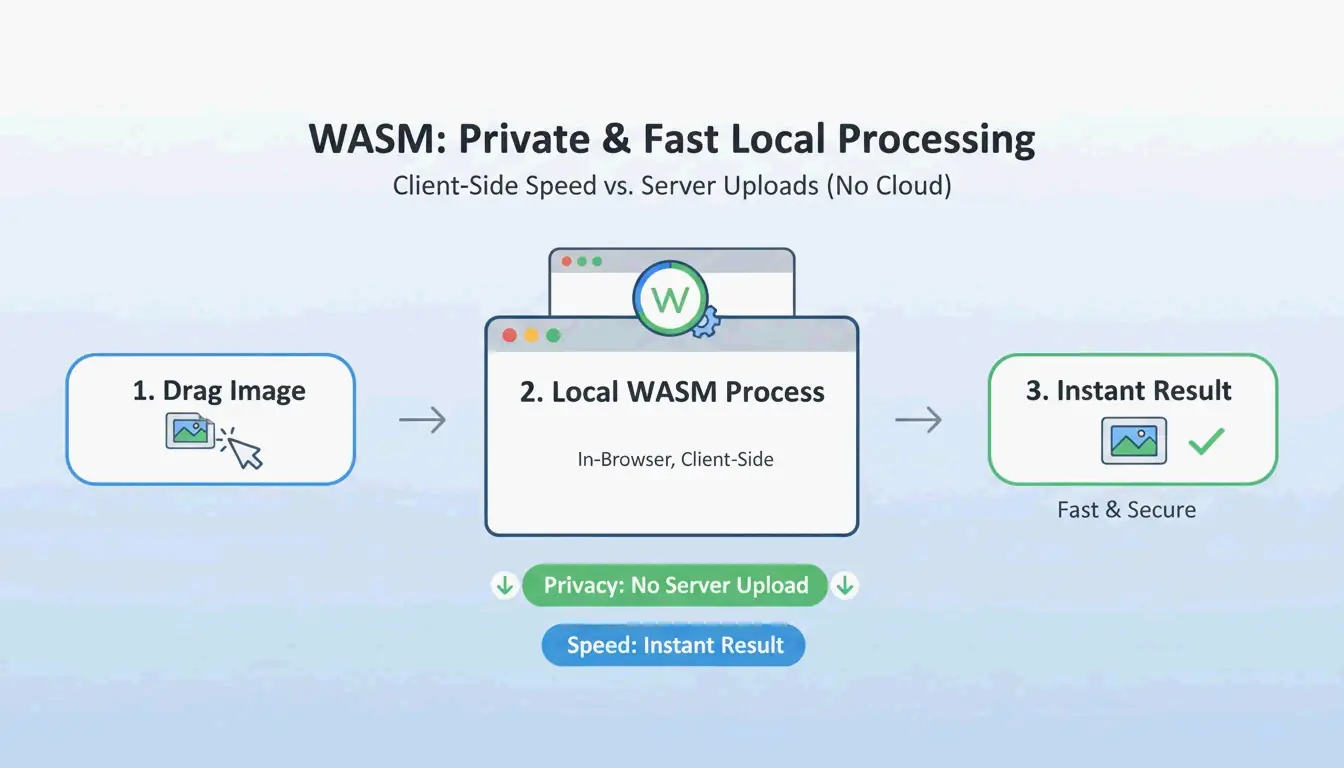
    Basit 3 adımlı yerel iş akışı (sürükle -> WASM işleme -> indir)

    Adım 1: Sıkıştırma modunu seçin (kayıpsız vs kayıplı)

    Başlamadan önce, nihai dosyayı ne için kullanacağınızı belirleyin:

    • Kayıpsız sıkıştırma: dosyayı orijinaliyle bit bit aynı tutar. Profesyonel arşivleme veya daha sonra yeniden düzenlemeyi planladığınız görseller için doğru seçimdir.
    • Kayıplı niceleme: web siteleri için ‘tatlı nokta’dır. iKit‘in açıkladığı gibi, 8-bit palete geçmek logolar veya ekran görüntüleri gibi öğeleri yalnızca 256 renk kullanarak yeniden oluşturmanıza olanak tanır. Bu, dosya boyutunu yarıdan fazla küçültür ve hiçbir bulanık ‘artefakt’ oluşturmaz.

    Adım 2: WASM tabanlı bir araçla anında işleyin

    Modu seçtikten sonra, ToolTea veya iKit gibi WASM tabanlı bir araç kullanın. Bu araçlar tarayıcının belleği içinde çalışır. Dosyayı sürükleyip bırakır ve ayarları yaparsınız; araç anında optimize edilmiş bir PNG üretir. Verilerin bir sunucuya gidip gelmesini gerektiren geleneksel yöntemlerden çok daha hızlıdır.

    Kayıpsız vs kayıplı (niceleme): hangi yöntemi kullanmalısınız?

    Teknik farkı anlamak, yüksek kalite korumanıza yardımcı olur. Kayıpsız sıkıştırma, piksel verilerini daha verimli paketlemek için DEFLATE algoritmasını kullanır. Tek bir pikseli bile değiştirmez; özünde ‘hiçbir şeyi atmadan bavulu toplamak’ gibidir; Let Compress‘in kullandığı bir benzetmedir.

    Kayıplı niceleme (veya 8-bit indeksli renk), toplam renk sayısını azaltır. Standart bir PNG-24 milyonlarca renk içerebilse de, çoğu arayüz tasarımı ve logo gerçekte 256’dan az ayrı ton kullanır. iKit‘in bir kıyaslaması, bir arayüz ekran görüntüsü grubunun 42,1 MB’tan yalnızca 6,2 MB’a —%85 küçülme— indiğini ve 1:1 yakınlaştırmada tamamen aynı göründüğünü gösterdi.
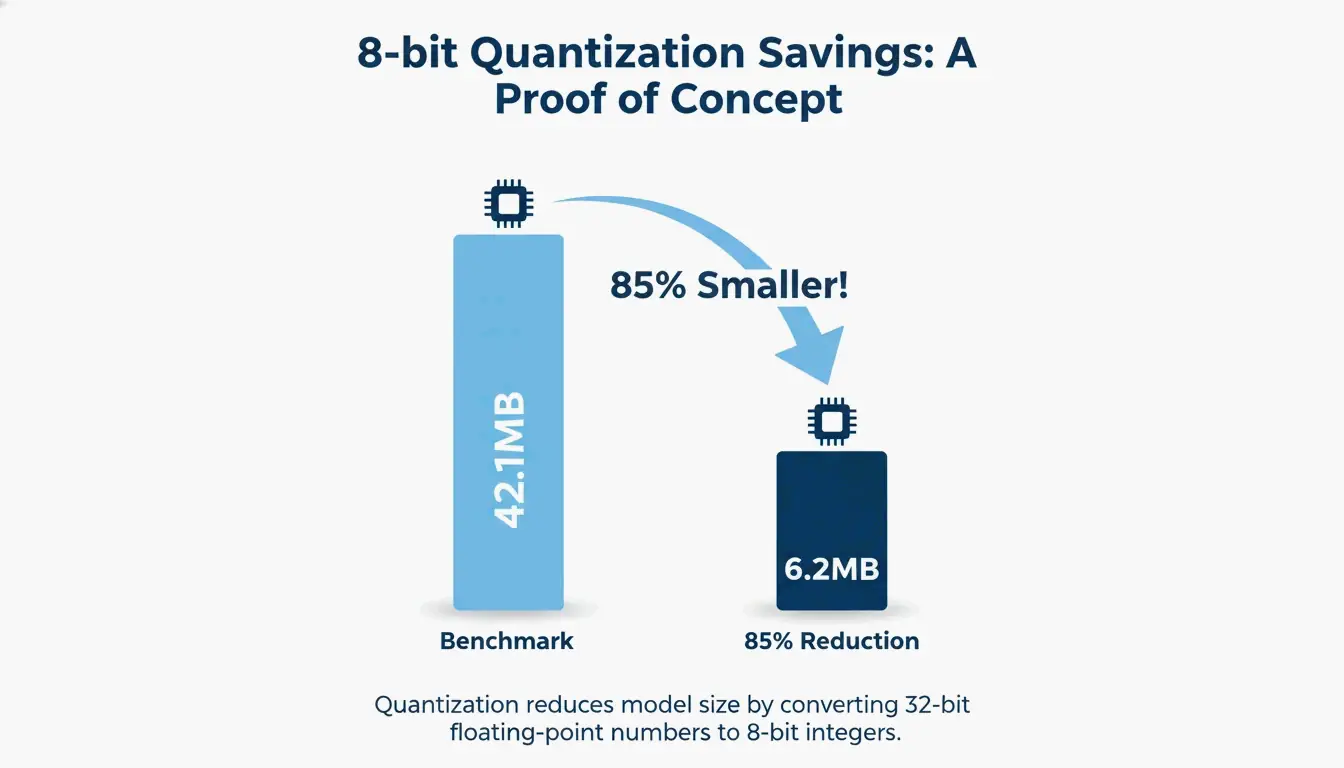
    Aynı görsel kalitede dosya boyutunda büyük düşüşü gösteren basit 1:1 karşılaştırma

    Kalite kanıtı: bit bit aynı dosyayı nasıl doğrularsınız

    Bir ‘kayıpsız’ aracın gerçekten piksellerinizi değiştirmediğini doğrulamak istiyorsanız, SHA-256 özetini kontrol edebilirsiniz. Hem orijinal hem de yeni dosyanın ham piksel verilerini özetleyerek özdeş olduklarını kanıtlayabilirsiniz. Bu kontrolü hash.ikit.app gibi bir araçla tarayıcınızda gizli şekilde gerçekleştirebilirsiniz.

    Gelişmiş PNG optimizasyonu: meta veri ayıklama ve PNG 3.0

    Pikselleri küçültmenin ötesinde, dosyanın gizli yapısını temizleyerek de yer kazanabilirsiniz. Meta veri (EXIF) ayıklama, yer kazanmanın en kolay yollarından biridir. Tasarım uygulamalarından gelen fotoğraflar genellikle dosya içinde ICC renk profilleri, GPS verileri ve zaman damgaları gizler. iKit, bu ‘fazla yükü’ ayıklamanın görseli hiç değiştirmeden dosya başına 50-200 KB tasarruf sağlayabileceğini belirtir.

    Meta veri ayıklama görüntü kalitesini etkiler mi?

    Hayır. Meta veri ayıklamanın görünür pikseller üzerinde hiçbir etkisi yoktur. Yalnızca PNG öbeklerinde (tEXt veya iTxT gibi) depolanan metin tabanlı verileri kaldırır. Hatta EXIF verilerini ayıklamak, telefon ekran görüntülerini yayınladığınızda yanlışlıkla konum verisi paylaşmanızı engellediği için akıllıca bir gizlilik önlemidir.

    PNG 3.0 ile modern bir web iş akışı

    Haziran 2025 PNG 3.0 güncellemesi, formatı büyük bir adım öne taşıdı. Bu güncelleme, Yüksek Dinamik Aralık (HDR) görseller için resmi destek ekledi ve animasyonlu PNG’yi (APNG) resmi bir W3C önerisine yükseltti. 2026 iş akışları için PNG 3.0, PNG’yi arayüz tasarımı için vazgeçilmez kılan şeffaflık yeteneğini korurken yüksek kontrastlı görsel içeriği daha iyi işler.

    Toplu sıkıştırma için en iyi araçlar: oxipng vs pngquant

    Bir kerede yüzlerce görseli işlemeniz gerekiyorsa, komut satırı arayüzü (CLI) araçları hâlâ en iyi seçimdir:

    • oxipng: Rust ile yazılmıştır, kayıpsız DEFLATE optimizasyonu için en iyi araçtır. Dosyanızın en küçük bit bit aynı sürümünü bulmak için olası her filtre kombinasyonunu dener.
    • pngquant: kayıplı niceleme alanında sektör lideridir. 32-bit RGBA görselleri 8-bit paletlere dönüştürür ve sektör karşılaştırmalarında görülen %60-80 boyut küçülmesini sık sık elde eder.

    İş akışınızı GitHub Actions ile otomatikleştirin

    Geliştiriciler bu araçları derleme süreçlerine entegre edebilir. Örneğin, bir GitHub Action’da oxipng --opt 4 --strip all çalıştırmak, site yayına girmeden önce projedeki her görselin otomatik olarak optimize edilmesini ve meta verilerden arındırılmasını sağlar.

    PNG yeterli olmadığında: WebP / AVIF dönüşümü

    PNG 3.0 olsa bile, bazen SEO için başka bir format daha iyidir. Bir Google araştırması, WebP‘nin PNG’nin kayıpsız kalitesine eşit olduğunu ve ortalama %25-35 daha küçük olduğunu doğrulamaktadır.
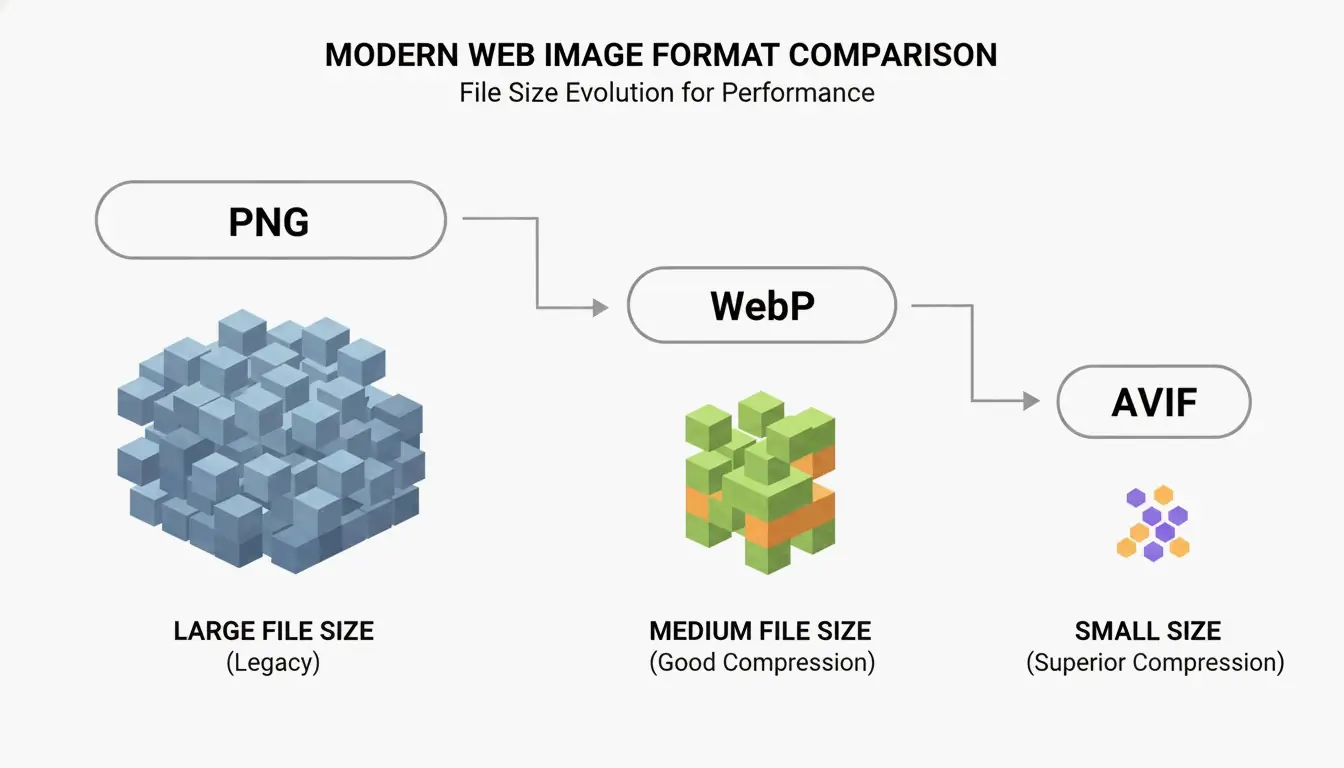
    PNG ile WebP/AVIF dosya kapsayıcıları/boyutlarının basit karşılaştırması

    Şeffaflık gerektiren fotoğraflar için AVIF daha da verimlidir, ancak oluşturulması daha fazla işlem gücü gerektirir. 2026’daki en iyi strateji ‘yeni nesil’ bir yedek kullanmaktır: <picture> etiketiyle modern tarayıcılara AVIF veya WebP sunun ve eski sistemler için bir yedek olarak sıkıştırılmış bir PNG tutun.

    Sonuç

    2026’da PNG sıkıştırma artık hız ile kalite arasında bir tercih değildir. PNG 3.0 standardı, WASM tabanlı araçlar ve akıllı niceleme ile, hiçbir görülmeyen kayıp olmadan büyük boyut küçülmeleri elde edebilirsiniz. Anahtar, doğru görev için doğru aracı seçmektir: yüksek kaliteli arşivleme için kayıpsız DEFLATE kullanın ve Core Web Vitals puanlarını yüksek tutmak için web arayüzlerinde 8-bit nicelemeye bağlı kalın. Anında performans kazanımları görmek için meta verileri ayıklamakla ve arayüz varlıklarınıza 8-bit ayarları uygulamakla başlayın.

    Sıkça sorulan sorular

    Bir PNG’yi sıkıştırmak görselimin bulanıklaşmasına neden olur mu?

    Hayır, kayıpsız sıkıştırma veya yüksek kaliteli 8-bit niceleme kullandığınız sürece. Bulanıklık genellikle yalnızca görsel yanlış yeniden boyutlandırıldığında veya keskin kenetler için optimize edilmemiş düşük kaliteli kayıplı bir algoritma kullandığınızda oluşur. Arayüz ve metin için 8-bit niceleme, algısal olarak özdeş kalır.

    Neden sıkıştırılmış PNG dosyam hâlâ çok büyük?

    Bu genellikle üç faktörden kaynaklanır: son derece büyük piksel boyutları, DEFLATE algoritmasının basitleştiremediği karmaşık gürültü/geçişler veya çok sayıda gömülü meta veri (EXIF/ICC profilleri). Bunu çözmek için görseli gerçek görüntü genişliğine (ör. 1920 px) yeniden boyutlandırın ve sıkıştırma ayarlarında ‘meta verileri ayıkla’ seçeneğini seçtiğinizden emin olun.

    Özel belgeler için çevrimiçi görüntü sıkıştırma araçlarını kullanmak güvenli mi?

    Yalnızca araç yerel işleme yönelik WebAssembly (WASM) kullanıyorsa güvenlidir. Aracın çevrimdışı çalışıp çalışmadığını veya ‘dosyalarınızın asla bilgisayarınızdan ayrılmadığını’ açıkça belirtip belirtmediğini kontrol edin. Hassas belgeler için ‘yüklemeli’ sıkıştırma araçlarından kaçının; çünkü bu dosyalar uzak bir sunucuda işlenir ve gizlilik tam olarak garanti edilemez.

  • Görseli Yeniden Boyutlandırma: Web ve Sosyal Medya İçin Hızlı Fotoğraf Boyutu Rehberi (2026)

    Görseli Yeniden Boyutlandırma: Web ve Sosyal Medya İçin Hızlı Fotoğraf Boyutu Rehberi (2026)

    Bu hızlı görsel yeniden boyutlandırma rehberini 2026’da etkili şekilde kullanmak için Adobe Express gibi araçlar piksel boyutlarını hızla ayarlamanıza yardımcı olur — örneğin Instagram için 1080x1350px veya web bannerları için 1200px. En boy oranını her zaman kilitleyin, daha hızlı yükleme için WebP/AVIF biçimlerini tercih edin ve görselleri keskin tutup sitenizi yavaşlatmamak için JPEG’leri %80 kalitede kaydedin.

    Hızlı uygulama: görselleri kalite kaybı olmadan nasıl yeniden boyutlandırırsınız?

    Bir görseli yeniden boyutlandırmak, fiziksel boyutları ve dosya boyutunu ayarlamak için toplam piksel sayısını değiştirmek anlamına gelir. O’Brien Media ‘ya göre, doğru boyutlandırma bir dosyayı %80 küçültebilir. Bu, şişman bir 4MB fotoğrafı, dijital ekranlarda harika görünmeye devam eden sade bir 200KB dosyaya dönüştürür.

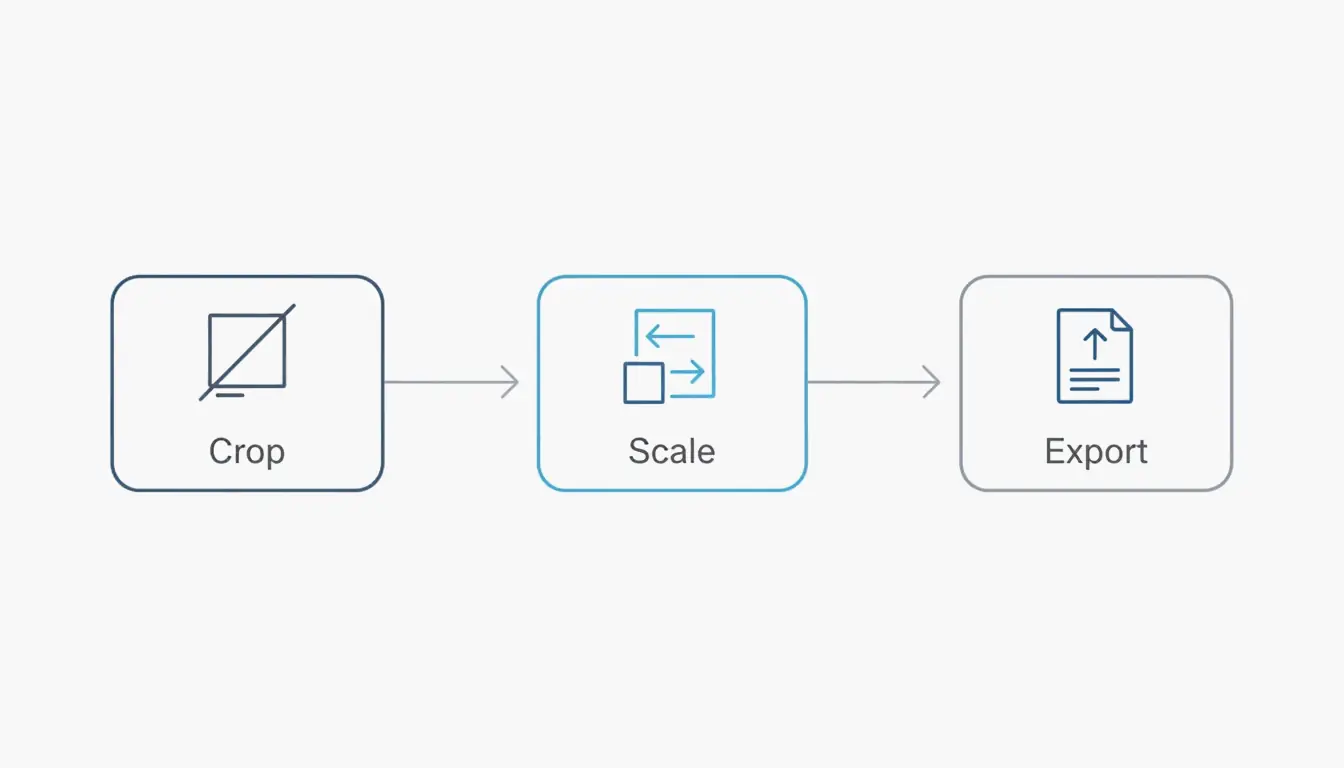
    Profesyonel iş akışı basit bir üç adımlı sırayı izler: Kırp, Ölçekle ve Dışa Aktar. İlk olarak, görüntüyü daha sonra gergin görünmemesi için hedef şekle kırpın. İkinci olarak, pikselleri ihtiyaç duyduğunuz genişliğe ölçekleyin. Son olarak, modern ve verimli bir biçimde dışa aktarın. En önemli kural en boy oranını korumaktır; bu ayarı kilitlemezseniz, görselleriniz en sonunda «sıkıştırılmış» veya bozuk görünür.

    3 adımlı profesyonel iş akışı: Kırp > Ölçekle > Dışa Aktar.

    Bir görseli küçültürken, yüksek kaliteli araçlar «Bicubic Sharper» gibi interpolasyon algoritmaları kullanır. Bu teknoloji piksel kaldırmayı temiz bir şekilde halleder ve kenarları keskin tutmak için kalan verileri yeniden hesaplar. Görseli istediğiniz kadar küçültebilirsiniz, ancak büyütmek (yukarı örnekleme) daha zordur. Yazılımı yeni pikselleri «icat etmeye» zorlar ve bu da genellikle, yapay zekâ tabanlı üretken bir büyütücü kullanmadığınız sürece bulanıklığa yol açar.

    Adım adım: web ve sosyal medya için yeniden boyutlandırma farkı

    Web görselleri hız için hafif olmalıdır; sosyal medya görselleri ise platformun fotoğrafınızın önemli kısımlarını kesmemesi için belirli kapsayıcılara uymalıdır.

    1. Araç seçin: Hızlı tarayıcı tabanlı düzenlemeler için Adobe Express ‘i veya Android’de Photo & Picture Resizer gibi bir uygulamayı kullanın.
    2. Boyutları girin: Blog yazıları için 1200px – 1600px, Instagram için 1080px genişlik seçin.
    3. Oranı kilitleyin: «Oranı koru» veya zincir simgesinin etkin olduğundan emin olun.
    4. Kaydet: Fotoğrafları JPEG, şeffaf arka planlı grafikleri PNG olarak indirin.

    2026 hızlı referans: standart piksel boyutları nelerdir?

    2026’da piksel boyutları, hem kullanıcıların hem de algoritmaların içeriğinizi nasıl gördüğünün ana faktörüdür. Telefonda çekilmiş 4000px’lik kocaman bir fotoğrafı yalnızca 1080px gösteren bir siteye yüklerseniz verileri boşa harcamış olursunuz. Daha da kötüsü, platform onu küçültmek için kendi sert sıkıştırmasını kullanabilir ve bu da çoğu zaman görsel kalitesini mahveder.

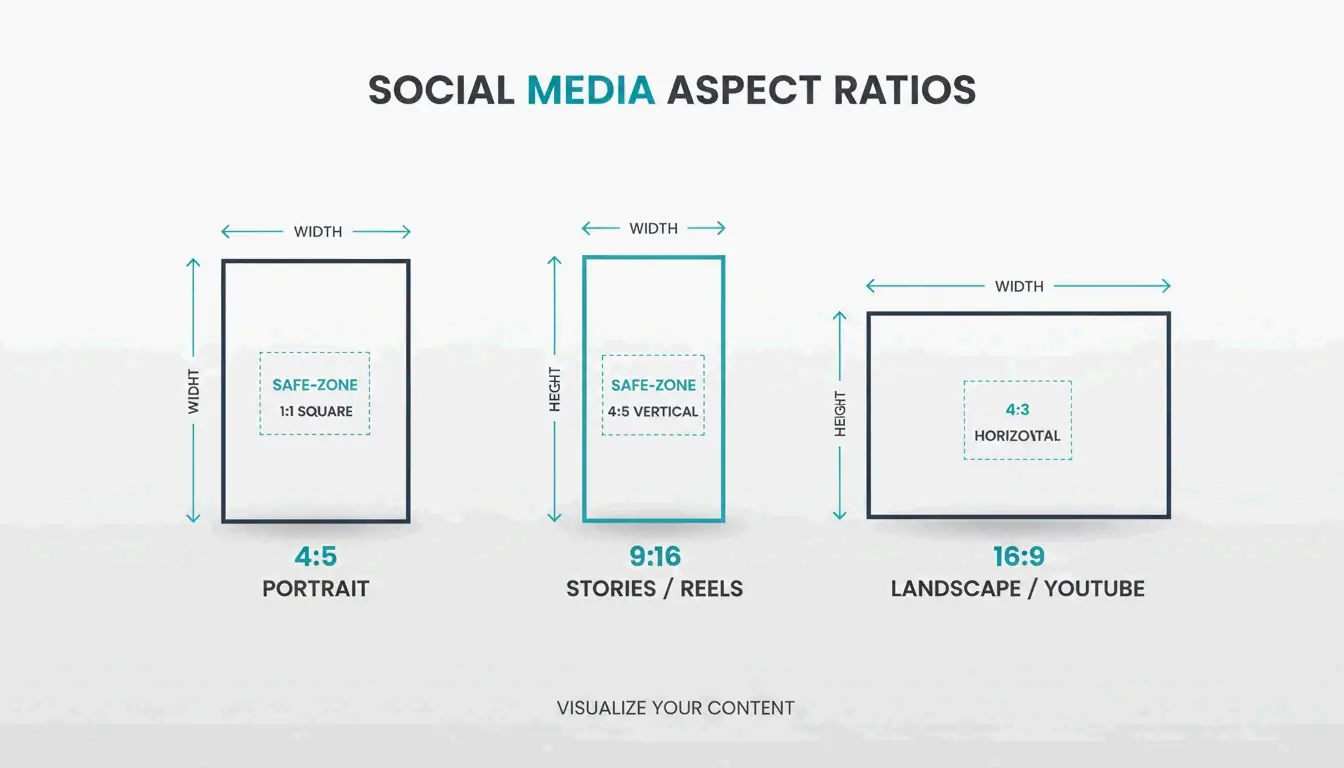
    En iyi etkileşim için 4:5 dikey oran (1080 x 1350 px) güncel altın standarttır. Picssizer 2026 verileri, bu biçimin en iyi çalıştığını gösterir çünkü mobil akışlarda daha fazla «ekran alanı» kaplar. KARE bir görsele kıyasla, kullanıcıları gönderinizin yanından geçmek için kelimenin tam anlamıyla daha fazla kaydırmaya zorlar.

    Web siteleri için bir masaüstü ekranını dolduran «hero» görseller yaklaşık 1920px genişlikte kalmalıdır. Standart blog görselleri veya ızgara küçük resimleri için 1200px genellikle performans açısından en iyi noktadır.

    2026 sosyal medya boyut matrisi (Instagram, TikTok, LinkedIn)

    Farklı sitelerde paylaşım yaparken bir «güvenli bölge» stratejisine ihtiyacınız vardır. Reels ve Hikâyeler (1080 x 1920 px) gibi dikey içeriklerde metninizi ve yüzlerinizi orta 1080 x 1420 px alanında tutun. Bu, düğmeler, başlıklar veya profil simgeleri tarafından kapatılmamalarını sağlar.

    4:5 dikey, 9:16 dikey ve 16:9 yatay formatların basit görsel karşılaştırması.

    • Instagram akışı: 1080 x 1350 px (dikey) veya 1080 x 1080 px (kare).
    • TikTok/Reels: 1080 x 1920 px (9:16 oranı).
    • LinkedIn profili: 400 x 400 px.
    • YouTube küçük resmi: 1280 x 720 px.
    • Web bannerları: 1920 x 1080 px (tam) veya 1200 x 400 px (kompakt).

    JPEG vs PNG vs AVIF: hız için doğru biçimi seçmek

    Doğru dosya biçimini seçmek doğru boyutu bulmak kadar hayati önem taşır. JPEG, karmaşık renkleri iyi işlediği için standart fotoğrafçılıkta hâlâ ilk tercihtir. PNG, logolar veya şeffaf arka plana ihtiyaç duyduğunuz herhangi bir grafik için en iyisidir.

    Ancak 2026’ya gelindiğinde WebP ve AVIF web performansının standardı hâline geldi. Bu biçimler çok daha iyi sıkıştırma sunar ve çoğu zaman dosyaları kalite kaybı olmadan JPEG’lerden %30 daha küçük yapar. Bu özellikle e-posta için yararlıdır. E-posta ek sınırı üzerine yapılan bir vaka çalışması, 5MB’lık bir fotoğrafı 400KB’ye küçültmenin (10:1 azalma) «ileti çok büyük» hatasıyla karşılaşmadan birden fazla ek göndermenizi sağladığını ortaya koydu.

    DPI (inç başına nokta) konusunda, web için hâlâ standart 72 DPI’dır. Yüksek kaliteli baskı için 300 DPI gerekirken, dijital bir ekranda yüksek DPI kullanmak yalnızca dosya boyutunu şişirir ve görseli izleyiciye daha iyi göstermez.

    Verimlilik ipucu: toplu yeniden boyutlandırma ve yerel mobil kısayollar

    Bir kampanya yürütüyorsanız veya tüm bir web sitesini güncelliyorsanız, görselleri tek tek yeniden boyutlandırmak çok fazla zaman alır. Toplu yeniden boyutlandırma araçları saniyeler içinde 100’den fazla görseli işlemenize olanak tanır. Bilgisayarda, Quick Photo Resizer gibi uygulamalar tüm klasörleri sürükleyip bırakarak hepsini tek seferde yeniden boyutlandırmanıza izin verir.

    Mobil kullanıcılar için iOS 26, bir «Yeniden Boyutlandır» kısayolu oluşturmanıza olanak tanır. Bunu yerel Kısayollar uygulamasında bir kez ayarladığınızda, galerinizden fotoğraflar seçip bunları anında belirli bir genişliğe (örneğin 1080px) ölçekleyebilirsiniz. Android’de, «Dosyalar» uygulaması ve Photo & Picture Resizer gibi yardımcı programlar, paylaşmadan hemen önce çözünürlüğü düşüren «hızlı eylemler» sunar.

    Sonuç

    Yeniden boyutlandırma yalnızca yer kazanmakla ilgili değildir; görsellerinizin platform algoritmalarıyla ve kullanıcı beklentileriyle uyumlu olmasını sağlamakla ilgilidir. 2026’da profesyonel bir görünüm, hedef platformunuzun tam piksel boyutlarını eşleştirmeye bağlıdır. En boy oranınızı kilitleyerek ve WebP gibi modern biçimleri kullanarak görsel içeriğinizin her ekranda hızlı yüklenmesini ve keskin görünmesini sağlarsınız.

    Eylem önerisi: bugün web sitenize veya sosyal medya profillerinize bir göz atın. 2MB’den büyük görseller bulursanız, SEO’nuzu iyileştirmek ve kitlenizi elde tutmak için bunları 2026 standartlarına göre yeniden boyutlandırın.

    Sıkça sorulan sorular

    Görsellerim Instagram’a yükledikten sonra neden bulanık görünüyor?

    Instagram, genişliği 1080px’i aşan her görseli otomatik olarak sıkıştırır. Kaliteyi korumak için görselinizi yüklemeden önce tam olarak 1080px genişliğe boyutlandırın. Otomatik kırpmayı önlemek için 4:5 veya 1:1 oranını kullanın ve Instagram hesap ayarlarınızda «Yüksek kaliteli yüklemeler» düğmesinin açık olduğundan emin olun.

    Yeniden boyutlandırma ile kırpmma arasındaki fark nedir?

    Yeniden boyutlandırma, tüm görsel içeriğini korurken toplam piksel sayısını değiştirerek görsele ölçeklendirir. Kırpmma ise görsele kompozisyonunu veya en boy oranını değiştirmek için dış kenarlarını kaldırır. En iyi sonuç için, önce fotoğrafınızı doğru orana kırparak ardından gerekli piksel boyutlarına yeniden boyutlandırın.

    Bir görseli kalite kaybı olmadan büyütebilir miyim?

    Standart yeniden boyutlandırma, yani yukarı örnekleme, genellikle yazılım eksik veriyi «tahmin etmek» zorunda kaldığından pikselleşmeye yol açar. 2026’da, eksik detayları yeniden oluşturabilen yapay zekâ tabanlı «üretken büyütücüler» kullanmanız önerilir. Ancak en iyi yöntem her zaman, küçültmeden önce mümkün olan en yüksek çözünürlüklü kaynak dosyayla başlamaktır.

    Üçüncü taraf bir uygulama olmadan iPhone’da fotoğrafları nasıl yeniden boyutlandırırım?

    Görüntüleri belirlenen bir genişliğe otomatik olarak yeniden boyutlandıran bir eylem oluşturmak için yerel «Kısayollar» uygulamasını kullanabilirsiniz. Bir diğer hızlı ipucu «Mail» uygulamasını kullanmaktır: fotoğrafı kendinize e-posta ile gönderin; iOS size «Küçük», «Orta» veya «Büyük» boyutları seçmenizi isteyerek dosyayı sizin için etkili şekilde yeniden boyutlandıracaktır.

  • PS yok mu? 1 saniyede TIFF sıkıştırmak için bu web aracını kullanın

    PS yok mu? 1 saniyede TIFF sıkıştırmak için bu web aracını kullanın

    Mayıs 2026 itibarıyla, Photoshop’a ihtiyaç duymanıza gerek kalmadan bu web aracını kullanarak TIFF’i 1 saniyede sıkıştırabilirsiniz. Aspose, HitPaw veya Online-Convert gibi gelişmiş tarayıcı tabanlı platformlar LZW veya CCITT Group 4 sıkıştırmasını anında uygulamanıza olanak tanır. Bu araçlar, profesyonel ve keskin görüntü kalitesini koruyarak TIFF dosya boyutlarını doğrudan tarayıcınızda %80’e kadar küçültebilir.

    Photoshop olmadan TIFF’i 1 saniyede nasıl sıkıştırırsınız

    2026 yılına gelindiğinde, sadece temel görüntü görevleri için Adobe Photoshop gibi ağır bir masaüstü yazılımı açma günleri geride kaldı. Modern web teknolojisi, yüksek çözünürlüklü TIFF (Tagged Image File Format) verilerini neredeyse anında yüklemeyi ve sıkıştırmayı mümkün kıldı. 1,9 milyardan fazla dosya işlemiş bir platform olan Online-Convert, tarayıcı tabanlı işlemeye yönelik bu geçişin temelde hıza ve herhangi bir cihazda çalışabilme yeteneğine dayandığını belirtiyor.

    3 adımlı hızlı sıkıştırma iş akışı

    Bu «1 saniyelik» sonucu elde etmek için profesyonel web araçları teknik tahminleri ortadan kaldırdı. 2026’daki standart süreç şöyle görünür:

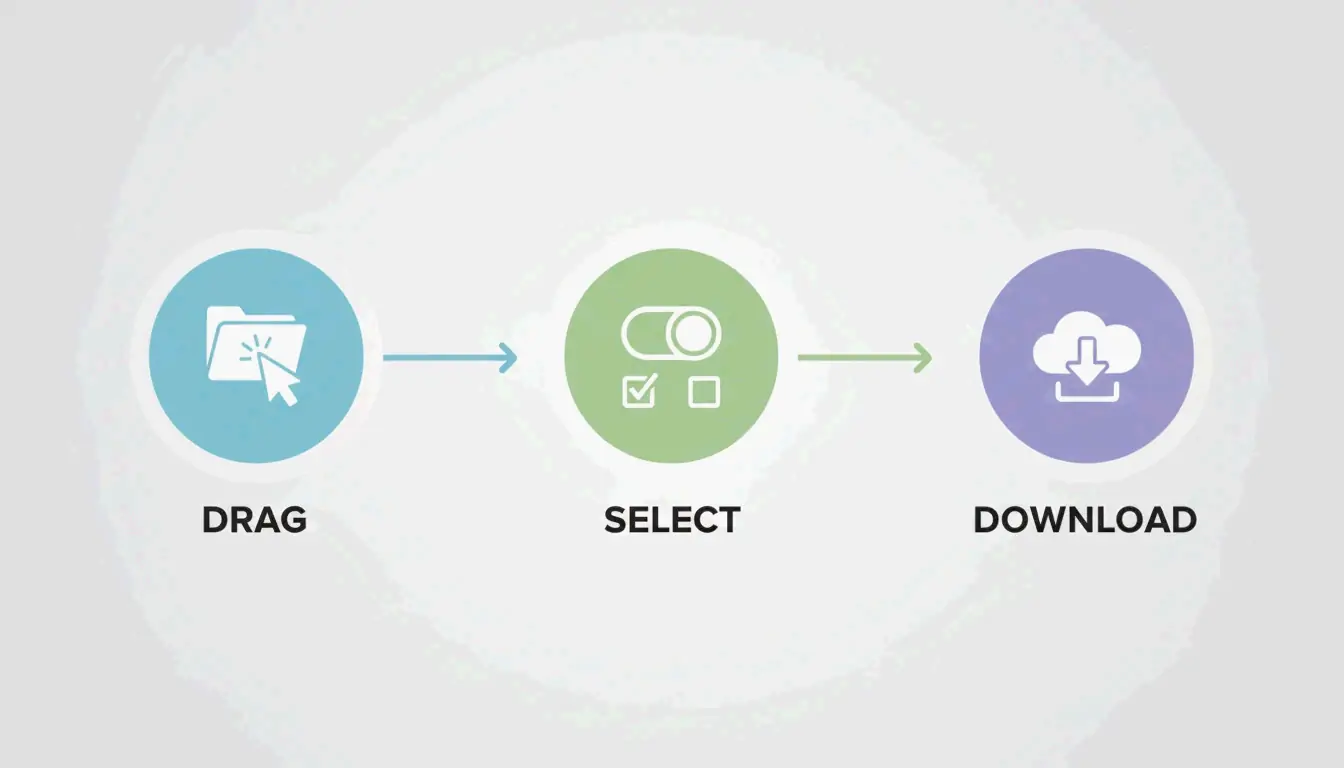
    1. Yükleme : TIFF dosyalarınızı tarayıcı penceresine sürükleyin. HitPaw gibi araçlar toplu işlemeyi destekler, bu yüzden düzinelerce dosyayı tek seferde bırakabilirsiniz.
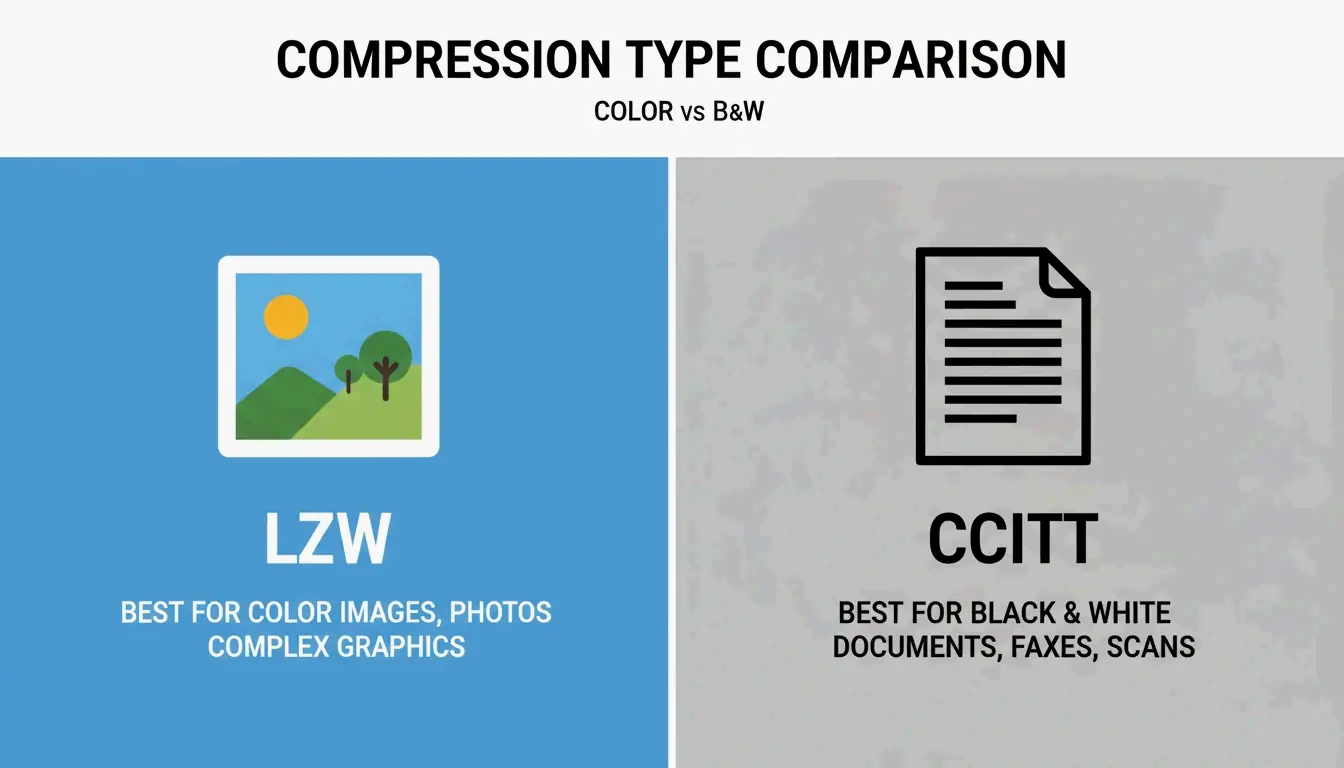
    2. Yöntem seçme : Bir sıkıştırma seviyesi (Düşük, Orta veya Yüksek) seçin. Renkli fotoğraflar için LZW kullanın; siyah-beyaz belgeler için CCITT Group 4 genellikle daha iyi bir seçimdir.
    3. İndirme : «Sıkıştır»a tıklayın ve dosyanızı kaydedin. Aspose, yükleme tamamlandığında gerçek işlemenin genellikle bir saniyeden daha kısa sürdüğünü belirtir.

    Basit 3 adımlı iş akışı: Yükle, İşle, İndir

    Tarayıcı tabanlı araçlar 2026’da neden Photoshop’tan daha hızlı

    Photoshop güçlü bir araçtır, ancak yavaş başlar ve sizi «Farklı kaydet» veya «Dışa aktar» gibi menülerde dolaşmaya zorlar. Web tabanlı araçlar tek bir belirli iş için, yani optimizasyon için yapılmıştır. HitPaw, tek tıklamayla dosya boyutlarını %80’e kadar küçültebilir ve tüm bunı Creative Cloud uygulamaları gibi bilgisayarınızın RAM’ini tüketmeden yapar. Bu araçlar ayrıca görüntünüzün bir tıbbi tarama mı yoksa dijital bir tablo mu olduğunu tanıyan akıllı ayarlar kullanır ve doğru TIFF parametrelerini otomatik olarak uygular.

    Sıkıştırmanızı seçin: LZW ile CCITT Group 4

    TIFF formatı esnektir; bu onun en iyi özelliğidir ama aynı zamanda kafa karıştırıcı olabilmesinin nedenidir. Vikipedi‘nin açıkladığı gibi, TIFF basit siyah-beyaz taramalardan derin renkli görüntülere kadar her şeyi işlemek için oluşturuldu. Doğru algoritmayı seçmek, belgenizin bulanık değil keskin kalmasını sağlayan şeydir.

    Kayıpsız sonuçlar için LZW ne zaman kullanılır

    LZW (Lempel–Ziv–Welch), renkli ve gri tonlamalı görüntüler için köklü kayıpsız yöntemdir. Orijinal hiçbir bilgiyi atmadan verilerdeki tekrarlayan desenleri bularak çalışır. Bu, onu yüksek kaliteli arşivleme için «altın standart» yapar.

    • En iyi kullanım : Karmaşık renkli grafikler, dijital sanat ve fotoğrafçılık.
    • Doğruluk : %100 kayıpsız; görüntü tıpkı orijinali gibi kalır.
    • Örnek olay : Aspose, sıkıştırılmış TIFF’lerin tıbbi ve bilimsel görüntülemede hayati önem taşıdığını belirtir; burada taramaların depolama için daha küçük olması gerekirken analiz için her pikselin kusursuz kalması gerekir.

    Taranan belgeler için CCITT Group 4 neden en iyisidir?

    CCITT Group 4 başlangıçta faks makineleri için yapıldı ve özellikle bitonel (saf siyah-beyaz) görüntüler için tasarlandı. LZW bayt desenlerine bakarken, Group 4 monokrom taramaların basit «açık/kapalı» doğası için optimize edilmiştir.

    • Verimlilik : Metin ağırlıklı belgeleri LZW’nin yapabildiğinden çok daha fazla küçültür.
    • En iyi kullanım : Faturalar, yasal sözleşmeler ve tarihi kayıtlar.
    • Teknik standart : reaConverter‘a göre, CCITT Group 4 kullanmak bir görüntüyü bitonel bir formata dönüştürür; bu, binlerce belgeyi arşivlerken yer kazanmak için idealdir.

    Yan yana karşılaştırma: LZW (Renkli) ile CCITT (S&B)

    Güvenlik derinlemesine inceleme: istemci tarafı mı, sunucu tarafı mı sıkıştırma

    Yasal belgeler veya tıbbi kayıtlar gibi hassas TIFF’lerle uğraşırken güvenlik önemli bir konudur. 2026’da web araçları genellikle verilerinizi iki yöntemden biriyle işler.

    Sunucu tarafı işleme, dosyanızın sıkıştırılmak üzere uzak bir sunucuya seyahat ettiği anlamına gelir. Aspose gibi güvenilir sağlayıcılar SSL şifrelemesi kullanır ve verilerinizi güvende tutmak için tüm dosyaları 24 saat içinde otomatik olarak siler.

    İstemci tarafı işleme daha yeni ve daha özel bir seçenektir. ToolsFlow gibi araçlar sıkıştırmayı tamamen tarayıcınızın yerel belleğinde (RAM) yürütür. Dosya aslında hiçbir zaman bilgisayarınızdan ayrılmaz; bu, yerel kalması gereken bilimsel veya kurumsal veriler için büyük bir avantajdır.

    Teknik standartlar: TIFF 6.0 ve temel uyumluluk

    TIFF formatı 1992’de TIFF 6.0 ile stabilize edildi. Dosyanızın bugün herhangi bir bilgisayarda açılmasını sağlamak için Baseline TIFF adı verilen standarda uyması gerekir.

    • Baseline TIFF : Bu, her görüntü görüntüleyicinin desteklediği temel sürümdür. Şeritler (strips) ve sıkıştırılmamış veya PackBits verileri gibi basit özellikler kullanır.
    • BigTIFF : Standart TIFF’ler 32 bitlik ofsetler kullandığı için 4 GB sınırına sahiptir. Devasa coğrafi veya bilimsel haritalar için BigTIFF varyantı, 18 eksabayt’a kadar dosyaları desteklemek üzere 64 bitlik ofsetler kullanır.
    • Aspose.Imaging : Bu standartları otomatikleştirmesi gereken geliştiriciler genellikle Aspose.Imaging for .NET gibi kitaplıklar kullanır. Bu, onlara StripOffsets gibi teknik etiketler üzerinde kontrol sağlar ve dosyaların TIFF 6.0 spesifikasyonlarına mükemmel şekilde uymasını garanti eder.

    Sonuç

    Yüksek çözünürlüklü görüntüleri yönetmek için artık Photoshop’a ihtiyacınız yok. Doğru tarayıcı tabanlı aracı kullanarak ve doğru algoritmayı seçerek — renk için LZW veya siyah-beyaz için CCITT Group 4 — saniyeler içinde profesyonel sonuçlar elde edebilirsiniz. İster yasal belgeleri ister tıbbi taramaları arşivliyor olun, modern web araçları dosyalarınızı optimize etmek için güvenli ve kayıpsız bir yol sunar. Önce görüntü türünüzü inceleyerek başlayın, ardından hızlı ve kolay bir deneyim için Aspose veya HitPaw gibi bir platform kullanın.

    Sıkça sorulan sorular

    Hassas TIFF belgelerini çevrimiçi araçlarla sıkıştırmak güvenli midir?

    Evet, saygın araçlar kullandığınız sürece. Çoğu profesyonel platform, hareket halindeki verilerinizi korumak için SSL şifrelemesi kullanır. Aspose ve Online-Convert gibi sağlayıcılar genellikle dosyaları 24 saat içinde sunucularından siler. En yüksek güvenlik için, verileriniz cihazınızdan hiçbir zaman çıkmayacak şekilde dosyaları tarayıcınızın yerel belleğinde işleyen «istemci tarafı» araçları arayın.

    LZW ve CCITT Group 4 sıkıştırması arasındaki fark nedir?

    LZW, renkli ve gri tonlamalı görüntüler için tasarlanmış, fotoğraflar için mükemmel olan kayıpsız bir yöntemdir. CCITT Group 4, faks veya metin taramaları gibi bitonel (siyah-beyaz) görüntüler için özelleşmiştir. LZW tüm renk verilerini bozulmamış tutarken, Group 4 basit siyah-beyaz metin belgeleri için çok daha yüksek sıkıştırma sağlar.

    Bir uygulama yüklemeden TIFF dosyalarını mobil bir cihazda sıkıştırabilir miyim?

    Evet, modern web tabanlı sıkıştırma araçları mobilde kusursuz çalışır. TIFF’leri doğrudan telefonunuzun depolama alanından veya bir bulut sürücüsünden yüklemek için Safari veya Chrome gibi güncel bir tarayıcı kullanabilirsiniz. «1 saniyelik» hız, özellikle bir 5G veya hızlı Wi-Fi bağlantısındaysanız geçerli olmaya devam eder.

  • SVG Sıkıştırma İlkesi: Görüntüler Nasıl Akıllıca Küçülür

    SVG Sıkıştırma İlkesi: Görüntüler Nasıl Akıllıca Küçülür

    Mayıs 2026 itibarıyla SVG sıkıştırma ilkesi, gereksiz XML meta verilerini kaldırmaya ve yol verilerinin (d niteliği) hassasiyetini basitleştirmeye odaklanır. Raster biçimlerin aksine, bu görüntüler kod karmaşıklığını düşürerek akıllıca küçülür. Gzip veya Brotli gibi aktarım seviyesi algoritmalarıyla birleştiğinde, geliştiriciler genellikle görsel kaliteyi kaybetmeden %70-90 toplam boyut azaltması elde eder.

    SVG sıkıştırma ilkesi: Vektör görüntüler nasıl akıllıca küçülür?

    SVG’lerin bu kadar verimli sıkıştırılabilmesinin temel nedeni, piksel ızgaraları değil, XML tabanlı metin dosyaları olmalarıdır. Vikipedi‘ye göre SVG, 2B grafikleri tanımlamak için matematiksel komutlar kullanan, W3C tarafından geliştirilen açık bir standarttır. Temelde kod oldukları için aranabilir ve dizine eklenebilirler, ama aynı zamanda «metinsel şişkinlik» — son görüntünün görünüşü üzerinde sıfır etkisi olan ekstra veriler — toplama eğilimindedirler.

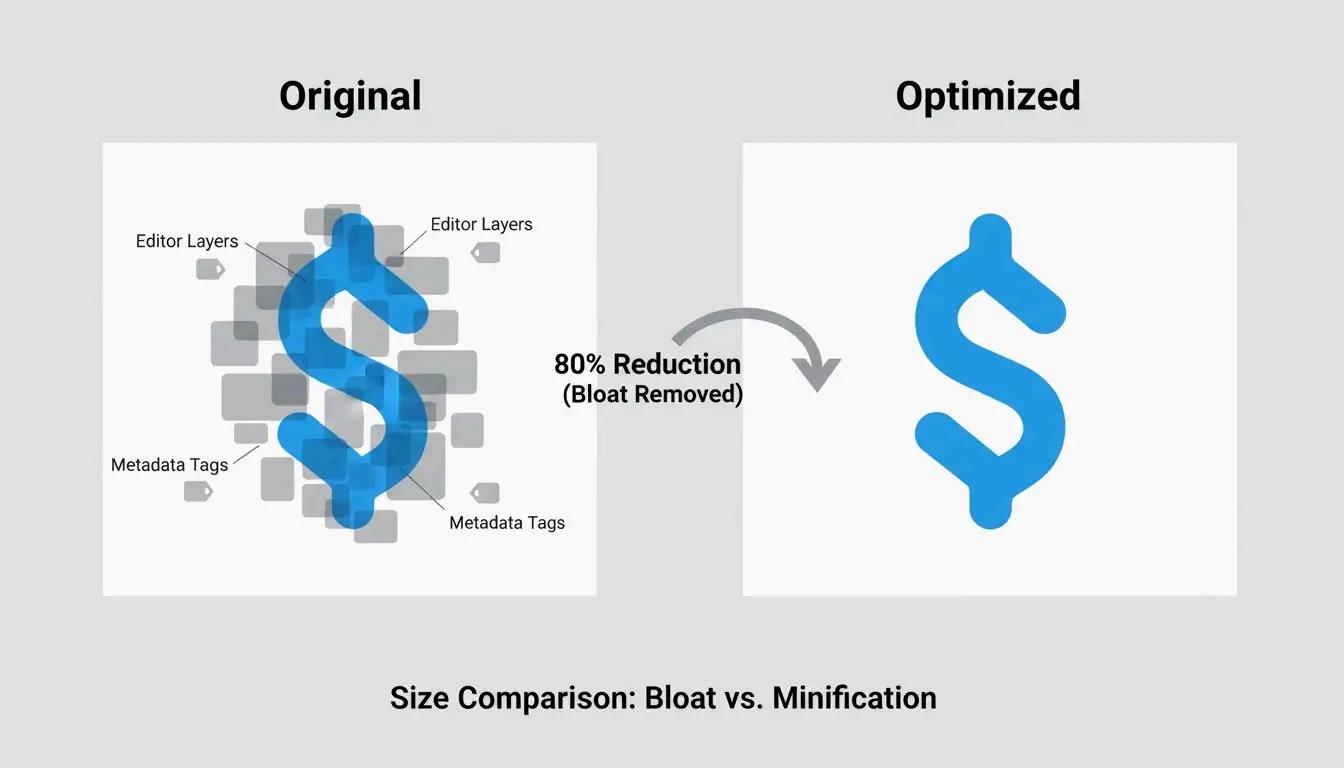
    Bu işlenmeyen verileri tespit edip attığımızda görüntüler akıllıca küçülür. Bir SVG’yi sıkıştırmak temelde kod küçültmenin özelleşmiş bir biçimidir. Sildiğiniz şey, tarayıcının işleme motorunun zaten görmezdeniz geldiği düzenleyiciye özgü yapıtlar, meta veriler ve yorumlardır. DEV Community‘nin belirttiği gibi, Adobe Illustrator v29’dan dışa aktarılan tipik bir simge 45 KB’da başlayabilir, ancak bu gizli katmanları ve gereksiz talimatları temizlediğinizde sadece 8 KB’ye düşebilir — %82’lik bir azalma.

    «Şişkin bir SVG» (birçok katman/meta veri) ile «Temiz bir SVG» (yalnızca çekirdek yollar) gösteren basit bir karşılaştırma.

    XML meta verileri neden dosyalarınızı şişirir

    Adobe Illustrator, Figma ve Inkscape gibi tasarım yazılımları, daha sonra geri dönüp katmanları düzenleyebilmeniz için özel XML meta verileri gömer. Bu, katman adları, oluşturucu yorumları ve çalışma alanı ayarları gibi şeyleri içerir. Tasarımcı için faydalı olsa da, bu veriler Web’de ölü ağırlıktır. ToolPix, bu etiketleri temizlemenin dosya boyutunu %80’e kadar küçültebileceğini ve DOM ayak izini küçük tutarak tarayıcının aslında daha hızlı işlemesine yardımcı olabileceğini vurgular.

    Hassasiyet kontrolü: Yol verilerini (d niteliği) basitleştirme

    SVG sıkıştırma ilkesinin en etkili kısmı yol verilerini (d niteliğini) basitleştirmeyi içerir. Vektör şekiller koordinatlarla tanımlanır ve bu koordinatlar genellikle 8 ondalık basamağa kadar (ör. 12.003906) içerir. Bu floatPrecision (kayan nokta hassasiyeti) değerini 2 veya 3 ondalık basamağa düşürmek genellikle hiçbir görünür değişikliğe yol açmaz — üst düzey ekranlarda bile — ama büyük miktarda metni kaldırır. DEV Community‘ne göre, buradaki temel numaralar sayıları yuvarlamak ve mutlak koordinatları daha kısa «göreceli deltalar»a dönüştürmektir.

    2026 Teknoloji yığını: SVGO ve modern araçlarla optimizasyon

    2026’nın mevcut geliştirme manzarasında, SVG sıkıştırma ilkesini uygulamak için başvurulacak araç SVGO (SVG Optimizer)‘dur. Mayıs 2026 itibarıyla SVGO v3.3.2 endüstri standardıdır ve Node.js v22 veya sonrasını gerektirir. Neredeyse her modern optimizasyon iş akışının ve otomatik derleme hattının arkasındaki motor budur.

    Görsel bir arayüzü tercih edenler için SVGOMG hâlâ en iyi «oyun alanıdır». SVGO’nun web tabanlı bir sürümüdür ve belirli eklentileri açıp kapatmanıza ve değişikliklerin gerçek zamanlı önizlemesini görmenize olanak tanır. Çizgiler pürüzlü görünmeye başlamadan önce hassasiyeti tam olarak ne kadar düşürebileceğinizi test etmek için bir can simididir.

    Next.js 16 gibi modern çerçevelere entegrasyon artık çok daha pürüzsüz. Next.js belgeleri‘ne göre next/image bileşeni SVG’leri unoptimized özelliğini kullanarak işler çünkü vektör dosyaları çözünürlük konusunda endişelenmek zorunda değildir. Ancak en iyi performans için, varlıkların public klasörünüze ulaşmadan önce SVGO’dan geçirilmesi yine de en iyi uygulamadır.

    Maksimum verimlilik için SVGO’yu yapılandırma

    Profesyonel kalitede sonuçlar elde etmek için özel bir svgo.config.mjs isteyeceksiniz. Bir UI simge seti üzerindeki bir vaka çalışması, SVGO’yu Brotli ile birleştirerek %93,3 toplam azalma gösterdi. İşte kullanılacak temel ayarlar:

    • Multipass: İyileştiricinin tıraşlayacak başka bayt bulamayana kadar tekrar tekrar çalışması için bunu true olarak ayarlayın.
    • floatPrecision: Genellikle simgeler için 2, karmaşık çizimler için 3.
    • removeViewBox: Görüntülerinizin farklı ekran boyutlarında düzgün ölçeklenmesini sağlamak için bunu her zaman false olarak ayarlayın.

    SVG sıkıştırma responsive ölçeklendirmeyi etkiler mi? viewBox nititeliği

    Sıkıştırma sırasında yanlışlıkla viewBox niteliğini kaldırmak yaygın bir hatadır. viewBox, bir SVG’nin kapsayıcısına sığması için akıllıca ölçeklenmesini sağlayan matematiksel koordinat sistemidir. Bunu kaldırırsanız, SVG sabit bir piksel genişliği ve yüksekliğine varsayılan olarak dönebilir ve bu da responsive düzeninizi bozar.

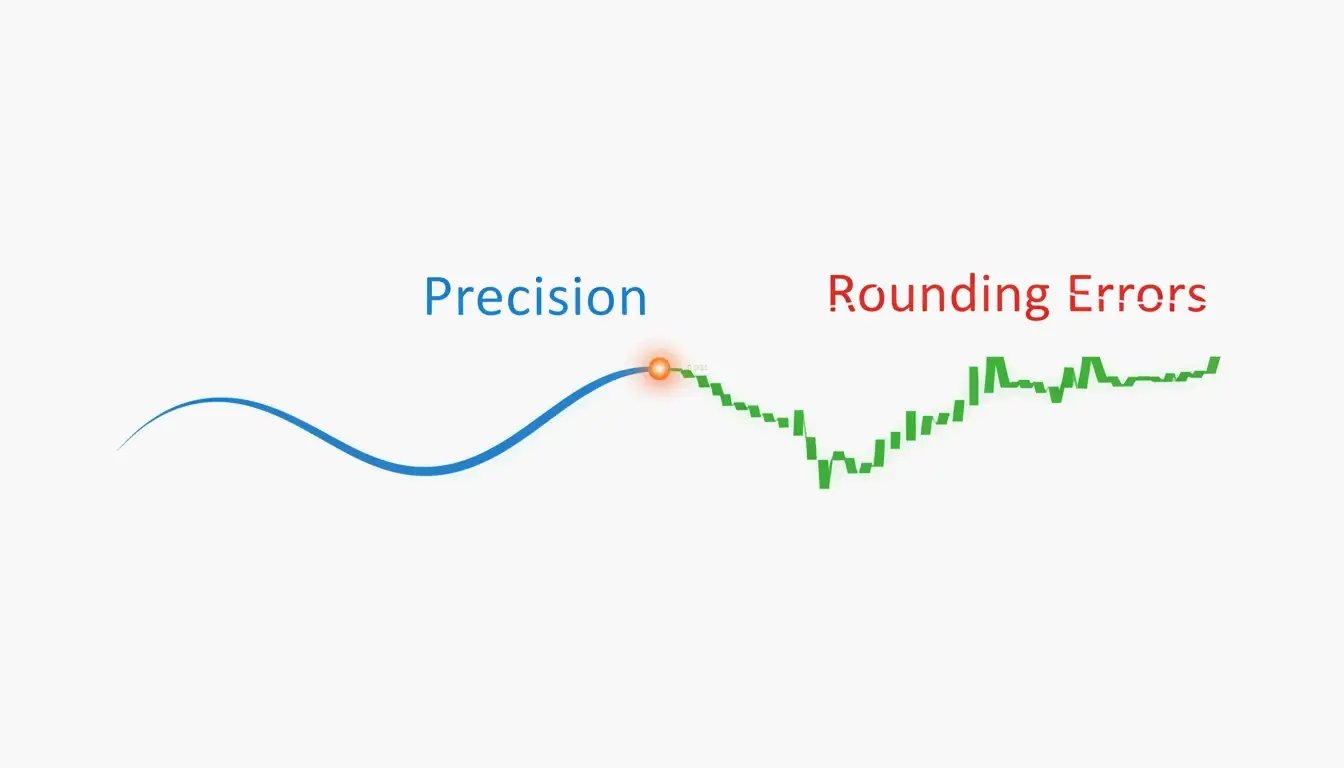
    Bir dosyayı «temizlemek» ile «bozmak» arasında ince bir çizgi vardır. Yol hassasiyetini (floatPrecision) düşürmek yerden tasarruf sağlasa da, çok düşük ayarlamak yuvarlama hatalarına neden olur. Modern yüksek DPI (Retina) ekranlarda 1 hassasiyeti görünür boşluklara veya pürüzlü kenarlara yol açabilir. Bunu 2 veya daha yüksekte tutmak, eğrilerin farklı cihazlarda pürüzsüz kalmasını sağlar.

    Ondalık basamaklar kaldırıldığında pürüzsüz bir eğrinin pürüzlü hale gelmesini gösteren «Hassasiyet ve Kalite» görsel bir metaforu.

    Aktarım seviyesinde küçültme: Gzip ve Brotli’yi uygulama

    SVGO dosyanın kendisini temizlerken, SVG sıkıştırma ilkesinin son adımı sunucu seviyesinde gerçekleşir. SVG’ler metin olduğundan, standart sıkıştırma algoritmaları için mükemmel adaylardır. Vikipedi‘ye göre Gzip, bir SVG dosyasını tipik olarak orijinal boyutunun %20-50’sine küçültebilir.

    2026’da Brotli, image/svg+xml içeriği için web standardı olarak devraldı ve Gzip’i sürekli olarak ekstra %15-20 geçiyor. Bu «aktarım seviyesi küçültme» sabit diskinizdeki dosyayı değiştirmez; bunun yerine sunucu metni anında sıkıştırır ve tarayıcı geldiğinde anında açar.

    Brotli SVG sıkıştırması için Nginx yapılandırması

    SVG’lerinizin mümkün olduğunca verimli teslim edilmesini sağlamak için şu Nginx yapılandırma kod parçacığını kullanabilirsiniz:

    brotli on;
    brotli_types image/svg+xml;
    brotli_comp_level 6;
    
    # Gzip yedeği
    gzip on;
    gzip_types image/svg+xml;
    

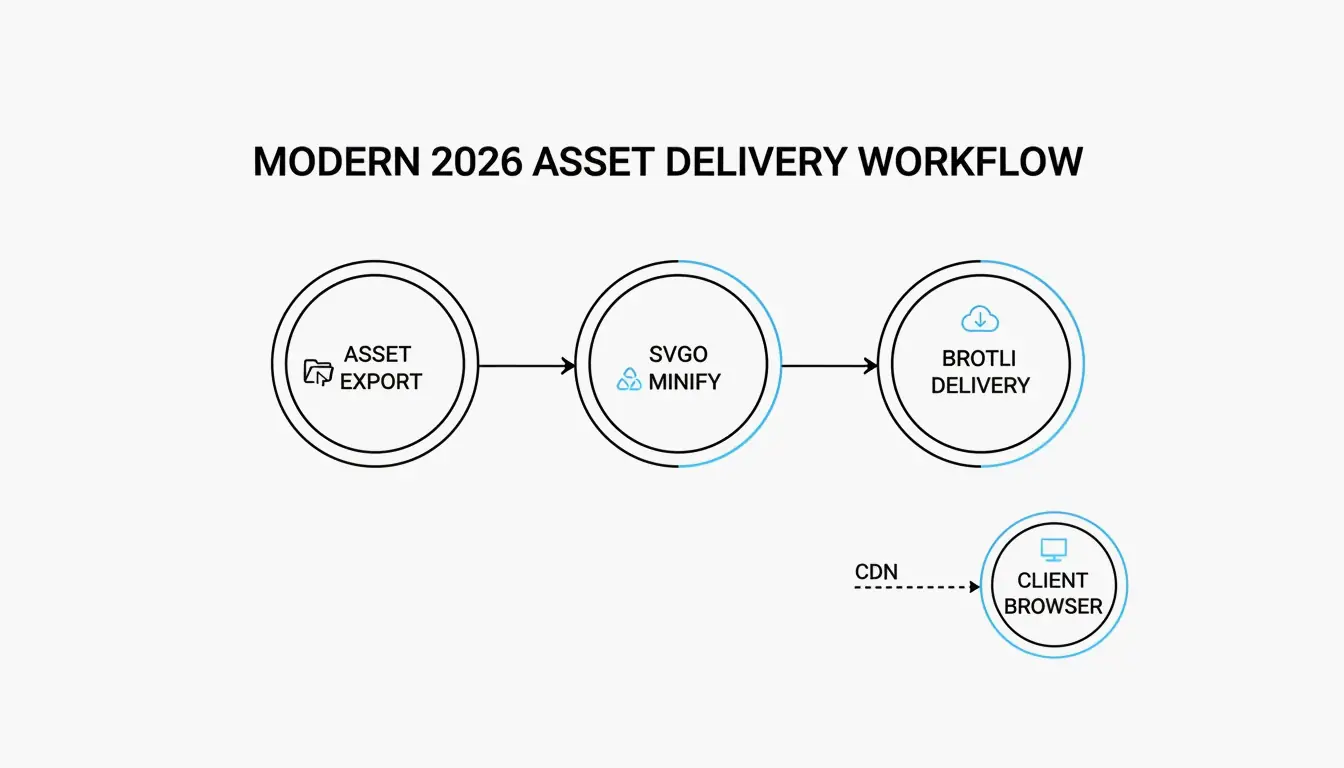
    DEV Community tarafından bildirildiği üzere, toplam 450 KB olan 50 dosyalık bir simge seti, SVGO küçültmesini Brotli aktarımıyla birleştirdiğinizde 30 KB’nin altına düşebilir.

    2 adımlı teslimat süreci: Kaynak SVG -> SVGO (Küçült) -> Sunucu (Brotli) -> Tarayıcı.

    Bir güvenlik katmanı olarak sıkıştırma: SVG’leri temizleme

    Sıkıştırma yalnızca hızla ilgili değildir; aynı zamanda bir güvenlik önlemidir. SVG’ler XML olduğundan, aslında Siteler Arası Betik (XSS) saldırıları için kullanılan kötü amaçlı <script> etiketlerini veya foreignObject öğelerini gizleyebilirler. MDN Web Docs, SVG’ler tarayıcıda doğrudan yüklendiğinde betik çalıştırabilecekleri konusunda uyarır.

    SVGO gibi modern araçlar, bu tehlikeli öğeleri kaldırarak bir güvenlik filtresi görevi gören eklentiler içerir. Gerekli yollar ve stiller dışında her şeyi kaldırarak görüntüyü «temizlersiniz», onu veri enjeksiyonu riski olmadan kullanıcılar için güvenli hale getirirsiniz.

    Sonuç

    SVG sıkıştırma ilkesi iki kısımlı bir süreçtir: kod küçültme (meta verileri ve yolları temizleme) ve sunucu taraflı kodlama (Brotli/Gzip). Bir SVG’yi bir piksel ızgarası yerine bir metin belgesi olarak görmeye başladığınızda, görüntüleri akıllıca küçültmek için matematiksel basitleştirmeyi kullanabilirsiniz.

    Uygulanabilir tavsiye: Varlıklarınızı önce floatPrecision 2 ile SVGO v3.3.2’den geçirmeye başlayın. Görüntünün responsive kalması için viewBox‘nuzun bozulmamış olduğundan emin olun ve sunucunuzun Brotli sıkıştırması etkin olarak image/svg+xml sunduğunu iki kez kontrol edin. Bu katmanlı yaklaşım, 2026’da web performansınızı üst düzeyde tutmanın en iyi yoludur.

    SSS

    SVG sıkıştırma görsel kaliteyi düşürür mü?

    Genel olarak hayır, çünkü meta veri kaldırma açısından kayıpsızdır. Yalnızca düzenleyici çöpünü ve yorumları kaldırdığınız sürece görsel geometri aynı kalır. Yalnızca «floatPrecision» çok fazla (2’nin altına) düşürüldüğünde görünür yuvarlama hatalarına neden olabilir, bu da pürüzlü yollara veya bozulmuş eğrilere yol açar.

    Neden dışa aktardığım SVG dosyası bir PNG’ye göre bu kadar büyük?

    Illustrator gibi tasarım araçları, web için gerekmeyen özel XML verileri, küçük resimler ve gizli katmanlar gömer. Ayrıca, SVG’niz binlerce karmaşık yol düğümü veya gömülü raster görüntü içeriyorsa, piksel tabanlı bir PNG’den daha ağır olabilir. Avantajları görmek için yolları basitleştirmeniz ve meta verileri soymanız gerekir.

    SVG sıkıştırmasını ne zaman kullanmaktan kaçınmalıyım?

    Her ondalık basamağın önemli olduğu yüksek hassasiyetli teknik çizimler veya mimari planlar için ağır yol basitleştirmesinden kaçının. Ayrıca, SVG’niz harici CSS veya JavaScript tarafından işleniyorsa öğe kimliklerini kaldırmayın, çünkü bu kimlikleri küçültmek kod referanslarını bozacaktır.

  • PNG Sıkıştırma ve Kalite Kaybı Olmadan Görüntüleri Hızlıca Küçültme

    PNG Sıkıştırma ve Kalite Kaybı Olmadan Görüntüleri Hızlıca Küçültme

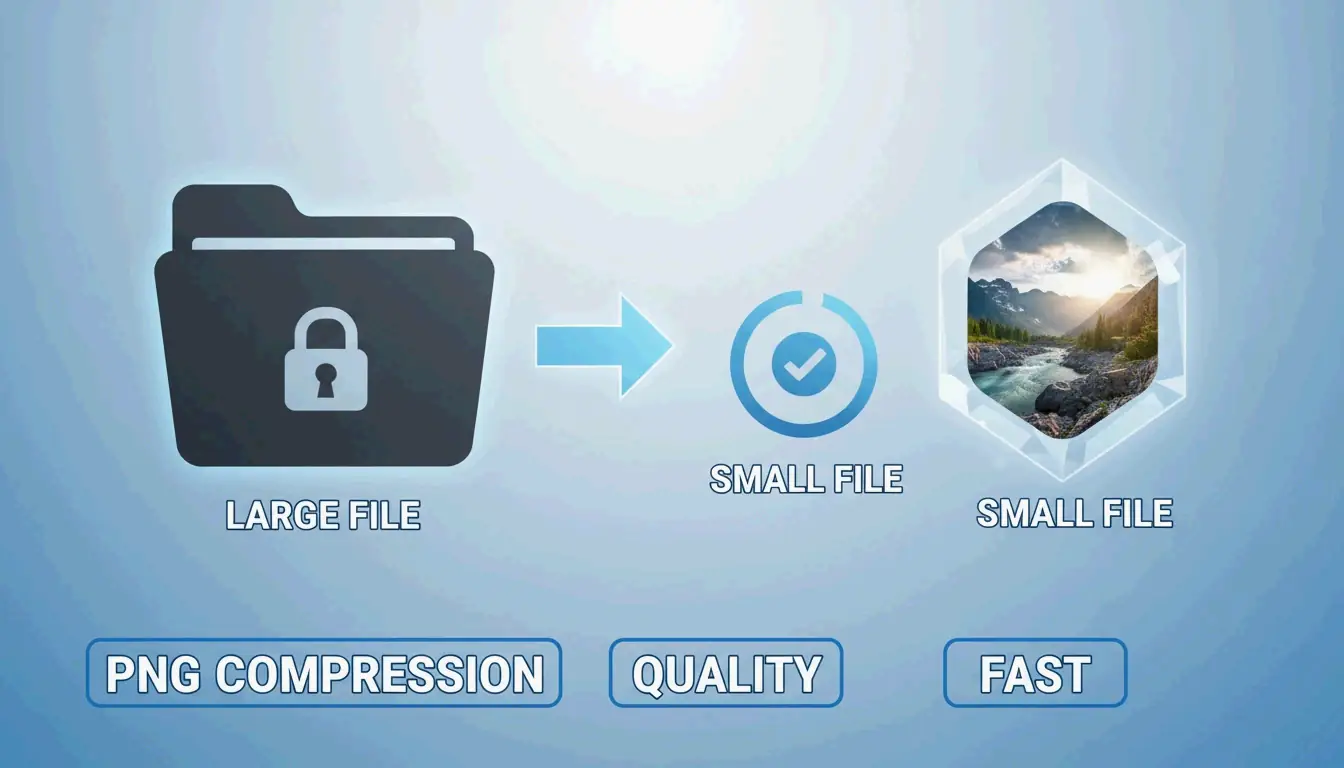
    2026’da bir PNG’yi sıkıştırmak ve kalite kaybı olmadan bir görüntüyü hızlıca küçültmek için en etkili yöntem, özel, yerel işleme yönelik iKit gibi tarayıcı yerel WebAssembly (Wasm) araçları kullanmaktır. En iyi sonuçlar için paleti 8 bite indiren kayıplı niceleme (Lossy Quantization)‘yi kullanın (yaklaşık %80 tasarruf) veya hiçbir pikseli değiştirmeden gizli meta verileri kaldırıp DEFLATE filtrelerini en iyileyen oxipng ile kayıpsız optimizasyon yapın.

    2026 standardı: Bir PNG nasıl hızlı ve güvenli sıkıştırılır?

    2026’ya gelindiğinde görüntüleri optimize etmek sadece disk alanı boşaltmaktan ibaret değildir — arama sıralamalarında görünür kalmanın bir gereksinimidir. SammaPix‘a göre, temel bir hız metriği olan Largest Contentful Paint (LCP), tüm web sayfalarının %70’inde bir görüntüdür. İri PNG dosyaları bu metrik’i yavaşlatır, bu da kullanıcı deneyimine zarar verir ve SEO konumunuzu düşürür.

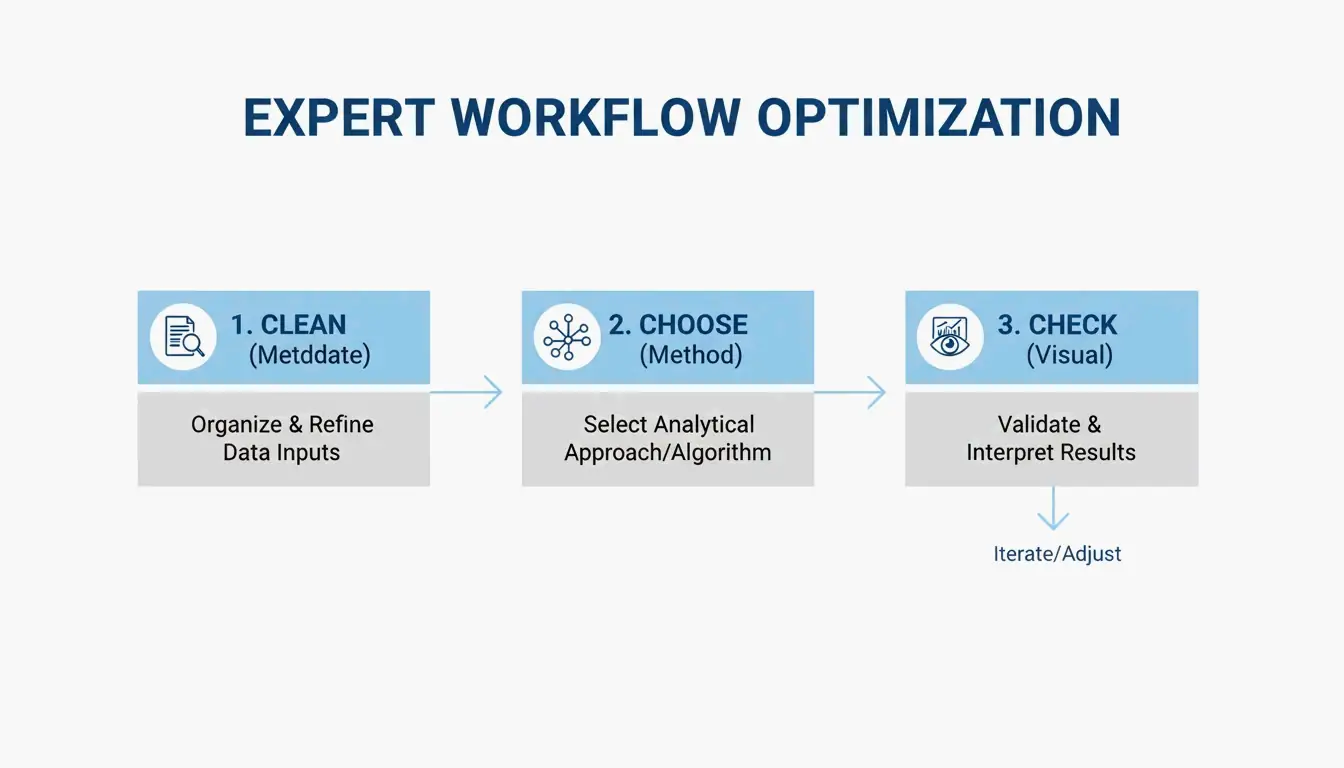
    Hız ve keskinlik arasında en iyi dengeyi elde etmek için profesyoneller genellikle şu üç adımlı iş akışını izler:

    1. Meta verileri kaldırın: gizli EXIF verilerini ve gereksiz renk profillerini silin.
    2. Yönteminizi seçin: «kayıpsız» (piksel mükemmel) veya «kayıplı niceleme» (görsel olarak aynı ama çok daha küçük) arasında karar verin.
    3. Görsel kontrol: «yayınla» düğmesine basmadan önce görüntünün hâlâ keskin göründüğünden emin olmak için yan yana karşılaştırma araçları kullanın.

    Minimal 3 adımlı iş akışı: temizle, seç, kontrol et

    «Yüklemesiz» iş akışı: Wasm ile anında sonuçlar

    Sıkıştırma için hassas dosyaları uzak bir sunucuya yükleme günleri büyük ölçüde geride kaldı. iKit ve ToolTea gibi modern araçlar, tüm ağır işi tarayıcınızın belleğinde yerel olarak halletmek için WebAssembly (Wasm) kullanır. Bu «yüklemesiz» yaklaşım, özel ekran görüntülerinizin veya şirket içi belgelerinizin hiçbir zaman bilgisayarınızdan çıkmadığı anlamına gelir; bu da size hem daha hızlı işleme hem de daha iyi gizlilik sağlar.

    Meta verileri temizlemek buradaki en kolay «hızlı kazanç»tır. iKit‘in belirttiği gibi, Photoshop’un bir dosyaya eklediği fazladan veriler 200 KB’a kadar şişme yaratabilir — bir web sitesinde görüntüyü izleyen biri için hiçbir işe yaramayan bilgiler.

    Kayıpsız vs kayıplı (niceleme): Hangisini seçmelisiniz?

    Doğru aracı seçmek, PNG biçiminin gerçekte nasıl çalıştığını anlamaktan başlar.

    Kayıpsız optimizasyon (Lossless Optimization) dosyanın arkasındaki matematiğe odaklanır. oxipng gibi araçlar, görüntü verilerinizi daha verimli depolamak için farklı filtre kombinasyonlarını (None, Sub, Up, Average, Paeth) dener. Pikselleri hiç değiştirmez; onları paketlemek için daha akıllı bir yol bulur. Daha küçük dosyalar için Zopfli kodlayıcıyı da kullanabilirsiniz, ancak işleme çok daha uzun sürer.

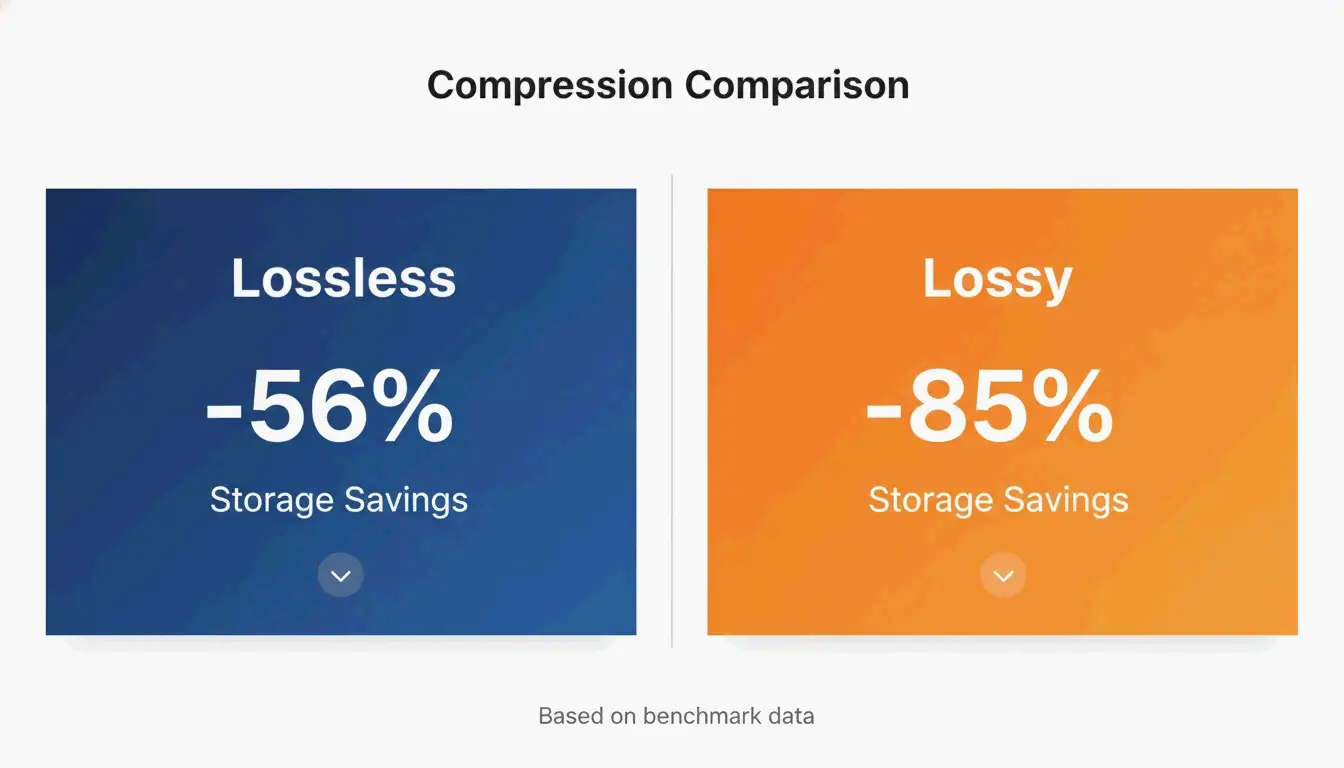
    Kayıplı niceleme (Lossy Quantization) (genellikle 8 bit dizinlenmiş renk olarak adlandırılır) görüntü verilerini gerçekten değiştirir, ama genellikle göremeyeceğiniz bir şekilde. Çoğu ham PNG 24 bit veya 32 bittir; bu da milyonlarca rengi destekledikleri anlamına gelir. Niceleme bunu 256 renkli bir palete sıkıştırır. iKit’in bir UI ekran görüntüsü karşılaştırmasına göre, kayıpsız optimizasyon UI görüntülerinde yaklaşık %56 tasarruf sağlarken, kayıplı niceleme çıplak gözle hiçbir görünür fark olmadan dosya boyutlarını %85 küçültebilir.

    Temel karşılaştırma: Kayıpsız (%56 tasarruf) vs kayıplı (%85 tasarruf)

    Görsel inceleme rehberi: Gradyanlarda ve metinde artefaktları tespit etme

    Sıkıştırmayı sınıra kadar ittiğinizde belirli kusurlara dikkat edin. Mavi bir gökyüzü veya bulanık bir arka plan gibi pürüzsüz alanlarda agresif niceleme «bantlanma»ya yol açabilir — pürüzsüz bir geçiş yerine belirgin şeritler görürsünüz. İyi haber, metnin etrafında «bulanık» veya «gürültülü» hale gelen JPEG’lerin aksine, PNG nicelemesinin çizgileri ve kenarları mükemmel keskin tutmasıdır. SimpleResizer‘a göre, çok ince renkli çizgileri olan grafiklerle çalışıyorsanız, renklerin taşmasını önlemek için 4:4:4 kroma alt örnekleme kullanmalısınız.

    Modern alternatifler: PNG yerine ne zaman WebP / AVIF kullanmalı?

    PNG, şeffaflık ve keskin UI öğeleri için hâlâ ilk tercihtir, ancak daha yeni biçimler genel web kullanımı için genellikle daha verimlidir. SammaPix, WebP dosyalarının aynı kalite seviyesinde tipik olarak PNG’lerden %25-35 daha küçük olduğunu belirtir.

    2026’da üst düzey sıkıştırma için AVIF öncülüğü almıştır. Özellikle fotoğraflarda WebP’yi genellikle %20-30 daha küçültür. Yine de PNG biçimi de durmuyor. 24 Haziran 2025’te yayınlanan PNG 3.0 sürümü birkaç büyük güncelleme getirdi:

    • Doğal HDR desteği: yüksek dinamik aralıkların daha iyi işlenmesi.
    • Resmi APNG desteği: animasyonlu PNG’ler artık bir W3C önerisi.
    • Geliştirilmiş meta veriler: yeni «Exif veri yığınları» fotoğraf bilgilerinin işlenmesini çok daha temiz hale getirir.

    Geliştiriciler için toplu işleme ve otomasyon

    Binlerce görüntüyü yönetiyorsanız, bir tarayıcı aracında tıklamak pratik değildir. İşte komut satırı arayüzü (CLI) araçları burada devreye girer.

    oxipng (v9.1.1) şu anda kayıpsız toplu işleme için en iyi seçimdir. Rust üzerine inşa edildiği için eski araçlardan çok daha hızlıdır. Geliştiriciler, derleme süreci sırasında bir klasördeki her görüntüyü temizlemek için oxipng -o max --strip safe gibi bir komut çalıştırabilir.

    Kayıplı sıkıştırma için pngquant (v3.0) standarttır. İri 32 bit görüntüleri toplu olarak zarif 8 bit paletlere dönüştürmek için mükemmeldir. iKit, optimize edilmemiş hiçbir görüntünün canlı sunucunuza ulaşmaması için bu araçları doğrudan tasarım sisteminize veya site ardışık düzeninize yerleştirmenizi önerir.

    Sonuç

    2026’da PNG’leri sıkıştırmak, iş için doğru algoritmayı seçmek ve hız ile güvenlik için Wasm tabanlı tarayıcı araçları kullanmakla ilgilidir. PNG 3.0 standardı HDR gibi modern özellikler getirse de, performansı iyileştirmenin en iyi yolu hâlâ gereksiz verileri kesmektir.

    Eylem planı: kolay bir kazanç için önce meta verileri kaldırarak başlayın. Her pikselin önemli olduğu logolar ve metin ağırlıklı grafikler için oxipng kullanın. UI ekran görüntüleri ve illüstrasyonlar için pngquant kullanarak dosyaları küçültün ve Core Web Vitals’ınızı yükseltin. Web için sadece mümkün olan en küçük dosyayı istiyorsanız, WebP veya AVIF’ye geçmeyi düşünün.

    SSS

    Bir PNG’yi sıkıştırmak onu bulanıklaştırır mı?

    Kayıpsız sıkıştırma, pikselleri değiştirmeden yalnızca verilerin nasıl depolandığını en iyiye götürdüğü için asla bulanıklığa neden olmaz. Kayıplı niceleme, renk paleti çok fazla küçültülürse pürüzsüz gradyanlarda «bantlanma»ya neden olabilir, ancak sıkıştırılmış JPEG’lerde sık görülen artefaktların aksine metin ve simgelerin kenarlarını keskin tutar.

    Bir PNG’yi 20 KB veya 100 KB gibi belirli bir boyuta nasıl sıkıştırabilirim?

    Belirli hedeflere ulaşmak için «hedef boyut» modu veya renk paleti boyutunu ayarlayan bir kalite kaydırıcısı olan araçlar kullanın. Combine JPG‘ye göre, kayıpsız sıkıştırma 20 KB’a ulaşmak için yeterli değilse, 8 bit niceleme uygulamadan önce önce piksel boyutlarını (örneğin 400x400px’e) yeniden boyutlandırmalısınız.

    Özel belgeler için çevrimiçi sıkıştırıcılar kullanmak güvenli mi?

    Yalnızca araç iKit veya ToolPix gibi WebAssembly (Wasm) aracılığıyla yerel, istemci tarafı işleme kullanıyorsa güvenlidir. Bu araçlar görüntüleri tarayıcınızın belleğinde işler; bu da dosyaların asla bir sunucuya yüklenmediği anlamına gelir. Hassas veya gizli görüntüler için «sunucu yüklemesi» gerektiren herhangi bir aracı kullanmaktan kaçının.

  • Görsel Yeniden Boyutlandırma Rehberi: Fotoğraf Boyutunu Hızlıca Ayarlama Tam Kılavuzu

    Görsel Yeniden Boyutlandırma Rehberi: Fotoğraf Boyutunu Hızlıca Ayarlama Tam Kılavuzu

    2026’da bu görsel yeniden boyutlandırma rehberini etkili biçimde kullanmak için dosyanızı Adobe Express gibi bir araca yükleyin, hedef piksel boyutlarınızı ayarlayın (ör. Instagram portreleri için 1080×1350) ve bozulmayı önlemek için en-boy oranını kilitleyin. Fotoğraflarınızı JPEG, web görsellerinizi daha hızlı yükleme için WebP olarak kaydedin.

    Hızlı Başlangıç: Görselleri kalite kaybı olmadan nasıl yeniden boyutlandırırsınız

    Bir görseli yeniden boyutlandırmak, fiziksel boyutlarını ayarlamak için toplam piksel sayısını değiştirmek anlamına gelir. Bu, kırpmadan farklıdır; kırpmak bir fotoğrafın kenarlarını keserken, yeniden boyutlandırma tüm resmi bozulmadan korur ama yüklemeyi veya göndermeyi kolaylaştırmak için dosya boyutunu değiştirir.

    BharatTodayTech tarafından yapılan bir vaka çalışmasına göre, doğru çevrimiçi aracı kullanmak yaygın yükleme hatalarını — örneğin «dosya boyutları 200×200 ile 400×400 piksel arasında olmalıdır» iletilerini — yaklaşık 30 saniyede düzeltebilir.

    3 adımlı evrensel yeniden boyutlandırma çerçevesi

    2026’da profesyonel sonuçlar için bu basit iş akışını izleyin:

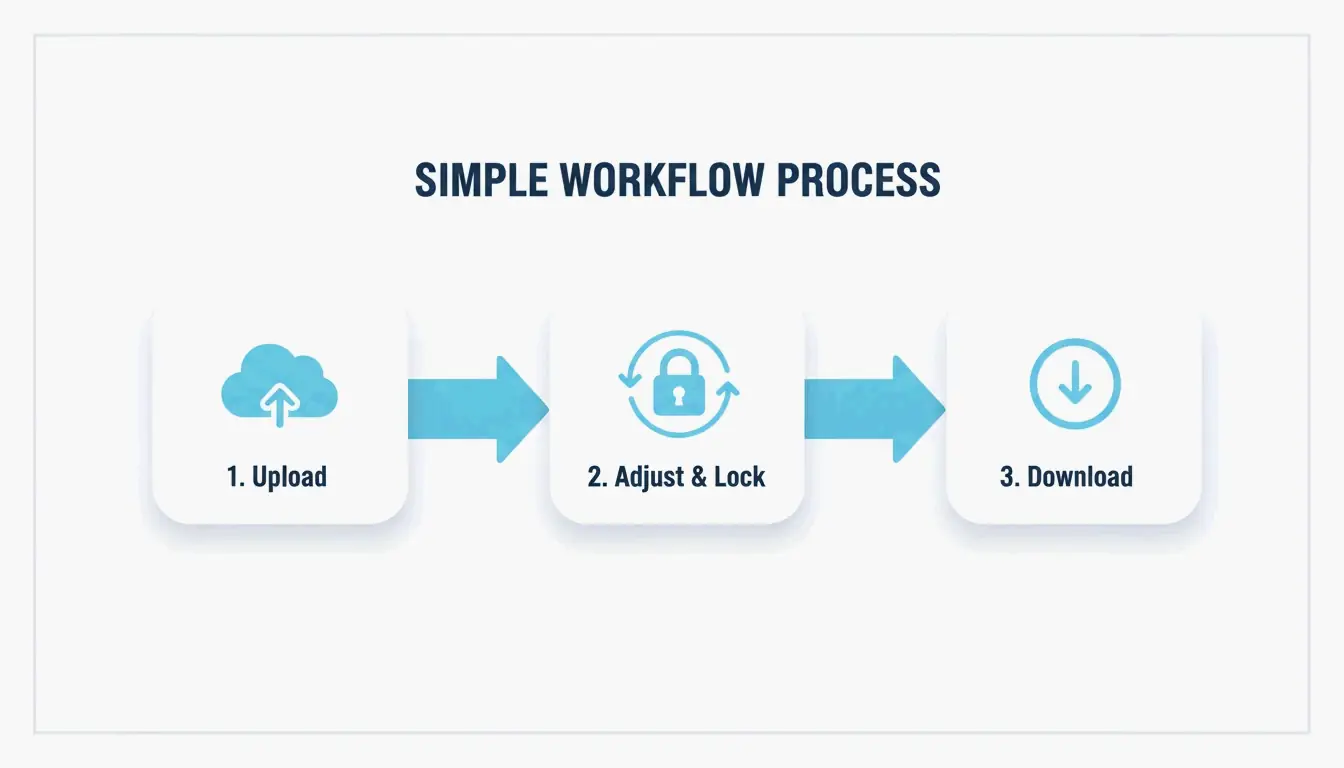
    1. Görselinizi yükleyin: Adobe Express veya PDFCraftor gibi tarayıcı tabanlı bir araç açın. JPG, PNG veya WebP dosyanızı doğrudan editöre sürükleyin.
    2. Boyutları ayarlayın ve oranları kilitleyin: Hedef genişliğinizi veya yüksekliğinizi yazın. En-boy oranını kilitlemek çok önemlidir. Bu, genişliği değiştirdiğinizde yüksekliğin otomatik ayarlanmasını sağlar ve görseliniz bozuk veya «ezilmiş» görünmez.
    3. İşleyin ve indirin: Boyutlar doğru göründüğünde dosyayı indirin. Photo & Picture Resizer gibi modern uygulamalar bunları otomatik olarak yeni bir klasöre kaydeder, böylece orijinal yüksek çözünürlüklü fotoğrafınız güvende kalır.

    3 adımlı iş akışı: Yükle → Ayarla (oranı kilitle) → İndir

    2026 sosyal medya master ızgarası: Instagram görsel boyutları ve ötesi

    2026’da sosyal platformlar, üst düzey mobil ekranlarda keskin görünmek için belirli çözünürlükler gerektirir. Instagram akış görsellerini 612 px genişlikte gösterebilse de, bulanık görünmelerini önlemek için en az 1080 px yüklemelisiniz.

    Biçim Boyutlar En-boy oranı
    Instagram portre akışı 1080 × 1350 px 4:5
    Instagram kare akışı 1080 × 1080 px 1:1
    Instagram Stories ve Reels 1080 × 1920 px 9:16
    Profil fotoğrafları 320 × 320 px 1:1

    Picssizer verileri, portre (4:5) biçiminin genellikle akış gönderileri için en iyi seçim olduğunu gösteriyor. Ekranda daha fazla dikey alan kaplar, bu da genellikle daha iyi etkileşime yol açar.

    Güvenli bölgeler: 2026 arayüzlerinde «gizli metin» tuzağından kaçınma

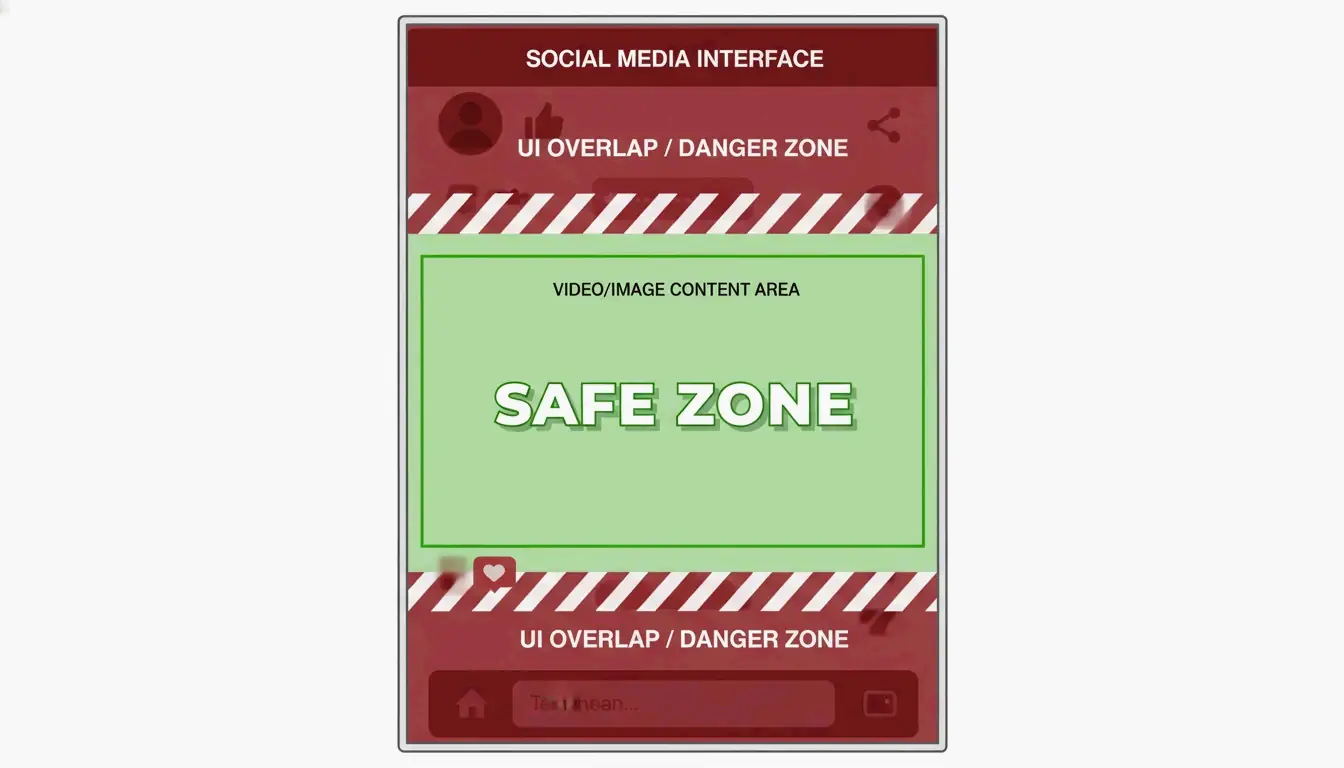
    2026’da sık yapılan bir hata, «arayüz çakışmasını» unutmaktır; uygulama düğmeleri, açıklamalar veya simgeler görselinizin bazı bölümlerini kapatır. Stories ve Reels (1080×1920) için en önemli içeriğinizi merkezi güvenli bölgede (yaklaşık 1080×1420 px) tutun.

    Picssizer belirttiği gibi, üstte ve altta en az 250 px boşluk bırakmalısınız. Bu, metin veya çıkartmalarınızın uygulamanın arayüz öğelerinin altında gömülmemesini sağlar.

    Mobil ekran çerçevesi içinde «güvenli bölgenin» görsel temsili

    Doğru biçimi seçme: JPEG, PNG yoksa WebP mi kullanmalısınız?

    Yeniden boyutlandırmadan sonra doğru biçimi seçmek, boyutun kendisi kadar önemlidir. 2026’da her biçimin kullanımı şöyledir:

    • JPEG/JPG: Fotoğrafçılık için standarttır. Detay ve dosya boyutu arasında iyi bir denge sunar. Sosyal medya için, platform tekrar sıkıştırdığında «bloklu» yapıların oluşmasını önlemek üzere %80-90 kalitede kaydetmeyi deneyin.
    • PNG: Logolar veya şeffaf arka planlı grafikler için en iyisidir. Dosyalar JPEG’den daha büyüktür ama metin ve kenarları keskin tutar.
    • WebP: 2026’da web sitesi SEO’su için başvuru standardıdır. WebP, eski biçimlerden daha iyi sıkıştırma sağlayarak sitelerin daha hızlı yüklenmesine yardımcı olur.

    O’Brien Media‘ya göre, görselleri tam görüntüleme boyutuna getirmek dosya boyutlarını %80 veya daha fazla azaltabilir. Daha küçük dosyalar daha hızlı sayfa hızları demek olduğundan, bu Google sıralaması için büyük önem taşır.

    Birden çok fotoğrafı aynı anda toplu yeniden boyutlandırabilir misiniz?

    İşlenecek bütün bir galeriniz varsa, bunu tek tek yapmak zaman kaybıdır. 2026’da toplu yeniden boyutlandırma, büyük projeleri ele almanın standart yoludur.

    Windows kullanıcıları, bütün bir görsel grubunu aynı anda değiştirmek için Image Resizer gibi hafif araçları kullanabilir. macOS’te, aynı şeyi yapmak için yerleşik Kısayollar uygulamasını veya Önizleme‘yi kullanabilirsiniz.

    Mobil için Photo & Picture Resizer uygulaması, 4 MB’lık bir fotoğrafı yaklaşık 400 KB’a (800×600 çözünürlükte) bariz kalite kaybı olmadan küçültebilir. Bu, aksi halde çok büyük olacak e-posta eklerini göndermek için mükemmeldir.

    Sonuç

    Yeniden boyutlandırma yalnızca sayıları değiştirmekle ilgili değildir; doğru boyutları seçmek, oranları sabit tutmak ve her ekranda profesyonel görünmek için WebP gibi modern biçimleri kullanmakla ilgilidir. 2026’nın piksel boyutları ve en-boy oranları standartlarına uyarak bozuk görsellerden kaçınabilir ve içeriğinizi net tutabilirsiniz. Önce platformunuzun güvenli bölgelerini kontrol edin, ardından tüm fotoğraf kitaplığınızı saniyeler içinde temizlemek için bir toplu yeniden boyutlandırma aracı kullanın.

    SSS

    Yeniden boyutlandırma ile kırpmma arasındaki fark nedir?

    Yeniden boyutlandırma, tüm görselin toplam piksel sayısını ve fiziksel boyutlarını değiştirir ve tüm özgün içeriği farklı bir ölçekte korur. Kırpmma, kompozisyonu değiştirmek veya belirli bir en-boy oranına uymak için fotoğrafın dış kenarlarını kaldırır ve bu, özgün görüntünün bir kısmının atılmasına yol açar.

    Bir görseli kalite kaybı olmadan nasıl yeniden boyutlandırabilirim?

    Bir görseli küçültmek genellikle netlik açısından kayıpsız bir süreçtir çünkü sadece pikselleri küçültürsünüz veya gereksiz verileri kaldırırsınız. Bununla birlikte, büyütme için, görüntünün bulanık veya pikselleşmesini önlemek amacıyla yapay zeka destekli enterpolasyon veya büyütme araçları kullanmalısınız.

    Bir görseli yeniden boyutlandırmak dosya boyutunu (MB) azaltır mı?

    Evet, piksel boyutlarını küçültmek doğrudan verileri kaldırır ve bu da dosyanın MB veya KB sayısını önemli ölçüde düşürür. 2026’da, fiziksel bir yeniden boyutlandırmayı WebP gibi modern bir biçime dönüştürmeyle birleştirmek, web ve mobil kullanım için en etkili sıkıştırma sonuçlarını sunar.

  • HEIC Dosyalarını Kalite Kaybı Olmadan Sıkıştırma (2026 rehberi)

    HEIC Dosyalarını Kalite Kaybı Olmadan Sıkıştırma (2026 rehberi)

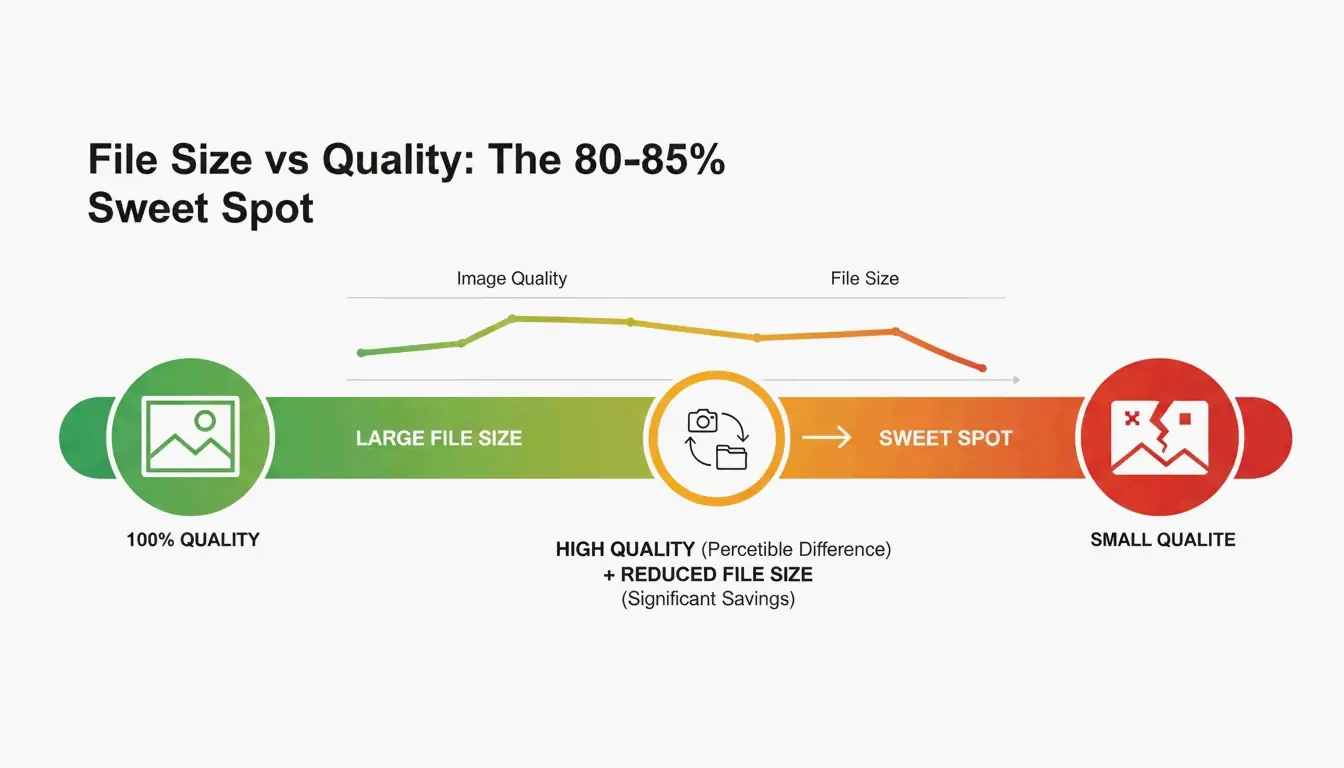
    2026’da HEIC dosyalarını sıkıştırmak için kalite kaydırıcısını 80–85%‘ye ayarlayın — görünür kalite kaybı olmadan dosya boyutunu genellikle 40–50% azaltan optimum nokta. ConvertMinify gibi tarayıcı tabanlı araçlar kullanın; bunlar görüntüleri WebAssembly aracılığıyla yerel olarak işler ve fotoğraflarınızı özel tutar. Daha geniş uyumluluk için WebP’ye veya standart JPEG’den yaklaşık 20% daha verimli olan yeniden yükselen JPEG XL‘e dönüştürün.

    80–85% optimum noktası: neden işe yarıyor

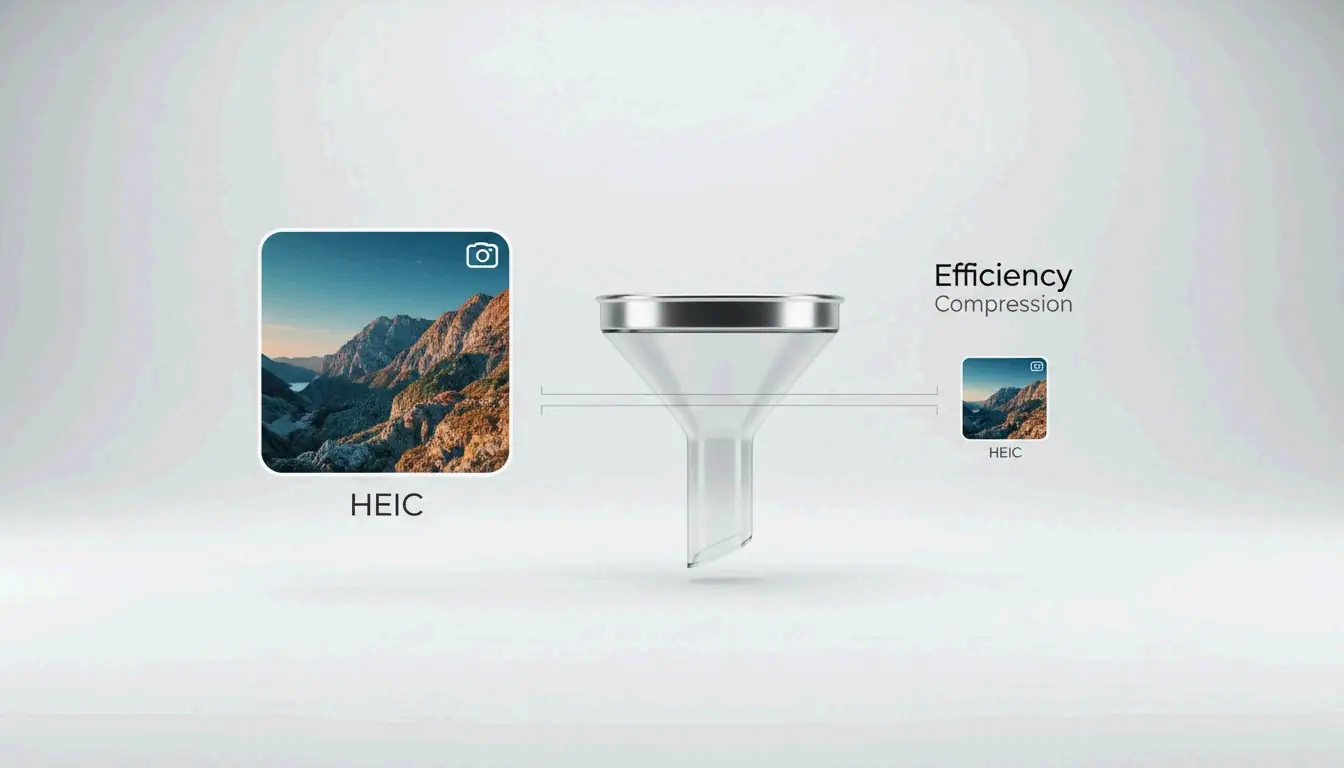
    HEIC, iOS 11’den (2017) beri Apple’ın varsayılan formatıdır ve ConvertMinify‘a göre JPEG’den yaklaşık 50% daha verimlidir — aynı alanda iki kat fazla fotoğraf depolar. Ancak telefon kameraları 48MP’yi geçtikçe, HEIC dosyaları bile 5–8MB’a kadar şişer.

    Kalite ayarı Dosya boyutu azalması Görsel etki
    90–100% Minimal (10–20%) Görünür fark yok
    80–85% 40–50% Çıplak gözle ayırt edilemez
    60–79% 50–70% İnce detaylarda hafif yumuşama
    60%’in altında 70%+ Görünür artefaktlar

    ConvertMinify verileri, 80–85% aralığının görsel sadakati korurken dosya boyutunu istikrarlı bir şekilde yarıya indirdiğini doğruluyor.

    80–85% kalitesinin 'optimum noktası' dengesini gösteren basit bir karşılaştırma

    Adım adım: HEIC’i tarayıcınızda yerel olarak sıkıştırın

    1. Yerel bir araç seçinConvertMinify veya FreeToolio her şeyi WebAssembly aracılığıyla tarayıcıda işler; dosyalarınız hiçbir zaman cihazınızı terk etmez
    2. Yükleme — HEIC dosyalarını araca sürükleyin; mevcut boyutları ve büyüklüğü gösterir
    3. Kaliteyi 80–85%’ye ayarlayın — İsteğe bağlı olarak yeniden boyutlandırın (2048px genişlik sosyal medya için yaygın bir standarttır)
    4. EXIF meta verilerini kaldırın — Fotoğraf başına ekstra 50–100KB tasarruf sağlar ve GPS koordinatlarını kaldırır
    5. İndirme — Optimize edilmiş dosyaları yerel olarak kaydedin

    HEVC (H.265) ve 10-bit renk: teknik avantaj

    HEIC’in performansı, görüntü verilerini JPEG’den çok daha verimli düzenlemek için uzamsal tahmin ve esnek blok boyutları kullanan HEVC (H.265) video codec bileşeninden gelir.

    Özellik HEIC JPEG
    Renk derinliği 10-bit (1 milyardan fazla renk) 8-bit (16,7 milyon renk)
    Tipik iPhone 15 Pro 48MP 5–8 MB 12–20 MB
    JPEG’ye karşı verimlilik ~50% daha küçük Temel

    HEIC’i sıkıştırırken veya 8-bit formata dönüştürürken, üst düzey sensörlerin yakaladığı pürüzsüz gradyanları kaybedersiniz. Onları korumak için yüksek derinlikli çıktıyı destekleyen araçlar kullanın veya hedef format olarak JPEG XL‘i seçin.

    Format karşılaştırması: HEIC vs. WebP vs. AVIF vs. JPEG XL

    Format Sıkıştırma verimliliği Şeffaflık Tarayıcı desteği (2026) En uygun
    HEIC JPEG’den 50% daha küçük Hayır Sınırlı (Apple’da yerel) iPhone fotoğraf depolama
    WebP JPEG’den 25–34% daha küçük Evet 97%+ Genel web görüntüleri
    AVIF JPEG’den ~50% daha küçük Evet 92%+ Maksimum sıkıştırma
    JPEG XL HEIC’ten ~20% daha iyi Evet Chromium v145+ Yüksek kaliteli arşiv, HDR
    JPEG Temel Hayır Evrensel Maksimum uyumluluk

    2026’nın hikayesi JPEG XL’in geri dönüşü. 2025 sonlarında Chromium v145’e eklendi, hem hız hem kalite açısından HEIC, AVIF ve WebP’yi geride bırakıyor — arşivleme için yeni altın standart haline geldi.

    Uyumluluk uyarısı

    HEIC, College Board AP sınavı gönderimleri sırasında iPhone’lardan HEIC yüklemelerini reddettiğinde gerçek sorunlara yol açtı. Web standartı bir formata dönüştürme çoğu zaman gerekli bir adımdır.

    Yaygın kullanımlar için optimum boyutlar

    Kullanım Önerilen boyutlar Hedef dosya boyutu
    Instagram gönderisi 1080 × 1350 px 200–500 KB
    Web sitesi kahramanı 1920 × 1080 px 300–800 KB
    E-posta eki 1600 × 1200 px 200–600 KB
    Tam arşiv Orijinal çözünürlük 1.5–3.0 MB

    Windows ve Android: HEIC uyumluluk çözümü

    Windows genellikle HEIC dosyaları için boş simgeler gösterir. Çözüm:

    1. HEIF Image Extensions‘ı yükleyin (ücretsiz, Microsoft Store’dan)
    2. HEVC Video Extensions‘ı yükleyin (küçük bir lisans ücreti gerektirebilir)

    Toplu işleme için, Zipic (Mac) gibi araçlar veya tarayıcı tabanlı toplu dönüştürücüler aynı anda yüzlerce dosyayı işler.

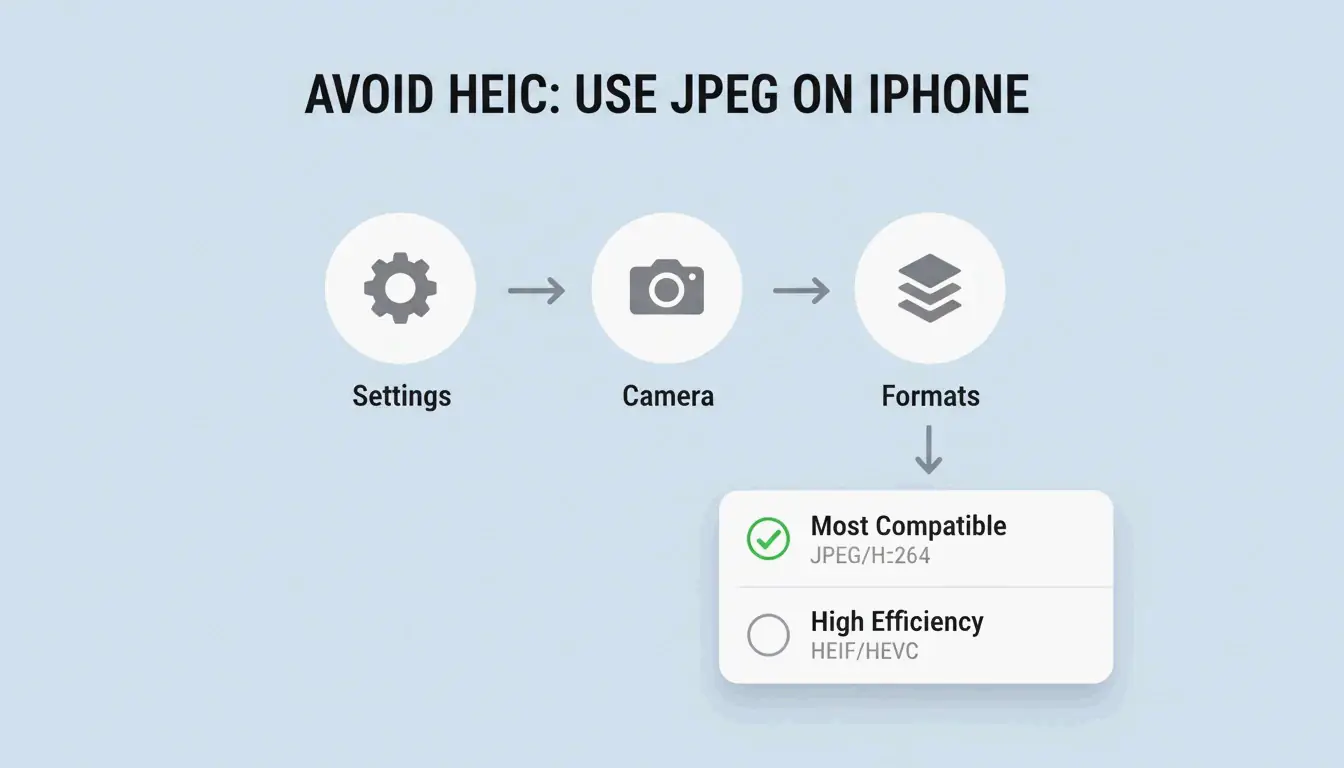
    iPhone’da HEIC kullanmayı bırakmak için: Ayarlar → Kamera → Formatlar → «En uyumlu» tüm yeni fotoğrafları JPEG olarak kaydetmeye zorlar.

    iPhone kamera formatı ayarlarını değiştirmek için basit 3 adımlı bir yol

    Sonuç

    HEIC’i 80–85% kalitede sıkıştırmak, görünebilir kayıp olmadan dosyaları 40–50% küçültür. Yerel olarak işleyen, gizlilik öncelikli tarayıcı araçları kullanın. Web kullanımı için maksimum verimlilik adına WebP veya JPEG XL’e dönüştürün. Windows’ta HEIF uzantılarını yükleyin veya ücretsiz üçüncü taraf görüntüleyiciler kullanın. Herkese açık paylaşmadan önce daima EXIF verilerini kaldırın.

    Sıkça sorulan sorular

    HEIC’i JPEG’e sıkıştırmak kalite kaybına yol açar mı?

    Evet — bu lossy’den lossy’ye bir dönüşümdür. 10-bit renk derinliğini kaybedersiniz ve sıkıştırma artefaktları oluşabilir. ConvertIMG, görünür bozulmayı en aza indirmek için dönüştürme sırasında JPEG kalitesini 80% veya daha yüksek tutmanızı önerir.

    HEIC dosyalarından GPS meta verilerini nasıl kaldırırım?

    «EXIF temizleme» veya «Meta veri kaldırma» anahtarlarına sahip sıkıştırma araçları kullanın. Bu, dosya başına 50–100KB tasarruf sağlar. ConvertMinify, sosyal medya veya herkese açık forumlarda fotoğraf paylaşırken bunu gizlilik açısından zorunlu görür.

    Windows neden HEIC için ücretli bir uzantı gerektiriyor?

    HEVC (H.265) codec bileşeninin lisans ücretleri vardır. Microsoft HEIF Image Extensions’ı ücretsiz olarak sunar, ancak HEVC kod çözücü genellikle ücretli bir eklentidir. iformat.io, bu ücretlerden kaçınmak için VLC veya tarayıcı tabanlı sıkıştırıcılar gibi ücretsiz alternatifler önerir.