Kategori: Story

  • Sosyal Medyada Görsel Yayımlamadan Önce Neden EXIF Verisini Kaldırmalısınız

    Sosyal Medyada Görsel Yayımlamadan Önce Neden EXIF Verisini Kaldırmalısınız

    2026 Mayıs itibarıyla, görseli yayımlamadan önce EXIF verisini kaldırmalısınız çünkü birçok platform GPS koordinatlarınızı, bunları herkese açık görünümden gizlese bile, izleme amacıyla iç veritabanında tutmaya devam eder. Ayrıca, WhatsApp “Belge (Document)” modu gibi belirli paylaşım yöntemleri ve üçüncü taraf zamanlayıcı araçları genellikle temizleme işlemini tamamen atlar ve tam konumunuzun alıcılar veya hackerlar tarafından görülmesine yol açar.

    Gizli Riskler: Sosyal Medyada Görsel Yayımlamadan Önce Neden EXIF Verisini Kaldırmalısınız

    Meta verisini temizlemenin asıl nedeni, EXIF (Exchangeable Image File Format) verisinin dijital bir parmak izi gibi davranmasıdır. Bu veri genellikle bulunduğunuz konumu birkaç metre sapmayla tam olarak tespit edebilen GPS Coordinates bilgilerini içerir. Instagram ve X (Twitter) gibi büyük platformlar görüntüleri filtreleyerek sizi koruduklarını iddia etse de, bu genellikle şirketlerin kendilerine sakladıkları verilere uygulanmayan yüzeysel bir çözümdür.

    ‘İç Tutum (Internal Retention)’ Tuzağını Anlamak

    2026’daki en büyük risk, veriyi herkese açıkta “temizlemiş” olmanın verinin gerçekten silindiği anlamına gelmemesidir. Fastio’nun belirttiğine göre, bir fotoğrafı yüklediğiniz anda platform orijinal, tam dosyayı ele geçirir. Meta ve X gibi şirketlerin İç Tutum (Internal Retention) politikaları, takipçileriniz bu detayları hiç görmese bile, orijinal GPS verilerinizi reklam hedefleme ve alışkanlıklarınızı izleme amacıyla saklamalarına izin verir.
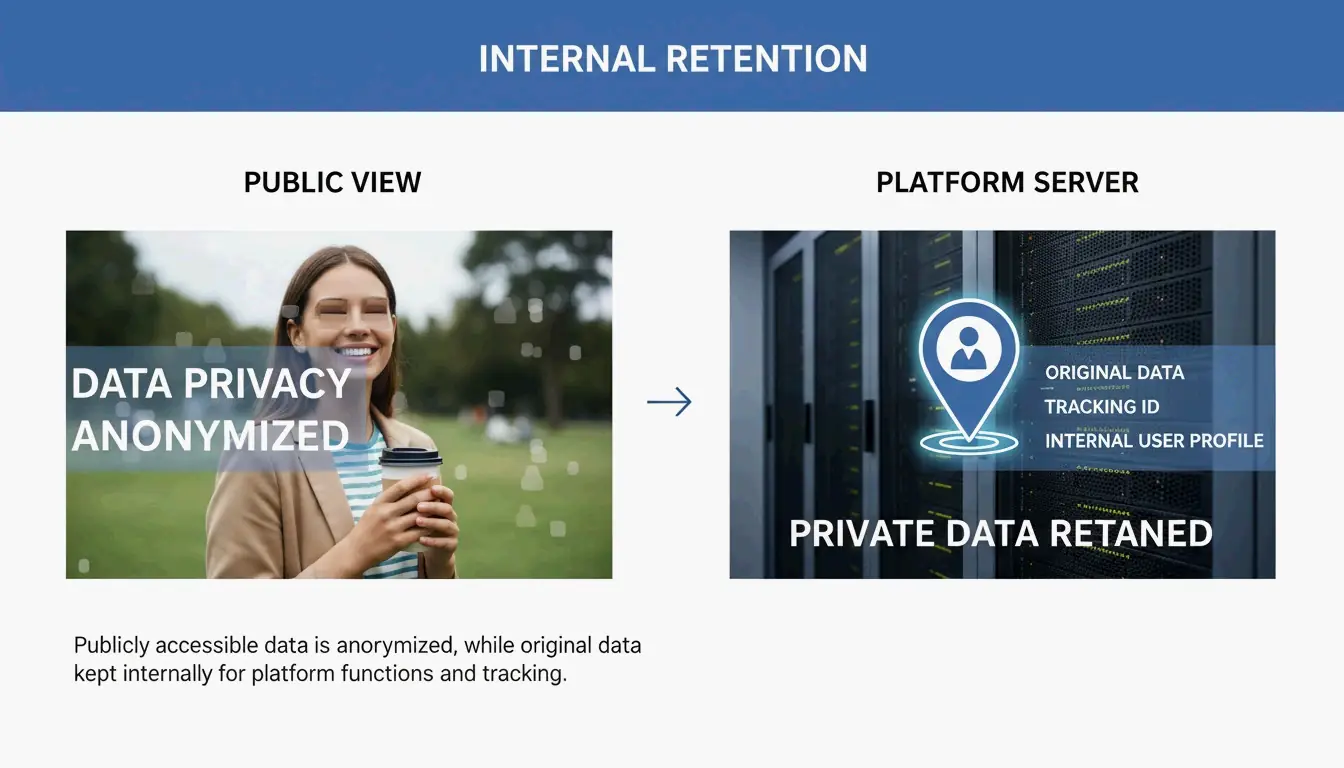
    Halkın gördüğü ile platformun sakladığı arasındaki fark

    Dosyalarınızı temizlemek için bir platforma güvenmek başarısız olabilen tepkisel bir harekettir. SammaPix’nin bahsettiği Reddit HEIC Metadata Leak (Vulnerability #1069039) vakasına bakın. Bu olayda, HEIC biçimindeki fotoğraflar yükleme sırasında PNG biçimine dönüştürülmüş ancak GPS etiketlerini yanlışlıkla muhafaza etmişti. Bu durum, bir yama nihayet yayınlanana kadar kullanıcıların ev konumlarını açığa çıkardı. Veriyi önce kendi cihazınızda kaldırırsanız, platform bu hassas bilgileri en başından eline geçirmez.

    Sosyal Medya Ne Zaman Başarısız Olur: Otomatik Temizliğin Garanti Olmaması

    Bir yükleme düğmesinin bir gizlilik filtresi olduğunu varsayamazsınız. 2026’da meta verinizin kalıp kalmayacağı veya silinip silinmeyeceği, dosyayı nasıl paylaştığınıza bağlıdır. MetaClean’in testleri, herkese açık akışların çoğunlukla güvenli olduğunu, ancak özel kanalların çok daha riskli olduğunu gösteriyor.

    • WhatsApp Belge Modu (Document Mode): Bu kocaman bir “gizlilik tuzağıdır (privacy trap)”. SammaPix’nun belirttiğine göre, kaliteyi yüksek tutmak için bir fotoğrafı “Belge (Document)” olarak gönderdiğinizde uygulama, tam GPS konunuzun da dahil olduğu meta verinin %100’ünü korur.
    • Direkt Mesajlar (DM): Instagram ve X (Twitter) üzerinde DM sistemleri herkese açık akış kadar katı değildir. Testler, DM yoluyla “en iyi kalite (best quality)” veya orijinal biçimde fotoğraf göndermenin yaklaşık %23 oranında GPS verisi sızdırdığını gösteriyor.

    Sosyal Medya Yöneticisinin Kör Noktası: API Paylaşım Riskleri

    Sosyal medyayı profesyonel olarak yönetiyorsanız, otomasyon en büyük tehlike bölgenizdir. API Uploads — Buffer, Hootsuite ve Sprinklr gibi araçların kullandığı teknoloji — genellikle resmi mobil uygulamalara yerleşik standart temizleme adımlarını atlar. MetaClean 2026 testleri, X API üzerinden paylaşılan görüntülerin yaklaşık %30 oranında cihaz modeli bilgisini koruduğunu ve GPS temizliğinin manuel yüklemelere kıyasla çok daha az güvenilir olduğunu buldu. İçerik zamanlıyorsanız, dosyalarınızın kuyruğa girmeden önce temizlenmesi gerekir.

    EXIF Verisi Nasıl Kaldırılır: Her Cihaz için Adım Adım Rehber

    Gizli kalmak için, dosya telefonunuzdan veya bilgisayarınızından çıkmadan önce meta veri kaldırma işlemini yerel olarak yapın. Ek bir avantaj olarak, ImgTweak meta veriyi temizlemenin görsel kalitesine zarar vermeden dosya boyutunu %10-20 küçültebileceğini belirtiyor.

    • Windows: Görüntüye sağ tıklayın > Özellikler > Ayrıntılar > “Özellikleri ve Kişisel Bilgileri Kaldır (Remove Properties and Personal Information)”.
    • Mac: Fotoğrafı Preview içinde açın > Araçlar > Denetçiyi Göster > GPS sekmesine tıklayın > “Konum Bilgisini Kaldır (Remove Location Info)”. Tüm EXIF verisinin derin temizliği için özel bir uygulamaya ihtiyacınız olabilir.
    • Mobil (iOS/Android): iPhone’da Paylaşım Sayfasındaki “Seçenekler (Options)” bağlantısına dokunun ve “Konum (Location)” seçeneğini kapatın. Android’de Galeri paylaşım ayarlarınızda “Konum verisini kaldır (Remove location data)” düğmesini arayın.
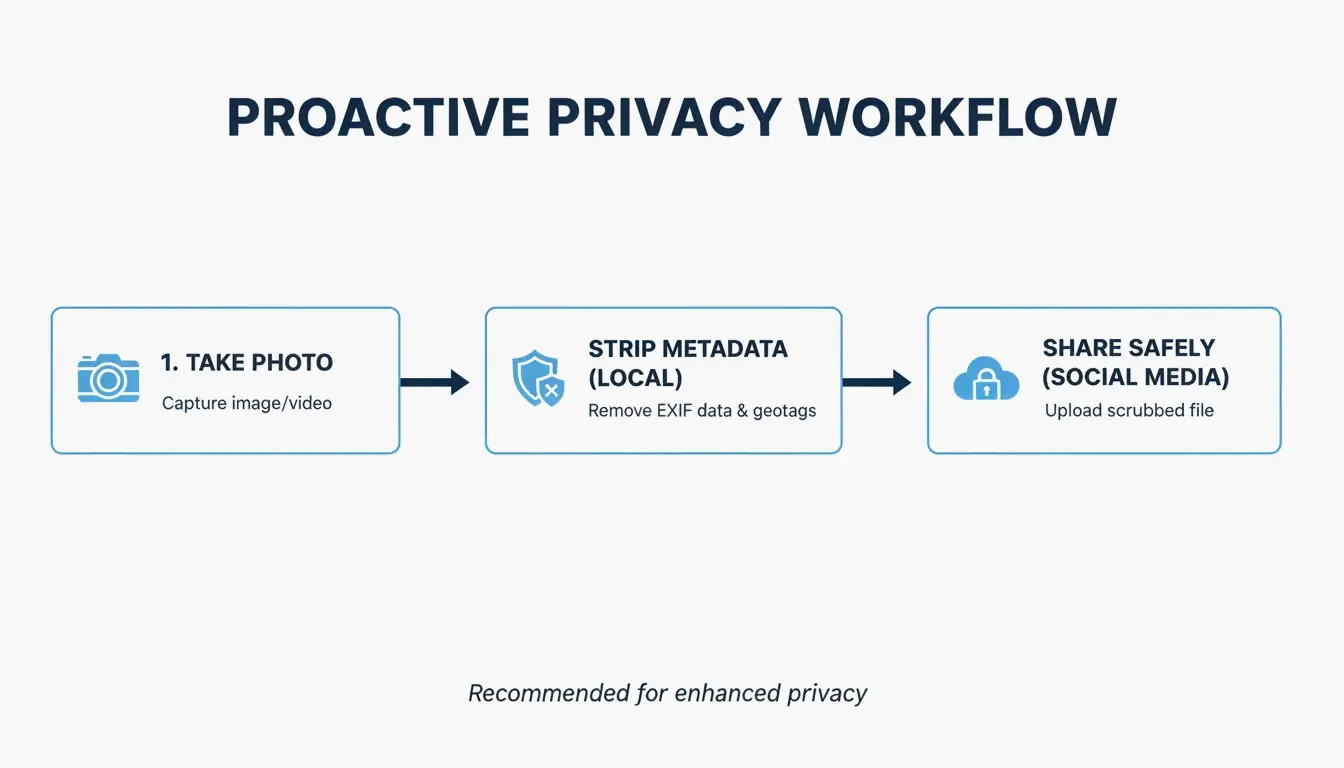
    Önerilen 3 adımlı gizlilik iş akışı

    • Profesyonel Düzeyde Denetim: İleri düzey kullanıcılar için ExifTool hâlâ en iyi seçenektir. Dosyadaki tüm gizli başlıkları tamamen silmek için exiftool -all= image.jpg komutunu kullanabilirsiniz.

    Ekran Görüntüsü mü, Temizleme mi: Gizlilik mi, Görsel Kalitesi mi

    Pek çok kişi veriyi “temizlemek” için bir fotoğrafın ekran görüntüsünü alır. Ekran görüntüsü bambaşka bir dosya olduğu için eski EXIF bilgisini taşımaz. Bu gizlilik için işe yarar ama çözünürlüğünüzü mahveder. Yüksek kaliteli 48MP’lik bir fotoğraf yalnızca 2-4MP’ye düşebilir. Gizli takip verilerinden kurtulurken yüksek çözünürlüklü piksellerinizi korumak için özel bir temizleme aracı kullanmanız daha iyidir.

    Gizlilik Öncüleri: 2026’da Platform Meta Verisi Politikalarının Karşılaştırılması

    2026 gizlilik manzarası, “gizlilik öncelikli” uygulamalar ile “veri aç” ağlar arasında büyük bir uçurum gösteriyor. MetaClean 2026 Platform Karşılaştırması’na göre Signal altın standarttır. Gönderimden önce tüm EXIF verisini silen ve sunucularında hiçbir şey saklamayan tek büyük uygulamadır.

    Öte yandan, Instagram ve Facebook “Halk için Temizle, Yapay Zekâ için Tut (Strip for the Public, Keep for the AI)” yaklaşımını kullanır. Konumunuzu diğer kullanıcılardan gizlerler ancak sizin hakkınızda bir profil oluşturmak için kendileri kullanırlar. Bu arada, iMessage ve standart Email (Gmail/Outlook) neredeyse hiç koruma sağlamaz — tüm GPS verisi yerinde duran orijinal dosyayı alan kişiye gönderirler.

    Sonuç

    Sosyal medya platformları gizlilik vaat ediyor olabilir, ancak EXIF verisi 2026’da hâlâ devasa bir açık. Otomatik temizlik tutarsızdır; özellikle profesyonel zamanlayıcı araçları kullanırken, dosyaları “belge” olarak gönderirken veya yüksek kaliteli DM ayarlarını kullanırken. Çoğu platform ayrıca konumunuzu herkese açıkta gizledikten sonra bile kendi kullanımı için toplamaya devam eder. Fiziksel güvenliğinizi gerçekten korumak için paylaşmadan önce bir meta veri temizleyici veya Signal gibi gizlilik odaklı bir uygulama kullanın. Platformun sizin adınıza düşündüğünü varsaymayın; yüklemeden önce verinizin kontrolünü elinize alın.

    SSS

    Ekran görüntüsü almak EXIF verisini kaldırır mı?

    Evet. Ekran görüntüsü almak, orijinal fotoğrafın meta verisini taşımayan bambaşka bir görüntü dosyası oluşturur. Ancak önemli bir tavşan vardır: verileri kaldırırken orijinal pikselleri koruyan profesyonel temizleme araçlarını kullanmaya kıyasla, görüntü çözünürlüğünde ve kalitesinde ciddi kayıp yaşarsınız.

    WhatsApp fotoğraf gönderirken GPS konumunu kaldırır mı?

    Bu tamamen gönderme moduna bağlıdır. 2026’da standart “Fotoğraf modu (Photo mode)” verinin çoğunu temizler, ancak “Belge modu (Document mode)” GPS dahil %100 EXIF verisini sızdırır. Ayrıca, “En iyi kalite (Best quality)” modu güvenilir değildir; testler GPS koordinatlarının yaklaşık %23 oranında hayatta kaldığını gösteriyor.

    Gönderiyi silsem bile kolluk kuvvetleri EXIF verisini kullanabilir mi?

    Evet. Çoğu sosyal medya platformu, bir gönderi herkese açık görünümden silindikten sonra bile orijinal yüklenen dosyayı — tüm meta verisi dahil — iç sunucularında saklar. Bu saklanan veriye kolluk kuvvetleri, platforma yöneltilen yasal çağrılar (subpoena) veya mahkeme emirleri yoluyla erişebilir.
  • Gemini Nano Banana 2 Görsel Filigran Kaldırma: 2026 İçin En İyi Araçlar ve Teknikler

    Gemini Nano Banana 2 Görsel Filigran Kaldırma: 2026 İçin En İyi Araçlar ve Teknikler

    Gemini nano banana 2 generate image watermark remover (2026 için en iyi araçlar ve teknikler) kullanmak istiyorsanız, Reverse Alpha Blending (Ters Alpha Karıştırma) konusunda uzmanlaşmış yazılımlara bakın; örneğin GeminiWatermarkTool (çevrimdışı) veya GeminiWatermarkRemover.io. Bu araçlar, görünür 4 köşeli yıldızın piksel düzeyinde restorasyonunu sunar; ancak görünmez SynthID ve C2PA meta verileri genellikle AI takibi için gömülü kalır.

    2026 Standardı: Gemini Nano Banana 2 Filigranları Nasıl Kaldırılır

    2026 itibarıyla, “Nano Banana” 4 köşeli yıldızı Google’ın Gemini ile üretilen içeriği için evrensel simge haline geldi. Bunlar bir görselin üzerine yerleştirilen basit “damgalar” değildir; alpha compositing (alpha birleştirme) adı verilen bir süreçle görselin içine entegre edilirler. Genel amaçlı bir AI “silgisi” kullanırsanız, çoğu zaman bulanık lekelerle karşılaşırsınız. Temiz bir sonuç elde etmek için, özgün karışımın arkasındaki matematiği tersine çeviren bir iş akışına ihtiyacınız vardır.

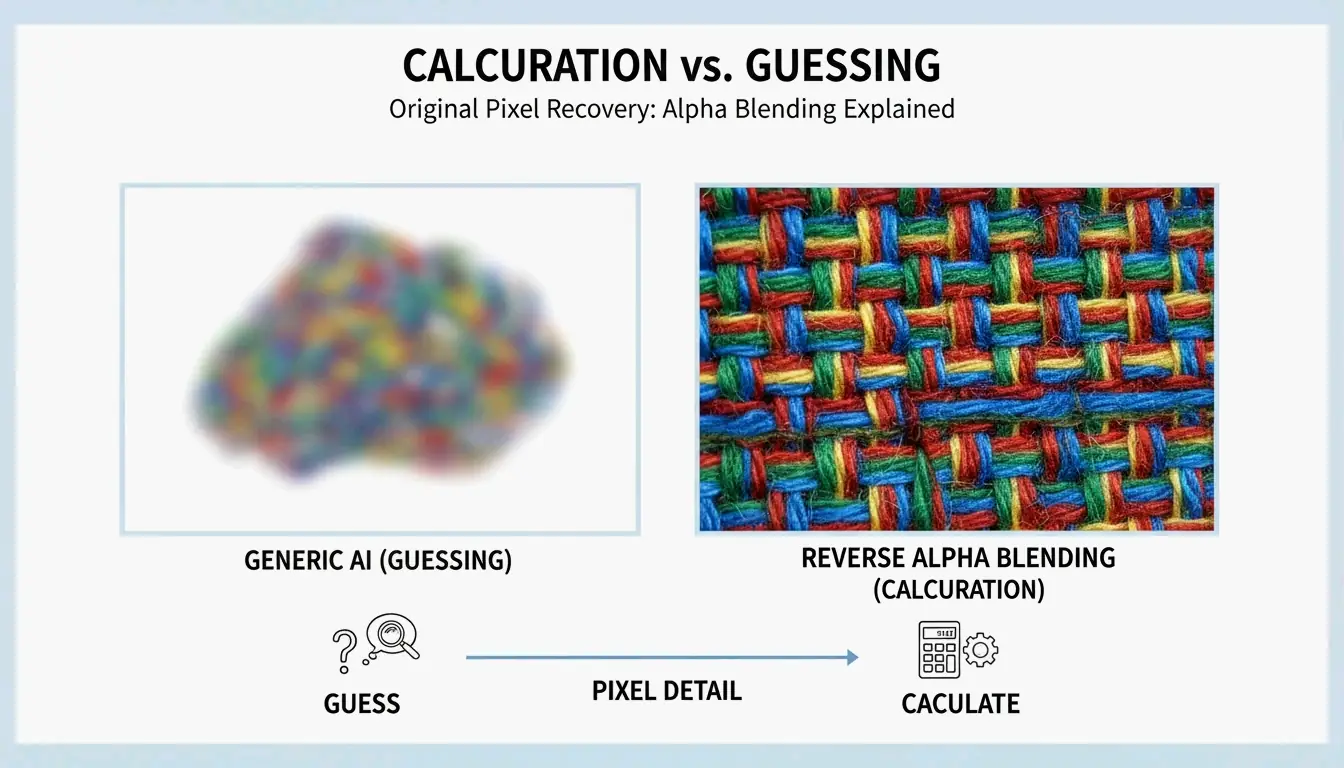
    Standart AI inpainting (onarım), arka plana dayanarak piksellerin nasıl görünmesi gerektiğini genellikle “tahmin eder”. Buna karşılık, Reverse Alpha Blending, altında kalan özgün içeriği geri kazanmak için filigran değerlerini çıkarır. Bu, cilt gözenekleri veya kumaş dokusu gibi ince detayları keskin ve dokunulmamış tutar.

    Standart AI “tahminlemesi” ile Reverse Alpha Blending “çıkarmasının” karşılaştırması.

    Adım 1: Filigran Ölçeğini ve Alpha Haritasını Tanımlayın

    Profesyonel bir 2026 iş akışındaki ilk adım, hangi filigran sürümüyle karşı karşıya olduğunuzu belirlemektir. allenk’nin GeminiWatermarkTool’undan gelen teknik kılavuzlar, Google’ın görsel çözünürlüğüne bağlı olarak iki ana boyut kullandığını gösteriyor:

    • 48x48px varyantı : Daha küçük görseller için kullanılır (genişlik veya yükseklik ≤ 1024px), genellikle sağ alt köşeden 32px uzakta yerleştirilir.
    • 96x96px varyantı : Yüksek çözünürlüklü görseller için kullanılır (G ve Y > 1024px), tipik olarak 64px kenar boşluğuyla.

    GeminiWatermarkRemover.io gibi modern araçlar artık bu kesin koordinatlara otomatik olarak kilitlenmek için “Smart Detection (akıllı algılama)” adı verilen üç aşamalı bir eşleştirme süreci kullanıyor.

    Adım 2: Kayıpsız Restorasyon için Reverse Alpha Blending Uygulamak

    Boyut onaylandığında, araç bir ters formül uygular: Original = (Watermarked - Alpha * Logo) / (1 - Alpha). Google’ın kullandığı kesin şeffaflık şablonlarını (alpha haritalarını) kullanarak, yazılım gizli piksellerin özgün rengini hesaplar.

    Çoğu kullanıcı için bu, ayarlardan “Reverse Alpha” modunu seçmek anlamına gelir. Bu yöntem “deterministic (belirleyici)”dir; yani görsel ağır şekilde sıkıştırılmadığı veya yeniden boyutlandırılmadığı sürece her seferinde aynı yüksek kaliteli sonucu verir.

    2026’da Gemini Nano Banana 2 Kaldırma için En İyi Araçlar

    Araç seçiminiz, kaç görseliniz olduğuna ve gizlilik ihtiyaçlarınıza bağlıdır. 2026’da daha fazla kişi, AI tarafından üretilen varlarını üçüncü taraf sunuculardan uzak tutmak için yerel, çevrimdışı işlemeye yöneliyor.

    Profesyonel Tercih: GeminiWatermarkTool (CLI ve Masaüstü)

    Geliştiriciler ve ileri düzey kullanıcılar için GeminiWatermarkTool (allenk) en üst tavsiyedir. Tamamen çevrimdışı çalışan taşınabilir bir C++ uygulamasıdır. allenk’nin belgelerine göre, kanal başına ±1 restorasyon doğruluğuna ulaşır; böylece %100 yakınlaştırsanız bile kaldırma işlemini fark edemezsiniz.

    2026 güncellemesi, FDnCNN (Fast Discrete Convolutional Neural Network, Hızlı Ayrık Evrişimli Sinir Ağı) adında GPU hızlandırmalı bir özellik içerir. Görsel sıkıştırıldığında geride kalan küçük “sparkle (parıltı)” artefaktlarını temizlemeye yardımcı olur. Vulkan hızlandırması sayesinde bu alanları 5ms’den kısa sürede işler.

    Tarayıcı Tabanlı Çözümler: GeminiWatermarkRemover.io vs PixPretty

    Yazılım kurmadan hızlı bir çözüme ihtiyacınız varsa, şunları deneyin:

    • GeminiWatermarkRemover.io : Piksel düzeyinde doğru sonuçlar için en iyi çevrimiçi seçenektir. %100 tarayıcınızda (istemci tarafında) çalışır, dolayısıyla görseliniz aslında hiçbir zaman bilgisayarınızdan ayrılmaz. Spesifik olarak Nano Banana 2 yıldızı için ayarlanmıştır.
    • PixPretty AI Object Remover : Emma Collins’ın belirttiği gibi, filigran saç veya çimen gibi karmaşık bir içeriğin üzerindeyse PixPretty daha iyi bir seçimdir. Boşlukları doldurmak için ters karıştırmayı güçlü AI rötuşlama ile birleştirir.

    Otomatik İş Akışları: MCP Servers ve Claude Code Entegrasyonu

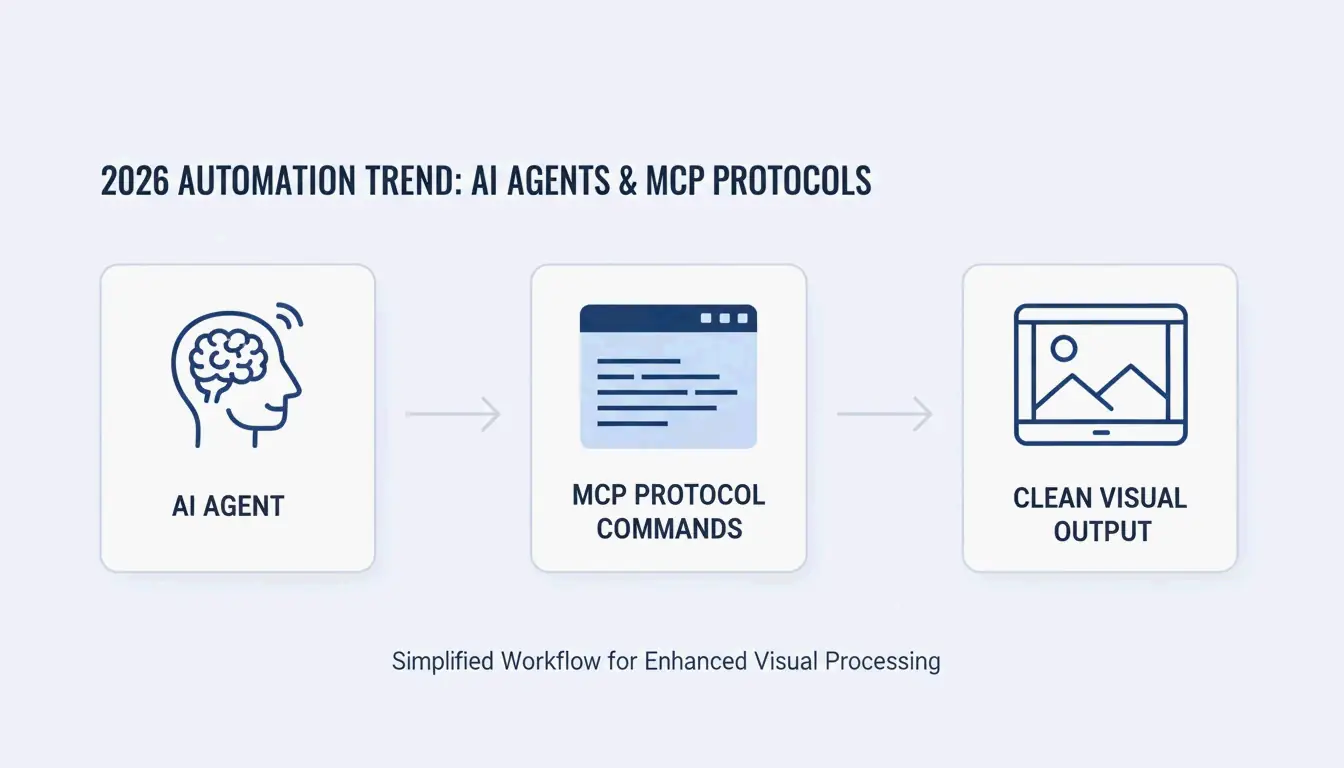
    2026’daki büyük değişiklik bunu nasıl otomatikleştirdiğimizdir. Model Context Protocol (MCP, Model Bağlam Protokolü) kullanarak geliştiriciler GeminiWatermarkTool’u doğrudan Claude veya Cursor gibi AI ajanlarına bağlayabilir. Bu, bir AI ajanının filigranlı bir görseli “görmesini” ve nihai belgenize veya UI taslağınıza ulaşmadan önce basit bir remove_watermark komutuyla otomatik olarak temizlemesini sağlar.

    Basitleştirilmiş otomasyon: AI Agent -> MCP Server -> Clean Image.

    Yıldızın Ötesinde: SynthID ve C2PA Meta Verilerini Anlamak

    Görünür “Nano Banana” yıldızının yalnızca bir takip katmanı olduğunu unutmamak önemlidir. Yıldızı kaldırmak görseli izlenemez hale getirmez.

    SynthID Gerçeği

    SynthID, Google DeepMind tarafından oluşturulmuş ve asıl piksel frekanslarının içine dokunmuş görünmez bir filigrandır. Allen Kuo’nun açıkladığı gibi, SynthID tüm görsele yayıldığı için ondan kurtulmak inanılmaz derecede zordur. Çoğu düzenleme aracı — görünür yıldızı kaldıranlar bile — SynthID’yi Google’ın tarayıcılarından gizleyecek kadar bozamaz.

    C2PA Uyumluluğu ve Meta Veri Temizleyicileri

    Gemini görselleri ayrıca Instagram gibi sitelerde “Made with AI (AI ile yapıldı)” etiketlerini tetikleyen C2PA meta verisi taşır. Piksel kaldırma araçları görselin kendisine odaklanırken, 2026’daki profesyonel iş akışları genellikle şirket içi sunumlar için bu dijital bildirimleri silmek amacıyla ayrı bir “Metadata Scrubber (meta veri temizleyici)” kullanır.

    Yeniden Boyutlandırılmış veya Sıkıştırılmış Görseller için Hibrit Teknikler

    Reverse Alpha Blending kağıt üzerinde mükemmeldir, ancak “piksel düzeyinde” hizalama gerektirir. Bir görsel bir web sitesi için küçültüldüyse veya düşük kaliteli JPEG olarak kaydedildiyse, matematik başarısız olur ve çoğu zaman yıldızın soluk bir “ghost (hayalet)” izini bırakır.

    Yazılım Inpainting: NS ile TELEA algoritmaları ne zaman kullanılır

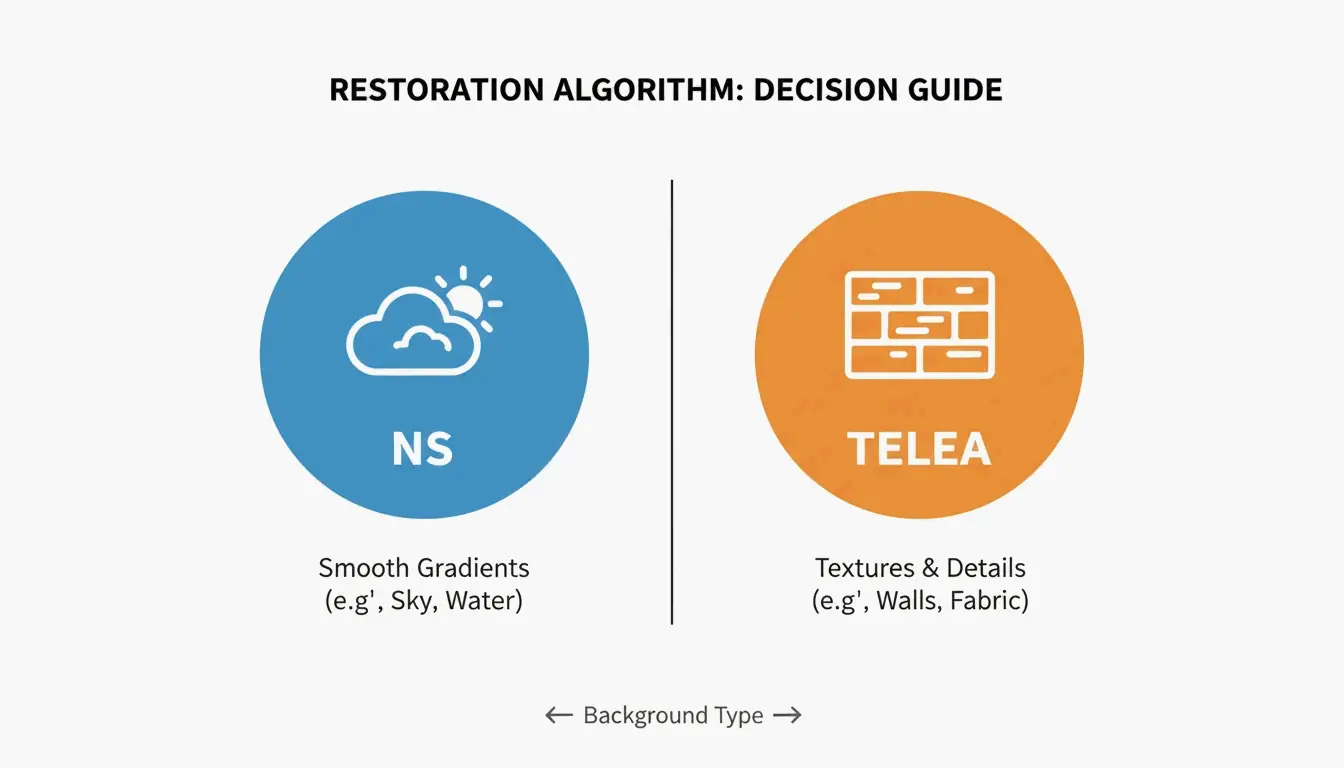
    Matematik tam olarak çalışmadığında, hibrit araçlar düzenlemek için “Inpainting (onarım)” kullanır. Arka plana göre algoritmanızı seçin:

    • Navier-Stokes (NS) : Gökyüzü veya odak dışı arka planlar gibi düzgün alanlar için en iyisidir. Çevredeki renkleri o noktaya “akıtır”.
    • TELEA : Bu daha hızlıdır ve beton, ahşap veya kumaş gibi dokulu yüzeylerdeki küçük düzeltmeler için daha iyi çalışır.

    NS (Smooth) ile TELEA (Textured) uygulama senaryolarının karşılaştırması.

    “Smart Crop” Yedek Çözümü

    Arka plan onarmak için fazla karmaşıksa, Smart Crop Method (akıllı kırpma yöntemi) en güvenilir yedektir. Wilnexo gibi araçlar, alttan 56px ila 128px arası bir şeridi keserek bunu otomatikleştirir. Filigranı tamamen ortadan kaldırır, ancak görselinizin şeklini hafifçe değiştirir.

    Sonuç

    “Nano Banana” 2 filigranı GeminiWatermarkTool gibi araçlarla matematiksel olarak tersine çevrilebilir, ancak görünmez SynthID takibi Google’ın ekosisteminin kalıcı bir parçasıdır. 2026’da en iyi sonuçları elde etmek için, görsel dokularınızı keskin tutmak amacıyla genel silgiler yerine Reverse Alpha Blending kullanın. Profesyoneller için, meta verileri temizlemeniz gerekiyorsa C2PA uyumlu bir temizleyici kullanmayı unutmayın. Şunu aklınızda bulundurun: Temiz görünen bir görsel, anonim bir görselle aynı şey değildir — yıldız gitse bile SynthID özelleşmiş yazılımlar tarafından hâlâ tespit edilebilir.

    SSS

    Gemini Advanced veya Pro’ya yükselmek tüm filigranları otomatik olarak kaldırır mı?

    Hayır. Google, AI güvenliği uyumluluğu için ücretli abonelikler dahil tüm katmanlarda filigranları korur. 2026’da Advanced ve Pro kullanıcıları üretilen çıktılarda hâlâ “Nano Banana” yıldızını görür. Bazı bölgeler belirli kurumsal katmanlar için “watermark-free (filigransız)” indirmeler sunuyor olsa da, Gemini’nin varsayılan davranışı görünür ve görünmez işaretleri içermektir.

    Standart düzenleme araçları SynthID görünmez filigranlarını neden kaldıramaz?

    SynthID, yüzey düzeyinde bir kaplama değil, piksel frekans alanına gömülüdür. Yaygın dönüşümlere direnecek şekilde çekişmeli (adversarial) olarak eğitilmiştir. Görünür yıldızı kırpmak, renkleri ayarlamak veya gürültü eklemek gibi standart düzenleme eylemleri, AI algılayıcılarının görselin sentetik kökenini tanımlamasını engellemek için yeterli değildir.

    Profesyonel müşteri sunumları için Gemini filigranlarını kaldırmak yasal mı?

    Yasallık, bulunduğunuz yargı bölgesine ve Google’ın belirli Hizmet Şartlarına bağlıdır. Genel olarak, şirket içi kullanım veya kişisel sunumlar için filigranları kaldırmaya izin verilir. Ancak ticari yeniden dağıtım, C2PA standartlarına göre “AI-generated (AI tarafından üretilen)” ifşası gerektirebilir. Temizlenmiş görselleri halka açık ticari reklamlar için kullanmayı planlıyorsanız yerel fikri mülkiyet yasalarına danışmanız önerilir.

  • Görüntülerden Filigran Kaldırma İlkesi: AI Algoritmaları ve Geleneksel Yöntemler Karşılaştırması

    Görüntülerden Filigran Kaldırma İlkesi: AI Algoritmaları ve Geleneksel Yöntemler Karşılaştırması

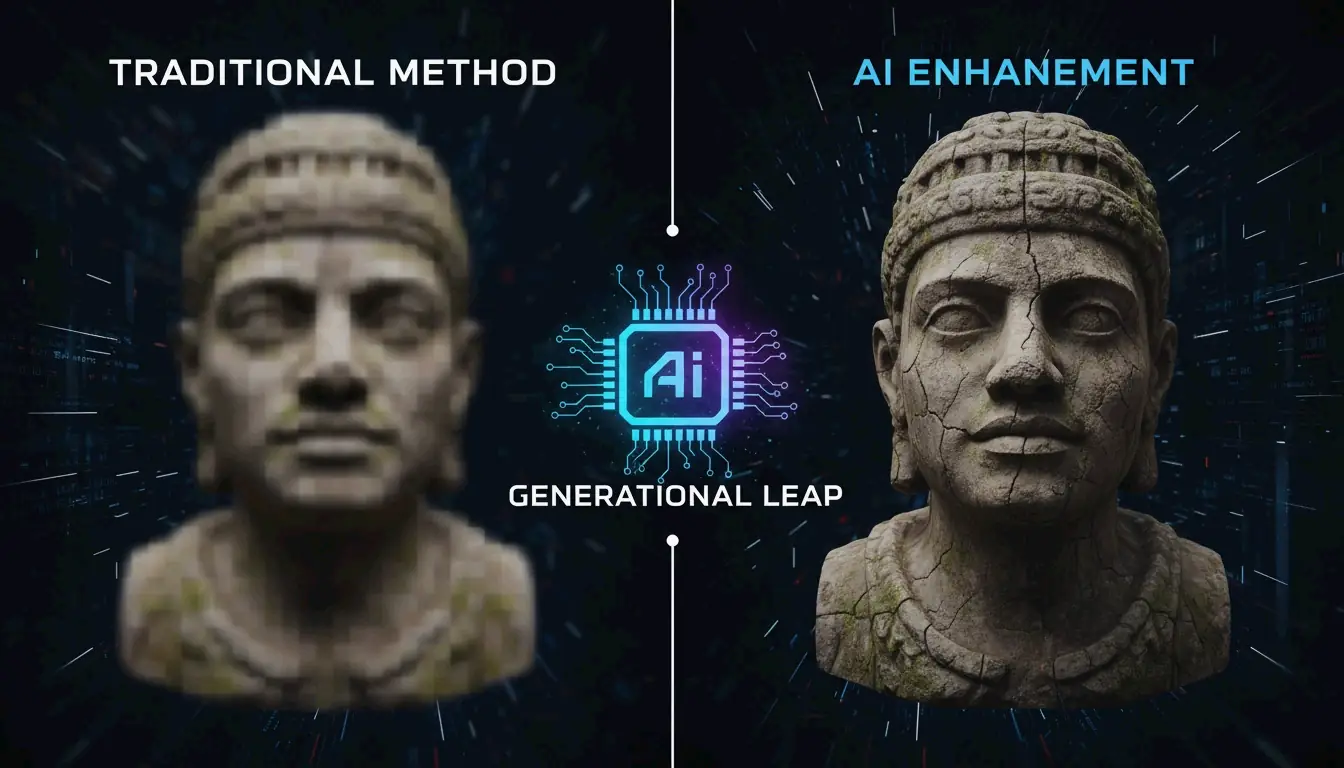
    2026 Mayıs itibarıyla, görüntülerden filigran kaldırma ilkesi manuel klonlamadan generative inpainting (üretken onarım) gibi AI algoritmalarına kaydı. Geleneksel yöntemler manuel piksel çoğaltmasına dayanırken, modern AI GANs ve Diffusion Models kullanarak eksik verileri tahmin eder ve dokuları doğal biçimde yeniden oluşturur. Bu evrim üstün 8K kalitesi sunar ve profesyonellere haftada 4.5 saatten fazla tasarruf sağlar.

    Temel İlke: AI Algoritmaları ve Geleneksel Yöntemler Filigranı Nasıl Kaldırır

    AI algoritmaları ile geleneksel yöntemler arasındaki gerçek fark, “boşlukları nasıl doldurduklarında” yatar. Geleneksel mantık, filigranı örtüleştirilecek fiziksel bir kusur veya geriye doğru çözülecek matematiksel bir katman olarak ele alır. Oysa AI, filigranlı bölgeyi bir “bağlamsal boşluk (contextual gap)” olarak görür — geri kalan görüntüye bakarak orijinalde ne olması gerektiğini hayal eder; sadece bir şeyi silmeye çalışmaz.

    Bir TechTrends Report‘a göre, AI tabanlı araçları kullanan profesyoneller, hâlâ manuel kare kare klonlama yapanlara kıyasla haftada yaklaşık 4.5 saat tasarruf ediyor.

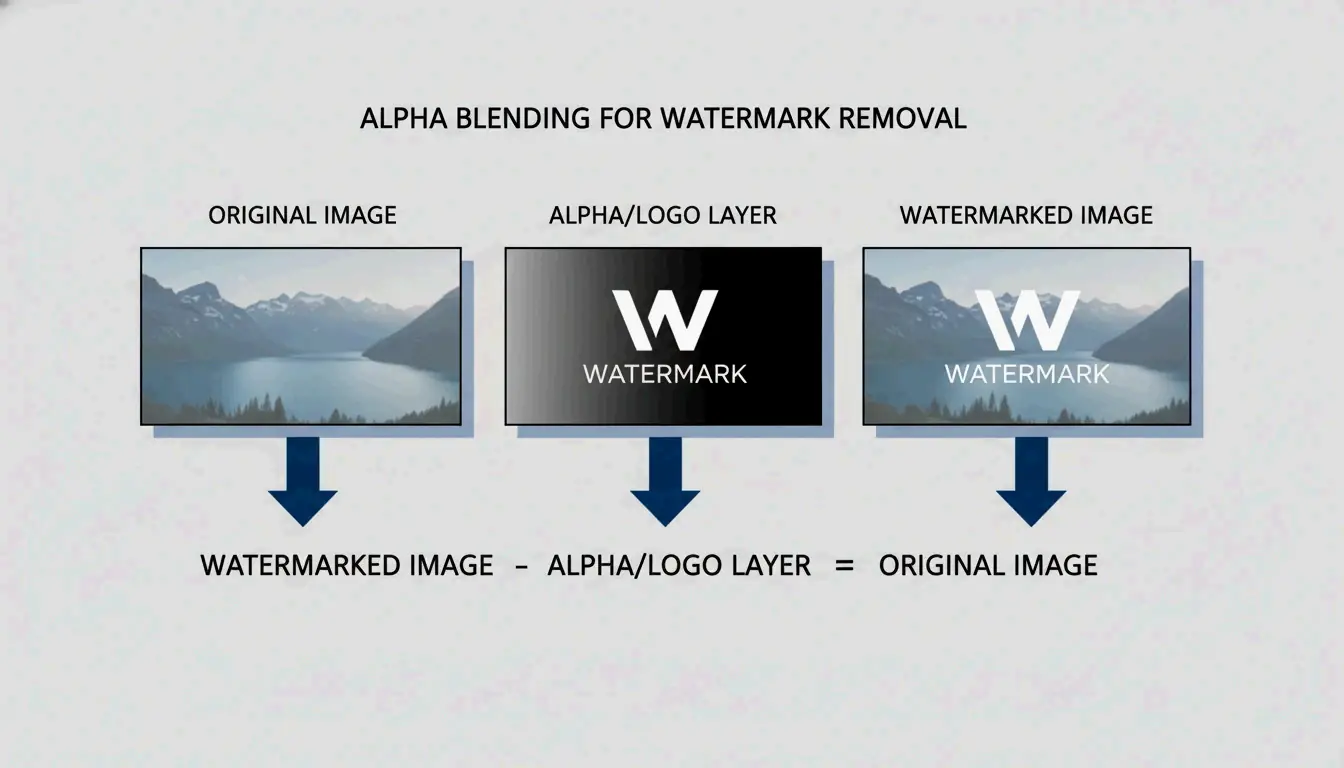
    Geleneksel Mantık: Alpha Compositing Denklemini Çözmek

    Geleneksel araçlar genellikle orijinal pikselleri geri getirmek için Reverse Alpha Blending (ters Alpha harmanlama) kullanır. Bunu bir matematik problemi olarak düşünün. Yazılım, görüntünün belirli bir formül izlediğini varsayar: $Watermarked = \alpha \cdot Logo + (1 – \alpha) \cdot Original$. Araç, şeffaflığı ($\alpha$) ve logonun renklerini bulabilirse, “Original (orijinal)” piksellerin ne olduğunu hesaplayabilir.

    Geleneksel matematiksel mantık: Alpha harmanlama formülünün görsel analizi

    Gemini Watermark Remover projesinde görüldüğü gibi, bu yöntem özellikleri bilinen yarı saydam logolar için iyi çalışır. Ancak matematikte ufak bir sapma bile olsa, “hayalet (ghost)” görüntü veya bulanık bir leke kalır. Diğer eski okul taktikleri arasında “Cloning (klonlama)” — pikselleri bir noktadan diğerine birebir kopyalama — veya filigranı tamamen kesmek için fotoğrafın kenarlarını “Cropping (kırpma)” yer alır.

    AI Mantığı: Derin Öğrenme ile Bağlamsal Farkındalık

    AI tabanlı kaldırma, tamamen yeni pikseller oluşturmak için AI Inpainting (AI onarımı) kullanır. AI modelleri yalnızca mevcut veriyi taşımak yerine desenleri, ışığı ve dokuları inceleyerek gerçekçi bir arka plan “halüline (hallucinate)” eder. Pixelbin gibi araçlar bu derin öğrenme modellerini kullanarak işaretleri otomatik olarak algılar ve kaldırır; böylece bunu elle yapmanıza gerek kalmaz.

    2026’ya gelindiğinde bu teknoloji, uç (edge) bilişime ve yüksek hızlı bulut bağlantılarına taşındı. Bu da karmaşık sinir ağlarının yüksek çözünürlüklü medyayı neredeyse anında temizlemesini sağlar. Basit bir bulanıklaştırmanın aksine, AI onarımı çekimin orijinal grenini ve detayını koruyarak düzeltmeyi neredeyse tespit edilemez kılar.

    Teknik Derinlemesine Bakış: Generative Adversarial Networks (GANs) ve Diffusion Models

    2026’da filigran oluşturucular ile kaldırma araçları arasındaki teknoloji savaşı iki ana AI mimarisinde yürütülüyor: GANs ve Diffusion Models.

    GANs ve Discriminator Mimarileri

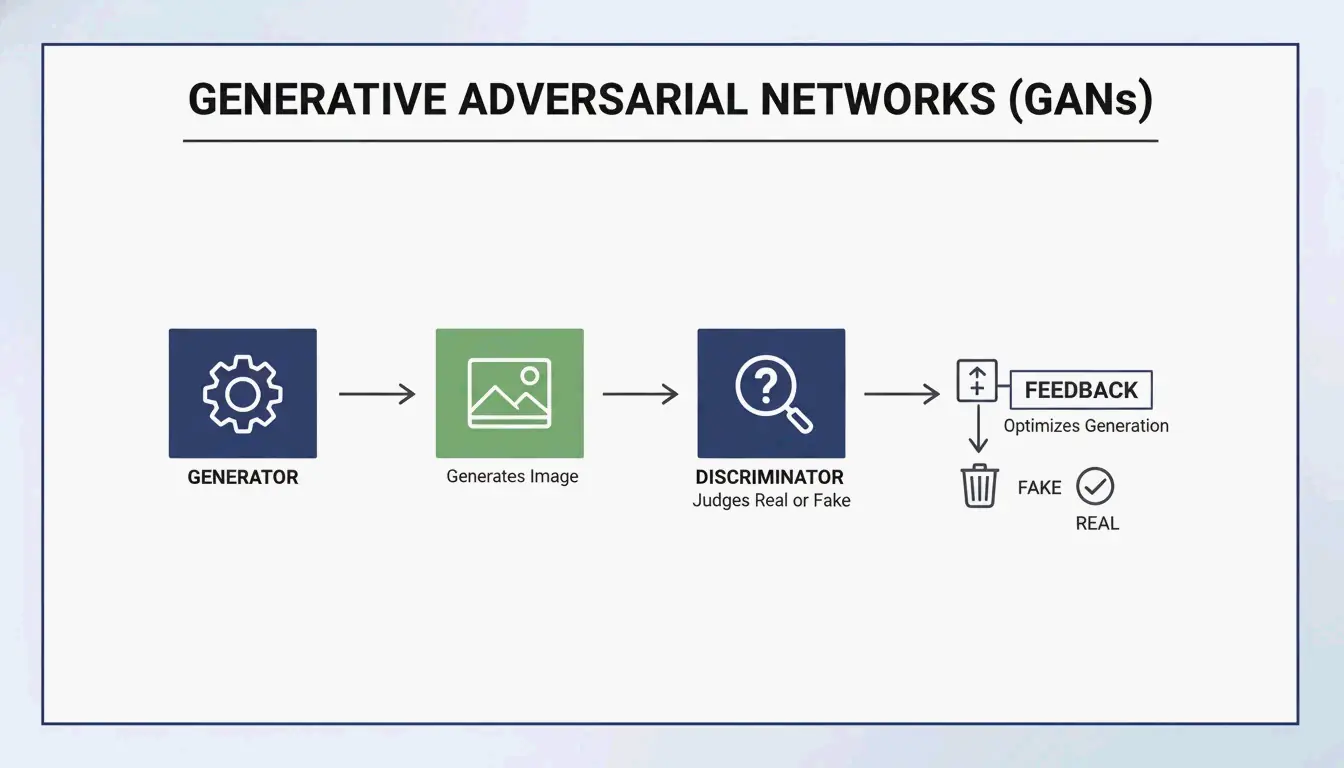
    Generative Adversarial Networks (GANs, üretken çekişmeli ağlar) iki AI modeli arasındaki bir yarışma gibi çalışır. Biri (encoder / kodlayıcı) eksik arka planı yeniden inşa etmeye çalışırken, diğeri (discriminator / ayırıcı) onu gerçek bir görüntüyle karşılaştırarak hatayı yakalamaya çalışır. Bu iki model arasındaki “tartışma”, AI’ın inanılmaz derecede gerçekçi dokular oluşturmasını sağlar. Side-Line‘ın belirttiği gibi, GANs modern “encoder-decoder (kodlayıcı-çözücü)” kurulumların temel taşlarıdır ve görüntünün görünümüne en küçük etkiyle tanımlayıcıları gizlemeye veya kaldırmaya yardımcı olur.

    GANs mimarisi: generator (üretici) ve discriminator (ayırıcı) arasındaki çekişmeli mantık

    Diffusion Models: 2026’nın Altın Standardı

    Diffusion Models artık yüksek kaliteli yeniden yapılandırma için go-to seçimidir. Bir görüntüyü “denoising (gürültü giderme)” yoluyla işlerler. Filigran temelde “doğal” bir görüntüye ait olmayan yapılandırılmış bir desen olduğundan, model filigranı gürültü olarak ele alıp temizler.

    NeurIPS Researchers‘ın araştırması, görünmez filigranların bile görüntü kalitesini bozmadan bu modeller kullanılarak kaldırılabildiğini gösteriyor. Sonuçları kontrol etmek için uzmanlar PSNR ve SSIM metriklerine bakar. ROBIN Framework kullananlar gibi üst düzey bir AI restorasyonu 0.98 SSIM skoruna ulaşabilir. Bu seviyede çıktı, temelde orijinal filigransız dosyayla aynıdır.

    Kaldırma Gerçekten Kayıpsız mı? Reverse Alpha Blending’i Anlamak

    Pazarlama ekipleri “kayıpsız (lossless)” kelimesini sever ama gerçekler biraz daha nüanslıdır.

    Reverse Alpha Blending matematiksel olarak kayıpsızdır, ancak yalnızca tam mask ve alpha değerlerine sahipseniz. Discrete Cosine Transform (DCT, ayrık kosinüs dönüşümü) kullanan eski yöntemler görüntü sıkıştırıldığında genellikle zorlanır. DCT işaretleri sabit matematik kuralları izlediğinden, bu kuralların nasıl çalıştığını tam olarak bilen kaldırma saldırıları için kolay hedeflerdir.

    AI “halülinasyonu” teknik olarak kayıpsız değildir çünkü eski pikselleri bulmak yerine yeni pikseller oluşturur. Ancak 2026 manzarasında — Global Digital Media Institute verilerine göre profesyonel video stüdyolarının %85’i generative fill (üretken dolgu) kullanıyor — sonuçlar “algısal olarak kayıpsız (perceptually lossless)” kabul ediliyor. 6G hızları sayesinde artık bu düzenlemeleri mahveden o karmaşık sıkıştırma artifact’leri olmadan 8K medyayı işleyebiliyoruz.

    2026 Silahlanma Yarışı: C2PA Standardı ve Filigran Sahteciliği

    Kaldırma araçları geliştikçe sektör yeni standartlarla karşılık veriyor, ancak WMCopier gibi yeni riskler de ortaya çıktı.

    • WMCopier ve Sahtecilik (Forgery) : Zhejiang University (2025) araştırması, bir görüntüden filigran “soyan” ve başka bir görüntüye “yapıştıran” bir araç olan WMCopier’ı öne çıkarıyor. Bu, mülkiyet sahteciliğini kolaylaştırır ve yasadışı içeriğin meşru bir kaynaktan gelmiş gibi görünmesini sağlar.
    • C2PA Standardı (C2PA Standard) : Bunu durdurmak için C2PA Standard oluşturuldu. Filigranları kriptografik olarak imzalanmış metadata ile eşleştirir. AI görsel logoyu kaldırsa bile, kaynağını kanıtlamak için dosyanın verisinde donanım düzeyinde bir imza kalır.
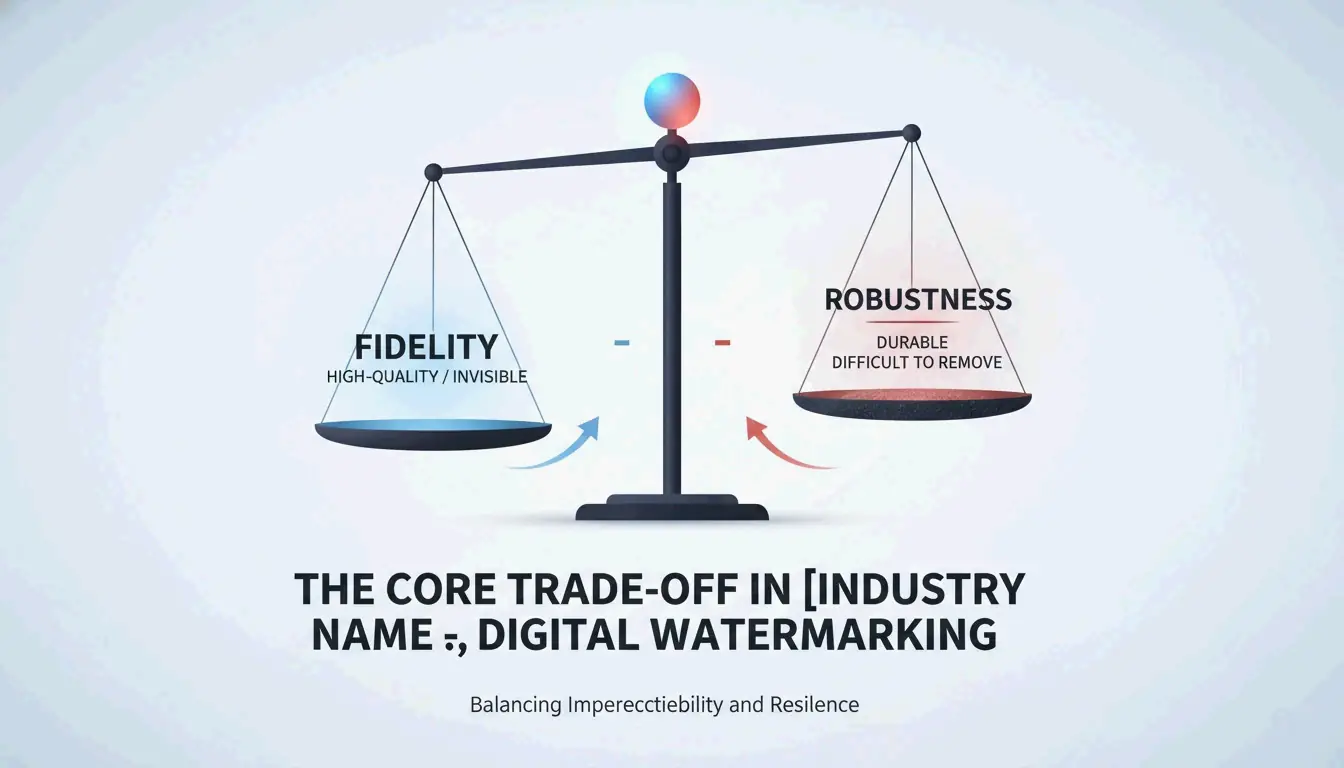
    • Doğruluk-Sağlamlık Dengesi (Fidelity-Robustness Trade-off) : Bu büyük zorluktur. Filigranı çok güçlü yaparsanız (robustness / sağlamlık), kötü görünmeye başlar (düşük fidelity / doğruluk). Adversarial Robustness Testing (ROBIN) gibi modern savunmalar artık filigranları, diffusion modelleri tarafından kullanılan “regeneration attacks (yeniden üretim saldırıları)” sırasından çıkmak için özel olarak eğitiyor.

    Temel karşılaştırma: fidelity (doğruluk) ve robustness (sağlamlık) arasındaki denge

    Sonuç

    Filigran kaldırma, temel piksel kopyalamadan gelişmiş sinirsel yeniden yapılandırmaya uzanan uzun bir yol kat etti. Reverse Alpha Blending gibi matematik tabanlı yöntemler basit bindirmeler için hâlâ bir yere sahip olsa da, 2026’nın karmaşık yüksek çözünürlüklü medyası için AI Generative Inpainting tek gerçek seçenektir. Artık “Doğruluk-Sağlamlık Dengesi (Fidelity-Robustness Trade-off)” çağındayız; burada amaç işaretleri insanlara görünmez, adli yazılımlara bariz kılmaktır. Profesyoneller için Pixelbin gibi araçlar hız açısından elzemdir, ancak etik kalmanın ve içeriğinizin gerçek olduğunu kanılamanın yolu, çıktıları her zaman C2PA standards ile karşılaştırmaktır.

    SSS

    AI ile filigran kaldırmak son görüntü çözünürlüğünü etkiler mi?

    2026’nın modern AI algoritmaları görüntünün doğal çözünürlüğünü korur. Super-resolution yükseltme ve bağlamsal inpainting kullanarak, Pixelbin gibi araçlar piksel boyutlarını değiştirmeden filigran boşluğunu doldurur. Çerçeve boyutunu küçülten geleneksel kırpmanın aksine, AI yeniden yapılandırması nihai çıktının yüksek tanımlı veya 8K kalmasını sağlar.

    AI, SynthID gibi görünmez adli filigranları kaldırabilir mi?

    AI görünmez katmanları kolayca kaldırabilse de, Google’ın SynthID’si gibi adli işaretler piksel dağılımının derinlerine gömülüdür. Diffusion tabanlı “regeneration attacks” bu sinyalleri zayıflatabilir, ancak genellikle görüntü kalitesini düşürmeden tamamen soymaları zordur. Ayrıca, C2PA uyumlu metadata, görsel pikseller değiştirilse bile kalıcı olan ikincil bir koruma katmanı sunar.

    Dijital filigranlamadaki fidelity-robustness trade-off nedir?

    Fidelity-robustness trade-off, filigranı insan gözüne görünmez kılma (fidelity / doğruluk) ile kaldırılmasını zorlaştırma (robustness / sağlamlık) arasındaki dengeyi ifade eder. AI bu dengeyi bozdu; geleneksel frequency-domain (frekans alanı) işaretleri artık sinir ağları tarafından kolayca algılanıp kaldırılabiliyor, bu da geliştiricileri filigranları AI modellerinin değiştirmeye daha az meyilli olduğu bölgelere gizlemek için adversarial training (çekişmeli eğitim) kullanmaya zorluyor.

  • Fotoğraf Formatı Nasıl Dönüştürülür ve Sıkıştırılır: 2026 Web Performansı Hızlandırma Rehberi

    Fotoğraf Formatı Nasıl Dönüştürülür ve Sıkıştırılır: 2026 Web Performansı Hızlandırma Rehberi

    2026’da fotoğraf formatını dönüştürmek ve sıkıştırmak için PixConvert gibi tarayıcı tabanlı araçları veya Adobe Photoshop gibi profesyonel yazılımları kullanabilirsiniz. Tek yapmanız gereken görüntüleri yüklemek, AVIF veya WebP gibi yeni nesil bir format seçmek ve kalite kaydırıcısını 70-80% olarak ayarlamaktır. Bu işlem, profesyonel kullanım için gereken netliği korurken dosya boyutunu küçültür ve Core Web Vitals standartlarını karşılar.

    Fotoğraf Formatı Nasıl Dönüştürülür ve Sıkıştırılır: 3 Adımlık İş Akışı

    Dijital görüntüleri optimize etmenin özü, küçük dosya boyutu ile net görüntü arasındaki «en ideal denge noktasını» bulmaktır. Bu ayrıca bir iş gereksinimidir: Salsify 2025 raporuna göre, ürün görüntüleri eksik veya düşük kaliteli olduğunda alışveriş yapanların %42’si satın almadan vazgeçiyor.

    1. Adım: Dönüştürme Aracınızı Seçme (Yerel vs. Çevrimiçi)

    Önce dosyalarınızı nerede işlemek istediğinize karar verin. Hassas belgelerle çalışıyorsanız, Adobe Photoshop hatta Microsoft Paint gibi yerel yazılımlar her şeyi sabit diskinizde tutarak en yüksek güvenliği sağlar. Ancak web’in kolaylığını tercih ediyorsanız, PixConvert ve ToolPix gibi araçlar artık WebAssembly teknolojisini kullanıyor. Bu, görüntüleri doğrudan tarayıcınızın belleğinde (RAM) işledikleri anlamına gelir — fotoğrarınız aslında hiçbir bulut sunucusuna yüklenmez.

    Araç Türü Örnekler Gizlilik Düzeyi Hız
    Masaüstü yazılımı Adobe Photoshop, MS Paint En yüksek (çevrimdışı) Orta
    WASM tarayıcı araçları PixConvert, ToolPix Yüksek (yerel RAM) Hızlı
    Bulut tabanlı Çeşitli çevrimiçi dönüştürücüler Daha düşük (sunucu yükleme) En hızlı

    2. Adım: Kayıplı mı, Kayıpsız mı Sıkıştırma Seçimi

    Bu iki yöntem arasındaki farkı anlamak, profesyonel standartlarınızı korumanıza yardımcı olur:

    • Kayıplı Sıkıştırma (Lossy) : Bu, insan gözünün gerçekten göremediği piksel verilerini ayıklar. Çok daha küçük dosyalar üretir ve JPEG/JPG ile yeni nesil formatlar için standarttır.
    • Kayıpsız Sıkıştırma (Lossless) : Bu, hiçbir veriyi kaldırmadan dosyayı küçültür. Logolar veya daha sonra tekrar düzenlemeyi planladığınız görüntüler için en iyi seçimdir.
    • %70-80 Kuralı : Çoğu web sitesi için kalitenizi %70 ile %80 arasında ayarlamak idealdir. %60’ın altına düşerseniz, büyük olasılıkla «yapay yapılar» — görüntüdeki çirkin bulanıklıkları veya grenli lekeleri görmeye başlarsınız.

    Kayıplı ve kayıpsız sıkıştırmanın basit bir karşılaştırması

    WebP ve AVIF Neden 2026 SEO’su İçin Zorunlu

    2026’ya gelindiğinde, arama motoru sıralamaları kullanıcıların sitenizi nasıl deneyimlediğine yakından bağlıdır. Google’ın Core Web Vitals (LCP) özelliği, ana içeriğinizin 2.5 saniye içinde yüklenmesini gerektirir. Ağır görüntüler genellikle bir sayfayı yavaşlatan şey olduğundan, yeni nesil formatlara geçiş yapmak bu hız hedefine ulaşmanın en hızlı yollarından biridir.

    AVIF, 2026’da en iyi tercih haline geldi. Dosyaları WebP veya eski usul JPEG’den çok daha iyi sıkıştırır. WebP hâlâ harika bir yükseltme olsa da, AVIF genellikle fotoğrafın görünümünü bozmadan dosya boyutunu ek olarak %20-30 küçültebilir.

    Format JPEG’e Kıyasla Sıkıştırma Tarayıcı Desteği (2026) Şeffaflık En İyi Kullanım
    JPEG Temel 100% Hayır Evrensel uyumluluk
    WebP %25-35 daha küçük 97%+ Evet Genel web optimizasyonu
    AVIF %50-70 daha küçük 93%+ Evet Modern siteler için maksimum sıkıştırma
    PNG JPEG’den daha büyük 100% Evet Logolar, metin grafikleri

    Bu teknik ince ayarların getirisi gerçektir. Illustrate Digital’in 2023 Küresel Sayfa Hızı Raporu, bir saniyede yüklenen bir B2B sitesinin, 10 saniye süren bir siteden beş kat daha yüksek dönüşüm oranına sahip olduğunu ortaya koydu. Bugün neredeyse tüm tarayıcılar AVIF ve WebP’i destekliyor, ancak WordPress kullanıcıları çok eski tarayıcı sürümleri için «yedek» çözümleri ele almak üzere hâlâ Imagify gibi bir eklenti isteyebilir.

    AVIF ile JPEG dosya boyutu verimliliğinin basit görselleştirmesi

    Toplu İşleme: Binlerce Görüntüyü Aynı Anda Dönüştürme

    Bir e-ticaret yöneticisi veya bir fotoğrafçıysanız, görüntüler arasında tek tek tıklamaya vaktiniz yoktur. Modern araçlar artık ağır iş yüklerini hızlıca ele almak için bilgisayarınızın CPU ve GPU’sunu kullanıyor.

    HitPaw verileri, profesyonel dönüştürücülerin dakikada 200-333 görüntü işleyebildiğini gösteriyor. Bu, 1,000’den fazla fotoğraftan oluşan bir kitaplığı beş dakikadan kısa sürede optimize edebileceğiniz anlamına gelir. Web yöneticileri için Imagify eklentisi, görüntüleri medya kitaplığınıza yüklediğiniz an optimize ederek bunu otomatikleştirir ve sunucunun ağır işi arka planda yapmasına olanak tanır.

    Toplu İşleme Performansı:

    Araç Dakika Başına Görüntü Giriş Formatları Çıkış Formatları
    Adobe Photoshop (Toplu) 50-100 Tüm büyük formatlar Tüm büyük formatlar
    HitPaw Image Converter 200-333 JPG, PNG, WebP, AVIF JPG, PNG, WebP, AVIF
    Imagify (WordPress) Yüklemede otomatik JPG, PNG WebP, AVIF
    Microsoft PowerToys 100+ JPG, PNG JPG, PNG

    Profesyonel Araçlar: Adobe Photoshop vs. WebAssembly Çözümleri

    İş akışınız genellikle ağır hizmetli masaüstü yazılımı ile hızlı, gizlilik odaklı web araçları arasında bir seçime gelir.

    Adobe Photoshop, tam kontrol için hâlâ altın standarttır. «Export As» işlevini kullanarak, DPI (Dots Per Inch – Inç Başına Nokta Sayısı) — web için 72 DPI, baskı için 300 DPI olarak standartlaştırılmıştır — değerini ince ayarlayabilir ve kalite kaydırıcısını hareket ettirdikçe tahmini dosya boyutının gerçek zamanlı olarak değişimini izleyebilirsiniz.

    Öte yandan, PixConvert gibi WebAssembly araçları aylık abonelik olmadan hız sunar. Bu araçların birçoğu «Target File Size» özelliği içerir: araca 50KB’lik bir dosyaya ihtiyacınız olduğunu söylersiniz ve motorunuz sizi oraya götürmek için en iyi boyutları ve kaliteyi otomatik olarak hesaplar.

    Hedef Boyut Hile Sayfası: Amazon, Shopify ve Devlet Portalları

    Platform Önerilen Format Boyut Kısıtlaması Temel Eylem
    Shopify / Amazon WebP / AVIF 200 KB altında LCP hızını önceliklendirin
    Devlet Portalları (ör. SSC/UPSC) JPG 20 KB — 50 KB «Target Size» aracını kullanın
    Profesyonel Baskı TIFF / JPG 300 DPI Kayıplı sıkıştırmayı devre dışı bırakın
    Sosyal Medya WebP / AVIF Platforma özgü Toplu dönüştürücü kullanın

    Sonuç

    2026’da AVIF gibi yeni nesil formatlara geçerken makul bir sıkıştırma oranını korumak, hem SEO hem de kullanıcı deneyimi için en iyi harekettir. Eski JPEG’lerden uzaklaşmak, Google’ın Core Web Vitals’i karşılamanıza ve 2.5 saniyelik yükleme hedefine ulaşmanıza yardımcı olur. Başlamak için mevcut site hızınızı kontrol edin, ardından kitaplığınızı %75 kalitede AVIF’e dönüştürmek için bir toplu işleyici veya bir WebAssembly aracı kullanın. Bu basit değişiklik, ziyaretçilerinizi sitenizde tutma ve dönüşümlerinizi artırma konusunda uzun bir yol kat edebilir.

    SSS

    Görüntü kalitesini korumak için en iyi sıkıştırma düzeyi nedir?

    Çoğu web görüntüsü için %70-80 «en ideal denge noktasıdır». Bu aralık, görsel yapay yapıları insan gözüne görünmez kılarken dosya boyutunu önemli ölçüde küçültür. %60’ın altına inerseniz, büyük olasılıkla renk bantları veya gürültü göreceksiniz. AVIF kullanırken, genellikle %50-60’a düşebilir ve yine de yüksek kaliteli bir JPG’den daha iyi görsel sonuçlar elde edebilirsiniz.

    Bir fotoğrafı 50KB gibi belirli bir boyuta nasıl sıkıştırabilirim?

    IMG Size Reducer gibi «Target File Size» özelliğine sahip bir araç kullanmalısınız. Bu araçlar, dosya sizin tam KB gereksiniminizi karşılayana kadar kalite kaydırıcısını otomatik olarak ayarlamak için ikili arama mantığı kullanır. 50KB’de kalite çok kötü hale gelirse, daha ileri sıkıştırma uygulamadan önce piksel boyutlarını (genişlik ve yükseklik) küçültmeyi deneyin.

    Çevrimiçi görüntü sıkıştırıcılar özel belgeler için güvenli mi?

    Dosyalarınızı bir sunucuya yükleyen standart bulut tabanlı araçlar gizlilik riski oluşturabilir. Hassas veriler için, görüntüleri tarayıcı belleğinizde yerel olarak işleyen PixConvert veya ToolPix gibi «Client-Side» veya WebAssembly tabanlı araçlar arayın. Alternatif olarak, dosyalarınızın cihazınızdan asla ayrılmadığından emin olmak için Adobe Photoshop veya Microsoft Paint gibi yerel yazılımlar kullanın.

  • Resim Boyutunu KB ve MB Cinsinden Nasıl Sıkıştırırsınız: 2026 Hızlı ve Kayıpsız Optimizasyon Rehberi

    Resim Boyutunu KB ve MB Cinsinden Nasıl Sıkıştırırsınız: 2026 Hızlı ve Kayıpsız Optimizasyon Rehberi

    Mayıs 2026 itibarıyla, resim boyutunu KB ve MB cinsinden sıkıştırmanın en hızlı yolu ImResizer veya pdfFiller gibi WASM tabanlı çevrimiçi araçları kullanmaktır. Bu platformlar dosyalarınızı doğrudan tarayıcınızda işler ve verilerinizi gizli ve güvenli tutar. JPG veya PNG yüklemeniz, hedef boyutu (ör. 50KB) girmeniz ve sonucu indirmeniz yeterlidir. Büyük toplu fotoğraflar için tutarlı kaliteyi korumada en iyi seçenek hâlâ çevrimdışı yazılımdır.

    Hızlı Adımlar: Anında Yüklemeler İçin Resim Boyutunu KB ve MB Cinsinden Nasıl Sıkıştırırsınız

    Bir dosyayı birkaç megabayttan birkaç kilobayta küçültmeniz gerekiyorsa, «hedef boyut» ayarlarına sahip bir araca ihtiyacınız vardır. Çoğu modern web sıkıştırıcı artık WebAssembly (WASM) teknolojisi kullanıyor. Bu, gerçek sıkıştırmanın uzak bir sunucuda değil kendi bilgisayarınızda gerçekleştiği anlamına gelir ve süreç hem daha hızlı hem de daha güvenli hâle gelir.

    Standart Sıkıştırma İş Akışı

    1. Aracınızı Seçin : ImResizer veya pdfFiller gibi belirli KB veya MB hedefleri belirlemenize izin veren bir platform kullanın.
    2. Yükleyin ve Sınırları Belirleyin : JPG / JPEG veya PNG dosyanızı seçin. SmartToolsWala‘nın belirttiği gibi standart çevrimi unutmayın: 1 MB = 1024 KB. Elinizde 2MB’lık bir dosya varsa ancak yükleme sınırı 100KB ise, bunu hedef olarak belirleyin.
    3. İşleyin ve İndirin : «Target Size» düğmesine basın. Algoritma, tam sınırınızı karşılamak için kaliteyi ve boyutları otomatik olarak ayarlayacaktır.

    sıkıştırma sürecinin 3 adımlı görselleştirmesi

    «Son Adım» Kontrol Listesi: Dosyanız Neden Hâlâ 1KB Aşırı

    Devlet web siteleri ve sınav portalları genellikle çok katıdır ve dosyaları çoğunlukla 20KB ile 200KB arasında ister. Resminiz hâlâ sınırın biraz üzerindeyse, gizli meta verileri kontrol edin. Küçük resimleri ve önizleme verilerini kaldırmak genellikle 50KB veya 100KB eşiğine ulaşmanız için gereken son birkaç baytı kazandırır.

    Yaygın Dosya Boyutu Hedefleri:

    Kullanım Senaryosu Tipik Sınır Strateji
    Devlet formu (ör. SSC/UPSC) 20-50 KB Hedef boyut aracı + EXIF temizleme
    Vize / pasaport fotoğrafı 50-100 KB 96 DPI + agresif kayıplı sıkıştırma
    E-posta eki (resim başına) 1 MB altı 80% JPEG kalitesi
    Web hero görseli 200 KB altı 75% WebP/AVIF

    Çevrimiçi mi Çevrimdışı mı Araçlar: 2026’da Hangisini Seçmelisiniz?

    Bir tarayıcı aracı ile masaüstü yazılımı arasında karar vermek, kaç fotoğrafınız olduğuna ve ne kadar gizliliğe ihtiyacınız olduğuna bağlıdır. 2026’da tarayıcı tabanlı araçlar neredeyse masaüstü olanlar kadar hızlıdır çünkü dosyaları yerel olarak işlerler.

    Çevrimiçi Araçlar: Hız ve Erişilebilirlik

    12.500’den fazla doğrulanmış değerlendirmeye sahip pdfFiller gibi siteler, hızlı, tek seferlik işler için harikadır. Bu araçların çoğu artık GPC (Global Privacy Control) sinyallerine saygı duyar, dolayısıyla oturumunuz izlenmez. Telefonda veya herkese açık bir bilgisayardaysanız ve bir vize formu veya iş başvurusu için bir JPG / JPEG düzeltmeniz gerekiyorsa, ilk tercihiniz bunlar olur.

    Toplu İşleme ve Gizlilik İçin Çevrimdışı Yazılım

    Binlerce resimle uğraşan bir profesyonelseniz, Batch Picture Resizer gibi çevrimdışı yazılımlar daha iyi bir tercihtir. Toplu görevleri dakikalar içinde bitirmek için bilgisayarınızın tüm işlem gücünü kullanır. İnternet bağlantısı olmadan çalıştığı için hassas şirket dosyalarını ele geçirmenin en güvenli yoludur.

    Araç Türü Hız Gizlilik Toplu Destek En Uygun
    WASM tarayıcı araçları Hızlı Yerel işleme Sınırlı Hızlı tek dosya düzenlemeleri
    Sunucu tarafı araçlar En hızlı Dosyalar sunucuya yüklenir Evet Büyük toplu işler, hassas olmayan
    Çevrimdışı yazılım Orta Tam çevrimdışı Evet Hassas dosyalar, toplu iş

    Sıkıştırma Sırasında Resim Kalitesi ve Çözünürlüğü Nasıl Korunur

    Dosya boyutunu küçültürken Resim Kalitesi / Çözünürlüğü net tutmak, doğru yöntemi seçmeye bağlıdır: Kayıplı veya Kayıpsız.

    Kayıplı (JPG) vs. Kayıpsız (PNG)

    • JPG / JPEG : Bu, «kayıplı» sıkıştırma kullanır. Dosyayı çok daha küçük yapmak için insan gözünün gerçekten göremeyeceği veriyi atar. Standart fotoğraflar için mükemmeldir.
    • PNG : Bu, «kayıpsız» sıkıştırma kullanır; yani her bit orijinal veriyi korur. Resim mükemmel net kalır, ancak dosya boyutu bir JPG’den çok daha büyük olur.

    JPG ile PNG dosya boyutu ve netliğinin basit karşılaştırması

    Format Sıkıştırma Tipik Boyut (1080px fotoğraf) Şeffaflık En Uygun
    JPEG Kayıplı 150-300 KB Hayır Fotoğraflar, web
    PNG Kayıpsız 1-3 MB Evet Logolar, ekran görüntüleri
    WebP İkisi de 100-200 KB Evet Web optimizasyonu
    AVIF İkisi de 80-150 KB Evet Yeni nesil web

    2026’nın Dönüşümü: WebP Benimsenmesi

    2026’ya gelindiğinde, WebP yeni standart hâle geldi. ImResizer, WebP’in görsel kaliteyi kaybetmeden dosyaları JPEG’lerden %30 daha küçük yapabildiğini bildiriyor. Çoğu tarayıcı ve web sitesi artık bu formatı herhangi bir sorun olmadan kabul ediyor.

    «Büyütme» Efsanesi

    Birkaç KB’lık küçük bir dosyayı gerçekten yüksek kaliteli bir MB dosyasına geri dönüştürememeniz teknik bir gerçektir. ImResizer‘ın işaret ettiği gibi, araçlar boş veri ekleyerek bir dosya boyutunu «şişirebilir», ancak kayıp detayları geri getiremezler. Sıkıştırmaya başlamadan önce her zaman orijinal yüksek çözünürlüklü fotoğraflarınızı güvenle saklayın.

    Gelişmiş Taktikler: Ekstra Yer Kazanmak İçin EXIF Verisini Temizleme

    Resimler genellikle kamera ayarları, GPS konumu ve fotoğrafın çekildiği tarih gibi şeyleri içeren EXIF Verisi adı verilen «ekstra» bilgi gizler. Bu, dosya boyutunuza 5KB ile 50KB arasında ekleyebilir.

    EclixTech Photo Compressor gibi araçlar size bu veriyi temizleme seçeneği sunar. Bunu kaldırmak iki konuda yardımcı olur:

    1. Gizlilik : Kimse fotoğrafı tam olarak nerede ve ne zaman çektiğinizi göremez.
    2. Boyut Sınırları : Bir devlet formu için katı 20KB sınırını karşılamaya çalışıyorsanız, 10KB meta veriyi kesmek farkı yaratabilir.

    EXIF Veri Boyutu Dağılımı:

    Veri Türü Tipik Boyut Gizlilik Riski
    GPS koordinatları 2-5 KB Yüksek — kesin konumu ifşa eder
    Kamera modeli + ayarları 1-3 KB Düşük
    Tarih ve saat 0.5-1 KB Orta
    Küçük resim önizlemesi 5-20 KB Düşük (fakat dosya boyutuna ekler)

    Sonuç

    Resim boyutunu KB ve MB cinsinden başarıyla sıkıştırmak için yalnızca doğru formatı (ör. WebP veya JPG) ve iş için doğru aracı seçmeniz gerekir. Hızlı bir devlet yüklemesi veya bir sosyal medya gönderisi için ImResizer veya pdfFiller gibi WASM tabanlı araçlar hızlıdır, güvenlidir ve hesap gerektirmez. Devasa toplu dosyaları işlemeniz gereken bir profesyonel fotoğrafçı veya işletme sahibiyseniz, kalite standartlarınızı yüksek tutmanın en iyi yolu çevrimdışı yazılıma yatırım yapmaktır.

    Sıkça Sorulan Sorular

    Özel fotoğraflarımı çevrimiçi sıkıştırıcılara yüklemek güvenli mi?

    Saygın araçların çoğu artık aktarım sırasında verileri korumak için SSL şifrelemesi kullanıyor. Ayrıca, web teknolojisinde 2026’daki büyük bir güncelleme, birçok üst düzey aracın yerel tarayıcı işlemesi için artık WASM (WebAssembly) kullandığı anlamına geliyor. Bu, fotoğrafınızın kendi cihazınızda işlendiği ve aslında hiçbir zaman uzak bir sunucuya ulaşmadığı, dolayısıyla en yüksek gizliliğin sağlandığı anlamına gelir.

    Bir resmi KB’a sıkıştırdıktan sonra boyutu tekrar MB’a çıkarabilir miyim?

    Teknik olarak, «dolgu» verisi ekleyerek veya boyutları büyüterek dosya boyutunu artırabilirsiniz, ancak ilk sıkıştırma sırasında kaybedilen görsel detayı geri yükleyemezsiniz. Bulanık sonuçlardan kaçınmak için, daha önce sıkıştırılmış bir sürümü büyütmeye çalışmak yerine düzenlemelerinizi her zaman orijinal yüksek çözünürlüklü dosya üzerinde yapın.

    Kayıplı ve kayıpsız resim sıkıştırması arasındaki fark nedir?

    Kayıplı sıkıştırma (JPG dosyalarında kullanılır) dosya boyutunu önemli ölçüde küçültmek için belirli veri bitlerini kaldırır ve bu da hafif bir kalite kaybına yol açabilir. Kayıpsız sıkıştırma (PNG ve bazı WebP dosyalarında kullanılır) tüm orijinal veriyi bozulmadan korur ve resmin tıpkı orijinal gibi görünmesini sağlar, ancak ortaya çıkan dosya boyutu kayıplı bir sürümden daha büyük olur.

  • Fotoğrafları Nasıl Sıkıştırır ve Yer Tasarrufu Sağlarsınız: 2026 Depolama Optimizasyonu Eksiksiz Rehberi

    Fotoğrafları Nasıl Sıkıştırır ve Yer Tasarrufu Sağlarsınız: 2026 Depolama Optimizasyonu Eksiksiz Rehberi

    2026’da fotoğrafları sıkıştırarak yer tasarrufu yapmak, iPhone’un HEIC formatı veya Google Photos’un Storage Saver ayarı gibi yerleşik seçeneklerle başlar. En yüksek verim için AI araçları kullanarak görselleri WebP veya AVIF’e dönüştürebilir, %75-85 kalitede kayıplı sıkıştırma uygulayarak görsel netliği korurken dosya boyutunu %80’e kadar küçültebilirsiniz.

    Hızlı Çözümler: Herhangi Bir Cihazda Fotoğrafları Nasıl Sıkıştırır ve Yer Tasarrufu Sağlarsınız

    Dijital kitaplığınızı küçültmek, cihazların dosyaları nasıl yakaladığını ve depoladığını değiştirmekle başlar. Business.com adresine göre, modern sıkıştırma araçları standart JPEG boyutlarını görünür kalite kaybı olmadan %40-60 küçültebiliyor. Bazı sistem düzeyindeki ayarlar, depolama şişmesini daha başlamadan durdurabilir.

    Mobil: Yüksek Verimli Formatları Etkinleştirme

    iPhone (HEIC):
    1. Settings > Camera > Formats seçeneğini açın
    2. High Efficiency seçeneğini belirleyin
    3. Yeni fotoğraflar otomatik olarak HEIC olarak kaydedilir

    Popular Outdoor Sports tarafından belirtildiği gibi, eşit görsel kalitede HEIC dosyaları geleneksel JPEG’lerden yaklaşık %50 daha küçüktür.

    Android (Google Photos Storage Saver):
    1. Google Photos uygulama ayarlarını açın
    2. Storage Saver seçeneğini etkinleştirin
    3. Google, yüklemeleri otomatik olarak “High Quality” seviyesine sıkıştırır

    Android kamera uygulamanızın “Advanced Picture Options” bölümünde yüksek verimli format anahtarını kontrol edin.

    Masaüstü: Ek Uygulama Gerektirmeyen Hızlı Yeniden Boyutlandırma

    OS Araç Adımlar
    Windows Microsoft Paint Görseli açın, “Resize” seçeneğine tıklayın, yüzde veya pikseli düşürün, JPEG olarak kaydedin
    macOS Preview app Fotoğrafı açın, Tools > Adjust Size seçeneğine gidin, ölçeği küçültün, ardından File > Export ile kalite kaydırıcısını kullanın

    Dosya boyutu küçültmesinin basit bir yan yana karşılaştırması (ör. JPEG vs HEIC).

    Akıllı Depolama Temizliği: Bulut Abonelik Kademenizi Düşürün

    Mevcut kitaplığınızı temizlemek, 2TB bulut tarifasını çok daha ucuz bir 200GB kademesine indirmenizi sağlayabilir. Bu strateji “şişmiş” fotoğrafları — ekran görüntülerini, yanlışlıkla çekilen seri çekim karelerini ve kopyaları — bulmaya odaklanır.

    Hızlı temizlik süreci:

    Adım Eylem Araç
    1. Çöpü bul Bulanık çekimleri, büyük videoları tanımlayın Google Photos / iCloud “Review and Delete”
    2. Şişkinliği sil Ekran görüntülerini, kopyaları kaldırın Yerleşik temizlik araçları
    3. Toplu sıkıştır Kalan kitaplığı sıkıştırın Ashampoo Image Compressor
    4. Tasarrufu doğrula Kullanılan toplam depolamayı kontrol edin Bulut kontrol paneli

    Popular Outdoor Sports’dan Alice, bulut depolama maliyetleri arttıkça hacimli dosyaları yönetmenin bir zorunluluk haline geldiğini belirtiyor. Ashampoo Image Compressor, binlerce görseli sürükle-bırak toplu işleme desteğiyle işler ve toplam boyutu %80’e kadar küçültebilir.

    Kayıplı vs. Kayıpsız: Hangi Sıkıştırma Yöntemini Seçmelisiniz?

    Yöntem Çalışma Şekli Boyut Tasarrufu En Uygun Olduğu Alan
    Kayıplı İnsan gözünün göremediği veriyi kaldırır %50-80 Sosyal medya, bulut yedeklemeleri, JPEG, HEIC
    Kayıpsız Her pikseli korur, fazlalığı kaldırır %20-40 Logolar, metin grafikleri, PNG, TIFF, arşivleme

    PDFFlare, kayıplı ayarların sosyal medya ve bulut yedeklemeleri için kabul edilebilir görsel kaliteyi korurken depolama alanında %50-80 tasarruf sağlayabildiğini bildiriyor.

    Kalite, iş sonuçlarını doğrudan etkiler. Salsify’nin 2025 Tüketici Araştırması Raporu, görseller eksikse veya düşük kaliteli görünüyorsa alıcıların %42’sinin satın almadan vazgeçtiğini buldu. 2026’da WebP ve AVIF, JPEG’den belirgin şekilde daha iyi sıkıştırma-kalite oranı sunuyor.

    2026 format karşılaştırması:

    Format Sıkıştırma Verimi Görsel Kalite Kullanım Senaryosu
    JPEG Temel İyi Evrensel uyumluluk
    HEIC JPEG’den ~%50 daha küçük JPEG ile eşdeğer Apple ekosistemi
    WebP JPEG’den %25-30 daha küçük JPEG’den daha iyi Web performansı
    AVIF JPEG’den %30-50 daha küçük Sınıfında en iyi Modern web, maksimum tasarruf

    AI Destekli Sıkıştırma: 2026’nın Teknoloji Devrimi

    2026’daki kilit değişim Visual Saliency (görsel belirginlik) AI’sıdır. Tüm görseli tek tip sıkıştıran geleneksel algoritmaların aksine, AI araçları görselin en önemli kısımlarını — yüzleri, ön plan öznelerini — tanımlar ve bu alanları keskin tutarken yapıtların daha az fark edildiği arka planı agresif biçimde sıkıştırır.

    AI "Visual Saliency" kavramı: özneye odaklanma vs arka plan sıkıştırma.

    AI sıkıştırma araçları manzarası (2026):

    Araç Tür Temel Özellik
    Adobe Photoshop Profesyonel Hassas web optimizasyonu için Neural filters
    Ashampoo Image Compressor Tüketici/toplu Hacimli DSLR fotoğraflarını (her biri 50-75MB) kompakt dosyalara işler

    AI sıkıştırma, 50-75MB’lik DSLR fotoğraflarını özgün boyutlarının küçük bir kısmına indirebilir ve aynı zamanda “kahraman” öğeleri — özneyi, kilit detayları ve çekimin görsel etkisini — korur.

    Belirli İhtiyaçlar İçin Sıkıştırma: Web, E-posta ve Formlar

    Farklı platformlar farklı sıkıştırma stratejileri gerektirir:

    Web SEO

    Google’ın Core Web Vitals (LCP) standartlarını karşılamak için görsellerin hızlı yüklenmesi gerekir. Illustrate Digital raporuna göre, B2B sitelerinde 1 saniyelik yükleme süresi, 10 saniye süren sitelere kıyasla beş kat daha yüksek dönüşüm oranları sağlıyor.

    Hedef Önerilen Ayar
    Kahraman görseller 200KB altında, WebP veya AVIF
    Küçük resimler 30KB altında
    Kalite %75-85

    Devlet Formları

    Resmi siteler katı sınırlar uygular. IRCC Canada yönergeleri dosyaların 2MB altında olmasını gerektirir ve tarama çözünürlüğü olarak 96 DPI önerir.

    E-posta Ekleri

    Tek tek görselleri 1MB altında tutarak kaliteyi %70-80’de koruyun; böylece yaygın 25MB eklenti sınırının çok altında kalırsınız.

    Kullanım Senaryosu Kalite DPI Maksimum Dosya Boyutu
    Web SEO %75-85 72 200KB altında (kahraman)
    Devlet formları %80 96 2MB altında
    E-posta %70-80 72 Görsel başına 1MB altında

    Sonuç

    Artık fotoğrafları sıkıştırmak, kalite ile boyut arasında seçim yapmayı gerektirmiyor. HEIC gibi modern formatlar ve AI tabanlı araçlar ikisini birden sağlıyor. WebP ve AVIF’e geçerek, görsel detayı kaybetmeden depolama ihtiyacınızı %80’e kadar azaltabilirsiniz. Telefonunuzun kamera ayarlarında “High Efficiency” seçeneğini etkinleştirerek başlayın, ardından bulut depolamanızı denetlemek için bir AI toplu sıkıştırma aracı kullanın. Bu küçük değişiklikler aylık aboneliklerde para tasarrufu sağlar ve yeni fotoğraflar için yer açar.

    SSS

    Bir fotoğrafı sıkıştırmak baskı kalitesini düşürür mü?

    Evet, agresif kayıplı sıkıştırma kullanıldığında. Fiziksel baskılar için yüksek çözünürlüğü koruyun — en az 300 DPI. Basılan görselin keskin kalması ve pikselleşme yapıtlarından uzak olmasını sağlamak için kayıpsız sıkıştırma veya yüksek kaliteli JPEG ayarları (%90+) kullanın.

    Mac’te birden fazla fotoğrafı nasıl toplu sıkıştırırım?

    Finder’daki yerleşik Quick Actions özelliğini kullanın:
    1. Sıkıştırmak için tüm fotoğrafları seçin
    2. Sağ tıklayın ve Quick Actions > Convert Image seçeneğine gidin
    3. “Small” veya “Medium” boyutunu seçin
    4. Tercih ettiğiniz formatı seçin

    Bu, ayrı bir uygulama açmadan anında önemli miktarda yer tasarrufu sağlar.

    Depolama açısından HEIC ile JPEG arasındaki fark nedir?

    HEIC (High Efficiency Image Format), HEVC kodlamasını kullanarak aynı görsel kalitede JPEG’lerden yaklaşık %50 daha küçük dosyalar üretir. JPEG eski yazılımlarla daha geniş uyumluluk sunarken, HEIC depolama verimini en üst düzeye çıkarmak için modern Apple ve Android ekosistemlerinde tercih edilen standarttır.

  • Web ve Sosyal Medya İçin Görselleri Nasıl Sıkıştırır ve Yeniden Boyutlandırırsınız (2026 Rehberi)

    Web ve Sosyal Medya İçin Görselleri Nasıl Sıkıştırır ve Yeniden Boyutlandırırsınız (2026 Rehberi)

    2026’da görselleri etkili bir şekilde sıkıştırmak ve yeniden boyutlandırmak için Adobe Photoshop, Microsoft PowerToys veya Imgresizer.io gibi tarayıcı tabanlı platformlar gerekir. Hedef platform için piksel boyutlarını ayarlayın, JPEG kalitesini 70-80% olarak belirleyin veya görsel netliği kaybetmeden dosya boyutunu küçültmek için AVIF biçimine geçin.

    Dengeyi Sağlamak: Görselleri Kalite Kaybı Olmadan Nasıl Sıkıştırır ve Yeniden Boyutlandırırsınız

    Web için görselleri optimize etmek iki adımlı bir süreçtir: fiziksel boyutları ayarlayın (yeniden boyutlandırma), ardından veri yoğunluğunu azaltın (sıkıştırma). Business.com’a göre, standart JPEG sıkıştırması genellikle dosya boyutunu 40-60% küçültür ve profesyonel kalite ile hafif dosyalar arasında bir denge sağlar.

    1. Adım: Piksel Boyutlarını Ayarlama (Yeniden Boyutlandırma)

    Yeniden boyutlandırma, görselin görüntüleneceği yere uyacak şekilde toplam piksel sayısını değiştirir. Web sitenizin ana banner görseli 1200px genişliğindeyse, 4000pxlik bir orijinali yüklemek bant genişliği israfıdır.

    En boy oranını her zaman kilitleyin. Aksi takdirde görseller uzamış veya basık görünür. EverydayTools gibi araçlar, doğru oranları korumak için yüksekliği otomatik olarak hesaplarken genişliği ayarlamanıza olanak tanır.

    En boy oranı için basit bir görsel metaforu: oranlarını koruyan bir çerçeve ile bozulan bir çerçeve.

    2. Adım: Sıkıştırma Algoritmalarını Uygulama

    Boyutlar ayarlandıktan sonra, sıkıştırma dosya boyutunu daha da küçültür.

    Sıkıştırma Türü Nasıl Çalışır Dosya Boyutu Etkisi İçin En Uygun
    Kayıplı (JPEG 70-80%) Gözle görülmeyen yüksek frekanslı veriyi ayıklar 50-70% daha küçük Web, sosyal medya
    Kayıpsız (PNG, WebP kayıpsız) Veri kaybı olmadan fazlalığı kaldırır 20-40% daha küçük Logolar, metin grafikleri, arşivleme

    2026’da standart JPEG / JPG kalite ayarı 70-80%’dir. Bu, görünür artefaktlar oluşturmadan insan gözünün ayırt edemediği ince detayları kaldırır.

    Görsel Optimizasyonu Neden Core Web Vitals (LCP) İçin Kritiktir

    Görsel optimizasyonu, 2026’da temel bir SEO gereksinimidir. Google’ın Core Web Vitals’ı, en büyük görsel öğenin (genellikle bir ana görsel) ne kadar hızlı yüklendiğini ölçmek için Largest Contentful Paint (LCP) kullanır. Büyük ve optimize edilmemiş görseller, arama sıralamalarını doğrudan olumsuz etkileyen yavaş LCP puanlarının birincil nedenidir.

    İş etkisi ölçülebilirdir:

    Yükleme Süresi Dönüşüm Etkisi Kaynak
    1 saniye 10 snlik sitelerden 5x daha yüksek dönüşüm Illustrate Digital
    3+ saniye Mobil kullanıcıların %53’i terk eder Sektör benchmarkı
    10 saniye En düşük dönüşüm oranları Illustrate Digital

    Baymard Institute’ın 2026 raporu, e-ticaret sitelerinin %62’sinin hâlâ yavaş görsellerle mücadele ettiğini ve bunun hayal kırıklığına uğramış kullanıcılar ile yüksek hemen çıkma oranlarına yol açtığını buldu.

    Sayfa yükleme hızı ile dönüşüm oranları arasındaki doğrudan bağıntıyı gösteren minimalist bir karşılaştırma.

    AVIF vs. WebP: 2026’da Hangi Biçimi Seçmelisiniz?

    Biçim JPEG’ye Kıyasla Verimlilik Detay Koruma Tarayıcı Desteği (2026)
    WebP 25-30% daha küçük İyi Geniş
    AVIF 30-50% daha küçük Daha iyi (yüksek detaylı alanlar) Büyümekte, modern tarayıcılar
    JPEG Temel Standart Evrensel

    AVIF, 2026’da SEO için tercih edilen yeni nesil biçim haline geldi. WebP’den yaklaşık 25-30% daha verimlidir ve yüksek detaylı alanları daha etkili bir şekilde korur. Önerilen yaklaşım bir “fallback” sistemidir: desteklendiğinde AVIF sunun, eski tarayıcılar için WebP veya JPEG’ye geri dönün.

    Görselleri Sıkıştırmak ve Yeniden Boyutlandırmak İçin En İyi Araçlar: Profesyonelden Gizlilik Öncelikliye

    Kalite doğrudan geliri etkiler. Salsify’nin 2025 Tüketici Araştırması Raporu, ürün görselleri eksikse veya düşük kaliteli görünüyorsa alıcıların %42’sinin satın almadan vazgeçtiğini buldu.

    Windows/Mac İçin Çevrimdışı ve Toplu İşleme

    Araç Platform Önemli Özellik İçin En Uygun
    Adobe Photoshop Win/Mac Renk profilleri, toplu dışa aktarma, tam kontrol Profesyonel iş
    Microsoft PowerToys Windows File Explorer’da sağ tıkla yeniden boyutlandırma, toplu ön ayarlar Hızlı toplu işleme

    Microsoft PowerToys, File Explorer’a bir kısayol ekler ve “Fit”, “Fill” veya “Stretch” ön ayarlarını kullanarak yüzlerce görseli sağ tıkla toplu yeniden boyutlandırmanıza olanak tanır.

    Maksimum Gizlilik İçin Sıfır Yükleme Web Araçları

    Hassas müşmez varlıkları için gizlilik esastır. Imgresizer.io ve EverydayTools gibi araçlar HTML Canvas API’sini kullanarak görselleri tamamen tarayıcınızın belleğinde işler. Hiçbir şey bir sunucuya yüklenmediğinden, bu “Sıfır Yükleme” araçları sıkıştırma ve biçim dönüştürme için en güvenli seçenektir.

    Otomasyon ve AI: Görsel İşleme İçin MCP ve Kod Kullanımı

    Görsel optimizasyonu otomasyona doğru ilerliyor. Geliştiriciler HTML Canvas ve JavaScript kullanarak özel yeniden boyutlandırıcılar oluşturabilir:

    Yöntem API Çağrısı Kullanım Senaryosu
    Canvas’a çiz drawImage() belirli boyutlarda Yeniden boyutlandırma
    Data URL olarak dışa aktar toDataURL() Hızlı biçim dönüştürme
    Blob olarak dışa aktar toBlob() Kalite kontrollü dosya dışa aktarımı

    AI İş Akışı: Sohbet İstemleriyle Yeniden Boyutlandırma

    2026’daki büyük eğilimlerden biri Model Context Protocol (MCP)’dür. Iteration Layer’ın belirttiği gibi, MCP; Claude veya Cursor gibi AI asistanlarının doğrudan görsel araçlarına bağlanmasını sağlar. Ayrı bir uygulama açmak yerine AI’a şöyle söyleyebilirsiniz: “Bu PNG’yi 800×600 yap, WebP’ye dönüştir ve 200KB’nin altında tut.” AI, kod düzenleyicinizden çıkmadan hesaplama ve dönüştürmeyi halleder.

    Basit 3 adımlı AI odaklı iş akışı: Kullanıcı İstemi -> AI İşleme -> Optimize Edilmiş Görsel.

    Sonuç

    Görsel optimizasyonu iki parçalı bir iştir: boyutları yeniden boyutlandırmak ve verileri sıkıştırmak. 2026’da, hem gizlilik hem de SEO için en iyi yaklaşım AVIF gibi yeni nesil biçimleri ve yerel işleme araçlarını kullanmaktır. Sitenizin LCP’sini PageSpeed Insights’ta kontrol edin, ardından ağır JPEG’leri yalın, hızlı AVIF dosyalarıyla değiştirmek için Microsoft PowerToys gibi bir toplu araç veya AI odaklı bir MCP iş akışı kullanın.

    SSS

    Gizlilik için bir görseli bir sunucuya yüklemeden nasıl yeniden boyutlandırabilirim?

    Imgresizer.io gibi HTML Canvas API’sini kullanan tarayıcı tabanlı araçları kullanın. Bu araçlar görselleri tarayıcınızın belleğinde yerel olarak işler — dosya asla cihazınızdan çıkmaz. Alternatif olarak, tüm işlemleri yerel sabit sürücünüzde yapmak için Microsoft PowerToys veya Adobe Photoshop gibi çevrimdışı yazılımlar kullanın.

    JPEG’ler için Kayıplı ve Kayıpsız sıkıştırma arasındaki fark nedir?

    Kayıplı sıkıştırma, dosya boyutunu önemli ölçüde küçültmek için ince verileri kalıcı olarak kaldırır. %75 kalite ayarı web performansı için “tatlı nokta”dır. Kayıpsız sıkıştırma, hiçbir veriyi kaldırmadan boyutu küçültür ve orijinal duruma tam geri yüklenmeye olanak tanır. Kayıpsız sıkıştırma profesyonel arşivleme için daha iyidir ancak daha büyük dosyalarla sonuçlanır.

    2026’da sosyal medya için önerilen boyutlar nelerdir?

    Platform İçerik Türü Boyutlar Notlar
    Instagram Kare gönderiler 1080x1080px Standart akış
    Instagram Dikey gönderiler 1080x1350px Maksimum etkileşim
    Facebook Kapak fotoğrafları 820x312px Masaüstü ve mobil
    LinkedIn Şirket sayfaları 1128x191px Banner biçimi

    Yüksek DPI veya Retina ekranlar için, modern mobil ekranlarda keskinliği garanti etmek amacıyla bu boyutların 2x değerinde dışa aktarın (örneğin Instagram karesi için 2160x2160px).

  • Fotoğrafların Boyutunu Hızlı Nasıl Değiştirirsiniz: Web, iOS ve Android için 2026 Rehberi

    Fotoğrafların Boyutunu Hızlı Nasıl Değiştirirsiniz: Web, iOS ve Android için 2026 Rehberi

    2026’da fotoğrafların boyutunu değiştirmenin en hızlı yolu, toplu işleme için BIRME veya Img2Go gibi ücretsiz web tabanlı araçları ya da iOS «Preview» ve Android «Google Photos» gibi yerel araçları kullanmaktır. Görselinizi yükleyin, hedef piksel veya yüzdeyi ayarlayın, en-boy oranını kilitleyin ve optimize edilmiş dosyayı indirin.

    Kalite Kaybı Olmadan Fotoğraf Boyutunu Değiştirmenin Hızlı Yolları

    Fotoğraf boyutunu değiştirmeniz gerektiğinde, önce Piksel vs. Yüzde arasında karar verin:

    Yöntem En Uygun Örnek
    Piksele göre yeniden boyutlandırma Web formları, sosyal başlıklar için kesin boyutlar Genişliği 1080px olarak ayarlayın
    Yüzdeye göre ölçekleme Büyük dosyaların hızlı orantılı küçültülmesi %50’ye küçültün

    Standart 4 adımlı yeniden boyutlandırma süreci:

    Adım İşlem Detay
    1. Yükleme Kaynak dosyayı seçin JPG, PNG, WebP veya AVIF
    2. Kısıtları Belirleme Genişlik/yükseklik girin veya ölçekleyin En-boy oranını kilitleyin
    3. Format Seçimi Çıktı formatını seçin Daha iyi sıkıştırma için WebP
    4. İndirme Optimize edilmiş dosyayı kaydedin Dosya boyutunun hedefe uygunluğunu kontrol edin

    Basit 4 adımlı yeniden boyutlandırma iş akışı

    BIRME web optimizasyonu için %80 kalite dengesini «altın kural» olarak önerir. Bu ayar dosya boyutunu önemli ölçüde küçültürken sayfaların mobil cihazlarda daha hızlı yüklenmesini sağlayan görsel kaliteyi korur.

    En-Boy Oranını Korumak Neden Pazarlık Edilemez

    En-boy oranını kilitlemek, genişlik ve yüksekliğin orantılı olarak ayarlanmasını sağlar. Bu kilit olmadan görüntüler «basık» veya esnetilmiş görünür. Toolnox gibi modern araçlar varsayılan olarak en-boy oranı kilidi içerir.

    Birden Fazla Görseli Nasıl Verimli Şekilde Toplu Yeniden Boyutlandırırsınız

    Toplu Yeniden Boyutlandırma (Batch Resize) araçları büyük hacimleri verimli biçimde işler. BIRME aylık 50.000’den fazla kullanıcıya hizmet verir (2026) ve tek bir kural setiyle aynı anda yüzlerce görseli işler — çevrimiçi mağazalar ve profesyonel portföyler için bu olmazsa olmazdır.

    Yeniden boyutlandırmayla birlikte sıkıştırma, dosya boyutunu (KB/MB) etkili şekilde yönetir. 2026 tarihli bir vaka çalışmasında, Photo and Picture Resizer kullanıcıları %90 dosya boyutu küçülmesi elde etti; 4MB yüksek çözünürlüklü fotoğrafları yaklaşık 400KB’ye indirdi — bu, çoğu e-posta hizmetinin 5MB ek sınırının oldukça altında.

    Metrik Önce Sonra
    Dosya boyutu 4MB ~400KB
    Küçülme %90
    E-posta uyumlu Hayır (toplam 5MB’yi aşıyor) Evet

    Dosya boyutu küçülme karşılaştırması: 4MB vs 400KB

    2026 Yerel Yöntemler: iOS ve Android’de Yeniden Boyutlandırma

    Mobil cihazlar artık ek uygulama olmadan yeniden boyutlandırmayı halleder:

    iOS 2026 Güncellemeleri:
    iOS Preview uygulaması (Files’a yerleşik) doğrudan yeniden boyutlandırmayı destekler
    – Files’da bir görsel seçin, «Quick Actions» seçeneğine dokunun ve boyutları belirleyin
    – Boyut istemlerini tetiklemek için fotoğrafları kendinize e-posta ile göndermenize gerek yok

    Android 2026 Güncellemeleri:
    Google Photos görsel boyutu yönetimi için yapay zeka kullanır
    – «AI Enhance» ve «Auto Frame» çekimları yeniden düzenlemenize yardımcı olur
    – Orijinalleri korumak için her zaman «Save as copy» seçeneğini tercih edin

    EXIF verilerinizi dikkatlice yönetin. Image Size — Photo Resizer gibi uygulamalar, gizliliğinizi korumak için GPS konumu ve kamera ayarları gibi meta verileri tutmanıza veya kaldırmanıza olanak tanır.

    Google Photos Kaliteyi Korumuyor mu?

    Google Photos görsel kaliteyi korumak için akıllı sıkıştırma kullanır. Önemli davranış:

    • Save orijinal dosyanın üzerine yazar
    • Save as copy orijinalin yanında yeni bir dosya oluşturur
    • «AI Enhance» özelliği (ABD’de kullanılabilir, 2026) en net olanı seçebilmeniz için birden fazla yeniden boyutlandırılmış sürüm önerir

    Sosyal Medya ve E-Ticaret için 2026 Görsel Boyutu Hile Sayfası

    Platform İçerik Türü Boyutlar En-Boy Oranı
    Amazon/eBay Ürün fotoğrafları 2000x2000px 1:1 (kare)
    Instagram Akış gönderileri 1080x1080px 1:1 (kare)
    Instagram Dikey gönderiler 1080x1350px 4:5
    TikTok/Instagram Reels 1080x1920px 9:16 (dikey)
    Facebook Kapak fotoğrafı 820x312px 205:78
    LinkedIn Şirket sayfası 1128x191px ~6:1
    YouTube Banner 2048x1152px 16:9

    Akıllı Kırpma / Otomatik Odak Noktası teknolojisi, bir fotoğrafın en önemli bölümlerini — yüzler, dokular, ana konular — belirlemek için «smartcrop» kitaplıklarını kullanır ve daha az önemli kenarları budağrken bunları merkezde tutar.

    AI Büyütme vs. Geleneksel Yeniden Boyutlandırma: Hangisini Ne Zaman Kullanmalısınız

    Yöntem Yön Kalite Kullanım Senaryosu
    Geleneksel yeniden boyutlandırma Yalnızca küçültme Yüksek Web optimizasyonu, küçük resimler
    Geleneksel yeniden boyutlandırma Büyütme Düşük (pikselli) Kaçının
    AI Super-resolution Büyütme Yüksek (üretken dolgu) Küçük görselleri büyütme
    AI Uncrop/Generative Fill Kenarları genişletme Yüksek (üretilen veri) En-boy oranını değiştirme, sahneleri genişletme

    Standart yeniden boyutlandırma yeni görüntü verisi oluşturamaz — yalnızca mevcut pikselleri esnetir ve «interpolasyon artefaktları» üretir. Görselleri büyütmenin 2026 endüstri standardı, kenarları genişletmek veya çözünürlüğü artırmak için yeni veri dolduran Generative Fill ve AI Uncrop‘tur.

    BIRME Developer fotoğraflar büyütüldükten sonra bulanık göründüğünde bir AI «superpixel» aracı kullanmayı önerir. Airbrush gibi araçlar gerçekçi eşleşen bir arka plan üreterek bir portreyi geniş bir manzaraya dönüştürebilir.

    AI üretken dolgu vs piksel esnemenin görselleştirilmesi

    Sonuç

    2026’da fotoğraf boyutunu değiştirmek üç ilkeye dayanır: doğru en-boy oranını korumak, WebP veya AVIF gibi modern formatlar kullanmak ve cihazınıza uygun aracı seçmek. İster iOS Preview özelliklerini, ister Google Photos AI araçlarını, ister BIRME gibi toplu web işlemcilerini kullanın, hedef görsel kaliteden ödün vermeden daha hafif dosyalar elde etmektir.

    Web geliştiricileri için %80 kalite kuralı siteleri hızlı tutar. Mobil kullanıcılar için 2026 yerel güncellemeleri ek uygulama olmadan yer tasarrufu sağlar. Boyutları mevcut platform standartlarıyla eşleştirerek içerik her ekranda keskin ve profesyonel kalır.

    SSS

    iPhone’da üçüncü taraf bir uygulama yüklemeden fotoğrafların boyutunu nasıl değiştiririm?

    2026’da yerleşik Files uygulamasını kullanın. Uygulamayı açın, görselinizi bulun, uzun basın ve «Quick Actions», ardından «Resize» seçeneğini seçin. Small, Medium veya Large hazır ayaklarından birini seçin ya da özel piksel boyutları girin. Shortcuts uygulaması ayrıca tüm Photos kitaplığınız için otomatik bir yeniden boyutlandırma aracı oluşturmayı destekler.

    Hızlı web sitesi yüklemesi için önerilen görsel kalitesi (JPG/WebP) nedir?

    Çoğu web sitesi için %80 kalite, görsel sadakat ile dosya boyutu arasında en iyi dengeyi sunar. Daha iyi sıkıştırma oranları için WebP veya AVIF formatlarını kullanın. Sitenizi hızlı ve mobil uyumlu tutmak için büyük kahraman görselleri 200KB’ın altında, küçük küçük resimleri ise 30KB’ın altında hedefleyin.

    Fotoğraflarımın boyutunu artırdıktan sonra neden pikselli veya bulanık görünüyor?

    Standart yeniden boyutlandırma yeni görüntü verisi oluşturamaz — yalnızca mevcut pikselleri esnetir ve «interpolasyon artefaktları» üretir. Bu, orijinal boyutların ötesine büyütme yaparken en belirgin şekilde ortaya çıkar. Netlik kaybetmeden görselleri büyütmek için eksik detayları doldurmak üzere üretken AI kullanan AI Super-resolution veya büyütme araçları kullanın.

  • 2026 En İyi Resim Boyutu Değiştirme Uygulaması Seçenekleri: Piksel ve KB’yi Anında Değiştirin

    2026 En İyi Resim Boyutu Değiştirme Uygulaması Seçenekleri: Piksel ve KB’yi Anında Değiştirin

    2026’da resim boyutunu değiştirmek için en güvenilir yöntemler, iOS/Android üzerindeki “Image Size” uygulamasını piksel düzeyinde hassas ayarlar için kullanmak veya toplu işleme için BIRME.net kullanmaktır. Fotoğrafınızı yükleyin, en boy oranı kilitliyken yeni boyutları ayarlayın ve kaydedin. Resmi belge yüklemeleri için, dosya boyutunu 2MB altında tutmak amacıyla 96-150 DPI hedefleyin.

    Resim Boyutu Değiştirme Uygulaması Nasıl Kullanılır: 3 Adımlı Çerçeve

    Doğru resim boyutu değiştirme uygulamasını seçmek genellikle hangi cihazı kullandığınıza ve kaç fotoğrafınız olduğuna bağlıdır. Telefon kullanıyorsanız, “Image Size — Photo Resizer” (iOS ve Android) gibi özel uygulamalar piksel, milimetre veya inç üzerinde tam kontrol sağlar. Bilgisayar kullanıyorsanız, BIRME gibi tarayıcı tabanlı araçlar genellikle daha hızlıdır çünkü görüntüleri yerel olarak işler, bu da verilerinizi gizli tutar.

    Tüm süreç şu üç adımı izler:

    1. Aracınızı Seçin : Hızlı tek bir düzenleme için mobil uygulama kullanın veya aynı anda boyutlandırmak için düzinelerce fotoğrafınız varsa web tabanlı bir toplu araç kullanın.
    2. Boyutlarınızı Ayarlayın : İhtiyacınız olan genişliği veya yüksekliği yazın. En boy oranının — genellikle küçük bir zincir bağlantı simgesi olarak gösterilir — kilitli olduğundan emin olun. Bu, görüntünüzün gerilmiş veya “sıkıştırılmış” görünmesini önler.
    3. Formatı Seçin : Çıktı dosya türünüzü seçin. JPEG, JPG ve PNG hâlâ standart tercihlerdir, ancak WebP kaliteyi kaybetmeden dosyaları çok daha küçük yaptığı için web siteleri için giderek daha fazla tercih ediliyor.

    Basit 3 adımlı süreç: Araç → Boyutlar → Format

    BIRME geliştiricisi, netlik ve dosya boyutu arasında doğru dengeyi bulmanın anahtar olduğunu belirtiyor. %80 kalite ayarı genellikle web kullanımı için “tatlı nokta”dır; mükemmel yüksek sadakatli baskılar gerektirmedikçe nadiren %90’ın üzerine çıkmanız gerekir.

    Bozulmayı Önlemek İçin En Boy Oranını Korumak

    Fotoğraflarınızın doğru görünmesini sağlamak için, boyutlara dokunmadan önce her zaman en boy oranını kilitleyin. “Image Size” uygulamasında, genişlik ve yükseklik kutuları arasındaki zincir simgesine dokunmak, bir sayıyı değiştirdiğinizde diğerinin otomatik olarak ayarlanmasını sağlar. Bunu atlarsanız, bozulmuş görüntülerle karşılaşabilirsiniz — kullanıcılar WordPress sitelerine “sıkıştırılmış” fotoğraflar yüklediğinde BIRME’nin yaratıcısının sıkça fark ettiği bir baş ağrısı.

    Karar Matrisi: Pikseli Yeniden Boyutlandırma vs. KB/MB Sıkıştırma

    Fiziksel boyutları (piksel) mi yoksa dosya ağırlığını (KB/MB) mi değiştireceğinizi bilmek, belirli yükleme kurallarını karşılamak için önemlidir.

    Amacınız İşlem Örnek
    Sosyal medya düzenine sığdırma Pikseli yeniden boyutlandır Instagram gönderisini 1080x1080px yapma
    E-posta eki sınırını karşılama KB/MB sıkıştır 5MB fotoğrafı 1MB altına küçültme
    Devlet portalı yükleme İkisi bir arada 96 DPI + hedef 50KB JPG
    Web sitesi hero banner Yeniden boyutlandır + sıkıştır 1200px genişlik, %80 kalite

    Yan yana karşılaştırma: Boyut Yeniden Boyutlandırma vs. Dosya Sıkıştırma

    Çözünürlüğünüz (DPI) de nihai dosya boyutunu etkiler. Canada IRCC göre, resmi belge yüklemelerinin çoğu zaman 2MB sınırı vardır. Belgeleri daha düşük bir çözünürlükte taramanızı önerirler, örneğin 96 DPI veya 150 DPI. Bu, dosyayı yüklenecek kadar küçük tutarken metnin net ve okunaklı kalmasını sağlar.

    Toplu İşleme Neden Verimlilik İçin Esastır

    Yüzlerce görüntüyle uğraşmanız gerektiğinde, Toplu İşleme bir kurtarıcıdır. BIRME gibi araçlar (BIRME.net göre ayda 50,000’den fazla kullanıcıya hizmet verir) tüm bir fotoğraf klasörünü tarayıcınıza bırakmanıza ve aynı ayarları hepsine bir kerede uygulamanıza olanak tanır.

    Modern toplu araçlar artık Akıllı Kırpma (veya Otomatik Odak Noktası tespiti) kullanıyor. Bu teknoloji, bir görüntüyü yüzler, çizgiler veya eğriler gibi önemli ayrıntılar için taramak amacıyla “smartcrop” gibi kitaplıklar kullanır. Görüntü yeniden boyutlandırıldığında veya yeni bir şekle kırpıldığında fotoğrafın en önemli kısmının ortada kalması ve kesilmemesi için “odak noktasını” belirler.

    Uygulamasız Yöntemler: iOS 26 ve Android Yerel Araçlarında Yeniden Boyutlandırma

    2026’ya gelindiğinde, telefonunuzda halihazırda bulunan araçları kullanarak çoğu zaman ayrı bir resim boyutu değiştirme uygulaması indirmeden görüntüleri yeniden boyutlandırabilirsiniz.

    Platform Yerel Yöntem Adımlar
    iOS 26 Shortcuts uygulaması Paylaş menüsünde “Resize Image” kısayolu oluştur
    iOS (klasik) Mail uygulaması hilesi Fotoğrafı kendine e-posta ile gönder, Küçük/Orta/Büyük seç
    Android Gallery + Google Photos Paylaş ayarlarında yerleşik yeniden boyutlandırmayı kullan
    Windows Paint / Photos app Resize > Yüzde veya piksel ayarla

    Android’in yerel Gallery’si ve iOS’nin “Preview” aracı da temel yeniden boyutlandırma sunar. Ancak birçok kişi yine de özel uygulamaları tercih eder çünkü yerel araçlar bazen belirli bir KB hedefi belirleme veya 50 fotoğrafı aynı anda işleme yeteneğinden yoksundur.

    Yeni Nesil Formatlar: WebP ve AVIF Desteği

    Görüntüleri kaydetme şeklimiz değişiyor. JPEG, JPG ve PNG her yerde çalışsa da, WebP ve AVIF yüksek performans için yeni standartlardır.

    Format Sıkıştırma Tarayıcı Desteği En İyi Kullanım
    JPEG Kayıplı, %80 kalite standart Evrensel Genel fotoğraflar
    PNG Kayıpsız Evrensel Logolar, şeffaflık
    WebP Kayıplı/Kayıpsız %97+ tarayıcı Web optimizasyonu
    AVIF Kayıplı, JPEG’den %50 daha küçük %93+ tarayıcı Yeni nesil web dağıtımı

    AVIF özellikle etkileyicidir, JPEG’den çok daha küçük dosya boyutları sunarken aynı keskinlikte görünür. 2026’daki en çok beğenilen yeniden boyutlandırma uygulamalarının çoğu artık eski dosyaları web sitelerinin daha hızlı yüklenmesine yardımcı olmak ve telefonunuzda yer kazanmak için bu yeni nesil formatlara dönüştürmenize izin verir.

    Sonuç

    Sizin için en iyi resim boyutu değiştirme uygulaması, ne yapmaya çalıştığınıza bağlıdır: tam piksel boyutları mı, toplu işleme mi yoksa bir belge yüklemesi için küçük bir dosya mı gerekiyor? Telefonunuzda hızlı bir düzenleme için, “Image Size” uygulaması gibi özel bir araç pikseller ve en boy oranı için en iyi hassasiyeti sunar. Profesyonel web çalışması veya büyük gruplar için, BIRME.net gibi bir araç en verimli seçenektir — hızlıdır, dosyalarınızı gizli tutar ve hiçbir şeyi bir sunucuya yüklemeyi gerektirmez. En iyi sonuçlar için her zaman en yüksek kaliteli orijinalinizle başlamayı ve kalite ayarlarınızı %80 civarında tutmayı unutmayın.

    SSS

    Yeniden boyutlandırmadan sonra fotoğraflarım neden pikselleşmiş görünüyor?

    Pikselleşme genellikle küçük bir görüntüyü “büyütmeyi” (orijinalinden daha büyük yapmayı) denediğinizde olur. Yazılımın yeni pikselleri nereye koyacağını “tahmin etmesi” gerekir, bu da bulanık veya bloklu bir görünüm oluşturur. BIRME göre, kaliteyi çok düşük ayarlamak — %80’in oldukça altına — ince detayları da bozabilir. Bundan kaçınmak için, her zaman elinizdeki en yüksek çözünürlüklü orijinal dosyayla başlamaya çalışın.

    Özel fotoğraflar için çevrimiçi görüntü yeniden boyutlandırıcıları kullanmak güvenli mi?

    BIRME gibi “istemci tarafı” veya “yerel” araçlar kullandığınız sürece güvenlidir. Bu sitelerde, görüntüleriniz aslında asla bilgisayarınızdan ayrılmaz; yeniden boyutlandırma JavaScript kullanarak doğrudan tarayıcınızın içinde gerçekleşir. Dosyalarınızı uzak bir sunucuya yüklemenizi zorlayan sitelerden kaçınmalısınız, özellikle de kimlikler veya hassas belgelerle uğraşıyorsanız.

    Üçüncü taraf bir uygulama indirmeden iPhone’da bir görüntüyü nasıl yeniden boyutlandırabilirim?

    En kolay yol “Mail” uygulamasını kullanmaktır: fotoğrafı kendinize e-posta ile gönderin ve istem göründüğünde daha küçük bir boyut (Küçük, Orta veya Büyük) seçin. Özel bir “Resize Image” aracı oluşturmak için “Shortcuts” uygulamasını da kullanabilirsiniz. Başka bir hızlı hile de “Print” önizlemesini kullanmaktır — baskı önizleme ekranında dışarı sıkıştırırsanız, o sürümü yeni ve genellikle daha küçük bir PDF veya görüntü olarak kaydedebilirsiniz.

  • 2026’da Fotoğraf ve Videoları Toplu Olarak Nasıl Yeniden Boyutlandırırsınız: Gizlilik Öncelikli Rehber

    2026’da Fotoğraf ve Videoları Toplu Olarak Nasıl Yeniden Boyutlandırırsınız: Gizlilik Öncelikli Rehber

    2026’da fotoğraf ve videoları toplu olarak yeniden boyutlandırmanın en verimli yolu, görüntüler için BIRME veya FastTool gibi tarayıcı tabanlı araçlar ve video dosyaları için yerel API platformları kullanmaktır. Toplu dosyalarınızı yükleyin, en-boy oranını kilitlerken boyutları ayarlayın, sıkıştırma kalitesini 80-90%’a getirin ve optimize edilmiş sonuçları bir ZIP dosyası olarak indirin — tüm bu süreçte verileriniz cihazınızdan hiç çıkmaz.

    2026’da Fotoğraf ve Videoları Toplu Boyutlandırma Standartları

    2026’ya gelindiğinde, medya işleme «yerel öncelikli» bir yaklaşıma kaydı. Bilgisayarınız artık özel dosyalarınızı uzak bir sunucuya göndermek yerine işi doğrudan tarayıcı içinde yapıyor. Bu, Canvas API ve HTML5 Canvas tarafından sağlanıyor; bunlar modern tarayıcıların yerel yazılımlara yakın hızlarda ağır görüntü düzenlemesi yapmasına olanak tanıyor.

    FastTool Mühendislik Ekibi, görüntüleri keskin tutmak için önemli bir kurala dikkat çekiyor: her zaman tek adımda alt örnekleme yapın. 2048px’lik bir görüntüyü 512px’ye düşürmeniz gerekiyorsa, bunu tek adımda yapmak birden fazla kez boyutlandırmaktan (ör. 2048’den 1024’e sonra 512’ye) daha temiz bir sonuç üretir; çoklu adımlar genellikle «zıplama» veya bulanık artifaktlara yol açar.

    Tek adımlı ve çok adımlı boyutlandırma kalitesi karşılaştırması

    Adım 1: Toplu İşleme Aracınızı Seçin

    Seçiminiz, kaç dosyanız olduğuna ve gizliliği ne kadar önemsediğinize bağlıdır.

    Senaryo Önerilen Araç Neden
    Gizlilik öncelikli, 100’den az görüntü BIRME veya FastTool Tarayıcı yerel, dosyalar cihazınızdan hiç çıkmaz
    Büyük toplu işlemler (yüzlerce yüksek çözünürlüklü dosya) ConvertFT Sunucu tarafı C++ motorları tarayıcı donmasını önler
    Mobil anında düzenleme Yerel iOS/Android araçları Kurulum gerekmez

    Adım 2: En-Boy Oranını Korumak için Kısıtlamaları Tanımlayın

    Kimse «ezilmiş» veya esnetilmiş fotoğraflar istemez. En-boy oranını her zaman kilitli tutun. 2026’daki çoğu araç sabit bir genişlik (ör. 1200px) ayarlamanıza ve doğru yüksekliği otomatik olarak hesaplamanıza olanak tanır. Kare bir Instagram gönderisi gibi belirli bir şekil için görüntü hazırlıyorsanız, «Akıllı Kırpma» özelliğini arayın — bu özellik fotoğrafın odak noktasını bulur, böylece birinin başını yanlışlıkla kesmezsiniz.

    Yaygın En-Boy Oranı Ayarları:

    Platform Oran Piksel Boyutları
    Instagram Akışı (Kare) 1:1 1080 x 1080px
    Instagram Reels / TikTok 9:16 1080 x 1920px
    YouTube Küçük Resim 16:9 1280 x 720px
    Facebook Kapak ~2.7:1 820 x 312px

    Adım 3: Anında Yerel Dışa Aktarım

    Başla’ya bastığınızda, tarayıcı medyanızı yeniden kodlamak için canvas.toBlob kullanır. 2026’daki standart, her şeyi tek bir ZIP dosyası olarak dışa aktarmaktır. Bu, genellikle düzinelerce ayrı dosyayı aynı anda indirmenizi engelleyen tarayıcı sınırlarına karşı akıllı bir çözümdür ve tüm kitaplığınızı tek tıkla kaydetmenize olanak tanır.

    Video ve Fotoğraf: Toplu İş Akışlarında Boşluğu Kapatmak

    Fotoğrafları toplu işleme çoğunlukla pikseller ve boyutlarla ilgilidir, ancak video başka bir katman daha ekler: bit hızı yönetimi. Bir videonun dosya boyutu, gerçek çözünürlüğünden çok bit hızına (saniyede işlenen veri miktarı) bağlıdır. Videoları toplu olarak yeniden boyutlandırırken, aracınızın yeni boyutla eşleşecek şekilde kodlamayı ayarlaması gerekir. Aksi takdirde, hala devasa ve gereksiz bir dosya boyutuna sahip küçük bir 480p videoyla sonuçlanabilirsiniz.

    Çözünürlük ve Bit Hızı: Video Yeniden Boyutlandırma Gerçekte Ne Anlama Gelir

    Bir videoyu 4K’dan 1080p’ye küçültmek, bit hızı aynı kaldığı sürece web sitenizin daha hızlı yüklenmesine yardımcı olmaz. Resize Now! gibi modern uygulamalar, bu arka plan ayarlarını yönetirken belirli Çıktı Formatları ve en-boy oranları (ör. TikTok için 9:16) seçmenize olanak tanır. İster MP4, ister MOV veya WebM ile çalışıyor olun, hedef, yayınladığınız yere uyan tutarlı bir çözünürlük elde etmektir.

    Modern Standartlar: 2026 için AVIF ve HEVC’yi Benimsemek

    2026’da, eski okul JPEG’ler daha verimli formatlara yerini bırakıyor. FastTool, WebP ve AVIF formatlarının genellikle aynı kalitedeki JPEG veya PNG’lerden %25-35 daha küçük olduğunu belirtiyor. Kitaplığınızı yeniden boyutlandırırken AVIF’e (görüntüler için) veya HEVC’ye (videolar için) dönüştürmek, içeriğinizin en yeni telefonlarda ve yüksek hızlı ağlarda anında yüklenmesini sağlar.

    Format Tür JPEG’ye Kıyasla Tasarruf En İyi Kullanım
    AVIF Görüntü 30-50% Web fotoğrafları, hero görseller
    WebP Görüntü 25-35% Genel web kullanımı
    HEVC (H.265) Video H.264’e kıyasla %40-50 4K/8K video dağıtımı

    JPEG ve AVIF/WebP arasındaki dosya boyutu karşılaştırması

    Keskinliği Kaybetmeden Sıkıştırma Kalitesini Optimize Etmek

    Sıkıştırma kalitesi için «tatlı noktayı» bulmak, profesyonel görünümlü dosyaların sırrıdır. Çoğu web sitesi için %80 ile %90 arasındaki bir ayar idealdir. BIRME yönergeleri, %90’ın üzerine çıkmanın insan gözüne nadiren daha iyi göründüğünü, ancak dosya boyutunu önemli ölçüde artırdığını belirtiyor.

    Görüntüleri küçültürken işleri keskin tutmak için, 2026 araçları Lanczos ve Bicubic Yeniden Örnekleme gibi gelişmiş algoritmalar kullanır. Bu algoritmalar, ucak düzenleyicilerde gördüğünüz «yumuşak» veya bulanık kenarları önleyecek şekilde yeni piksel verilerini hesaplar.

    Sıkıştırma Kalitesi Referansı:

    Kalite Ayarı Dosya Boyutu Etkisi Görsel Fark En İyi İçin
    90-100% Çok büyük %85’e kıyasla algılanamaz kazanç Baskı, arşivleme
    80-90% Orta Zar zor fark edilebilir kayıp Web, e-ticaret
    70-80% Küçük Yakından incelendiğinde hafif yumuşama Küçük resimler, mobil
    %60’ın altı Çok küçük Görünür artifaktlar Profesyonel kullanım için kaçının

    Vaka Çalışması: Shopify Mağaza Hız Optimizasyonu

    FastTool‘dan bir vakada, bir giyim mağazası sahibinin 24 megapikselde çekilmiş 240 ürün fotoğrafı vardı. Bunları %85 JPEG kalitesinde 2048px genişliğe toplu olarak yeniden boyutlandırarak, mağazanın yükleme süresi 4.8 saniyeden sadece 1.9 saniyeye düştü. Bu hız artışı, hemen sonraki çeyrekte daha fazla satışa yol açtı.

    Metrik Önce Sonra Değişim
    Görüntü boyutları 6000 x 4000px 2048px genişlik -66% genişlik
    Kalite %100 (orijinal) %85 JPEG -15% kalite
    Sayfa yükleme süresi 4.8 saniye 1.9 saniye -60%
    Toplam görüntü ağırlığı ~1.4 GB ~45 MB -97%

    Gelişmiş Özellikler: Odak Noktası Algılama ve Meta Veriler

    Bir toplu iş içinde dikey ve yatay çekimlerin karışımını işlemek eskiden baş ağrısıydı. Modern araçlar artık bunu çözmek için Odak Noktası Algılama kullanıyor.

    Karışık Yönlendirme Sorununu Çözme

    2026 araçları, her görüntünün merkezini basitçe kırpmak yerine — ki bu ürünü veya birinin yüzünü kesebilir — Smartcrop kütüphanesini kullanır. Bu teknoloji, fotoğrafın en önemli kısmını bulmak için görüntüdeki ilginç şekilleri ve çizgileri analiz eder, ardından kırpmayı otomatik olarak orada ortalar.

    Akıllı Kırpma ve Merkez Kırpmanın görsel demonstrasyonu

    Gizlilik Önceliği: 2026’da EXIF Meta Verilerini İşleme

    Her akıllı telefon fotoğrafı EXIF Meta Verileri içerir — temelde GPS konumunuzu, fotoğrafın çekildiği zamanı ve telefon modelinizi içeren dijital bir parmak izi.

    • Ne zaman temizlemeli: Sosyal medya veya herkese açık galeriler için, bu verileri kaldırmak akıllıca bir gizlilik hamlesidir.
    • Ne zaman saklamalı: Profesyonel fotoğrafçılar genellikle telif haklarını korumak veya kamera ayarlarını takip etmek için EXIF verilerini saklar.

    Modern yeniden boyutlandırıcılar genellikle gizlilik için «Meta Verileri Temizle» veya profesyonel çalışma için «EXIF’i Koru» seçeneğini sunan basit bir anahtar verir.

    Sonuç

    2026’ya gelindiğinde, toplu yeniden boyutlandırma gelişti. Artık sadece sayıları değiştirmekle ilgili değil; gizliliği, AVIF gibi modern formatları kullanmayı ve kalitenizin her ekranda yüksek kalmasını sağlamak için akıllı algılamayı dengelemekle ilgili. Tarayıcı yerel işlemeye sadık kalarak, uzak bir sunucuda veri sızıntısı konusunda endişelenmeden hassas medyayı işleyebilirsiniz.

    Eylem Planı: Önce mevcut dosyalarınızı kontrol ederek hangilerinin sizi yavaşlattığını görün. Tüm kitaplığınızı güncellemeden önce bir tarayıcı yerel aracı kullanarak birkaç örnek test edin ve en iyi sıkıştırma-kalite oranınızı (genellikle %80-85) bulun. Bu, SEO’nuz ve ziyaretçileriniz için büyük fark yaratan küçük bir adımdır.

    SSS

    Fotoğraflarım yeniden boyutlandırmadan sonra neden pikselleşmiş görünüyor?

    Pikselleşme genellikle bir görüntüyü orijinal boyutlarının ötesine büyütmeye çalıştığınızda oluşur. Ayrıca yanlış yeniden örnekleme algoritmaları kullanılmasından da kaynaklanabilir. En iyi sonuçlar için her zaman büyütmek yerine küçültün ve aracınızın basit doğrusal ölçeklendirme yerine Lanczos veya Bicubic filtreleme kullandığından emin olun.

    Hassas müşteri fotoğraflarını çevrimiçi bir yeniden boyutlandırıcıya yüklemek güvenli mi?

    Bu, aracın mimarisine bağlıdır. Maksimum güvenliği sağlamak için Canvas API kullanan «Sunucusuz» veya «Yalnızca Yerel» araçlar (BIRME veya FastTool gibi) arayın. Bu araçlar görüntüleri tamamen tarayıcınız içinde işler, yani dosyalarınız cihazınızdan hiç çıkmaz ve asla uzak bir sunucuda depolanmaz.