Kategori: Productivity

  • AI Üretilen Görsellerin Filigranları Nasıl Güvenle Kaldırılır: 2026 Profesyonel Rehber

    AI Üretilen Görsellerin Filigranları Nasıl Güvenle Kaldırılır: 2026 Profesyonel Rehber

    2026’da AI üretilen görsellerin filigranlarını güvenle kaldırmak isteyen profesyoneller, Reverse Alpha Blending (Ters Alpha Karıştırma) ile kayıpsız geri yükleme yapan Gemini Watermark Cleaner‘a ya da daha karmaşık dokular için AI Inpainting (AI Görsel Onarımı) tekniğine güvenir. Görünür logolar kaybolursa da, görünmez SynthID meta verilerinin genellikle varlığını sürdürdüğünü unutmayın; bu nedenle ticari projelerde etik bir açıklama yapmanız gerekebilir.

    2026’da Güvenli AI Filigran Kaldırma Çerçevesi

    Profesyonel görsel restorasyon artık basit ve özensiz düzenlemelerden uzaklaşarak hassas matematiksel yeniden yapılandırmaya yöneldi. 2026’da AI üretilmiş içeriği temizlemenin standart iş akışı üç adımı izler: Algılama (Detection), Matematiksel Yeniden Yapılandırma (Mathematical Reconstruction) ve Meta Veri Doğrulama (Metadata Verification). Digital Media Institute verilerine göre, AI restorasyon araçları 2024’e kıyasla 40% daha doğru hale geldi ve bu da neredeyse mükemmel piksel geri yüklemesini mümkün kılıyor.
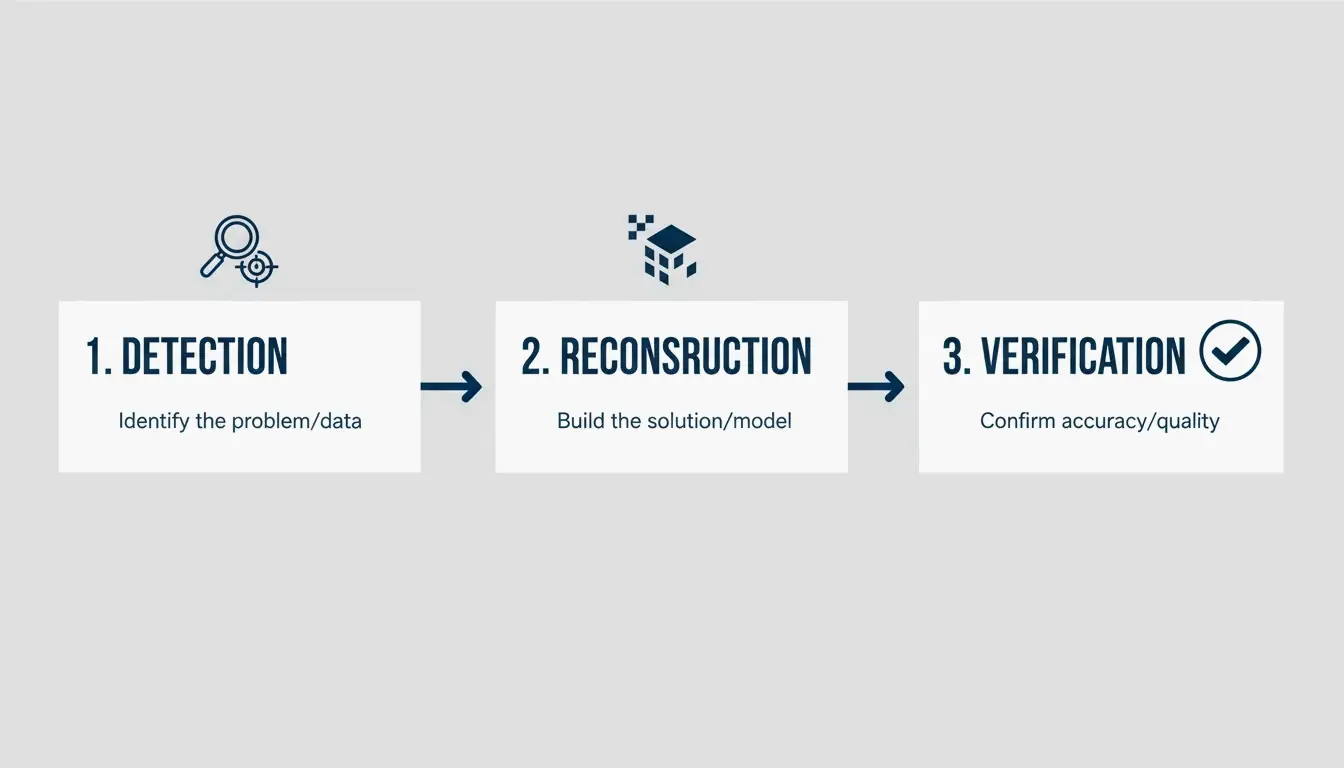
    Üç adımlı basit iş akışı: algılama, yeniden yapılandırma, doğrulama

    Geleneksel fotoğraflarda görünen katı filigranların aksine, AI üretimi işaretler (Google’ın dört köşeli yıldızı veya Meta’nın “Imagined with AI (AI ile oluşturuldu)” etiketi gibi) genellikle yarı saydamdır. Görseli basitçe kırpmak profesyonel standartları karşılamaz çünkü kompozisyonu bozar ve önemli kenar detaylarını keser. Profesyonel bir yaklaşım; alttaki dokuların (ister cilt, ister kumaş, ister karmaşık bir renk geçişi olsun) yalnızca üzerinin bulanıklaştırılmasıyla değil, gerçekten geri yüklenmesini sağlar.

    1. Adım: Filigran Türünü Analiz Etmek (Statik mi, Yarı Saydam mı?)

    İlk adımınız, filigranın katı, opak bir logo mu yoksa yarı saydam bir kaplama mı olduğunu belirlemektir. Statik işaretler genellikle AI Inpainting (AI Görsel Onarımı) gerektirir; burada yazılım, çevredeki piksellere dayanarak olması gereken arka planı tahmin ederek eksik alanı doldurur. Gemini çıktılarında sıkça rastlanan yarı saydam işaretler ise en iyi şekilde Reverse Alpha Blending (Ters Alpha Karıştırma) ile ele alınır. Bu yöntem, saydamlığın ardına gizlenmiş orijinal piksel değerlerini hesaplar.

    2. Adım: Yeniden Yapılandırma ile Üretim Arasında Seçim Yapmak

    Doğru araç, arka planın ne kadar yoğun olduğuna bağlıdır. Açık bir gökyüzü veya stüdyo duvarı gibi basit bir arka planla çalışıyorsanız, standart yeniden yapılandırma mükemmel sonuç verir. Ancak yapraklar veya insan yüzleri gibi detaylı desenler söz konusu olduğunda, profesyoneller Flux Klein 9B gibi üretken modellere yönelir. Bu modeller görselin yapısını anlar ve maskelenmiş alanı doğal görünmesi için doldurur.

    Reverse Alpha Blending ile Kayıpsız Profesyonel Sonuçlar

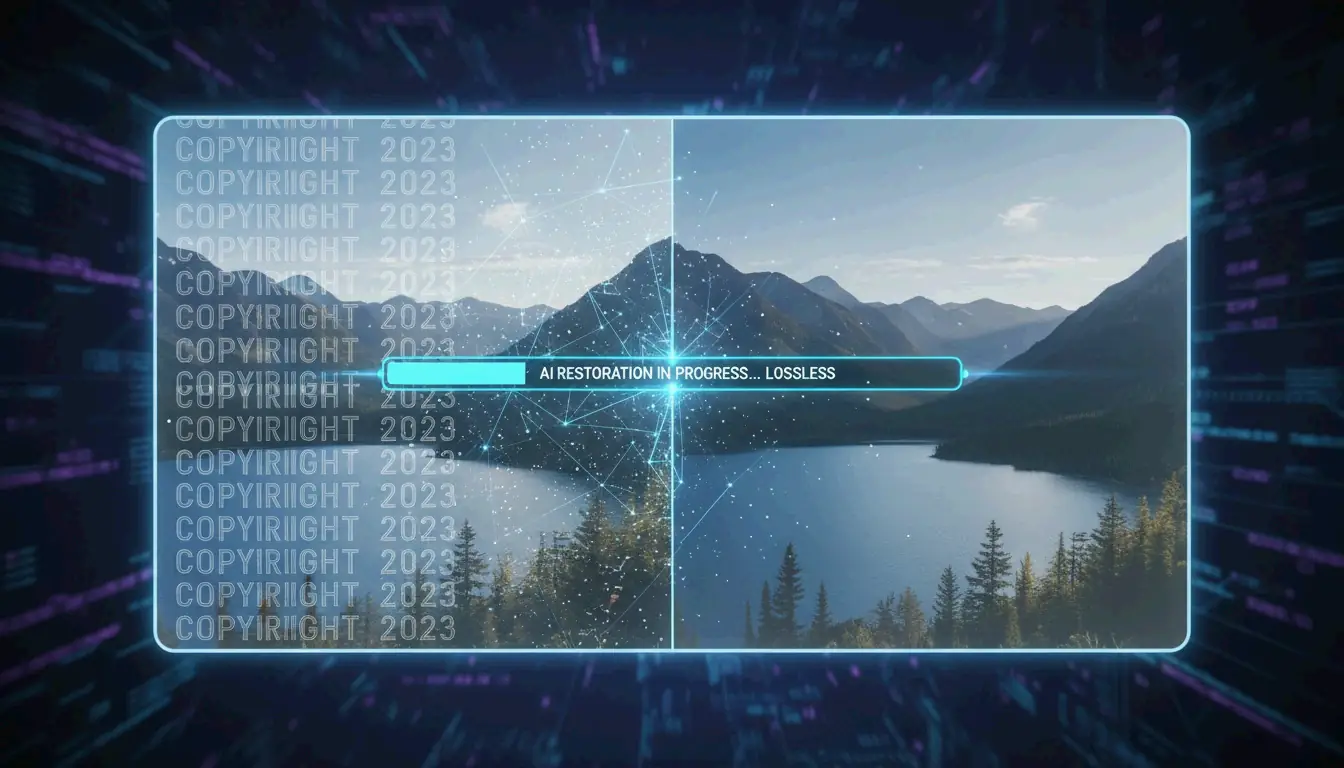
    Reverse Alpha Blending (Ters Alpha Karıştırma), 2026’da profesyonel sonuçlar için birinci tercih çünkü yeni pikseller uydurmak yerine orijinal pikselleri geri yükler. Filigranı matematiksel bir katman olarak düşünün. Görsel oluşturulurken kullanılan belirli denklemi tersine çevirerek, araçlar alttaki piksellerin kesin renk ve ışık değerlerini bulabilir.

    Bu yöntem, Google Gemini’nin “Nano Banana” logosu için özellikle etkilidir. GitHub’da GargantuaX tarafından belirtildiği gibi, bu kesin algoritma, üretken dolguların o “rastgele (random)” görünümünü önler; dolayısıyla yumuşak kenarlar veya bulanık lekeler ortaya çıkmaz.

    Liam örneğine bakalım: O bir e-ticaret satıcısı ve AI algılama ile ters karıştırma kullanarak düzinelerce tedarikçi görselini temizledi. Gemini Watermark Cleaner sayesinde ürün renklerini veya arka plan dokularını değiştirmeden logoları toplu olarak işleyebildi ve profesyonel bir mağaza vitrini için gereken yüksek kaliteli görünüşü korudu.

    SynthID Nedir? Göremediğiniz Görünmez İzlemeyi Anlamak

    Görünür bir filigran kaybolsa bile, görsel hâlâ “etiketlenmiş (tagged)” olabilir. Google, doğrudan piksel verisinin içine gömülen dijital bir filigran teknolojisi olan SynthID kullanır. Görünür bir logonun aksine, SynthID insan gözüne görünmez ve kırpma, yeniden boyutlandırma veya renkleri değiştirme gibi düzenlemelerden sağlam çıkmak üzere tasarlanmıştır.
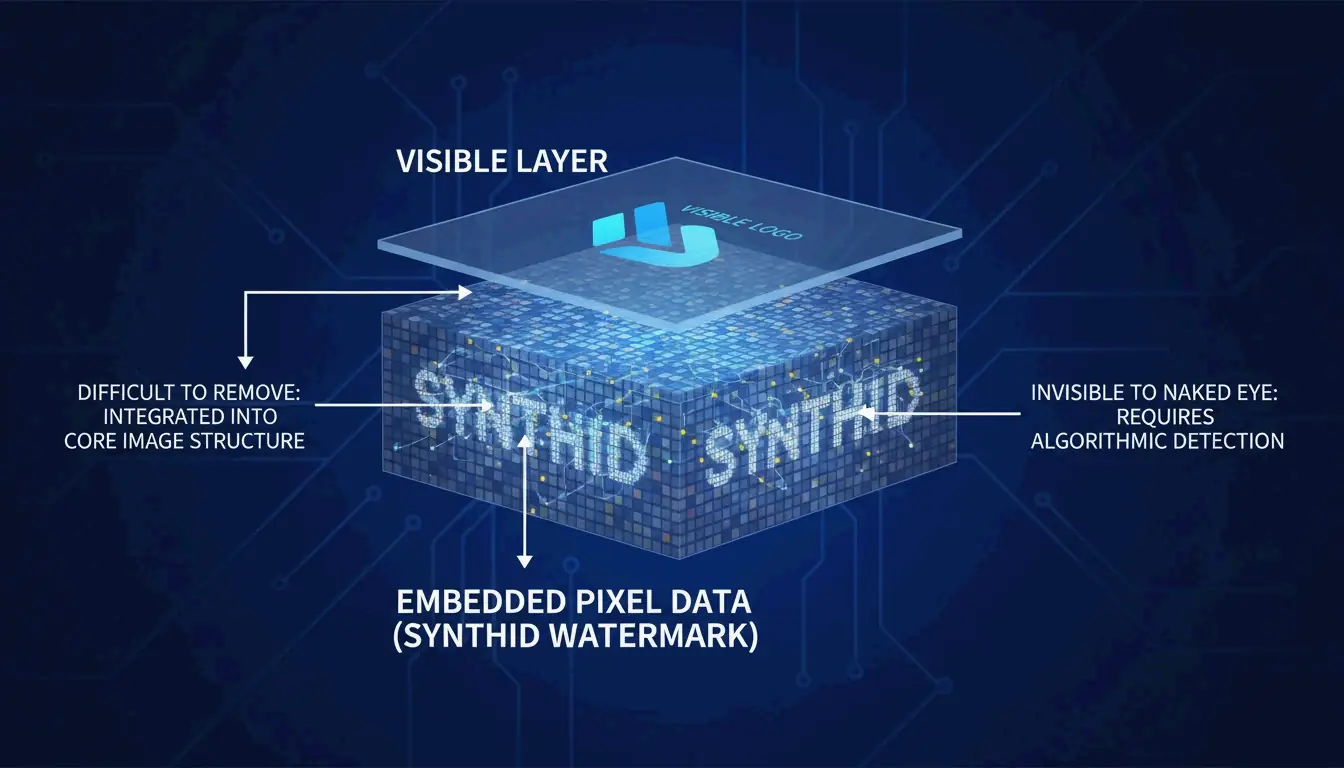
    Kavramsal görsel: görünür filigran ile piksel düzeyindeki SynthID arasındaki farkın katmanlı gösterimi

    Uzman Wilnick Nemours, görsel logoyu kaldırmanın dijital geçmişi silmediğine dikkat çeker. SynthID sinyal düzeyinde kalır; bu da 2026’da görselin profesyonel araçlar ve sosyal medya platformları tarafından hâlâ “AI üretimi (AI-generated)” olarak işaretleneceği anlamına gelir. Bu durum SEO ve platform şeffaflığı açısından önem taşır çünkü arama motorları ve sosyal ağlar giderek artan şekilde AI içeriğinin etiketlenmesine öncelik vermektedir. Profesyoneller, görsel temiz görünse bile dijital “parmak izinin (fingerprint)” hâlâ orada olduğunu bilmelidir.

    Profesyonel Araç Karşılaştırması: GStory AI mı, Photoshop Content-Aware Fill mi?

    İş için en iyi araç, kaç görseliniz olduğuna ve onları hangi AI modelinin ürettiğine bağlıdır. 2026’da pazar, uzmanlaşmış bulut tabanlı AI ile geleneksel yazılım arasında ikiye bölünmüş durumda. Digen.ai verilerine göre, profesyonel video ve görsel paketlerinin 85%’i artık üretken AI’yı standart bir özellik olarak sunuyor.

    Özellik GStory AI Photoshop Content-Aware Fill
    İdeal için Yüksek hacimli toplu işleme Hassas manuel kontrol
    Mantık Üretken yeniden yapılandırma Komşu piksel analizi
    Gizlilik Bulut tabanlı işleme Yalnızca yerel (güvenli)
    Karmaşıklık Döşeli/karmaşık filigranları işler Basit köşe logoları için ideal

    GStory AI, hızın öncelik olduğu yüksek hacimli işler için başvurulan araçtır. Flux Klein 9B gibi gelişmiş modelleri kullanarak karmaşık, döşeli filigranları işlemede üstündür. Öte yandan, Photoshop’s Content-Aware Fill (içerik duyarlı dolgu) tüm işlemlerin kendi bilgisayarınızda gerçekleşmesi nedeniyle hassas veriler için hâlâ güvenilir bir seçimdir. Ancak çok detaylı dokuların üzerindeki yarı saydam kaplamalarda zorlanabilir.

    Gizlilik Öncelikli İş Akışları: Veri Sızıntısı Olmadan Filigran Kaldırma

    Hassas müşteri işleriyle uğraşıyorsanız, “ücretsiz (free)” çevrimiçi araçlar risklidir çünkü görsellerinizi veya komutlarınızı modellerini eğitmek için kaydedebilirler. Gizlilik öncelikli bir yaklaşım; görselleri tamamen kendi cihazınızda işleyen Gemini Watermark Remover eklentisi gibi yerel Python betikleri veya GitHub araçları kullanmayı içerir.

    Tarayıcı tabanlı araçlar kullanırken Canvas Fingerprint Defenders (Tuval Parmak İzi Savunucuları) ile ilgili dikkatli olun. GargantuaX repository içinde belirtildiği gibi, bu gizlilik eklentileri bazen filigranları temiz bir şekilde kaldırmak için gereken matematiksel hassasiyeti bozabiliyor. En güvenli sonuçlar için, görsel işleri için özel bir tarayıcı profili kullanın ve aracın dosyalarınızı bir sunucuya yüklemenizi istemediğinden emin olun. Bu şekilde hem profesyonel varlıklarınızı gizli tutar hem de temiz bir sonuç elde edersiniz.

    Sonuç

    2026’da profesyonel filigran kaldırma, iki kollu bir strateji gerektirir: görsel kalite için Reverse Alpha Blending (Ters Alpha Karıştırma) gibi matematiksel araçlar kullanırken, yasal ve etik nedenlerle SynthID gibi dijital işaretlere saygı göstermek. Bu teknoloji artık basit bulanıklaştırmanın ötesine geçip yüksek çözünürlüklü AI sanatının en iyi görünmesini sağlayan gelişmiş bir yeniden yapılandırma aşamasına ulaştı.

    En iyi sonuçlar için, statik logoları piksel mükemmelliğinde bir hassasiyetle ele almak üzere Gemini Watermark Cleaner gibi yerel bir araçla başlayın. E-ticaret veya sosyal medya için büyük miktarda içerik yönetiyorsanız, GStory AI‘nın kredi tabanlı sistemi çok daha verimlidir. Hangi aracı seçerseniz seçin, her zaman son meta veriyi kontrol edin ve profesyonel ile etik kalabilmek için çalışmanızın AI kökenli olduğu konusunda dürüst olun.

    SSS

    Kişisel kullanım için bir Google Gemini filigranını kaldırmak yasadışı mı?

    Genel olarak, kişisel yedekler, arşivler veya özel çalışma amacıyla bir filigranı kaldırmak adil kullanım (fair use) olarak kabul edilir. Ancak temizlenmiş görseli, AI tarafından üretildiğini açıklamadan ticari bir işte kullanmak, Google’ın Hizmet Şartlarını veya AI içeriği etiketlemesine ilişkin 2026 yönetmeliklerini ihlal edebilir. Her zaman kendi bölgenizdeki yasaları kontrol edin.

    Görünür bir filigranı kaldırmak görünmez SynthID veya meta veriyi de siler mi?

    Hayır. Standart meta veriyi (EXIF) silebilirsiniz, ancak SynthID piksel frekansının içine gömülüdür. Kırpmak ve rötuşlamak gibi görsel düzenlemelerden sağ çıkmak üzere tasarlanmıştır. Yalnızca çok agresif yeniden kodlama onu etkileyebilir; ancak bu genellikle görsel kalitesini bozar ve onu profesyonel iş için kullanışsız hale getirir.

    AI üretimi videolardaki filigranları titremeden nasıl kaldırabilirim?

    Titreme veya “bozulmadan (warping)” kaçınmak için Temporal Consistency (Zamansal Tutarlılık) üzerine odaklanan araçlara ihtiyacınız var. Kare kare düzenlemek yerine, tüm video dizisi boyunca maske izleme (mask-tracking) uygulamalısınız. 2026’da, geri yüklediğiniz alanlarda en yüksek görsel kalite ve kararlılığı korumanın önerilen yolu, nihai videoyu H.266 (VVC) codec’i kullanarak dışa aktarmaktır.
  • Sosyal Medya için Görseller Nasıl Yeniden Boyutlandırılır: 2026 Mükemmel Boyutlar Rehberi

    Sosyal Medya için Görseller Nasıl Yeniden Boyutlandırılır: 2026 Mükemmel Boyutlar Rehberi

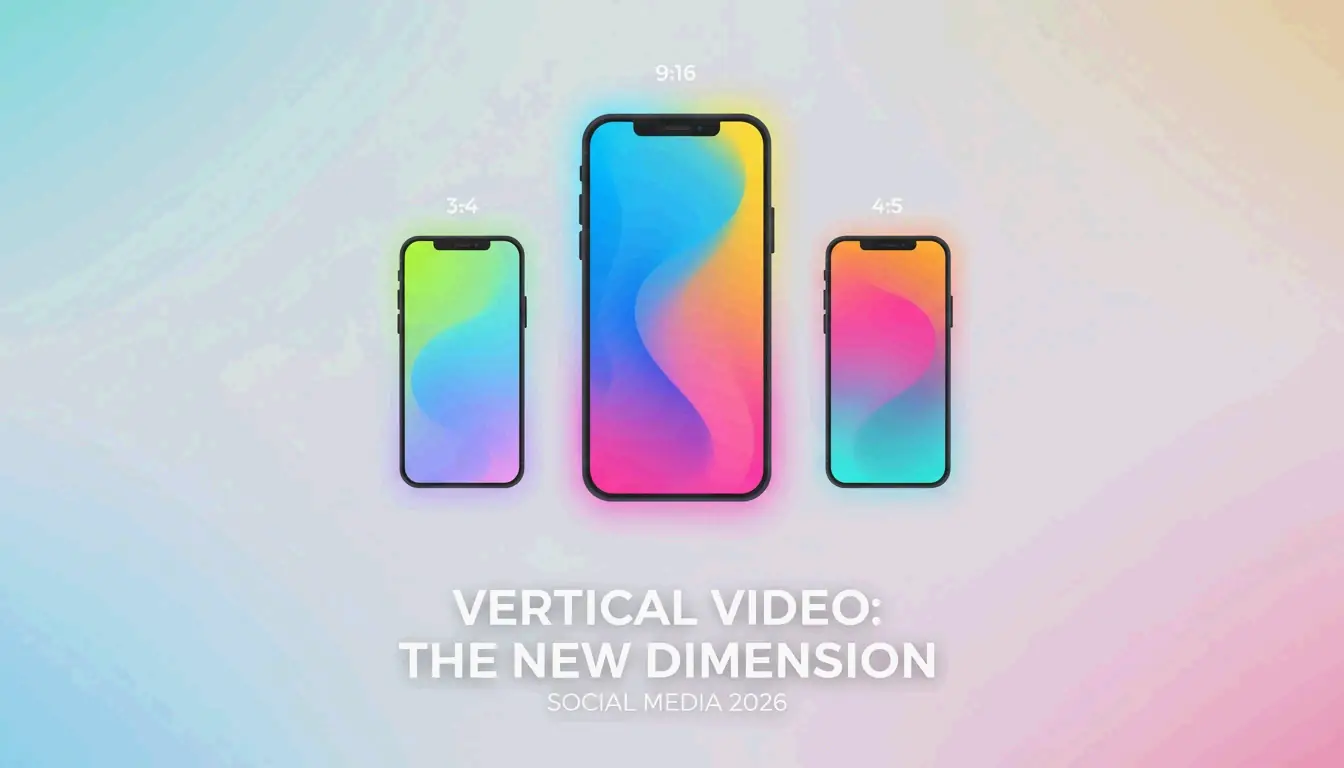
    Sosyal medya görselleri için 2026 mükemmel boyutlar rehberine göre yeniden boyutlandırma yaparken dikey formatlara odaklanın: standart akışlar için 1080x1350px (4:5), Reels ve TikTok için 1080x1920px (9:16) kullanın. Instagram ızgaraları için yeni 1080x1440px (3:4) oranı artık standarttır. Erişiminizin kısıtlanmaması için her zaman sRGB renk profilini kullanın ve yapay zeka ile üretilen her içerik için C2PA metaverilerini ekleyin.

    2026 Dikey Öncelikli Çerçeve: En Boy Oranı ve Boyutlara Hakim Olmak

    2026 yılına gelindiğinde, yatay “geleneksel (legacy)” formatlardan uzaklaşma eğilimi tamamlandı. Digital Applied 2026 verileri, dikey içeriğin yatay gönderilere kıyasla yaklaşık iki kat daha fazla etkileşim aldığını gösteriyor. Bu mantıklı — çoğumuz mobil cihazdan geziniyor ve telefonumuzu çevirmeye nadiren üşeniyoruz. İş akışınızı verimli tutmak için 1080px’i standart genişliğiniz olarak kabul edin ve sadece fotoğrafın nerede kullanılacağına göre yüksekliği ayarlayın.

    Yeniden boyutlandırırken “esnet (stretch)” değil “doldur (fill)” düşünün. Bir görseli çerçeveye sığdırmak için esnetmek çirkin bozulmalara yol açar. Bunun yerine, tuvalinizi 1080px genişliğe ayarlayın ve içeriğinizi doğru yükseklikte kırpın. Bu, platformun otomatik sıkıştırmasının ana konunuzu bulanıklaştırmasını engeller. Instagram başı Adam Mosseri‘nin belirttiği gibi: “Ortalama olarak insanlar Reels’i beğeniyor, yorum yapıyor ve fotoğraflarla etkileşim kurduklarından daha fazla etkileşim kuruyor… eğer uygulanabilir bir video stratejisi varsa, denemenizi öneririm.”

    Neden Dikey Mod (4:5) Akış Etkileşimi için Yeni Varsayılan Oldu

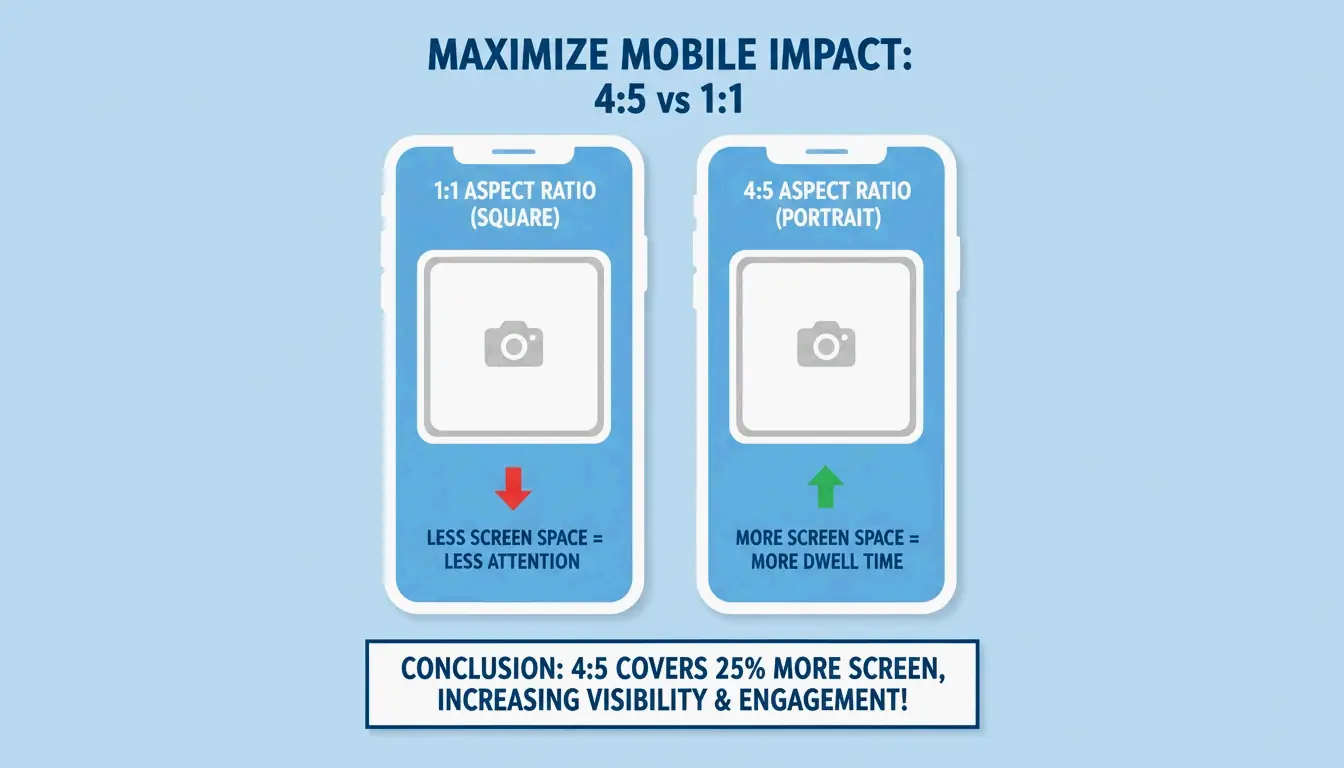
    Dikey Mod (Portrait Mode, 4:5) oranı — özellikle 1080x1350px — eski 1:1 karenin yerine resmen akış gönderileri için en iyi seçenek haline geldi. Daha uzun olduğu için akıllı telefonda yaklaşık %33 daha fazla ekran alanı kaplar. SocialBee‘ye göre, bu ekstra yükseklik kullanıcıları bir anlık daha fazla kaydırmaya zorlar ve bu da “kalma sürenizi (dwell time)” artırırarak algoritmaya içeriğinizin izlenmeye değer olduğunu bildirir.

    1:1 kare ile 4:5 dikey ekran alanlarının yan yana karşılaştırması.

    Yeni 3:4 Instagram Profil Izgarasına Uyum Sağlama

    2025 sonundan 2026’ya kadar yürürlüğe giren büyük bir değişiklik, Instagram’ın 3:4 Izgara Oranına (3:4 Grid Ratio) geçişidir. Akış gönderileriniz 4:5 olsa da, profil ızgaranız artık daha uzun bir 1080x1440px kırpma gösteriyor. Hâlâ kare küçük resimler için tasarım yapıyorsanız, profiliniz dağınık veya garip şekilde kırpılmış görünür. Izgaranızı “geleceğe hazırlamanın (future-proof)” en iyi yolu, ana konunuzu o 1080x1440px alanının merkezinde tutmaktır; böylece hem akışta hem de profil sayfanızda iyi görünür.

    Platforma Özel Güvenli Bölgeler: 2026’da UI Çakışmasını Önlemek

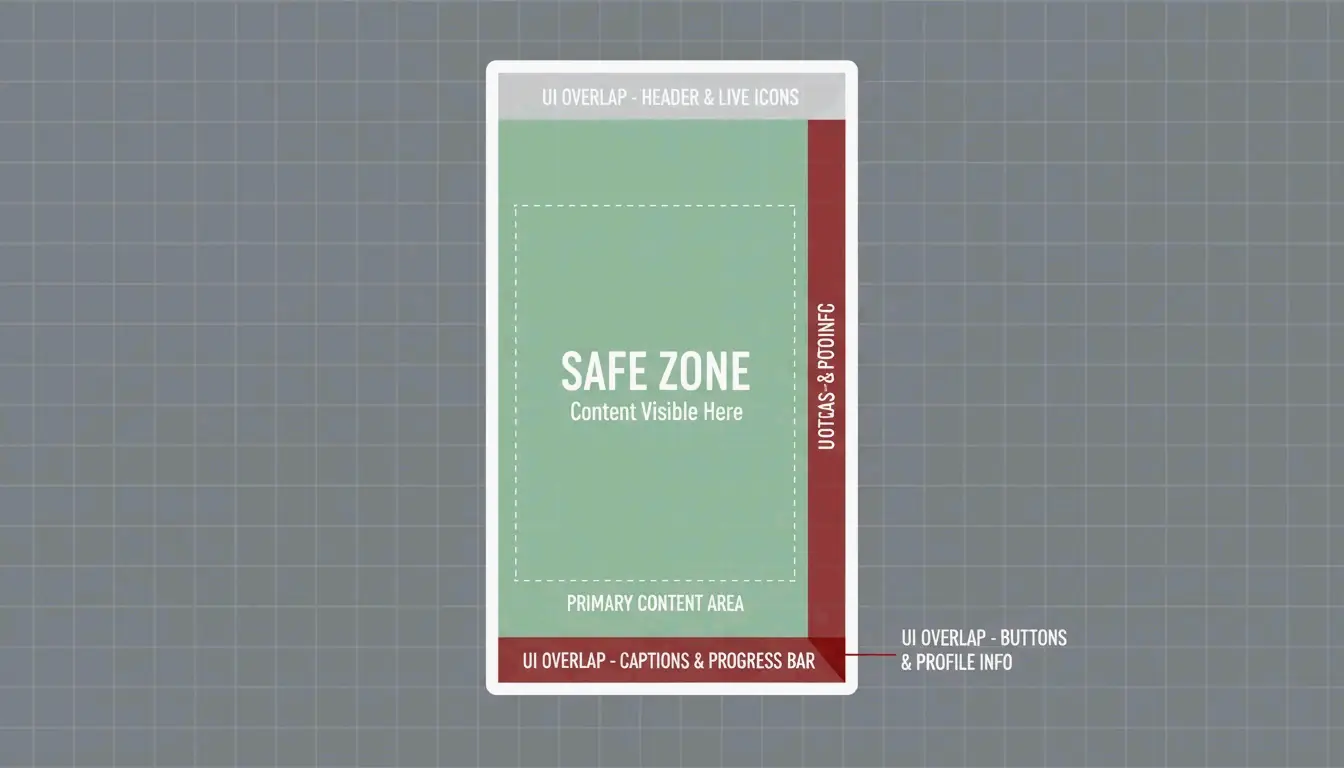
    Yeniden boyutlandırma sadece dış kenarlarla ilgili değildir; aynı zamanda Güvenli Bölgelere (Safe Zones) de dikkat etmelisiniz. Mükemmel bir 1080x1920px görsel bile, metniniz bir “Beğen (Like)” düğmesinin veya hesap adının altında gizleniyorsa mahvolur. Bu, özellikle 2026 itibarıyla Instagram Reels yayımlanması %33 arttığından markalar için önemli bir faktördür.

    Instagram Reels ve TikTok için Nasıl Boyutlandırılır (1080x1920px)?

    Tam ekran dikey içerik (9:16) için standart çözünürlük 1080x1920px’dir. Ancak “etkin (active)” alanınız aslında çok daha küçüktür. TikTok’ta alttan 450 piksellik kısım genellikle altyazılar ve müzik bilgileriyle kaplıyken, sağ taraf etkileşim simgeleriyle doludur.

    Doğru şekilde boyutlandırmak için:

    1. Tuvali Ayarlayın (Set the Canvas) : 1080x1920px ile başlayın.
    2. Güvenli Bölgeyi Tanımlayın (Define the Safe Zone) : Metin ve logolarınızı merkezi 1080x1350px kutu içinde tutun.
    3. Kenarları Kontrol Edin (Check the Edges) : Hootsuite, uygulama arayüzü tarafından kaplanmayı önlemek için üstte yaklaşık %14 ve altta %20-35 oranında boş alan bırakmayı önerir.

    UI öğelerinden uzakta, merkezi 'Güvenli Bölgeyi (Safe Zone)' vurgulayan 9:16 bir çerçeve.

    AI Uyumluluğu ve Metaveriler: 2026 İçeriği için Yeni Kurallar

    2026 itibarıyla sosyal medya için yeniden boyutlandırma yeni bir teknik adımı içerir: AI ifşası. Meta, TikTok ve YouTube artık sentetik içeriği tespit etmek için otomatik araçlar kullanıyor. Bir fotoğrafı kareden dikeye genişletmek için AI kullanıyorsanız, şeffaflık kurallarına uymalı veya algoritmanın gönderinizi gizleme riskini göze almalısınız.

    Cezalardan Kaçınmak için AI Üretimi İçeriği İfşa Etme

    Bir fotoğraf gerçek görünüyorsa ancak AI tarafından üretilmiş veya değiştirilmişse, bir “AI bilgisi (AI info)” etiketine ihtiyaç duyar. 2026’ya gelindiğinde platformlar, bu etiketleri tetiklemek için temelde dosyaya gizlenmiş dijital bir beslenme etiketi olan C2PA Metaverilerini (C2PA Metadata) kullanır. Digital Applied 2026, AI içeriğini ifşa etmemenin erişiminizi %50’ye kadar azaltabileceğini bildiriyor. Yeniden boyutlandırılmış görsellerinizi dışa aktarırken, yazılımınızın bu metaveriyi korumasından emin olun veya yükleme sırasında AI etiketini elle seçin.

    Teknik Optimizasyon: sRGB, WebP ve Sıkıştırma İpuçları

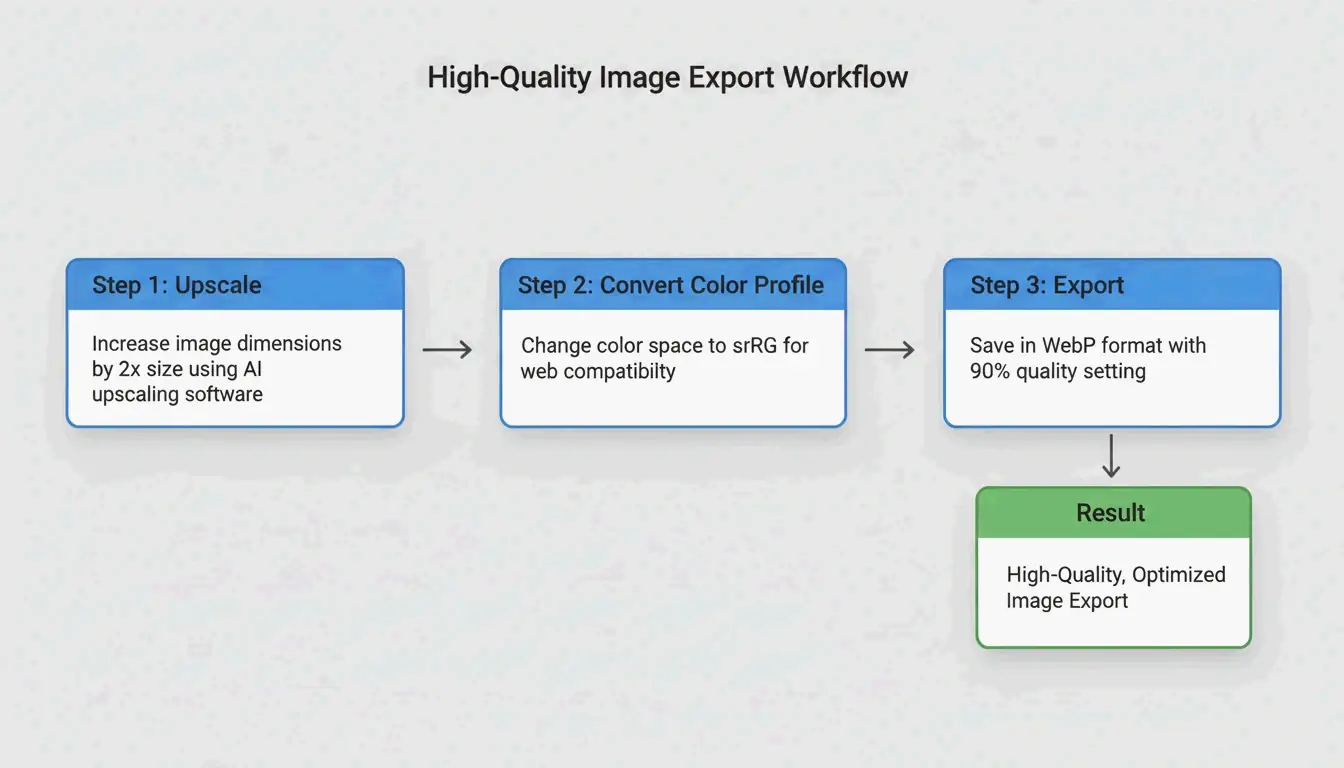
    Son adım doğru dosya biçimini seçmektir. 2026’da profesyoneller için ilk tercih WebP‘dir çünkü yüksek kaliteyi korurken dosya boyutlarını küçük tutar. Hangi formatı kullanırsanız kullanın, renk profiliniz mutlaka sRGB olmalıdır. Çoğu platform görselleri zaten sRGB’ye dönüştürür; Adobe RGB veya Display P3 ile yüklerseniz, renkleriniz yayına girdikten sonra büyük olasılıkla soluk veya “bozuk (off)” görünecektir.

    Bulanık Yüklemeleri Önleme: sRGB ve Sıkıştırma Sırrı

    Sosyal medya uygulamaları veri tasarrufu için dosyaları yoğun şekilde sıkıştırır. Bu “ikinci sıkıştırma turundan (second compression pass)” kalitenizi koruyarak çıkmak için görsellerinizi iki kat boyutta dışa aktarmayı deneyin (örneğin 4:5 gönderi için 2160x2700px), ancak dosyayı Hootsuite 2026 tarafından belirlenen 30 MB sınırının altında tutun. Ayrıca, uygulama ayarlarınızdaki “En yüksek kalitede yükle (Upload at highest quality)” anahtarının her zaman açık olduğundan emin olun.

    Üç adımlı dışa aktarma iş akışı: Boyutlandır (2x) -> Profil (sRGB) -> Format (WebP).

    2026’da Otomatik Boyutlandırma için En İyi Araçlar

    Her şeyi elle yapmak zorunda değilsiniz. Meta Business Suite artık yüksek çözünürlüklü tek bir dikey görsel yüklemenize ve aynı anda hem Facebook hem de Instagram için kırpmanıza olanak tanıyor. Canva’nın “Magic Switch” aracı hızlı şablon değişiklikleri için hâlâ harika bir seçenekken, Photoshop’un “Generative Expand”i yatay bir fotoğrafı dikeye dönüştürmeniz gerektiğinde arka planı doldurmak için en iyi araçtır. Çok fazla içerik yönetenler için Landscape by Sprout Social gibi toplu araçlar, farklı ağlar için ihtiyaç duyduğunuz tüm kırpımları tek tıkla üretebilir.

    Sonuç

    2026’da sosyal medya için yeniden boyutlandırma sadece piksellerden ibaret değildir. Başarılı olmak için dikey öncelikli dünyayı benimsemeli, akışlar için 4:5 ve 3:4 oranlarını, tam ekran içerik için 9:16’yı önceliklendirmelisiniz. Mesajınızın uygulama düğmeleri altında gömülmemesi için “Güvenli Bölgelere (Safe Zones)” dikkat etmeli ve C2PA metaverilerini kullanarak AI kullanımında dürüst kalmalısınız.

    Uygulanabilir Tavsiye: Mevcut marka şablonlarınıza bir göz atın. Eski 1:1 kare varsayılanlarını 1080x1350px dikey sürümlerle değiştirin ve renklerinizin her ekranda keskin kalması için dışa aktarma ayarlarınızın sRGB’ye kilitlendiğini iki kez kontrol edin.

    SSS

    2026’da yanlış sosyal medya görsel boyutu kullanırsam ne olur?

    Boyutlarınız yanlışsa, platformlar görseli sizin için kırpar; bu da çoğu zaman insanların yüzlerini veya marka logonuzu keser. Ayrıca, “sinemaskop (letterboxing)” (kenarlardaki siyah çubuklar) içeren gönderiler genellikle algoritmalar tarafından aşağı itilir; bu da daha az kişinin göreceği ve markanızın daha az profesyonel görüneceği anlamına gelir.

    Instagram yüksek kaliteli görsellerimi neden sıkıştırıyor ve bulanıklaştırıyor?

    Bu genellikle görseliniz 1080px’den daha genişse veya yanlış renk profili kullanıyorsanız olur. Instagram büyük dosyaları küçültür ve bu da bulanıklık yaratır. Bunu çözmek için sRGB ile yükleyin, dosya boyutunu 30MB altında tutun ve Instagram tercihlerindeki “En yüksek kalitede yükle” ayarını etkinleştirin.

    2026’da sosyal medya görsellerimin AI üretimi olup olmadığını ifşa etmem gerekiyor mu?

    Evet. Meta, TikTok ve YouTube artık fotogerçekçi AI içeriği için “AI bilgisi (AI info)” etiketleri gerektirir. İfşa etmezseniz, içeriğiniz işaretlenebilir veya gizlenebilir ve hatta hesabınız para kazanma yeteneğini kaybedebilir. C2PA metaverisi içeren araçlar bunu otomatik olarak halletmenize yardımcı olabilir.

  • Fotoğrafları Paylaşmadan Önce EXIF Meta Verileri Nasıl Kaldırılır: Gizlilik Rehberi (2026)

    Fotoğrafları Paylaşmadan Önce EXIF Meta Verileri Nasıl Kaldırılır: Gizlilik Rehberi (2026)

    Her dijital fotoğraf, GPS koordinatları, kamera seri numaraları ve düzenleme geçmişi dahil 80-120 gizli meta veri alanı içerir. Paylaşmadan önce, yerleşik işletim sistemi araçları (Windows Özellikler, Mac Önizleme), mobil seçenekler (iOS paylaşım sayfası, Android için Scrambled Exif) veya toplu araçlar (ExifTool) kullanarak EXIF meta verilerini kaldırın. 2026’da tam gizlilik için ayrıca C2PA AI kimlik bilgilerini ve MakerNotes verilerini de temizleyin.

    Hızlı Başvuru: Platformlara Göre EXIF Kaldırma

    Platform Yöntem Kaldırdıkları Sınırlama
    Windows 10/11 Sağ tıkla → Özellikler → Ayrıntılar → “Özellikleri Kaldır” Tüm standart EXIF alanları Bir kopya oluşturur, orijinal dokunulmaz
    macOS Önizleme → Araçlar → Denetçiyi Göster → GPS → “Konum Bilgisini Kaldır” Yalnızca GPS koordinatları Renk profillerini, cihaz etiketlerini bırakır
    macOS (tam) ImageOptim veya ExifTool Tüm EXIF, XMP, IPTC, MakerNotes Üçüncü taraf araç gerektirir
    iOS Paylaşım sayfası → Seçenekler → “Konum”u kapat Paylaşım başına yalnızca GPS Her seferinde tekrarlanmalı
    Android Scrambled Exif (F-Droid) veya Samsung Gallery anahtarı Tüm EXIF alanları Uygulama yüklemesi gerektirir

    Paylaşmadan önce fotoğrafları temizlemek için 3 adımlı iş akışı

    Neden Fotoğraf Meta Verileri Bir Güvenlik Tehdididir

    Tek bir akıllı telefon fotoğrafı, kesin irtifayı, kamera lensinin seri numarasını ve GPS koordinatlarını ortaya çıkaran 80-120 meta veri alanı içerir. Fast.io, 2012 John McAfee vakasına atıfta bulunur — Vice, hâlâ GPS verisi içeren bir fotoğraf yayımladığında Guatemala’daki konumu sızdırılmıştı.

    MetaClean‘a göre, kayıtlı OSINT vakalarının %89’u görüntü meta verilerini kritik kanıt olarak kullandı — bu veriler fotoğrafın kendisinde görülmez.

    GPS’nin ötesinde, XMP ve IPTC etiketleri tam adınızı, düzenleme yazılımınızı ve işletim sistemi sürümünüzü ortaya çıkarabilir — bu, sosyal mühendislik ve oltalama (phishing) için yararlıdır.

    2026 Platform Gizlilik Matrisi

    Platform Yüklerken EXIF’i Temizler Mi? Önemli İstisna
    Instagram / Facebook Evet “Made with AI” (AI ile üretildi) etiketleri kalabilir
    WhatsApp Evet “Belge Modu (Document Mode)” tüm verileri korur
    Telegram Evet “Dosya Modu (File Mode)” tam EXIF’i sızdırır
    iMessage Hayır Tam GPS ile orijinali iletir
    Discord Hayır GPS dahil EXIF’i korur
    Signal Evet Varsayılan olarak tüm meta verileri kaldırır

    Belge Modu Tuzağı (Document Mode Trap): WhatsApp/Telegram’da kaliteyi korumak için fotoğrafları “belge” olarak göndermek otomatik temizliği atlar — GPS koordinatları doğrudan alıcıya gider.

    Gelişmiş Temizlik: MakerNotes ve C2PA

    MakerNotes: Gizli Küçük Resimler

    Kamera üreticileri, benzersiz cihaz tanımlayıcıları ve orijinal kırpılmamış fotoğrafın gizli küçük resimlerini içerebilen özel “MakerNotes” gömer. Bir görüntüyü kırptığınızda ancak gömülü EXIF küçük resmi değişmeden kaldığında Küçük Resim Tuzağı (Thumbnail Trap) oluşur — Konvrt, insanların bu ihmal nedeniyle tam sansürsüz sürümü yanlışlıkla paylaştığı vakaları rapor eder.

    C2PA İçerik Kimlik Bilgileri (2026)

    AI tarafından üretilen veya düzenlenen görüntüler artık C2PA İçerik Kimlik Bilgileri (Content Credentials) taşır. Pinterest ve Instagram gibi platformlar bunları içeriği “Made with AI (AI ile üretildi)” olarak etiketlemek için kullanır. Bunları kaldırmak bir AI Meta Veri Temizleyici (AI Metadata Cleaner) gerektirir — standart EXIF araçları C2PA imzalarına dokunmaz.

    ExifTool: Toplu Komut Satırı Temizliği

    Toplu işlemler için ExifTool, tek bir komutla her şeyi kaldırır:

    exiftool -all= -overwrite_original *.jpg

    Bu, tüm EXIF, XMP, IPTC ve MakerNotes’i temizler — dosyada yalnızca görünür pikseller kalır. Toplu yüklemeler için Compresto tarafından önerilir.

    Sonuç

    Herhangi bir fotoğrafı paylaşmadan önce EXIF meta verilerini temizleyin. Hızlı tek dosya temizliği için yerleşik işletim sistemi araçlarını, mobilde Scrambled Exif’i ve toplu işlemler için ExifTool’u kullanın. Mesajlaşma uygulamalarında asla fotoğrafları “belge” olarak göndermekten kaçının — bu, otomatik temizliği atlatır. Meta veri temizliğini paylaşım iş akışınızın varsayılan bir adımı haline getirin.

    SSS

    EXIF meta verilerini kaldırmak görüntü kalitesini düşürür mü?

    Hayır. Meta veri, dosya başlığında depolanan metindir — gerçek pikseller değişmez. Çoğu EXIF temizleyici yalnızca veri etiketlerini siler; çözünürlüğü ve görsel kaliteyi olduğu gibi bırakır.

    Silinen EXIF verilerini geri yükleyebilir miyim?

    Genel olarak hayır. Bir kez temizlenip kaydedildiğinde, o kopyadaki meta veriler kaybolur. Adli tıp araçları bile silinen GPS koordinatlarını yeniden oluşturamaz. Paylaşmak için temizlemeden önce, özel bir arşivde her zaman özgün bir “ana kopya (master copy)” bulundurun.

    Ekran görüntüleri fotoğraflarla aynı meta verileri içerir mi?

    Hayır. Ekran görüntüleri genellikle yalnızca temel bilgileri (tarih, boyutlar) yakalar. Orijinal görüntüden GPS veya lens verilerini devralmazlar. Ekran görüntüsü almak, meta verileri kaldırmanın hızlı bir yoludur, ancak çözünürlükten ödün verebilir.

  • Usta Sınıfı: Midjourney, DALL-E ve Flux için Görüntü Oluşturma Teknikleriyle AI Prompt Ustalığı

    Usta Sınıfı: Midjourney, DALL-E ve Flux için Görüntü Oluşturma Teknikleriyle AI Prompt Ustalığı

    Mayıs 2026 itibarıyla, bu Midjourney, DALL-E ve Flux için AI prompt ve görüntü oluşturma teknikleri ustalık sınıfı, başarının modele özgü mantıkta yattığını ortaya koyuyor: Flux Pro 1.1 ve GPT-Image-1 için açıklayıcı doğal dil kullanın, Midjourney v8.1 için ise yapılandırılmış parametreler ve Stil Referansları (Style References) uygulayın. image-to-prompt (görüntüden prompt) tersine mühendisliğini ve sinematik yönergeleri ustaca kullanarak profesyonel düzeyde sonuçlar elde edin.

    2026 Prompt Mantığı Matrisi: Midjourney v8.1 vs. GPT-Image-1 vs. Flux

    Üretken AI, anahtar kelime doldurmayı çoktan geride bıraktı. 2026’da profesyonel içerik üreticileri, söz diziminin belirli bir model mimarisiyle eşleştiği “niyet temelli (intent-based)” promptlar kullanıyor. NovaKit verilerine göre, 2024’ten bu yana API fiyatları 25-40 kat düştü; bu da yüksek hacimli testleri karşılanabilir hale getiriyor ve üreticilerin mükemmelliğe ulaşana kadar yineleme yapmasına olanak tanıyor.

    Bir Bakışta Model Karşılaştırması

    Özellik Midjourney v8.1 GPT-Image-1 Flux Pro 1.1 Ultra
    Prompt Stili Yapılandırılmış parametreler Doğal dil Doğal dil + ControlNet
    En İyi Kullanım Estetik, sanatsal kontrol Görsel içi metin, UI taslakları Hassas düzenler, pozlar
    Temel Komutlar –ar, –sref, –cref Açıklayıcı paragraflar ControlNet, derinlik haritaları
    Metin İşleme İyi (gelişiyor) Sınıfının en iyisi Açıklayıcı promptlarla mükemmel
    HD İşleme Başına Maliyet ~$0.10 ~$0.17 ~$0.08-0.12

    Midjourney v8.1 hâlâ yapısal kontrolün gözdesi. --ar (en-boy oranı) ve --sref (Stil Referansı) gibi komutlar vazgeçilmezdir. GPT-Image-1 ve Flux Pro 1.1 Ultra, uzun doğal açıklamalara uyan ve karmaşık mekânsal düzenlemelerde üstün olan bir “Yönetmen Senaryosu (Director’s Script)” gibi çalışır.

    Yapılandırılmış Parametreler (Midjourney) ile Doğal Dilin (Flux/GPT) karşılaştırması

    Midjourney’in kurucusu David Holz açıkladığı gibi, sanatçılar elle işe girmeden önce müşterileri için bu araçlarla konseptleri “hızlı prototip (rapid prototype)” olarak tasarlıyor. 2026’daki hedef, promptlamayı kesin bir mühendislik disiplini olarak ele almaktır.

    Çerçeve: Üç Katmanlı Prompt Yapısı

    Modeller arasında tutarlı sonuçlar için şu modüler çerçeveyi kullanın:

    Katman Amaç Örnek
    Özne Ana öğeyi somut biçimde tanımlayın “a weathered copper kettle” (“yıllanmış bir bakır su ısıtıcısı”, “a pot” değil)
    Ortam Işık, arka plan ve atmosferi tanımlayın “harsh midday sun in a high-desert landscape” (“yüksek çöl manzarasında sert öğle güneşi”)
    Teknikler Modele özgü parametreler Midjourney: –stylize 750; Flux: “shot on 35mm f/1.8”

    Midjourney v8.1’de Ustalaşmak: Stil Referansları ve Estetik Kontrol

    Nisan 2026’da yayınlanan Midjourney v8.1, estetik odaklı çalışmaların tercih edilen aracıdır. Marka tutarlılığının anahtarı --sref (Stil Referansı) etiketidir. Bu etiketten sonra mevcut bir görselin URL’ini ekleyerek, yapay zekayı o referansın renklerini, dokularını ve genel estetiğini eşleştirmeye zorlarsınız.

    2026’ya gelindiğinde, --personalize kodu iş akışının standart bir parçası haline geldi ve modelin zamanla kişisel tarzınızı öğrenmesine yardımcı oluyor. Fotoğraf gerçekçiliği için “ultra-realistic” gibi belirsiz terimleri atlayın ve bunun yerine merceğe özgü promptlar kullanın:

    İstenen Etki Midjourney Prompt Yönergesi
    Bulanık arka plan (bokeh) “shot on 35mm f/1.8”
    Geniş mimari çekimler “shot on 14mm wide-angle”
    Düzleştirilmiş perspektif “shot on 85mm telephoto”
    Keskin manzara detayı “shot on 24mm f/8”

    Flux Pro 1.1 Ultra Neden Hassasiyet ve ControlNet İçin Yeni Standart Oldu

    Flux Pro 1.1 Ultra, ControlNet araçlarıyla sıkı entegrasyonu sayesinde geliştiricilerin favorisi oldu. Midjourney yönergelerinizi yorumlarken, Flux bunlara harfiyen uyar. ControlNet, kesin pozları, derinlik haritalarını ve düzenleri kilitlemenizi sağlar ve öznenin tam olarak çerçevede yerleştirdiğiniz yerde kalmasını garantiler.

    Flux ayrıca inpainting (bir görselin bölümlerini düzeltme) ve outpainting (bir görseli genişletme) gibi profesyonel düzenleme görevlerinde de GPT-Image-1’i geride bırakır. NovaKit verileri, karmaşık sahneler için Flux Pro 1.1 Ultra’nın sektördeki en yüksek Prompt Uyumu (Prompt Adherence) skoruna sahip olduğunu gösteriyor.

    Flux'ın üstün prompt uyumu ve kontrolünü gösteren karşılaştırma

    Ticari Fotoğrafçılık: Ürün Görselleştirmeleri için Imagen 4 Entegrasyonu

    Temiz ticari ürün çekimleri için Google’ın Imagen 4’ü genellikle en iyi seçimdir. Yüksek kaliteli aydınlatmada üstündür ve parlak yüzeylerde AI yapaylıklarını önler. NovaKit, Imagen 4’ün yaklaşık $0.03 ile $0.12 arasında en temiz ürün görsellerini sunduğunu ve e-ticaret katalogları için uygun maliyetli olduğunu bildiriyor.

    Sanatı Tersine Mühendisleştirebilir misiniz? Image-to-Prompt Tekniklerinde Ustalaşmak

    2026’da her zaman boş bir metin kutusuyla başlamanız gerekmez. PixelPanda gibi araçlar, bir fotoğraf, tablo veya ekran görüntüsü yükleyip size dört optimize edilmiş prompt (Genel, Flux, Midjourney ve Stable Diffusion) vermenizi sağlar.

    Bu image-to-prompt (görüntüden prompt) yöntemi, çapraz model iş akışlarını mümkün kılar. Örneğin, Midjourney’den bir render alın, PixelPanda ile promptu tersine mühendisleyin, ardından bu açıklamayı daha güçlü yapısal kontrol için Flux Pro 1.1’de kullanın. Başarılı promptların DNA’sını incelemek için PromptBase‘i de ziyaret edebilirsiniz.

    Üç adımlı döngü: Görseli Yükle, Promptu Çıkar, Yeni Sürüm Oluştur

    Profesyonel Otomasyon: MCP Sunucuları ve API’lerle Görüntü Üretimini Ölçeklendirme

    Büyük projelerde manuel promptlama, Model Context Protocol (MCP) kullanan otomatik iş akışlarıyla değiştiriliyor. Bir MCP sunucusu kurarak geliştiriciler, Claude veya GPT-4 gibi yapay zeka ajanlarının görüntü üretimini özerk biçimde yürütmesine olanak tanıyabilir. SamurAIGPT‘ye göre, bu, yapay zekanın tüm yaratıcı süreci yönettiği bir “Prompt-Üret-İncele (Prompt-Generate-Review)” döngüsü oluşturur.

    Otomasyon Seviyesi Araç Görüntü Başına Maliyet En İyi Kullanım
    Bireysel Manuel promptlama $0.08-0.17 Tekil varlıklar, keşif
    Ekip MCP sunucusu + ajan $0.05-0.12 (toplu) Kampanya varyasyonları
    Kurumsal muapi CLI + API $0.02-0.05 (hacimli) Yüzlerce pazarlama varlığı

    NovaKit, günümüzde bir GPT-Image-1 HD renderinin yaklaşık $0.17’ye mal olduğunu belirtiyor. muapi CLI üzerinden toplu üretim kullanarak ekipler, geleneksel stok fotoğraf veya tasarım maliyetlerinin çok küçük bir kısmına yüzlerce pazarlama varyasyonu oluşturabilir.

    Sonuç

    2026’da promptlama kesin bir beceridir, tahmin oyunu değil. Profesyonel sonuçların anahtarı, modeller arasındaki mimari farklılıkları anlamak ve her birine doğru tekniği uygulamaktır.

    Eylem Planı:

    • Hedefinizi tanımlayın: Sanatsal projeler ve “varsayılan olarak güzel (beautiful by default)” görseller için Midjourney v8.1 kullanın.
    • Hassasiyeti önceliklendirin: Poz ve düzen üzerinde tam kontrol gerektiğinde Flux Pro 1.1 Ultra kullanın.
    • Metin işlemeyi hedefleyin: Okunabilir metin veya UI taslakları gerektiren grafikler için GPT-Image-1 kullanın.
    • Otomasyonla ölçeklendirin: İş akışlarını otomatikleştirmek ve maliyetleri düşürmek için MCP sunucularını ve muapi CLI’yi keşfedin.

    Sıkça Sorulan Sorular

    2026’da birden çok görselde tutarlı karakter işleme nasıl sağlarım?

    Midjourney v8.1’in --cref (Karakter Referansı) etiketini, ardından temel karakter görselinizin URL’ini ekleyerek kullanın. Flux’ta profesyonel standart, özellikle karakteriniz için eğitilmiş LoRA (Düşük Sıralı Uyarlama, Low-Rank Adaptation) ağırlıklarını kullanmaktır. Ayrıca, tutarlı tohum numaraları (seed) ve ayrıntılı fiziksel tanımlayıcılar korumak, yapay zekanın üretimler arasında kaymasını önlemeye yardımcı olur.

    Şu anda UI taslakları için en iyi entegre metin işlemeyi hangi AI modeli sunuyor?

    Mayıs 2026 itibarıyla GPT-Image-1, işaretleri, etiketleri ve UI öğelerini işleyen hassas görsel içi metin işlemede sektör lideridir. Flux Pro 1.1 Ultra, açıklayıcı promptlar aracılığıyla mükemmel yazı tipi kontrolü sunarak onu yakından takip eder. Midjourney v8.1 metin yeteneklerinde önemli ölçüde iyileşme gösterdi, ancak yine de sanatsal kaliteye öncelik verir ve karmaşık dizilerde bazen harf harfine karakter doğruluğunda zorlanabilir.

    Midjourney v8.1 için Discord kullanmadan AI görsel üretmek mümkün mü?

    Evet. Mayıs 2026’ya gelindiğinde Midjourney Web Alpha tamamen yayında ve tüm kullanıcıların doğrudan tarayıcı arayüzü üzerinden görsel oluşturmasına ve düzenlemesine olanak tanıyor. Profesyonel kullanıcılar ayrıca resmi Midjourney API’yi veya muapi gibi üçüncü taraf sarmallayıcıları kullanarak Midjourney üretimini Discord’siz, ajan tabanlı iş akışlarına ve özel uygulamalara entegre edebilir.

  • Web Sitesi Performansı İçin Fotoğraf Optimizasyonu: 2026 Teknik Kılavuzu

    Web Sitesi Performansı İçin Fotoğraf Optimizasyonu: 2026 Teknik Kılavuzu

    2026 yılında web sitenizdeki fotoğrafları optimize etmek, AVIF ve WebP gibi modern formatları tercih etmeyi, yanıt veren ekranlar için boyutlandırmayı ve kayıplı sıkıştırma uygulamayı gerektirir. Tembel yükleme, açıklayıcı alt metin ve CDN uygulayarak Core Web Vitals (LCP) performansını önemli ölçüde iyileştirebilir, hem geleneksel hem de AI destekli arama motorlarındaki görünürlüğünüzü artırabilirsiniz.

    2026 Web Hızı Fotoğraf Optimizasyonu Çerçevesi

    Görsel ağırlığı, web performansının önündeki en büyük engel olmaya devam ediyor. NeedleCode verilerine göre görseller, tipik bir web sayfasının toplam ağırlığının %60’ından fazlasını oluşturuyor. Bu durum doğrudan Core Web Vitals değerlerinizi, özellikle de ana içeriğinizin ne kadar hızlı göründüğünü ölçen Largest Contentful Paint (LCP) metriğini etkiliyor. SimpleResizer verileri, sayfaların %70’inde LCP’nin görseller tarafından tetiklendiğini gösteriyor; yani arama sıralamaları temelde fotoğraf yükleme hızlarına bağlıdır.

    Şu üç adımlı optimizasyon sırasını izleyin: Format, Ölçek, Sıkıştır. Önce modern bir dosya türü seçin, görseli ekranda görüneceği tam boyuta ölçeklendirin ve son olarak gereksiz verileri budamak için bir sıkıştırma algoritması kullanın.

    3 adımlı optimizasyon iş akışı: Format, Ölçek, Sıkıştır

    DebugBear ile Mevcut Performansınızı Denetleme

    Değişiklik yapmadan önce bir başlangıç noktası belirleyin. DebugBear gibi araçlar, “Page Weight (Images)” değerini, ağır medyan yavaşlattığı sayfaları bulmak için belirli bir metrik olarak takip etmenize olanak tanır. Bir Performans Bütçesi belirleyin — örneğin, önemli bir sayfanın görsel ağırlığı 600KB’ı aşarsa bir uyarı.

    Doğru Formatı Seçme: Neden AVIF 2026’nın Standardı?

    Format seçimi, büyük performans kazanımlarına giden en kolay yoldur. JPEG, profesyonel web geliştirmede temel olarak kullanımdan kaldırılmıştır.

    Format Sıkıştırma Tarayıcı Desteği En İyi Kullanım Senaryosu
    AVIF En iyi (eşit kalitede en küçük dosyalar) Tüm modern tarayıcılar Hero görseller, yüksek kaliteli fotoğrafçılık
    WebP Yüksek (JPEG’den %25-35 daha küçük) Tüm modern tarayıcılar Genel site görselleri, güvenilir varsayılan
    PNG Düşük (kayıpsız, daha büyük dosyalar) Evrensel Düz grafikler, logolar, şeffaf arka planlar
    SVG Kod tabanlı (çözünürlükten bağımsız) Tüm tarayıcılar Simgeler, basit logolar

    Sıklıkla gözden kaçan bir adım, EXIF Verilerini ayıklamaktır. Her kamera fotoğrafı, GPS koordinatları ve zaman damgaları gibi meta veriler gizler. SimpleResizer, bu verileri kaldırmanın dosyayı küçülttüğünü ve gizliliği koruduğunu, hem de fotoğrafın görünümünü değiştirmediğini belirtir. Bir WordPress Support vaka çalışması, GIMP ile Quality 60 (4:2:0 alt örnekleme ile) kullanarak bir JPEG dışa aktarmanın dosya boyutunu %64 oranında küçülttüğünü ve neredeyse hiç görünür fark olmadığını ortaya koydu.

    Geliştirici Hızlı Başvuru Kılavuzu: WebP Yedekleriyle AVIF Uygulama

    Eski tarayıcıları geride bırakmadan en yeni formatları kullanmak için HTML picture öğesi desenini uygulayın. Bu, tarayıcının desteklediği en iyi formatı seçmesini sağlar:

    1. AVIF dosyanıza işaret eden, type “image/avif” olan bir source öğesi ayarlayın
    2. WebP dosyanıza işaret eden, type “image/webp” olan bir source öğesi ayarlayın
    3. loading=”lazy” ve açıklayıcı alt metin ile JPEG dosyanıza işaret eden bir yedek img öğesi ayarlayın

    Bu aşamalı yaklaşım, her ziyaretçinin tarayıcısının desteklediği en iyi formatı almasını sağlar.

    Teknik Uygulama: Yeniden Boyutlandırma ve Yanıt Veren Teslimat

    Yaygın bir hata, 1200px’lik bir görüntü alanına 4000px genişliğinde bir fotoğraf yüklemektir. İçerik alanınız 600px genişliğindeyse, WordPress Support bu genişliğin yaklaşık 1.5 ila 2 katı (1200px) bir görsel sunmanızı önerir. Bu, yüksek çözünürlüklü Retina ekranlarda görseli keskin tutarken bant genişliğini israf etmez.

    Görüntü Genişliği Önerilen Görsel Genişliği Neden
    400px 800px Retina için 2x
    600px 1200px Retina için 2x
    800px 1200px 1.5x (kalite ve boyut dengesi)

    Birden fazla boyut sunmak için srcset özniteliğini kullanın. Bu şekilde bir telefon, masaüstü boyutunda bir görsel indirmez. Manuel optimizasyon için Squoosh ve TinyPNG tercih edilen araçlardır. DebugBear, standart bir Pexels görselini 7108px’den 1266px’ye yeniden boyutlandırmanın dosya boyutunu %89 oranında kestiğini bildiriyor.

    Yanıt veren görsel teslimatı: farklı cihazlara farklı boyutlar sunma

    Küresel Görsel Teslimatında CDN’nin Rolü

    Mükemmel şekilde optimize edilmiş bir görsel bile dünyanın yarısını dolaşmak zorunda kalırsa yavaş hissedilir. Cloudflare veya BunnyCDN gibi bir Content Delivery Network (CDN), görsellerinizin kopyalarını kullanıcılara daha yakın kenar sunucularında tutar. Pek çok modern CDN, kullanıcının cihazına göre format dönüştürme ve yeniden boyutlandırmayı otomatik olarak gerçekleştirir.

    GEO için Geleceğe Hazırlık: AI Çağında Görsel SEO

    2026’da fotoğraf optimizasyonu yalnızca hızla ilgili değildir — aynı zamanda Generative Engine Optimization (GEO) ile ilgilidir. AI arama araçları ve Google Lens gibi görsel arama, içeriğinizi anlamak için görsellerinizi “okumak” zorundadır. SimpleResizer istatistikleri, günümüzde tüm e-ticaret trafiğinin %20-30’unun Google Images ve görsel keşif araçlarından geldiğini gösteriyor.

    AI’ya hazır görseller için şu adımları izleyin:

    Adım Eylem Örnek
    Dosya adları Açıklayıcı adlar kullanın red-leather-armchair.webp (IMG_4837.jpg değil)
    Alt metin Bilgi temelli açıklamalar yazın “Barista pouring milk into a latte to form a tulip pattern”
    Yerleştirme Görselleri ilgili metne yakın tutun Tarayıcıların bağlamı anlamasına yardımcı olur

    Tembel Yükleme: UX ve İlk Boyamayı İyileştirme

    Ekranda görünen ilk görünümün altındaki tüm görseller için yerel tembel yükleme kullanılmalıdır. loading="lazy" eklemek, tarayıcıya bu görselleri indirmeden önce beklemesini söyler; böylece veriden tasarruf edilir ve Critical Rendering Path hızlandırılır. Önemli uyarı: En üstteki hero görselinizi asla tembel yüklemeyin. Bu görsel sizin LCP’nizdir ve geciktirmek SEO’nuzu zarara uğratır.

    Sonuç

    Modern görsel optimizasyonu, görsel kalite ile performansı dengeler. “Save for Web” seçeneğine tıklamak artık yeterli değildir. AVIF gibi yeni nesil formatlara, yanıt veren srcset teslimatına ve AI’ya hazır alt metinlere ihtiyacınız var.

    2026’da önde kalmak için sitenizi PageSpeed Insights veya DebugBear ile denetleyin, varsayılan formatınız olarak AVIF’e yönelin, sıkıştırmayı mümkün olduğunca otomatikleştirin ve her görselin sayfada olmanın net bir nedeni olduğundan emin olun. Bu, Core Web Vitals değerlerini yükseltir ve görsel arama çağında görünürlüğünüzü garanti altına alır.

    Sıkça Sorulan Sorular

    Görsel optimizasyonu Core Web Vitals (LCP/CLS) puanlarımı etkiler mi?

    Evet. Görseller, ana içeriğin ne kadar hızlı yüklendiğini ölçen Largest Contentful Paint (LCP)’nin temel itici gücüdür. Açık width ve height öznitelikleri sağlamak, tarayıcının görsel indirilmeden önce yer ayırmasına olanak tanıyarak Cumulative Layout Shift (CLS)’yi önler ve kararlı bir görsel deneyim sağlar.

    Bir WordPress eklentisi mi kullanmalıyım, yoksa yüklemeden önce görselleri elle mi optimize etmeliyim?

    Squoosh gibi araçları kullanan manuel optimizasyon, en yüksek kalite kontrolünü sunar ve hero banner’lar gibi kritik varlıklar için idealdir. Yüksek trafikli siteler veya bloglar için Smush, Imagify veya EWWW Image Optimizer gibi WordPress eklentileri, toplu otomasyon için daha iyidir ve yüklenen her görselin tutarlı bir şekilde yeniden boyutlandırılıp sıkıştırılmasını sağlar.

    blur-up tekniği nedir ve kullanıcı algısını nasıl iyileştirir?

    “blur-up” tekniği, görsel kabını doldurmak için genişletilen ve bulanıklaştırılan küçük, düşük çözünürlüklü bir yer tutucuyu (genellikle 10-20 piksel genişliğinde) yükler. Yüksek çözünürlüklü sürüm arka planda indirilirken yer tutucunun yerini alır. Bu, kullanıcılara anında görsel bir ipucu vererek algılanan hızı iyileştirir ve hemen çıkma oranlarını düşürür.

    blur-up ile standart yükleme karşılaştırması

  • 2026’da Fotoğraflar Nasıl Sıkıştırılır: Kaliteyi Kaybetmeden Dosya Boyutunu Küçültme

    2026’da Fotoğraflar Nasıl Sıkıştırılır: Kaliteyi Kaybetmeden Dosya Boyutunu Küçültme

    2026’da fotoğrafları sıkıştırmak için TinyJPG gibi çevrimiçi araçları veya Adobe Photoshop gibi profesyonel yazılımları kullanabilirsiniz. WebP veya AVIF gibi modern biçimleri benimseyerek, kalite kaydırıcısını %75-85 aralığına ayarlayarak ve boyutları web kullanımı için standart 1000px genişliğe ölçekleyerek dosya boyutunu %90’a kadar küçültebilirsiniz.

    2026 Standardı: Fotoğraflar Nasıl Verimli Sıkıştırılır

    2026’da fotoğraf sıkıştırma basit dosya küçültmenin ötesine geçti. Hedef nettir: görsel kaliteden ödün vermeden mümkün olan en küçük Dosya Boyutuna (KB/MB) ulaşmak. Modern standartlar artık JPEG gibi geleneksel biçimler yerine AVIF gibi yeni nesil biçimleri tercih ediyor, çünkü bunlar daha fazla görsel veriyi daha küçük bir ayak izine kodluyor.

    Profesyonel sonuçlar için şu üç adımlık iş akışını izleyin:

    1. Yeniden Boyutlandırma (Resize) — Piksel boyutlarını, görselin gerçekten görüneceği yere uyacak şekilde küçültün.
    2. Biçim Dönüştürme (Reformat) — Eski biçimleri WebP veya AVIF gibi yüksek verimlilikteki türlere dönüştürün.
    3. Sıkıştırma (Compress) — İnsan gözinin fark etmeyeceği verileri ayıklamak için kalite düşürmesi uygulayın.

    Basit bir 3 adımlı iş akışı: Yeniden Boyutlandırma, Biçim Dönüştürme, Sıkıştırma

    %75-85 Kalite Tatlı Noktası

    “Tatlı nokta” ilkesi web sıkıştırması için en önemli kuraldır. Kaliteyi %75 ile %85 arasında ayarlamak, dosya boyutunu önemli ölçüde küçültürken pikselleşme veya bulanık artefaktlara yol açmaz. Tech Guide Admin tarafından da açıklandığı gibi, “Akıllı sıkıştırma, agresif sıkıştırmadan daha iyidir.” Önemsiz boyut tasarrufları için bir görseli bozmaktansa akıllıca optimize etmek daha iyidir.

    Mass Image Compressor tarafından belirtildiğine göre, modern araçlar %90’a varan boyut küçülmesi sağlayarak, yüksek çözünürlüklü galerileri mobil ağlar üzerinden bile anında paylaşmayı pratik hale getiriyor.

    Web için Doğru Çözünürlüğü Ayarlama

    Üst düzey kameralar, herhangi bir dijital ekranın görüntüleyebileceğinden çok daha büyük fotoğraflar üretir. Tipik web kullanımı için UCSC web optimizasyon standardı, en uzun kenar için maksimum 1000 piksel genişlik önerir. 3000px’lik bir görseli 1000px’e küçültmek, sıkıştırma başlamadan önce dosya boyutunu büyük ölçüde azaltır.

    Kaynak Çözünürlük Web Çözünürlüğü Yaklaşık Boyut Küçülmesi
    6000 x 4000 px (24MP) 1000 x 667 px sıkıştırmadan önce ~%85
    4000 x 3000 px (12MP) 1000 x 750 px sıkıştırmadan önce ~%80
    3000 x 2000 px (6MP) 1000 x 667 px sıkıştırmadan önce ~%75

    WebP ve AVIF Neden Sıkıştırmada Yeni Krallar

    Görsel biçimleri, mobil veri limitlerine ve anında yükleme talebine ayak uydurmak için evrildi. 2026’da temel biçimlerin karşılaştırması aşağıdadır:

    Biçim JPEG’ye Kıyasla Sıkıştırma Tarayıcı Desteği En İyi Kullanım Durumu
    JPEG Temel Evrensel Önce uyumluluk senaryoları
    WebP %25-35 daha küçük Tüm modern tarayıcılar Genel web kullanımı
    AVIF %40-50 daha küçük Tüm modern tarayıcılar Mobil öncelikli, maksimum tasarruf
    PNG Daha büyük (kayıpsız) Evrensel Grafikler, şeffaflık

    WebP artık web için endüstri standardıdır ve eşdeğer kalitede JPEG’den %25-35 daha küçük dosyalar sunuyor. AVIF, mobil öncelikli ortamlarda liderliği ele geçirdi; yüksek kontrastlı alanlarda ince detayları keskin tutarken WebP’nin ötesinde ek %20 sıkıştırma yapıyor. Tüm modern tarayıcılar artık AVIF’i desteklediğinden, bulut depolama tasarrufu için en üst tercih olmuştur.

    JPG, WebP ve AVIF arasındaki dosya boyutlarının temiz bir karşılaştırması

    Toplu Sıkıştırma için Profesyonel Araçlar

    Yüzlerce görselle çalışırken toplu sıkıştırma esastır. Adobe Photoshop gibi profesyonel yazılımlar, “Export As” (Farklı Dışa Aktar) işlevi (File > Export > Export As) aracılığıyla tam kontrol sağlar; burada kalite kaydırıcısını ayarlayabilir ve nihai dosya boyutunun gerçek zamanlı önizlemesini görebilirsiniz.

    Mobil biçimlerin yönetimi için iPhone’lardaki HEIC dosyaları, Windows veya web’de kullanılmak üzere dönüştürülmelidir. Ashampoo Image Compressor (%80 boyut küçülmesi yeteneği bildiriyor) ve Easy Photo Compressor gibi araçlar, meta verileri korurken HEIC’i JPEG veya WebP’ye dönüştürür.

    Hızlı Kazançlar için En İyi Ücretsiz Çevrimiçi Sıkıştırıcılar

    Yazılım yüklemeden hızlı, tek seferlik sıkıştırma için:

    Araç Güçlü Yönü En Uygun Olduğu Alan
    TinyJPG / TinyPNG Otomatik JPEG ve PNG optimizasyonu Genel web görselleri
    JPG20KB 20KB gibi belirli KB hedeflerine küçültme Resmi formlar, kimlik fotoğrafları
    pdfFiller 300KB gibi belirli limitlere sıkıştırma Yasal belgeler, gömülü fotoğraflar

    Sorun Giderme: Aşırı Sıkıştırılmış Fotoğraflar Nasıl Düzeltilir

    Aşırı sıkıştırma, kalite kaydırıcısı çok düşük çekildiğinde gerçekleşir; gökyüzünde veya gölgelerde görünür renk blokları olan “bloklanma” veya “bantlanma” artefaktları üretir. Fotoğraflar bulanık görünüyorsa, kalite ayarı muhtemelen %75 tabirinin altına düşmüştür.

    Geri kazanım için 4DDiG AI Photo Enhancer gibi yapay zeka destekli araçlar, eksik verileri yeniden oluşturmak için sinir ağları kullanır. 4DDiG tarafından belirtildiğine göre, bu araçlar görseli büyütür ve özgün netliği geri yüklemek için sıkıştırma artefaktlarını temizler. Geri kazanım sonuçlarının her zaman yaklaşık olduğunu unutmayın — önleme, onarımdan daha etkilidir.

    Sonuç

    2026’da fotoğrafları sıkıştırmak, görünür kalite kaybı olmadan %80-90 dosya boyutu küçülmesine ulaşmak için AVIF ve akıllı araçları kullanmakla ilgilidir. Modern kameralardan gelen yüksek çözünürlüklü dosyalar 50MB’ı aşabilir, ancak doğru iş akışıyla her yerde paylaşılabilecek kadar küçük hale gelirler. En iyi sonuçlar için: kitaplığınızı WebP veya AVIF’e dönüştürün, %75-85 kalite aralığını hedefleyin ve görselleri web kullanımı için 1000px genişliğe yeniden boyutlandırın. Bu, içeriği herhangi bir cihazda hızlı, profesyonel ve erişilebilir tutar.

    Sık Sorulan Sorular

    Kayıplı ve kayıpsız sıkıştırma arasındaki fark nedir?

    Kayıplı sıkıştırma (JPEG, WebP), dosyaları önemli ölçüde küçültmek için verileri kaldırır; bu da onu web kullanımı ve sosyal medya için ideal kılar. Kayıpsız sıkıştırma (PNG, TIFF), mükemmel kalite için tüm özgün verileri korur ama çok daha büyük dosyalar üretir; bu da profesyonel baskı veya arşivleme için en uygunudur.

    iPhone’da kaliteyi kaybetmeden fotoğrafları nasıl sıkıştırırım?

    Kamera Ayarları’nda, bir JPEG’in yaklaşık yarısı boyutunda yüksek kaliteli veri yakalayan “High Efficiency” (Yüksek Verimlilik) (HEIC) biçimini kullanın. Paylaşım için, boyutları yeniden boyutlandırmak ve WebP’ye dönüştürmek için Shortcuts (Kısayollar) uygulamasını veya Easy Photo Compressor gibi üçüncü taraf araçları kullanın.

    2026’da hangi görsel biçimi en iyi dengeyi sunuyor?

    AVIF, özellikle mobil kullanıcılar için yüksek sadakatle maksimum sıkıştırma sağlayan 2026’nın lideridir. WebP, tüm platformlarda en uyumlu yüksek verimlilik seçeneği olmaya devam ediyor; hem hıza hem de güvenilirliğe ihtiyaç duyan geliştiriciler ve sıradan kullanıcılara için güvenli bir orta yol sağlıyor.

  • Resimleri Nasıl Hızlı Kırparsınız: 2026 Mobil, Masaüstü ve AI Toplu Araçlar Rehberi

    Resimleri Nasıl Hızlı Kırparsınız: 2026 Mobil, Masaüstü ve AI Toplu Araçlar Rehberi

    2026’da resim kırpmak için Windows Photos veya macOS Preview gibi yerleşik uygulamalarla hızlı günlük düzenlemeler yapabilirsiniz. Mobil kullanıcılar için Google Photos artık akıllı kadrajlama amacıyla AI Enhance sunuyor. Gizlilikten ödün vermeden toplu işlerde, BIRME veya Pixotter gibi istemci tarafı araçlar dosyaları hiçbir sunucuya göndermeden tarayıcınızda yerel olarak toplu kırpmaya olanak tanır.

    Yerleşik Araçlarla Windows ve Mac’te Resim Nasıl Kırpılır

    Kırpmak, kompozisyonu düzeltmek veya belirli bir en boy oranına uydurmak için görselin kenarlarını budar. Bilgisayarınızın yerleşik uygulamaları çoğu zaman en iyi başlangıç noktasıdır — hızlıdır, verilerinizi gizli tutar ve görsel kalitesini korur.

    Windows Photos Uygulaması: En Hızlı Çevrimdışı Yöntem

    Windows Photos uygulaması, ek bir yazılım olmadan temel kırpmayı halleder. Dosyayı açmak için çift tıklayın. Düzenleyiciye girmek için Edit image‘ı (veya Ctrl+E) tıklayın. Kırpma tutamaçları köşelerde ve kenarlarda hemen görünür. Bunları elle sürükleyin veya Aspect ratio menüsünden “Square” veya “16:9” gibi standart bir oran seçin.

    Pixotter‘dan pratik bir ipucu: her zaman “Save as copy” kullanın. Uygulamayı kapattığınızda, orijinal dosyadaki bir kırpmayı geri alamazsınız; bu yüzden bir yedek tutmak daha güvenli yaklaşımdır.

    Windows Photos Kısayolu İşlem
    Ctrl+E Düzenleme modunu aç
    Aspect ratio menüsü Hazır oranları seç (1:1, 16:9 vb.)
    Save as copy Orijinal dosyayı koru

    macOS Preview: Kısayollarla Hassas Kırpma

    Mac kullanıcıları ek yazılımları atlayıp Preview’i kullanabilir. Görseli açın ve Markup Toolbar‘ı (kalem simgesi) tıklayın veya Shift+Cmd+A‘ya basın. Tutmak istediğiniz alanın üzerine bir kutu çizmek için Selection aracını kullanın, ardından kırpmak için Cmd+K‘ya basın.

    IT@UMN‘ya göre, web siteleri için hazırlanan görseller 600 pikselden dar tutulmalıdır. Bu, sayfaların daha hızlı yüklenmesine yardımcı olur ve düzeni temiz tutar.

    AI Otomatik Kırpma ile Manuel Kontrol: 2026 Mobil Standardı

    Telefon fotoğrafçılığı temel manuel düzenlemenin ötesine geçti. Modern AI araçları yalnızca kenarları kesmez — fotoğraf içeriğini anlar, hatta “un-crop” (geri kırpmama) yapabilir veya arka planı genişletebilir.

    Geleneksel kırpmadan AI üretken genişletmeye karşılaştırma

    Çekimlerinizi Otomatik Kadrajlamak için Google Photos AI Kullanımı

    ZDNET‘in bildirdiği Nisan 2026 kullanıma sunulmasının ardından, Google Photos’taki AI Enhance düğmesi standart bir özellik hâline geldi. Dokunulduğunda uygulama ana konuyu analiz eder ve eş zamanlı olarak ışık ile keskinliği ayarlarken üç kadraj seçeneği önerir.

    Bazen AI’ın aşırı agresif olabileceğini ve aslında korumak istediğiniz arka plan detaylarını da kesebileceğini unutmayın. Önerilen kırpma kabul edilmeden önce mutlaka gözden geçirin.

    Sosyal Medya için Toplu Kırpma: 2026 En Boy Oranı Hızlı Tablosu

    Düzinelerce fotoğraf hazırlıyorsanız, toplu kırpmak aynı boyutları bir klasöre bir kerede uygular. Bu, bir Instagram ızgarasını veya portföyü görsel olarak tutarlı tutmanın en verimli yoludur.

    2026 Sosyal Medya Boyut Rehberi

    Bu standart oranları kilitlemek için BIRME veya Private Convert gibi bir araç kullanın:

    Oran Platform / Kullanım Durumu Piksel Boyutları
    1:1 Instagram Gönderileri, Profil Resimleri 1080 x 1080
    9:16 TikTok Kapakları, Instagram Stories 1080 x 1920
    16:9 YouTube Küçük Resimleri, LinkedIn Banner’ları 1920 x 1080
    4:5 Instagram Dikey Gönderileri 1080 x 1350
    1.91:1 Facebook Open Graph (Bağlantı Önizlemeleri) 1200 x 630

    Yaygın en boy oranları görsel rehberi (1:1, 9:16, 16:9)

    Neden Tarayıcı Tabanlı Araçlar Artık Her Zamankinden Daha Güvenli

    BIRME gibi modern araçlar istemci tarafı işleme (WASM/Canvas) kullanır. Asıl iş tarayıcınızın belleğinde gerçekleşir ve fotoğraflarınız hiçbir zaman sabit diskinizden ayrılmaz. Web dışa aktarımları için kaliteyi %80‘e ayarlamak genellikle en uygunudur — görsel keskin kalırken dosya boyutu hızlı yükleme için yeterince küçük kalır.

    Gelişmiş Teknikler: İleri Düzey Kullanıcılar için ImageMagick

    Geliştiriciler veya binlerce dosyayı yöneten herkes için ImageMagick, komut satırı düzenlemenin profesyonel standardıdır. Tek bir komut, piksel mükemmel hassasiyetle kırpar:

    convert input.jpg -crop 800x600+50+100 output.jpg
    

    Bu söz dizimi genişliği (800), yüksekliği (600), X kaymasını (50) ve Y kaymasını (100) belirtir. ImageMagick ile otomasyon, saatlerce süren elle işi saniyeler içinde işleme dönüştürür.

    Sonuç

    2026’da kırpmak, iş için doğru aracı seçmekle ilgilidir. Hızlı tek seferlik bir düzenleme için bilgisayarınızda veya telefonunuzda hâlihazırda bulunan uygulama gayet iyi çalışır. Akıllı, üretken kadrajlama için Google Photos AI otomatik öneriler sunar. Toplu sosyal medya hazırlığı için, BIRME gibi özel bir toplu düzenleyici zaman kazandırır ve istemci tarafı işlemeyle veri gizliliğinizi korur.

    Sıkça Sorulan Sorular

    Bir görseli kırpmak kalitesini düşürür mü?

    Kırpmak kaliteyi düşürmez, ancak toplam piksel sayısını azaltır. Agresif kırpmak, görselin daha sonra yeni boyutlarının ötesinde büyütülmesi durumunda pikselli görünmesine neden olabilir. Orijinal yüksek çözünürlüklü dosyayı korumak için kırpmayı her zaman kopya olarak kaydedin.

    Bir fotoğrafı tam piksel boyutlarına (ör. 1200×630) nasıl kırparım?

    Sabit boyutları elle girebileceğiniz BIRME veya Pixotter gibi bir araç kullanın. Genişliği 1200, yüksekliği 630 olarak ayarlayın. Bu araçlar kaydetmeden önce o belirli kutudaki odak noktasını ayarlamanıza olanak tanır; böylece görselin en önemli kısmının yakalanmasını güvence altına alır.

    Fotoğrafları bir sunucuya yüklemeden toplu kırpar mıyım?

    Evet. BIRME gibi tarayıcı tabanlı araçlar WebAssembly ve Canvas aracılığıyla istemci tarafı işleme yapar. Tüm kırpmalar tarayıcınızın belleğinde gerçekleşir — hiçbir dosya cihazınızı terk etmez. Bu, hem sunucu tabanlı alternatiflerden daha hızlı hem de daha gizlidir.

  • Hızlı Çevrimiçi Görsel Boyutlandırıcı: JPG, PNG ve WebP’i Kalite Kaybı Olmadan Boyutlandırın (2026)

    Hızlı Çevrimiçi Görsel Boyutlandırıcı: JPG, PNG ve WebP’i Kalite Kaybı Olmadan Boyutlandırın (2026)

    2026’da görsel boyutlandırma tarayıcı tabanlı bir işlemdir. Dosyanızı istemci tabanlı bir görsel boyutlandırıcıya yükleyin, piksel boyutlarını ayarlayın, bozulmayı önlemek için en boy oranını kilitleyin ve sonucu indirin. Modern araçlar görüntüleri cihazınızda yerel olarak işler, tam gizlilik sağlar ve hesap açmadan AVIF ve iPhone HEIC gibi yeni nesil formatları destekler.

    Görsel Boyutlandırıcıyı Kalite Kaybı Olmadan Nasıl Kullanırsınız

    Keskin, profesyonel bir sonuç elde etmek, hassasiyete ve işlemenin nerede gerçekleştiğine bağlıdır. Nisan 2026 itibarıyla 2,3 milyondan fazla görseli işleyen bir platform olan FreeImageResizer.net‘e göre, önerilen yaklaşım doğrudan tarayıcınızda çalışan araçları kullanmaktır. İstemci tarafı işleme, dosyalarınızın asla üçüncü taraf bir sunucuya ulaşmaması anlamına gelir ve sıfır gecikme ile tam gizlilik sağlar.

    Geliştirici Masroor Alam, modern araçların amacının «profesyonel düzenlemenin karmaşıklığını ortadan kaldırmak» olduğunu belirtiyor. Bu araçlar zor kısımları — karmaşık ölçekleme, sıkıştırma ve format dönüştürme — kendi cihazınızda halleder.

    1. Adım: Boyutunuzu veya Yüzdenizi Seçin

    Çoğu yüksek kaliteli boyutlandırıcı iki giriş modu sunar: tam piksel değerleri (örneğin 1920×1080) veya yüzde kaydırıcısı. Bir blog için hazırlanan yüksek çözünürlüklü bir fotoğrafta %50’ye küçültmek genellikle genişliği tahmin etmekten daha güvenilirdir. Resmi formlar veya e-ticaret listeleri için tam piksel değerleri, katı yükleme gereksinimlerine uyumu garanti eder.

    2. Adım: En Boy Oranı Kilidini Neden Tartışılmaz

    En boy oranını kilitle ayarı bozulmayı önler. Etkinleştirildiğinde, genişliği değiştirmek yüksekliği otomatik olarak ayarlar, böylece oranlar tutarlı kalır. Bu kilit olmadan görüntüler gerilir ya da sıkıştırılır.

    Kilitli ve Kilitsiz En Boy Oranı Karşılaştırması

    BIRME tam da bunun için — kurucusu kötü kırpılmış yüklemelerle dolup taşan çok fazla WordPress site gördükten sonra — oluşturulmuştu.

    2026 Standardı: AVIF, HEIC ve Modern Görsel Formatlarını Boyutlandırma

    2026’ya gelindiğinde web daha hızlı yeni nesil formatlara yöneldi. AVIF performans için en iyi seçimdir; dosyaları WebP veya JPEG’den çok daha etkili şekilde sıkıştırır ve ayrıntıları korur. FreeConverto gibi araçlar görseli doğrudan AVIF’e boyutlandırmanıza ve dönüştürmenize olanak tanıyarak web sitelerinin daha hızlı yüklenmesine yardımcı olur.

    iPhone HEIC zorluğu hâlâ geçerliliğini koruyor. iPhone’lar fotoğrafları HEIF/HEIC formatında çeker ve bu dosyalar çoğunlukla Windows’ta veya eski uygulamalarda açılamaz. Modern boyutlandırıcılar artık yerleşik HEIC desteği içeriyor; bir iPhone fotoğrafını tarayıcınıza bırakıp saniyeler içinde standart bir JPG veya WebP olarak kaydedebilirsiniz.

    Hedef Dosya Boyutları: Pasaport Uygulamaları, Shopify ve E-posta Sınırları

    Bazen dosya boyutu (KB) boyutlandırmaktan daha önemlidir. İşte yaygın hedefler için hızlı bir başvuru tablosu:

    Kullanım Amacı Boyut Gereksinimi Önerilen Yaklaşım
    Pasaport / Vize Başvuruları 50-100 KB altında Tam piksel değerine boyutlandırın, sonra %80 kalitede sıkıştırın
    Shopify / Amazon Ürün Sayfaları Yüksek çözünürlük (2048px+), optimize edilmiş dosya 2048px genişliğe boyutlandırın, WebP’e dönüştürün
    E-posta Ekleri Mesaj başına 20-25 MB altında Tüm klasörü topluca 1000px genişliğe boyutlandırın

    Ölçeklikte Verimlilik: Toplu Boyutlandırmayı Nasıl Yönetirsiniz

    İçerik üreticileri ve çevrimiçi mağaza yöneticileri için fotoğrafları tek tek boyutlandırmak pratik değildir. Toplu işleme, 20’den 100’e kadar görseli aynı anda bir araca yüklemenize olanak tanır. Her ay 50.000’den fazla kullanıcıya toplu görevlerde hizmet veren BIRME, en yüksek verim için boyutlandırmayı Akıllı Kırpma ile birleştirmeyi önerir.

    Akıllı Kırpma: Odak noktası algılama ile standart merkez kırpma karşılaştırması

    Akıllı Kırpma, bir fotoğraftaki en önemli bölümü — bir yüz, belirli bir doku veya bir ürün — tanımlamak için otomatik odak noktası algılamayı kullanır. Ardından araç kırpma merkezini bu noktaya hizalar. Bu, geniş bir fotoğraf kareye dönüştürüldüğünde ana öznenin çerçeve içinde kalmasını sağlar.

    Sosyal Medya Ön Ayarları: Hızlı Başvuru Boyutları (2026)

    Platformun tercih ettiği boyutla eşleşmek bulanık yüklemeleri önler. Görüntü çok küçükse platform onu gerer (interpolasyon) ve pikselleşmeye neden olur. Çok büyükse, platformun agresif sıkıştırması kaliteyi düşürebilir.

    Platform Kullanım Boyutlar (Piksel) En Boy Oranı
    Instagram Kare Gönderi 1080 x 1080 1:1
    Instagram Story / Reels 1080 x 1920 9:16
    Facebook Paylaşılan Gönderi 1200 x 630 1.91:1
    YouTube Video Küçük Resmi 1280 x 720 16:9
    LinkedIn Profil Banner’ı 1584 x 396 4:1

    Sonuç

    Modern görsel boyutlandırıcılar yalnızca piksel sayısını değiştirmez. 2026’da en iyi araçlar, her şeyi yerel olarak işleyen tarayıcı tabanlı, gizlilik öncelikli yardımcı programlardır. İster Shopify için toplu ürün fotoğraflarını optimize ediyor, ister iPhone HEIC dosyalarını Windows için dönüştürüyor, ister performans için AVIF benimsiyor olun, iş akışı basittir: en boy oranınızı her zaman kilitleyin ve özneyi ortada tutmak için akıllı kırpma kullanın. En keskin sonuçlar için, erişebileceğiniz en yüksek kaliteli özgün görüntüyle başlayın ve profesyonel bir akış korumak için sosyal medya ön ayarlarını kullanın.

    SSS

    Fotoğraflarım bir sunucuya yüklenmeden çevrimiçi görsel boyutlandırıcı kullanmak güvenli mi?

    Evet. «Tarayıcı tabanlı» veya «istemci tarafı» olarak etiketlenen araçları arayın. Bu yardımcı programlar görüntüleri doğrudan cihazınızın donanımında işlemek için JavaScript kullanır. Veri bilgisayarınızdan veya telefonunuzdan hiç ayrılmadığından gizliliğiniz tam olarak korunur ve fotoğraflarınızın üçüncü taraf bir sunucuda saklanması riski yoktur.

    Auto Fit, Fill and Crop ve Stretch modları arasındaki fark nedir?

    Auto Fit, tüm görüntüyü görünür tutmak için hedef boyutlarınıza sığacak şekilde görüntüyü küçültürken kenar boşluğu (sinemaskop) ekler. Fill and Crop, görüntüyü tüm alanı kaplayacak şekilde ölçeklendirir ve oranlar uyuşmuyorsa kenarları keser. Stretch, özgün şekline bakılmaksızın görüntüyü yeni boyutlara zorlar; bu genellikle bozulmuş ya da sıkıştırılmış bir görünüm üretir.

    Fotoğraflarım boyutlarını artırdıktan sonra neden pikselleşmiş veya bulanık görünüyor?

    Bir görüntüyü büyütmek, yazılımın boşlukları doldurmak için yeni pikseller oluşturmaya çalıştığı interpolasyon gerektirir. Standart boyutlandırıcılar, özgün fotoğrafta yakalanmamış ayrıntıları ekleyemez. Önemli bir büyütme için bir AI Upscaler kullanın, çünkü standart boyutlandırma her zaman büyütürken keskinlik kaybına yol açar.

  • Ücretsiz Çevrimiçi Fotoğraf Piksel Yeniden Boyutlandırıcı: Kaliteyi Kaybetmeden Görüntüleri Yeniden Boyutlandırın (2026)

    Ücretsiz Çevrimiçi Fotoğraf Piksel Yeniden Boyutlandırıcı: Kaliteyi Kaybetmeden Görüntüleri Yeniden Boyutlandırın (2026)

    Yükleyin, boyutları ayarlayın, en-boy oranını kilitleyin, indirin. BIRME veya WebToolTrix gibi tarayıcı tabanlı bir fotoğraf piksel yeniden boyutlandırıcı, istemci tarafı işleme kullanarak bunu milisaniyeler içinde tamamlar—fotoğraflarınız cihazınızdan asla ayrılmaz.

    4 Adımlı İş Akışı: Yükle → Ayarla → Kilitle → İndir

    1. Yükle (Upload) — Dosyaları sürükleyip yeniden boyutlandırıcıya bırakın.
    2. Boyutları ayarla (Set dimensions) — Hedef genişliği/yüksekliği girin (örn. 1920×1080).
    3. En-boy oranını kilitle (Lock aspect ratio) — Orantılı ölçeklendirmeyi sağlar, bozulma olmaz.
    4. İndir (Download) — JPG, PNG veya WebP olarak dışa aktarın.

    FastTool‘un belirttiği gibi: “400px genişlikte görüntülenen ancak 2000px teslim edilen bir görüntü, indirilen piksellerin %96’sını israf eder.” Gerçek görüntüleme boyutlarına yeniden boyutlandırmak bu israfı ortadan kaldırır.

    En-Boy Oranı Kilidi: Kritik Ayar

    Kilitli ve kilitsiz en-boy oranı karşılaştırması

    En-boy oranı kilitliyken genişliği 1920px’den 800px’e değiştirdiğinizde, yükseklik otomatik olarak 450px’e ayarlanır. Zincir simgesinin kilidini açmak germe ve bozulmaya yol açar.

    İstemci Tarafı Gizlilik

    Modern yeniden boyutlandırıcılar, tarayıcı içi işleme için HTML5 Canvas API kullanır. FreeConverto‘nun da doğruladığı gibi, bu, hassas görüntülerin (kimlik fotoğrafları, kişisel portreler) cihazınızdan asla ayrılmadığı anlamına gelir—sıfır sunucu tarafı veri riski.

    2026 Sosyal Medya Boyut Önayarları

    Platform Format Boyutlar (px) En-Boy Oranı
    Instagram Kare Gönderi 1080 × 1080 1:1
    Instagram Story / Reels 1080 × 1920 9:16
    TikTok Video Kapağı 1080 × 1920 9:16
    YouTube Küçük Resim 1280 × 720 16:9
    Facebook Paylaşılan Gönderi 1200 × 630 1.91:1
    LinkedIn Profil Banner’ı 1584 × 396 4:1

    Yaygın sosyal medya en-boy oranları

    Platforma özgü boyutları kullanmak, otomatik kırpma ve sıkıştırma artefaktlarını önler.

    Format Seçimi

    Format En Uygun JPEG’e Kıyasla Boyut
    WebP Web performansı, şeffaflık %25-35 daha küçük
    PNG Logolar, metin grafikleri (kayıpsız) Daha büyük, ancak piksel mükemmel
    JPEG Evrensel uyumluluk Temel
    AVIF Maksimum sıkıştırma %50’ye kadar daha küçük

    Toplu / Yığın Halinde Yeniden Boyutlandırma

    BIRME (ayda 50,000+ kullanıcı) tüm bir klasöre tek bir boyut seti uygular, ardından sonuçları tek bir ZIP indirme olarak paketler.

    Küçültme ve Büyütme

    Yön Yöntem Sonuç
    Küçültme (Downscaling) (büyük → küçük) Veri kaldırma Keskin, temiz çıktı
    Büyütme (Upscaling) (küçük → büyük) İnterpolasyon (Lanczos, Bicubic) Genellikle bulanık veya pikselli

    Küçültme (keskin) ve büyütme (bulanık) karşılaştırması

    Büyütme için özel bir AI büyütme aracı kullanın—standart yeniden boyutlandırıcılar büyütme için tasarlanmamıştır.

    KB Hedef Modu ve Baskı DPI’sı

    Devlet Portallarının KB Sınırları

    Birçok portal, görüntülerin 20KB veya 50KB altında olmasını gerektirir. WebToolTrix gibi araçlar, tam hedefe ulaşana kadar boyutları ve sıkıştırmayı tekrar tekrar ayarlar.

    Baskı DPI’sı

    Kullanım DPI A4 Piksel Boyutları
    Ekran/Web 72-96 DPI Uygulanamaz
    Profesyonel baskı 300 DPI 2480 × 3508 px

    Modern yeniden boyutlandırıcılar ayrıca HEIC/HEIF kod çözme destekler—iPhone fotoğraflarını doğrudan yükleyin ve web için dönüştürün.

    Sonuç

    Fotoğrafları Yükle → Ayarla → Kilitle → İndir iş akışını kullanarak piksel olarak yeniden boyutlandırın. Bozulmayı önlemek için en-boy oranını kilitleyin. Platforma özgü boyutlar için sosyal medya önayarlarını kullanın. Toplu iş için ZIP toplu indirme özelliğiyle BIRME kullanın. KB sınırlı yüklemeler için hedef modlu araçlar kullanın. Web için WebP, logolar için PNG, evrensel uyumluluk için JPEG olarak dışa aktarın.

    SSS

    Yeniden boyutlandırma ile kırpma arasındaki fark nedir?

    Yeniden boyutlandırma, tüm görüntüyü korurken genel piksel boyutlarını değiştirir. Kırpma ise görüntünün bazı bölümlerini kaldırarak çerçeveyi veya en-boy oranını değiştirir. 4000px’lik bir görüntüyü 1200px’ye yeniden boyutlandırmak tüm içeriği korur, sadece daha düşük çözünürlükle.

    Küçük bir fotoğrafı kaliteyi kaybetmeden büyütebilir miyim?

    Standart yeniden boyutlandırıcılar interpolasyon (Lanczos, Bicubic) kullanır; bu da büyütme sırasında bulanık sonuçlar üretir. Kaliteli büyütme için, matematiksel interpolasyon yerine makine öğrenimi modellerini kullanarak ayrıntıyı yeniden oluşturan AI destekli büyütücüler kullanın.

    Bir fotoğrafı belirli bir dosya boyutuna (örn. 20KB altı) nasıl yeniden boyutlandırırım?

    KB/MB hedef modlu bir yeniden boyutlandırıcı kullanın. Araç, çıktı tam boyut gereksiniminizi karşılayana kadar boyutları ve sıkıştırma kalitesini tekrar tekrar ayarlar. Bu, katı yükleme sınırları olan devlet portalları ve iş başvuruları için önemlidir.

  • Resimleri Kalite Kaybı Olmadan Nasıl Küçültürsünüz: 2026 Yeniden Boyutlandırma Rehberi

    Resimleri Kalite Kaybı Olmadan Nasıl Küçültürsünüz: 2026 Yeniden Boyutlandırma Rehberi

    6MB’lık bir akıllı telefon fotoğrafını 1200px genişliğe yeniden boyutlandırıp %80-85 JPEG kalitesinde kaydederek 300-700KB’a küçültün. Maksimum sıkıştırma için AVIF veya WebP’ye dönüştürün. Yerleşik araçlar (Preview, Photos) tek dosyaları işler; BIRME veya ImageMagick toplu işlemleri halleder.

    Yerleşik Araçlar: Mac, Windows ve Mobil

    Mac: Preview

    1. Görüntüyü Preview içinde açın.
    2. ToolsAdjust Size.
    3. “Scale proportionally” seçeneğinin işaretli olduğundan emin olun.
    4. Hedef genişliği ayarlayın (ör. 1200px). Yükseklik otomatik ayarlanır.

    Windows: Photos Uygulaması

    1. Görüntüyü Photos içinde açın.
    2. Üç nokta menüsüne (…) tıklayın → Resize image.
    3. Bir hazır ayar seçin veya özel boyutları girin.

    Microsoft Paint alternatifi: HomeResize → “Pixels” seçeneğine geçin → genişliği ayarlayın.

    iPhone: HEIC Yüksek Verim Modu

    Settings → Camera → Formats → High Efficiency seçeneğine geçin. Fotoğraflar HEIC olarak kaydedilir — JPEG’den yaklaşık %50 daha küçüktür ve kalite kaybı yoktur. Wondershare UniConverter‘a göre, bu iCloud Photos için tek başına en büyük alan tasarrufu sağlayan yöntemdir.

    Yeniden Boyutlandırma ve Sıkıştırma: Fark Nedir?

    İşlem Değişen Şey Örnek
    Yeniden boyutlandırma Piksel boyutları (genişlik × yükseklik) 4000px → 1200px
    Sıkıştırma Dosya boyutu (MB/KB) 6MB → 400KB

    Yeniden boyutlandırma pikselleri kaldırır. Sıkıştırma ise veriyi daha verimli yeniden kodlar. Her ikisi de dosya boyutunu küçültür, ancak yeniden boyutlandırma en büyük tasarrufu sağlar.

    Toplu / Batch Boyutlandırma Araçları

    Yüzlerce fotoğraf için tarayıcı tabanlı veya komut satırı araçları kullanın:

    Araç Platform Toplu Desteği Gizlilik Komut
    BIRME Tarayıcı Evet Yerel (JS) Sürükle-bırak arayüzü
    Private Convert Tarayıcı Evet Yerel (JS) Yükleme arayüzü
    ImageMagick CLI Evet Tam çevrimdışı magick mogrify -resize 1200x *.jpg
    sips (macOS) CLI Evet Tam çevrimdışı sips -Z 1200 *.jpg

    BIRME ayrıca Smart Cropping sunar — yapay zeka odak noktasını algılar ve yeni boyutlara uyması için kenarları kırparken odağı merkezde tutar.

    En Boy Oranını Koruma

    Her zaman orantılı olarak yeniden boyutlandırın. Kırpmadan dikdörtgen bir görüntüyü kareye zorlamak belirgin bir gerilmeye neden olur. En boy oranını kilitleyin veya otomatik algılayıp koruyan araçlar kullanın.

    Doğru en boy oranı ile bozuk gerilme karşılaştırması

    2026 İçin Format Karar Rehberi

    JPEG ile AVIF dosya boyutu karşılaştırması

    Hedef Format Neden
    iPhone/Mac yerel depolama HEIC JPEG’den %50 daha küçük, Apple yerleşik desteği
    Web sitesi performansı AVIF veya WebP JPEG’den %50’ye kadar daha küçük, %97+ tarayıcı desteği
    Maksimum uyumluluk JPEG (%80) Herhangi bir cihazda, herhangi bir işletim sisteminde açılır

    Private Convert‘a göre, AVIF eşdeğer görsel kalitede JPEG’den %50 daha iyi sıkıştırma sunar.

    Sosyal Medya Boyutları: Otomatik Küçültme Bulanıklığını Önlemek İçin Ön Boyutlandırma

    Instagram ve TikTok gibi platformlar agresif otomatik sıkıştırma uygular. 4K dosyaları yüklemek genellikle platformun doğal çözünürlüğünde yüklemekten daha kötü sonuçlar verir.

    Platform Önerilen Boyut Format
    Instagram/TikTok Reels 1080 × 1920 px JPEG veya WebP
    Instagram Kare Gönderiler 1080 × 1080 px JPEG veya WebP
    YouTube Küçük Resimler 1280 × 720 px JPEG

    TikTok Creator Community‘ye göre, 1080p yüklemeler genellikle 4K’dan daha keskin görünür çünkü platformun sıkıştırma motoru daha küçük dosyaları daha temiz işler.

    Sonuç

    Resimleri üç adımda küçültün: yerleşik araçlar veya toplu işleyiciler kullanarak hedef boyutlara getirin, en boy oranını koruyun ve modern bir formatta kaydedin. iPhone depolaması için HEIC’ye geçin. Web için %80 kalitede AVIF veya WebP’ye dönüştürün. Sosyal medya için, otomatik küçültme yapıtlarını önlemek amacıyla platform doğal boyutlarına ön boyutlandırma yapın.

    SSS

    Yeniden boyutlandırma ile sıkıştırma arasındaki fark nedir?

    Yeniden boyutlandırma piksel boyutlarını değiştirir (4000px → 1200px). Sıkıştırma, genellikle boyutları değiştirmeden veriyi yeniden kodlayarak dosya boyutunu küçültür. Her ikisi de dosya boyutunu küçültür, ancak yeniden boyutlandırma en büyük azalmayı sağlar.

    Resimler küçüldükten sonra neden bulanık görünür?

    Küçültme pikselleri kaldırır. Daha sonra görüntüyü büyütürseniz, bilgisayar eksik pikselleri ara değerlendirmeli (interpolate) ve yumuşaklık üretir. Sıkıştırmadan kaynaklanan bulanıklık, kalite %60’ın altına düştüğünde oluşur ve blok yapıtlar oluşturur.

    Uygulama kurmadan telefonumda resimleri nasıl yeniden boyutlandırırım?

    iPhone: Photos paylaşım sayfasından çalışan bir “Resize Image” kısayolu oluşturmak için Shortcuts uygulamasını kullanın. Android: Chrome’da Private Convert gibi tarayıcı tabanlı bir araç açın — hiçbir şey kurmadan tarayıcıda yeniden boyutlandırın.