Kategori: imagelean

  • 2026’da Fotoğraflar Nasıl Sıkıştırılır: Kaliteyi Kaybetmeden Dosya Boyutunu Küçültme

    2026’da Fotoğraflar Nasıl Sıkıştırılır: Kaliteyi Kaybetmeden Dosya Boyutunu Küçültme

    2026’da fotoğrafları sıkıştırmak için TinyJPG gibi çevrimiçi araçları veya Adobe Photoshop gibi profesyonel yazılımları kullanabilirsiniz. WebP veya AVIF gibi modern biçimleri benimseyerek, kalite kaydırıcısını %75-85 aralığına ayarlayarak ve boyutları web kullanımı için standart 1000px genişliğe ölçekleyerek dosya boyutunu %90’a kadar küçültebilirsiniz.

    2026 Standardı: Fotoğraflar Nasıl Verimli Sıkıştırılır

    2026’da fotoğraf sıkıştırma basit dosya küçültmenin ötesine geçti. Hedef nettir: görsel kaliteden ödün vermeden mümkün olan en küçük Dosya Boyutuna (KB/MB) ulaşmak. Modern standartlar artık JPEG gibi geleneksel biçimler yerine AVIF gibi yeni nesil biçimleri tercih ediyor, çünkü bunlar daha fazla görsel veriyi daha küçük bir ayak izine kodluyor.

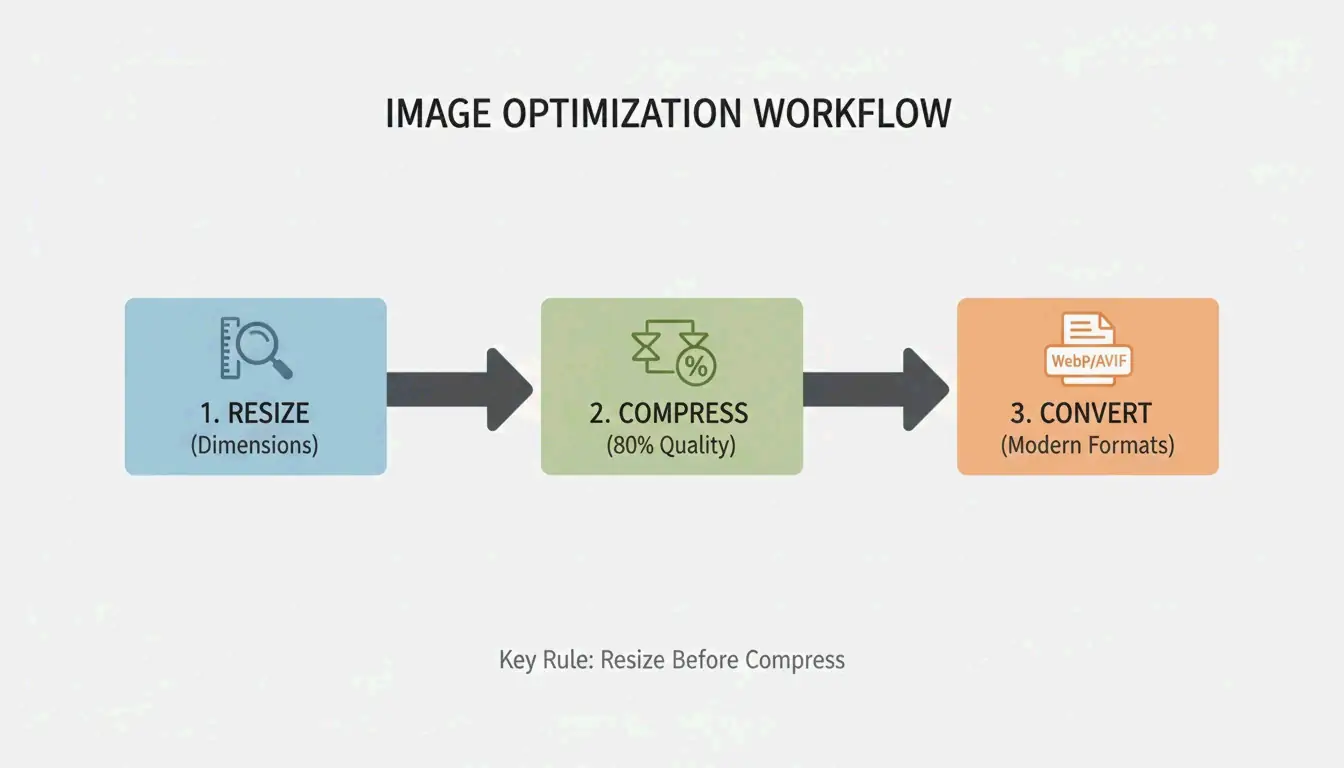
    Profesyonel sonuçlar için şu üç adımlık iş akışını izleyin:

    1. Yeniden Boyutlandırma (Resize) — Piksel boyutlarını, görselin gerçekten görüneceği yere uyacak şekilde küçültün.
    2. Biçim Dönüştürme (Reformat) — Eski biçimleri WebP veya AVIF gibi yüksek verimlilikteki türlere dönüştürün.
    3. Sıkıştırma (Compress) — İnsan gözinin fark etmeyeceği verileri ayıklamak için kalite düşürmesi uygulayın.

    Basit bir 3 adımlı iş akışı: Yeniden Boyutlandırma, Biçim Dönüştürme, Sıkıştırma

    %75-85 Kalite Tatlı Noktası

    “Tatlı nokta” ilkesi web sıkıştırması için en önemli kuraldır. Kaliteyi %75 ile %85 arasında ayarlamak, dosya boyutunu önemli ölçüde küçültürken pikselleşme veya bulanık artefaktlara yol açmaz. Tech Guide Admin tarafından da açıklandığı gibi, “Akıllı sıkıştırma, agresif sıkıştırmadan daha iyidir.” Önemsiz boyut tasarrufları için bir görseli bozmaktansa akıllıca optimize etmek daha iyidir.

    Mass Image Compressor tarafından belirtildiğine göre, modern araçlar %90’a varan boyut küçülmesi sağlayarak, yüksek çözünürlüklü galerileri mobil ağlar üzerinden bile anında paylaşmayı pratik hale getiriyor.

    Web için Doğru Çözünürlüğü Ayarlama

    Üst düzey kameralar, herhangi bir dijital ekranın görüntüleyebileceğinden çok daha büyük fotoğraflar üretir. Tipik web kullanımı için UCSC web optimizasyon standardı, en uzun kenar için maksimum 1000 piksel genişlik önerir. 3000px’lik bir görseli 1000px’e küçültmek, sıkıştırma başlamadan önce dosya boyutunu büyük ölçüde azaltır.

    Kaynak Çözünürlük Web Çözünürlüğü Yaklaşık Boyut Küçülmesi
    6000 x 4000 px (24MP) 1000 x 667 px sıkıştırmadan önce ~%85
    4000 x 3000 px (12MP) 1000 x 750 px sıkıştırmadan önce ~%80
    3000 x 2000 px (6MP) 1000 x 667 px sıkıştırmadan önce ~%75

    WebP ve AVIF Neden Sıkıştırmada Yeni Krallar

    Görsel biçimleri, mobil veri limitlerine ve anında yükleme talebine ayak uydurmak için evrildi. 2026’da temel biçimlerin karşılaştırması aşağıdadır:

    Biçim JPEG’ye Kıyasla Sıkıştırma Tarayıcı Desteği En İyi Kullanım Durumu
    JPEG Temel Evrensel Önce uyumluluk senaryoları
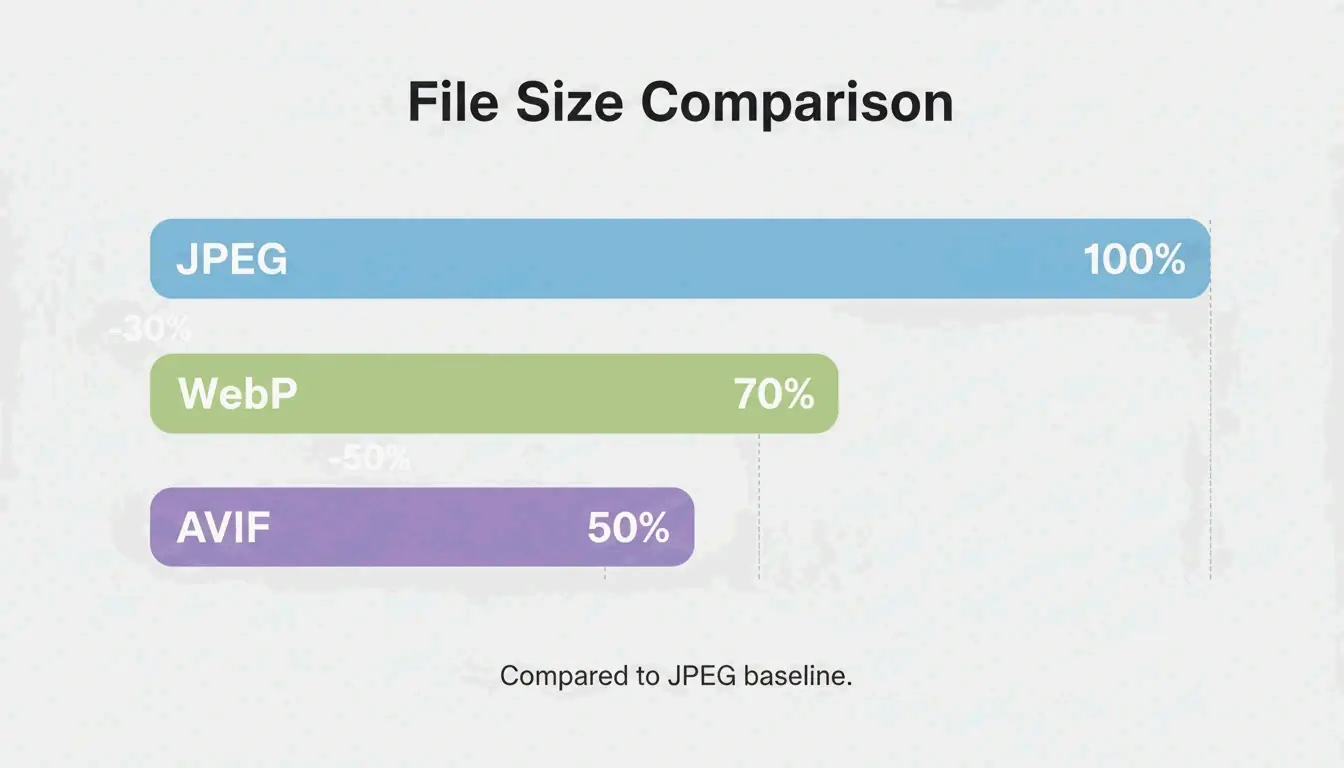
    WebP %25-35 daha küçük Tüm modern tarayıcılar Genel web kullanımı
    AVIF %40-50 daha küçük Tüm modern tarayıcılar Mobil öncelikli, maksimum tasarruf
    PNG Daha büyük (kayıpsız) Evrensel Grafikler, şeffaflık

    WebP artık web için endüstri standardıdır ve eşdeğer kalitede JPEG’den %25-35 daha küçük dosyalar sunuyor. AVIF, mobil öncelikli ortamlarda liderliği ele geçirdi; yüksek kontrastlı alanlarda ince detayları keskin tutarken WebP’nin ötesinde ek %20 sıkıştırma yapıyor. Tüm modern tarayıcılar artık AVIF’i desteklediğinden, bulut depolama tasarrufu için en üst tercih olmuştur.

    JPG, WebP ve AVIF arasındaki dosya boyutlarının temiz bir karşılaştırması

    Toplu Sıkıştırma için Profesyonel Araçlar

    Yüzlerce görselle çalışırken toplu sıkıştırma esastır. Adobe Photoshop gibi profesyonel yazılımlar, “Export As” (Farklı Dışa Aktar) işlevi (File > Export > Export As) aracılığıyla tam kontrol sağlar; burada kalite kaydırıcısını ayarlayabilir ve nihai dosya boyutunun gerçek zamanlı önizlemesini görebilirsiniz.

    Mobil biçimlerin yönetimi için iPhone’lardaki HEIC dosyaları, Windows veya web’de kullanılmak üzere dönüştürülmelidir. Ashampoo Image Compressor (%80 boyut küçülmesi yeteneği bildiriyor) ve Easy Photo Compressor gibi araçlar, meta verileri korurken HEIC’i JPEG veya WebP’ye dönüştürür.

    Hızlı Kazançlar için En İyi Ücretsiz Çevrimiçi Sıkıştırıcılar

    Yazılım yüklemeden hızlı, tek seferlik sıkıştırma için:

    Araç Güçlü Yönü En Uygun Olduğu Alan
    TinyJPG / TinyPNG Otomatik JPEG ve PNG optimizasyonu Genel web görselleri
    JPG20KB 20KB gibi belirli KB hedeflerine küçültme Resmi formlar, kimlik fotoğrafları
    pdfFiller 300KB gibi belirli limitlere sıkıştırma Yasal belgeler, gömülü fotoğraflar

    Sorun Giderme: Aşırı Sıkıştırılmış Fotoğraflar Nasıl Düzeltilir

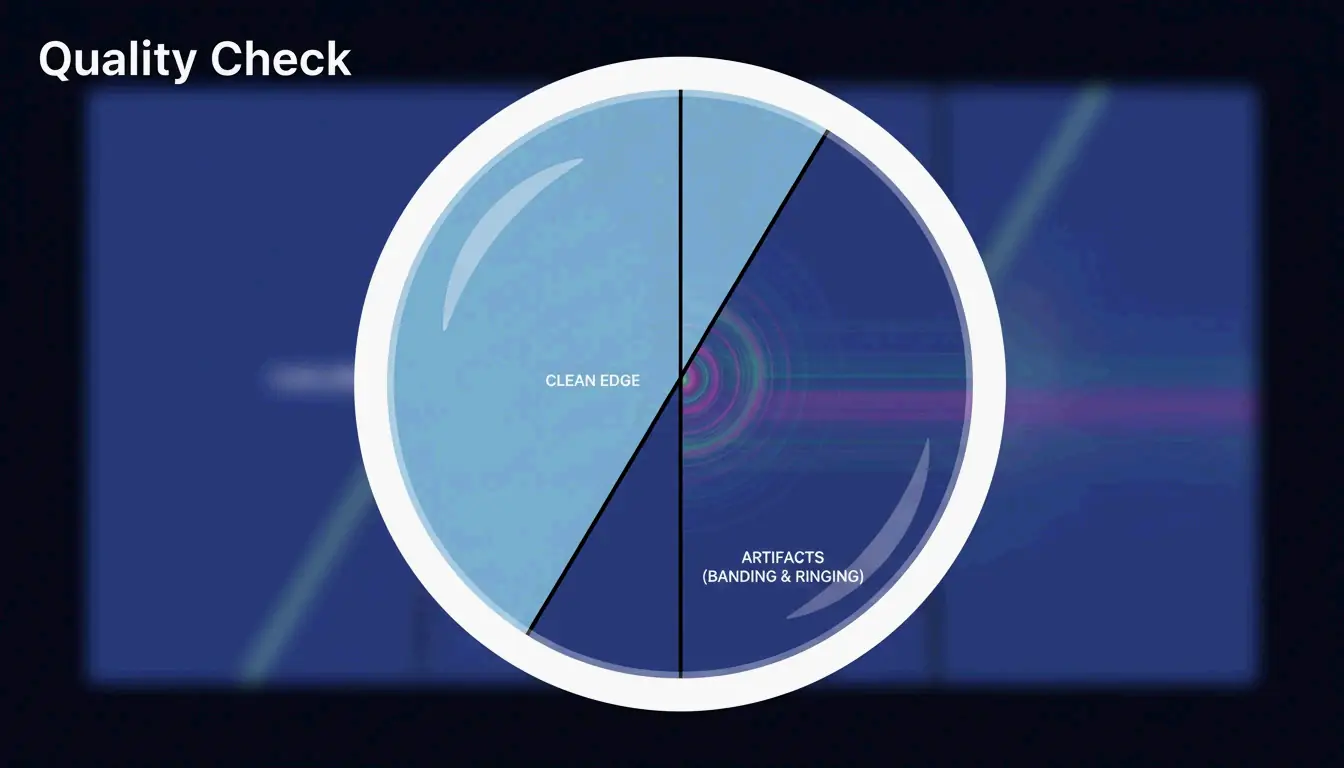
    Aşırı sıkıştırma, kalite kaydırıcısı çok düşük çekildiğinde gerçekleşir; gökyüzünde veya gölgelerde görünür renk blokları olan “bloklanma” veya “bantlanma” artefaktları üretir. Fotoğraflar bulanık görünüyorsa, kalite ayarı muhtemelen %75 tabirinin altına düşmüştür.

    Geri kazanım için 4DDiG AI Photo Enhancer gibi yapay zeka destekli araçlar, eksik verileri yeniden oluşturmak için sinir ağları kullanır. 4DDiG tarafından belirtildiğine göre, bu araçlar görseli büyütür ve özgün netliği geri yüklemek için sıkıştırma artefaktlarını temizler. Geri kazanım sonuçlarının her zaman yaklaşık olduğunu unutmayın — önleme, onarımdan daha etkilidir.

    Sonuç

    2026’da fotoğrafları sıkıştırmak, görünür kalite kaybı olmadan %80-90 dosya boyutu küçülmesine ulaşmak için AVIF ve akıllı araçları kullanmakla ilgilidir. Modern kameralardan gelen yüksek çözünürlüklü dosyalar 50MB’ı aşabilir, ancak doğru iş akışıyla her yerde paylaşılabilecek kadar küçük hale gelirler. En iyi sonuçlar için: kitaplığınızı WebP veya AVIF’e dönüştürün, %75-85 kalite aralığını hedefleyin ve görselleri web kullanımı için 1000px genişliğe yeniden boyutlandırın. Bu, içeriği herhangi bir cihazda hızlı, profesyonel ve erişilebilir tutar.

    Sık Sorulan Sorular

    Kayıplı ve kayıpsız sıkıştırma arasındaki fark nedir?

    Kayıplı sıkıştırma (JPEG, WebP), dosyaları önemli ölçüde küçültmek için verileri kaldırır; bu da onu web kullanımı ve sosyal medya için ideal kılar. Kayıpsız sıkıştırma (PNG, TIFF), mükemmel kalite için tüm özgün verileri korur ama çok daha büyük dosyalar üretir; bu da profesyonel baskı veya arşivleme için en uygunudur.

    iPhone’da kaliteyi kaybetmeden fotoğrafları nasıl sıkıştırırım?

    Kamera Ayarları’nda, bir JPEG’in yaklaşık yarısı boyutunda yüksek kaliteli veri yakalayan “High Efficiency” (Yüksek Verimlilik) (HEIC) biçimini kullanın. Paylaşım için, boyutları yeniden boyutlandırmak ve WebP’ye dönüştürmek için Shortcuts (Kısayollar) uygulamasını veya Easy Photo Compressor gibi üçüncü taraf araçları kullanın.

    2026’da hangi görsel biçimi en iyi dengeyi sunuyor?

    AVIF, özellikle mobil kullanıcılar için yüksek sadakatle maksimum sıkıştırma sağlayan 2026’nın lideridir. WebP, tüm platformlarda en uyumlu yüksek verimlilik seçeneği olmaya devam ediyor; hem hıza hem de güvenilirliğe ihtiyaç duyan geliştiriciler ve sıradan kullanıcılara için güvenli bir orta yol sağlıyor.


  • Resimleri Nasıl Hızlı Kırparsınız: 2026 Mobil, Masaüstü ve AI Toplu Araçlar Rehberi

    Resimleri Nasıl Hızlı Kırparsınız: 2026 Mobil, Masaüstü ve AI Toplu Araçlar Rehberi

    2026’da resim kırpmak için Windows Photos veya macOS Preview gibi yerleşik uygulamalarla hızlı günlük düzenlemeler yapabilirsiniz. Mobil kullanıcılar için Google Photos artık akıllı kadrajlama amacıyla AI Enhance sunuyor. Gizlilikten ödün vermeden toplu işlerde, BIRME veya Pixotter gibi istemci tarafı araçlar dosyaları hiçbir sunucuya göndermeden tarayıcınızda yerel olarak toplu kırpmaya olanak tanır.

    Yerleşik Araçlarla Windows ve Mac’te Resim Nasıl Kırpılır

    Kırpmak, kompozisyonu düzeltmek veya belirli bir en boy oranına uydurmak için görselin kenarlarını budar. Bilgisayarınızın yerleşik uygulamaları çoğu zaman en iyi başlangıç noktasıdır — hızlıdır, verilerinizi gizli tutar ve görsel kalitesini korur.

    Windows Photos Uygulaması: En Hızlı Çevrimdışı Yöntem

    Windows Photos uygulaması, ek bir yazılım olmadan temel kırpmayı halleder. Dosyayı açmak için çift tıklayın. Düzenleyiciye girmek için Edit image‘ı (veya Ctrl+E) tıklayın. Kırpma tutamaçları köşelerde ve kenarlarda hemen görünür. Bunları elle sürükleyin veya Aspect ratio menüsünden “Square” veya “16:9” gibi standart bir oran seçin.

    Pixotter‘dan pratik bir ipucu: her zaman “Save as copy” kullanın. Uygulamayı kapattığınızda, orijinal dosyadaki bir kırpmayı geri alamazsınız; bu yüzden bir yedek tutmak daha güvenli yaklaşımdır.

    Windows Photos Kısayolu İşlem
    Ctrl+E Düzenleme modunu aç
    Aspect ratio menüsü Hazır oranları seç (1:1, 16:9 vb.)
    Save as copy Orijinal dosyayı koru

    macOS Preview: Kısayollarla Hassas Kırpma

    Mac kullanıcıları ek yazılımları atlayıp Preview’i kullanabilir. Görseli açın ve Markup Toolbar‘ı (kalem simgesi) tıklayın veya Shift+Cmd+A‘ya basın. Tutmak istediğiniz alanın üzerine bir kutu çizmek için Selection aracını kullanın, ardından kırpmak için Cmd+K‘ya basın.

    IT@UMN‘ya göre, web siteleri için hazırlanan görseller 600 pikselden dar tutulmalıdır. Bu, sayfaların daha hızlı yüklenmesine yardımcı olur ve düzeni temiz tutar.

    AI Otomatik Kırpma ile Manuel Kontrol: 2026 Mobil Standardı

    Telefon fotoğrafçılığı temel manuel düzenlemenin ötesine geçti. Modern AI araçları yalnızca kenarları kesmez — fotoğraf içeriğini anlar, hatta “un-crop” (geri kırpmama) yapabilir veya arka planı genişletebilir.

    Geleneksel kırpmadan AI üretken genişletmeye karşılaştırma

    Çekimlerinizi Otomatik Kadrajlamak için Google Photos AI Kullanımı

    ZDNET‘in bildirdiği Nisan 2026 kullanıma sunulmasının ardından, Google Photos’taki AI Enhance düğmesi standart bir özellik hâline geldi. Dokunulduğunda uygulama ana konuyu analiz eder ve eş zamanlı olarak ışık ile keskinliği ayarlarken üç kadraj seçeneği önerir.

    Bazen AI’ın aşırı agresif olabileceğini ve aslında korumak istediğiniz arka plan detaylarını da kesebileceğini unutmayın. Önerilen kırpma kabul edilmeden önce mutlaka gözden geçirin.

    Sosyal Medya için Toplu Kırpma: 2026 En Boy Oranı Hızlı Tablosu

    Düzinelerce fotoğraf hazırlıyorsanız, toplu kırpmak aynı boyutları bir klasöre bir kerede uygular. Bu, bir Instagram ızgarasını veya portföyü görsel olarak tutarlı tutmanın en verimli yoludur.

    2026 Sosyal Medya Boyut Rehberi

    Bu standart oranları kilitlemek için BIRME veya Private Convert gibi bir araç kullanın:

    Oran Platform / Kullanım Durumu Piksel Boyutları
    1:1 Instagram Gönderileri, Profil Resimleri 1080 x 1080
    9:16 TikTok Kapakları, Instagram Stories 1080 x 1920
    16:9 YouTube Küçük Resimleri, LinkedIn Banner’ları 1920 x 1080
    4:5 Instagram Dikey Gönderileri 1080 x 1350
    1.91:1 Facebook Open Graph (Bağlantı Önizlemeleri) 1200 x 630

    Yaygın en boy oranları görsel rehberi (1:1, 9:16, 16:9)

    Neden Tarayıcı Tabanlı Araçlar Artık Her Zamankinden Daha Güvenli

    BIRME gibi modern araçlar istemci tarafı işleme (WASM/Canvas) kullanır. Asıl iş tarayıcınızın belleğinde gerçekleşir ve fotoğraflarınız hiçbir zaman sabit diskinizden ayrılmaz. Web dışa aktarımları için kaliteyi %80‘e ayarlamak genellikle en uygunudur — görsel keskin kalırken dosya boyutu hızlı yükleme için yeterince küçük kalır.

    Gelişmiş Teknikler: İleri Düzey Kullanıcılar için ImageMagick

    Geliştiriciler veya binlerce dosyayı yöneten herkes için ImageMagick, komut satırı düzenlemenin profesyonel standardıdır. Tek bir komut, piksel mükemmel hassasiyetle kırpar:

    convert input.jpg -crop 800x600+50+100 output.jpg
    

    Bu söz dizimi genişliği (800), yüksekliği (600), X kaymasını (50) ve Y kaymasını (100) belirtir. ImageMagick ile otomasyon, saatlerce süren elle işi saniyeler içinde işleme dönüştürür.

    Sonuç

    2026’da kırpmak, iş için doğru aracı seçmekle ilgilidir. Hızlı tek seferlik bir düzenleme için bilgisayarınızda veya telefonunuzda hâlihazırda bulunan uygulama gayet iyi çalışır. Akıllı, üretken kadrajlama için Google Photos AI otomatik öneriler sunar. Toplu sosyal medya hazırlığı için, BIRME gibi özel bir toplu düzenleyici zaman kazandırır ve istemci tarafı işlemeyle veri gizliliğinizi korur.

    Sıkça Sorulan Sorular

    Bir görseli kırpmak kalitesini düşürür mü?

    Kırpmak kaliteyi düşürmez, ancak toplam piksel sayısını azaltır. Agresif kırpmak, görselin daha sonra yeni boyutlarının ötesinde büyütülmesi durumunda pikselli görünmesine neden olabilir. Orijinal yüksek çözünürlüklü dosyayı korumak için kırpmayı her zaman kopya olarak kaydedin.

    Bir fotoğrafı tam piksel boyutlarına (ör. 1200×630) nasıl kırparım?

    Sabit boyutları elle girebileceğiniz BIRME veya Pixotter gibi bir araç kullanın. Genişliği 1200, yüksekliği 630 olarak ayarlayın. Bu araçlar kaydetmeden önce o belirli kutudaki odak noktasını ayarlamanıza olanak tanır; böylece görselin en önemli kısmının yakalanmasını güvence altına alır.

    Fotoğrafları bir sunucuya yüklemeden toplu kırpar mıyım?

    Evet. BIRME gibi tarayıcı tabanlı araçlar WebAssembly ve Canvas aracılığıyla istemci tarafı işleme yapar. Tüm kırpmalar tarayıcınızın belleğinde gerçekleşir — hiçbir dosya cihazınızı terk etmez. Bu, hem sunucu tabanlı alternatiflerden daha hızlı hem de daha gizlidir.

  • Hızlı Çevrimiçi Görsel Boyutlandırıcı: JPG, PNG ve WebP’i Kalite Kaybı Olmadan Boyutlandırın (2026)

    Hızlı Çevrimiçi Görsel Boyutlandırıcı: JPG, PNG ve WebP’i Kalite Kaybı Olmadan Boyutlandırın (2026)

    2026’da görsel boyutlandırma tarayıcı tabanlı bir işlemdir. Dosyanızı istemci tabanlı bir görsel boyutlandırıcıya yükleyin, piksel boyutlarını ayarlayın, bozulmayı önlemek için en boy oranını kilitleyin ve sonucu indirin. Modern araçlar görüntüleri cihazınızda yerel olarak işler, tam gizlilik sağlar ve hesap açmadan AVIF ve iPhone HEIC gibi yeni nesil formatları destekler.

    Görsel Boyutlandırıcıyı Kalite Kaybı Olmadan Nasıl Kullanırsınız

    Keskin, profesyonel bir sonuç elde etmek, hassasiyete ve işlemenin nerede gerçekleştiğine bağlıdır. Nisan 2026 itibarıyla 2,3 milyondan fazla görseli işleyen bir platform olan FreeImageResizer.net‘e göre, önerilen yaklaşım doğrudan tarayıcınızda çalışan araçları kullanmaktır. İstemci tarafı işleme, dosyalarınızın asla üçüncü taraf bir sunucuya ulaşmaması anlamına gelir ve sıfır gecikme ile tam gizlilik sağlar.

    Geliştirici Masroor Alam, modern araçların amacının «profesyonel düzenlemenin karmaşıklığını ortadan kaldırmak» olduğunu belirtiyor. Bu araçlar zor kısımları — karmaşık ölçekleme, sıkıştırma ve format dönüştürme — kendi cihazınızda halleder.

    1. Adım: Boyutunuzu veya Yüzdenizi Seçin

    Çoğu yüksek kaliteli boyutlandırıcı iki giriş modu sunar: tam piksel değerleri (örneğin 1920×1080) veya yüzde kaydırıcısı. Bir blog için hazırlanan yüksek çözünürlüklü bir fotoğrafta %50’ye küçültmek genellikle genişliği tahmin etmekten daha güvenilirdir. Resmi formlar veya e-ticaret listeleri için tam piksel değerleri, katı yükleme gereksinimlerine uyumu garanti eder.

    2. Adım: En Boy Oranı Kilidini Neden Tartışılmaz

    En boy oranını kilitle ayarı bozulmayı önler. Etkinleştirildiğinde, genişliği değiştirmek yüksekliği otomatik olarak ayarlar, böylece oranlar tutarlı kalır. Bu kilit olmadan görüntüler gerilir ya da sıkıştırılır.

    Kilitli ve Kilitsiz En Boy Oranı Karşılaştırması

    BIRME tam da bunun için — kurucusu kötü kırpılmış yüklemelerle dolup taşan çok fazla WordPress site gördükten sonra — oluşturulmuştu.

    2026 Standardı: AVIF, HEIC ve Modern Görsel Formatlarını Boyutlandırma

    2026’ya gelindiğinde web daha hızlı yeni nesil formatlara yöneldi. AVIF performans için en iyi seçimdir; dosyaları WebP veya JPEG’den çok daha etkili şekilde sıkıştırır ve ayrıntıları korur. FreeConverto gibi araçlar görseli doğrudan AVIF’e boyutlandırmanıza ve dönüştürmenize olanak tanıyarak web sitelerinin daha hızlı yüklenmesine yardımcı olur.

    iPhone HEIC zorluğu hâlâ geçerliliğini koruyor. iPhone’lar fotoğrafları HEIF/HEIC formatında çeker ve bu dosyalar çoğunlukla Windows’ta veya eski uygulamalarda açılamaz. Modern boyutlandırıcılar artık yerleşik HEIC desteği içeriyor; bir iPhone fotoğrafını tarayıcınıza bırakıp saniyeler içinde standart bir JPG veya WebP olarak kaydedebilirsiniz.

    Hedef Dosya Boyutları: Pasaport Uygulamaları, Shopify ve E-posta Sınırları

    Bazen dosya boyutu (KB) boyutlandırmaktan daha önemlidir. İşte yaygın hedefler için hızlı bir başvuru tablosu:

    Kullanım Amacı Boyut Gereksinimi Önerilen Yaklaşım
    Pasaport / Vize Başvuruları 50-100 KB altında Tam piksel değerine boyutlandırın, sonra %80 kalitede sıkıştırın
    Shopify / Amazon Ürün Sayfaları Yüksek çözünürlük (2048px+), optimize edilmiş dosya 2048px genişliğe boyutlandırın, WebP’e dönüştürün
    E-posta Ekleri Mesaj başına 20-25 MB altında Tüm klasörü topluca 1000px genişliğe boyutlandırın

    Ölçeklikte Verimlilik: Toplu Boyutlandırmayı Nasıl Yönetirsiniz

    İçerik üreticileri ve çevrimiçi mağaza yöneticileri için fotoğrafları tek tek boyutlandırmak pratik değildir. Toplu işleme, 20’den 100’e kadar görseli aynı anda bir araca yüklemenize olanak tanır. Her ay 50.000’den fazla kullanıcıya toplu görevlerde hizmet veren BIRME, en yüksek verim için boyutlandırmayı Akıllı Kırpma ile birleştirmeyi önerir.

    Akıllı Kırpma: Odak noktası algılama ile standart merkez kırpma karşılaştırması

    Akıllı Kırpma, bir fotoğraftaki en önemli bölümü — bir yüz, belirli bir doku veya bir ürün — tanımlamak için otomatik odak noktası algılamayı kullanır. Ardından araç kırpma merkezini bu noktaya hizalar. Bu, geniş bir fotoğraf kareye dönüştürüldüğünde ana öznenin çerçeve içinde kalmasını sağlar.

    Sosyal Medya Ön Ayarları: Hızlı Başvuru Boyutları (2026)

    Platformun tercih ettiği boyutla eşleşmek bulanık yüklemeleri önler. Görüntü çok küçükse platform onu gerer (interpolasyon) ve pikselleşmeye neden olur. Çok büyükse, platformun agresif sıkıştırması kaliteyi düşürebilir.

    Platform Kullanım Boyutlar (Piksel) En Boy Oranı
    Instagram Kare Gönderi 1080 x 1080 1:1
    Instagram Story / Reels 1080 x 1920 9:16
    Facebook Paylaşılan Gönderi 1200 x 630 1.91:1
    YouTube Video Küçük Resmi 1280 x 720 16:9
    LinkedIn Profil Banner’ı 1584 x 396 4:1

    Sonuç

    Modern görsel boyutlandırıcılar yalnızca piksel sayısını değiştirmez. 2026’da en iyi araçlar, her şeyi yerel olarak işleyen tarayıcı tabanlı, gizlilik öncelikli yardımcı programlardır. İster Shopify için toplu ürün fotoğraflarını optimize ediyor, ister iPhone HEIC dosyalarını Windows için dönüştürüyor, ister performans için AVIF benimsiyor olun, iş akışı basittir: en boy oranınızı her zaman kilitleyin ve özneyi ortada tutmak için akıllı kırpma kullanın. En keskin sonuçlar için, erişebileceğiniz en yüksek kaliteli özgün görüntüyle başlayın ve profesyonel bir akış korumak için sosyal medya ön ayarlarını kullanın.

    SSS

    Fotoğraflarım bir sunucuya yüklenmeden çevrimiçi görsel boyutlandırıcı kullanmak güvenli mi?

    Evet. «Tarayıcı tabanlı» veya «istemci tarafı» olarak etiketlenen araçları arayın. Bu yardımcı programlar görüntüleri doğrudan cihazınızın donanımında işlemek için JavaScript kullanır. Veri bilgisayarınızdan veya telefonunuzdan hiç ayrılmadığından gizliliğiniz tam olarak korunur ve fotoğraflarınızın üçüncü taraf bir sunucuda saklanması riski yoktur.

    Auto Fit, Fill and Crop ve Stretch modları arasındaki fark nedir?

    Auto Fit, tüm görüntüyü görünür tutmak için hedef boyutlarınıza sığacak şekilde görüntüyü küçültürken kenar boşluğu (sinemaskop) ekler. Fill and Crop, görüntüyü tüm alanı kaplayacak şekilde ölçeklendirir ve oranlar uyuşmuyorsa kenarları keser. Stretch, özgün şekline bakılmaksızın görüntüyü yeni boyutlara zorlar; bu genellikle bozulmuş ya da sıkıştırılmış bir görünüm üretir.

    Fotoğraflarım boyutlarını artırdıktan sonra neden pikselleşmiş veya bulanık görünüyor?

    Bir görüntüyü büyütmek, yazılımın boşlukları doldurmak için yeni pikseller oluşturmaya çalıştığı interpolasyon gerektirir. Standart boyutlandırıcılar, özgün fotoğrafta yakalanmamış ayrıntıları ekleyemez. Önemli bir büyütme için bir AI Upscaler kullanın, çünkü standart boyutlandırma her zaman büyütürken keskinlik kaybına yol açar.

  • Ücretsiz Çevrimiçi Fotoğraf Piksel Yeniden Boyutlandırıcı: Kaliteyi Kaybetmeden Görüntüleri Yeniden Boyutlandırın (2026)

    Ücretsiz Çevrimiçi Fotoğraf Piksel Yeniden Boyutlandırıcı: Kaliteyi Kaybetmeden Görüntüleri Yeniden Boyutlandırın (2026)

    Yükleyin, boyutları ayarlayın, en-boy oranını kilitleyin, indirin. BIRME veya WebToolTrix gibi tarayıcı tabanlı bir fotoğraf piksel yeniden boyutlandırıcı, istemci tarafı işleme kullanarak bunu milisaniyeler içinde tamamlar—fotoğraflarınız cihazınızdan asla ayrılmaz.

    4 Adımlı İş Akışı: Yükle → Ayarla → Kilitle → İndir

    1. Yükle (Upload) — Dosyaları sürükleyip yeniden boyutlandırıcıya bırakın.
    2. Boyutları ayarla (Set dimensions) — Hedef genişliği/yüksekliği girin (örn. 1920×1080).
    3. En-boy oranını kilitle (Lock aspect ratio) — Orantılı ölçeklendirmeyi sağlar, bozulma olmaz.
    4. İndir (Download) — JPG, PNG veya WebP olarak dışa aktarın.

    FastTool‘un belirttiği gibi: “400px genişlikte görüntülenen ancak 2000px teslim edilen bir görüntü, indirilen piksellerin %96’sını israf eder.” Gerçek görüntüleme boyutlarına yeniden boyutlandırmak bu israfı ortadan kaldırır.

    En-Boy Oranı Kilidi: Kritik Ayar

    Kilitli ve kilitsiz en-boy oranı karşılaştırması

    En-boy oranı kilitliyken genişliği 1920px’den 800px’e değiştirdiğinizde, yükseklik otomatik olarak 450px’e ayarlanır. Zincir simgesinin kilidini açmak germe ve bozulmaya yol açar.

    İstemci Tarafı Gizlilik

    Modern yeniden boyutlandırıcılar, tarayıcı içi işleme için HTML5 Canvas API kullanır. FreeConverto‘nun da doğruladığı gibi, bu, hassas görüntülerin (kimlik fotoğrafları, kişisel portreler) cihazınızdan asla ayrılmadığı anlamına gelir—sıfır sunucu tarafı veri riski.

    2026 Sosyal Medya Boyut Önayarları

    Platform Format Boyutlar (px) En-Boy Oranı
    Instagram Kare Gönderi 1080 × 1080 1:1
    Instagram Story / Reels 1080 × 1920 9:16
    TikTok Video Kapağı 1080 × 1920 9:16
    YouTube Küçük Resim 1280 × 720 16:9
    Facebook Paylaşılan Gönderi 1200 × 630 1.91:1
    LinkedIn Profil Banner’ı 1584 × 396 4:1

    Yaygın sosyal medya en-boy oranları

    Platforma özgü boyutları kullanmak, otomatik kırpma ve sıkıştırma artefaktlarını önler.

    Format Seçimi

    Format En Uygun JPEG’e Kıyasla Boyut
    WebP Web performansı, şeffaflık %25-35 daha küçük
    PNG Logolar, metin grafikleri (kayıpsız) Daha büyük, ancak piksel mükemmel
    JPEG Evrensel uyumluluk Temel
    AVIF Maksimum sıkıştırma %50’ye kadar daha küçük

    Toplu / Yığın Halinde Yeniden Boyutlandırma

    BIRME (ayda 50,000+ kullanıcı) tüm bir klasöre tek bir boyut seti uygular, ardından sonuçları tek bir ZIP indirme olarak paketler.

    Küçültme ve Büyütme

    Yön Yöntem Sonuç
    Küçültme (Downscaling) (büyük → küçük) Veri kaldırma Keskin, temiz çıktı
    Büyütme (Upscaling) (küçük → büyük) İnterpolasyon (Lanczos, Bicubic) Genellikle bulanık veya pikselli

    Küçültme (keskin) ve büyütme (bulanık) karşılaştırması

    Büyütme için özel bir AI büyütme aracı kullanın—standart yeniden boyutlandırıcılar büyütme için tasarlanmamıştır.

    KB Hedef Modu ve Baskı DPI’sı

    Devlet Portallarının KB Sınırları

    Birçok portal, görüntülerin 20KB veya 50KB altında olmasını gerektirir. WebToolTrix gibi araçlar, tam hedefe ulaşana kadar boyutları ve sıkıştırmayı tekrar tekrar ayarlar.

    Baskı DPI’sı

    Kullanım DPI A4 Piksel Boyutları
    Ekran/Web 72-96 DPI Uygulanamaz
    Profesyonel baskı 300 DPI 2480 × 3508 px

    Modern yeniden boyutlandırıcılar ayrıca HEIC/HEIF kod çözme destekler—iPhone fotoğraflarını doğrudan yükleyin ve web için dönüştürün.

    Sonuç

    Fotoğrafları Yükle → Ayarla → Kilitle → İndir iş akışını kullanarak piksel olarak yeniden boyutlandırın. Bozulmayı önlemek için en-boy oranını kilitleyin. Platforma özgü boyutlar için sosyal medya önayarlarını kullanın. Toplu iş için ZIP toplu indirme özelliğiyle BIRME kullanın. KB sınırlı yüklemeler için hedef modlu araçlar kullanın. Web için WebP, logolar için PNG, evrensel uyumluluk için JPEG olarak dışa aktarın.

    SSS

    Yeniden boyutlandırma ile kırpma arasındaki fark nedir?

    Yeniden boyutlandırma, tüm görüntüyü korurken genel piksel boyutlarını değiştirir. Kırpma ise görüntünün bazı bölümlerini kaldırarak çerçeveyi veya en-boy oranını değiştirir. 4000px’lik bir görüntüyü 1200px’ye yeniden boyutlandırmak tüm içeriği korur, sadece daha düşük çözünürlükle.

    Küçük bir fotoğrafı kaliteyi kaybetmeden büyütebilir miyim?

    Standart yeniden boyutlandırıcılar interpolasyon (Lanczos, Bicubic) kullanır; bu da büyütme sırasında bulanık sonuçlar üretir. Kaliteli büyütme için, matematiksel interpolasyon yerine makine öğrenimi modellerini kullanarak ayrıntıyı yeniden oluşturan AI destekli büyütücüler kullanın.

    Bir fotoğrafı belirli bir dosya boyutuna (örn. 20KB altı) nasıl yeniden boyutlandırırım?

    KB/MB hedef modlu bir yeniden boyutlandırıcı kullanın. Araç, çıktı tam boyut gereksiniminizi karşılayana kadar boyutları ve sıkıştırma kalitesini tekrar tekrar ayarlar. Bu, katı yükleme sınırları olan devlet portalları ve iş başvuruları için önemlidir.

  • Resimleri Kalite Kaybı Olmadan Nasıl Küçültürsünüz: 2026 Yeniden Boyutlandırma Rehberi

    Resimleri Kalite Kaybı Olmadan Nasıl Küçültürsünüz: 2026 Yeniden Boyutlandırma Rehberi

    6MB’lık bir akıllı telefon fotoğrafını 1200px genişliğe yeniden boyutlandırıp %80-85 JPEG kalitesinde kaydederek 300-700KB’a küçültün. Maksimum sıkıştırma için AVIF veya WebP’ye dönüştürün. Yerleşik araçlar (Preview, Photos) tek dosyaları işler; BIRME veya ImageMagick toplu işlemleri halleder.

    Yerleşik Araçlar: Mac, Windows ve Mobil

    Mac: Preview

    1. Görüntüyü Preview içinde açın.
    2. ToolsAdjust Size.
    3. “Scale proportionally” seçeneğinin işaretli olduğundan emin olun.
    4. Hedef genişliği ayarlayın (ör. 1200px). Yükseklik otomatik ayarlanır.

    Windows: Photos Uygulaması

    1. Görüntüyü Photos içinde açın.
    2. Üç nokta menüsüne (…) tıklayın → Resize image.
    3. Bir hazır ayar seçin veya özel boyutları girin.

    Microsoft Paint alternatifi: HomeResize → “Pixels” seçeneğine geçin → genişliği ayarlayın.

    iPhone: HEIC Yüksek Verim Modu

    Settings → Camera → Formats → High Efficiency seçeneğine geçin. Fotoğraflar HEIC olarak kaydedilir — JPEG’den yaklaşık %50 daha küçüktür ve kalite kaybı yoktur. Wondershare UniConverter‘a göre, bu iCloud Photos için tek başına en büyük alan tasarrufu sağlayan yöntemdir.

    Yeniden Boyutlandırma ve Sıkıştırma: Fark Nedir?

    İşlem Değişen Şey Örnek
    Yeniden boyutlandırma Piksel boyutları (genişlik × yükseklik) 4000px → 1200px
    Sıkıştırma Dosya boyutu (MB/KB) 6MB → 400KB

    Yeniden boyutlandırma pikselleri kaldırır. Sıkıştırma ise veriyi daha verimli yeniden kodlar. Her ikisi de dosya boyutunu küçültür, ancak yeniden boyutlandırma en büyük tasarrufu sağlar.

    Toplu / Batch Boyutlandırma Araçları

    Yüzlerce fotoğraf için tarayıcı tabanlı veya komut satırı araçları kullanın:

    Araç Platform Toplu Desteği Gizlilik Komut
    BIRME Tarayıcı Evet Yerel (JS) Sürükle-bırak arayüzü
    Private Convert Tarayıcı Evet Yerel (JS) Yükleme arayüzü
    ImageMagick CLI Evet Tam çevrimdışı magick mogrify -resize 1200x *.jpg
    sips (macOS) CLI Evet Tam çevrimdışı sips -Z 1200 *.jpg

    BIRME ayrıca Smart Cropping sunar — yapay zeka odak noktasını algılar ve yeni boyutlara uyması için kenarları kırparken odağı merkezde tutar.

    En Boy Oranını Koruma

    Her zaman orantılı olarak yeniden boyutlandırın. Kırpmadan dikdörtgen bir görüntüyü kareye zorlamak belirgin bir gerilmeye neden olur. En boy oranını kilitleyin veya otomatik algılayıp koruyan araçlar kullanın.

    Doğru en boy oranı ile bozuk gerilme karşılaştırması

    2026 İçin Format Karar Rehberi

    JPEG ile AVIF dosya boyutu karşılaştırması

    Hedef Format Neden
    iPhone/Mac yerel depolama HEIC JPEG’den %50 daha küçük, Apple yerleşik desteği
    Web sitesi performansı AVIF veya WebP JPEG’den %50’ye kadar daha küçük, %97+ tarayıcı desteği
    Maksimum uyumluluk JPEG (%80) Herhangi bir cihazda, herhangi bir işletim sisteminde açılır

    Private Convert‘a göre, AVIF eşdeğer görsel kalitede JPEG’den %50 daha iyi sıkıştırma sunar.

    Sosyal Medya Boyutları: Otomatik Küçültme Bulanıklığını Önlemek İçin Ön Boyutlandırma

    Instagram ve TikTok gibi platformlar agresif otomatik sıkıştırma uygular. 4K dosyaları yüklemek genellikle platformun doğal çözünürlüğünde yüklemekten daha kötü sonuçlar verir.

    Platform Önerilen Boyut Format
    Instagram/TikTok Reels 1080 × 1920 px JPEG veya WebP
    Instagram Kare Gönderiler 1080 × 1080 px JPEG veya WebP
    YouTube Küçük Resimler 1280 × 720 px JPEG

    TikTok Creator Community‘ye göre, 1080p yüklemeler genellikle 4K’dan daha keskin görünür çünkü platformun sıkıştırma motoru daha küçük dosyaları daha temiz işler.

    Sonuç

    Resimleri üç adımda küçültün: yerleşik araçlar veya toplu işleyiciler kullanarak hedef boyutlara getirin, en boy oranını koruyun ve modern bir formatta kaydedin. iPhone depolaması için HEIC’ye geçin. Web için %80 kalitede AVIF veya WebP’ye dönüştürün. Sosyal medya için, otomatik küçültme yapıtlarını önlemek amacıyla platform doğal boyutlarına ön boyutlandırma yapın.

    SSS

    Yeniden boyutlandırma ile sıkıştırma arasındaki fark nedir?

    Yeniden boyutlandırma piksel boyutlarını değiştirir (4000px → 1200px). Sıkıştırma, genellikle boyutları değiştirmeden veriyi yeniden kodlayarak dosya boyutunu küçültür. Her ikisi de dosya boyutunu küçültür, ancak yeniden boyutlandırma en büyük azalmayı sağlar.

    Resimler küçüldükten sonra neden bulanık görünür?

    Küçültme pikselleri kaldırır. Daha sonra görüntüyü büyütürseniz, bilgisayar eksik pikselleri ara değerlendirmeli (interpolate) ve yumuşaklık üretir. Sıkıştırmadan kaynaklanan bulanıklık, kalite %60’ın altına düştüğünde oluşur ve blok yapıtlar oluşturur.

    Uygulama kurmadan telefonumda resimleri nasıl yeniden boyutlandırırım?

    iPhone: Photos paylaşım sayfasından çalışan bir “Resize Image” kısayolu oluşturmak için Shortcuts uygulamasını kullanın. Android: Chrome’da Private Convert gibi tarayıcı tabanlı bir araç açın — hiçbir şey kurmadan tarayıcıda yeniden boyutlandırın.

  • HEIC Dosyalarını Kalite Kaybetmeden Nasıl Sıkıştırırsınız (2026 Rehberi)

    HEIC Dosyalarını Kalite Kaybetmeden Nasıl Sıkıştırırsınız (2026 Rehberi)

    2026’da HEIC dosyalarını sıkıştırmak için ConvertMinify veya Adobe Express gibi tarayıcı tabanlı araçları ya da macOS’un yerleşik “Quick Actions” özelliğini kullanabilirsiniz. Kalite kaydırıcısını 80-85%’e ayarlayarak, görsel netliği ve EXIF meta verilerini korurken dosya boyutunu %80’e kadar küçültebilirsiniz. Bu, iPhone fotoğraflarınızın yükleme sınırlarını karşılamasını sağlar ve bulanık görünmez.

    Çevrimiçi ve Çevrimdışı HEIC Sıkıştırmanın En Hızlı Yolları

    Yüksek çözünürlüklü fotoğrafçılık harikadır, ancak görüntü kalitesi ile depolama alanı arasında sürekli bir mücadele yaratır. Yüksek Verimli Görüntü Kapsayıcısı (HEIC) zaten hafif olması için tasarlanmış olsa da, iPhone 15 Pro gibi modern donanımlar 48MP görüntüler üretir. ConvertMinify göre, bu dosyalar genellikle 5–8 MB aralığındadır ve kolayca e-posta ek sınırına takılabilir veya bir web sitesini yavaşlatabilir.

    Seçenek 1: Gizlilik Öncelikli Tarayıcı Araçları (Yükleme Gerekmez)

    Artık dosyaları küçültmek için onları gizemli bir sunucuya “yüklemeniz” gerekmiyor. Modern web standartları artık tarayıcınızın ağır işi yerel olarak yapmasına izin veriyor. WebAssembly (Wasm) ve HTML5 Canvas kullanan FreeToolio gibi araçlar, görüntüleri doğrudan cihazınızda işler.

    1. Aracınızı Seçin : ConvertMinify veya FreeToolio gibi Wasm tabanlı bir site açın.
    2. “Tatlı Noktayı” Bulun: Kalite kaydırıcısını 80-85%‘e getirin. Bu, dosya boyutunu önemli ölçüde küçültürken 10-bit renk derinliğini korumak için standart ayardır.
    3. Yerel Olarak İşleyin : HEIC dosyalarınızı sürükleyip bırakın. Mantık Wasm üzerinden çalıştığından fotoğraflarınız bilgisayarınızda kalır ve %100 gizlilik sağlanır.
    4. Kaydedin : Optimize edilmiş dosyalarınızı hemen indirin.

    Basit 3 adımlı yerel sıkıştırma süreci

    Seçenek 2: Yerel macOS ve Windows Yöntemleri

    Tarayıcıdan tamamen uzak kalmayı tercih ediyorsanız, bilgisayarınızda zaten hiçbir yeni yazılım gerektirmeyen yerleşik araçlar var.

    • macOS Quick Actions : Finder’da HEIC dosyalarınızı vurgulayın, sağ tıklayın ve Quick Actions > Convert Image seçeneğine gidin. Small, Medium veya Large’ı seçmek anlık yerel sıkıştırmayı tetikler.
    • Windows Photos App : Windows kullanıcılarının önce Microsoft Store’dan “HEIF Image Extensions” yüklemesi gerekir. Yüklendikten sonra, bir görüntüyü Photos app içinde açın, “Save As” seçeneğini seçin ve boyutu küçültmek için kalite kaydırıcısını kullanın.
    • Özel Yerel Uygulamalar : Bir kerede yüzlerce fotoğrafla uğraşan profesyoneller için ClearCut veya Zipic gibi yerel uygulamalar çevrimdışı işlem sunar. Bunlar, dosyaları %90’a kadar küçültebilen belirli CRF (Sabit Oran Faktörü) kontrollerine izin verir.

    2026 Modern İş Akışı: Depolama için HEIC, Web için AVIF

    Doğru formatı seçmek fotoğrafın nerede kullanılacağına bağlıdır. Live Photos ve hasarsız düzenlemeyi desteklediği için HEIC, Apple kullanıcıları (iOS 11+) için hâlâ en iyi “ana” formattır.

    Ancak web’de paylaşım için AVIF (AV1 Image File Format) yeni standarttır. DEV Community tarafından belirtildiği gibi, AVIF 2026 itibarıyla yaklaşık %93 küresel tarayıcı desteğine ulaşt. HEIC telefonunuzun depolaması için mükemmel olsa da, Chrome veya Firefox gibi tarayıcılar tarafından hâlâ doğal olarak desteklenmez, bu da onu doğrudan web yüklemeleri için kötü bir seçim yapar.

    Basit karşılaştırma: Depolama için HEIC, Web için AVIF

    AVIF’in temel dezavantajı hızdır. Pixotter verileri, AVIF kodlamasının WebP veya JPEG’den 47 kat daha yavaş olabileceğini gösteriyor. Yüksek trafikli siteler için, devasa bant genişliği tasarrufu ve daha iyi performans puanları nedeniyle bu bekleme genellikle buna değer.

    HEIC Sıkıştırma Nasıl Çalışır?

    HEIC, HEVC (H.265) video standardına dayanır. Utilko belirttiği gibi, aynı kalite seviyesinde JPEG’den %50 daha verimlidir. Bu, onun eski bir 8-bit JPEG’in yarısı boyutundaki bir dosyada 10-bit renk ve HDR verisi tutmasına olanak tanır.

    Lossy ve Lossless Sıkıştırmayı Anlamak

    • Lossy Compression : Bu, iPhone fotoğrafları için varsayılan ayardır. İnsan gözünün aslında göremediği verileri kaldırmak için “intra-frame prediction” kullanır.
    • Lossless Compression : Her pikselin mükemmel olması gereken arşivler veya tıbbi görüntüleme için ayrılmıştır. Bu dosyalar lossy sürümlerden daha büyüktür ancak yine de TIFF veya BMP dosyalarından daha küçüktür.

    HEIC Sıkıştırmak GPS ve EXIF Verilerini Kaldırır mı?

    Sıkıştırmanın kendisi meta verileri silmez, ancak fazladan 50-200 KB kazandırmak için birçok “hafif” çevrimiçi araç EXIF verilerini (kamera ayarlarınız, GPS ve zaman damgaları gibi) soyar. Zipic gibi profesyonel araçlar, bu bilgiyi tutmak veya kaldırmak için bir geçiş sunar. Bir fotoğrafı herkese açık olarak paylaşıyorsanız, GPS verilerini soymak aslında akıllıca bir gizlilik hamlesidir.

    Profesyonel Gizlilik Kontrol Listesi: Sıkıştırıcınız Güvenli mi?

    HEIC dosyalarını sıkıştırdığınızda güvenlik en önemli faktördür. 2026’da en iyi uygulama her şeyi yerel tutmaktır.

    1. Çevrimdışı Test : Aracı açın, ardından Wi-Fi’nizi kapatın. Hâlâ çalışıyorsa, Wasm veya HTML5 Canvas kullanıyordur ve güvenle kullanılabilir.
    2. Bulut veya Yerel : Bunları silmek için net, doğrulanmış bir politikaları olmadıkça dosyalarınızı “yükleyen” araçlara dikkat edin. ClearCut gibi yerel uygulamalar %100 yereldir ve hesap bile gerektirmez.
    3. Core Web Vitals : Geliştiriciler için, sıkıştırıcınızın renk profillerini soymadığından emin olun. Soyarsa, görüntüler “soluk” görünebilir, bu da kullanıcı deneyimini ve sitenizin metriklerini zedeler.

    Yerel/çevrimdışı veri güvenliği için görsel metafor

    Sonuç

    HEIC sıkıştırma, yüksek çözünürlüklü iPhone depolamasını yönetmek için bir zorunluluktur. 2026’ya gelindiğinde araçlar, bunu hiçbir gizlilik riski olmadan doğrudan tarayıcınızda yapmanıza izin verecek kadar gelişti. Bir fotoğrafı bir e-postaya sığdırmaya veya bir portföyü optimize etmeye çalışıyor olun, HEIC’i bu kadar iyi yapan 10-bit derinliğini kaybetmeden dosya boyutunu küçültebilirsiniz. En iyi sonuçlar için, boyut ve netlik arasında en iyi dengeyi elde etmek üzere yaklaşık %82 kalitede Wasm tabanlı bir sıkıştırıcı kullanın.

    SSS

    iPhone HEIC fotoğraflarım ‘High Efficiency’ olmasına rağmen neden bu kadar büyük?

    En yeni iPhone’lardaki 48MP lensler gibi yüksek çözünürlüklü sensörler, muazzam miktarda ham veri üretir. Ek olarak, HDR verisi ve 10-bit renk derinliğinin eklenmesi dosya karmaşıklığını artırır. ConvertMinify göre, verimli kodeğe rağmen bu faktörler tek tek dosyaların 8 MB’a ulaşmasına neden olabilir.

    Üçüncü taraf yazılım yüklemeden Windows’ta HEIC dosyalarını sıkıştırabilir miyim?

    Evet. Görüntüyü “Save As” veya “Resize” yapmak için yerleşik Windows Photos app kullanabilirsiniz, ancak önce Microsoft Store’dan “HEIF Image Extensions” yüklenmiş olduğundan emin olmalısınız. Alternatif olarak, tarayıcınızın kaynaklarını kullanarak dosyayı yerel olarak işleyen FreeToolio gibi tarayıcı tabanlı bir araç kullanın.

    HEIC görüntülerini sıkıştırmak GPS ve EXIF meta verilerini kaldırır mı?

    Bu tamamen seçtiğiniz araca bağlıdır. Çoğu yerel macOS ve iOS sıkıştırma yöntemi meta verileri varsayılan olarak korur. Ancak, birçok üçüncü taraf web aracı, dosya boyutunu daha da küçültmek veya sosyal medya yüklemelerinden önce kullanıcı gizliliğini korumak için EXIF verilerini soyacak bir geçiş sunar.

  • PNG Dosyaları Nasıl Sıkıştırılır: 2026 Daha Hızlı Web Performansı Rehberi

    PNG Dosyaları Nasıl Sıkıştırılır: 2026 Daha Hızlı Web Performansı Rehberi

    2026’da PNG dosyalarını sıkıştırmak için, kayıpsız yeniden sıkıştırma veya kayıplı niceleme uygulamak üzere tarayıcı tabanlı araçlar kullanın. Meta verileri ayıklayıp pngquant gibi araçlarla renk paletini en iyileyerek, şeffaflığı ve web ile mobil uygulamalar için profesyonel görsel sadakati korurken dosya boyutlarını %40-80 küçültebilirsiniz.

    Kalite Kaybı Olmadan PNG Nasıl Sıkıştırılır: 3 Adımlı Çerçeve

    Modern web için PNG’leri en iyileştirmek, matematiksel mükemmellik ile insan gözünün gerçekte gördüğü şey arasındaki en uygun noktayı bulmakla ilgilidir. Pixotter göre, PNG dosyaları genellikle “gizli ağırlık” taşır; gömülü ICC profilleri ve Exif verileri gibi şeyler. Bu ek veriler, tek bir görüntüye kullanıcılara daha iyi görünmeden 50-500KB ekleyebilir.

    En iyi sonuçları elde etmek için şu üç adımlı süreci izleyin:

    1. Sıkıştırma Stratejinizi Seçin : İki ana seçeneğiniz var. Kayıpsız yeniden sıkıştırma her bir pikseli orijinaliyle özdeş tutar; logolar gibi marka varlıkları için en iyisidir. Kayıplı niceleme renk paletini azaltır ve çok daha büyük tasarruflar sunarak ekran görüntüleri veya karmaşık web grafikleri için ideal hale getirir.
    2. Gereksiz Meta Verileri Ayıklayın : Dosya içindeki zorunlu olmayan “yığınları” temizlemek için bir araç kullanın. EXIF verilerini ve ICC profillerini kaldırmak, gerçek piksellere dokunmadan boyut küçültmenin kolay bir yoludur.
    3. Modern Algoritmalar Kullanarak Dışa Aktarın : OxiPNG veya OptiPNG gibi yüksek performanslı kodlayıcılar kullanın. OxiPNG, genellikle daha hızlı ve daha verimli olan Rust tabanlı bir en iyileyicidir. Dosyanız için mümkün olan en küçük kayıpsız kodlamayı bulmak amacıyla birden çok süzme stratejisini sınar.

    3 adımlı PNG en iyileme iş akışı

    Kayıpsız mı Kayıplı mı: Hangi Sıkıştırma Yöntemi Seçilmeli?

    Doğru seçim, ne kadar ayrıntıyı korumanız gerektiğine bağlıdır. Kayıpsız sıkıştırma (OptiPNG gibi araçlar kullanarak) yalnızca iç veri yapısını düzenler ve en yüksek DEFLATE sıkıştırmasını uygular. ToolTea göre, bu genellikle görüntüyü hiç değiştirmeden bir dosyayı %10-30 küçültür.

    Öte yandan, kayıplı sıkıştırma (niceleme yoluyla) renk derinliğini azaltır. Genellikle bir görüntüyü kocaman bir 24-bit veya 32-bit paletten 8-bit (256 renk) palete taşır. alpha kanalını (şeffaflığı) bozulmamış halde tutarak dosyaları %60-80 küçültebildiği için bu, web performansını artırmanın en etkili yoludur.

    2026 PNG Standardı: W3C 3. Sürümlerde Neler Yeni?

    Nisan 2026 itibarıyla PNG formatı, yıllardır ilk büyük güncellemesini aldı. 24 Haziran 2025’te bir W3C Önerisi haline gelen PNG 3rd Edition, formatı bugünün web’i için modernize etti. Wikipedia göre, bu güncelleme, popüler ama “resmi olmayan” uzantıları resmi standartlara dönüştürmek için gerekliydi.

    1. Sürüm artık resmi olarak şunları içeriyor:

    2. APNG (Animasyonlu PNG) : Artık yalnızca üçüncü taraf bir eklenti değil, spesifikasyonun temel bir parçası.

    3. Yüksek Dinamik Aralık (HDR) : Daha yüksek parlaklık ve daha geniş renk aralıklarını işleyen modern monitörler için daha iyi destek.
    4. Yerel Exif Desteği : Dosyanın “yığın” yapısı içindeki meta veri işlemesinin iyileştirilmesi.

    PNG 3rd Edition güncellemesinin temel özellikleri

    W3C tarafından belirtildiği gibi, PNG başlangıçta GIF’in ücretsiz bir yerine olarak oluşturuldu. Bu 2025/2026 güncellemeleri, onu yüksek kaliteli web grafikleri için açık bir standart olarak rekabetçi kalmasını sağlar.

    APNG Neden Artık Web Animasyonu için Yerel Bir Standart

    2025 W3C Önerisi ile birlikte APNG, yüksek kaliteli, şeffaf animasyonlar için gözde seçenek haline geldi. 256 renkle ve “ya hep ya hiç” şeffaflıkla sınırlı eski GIF formatının aksine, APNG tam 24-bit renk ve yumuşak 8-bit alpha kanallarını destekler. Artık PNG 3rd Edition’ın yerel bir parçası olduğundan, tarayıcılar bu animasyonları daha verimli işleyebilir ve bu da CPU gücünden tasarruf sağlar.

    İleri Düzey PNG En iyileme: pngquant ve PNG-8 Stratejisi

    Profesyoneller için “kayıplı” PNG en iyilemesinin en etkili aracı hâlâ pngquant‘tır. Akıllı bir algoritma kullanarak 24-bit veya 32-bit PNG’leri çok daha küçük 8-bit indeksli görüntülere (PNG-8) dönüştürür. Pixotter göre, bu, UI ekran görüntülerini göze neredeyse hiç görünür fark olmadan %60’a kadar küçültebilir.

    iCompressImg adresinden gerçek dünya örnek olayı, nelerin mümkün olduğunu gösteriyor: metin içeren bir logo 156KB’den 24KB’ye düşürüldü; bu, dosya ağırlığında %85’lik bir azalma.

    Özellik PNG-24 (Gerçek renk) PNG-8 (İndeksli)
    Renkler 16.7 Million 256’ya kadar
    Şeffaflık Tam Alpha Kanalı Alpha veya İkili
    Dosya Boyutu Büyük Küçük (%60-80 azalma)
    En Uygun Olduğu Yer Karmaşık gradyanlar Logolar, Simgeler, UI Öğeleri

    Geliştirici İpucu: Sıkıştırmayı CI/CD Boru Hatlarına Entegre Etme

    Bir site büyüdükçe hızlı tutmak için görüntü sıkıştırmanızı otomatikleştirmelisiniz. 2026’da Node.js’te Sharp kütüphanesini kullanmak standart yaklaşımdır. Sharp, yüksek hızlı işleme için libvips kütüphanesini kullanır. CI/CD boru hattınıza bir betik ekleyerek, her PNG varlığı yayına girmeden önce otomatik olarak en iyilenir ve meta verilerinden ayıklanır; böylece ağır, en iyilenmemiş dosyaların üretim sunucunuzu yavaşlatması engellenir.

    Daha İyi Performans için PNG’yi WebP’e Dönüştürmeli miyim?

    PNG’leri sıkıştırmak iyi çalışır, ancak fotoğrafik içerik için WebP genellikle daha iyi bir seçimdir. WebP hem kayıplı hem de kayıpsız sıkıştırmayı işler ve PNG gibi şeffaflığı destekler. Pixotter adresinden 2026 kıyaslamalarına göre, %80 kalitede bir WebP dosyası, genellikle aynı kalitedeki kayıplı nicelemeli bir PNG’den %20-35 daha küçüktür.

    Farklı kullanım durumları için PNG ile WebP karşılaştırması

    Ancak şu durumlarda PNG’de kalın:

    • Piksel Sanatı veya Keskin Kenarlar : PNG’nin DEFLATE algoritması, yüksek kontrastlı, düz renkli kenarları işlemede WebP’den daha iyidir.
    • Yüksek Doğrulukta Kaynak Varlıklar : Görüntüyü daha sonra tekrar düzenlemeniz gerekirse, “nesil kaybını” (her kaydettiğinizde kalitenin düşmesi) önlemek için onu kayıpsız bir PNG olarak tutun.
    • En Yüksek Uyumluluk : Neredeyse tüm modern tarayıcılar WebP’i destekler, ancak bazı eski e-posta istemcileri veya belirli kurumsal araçlar hâlâ standart PNG’lere ihtiyaç duyar.

    Sonuç

    PNG’leri sıkıştırmak yalnızca dosyaları küçültmekle ilgili değildir; iş için doğru aracı seçmekle ilgilidir. 2025/2026 W3C standartlarını ve pngquant gibi araçları kullanarak, görsel kaliteyi kaybetmeden sayfa yüklemelerinizi önemli ölçüde hızlandırabilirsiniz.

    Uygulanabilir Tavsiye : Meta verileri temizlemek için OxiPNG gibi kayıpsız bir araçla başlayın. Dosya hâlâ çok büyükse, 8-bit niceleme için pngquant kullanın. “Kritik görev” olmayan fotoğraflar için, modern Core Web Vitals için gereken %60-85’lik azalmayı elde etmek amacıyla WebP’e dönüştürmeyi düşünün.

    SSS

    PNG sıkıştırma görüntü şeffaflığını kaybeder mi?

    Hayır, standart kayıpsız sıkıştırma alpha kanalını mükemmel şekilde korur. pngquant gibi kayıplı araçlar bile şeffaflık sınırlarını korumak için tasarlanmıştır; ancak daha küçük bir dosya boyutu elde etmek için yarı şeffaf alanlardaki renk sayısını biraz azaltabilirler.

    Kayıpsız ve kayıplı PNG sıkıştırması arasındaki fark nedir?

    Kayıpsız sıkıştırma (ör. OxiPNG, OptiPNG) dosyanın iç yapısını en iyiler ve tek bir pikseli değiştirmeden meta verileri kaldırır. Kayıplı sıkıştırma (ör. pngquant) görüntüdeki toplam renk sayısını azaltır; bu, dosya boyutunu önemli ölçüde küçültür ancak teknik olarak orijinal piksel verilerini değiştirir.

    Bir PNG’yi 100KB gibi belirli bir dosya boyutuna sıkıştırabilir miyim?

    PNG için doğrudan belirli bir dosya boyutunu hedeflemek, sıkıştırması görüntü karmaşıklığına bağlı olduğundan zordur. Ancak, renk paletini (niceleme) yinelemeli olarak azaltarak veya toplam piksel sayısını düşürmek için görüntü boyutlarını yeniden boyutlandırarak bir hedef boyuta ulaşabilirsiniz.

    PNG dosyam sıkıştırmadan sonra neden hâlâ büyük?

    Dosyanız, bazı araçların varsayılan olarak kaldırmadığı büyük ICC renk profilleri veya EXIF verileri gibi önemli miktarda gizli meta veri içerebilir. Ayrıca, karmaşık gradyanlara veya “gürültüye” sahip görüntüler, sömürülecek daha az yinelenen desen olduğundan DEFLATE algoritması ile iyi sıkıştırılmaz.

  • JPG Dosyaları Nasıl Sıkıştırılır: 2026 Hızlı Yükleme ve Yüksek Kalite Rehberi

    JPG Dosyaları Nasıl Sıkıştırılır: 2026 Hızlı Yükleme ve Yüksek Kalite Rehberi

    2026’da JPG sıkıştırma işleminin en etkili yolu iki adımlı bir yöntemdir: önce görüntü boyutuna getirin, ardından %75-85 kalitede kayıplı sıkıştırma uygulayın. Bu “çift darbe” yöntemi genellikle dosya boyutunu %40-70 küçültürken görüntüyü orijinalinden görsel olarak ayırt edilemez durumda tutar. TinyIMG gibi çevrimiçi araçlar ve Mac Preview gibi yerel uygulamalar bunu her iş akışı için verimli biçimde yerine getirir.

    “Çift Darbe” İş Akışı: En İyi Sonuçlar için JPG Nasıl Sıkıştırılır

    Modern akıllı telefonlardan ve profesyonel kameralardan gelen yüksek çözünürlüklü fotoğraflar genellikle 5MB ile 10MB arasındadır. Bu dosyalarda yalnızca “sıkıştır” düğmesine basmak web optimizasyonu için nadiren yeterlidir. Bulanıklık veya artefakt oluşturmadan 100KB gibi bir hedef boyuta ulaşmak için iki adımlı bir strateji gerekir.

    ShortPixel’a göre, önceden yeniden boyutlandırmadan 2000px genişliğindeki bir görüntüyü 100KB’lık bir dosyaya zorlamak belirgin şekilde piksellenmiş sonuçlar üretir. “Çift Darbe” yöntemi bunu, veriden önce boyutları ele alarak çözer.

    2 adımlı süreç: Önce Yeniden Boyutlandır, sonra Sıkıştır

    Adım 1: Görüntü Boyutuna Getirin

    Sıkıştırmadan önce, piksel boyutlarını sitenizdeki gerçek görüntü boyutuyla eşleşecek şekilde ayarlayın. Yaygın hedefler:

    Kullanım Senaryosu Önerilen Genişlik
    Blog hero görselleri 1200px – 2000px
    Küçük resimler 400px – 600px
    Profil resimleri 200px – 400px

    Boyutları küçültmek dosya ağırlığını azaltmanın en hızlı yoludur.

    Adım 2: Kayıplı Sıkıştırma Uygulayın

    Görüntü doğru boyuta geldiğinde, gereksiz veriyi ayıklamak için kayıplı sıkıştırma kullanın. Bu süreç, insan gözünün göremediği ayrıntıları kaldırmak için görüntünün temelindeki kodu değiştirir. ShortPixel, 1200px’e yeniden boyutlandırmayı akıllı sıkıştırmayla birleştirmenin 5MB’lık bir fotoğrafı 100KB’ın altına indirebileceğini — %98’lik bir küçülme — keskinliği koruyarak göstermektedir.

    Tatlı Noktayı Bulmak: %75-85 Kalite Kuralı

    GWAA’dan teknik kılavuzlar %75-85 kalite aralığını profesyonel “tatlı nokta” olarak belirler. Bu aralıkta dosya tasarrufları yan yana karşılaştırmada orijinalinden hiçbir algılanabilir fark olmaksızın %40-70’e ulaşır.

    %100 ile %80 kalitenin yan yana karşılaştırması

    Çevrimiçi JPG Sıkıştırmak için En İyi Araçlar: Seçenekleri Karşılaştırma

    Doğru araç önceliklerinize bağlıdır: gizlilik, hız veya toplu iş kapasitesi.

    Araç İşlem Konumu En İyi Kullanım Gizlilik Düzeyi
    TinyIMG Sunucu tarafı Shopify/e-ticaret için toplu SEO optimizasyonu Sunucuda işlenir, ardından silinir
    TinyJPG Sunucu tarafı Hızlı tek görüntü sıkıştırma Sunucuda işlenir, ardından silinir
    CodeItBro Tarayıcı tarafı (HTML5 Canvas) Gizlilik duyarlı görüntüler Dosyalar cihazınızdan asla ayrılmaz
    FreeToolio Tarayıcı tarafı (HTML5 Canvas) Yalnızca yerel işleme Dosyalar cihazınızdan asla ayrılmaz
    Adobe Express Sunucu tarafı El ile tek görüntü kontrolü Standart bulut politikası
    GWAA Sunucu tarafı Hızlı web sıkıştırma Güvenli sunucular, otomatik silme

    GWAA görüntüleri güvenli sunucularda işler ve işlemden sonra siler. Maksimum gizlilik için CodeItBro ve FreeToolio gibi tarayıcı tarafı araçlar, görüntüleri doğrudan cihazınızda sıkıştırmak için HTML5 Canvas kullanır.

    Windows ve Mac’te JPG Nasıl Sıkıştırılır (Yazılım Gerekmez)

    İki büyük işletim sistemi de ek yazılım gerektirmeyen yerleşik sıkıştırma araçları içerir.

    Windows Photos Uygulaması

    1. JPG dosyanızı Windows Photos uygulamasında açın.
    2. Üç nokta menüsüne tıklayın ve Resize image seçeneğini belirleyin.
    3. Dosya boyutunu küçültmek için Quality kaydırıcısını ayarlayın.
    4. Yeni sürümü kaydedin. Windows Paint de “Resize” düğmesi üzerinden yüzde tabanlı ve piksel tabanlı yeniden boyutlandırma sunar.

    Mac Preview

    1. Görüntüyü Mac Preview içinde açın.
    2. Boyutları değiştirmek için Tools > Adjust Size seçeneğine gidin.
    3. Sıkıştırma seçeneklerine erişmek için File > Export seçeneğine gidin.
    4. Tahmin edilen dosya boyutunun gerçek zamanlı güncellenmesini görmek için Quality kaydırıcısını hareket ettirin.

    EXIF Meta Verilerini Çıkarma

    Bir JPG’nin dosya boyutunun önemli bir bölümü, kamera ayarları, GPS konumu ve zaman damgaları dahil gizli bilgiler içeren EXIF meta verilerinden gelir. Mac için ImageOptim gibi araçlar veya ShortPixel içindeki ayarlar, gerçek görüntünün tek bir pikselini değiştirmeden bu veriyi çıkararak ekstra kilobaytlar tasarruf sağlar.

    JPEG’in Ötesinde: 2026’da WebP veya AVIF Kullanmalısınız mı?

    JPG evrensel standart olmaya devam ediyor, ancak daha yeni formatlar modern web uygulamaları için önemli ölçüde daha iyi verimlilik sağlar.

    Format JPEG’e Göre Boyut Temel Özellikler Tarayıcı Desteği (2026)
    AVIF %50-60 daha küçük HDR desteği, şeffaflık ~93%
    WebP %25-34 daha küçük Geniş uyumluluk, şeffaflık ~97%
    JPEG Temel Evrensel uyumluluk 100%

    Graviton (2026)’ya göre AVIF şu anda mevcut en verimli format. WebP, sıkıştırma ve uyumluluk dengesi sunar; TinyIMG tarafından alıntılanan Google Developers araştırmasına göre JPEG’ten yaklaşık %25-34 daha küçük boyutlara sahiptir.

    Bu formatlara doğrudan geçiş yapmak Core Web Vitals’ı, özellikle Largest Contentful Paint (LCP) skorunu iyileştirir. 2026’da tam uyumluluk için geliştiriciler, modern tarayıcılara AVIF sunmak ve JPG’yi yedek olarak kullanmak amacıyla picture öğesini kullanır.

    JPG, WebP ve AVIF dosya verimliliğinin karşılaştırması

    Kayıplı Sıkıştırma ve Kuşak Kaybı Bilimi

    Sıkıştırma mekanizmalarını anlamak daha iyi sonuçlar doğurur. JPEG, görüntü verisini frekans bileşenlerine ayıran Ayrık Kosinüs Dönüşümü (DCT) sürecini kullanır. “Kayıplı” işlem, algoritmanın insan görüşünün kolayca algılayamadığı yüksek frekanslı ayrıntıları attığı niceleme sırasında gerçekleşir. GWAA, kalite ayarınızın (1-100) bu niceleme tablolarını doğrudan kontrol ettiğini belirtir.

    Kritik uyarı: Halihazırda sıkıştırılmış dosyaları yeniden sıkıştırmaktan kaçının. Bu, her kayıt döngüsünün yeni bulanık artefaktlar ve bulanık dokular eklediği birikimli bir bozulma olan Kuşak Kaybı (Generation Loss)’na neden olur. Her zaman özgün, sıkıştırılmamış kaynak dosyanızdan başlayın.

    Sonuç

    2026’da JPG sıkıştırmada ustalaşmak, boyutları modern kayıplı algoritmalarla dengelemeyi gerektirir. %75-85 kalite aralığını koruyarak, belirli görüntü gereksinimleriniz için yeniden boyutlandırarak ve gizli EXIF meta verilerini çıkararak görsel kaliteden ödün vermeden hızlı yüklenen sayfalara ulaşabilirsiniz.

    Önerilen iş akışı: Önce yeniden boyutlandırın, ardından yüklemeden önce nihai sıkıştırma ve format dönüştürme için TinyIMG veya ShortPixel gibi bir araç kullanın.

    SSS

    50 KB web kullanımı için küçük bir görüntü dosya boyutu olarak kabul edilir mi?

    Evet, 50 KB standart blog görselleri, küçük resimler veya UI öğeleri için mükemmel bir hedeftir. Hero görselleri güvenle 150-200 KB arasında olabilir. Daha küçük varlıkları 50 KB’da tutmak, mobil kullanıcılar için hızlı yükleme ve optimum Core Web Vitals performansı sağlar.

    Bir JPG dosyasını birden çok kez sıkıştırmak görüntü kalitesini bozar mı?

    Evet. Bu olgu “Generation Loss” olarak bilinir. JPEG kayıplı sıkıştırma kullandığından, her kayıt döngüsü Ayrık Kosinüs Dönüşümü (DCT) algoritmasının ek veri atmasına neden olur. Aynı dosyayı tekrar tekrar sıkıştırmak sonunda görünür artefaktlar, bulanıklık ve renk bozulması üretecektir.

    5MB’lık yüksek çözünürlüklü bir fotoğrafı bulanık görünmeden 100KB’ın altına sıkıştırabilir miyim?

    Evet, ancak yalnızca boyutları önce yeniden ayarlarsanız. 100KB sınırına zorlanan 4000px’lik bir görüntü, agresif veri ayıklaması nedeniyle son derece bulanık görünecektir. Önce 1200px genişliğe yeniden boyutlandırırsanız, 100KB’lık bir dışa aktarım web görüntülemesi için keskin ve net kalacaktır.

  • Kayıpsız Görsel Sıkıştırma Üstün Rehberi: 2026’da Kalite ve Performansı En Üst Düzeye Çıkarın

    Kayıpsız Görsel Sıkıştırma Üstün Rehberi: 2026’da Kalite ve Performansı En Üst Düzeye Çıkarın

    Mart 2026 itibarıyla, kayıpsız görsel sıkıştırma (lossless image compression) tek bir piksel bile feda edilmeden gereksiz verilerin ayıklanmasıyla dosya boyutlarını %5–30 oranında küçültür; AVIF ve WebP gibi modern formatlarla bu oran %50’ye kadar çıkar. Kayıplı yöntemlerin aksine, orijinal görselin kusursuz bir şekilde yeniden oluşturulmasını sağlar ve bu nedenle logo, metin ağırlıklı grafikler ile yüksek sadakat ve optimize Core Web Vitals gerektiren profesyonel iş akışları için olmazsa olmazdır.

    Kayıpsız Görsel Sıkıştırma Nedir? Kusursuzluğun Mekaniklerini Anlamak

    Kayıpsız görsel sıkıştırma, bir dijital dosyayı küçülten ve aynı zamanda orijinal verinin bit bit (bit-for-bit) yeniden oluşturulmasına imkan tanıyan bir teknik standarttır. Wikipedia açıklamasına göre, bu işlem “önemsiz” görsel detayları atmak yerine istatistiksel yinelemeyi ortadan kaldırarak çalışır.

    Asıl fark matematiğin içinde yatıyor. JPEG gibi kayıplı formatlar genellikle piksel değerlerini yaklaşık olarak hesaplamak ve ince detayları atmak için Ayrık Kosinüs Dönüşümü (DCT) kullanır. Öte yandan, kayıpsız sıkıştırma her R, G, B ve alpha kanalı değerini kaynak dosyadaki haliyle birebir korur. Bu, profesyonel ortamlarda büyük bir önem taşır çünkü Generation Loss‘u, yani bir dosyanın kayıplı bir formatta defalarca açılıp düzenlenip kaydedilmesi sırasında gözle görülen o istikrarlı kalite düşüşünü engeller. Convertio, JPEG kalitesinin yalnızca 3–5 kaydetmeden sonra bariz biçimde düşebileceğini; buna karşılık kayıpsız dosyaların kaç kez “kaydet”e bassanız da identical kaldığını belirtiyor.

    Birden çok kaydetme sonrasında kayıplı (veri kaybı) ile kayıpsız (veri korunması) karşılaştırması

    DEFLATE’in Bilimi: PNG’ler Nasıl Keskin Kalır

    Web’in kayıpsız görselleri ele alışındaki en yaygın yöntem, PNG formatının çekirdek motoru olan DEFLATE algoritmasıdır. Pixotter açıkladığı gibi, bu süreç iki aşamada gerçekleşir: filtreleme ve sıkıştırma. Filtreleme ham pikselleri “artıklara” (komşu pikseller arasındaki farklar) dönüştürür; ardından bunlar LZ77 sözlük eşleştirmesi ve Huffman kodlamasıyla paketlenip sıkıştırılır. Logolardaki keskin kenarların ve düz renklerin her zaman mükemmel biçimde net kalmasının nedeni budur.

    Kayıpsız WebP mi, PNG mi: 2026’nın Web Hızı Standardı

    2026 itibarıyla, kayıpsız WebP büyük ölçüde PNG’nin yerini alarak web grafiklerindeki gözde seçenek haline geldi. MeloTools‘un aktardığı kıyaslamalar, kayıpsız WebP’nin birebir aynı piksel mükemmelliğindeki kaliteyi korurken PNG’lerden yaklaşık %26 daha küçük dosyalar üretebildiğini gösteriyor.

    Bu geçişin temel nedeni çoğunlukla Core Web Vitals hedeflerine ulaşmak, özellikle de En Büyük İçerikli Boyama (LCP). Daha küçük dosyalar, hero görsellerin ve UI öğelerinin daha hızlı yüklenmesi anlamına gelir ve bu da arama sıralamanıza yardımcı olur. 2026’da tarayıcı desteği %97 küresel uyumluluğa ulaştığından, WebP artık geliştiriciler için pratik bir varsayılan. Resizo, saydamlığa ve keskin metne ihtiyacınız varsa, görsel kaliteyi kaybetmeden bant genişliği tasarrufu yapmanın en hızlı yolunun PNG’den kayıpsız WebP’ye geçmek olduğunu belirtiyor.

    AVIF, Kayıpsız Sıkıştırmanın Geleceği mi?

    AVIF, verimlilik açısından bir sonraki adımdır. Daha iyi sıkıştırma oranlarına ulaşmak için gelişmiş AV1 kodlayıcısını kullanır. MeloTools‘a göre AVIF, eski formatlara kıyasla toplam payload boyutlarını %50 oranında küçültebilir. Bir MeloTools vaka çalışması, yalnızca AVIF ve WebP gibi modern formatlara geçiş yaparak toplam sayfa ağırlığında %73 oranında düşüş sağlandığını gösterdi.

    Fakat bir sorun var: yüksek CPU kodlama maliyeti. AVIF en iyi sıkıştırmayı sunsa da, işlenmesi WebP veya PNG’den çok daha uzun sürer. 2026 iş akışları için en iyi hamle, AVIF’i destekleyen %93–95 tarayıcıya hizmet etmek için <picture> öğesini kullanmak ve eski sistemler için WebP veya PNG’yi yedek olarak tutmaktır.

    PNG, WebP ve AVIF arasında dosya boyutu tasarruflarını karşılaştıran basit bir sütun grafiği

    Karar Matrisi: Ne Zaman Kayıpsız, Ne Zaman Görsel Kayıpsız Seçmeli

    “Gerçek Kayıpsız” ile “Görsel Kayıpsız” arasında karar vermek, görselin ne için kullanılacağına bağlıdır. Gerçek Kayıpsız (PNG, kayıpsız WebP), her bir bitin önemli olduğu arşivler, tıbbi taramalar ve yasal belgeler için bir gerekliliktir. Görsel Kayıpsız (yüksek kalitede kayıplı WebP/AVIF) ise web’deki çoğu fotoğraf için standarttır.

    • Logolar ve UI Grafikleri: Keskin kenarların çevresinde “zil sesi” (ringing) veya bulanık artefaktlar oluşmamaları için kayıpsız formatlarda ısrar edin.
    • Hero Fotoğrafçılığı: 80–85 kalite ayarında kayıplı formatlar kullanın. Convertio‘ya göre 36 MB’lık bir raw görsel, 85 kalitede 2–4 MB’lık bir JPEG’e düşebiliyor ve insan gözünün görebileceği hiçbir fark oluşmuyor.
    • Meta Veri Soyma: Formatı ne olursa olsun, MeloTools‘un belirttiği gibi EXIF verilerini (GPS veya kamera bilgisi gibi) kaldırmak, görsel kaliteye dokunmadan görsel başına 10–25 KB tasarruf sağlayabiliyor.

    Karma İçerikli Siteler İçin ‘%80 Kalite’ Tatlı Noktası

    Çoğu web sitesi için, kayıplı formatları “%80 Kalite”ye ayarlamak tatlı noktadır. Normal bir görüntüleme mesafesinde orijinaliyle identical görünür ancak dosya boyutunu 10 ila 18 kat küçültür.

    Yerel Araçlar ve Gizlilik: Veri Sızdırmadan Sıkıştırmak

    Sağlık veya hukuk gibi yüksek güvenlik gerektiren alanlarda, gizlilik dosya boyutu kadar önemlidir. Birçok çevrimiçi sıkıştırıcı dosyalarınızı kendi sunucularına yükler ve bu da GDPR veya HIPAA sorunlarına yol açabilir. MeloTools ve Resizo, tarayıcı tabanlı yerel işlemeyi (WASM) kullanmanızı önerir. Bu yöntemde sıkıştırma bilgisayarınızın belleğinde gerçekleşir; görsel cihazınızdan asla ayrılmaz. Bu “istemci tarafı” yaklaşımı, optimize etme işlemini tamamlarken hassas belgelerin gizli kalmasını da sağlar.

    Gizlilik açısından yerel işlem ile bulut işleminin 3 adımlı görselleştirmesi

    Sonuç

    2026’da kayıpsız görsel sıkıştırma yalnızca PNG’nin ötesine geçti. Piksel mükemmelliğindeki kaliteyi modern web performansıyla dengelemek istiyorsanız WebP ve AVIF kullanımı artık bir zorunluluktur. PNG hâlâ güvenilir bir yedek olsa da, daha yeni formatlar size daha az veriyle aynı sonuçları sunma konusunda gerçekten daha iyi iş çıkarır.

    Uygulanabilir Tavsiye: Görsellerinizi bugün denetleyin. Keskin UI öğelerini ve logoları, dosya boyutunda yaklaşık %26 tasarruf sağlamak için kayıpsız WebP’ye taşıyın. Yoğun hero görselleri için, LCP puanlarınızı yükseltmek amacıyla uygun yedeklerle birlikte AVIF kullanın. Son olarak, ekibinizin hem hızı hem de gizliliği korumak için yerel, tarayıcı tabanlı araçlarla “yüklemeden önce sıkıştır” alışkanlığını edinmesini sağlayın.

    SSS

    Kayıplı bir JPEG’i orijinal kalitesini geri yüklemek için kayıpsız PNG’ye dönüştürebilir miyim?

    Hayır, veriler kayıplı sıkıştırma (JPEG) sırasında bir kez atıldığında kalıcı olarak kaybolur. JPEG’i PNG’ye dönüştürmek ilerideki kaydetmeler sırasında daha fazla kalite kaybını (Generation Loss) durdurabilir; ancak mevcut artefaktları onaramaz veya JPEG algoritması tarafından kaldırılan orijinal pikselleri yeniden oluşturamaz.

  • Kaliteyi Kaybetmeden Görsel Nasıl Sıkıştırılır (2026): Yeniden Boyutlandır, Sıkıştır, Dönüştür

    Kaliteyi Kaybetmeden Görsel Nasıl Sıkıştırılır (2026): Yeniden Boyutlandır, Sıkıştır, Dönüştür

    Görüntü boyutlarına göre yeniden boyutlandır, %75-85 kalitede sıkıştır, WebP veya AVIF biçimine dönüştür. Bu 3 adımlı iş akışı, görünür kalite kaybı olmadan %90’a varan dosya boyutu küçültmesi sağlar. İşte 2026’nın eksiksiz yöntemi.

    3 Adımlı İş Akışı: Yeniden Boyutlandır → Sıkıştır → Dönüştür

    3 adımlı sıkıştırma iş akışı

    1. Adım: Görüntü Boyutuna Göre Yeniden Boyutlandır

    En büyük tek optimizasyon, piksel boyutlarını görüntüleme boyutuyla eşleştirmektir. Modern telefonlar 4000-6000px genişliğinde fotoğraf çeker; web ihtiyaçlarının çok ötesindedir. G Saunders dosyalarının gösterdiği gibi, 18,000px’ten 800px’e ölçeklemek, herhangi bir sıkıştırmadan önce %99 dosya boyutu küçültmesi sağlamıştır.

    Kullanım Senaryosu Önerilen Genişlik Yeniden Boyutlandırmadan Sonra Tipik Dosya Boyutu
    Blog hero görseli 1200px 200-400 KB
    Ürün fotoğrafı 800px 80-200 KB
    Küçük resim 300-400px 20-50 KB
    Sosyal medya 1080px 100-300 KB

    2. Adım: %75-85 Kalitede Kayıplı Sıkıştırma Uygula

    Yeniden boyutlandırmadan sonra, MozJPEG gibi kodlayıcılarla kayıplı sıkıştırma uygulayın. %75-85 kalite aralığı ideal noktadır. Intellure verilerine göre, kaliteyi %100’den %85’e düşürmek dosya boyutunu %60 küçültür ve görünür bir fark neredeyse yoktur.

    Kalite Ayarı Dosya Boyutu Küçültmesi Görsel Etki
    %90-100 %10-20 Orijinaliyle aynı
    %75-85 %50-70 İnsan gözüyle algılanamaz
    %50-70 %70-85 Yakından bakınca hafif yapıntılar
    %50’nin altı %85+ Görünür bantlanma ve yumuşama

    3. Adım: WebP veya AVIF Biçimine Dönüştür

    Biçim karşılaştırması: JPEG ile WebP ve AVIF dosya boyutları

    Biçim JPEG’e Göre Boyut Tarayıcı Desteği (2026) En Uygun Kullanım
    WebP %25-34 daha küçük %97+ Genel web kullanımı, LCP görselleri
    AVIF %50’ye varan daha küçük %92+ Maksimum sıkıştırma
    JPEG Temel %100 Evrensel yedek biçim

    Google Developers verileri, eşdeğer kalitede WebP’in JPEG’den %25-34 daha küçük olduğunu doğruluyor. AVIF ise daha da ileri giderek %50’ye varan daha iyi sıkıştırma sunar.

    Ayrıca zorunlu olmayan EXIF meta verilerini (GPS, kamera ayarları, zaman damgaları) da ayıklayın; her dosyada 5-50 KB tasarruf sağlar ve gizliliği korur.

    Kayıplı vs. Kayıpsız: Hangisini Ne Zaman Kullanmalısınız

    Mod Nasıl Çalışır Tasarruf Kullanım Amacı
    Kayıpsız (PNG, OptiPNG) Her pikseli korur %5-30 Logolar, simgeler, metin ekran görüntüleri, keskin kenarlar
    Kayıplı (JPEG, WebP, AVIF) Algılanamaz veriyi kaldırır %50-80 Fotoğraflar, hero görselleri, ürün çekimleri

    Web fotoğrafları ve karmaşık görseller için %75-85 kalitede kayıplı sıkıştırma standarttır. Logolar ve metin ağırlıklı grafikler için keskinliği korumak amacıyla kayıpsız kullanın.

    SEO Etkisi: Core Web Vitals ve LCP

    Google’ın Core Web Vitals‘i, sıralama sinyali olarak Largest Contentful Paint (LCP)‘i kullanır. Görseller tüm LCP öğelerinin yaklaşık %70’ini oluşturur (web.dev).

    Metrik Etki
    Mobil kullanıcıların %53’ü yükleme 3 saniyeyi aşarsa ayrılır Hemen çıkma oranı doğrudan görsel ağırlığıyla bağlantılıdır
    LCP eşiği: 2.5 saniye Ağır hero görselleri başarısızlığın 1 numaralı nedenidir
    Sayfa hızı onaylanmış bir sıralama faktörüdür Optimize edilmiş görseller = daha yüksek arama konumu

    Kalite Doğrulama Kontrol Listesi

    Sıkıştırmadan sonra %100’e yakınlaştırın ve üç yapıntıyı kontrol edin:

    Yapıntı Nelere Dikkat Edilmeli Neden
    Bantlanma (Banding) Gradyanlarda (ör. gökyüzü) basamaklı renk geçişleri Kalite çok düşük ayarlanmış
    Çanrak (Ringing) Metin veya yüksek kontrastlı kenarlar çevresinde haleler Aşırı sıkıştırma
    Yumuşama (Softness) İnce detaylar (saç, kumaş) bulanıklaşmış Aşırı kayıplı küçültme

    Görsel kalite kontrolü: detaya odaklan

    Gizlilik odaklı iş akışları için Pixotter ve SammaPix gibi araçlar, tarayıcı içi işleme için WebAssembly (WASM) kullanır; dosyalar asla cihazınızdan ayrılmaz.

    Sonuç

    Görselleri üç adımda sıkıştırın: görüntü genişliğine yeniden boyutlandırın, %75-85 kalitede kayıplı sıkıştırma uygulayın, WebP veya AVIF’e dönüştürün. Bu iş akışı, görünür kalite kaybı olmadan %90’a varan boyut küçültmesi sağlar. En çok ziyaret edilen 10 sayfanızı inceleyin; hero görsellerini AVIF’e dönüştürün ve dosya başına 200 KB altını hedefleyin.

    SSS

    Bir PNG’yi hiç veri kaybetmeden sıkıştırabilir miyim?

    Evet. OptiPNG ve oxipng gibi araçlar, iç DEFLATE algoritmasını iyileştirir ve pikselleri değiştirmeden meta verileri ayıklar. Kayıplı yöntemlere kıyasla tasarruf sınırlıdır (%5-20), ancak piksel mükemmel sadakati korunur.

    Görsel sıkıştırma SEO sıralamalarını etkiler mi?

    Evet. Sayfa hızı onaylanmış bir Google sıralama faktörüdür. Görseller tipik olarak sayfanın en ağır öğeleridir. Optimize edilmiş görseller LCP puanlarını iyileştirir ve bu da Core Web Vitals performansını ile arama görünürlüğünü doğrudan etkiler.

    Kişisel fotoğrafları çevrim içi sıkıştırma araçlarına yüklemek güvenli mi?

    Tarayıcı tarafı WASM işleme sunan araçları kullanın; sıkıştırma tarayıcınızda gerçekleşir, dosyalar hiçbir sunucuya değmez. Sunucu tarafı bir araç kullanıyorsanız, hizmetin dosyaları işlemden hemen sonra sildiğini doğrulayın.