Yazar: SectoJoy

  • Görüntülerden Filigran Kaldırma İlkesi: AI Algoritmaları ve Geleneksel Yöntemler Karşılaştırması

    Görüntülerden Filigran Kaldırma İlkesi: AI Algoritmaları ve Geleneksel Yöntemler Karşılaştırması

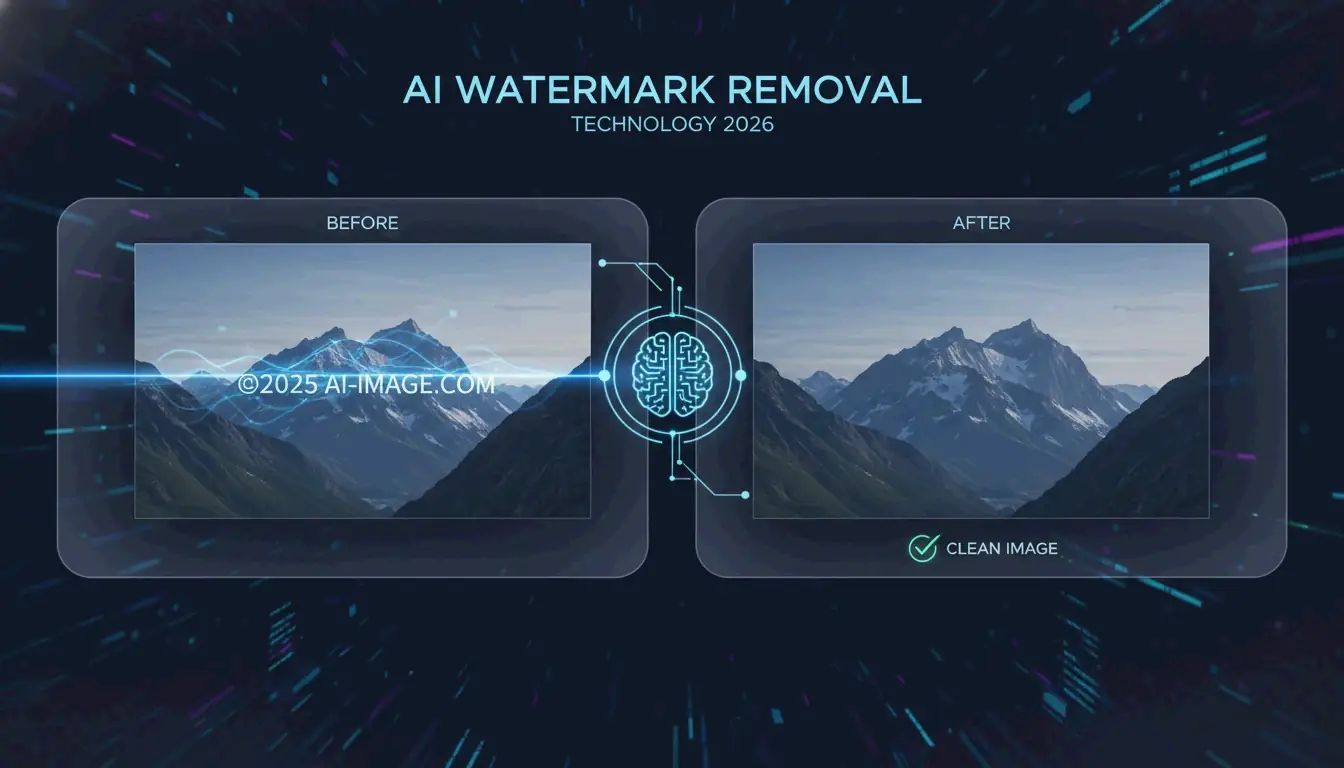
    2026 Mayıs itibarıyla, görüntülerden filigran kaldırma ilkesi manuel klonlamadan generative inpainting (üretken onarım) gibi AI algoritmalarına kaydı. Geleneksel yöntemler manuel piksel çoğaltmasına dayanırken, modern AI GANs ve Diffusion Models kullanarak eksik verileri tahmin eder ve dokuları doğal biçimde yeniden oluşturur. Bu evrim üstün 8K kalitesi sunar ve profesyonellere haftada 4.5 saatten fazla tasarruf sağlar.

    Temel İlke: AI Algoritmaları ve Geleneksel Yöntemler Filigranı Nasıl Kaldırır

    AI algoritmaları ile geleneksel yöntemler arasındaki gerçek fark, “boşlukları nasıl doldurduklarında” yatar. Geleneksel mantık, filigranı örtüleştirilecek fiziksel bir kusur veya geriye doğru çözülecek matematiksel bir katman olarak ele alır. Oysa AI, filigranlı bölgeyi bir “bağlamsal boşluk (contextual gap)” olarak görür — geri kalan görüntüye bakarak orijinalde ne olması gerektiğini hayal eder; sadece bir şeyi silmeye çalışmaz.

    Bir TechTrends Report‘a göre, AI tabanlı araçları kullanan profesyoneller, hâlâ manuel kare kare klonlama yapanlara kıyasla haftada yaklaşık 4.5 saat tasarruf ediyor.

    Geleneksel Mantık: Alpha Compositing Denklemini Çözmek

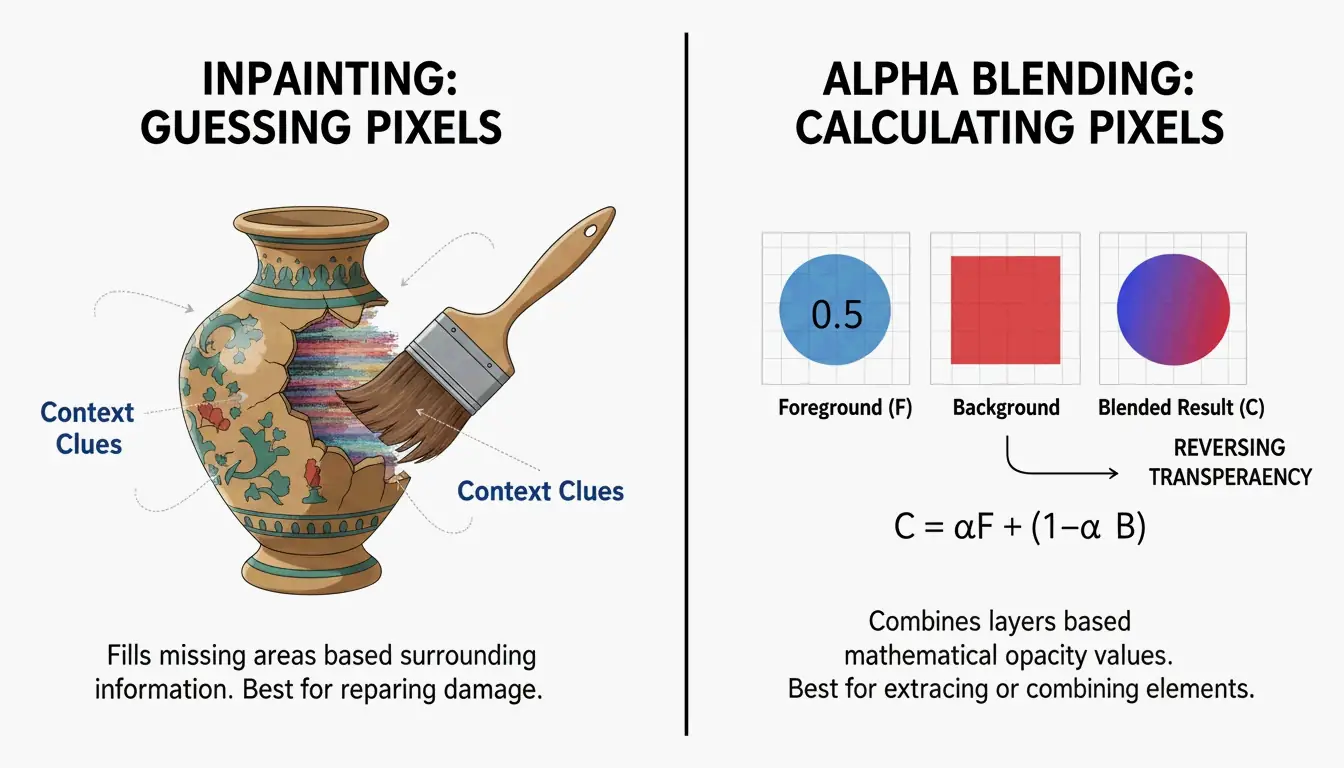
    Geleneksel araçlar genellikle orijinal pikselleri geri getirmek için Reverse Alpha Blending (ters Alpha harmanlama) kullanır. Bunu bir matematik problemi olarak düşünün. Yazılım, görüntünün belirli bir formül izlediğini varsayar: $Watermarked = \alpha \cdot Logo + (1 – \alpha) \cdot Original$. Araç, şeffaflığı ($\alpha$) ve logonun renklerini bulabilirse, “Original (orijinal)” piksellerin ne olduğunu hesaplayabilir.
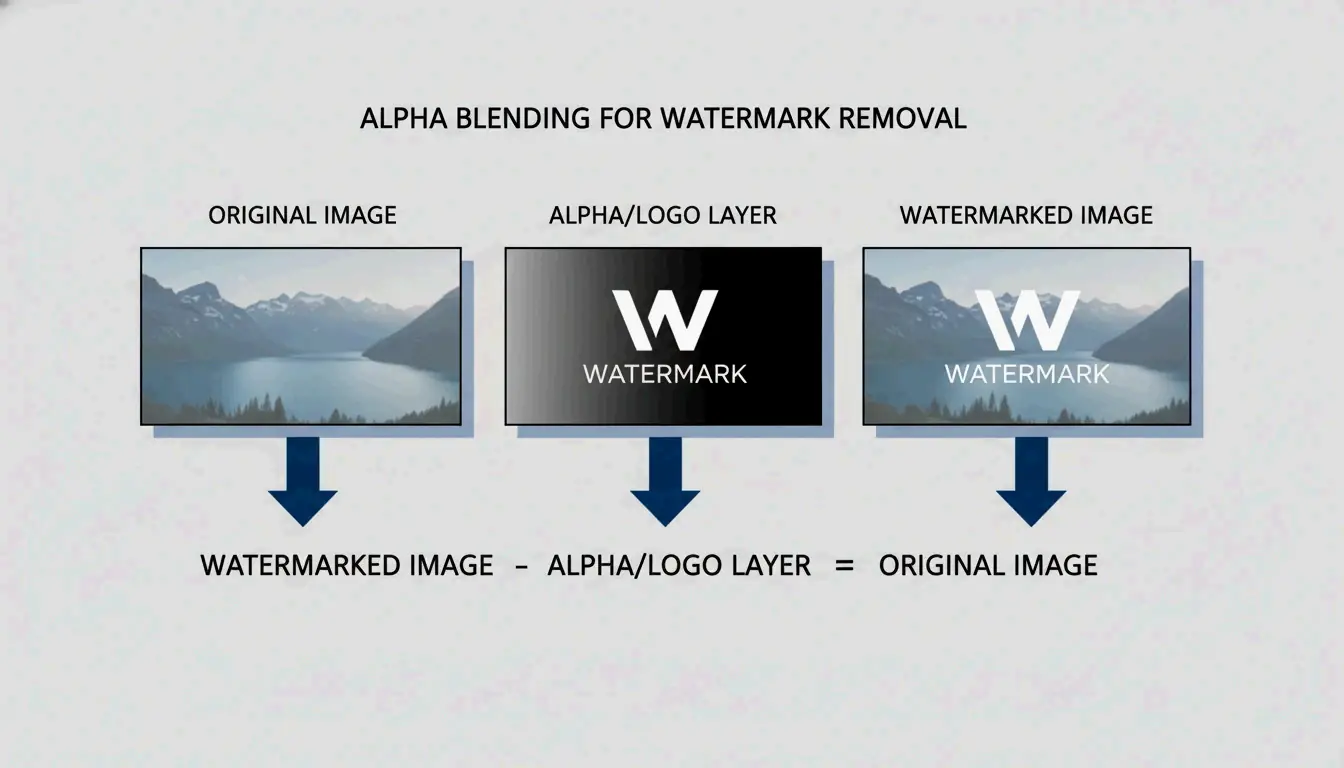
    Geleneksel matematiksel mantık: Alpha harmanlama formülünün görsel analizi

    Gemini Watermark Remover projesinde görüldüğü gibi, bu yöntem özellikleri bilinen yarı saydam logolar için iyi çalışır. Ancak matematikte ufak bir sapma bile olsa, “hayalet (ghost)” görüntü veya bulanık bir leke kalır. Diğer eski okul taktikleri arasında “Cloning (klonlama)” — pikselleri bir noktadan diğerine birebir kopyalama — veya filigranı tamamen kesmek için fotoğrafın kenarlarını “Cropping (kırpma)” yer alır.

    AI Mantığı: Derin Öğrenme ile Bağlamsal Farkındalık

    AI tabanlı kaldırma, tamamen yeni pikseller oluşturmak için AI Inpainting (AI onarımı) kullanır. AI modelleri yalnızca mevcut veriyi taşımak yerine desenleri, ışığı ve dokuları inceleyerek gerçekçi bir arka plan “halüline (hallucinate)” eder. Pixelbin gibi araçlar bu derin öğrenme modellerini kullanarak işaretleri otomatik olarak algılar ve kaldırır; böylece bunu elle yapmanıza gerek kalmaz.

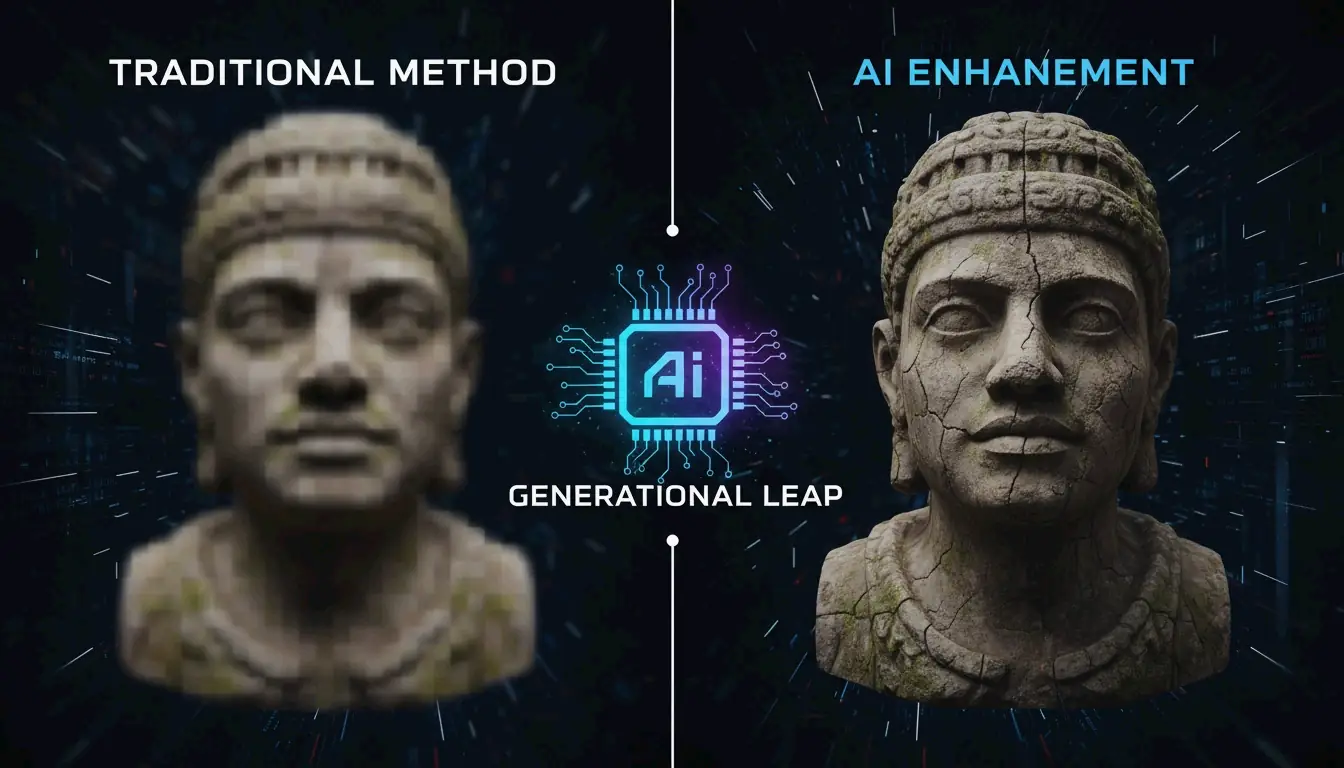
    2026’ya gelindiğinde bu teknoloji, uç (edge) bilişime ve yüksek hızlı bulut bağlantılarına taşındı. Bu da karmaşık sinir ağlarının yüksek çözünürlüklü medyayı neredeyse anında temizlemesini sağlar. Basit bir bulanıklaştırmanın aksine, AI onarımı çekimin orijinal grenini ve detayını koruyarak düzeltmeyi neredeyse tespit edilemez kılar.

    Teknik Derinlemesine Bakış: Generative Adversarial Networks (GANs) ve Diffusion Models

    2026’da filigran oluşturucular ile kaldırma araçları arasındaki teknoloji savaşı iki ana AI mimarisinde yürütülüyor: GANs ve Diffusion Models.

    GANs ve Discriminator Mimarileri

    Generative Adversarial Networks (GANs, üretken çekişmeli ağlar) iki AI modeli arasındaki bir yarışma gibi çalışır. Biri (encoder / kodlayıcı) eksik arka planı yeniden inşa etmeye çalışırken, diğeri (discriminator / ayırıcı) onu gerçek bir görüntüyle karşılaştırarak hatayı yakalamaya çalışır. Bu iki model arasındaki “tartışma”, AI’ın inanılmaz derecede gerçekçi dokular oluşturmasını sağlar. Side-Line‘ın belirttiği gibi, GANs modern “encoder-decoder (kodlayıcı-çözücü)” kurulumların temel taşlarıdır ve görüntünün görünümüne en küçük etkiyle tanımlayıcıları gizlemeye veya kaldırmaya yardımcı olur.
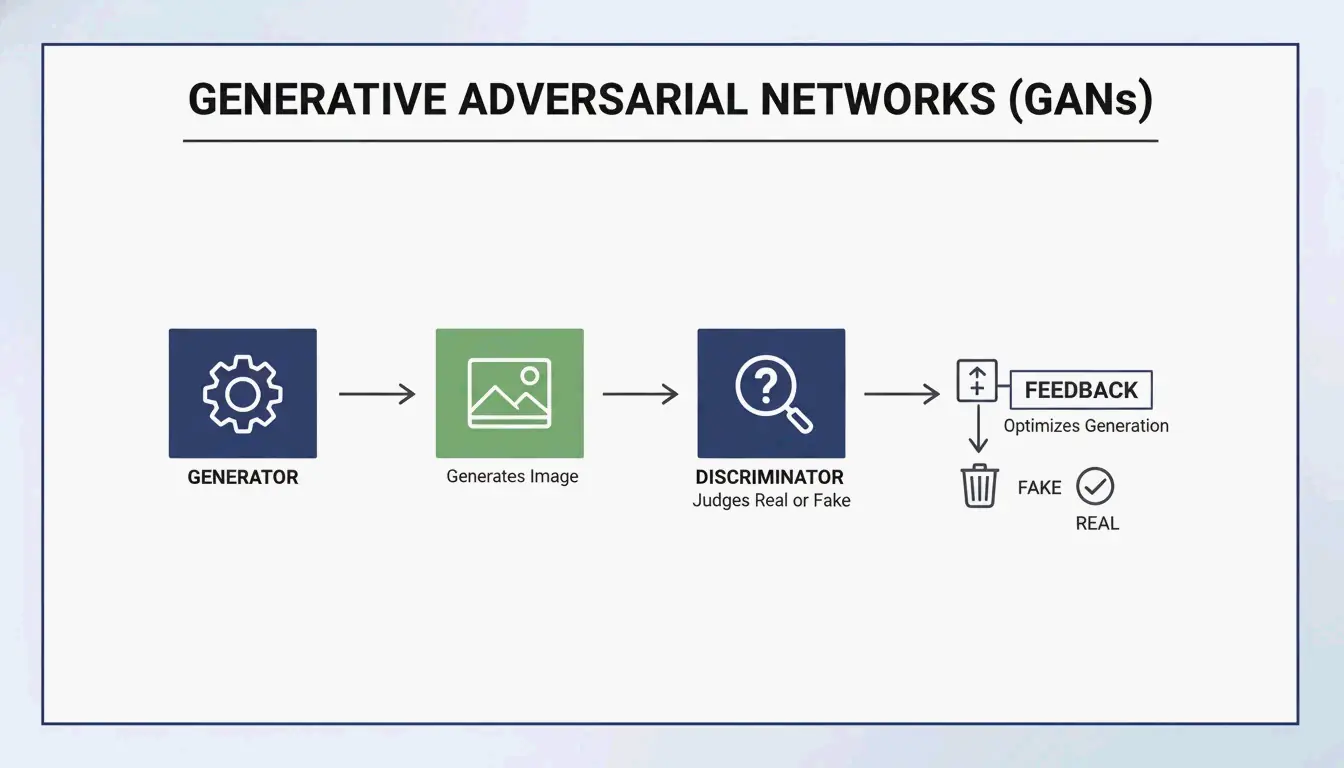
    GANs mimarisi: generator (üretici) ve discriminator (ayırıcı) arasındaki çekişmeli mantık

    Diffusion Models: 2026’nın Altın Standardı

    Diffusion Models artık yüksek kaliteli yeniden yapılandırma için go-to seçimidir. Bir görüntüyü “denoising (gürültü giderme)” yoluyla işlerler. Filigran temelde “doğal” bir görüntüye ait olmayan yapılandırılmış bir desen olduğundan, model filigranı gürültü olarak ele alıp temizler.

    NeurIPS Researchers‘ın araştırması, görünmez filigranların bile görüntü kalitesini bozmadan bu modeller kullanılarak kaldırılabildiğini gösteriyor. Sonuçları kontrol etmek için uzmanlar PSNR ve SSIM metriklerine bakar. ROBIN Framework kullananlar gibi üst düzey bir AI restorasyonu 0.98 SSIM skoruna ulaşabilir. Bu seviyede çıktı, temelde orijinal filigransız dosyayla aynıdır.

    Kaldırma Gerçekten Kayıpsız mı? Reverse Alpha Blending’i Anlamak

    Pazarlama ekipleri “kayıpsız (lossless)” kelimesini sever ama gerçekler biraz daha nüanslıdır.

    Reverse Alpha Blending matematiksel olarak kayıpsızdır, ancak yalnızca tam mask ve alpha değerlerine sahipseniz. Discrete Cosine Transform (DCT, ayrık kosinüs dönüşümü) kullanan eski yöntemler görüntü sıkıştırıldığında genellikle zorlanır. DCT işaretleri sabit matematik kuralları izlediğinden, bu kuralların nasıl çalıştığını tam olarak bilen kaldırma saldırıları için kolay hedeflerdir.

    AI “halülinasyonu” teknik olarak kayıpsız değildir çünkü eski pikselleri bulmak yerine yeni pikseller oluşturur. Ancak 2026 manzarasında — Global Digital Media Institute verilerine göre profesyonel video stüdyolarının %85’i generative fill (üretken dolgu) kullanıyor — sonuçlar “algısal olarak kayıpsız (perceptually lossless)” kabul ediliyor. 6G hızları sayesinde artık bu düzenlemeleri mahveden o karmaşık sıkıştırma artifact’leri olmadan 8K medyayı işleyebiliyoruz.

    2026 Silahlanma Yarışı: C2PA Standardı ve Filigran Sahteciliği

    Kaldırma araçları geliştikçe sektör yeni standartlarla karşılık veriyor, ancak WMCopier gibi yeni riskler de ortaya çıktı.

    • WMCopier ve Sahtecilik (Forgery) : Zhejiang University (2025) araştırması, bir görüntüden filigran “soyan” ve başka bir görüntüye “yapıştıran” bir araç olan WMCopier’ı öne çıkarıyor. Bu, mülkiyet sahteciliğini kolaylaştırır ve yasadışı içeriğin meşru bir kaynaktan gelmiş gibi görünmesini sağlar.
    • C2PA Standardı (C2PA Standard) : Bunu durdurmak için C2PA Standard oluşturuldu. Filigranları kriptografik olarak imzalanmış metadata ile eşleştirir. AI görsel logoyu kaldırsa bile, kaynağını kanıtlamak için dosyanın verisinde donanım düzeyinde bir imza kalır.
    • Doğruluk-Sağlamlık Dengesi (Fidelity-Robustness Trade-off) : Bu büyük zorluktur. Filigranı çok güçlü yaparsanız (robustness / sağlamlık), kötü görünmeye başlar (düşük fidelity / doğruluk). Adversarial Robustness Testing (ROBIN) gibi modern savunmalar artık filigranları, diffusion modelleri tarafından kullanılan “regeneration attacks (yeniden üretim saldırıları)” sırasından çıkmak için özel olarak eğitiyor.
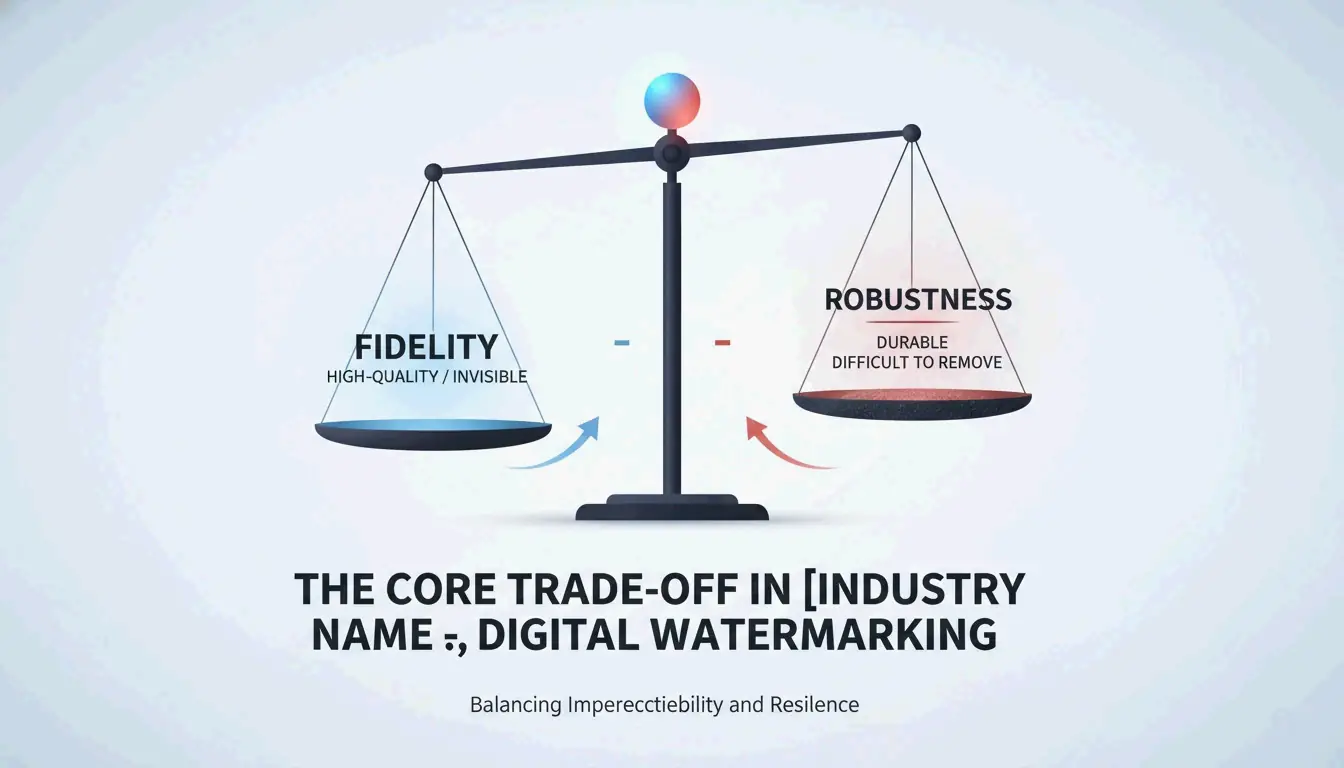
    Temel karşılaştırma: fidelity (doğruluk) ve robustness (sağlamlık) arasındaki denge

    Sonuç

    Filigran kaldırma, temel piksel kopyalamadan gelişmiş sinirsel yeniden yapılandırmaya uzanan uzun bir yol kat etti. Reverse Alpha Blending gibi matematik tabanlı yöntemler basit bindirmeler için hâlâ bir yere sahip olsa da, 2026’nın karmaşık yüksek çözünürlüklü medyası için AI Generative Inpainting tek gerçek seçenektir. Artık “Doğruluk-Sağlamlık Dengesi (Fidelity-Robustness Trade-off)” çağındayız; burada amaç işaretleri insanlara görünmez, adli yazılımlara bariz kılmaktır. Profesyoneller için Pixelbin gibi araçlar hız açısından elzemdir, ancak etik kalmanın ve içeriğinizin gerçek olduğunu kanılamanın yolu, çıktıları her zaman C2PA standards ile karşılaştırmaktır.

    SSS

    AI ile filigran kaldırmak son görüntü çözünürlüğünü etkiler mi?

    2026’nın modern AI algoritmaları görüntünün doğal çözünürlüğünü korur. Super-resolution yükseltme ve bağlamsal inpainting kullanarak, Pixelbin gibi araçlar piksel boyutlarını değiştirmeden filigran boşluğunu doldurur. Çerçeve boyutunu küçülten geleneksel kırpmanın aksine, AI yeniden yapılandırması nihai çıktının yüksek tanımlı veya 8K kalmasını sağlar.

    AI, SynthID gibi görünmez adli filigranları kaldırabilir mi?

    AI görünmez katmanları kolayca kaldırabilse de, Google’ın SynthID’si gibi adli işaretler piksel dağılımının derinlerine gömülüdür. Diffusion tabanlı “regeneration attacks” bu sinyalleri zayıflatabilir, ancak genellikle görüntü kalitesini düşürmeden tamamen soymaları zordur. Ayrıca, C2PA uyumlu metadata, görsel pikseller değiştirilse bile kalıcı olan ikincil bir koruma katmanı sunar.

    Dijital filigranlamadaki fidelity-robustness trade-off nedir?

    Fidelity-robustness trade-off, filigranı insan gözüne görünmez kılma (fidelity / doğruluk) ile kaldırılmasını zorlaştırma (robustness / sağlamlık) arasındaki dengeyi ifade eder. AI bu dengeyi bozdu; geleneksel frequency-domain (frekans alanı) işaretleri artık sinir ağları tarafından kolayca algılanıp kaldırılabiliyor, bu da geliştiricileri filigranları AI modellerinin değiştirmeye daha az meyilli olduğu bölgelere gizlemek için adversarial training (çekişmeli eğitim) kullanmaya zorluyor.


  • Fotoğrafları Paylaşmadan Önce EXIF Meta Verileri Nasıl Kaldırılır: Gizlilik Rehberi (2026)

    Fotoğrafları Paylaşmadan Önce EXIF Meta Verileri Nasıl Kaldırılır: Gizlilik Rehberi (2026)

    Her dijital fotoğraf, GPS koordinatları, kamera seri numaraları ve düzenleme geçmişi dahil 80-120 gizli meta veri alanı içerir. Paylaşmadan önce, yerleşik işletim sistemi araçları (Windows Özellikler, Mac Önizleme), mobil seçenekler (iOS paylaşım sayfası, Android için Scrambled Exif) veya toplu araçlar (ExifTool) kullanarak EXIF meta verilerini kaldırın. 2026’da tam gizlilik için ayrıca C2PA AI kimlik bilgilerini ve MakerNotes verilerini de temizleyin.

    Hızlı Başvuru: Platformlara Göre EXIF Kaldırma

    Platform Yöntem Kaldırdıkları Sınırlama
    Windows 10/11 Sağ tıkla → Özellikler → Ayrıntılar → “Özellikleri Kaldır” Tüm standart EXIF alanları Bir kopya oluşturur, orijinal dokunulmaz
    macOS Önizleme → Araçlar → Denetçiyi Göster → GPS → “Konum Bilgisini Kaldır” Yalnızca GPS koordinatları Renk profillerini, cihaz etiketlerini bırakır
    macOS (tam) ImageOptim veya ExifTool Tüm EXIF, XMP, IPTC, MakerNotes Üçüncü taraf araç gerektirir
    iOS Paylaşım sayfası → Seçenekler → “Konum”u kapat Paylaşım başına yalnızca GPS Her seferinde tekrarlanmalı
    Android Scrambled Exif (F-Droid) veya Samsung Gallery anahtarı Tüm EXIF alanları Uygulama yüklemesi gerektirir

    Paylaşmadan önce fotoğrafları temizlemek için 3 adımlı iş akışı

    Neden Fotoğraf Meta Verileri Bir Güvenlik Tehdididir

    Tek bir akıllı telefon fotoğrafı, kesin irtifayı, kamera lensinin seri numarasını ve GPS koordinatlarını ortaya çıkaran 80-120 meta veri alanı içerir. Fast.io, 2012 John McAfee vakasına atıfta bulunur — Vice, hâlâ GPS verisi içeren bir fotoğraf yayımladığında Guatemala’daki konumu sızdırılmıştı.

    MetaClean‘a göre, kayıtlı OSINT vakalarının %89’u görüntü meta verilerini kritik kanıt olarak kullandı — bu veriler fotoğrafın kendisinde görülmez.

    GPS’nin ötesinde, XMP ve IPTC etiketleri tam adınızı, düzenleme yazılımınızı ve işletim sistemi sürümünüzü ortaya çıkarabilir — bu, sosyal mühendislik ve oltalama (phishing) için yararlıdır.

    2026 Platform Gizlilik Matrisi

    Platform Yüklerken EXIF’i Temizler Mi? Önemli İstisna
    Instagram / Facebook Evet “Made with AI” (AI ile üretildi) etiketleri kalabilir
    WhatsApp Evet “Belge Modu (Document Mode)” tüm verileri korur
    Telegram Evet “Dosya Modu (File Mode)” tam EXIF’i sızdırır
    iMessage Hayır Tam GPS ile orijinali iletir
    Discord Hayır GPS dahil EXIF’i korur
    Signal Evet Varsayılan olarak tüm meta verileri kaldırır

    Belge Modu Tuzağı (Document Mode Trap): WhatsApp/Telegram’da kaliteyi korumak için fotoğrafları “belge” olarak göndermek otomatik temizliği atlar — GPS koordinatları doğrudan alıcıya gider.

    Gelişmiş Temizlik: MakerNotes ve C2PA

    MakerNotes: Gizli Küçük Resimler

    Kamera üreticileri, benzersiz cihaz tanımlayıcıları ve orijinal kırpılmamış fotoğrafın gizli küçük resimlerini içerebilen özel “MakerNotes” gömer. Bir görüntüyü kırptığınızda ancak gömülü EXIF küçük resmi değişmeden kaldığında Küçük Resim Tuzağı (Thumbnail Trap) oluşur — Konvrt, insanların bu ihmal nedeniyle tam sansürsüz sürümü yanlışlıkla paylaştığı vakaları rapor eder.

    C2PA İçerik Kimlik Bilgileri (2026)

    AI tarafından üretilen veya düzenlenen görüntüler artık C2PA İçerik Kimlik Bilgileri (Content Credentials) taşır. Pinterest ve Instagram gibi platformlar bunları içeriği “Made with AI (AI ile üretildi)” olarak etiketlemek için kullanır. Bunları kaldırmak bir AI Meta Veri Temizleyici (AI Metadata Cleaner) gerektirir — standart EXIF araçları C2PA imzalarına dokunmaz.

    ExifTool: Toplu Komut Satırı Temizliği

    Toplu işlemler için ExifTool, tek bir komutla her şeyi kaldırır:

    exiftool -all= -overwrite_original *.jpg

    Bu, tüm EXIF, XMP, IPTC ve MakerNotes’i temizler — dosyada yalnızca görünür pikseller kalır. Toplu yüklemeler için Compresto tarafından önerilir.

    Sonuç

    Herhangi bir fotoğrafı paylaşmadan önce EXIF meta verilerini temizleyin. Hızlı tek dosya temizliği için yerleşik işletim sistemi araçlarını, mobilde Scrambled Exif’i ve toplu işlemler için ExifTool’u kullanın. Mesajlaşma uygulamalarında asla fotoğrafları “belge” olarak göndermekten kaçının — bu, otomatik temizliği atlatır. Meta veri temizliğini paylaşım iş akışınızın varsayılan bir adımı haline getirin.

    SSS

    EXIF meta verilerini kaldırmak görüntü kalitesini düşürür mü?

    Hayır. Meta veri, dosya başlığında depolanan metindir — gerçek pikseller değişmez. Çoğu EXIF temizleyici yalnızca veri etiketlerini siler; çözünürlüğü ve görsel kaliteyi olduğu gibi bırakır.

    Silinen EXIF verilerini geri yükleyebilir miyim?

    Genel olarak hayır. Bir kez temizlenip kaydedildiğinde, o kopyadaki meta veriler kaybolur. Adli tıp araçları bile silinen GPS koordinatlarını yeniden oluşturamaz. Paylaşmak için temizlemeden önce, özel bir arşivde her zaman özgün bir “ana kopya (master copy)” bulundurun.

    Ekran görüntüleri fotoğraflarla aynı meta verileri içerir mi?

    Hayır. Ekran görüntüleri genellikle yalnızca temel bilgileri (tarih, boyutlar) yakalar. Orijinal görüntüden GPS veya lens verilerini devralmazlar. Ekran görüntüsü almak, meta verileri kaldırmanın hızlı bir yoludur, ancak çözünürlükten ödün verebilir.

  • Usta Sınıfı: Midjourney, DALL-E ve Flux için Görüntü Oluşturma Teknikleriyle AI Prompt Ustalığı

    Usta Sınıfı: Midjourney, DALL-E ve Flux için Görüntü Oluşturma Teknikleriyle AI Prompt Ustalığı

    Mayıs 2026 itibarıyla, bu Midjourney, DALL-E ve Flux için AI prompt ve görüntü oluşturma teknikleri ustalık sınıfı, başarının modele özgü mantıkta yattığını ortaya koyuyor: Flux Pro 1.1 ve GPT-Image-1 için açıklayıcı doğal dil kullanın, Midjourney v8.1 için ise yapılandırılmış parametreler ve Stil Referansları (Style References) uygulayın. image-to-prompt (görüntüden prompt) tersine mühendisliğini ve sinematik yönergeleri ustaca kullanarak profesyonel düzeyde sonuçlar elde edin.

    2026 Prompt Mantığı Matrisi: Midjourney v8.1 vs. GPT-Image-1 vs. Flux

    Üretken AI, anahtar kelime doldurmayı çoktan geride bıraktı. 2026’da profesyonel içerik üreticileri, söz diziminin belirli bir model mimarisiyle eşleştiği “niyet temelli (intent-based)” promptlar kullanıyor. NovaKit verilerine göre, 2024’ten bu yana API fiyatları 25-40 kat düştü; bu da yüksek hacimli testleri karşılanabilir hale getiriyor ve üreticilerin mükemmelliğe ulaşana kadar yineleme yapmasına olanak tanıyor.

    Bir Bakışta Model Karşılaştırması

    Özellik Midjourney v8.1 GPT-Image-1 Flux Pro 1.1 Ultra
    Prompt Stili Yapılandırılmış parametreler Doğal dil Doğal dil + ControlNet
    En İyi Kullanım Estetik, sanatsal kontrol Görsel içi metin, UI taslakları Hassas düzenler, pozlar
    Temel Komutlar –ar, –sref, –cref Açıklayıcı paragraflar ControlNet, derinlik haritaları
    Metin İşleme İyi (gelişiyor) Sınıfının en iyisi Açıklayıcı promptlarla mükemmel
    HD İşleme Başına Maliyet ~$0.10 ~$0.17 ~$0.08-0.12

    Midjourney v8.1 hâlâ yapısal kontrolün gözdesi. --ar (en-boy oranı) ve --sref (Stil Referansı) gibi komutlar vazgeçilmezdir. GPT-Image-1 ve Flux Pro 1.1 Ultra, uzun doğal açıklamalara uyan ve karmaşık mekânsal düzenlemelerde üstün olan bir “Yönetmen Senaryosu (Director’s Script)” gibi çalışır.

    Yapılandırılmış Parametreler (Midjourney) ile Doğal Dilin (Flux/GPT) karşılaştırması

    Midjourney’in kurucusu David Holz açıkladığı gibi, sanatçılar elle işe girmeden önce müşterileri için bu araçlarla konseptleri “hızlı prototip (rapid prototype)” olarak tasarlıyor. 2026’daki hedef, promptlamayı kesin bir mühendislik disiplini olarak ele almaktır.

    Çerçeve: Üç Katmanlı Prompt Yapısı

    Modeller arasında tutarlı sonuçlar için şu modüler çerçeveyi kullanın:

    Katman Amaç Örnek
    Özne Ana öğeyi somut biçimde tanımlayın “a weathered copper kettle” (“yıllanmış bir bakır su ısıtıcısı”, “a pot” değil)
    Ortam Işık, arka plan ve atmosferi tanımlayın “harsh midday sun in a high-desert landscape” (“yüksek çöl manzarasında sert öğle güneşi”)
    Teknikler Modele özgü parametreler Midjourney: –stylize 750; Flux: “shot on 35mm f/1.8”

    Midjourney v8.1’de Ustalaşmak: Stil Referansları ve Estetik Kontrol

    Nisan 2026’da yayınlanan Midjourney v8.1, estetik odaklı çalışmaların tercih edilen aracıdır. Marka tutarlılığının anahtarı --sref (Stil Referansı) etiketidir. Bu etiketten sonra mevcut bir görselin URL’ini ekleyerek, yapay zekayı o referansın renklerini, dokularını ve genel estetiğini eşleştirmeye zorlarsınız.

    2026’ya gelindiğinde, --personalize kodu iş akışının standart bir parçası haline geldi ve modelin zamanla kişisel tarzınızı öğrenmesine yardımcı oluyor. Fotoğraf gerçekçiliği için “ultra-realistic” gibi belirsiz terimleri atlayın ve bunun yerine merceğe özgü promptlar kullanın:

    İstenen Etki Midjourney Prompt Yönergesi
    Bulanık arka plan (bokeh) “shot on 35mm f/1.8”
    Geniş mimari çekimler “shot on 14mm wide-angle”
    Düzleştirilmiş perspektif “shot on 85mm telephoto”
    Keskin manzara detayı “shot on 24mm f/8”

    Flux Pro 1.1 Ultra Neden Hassasiyet ve ControlNet İçin Yeni Standart Oldu

    Flux Pro 1.1 Ultra, ControlNet araçlarıyla sıkı entegrasyonu sayesinde geliştiricilerin favorisi oldu. Midjourney yönergelerinizi yorumlarken, Flux bunlara harfiyen uyar. ControlNet, kesin pozları, derinlik haritalarını ve düzenleri kilitlemenizi sağlar ve öznenin tam olarak çerçevede yerleştirdiğiniz yerde kalmasını garantiler.

    Flux ayrıca inpainting (bir görselin bölümlerini düzeltme) ve outpainting (bir görseli genişletme) gibi profesyonel düzenleme görevlerinde de GPT-Image-1’i geride bırakır. NovaKit verileri, karmaşık sahneler için Flux Pro 1.1 Ultra’nın sektördeki en yüksek Prompt Uyumu (Prompt Adherence) skoruna sahip olduğunu gösteriyor.

    Flux'ın üstün prompt uyumu ve kontrolünü gösteren karşılaştırma

    Ticari Fotoğrafçılık: Ürün Görselleştirmeleri için Imagen 4 Entegrasyonu

    Temiz ticari ürün çekimleri için Google’ın Imagen 4’ü genellikle en iyi seçimdir. Yüksek kaliteli aydınlatmada üstündür ve parlak yüzeylerde AI yapaylıklarını önler. NovaKit, Imagen 4’ün yaklaşık $0.03 ile $0.12 arasında en temiz ürün görsellerini sunduğunu ve e-ticaret katalogları için uygun maliyetli olduğunu bildiriyor.

    Sanatı Tersine Mühendisleştirebilir misiniz? Image-to-Prompt Tekniklerinde Ustalaşmak

    2026’da her zaman boş bir metin kutusuyla başlamanız gerekmez. PixelPanda gibi araçlar, bir fotoğraf, tablo veya ekran görüntüsü yükleyip size dört optimize edilmiş prompt (Genel, Flux, Midjourney ve Stable Diffusion) vermenizi sağlar.

    Bu image-to-prompt (görüntüden prompt) yöntemi, çapraz model iş akışlarını mümkün kılar. Örneğin, Midjourney’den bir render alın, PixelPanda ile promptu tersine mühendisleyin, ardından bu açıklamayı daha güçlü yapısal kontrol için Flux Pro 1.1’de kullanın. Başarılı promptların DNA’sını incelemek için PromptBase‘i de ziyaret edebilirsiniz.

    Üç adımlı döngü: Görseli Yükle, Promptu Çıkar, Yeni Sürüm Oluştur

    Profesyonel Otomasyon: MCP Sunucuları ve API’lerle Görüntü Üretimini Ölçeklendirme

    Büyük projelerde manuel promptlama, Model Context Protocol (MCP) kullanan otomatik iş akışlarıyla değiştiriliyor. Bir MCP sunucusu kurarak geliştiriciler, Claude veya GPT-4 gibi yapay zeka ajanlarının görüntü üretimini özerk biçimde yürütmesine olanak tanıyabilir. SamurAIGPT‘ye göre, bu, yapay zekanın tüm yaratıcı süreci yönettiği bir “Prompt-Üret-İncele (Prompt-Generate-Review)” döngüsü oluşturur.

    Otomasyon Seviyesi Araç Görüntü Başına Maliyet En İyi Kullanım
    Bireysel Manuel promptlama $0.08-0.17 Tekil varlıklar, keşif
    Ekip MCP sunucusu + ajan $0.05-0.12 (toplu) Kampanya varyasyonları
    Kurumsal muapi CLI + API $0.02-0.05 (hacimli) Yüzlerce pazarlama varlığı

    NovaKit, günümüzde bir GPT-Image-1 HD renderinin yaklaşık $0.17’ye mal olduğunu belirtiyor. muapi CLI üzerinden toplu üretim kullanarak ekipler, geleneksel stok fotoğraf veya tasarım maliyetlerinin çok küçük bir kısmına yüzlerce pazarlama varyasyonu oluşturabilir.

    Sonuç

    2026’da promptlama kesin bir beceridir, tahmin oyunu değil. Profesyonel sonuçların anahtarı, modeller arasındaki mimari farklılıkları anlamak ve her birine doğru tekniği uygulamaktır.

    Eylem Planı:

    • Hedefinizi tanımlayın: Sanatsal projeler ve “varsayılan olarak güzel (beautiful by default)” görseller için Midjourney v8.1 kullanın.
    • Hassasiyeti önceliklendirin: Poz ve düzen üzerinde tam kontrol gerektiğinde Flux Pro 1.1 Ultra kullanın.
    • Metin işlemeyi hedefleyin: Okunabilir metin veya UI taslakları gerektiren grafikler için GPT-Image-1 kullanın.
    • Otomasyonla ölçeklendirin: İş akışlarını otomatikleştirmek ve maliyetleri düşürmek için MCP sunucularını ve muapi CLI’yi keşfedin.

    Sıkça Sorulan Sorular

    2026’da birden çok görselde tutarlı karakter işleme nasıl sağlarım?

    Midjourney v8.1’in --cref (Karakter Referansı) etiketini, ardından temel karakter görselinizin URL’ini ekleyerek kullanın. Flux’ta profesyonel standart, özellikle karakteriniz için eğitilmiş LoRA (Düşük Sıralı Uyarlama, Low-Rank Adaptation) ağırlıklarını kullanmaktır. Ayrıca, tutarlı tohum numaraları (seed) ve ayrıntılı fiziksel tanımlayıcılar korumak, yapay zekanın üretimler arasında kaymasını önlemeye yardımcı olur.

    Şu anda UI taslakları için en iyi entegre metin işlemeyi hangi AI modeli sunuyor?

    Mayıs 2026 itibarıyla GPT-Image-1, işaretleri, etiketleri ve UI öğelerini işleyen hassas görsel içi metin işlemede sektör lideridir. Flux Pro 1.1 Ultra, açıklayıcı promptlar aracılığıyla mükemmel yazı tipi kontrolü sunarak onu yakından takip eder. Midjourney v8.1 metin yeteneklerinde önemli ölçüde iyileşme gösterdi, ancak yine de sanatsal kaliteye öncelik verir ve karmaşık dizilerde bazen harf harfine karakter doğruluğunda zorlanabilir.

    Midjourney v8.1 için Discord kullanmadan AI görsel üretmek mümkün mü?

    Evet. Mayıs 2026’ya gelindiğinde Midjourney Web Alpha tamamen yayında ve tüm kullanıcıların doğrudan tarayıcı arayüzü üzerinden görsel oluşturmasına ve düzenlemesine olanak tanıyor. Profesyonel kullanıcılar ayrıca resmi Midjourney API’yi veya muapi gibi üçüncü taraf sarmallayıcıları kullanarak Midjourney üretimini Discord’siz, ajan tabanlı iş akışlarına ve özel uygulamalara entegre edebilir.

  • Yapay Zeka Fotoğraftaki Filigranı Kaldırabilir mi? 2026 En İyi Araçlar ve Teknikler Rehberi

    Yapay Zeka Fotoğraftaki Filigranı Kaldırabilir mi? 2026 En İyi Araçlar ve Teknikler Rehberi

    Evet. 2026’da yapay zeka fotoğraftaki filigranı kaldırabiliyor ve doğruluk oranı yüksek. Derin öğrenme sayesinde Pixelbin ve HitPaw gibi araçlar arka planı yeniden oluşturmak için Generative Inpainting, yarı saydam katmanları matematiksel olarak geri almak için Reverse Alpha Blending kullanıyor. Bu teknikler Gemini’in «Nano Banana» gibi karmaşık yapay zeka üretimi etiketleri kalitesini bozmadan temizleyebiliyor.

    Yapay Zeka Fotoğraftaki Filigranı Nasıl Kaldırıyor? 2026 Teknik Analizi

    Filigran kaldırma, elle yapılan clone-stamp düzenlemesinin çok ötesine geçti. Modern sinir ağları görüntü bağlamını analiz ederek örtülen alanları akıllıca geri yükler. 2026’da asıl zorluk görünürlük değil, filigranın gömülme biçimidir. Standart logoları silmek kolaydır ancak SynthID gibi görünmez işaretler görüntünün matematiksel yapısına dokunulmuş şekilde örüldüğü için kalite kaybı olmadan kaldırılmaları son derece zordur.

    HitPaw verilerine göre, yapay zeka çözümleri 6.5 milyondan fazla indirimde %98 memnuniyet oranı koruyor. Bu sistemler iki temel yönteme dayanır:

    Generative Inpainting: Eksik Pikselleri Yeniden Oluşturma

    Generative Inpainting, filigranın çevresindeki sağlıklı pikselleri — doku, aydınlatma ve desenleri — analiz ederek logonun arkasında ne olması gerektiğini tahmin eder. HitPaw gibi araçlar Content-Aware Fill modelleriyle boşlukları otomatik doldurur ve yeni pikselleri çevresindeki görüntüyle doğal biçimde harmanlar.

    Reverse Alpha Blending: Matematiksel Piksel Kurtarma

    Inpainting’in aksine Reverse Alpha Blending bir tahmin değil, bir hesaplamadır. Çoğu filigran şu formül kullanılarak uygulanır: Watermarked = alpha x Logo + (1 - alpha) x Original. Yapay zeka bu formülü (alfa haritasını) belirleyebilirse, matematiksel olarak geriye dönüp orijinal pikselleri kurtarır. Bu, yarı saydam metinler için en uygun yöntemdir çünkü verinin üzerine boyamak yerine gerçek veriyi geri getirir.

    Inpainting (yeniden oluşturma) ile Alpha Blending (matematiksel geri alma) yan yana görsel karşılaştırması

    Yapay Zeka Üretimi Filigranları Kaldırma: Gemini (Nano Banana) ve Meta AI

    2026’ya gelindiğinde yeni bir zorluk kategorisi ortaya çıktı: Meta’in «Imagined with AI» etiketi ve Google’ın «Nano Banana» deseni gibi yapay zeka sistemlerinin kendisi tarafından üretilen filigranlar. Bunlar kalıcı olacak şekilde tasarlanmıştır. Standart kaldırma araçları genellikle görünür yapıntılar bırakır.

    Allen Kuo tarafından yapılan araştırma, özellikle Gemini filigranları için tasarlanmış 48 ×48 ve 96 ×96 Reverse-Alpha Mask üretti. Google’ın kullandığı kesin harmanlama matematiğini hedefleyen bu betikler, genel amaçlı silicilerin ulaşamayacağı piksel mükemmelliğinde temizlik sağlar.

    Sentetik Medya için «Yapay Zekaya Karşı Yapay Zeka» İş Akışı

    Yapay zeka üretimi görüntülerde profesyonel sonuçlar için uzmanlar iki geçişli bir iş akışı kullanır. İlk filigran kaldırıldıktan sonra, FDnCNN (Fast Deep Convolutional Neural Network) gibi modeller kullanılan ikinci geçiş, geriye kalan kenar yapıntılarını temizler. Allen Kuo belirttiği gibi, SynthIDyi kalite kaybı olmadan kaldırmak neredeyse imkânsızdır çünkü tüm görüntüye dolanmıştır. Ancak görünür etiketler için GPU hızlandırmalı denoise araçları, temel araçların bıraktığı «parıltı» veya bulanık kenarları etkili biçimde ortadan kaldırır.

    2026’nın En İyi Yapay Zeka Filigran Kaldırıcıları: Performansa Göre Sıralama

    Pazar, erişilebilir web araçları ile güçlü geliştirici betikleri olarak ikiye ayrılır. GStory AI tarafından 2026’da 15 hizmet üzerinde yapılan bir test, performansın arka plan karmaşıklığına ve filigran opaklığına büyük ölçüde bağlı olduğunu buldu.

    Hızlı Web Düzenlemeleri için Ücretsiz Tercihler

    Araç Temel Güç Biçim Desteği Ücretsiz Katman
    GStory AI Karmaşık alan yeniden oluşturma JPG, PNG, WEBP 50 free credits
    DeWatermark.ai Çoklu filigran işleme JPG, PNG Auto 3.0 mode
    Phototune AI Kayıtsız basitlik JPG, PNG (10MB’a kadar) Free
    Pixelbin Modern biçim desteği WEBP, HEIC Auto Mode

    Toplu İşleme ve Yüksek Çözünürlüklü Varlıklar için Profesyonel Araçlar

    Toplu iş için Batch Processing şarttır. PhotoGrid ücretsiz olarak aynı anda 20 fotoğraf işlemenize izin verir. Geliştiriciler için, Gemini Watermark Tool gibi GitHub araçları Claude Code Skills veya MCP Servers içine entegre edilebilir; böylece yapay zeka ajanları yüksek çözünürlüklü çıktı için FDnCNN kullanarak kaldırma işlemini yerel iş akışlarında otomatik yapabilir.

    Adım Adım: Yapay Zeka ile Filigranları Kalitesizleşmeden Nasıl Kaldırırsınız

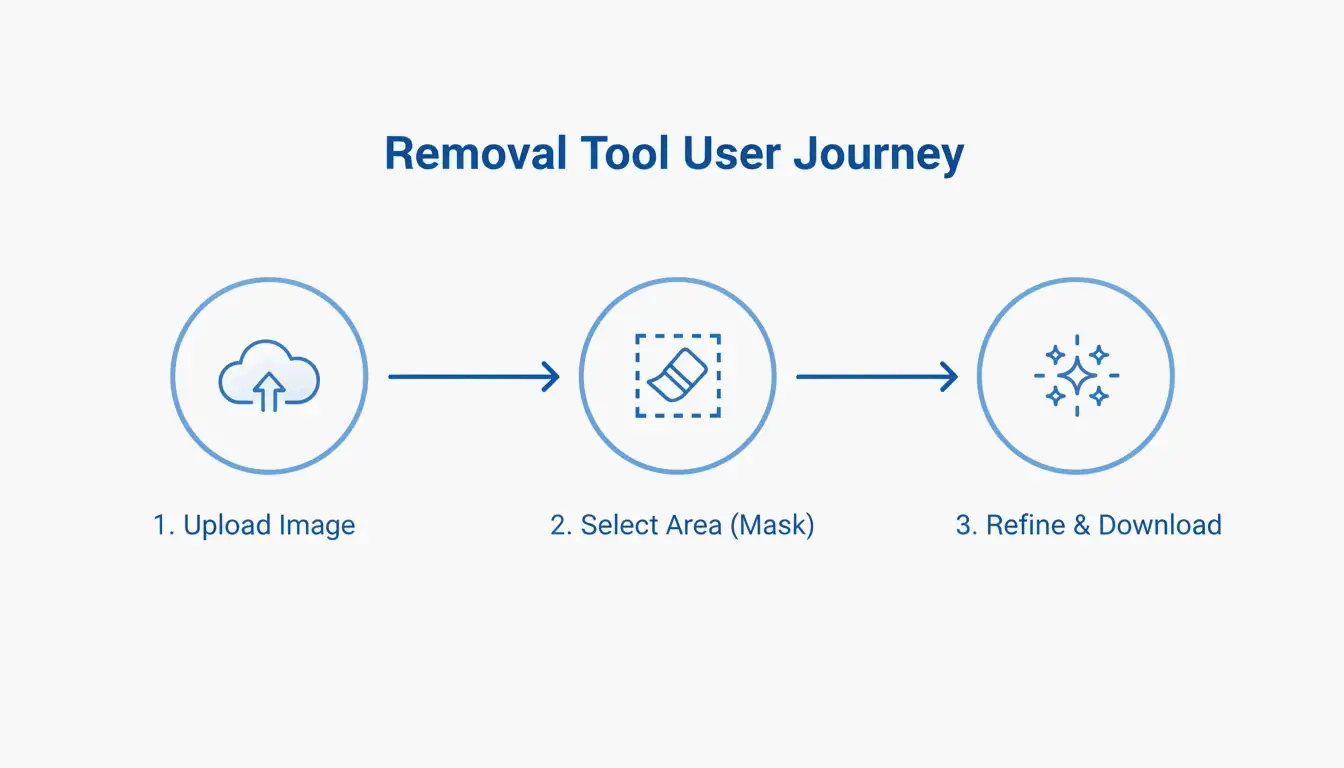
    Çoğu yapay zeka aracı süreci üç aşamaya indirir:

    1. Yükleme : Dosyanızı seçin (JPG, PNG veya WEBP). Pixelbin gibi araçlar 10MB’a kadar dosyaları kabul eder.
    2. Maske Seçimi : «Auto Mode»un logoyu algılamasına izin verin veya alanı vurgulamak için manuel fırça kullanın.
    3. İyileştirme : Kaldırmadan sonra, yapay zekanın kaçırdığı noktaları temizlemek için «Magic Brush» veya Content-Aware Fill kullanın.

    3 adımlı doğrusal akış: Önce Yükleme, sonra Seçim, sonra İyileştirme

    Sorun Giderme: Yapay Zeka Bulanıklık Bıraktığında Ne Yapmalı

    Bulanık bir leke kaldıysa, arka plan muhtemelen yapay zekanın doğru tahmin etmesi için fazla karmaşıktı. Gürültüyü yumuşatmak için FDnCNN gibi bir denoise ile ikinci bir geçiş yapın. Son cila için, Photopea gibi bir editörde Clone Stamp aracıyla hızlı bir dokunuş profesyonel düzeyde sonuçlar verir.

    Sonuç

    2026’da filigran kaldırma, basit bulanıklıktan Reverse Alpha Blending yoluyla matematiksel hassasiyete evrildi. İster standart bir telif hakkı logosu, ister inatçı bir Gemini «Nano Banana» etiketi olsun, mevcut araçlar bu görevin üstesinden geliyor. Hızlı düzeltmeler için GStory veya Pixelbin gibi web araçları en erişilebilir seçeneklerdir. Piksel mükemelliğinde çıktı talep eden fotoğrafçılar ve profesyoneller için GitHub tabanlı araçlar ve MCP sunucu entegrasyonları, temel yapay zeka silicilerine özgü «halüsinasyonlar» olmadan en fazla kontrolü sunar.

    SSS

    Kişisel kullanım için görüntülerdeki filigranları kaldırmak yasal mı?

    Genel olarak, telif hakkını ihlal ediyorsa filigran kaldırmak yasa dışıdır; bu DMCA Section 1202 kapsamında korunur. Kendi kayıp varlıklarınızı geri kazanmak veya belirli adil kullanım hükümlerine giren kullanımlar için istisnalar olabilir. Bir görüntüyü değiştirmeden önce her zaman orijinal oluşturucunun lisansını doğrulayın.

    Yapay zeka Google’ın SynthID gibi görünmez filigranları kaldırabilir mi?

    Hayır. Yapay zeka logonun görünür piksellerini silebilse de SynthID görüntünün yapısal özelliklerine gömülüdür. Kaldırmak genellikle görüntü kalitesini kullanılamaz bir düzeye düşürmeyi gerektirir. Allen Kuo’nun araştırmasına göre SynthID, görünür düzenleme veya kırpma sonrasında bile özel güvenlik araçları tarafından tespit edilebilir durumda kalır.

    iPhone veya Android’de uygulama olmadan fotoğraflardaki filigranları nasıl kaldırırsınız?

    Mobil tarayıcınızda doğrudan DeWatermark.ai veya GStory gibi mobil için optimize edilmiş web araçlarını kullanın. Modern mobil tarayıcılar tek tıkla kaldırma için Generative Inpainting API’lerini destekler. Bu yaklaşım, kötü amaçlı yazılım veya aşırı reklam içerebilecek «ücretsiz» uygulamaları indirmenin güvenlik risklerini ortadan kaldırır.

  • Web Sitesi Performansı İçin Fotoğraf Optimizasyonu: 2026 Teknik Kılavuzu

    Web Sitesi Performansı İçin Fotoğraf Optimizasyonu: 2026 Teknik Kılavuzu

    2026 yılında web sitenizdeki fotoğrafları optimize etmek, AVIF ve WebP gibi modern formatları tercih etmeyi, yanıt veren ekranlar için boyutlandırmayı ve kayıplı sıkıştırma uygulamayı gerektirir. Tembel yükleme, açıklayıcı alt metin ve CDN uygulayarak Core Web Vitals (LCP) performansını önemli ölçüde iyileştirebilir, hem geleneksel hem de AI destekli arama motorlarındaki görünürlüğünüzü artırabilirsiniz.

    2026 Web Hızı Fotoğraf Optimizasyonu Çerçevesi

    Görsel ağırlığı, web performansının önündeki en büyük engel olmaya devam ediyor. NeedleCode verilerine göre görseller, tipik bir web sayfasının toplam ağırlığının %60’ından fazlasını oluşturuyor. Bu durum doğrudan Core Web Vitals değerlerinizi, özellikle de ana içeriğinizin ne kadar hızlı göründüğünü ölçen Largest Contentful Paint (LCP) metriğini etkiliyor. SimpleResizer verileri, sayfaların %70’inde LCP’nin görseller tarafından tetiklendiğini gösteriyor; yani arama sıralamaları temelde fotoğraf yükleme hızlarına bağlıdır.

    Şu üç adımlı optimizasyon sırasını izleyin: Format, Ölçek, Sıkıştır. Önce modern bir dosya türü seçin, görseli ekranda görüneceği tam boyuta ölçeklendirin ve son olarak gereksiz verileri budamak için bir sıkıştırma algoritması kullanın.

    3 adımlı optimizasyon iş akışı: Format, Ölçek, Sıkıştır

    DebugBear ile Mevcut Performansınızı Denetleme

    Değişiklik yapmadan önce bir başlangıç noktası belirleyin. DebugBear gibi araçlar, “Page Weight (Images)” değerini, ağır medyan yavaşlattığı sayfaları bulmak için belirli bir metrik olarak takip etmenize olanak tanır. Bir Performans Bütçesi belirleyin — örneğin, önemli bir sayfanın görsel ağırlığı 600KB’ı aşarsa bir uyarı.

    Doğru Formatı Seçme: Neden AVIF 2026’nın Standardı?

    Format seçimi, büyük performans kazanımlarına giden en kolay yoldur. JPEG, profesyonel web geliştirmede temel olarak kullanımdan kaldırılmıştır.

    Format Sıkıştırma Tarayıcı Desteği En İyi Kullanım Senaryosu
    AVIF En iyi (eşit kalitede en küçük dosyalar) Tüm modern tarayıcılar Hero görseller, yüksek kaliteli fotoğrafçılık
    WebP Yüksek (JPEG’den %25-35 daha küçük) Tüm modern tarayıcılar Genel site görselleri, güvenilir varsayılan
    PNG Düşük (kayıpsız, daha büyük dosyalar) Evrensel Düz grafikler, logolar, şeffaf arka planlar
    SVG Kod tabanlı (çözünürlükten bağımsız) Tüm tarayıcılar Simgeler, basit logolar

    Sıklıkla gözden kaçan bir adım, EXIF Verilerini ayıklamaktır. Her kamera fotoğrafı, GPS koordinatları ve zaman damgaları gibi meta veriler gizler. SimpleResizer, bu verileri kaldırmanın dosyayı küçülttüğünü ve gizliliği koruduğunu, hem de fotoğrafın görünümünü değiştirmediğini belirtir. Bir WordPress Support vaka çalışması, GIMP ile Quality 60 (4:2:0 alt örnekleme ile) kullanarak bir JPEG dışa aktarmanın dosya boyutunu %64 oranında küçülttüğünü ve neredeyse hiç görünür fark olmadığını ortaya koydu.

    Geliştirici Hızlı Başvuru Kılavuzu: WebP Yedekleriyle AVIF Uygulama

    Eski tarayıcıları geride bırakmadan en yeni formatları kullanmak için HTML picture öğesi desenini uygulayın. Bu, tarayıcının desteklediği en iyi formatı seçmesini sağlar:

    1. AVIF dosyanıza işaret eden, type “image/avif” olan bir source öğesi ayarlayın
    2. WebP dosyanıza işaret eden, type “image/webp” olan bir source öğesi ayarlayın
    3. loading=”lazy” ve açıklayıcı alt metin ile JPEG dosyanıza işaret eden bir yedek img öğesi ayarlayın

    Bu aşamalı yaklaşım, her ziyaretçinin tarayıcısının desteklediği en iyi formatı almasını sağlar.

    Teknik Uygulama: Yeniden Boyutlandırma ve Yanıt Veren Teslimat

    Yaygın bir hata, 1200px’lik bir görüntü alanına 4000px genişliğinde bir fotoğraf yüklemektir. İçerik alanınız 600px genişliğindeyse, WordPress Support bu genişliğin yaklaşık 1.5 ila 2 katı (1200px) bir görsel sunmanızı önerir. Bu, yüksek çözünürlüklü Retina ekranlarda görseli keskin tutarken bant genişliğini israf etmez.

    Görüntü Genişliği Önerilen Görsel Genişliği Neden
    400px 800px Retina için 2x
    600px 1200px Retina için 2x
    800px 1200px 1.5x (kalite ve boyut dengesi)

    Birden fazla boyut sunmak için srcset özniteliğini kullanın. Bu şekilde bir telefon, masaüstü boyutunda bir görsel indirmez. Manuel optimizasyon için Squoosh ve TinyPNG tercih edilen araçlardır. DebugBear, standart bir Pexels görselini 7108px’den 1266px’ye yeniden boyutlandırmanın dosya boyutunu %89 oranında kestiğini bildiriyor.

    Yanıt veren görsel teslimatı: farklı cihazlara farklı boyutlar sunma

    Küresel Görsel Teslimatında CDN’nin Rolü

    Mükemmel şekilde optimize edilmiş bir görsel bile dünyanın yarısını dolaşmak zorunda kalırsa yavaş hissedilir. Cloudflare veya BunnyCDN gibi bir Content Delivery Network (CDN), görsellerinizin kopyalarını kullanıcılara daha yakın kenar sunucularında tutar. Pek çok modern CDN, kullanıcının cihazına göre format dönüştürme ve yeniden boyutlandırmayı otomatik olarak gerçekleştirir.

    GEO için Geleceğe Hazırlık: AI Çağında Görsel SEO

    2026’da fotoğraf optimizasyonu yalnızca hızla ilgili değildir — aynı zamanda Generative Engine Optimization (GEO) ile ilgilidir. AI arama araçları ve Google Lens gibi görsel arama, içeriğinizi anlamak için görsellerinizi “okumak” zorundadır. SimpleResizer istatistikleri, günümüzde tüm e-ticaret trafiğinin %20-30’unun Google Images ve görsel keşif araçlarından geldiğini gösteriyor.

    AI’ya hazır görseller için şu adımları izleyin:

    Adım Eylem Örnek
    Dosya adları Açıklayıcı adlar kullanın red-leather-armchair.webp (IMG_4837.jpg değil)
    Alt metin Bilgi temelli açıklamalar yazın “Barista pouring milk into a latte to form a tulip pattern”
    Yerleştirme Görselleri ilgili metne yakın tutun Tarayıcıların bağlamı anlamasına yardımcı olur

    Tembel Yükleme: UX ve İlk Boyamayı İyileştirme

    Ekranda görünen ilk görünümün altındaki tüm görseller için yerel tembel yükleme kullanılmalıdır. loading="lazy" eklemek, tarayıcıya bu görselleri indirmeden önce beklemesini söyler; böylece veriden tasarruf edilir ve Critical Rendering Path hızlandırılır. Önemli uyarı: En üstteki hero görselinizi asla tembel yüklemeyin. Bu görsel sizin LCP’nizdir ve geciktirmek SEO’nuzu zarara uğratır.

    Sonuç

    Modern görsel optimizasyonu, görsel kalite ile performansı dengeler. “Save for Web” seçeneğine tıklamak artık yeterli değildir. AVIF gibi yeni nesil formatlara, yanıt veren srcset teslimatına ve AI’ya hazır alt metinlere ihtiyacınız var.

    2026’da önde kalmak için sitenizi PageSpeed Insights veya DebugBear ile denetleyin, varsayılan formatınız olarak AVIF’e yönelin, sıkıştırmayı mümkün olduğunca otomatikleştirin ve her görselin sayfada olmanın net bir nedeni olduğundan emin olun. Bu, Core Web Vitals değerlerini yükseltir ve görsel arama çağında görünürlüğünüzü garanti altına alır.

    Sıkça Sorulan Sorular

    Görsel optimizasyonu Core Web Vitals (LCP/CLS) puanlarımı etkiler mi?

    Evet. Görseller, ana içeriğin ne kadar hızlı yüklendiğini ölçen Largest Contentful Paint (LCP)’nin temel itici gücüdür. Açık width ve height öznitelikleri sağlamak, tarayıcının görsel indirilmeden önce yer ayırmasına olanak tanıyarak Cumulative Layout Shift (CLS)’yi önler ve kararlı bir görsel deneyim sağlar.

    Bir WordPress eklentisi mi kullanmalıyım, yoksa yüklemeden önce görselleri elle mi optimize etmeliyim?

    Squoosh gibi araçları kullanan manuel optimizasyon, en yüksek kalite kontrolünü sunar ve hero banner’lar gibi kritik varlıklar için idealdir. Yüksek trafikli siteler veya bloglar için Smush, Imagify veya EWWW Image Optimizer gibi WordPress eklentileri, toplu otomasyon için daha iyidir ve yüklenen her görselin tutarlı bir şekilde yeniden boyutlandırılıp sıkıştırılmasını sağlar.

    blur-up tekniği nedir ve kullanıcı algısını nasıl iyileştirir?

    “blur-up” tekniği, görsel kabını doldurmak için genişletilen ve bulanıklaştırılan küçük, düşük çözünürlüklü bir yer tutucuyu (genellikle 10-20 piksel genişliğinde) yükler. Yüksek çözünürlüklü sürüm arka planda indirilirken yer tutucunun yerini alır. Bu, kullanıcılara anında görsel bir ipucu vererek algılanan hızı iyileştirir ve hemen çıkma oranlarını düşürür.

    blur-up ile standart yükleme karşılaştırması

  • Fotoğraf Formatı Nasıl Dönüştürülür ve Sıkıştırılır: 2026 Web Performansı Hızlandırma Rehberi

    Fotoğraf Formatı Nasıl Dönüştürülür ve Sıkıştırılır: 2026 Web Performansı Hızlandırma Rehberi

    2026’da fotoğraf formatını dönüştürmek ve sıkıştırmak için PixConvert gibi tarayıcı tabanlı araçları veya Adobe Photoshop gibi profesyonel yazılımları kullanabilirsiniz. Tek yapmanız gereken görüntüleri yüklemek, AVIF veya WebP gibi yeni nesil bir format seçmek ve kalite kaydırıcısını 70-80% olarak ayarlamaktır. Bu işlem, profesyonel kullanım için gereken netliği korurken dosya boyutunu küçültür ve Core Web Vitals standartlarını karşılar.

    Fotoğraf Formatı Nasıl Dönüştürülür ve Sıkıştırılır: 3 Adımlık İş Akışı

    Dijital görüntüleri optimize etmenin özü, küçük dosya boyutu ile net görüntü arasındaki «en ideal denge noktasını» bulmaktır. Bu ayrıca bir iş gereksinimidir: Salsify 2025 raporuna göre, ürün görüntüleri eksik veya düşük kaliteli olduğunda alışveriş yapanların %42’si satın almadan vazgeçiyor.

    1. Adım: Dönüştürme Aracınızı Seçme (Yerel vs. Çevrimiçi)

    Önce dosyalarınızı nerede işlemek istediğinize karar verin. Hassas belgelerle çalışıyorsanız, Adobe Photoshop hatta Microsoft Paint gibi yerel yazılımlar her şeyi sabit diskinizde tutarak en yüksek güvenliği sağlar. Ancak web’in kolaylığını tercih ediyorsanız, PixConvert ve ToolPix gibi araçlar artık WebAssembly teknolojisini kullanıyor. Bu, görüntüleri doğrudan tarayıcınızın belleğinde (RAM) işledikleri anlamına gelir — fotoğrarınız aslında hiçbir bulut sunucusuna yüklenmez.

    Araç Türü Örnekler Gizlilik Düzeyi Hız
    Masaüstü yazılımı Adobe Photoshop, MS Paint En yüksek (çevrimdışı) Orta
    WASM tarayıcı araçları PixConvert, ToolPix Yüksek (yerel RAM) Hızlı
    Bulut tabanlı Çeşitli çevrimiçi dönüştürücüler Daha düşük (sunucu yükleme) En hızlı

    2. Adım: Kayıplı mı, Kayıpsız mı Sıkıştırma Seçimi

    Bu iki yöntem arasındaki farkı anlamak, profesyonel standartlarınızı korumanıza yardımcı olur:

    • Kayıplı Sıkıştırma (Lossy) : Bu, insan gözünün gerçekten göremediği piksel verilerini ayıklar. Çok daha küçük dosyalar üretir ve JPEG/JPG ile yeni nesil formatlar için standarttır.
    • Kayıpsız Sıkıştırma (Lossless) : Bu, hiçbir veriyi kaldırmadan dosyayı küçültür. Logolar veya daha sonra tekrar düzenlemeyi planladığınız görüntüler için en iyi seçimdir.
    • %70-80 Kuralı : Çoğu web sitesi için kalitenizi %70 ile %80 arasında ayarlamak idealdir. %60’ın altına düşerseniz, büyük olasılıkla «yapay yapılar» — görüntüdeki çirkin bulanıklıkları veya grenli lekeleri görmeye başlarsınız.

    Kayıplı ve kayıpsız sıkıştırmanın basit bir karşılaştırması

    WebP ve AVIF Neden 2026 SEO’su İçin Zorunlu

    2026’ya gelindiğinde, arama motoru sıralamaları kullanıcıların sitenizi nasıl deneyimlediğine yakından bağlıdır. Google’ın Core Web Vitals (LCP) özelliği, ana içeriğinizin 2.5 saniye içinde yüklenmesini gerektirir. Ağır görüntüler genellikle bir sayfayı yavaşlatan şey olduğundan, yeni nesil formatlara geçiş yapmak bu hız hedefine ulaşmanın en hızlı yollarından biridir.

    AVIF, 2026’da en iyi tercih haline geldi. Dosyaları WebP veya eski usul JPEG’den çok daha iyi sıkıştırır. WebP hâlâ harika bir yükseltme olsa da, AVIF genellikle fotoğrafın görünümünü bozmadan dosya boyutunu ek olarak %20-30 küçültebilir.

    Format JPEG’e Kıyasla Sıkıştırma Tarayıcı Desteği (2026) Şeffaflık En İyi Kullanım
    JPEG Temel 100% Hayır Evrensel uyumluluk
    WebP %25-35 daha küçük 97%+ Evet Genel web optimizasyonu
    AVIF %50-70 daha küçük 93%+ Evet Modern siteler için maksimum sıkıştırma
    PNG JPEG’den daha büyük 100% Evet Logolar, metin grafikleri

    Bu teknik ince ayarların getirisi gerçektir. Illustrate Digital’in 2023 Küresel Sayfa Hızı Raporu, bir saniyede yüklenen bir B2B sitesinin, 10 saniye süren bir siteden beş kat daha yüksek dönüşüm oranına sahip olduğunu ortaya koydu. Bugün neredeyse tüm tarayıcılar AVIF ve WebP’i destekliyor, ancak WordPress kullanıcıları çok eski tarayıcı sürümleri için «yedek» çözümleri ele almak üzere hâlâ Imagify gibi bir eklenti isteyebilir.

    AVIF ile JPEG dosya boyutu verimliliğinin basit görselleştirmesi

    Toplu İşleme: Binlerce Görüntüyü Aynı Anda Dönüştürme

    Bir e-ticaret yöneticisi veya bir fotoğrafçıysanız, görüntüler arasında tek tek tıklamaya vaktiniz yoktur. Modern araçlar artık ağır iş yüklerini hızlıca ele almak için bilgisayarınızın CPU ve GPU’sunu kullanıyor.

    HitPaw verileri, profesyonel dönüştürücülerin dakikada 200-333 görüntü işleyebildiğini gösteriyor. Bu, 1,000’den fazla fotoğraftan oluşan bir kitaplığı beş dakikadan kısa sürede optimize edebileceğiniz anlamına gelir. Web yöneticileri için Imagify eklentisi, görüntüleri medya kitaplığınıza yüklediğiniz an optimize ederek bunu otomatikleştirir ve sunucunun ağır işi arka planda yapmasına olanak tanır.

    Toplu İşleme Performansı:

    Araç Dakika Başına Görüntü Giriş Formatları Çıkış Formatları
    Adobe Photoshop (Toplu) 50-100 Tüm büyük formatlar Tüm büyük formatlar
    HitPaw Image Converter 200-333 JPG, PNG, WebP, AVIF JPG, PNG, WebP, AVIF
    Imagify (WordPress) Yüklemede otomatik JPG, PNG WebP, AVIF
    Microsoft PowerToys 100+ JPG, PNG JPG, PNG

    Profesyonel Araçlar: Adobe Photoshop vs. WebAssembly Çözümleri

    İş akışınız genellikle ağır hizmetli masaüstü yazılımı ile hızlı, gizlilik odaklı web araçları arasında bir seçime gelir.

    Adobe Photoshop, tam kontrol için hâlâ altın standarttır. «Export As» işlevini kullanarak, DPI (Dots Per Inch – Inç Başına Nokta Sayısı) — web için 72 DPI, baskı için 300 DPI olarak standartlaştırılmıştır — değerini ince ayarlayabilir ve kalite kaydırıcısını hareket ettirdikçe tahmini dosya boyutının gerçek zamanlı olarak değişimini izleyebilirsiniz.

    Öte yandan, PixConvert gibi WebAssembly araçları aylık abonelik olmadan hız sunar. Bu araçların birçoğu «Target File Size» özelliği içerir: araca 50KB’lik bir dosyaya ihtiyacınız olduğunu söylersiniz ve motorunuz sizi oraya götürmek için en iyi boyutları ve kaliteyi otomatik olarak hesaplar.

    Hedef Boyut Hile Sayfası: Amazon, Shopify ve Devlet Portalları

    Platform Önerilen Format Boyut Kısıtlaması Temel Eylem
    Shopify / Amazon WebP / AVIF 200 KB altında LCP hızını önceliklendirin
    Devlet Portalları (ör. SSC/UPSC) JPG 20 KB — 50 KB «Target Size» aracını kullanın
    Profesyonel Baskı TIFF / JPG 300 DPI Kayıplı sıkıştırmayı devre dışı bırakın
    Sosyal Medya WebP / AVIF Platforma özgü Toplu dönüştürücü kullanın

    Sonuç

    2026’da AVIF gibi yeni nesil formatlara geçerken makul bir sıkıştırma oranını korumak, hem SEO hem de kullanıcı deneyimi için en iyi harekettir. Eski JPEG’lerden uzaklaşmak, Google’ın Core Web Vitals’i karşılamanıza ve 2.5 saniyelik yükleme hedefine ulaşmanıza yardımcı olur. Başlamak için mevcut site hızınızı kontrol edin, ardından kitaplığınızı %75 kalitede AVIF’e dönüştürmek için bir toplu işleyici veya bir WebAssembly aracı kullanın. Bu basit değişiklik, ziyaretçilerinizi sitenizde tutma ve dönüşümlerinizi artırma konusunda uzun bir yol kat edebilir.

    SSS

    Görüntü kalitesini korumak için en iyi sıkıştırma düzeyi nedir?

    Çoğu web görüntüsü için %70-80 «en ideal denge noktasıdır». Bu aralık, görsel yapay yapıları insan gözüne görünmez kılarken dosya boyutunu önemli ölçüde küçültür. %60’ın altına inerseniz, büyük olasılıkla renk bantları veya gürültü göreceksiniz. AVIF kullanırken, genellikle %50-60’a düşebilir ve yine de yüksek kaliteli bir JPG’den daha iyi görsel sonuçlar elde edebilirsiniz.

    Bir fotoğrafı 50KB gibi belirli bir boyuta nasıl sıkıştırabilirim?

    IMG Size Reducer gibi «Target File Size» özelliğine sahip bir araç kullanmalısınız. Bu araçlar, dosya sizin tam KB gereksiniminizi karşılayana kadar kalite kaydırıcısını otomatik olarak ayarlamak için ikili arama mantığı kullanır. 50KB’de kalite çok kötü hale gelirse, daha ileri sıkıştırma uygulamadan önce piksel boyutlarını (genişlik ve yükseklik) küçültmeyi deneyin.

    Çevrimiçi görüntü sıkıştırıcılar özel belgeler için güvenli mi?

    Dosyalarınızı bir sunucuya yükleyen standart bulut tabanlı araçlar gizlilik riski oluşturabilir. Hassas veriler için, görüntüleri tarayıcı belleğinizde yerel olarak işleyen PixConvert veya ToolPix gibi «Client-Side» veya WebAssembly tabanlı araçlar arayın. Alternatif olarak, dosyalarınızın cihazınızdan asla ayrılmadığından emin olmak için Adobe Photoshop veya Microsoft Paint gibi yerel yazılımlar kullanın.

  • Resim Boyutunu KB ve MB Cinsinden Nasıl Sıkıştırırsınız: 2026 Hızlı ve Kayıpsız Optimizasyon Rehberi

    Resim Boyutunu KB ve MB Cinsinden Nasıl Sıkıştırırsınız: 2026 Hızlı ve Kayıpsız Optimizasyon Rehberi

    Mayıs 2026 itibarıyla, resim boyutunu KB ve MB cinsinden sıkıştırmanın en hızlı yolu ImResizer veya pdfFiller gibi WASM tabanlı çevrimiçi araçları kullanmaktır. Bu platformlar dosyalarınızı doğrudan tarayıcınızda işler ve verilerinizi gizli ve güvenli tutar. JPG veya PNG yüklemeniz, hedef boyutu (ör. 50KB) girmeniz ve sonucu indirmeniz yeterlidir. Büyük toplu fotoğraflar için tutarlı kaliteyi korumada en iyi seçenek hâlâ çevrimdışı yazılımdır.

    Hızlı Adımlar: Anında Yüklemeler İçin Resim Boyutunu KB ve MB Cinsinden Nasıl Sıkıştırırsınız

    Bir dosyayı birkaç megabayttan birkaç kilobayta küçültmeniz gerekiyorsa, «hedef boyut» ayarlarına sahip bir araca ihtiyacınız vardır. Çoğu modern web sıkıştırıcı artık WebAssembly (WASM) teknolojisi kullanıyor. Bu, gerçek sıkıştırmanın uzak bir sunucuda değil kendi bilgisayarınızda gerçekleştiği anlamına gelir ve süreç hem daha hızlı hem de daha güvenli hâle gelir.

    Standart Sıkıştırma İş Akışı

    1. Aracınızı Seçin : ImResizer veya pdfFiller gibi belirli KB veya MB hedefleri belirlemenize izin veren bir platform kullanın.
    2. Yükleyin ve Sınırları Belirleyin : JPG / JPEG veya PNG dosyanızı seçin. SmartToolsWala‘nın belirttiği gibi standart çevrimi unutmayın: 1 MB = 1024 KB. Elinizde 2MB’lık bir dosya varsa ancak yükleme sınırı 100KB ise, bunu hedef olarak belirleyin.
    3. İşleyin ve İndirin : «Target Size» düğmesine basın. Algoritma, tam sınırınızı karşılamak için kaliteyi ve boyutları otomatik olarak ayarlayacaktır.

    sıkıştırma sürecinin 3 adımlı görselleştirmesi

    «Son Adım» Kontrol Listesi: Dosyanız Neden Hâlâ 1KB Aşırı

    Devlet web siteleri ve sınav portalları genellikle çok katıdır ve dosyaları çoğunlukla 20KB ile 200KB arasında ister. Resminiz hâlâ sınırın biraz üzerindeyse, gizli meta verileri kontrol edin. Küçük resimleri ve önizleme verilerini kaldırmak genellikle 50KB veya 100KB eşiğine ulaşmanız için gereken son birkaç baytı kazandırır.

    Yaygın Dosya Boyutu Hedefleri:

    Kullanım Senaryosu Tipik Sınır Strateji
    Devlet formu (ör. SSC/UPSC) 20-50 KB Hedef boyut aracı + EXIF temizleme
    Vize / pasaport fotoğrafı 50-100 KB 96 DPI + agresif kayıplı sıkıştırma
    E-posta eki (resim başına) 1 MB altı 80% JPEG kalitesi
    Web hero görseli 200 KB altı 75% WebP/AVIF

    Çevrimiçi mi Çevrimdışı mı Araçlar: 2026’da Hangisini Seçmelisiniz?

    Bir tarayıcı aracı ile masaüstü yazılımı arasında karar vermek, kaç fotoğrafınız olduğuna ve ne kadar gizliliğe ihtiyacınız olduğuna bağlıdır. 2026’da tarayıcı tabanlı araçlar neredeyse masaüstü olanlar kadar hızlıdır çünkü dosyaları yerel olarak işlerler.

    Çevrimiçi Araçlar: Hız ve Erişilebilirlik

    12.500’den fazla doğrulanmış değerlendirmeye sahip pdfFiller gibi siteler, hızlı, tek seferlik işler için harikadır. Bu araçların çoğu artık GPC (Global Privacy Control) sinyallerine saygı duyar, dolayısıyla oturumunuz izlenmez. Telefonda veya herkese açık bir bilgisayardaysanız ve bir vize formu veya iş başvurusu için bir JPG / JPEG düzeltmeniz gerekiyorsa, ilk tercihiniz bunlar olur.

    Toplu İşleme ve Gizlilik İçin Çevrimdışı Yazılım

    Binlerce resimle uğraşan bir profesyonelseniz, Batch Picture Resizer gibi çevrimdışı yazılımlar daha iyi bir tercihtir. Toplu görevleri dakikalar içinde bitirmek için bilgisayarınızın tüm işlem gücünü kullanır. İnternet bağlantısı olmadan çalıştığı için hassas şirket dosyalarını ele geçirmenin en güvenli yoludur.

    Araç Türü Hız Gizlilik Toplu Destek En Uygun
    WASM tarayıcı araçları Hızlı Yerel işleme Sınırlı Hızlı tek dosya düzenlemeleri
    Sunucu tarafı araçlar En hızlı Dosyalar sunucuya yüklenir Evet Büyük toplu işler, hassas olmayan
    Çevrimdışı yazılım Orta Tam çevrimdışı Evet Hassas dosyalar, toplu iş

    Sıkıştırma Sırasında Resim Kalitesi ve Çözünürlüğü Nasıl Korunur

    Dosya boyutunu küçültürken Resim Kalitesi / Çözünürlüğü net tutmak, doğru yöntemi seçmeye bağlıdır: Kayıplı veya Kayıpsız.

    Kayıplı (JPG) vs. Kayıpsız (PNG)

    • JPG / JPEG : Bu, «kayıplı» sıkıştırma kullanır. Dosyayı çok daha küçük yapmak için insan gözünün gerçekten göremeyeceği veriyi atar. Standart fotoğraflar için mükemmeldir.
    • PNG : Bu, «kayıpsız» sıkıştırma kullanır; yani her bit orijinal veriyi korur. Resim mükemmel net kalır, ancak dosya boyutu bir JPG’den çok daha büyük olur.

    JPG ile PNG dosya boyutu ve netliğinin basit karşılaştırması

    Format Sıkıştırma Tipik Boyut (1080px fotoğraf) Şeffaflık En Uygun
    JPEG Kayıplı 150-300 KB Hayır Fotoğraflar, web
    PNG Kayıpsız 1-3 MB Evet Logolar, ekran görüntüleri
    WebP İkisi de 100-200 KB Evet Web optimizasyonu
    AVIF İkisi de 80-150 KB Evet Yeni nesil web

    2026’nın Dönüşümü: WebP Benimsenmesi

    2026’ya gelindiğinde, WebP yeni standart hâle geldi. ImResizer, WebP’in görsel kaliteyi kaybetmeden dosyaları JPEG’lerden %30 daha küçük yapabildiğini bildiriyor. Çoğu tarayıcı ve web sitesi artık bu formatı herhangi bir sorun olmadan kabul ediyor.

    «Büyütme» Efsanesi

    Birkaç KB’lık küçük bir dosyayı gerçekten yüksek kaliteli bir MB dosyasına geri dönüştürememeniz teknik bir gerçektir. ImResizer‘ın işaret ettiği gibi, araçlar boş veri ekleyerek bir dosya boyutunu «şişirebilir», ancak kayıp detayları geri getiremezler. Sıkıştırmaya başlamadan önce her zaman orijinal yüksek çözünürlüklü fotoğraflarınızı güvenle saklayın.

    Gelişmiş Taktikler: Ekstra Yer Kazanmak İçin EXIF Verisini Temizleme

    Resimler genellikle kamera ayarları, GPS konumu ve fotoğrafın çekildiği tarih gibi şeyleri içeren EXIF Verisi adı verilen «ekstra» bilgi gizler. Bu, dosya boyutunuza 5KB ile 50KB arasında ekleyebilir.

    EclixTech Photo Compressor gibi araçlar size bu veriyi temizleme seçeneği sunar. Bunu kaldırmak iki konuda yardımcı olur:

    1. Gizlilik : Kimse fotoğrafı tam olarak nerede ve ne zaman çektiğinizi göremez.
    2. Boyut Sınırları : Bir devlet formu için katı 20KB sınırını karşılamaya çalışıyorsanız, 10KB meta veriyi kesmek farkı yaratabilir.

    EXIF Veri Boyutu Dağılımı:

    Veri Türü Tipik Boyut Gizlilik Riski
    GPS koordinatları 2-5 KB Yüksek — kesin konumu ifşa eder
    Kamera modeli + ayarları 1-3 KB Düşük
    Tarih ve saat 0.5-1 KB Orta
    Küçük resim önizlemesi 5-20 KB Düşük (fakat dosya boyutuna ekler)

    Sonuç

    Resim boyutunu KB ve MB cinsinden başarıyla sıkıştırmak için yalnızca doğru formatı (ör. WebP veya JPG) ve iş için doğru aracı seçmeniz gerekir. Hızlı bir devlet yüklemesi veya bir sosyal medya gönderisi için ImResizer veya pdfFiller gibi WASM tabanlı araçlar hızlıdır, güvenlidir ve hesap gerektirmez. Devasa toplu dosyaları işlemeniz gereken bir profesyonel fotoğrafçı veya işletme sahibiyseniz, kalite standartlarınızı yüksek tutmanın en iyi yolu çevrimdışı yazılıma yatırım yapmaktır.

    Sıkça Sorulan Sorular

    Özel fotoğraflarımı çevrimiçi sıkıştırıcılara yüklemek güvenli mi?

    Saygın araçların çoğu artık aktarım sırasında verileri korumak için SSL şifrelemesi kullanıyor. Ayrıca, web teknolojisinde 2026’daki büyük bir güncelleme, birçok üst düzey aracın yerel tarayıcı işlemesi için artık WASM (WebAssembly) kullandığı anlamına geliyor. Bu, fotoğrafınızın kendi cihazınızda işlendiği ve aslında hiçbir zaman uzak bir sunucuya ulaşmadığı, dolayısıyla en yüksek gizliliğin sağlandığı anlamına gelir.

    Bir resmi KB’a sıkıştırdıktan sonra boyutu tekrar MB’a çıkarabilir miyim?

    Teknik olarak, «dolgu» verisi ekleyerek veya boyutları büyüterek dosya boyutunu artırabilirsiniz, ancak ilk sıkıştırma sırasında kaybedilen görsel detayı geri yükleyemezsiniz. Bulanık sonuçlardan kaçınmak için, daha önce sıkıştırılmış bir sürümü büyütmeye çalışmak yerine düzenlemelerinizi her zaman orijinal yüksek çözünürlüklü dosya üzerinde yapın.

    Kayıplı ve kayıpsız resim sıkıştırması arasındaki fark nedir?

    Kayıplı sıkıştırma (JPG dosyalarında kullanılır) dosya boyutunu önemli ölçüde küçültmek için belirli veri bitlerini kaldırır ve bu da hafif bir kalite kaybına yol açabilir. Kayıpsız sıkıştırma (PNG ve bazı WebP dosyalarında kullanılır) tüm orijinal veriyi bozulmadan korur ve resmin tıpkı orijinal gibi görünmesini sağlar, ancak ortaya çıkan dosya boyutu kayıplı bir sürümden daha büyük olur.

  • Fotoğrafları Nasıl Sıkıştırır ve Yer Tasarrufu Sağlarsınız: 2026 Depolama Optimizasyonu Eksiksiz Rehberi

    Fotoğrafları Nasıl Sıkıştırır ve Yer Tasarrufu Sağlarsınız: 2026 Depolama Optimizasyonu Eksiksiz Rehberi

    2026’da fotoğrafları sıkıştırarak yer tasarrufu yapmak, iPhone’un HEIC formatı veya Google Photos’un Storage Saver ayarı gibi yerleşik seçeneklerle başlar. En yüksek verim için AI araçları kullanarak görselleri WebP veya AVIF’e dönüştürebilir, %75-85 kalitede kayıplı sıkıştırma uygulayarak görsel netliği korurken dosya boyutunu %80’e kadar küçültebilirsiniz.

    Hızlı Çözümler: Herhangi Bir Cihazda Fotoğrafları Nasıl Sıkıştırır ve Yer Tasarrufu Sağlarsınız

    Dijital kitaplığınızı küçültmek, cihazların dosyaları nasıl yakaladığını ve depoladığını değiştirmekle başlar. Business.com adresine göre, modern sıkıştırma araçları standart JPEG boyutlarını görünür kalite kaybı olmadan %40-60 küçültebiliyor. Bazı sistem düzeyindeki ayarlar, depolama şişmesini daha başlamadan durdurabilir.

    Mobil: Yüksek Verimli Formatları Etkinleştirme

    iPhone (HEIC):
    1. Settings > Camera > Formats seçeneğini açın
    2. High Efficiency seçeneğini belirleyin
    3. Yeni fotoğraflar otomatik olarak HEIC olarak kaydedilir

    Popular Outdoor Sports tarafından belirtildiği gibi, eşit görsel kalitede HEIC dosyaları geleneksel JPEG’lerden yaklaşık %50 daha küçüktür.

    Android (Google Photos Storage Saver):
    1. Google Photos uygulama ayarlarını açın
    2. Storage Saver seçeneğini etkinleştirin
    3. Google, yüklemeleri otomatik olarak “High Quality” seviyesine sıkıştırır

    Android kamera uygulamanızın “Advanced Picture Options” bölümünde yüksek verimli format anahtarını kontrol edin.

    Masaüstü: Ek Uygulama Gerektirmeyen Hızlı Yeniden Boyutlandırma

    OS Araç Adımlar
    Windows Microsoft Paint Görseli açın, “Resize” seçeneğine tıklayın, yüzde veya pikseli düşürün, JPEG olarak kaydedin
    macOS Preview app Fotoğrafı açın, Tools > Adjust Size seçeneğine gidin, ölçeği küçültün, ardından File > Export ile kalite kaydırıcısını kullanın

    Dosya boyutu küçültmesinin basit bir yan yana karşılaştırması (ör. JPEG vs HEIC).

    Akıllı Depolama Temizliği: Bulut Abonelik Kademenizi Düşürün

    Mevcut kitaplığınızı temizlemek, 2TB bulut tarifasını çok daha ucuz bir 200GB kademesine indirmenizi sağlayabilir. Bu strateji “şişmiş” fotoğrafları — ekran görüntülerini, yanlışlıkla çekilen seri çekim karelerini ve kopyaları — bulmaya odaklanır.

    Hızlı temizlik süreci:

    Adım Eylem Araç
    1. Çöpü bul Bulanık çekimleri, büyük videoları tanımlayın Google Photos / iCloud “Review and Delete”
    2. Şişkinliği sil Ekran görüntülerini, kopyaları kaldırın Yerleşik temizlik araçları
    3. Toplu sıkıştır Kalan kitaplığı sıkıştırın Ashampoo Image Compressor
    4. Tasarrufu doğrula Kullanılan toplam depolamayı kontrol edin Bulut kontrol paneli

    Popular Outdoor Sports’dan Alice, bulut depolama maliyetleri arttıkça hacimli dosyaları yönetmenin bir zorunluluk haline geldiğini belirtiyor. Ashampoo Image Compressor, binlerce görseli sürükle-bırak toplu işleme desteğiyle işler ve toplam boyutu %80’e kadar küçültebilir.

    Kayıplı vs. Kayıpsız: Hangi Sıkıştırma Yöntemini Seçmelisiniz?

    Yöntem Çalışma Şekli Boyut Tasarrufu En Uygun Olduğu Alan
    Kayıplı İnsan gözünün göremediği veriyi kaldırır %50-80 Sosyal medya, bulut yedeklemeleri, JPEG, HEIC
    Kayıpsız Her pikseli korur, fazlalığı kaldırır %20-40 Logolar, metin grafikleri, PNG, TIFF, arşivleme

    PDFFlare, kayıplı ayarların sosyal medya ve bulut yedeklemeleri için kabul edilebilir görsel kaliteyi korurken depolama alanında %50-80 tasarruf sağlayabildiğini bildiriyor.

    Kalite, iş sonuçlarını doğrudan etkiler. Salsify’nin 2025 Tüketici Araştırması Raporu, görseller eksikse veya düşük kaliteli görünüyorsa alıcıların %42’sinin satın almadan vazgeçtiğini buldu. 2026’da WebP ve AVIF, JPEG’den belirgin şekilde daha iyi sıkıştırma-kalite oranı sunuyor.

    2026 format karşılaştırması:

    Format Sıkıştırma Verimi Görsel Kalite Kullanım Senaryosu
    JPEG Temel İyi Evrensel uyumluluk
    HEIC JPEG’den ~%50 daha küçük JPEG ile eşdeğer Apple ekosistemi
    WebP JPEG’den %25-30 daha küçük JPEG’den daha iyi Web performansı
    AVIF JPEG’den %30-50 daha küçük Sınıfında en iyi Modern web, maksimum tasarruf

    AI Destekli Sıkıştırma: 2026’nın Teknoloji Devrimi

    2026’daki kilit değişim Visual Saliency (görsel belirginlik) AI’sıdır. Tüm görseli tek tip sıkıştıran geleneksel algoritmaların aksine, AI araçları görselin en önemli kısımlarını — yüzleri, ön plan öznelerini — tanımlar ve bu alanları keskin tutarken yapıtların daha az fark edildiği arka planı agresif biçimde sıkıştırır.

    AI "Visual Saliency" kavramı: özneye odaklanma vs arka plan sıkıştırma.

    AI sıkıştırma araçları manzarası (2026):

    Araç Tür Temel Özellik
    Adobe Photoshop Profesyonel Hassas web optimizasyonu için Neural filters
    Ashampoo Image Compressor Tüketici/toplu Hacimli DSLR fotoğraflarını (her biri 50-75MB) kompakt dosyalara işler

    AI sıkıştırma, 50-75MB’lik DSLR fotoğraflarını özgün boyutlarının küçük bir kısmına indirebilir ve aynı zamanda “kahraman” öğeleri — özneyi, kilit detayları ve çekimin görsel etkisini — korur.

    Belirli İhtiyaçlar İçin Sıkıştırma: Web, E-posta ve Formlar

    Farklı platformlar farklı sıkıştırma stratejileri gerektirir:

    Web SEO

    Google’ın Core Web Vitals (LCP) standartlarını karşılamak için görsellerin hızlı yüklenmesi gerekir. Illustrate Digital raporuna göre, B2B sitelerinde 1 saniyelik yükleme süresi, 10 saniye süren sitelere kıyasla beş kat daha yüksek dönüşüm oranları sağlıyor.

    Hedef Önerilen Ayar
    Kahraman görseller 200KB altında, WebP veya AVIF
    Küçük resimler 30KB altında
    Kalite %75-85

    Devlet Formları

    Resmi siteler katı sınırlar uygular. IRCC Canada yönergeleri dosyaların 2MB altında olmasını gerektirir ve tarama çözünürlüğü olarak 96 DPI önerir.

    E-posta Ekleri

    Tek tek görselleri 1MB altında tutarak kaliteyi %70-80’de koruyun; böylece yaygın 25MB eklenti sınırının çok altında kalırsınız.

    Kullanım Senaryosu Kalite DPI Maksimum Dosya Boyutu
    Web SEO %75-85 72 200KB altında (kahraman)
    Devlet formları %80 96 2MB altında
    E-posta %70-80 72 Görsel başına 1MB altında

    Sonuç

    Artık fotoğrafları sıkıştırmak, kalite ile boyut arasında seçim yapmayı gerektirmiyor. HEIC gibi modern formatlar ve AI tabanlı araçlar ikisini birden sağlıyor. WebP ve AVIF’e geçerek, görsel detayı kaybetmeden depolama ihtiyacınızı %80’e kadar azaltabilirsiniz. Telefonunuzun kamera ayarlarında “High Efficiency” seçeneğini etkinleştirerek başlayın, ardından bulut depolamanızı denetlemek için bir AI toplu sıkıştırma aracı kullanın. Bu küçük değişiklikler aylık aboneliklerde para tasarrufu sağlar ve yeni fotoğraflar için yer açar.

    SSS

    Bir fotoğrafı sıkıştırmak baskı kalitesini düşürür mü?

    Evet, agresif kayıplı sıkıştırma kullanıldığında. Fiziksel baskılar için yüksek çözünürlüğü koruyun — en az 300 DPI. Basılan görselin keskin kalması ve pikselleşme yapıtlarından uzak olmasını sağlamak için kayıpsız sıkıştırma veya yüksek kaliteli JPEG ayarları (%90+) kullanın.

    Mac’te birden fazla fotoğrafı nasıl toplu sıkıştırırım?

    Finder’daki yerleşik Quick Actions özelliğini kullanın:
    1. Sıkıştırmak için tüm fotoğrafları seçin
    2. Sağ tıklayın ve Quick Actions > Convert Image seçeneğine gidin
    3. “Small” veya “Medium” boyutunu seçin
    4. Tercih ettiğiniz formatı seçin

    Bu, ayrı bir uygulama açmadan anında önemli miktarda yer tasarrufu sağlar.

    Depolama açısından HEIC ile JPEG arasındaki fark nedir?

    HEIC (High Efficiency Image Format), HEVC kodlamasını kullanarak aynı görsel kalitede JPEG’lerden yaklaşık %50 daha küçük dosyalar üretir. JPEG eski yazılımlarla daha geniş uyumluluk sunarken, HEIC depolama verimini en üst düzeye çıkarmak için modern Apple ve Android ekosistemlerinde tercih edilen standarttır.

  • Web ve Sosyal Medya İçin Görselleri Nasıl Sıkıştırır ve Yeniden Boyutlandırırsınız (2026 Rehberi)

    Web ve Sosyal Medya İçin Görselleri Nasıl Sıkıştırır ve Yeniden Boyutlandırırsınız (2026 Rehberi)

    2026’da görselleri etkili bir şekilde sıkıştırmak ve yeniden boyutlandırmak için Adobe Photoshop, Microsoft PowerToys veya Imgresizer.io gibi tarayıcı tabanlı platformlar gerekir. Hedef platform için piksel boyutlarını ayarlayın, JPEG kalitesini 70-80% olarak belirleyin veya görsel netliği kaybetmeden dosya boyutunu küçültmek için AVIF biçimine geçin.

    Dengeyi Sağlamak: Görselleri Kalite Kaybı Olmadan Nasıl Sıkıştırır ve Yeniden Boyutlandırırsınız

    Web için görselleri optimize etmek iki adımlı bir süreçtir: fiziksel boyutları ayarlayın (yeniden boyutlandırma), ardından veri yoğunluğunu azaltın (sıkıştırma). Business.com’a göre, standart JPEG sıkıştırması genellikle dosya boyutunu 40-60% küçültür ve profesyonel kalite ile hafif dosyalar arasında bir denge sağlar.

    1. Adım: Piksel Boyutlarını Ayarlama (Yeniden Boyutlandırma)

    Yeniden boyutlandırma, görselin görüntüleneceği yere uyacak şekilde toplam piksel sayısını değiştirir. Web sitenizin ana banner görseli 1200px genişliğindeyse, 4000pxlik bir orijinali yüklemek bant genişliği israfıdır.

    En boy oranını her zaman kilitleyin. Aksi takdirde görseller uzamış veya basık görünür. EverydayTools gibi araçlar, doğru oranları korumak için yüksekliği otomatik olarak hesaplarken genişliği ayarlamanıza olanak tanır.

    En boy oranı için basit bir görsel metaforu: oranlarını koruyan bir çerçeve ile bozulan bir çerçeve.

    2. Adım: Sıkıştırma Algoritmalarını Uygulama

    Boyutlar ayarlandıktan sonra, sıkıştırma dosya boyutunu daha da küçültür.

    Sıkıştırma Türü Nasıl Çalışır Dosya Boyutu Etkisi İçin En Uygun
    Kayıplı (JPEG 70-80%) Gözle görülmeyen yüksek frekanslı veriyi ayıklar 50-70% daha küçük Web, sosyal medya
    Kayıpsız (PNG, WebP kayıpsız) Veri kaybı olmadan fazlalığı kaldırır 20-40% daha küçük Logolar, metin grafikleri, arşivleme

    2026’da standart JPEG / JPG kalite ayarı 70-80%’dir. Bu, görünür artefaktlar oluşturmadan insan gözünün ayırt edemediği ince detayları kaldırır.

    Görsel Optimizasyonu Neden Core Web Vitals (LCP) İçin Kritiktir

    Görsel optimizasyonu, 2026’da temel bir SEO gereksinimidir. Google’ın Core Web Vitals’ı, en büyük görsel öğenin (genellikle bir ana görsel) ne kadar hızlı yüklendiğini ölçmek için Largest Contentful Paint (LCP) kullanır. Büyük ve optimize edilmemiş görseller, arama sıralamalarını doğrudan olumsuz etkileyen yavaş LCP puanlarının birincil nedenidir.

    İş etkisi ölçülebilirdir:

    Yükleme Süresi Dönüşüm Etkisi Kaynak
    1 saniye 10 snlik sitelerden 5x daha yüksek dönüşüm Illustrate Digital
    3+ saniye Mobil kullanıcıların %53’i terk eder Sektör benchmarkı
    10 saniye En düşük dönüşüm oranları Illustrate Digital

    Baymard Institute’ın 2026 raporu, e-ticaret sitelerinin %62’sinin hâlâ yavaş görsellerle mücadele ettiğini ve bunun hayal kırıklığına uğramış kullanıcılar ile yüksek hemen çıkma oranlarına yol açtığını buldu.

    Sayfa yükleme hızı ile dönüşüm oranları arasındaki doğrudan bağıntıyı gösteren minimalist bir karşılaştırma.

    AVIF vs. WebP: 2026’da Hangi Biçimi Seçmelisiniz?

    Biçim JPEG’ye Kıyasla Verimlilik Detay Koruma Tarayıcı Desteği (2026)
    WebP 25-30% daha küçük İyi Geniş
    AVIF 30-50% daha küçük Daha iyi (yüksek detaylı alanlar) Büyümekte, modern tarayıcılar
    JPEG Temel Standart Evrensel

    AVIF, 2026’da SEO için tercih edilen yeni nesil biçim haline geldi. WebP’den yaklaşık 25-30% daha verimlidir ve yüksek detaylı alanları daha etkili bir şekilde korur. Önerilen yaklaşım bir “fallback” sistemidir: desteklendiğinde AVIF sunun, eski tarayıcılar için WebP veya JPEG’ye geri dönün.

    Görselleri Sıkıştırmak ve Yeniden Boyutlandırmak İçin En İyi Araçlar: Profesyonelden Gizlilik Öncelikliye

    Kalite doğrudan geliri etkiler. Salsify’nin 2025 Tüketici Araştırması Raporu, ürün görselleri eksikse veya düşük kaliteli görünüyorsa alıcıların %42’sinin satın almadan vazgeçtiğini buldu.

    Windows/Mac İçin Çevrimdışı ve Toplu İşleme

    Araç Platform Önemli Özellik İçin En Uygun
    Adobe Photoshop Win/Mac Renk profilleri, toplu dışa aktarma, tam kontrol Profesyonel iş
    Microsoft PowerToys Windows File Explorer’da sağ tıkla yeniden boyutlandırma, toplu ön ayarlar Hızlı toplu işleme

    Microsoft PowerToys, File Explorer’a bir kısayol ekler ve “Fit”, “Fill” veya “Stretch” ön ayarlarını kullanarak yüzlerce görseli sağ tıkla toplu yeniden boyutlandırmanıza olanak tanır.

    Maksimum Gizlilik İçin Sıfır Yükleme Web Araçları

    Hassas müşmez varlıkları için gizlilik esastır. Imgresizer.io ve EverydayTools gibi araçlar HTML Canvas API’sini kullanarak görselleri tamamen tarayıcınızın belleğinde işler. Hiçbir şey bir sunucuya yüklenmediğinden, bu “Sıfır Yükleme” araçları sıkıştırma ve biçim dönüştürme için en güvenli seçenektir.

    Otomasyon ve AI: Görsel İşleme İçin MCP ve Kod Kullanımı

    Görsel optimizasyonu otomasyona doğru ilerliyor. Geliştiriciler HTML Canvas ve JavaScript kullanarak özel yeniden boyutlandırıcılar oluşturabilir:

    Yöntem API Çağrısı Kullanım Senaryosu
    Canvas’a çiz drawImage() belirli boyutlarda Yeniden boyutlandırma
    Data URL olarak dışa aktar toDataURL() Hızlı biçim dönüştürme
    Blob olarak dışa aktar toBlob() Kalite kontrollü dosya dışa aktarımı

    AI İş Akışı: Sohbet İstemleriyle Yeniden Boyutlandırma

    2026’daki büyük eğilimlerden biri Model Context Protocol (MCP)’dür. Iteration Layer’ın belirttiği gibi, MCP; Claude veya Cursor gibi AI asistanlarının doğrudan görsel araçlarına bağlanmasını sağlar. Ayrı bir uygulama açmak yerine AI’a şöyle söyleyebilirsiniz: “Bu PNG’yi 800×600 yap, WebP’ye dönüştir ve 200KB’nin altında tut.” AI, kod düzenleyicinizden çıkmadan hesaplama ve dönüştürmeyi halleder.

    Basit 3 adımlı AI odaklı iş akışı: Kullanıcı İstemi -> AI İşleme -> Optimize Edilmiş Görsel.

    Sonuç

    Görsel optimizasyonu iki parçalı bir iştir: boyutları yeniden boyutlandırmak ve verileri sıkıştırmak. 2026’da, hem gizlilik hem de SEO için en iyi yaklaşım AVIF gibi yeni nesil biçimleri ve yerel işleme araçlarını kullanmaktır. Sitenizin LCP’sini PageSpeed Insights’ta kontrol edin, ardından ağır JPEG’leri yalın, hızlı AVIF dosyalarıyla değiştirmek için Microsoft PowerToys gibi bir toplu araç veya AI odaklı bir MCP iş akışı kullanın.

    SSS

    Gizlilik için bir görseli bir sunucuya yüklemeden nasıl yeniden boyutlandırabilirim?

    Imgresizer.io gibi HTML Canvas API’sini kullanan tarayıcı tabanlı araçları kullanın. Bu araçlar görselleri tarayıcınızın belleğinde yerel olarak işler — dosya asla cihazınızdan çıkmaz. Alternatif olarak, tüm işlemleri yerel sabit sürücünüzde yapmak için Microsoft PowerToys veya Adobe Photoshop gibi çevrimdışı yazılımlar kullanın.

    JPEG’ler için Kayıplı ve Kayıpsız sıkıştırma arasındaki fark nedir?

    Kayıplı sıkıştırma, dosya boyutunu önemli ölçüde küçültmek için ince verileri kalıcı olarak kaldırır. %75 kalite ayarı web performansı için “tatlı nokta”dır. Kayıpsız sıkıştırma, hiçbir veriyi kaldırmadan boyutu küçültür ve orijinal duruma tam geri yüklenmeye olanak tanır. Kayıpsız sıkıştırma profesyonel arşivleme için daha iyidir ancak daha büyük dosyalarla sonuçlanır.

    2026’da sosyal medya için önerilen boyutlar nelerdir?

    Platform İçerik Türü Boyutlar Notlar
    Instagram Kare gönderiler 1080x1080px Standart akış
    Instagram Dikey gönderiler 1080x1350px Maksimum etkileşim
    Facebook Kapak fotoğrafları 820x312px Masaüstü ve mobil
    LinkedIn Şirket sayfaları 1128x191px Banner biçimi

    Yüksek DPI veya Retina ekranlar için, modern mobil ekranlarda keskinliği garanti etmek amacıyla bu boyutların 2x değerinde dışa aktarın (örneğin Instagram karesi için 2160x2160px).

  • Fotoğrafların Boyutunu Hızlı Nasıl Değiştirirsiniz: Web, iOS ve Android için 2026 Rehberi

    Fotoğrafların Boyutunu Hızlı Nasıl Değiştirirsiniz: Web, iOS ve Android için 2026 Rehberi

    2026’da fotoğrafların boyutunu değiştirmenin en hızlı yolu, toplu işleme için BIRME veya Img2Go gibi ücretsiz web tabanlı araçları ya da iOS «Preview» ve Android «Google Photos» gibi yerel araçları kullanmaktır. Görselinizi yükleyin, hedef piksel veya yüzdeyi ayarlayın, en-boy oranını kilitleyin ve optimize edilmiş dosyayı indirin.

    Kalite Kaybı Olmadan Fotoğraf Boyutunu Değiştirmenin Hızlı Yolları

    Fotoğraf boyutunu değiştirmeniz gerektiğinde, önce Piksel vs. Yüzde arasında karar verin:

    Yöntem En Uygun Örnek
    Piksele göre yeniden boyutlandırma Web formları, sosyal başlıklar için kesin boyutlar Genişliği 1080px olarak ayarlayın
    Yüzdeye göre ölçekleme Büyük dosyaların hızlı orantılı küçültülmesi %50’ye küçültün

    Standart 4 adımlı yeniden boyutlandırma süreci:

    Adım İşlem Detay
    1. Yükleme Kaynak dosyayı seçin JPG, PNG, WebP veya AVIF
    2. Kısıtları Belirleme Genişlik/yükseklik girin veya ölçekleyin En-boy oranını kilitleyin
    3. Format Seçimi Çıktı formatını seçin Daha iyi sıkıştırma için WebP
    4. İndirme Optimize edilmiş dosyayı kaydedin Dosya boyutunun hedefe uygunluğunu kontrol edin

    Basit 4 adımlı yeniden boyutlandırma iş akışı

    BIRME web optimizasyonu için %80 kalite dengesini «altın kural» olarak önerir. Bu ayar dosya boyutunu önemli ölçüde küçültürken sayfaların mobil cihazlarda daha hızlı yüklenmesini sağlayan görsel kaliteyi korur.

    En-Boy Oranını Korumak Neden Pazarlık Edilemez

    En-boy oranını kilitlemek, genişlik ve yüksekliğin orantılı olarak ayarlanmasını sağlar. Bu kilit olmadan görüntüler «basık» veya esnetilmiş görünür. Toolnox gibi modern araçlar varsayılan olarak en-boy oranı kilidi içerir.

    Birden Fazla Görseli Nasıl Verimli Şekilde Toplu Yeniden Boyutlandırırsınız

    Toplu Yeniden Boyutlandırma (Batch Resize) araçları büyük hacimleri verimli biçimde işler. BIRME aylık 50.000’den fazla kullanıcıya hizmet verir (2026) ve tek bir kural setiyle aynı anda yüzlerce görseli işler — çevrimiçi mağazalar ve profesyonel portföyler için bu olmazsa olmazdır.

    Yeniden boyutlandırmayla birlikte sıkıştırma, dosya boyutunu (KB/MB) etkili şekilde yönetir. 2026 tarihli bir vaka çalışmasında, Photo and Picture Resizer kullanıcıları %90 dosya boyutu küçülmesi elde etti; 4MB yüksek çözünürlüklü fotoğrafları yaklaşık 400KB’ye indirdi — bu, çoğu e-posta hizmetinin 5MB ek sınırının oldukça altında.

    Metrik Önce Sonra
    Dosya boyutu 4MB ~400KB
    Küçülme %90
    E-posta uyumlu Hayır (toplam 5MB’yi aşıyor) Evet

    Dosya boyutu küçülme karşılaştırması: 4MB vs 400KB

    2026 Yerel Yöntemler: iOS ve Android’de Yeniden Boyutlandırma

    Mobil cihazlar artık ek uygulama olmadan yeniden boyutlandırmayı halleder:

    iOS 2026 Güncellemeleri:
    iOS Preview uygulaması (Files’a yerleşik) doğrudan yeniden boyutlandırmayı destekler
    – Files’da bir görsel seçin, «Quick Actions» seçeneğine dokunun ve boyutları belirleyin
    – Boyut istemlerini tetiklemek için fotoğrafları kendinize e-posta ile göndermenize gerek yok

    Android 2026 Güncellemeleri:
    Google Photos görsel boyutu yönetimi için yapay zeka kullanır
    – «AI Enhance» ve «Auto Frame» çekimları yeniden düzenlemenize yardımcı olur
    – Orijinalleri korumak için her zaman «Save as copy» seçeneğini tercih edin

    EXIF verilerinizi dikkatlice yönetin. Image Size — Photo Resizer gibi uygulamalar, gizliliğinizi korumak için GPS konumu ve kamera ayarları gibi meta verileri tutmanıza veya kaldırmanıza olanak tanır.

    Google Photos Kaliteyi Korumuyor mu?

    Google Photos görsel kaliteyi korumak için akıllı sıkıştırma kullanır. Önemli davranış:

    • Save orijinal dosyanın üzerine yazar
    • Save as copy orijinalin yanında yeni bir dosya oluşturur
    • «AI Enhance» özelliği (ABD’de kullanılabilir, 2026) en net olanı seçebilmeniz için birden fazla yeniden boyutlandırılmış sürüm önerir

    Sosyal Medya ve E-Ticaret için 2026 Görsel Boyutu Hile Sayfası

    Platform İçerik Türü Boyutlar En-Boy Oranı
    Amazon/eBay Ürün fotoğrafları 2000x2000px 1:1 (kare)
    Instagram Akış gönderileri 1080x1080px 1:1 (kare)
    Instagram Dikey gönderiler 1080x1350px 4:5
    TikTok/Instagram Reels 1080x1920px 9:16 (dikey)
    Facebook Kapak fotoğrafı 820x312px 205:78
    LinkedIn Şirket sayfası 1128x191px ~6:1
    YouTube Banner 2048x1152px 16:9

    Akıllı Kırpma / Otomatik Odak Noktası teknolojisi, bir fotoğrafın en önemli bölümlerini — yüzler, dokular, ana konular — belirlemek için «smartcrop» kitaplıklarını kullanır ve daha az önemli kenarları budağrken bunları merkezde tutar.

    AI Büyütme vs. Geleneksel Yeniden Boyutlandırma: Hangisini Ne Zaman Kullanmalısınız

    Yöntem Yön Kalite Kullanım Senaryosu
    Geleneksel yeniden boyutlandırma Yalnızca küçültme Yüksek Web optimizasyonu, küçük resimler
    Geleneksel yeniden boyutlandırma Büyütme Düşük (pikselli) Kaçının
    AI Super-resolution Büyütme Yüksek (üretken dolgu) Küçük görselleri büyütme
    AI Uncrop/Generative Fill Kenarları genişletme Yüksek (üretilen veri) En-boy oranını değiştirme, sahneleri genişletme

    Standart yeniden boyutlandırma yeni görüntü verisi oluşturamaz — yalnızca mevcut pikselleri esnetir ve «interpolasyon artefaktları» üretir. Görselleri büyütmenin 2026 endüstri standardı, kenarları genişletmek veya çözünürlüğü artırmak için yeni veri dolduran Generative Fill ve AI Uncrop‘tur.

    BIRME Developer fotoğraflar büyütüldükten sonra bulanık göründüğünde bir AI «superpixel» aracı kullanmayı önerir. Airbrush gibi araçlar gerçekçi eşleşen bir arka plan üreterek bir portreyi geniş bir manzaraya dönüştürebilir.

    AI üretken dolgu vs piksel esnemenin görselleştirilmesi

    Sonuç

    2026’da fotoğraf boyutunu değiştirmek üç ilkeye dayanır: doğru en-boy oranını korumak, WebP veya AVIF gibi modern formatlar kullanmak ve cihazınıza uygun aracı seçmek. İster iOS Preview özelliklerini, ister Google Photos AI araçlarını, ister BIRME gibi toplu web işlemcilerini kullanın, hedef görsel kaliteden ödün vermeden daha hafif dosyalar elde etmektir.

    Web geliştiricileri için %80 kalite kuralı siteleri hızlı tutar. Mobil kullanıcılar için 2026 yerel güncellemeleri ek uygulama olmadan yer tasarrufu sağlar. Boyutları mevcut platform standartlarıyla eşleştirerek içerik her ekranda keskin ve profesyonel kalır.

    SSS

    iPhone’da üçüncü taraf bir uygulama yüklemeden fotoğrafların boyutunu nasıl değiştiririm?

    2026’da yerleşik Files uygulamasını kullanın. Uygulamayı açın, görselinizi bulun, uzun basın ve «Quick Actions», ardından «Resize» seçeneğini seçin. Small, Medium veya Large hazır ayaklarından birini seçin ya da özel piksel boyutları girin. Shortcuts uygulaması ayrıca tüm Photos kitaplığınız için otomatik bir yeniden boyutlandırma aracı oluşturmayı destekler.

    Hızlı web sitesi yüklemesi için önerilen görsel kalitesi (JPG/WebP) nedir?

    Çoğu web sitesi için %80 kalite, görsel sadakat ile dosya boyutu arasında en iyi dengeyi sunar. Daha iyi sıkıştırma oranları için WebP veya AVIF formatlarını kullanın. Sitenizi hızlı ve mobil uyumlu tutmak için büyük kahraman görselleri 200KB’ın altında, küçük küçük resimleri ise 30KB’ın altında hedefleyin.

    Fotoğraflarımın boyutunu artırdıktan sonra neden pikselli veya bulanık görünüyor?

    Standart yeniden boyutlandırma yeni görüntü verisi oluşturamaz — yalnızca mevcut pikselleri esnetir ve «interpolasyon artefaktları» üretir. Bu, orijinal boyutların ötesine büyütme yaparken en belirgin şekilde ortaya çıkar. Netlik kaybetmeden görselleri büyütmek için eksik detayları doldurmak üzere üretken AI kullanan AI Super-resolution veya büyütme araçları kullanın.