
Чтобы эффективно уменьшить размер файла, начиная с мая 2026 года, используйте Adobe Acrobat или pdfFiller для PDF, конвертируйте изображения в WebP или JPEG (качество 80%) и используйте Handbrake для сжатия видео. Отдавайте приоритет понижающей дискретизации (downsampling) элементов высокого разрешения, удалению метаданных и выбору современных кодеков, таких как H.265, чтобы уменьшать файлы, сохраняя профессиональную резкость для веба или email.
Базовый каркас: как уменьшить размер файла без потери качества
Понимание того, как на самом деле работает сжатие данных, — это первый шаг к файлам меньшего размера. Цель — найти «золотую середину»: сделать файл достаточно лёгким для быстрой отправки, но достаточно чётким для предполагаемого использования.
С потерями или без потерь: что выбрать?
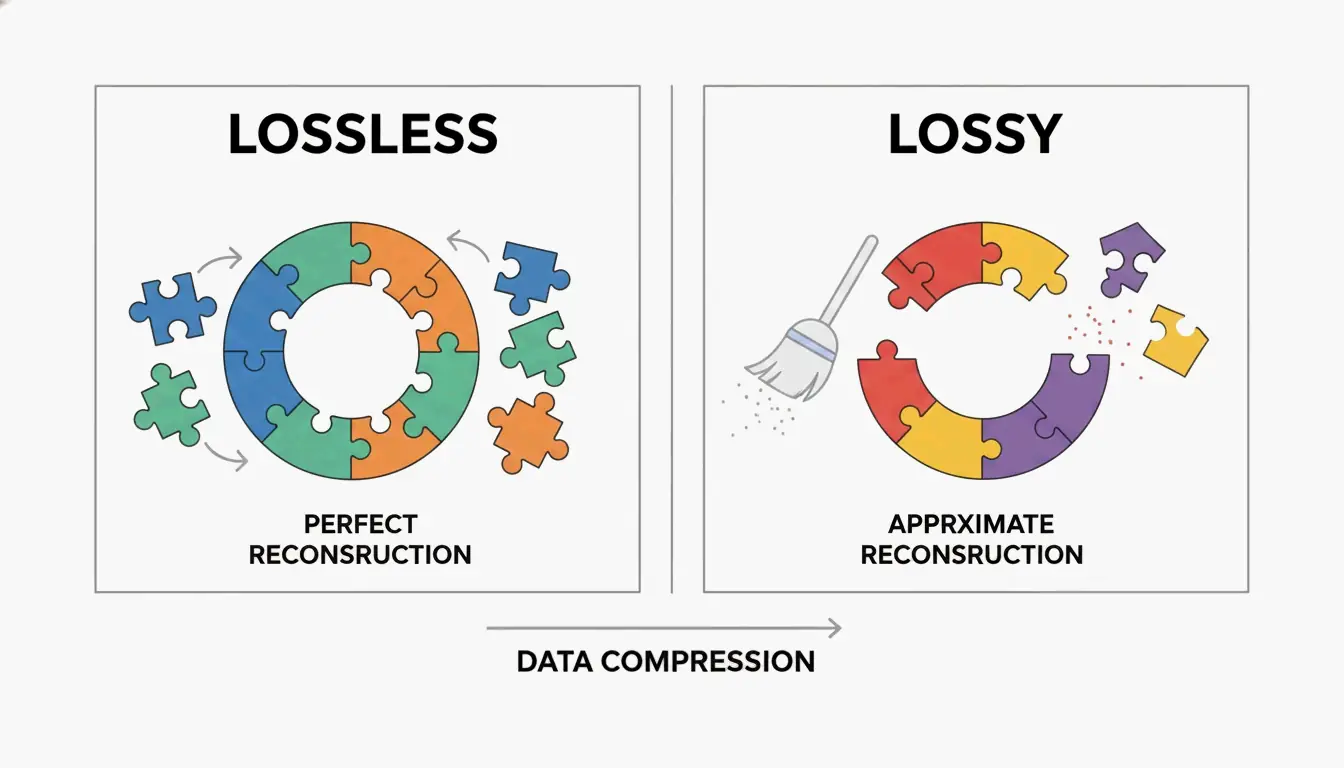
При оптимизации файлов нужно выбирать между сжатием без потерь и сжатием с потерями. Сжатие без потерь уменьшает файлы, находя закономерности в данных, не затрагивая реальные пиксели или звук. Это лучший выбор для текстовых документов или архивных фотографий, где каждая мелкая деталь должна оставаться идентичной оригиналу.
Сжатие с потерями, напротив, навсегда удаляет «лишние» данные, которые наши глаза или уши обычно не замечают. Например, небольшое снижение качества JPEG позволяет сэкономить огромное количество места почти без видимых изменений. Как объясняет Priyanka Kasera, инженер-программист в SmartPDFSuite, слишком большие изображения — частая ловушка. Если вы не масштабируете фото до его финальных размеров отображения перед встраиванием, в итоге можно получить «25-кратное раздувание данных».
Какой DPI идеален для цифровых документов?
DPI (точек на дюйм) измеряет разрешение. В 2026 году правильная настройка полностью зависит от того, куда пойдёт файл:
- Веб-публикация: 72–150 DPI достаточно для экранов.
- Стандартная печать: 150–200 DPI балансируют качество и размер.
- Профессиональная печать: 300 DPI — базовое значение для качественной физической печати.
По данным IRCC Canada, сканирование документов при 96 или 150 DPI сохраняет текст чётким для онлайн-заявок и при этом значительно уменьшает размер файла.
Уменьшение PDF: используем Adobe Acrobat Pro и профессиональные альтернативы
PDF часто бывают самыми объёмными файлами в офисе, потому что они работают как чемоданы, одновременно содержащие изображения высокого разрешения, шрифты и сложные слои.
Пошагово: сжатие PDF в Adobe Acrobat Pro
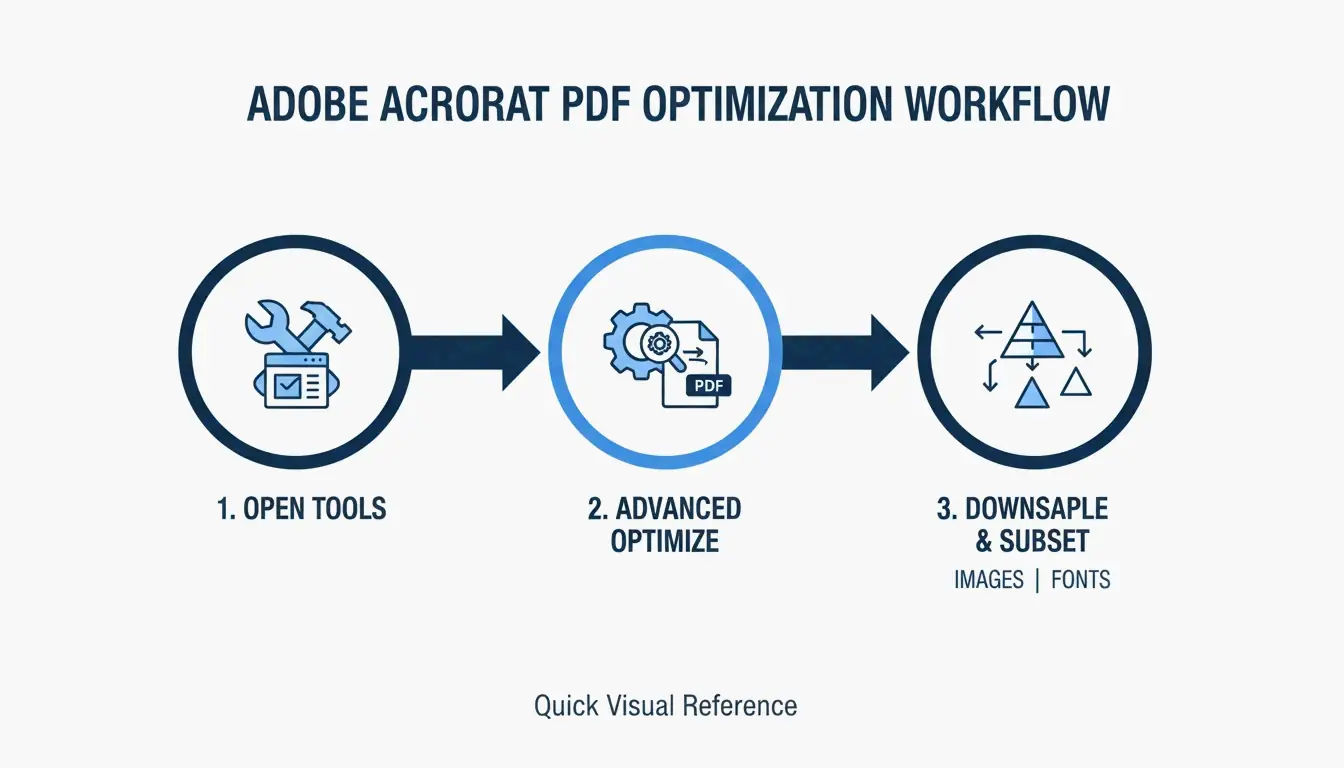
Adobe Acrobat Pro остаётся эталоном для оптимизации PDF. Для лучших результатов используйте «PDF Optimizer», чтобы действовать точечно:
- Откройте свой PDF и перейдите в Все инструменты > Сжать PDF (All tools > Compress a PDF).
- Выберите Расширенная оптимизация (Advanced Optimization), чтобы вручную настроить параметры изображений.
- Уменьшите разрешение изображений до 150 DPI для веба и убедитесь, что включено Font Subsetting (подмножество шрифтов). Подмножество встраивает только те символы, которые действительно используются в вашем документе, а не всю библиотеку шрифтов. SmartPDFSuite отмечает, что это может уменьшить вес шрифтов на 80–90%.
Если хотите другой инструмент, Cisdem PDF Compressor в недавних тестах уменьшил насыщенные изображениями файлы почти на 89%. Ещё один надёжный вариант — pdfFiller, который предлагает простые уровни сжатия «Низкий, Средний, Высокий» и хорошо подходит для команд, обрабатывающих множество файлов за раз.
Почему ваш PDF всё ещё большой? Проверьте скрытые метаданные
Если файл после сжатия всё ещё огромен, вероятно, виноваты метаданные и скрытые слои (Metadata & Hidden Layers). PDF часто скрывают историю правок, слои САПР или данные «только для печати», которые вам не нужны. Smallppt (2026) указывает, что изображения обычно составляют 70% размера PDF. Использование OCR (оптического распознавания символов) для преобразования изображений в текст с возможностью поиска — с последующим удалением исходного фонового изображения высокого разрешения — может убрать мегабайты бесполезных данных.
Освоение сжатия видео: битрейты, кодеки и Handbrake
Видео требуют иного подхода. Здесь всё сводится к «кодеку» (математике, используемой для уменьшения видео) и «битрейту» (сколько данных обрабатывается в секунду).
Лучшие видеокодеки для максимального сжатия
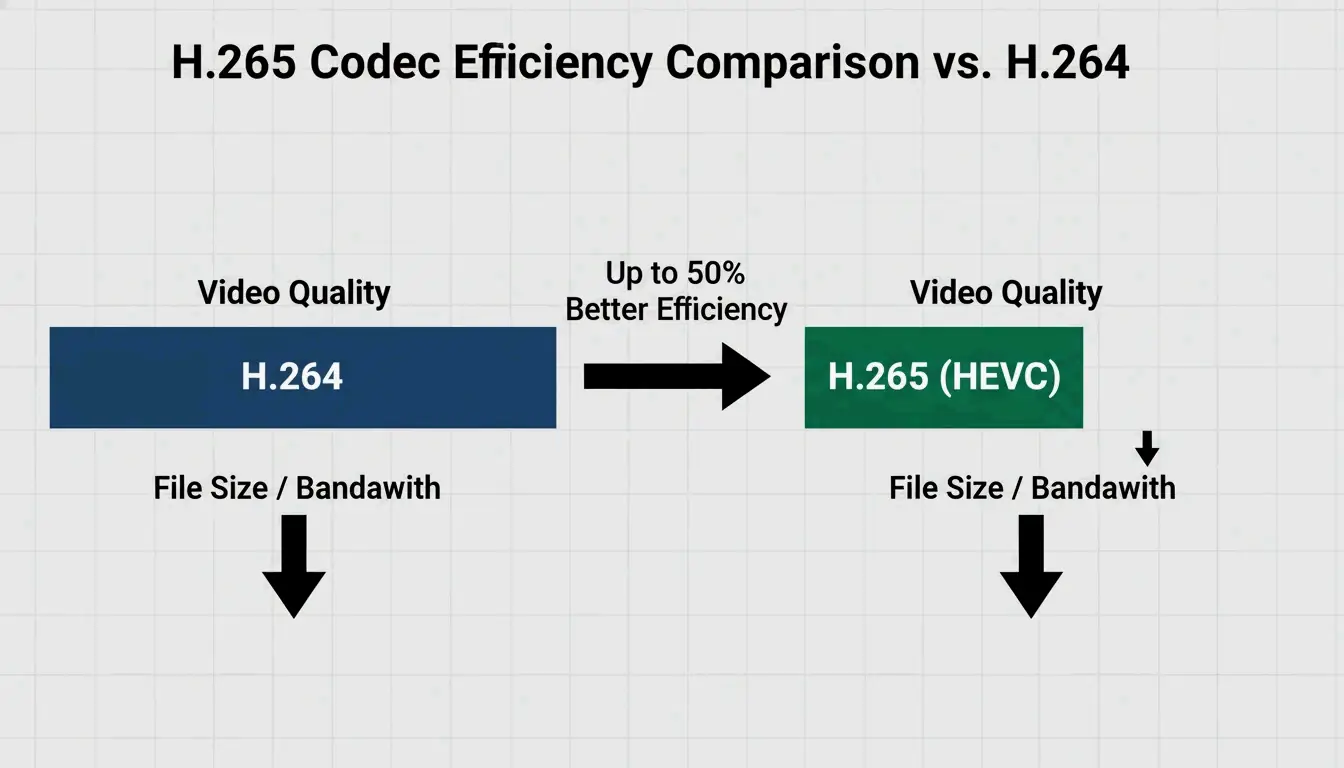
К 2026 году H.265 (HEVC) стал стандартом для высокоэффективного видео. Хотя старый H.264 всё ещё распространён, H.265 даёт то же качество примерно при половинном размере. При экспорте попробуйте следующие целевые битрейты:
- Веб/Соцсети: 2–5 Мбит/с для 1080p.
- Архив/Высокое разрешение: 10–20 Мбит/с.
Как использовать Handbrake для пакетной обработки видео
Если у вас есть папка, полная больших видео, инструмент с открытым кодом Handbrake — самый быстрый способ обработать их все сразу:
- Откройте Handbrake и нажмите «Open Source», чтобы выбрать вашу папку.
- Установите флажок Web Optimized.
- Выберите видеокодек H.265 (x265).
- Используйте кнопку Add to Queue, чтобы программа автоматически обработала весь пакет.
Оптимизация изображений: от JPEG к современным стандартам WebP
Оптимизация изображений следует «правилу 80%». SmartPDFSuite (2026) выяснила, что установка качества JPEG на 80% почти неотличима от 100%, но уменьшает размер файла на 40–60%.
Для лучшей производительности в вебе WebP и AVIF теперь являются лучшим выбором. Они сжимают лучше, чем PNG или JPEG, и по-прежнему поддерживают прозрачный фон. Используйте это краткое руководство:
- JPEG: Лучше всего для стандартных фотографий.
- PNG: Оставьте для графики, которой нужна прозрачность.
- SVG: Лучше всего для иконок и логотипов (они остаются крошечными независимо от размера).
- WebP: Стандарт 2026 года почти для всего в вебе.
Специфические для платформ ярлыки: «Просмотр» macOS vs. «Печать в PDF» Windows
Дорогая программа нужна не всегда. Ваш компьютер уже имеет встроенные инструменты для быстрых правок.
«Просмотр» macOS и фильтры Quartz
На Mac «Просмотр» (Preview) может уменьшить PDF за секунды:
- Откройте PDF.
- Перейдите в Файл > Экспорт (File > Export).
- Выберите Уменьшить размер файла (Reduce File Size) в меню фильтра Quartz (Quartz Filter).
Примечание: Cisdem предупреждает, что это иногда может слишком снизить качество или даже увеличить файл, если он уже был оптимизирован.
Windows и сила командной строки
Пользователи Windows могут использовать приём «Печать в PDF (Print to PDF)». «Распечатывая» PDF в новый файл, Windows удаляет историю правок и скрытые объекты, часто оставляя вам более лёгкую версию. Для продвинутых пользователей Ghostscript — мощный инструмент командной строки. Запуск brew install ghostscript позволяет автоматизировать сжатие для огромных объёмов файлов, вообще не открывая окон.
Заключение
Уменьшение размера файла — это вопрос баланса: выбрать правильный кодек (H.265/WebP), установить правильный DPI (150 для веба) и использовать такие инструменты, как Adobe Acrobat или Handbrake, чтобы очистить скрытые метаданные. Начните с проверки того, что именно делает ваш файл тяжёлым. Если это изображения, сосредоточьтесь на понижающей дискретизации. Если это видео, перейдите на H.265. Только не забудьте сохранить резервную копию оригинала в высоком разрешении перед началом — после использования сжатия с потерями вернуть оригинальные пиксели не получится.
Часто задаваемые вопросы
Как сжать PDF на телефоне без скачивания приложения?
Можно использовать браузерные инструменты вроде Smallpdf, Adobe Online или pdfFiller. На iOS можно применить приём «Печать»: откройте PDF, нажмите «Поделиться» > «Печать», а затем разведите пальцы (увеличьте) изображение предпросмотра. Это создаёт «сплющенную», уменьшенную версию, которую затем можно поделиться или снова сохранить в файлы.
Всегда ли уменьшение размера файла ведёт к потере визуального качества?
Не обязательно. Сжатие без потерь удаляет избыточные коды данных, не затрагивая реальные пиксели. Хотя сжатие с потерями (например, JPEG на 80%) отбрасывает данные, эти изменения часто невидимы для человеческого глаза на обычных расстояниях просмотра, что позволяет существенно уменьшить размер без ощутимой потери качества.
Почему ваш PDF всё ещё большой? Проверьте скрытые метаданные
В файле могут быть шрифты высокого разрешения «без подмножества» или несколько скрытых слоёв и тяжёлые метаданные «только для печати», которые стандартные компрессоры могут пропустить. Кроме того, встроенные мультимедиа, такие как видео или фоновые изображения высокого разрешения в отсканированных документах, могут удерживать большой размер. Попробуйте «сплющить» (flatten) PDF или используйте специализированный инструмент «Оптимизировать PDF», чтобы удалить эти элементы.