Categoria: Productivity

  • Como remover com segurança marcas d’água de imagens geradas por IA: guia profissional de 2026

    Como remover com segurança marcas d’água de imagens geradas por IA: guia profissional de 2026

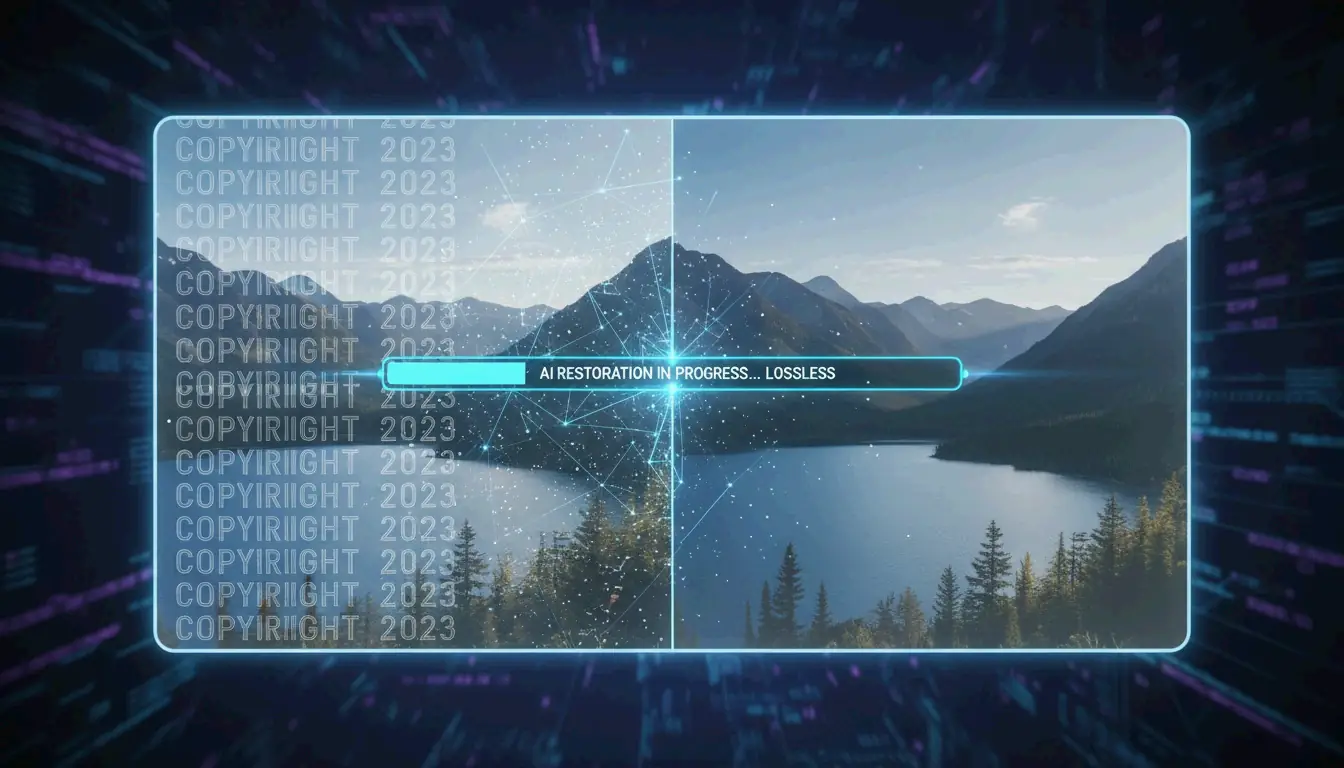
    Em 2026, para remover com segurança marcas d’água de imagens geradas por IA, profissionais dependem do Gemini Watermark Cleaner com Reverse Alpha Blending (reversão de mistura alfa) para restauração sem perdas, ou do AI Inpainting (reparo de imagem por IA) para texturas mais complexas. Embora os logos visíveis desapareçam, lembre-se de que os metadados invisíveis do SynthID geralmente continuam presentes, o que pode exigir divulgação ética em qualquer projeto comercial.

    A estrutura de 2026 para remoção segura de marcas d’água de IA

    A restauração profissional de imagens deixou para trás edições simples e imprecisas e passou a focar na reconstrução matemática precisa. Em 2026, o fluxo de trabalho padrão para limpar conteúdo gerado por IA segue um processo de três etapas: detecção (Detection), reconstrução matemática (Mathematical Reconstruction) e verificação de metadados (Metadata Verification). De acordo com o Digital Media Institute, as ferramentas de restauração por IA agora são 40% mais precisas do que em 2024, tornando possível uma recuperação de pixels quase perfeita.
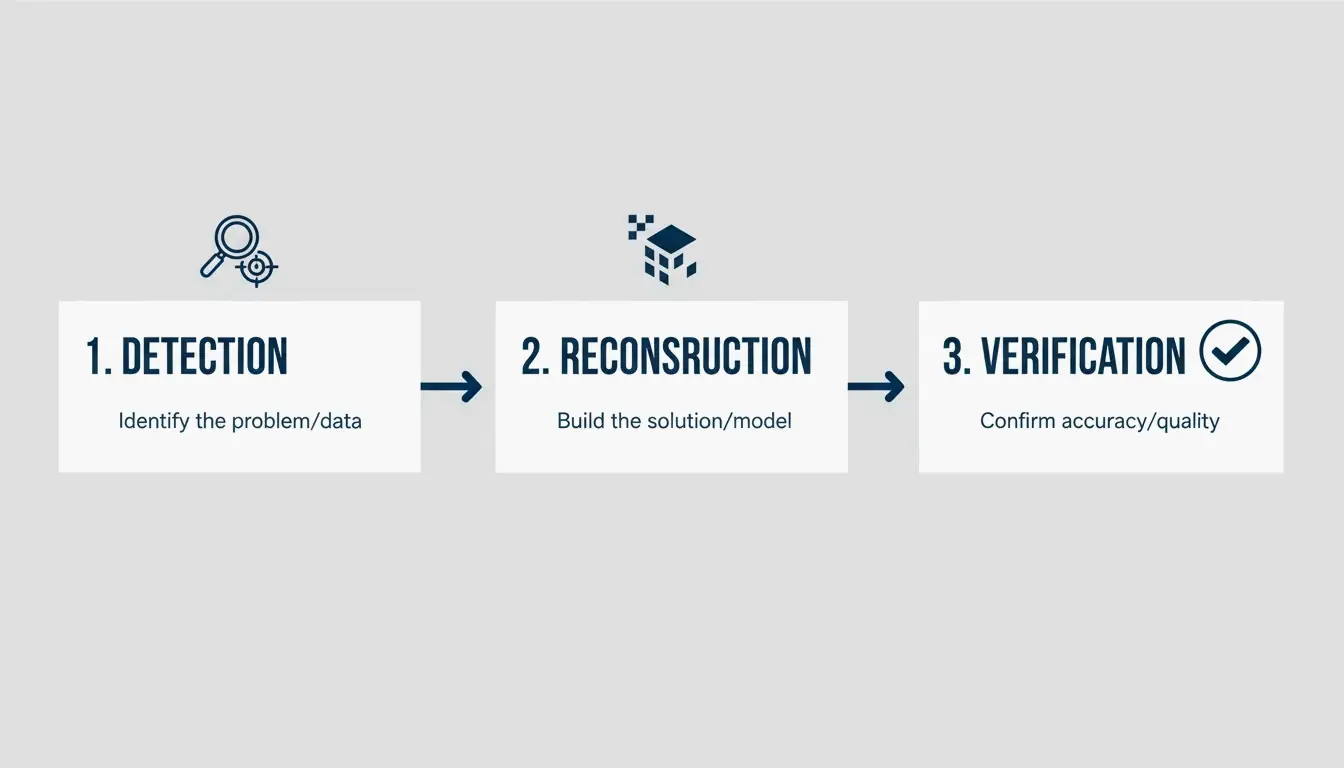
    Fluxo de trabalho minimalista em três etapas: detectar, reconstruir, verificar

    Diferente das marcas d’água sólidas encontradas na fotografia tradicional, as marcas geradas por IA — como a estrela de quatro pontas do Google ou a etiqueta “Imagined with AI (imaginado com IA)” da Meta — costumam ser semitransparentes. Simplesmente recortar a imagem não atende aos padrões profissionais, pois prejudica a composição e corta detalhes importantes das bordas. Uma abordagem profissional garante que as texturas por baixo da marca — seja pele, tecido ou um gradiente complexo — sejam realmente restauradas, e não apenas borradas.

    Passo 1: Analisar o tipo de marca d’água (estática vs. semitransparente)

    Sua primeira ação é descobrir se a marca d’água é um logo sólido e opaco ou uma sobreposição semitransparente. Marcas estáticas geralmente exigem AI Inpainting (reparo de imagem por IA), em que o software “preenche” o fundo ausente prevendo o que deveria estar ali com base nos pixels vizinhos. Marcas semitransparentes, comuns nas saídas do Gemini, são mais bem tratadas com Reverse Alpha Blending (reversão de mistura alfa). Esse método calcula os valores originais dos pixels ocultos pela transparência.

    Passo 2: Escolher entre reconstrução e geração

    A ferramenta certa depende do nível de detalhamento do fundo. Se você estiver trabalhando com um fundo simples, como um céu limpo ou uma parede de estúdio, a reconstrução padrão funciona perfeitamente. No entanto, para padrões detalhados, como folhas ou rostos humanos, profissionais preferem modelos generativos como o Flux Klein 9B. Esses modelos entendem a estrutura da imagem e conseguem preencher a área mascarada para que pareça natural.

    Usando Reverse Alpha Blending para resultados profissionais sem perdas

    O Reverse Alpha Blending (reversão de mistura alfa) é a principal escolha para resultados profissionais em 2026, porque restaura os pixels originais em vez de simplesmente inventar novos. Pense na marca d’água como uma camada matemática. Ao reverter a equação específica usada quando a imagem foi criada, as ferramentas conseguem encontrar os valores exatos de cor e luminosidade dos pixels por baixo dela.

    Esse método é especialmente eficaz para o logo “Nano Banana” do Google Gemini. Como observado por GargantuaX no GitHub, esse algoritmo exato evita o aspecto “aleatório (random)” dos preenchimentos generativos, portanto você não acaba com bordas suaves ou manchas borradas.

    Considere o exemplo de Liam, um vendedor de e-commerce que usou detecção por IA e reversão de mistura para limpar dezenas de imagens de fornecedores. Ao usar o Gemini Watermark Cleaner, ele conseguiu processar logos em lote sem alterar as cores do produto ou as texturas do fundo, mantendo a aparência de alta qualidade necessária para uma vitrine profissional.

    O que é SynthID? Compreendendo o rastreamento invisível que você não vê

    Mesmo depois que uma marca d’água visível desaparece, a imagem ainda pode estar “marcada (tagged)”. O Google usa o SynthID, uma tecnologia que incorpora uma marca d’água digital diretamente nos dados dos pixels. Diferente de um logo visível, o SynthID é invisível ao olho humano e foi projetado para sobreviver a edições como recorte, redimensionamento ou alteração de cores.
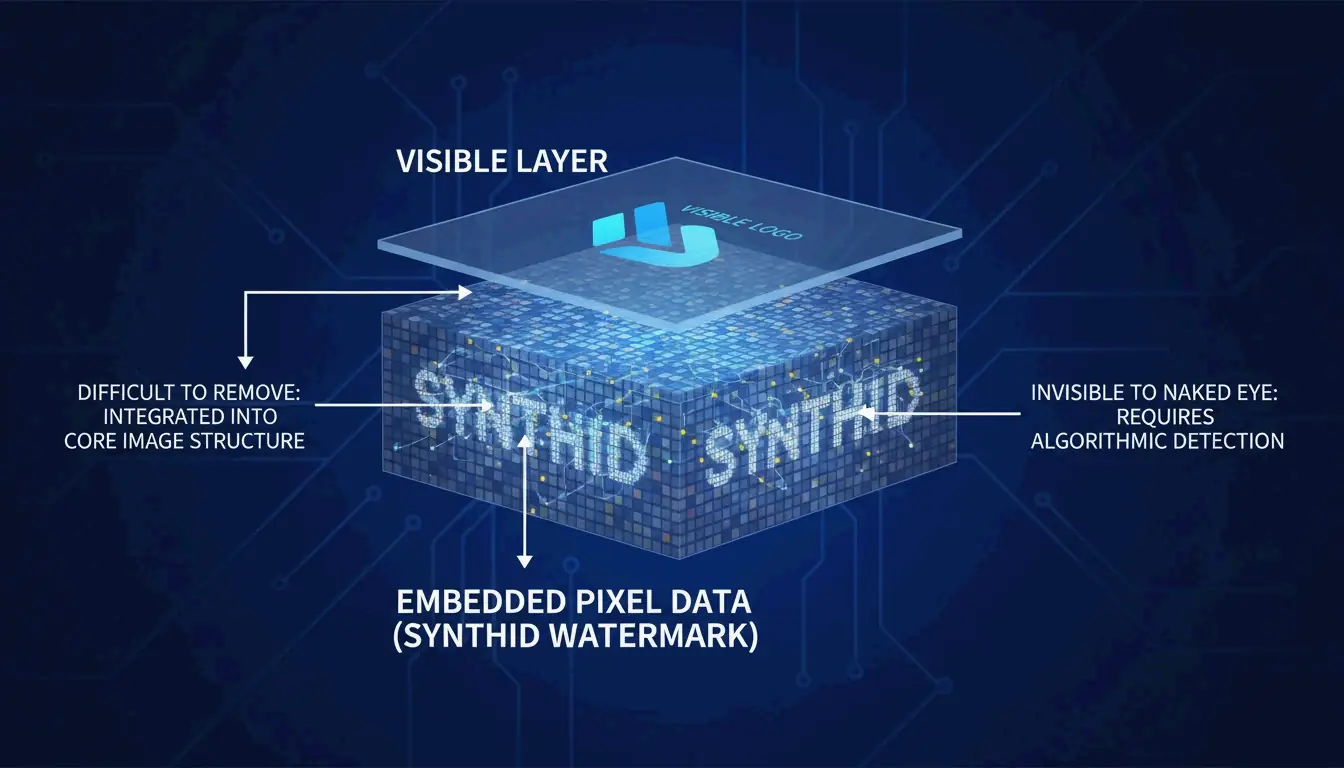
    Diagrama conceitual: visualização em camadas da marca d'água visível em comparação com o SynthID em nível de pixels

    O especialista Wilnick Nemours observa que remover o logo visual não apaga o histórico digital. O SynthID permanece no nível do sinal, o que significa que, em 2026, a imagem ainda será sinalizada como “gerada por IA (AI-generated)” por ferramentas profissionais e plataformas de redes sociais. Isso é importante para SEO e transparência nas plataformas, já que motores de busca e redes sociais estão priorizando cada vez mais a rotulagem de conteúdo de IA. Profissionais precisam reconhecer que, mesmo que a imagem pareça limpa, sua “impressão digital (fingerprint)” ainda está lá.

    Comparação de ferramentas profissionais: GStory AI vs. Photoshop Content-Aware Fill

    A melhor ferramenta para o trabalho depende de quantas imagens você tem e de qual modelo de IA as criou. Em 2026, o mercado está dividido entre IA especializada baseada em nuvem e software tradicional. De acordo com a Digen.ai, 85% das suítes profissionais de vídeo e imagem agora incluem IA generativa como recurso padrão.

    Característica GStory AI Photoshop Content-Aware Fill
    Ideal para Processamento em lote de alto volume Controle manual preciso
    Lógica Reconstrução generativa Análise de pixels vizinhos
    Privacidade Processamento em nuvem Apenas local (seguro)
    Complexidade Lida com marcas complexas/em mosaico Ideal para logos de canto simples

    GStory AI é a escolha ideal para trabalhos de alto volume em que a velocidade é a prioridade. É excelente no tratamento de marcas d’água complexas e em mosaico usando modelos avançados como o Flux Klein 9B. Por outro lado, o Photoshop’s Content-Aware Fill (preenchimento sensível ao conteúdo do Photoshop) continua sendo a opção confiável para dados sensíveis, já que todo o processamento acontece no seu próprio computador. No entanto, ele pode ter dificuldades com sobreposições semitransparentes sobre texturas muito detalhadas.

    Fluxos de trabalho com foco em privacidade: removendo marcas d’água sem vazamento de dados

    Se você lida com trabalhos sensíveis de clientes, ferramentas online “gratuitas (free)” representam um risco, porque podem salvar suas imagens ou prompts para treinar seus modelos. Uma abordagem com foco em privacidade envolve o uso de scripts Python locais ou de ferramentas do GitHub, como a extensão Gemini Watermark Remover, que processa imagens inteiramente no seu próprio dispositivo.

    Ao usar ferramentas baseadas em navegador, tenha cuidado com os Canvas Fingerprint Defenders (defensores de impressão digital em canvas). Conforme mencionado no GargantuaX repository, essas extensões de privacidade às vezes podem interferir na precisão matemática necessária para remover marcas d’água de forma limpa. Para obter os resultados mais seguros, use um perfil de navegador dedicado ao trabalho com imagens e verifique se a ferramenta não exige que você faça upload dos seus arquivos para um servidor. Isso mantém seus ativos profissionais privados e ainda garante um resultado limpo.

    Conclusão

    A remoção profissional de marcas d’água em 2026 exige uma estratégia em duas frentes: usar ferramentas matemáticas como o Reverse Alpha Blending para a qualidade visual, respeitando ao mesmo tempo marcadores digitais como o SynthID por motivos legais e éticos. A tecnologia ultrapassou o simples desfoque e entrou em uma fase de reconstrução sofisticada que preserva a melhor aparência da arte em IA de alta resolução.

    Para obter os melhores resultados, comece com uma ferramenta local como o Gemini Watermark Cleaner para lidar com logos estáticos com precisão em nível de pixel. Se você gerencia grandes volumes de conteúdo para e-commerce ou redes sociais, o sistema baseado em créditos do GStory AI é muito mais eficiente. Independentemente da ferramenta escolhida, verifique sempre os metadados finais e seja honesto sobre a origem do seu trabalho em IA para se manter profissional e ético.

    Perguntas frequentes

    É ilegal remover uma marca d’água do Google Gemini para uso pessoal?

    De modo geral, remover uma marca d’água para backups pessoais, arquivos ou estudo privado é considerado uso aceitável (fair use). No entanto, usar a imagem limpa em trabalhos comerciais sem divulgar que ela foi criada por IA pode violar os Termos de Serviço do Google ou as regulamentações de 2026 sobre rotulagem de conteúdo de IA. Verifique sempre as leis da sua região específica.

    Remover uma marca d’água visível também remove o SynthID invisível ou os metadados?

    Não. Embora você possa remover metadados padrão (EXIF), o SynthID está incorporado na própria frequência dos pixels. Ele foi projetado para sobreviver a edições visuais como recorte e retoque. Somente uma recodificação muito agressiva poderia afetá-lo, mas isso normalmente arruína a qualidade da imagem, tornando-a inútil para trabalhos profissionais.

    Como posso remover marcas d’água de vídeos gerados por IA sem cintilação?

    Para evitar cintilação (flickering) ou “distorção (warping)”, você precisa de ferramentas focadas em Temporal Consistency (consistência temporal). Em vez de editar quadro a quadro, você deve aplicar rastreamento de máscara em toda a sequência de vídeo. Em 2026, exportar o vídeo final usando o codec H.266 (VVC) é a maneira recomendada de manter a mais alta qualidade visual e estabilidade nas áreas que você restaurou.
  • Como redimensionar imagens para redes sociais: guia 2026 de dimensoes perfeitas

    Como redimensionar imagens para redes sociais: guia 2026 de dimensoes perfeitas

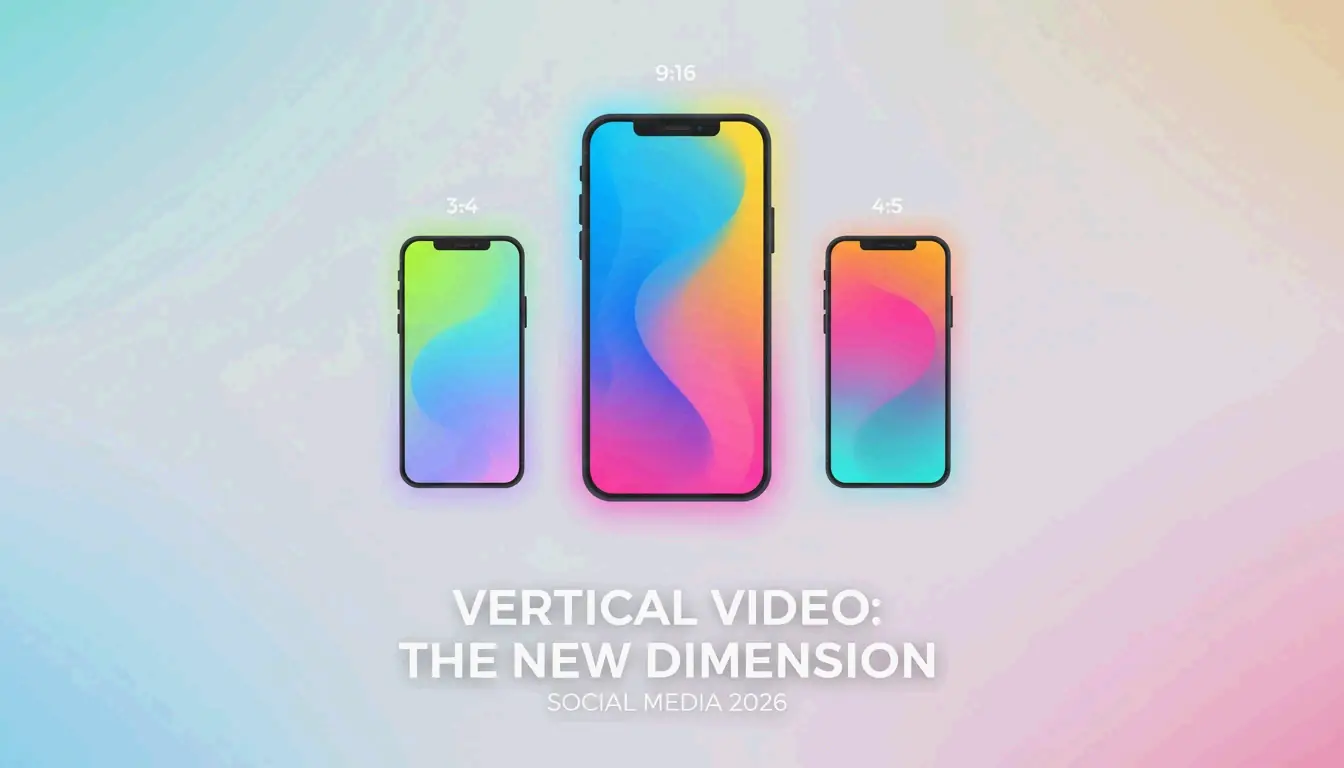
    Para seguir o guia 2026 de dimensoes perfeitas para redimensionar imagens para redes sociais, concentre-se nos formatos verticais: use 1080x1350px (4:5) para feeds padrao e 1080x1920px (9:16) para Reels e TikTok. Para a grade do Instagram, a nova proporcao 1080x1440px (3:4) agora e o padrao. Sempre use o perfil de cor sRGB e inclua metadados C2PA para qualquer conteudo gerado por IA, para garantir que seu alcance nao seja restrito.

    A estrutura vertical-first de 2026: domine proporcao e dimensoes

    Em 2026, a transicao para longe dos formatos horizontais “legados (legacy)” esta concluida. Dados da Digital Applied 2026 mostram que o conteudo vertical conquista cerca de dobro do engajamento em relacao a posts em formato paisagem. Isso faz sentido: a maioria de nos navega no celular e raramente se da ao trabalho de girar o aparelho. Para manter seu fluxo de trabalho eficiente, trate 1080px como sua largura padrao e apenas ajuste a altura conforme o destino da foto.

    Ao redimensionar, pense em “preencher (fill)”, nao “esticar (stretch)”. Esticar uma imagem para caber em uma moldura causa distorcao feia. Em vez disso, defina sua tela com 1080px de largura e recorte o conteudo para a altura certa. Isso evita que a compressao automatica da plataforma borre seu sujeito principal. Como o chefe do Instagram, Adam Mosseri, aponta: “Em media, as pessoas curtem, comentam e interagem mais com reels do que com fotos… se houver uma estrategia de video a ser seguida, recomendo tentar.”

    Por que o modo retrato (4:5) e o novo padrao para engajamento no feed

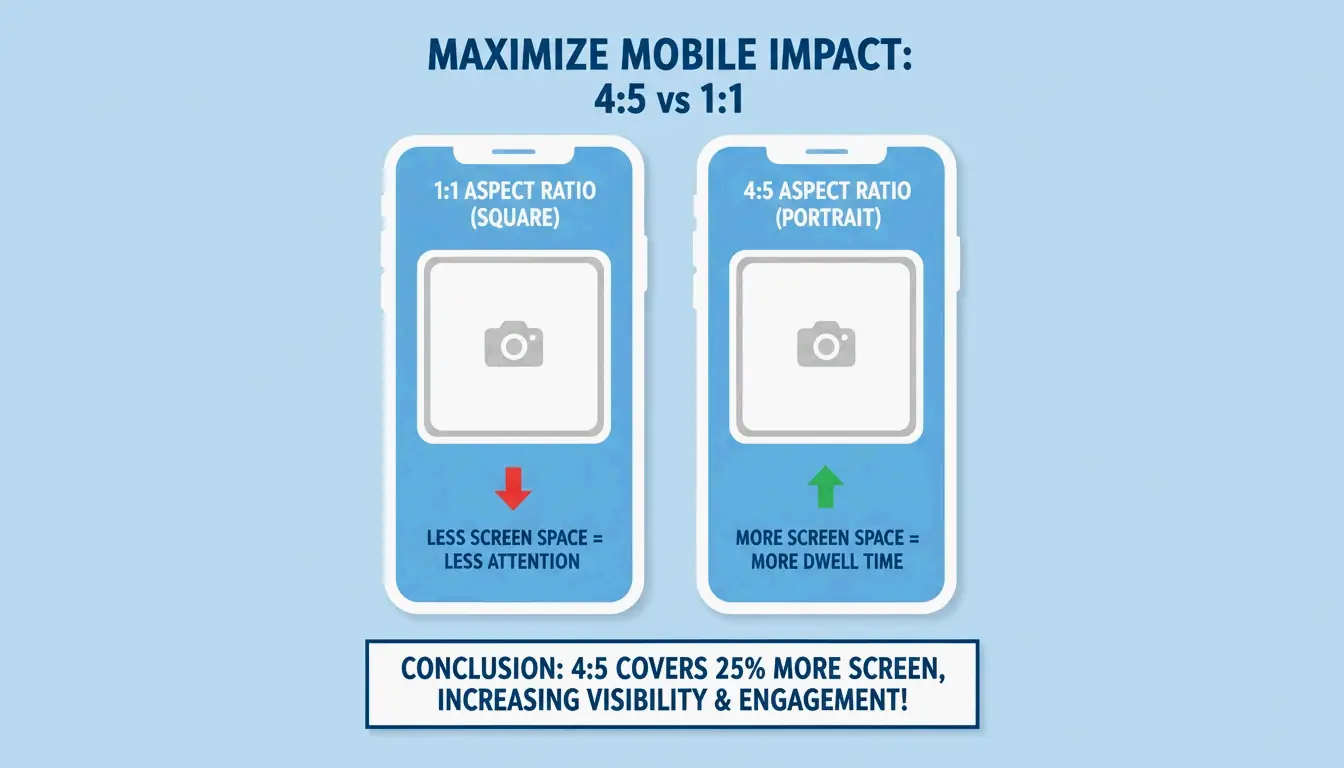
    A proporcao Modo Retrato (Portrait Mode, 4:5): especificamente 1080x1350px: substituiu oficialmente o antigo quadrado 1:1 como a melhor escolha para posts de feed. Por ser mais alta, ocupa cerca de 33% mais espaco de tela em um smartphone. Segundo a SocialBee, essa altura extra obriga os usuarios a rolar por uma fracao de segundo a mais, o que ajuda a aumentar seu “tempo de permanencia (dwell time)” e sinaliza ao algoritmo que seu conteudo vale a pena assistir.

    Uma comparacao lado a lado do espaco de tela entre o quadrado 1:1 e o retrato 4:5.

    Adaptando-se a nova grade de perfil 3:4 do Instagram

    Uma grande mudanca lancada ao longo do final de 2025 e de 2026 e a migracao do Instagram para uma Proporcao de Grade 3:4 (3:4 Grid Ratio). Enquanto seus posts de feed sao 4:5, sua grade de perfil agora exibe um recorte mais alto de 1080x1440px. Se voce ainda desenha para miniaturas quadradas, seu perfil ficara baguncado ou recortado de forma estranha. A melhor maneira de “tornar futuro-prova (future-proof)” sua grade e manter o sujeito principal centralizado dentro dessa area de 1080x1440px, para que fique bom tanto no feed quanto na sua pagina de perfil.

    Zonas seguras especificas por plataforma: evitando sobreposicao de UI em 2026

    Redimensionar nao e apenas sobre as bordas externas; voce tambem precisa ficar atento as Zonas Seguras (Safe Zones). Mesmo uma imagem perfeita de 1080x1920px e arruinada se seu texto ficar escondido sob um botao “Curtir (Like)” ou o nome da conta. Esse e um fator importante para marcas, especialmente porque a publicacao de Instagram Reels cresceu 33% ate 2026.

    Como redimensionar para Instagram Reels e TikTok (1080x1920px)?

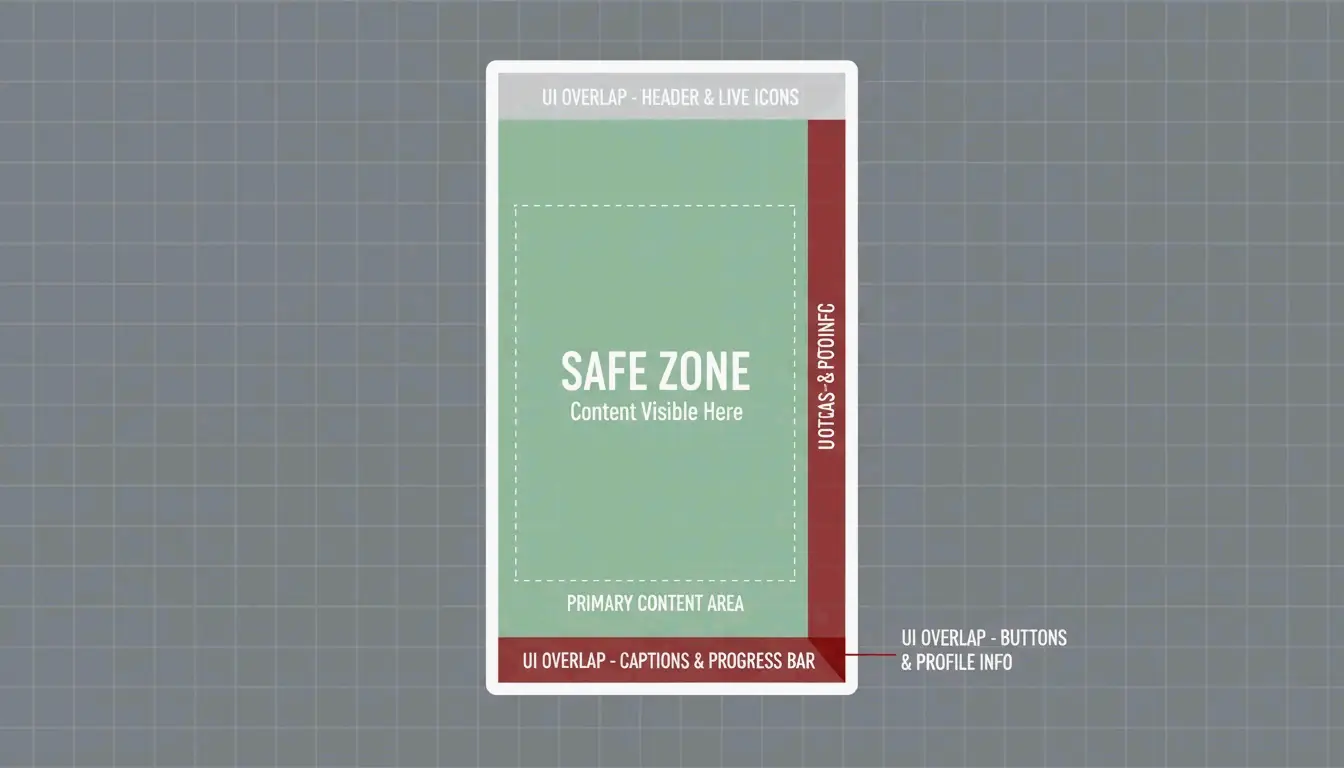
    Para conteudo vertical em tela cheia (9:16), a resolucao padrao e 1080x1920px. No entanto, seu espaco “ativo (active)” e, na verdade, bem menor. No TikTok, os 450 pixels inferiores costumam ser cobertos por legendas e informacoes de musica, enquanto o lado direito e preenchido com icones de interacao.

    Para redimensionar corretamente:

    1. Definir a Tela (Set the Canvas) : Comece com 1080x1920px.
    2. Definir a Zona Segura (Define the Safe Zone) : Mantenha seu texto e logotipos dentro de uma caixa central de 1080x1350px.
    3. Verificar as Bordas (Check the Edges) : A Hootsuite sugere deixar cerca de 14% do topo e 20-35% da base livres de elementos importantes, para evitar que sejam cobertos pela interface do aplicativo.

    Uma moldura 9:16 que destaca a "Zona Segura (Safe Zone)" central, longe dos elementos de UI.

    Conformidade de IA e metadados: as novas regras para conteudo de 2026

    A partir de 2026, redimensionar para redes sociais envolve uma nova etapa tecnica: divulgacao de IA. Meta, TikTok e YouTube agora usam ferramentas automatizadas para identificar conteudo sintetico. Se voce usar IA para fazer uma “Expancao Generativa (Generative Expand)” de uma foto de quadrada para retrato, precisara seguir as regras de transparencia ou correra o risco de o algoritmo ocultar seu post.

    Divulgando conteudo gerado por IA para evitar penas

    Se uma foto parece real, mas foi criada ou modificada por IA, ela precisa de um rotulo “informacoes de IA (AI info)”. Em 2026, as plataformas usam Metadados C2PA (C2PA Metadata): essencialmente um rotulo nutricional digital escondido no arquivo: para acionar esses rotulos. A Digital Applied 2026 relata que nao divulgar conteudo de IA pode reduzir seu alcance em ate 50%. Ao exportar suas imagens redimensionadas, certifique-se de que seu software mantenha esses metadados intactos, ou selecione manualmente o rotulo de IA durante o upload.

    Otimizacao tecnica: sRGB, WebP e truques de compressao

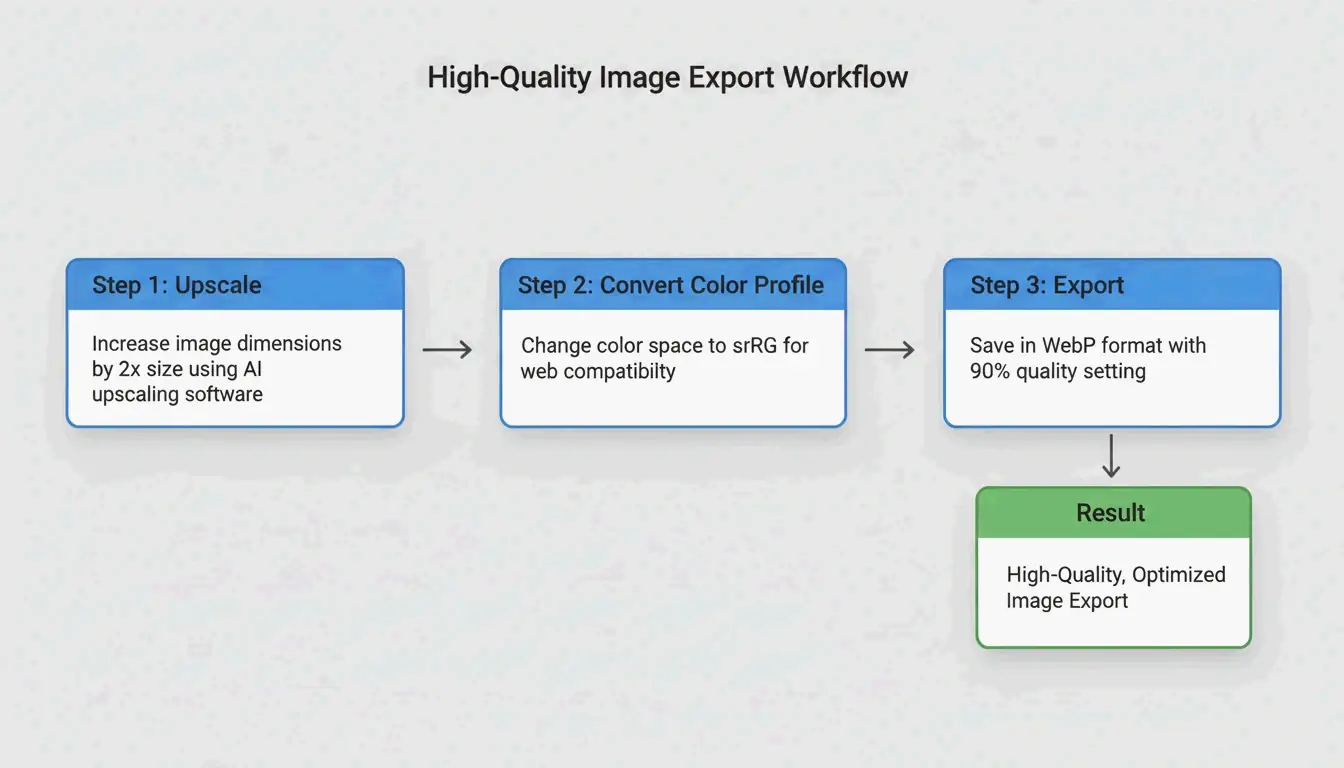
    A ultima etapa e escolher o formato de arquivo certo. Em 2026, WebP e a escolha dos profissionais porque mantem a qualidade alta e os tamanhos de arquivo pequenos. Independentemente do formato usado, seu perfil de cor deve ser sRGB. A maioria das plataformas converte as imagens para sRGB de qualquer forma; se voce enviar em Adobe RGB ou Display P3, suas cores provavelmente ficarao dessaturadas ou “destemperadas (off)” assim que forem ao ar.

    Evitando uploads borrados: o segredo do sRGB e da compressao

    Os aplicativos de redes sociais compactam arquivos intensamente para economizar dados. Para passar por essa “segunda passagem de compressao (second compression pass)” com sua qualidade intacta, tente exportar suas imagens no dobro do tamanho (como 2160x2700px para um post 4:5), mas mantenha o arquivo abaixo do limite de 30 MB definido pela Hootsuite 2026. Alem disso, sempre confirme que a opcao “Enviar na qualidade mais alta (Upload at highest quality)” esteja ativada nas configuracoes do seu aplicativo.

    Um fluxo de exportacao em 3 etapas: Redimensionar (2x) -> Perfil (sRGB) -> Formato (WebP).

    Melhores ferramentas para redimensionamento automatizado em 2026

    Voce nao precisa fazer tudo manualmente. O Meta Business Suite agora permite enviar uma unica imagem vertical de alta resolucao e recorta-la para Facebook e Instagram de uma so vez. A “Magic Switch” do Canva ainda e otima para trocas rapidas de modelo, enquanto a “Generative Expand” do Photoshop e a melhor ferramenta para preencher o fundo quando voce precisa transformar uma foto horizontal em vertical. Para quem lida com muito conteudo, ferramentas em lote como o Landscape by Sprout Social podem gerar todos os recortes necessarios para diferentes redes em um clique.

    Conclusao

    Redimensionar para redes sociais em 2026 vai alem de simples pixels. Para ter sucesso, voce precisa adotar o mundo vertical-first, priorizando as proporcoes 4:5 e 3:4 para feeds e 9:16 para conteudo em tela cheia. Tambem e preciso estar atento as “Zonas Seguras (Safe Zones)” para que sua mensagem nao fique soterrada sob botoes do aplicativo, e manter honestidade sobre o uso de IA por meio de metadados C2PA.

    Conselho acionavel: De uma olhada nos modelos atuais da sua marca. Substitua quaisquer padroes antigos de quadrado 1:1 por versoes em retrato de 1080x1350px e verifique novamente se suas configuracoes de exportacao estao travadas em sRGB, para que suas cores permanecam nítidas em todas as telas.

    Perguntas frequentes

    O que acontece se eu usar o tamanho de imagem errado nas redes sociais em 2026?

    Se suas dimensoes estiverem incorretas, as plataformas recortarao a imagem por voce, o que costuma cortar rostos das pessoas ou o logotipo da sua marca. Alem disso, posts com “faixas pretas (letterboxing)” (aquelas barras pretas nas laterais) costumam ser rebaixados pelos algoritmos, o que significa que menos pessoas os verao e sua marca parecera menos profissional.

    Por que o Instagram comprime minhas imagens de alta qualidade e as torna borradas?

    Isso geralmente acontece se sua imagem for mais larga que 1080px ou se voce estiver usando o perfil de cor errado. O Instagram reduz arquivos grandes, o que gera borrão. Para corrigir isso, envie em sRGB, mantenha o tamanho do arquivo abaixo de 30MB e ative a configuracao “Enviar na qualidade mais alta” nas preferencias do seu Instagram.

    Preciso divulgar se minhas imagens nas redes sociais sao geradas por IA em 2026?

    Sim. Meta, TikTok e YouTube agora exigem rotulos de “informacoes de IA (AI info)” para conteudo de IA fotorrealista. Se voce nao divulgar, seu conteudo pode ser sinalizado ou ocultado, e sua conta pode ate perder a capacidade de ganhar dinheiro. Ferramentas que incluem metadados C2PA podem ajudar a lidar com isso automaticamente.

  • Como remover metadados EXIF antes de compartilhar fotos: guia de privacidade (2026)

    Como remover metadados EXIF antes de compartilhar fotos: guia de privacidade (2026)

    Cada foto digital contém 80-120 campos ocultos de metadados, incluindo coordenadas GPS, números de série da câmera e histórico de edição. Antes de compartilhar, remova os metadados EXIF usando ferramentas integradas do sistema (Propriedades do Windows, Visualização do Mac), opções móveis (folha de compartilhamento do iOS, Scrambled Exif para Android) ou ferramentas em lote (ExifTool). Em 2026, remova também as credenciais C2PA de IA e os MakerNotes para privacidade completa.

    Referência rápida: remoção de EXIF por plataforma

    Plataforma Método O que remove Limitação
    Windows 10/11 Clique direito → Propriedades → Detalhes → “Remover Propriedades” Todos os campos EXIF padrão Cria uma cópia, original intacto
    macOS Visualização → Ferramentas → Mostrar Inspetor → GPS → “Remover Informações de Local” Apenas coordenadas GPS Mantém perfis de cor, tags de dispositivo
    macOS (completo) ImageOptim ou ExifTool Todos os EXIF, XMP, IPTC, MakerNotes Requer ferramenta de terceiros
    iOS Folha de compartilhamento → Opções → desativar “Localização” Apenas GPS por compartilhamento É necessário repetir a cada vez
    Android Scrambled Exif (F-Droid) ou alternador do Samsung Gallery Todos os campos EXIF Requer instalação de aplicativo

    Fluxo de trabalho de 3 etapas para limpar fotos antes de compartilhar

    Por que os metadados das fotos são uma ameaça à segurança

    Uma única foto de smartphone contém 80-120 campos de metadados que revelam altitude exata, número de série da lente da câmera e coordenadas GPS. O Fast.io cita o caso de John McAfee em 2012 — sua localização em Guatemala foi vazada quando a Vice publicou uma foto com dados GPS ainda anexados.

    Segundo o MetaClean, 89% dos casos documentados de OSINT usaram metadados de imagem como evidência crítica — dados não visíveis na própria foto.

    Além do GPS, as tags XMP e IPTC podem revelar seu nome completo, software de edição e versão do sistema operacional — informações úteis para engenharia social e phishing.

    Matriz de privacidade das plataformas em 2026

    Plataforma Remove EXIF no upload? Exceção principal
    Instagram / Facebook Sim Tags “Made with AI” (feito com IA) podem persistir
    WhatsApp Sim “Modo Documento (Document Mode)” preserva todos os dados
    Telegram Sim “Modo Arquivo (File Mode)” vaza o EXIF completo
    iMessage Não Transmite o original com GPS completo
    Discord Não Preserva EXIF, incluindo GPS
    Signal Sim Remove todos os metadados por padrão

    A armadilha do Modo Documento (Document Mode Trap): Enviar fotos como “documentos” no WhatsApp/Telegram para preservar a qualidade ignora a limpeza automática — as coordenadas GPS vão direto para o destinatário.

    Remoção avançada: MakerNotes e C2PA

    MakerNotes: as miniaturas ocultas

    Os fabricantes de câmeras incorporam “MakerNotes” proprietários que podem incluir identificadores exclusivos do dispositivo e miniaturas ocultas da foto original não cortada. A Armadilha da Miniatura (Thumbnail Trap) ocorre quando você corta uma imagem, mas a miniatura EXIF incorporada permanece inalterada — o Konvrt relata casos em que pessoas compartilharam acidentalmente a versão completa sem censura por causa dessa negligência.

    Credenciais C2PA Content Credentials (2026)

    Imagens geradas ou editadas por IA agora carregam Credenciais C2PA Content Credentials. Plataformas como Pinterest e Instagram as usam para rotular o conteúdo como “Made with AI” (feito com IA). Removê-las requer um AI Metadata Cleaner (limpador de metadados de IA) — ferramentas EXIF padrão não tocam nas assinaturas C2PA.

    ExifTool: remoção em lote por linha de comando

    Para operações em massa, o ExifTool remove tudo com um único comando:

    exiftool -all= -overwrite_original *.jpg

    Isso remove todos os EXIF, XMP, IPTC e MakerNotes — o arquivo contém apenas pixels visíveis. Recomendado pelo Compresto para uploads em lote.

    Conclusão

    Remova os metadados EXIF antes de compartilhar qualquer foto. Use ferramentas integradas do sistema para limpeza rápida de um único arquivo, Scrambled Exif no celular e ExifTool para operações em lote. Evite sempre enviar fotos como “documentos” em aplicativos de mensagens — isso ignora a limpeza automática. Torne a remoção de metadados uma etapa padrão no seu fluxo de trabalho de compartilhamento.

    Perguntas frequentes

    Remover metadados EXIF reduz a qualidade da imagem?

    Não. Os metadados são textos armazenados no cabeçalho do arquivo — os pixels reais permanecem inalterados. A maioria das ferramentas de remoção de EXIF apenas exclui as tags de dados, deixando a resolução e a qualidade visual intactas.

    Posso recuperar dados EXIF excluídos?

    Em geral, não. Depois de removidos e salvos, os metadados desaparecem daquela cópia. Mesmo ferramentas forenses não conseguem reconstruir coordenadas GPS excluídas. Sempre mantenha uma “cópia mestra (master copy)” original em um arquivo privado antes de remover os dados para compartilhamento.

    As capturas de tela contêm os mesmos metadados que as fotos?

    Não. As capturas de tela normalmente capturam apenas informações básicas (data, dimensões). Elas não herdam dados de GPS ou de lente da imagem original. Tirar uma captura de tela é uma maneira rápida de remover metadados, embora com possível perda de resolução.

  • Master Class: Como dominar prompts de IA e técnicas de geração de imagens para Midjourney, DALL-E e Flux

    Master Class: Como dominar prompts de IA e técnicas de geração de imagens para Midjourney, DALL-E e Flux

    Em maio de 2026, esta master class sobre como usar prompts de IA e técnicas de geração de imagens para Midjourney, DALL-E e Flux revela que o sucesso está na lógica específica de cada modelo: use linguagem natural descritiva com Flux Pro 1.1 e GPT-Image-1, enquanto aplica parâmetros estruturados e Style References (Referências de Estilo) para o Midjourney v8.1. Aproveite a engenharia reversa image-to-prompt (imagem-para-prompt) e diretrizes cinematográficas para resultados de nível profissional.

    A Matriz de Lógica de Prompts de 2026: Midjourney v8.1 vs. GPT-Image-1 vs. Flux

    A IA generativa superou há muito tempo o empilhamento de palavras-chave. Em 2026, criadores profissionais usam prompts “intent-based” (baseados em intenção), em que a sintaxe corresponde à arquitetura específica do modelo. Segundo a NovaKit, os preços de API caíram 25-40x desde 2024, tornando os testes em alto volume acessíveis e permitindo que os criadores iterem até atingir a perfeição.

    Comparação de Modelos em um Relance

    Recurso Midjourney v8.1 GPT-Image-1 Flux Pro 1.1 Ultra
    Estilo de Prompt Parâmetros estruturados Linguagem natural Linguagem natural + ControlNet
    Melhor Para Estética, controle artístico Texto-na-imagem, mockups de UI Layouts precisos, poses
    Key Commands –ar, –sref, –cref Parágrafos descritivos ControlNet, mapas de profundidade
    Renderização de Texto Boa (em melhoria) Melhor da categoria Excelente com prompts descritivos
    Custo por Renderização HD ~$0.10 ~$0.17 ~$0.08-0.12

    O Midjourney v8.1 segue sendo a escolha ideal para controle estrutural. Comandos como --ar (proporção) e --sref (Style Reference) são essenciais. GPT-Image-1 e Flux Pro 1.1 Ultra funcionam como um “Director’s Script” (roteiro de diretor), seguindo descrições naturais longas e se destacando em arranjos espaciais complexos.

    Comparação entre Parâmetros Estruturados (Midjourney) e Linguagem Natural (Flux/GPT)

    Como David Holz, fundador do Midjourney, explica, os artistas usam essas ferramentas para fazer “rapid prototype” (prototipagem rápida) de conceitos para clientes antes de mergulhar no trabalho manual. O objetivo em 2026 é tratar a criação de prompts como uma disciplina de engenharia precisa.

    Framework: A Estrutura de Prompts em Três Camadas

    Para resultados consistentes entre modelos, use este framework modular:

    Camada Propósito Exemplo
    Subject Seja específico sobre o elemento principal “a weathered copper kettle” (uma chaleira de cobre envelhecida) (não “a pot”)
    Environment Defina iluminação, plano de fundo e clima “harsh midday sun in a high-desert landscape” (sol forte do meio-dia em uma paisagem de deserto elevado)
    Technicals Parâmetros específicos do modelo Midjourney: –stylize 750; Flux: “shot on 35mm f/1.8”

    Como Dominar o Midjourney v8.1: Style References e Controle Estético

    O Midjourney v8.1, lançado em April 2026, é a ferramenta preferida para trabalhos com foco em estética. A chave para a consistência de marca é a tag --sref (Style Reference). Ao adicionar a URL de uma imagem existente após essa tag, você obriga a IA a corresponder às cores, texturas e estética geral daquela referência.

    Em 2026, o código --personalize tornou-se uma parte padrão do fluxo de trabalho, ajudando o modelo a aprender seu estilo pessoal ao longo do tempo. Para fotorealismo, pule termos vagos como “ultra-realistic” (ultrarrealista) e use prompts específicos de lente:

    Efeito Desejado Diretiva de Prompt do Midjourney
    Desfundo desfocado (bokeh) “shot on 35mm f/1.8”
    Tomadas arquitetônicas amplas “shot on 14mm wide-angle”
    Perspectiva achatada “shot on 85mm telephoto”
    Nitidez de detalhes em paisagens “shot on 24mm f/8”

    Por Que o Flux Pro 1.1 Ultra É o Novo Padrão de Precisão e ControlNet

    O Flux Pro 1.1 Ultra tornou-se o favorito dos desenvolvedores devido à sua forte integração com ferramentas ControlNet. Enquanto o Midjourney interpreta suas instruções, o Flux as segue à risca. O ControlNet permite bloquear poses exatas, mapas de profundidade e layouts, garantindo que seu sujeito permaneça exatamente onde você o posiciona no quadro.

    O Flux também supera o GPT-Image-1 em tarefas de edição profissional como inpainting (reparo de partes de uma imagem) e outpainting (expansão de uma imagem). Dados da NovaKit mostram que o Flux Pro 1.1 Ultra tem a maior pontuação de Prompt Adherence (aderência ao prompt) do setor em cenas complexas.

    Comparação mostrando a superior aderência ao prompt e o controle do Flux

    Fotografia Comercial: Integrando o Imagen 4 para Renderizações de Produto

    Para imagens comerciais limpas de produtos, o Imagen 4 do Google costuma ser a melhor escolha. Ele se destaca em iluminação sofisticada e evita artefatos de IA em superfícies brilhantes. A NovaKit relata que o Imagen 4 entrega as imagens de produto mais limpas por aproximadamente $0.03 a $0.12 cada, tornando-o econômico para catálogos de e-commerce.

    Você Pode Fazer Engenharia Reversa de Arte? Dominando Técnicas de Image-to-Prompt

    Em 2026, você nem sempre precisa começar com uma caixa de texto vazia. Ferramentas como PixelPanda permitem enviar uma foto, pintura ou captura de tela e receber quatro prompts otimizados de volta (Geral, Flux, Midjourney e Stable Diffusion).

    Esse método image-to-prompt (imagem-para-prompt) permite fluxos de trabalho entre modelos. Por exemplo, pegue uma renderização do Midjourney, faça a engenharia reversa do prompt usando o PixelPanda e, em seguida, use essa descrição no Flux Pro 1.1 para maior controle estrutural. Você também pode visitar o PromptBase para estudar o DNA de prompts bem-sucedidos.

    O ciclo de 3 etapas: Enviar Imagem, Extrair Prompt, Gerar Nova Versão

    Automação Profissional: Escalando a Geração de Imagens com Servidores MCP e APIs

    Para projetos de grande porte, a criação manual de prompts está sendo substituída por fluxos de trabalho automatizados usando o Model Context Protocol (MCP). Ao configurar um MCP server, os desenvolvedores podem permitir que agentes de IA como Claude ou GPT-4 lidem com a geração de imagens de forma autônoma. Segundo o SamurAIGPT, isso cria um loop Prompt-Generate-Review (prompt-gerar-revisar) em que a IA gerencia todo o processo criativo.

    Nível de Automação Ferramenta Custo por Imagem Melhor Para
    Individual Prompt manual $0.08-0.17 Assets únicos, exploração
    Equipe MCP server + agente $0.05-0.12 (volume) Variações de campanha
    Corporativo muapi CLI + API $0.02-0.05 (grande volume) Centenas de assets de marketing

    A NovaKit observa que uma renderização HD do GPT-Image-1 hoje custa cerca de $0.17. Usando a geração em massa pelo CLI da muapi, as equipes podem criar centenas de variações de marketing por uma fração do custo tradicional de fotos de banco de imagens ou design.

    Conclusão

    A criação de prompts em 2026 é uma habilidade precisa, não um jogo de adivinhação. A chave para resultados profissionais é entender as diferenças arquitetônicas entre os modelos e aplicar a técnica certa a cada um.

    Action Plan:

    • Defina seu objetivo: Use o Midjourney v8.1 para projetos artísticos e imagens “beautiful by default” (bonitas por padrão).
    • Priorize a precisão: Use o Flux Pro 1.1 Ultra quando você precisar de controle total sobre poses e layout.
    • Foque na renderização de texto: Use o GPT-Image-1 para gráficos que precisam de texto legível ou mockups de UI.
    • Escale com automação: Explore MCP servers e o muapi CLI para automatizar fluxos de trabalho e reduzir custos.

    FAQ

    Como obter renderização consistente de personagens em várias imagens em 2026?

    Use a tag --cref (Character Reference) do Midjourney v8.1 seguida pela URL da imagem base do seu personagem. No Flux, o padrão profissional é usar pesos LoRA (Low-Rank Adaptation) treinados especificamente para o seu personagem. Além disso, manter números de seed consistentes e descritores físicos detalhados ajuda a evitar que a IA se desvie entre as gerações.

    Qual modelo de IA oferece atualmente a melhor renderização de texto integrada para mockups de UI?

    Em May 2026, o GPT-Image-1 é o líder do setor em renderização precisa de texto-na-imagem, lidando com placas, rótulos e elementos de UI. O Flux Pro 1.1 Ultra vem logo atrás, oferecendo excelente controle de fontes por meio de prompts descritivos. O Midjourney v8.1 melhorou significativamente suas capacidades de texto, mas ainda prioriza a qualidade artística e pode ocasionalmente ter dificuldades com a precisão literal de caracteres em strings complexas.

    É possível gerar imagens de IA sem usar o Discord para o Midjourney v8.1?

    Sim. Em May 2026, o Midjourney Web Alpha está totalmente público, permitindo que todos os usuários gerem e editem imagens diretamente por uma interface de navegador. Usuários profissionais também podem aproveitar a Midjourney API oficial ou wrappers de terceiros como a muapi para integrar a geração do Midjourney em fluxos de trabalho agentless (sem Discord) e aplicativos personalizados.

  • Otimização de Fotos para Desempenho de Sites: O Guia Técnico de 2026

    Otimização de Fotos para Desempenho de Sites: O Guia Técnico de 2026

    Otimizar fotos para o seu site em 2026 exige priorizar formatos modernos como AVIF e WebP, redimensionar para telas responsivas e aplicar compressão com perdas. Ao implementar lazy loading, alt text descritivo e CDNs, você melhora significativamente os Core Web Vitals (LCP) e a visibilidade tanto em motores de busca tradicionais quanto em motores orientados por IA.

    O Framework de 2026 para Otimização de Fotos e Velocidade do Site

    O peso das imagens continua sendo o maior obstáculo para o desempenho web. Segundo a NeedleCode, as imagens representam mais de 60% do peso total de uma página web típica. Isso afeta diretamente seus Core Web Vitals, especialmente o Largest Contentful Paint (LCP) — a métrica que mede a velocidade com que o conteúdo principal aparece. Dados da SimpleResizer mostram que as imagens disparam o LCP em 70% das páginas, o que significa que o ranking de busca está essencialmente vinculado à velocidade de carregamento das fotos.

    Siga esta ordem de otimização em três passos: Formato, Escala, Compressão. Comece escolhendo um tipo de arquivo moderno, redimensione a imagem para o tamanho exato em que ela aparecerá na tela e, por fim, use um algoritmo de compressão para cortar dados desnecessários.

    O fluxo de otimização em 3 passos: Formato, Escala, Compressão

    Auditando Seu Desempenho Atual com DebugBear

    Antes de fazer alterações, estabeleça uma linha de base. Ferramentas como a DebugBear permitem rastrear “Page Weight (Images)” como uma métrica específica para encontrar páginas onde mídias pesadas estão deixando tudo mais lento. Defina um Orçamento de Desempenho — por exemplo, um alerta se uma página essencial ultrapassar 600KB em peso de imagens.

    Escolhendo o Formato Certo: Por Que o AVIF é o Padrão de 2026

    A seleção de formato é o caminho mais fácil para grandes ganhos de desempenho. O JPEG está praticamente eliminado no desenvolvimento web profissional.

    Formato Compressão Suporte a Navegadores Melhor Caso de Uso
    AVIF Melhor (menores arquivos na mesma qualidade) Todos os navegadores modernos Imagens hero, fotografia de alta qualidade
    WebP Alta (25-35% menor que JPEG) Todos os navegadores modernos Imagens gerais do site, padrão confiável
    PNG Baixa (sem perdas, arquivos maiores) Universal Gráficos planos, logos, fundos transparentes
    SVG Baseado em código (independente de resolução) Todos os navegadores Ícones, logos simples

    Um passo frequentemente negligenciado é remover os Dados EXIF. Toda foto de câmera esconde metadados como coordenadas GPS e carimbos de data/hora. A SimpleResizer observa que remover esses dados reduz o arquivo e protege a privacidade sem alterar a aparência da foto. Um estudo de caso da WordPress Support descobriu que exportar um JPEG via GIMP com Quality 60 (usando 4:2:0 subsampling) reduz o tamanho do arquivo em 64%, sem quase nenhuma diferença visível.

    Guia Rápido do Desenvolvedor: Implementando AVIF com Fallbacks WebP

    Para usar os formatos mais recentes sem deixar navegadores antigos para trás, implemente o padrão de elemento picture do HTML. Isso permite que o navegador selecione o melhor formato que ele suporta:

    1. Defina um elemento source com type “image/avif” apontando para seu arquivo AVIF
    2. Defina um elemento source com type “image/webp” apontando para seu arquivo WebP
    3. Defina um elemento img de fallback apontando para seu JPEG, com loading=”lazy” e alt text descritivo

    Essa abordagem progressiva garante que cada visitante receba o melhor formato que seu navegador suporta.

    Implementação Técnica: Redimensionamento e Entrega Responsiva

    Um erro comum é fazer upload de uma foto de 4000px de largura em um espaço de exibição de 1200px. Se a sua área de conteúdo tem 600px de largura, a WordPress Support recomenda servir uma imagem com cerca de 1,5 a 2 vezes essa largura (1200px). Isso mantém a imagem nítida em telas Retina de alta resolução sem desperdiçar banda.

    Largura de Exibição Largura de Imagem Recomendada Motivo
    400px 800px 2x para Retina
    600px 1200px 2x para Retina
    800px 1200px 1.5x (equilíbrio entre qualidade e tamanho)

    Use o atributo srcset para oferecer múltiplos tamanhos. Assim, um celular não baixa uma imagem no tamanho de desktop. Para otimização manual, Squoosh e TinyPNG são as ferramentas de referência. A DebugBear relata que redimensionar uma imagem padrão do Pexels de 7108px para 1266px corta o tamanho do arquivo em 89%.

    Entrega de imagens responsiva: servindo tamanhos diferentes para dispositivos diferentes

    O Papel de um CDN na Entrega Global de Imagens

    Mesmo uma imagem perfeitamente otimizada parecerá lenta se tiver que viajar até a outra metade do mundo. Uma Content Delivery Network (CDN) como Cloudflare ou BunnyCDN mantém cópias das suas imagens em servidores de borda mais próximos dos usuários. Muitos CDNs modernos lidam com conversão de formato e redimensionamento automaticamente com base no dispositivo do usuário.

    Preparando para o Futuro do GEO: SEO de Imagens na Era da IA

    Em 2026, a otimização de fotos vai além da velocidade — trata-se de Generative Engine Optimization (GEO). Ferramentas de busca por IA e busca visual como o Google Lens precisam “ler” suas imagens para compreender seu conteúdo. Estatísticas da SimpleResizer mostram que 20-30% de todo o tráfego de e-commerce agora vem do Google Images e de ferramentas de descoberta visual.

    Siga estes passos para imagens prontas para IA:

    Passo Ação Exemplo
    Nomes de Arquivo Use nomes descritivos red-leather-armchair.webp (não IMG_4837.jpg)
    Alt Text Escreva descrições factuais “Barista pouring milk into a latte to form a tulip pattern”
    Posicionamento Mantenha imagens próximas ao texto relacionado Ajuda os crawlers a entender o contexto

    Lazy Loading: Melhorando a UX e o Paint Inicial

    O lazy loading nativo deve ser usado para qualquer imagem abaixo da dobra. Adicionar loading="lazy" diz ao navegador para esperar antes de baixar essas imagens, economizando dados e acelerando o Critical Rendering Path. Importante: nunca use lazy load na sua imagem hero do topo. Essa imagem é o seu LCP, e atrasá-la prejudicará seu SEO.

    Conclusão

    A otimização moderna de imagens equilibra qualidade visual com desempenho. Clicar em “Save for Web” não é mais suficiente. Você precisa de formatos de próxima geração como AVIF, entrega responsiva via srcset e alt text pronto para IA.

    Para se manter à frente em 2026, audite seu site com PageSpeed Insights ou DebugBear, migre para o AVIF como formato padrão, automatize a compressão sempre que possível e garanta que cada imagem tenha um motivo claro para estar na página. Isso melhora os Core Web Vitals e assegura visibilidade na era da busca visual.

    Perguntas Frequentes

    A otimização de imagens afeta meus scores de Core Web Vitals (LCP/CLS)?

    Sim. As imagens são o principal fator do Largest Contentful Paint (LCP), que mede a velocidade de carregamento do conteúdo principal. Fornecer atributos width e height explícitos evita o Cumulative Layout Shift (CLS) ao permitir que o navegador reserve espaço antes de baixar a imagem, garantindo uma experiência visual estável.

    Devo usar um plugin do WordPress ou otimizar imagens manualmente antes do upload?

    A otimização manual usando ferramentas como o Squoosh oferece o maior controle de qualidade e é ideal para recursos essenciais como banners hero. Para sites ou blogs de alto volume, plugins do WordPress como Smush, Imagify ou EWWW Image Optimizer são melhores para automação em massa, garantindo que cada imagem enviada seja redimensionada e comprimida de forma consistente.

    O que é a técnica de blur-up e como ela melhora a percepção do usuário?

    A técnica “blur-up” carrega um placeholder minúsculo e de baixa resolução (frequentemente com 10-20 pixels de largura) que é esticado e desfocado para preencher o contêiner da imagem. Conforme a versão de alta resolução é baixada em segundo plano, ela substitui o placeholder. Isso melhora a velocidade percebida ao dar aos usuários uma pista visual imediatamente, reduzindo as taxas de rejeição.

    Comparação entre blur-up e carregamento padrão

  • Como Compactar Fotos em 2026: Reduza o Tamanho do Arquivo Sem Perder Qualidade

    Como Compactar Fotos em 2026: Reduza o Tamanho do Arquivo Sem Perder Qualidade

    Para compactar fotos em 2026, use ferramentas online como TinyJPG ou software profissional como Adobe Photoshop. Ao adotar formatos modernos como WebP ou AVIF, definir o controle de qualidade na faixa de 75-85% e redimensionar as dimensões para uma largura padrão de 1000px para uso na web, você pode reduzir o tamanho dos arquivos em até 90%.

    O Padrão de 2026: Como Compactar Fotos com Eficiência

    A compactação de fotos em 2026 foi além da simples redução de arquivos. O objetivo é claro: alcançar o menor Tamanho de Arquivo (KB/MB) possível sem sacrificar a qualidade visual. Os padrões modernos agora favorecem formatos de próxima geração como AVIF em vez do JPEG tradicional, porque eles codificam mais dados visuais em um espaço menor.

    Siga este fluxo de trabalho em três etapas para obter resultados profissionais:

    1. Redimensionar (Resize) — Reduza as dimensões em pixels para corresponder ao local onde a imagem realmente aparecerá.
    2. Converter formato (Reformat) — Converta formatos mais antigos para tipos de alta eficiência, como WebP ou AVIF.
    3. Compactar (Compress) — Aplique a redução de qualidade para remover dados que o olho humano não perceberá.

    Um fluxo de trabalho simples de 3 etapas: Redimensionar, Converter formato, Compactar

    O Ponto Ideal de Qualidade de 75-85%

    O princípio do “ponto ideal” é a regra mais importante da compactação para a web. Definir a qualidade entre 75% e 85% reduz significativamente o tamanho do arquivo sem introduzir pixelização ou artefatos borrados. Como o Tech Guide Admin explica, “A compactação inteligente é melhor do que a compactação agressiva.” É melhor otimizar de forma inteligente do que degradar uma imagem por uma economia marginal de tamanho.

    De acordo com o Mass Image Compressor, os utilitários modernos podem alcançar uma redução de 90% no tamanho, tornando prático compartilhar galerias de alta resolução instantaneamente, mesmo por redes móveis.

    Definindo a Resolução Correta para a Web

    Câmeras de alta performance produzem fotos muito maiores do que qualquer tela digital pode exibir. Para uso típico na web, o padrão de otimização web da UCSC recomenda uma largura máxima de 1000 pixels para a maior aresta. Redimensionar uma imagem de 3000px para 1000px reduz drasticamente o tamanho do arquivo antes mesmo de a compactação começar.

    Resolução de Origem Resolução Web Redução Aproximada de Tamanho
    6000 x 4000 px (24MP) 1000 x 667 px ~85% antes da compactação
    4000 x 3000 px (12MP) 1000 x 750 px ~80% antes da compactação
    3000 x 2000 px (6MP) 1000 x 667 px ~75% antes da compactação

    Por Que WebP e AVIF São os Novos Reis da Compactação

    Os formatos de imagem evoluíram para acompanhar os limites de dados móveis e a demanda por carregamento instantâneo. Veja como os principais formatos se comparam em 2026:

    Formato Compactação vs JPEG Suporte em Navegadores Melhor Caso de Uso
    JPEG Referência Universal Cenários com prioridade de compatibilidade
    WebP 25-35% menor Todos os navegadores modernos Uso geral na web
    AVIF 40-50% menor Todos os navegadores modernos Mobile-first, máxima economia
    PNG Maior (sem perdas) Universal Gráficos, transparência

    WebP é agora o padrão da indústria para a web, oferecendo arquivos 25-35% menores que o JPEG em qualidade equivalente. AVIF assumiu a liderança em ambientes mobile-first, comprimindo mais 20% além do WebP enquanto mantém detalhes finos nítidos em áreas de alto contraste. Como todos os navegadores modernos agora suportam AVIF, ele é a principal escolha para economia de armazenamento em nuvem.

    Uma comparação clara dos tamanhos de arquivo entre JPG, WebP e AVIF

    Ferramentas Profissionais para Compactação em Lote

    Ao trabalhar com centenas de imagens, a compactação em lote é essencial. Software profissional como o Adobe Photoshop oferece controle total por meio da função “Exportar Como” (Arquivo > Exportar > Exportar Como), onde você ajusta o controle de qualidade e vê uma prévia em tempo real do tamanho final do arquivo.

    Para gerenciar formatos móveis, arquivos HEIC de iPhones precisam de conversão para uso no Windows ou na web. Ferramentas como o Ashampoo Image Compressor (com capacidade relatada de redução de 80% no tamanho) e o Easy Photo Compressor convertem HEIC para JPEG ou WebP preservando os metadados.

    Melhores Compactadores Online Gratuitos para Resultados Rápidos

    Para uma compactação rápida e pontual sem instalar software:

    Ferramenta Ponto Forte Ideal Para
    TinyJPG / TinyPNG Otimização automática de JPEG e PNG Imagens gerais da web
    JPG20KB Reduz a alvos específicos de KB, como 20KB Formulários governamentais, fotos de identidade
    pdfFiller Compacta para limites específicos, como 300KB Documentos jurídicos, fotos incorporadas

    Solução de Problemas: Como Corrigir Fotos Supercomprimidas

    A supercompactação ocorre quando o controle de qualidade é ajustado muito baixo, produzindo artefatos de “bloco” ou “bandas” — blocos visíveis de cor em céus ou sombras. Se as fotos parecerem borradas, a configuração de qualidade provavelmente caiu abaixo do limite de 75%.

    Para recuperação, ferramentas baseadas em IA como o 4DDiG AI Photo Enhancer usam redes neurais para reconstruir dados ausentes. De acordo com a 4DDiG, essas ferramentas ampliam a imagem e limpam artefatos de compactação para restaurar a clareza original. Observe que os resultados da recuperação são sempre aproximados — a prevenção é mais eficaz do que o reparo.

    Conclusão

    Compactar fotos em 2026 significa usar AVIF e ferramentas inteligentes para alcançar uma redução de 80-90% no tamanho do arquivo sem perda visível de qualidade. Arquivos de alta resolução de câmeras modernas podem exceder 50MB, mas com o fluxo de trabalho correto, eles se tornam pequenos o suficiente para compartilhar em qualquer lugar. Para obter os melhores resultados: converta sua biblioteca para WebP ou AVIF, mire na faixa de qualidade de 75-85% e redimensione as imagens para 1000px de largura para uso na web. Isso mantém o conteúdo rápido, profissional e acessível em qualquer dispositivo.

    Perguntas Frequentes

    Qual é a diferença entre compactação com perdas e sem perdas?

    A compactação com perdas (JPEG, WebP) remove dados para reduzir arquivos significativamente, sendo ideal para uso na web e em redes sociais. A compactação sem perdas (PNG, TIFF) preserva todos os dados originais para uma qualidade perfeita, mas produz arquivos muito maiores, sendo a mais adequada para impressão profissional ou arquivamento.

    Como faço para compactar fotos em um iPhone sem perder qualidade?

    Use o formato “Alta Eficiência” (HEIC) nas Configurações da Câmera, que captura dados de alta qualidade com aproximadamente metade do tamanho de um JPEG. Para compartilhamento, use o aplicativo Atalhos (Shortcuts) ou ferramentas de terceiros como o Easy Photo Compressor para redimensionar as dimensões e converter para WebP.

    Qual formato de imagem oferece o melhor equilíbrio em 2026?

    O AVIF é o líder de 2026 para compactação máxima com alta fidelidade, especialmente para usuários móveis. O WebP continua sendo a escolha de alta eficiência mais compatível em todas as plataformas, oferecendo um meio-termo seguro para desenvolvedores e usuários comuns que precisam tanto de velocidade quanto de confiabilidade.

  • Como Recortar Fotos Rápido: Guia 2026 para Celular, Desktop e Ferramentas de IA em Lote

    Como Recortar Fotos Rápido: Guia 2026 para Celular, Desktop e Ferramentas de IA em Lote

    Para recortar fotos em 2026, você pode usar aplicativos nativos como Windows Photos ou macOS Preview para edições rápidas do dia a dia. Para usuários de celular, o Google Photos agora conta com o AI Enhance para enquadramento inteligente. Para trabalho em lote sem comprometer a privacidade, ferramentas do lado do cliente como BIRME ou Pixotter permitem que você recorte em lote localmente no seu navegador, de modo que nenhum arquivo chegue a um servidor.

    Como Recortar Fotos no Windows e no Mac Usando Ferramentas Nativas

    O recorte corta as bordas de uma imagem para corrigir a composição ou ajustar a uma proporção específica. Os aplicativos nativos do seu computador costumam ser o melhor ponto de partida — eles são rápidos, mantêm seus dados privados e preservam a qualidade da imagem.

    Aplicativo Windows Photos: O Método Offline Mais Rápido

    O aplicativo Windows Photos lida com o recorte básico sem nenhum software adicional. Dê um duplo clique no arquivo para abri-lo. Clique em Editar imagem (Edit image) (ou pressione Ctrl+E) para entrar no editor. As alças de recorte aparecem imediatamente nos cantos e nas laterais. Arraste-as manualmente ou escolha uma proporção padrão como “Quadrado (Square)” ou “16:9” no menu Proporção (Aspect ratio).

    Uma dica prática do Pixotter: sempre use “Salvar como cópia (Save as copy)”. Depois de fechar o aplicativo, você não pode desfazer um recorte no arquivo original, então manter um backup é a abordagem mais segura.

    Atalho do Windows Photos Ação
    Ctrl+E Abrir modo de edição
    Menu Proporção Selecionar proporções predefinidas (1:1, 16:9 etc.)
    Salvar como cópia Preservar arquivo original

    macOS Preview: Recorte Preciso com Atalhos

    Usuários de Mac podem dispensar softwares extras e usar o Preview. Abra a imagem e clique na Barra de Ferramentas de Marcação (Markup Toolbar) (ícone de lápis) ou pressione Shift+Cmd+A. Use a ferramenta Seleção (Selection) para desenhar uma caixa sobre a área que você deseja manter e depois pressione Cmd+K para recortar.

    De acordo com a IT@UMN, imagens destinadas a sites devem ter no máximo 600 pixels de largura. Isso ajuda as páginas a carregar mais rápido e mantém o layout limpo.

    Recorte Automático com IA vs. Controle Manual: O Padrão Móvel de 2026

    A fotografia por celular avançou além da edição manual básica. As ferramentas modernas de IA não apenas cortam bordas — elas entendem o conteúdo da foto e podem até “desfazer o recorte (un-crop)” ou expandir o plano de fundo.

    Comparação entre recorte tradicional e expansão generativa com IA

    Usando o Google Photos AI para Enquadrar Automaticamente Suas Fotos

    Após o lançamento em abril de 2026 relatado pela ZDNET, o botão AI Enhance no Google Photos tornou-se um recurso padrão. Ao tocá-lo, o aplicativo analisa o assunto principal e sugere três opções de enquadramento ao mesmo tempo em que ajusta iluminação e nitidez.

    Observe que a IA às vezes pode ser muito agressiva, cortando detalhes do plano de fundo que você realmente desejava preservar. Sempre revise o recorte sugerido antes de aceitá-lo.

    Recorte em Lote para Redes Sociais: Tabela de Proporções de 2026

    Se você está preparando dezenas de fotos, o recorte em lote aplica as mesmas dimensões a uma pasta inteira de uma só vez. Essa é a maneira mais eficiente de manter uma grade do Instagram ou um portfólio visualmente consistente.

    Guia de Dimensões para Redes Sociais 2026

    Use uma ferramenta como BIRME ou Private Convert para fixar estas proporções padrão:

    Proporção Plataforma / Caso de Uso Dimensões em Pixels
    1:1 Postagens do Instagram, Fotos de Perfil 1080 x 1080
    9:16 Capas do TikTok, Instagram Stories 1080 x 1920
    16:9 Miniaturas do YouTube, Banners do LinkedIn 1920 x 1080
    4:5 Postagens em Retrato do Instagram 1080 x 1350
    1.91:1 Facebook Open Graph (Pré-visualizações de Link) 1200 x 630

    Guia visual das proporções comuns (1:1, 9:16, 16:9)

    Por Que as Ferramentas Baseadas em Navegador Agora São Mais Seguras do Que Nunca

    Ferramentas modernas como a BIRME usam processamento no lado do cliente (WASM/Canvas). O trabalho real acontece dentro da memória do seu navegador, e suas fotos nunca saem do seu disco rígido. Para exportações para a web, definir a qualidade como 80% geralmente é o ideal — a imagem permanece nítida enquanto o tamanho do arquivo continua pequeno o suficiente para carregamento rápido.

    Técnicas Avançadas: ImageMagick para Usuários Avançados

    Para desenvolvedores ou qualquer pessoa que gerencie milhares de arquivos, o ImageMagick é o padrão profissional para edição por linha de comando. Um único comando recorta com precisão em nível de pixel:

    convert input.jpg -crop 800x600+50+100 output.jpg
    

    Esta sintaxe especifica a largura (800), a altura (600), o deslocamento X (50) e o deslocamento Y (100). Automatizar com o ImageMagick transforma horas de trabalho manual em segundos de processamento.

    Conclusão

    Em 2026, recortar trata de escolher a ferramenta certa para a tarefa. Para uma edição rápida e única, o aplicativo já presente no seu computador ou celular funciona bem. Para um enquadramento inteligente e generativo, o Google Photos AI oferece sugestões automatizadas. Para preparação em massa para redes sociais, um editor em lote dedicado como o BIRME poupa tempo e mantém seus dados privados com processamento no lado do cliente.

    Perguntas Frequentes

    Recortar uma imagem reduz a sua qualidade?

    O recorte em si não reduz a qualidade, mas diminui a contagem total de pixels. Um recorte agressivo pode fazer uma imagem parecer pixelada se ela for ampliada posteriormente além das suas novas dimensões. Sempre salve o seu recorte como uma cópia para preservar o arquivo original de alta resolução.

    Como posso recortar uma foto para dimensões exatas de pixels (por exemplo, 1200×630)?

    Use uma ferramenta como BIRME ou Pixotter, onde você pode inserir manualmente dimensões fixas. Defina a largura como 1200 e a altura como 630. Essas ferramentas permitem que você ajuste o ponto focal dentro dessa caixa específica antes de salvar, garantindo que a parte mais importante da imagem seja capturada.

    Posso recortar fotos em lote sem enviá-las para um servidor?

    Sim. Ferramentas baseadas em navegador como a BIRME usam processamento no lado do cliente via WebAssembly e Canvas. Todo o recorte acontece na memória do seu navegador — nenhum arquivo sai do seu dispositivo. Isso é tanto mais rápido quanto mais privativo do que as alternativas baseadas em servidor.

  • Redimensionador de Imagens Online Rápido: Redimensione JPG, PNG e WebP Sem Perda de Qualidade (2026)

    Redimensionador de Imagens Online Rápido: Redimensione JPG, PNG e WebP Sem Perda de Qualidade (2026)

    Redimensionar imagens em 2026 é uma operação baseada em navegador. Envie seu arquivo para um redimensionador de imagens no cliente, defina as dimensões em pixels, bloqueie a proporção para evitar distorção e baixe o resultado. As ferramentas modernas processam imagens localmente no seu dispositivo, com privacidade total, e suportam formatos de última geração como AVIF e iPhone HEIC, sem necessidade de conta.

    Como usar um redimensionador de imagens sem perder qualidade

    Obter um resultado nítido e profissional depende da precisão e de onde o processamento ocorre. Segundo o FreeImageResizer.net — uma plataforma que processou mais de 2,3 milhões de imagens até abril de 2026 —, a abordagem recomendada é usar ferramentas que funcionam diretamente no seu navegador. O processamento no cliente significa que seus arquivos nunca chegam a um servidor de terceiros, oferecendo zero atraso e privacidade total.

    O desenvolvedor Masroor Alam observa que os utilitários modernos têm como objetivo “eliminar a complexidade da edição profissional”. Essas ferramentas lidam com as partes difíceis — dimensionamento complexo, compressão e conversão de formato — no seu próprio dispositivo.

    Passo 1: Escolha suas dimensões ou porcentagem

    A maioria dos redimensionadores de qualidade oferece dois modos de entrada: valores exatos de pixel (como 1920×1080) ou um controle deslizante de porcentagem. Para uma foto de alta resolução destinada a um blog, reduzir para 50% costuma ser mais confiável do que adivinhar a largura. Para formulários de governo ou listagens de e-commerce, pixels exatos garantem conformidade com requisitos rigorosos de upload.

    Passo 2: Por que bloquear a proporção é inegociável

    A configuração Bloquear proporção evita a distorção. Quando ativada, alterar a largura ajusta automaticamente a altura para que as proporções permaneçam consistentes. Sem esse bloqueio, as imagens acabam esticadas ou amassadas.

    Comparação entre proporção bloqueada e desbloqueada

    Esse foi exatamente o problema que o BIRME foi criado para resolver, depois que seu criador observou sites demais no WordPress com uploads mal recortados.

    O padrão de 2026: redimensionando AVIF, HEIC e formatos modernos de imagem

    Até 2026, a web migrou para formatos de última geração mais rápidos. O AVIF é a principal escolha para desempenho, comprimindo arquivos de forma muito mais eficaz do que WebP ou JPEG, preservando os detalhes. Ferramentas como o FreeConverto permitem redimensionar e converter diretamente para AVIF para ajudar os sites a carregar mais rápido.

    O desafio do iPhone HEIC continua relevante. Os iPhones capturam fotos no formato HEIF/HEIC, que muitas vezes não abrem no Windows ou em aplicativos antigos. Os redimensionadores modernos agora incluem suporte integrado a HEIC, permitindo que você solte uma foto do iPhone no navegador e a salve como um JPG ou WebP padrão em segundos.

    Tamanhos de arquivo-alvo: aplicativos de passaporte, Shopify e limites de e-mail

    Às vezes, o tamanho do arquivo (KB) importa mais do que as dimensões. Aqui está uma referência rápida para alvos comuns:

    Caso de uso Requisito de tamanho Abordagem recomendada
    Aplicativos de passaporte / visto Abaixo de 50-100 KB Redimensione para a especificação exata de pixel, depois comprima com 80% de qualidade
    Páginas de produtos Shopify / Amazon Alta resolução (2048px+), arquivo otimizado Redimensione para 2048px de largura, converta para WebP
    Anexos de e-mail Abaixo de 20-25 MB por mensagem Redimensione em lote a pasta inteira para 1000px de largura

    Eficiência em escala: como lidar com o redimensionamento em lote

    Para criadores de conteúdo e gerentes de lojas online, redimensionar fotos uma a uma é impraticável. O processamento em lote permite carregar de 20 a 100 imagens em uma ferramenta de uma só vez. O BIRME, que atende a mais de 50.000 usuários por mês com tarefas em massa, recomenda combinar o redimensionamento com o Recorte Inteligente para obter a máxima eficiência.

    Recorte Inteligente: detecção de ponto focal versus recorte centralizado padrão

    O Recorte Inteligente usa a detecção automática de ponto focal para identificar a parte mais importante de uma foto — um rosto, uma textura específica ou um produto. A ferramenta então centraliza o recorte nesse ponto. Isso garante que, quando uma foto ampla é convertida em um quadrado, o assunto principal permaneça na moldura.

    Presets de redes sociais: dimensões de referência rápida (2026)

    Corresponder ao tamanho preferido da plataforma evita uploads borrados. Se uma imagem for muito pequena, a plataforma a estica (interpolação), causando pixelização. Se for muito grande, a compressão agressiva da plataforma pode degradar a qualidade.

    Plataforma Uso Dimensões (Pixels) Proporção
    Instagram Post quadrado 1080 x 1080 1:1
    Instagram Story / Reels 1080 x 1920 9:16
    Facebook Post compartilhado 1200 x 630 1.91:1
    YouTube Miniatura de vídeo 1280 x 720 16:9
    LinkedIn Banner de perfil 1584 x 396 4:1

    Conclusão

    Os redimensionadores de imagens modernos fazem muito mais do que alterar contagens de pixels. Em 2026, as melhores ferramentas são utilitários baseados em navegador e focados em privacidade que processam tudo localmente. Não importa se você está otimizando fotos de produtos em massa para o Shopify, convertendo arquivos iPhone HEIC para o Windows ou adotando AVIF para desempenho, o fluxo de trabalho é simples: sempre bloqueie sua proporção e use o recorte inteligente para manter o assunto centralizado. Para obter os resultados mais nítidos, comece com a original de mais alta qualidade disponível e use os presets de redes sociais para manter uma aparência profissional no feed.

    Perguntas frequentes

    É seguro usar um redimensionador de imagens online sem que minhas fotos sejam enviadas para um servidor?

    Sim. Procure por ferramentas rotuladas como “baseadas em navegador” ou “no cliente”. Esses utilitários usam JavaScript para processar imagens diretamente no hardware do seu dispositivo. Como os dados nunca saem do seu computador ou telefone, sua privacidade é totalmente protegida e não há risco de suas fotos serem armazenadas em um servidor de terceiros.

    Qual é a diferença entre os modos Auto Fit, Fill and Crop e Stretch?

    O Auto Fit reduz a imagem para caber dentro das suas dimensões-alvo, adicionando preenchimento (letterboxing) para manter a imagem inteira visível. O Fill and Crop dimensiona a imagem para cobrir toda a área, cortando bordas se as proporções não corresponderem. O Stretch força a imagem às novas dimensões, independentemente de seu formato original, o que geralmente produz uma aparência distorcida ou amassada.

    Por que minhas fotos ficam pixeladas ou borradas depois que eu aumento o tamanho?

    Redimensionar uma imagem para cima requer interpolação, em que o software tenta criar novos pixels para preencher lacunas. Os redimensionadores padrão não conseguem adicionar detalhes que não foram capturados na foto original. Para ampliações significativas, use um AI Upscaler, pois o redimensionamento padrão sempre resultará em perda de nitidez ao ampliar.

  • Redimensionador de Pixels de Fotos Online Grátis: Redimensione Imagens Sem Perder Qualidade (2026)

    Redimensionador de Pixels de Fotos Online Grátis: Redimensione Imagens Sem Perder Qualidade (2026)

    Enviar, definir dimensões, travar proporção, baixar. Um redimensionador de pixels de fotos baseado em navegador como BIRME ou WebToolTrix conclui isso em milissegundos usando processamento no lado do cliente — suas fotos nunca saem do seu dispositivo.

    Fluxo de trabalho de 4 etapas: Enviar → Definir → Travar → Baixar

    1. Enviar (Upload) — Arraste e solte os arquivos no redimensionador.
    2. Definir dimensões (Set dimensions) — Insira a largura/altura alvo (por exemplo, 1920×1080).
    3. Travar proporção (Lock aspect ratio) — Garante dimensionamento proporcional, sem distorção.
    4. Baixar (Download) — Exporte como JPG, PNG ou WebP.

    Como FastTool observa: “Uma imagem exibida com 400px de largura, mas entregue com 2000px, desperdiça 96% dos pixels baixados.” Redimensionar para as dimensões reais de exibição elimina esse desperdício.

    Bloqueio de proporção: a configuração crítica

    Comparação entre proporção travada e destravada

    Quando você altera a largura de 1920px para 800px com a proporção travada, a altura é ajustada automaticamente para 450px. Destravar o ícone de corrente causa esticamento e distorção.

    Privacidade no lado do cliente

    Redimensionadores modernos usam a API HTML5 Canvas para processamento dentro do navegador. Como FreeConverto confirma, isso significa que imagens sensíveis (fotos de documentos, retratos pessoais) nunca saem do seu dispositivo — risco zero de dados no lado do servidor.

    Presets de dimensões para redes sociais 2026

    Plataforma Formato Dimensões (px) Proporção
    Instagram Post quadrado 1080 × 1080 1:1
    Instagram Story / Reels 1080 × 1920 9:16
    TikTok Capa de vídeo 1080 × 1920 9:16
    YouTube Miniatura 1280 × 720 16:9
    Facebook Post compartilhado 1200 × 630 1.91:1
    LinkedIn Banner de perfil 1584 × 396 4:1

    Proporções comuns para redes sociais

    Usar dimensões nativas da plataforma evita corte automático e artefatos de compressão.

    Seleção de formato

    Formato Melhor para Tamanho vs. JPEG
    WebP Desempenho web, transparência 25-35% menor
    PNG Logos, gráficos de texto (sem perdas) Maior, mas perfeito em nível de pixel
    JPEG Compatibilidade universal Referência
    AVIF Compressão máxima Até 50% menor

    Redimensionamento em lote / em massa

    BIRME (50.000+ usuários mensais) aplica um conjunto de dimensões a uma pasta inteira e depois agrupa os resultados em um único download ZIP.

    Reduzir vs. Aumentar

    Direção Método Resultado
    Reduzir (Downscaling) (maior → menor) Remoção de dados Saída nítida e limpa
    Aumentar (Upscaling) (menor → maior) Interpolação (Lanczos, Bicubic) Frequentemente borrada ou pixelada

    Reduzir (nítido) vs. aumentar (borrado)

    Para aumentar, use um amplificador de IA dedicado — redimensionadores padrão não foram projetados para ampliação.

    Modo de meta em KB e DPI de impressão

    Limites de KB em portais governamentais

    Muitos portais exigem imagens abaixo de 20KB ou 50KB. Ferramentas como WebToolTrix ajustam dimensões e compressão iterativamente até atingir o alvo exato.

    DPI de impressão

    Caso de uso DPI Dimensões de pixel A4
    Tela/Web 72-96 DPI N/A
    Impressão profissional 300 DPI 2480 × 3508 px

    Redimensionadores modernos também oferecem suporte a decodificação HEIC/HEIF — envie fotos de iPhone diretamente e converta para a web.

    Conclusão

    Redimensione fotos por pixels usando o fluxo de trabalho Enviar → Definir → Travar → Baixar. Trave a proporção para evitar distorção. Use presets de redes sociais para dimensões nativas da plataforma. Para trabalho em massa, use BIRME com download em lote ZIP. Para envios com limite de KB, use ferramentas com modo de meta. Exporte como WebP para a web, PNG para logos e JPEG para compatibilidade universal.

    Perguntas frequentes

    Qual é a diferença entre redimensionar e cortar?

    Redimensionar altera as dimensões gerais de pixel enquanto preserva a imagem inteira. Cortar remove partes da imagem para mudar o enquadramento ou a proporção. Redimensionar uma imagem de 4000px para 1200px mantém todo o conteúdo, mas em resolução menor.

    Posso ampliar uma foto pequena sem perder qualidade?

    Redimensionadores padrão usam interpolação (Lanczos, Bicubic), o que produz resultados borrados ao aumentar. Para ampliação com qualidade, use amplificadores com IA que reconstroem detalhes usando modelos de aprendizado de máquina em vez de interpolação matemática.

    Como redimensiono uma foto para um tamanho de arquivo específico (por exemplo, abaixo de 20KB)?

    Use um redimensionador com modo de meta em KB/MB. A ferramenta ajusta iterativamente as dimensões e a qualidade de compressão até que a saída atenda ao seu requisito exato de tamanho. Isso é essencial para portais governamentais e candidaturas a empregos com limites rigorosos de envio.

  • Como reduzir imagens sem perda de qualidade: guia de redimensionamento 2026

    Como reduzir imagens sem perda de qualidade: guia de redimensionamento 2026

    Reduza uma foto de smartphone de 6MB para 300-700KB redimensionando para 1200px de largura e salvando com qualidade JPEG de 80-85%. Para compressão máxima, converta para AVIF ou WebP. Ferramentas nativas (Preview, Photos) lidam com arquivos únicos; BIRME ou ImageMagick lidam com lotes.

    Ferramentas nativas: Mac, Windows e celular

    Mac: Preview

    1. Abra a imagem no Preview.
    2. ToolsAdjust Size.
    3. Certifique-se de que “Scale proportionally” esteja marcado.
    4. Defina a largura alvo (ex.: 1200px). A altura é ajustada automaticamente.

    Windows: aplicativo Photos

    1. Abra a imagem no Photos.
    2. Clique no menu de três pontos (…) → Resize image.
    3. Selecione uma predefinição ou insira dimensões personalizadas.

    Microsoft Paint como alternativa: HomeResize → alterne para “Pixels” → defina a largura.

    iPhone: modo HEIC de alta eficiência

    Alterne para Settings → Camera → Formats → High Efficiency. As fotos serão salvas como HEIC — aproximadamente 50% menores que JPEG sem perda de qualidade. Segundo a Wondershare UniConverter, este é o maior economizador de espaço para o iCloud Photos.

    Redimensionamento vs. compressão: qual a diferença?

    Ação O que muda Exemplo
    Redimensionamento Dimensões em pixels (largura × altura) 4000px → 1200px
    Compressão Tamanho do arquivo (MB/KB) 6MB → 400KB

    O redimensionamento remove pixels. A compressão recodifica os dados de forma mais eficiente. Ambos reduzem o tamanho do arquivo, mas o redimensionamento oferece a maior economia.

    Ferramentas de redimensionamento em lote

    Para centenas de fotos, use ferramentas baseadas em navegador ou linha de comando:

    Ferramenta Plataforma Suporte a lote Privacidade Comando
    BIRME Navegador Sim Local (JS) Interface de arrastar e soltar
    Private Convert Navegador Sim Local (JS) Interface de upload
    ImageMagick CLI Sim Totalmente offline magick mogrify -resize 1200x *.jpg
    sips (macOS) CLI Sim Totalmente offline sips -Z 1200 *.jpg

    A BIRME também oferece Smart Cropping — a IA detecta o ponto focal e o mantém centralizado enquanto aparada as bordas para se adequar às novas dimensões.

    Mantendo a proporção

    Sempre redimensione proporcionalmente. Forçar uma imagem retangular em um quadrado sem cortar causa esticamento visível. Bloqueie a proporção, ou use ferramentas que detectam e preservam automaticamente.

    Proporção correta vs. esticamento distorcido

    Guia de decisão de formato para 2026

    Comparação de tamanho de arquivo JPEG vs AVIF

    Objetivo Formato Por quê
    Armazenamento local no iPhone/Mac HEIC 50% menor que JPEG, suporte nativo da Apple
    Desempenho de site AVIF ou WebP Até 50% menor que JPEG, 97%+ de suporte em navegadores
    Compatibilidade máxima JPEG (80%) Abre em qualquer dispositivo, qualquer sistema

    Segundo a Private Convert, o AVIF oferece 50% mais compressão que o JPEG em qualidade visual equivalente.

    Dimensões para redes sociais: pré-redimensione para evitar desfoque da compressão automática

    Plataformas como Instagram e TikTok aplicam compressão automática agressiva. Enviar arquivos 4K muitas vezes produz resultados piores do que enviar na resolução nativa da plataforma.

    Plataforma Tamanho recomendado Formato
    Instagram/TikTok Reels 1080 × 1920 px JPEG ou WebP
    Postagens quadradas do Instagram 1080 × 1080 px JPEG ou WebP
    Capas do YouTube 1280 × 720 px JPEG

    Segundo a comunidade de criadores do TikTok, envios em 1080p muitas vezes parecem mais nítidos do que em 4K porque o motor de compressão da plataforma lida com arquivos menores de forma mais limpa.

    Conclusão

    Reduza imagens em três passos: redimensione para as dimensões alvo usando ferramentas nativas ou processadores em lote, mantenha a proporção e salve em um formato moderno. Para armazenamento do iPhone, alterne para HEIC. Para web, converta para AVIF ou WebP com 80% de qualidade. Para redes sociais, pré-redimensione para dimensões nativas da plataforma a fim de evitar artefatos da compressão automática.

    Perguntas frequentes

    Qual a diferença entre redimensionamento e compressão?

    O redimensionamento altera as dimensões em pixels (4000px → 1200px). A compressão reduz o tamanho do arquivo recodificando os dados, frequentemente sem alterar as dimensões. Ambos reduzem o tamanho do arquivo, mas o redimensionamento oferece a maior redução.

    Por que as imagens parecem borradas após serem reduzidas?

    A redução remove pixels. Se você posteriormente ampliar a imagem, o computador precisará interpolar os pixels ausentes, produzindo suavidade. A borrificação por compressão ocorre quando a qualidade cai abaixo de 60%, criando artefatos em blocos.

    Como redimensiono imagens no celular sem instalar um app?

    iPhone: use o aplicativo Shortcuts para criar um atalho “Resize Image” que funciona a partir da folha de compartilhamento do Photos. Android: abra uma ferramenta baseada em navegador como a Private Convert no Chrome — redimensione no navegador sem instalar nada.