Categorie: Productivity

  • Watermerken veilig verwijderen uit AI-afbeeldingen: een professionele gids voor 2026

    Watermerken veilig verwijderen uit AI-afbeeldingen: een professionele gids voor 2026

    Om in 2026 veilig watermerken uit AI-afbeeldingen te verwijderen, vertrouwen professionals op Gemini Watermark Cleaner voor verliesvrije restauratie met Reverse Alpha Blending, of op AI Inpainting voor meer gedetailleerde texturen. Hoewel zichtbare logo’s verdwijnen, moet je er rekening mee houden dat onzichtbare SynthID-metagegevens meestal behouden blijven, wat ethische openbaarmaking kan vereisen voor commerciële projecten.

    Het 2026-raamwerk voor veilige verwijdering van AI-watermerken

    Professionele beeldrestauratie is verschoven van eenvoudige, slordige bewerkingen naar nauwkeurige wiskundige reconstructie. In 2026 volgt de standaardworkflow voor het opschonen van AI-gegenereerde inhoud een proces in drie stappen: detectie (Detection), wiskundige reconstructie (Mathematical Reconstruction) en metagegevensverificatie (Metadata Verification). Volgens het Digital Media Institute zijn AI-hersteltools nu 40% nauwkeuriger dan in 2024, waardoor near-perfecte pixelherstel mogelijk is.
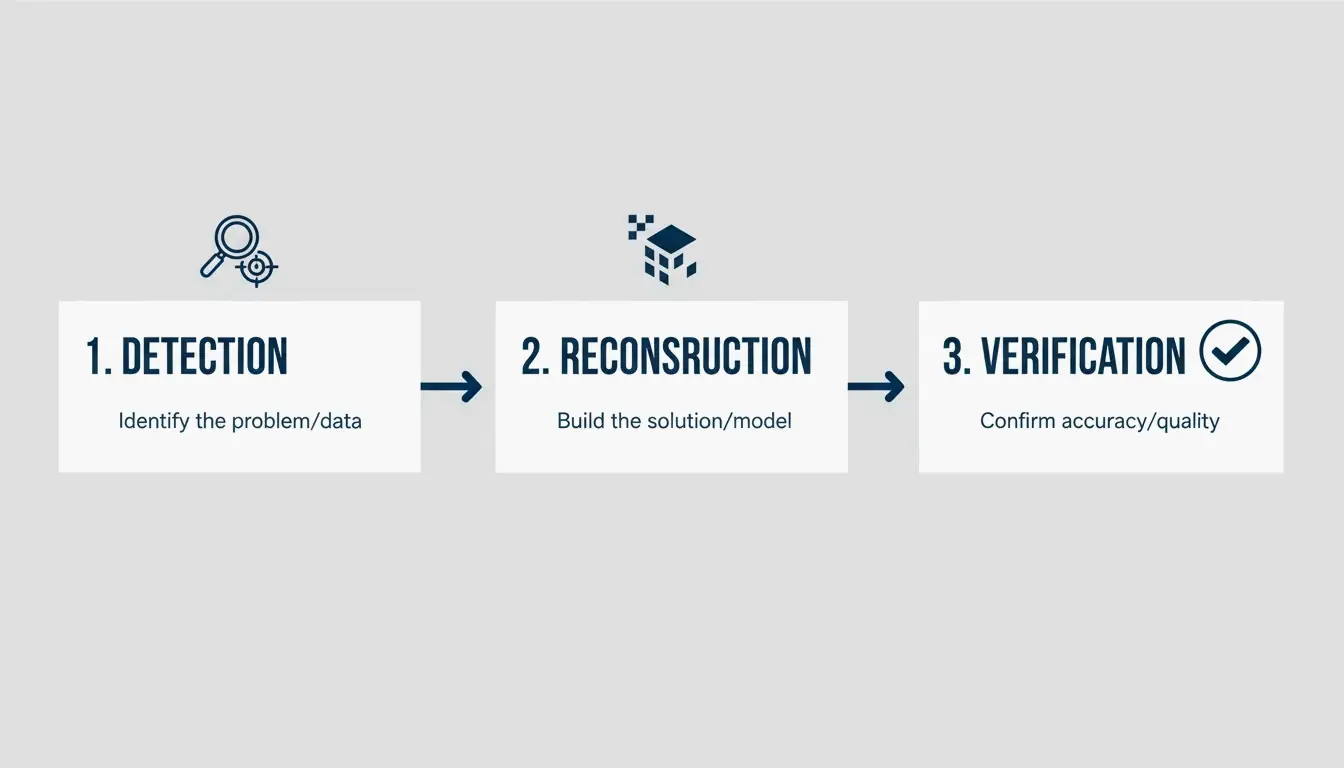
    Minimale werkstroom in drie stappen: detectie, reconstructie, verificatie

    In tegenstelling tot de effen watermerken uit de traditionele fotografie zijn AI-gegenereerde merken, zoals de vierpuntige ster van Google of het label “Imagined with AI” van Meta, vaak semi-transparant. De afbeelding eenvoudig bijsnijden voldoet niet aan professionele standaarden, omdat dit de compositie bederft en belangrijke randdetails afkapt. Een professionele aanpak zorgt ervoor dat de onderliggende texturen, of het nu huid, stof of een complexe verloop is, daadwerkelijk worden hersteld in plaats van alleen te worden vervaagd.

    Stap 1: Het watermerktype analyseren (statisch versus semi-transparant)

    Je eerste stap is bepalen of het watermerk een effen, ondoorzichtig logo is of een semi-transparante overlay. Statische merken vereisen meestal AI Inpainting, waarbij de software de ontbrekende achtergrond “invult” door te voorspellen wat er zou moeten staan op basis van de omliggende pixels. Semi-transparante merken, die veel voorkomen in de output van Gemini, worden het beste afgehandeld met Reverse Alpha Blending. Deze methode berekent de originele pixelwaarden die achter de transparantie verborgen zijn.

    Stap 2: Kiezen tussen reconstructie en generatie

    De juiste tool hangt af van hoe druk de achtergrond is. Als je werkt met een eenvoudige achtergrond, zoals een heldere hemel of een studiowand, werkt standaard reconstructie perfect. Voor gedetailleerde patronen zoals bladeren of menselijke gezichten neigen professionals echter naar generatieve modellen zoals Flux Klein 9B. Deze modellen begrijpen de structuur van de afbeelding en kunnen het gemaskeerde gebied zodanig invullen dat het er natuurlijk uitziet.

    Reverse Alpha Blending gebruiken voor verliesvrije professionele resultaten

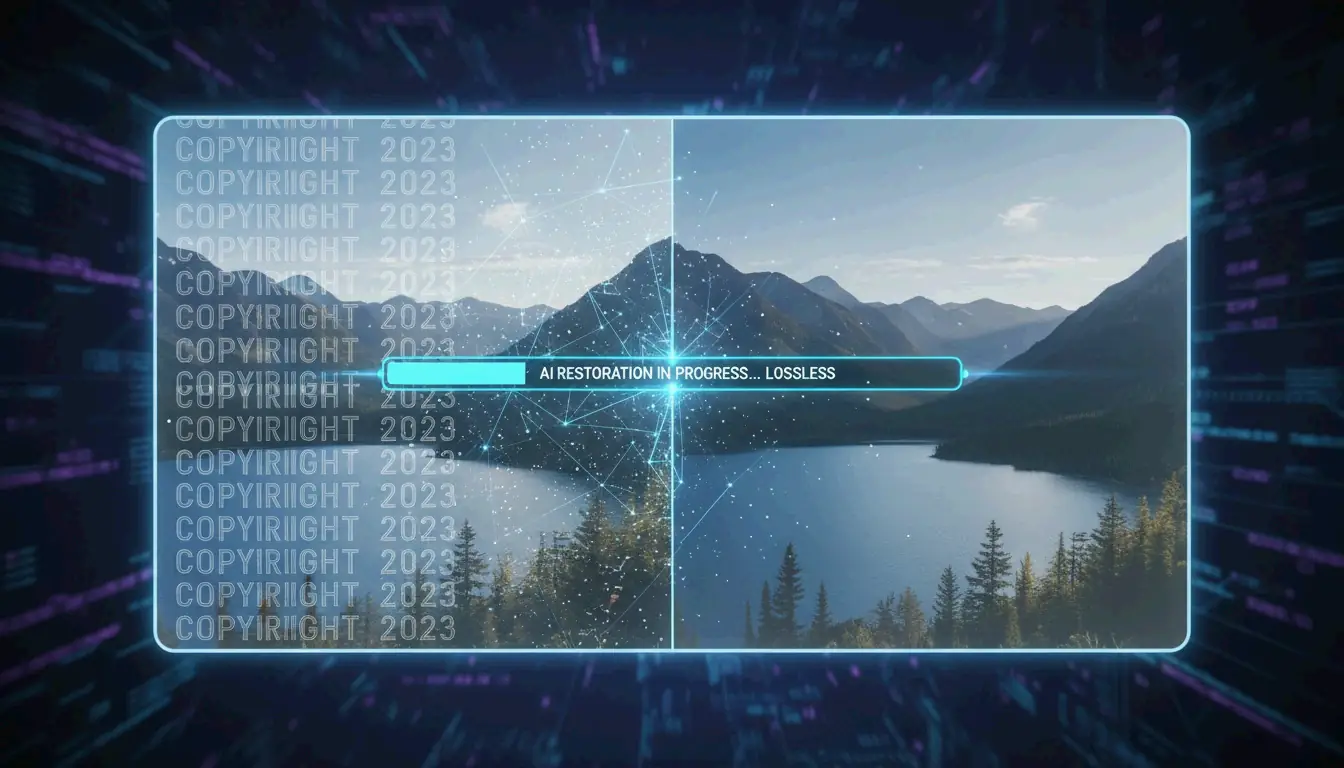
    Reverse Alpha Blending is in 2026 de beste keuze voor professionele resultaten, omdat het de originele pixels herstelt in plaats van gewoon nieuwe te verzinnen. Beschouw het watermerk als een wiskundige laag. Door de specifieke vergelijking die bij het aanmaken van de afbeelding werd gebruikt om te keren, kunnen tools de exacte kleur- en lichtwaarden van de onderliggende pixels vinden.

    Deze methode is bijzonder effectief voor het “Nano Banana”-logo van Google Gemini. Zoals GargantuaX op GitHub opmerkt, vermijdt dit exacte algoritme de “willekeurige” uitstraling van generatieve vullingen, zodat je niet blijft zitten met zachte randen of wazige vlekken.

    Neem het voorbeeld van Liam, een e-commerce verkoper die AI-detectie en reverse blending gebruikte om tientallen leveranciersafbeeldingen op te schonen. Door Gemini Watermark Cleaner te gebruiken, kon hij logo’s in batch verwerken zonder de productkleuren of achtergrondtexturen te wijzigen, en zo de hoogwaardige uitstraling behouden die nodig is voor een professionele winkel.

    Wat is SynthID? De onzichtbare tracking die je niet kunt zien begrijpen

    Zelfs nadat een zichtbaar watermerk is verdwenen, kan de afbeelding nog steeds “getagd” zijn. Google gebruikt SynthID, een technologie die een digitaal watermerk rechtstreeks in de pixelgegevens inbedt. In tegenstelling tot een zichtbaar logo is SynthID onzichtbaar voor het menselijk oog en is het ontworpen om bewerkingen zoals bijsnijden, schalen of kleuren wijzigen te overleven.
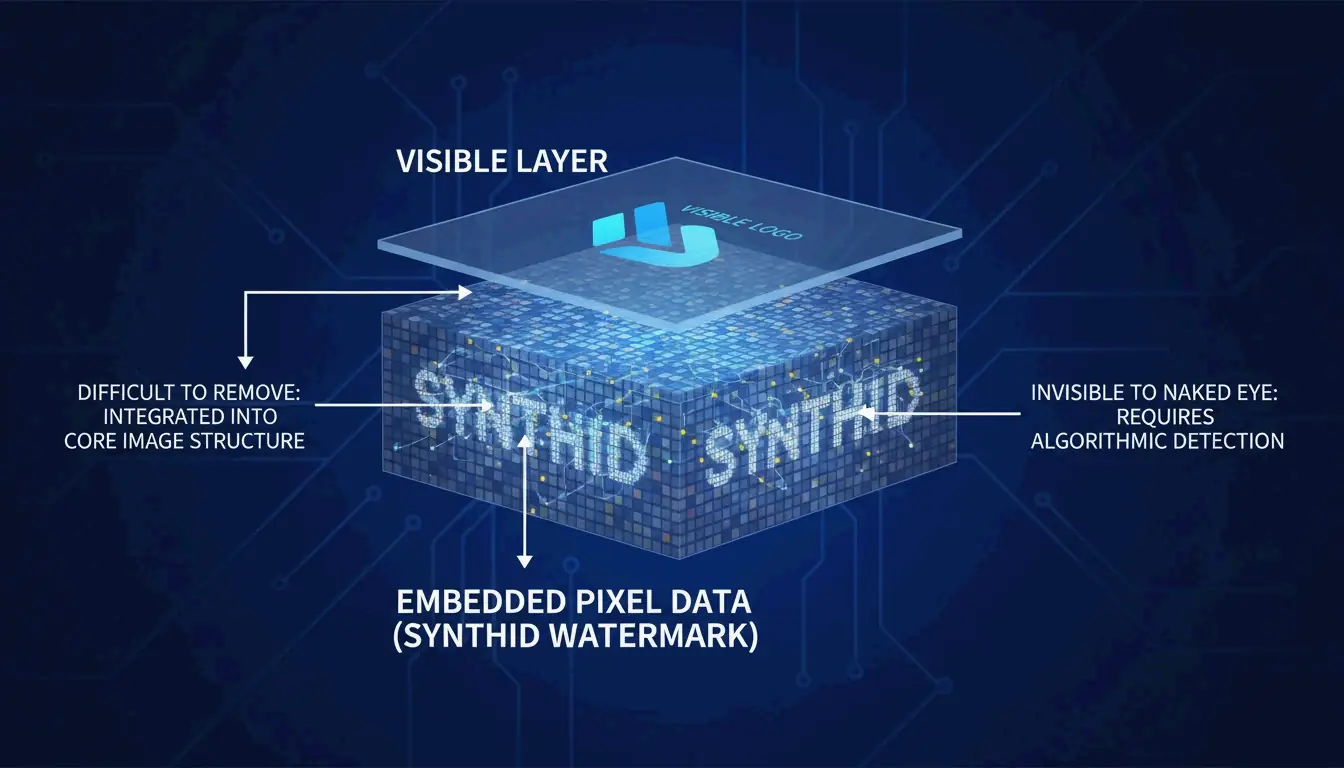
    Conceptuele afbeelding: gelaagde visualisatie van het verschil tussen zichtbaar watermerk en pixelniveau-SynthID

    Expert Wilnick Nemours wijst erop dat het verwijderen van het visuele logo de digitale geschiedenis niet uitwist. SynthID blijft bestaan op signaalniveau, wat betekent dat de afbeelding in 2026 door professionele tools en socialemediaplatforms nog steeds als “AI-generated” wordt gemarkeerd. Dit is belangrijk voor SEO en platformtransparantie, aangezien zoekmachines en sociale netwerken in toenemende mate prioriteit geven aan de labeling van AI-inhoud. Professionals moeten beseffen dat, zelfs als de afbeelding er schoon uitziet, de digitale “vingerafdruk” (fingerprint) er nog steeds is.

    Vergelijking van professionele tools: GStory AI versus Photoshop Content-Aware Fill

    De beste tool voor de taak hangt af van hoeveel afbeeldingen je hebt en door welk AI-model ze zijn gemaakt. In 2026 is de markt verdeeld tussen gespecialiseerde cloudgebaseerde AI en traditionele software. Volgens Digen.ai heeft 85% van de professionele video- en afbeeldingssuites nu generatieve AI als standaardfunctie.

    Kenmerk GStory AI Photoshop Content-Aware Fill
    Ideaal voor Verwerking van grote batches Nauwkeurige handmatige bediening
    Logica Generatieve reconstructie Analyse van aangrenzende pixels
    Privacy Cloudverwerking Alleen lokaal (veilig)
    Complexiteit Verwerkt betegelde/complexe watermerken Ideaal voor eenvoudige hoeklogo’s

    GStory AI is de favoriet voor werk met grote volumes waarbij snelheid voorrang heeft. Het is uitstekend in het verwerken van complexe, betegelde watermerken met behulp van geavanceerde modellen zoals Flux Klein 9B. Photoshop’s Content-Aware Fill daarentegen blijft de betrouwbare keuze voor gevoelige gegevens, aangezien alle verwerking op je eigen computer plaatsvindt. Het kan echter moeite hebben met semi-transparante overlays bovenop zeer gedetailleerde texturen.

    Privacygerichte workflows: watermerken verwijderen zonder datalekken

    Als je met gevoelig klantwerk werkt, vormen “gratis” online tools een risico, omdat ze je afbeeldingen of prompts kunnen opslaan om hun modellen te trainen. Een privacygerichte aanpak omvat het gebruik van lokale Python-scripts of tools van GitHub, zoals de Gemini Watermark Remover-extensie, die afbeeldingen volledig op je eigen apparaat verwerkt.

    Wees bij het gebruik van browsergebaseerde tools voorzichtig met Canvas Fingerprint Defenders. Zoals vermeld in de GargantuaX repository, kunnen deze privacy-extensies soms de wiskundige nauwkeurigheid verstoren die nodig is om watermerken schoon te verwijderen. Voor het veiligste resultaat gebruik je een speciaal browserprofiel voor beeldbewerking en zorg je ervoor dat de tool niet vereist dat je je bestanden uploadt naar een server. Dit houdt je professionele assets privé terwijl je toch een schoon resultaat krijgt.

    Conclusie

    Professionele watermerkverwijdering in 2026 vereist een strategie in twee delen: het gebruik van wiskundige tools zoals Reverse Alpha Blending voor visuele kwaliteit, met behoud van respect voor digitale markeringen zoals SynthID om wettelijke en ethische redenen. De technologie is voorbij eenvoudig vervagen gegaan en maakt nu geavanceerde reconstructie mogelijk die AI-kunst met hoge resolutie op zijn best laat kijken.

    Voor de beste resultaten begin je met een lokale tool zoals Gemini Watermark Cleaner om statische logo’s met pixelperfecte nauwkeurigheid te verwerken. Als je grote hoeveelheden content beheert voor e-commerce of sociale media, is het creditsysteem van GStory AI veel efficiënter. Ongeacht welke tool je kiest, controleer altijd de uiteindelijke metagegevens en wees eerlijk over de AI-oorsprong van je werk om professioneel en ethisch te blijven.

    Veelgestelde vragen

    Is het illegaal om een Google Gemini-watermerk te verwijderen voor persoonlijk gebruik?

    Over het algemeen wordt het verwijderen van een watermerk voor persoonlijke back-ups, archieven of privéstudie beschouwd als redelijk gebruik (fair use). Het gebruik van de opgeschoonde afbeelding voor commercieel werk zonder te vermelden dat deze door AI is gemaakt, kan echter de servicevoorwaarden van Google of de voorschriften uit 2026 met betrekking tot de labeling van AI-content schenden. Controleer altijd de wetgeving in jouw specifieke regio.

    Verwijdert het weghalen van een zichtbaar watermerk ook de onzichtbare SynthID of metagegevens?

    Nee. Hoewel je standaardmetagegevens (EXIF) kunt verwijderen, is SynthID ingebed in de pixelfrequentie zelf. Het is ontworpen om visuele bewerkingen zoals bijsnijden en retoucheren te overleven. Alleen zeer agressieve hercodering kan het beïnvloeden, maar dat bederft meestal de beeldkwaliteit, waardoor het onbruikbaar wordt voor professioneel werk.

    Hoe kan ik watermerken verwijderen uit AI-gegenereerde video’s zonder flikkering?

    Om flikkering of “vervorming” (warping) te voorkomen, heb je tools nodig die zich richten op Temporal Consistency. In plaats van frame voor frame te bewerken, pas je mask-tracking toe over de hele videosequentie. In 2026 is het exporteren van de uiteindelijke video met de H.266 (VVC)-codec de aanbevolen manier om de hoogste visuele kwaliteit en stabiliteit te behouden in de gebieden die je hebt hersteld.
  • Afbeeldingen vergroten of verkleinen voor sociale media: 2026 handleiding voor perfecte afmetingen

    Afbeeldingen vergroten of verkleinen voor sociale media: 2026 handleiding voor perfecte afmetingen

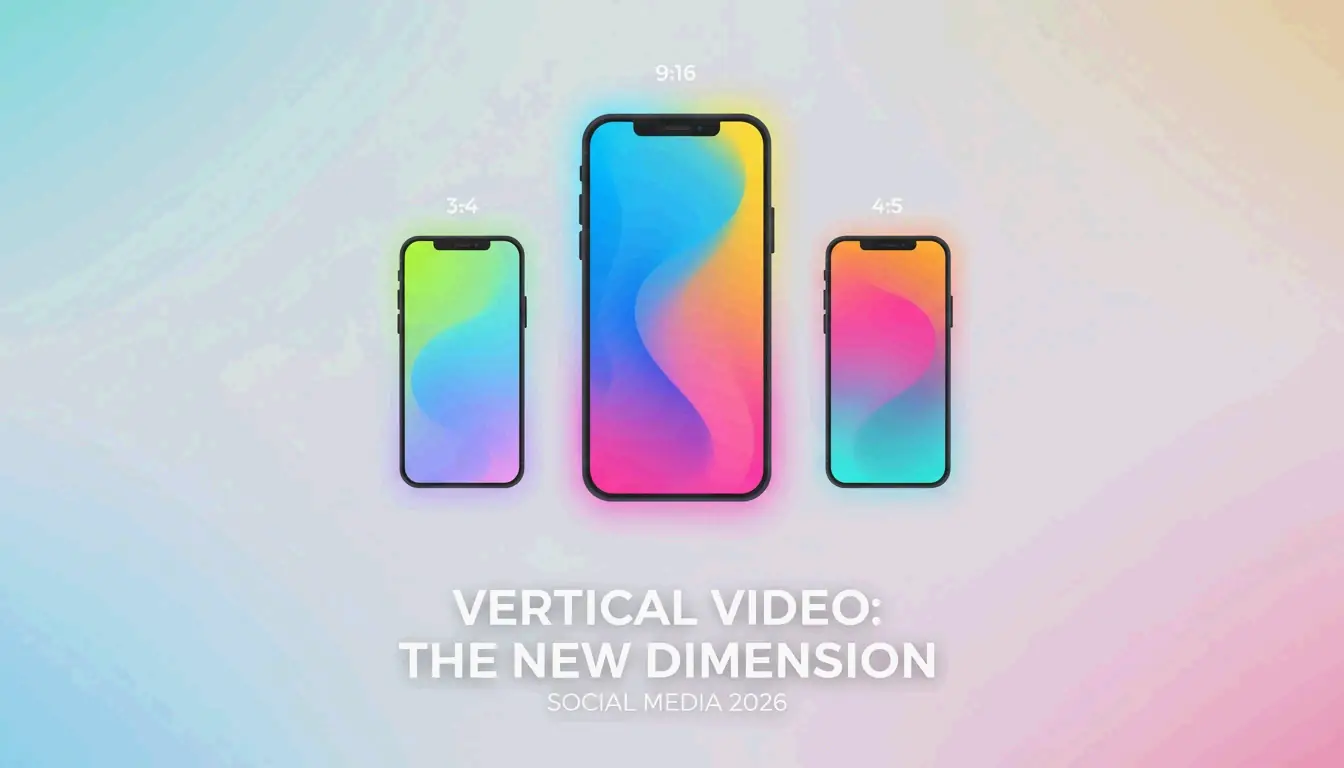
    Om afbeeldingen te vergroten of verkleinen voor sociale media volgens de 2026-handleiding voor perfecte afmetingen, richt je op verticale formaten: gebruik 1080x1350px (4:5) voor standaard feeds en 1080x1920px (9:16) voor Reels en TikTok. Voor Instagram-rasters is de nieuwe 1080x1440px (3:4)-verhouding nu de standaard. Gebruik altijd het sRGB-kleurprofiel en voeg C2PA-metadata toe voor alle AI-gegenereerde content, zodat je bereik niet wordt beperkt.

    Het verticaal-eerst kader van 2026: beheers beeldverhouding en afmetingen

    Tegen 2026 is de verschuiving weg van horizontale \”legacy\”-formaten voltooid. Gegevens van Digital Applied 2026 tonen aan dat verticale content ongeveer twee keer zoveel betrokkenheid oplevert als liggende berichten. Dit is logisch: de meesten van ons browsen op mobiel en draaien onze telefoon zelden om. Om je workflow efficiënt te houden, beschouw je 1080px als je standaardbreedte en pas je alleen de hoogte aan op basis van waar de foto zal verschijnen.

    Denk bij het aanpassen van het formaat aan \”vullen (fill)\”, niet aan \”uitrekken (stretch)\”. Een afbeelding uitrekken om in een kader te passen veroorzaakt lelijke vervorming. Stel in plaats daarvan je canvas in op 1080px breed en snij je content bij tot de juiste hoogte. Dit voorkomt dat de automatische compressie van het platform je hoofdonderwerp onscherp maakt. Zoals Instagram-hoofd Adam Mosseri opmerkt: \”Gemiddeld vinden mensen Reels leuker, reageren en interageren ze er meer mee dan met foto’s… als er een videoprogramma te bedenken valt, raad ik aan het te proberen.\”

    Waarom de portretmodus (4:5) de nieuwe standaard is voor feed-betrokkenheid

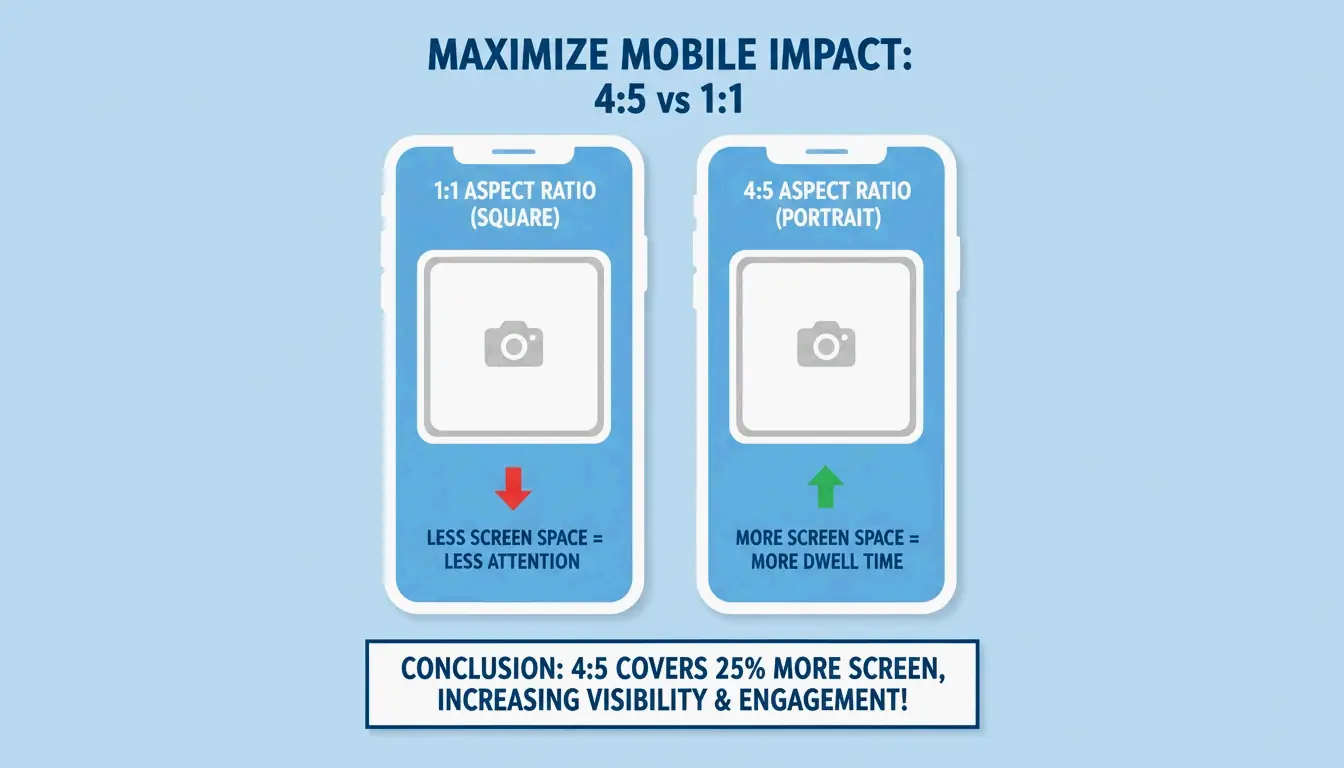
    De portretmodus (Portrait Mode, 4:5)-verhouding — specifiek 1080x1350px — heeft het oude 1:1-vierkant officieel vervangen als beste keuze voor feed-berichten. Omdat hij langer is, neemt hij ongeveer 33% meer schermruimte in beslag op een smartphone. Volgens SocialBee dwingt deze extra hoogte gebruikers om een fractie van een seconde langer te scrollen, wat je \”verblijftijd (dwell time)\” helpt verhogen en het algoritme het signaal geeft dat je content de moeite waard is.

    Een vergelijking naast elkaar van 1:1-vierkant versus 4:5-portretschermruimte.

    Aanpassen aan het nieuwe 3:4 Instagram-profielraster

    Een belangrijke verandering die eind 2025 en in 2026 werd doorgevoerd, is de overstap van Instagram naar een 3:4-rasterverhouding (3:4 Grid Ratio). Terwijl je feed-berichten 4:5 zijn, toont je profielraster nu een langere 1080x1440px-uitsnede. Als je nog steeds ontwerpt voor vierkante miniaturen, ziet je profiel er rommelig of onhandig bijgesneden uit. De beste manier om je raster \”toekomstbestendig (future-proof)\” te maken, is door je hoofdonderwerp gecentreerd te houden binnen dat 1080x1440px-gebied, zodat het er zowel in de feed als op je profielpagina goed uitziet.

    Platformspecifieke veilige zones: UI-overlapping vermijden in 2026

    Formaat aanpassen gaat niet alleen over de buitenranden; je moet ook oppassen voor veilige zones (Safe Zones). Zelfs een perfecte 1080x1920px-afbeelding is geruïneerd als je tekst verstopt zit onder een \”Vind ik leuk (Like)\”-knop of de accountnaam. Dit is een belangrijke factor voor merken, vooral omdat het publiceren van Instagram Reels met 33% is gegroeid in 2026.

    Hoe pas je aan voor Instagram Reels en TikTok (1080x1920px)?

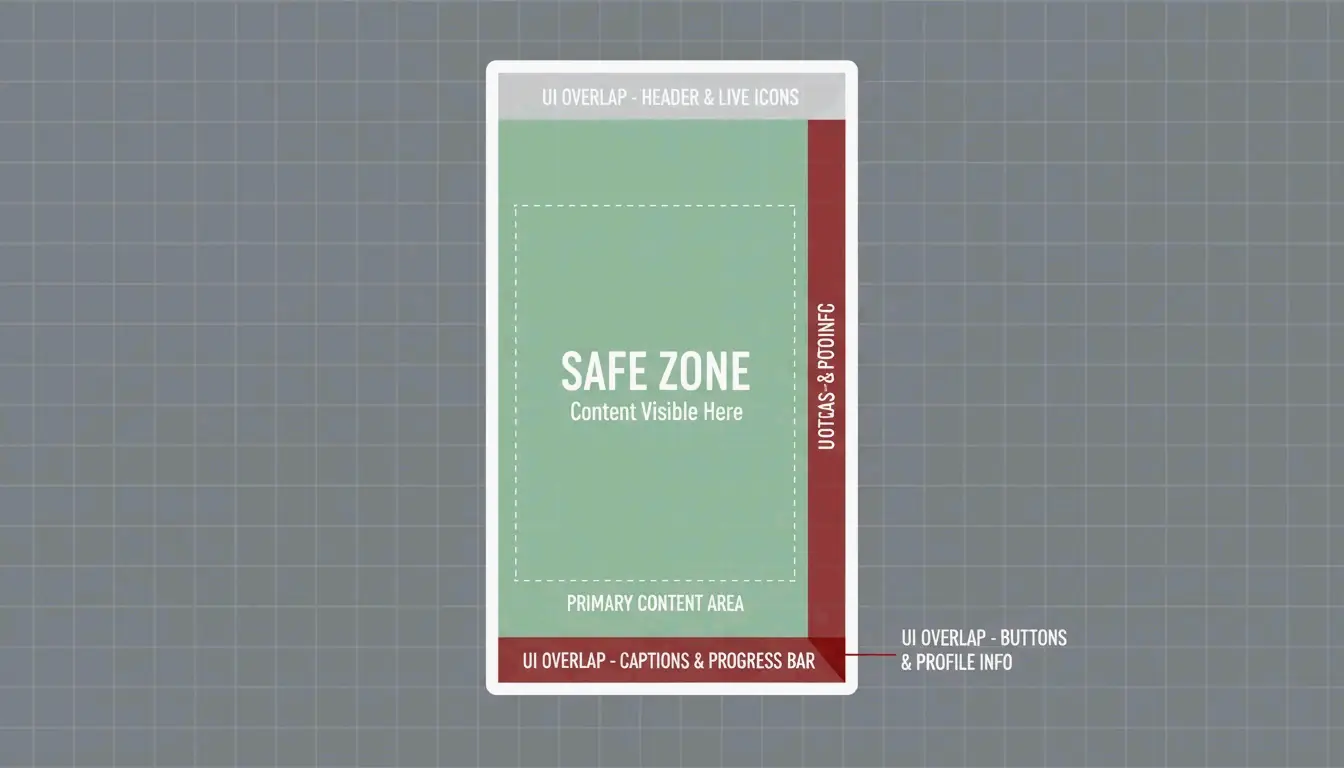
    Voor verticale content op volledig scherm (9:16) is de standaardresolutie 1080x1920px. Je \”actieve (active)\” ruimte is echter in werkelijkheid veel kleiner. Op TikTok worden de onderste 450 pixels meestal bedekt door ondertiteling en muziekinformatie, terwijl de rechterkant bezaaid is met interactiepictogrammen.

    Om correct aan te passen:

    1. Stel het canvas in (Set the Canvas) : Begin met 1080x1920px.
    2. Bepaal de veilige zone (Define the Safe Zone) : Houd je tekst en logo’s binnen een centrale 1080x1350px-doos.
    3. Controleer de randen (Check the Edges) : Hootsuite stelt voor om ongeveer 14% bovenaan en 20-35% onderaan vrij te houden van belangrijke elementen om te voorkomen dat ze worden bedekt door de interface van de app.

    Een 9:16-kader dat de centrale 'veilige zone (Safe Zone)' buiten de UI-elementen markeert.

    AI-naleving en metadata: de nieuwe regels voor 2026-content

    Vanaf 2026 omvat het aanpassen van formaten voor sociale media een nieuwe technische stap: AI-openbaarmaking. Meta, TikTok en YouTube gebruiken nu geautomatiseerde tools om synthetische content te herkennen. Als je AI gebruikt om een foto met \”Generative Expand\” van vierkant naar portret te brengen, moet je transparantieregels volgen of het algoritme verbergt je bericht mogelijk.

    AI-gegenereerde content openbaar maken om boetes te vermijden

    Als een foto er echt uitziet maar is gemaakt of bewerkt door AI, heeft deze een \”AI-info (AI info)\”-label nodig. Tegen 2026 gebruiken platforms C2PA-metadata (C2PA Metadata) — in wezen een digitaal voedingswaardelabel verborgen in het bestand — om deze labels te activeren. Digital Applied 2026 meldt dat het niet openbaar maken van AI-content je bereik met tot wel 50% kan verminderen. Wanneer je je aangepaste afbeeldingen exporteert, zorg er dan voor dat je software deze metadata intact laat, of selecteer handmatig het AI-label tijdens het uploaden.

    Technische optimalisatie: sRGB, WebP en compressietrucs

    De laatste stap is het kiezen van het juiste bestandsformaat. In 2026 is WebP de favoriet voor professionals omdat het de kwaliteit hoog houdt en de bestandsgrootte klein. Ongeacht welk formaat je gebruikt, moet je kleurprofiel sRGB zijn. De meeste platforms zetten afbeeldingen toch om naar sRGB; als je uploadt in Adobe RGB of Display P3, zullen je kleuren er waarschijnlijk verbleekt of \”af (off)\” uitzien zodra ze live gaan.

    Wazige uploads voorkomen: het geheim van sRGB en compressie

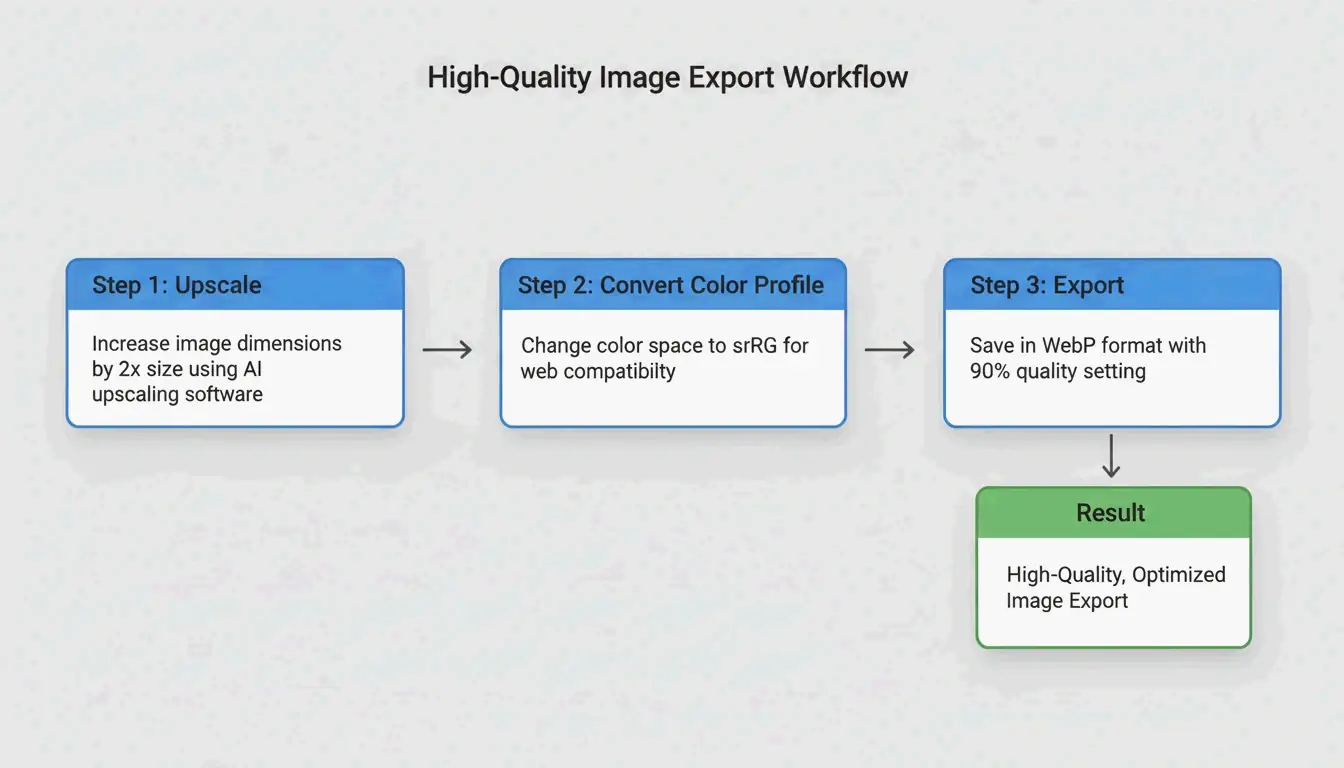
    Sociale-media-apps comprimeren bestanden sterk om data te besparen. Om deze \”tweede compressieklus (second compression pass)\” door te komen met je kwaliteit intact, kun je proberen je afbeeldingen op dubbele grootte te exporteren (zoals 2160x2700px voor een 4:5-bericht), maar houd het bestand onder de 30 MB-grens die door Hootsuite 2026 is gesteld. Zorg er ook altijd voor dat de schakelaar \”Uploaden in hoogste kwaliteit (Upload at highest quality)\” is ingeschakeld in je app-instellingen.

    Een 3-staps exportworkflow: Formaat aanpassen (2x) -> Profiel (sRGB) -> Formaat (WebP).

    De beste tools voor geautomatiseerd aanpassen van formaten in 2026

    Je hoeft niet alles handmatig te doen. Meta Business Suite laat je nu één hoge-resolutie verticale afbeelding uploaden en in één keer bijsnijden voor zowel Facebook als Instagram. De \”Magic Switch\” van Canva is nog steeds geweldig voor snelle sjabloonwijzigingen, terwijl de \”Generative Expand\” van Photoshop het beste hulpmiddel is om de achtergrond in te vullen wanneer je een horizontale foto verticaal wilt maken. Voor wie veel content verwerkt kunnen bulktools zoals Landscape by Sprout Social in één klik elke uitsnede genereren die je nodig hebt voor verschillende netwerken.

    Conclusie

    Formaat aanpassen voor sociale media in 2026 gaat over meer dan alleen pixels. Om te slagen moet je de verticaal-eerst-wereld omarmen, met prioriteit voor 4:5- en 3:4-verhoudingen voor feeds en 9:16 voor content op volledig scherm. Je moet ook opletten voor \”veilige zones (Safe Zones)\” zodat je boodschap niet wordt bedolven onder app-knoppen, en eerlijk blijven over AI-gebruik door C2PA-metadata te gebruiken.

    Praktisch advies: Bekijk je huidige merksjablonen. Vervang eventuele oude 1:1-vierkante standaardwaarden door 1080x1350px-portretversies en controleer nogmaals of je exportinstellingen zijn vergrendeld op sRGB, zodat je kleuren op elk scherm scherp blijven.

    Veelgestelde vragen

    Wat gebeurt er als ik de verkeerde afbeeldingsgrootte gebruik op sociale media in 2026?

    Als je afmetingen niet kloppen, bijsnijden de platforms de afbeelding voor je, wat vaak gezichten van mensen of je merklogo afsnijdt. Bovendien worden berichten met \”letterboxing (letterboxing)\” (die zwarte balken aan de zijkanten) vaak naar beneden gedrukt door algoritmes, wat betekent dat minder mensen ze te zien krijgen en je merk er minder professioneel uitziet.

    Waarom comprimeert Instagram mijn afbeeldingen van hoge kwaliteit en maakt ze wazig?

    Dit gebeurt meestal als je afbeelding breder is dan 1080px of als je het verkeerde kleurprofiel gebruikt. Instagram verkleint grote bestanden, wat wazigheid veroorzaakt. Om dit op te lossen, upload in sRGB, houd de bestandsgrootte onder 30MB en schakel de instelling \”Uploaden in hoogste kwaliteit\” in je Instagram-voorkeuren in.

    Moet ik in 2026 openbaar maken of mijn afbeeldingen voor sociale media AI-gegenereerd zijn?

    Ja. Meta, TikTok en YouTube vereisen nu \”AI-info (AI info)\”-labels voor fotorealistische AI-content. Als je het niet openbaar maakt, kan je content worden gemarkeerd of verborgen en kan je account zelfs het vermogen verliezen om geld te verdienen. Tools die C2PA-metadata bevatten, kunnen je helpen dit automatisch af te handelen.

  • EXIF-metadata verwijderen voordat je foto’s deelt: privacygids (2026)

    EXIF-metadata verwijderen voordat je foto’s deelt: privacygids (2026)

    Elke digitale foto bevat 80-120 verborgen metadatavelden, waaronder GPS-coördinaten, serienummers van camera’s en bewerkingsgeschiedenis. Verwijder EXIF-metadata vóór het delen met ingebouwde systeemhulpmiddelen (Windows-eigenschappen, Mac-voorvertoning), mobiele opties (iOS-deelpaneel, Scrambled Exif voor Android) of batchhulpmiddelen (ExifTool). In 2026 moet je ook C2PA AI-credentials en MakerNotes verwijderen voor volledige privacy.

    Snelreferentie: EXIF-verwijdering per platform

    Platform Methode Wat het verwijdert Beperking
    Windows 10/11 Rechtermuisknop → Eigenschappen → Details → “Eigenschappen verwijderen” Alle standaard EXIF-velden Maakt een kopie, origineel onaangepast
    macOS Voorvertoning → Hulpmiddelen → Inspector tonen → GPS → “Locatiegegevens verwijderen” Alleen GPS-coördinaten Behoudt kleurprofielen, apparaattags
    macOS (volledig) ImageOptim of ExifTool Alle EXIF, XMP, IPTC, MakerNotes Vereist hulpprogramma van derden
    iOS Deelpaneel → Opties → “Locatie” uitschakelen Alleen GPS per deelmoment Elke keer herhalen
    Android Scrambled Exif (F-Droid) of Samsung Gallery-schakelaar Alle EXIF-velden Vereist app-installatie

    3-staps workflow voor het opschonen van foto's vóór het delen

    Waarom fotometadata een beveiligingsrisico is

    Eén smartphonefoto bevat 80-120 metadatavelden die de exacte hoogte, het serienummer van de cameralens en GPS-coördinaten onthullen. Fast.io verwijst naar de John McAfee-zaak uit 2012 — zijn locatie in Guatemala (Guatemala) lekte uit toen Vice een foto publiceerde waaraan nog steeds GPS-gegevens zaten.

    Volgens MetaClean gebruikte 89% van de gedocumenteerde OSINT-gevallen afbeeldingsmetadata als cruciaal bewijs — gegevens die niet zichtbaar zijn in de foto zelf.

    Naast GPS kunnen XMP- en IPTC-tags je volledige naam, bewerkingssoftware en OS-versie onthullen — nuttig voor social engineering en phishing.

    2026 Privacy-matrix per platform

    Platform EXIF bij upload verwijderen? Belangrijkste uitzondering
    Instagram / Facebook Ja “Made with AI”-tags kunnen blijven staan
    WhatsApp Ja “Documentmodus (Document Mode)” behoudt alle gegevens
    Telegram Ja “Bestandsmodus (File Mode)” lekt volledige EXIF
    iMessage Nee Verzendt origineel met volledige GPS
    Discord Nee Behoudt EXIF, inclusief GPS
    Signal Ja Verwijdert standaard alle metadata

    De Documentmodus-val (Document Mode Trap): Foto’s verzenden als “documenten” in WhatsApp/Telegram om de kwaliteit te behouden, slaat de automatische opschoning over — GPS-coördinaten gaan rechtstreeks naar de ontvanger.

    Geavanceerd verwijderen: MakerNotes en C2PA

    MakerNotes: de verborgen miniaturen

    Cameramerkers bouwen eigen “MakerNotes” in die unieke apparaat-id’s en verborgen miniaturen van de originele, ongebijsnede foto kunnen bevatten. De Miniatuurval (Thumbnail Trap) treedt op wanneer je een afbeelding bijsnijdt, maar de ingebedde EXIF-miniatuur ongewijzigd blijft — Konvrt rapporteert gevallen waarin mensen per ongeluk de volledige, ongecensureerde versie deelden door deze nalatigheid.

    C2PA Content Credentials (2026)

    Door AI gegenereerde of bewerkte afbeeldingen bevatten nu C2PA Content Credentials. Platforms zoals Pinterest en Instagram gebruiken deze om content te labelen als “Made with AI”. Verwijderen ervan vereist een AI Metadata Cleaner — standaard EXIF-hulpmiddelen laten C2PA-handtekeningen ongemoeid.

    ExifTool: batch-verwijdering via de opdrachtregel

    Voor bulkoperaties verwijdert ExifTool alles met één opdracht:

    exiftool -all= -overwrite_original *.jpg

    Dit verwijdert alle EXIF, XMP, IPTC en MakerNotes — het bestand bevat niets dan zichtbare pixels. Aanbevolen door Compresto voor batch-uploads.

    Conclusie

    Verwijder EXIF-metadata voordat je een foto deelt. Gebruik ingebouwde systeemhulpmiddelen voor snelle verwijdering per bestand, Scrambled Exif op mobiel en ExifTool voor batchoperaties. Vermijd altijd het verzenden van foto’s als “documenten” in berichtapps — dit omzeilt de automatische opschoning. Maak metadata-verwijdering een standaardstap in je deel-workflow.

    Veelgestelde vragen

    Verlaagt het verwijderen van EXIF-metadata de beeldkwaliteit?

    Nee. Metadata is tekst die in de bestandsheader is opgeslagen — de werkelijke pixels veranderen niet. De meeste EXIF-verwijderaars wissen alleen gegevenstags en laten resolutie en visuele kwaliteit intact.

    Kan ik verwijderde EXIF-gegevens herstellen?

    Over het algemeen niet. Eenmaal verwijderd en opgeslagen, is de metadata uit die kopie verdwenen. Zelfs forensische hulpmiddelen kunnen verwijderde GPS-coördinaten niet reconstrueren. Bewaar altijd een originele “master copy” in een privéarchief voordat je voor het delen gaat opschonen.

    Bevatten schermafbeeldingen dezelfde metadata als foto’s?

    Nee. Schermafbeeldingen vastleggen slechts basisinformatie (datum, afmetingen). Ze erven geen GPS- of lensgegevens van de originele afbeelding. Een schermafbeelding maken is een snelle manier om metadata te verwijderen, zij het mogelijk ten koste van de resolutie.

  • Masterclass: AI-prompting voor Midjourney, DALL-E en Flux onder de knie krijgen

    Masterclass: AI-prompting voor Midjourney, DALL-E en Flux onder de knie krijgen

    Vanaf mei 2026 laat deze masterclass over AI-prompting voor Midjourney, DALL-E en Flux zien dat het succes schuilt in modelspecifieke logica: gebruik beschrijvende natuurlijke taal voor Flux Pro 1.1 en GPT-Image-1, en pas gestructureerde parameters en Style References (stijlreferenties) toe voor Midjourney v8.1. Gebruik image-to-prompt reverse-engineering en cinematografische instructies voor professionele resultaten.

    De 2026 prompting-logica matrix: Midjourney v8.1 vs. GPT-Image-1 vs. Flux

    Generatieve AI is allang voorbij het tijdperk van keyword stuffing. In 2026 gebruiken professionele makers “intent-based (intentiegebaseerd)” prompting, waarbij de syntaxis overeenkomt met de specifieke modelarchitectuur. Volgens NovaKit zijn de API-prijzen sinds 2024 met een factor 25-40x gedaald, waardoor grootschalige tests betaalbaar zijn geworden en makers kunnen blijven itereren totdat ze perfectie bereiken.

    Modellen in één oogopslag vergeleken

    Functie Midjourney v8.1 GPT-Image-1 Flux Pro 1.1 Ultra
    Prompting-stijl Gestructureerde parameters Natuurlijke taal Natuurlijke taal + ControlNet
    Beste voor Esthetiek, artistieke controle Tekst in beeld, UI-mockups Nauwkeurige layouts, poses
    Belangrijkste commando’s –ar, –sref, –cref Beschrijvende alinea’s ControlNet, dieptekaarten
    Tekstweergave Goed (beter wordend) Beste in zijn klasse Uitstekend met beschrijvende prompts
    Kosten per HD-render ~$0.10 ~$0.17 ~$0.08-0.12

    Midjourney v8.1 blijft de go-to voor structurele controle. Commando’s als --ar (beeldverhouding) en --sref (Style Reference) zijn onmisbaar. GPT-Image-1 en Flux Pro 1.1 Ultra werken als een “Director’s Script (regisseurscript)” en volgen lange natuurlijke beschrijvingen, met name uitmuntend in complexe ruimtelijke composities.

    Een vergelijking van gestructureerde parameters (Midjourney) versus natuurlijke taal (Flux/GPT)

    Zoals David Holz, oprichter van Midjourney, uitlegt, gebruiken kunstenaars deze tools om concepten “rapid prototype (snel te prototypeer)” voor klanten voordat ze aan het handwerk beginnen. Het doel in 2026 is om prompting te behandelen als een exacte engineeringdiscipline.

    Kader: de drielagige prompting-structuur

    Gebruik dit modulaire kader voor consistente resultaten tussen modellen:

    Laag Doel Voorbeeld
    Onderwerp Wees specifiek over het hoofdelement “a weathered copper kettle” (een verweerde koperen ketel — niet “a pot”)
    Omgeving Bepaal belichting, achtergrond en sfeer “harsh midday sun in a high-desert landscape” (hard middaglicht in een hooggelegen woestijnlandschap)
    Technische parameters Modelspecifieke parameters Midjourney: –stylize 750; Flux: “shot on 35mm f/1.8”

    Midjourney v8.1 onder de knie krijgen: Style References en esthetische controle

    Midjourney v8.1, uitgebracht in april 2026, is het favoriete gereedschap voor op esthetiek gericht werk. De sleutel tot merkkonsistentie is de --sref (Style Reference)-tag. Door na deze tag een URL naar een bestaande afbeelding toe te voegen, dwing je de AI om de kleuren, texturen en algehele esthetiek van die referentie te matchen.

    Tegen 2026 is de --personalize-code een standaard onderdeel van de workflow geworden, waarmee het model in de loop der tijd jouw persoonlijke stijl leert. Voor fotorealisme kun je vaague termen als “ultra-realistic” beter overslaan en in plaats daarvan lensspecifieke prompts gebruiken:

    Gewenst effect Midjourney prompt-instructie
    Wazige achtergrond (bokeh) “shot on 35mm f/1.8”
    Brede architectuurfoto’s “shot on 14mm wide-angle”
    Afgevlakt perspectief “shot on 85mm telephoto”
    Scherpe landschapsdetails “shot on 24mm f/8”

    Waarom Flux Pro 1.1 Ultra de nieuwe standaard is voor precisie en ControlNet

    Flux Pro 1.1 Ultra is de favoriet van ontwikkelaars geworden vanwege de nauwe integratie met ControlNet-tools. Waar Midjourney je instructies interpreteert, houdt Flux zich er strikt aan. Met ControlNet kun je exacte poses, dieptekaarten en layouts vastleggen, zodat je onderwerp precies op de plek in het beeld blijft waar je het plaatst.

    Flux presteert ook beter dan GPT-Image-1 bij professionele bewerkingstaken zoals inpainting (delen van een afbeelding herstellen) en outpainting (een afbeelding uitbreiden). Gegevens van NovaKit tonen aan dat Flux Pro 1.1 Ultra voor complexe scènes de hoogste Prompt Adherence (prompt-getrouwheid)-score in de branche heeft.

    Een vergelijking die Flux' superieure prompt-getrouwheid en controle toont

    Commerciële fotografie: Imagen 4 integreren voor productrenders

    Voor schone commerciële productfoto’s is Google’s Imagen 4 vaak de beste keuze. Het blinkt uit in hoogwaardige belichting en vermijdt AI-artefacten op glanzende oppervlakken. NovaKit meldt dat Imagen 4 de schoonste productafbeeldingen levert voor ongeveer $0.03 tot $0.12 per stuk, wat het kosteneffectief maakt voor e-commercecatalogi.

    Kun je kunst reverse-engineeren? Image-to-Prompt-technieken beheersen

    In 2026 hoef je niet altijd met een leeg tekstvak te beginnen. Met tools als PixelPanda kun je een foto, schilderij of screenshot uploaden en vier geoptimaliseerde prompts terugkrijgen (Algemeen, Flux, Midjourney en Stable Diffusion).

    Deze image-to-prompt-methode maakt cross-model workflows mogelijk. Neem bijvoorbeeld een render uit Midjourney, reverse-engineer de prompt met PixelPanda, en gebruik die beschrijving vervolgens in Flux Pro 1.1 voor meer structurele controle. Je kunt ook PromptBase bezoeken om het DNA van succesvolle prompts te bestuderen.

    De 3-staps loop: upload afbeelding, extraheer prompt, genereer nieuwe versie

    Professionele automatisering: beeldgeneratie opschalen met MCP-servers en API’s

    Voor grote projecten wordt handmatig prompting vervangen door geautomatiseerde workflows via het Model Context Protocol (MCP). Door een MCP-server op te zetten kunnen ontwikkelaars AI-agents als Claude of GPT-4 beeldgeneratie autonoom laten afhandelen. Volgens SamurAigPT ontstaat zo een “Prompt-Generate-Review (prompt-genereer-beoordeel)”-loop waarbij de AI het hele creatieve proces beheert.

    Automatiseringsniveau Tool Kosten per afbeelding Best voor
    Individueel Handmatig prompting $0.08-0.17 Losse assets, verkenning
    Team MCP-server + agent $0.05-0.12 (volume) Campagnevarianten
    Enterprise muapi CLI + API $0.02-0.05 (groot volume) Honderden marketing-assets

    NovaKit merkt op dat een GPT-Image-1 HD-render nu ongeveer $0.17 kost. Met bulkgeneratie via de muapi CLI kunnen teams honderden marketingvarianten maken voor een fractie van de traditionele stockfoto- of ontwerpkosten.

    Conclusie

    Prompting is in 2026 een exacte vaardigheid, geen giswerk. De sleutel tot professionele resultaten is het begrijpen van de architectonische verschillen tussen modellen en voor elk model de juiste techniek toe te passen.

    Actieplan:

    • Bepaal je doel: Gebruik Midjourney v8.1 voor artistieke projecten en “beautiful by default (vanaf het begin mooi)”-afbeeldingen.
    • Geef prioriteit aan precisie: Gebruik Flux Pro 1.1 Ultra wanneer je volledige controle nodig hebt over poses en layout.
    • Richt je op tekstweergave: Gebruik GPT-Image-1 voor graphics die leesbare tekst of UI-mockups nodig hebben.
    • Schaal met automatisering: Verken MCP-servers en de muapi CLI om workflows te automatiseren en kosten te verlagen.

    Veelgestelde vragen

    Hoe bereik ik in 2026 consistente personageweergave over meerdere afbeeldingen?

    Gebruik de --cref (Character Reference)-tag van Midjourney v8.1, gevolgd door de URL van je basispersonage-afbeelding. In Flux is de professionele standaard het gebruik van LoRA (Low-Rank Adaptation)-gewichten die specifiek op jouw personage zijn getraind. Daarnaast helpt het handhaven van consistente seed-nummers en gedetailleerde fysieke beschrijvingen om te voorkomen dat de AI tussen generaties wegdraait.

    Welk AI-model biedt momenteel de beste geïntegreerde tekstweergave voor UI-mockups?

    Vanaf mei 2026 is GPT-Image-1 de brancaleider voor nauwkeurige tekst-in-beeld-weergave, en verwerkt het borden, labels en UI-elementen. Flux Pro 1.1 Ultra is een goede tweede, met uitstekende lettertypecontrole via beschrijvende prompts. Midjourney v8.1 heeft zijn tekstmogelijkheden aanzienlijk verbeterd, maar geeft nog steeds prioriteit aan artistieke kwaliteit en kan af en toe moeite hebben met letterlijke tekennauwkeurigheid in complexe strings.

    Is het mogelijk om AI-afbeeldingen te genereren zonder Discord voor Midjourney v8.1?

    Ja. Tegen mei 2026 is de Midjourney Web Alpha volledig openbaar, zodat alle gebruikers direct via een browserinterface afbeeldingen kunnen genereren en bewerken. Professionele gebruikers kunnen ook gebruikmaken van de officiële Midjourney API of third-party wrappers zoals muapi om Midjourney-generatie te integreren in Discord-vrije, agentic workflows en aangepaste applicaties.

  • Foto’s optimaliseren voor websiteprestaties: de technische gids voor 2026

    Foto’s optimaliseren voor websiteprestaties: de technische gids voor 2026

    Foto’s optimaliseren voor je website in 2026 vereist het prioriteren van moderne formaten zoals AVIF en WebP, het aanpassen van afmetingen voor responsieve weergaven, en het toepassen van lossy compressie. Door lazy loading, beschrijvende alt-tekst en CDN’s te implementeren, verbeter je aanzienlijk de Core Web Vitals (LCP) en de zichtbaarheid in zowel traditionele als AI-gestuurde zoekmachines.

    Het 2026-raamwerk voor foto’s optimaliseren voor websitesnelheid

    Afbeeldingsgewicht blijft het grootste obstakel voor webprestaties. Volgens NeedleCode vormen afbeeldingen meer dan 60% van het totale gewicht van een gemiddelde webpagina. Dit beïnvloedt direct je Core Web Vitals, specifiek de Largest Contentful Paint (LCP) — de metriek die bijhoudt hoe snel je hoofdinhoud verschijnt. Gegevens van SimpleResizer tonen aan dat afbeeldingen op 70% van de pagina’s de LCP triggeren, wat betekent dat zoekrangschikkingen in wezen verbonden zijn met de laadsnelheid van foto’s.

    Volg deze optimalisatievolgorde in drie stappen: Formaat, Schalen, Comprimeren. Begin met het kiezen van een modern bestandstype, schaal de afbeelding naar de exacte grootte waarin deze op het scherm verschijnt, en gebruik tenslotte een compressiealgoritme om onnodige gegevens weg te snijden.

    De optimalisatieworkflow in 3 stappen: Formaat, Schalen, Comprimeren

    Je huidige prestaties auditen met DebugBear

    Maak voordat je wijzigingen aanbrengt eerst een basislijn. Tools zoals DebugBear laten je “Page Weight (Images)” als specifieke metriek volgen om pagina’s te vinden waar zware media alles vertraagt. Stel een Performance Budget in — bijvoorbeeld een waarschuwing als een belangrijke pagina de 600KB aan afbeeldingsgewicht overschrijdt.

    Het juiste formaat kiezen: waarom AVIF de standaard van 2026 is

    Formaatselectie is de makkelijkste weg naar grote prestatiewinst. JPEG is in professionele webontwikkeling grotendeels uitgefaseerd.

    Formaat Compressie Browserondersteuning Beste gebruiksscenario
    AVIF Best (kleinste bestanden bij gelijke kwaliteit) Alle moderne browsers Hero-afbeeldingen, fotografie van hoge kwaliteit
    WebP Hoog (25-35% kleiner dan JPEG) Alle moderne browsers Algemene website-afbeeldingen, betrouwbare standaardkeuze
    PNG Laag (lossless, grotere bestanden) Universeel Vlakke graphics, logo’s, transparante achtergronden
    SVG Op code gebaseerd (resolutie-onafhankelijk) Alle browsers Pictogrammen, eenvoudige logo’s

    Een vaak over het hoofd gezien stap is het strippen van EXIF Data. Elke camerafoto verbergt metagegevens zoals GPS-coördinaten en tijdstempels. SimpleResizer merkt op dat het verwijderen van deze gegevens het bestand verkleint en de privacy beschermt zonder het uiterlijk van de foto te wijzigen. Een casestudy van WordPress Support ontdekte dat het exporteren van een JPEG via GIMP op Quality 60 (met 4:2:0 subsampling) de bestandsgrootte met 64% verkleint, bijna zonder zichtbaar verschil.

    Cheat sheet voor ontwikkelaars: AVIF implementeren met WebP-fallbacks

    Om de nieuwste formaten te gebruiken zonder oudere browsers achter te laten, implementeer je het HTML picture-elementpatroon. Dit laat de browser het beste formaat selecteren dat het ondersteunt:

    1. Stel een source-element in met type “image/avif” dat naar je AVIF-bestand wijst
    2. Stel een source-element in met type “image/webp” dat naar je WebP-bestand wijst
    3. Stel een fallback img-element in dat naar je JPEG wijst, met loading=”lazy” en beschrijvende alt-tekst

    Deze progressieve aanpak zorgt ervoor dat elke bezoeker het beste formaat krijgt dat zijn browser ondersteunt.

    Technische implementatie: formaat wijzigen en responsieve levering

    Een veelgemaakte fout is het uploaden van een 4000px brede foto in een 1200px weergaveruimte. Als je inhoudsgebied 600px breed is, raadt WordPress Support aan om een afbeelding van ongeveer 1,5 tot 2 keer die breedte (1200px) te serveren. Dit houdt de afbeelding scherp op hoog-resolute Retina-schermen zonder bandbreedte te verspillen.

    Weergavabreedte Aanbevolen afbeeldingsbreedte Reden
    400px 800px 2x voor Retina
    600px 1200px 2x voor Retina
    800px 1200px 1.5x (balans tussen kwaliteit en grootte)

    Gebruik het srcset-attribuut om meerdere formaten aan te bieden. Zo downloadt een telefoon geen afbeelding op desktopformaat. Voor handmatige optimalisatie zijn Squoosh en TinyPNG de aangewezen tools. DebugBear rapporteert dat het verkleinen van een standaard Pexels-afbeelding van 7108px naar 1266px de bestandsgrootte met 89% vermindert.

    Responsieve afbeeldingslevering: verschillende formaten serveren aan verschillende apparaten

    De rol van een CDN bij wereldwijde afbeeldingslevering

    Zelfs een perfect geoptimaliseerde afbeelding voelt traag aan als deze de halve wereld moet afleggen. Een Content Delivery Network (CDN) zoals Cloudflare of BunnyCDN bewaart kopieën van je afbeeldingen op edgeservers dichter bij gebruikers. Veel moderne CDN’s handelen formaatconversie en grootte-aanpassing automatisch af op basis van het apparaat van de gebruiker.

    Toekomstbestendig voor GEO: afbeelding SEO in het AI-tijdperk

    In 2026 gaat foto-optimalisatie over meer dan alleen snelheid — het gaat over Generative Engine Optimization (GEO). AI-zoektools en visuele zoekopdrachten zoals Google Lens moeten je afbeeldingen kunnen “lezen” om je inhoud te begrijpen. Statistieken van SimpleResizer tonen aan dat 20-30% van al het e-commerceverkeer nu afkomstig is van Google Images en visuele ontdekkingstools.

    Volg deze stappen voor AI-klare afbeeldingen:

    Stap Actie Voorbeeld
    Bestandsnamen Gebruik beschrijvende namen red-leather-armchair.webp (niet IMG_4837.jpg)
    Alt-tekst Schrijf feitelijke beschrijvingen “Barista pouring milk into a latte to form a tulip pattern”
    Plaatsing Houd afbeeldingen bij gerelateerde tekst Helpt crawlers de context te begrijpen

    Lazy loading: UX en initiële weergave verbeteren

    Native lazy loading zou moeten worden gebruikt voor elke afbeelding onder de vouw. Het toevoegen van loading="lazy" vertelt de browser om te wachten voordat deze afbeeldingen worden gedownload, wat gegevens bespaart en het Critical Rendering Path versnelt. Belangrijk: pas nooit lazy loading toe op je bovenste hero-afbeelding. Die afbeelding is je LCP, en het uitstellen ervan zal je SEO schaden.

    Conclusie

    Moderne afbeeldingsoptimalisatie balanceert visuele kwaliteit met prestaties. Gewoon op “Save for Web” klikken is niet langer voldoende. Je hebt next-gen formaten zoals AVIF nodig, responsieve srcset-levering, en AI-klare alt-tekst.

    Om in 2026 voorop te blijven lopen, audit je je site met PageSpeed Insights of DebugBear, verschuif je naar AVIF als je standaardformaat, automatiseer je compressie waar mogelijk, en zorg ervoor dat elke afbeelding een duidelijke reden heeft om op de pagina te staan. Dit verhoogt de Core Web Vitals en garandeert zichtbaarheid in het tijdperk van visueel zoeken.

    Veelgestelde vragen

    Beïnvloedt afbeeldingsoptimalisatie mijn Core Web Vitals (LCP/CLS)-scores?

    Ja. Afbeeldingen zijn de belangrijkste aanjager van Largest Contentful Paint (LCP), wat meet hoe snel hoofdinhoud laadt. Het opgeven van expliciete width- en height-attributen voorkomt Cumulative Layout Shift (CLS) doordat de browser ruimte kan reserveren voordat de afbeelding wordt gedownload, wat zorgt voor een stabiele visuele ervaring.

    Moet ik een WordPress-plugin gebruiken of afbeeldingen handmatig optimaliseren voor het uploaden?

    Handmatige optimalisatie met tools zoals Squoosh biedt de hoogste kwaliteitscontrole en is ideaal voor kritieke assets zoals hero-banners. Voor sites of blogs met veel verkeer zijn WordPress-plugins zoals Smush, Imagify of EWWW Image Optimizer beter voor bulkautomatisering, waardoor elke geüploade afbeelding consistent wordt verkleind en gecomprimeerd.

    Wat is de blur-up-techniek en hoe verbetert deze de gebruikerswaarneming?

    De “blur-up”-techniek laadt een piepkleine, lage-resolutie placeholder (vaak 10-20 pixels breed) die wordt uitgerekt en wazig gemaakt om de afbeeldingscontainer te vullen. Terwijl de hoog-resolute versie op de achtergrond wordt gedownload, vervangt deze de placeholder. Dit verbetert de waargenomen snelheid door gebruikers onmiddellijk een visuele hint te geven, wat het bouncepercentage verlaagt.

    Vergelijking van blur-up versus standaard laden

  • Foto’s comprimeren in 2026: bestandsgrootte verkleinen zonder kwaliteitsverlies

    Foto’s comprimeren in 2026: bestandsgrootte verkleinen zonder kwaliteitsverlies

    Om in 2026 foto’s te comprimeren, kun je online tools gebruiken zoals TinyJPG of professionele software zoals Adobe Photoshop. Door moderne formaten zoals WebP of AVIF te adopteren, de kwaliteitsregelaar in het 75-85%-bereik te plaatsen en de afmetingen te schalen naar een standaard webbreedte van 1000px, kun je de bestandsgrootte met tot 90% verkleinen.

    De 2026-standaard: foto’s efficiënt comprimeren

    Fotocompressie is in 2026 verdergegaan dan alleen maar bestanden verkleinen. Het doel is duidelijk: de kleinst mogelijke bestandsgrootte (KB/MB) bereiken zonder de visuele kwaliteit op te offeren. Moderne standaarden geven nu de voorkeur aan next-gen formaten zoals AVIF boven het traditionele JPEG, omdat ze meer visuele gegevens in een kleinere voetafdruk coderen.

    Volg deze workflow in drie stappen voor professionele resultaten:

    1. Resize — Verklein de pixelafmetingen zodat ze overeenkomen met de plek waar de afbeelding daadwerkelijk wordt weergegeven.
    2. Reformat — Converteer oudere formaten naar high-efficiency types zoals WebP of AVIF.
    3. Compress — Pas kwaliteitsvermindering toe om gegevens te verwijderen die het menselijk oog niet opmerkt.

    Een eenvoudige workflow in 3 stappen: Resize, Reformat, Compress

    Het 75-85%-kwaliteitsoptimum

    Het ‘sweet spot’-principe is de belangrijkste regel voor webcompressie. De kwaliteit instellen tussen 75% en 85% verkleint de bestandsgrootte aanzienlijk zonder pixelatie of wazige artefacten te introduceren. Zoals Tech Guide Admin uitlegt: ‘Slimme compressie is beter dan agressieve compressie.’ Het is beter om intelligent te optimaliseren dan om een afbeelding te degraderen voor marginale besparingen op grootte.

    Volgens Mass Image Compressor kunnen moderne hulpprogramma’s een verkleining van 90% bereiken, waardoor het praktisch wordt om hoge-resolutie galerijen direct te delen, zelfs via mobiele netwerken.

    De juiste resolutie instellen voor het web

    Hoogwaardige camera’s produceren foto’s die veel groter zijn dan welk digitaal scherm dan ook kan weergeven. Voor typisch webgebruik raadt de UCSC web optimalisatiestandaard een maximale breedte van 1000 pixels aan voor de langste zijde. Een afbeelding van 3000px verkleinen naar 1000px vermindert de bestandsgrootte aanzienlijk nog voordat de compressie überhaupt begint.

    Bronresolutie Webresolutie Geschatte grootteverkleining
    6000 x 4000 px (24MP) 1000 x 667 px ~85% vóór compressie
    4000 x 3000 px (12MP) 1000 x 750 px ~80% vóór compressie
    3000 x 2000 px (6MP) 1000 x 667 px ~75% vóór compressie

    Waarom WebP en AVIF de nieuwe koningen van compressie zijn

    Afbeeldingsformaten zijn geëvolueerd om gelijke tred te houden met mobiele datalimieten en de vraag naar direct laden. Hier is hoe de belangrijkste formaten in 2026 zich verhouden:

    Formaat Compressie vs JPEG Browserondersteuning Beste gebruiksscenario
    JPEG Basislijn Universeel Compatibiliteit-eerst scenario’s
    WebP 25-35% kleiner Alle moderne browsers Algemeen webgebruik
    AVIF 40-50% kleiner Alle moderne browsers Mobile-first, maximale besparingen
    PNG Groter (lossless) Universeel Graphics, transparantie

    WebP is nu de industriestandaard voor het web en biedt 25-35% kleinere bestanden dan JPEG bij gelijke kwaliteit. AVIF heeft de leiding genomen in mobile-first omgevingen, waarbij nog eens 20% extra wordt gecomprimeerd voorbij WebP, terwijl fijne details scherp blijven in hoogcontrastgebieden. Aangezien alle moderne browsers nu AVIF ondersteunen, is het de topkeuze voor het besparen van cloudopslag.

    Een duidelijke vergelijking van bestandsgrootten tussen JPG, WebP en AVIF

    Professionele tools voor batchcompressie

    Bij het werken met honderden afbeeldingen is batchcompressie essentieel. Professionele software zoals Adobe Photoshop biedt volledige controle via de functie ‘Export As’ (File > Export > Export As), waarbij je de kwaliteitsregelaar aanpast en een realtime voorbeeld van de uiteindelijke bestandsgrootte ziet.

    Voor het beheren van mobiele formaten moeten HEIC-bestanden van iPhones worden geconverteerd voor gebruik op Windows of het web. Tools zoals Ashampoo Image Compressor (met een gemelde mogelijkheid tot 80% grootteverkleining) en Easy Photo Compressor converteren HEIC naar JPEG of WebP met behoud van metadata.

    Beste gratis online compressors voor snelle winst

    Voor snelle, eenmalige compressie zonder software te installeren:

    Tool Sterkste punt Beste voor
    TinyJPG / TinyPNG Automatische JPEG- en PNG-optimalisatie Algemene webafbeeldingen
    JPG20KB Verkleinen naar specifieke KB-doelen zoals 20KB Overheidsformulieren, pasfoto’s
    pdfFiller Comprimeren naar specifieke limieten zoals 300KB Juridische documenten, ingesloten foto’s

    Probleemoplossing: overgecomprimeerde foto’s herstellen

    Overcompressie treedt op wanneer de kwaliteitsregelaar te laag wordt ingesteld, wat ‘blocking’- of ‘banding’-artefacten veroorzaakt — zichtbare kleurblokken in luchten of schaduwen. Als foto’s er wazig uitzien, is de kwaliteitsinstelling waarschijnlijk onder de grens van 75% gezakt.

    Voor herstel gebruiken door AI aangedreven tools zoals 4DDiG AI Photo Enhancer neurale netwerken om ontbrekende gegevens te reconstrueren. Volgens 4DDiG schalen deze tools de afbeelding op en ruimen ze compressieartefacten op om de oorspronkelijke helderheid te herstellen. Merk op dat herstelresultaten altijd bij benadering zijn — preventie is effectiever dan reparatie.

    Conclusie

    Foto’s comprimeren in 2026 draait om het gebruik van AVIF en slimme tools om een verkleining van de bestandsgrootte van 80-90% te bereiken zonder zichtbaar kwaliteitsverlies. Hoge-resolutie bestanden van moderne camera’s kunnen groter zijn dan 50MB, maar met de juiste workflow worden ze klein genoeg om overal te delen. Voor het beste resultaat: converteer je bibliotheek naar WebP of AVIF, richt je op het 75-85%-kwaliteitsbereik en verklein afbeeldingen tot 1000px breed voor webgebruik. Dit houdt content snel, professioneel en toegankelijk op elk apparaat.

    Veelgestelde vragen

    Wat is het verschil tussen lossy- en lossless-compressie?

    Lossy-compressie (JPEG, WebP) verwijdert gegevens om bestanden aanzienlijk te verkleinen, wat ideaal is voor webgebruik en sociale media. Lossless-compressie (PNG, TIFF) behoudt alle oorspronkelijke gegevens voor perfecte kwaliteit, maar produceert veel grotere bestanden, wat het beste is voor professionele drukwerk of archivering.

    Hoe comprimeer ik foto’s op een iPhone zonder kwaliteitsverlies?

    Gebruik de ‘High Efficiency’-indeling (HEIC) in de camera-instellingen, die hoogwaardige gegevens vastlegt met ongeveer de helft van de grootte van een JPEG. Voor het delen gebruik je de Shortcuts-app of tools van derden zoals Easy Photo Compressor om afmetingen aan te passen en te converteren naar WebP.

    Welk afbeeldingsformaat biedt het beste evenwicht in 2026?

    AVIF is in 2026 de leider voor maximale compressie met hoge getrouwheid, vooral voor mobiele gebruikers. WebP blijft de meest compatibele high-efficiency-keuze op alle platforms en biedt een veilige middenweg voor ontwikkelaars en gewone gebruikers die zowel snelheid als betrouwbaarheid nodig hebben.

  • Afbeeldingen snel bijsnijden: 2026-handleiding voor mobiel, desktop en AI-bulktools

    Afbeeldingen snel bijsnijden: 2026-handleiding voor mobiel, desktop en AI-bulktools

    Om in 2026 afbeeldingen bij te snijden, kun je ingebouwde apps gebruiken zoals Windows Photos of macOS Preview voor snelle dagelijkse bewerkingen. Voor mobiele gebruikers beschikt Google Photos nu over AI Enhance voor slimme composities. Voor bulkwerk zonder inbreuk op je privacy laten client-side tools zoals BIRME of Pixotter je lokaal in batch in je browser bijsnijden, zodat bestanden nooit een server bereiken.

    Afbeeldingen bijsnijden op Windows en Mac met ingebouwde tools

    Bijsnijden verwijdert de randen van een afbeelding om de compositie te verbeteren of aan een specifieke beeldverhouding te voldoen. De ingebouwde apps van je computer zijn vaak het beste startpunt — ze zijn snel, houden je gegevens privé en behouden de beeldkwaliteit.

    Windows Photos-app: de snelste offline methode

    De Windows Photos-app verwerkt eenvoudig bijsnijden zonder extra software. Dubbelklik op het bestand om het te openen. Klik op Edit image (of druk op Ctrl+E) om de editor te openen. De bijsnijdhandles verschijnen direct op de hoeken en randen. Sleep ze handmatig of kies een standaardverhouding zoals “Square” of “16:9” uit het menu Aspect ratio.

    Een praktische tip van Pixotter: gebruik altijd “Save as copy”. Zodra je de app sluit, kun je een bijsnede op het originele bestand niet meer ongedaan maken, dus een back-up bewaren is veiliger.

    Windows Photos-snelkoppeling Actie
    Ctrl+E Editor openen
    Menu Aspect ratio Vooraf ingestelde verhoudingen selecteren (1:1, 16:9, enz.)
    Save as copy Originele bestand behouden

    macOS Preview: nauwkeurig bijsnijden met snelkoppelingen

    Mac-gebruikers kunnen extra software overslaan en Preview gebruiken. Open de afbeelding en klik op de Markup Toolbar (potloodpictogram) of druk op Shift+Cmd+A. Gebruik de tool Selection om een kader te tekenen over het gebied dat je wilt behouden, en druk vervolgens op Cmd+K om bij te snijden.

    Volgens IT@UMN moeten afbeeldingen die bestemd zijn voor websites onder de 600 pixels breed blijven. Dit helpt pagina’s sneller te laden en houdt de lay-out overzichtelijk.

    AI automatisch bijsnijden vs. handmatige controle: de mobiele standaard van 2026

    Telefoonfotografie is voorbij basale handmatige bewerking gegaan. Moderne AI-tools knippen niet alleen randen weg — ze begrijpen de inhoud van de foto en kunnen zelfs de achtergrond “un-croppen” of uitbreiden.

    Een vergelijking van traditioneel bijsnijden versus AI-generatieve uitbreiding

    Google Photos AI gebruiken om je opnames automatisch te kadreren

    Naar aanleiding van de uitrol in april 2026, gerapporteerd door ZDNET, is de knop AI Enhance in Google Photos een standaardfunctie geworden. Wanneer je erop tikt, analyseert de app het hoofdonderwerp en stelt drie kaderopties voor, terwijl tegelijkertijd belichting en scherpte worden aangepast.

    Let op dat AI soms te agressief kan zijn en achtergronddetails wegknipt die je eigenlijk wilde behouden. Controleer altijd de voorgestelde bijsnede voordat je deze accepteert.

    In batch bijsnijden voor sociale media: cheatsheet voor beeldverhouding 2026

    Als je tientallen foto’s voorbereidt, past batch bijsnijden in één keer dezelfde afmetingen toe op een hele map. Dit is de meest efficiënte manier om een Instagram-rooster of portfolio visueel consistent te houden.

    De gids voor afmetingen van sociale media 2026

    Gebruik een tool zoals BIRME of Private Convert om deze standaardverhoudingen vast te leggen:

    Verhouding Platform / Gebruik Pixels
    1:1 Instagram-berichten, profielfoto’s 1080 x 1080
    9:16 TikTok-covers, Instagram Stories 1080 x 1920
    16:9 YouTube-miniaturen, LinkedIn-banners 1920 x 1080
    4:5 Instagram-portretberichten 1080 x 1350
    1.91:1 Facebook Open Graph (linkvoorbeelden) 1200 x 630

    Een visuele gids van veelvoorkomende beeldverhoudingen (1:1, 9:16, 16:9)

    Waarom browsergebaseerde tools nu veiliger zijn dan ooit

    Moderne tools zoals BIRME maken gebruik van client-side verwerking (WASM/Canvas). Het eigenlijke werk gebeurt in het geheugen van je browser en je foto’s verlaten nooit je harde schijf. Voor web-exports is het instellen van de kwaliteit op 80% doorgaans optimaal — de afbeelding blijft scherp terwijl de bestandsgrootte klein genoeg blijft voor snelle laadtijden.

    Geavanceerde technieken: ImageMagick voor powerusers

    Voor ontwikkelaars of iedereen die duizenden bestanden beheert, is ImageMagick de professionele standaard voor bewerking via de opdrachtregel. Eén opdracht bijsnijdt met pixelperfecte precisie:

    convert input.jpg -crop 800x600+50+100 output.jpg
    

    Deze syntaxis specificeert breedte (800), hoogte (600), X-offset (50) en Y-offset (100). Automatisering met ImageMagick verandert uren handmatig werk in seconden verwerkingstijd.

    Conclusie

    In 2026 gaat bijsnijden over het kiezen van de juiste tool voor de taak. Voor een snelle eenmalige bewerking werkt de app die al op je computer of telefoon staat uitstekend. Voor slimme, generatieve kadrering biedt Google Photos AI geautomatiseerde suggesties. Voor bulkvoorbereiding voor sociale media bespaart een toegewijde batch-editor zoals BIRME tijd en houdt je gegevens privé met client-side verwerking.

    Veelgestelde vragen

    Vermindert het bijsnijden van een afbeelding de kwaliteit?

    Bijsnijden zelf verlaagt de kwaliteit niet, maar het vermindert wel het totale aantal pixels. Aggressief bijsnijden kan een afbeelding korrelig doen lijken als deze later wordt vergroot tot voorbij haar nieuwe afmetingen. Sla je bijsnede altijd op als kopie om het originele bestand met hoge resolutie te behouden.

    Hoe kan ik een foto bijsnijden op exacte pixelafmetingen (bijv. 1200×630)?

    Gebruik een tool zoals BIRME of Pixotter waarbij je vaste afmetingen handmatig kunt invoeren. Stel de breedte in op 1200 en de hoogte op 630. Met deze tools kun je het brandpunt binnen dat specifieke kader aanpassen voordat je opslaat, zodat het belangrijkste deel van de afbeelding wordt vastgelegd.

    Kan ik foto’s in batch bijsnijden zonder ze te uploaden naar een server?

    Ja. Browsergebaseerde tools zoals BIRME gebruiken client-side verwerking via WebAssembly en Canvas. Alle bijsnijden gebeurt in het geheugen van je browser — geen bestanden verlaten je apparaat. Dit is zowel sneller als privacyvriendelijker dan servergebaseerde alternatieven.

  • Snelle online afbeeldingsresizer: JPG, PNG en WebP vergroten/verkleinen zonder kwaliteitsverlies (2026)

    Snelle online afbeeldingsresizer: JPG, PNG en WebP vergroten/verkleinen zonder kwaliteitsverlies (2026)

    Afbeeldingen vergroten/verkleinen is in 2026 een browsergebaseerde bewerking. Upload je bestand naar een op de client draaiende afbeeldingsresizer, stel de pixeldimensies in, vergrendel de beeldverhouding om vervorming te voorkomen en download het resultaat. Moderne tools verwerken afbeeldingen lokaal op je apparaat voor volledige privacy en ondersteunen next-gen formaten zoals AVIF en iPhone HEIC zonder dat je een account nodig hebt.

    Hoe gebruik je een afbeeldingsresizer zonder kwaliteitsverlies

    Voor een scherp, professioneel resultaat hangt alles af van precisie en waar de verwerking plaatsvindt. Volgens FreeImageResizer.net, een platform dat sinds april 2026 meer dan 2,3 miljoen afbeeldingen heeft verwerkt, is de aanbevolen aanpak het gebruik van tools die rechtstreeks in je browser werken. Verwerking op de client betekent dat je bestanden nooit een server van een derde partij bereiken, wat zorgt voor nul vertraging en totale privacy.

    Ontwikkelaar Masroor Alam merkt op dat moderne hulpprogramma’s tot doel hebben “de complexiteit van professionele bewerking te elimineren.” Deze tools behandelen de moeilijke onderdelen — complexe schaling, compressie en formaatconversie — op je eigen apparaat.

    Stap 1: Kies je dimensies of percentage

    De meeste kwaliteitsresizers bieden twee invoermodi: exacte pixelwaarden (zoals 1920×1080) of een schuifregelaar met percentages. Voor een foto met hoge resolutie die bestemd is voor een blog is het vaak betrouwbaarder om terug te schalen naar 50% dan de breedte te raden. Voor overheidsformulieren of e-commerce vermeldingen zorgen exacte pixels voor naleving van strikte uploadvereisten.

    Stap 2: Waarom Beeldverhouding vergrendelen niet onderhandelbaar is

    De instelling Beeldverhouding vergrendelen voorkomt vervorming. Wanneer dit is ingeschakeld, past het wijzigen van de breedte automatisch de hoogte aan, zodat de verhoudingen consistent blijven. Zonder deze vergrendeling eindigen afbeeldingen uitgerekt of samengedrukt.

    Vergelijking van vergrendelde versus ontgrendelde beeldverhouding

    Dit was precies het probleem dat BIRME wilde oplossen nadat de maker te veel WordPress-sites had gezien met slecht bijgesneden uploads.

    De 2026-standaard: AVIF, HEIC en moderne afbeeldingsformaten vergroten/verkleinen

    Tegen 2026 is het web overgegaan op snellere next-gen formaten. AVIF is de beste keuze voor prestaties en comprimeert bestanden aanzienlijk effectiever dan WebP of JPEG met behoud van detail. Tools zoals FreeConverto laten je rechtstreeks vergroten/verkleinen en converteren naar AVIF om websites sneller te laten laden.

    De iPhone HEIC-uitdaging blijft actueel. iPhones leggen foto’s vast in HEIF/HEIC-formaat, die vaak niet openen op Windows of oudere toepassingen. Moderne resizers bevatten nu ingebouwde HEIC-ondersteuning, zodat je een iPhone-foto in je browser kunt slepen en deze binnen enkele seconden als standaard JPG of WebP kunt opslaan.

    Doelbestandsgroottes: paspoorttoepassingen, Shopify en e-maillimieten

    Soms is bestandsgrootte (KB) belangrijker dan dimensies. Hier is een snel overzicht voor veelvoorkomende doelen:

    Toepassing Hoeveelheidseis Aanbevolen aanpak
    Paspoort-/visumaanvragen Onder 50-100 KB Vergroot/verklein naar exacte pixelspecificatie, comprimeer dan op 80% kwaliteit
    Shopify-/Amazon-productpagina’s Hoge res (2048px+), geoptimaliseerd bestand Vergroot/verklein naar 2048px breedte, converteer naar WebP
    E-mailbijlagen Onder 20-25 MB per bericht Batch een hele map vergroten/verkleinen naar 1000px breedte

    Efficiëntie op schaal: hoe batch vergroten/verkleinen aan te pakken

    Voor contentmakers en beheerders van online winkels is het onpraktisch om foto’s één voor één te vergroten/verkleinen. Met batchverwerking kun je 20 tot 100 afbeeldingen tegelijk in een tool laden. BIRME, dat maandelijks meer dan 50.000 gebruikers bedient met bulktaken, raadt aan om vergroten/verkleinen te combineren met Slim bijsnijden voor maximale efficiëntie.

    Slim bijsnijden: brandpuntregistratie versus standaard middenbijsnijding

    Slim bijsnijden gebruikt automatische brandpuntregistratie om het belangrijkste deel van een foto te identificeren — het gezicht van een persoon, een specifieke textuur of een product. De tool centreert vervolgens de bijsnijding op dat punt. Dit zorgt ervoor dat wanneer een brede foto wordt omgezet naar een vierkant, het belangrijkste onderwerp in beeld blijft.

    Social media presets: snel naslagformaten (2026)

    Het afstemmen op de door het platform geprefereerde grootte voorkomt wazige uploads. Als een afbeelding te klein is, rekt het platform deze uit (interpolatie), wat pixelatie veroorzaakt. Als deze te groot is, kan agressieve platformcompressie de kwaliteit aantasten.

    Platform Gebruik Dimensies (Pixels) Beeldverhouding
    Instagram Vierkante post 1080 x 1080 1:1
    Instagram Story / Reels 1080 x 1920 9:16
    Facebook Gedeelde post 1200 x 630 1.91:1
    YouTube Videominiatuur 1280 x 720 16:9
    LinkedIn Profielbanner 1584 x 396 4:1

    Conclusie

    Moderne afbeeldingsresizers doen meer dan pixelaantallen veranderen. In 2026 zijn de beste tools browsergebaseerde, privacygerichte hulpprogramma’s die alles lokaal verwerken. Of je nu bulkproductfoto’s optimaliseert voor Shopify, iPhone HEIC-bestanden converteert voor Windows of AVIF aanneemt voor prestaties, de workflow is eenvoudig: vergrendel altijd je beeldverhouding en gebruik slim bijsnijden om het onderwerp gecentreerd te houden. Voor de scherpste resultaten begin je met de best beschikbare originele afbeelding van de hoogste kwaliteit en gebruik je social media presets om een professionele feed-uitstraling te behouden.

    Veelgestelde vragen

    Is het veilig om een online afbeeldingsresizer te gebruiken zonder dat mijn foto’s naar een server worden geüpload?

    Ja. Zoek naar tools met het label “browsergebaseerd” of “op de client.” Deze hulpprogramma’s gebruiken JavaScript om afbeeldingen rechtstreeks op de hardware van je apparaat te verwerken. Omdat de gegevens nooit je computer of telefoon verlaten, is je privacy volledig beschermd en is er geen risico dat je foto’s worden opgeslagen op een server van een derde partij.

    Wat is het verschil tussen de modi Auto Fit, Fill and Crop en Stretch?

    Auto Fit verkleint de afbeelding zodat deze binnen je doeldimensies past, waarbij opvulling (letterboxing) wordt toegevoegd om de hele afbeelding zichtbaar te houden. Fill and Crop schaalt de afbeelding zodat deze het hele gebied bedekt, waarbij randen worden afgesneden als de verhoudingen niet overeenkomen. Stretch forceert de afbeelding naar de nieuwe dimensies ongeacht de oorspronkelijke vorm, wat meestal een vervormd of samengedrukt uiterlijk oplevert.

    Waarom zien mijn foto’s er pixelig of wazig uit nadat ik ze groter heb gemaakt?

    Een afbeelding groter maken vereist interpolatie, waarbij de software nieuwe pixels probeert te maken om gaten te vullen. Standaard resizers kunnen geen detail toevoegen dat niet in de oorspronkelijke foto is vastgelegd. Voor aanzienlijke vergroting gebruik je een AI Upscaler, aangezien standaard vergroten/verkleinen bij het opscherpen altijd leidt tot verlies van scherpte.

  • Gratis online foto-pixelresizer: afbeeldingen vergrootten zonder kwaliteitsverlies (2026)

    Gratis online foto-pixelresizer: afbeeldingen vergrootten zonder kwaliteitsverlies (2026)

    Uploaden, afmetingen instellen, beeldverhouding vergrendelen, downloaden. Een op de browser gebaseerde foto-pixelresizer zoals BIRME of WebToolTrix voltooit dit proces in milliseconden met verwerking aan de clientzijde — je foto’s verlaten nooit je apparaat.

    Workflow in 4 stappen: Uploaden → Instellen → Vergrendelen → Downloaden

    1. Uploaden (Upload) — Sleep bestanden naar de resizer.
    2. Afmetingen instellen (Set dimensions) — Voer de doelbreedte/-hoogte in (bijv. 1920×1080).
    3. Beeldverhouding vergrendelen (Lock aspect ratio) — Zorgt voor proportionele schaling, zonder vervorming.
    4. Downloaden (Download) — Exporteer als JPG, PNG of WebP.

    Zoals FastTool opmerkt: “Een afbeelding die op 400px breed wordt weergegeven maar geleverd op 2000px verspilt 96% van de gedownloade pixels.” Schalen naar de werkelijke weergaveafmetingen elimineert deze verspilling.

    Beeldverhouding vergrendelen: de kritieke instelling

    Vergelijkingsafbeelding van vergrendelde versus ontgrendelde beeldverhouding

    Wanneer je de breedte wijzigt van 1920px naar 800px met vergrendelde beeldverhouding, past de hoogte zich automatisch aan naar 450px. Het ontgrendelen van het kettingpictogram leidt tot uitrekking en vervorming.

    Privacy aan de clientzijde

    Moderne resizers gebruiken de HTML5 Canvas API voor verwerking in de browser. Zoals FreeConverto bevestigt, betekent dit dat gevoelige afbeeldingen (pasfoto’s, persoonlijke portretten) nooit je apparaat verlaten — nul risico op gegevens aan de serverzijde.

    2026 social media-afmetingen

    Platform Formaat Afmetingen (px) Beeldverhouding
    Instagram Vierkante post 1080 × 1080 1:1
    Instagram Story / Reels 1080 × 1920 9:16
    TikTok Videocover 1080 × 1920 9:16
    YouTube Thumbnail 1280 × 720 16:9
    Facebook Gedeelde post 1200 × 630 1.91:1
    LinkedIn Profielbanner 1584 × 396 4:1

    Veelvoorkomende beeldverhoudingen voor social media

    Het gebruik van platform-eigen afmetingen voorkomt automatisch bijsnijden en compressie-artefacten.

    Formaatkeuze

    Formaat Het beste voor Grootte t.o.v. JPEG
    WebP Webprestaties, transparantie 25-35% kleiner
    PNG Logo’s, tekstafbeeldingen (verliesvrij) Groter, maar pixelperfect
    JPEG Universele compatibiliteit Basislijn
    AVIF Maximale compressie Tot 50% kleiner

    Batch / bulksgewijs vergrootten

    BIRME (50.000+ maandelijkse gebruikers) past één set afmetingen toe op een hele map en bundelt de resultaten vervolgens in één ZIP-download.

    Verkleinen versus vergroten

    Richting Methode Resultaat
    Verkleinen (Downscaling) (groot → klein) Gegevensverwijdering Scherpe, schone uitvoer
    Vergroten (Upscaling) (klein → groot) Interpolatie (Lanczos, Bicubic) Vaak wazig of gepixeldeerd

    Verkleinen (scherp) versus vergroten (wazig)

    Voor het vergroten (upscalen) gebruik je een speciale AI-upscaler — standaard resizers zijn niet ontworpen voor vergroting.

    KB-doelmodus en print-DPI

    KB-limieten voor overheidsportalen

    Veel portals vereisen afbeeldingen onder 20KB of 50KB. Tools zoals WebToolTrix passen afmetingen en compressie iteratief aan totdat het exacte doel wordt bereikt.

    Print-DPI

    Gebruiksscenario DPI A4-pixelafmetingen
    Scherm/Web 72-96 DPI N.v.t.
    Professionele print 300 DPI 2480 × 3508 px

    Moderne resizers ondersteunen ook HEIC/HEIF-decodering — upload iPhone-foto’s direct en converteer voor het web.

    Conclusie

    Vergroot foto’s op pixels met de workflow Uploaden → Instellen → Vergrendelen → Downloaden. Vergrendel de beeldverhouding om vervorming te voorkomen. Gebruik social media-voorinstellingen voor platform-eigen afmetingen. Voor bulkwerk gebruik je BIRME met ZIP-batchdownload. Voor KB-gelimiteerde uploads gebruik je tools met doelmodus. Exporteer als WebP voor het web, PNG voor logo’s en JPEG voor universele compatibiliteit.

    Veelgestelde vragen

    Wat is het verschil tussen vergrootten en bijsnijden?

    Vergrootten verandert de totale pixelafmetingen terwijl de hele afbeelding behouden blijft. Bijsnijden verwijdert delen van de afbeelding om de kadering of beeldverhouding te wijzigen. Een 4000px-afbeelding vergrootten naar 1200px behoudt alle inhoud, maar op een lagere resolutie.

    Kan ik een kleine foto vergroten zonder kwaliteitsverlies?

    Standaard resizers gebruiken interpolatie (Lanczos, Bicubic) wat wazige resultaten oplevert bij het vergroten. Voor kwalitatieve vergroting gebruik je AI-aangedreven upscalers die details reconstrueren met behulp van machine learning-modellen in plaats van wiskundige interpolatie.

    Hoe vergroot ik een foto naar een specifieke bestandsgrootte (bijv. onder 20KB)?

    Gebruik een resizer met KB/MB-doelmodus. De tool past afmetingen en compressiekwaliteit iteratief aan totdat de uitvoer aan je exacte groottevereiste voldoet. Dit is essentieel voor overheidsportalen en sollicitaties met strikte uploadlimieten.

  • Afbeeldingen verkleinen zonder kwaliteitsverlies: 2026 handleiding voor schalen

    Afbeeldingen verkleinen zonder kwaliteitsverlies: 2026 handleiding voor schalen

    Verklein een 6MB smartphonefoto naar 300-700KB door de breedte te schalen naar 1200px en op te slaan in 80-85% JPEG-kwaliteit. Voor maximale compressie kunt u converteren naar AVIF of WebP. Ingebouwde tools (Preview, Photos) verwerken losse bestanden; BIRME of ImageMagick verwerken bulkbatches.

    Ingebouwde tools: Mac, Windows en mobiel

    Mac: Preview

    1. Open de afbeelding in Preview.
    2. ToolsAdjust Size.
    3. Zorg ervoor dat “Scale proportionally” is aangevinkt.
    4. Stel de doelbreedte in (bijv. 1200px). De hoogte past zich automatisch aan.

    Windows: Photos-app

    1. Open de afbeelding in Photos.
    2. Klik op het driepuntsmenu (…) → Resize image.
    3. Kies een voorinstelling of voer aangepaste afmetingen in.

    Microsoft Paint alternatief: HomeResize → schakel over naar “Pixels” → stel de breedte in.

    iPhone: HEIC High Efficiency modus

    Schakel over naar Settings → Camera → Formats → High Efficiency. Foto’s worden opgeslagen als HEIC — ongeveer 50% kleiner dan JPEG zonder kwaliteitsverlies. Volgens Wondershare UniConverter is dit de grootste bespaarder van opslagruimte voor iCloud Photos.

    Schalen versus comprimeren: wat is het verschil?

    Actie Wat verandert er Voorbeeld
    Schalen (Resizing) Pixelafmetingen (breedte × hoogte) 4000px → 1200px
    Comprimeren (Compressing) Bestandsgrootte (MB/KB) 6MB → 400KB

    Schalen verwijdert pixels. Comprimeren hercodeert gegevens efficiënter. Beide verminderen de bestandsgrootte, maar schalen levert de grootste besparing op.

    Bulk- / batch-schalingshulpmiddelen

    Voor honderden foto’s gebruikt u browsergebaseerde of opdrachtregeltools:

    Tool Platform Batchondersteuning Privacy Opdracht
    BIRME Browser Ja Lokaal (JS) Drag-and-drop GUI
    Private Convert Browser Ja Lokaal (JS) Upload-interface
    ImageMagick CLI Ja Volledig offline magick mogrify -resize 1200x *.jpg
    sips (macOS) CLI Ja Volledig offline sips -Z 1200 *.jpg

    BIRME biedt ook Smart Cropping — AI detecteert het brandpunt en houdt dit gecentreerd terwijl de randen worden bijgesneden om aan de nieuwe afmetingen te voldoen.

    De beeldverhouding behouden

    Schaal altijd proportioneel. Een rechthoekige afbeelding zonder bijsnijden in een vierkant forceren veroorzaakt zichtbare uitrekking. Vergrendel de beeldverhouding of gebruik tools die deze automatisch detecteren en behouden.

    Juiste beeldverhouding versus vervormde uitrekking

    Formaatkeuzegids voor 2026

    JPEG versus AVIF bestandsgrootte vergelijking

    Doel Formaat Waarom
    iPhone/Mac lokale opslag HEIC 50% kleiner dan JPEG, native Apple-ondersteuning
    Website-prestaties AVIF of WebP Tot 50% kleiner dan JPEG, 97%+ browserondersteuning
    Maximale compatibiliteit JPEG (80%) Opent op elk apparaat, elk besturingssysteem

    Volgens Private Convert biedt AVIF 50% betere compressie dan JPEG bij gelijkwaardige visuele kwaliteit.

    Social media afmetingen: vooraf schalen om onscherpte door auto-compressie te voorkomen

    Platforms zoals Instagram en TikTok passen agressieve auto-compressie toe. 4K-bestanden uploaden levert vaak slechtere resultaten op dan uploaden op de native resolutie van het platform.

    Platform Aanbevolen afmeting Formaat
    Instagram/TikTok Reels 1080 × 1920 px JPEG of WebP
    Instagram vierkante berichten 1080 × 1080 px JPEG of WebP
    YouTube-miniaturen 1280 × 720 px JPEG

    Volgens de TikTok Creator Community zien 1080p-uploads er vaak scherper uit dan 4K, omdat de compressie-engine van het platform kleinere bestanden schoner verwerkt.

    Conclusie

    Verklein afbeeldingen in drie stappen: schaal naar de doelafmetingen met ingebouwde tools of batchprocessors, behoud de beeldverhouding en sla op in een modern formaat. Voor iPhone-opslag schakelt u over naar HEIC. Voor het web converteert u naar AVIF of WebP bij 80% kwaliteit. Voor social media schaalt u vooraf naar platform-native afmetingen om compressie-artefacten te voorkomen.

    Veelgestelde vragen

    Wat is het verschil tussen schalen en comprimeren?

    Schalen verandert de pixelafmetingen (4000px → 1200px). Comprimeren verkleint de bestandsgrootte door gegevens te hercoderen, vaak zonder de afmetingen te wijzigen. Beide verminderen de bestandsgrootte, maar schalen levert de grootste reductie op.

    Waarom zien afbeeldingen er wazig uit na het verkleinen?

    Verkleinen verwijdert pixels. Als u de afbeelding daarna weer vergroot, moet de computer ontbrekende pixels interpoleren, wat zachtheid veroorzaakt. Wazigheid door compressie treedt op wanneer de kwaliteit onder 60% daalt, wat blokvormige artefacten veroorzaakt.

    Hoe pas ik de afmetingen van afbeeldingen op mijn telefoon aan zonder een app te installeren?

    iPhone: Gebruik de app Shortcuts om een “Resize Image”-snelkoppeling te maken die werkt vanuit het deelmenu van Photos. Android: Open een browsergebaseerde tool zoals Private Convert in Chrome — schaal in de browser zonder iets te installeren.