Auteur: SectoJoy

  • Het principe van het verwijderen van watermerken uit afbeeldingen: AI-algoritmes versus traditionele methoden

    Het principe van het verwijderen van watermerken uit afbeeldingen: AI-algoritmes versus traditionele methoden

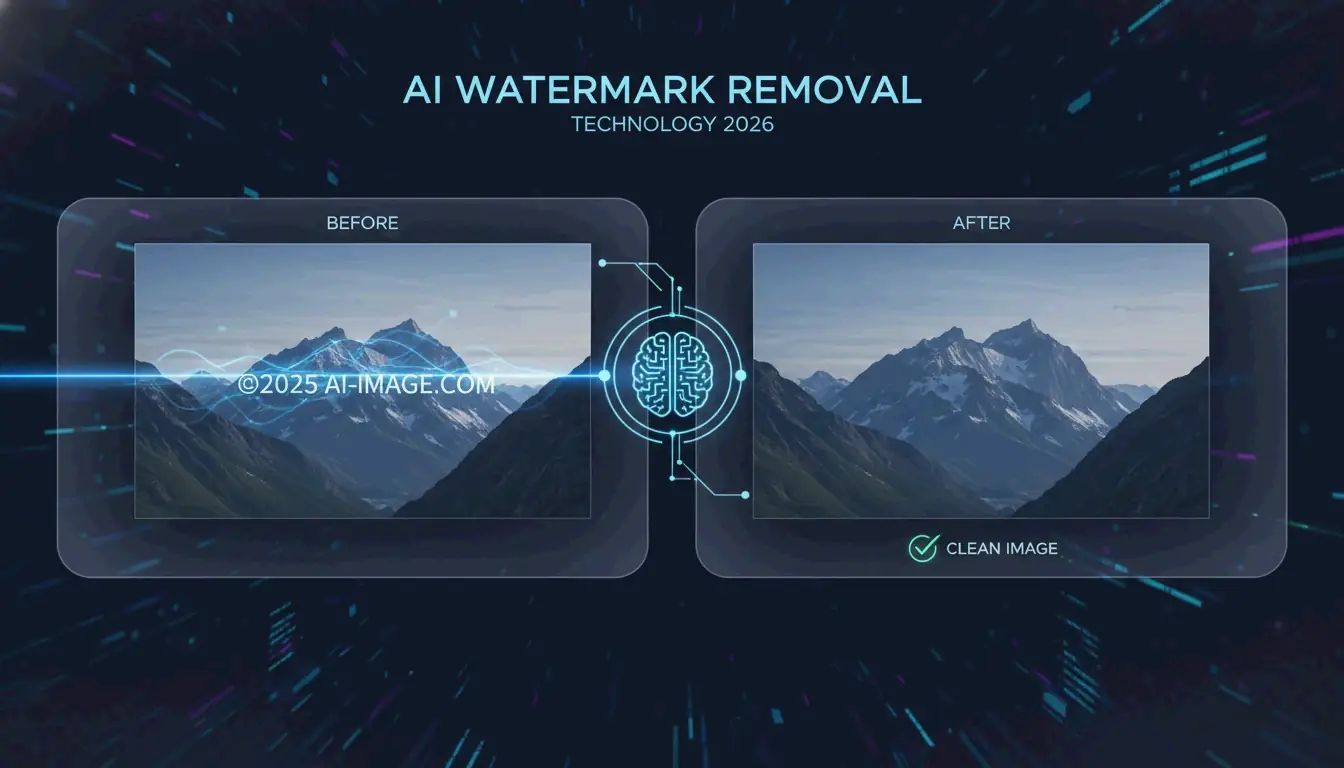
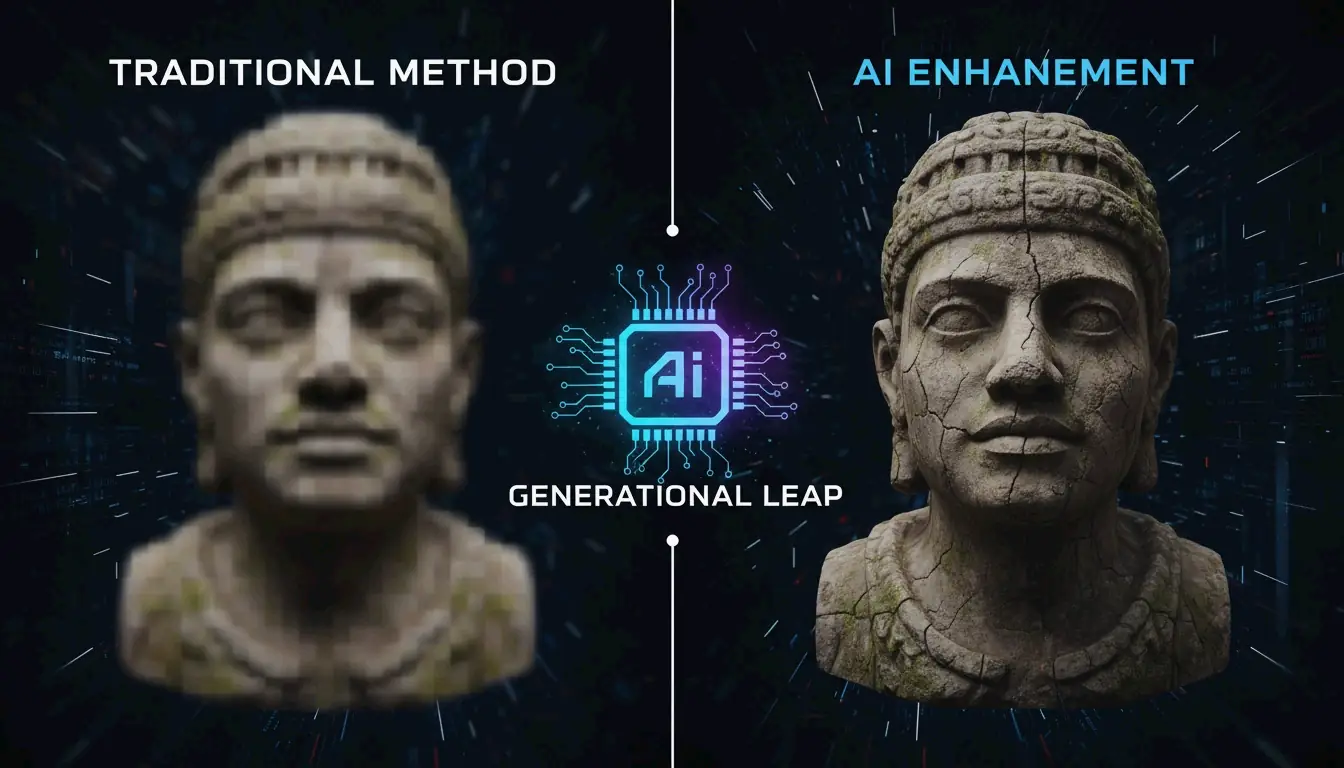
    Per mei 2026 is het principe van het verwijderen van watermerken uit afbeeldingen verschoven van handmatig klonen naar AI-algoritmes zoals generative inpainting. Waar traditionele methoden leunen op handmatige pixelreplicatie, voorspelt moderne AI ontbrekende data met GANs en Diffusion Models om texturen natuurlijk te reconstrueren. Deze evolutie levert superieure 8K-kwaliteit en bespaart professionals meer dan 4,5 uur per week.

    Kernprincipes: hoe AI-algoritmes versus traditionele methoden watermerken verwijderen

    Het werkelijke verschil tussen AI-algoritmes en traditionele methoden ligt in de manier waarop ze de lege plekken invullen. Traditionele logica behandelt een watermerk als een fysieke onvolmaaktheid die bedekt moet worden, of als een wiskundige laag die omgekeerd moet worden. AI daarentegen ziet het gebied met het watermerk als een „contextual gap (contextuele kloof)”. Het bekijkt de rest van de afbeelding om zich voor te stellen wat daar zou moeten staan, in plaats van alleen maar te proberen iets weg te boenen.

    Volgens een TechTrends Report besparen professionals die AI-native tools gebruiken ongeveer 4,5 uur per week ten opzichte van degenen die nog steeds vastzitten aan handmatig, frame-voor-frame klonen.

    Traditionele logica: de Alpha Compositing-vergelijking oplossen

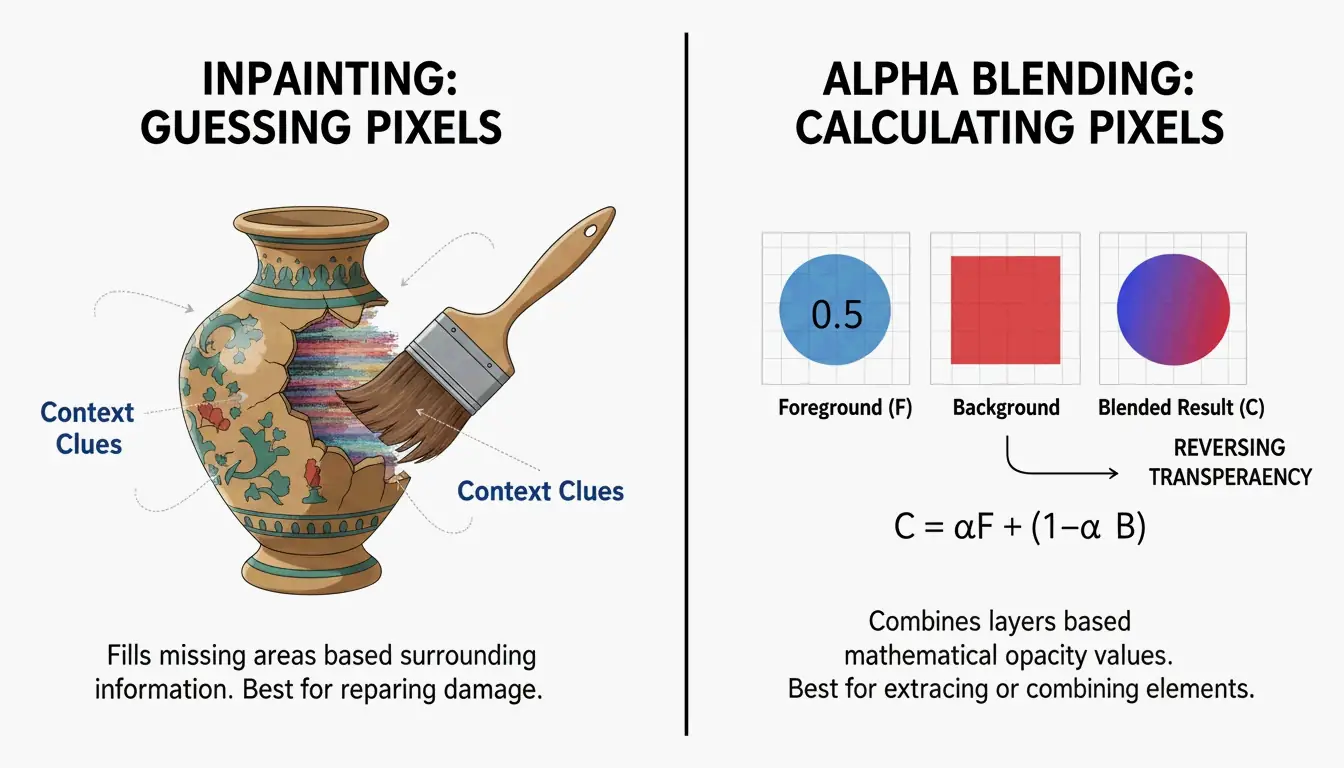
    Traditionele tools leunen vaak op Reverse Alpha Blending (omgekeerd alpha-mengen) om de originele pixels terug te halen. Zie het als een rekenvraagstuk. De software gaat ervan uit dat de afbeelding een specifieke formule volgt: $Watermarked = \alpha \cdot Logo + (1 – \alpha) \cdot Original$. Als de tool de transparantie ($\alpha$) en de kleuren van het logo kan bepalen, kan hij uitrekenen wat de „Original (origineel)”-pixels waren.
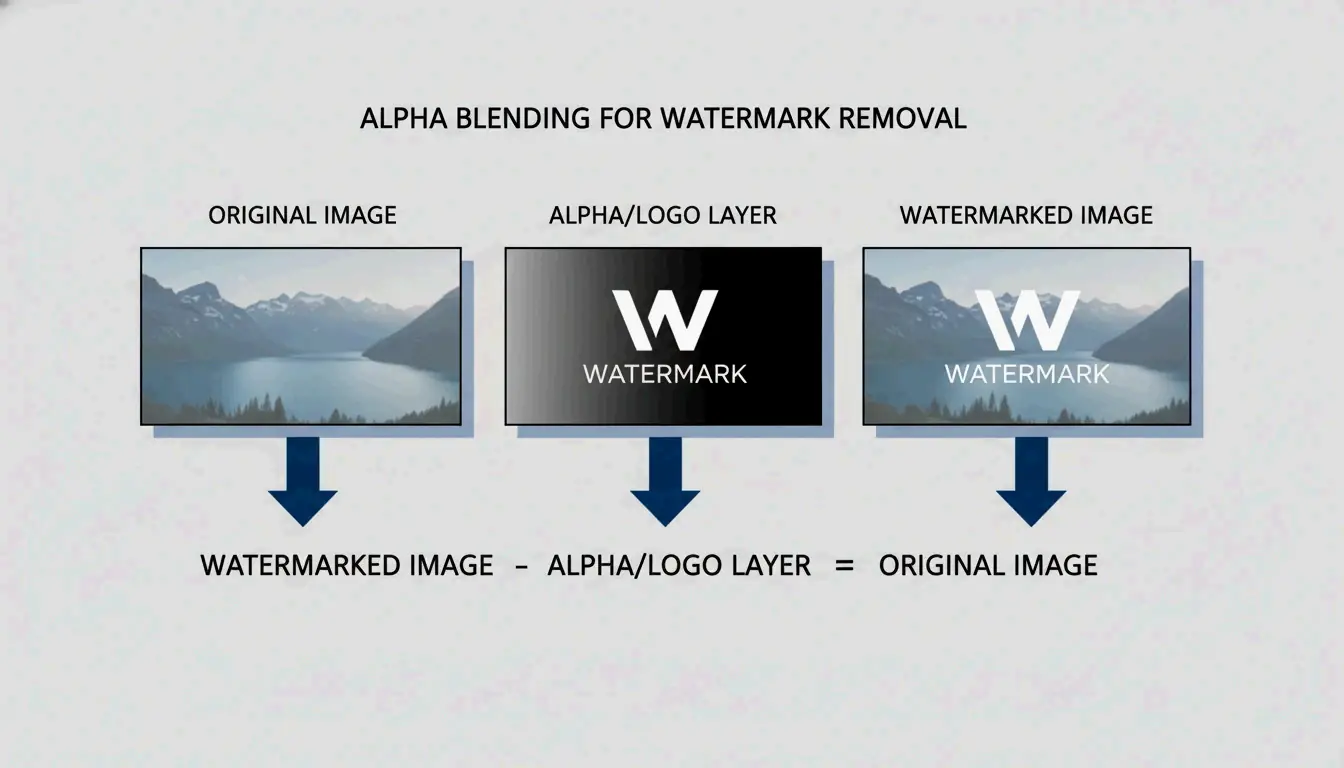
    Traditionele wiskundige logica: visuele uitsplitsing van de Alpha-blendformule

    Zoals het Gemini Watermark Remover project laat zien, werkt dit goed voor semi-transparante logo’s waarvan de eigenschappen bekend zijn. Maar als de wiskunde ook maar een klein beetje fout zit, houd je een „ghost (spook)”-afbeelding of een wazige vlek over. Andere ouderwetse tactieken zijn „Cloning (klonen)” — letterlijk pixels van de ene plek naar de andere stempelen — of simpelweg „Cropping (bijsnijden)” van de randen van de foto om het watermerk er helemaal uit te snijden.

    AI-logica: contextueel bewustzijn via deep learning

    AI-gedreven verwijdering gebruikt AI Inpainting (AI-reparatie) om volledig nieuwe pixels te bouwen. In plaats van alleen bestaande data te verplaatsen, bestuderen AI-modellen patronen, belichting en texturen om een realistische achtergrond te „hallucineren”. Tools zoals Pixelbin gebruiken deze deep learning-modellen om markeringen automatisch te detecteren en te verwijderen, zodat je het niet met de hand hoeft te doen.

    Tegen 2026 is deze technologie verhuisd naar edge computing en snelle cloudverbindingen. Hierdoor kunnen complexe neurale netwerken bijna direct media met hoge resolutie opschonen. In tegenstelling tot een simpele blur behoudt AI inpainting de originele korrel en details van de opname, waardoor de reparatie vrijwel onzichtbaar is.

    Technische verdieping: Generative Adversarial Networks (GANs) en Diffusion Models

    In 2026 wordt de technologische strijd tussen watermerkmakers en verwijderders uitgevochten met twee hoofdtypen AI-architectuur: GANs en Diffusion Models.

    GANs en discriminator-architecturen

    Generative Adversarial Networks (GANs, generatieve adversariële netwerken) werken als een wedstrijd tussen twee AI-modellen. De ene (de encoder) probeert de ontbrekende achtergrond te reconstrueren, terwijl de andere (de discriminator) de fout probeert te vangen door deze met een echte afbeelding te vergelijken. Deze „strijd” tussen de twee dwingt de AI om ongelooflijk realistische texturen te creëren. Zoals Side-Line opmerkt, zijn GANs een vast onderdeel van moderne „encoder-decoder”-opstellingen, die helpen om identiteitsmarkeringen te verbergen of te verwijderen met minimale invloed op hoe de afbeelding eruitziet.
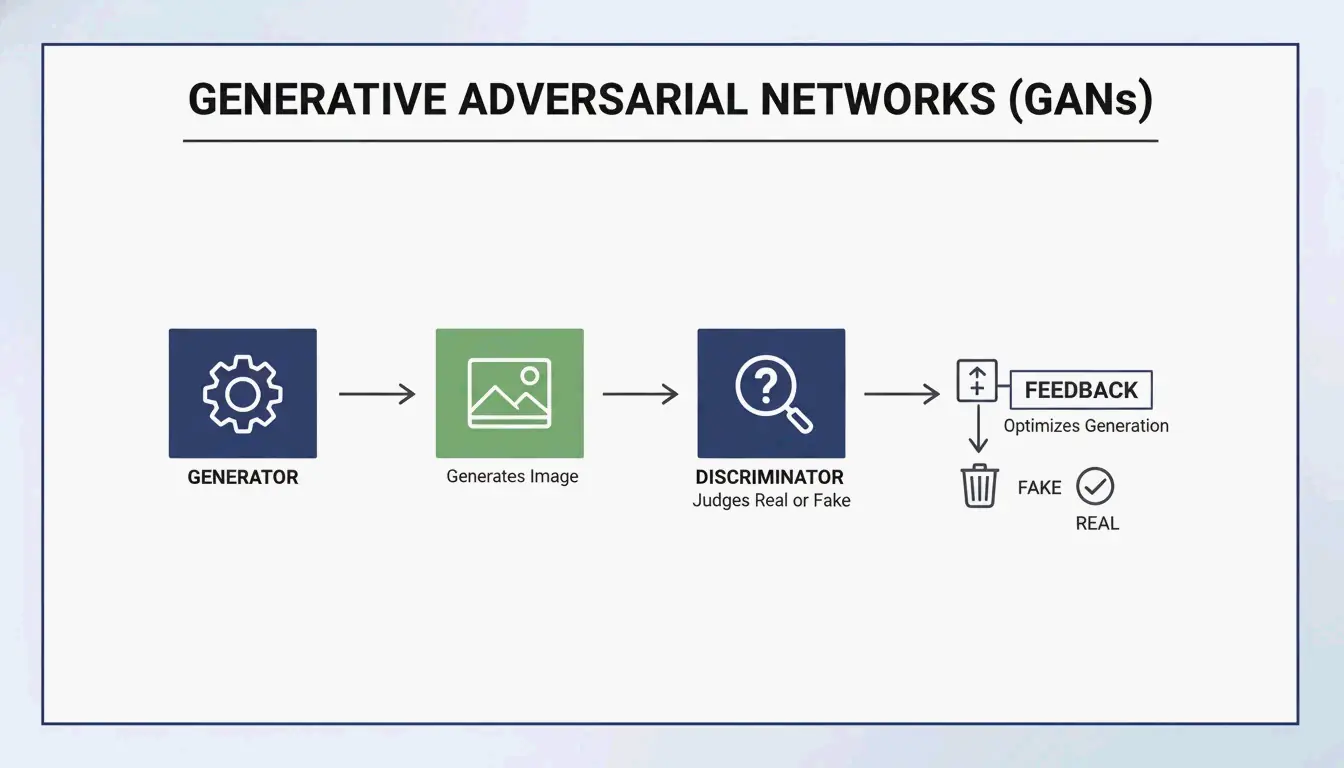
    GANs-architectuur: de adversariële logica van generator en discriminator

    Diffusion Models: de gouden standaard van 2026

    Diffusion Models zijn inmiddels de go-to voor reconstructie van hoge kwaliteit. Ze werken door een afbeelding te „denoisen (ruis verwijderen)”. Aangezien een watermerk in wezen een gestructureerd patroon is dat niet thuishoort in een „natuurlijke” afbeelding, behandelt het model het watermerk als ruis en werkt het weg.

    Onderzoek van NeurIPS Researchers toont aan dat zelfs onzichtbare watermerken met deze modellen verwijderd kunnen worden zonder de beeldkwaliteit te ruïneren. Om de resultaten te controleren, kijken experts naar PSNR & SSIM-statistieken. Een eersteklas AI-restauratie, zoals die met het ROBIN Framework, kan een SSIM-score van 0,98 halen. Op dat niveau is de output in feite identiek aan het originele, watermerkloze bestand.

    Is verwijdering werkelijk lossless? Reverse Alpha Blending begrepen

    Marketingteams zijn dol op het woord „lossless (verliesloos)”, maar de werkelijkheid is wat genuanceerder.

    Reverse Alpha Blending is wiskundig lossless, maar alleen als je het exacte masker en de juiste alpha-waarden hebt. Oudere methoden met Discrete Cosine Transform (DCT, discrete cosinustransformatie) hebben vaak moeite wanneer een afbeelding gecomprimeerd is. Omdat DCT-markeringen vaste wiskundige regels volgen, zijn ze een gemakkelijk doelwit voor verwijderingsaanvallen die precies weten hoe die regels werken.

    AI-„hallucinatie” is technisch gezien niet lossless, omdat deze nieuwe pixels creëert in plaats van de oude pixels terug te vinden. Toch worden de resultaten in het landschap van 2026 — waar 85% van de professionele video-studio’s generatieve vulling gebruikt, volgens het Global Digital Media Institute — beschouwd als „perceptually lossless (perceptueel verliesloos)”. Dankzij 6G-snelheden kunnen we nu 8K-media verwerken zonder de vervelende compressie-artefacten die deze bewerkingen vroeger bedorven.

    De wapenwedloop van 2026: C2PA Standard en watermerkvervalsing

    Naarmate verwijderingsgereedschap beter wordt, slaat de industrie terug met nieuwe standaarden, hoewel er ook nieuwe risico’s zoals WMCopier zijn opgedoken.

    • WMCopier en Forgery (vervalsing) : Onderzoek van de Zhejiang University (2025) belichtte WMCopier, een tool die een watermerk van de ene afbeelding kan „strippen” en op een andere kan „plakken”. Hierdoor is het eenvoudig om eigendom te vervalsen en illegale inhoud te laten lijken alsof deze afkomstig is van een legitieme bron.
    • C2PA Standard (C2PA-standaard) : Om dit tegen te gaan is de C2PA Standard in het leven geroepen. Hij koppelt watermerken aan cryptografisch ondertekende metadata. Zelfs als een AI het visuele logo verwijdert, blijft er een handtekening op hardwareniveau in de gegevens van het bestand staan om te bewijzen waar het vandaan komt.
    • Fidelity-Robustness Trade-off (fideliteits-robuustheidsafweging) : Dit is de grote uitdaging. Als je een watermerk te sterk maakt (robustness/robuustheid), begint het lelijk te worden (lage fidelity/fideliteit). Moderne verdedigingen zoals Adversarial Robustness Testing (ROBIN) trainen watermerken nu specifiek om de „regeneration attacks (regeneratieve aanvallen)” te overleven die door Diffusion Models worden ingezet.
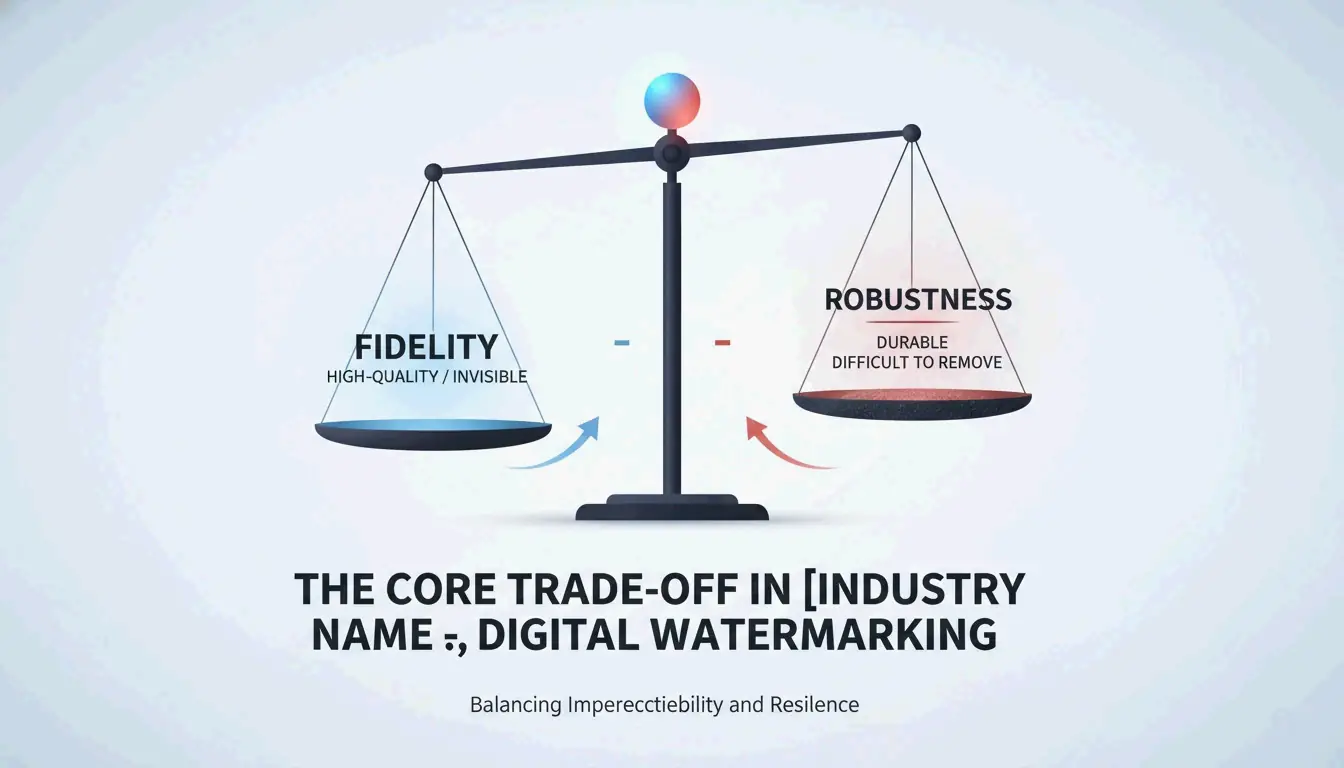
    Kernvergelijking: de afweging tussen fidelity (fideliteit) en robustness (robuustheid)

    Conclusie

    Watermerkverwijdering is een lange weg gekomen, van eenvoudig kopiëren van pixels tot geavanceerde neurale reconstructie. Hoewel wiskundige methoden zoals Reverse Alpha Blending nog steeds een plaats hebben voor eenvoudige overlays, is AI Generative Inpainting voor de complexe media met hoge resolutie van 2026 de enige echte keuze. We leven nu in een tijdperk van de „Fidelity-Robustness Trade-off (fideliteits-robuustheidsafweging)”, waarin het doel is om markeringen onzichtbaar te maken voor mensen, maar overduidelijk voor forensische software. Voor professionals zijn tools zoals Pixelbin onmisbaar voor snelheid, maar het is altijd verstandig om outputs te controleren tegen C2PA standards om ethisch te blijven en te bewijzen dat jouw inhoud het echte werk is.

    FAQ

    Beïnvloedt het verwijderen van een watermerk met AI de uiteindelijke beeldresolutie?

    Moderne AI-algoritmes in 2026 behouden de oorspronkelijke resolutie van de afbeelding. Door gebruik te maken van super-resolutionopschaling en contextuele inpainting vullen tools zoals Pixelbin de watermarkering aan zonder de pixelafmetingen te wijzigen. In tegenstelling tot traditioneel bijsnijden, dat het beeldformaat verkleint, zorgt AI-reconstructie ervoor dat de uiteindelijke output high-definition of 8K blijft.

    Kan AI onzichtbare forensische watermerken zoals SynthID verwijderen?

    Hoewel AI eenvoudig zichtbare lagen kan verwijderen, zijn forensische markeringen zoals Google’s SynthID diep verweven in de pixelverdeling. Op Diffusion gebaseerde „regeneration attacks” kunnen deze signalen verzwakken, maar ze zijn vaak moeilijk volledig te verwijderen zonder de beeldkwaliteit te verslechteren. Bovendien biedt C2PA-compatibele metadata een tweede beschermingslaag die zelfs behouden blijft wanneer de visuele pixels worden gewijzigd.

    Wat is de fidelity-robustness trade-off in digitale watermerken?

    De fidelity-robustness trade-off is de balans tussen een watermerk onzichtbaar maken voor het menselijk oog (fidelity/fideliteit) en het moeilijk te verwijderen maken (robustness/robuustheid). AI heeft deze balans verstoord; traditionele frequency-domain-markeringen worden nu eenvoudig gedetecteerd en verwijderd door neurale netwerken, waardoor ontwikkelaars gedwongen worden adversariële training te gebruiken om watermerken te verbergen in regio’s die AI-modellen minder snel aanpassen.


  • EXIF-metadata verwijderen voordat je foto’s deelt: privacygids (2026)

    EXIF-metadata verwijderen voordat je foto’s deelt: privacygids (2026)

    Elke digitale foto bevat 80-120 verborgen metadatavelden, waaronder GPS-coördinaten, serienummers van camera’s en bewerkingsgeschiedenis. Verwijder EXIF-metadata vóór het delen met ingebouwde systeemhulpmiddelen (Windows-eigenschappen, Mac-voorvertoning), mobiele opties (iOS-deelpaneel, Scrambled Exif voor Android) of batchhulpmiddelen (ExifTool). In 2026 moet je ook C2PA AI-credentials en MakerNotes verwijderen voor volledige privacy.

    Snelreferentie: EXIF-verwijdering per platform

    Platform Methode Wat het verwijdert Beperking
    Windows 10/11 Rechtermuisknop → Eigenschappen → Details → “Eigenschappen verwijderen” Alle standaard EXIF-velden Maakt een kopie, origineel onaangepast
    macOS Voorvertoning → Hulpmiddelen → Inspector tonen → GPS → “Locatiegegevens verwijderen” Alleen GPS-coördinaten Behoudt kleurprofielen, apparaattags
    macOS (volledig) ImageOptim of ExifTool Alle EXIF, XMP, IPTC, MakerNotes Vereist hulpprogramma van derden
    iOS Deelpaneel → Opties → “Locatie” uitschakelen Alleen GPS per deelmoment Elke keer herhalen
    Android Scrambled Exif (F-Droid) of Samsung Gallery-schakelaar Alle EXIF-velden Vereist app-installatie

    3-staps workflow voor het opschonen van foto's vóór het delen

    Waarom fotometadata een beveiligingsrisico is

    Eén smartphonefoto bevat 80-120 metadatavelden die de exacte hoogte, het serienummer van de cameralens en GPS-coördinaten onthullen. Fast.io verwijst naar de John McAfee-zaak uit 2012 — zijn locatie in Guatemala (Guatemala) lekte uit toen Vice een foto publiceerde waaraan nog steeds GPS-gegevens zaten.

    Volgens MetaClean gebruikte 89% van de gedocumenteerde OSINT-gevallen afbeeldingsmetadata als cruciaal bewijs — gegevens die niet zichtbaar zijn in de foto zelf.

    Naast GPS kunnen XMP- en IPTC-tags je volledige naam, bewerkingssoftware en OS-versie onthullen — nuttig voor social engineering en phishing.

    2026 Privacy-matrix per platform

    Platform EXIF bij upload verwijderen? Belangrijkste uitzondering
    Instagram / Facebook Ja “Made with AI”-tags kunnen blijven staan
    WhatsApp Ja “Documentmodus (Document Mode)” behoudt alle gegevens
    Telegram Ja “Bestandsmodus (File Mode)” lekt volledige EXIF
    iMessage Nee Verzendt origineel met volledige GPS
    Discord Nee Behoudt EXIF, inclusief GPS
    Signal Ja Verwijdert standaard alle metadata

    De Documentmodus-val (Document Mode Trap): Foto’s verzenden als “documenten” in WhatsApp/Telegram om de kwaliteit te behouden, slaat de automatische opschoning over — GPS-coördinaten gaan rechtstreeks naar de ontvanger.

    Geavanceerd verwijderen: MakerNotes en C2PA

    MakerNotes: de verborgen miniaturen

    Cameramerkers bouwen eigen “MakerNotes” in die unieke apparaat-id’s en verborgen miniaturen van de originele, ongebijsnede foto kunnen bevatten. De Miniatuurval (Thumbnail Trap) treedt op wanneer je een afbeelding bijsnijdt, maar de ingebedde EXIF-miniatuur ongewijzigd blijft — Konvrt rapporteert gevallen waarin mensen per ongeluk de volledige, ongecensureerde versie deelden door deze nalatigheid.

    C2PA Content Credentials (2026)

    Door AI gegenereerde of bewerkte afbeeldingen bevatten nu C2PA Content Credentials. Platforms zoals Pinterest en Instagram gebruiken deze om content te labelen als “Made with AI”. Verwijderen ervan vereist een AI Metadata Cleaner — standaard EXIF-hulpmiddelen laten C2PA-handtekeningen ongemoeid.

    ExifTool: batch-verwijdering via de opdrachtregel

    Voor bulkoperaties verwijdert ExifTool alles met één opdracht:

    exiftool -all= -overwrite_original *.jpg

    Dit verwijdert alle EXIF, XMP, IPTC en MakerNotes — het bestand bevat niets dan zichtbare pixels. Aanbevolen door Compresto voor batch-uploads.

    Conclusie

    Verwijder EXIF-metadata voordat je een foto deelt. Gebruik ingebouwde systeemhulpmiddelen voor snelle verwijdering per bestand, Scrambled Exif op mobiel en ExifTool voor batchoperaties. Vermijd altijd het verzenden van foto’s als “documenten” in berichtapps — dit omzeilt de automatische opschoning. Maak metadata-verwijdering een standaardstap in je deel-workflow.

    Veelgestelde vragen

    Verlaagt het verwijderen van EXIF-metadata de beeldkwaliteit?

    Nee. Metadata is tekst die in de bestandsheader is opgeslagen — de werkelijke pixels veranderen niet. De meeste EXIF-verwijderaars wissen alleen gegevenstags en laten resolutie en visuele kwaliteit intact.

    Kan ik verwijderde EXIF-gegevens herstellen?

    Over het algemeen niet. Eenmaal verwijderd en opgeslagen, is de metadata uit die kopie verdwenen. Zelfs forensische hulpmiddelen kunnen verwijderde GPS-coördinaten niet reconstrueren. Bewaar altijd een originele “master copy” in een privéarchief voordat je voor het delen gaat opschonen.

    Bevatten schermafbeeldingen dezelfde metadata als foto’s?

    Nee. Schermafbeeldingen vastleggen slechts basisinformatie (datum, afmetingen). Ze erven geen GPS- of lensgegevens van de originele afbeelding. Een schermafbeelding maken is een snelle manier om metadata te verwijderen, zij het mogelijk ten koste van de resolutie.

  • Masterclass: AI-prompting voor Midjourney, DALL-E en Flux onder de knie krijgen

    Masterclass: AI-prompting voor Midjourney, DALL-E en Flux onder de knie krijgen

    Vanaf mei 2026 laat deze masterclass over AI-prompting voor Midjourney, DALL-E en Flux zien dat het succes schuilt in modelspecifieke logica: gebruik beschrijvende natuurlijke taal voor Flux Pro 1.1 en GPT-Image-1, en pas gestructureerde parameters en Style References (stijlreferenties) toe voor Midjourney v8.1. Gebruik image-to-prompt reverse-engineering en cinematografische instructies voor professionele resultaten.

    De 2026 prompting-logica matrix: Midjourney v8.1 vs. GPT-Image-1 vs. Flux

    Generatieve AI is allang voorbij het tijdperk van keyword stuffing. In 2026 gebruiken professionele makers “intent-based (intentiegebaseerd)” prompting, waarbij de syntaxis overeenkomt met de specifieke modelarchitectuur. Volgens NovaKit zijn de API-prijzen sinds 2024 met een factor 25-40x gedaald, waardoor grootschalige tests betaalbaar zijn geworden en makers kunnen blijven itereren totdat ze perfectie bereiken.

    Modellen in één oogopslag vergeleken

    Functie Midjourney v8.1 GPT-Image-1 Flux Pro 1.1 Ultra
    Prompting-stijl Gestructureerde parameters Natuurlijke taal Natuurlijke taal + ControlNet
    Beste voor Esthetiek, artistieke controle Tekst in beeld, UI-mockups Nauwkeurige layouts, poses
    Belangrijkste commando’s –ar, –sref, –cref Beschrijvende alinea’s ControlNet, dieptekaarten
    Tekstweergave Goed (beter wordend) Beste in zijn klasse Uitstekend met beschrijvende prompts
    Kosten per HD-render ~$0.10 ~$0.17 ~$0.08-0.12

    Midjourney v8.1 blijft de go-to voor structurele controle. Commando’s als --ar (beeldverhouding) en --sref (Style Reference) zijn onmisbaar. GPT-Image-1 en Flux Pro 1.1 Ultra werken als een “Director’s Script (regisseurscript)” en volgen lange natuurlijke beschrijvingen, met name uitmuntend in complexe ruimtelijke composities.

    Een vergelijking van gestructureerde parameters (Midjourney) versus natuurlijke taal (Flux/GPT)

    Zoals David Holz, oprichter van Midjourney, uitlegt, gebruiken kunstenaars deze tools om concepten “rapid prototype (snel te prototypeer)” voor klanten voordat ze aan het handwerk beginnen. Het doel in 2026 is om prompting te behandelen als een exacte engineeringdiscipline.

    Kader: de drielagige prompting-structuur

    Gebruik dit modulaire kader voor consistente resultaten tussen modellen:

    Laag Doel Voorbeeld
    Onderwerp Wees specifiek over het hoofdelement “a weathered copper kettle” (een verweerde koperen ketel — niet “a pot”)
    Omgeving Bepaal belichting, achtergrond en sfeer “harsh midday sun in a high-desert landscape” (hard middaglicht in een hooggelegen woestijnlandschap)
    Technische parameters Modelspecifieke parameters Midjourney: –stylize 750; Flux: “shot on 35mm f/1.8”

    Midjourney v8.1 onder de knie krijgen: Style References en esthetische controle

    Midjourney v8.1, uitgebracht in april 2026, is het favoriete gereedschap voor op esthetiek gericht werk. De sleutel tot merkkonsistentie is de --sref (Style Reference)-tag. Door na deze tag een URL naar een bestaande afbeelding toe te voegen, dwing je de AI om de kleuren, texturen en algehele esthetiek van die referentie te matchen.

    Tegen 2026 is de --personalize-code een standaard onderdeel van de workflow geworden, waarmee het model in de loop der tijd jouw persoonlijke stijl leert. Voor fotorealisme kun je vaague termen als “ultra-realistic” beter overslaan en in plaats daarvan lensspecifieke prompts gebruiken:

    Gewenst effect Midjourney prompt-instructie
    Wazige achtergrond (bokeh) “shot on 35mm f/1.8”
    Brede architectuurfoto’s “shot on 14mm wide-angle”
    Afgevlakt perspectief “shot on 85mm telephoto”
    Scherpe landschapsdetails “shot on 24mm f/8”

    Waarom Flux Pro 1.1 Ultra de nieuwe standaard is voor precisie en ControlNet

    Flux Pro 1.1 Ultra is de favoriet van ontwikkelaars geworden vanwege de nauwe integratie met ControlNet-tools. Waar Midjourney je instructies interpreteert, houdt Flux zich er strikt aan. Met ControlNet kun je exacte poses, dieptekaarten en layouts vastleggen, zodat je onderwerp precies op de plek in het beeld blijft waar je het plaatst.

    Flux presteert ook beter dan GPT-Image-1 bij professionele bewerkingstaken zoals inpainting (delen van een afbeelding herstellen) en outpainting (een afbeelding uitbreiden). Gegevens van NovaKit tonen aan dat Flux Pro 1.1 Ultra voor complexe scènes de hoogste Prompt Adherence (prompt-getrouwheid)-score in de branche heeft.

    Een vergelijking die Flux' superieure prompt-getrouwheid en controle toont

    Commerciële fotografie: Imagen 4 integreren voor productrenders

    Voor schone commerciële productfoto’s is Google’s Imagen 4 vaak de beste keuze. Het blinkt uit in hoogwaardige belichting en vermijdt AI-artefacten op glanzende oppervlakken. NovaKit meldt dat Imagen 4 de schoonste productafbeeldingen levert voor ongeveer $0.03 tot $0.12 per stuk, wat het kosteneffectief maakt voor e-commercecatalogi.

    Kun je kunst reverse-engineeren? Image-to-Prompt-technieken beheersen

    In 2026 hoef je niet altijd met een leeg tekstvak te beginnen. Met tools als PixelPanda kun je een foto, schilderij of screenshot uploaden en vier geoptimaliseerde prompts terugkrijgen (Algemeen, Flux, Midjourney en Stable Diffusion).

    Deze image-to-prompt-methode maakt cross-model workflows mogelijk. Neem bijvoorbeeld een render uit Midjourney, reverse-engineer de prompt met PixelPanda, en gebruik die beschrijving vervolgens in Flux Pro 1.1 voor meer structurele controle. Je kunt ook PromptBase bezoeken om het DNA van succesvolle prompts te bestuderen.

    De 3-staps loop: upload afbeelding, extraheer prompt, genereer nieuwe versie

    Professionele automatisering: beeldgeneratie opschalen met MCP-servers en API’s

    Voor grote projecten wordt handmatig prompting vervangen door geautomatiseerde workflows via het Model Context Protocol (MCP). Door een MCP-server op te zetten kunnen ontwikkelaars AI-agents als Claude of GPT-4 beeldgeneratie autonoom laten afhandelen. Volgens SamurAigPT ontstaat zo een “Prompt-Generate-Review (prompt-genereer-beoordeel)”-loop waarbij de AI het hele creatieve proces beheert.

    Automatiseringsniveau Tool Kosten per afbeelding Best voor
    Individueel Handmatig prompting $0.08-0.17 Losse assets, verkenning
    Team MCP-server + agent $0.05-0.12 (volume) Campagnevarianten
    Enterprise muapi CLI + API $0.02-0.05 (groot volume) Honderden marketing-assets

    NovaKit merkt op dat een GPT-Image-1 HD-render nu ongeveer $0.17 kost. Met bulkgeneratie via de muapi CLI kunnen teams honderden marketingvarianten maken voor een fractie van de traditionele stockfoto- of ontwerpkosten.

    Conclusie

    Prompting is in 2026 een exacte vaardigheid, geen giswerk. De sleutel tot professionele resultaten is het begrijpen van de architectonische verschillen tussen modellen en voor elk model de juiste techniek toe te passen.

    Actieplan:

    • Bepaal je doel: Gebruik Midjourney v8.1 voor artistieke projecten en “beautiful by default (vanaf het begin mooi)”-afbeeldingen.
    • Geef prioriteit aan precisie: Gebruik Flux Pro 1.1 Ultra wanneer je volledige controle nodig hebt over poses en layout.
    • Richt je op tekstweergave: Gebruik GPT-Image-1 voor graphics die leesbare tekst of UI-mockups nodig hebben.
    • Schaal met automatisering: Verken MCP-servers en de muapi CLI om workflows te automatiseren en kosten te verlagen.

    Veelgestelde vragen

    Hoe bereik ik in 2026 consistente personageweergave over meerdere afbeeldingen?

    Gebruik de --cref (Character Reference)-tag van Midjourney v8.1, gevolgd door de URL van je basispersonage-afbeelding. In Flux is de professionele standaard het gebruik van LoRA (Low-Rank Adaptation)-gewichten die specifiek op jouw personage zijn getraind. Daarnaast helpt het handhaven van consistente seed-nummers en gedetailleerde fysieke beschrijvingen om te voorkomen dat de AI tussen generaties wegdraait.

    Welk AI-model biedt momenteel de beste geïntegreerde tekstweergave voor UI-mockups?

    Vanaf mei 2026 is GPT-Image-1 de brancaleider voor nauwkeurige tekst-in-beeld-weergave, en verwerkt het borden, labels en UI-elementen. Flux Pro 1.1 Ultra is een goede tweede, met uitstekende lettertypecontrole via beschrijvende prompts. Midjourney v8.1 heeft zijn tekstmogelijkheden aanzienlijk verbeterd, maar geeft nog steeds prioriteit aan artistieke kwaliteit en kan af en toe moeite hebben met letterlijke tekennauwkeurigheid in complexe strings.

    Is het mogelijk om AI-afbeeldingen te genereren zonder Discord voor Midjourney v8.1?

    Ja. Tegen mei 2026 is de Midjourney Web Alpha volledig openbaar, zodat alle gebruikers direct via een browserinterface afbeeldingen kunnen genereren en bewerken. Professionele gebruikers kunnen ook gebruikmaken van de officiële Midjourney API of third-party wrappers zoals muapi om Midjourney-generatie te integreren in Discord-vrije, agentic workflows en aangepaste applicaties.

  • Kan AI watermerken uit foto’s verwijderen? 2026 Gids voor de beste tools en technieken

    Kan AI watermerken uit foto’s verwijderen? 2026 Gids voor de beste tools en technieken

    Ja, in 2026 kan AI watermerken uit foto’s verwijderen met hoge nauwkeurigheid. Met behulp van deep learning gebruiken tools zoals Pixelbin en HitPaw Generative Inpainting om achtergronden te reconstrueren of Reverse Alpha Blending om semi-transparante overlays wiskundig om te keren. Deze technieken kunnen complexe AI-gegenereerde labels verwijderen — zoals de ‘Nano Banana’ van Gemini — zonder de beeldkwaliteit aan te tasten.

    Hoe verwijdert AI watermerken uit foto’s? De technische uitleg van 2026

    Watermerkverwijdering is allang niet meer beperkt tot handmatig kloonstempel-bewerken. Moderne neurale netwerken analyseren de context van een afbeelding om bedekte gebieden op intelligente wijze te herstellen. In 2026 is de echte uitdaging niet de zichtbaarheid, maar hoe het watermerk is ingebed. Standaard logo’s zijn eenvoudig te wissen, maar onzichtbare markeringen zoals SynthID zijn verweven in de wiskundige structuur van de afbeelding, waardoor ze extreem moeilijk te verwijderen zijn zonder kwaliteitsverlies.

    Volgens HitPaw behoudt hun AI-oplossing een tevredenheid van 98% over meer dan 6,5 miljoen downloads. Deze systemen vertrouwen op twee kernmethoden:

    Generative Inpainting: ontbrekende pixels reconstrueren

    Generative Inpainting werkt door de gezonde pixels rondom een watermerk te analyseren — texturen, belichting en patronen te onderzoeken — om te voorspellen wat er achter het logo zou moeten zitten. Tools zoals HitPaw gebruiken Content-Aware Fill-modellen om de gaten automatisch op te vullen en nieuwe pixels natuurlijk te mengen met de omliggende afbeelding.

    Reverse Alpha Blending: wiskundige pixelherstel

    In tegenstelling tot inpainting is Reverse Alpha Blending een berekening, geen voorspelling. De meeste watermerken worden aangebracht met de formule: Watermarked = alpha x Logo + (1 - alpha) x Original. Als de AI die formule kan bepalen (de alpha-map), keert het de wiskunde om om de originele pixels te herstellen. Dit is de optimale methode voor semi-transparante tekst, omdat het werkelijke data herstelt in plaats van eroverheen te schilderen.

    Visuele vergelijking naast elkaar van Inpainting (reconstrueren) versus Alpha Blending (wiskundige omkering)

    AI-gegenereerde watermerken verwijderen: Gemini (Nano Banana) en Meta AI

    Tegen 2026 is een nieuwe categorie uitdagingen opgekomen: watermerken die door AI-systemen zelf worden gegenereerd, zoals het label ‘Imagined with AI’ van Meta en het ‘Nano Banana’-patroon van Google. Deze zijn ontworpen om blijvend te zijn. Standaard verwijdertools laten vaak zichtbare artefacten achter.

    Onderzoek van Allen Kuo leverde gespecialiseerde 48 ×48 en 96 ×96 Reverse-Alpha Masks op, ontworpen voor Gemini-watermerken. Door de exacte wiskunde van de menging die Google gebruikt te targeten, bereiken deze scripts een pixelperfecte opschoning die algemene wisgereedschappen niet kunnen evenaren.

    De ‘AI vs. AI’-workflow voor synthetische media

    Voor professionele resultaten met AI-gegenereerde afbeeldingen zetten experts een werkstroom in twee passages in. Nadat het oorspronkelijke watermerk is verwijderd, ruimt een tweede passage met modellen zoals FDnCNN (Fast Deep Convolutional Neural Network) de resterende randartefacten op. Zoals Allen Kuo opmerkt, is het verwijderen van SynthID zonder kwaliteitsverlies vrijwel onmogelijk omdat het verweven is met de hele afbeelding. Voor zichtbare labels elimineren GPU-versnelde ruisreductoren echter effectief de ‘vonk’ of wazige randen die basale tools achterlaten.

    Beste AI-watermerkverwijderaars in 2026: gerangschikt op prestaties

    De markt is verdeeld tussen toegankelijke webtools en krachtige ontwikkelaarsscripts. Een test in 2026 van 15 diensten door GStory AI toonde aan dat de prestaties sterk afhangen van de complexiteit van de achtergrond en de dekking van het watermerk.

    Beste gratis keuzes voor snelle webbewerkingen

    Tool Kernvoordeel Formaatondersteuning Gratis laag
    GStory AI Reconstructie van complexe gebieden JPG, PNG, WEBP 50 free credits
    DeWatermark.ai Verwerking van meerdere watermerken JPG, PNG Auto 3.0 mode
    Phototune AI Eenvoud zonder registratie JPG, PNG (tot 10MB) Free
    Pixelbin Ondersteuning van moderne formaten WEBP, HEIC Auto Mode

    Professionele tools voor batchverwerking en hoog-resolutie assets

    Voor grootschalig werk is Batch Processing essentieel. PhotoGrid maakt het mogelijk om gratis tot wel 20 foto’s tegelijk te verwerken. Voor ontwikkelaars kunnen GitHub-tools zoals de Gemini Watermark Tool worden geïntegreerd in Claude Code Skills of MCP Servers, waardoor AI-agents de verwijdering automatisch afhandelen binnen lokale workflows met behulp van FDnCNN voor hoog-resolutie output.

    Stap voor stap: AI gebruiken om watermerken te verwijderen zonder kwaliteitsverlies

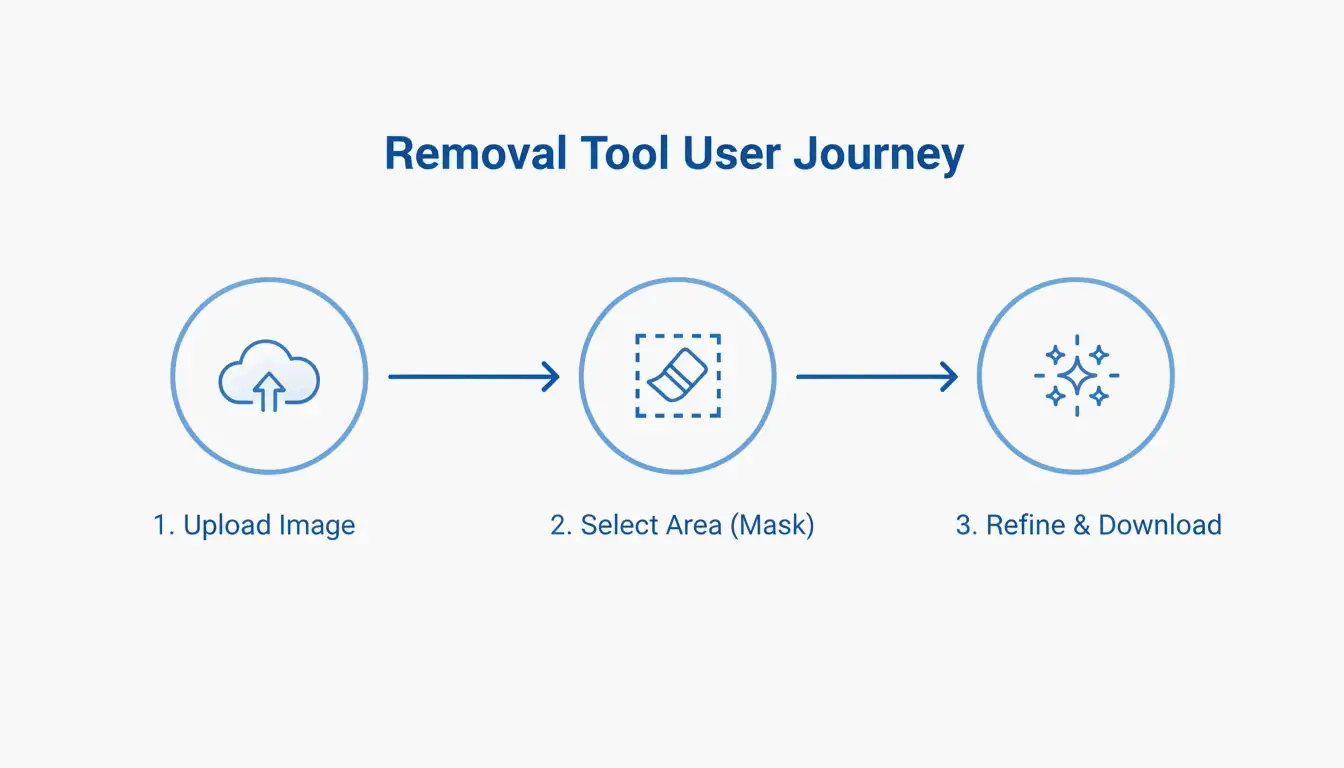
    De meeste AI-tools vereenvoudigen het proces tot drie fasen:

    1. Uploaden : Selecteer je bestand (JPG, PNG of WEBP). Tools zoals Pixelbin accepteren bestanden tot 10MB.
    2. Maskerselectie : Laat ‘Auto Mode’ het logo detecteren, of gebruik een handmatig penseel om het gebied te markeren.
    3. Verfijning : Gebruik na verwijdering een ‘Magic Brush’ of Content-Aware Fill om plekken die de AI heeft gemist op te schonen.

    3-staps lineair proces: Uploaden, dan Selectie, dan Verfijnen

    Probleemoplossing: Wat te doen als AI een waas achterlaat

    Als er een wazige plek achterblijft, was de achtergrond waarschijnlijk te complex voor de AI om nauwkeurig te voorspellen. Voer een tweede passage uit met een ruisreductor zoals FDnCNN om de ruis glad te trekken. Voor de laatste afwerking levert een snelle bijwerking met een Clone Stamp-gereedschap in een editor zoals Photopea professionele resultaten op.

    Conclusie

    Watermerkverwijdering is in 2026 geëvolueerd van eenvoudig vervagen naar wiskundige precisie via Reverse Alpha Blending. Of het nu gaat om een standaard copyright-logo of een hardnekkig ‘Nano Banana’-label van Gemini, de huidige tools zijn aan de taak gewassen. Voor snelle correcties zijn webtools zoals GStory of Pixelbin de meest toegankelijke opties. Voor fotografen en professionals die pixelperfecte output eisen, bieden op GitHub gebaseerde tools en MCP-serverintegraties maximale controle, zonder de ‘hallucinaties’ die typisch zijn voor basale AI-wisgereedschappen.

    Veelgestelde vragen

    Is het legaal om watermerken uit afbeeldingen te verwijderen voor persoonlijk gebruik?

    Over het algemeen is het verwijderen van een watermerk illegaal als het inbreuk maakt op het auteursrecht, zoals beschermd onder DMCA Section 1202. Er kunnen uitzonderingen zijn voor het terugkrijgen van je eigen verloren assets of voor gebruik die onder specifieke fair use-bepalingen valt. Controleer altijd de licentie van de oorspronkelijke maker voordat je een afbeelding aanpast.

    Kan AI onzichtbare watermerken zoals Google’s SynthID verwijderen?

    Nee. Hoewel AI de zichtbare pixels van een logo kan wissen, is SynthID ingebed in de structurele kenmerken van de afbeelding. Het verwijderen vereist doorgaans dat de beeldkwaliteit wordt verlaagd tot een onbruikbare staat. Volgens onderzoek van Allen Kuo blijft SynthID detecteerbaar door gespecialiseerde veiligheidstools, zelfs na zichtbare bewerking of bijsnijden.

    Hoe verwijder je watermerken uit foto’s op iPhone of Android zonder een app?

    Gebruik mobiel-geoptimaliseerde webtools zoals DeWatermark.ai of GStory direct in je mobiele browser. Moderne mobiele browsers ondersteunen Generative Inpainting API’s voor verwijdering met één klik. Deze aanpak vermijdt de beveiligingsrisico’s van het downloaden van ‘gratis’ apps die malware of overmatige advertenties kunnen bevatten.

  • Foto’s optimaliseren voor websiteprestaties: de technische gids voor 2026

    Foto’s optimaliseren voor websiteprestaties: de technische gids voor 2026

    Foto’s optimaliseren voor je website in 2026 vereist het prioriteren van moderne formaten zoals AVIF en WebP, het aanpassen van afmetingen voor responsieve weergaven, en het toepassen van lossy compressie. Door lazy loading, beschrijvende alt-tekst en CDN’s te implementeren, verbeter je aanzienlijk de Core Web Vitals (LCP) en de zichtbaarheid in zowel traditionele als AI-gestuurde zoekmachines.

    Het 2026-raamwerk voor foto’s optimaliseren voor websitesnelheid

    Afbeeldingsgewicht blijft het grootste obstakel voor webprestaties. Volgens NeedleCode vormen afbeeldingen meer dan 60% van het totale gewicht van een gemiddelde webpagina. Dit beïnvloedt direct je Core Web Vitals, specifiek de Largest Contentful Paint (LCP) — de metriek die bijhoudt hoe snel je hoofdinhoud verschijnt. Gegevens van SimpleResizer tonen aan dat afbeeldingen op 70% van de pagina’s de LCP triggeren, wat betekent dat zoekrangschikkingen in wezen verbonden zijn met de laadsnelheid van foto’s.

    Volg deze optimalisatievolgorde in drie stappen: Formaat, Schalen, Comprimeren. Begin met het kiezen van een modern bestandstype, schaal de afbeelding naar de exacte grootte waarin deze op het scherm verschijnt, en gebruik tenslotte een compressiealgoritme om onnodige gegevens weg te snijden.

    De optimalisatieworkflow in 3 stappen: Formaat, Schalen, Comprimeren

    Je huidige prestaties auditen met DebugBear

    Maak voordat je wijzigingen aanbrengt eerst een basislijn. Tools zoals DebugBear laten je “Page Weight (Images)” als specifieke metriek volgen om pagina’s te vinden waar zware media alles vertraagt. Stel een Performance Budget in — bijvoorbeeld een waarschuwing als een belangrijke pagina de 600KB aan afbeeldingsgewicht overschrijdt.

    Het juiste formaat kiezen: waarom AVIF de standaard van 2026 is

    Formaatselectie is de makkelijkste weg naar grote prestatiewinst. JPEG is in professionele webontwikkeling grotendeels uitgefaseerd.

    Formaat Compressie Browserondersteuning Beste gebruiksscenario
    AVIF Best (kleinste bestanden bij gelijke kwaliteit) Alle moderne browsers Hero-afbeeldingen, fotografie van hoge kwaliteit
    WebP Hoog (25-35% kleiner dan JPEG) Alle moderne browsers Algemene website-afbeeldingen, betrouwbare standaardkeuze
    PNG Laag (lossless, grotere bestanden) Universeel Vlakke graphics, logo’s, transparante achtergronden
    SVG Op code gebaseerd (resolutie-onafhankelijk) Alle browsers Pictogrammen, eenvoudige logo’s

    Een vaak over het hoofd gezien stap is het strippen van EXIF Data. Elke camerafoto verbergt metagegevens zoals GPS-coördinaten en tijdstempels. SimpleResizer merkt op dat het verwijderen van deze gegevens het bestand verkleint en de privacy beschermt zonder het uiterlijk van de foto te wijzigen. Een casestudy van WordPress Support ontdekte dat het exporteren van een JPEG via GIMP op Quality 60 (met 4:2:0 subsampling) de bestandsgrootte met 64% verkleint, bijna zonder zichtbaar verschil.

    Cheat sheet voor ontwikkelaars: AVIF implementeren met WebP-fallbacks

    Om de nieuwste formaten te gebruiken zonder oudere browsers achter te laten, implementeer je het HTML picture-elementpatroon. Dit laat de browser het beste formaat selecteren dat het ondersteunt:

    1. Stel een source-element in met type “image/avif” dat naar je AVIF-bestand wijst
    2. Stel een source-element in met type “image/webp” dat naar je WebP-bestand wijst
    3. Stel een fallback img-element in dat naar je JPEG wijst, met loading=”lazy” en beschrijvende alt-tekst

    Deze progressieve aanpak zorgt ervoor dat elke bezoeker het beste formaat krijgt dat zijn browser ondersteunt.

    Technische implementatie: formaat wijzigen en responsieve levering

    Een veelgemaakte fout is het uploaden van een 4000px brede foto in een 1200px weergaveruimte. Als je inhoudsgebied 600px breed is, raadt WordPress Support aan om een afbeelding van ongeveer 1,5 tot 2 keer die breedte (1200px) te serveren. Dit houdt de afbeelding scherp op hoog-resolute Retina-schermen zonder bandbreedte te verspillen.

    Weergavabreedte Aanbevolen afbeeldingsbreedte Reden
    400px 800px 2x voor Retina
    600px 1200px 2x voor Retina
    800px 1200px 1.5x (balans tussen kwaliteit en grootte)

    Gebruik het srcset-attribuut om meerdere formaten aan te bieden. Zo downloadt een telefoon geen afbeelding op desktopformaat. Voor handmatige optimalisatie zijn Squoosh en TinyPNG de aangewezen tools. DebugBear rapporteert dat het verkleinen van een standaard Pexels-afbeelding van 7108px naar 1266px de bestandsgrootte met 89% vermindert.

    Responsieve afbeeldingslevering: verschillende formaten serveren aan verschillende apparaten

    De rol van een CDN bij wereldwijde afbeeldingslevering

    Zelfs een perfect geoptimaliseerde afbeelding voelt traag aan als deze de halve wereld moet afleggen. Een Content Delivery Network (CDN) zoals Cloudflare of BunnyCDN bewaart kopieën van je afbeeldingen op edgeservers dichter bij gebruikers. Veel moderne CDN’s handelen formaatconversie en grootte-aanpassing automatisch af op basis van het apparaat van de gebruiker.

    Toekomstbestendig voor GEO: afbeelding SEO in het AI-tijdperk

    In 2026 gaat foto-optimalisatie over meer dan alleen snelheid — het gaat over Generative Engine Optimization (GEO). AI-zoektools en visuele zoekopdrachten zoals Google Lens moeten je afbeeldingen kunnen “lezen” om je inhoud te begrijpen. Statistieken van SimpleResizer tonen aan dat 20-30% van al het e-commerceverkeer nu afkomstig is van Google Images en visuele ontdekkingstools.

    Volg deze stappen voor AI-klare afbeeldingen:

    Stap Actie Voorbeeld
    Bestandsnamen Gebruik beschrijvende namen red-leather-armchair.webp (niet IMG_4837.jpg)
    Alt-tekst Schrijf feitelijke beschrijvingen “Barista pouring milk into a latte to form a tulip pattern”
    Plaatsing Houd afbeeldingen bij gerelateerde tekst Helpt crawlers de context te begrijpen

    Lazy loading: UX en initiële weergave verbeteren

    Native lazy loading zou moeten worden gebruikt voor elke afbeelding onder de vouw. Het toevoegen van loading="lazy" vertelt de browser om te wachten voordat deze afbeeldingen worden gedownload, wat gegevens bespaart en het Critical Rendering Path versnelt. Belangrijk: pas nooit lazy loading toe op je bovenste hero-afbeelding. Die afbeelding is je LCP, en het uitstellen ervan zal je SEO schaden.

    Conclusie

    Moderne afbeeldingsoptimalisatie balanceert visuele kwaliteit met prestaties. Gewoon op “Save for Web” klikken is niet langer voldoende. Je hebt next-gen formaten zoals AVIF nodig, responsieve srcset-levering, en AI-klare alt-tekst.

    Om in 2026 voorop te blijven lopen, audit je je site met PageSpeed Insights of DebugBear, verschuif je naar AVIF als je standaardformaat, automatiseer je compressie waar mogelijk, en zorg ervoor dat elke afbeelding een duidelijke reden heeft om op de pagina te staan. Dit verhoogt de Core Web Vitals en garandeert zichtbaarheid in het tijdperk van visueel zoeken.

    Veelgestelde vragen

    Beïnvloedt afbeeldingsoptimalisatie mijn Core Web Vitals (LCP/CLS)-scores?

    Ja. Afbeeldingen zijn de belangrijkste aanjager van Largest Contentful Paint (LCP), wat meet hoe snel hoofdinhoud laadt. Het opgeven van expliciete width- en height-attributen voorkomt Cumulative Layout Shift (CLS) doordat de browser ruimte kan reserveren voordat de afbeelding wordt gedownload, wat zorgt voor een stabiele visuele ervaring.

    Moet ik een WordPress-plugin gebruiken of afbeeldingen handmatig optimaliseren voor het uploaden?

    Handmatige optimalisatie met tools zoals Squoosh biedt de hoogste kwaliteitscontrole en is ideaal voor kritieke assets zoals hero-banners. Voor sites of blogs met veel verkeer zijn WordPress-plugins zoals Smush, Imagify of EWWW Image Optimizer beter voor bulkautomatisering, waardoor elke geüploade afbeelding consistent wordt verkleind en gecomprimeerd.

    Wat is de blur-up-techniek en hoe verbetert deze de gebruikerswaarneming?

    De “blur-up”-techniek laadt een piepkleine, lage-resolutie placeholder (vaak 10-20 pixels breed) die wordt uitgerekt en wazig gemaakt om de afbeeldingscontainer te vullen. Terwijl de hoog-resolute versie op de achtergrond wordt gedownload, vervangt deze de placeholder. Dit verbetert de waargenomen snelheid door gebruikers onmiddellijk een visuele hint te geven, wat het bouncepercentage verlaagt.

    Vergelijking van blur-up versus standaard laden

  • Foto’s converteren en comprimeren: 2026 gids voor snellere webprestaties

    Foto’s converteren en comprimeren: 2026 gids voor snellere webprestaties

    Om in 2026 foto’s te converteren en te comprimeren, kun je browser-native tools zoals PixConvert of professionele software zoals Adobe Photoshop gebruiken. Upload gewoon je afbeeldingen, kies een next-gen formaat zoals AVIF of WebP, en zet de kwaliteitsregelaar op 70-80%. Dit proces verkleint de bestandsgrootte om aan de Core Web Vitals-standaarden te voldoen, terwijl je beelden scherp blijven voor professioneel gebruik.

    Foto’s converteren en comprimeren: de 3-stappen workflow

    Het optimaliseren van digitale afbeeldingen draait allemaal om het vinden van het “sweet spot” tussen een kleine bestandsgrootte en een helder beeld. Het is ook een zakelijke noodzaak: volgens Salsify 2025 stapt 42% van de shoppers af van een aankoop als productafbeeldingen ontbreken of van lage kwaliteit zijn.

    Stap 1: Je conversietool kiezen (lokaal vs. online)

    Beslis eerst waar je je bestanden wilt verwerken. Als je met gevoelige documenten werkt, houdt lokale software zoals Adobe Photoshop of zelfs Microsoft Paint alles op je harde schijf voor maximale veiligheid. Als je echter de voorkeur geeft aan het gemak van het web, gebruiken tools zoals PixConvert en ToolPix nu WebAssembly-technologie. Dit betekent dat ze afbeeldingen direct verwerken in de RAM van je browser — je foto’s worden in werkelijkheid nooit geüpload naar een cloudserver.

    Tooltype Voorbeelden Privacyniveau Snelheid
    Desktopsoftware Adobe Photoshop, MS Paint Hoogst (offline) Matig
    WASM-browsertools PixConvert, ToolPix Hoog (lokale RAM) Snel
    Cloud-gebaseerd Diverse online converters Lager (serverupload) Snelst

    Stap 2: Lossy vs. Lossless compressie kiezen

    Het begrijpen van het verschil tussen deze twee methoden helpt je professionele standaarden te handhaven:

    • Lossy Compression: Dit verwijdert pixelgegevens die het menselijk oog niet echt kan zien. Het leidt tot veel kleinere bestanden en is de standaard voor JPEG/JPG en next-gen formaten.
    • Lossless Compression: Dit verkleint het bestand zonder enige gegevens te verwijderen. Het is de beste keuze voor logo’s of afbeeldingen die je later opnieuw wilt bewerken.
    • De 70-80%-regel: Voor de meeste websites is het instellen van de kwaliteit tussen 70% en 80% ideaal. Als je onder 60% daalt, begin je waarschijnlijk “artifacts” te zien — die lelijke vervagingen of korrelige vlekken in de afbeelding.

    Een eenvoudige vergelijking van Lossy vs. Lossless compressie

    Waarom WebP en AVIF essentieel zijn voor SEO in 2026

    Tegen 2026 zijn zoekmachine-rankings nauw verbonden met hoe gebruikers jouw site ervaren. Google’s Core Web Vitals (LCP) vereisen dat je hoofdinhoud binnen 2.5 seconden laadt. Aangezien zware afbeeldingen meestal de oorzaak zijn van een trage pagina, is overschakelen naar next-gen formaten een van de snelste manieren om dat snelheidsdoel te bereiken.

    AVIF is in 2026 de topkeuze geworden. Het comprimeert bestanden veel beter dan WebP of het ouderwetse JPEG. Hoewel WebP nog steeds een uitstekende upgrade is, kan AVIF vaak nog eens 20-30% extra besparen op bestandsgrootte zonder de foto er slechter te laten uitzien.

    Formaat Compressie vs. JPEG Browserondersteuning (2026) Transparantie Best gebruik
    JPEG Basislijn 100% Nee Universele compatibiliteit
    WebP 25-35% kleiner 97%+ Ja Algemene weboptimalisatie
    AVIF 50-70% kleiner 93%+ Ja Maximale compressie voor moderne sites
    PNG Groter dan JPEG 100% Ja Logo’s, tekstafbeeldingen

    De opbrengst van deze technische aanpassingen is reëel. Illustrate Digital’s 2023 Global Page Speed Report vond dat een B2B-site die in 1 seconde laadt een conversieratio heeft die vijf keer hoger ligt dan een site die 10 seconden nodig heeft. Vandaag ondersteunt vrijwel elke browser AVIF en WebP, hoewel WordPress-gebruikers mogelijk nog een plugin zoals Imagify willen gebruiken om “fallbacks” af te handelen voor zeer oude browserversies.

    Een eenvoudige visualisatie van AVIF vs. JPEG bestandsgrootte-efficiëntie

    Batchverwerking: Duizenden afbeeldingen tegelijk converteren

    Als je een e-commerce manager of fotograaf bent, heb je geen tijd om afbeeldingen één voor één door te klikken. Moderne tools gebruiken nu de CPU en GPU van je computer om zware workloads snel te verwerken.

    Gegevens van HitPaw tonen aan dat professionele converters batchgewijs 200-333 afbeeldingen per minuut kunnen verwerken. Dit betekent dat je een bibliotheek van meer dan 1,000 foto’s in minder dan vijf minuten kunt optimaliseren. Voor webmasters automatiseert de Imagify-plugin dit door afbeeldingen te optimaliseren op het moment dat je ze uploadt naar je mediabibliotheek, waardoor de server het zware werk op de achtergrond doet.

    Batchverwerkingsprestaties:

    Tool Afbeeldingen per minuut Invoerformaten Uitvoerformaten
    Adobe Photoshop (Batch) 50-100 Alle belangrijke Alle belangrijke
    HitPaw Image Converter 200-333 JPG, PNG, WebP, AVIF JPG, PNG, WebP, AVIF
    Imagify (WordPress) Auto bij upload JPG, PNG WebP, AVIF
    Microsoft PowerToys 100+ JPG, PNG JPG, PNG

    Professionele tools: Adobe Photoshop vs. WebAssembly-oplossingen

    Je workflow komt meestal neer op een keuze tussen zware desktopsoftware en snelle, privacygerichte webtools.

    Adobe Photoshop blijft de gouden standaard voor totale controle. Door de “Export As”-functie te gebruiken, kun je de DPI (Dots Per Inch) aanpassen — gestandaardiseerd op 72 DPI voor het web en 300 DPI voor drukwerk — en de geschatte bestandsgrootte in real-time zien veranderen terwijl je de kwaliteitsregelaar verplaatst.

    Aan de andere kant bieden WebAssembly-tools zoals PixConvert snelheid zonder het maandelijkse abonnement. Veel van deze tools bevatten een “Target File Size”-functie: je vertelt de tool dat je een 50KB-bestand nodig hebt, en de engine berekent automatisch de beste afmetingen en kwaliteit om dat te bereiken.

    Cheat sheet doelgrootte: Amazon, Shopify en overheidsportalen

    Platform Aanbevolen formaat Groottelimiet Sleutelactie
    Shopify / Amazon WebP / AVIF Onder 200 KB Geef prioriteit aan LCP-snelheid
    Overheidsportalen (bijv. SSC/UPSC) JPG 20 KB — 50 KB Gebruik “Target Size”-tool
    Professioneel drukwerk TIFF / JPG 300 DPI Schakel lossy compressie uit
    Sociale media WebP / AVIF Platformspecifiek Gebruik batchconverter

    Conclusie

    In 2026 is overschakelen naar next-gen formaten zoals AVIF met een verstandige compressieverhouding de beste stap voor zowel SEO als gebruikerservaring. Weggaan van oude JPEG’s helpt je om Google’s Core Web Vitals tevreden te stellen en dat 2.5-seconden laaddoel te bereiken. Om te beginnen, controleer je huidige sitesnelheid, en gebruik dan een batchprocessor of een WebAssembly-tool om je bibliotheek te converteren naar AVIF op 75% kwaliteit. Deze eenvoudige verandering kan een lange weg afleggen in het houden van bezoekers op je site en het verhogen van je conversies.

    FAQ

    Wat is het beste compressieniveau om de beeldkwaliteit te behouden?

    Voor de meeste webafbeeldingen is 70-80% het “sweet spot.” Dit bereik verkleint de bestandsgrootte aanzienlijk terwijl visuele artifacts onzichtbaar blijven voor het menselijk oog. Als je onder 60% gaat, zie je waarschijnlijk banding of ruis. Bij gebruik van AVIF kun je vaak dalen naar 50-60% en toch betere visuele resultaten behalen dan bij een hoogwaardige JPG.

    Hoe kan ik een foto comprimeren tot een specifieke grootte, zoals 50KB?

    Je moet een tool gebruiken met een “Target File Size”-functie, zoals IMG Size Reducer. Deze tools gebruiken binaire zoeklogica om de kwaliteitsregelaar automatisch aan te passen totdat het bestand aan je exacte KB-eis voldoet. Als de kwaliteit te slecht wordt bij 50KB, probeer dan de pixelafmetingen (breedte en hoogte) te verkleinen voordat je verdere compressie toepast.

    Zijn online afbeeldingscompressors veilig voor privédocumenten?

    Standaard cloud-gebaseerde tools die je bestanden uploaden naar een server kunnen een privacyniveau risico vormen. Zoek voor gevoelige gegevens naar “Client-Side” of op WebAssembly-gebaseerde tools zoals PixConvert of ToolPix, die afbeeldingen lokaal verwerken in je browser-RAM. Als alternatief kun je lokale software zoals Adobe Photoshop of Microsoft Paint gebruiken om ervoor te zorgen dat je bestanden nooit je apparaat verlaten.

  • Afbeeldingsgrootte comprimeren in KB en MB: 2026 gids voor snelle en verliesvrije optimalisatie

    Afbeeldingsgrootte comprimeren in KB en MB: 2026 gids voor snelle en verliesvrije optimalisatie

    Vanaf mei 2026 is de snelste manier om afbeeldingsgrootte in KB en MB te comprimeren het gebruik van WASM-online tools zoals ImResizer of pdfFiller. Deze platforms verwerken je bestanden rechtstreeks in je browser, zodat je gegevens privé en veilig blijven. Upload gewoon je JPG of PNG, voer je doelgrootte in (zoals 50KB) en download vervolgens het resultaat. Voor grote batches foto’s blijft offline software de beste keuze om een constante kwaliteit te behouden.

    Snelle stappen: afbeeldingsgrootte comprimeren in KB en MB voor directe uploads

    Als je een bestand van enkele megabytes moet verkleinen tot een paar kilobytes, heb je een tool nodig met instellingen voor ‘doelgrootte’. De meeste moderne webcompressoren gebruiken nu WebAssembly (WASM)-technologie. Dit betekent dat de daadwerkelijke compressie plaatsvindt op je eigen computer in plaats van op een externe server, waardoor het proces zowel sneller als veiliger is.

    De standaard compressieworkflow

    1. Kies je tool : Gebruik een platform zoals ImResizer of pdfFiller waarmee je specifieke KB- of MB-doelen kunt instellen.
    2. Upload en stel limieten in : Selecteer je JPG / JPEG– of PNG-bestand. Houd de standaardconversie in gedachten: 1 MB = 1024 KB, zoals vermeld door SmartToolsWala. Als je een 2MB-bestand hebt maar de uploadlimiet 100KB is, stel dat dan in als je doel.
    3. Verwerk en download : Klik op de knop ‘Target Size’. Het algoritme past de kwaliteit en afmetingen automatisch aan om aan je exacte limiet te voldoen.

    3-staps visualisatie van het compressieproces

    De ‘laatste inch’-controlelijst: waarom je bestand nog 1KB over de limiet is

    Overheidswebsites en examenportalen zijn vaak heel streng en vereisen meestal bestanden tussen 20KB en 200KB. Als je afbeelding nog net over de limiet is, controleer dan op verborgen metadata. Het verwijderen van miniaturen en voorbeeldgegevens kan vaak die laatste paar bytes besparen die je nodig hebt om de drempel van 50KB of 100KB te halen.

    Veelvoorkomende doelbestandsgroottes:

    Gebruiksscenario Typische limiet Strategie
    Overheidsformulier (bijv. SSC/UPSC) 20-50 KB Tool voor doelgrootte + EXIF verwijderen
    Visum / paspoortfoto 50-100 KB 96 DPI + agressieve lossy compressie
    E-mailbijlage (per afbeelding) Onder 1 MB 80% JPEG-kwaliteit
    Web-hero-afbeelding Onder 200 KB WebP/AVIF op 75%

    Online vs offline tools: welke kies je in 2026?

    De keuze tussen een browsertool en desktopsoftware hangt af van hoeveel foto’s je hebt en hoeveel privacy je nodig hebt. In 2026 zijn op browsers gebaseerde tools bijna even snel als desktopversies omdat ze bestanden lokaal verwerken.

    Online tools voor snelheid en toegankelijkheid

    Sites zoals pdfFiller, met meer dan 12.500 geverifieerde beoordelingen, zijn ideaal voor snelle, eenmalige klussen. Veel van deze tools respecteren nu GPC (Global Privacy Control)-signalen, zodat je sessie niet wordt gevolgd. Ze zijn de standaardkeuze als je op een telefoon of openbare computer zit en een JPG / JPEG moet repareren voor een visumaanvraag of sollicitatie.

    Offline software voor batchverwerking en privacy

    Als je een professional bent die duizenden afbeeldingen verwerkt, is offline software zoals Batch Picture Resizer een betere keuze. Het gebruikt de volledige rekenkracht van je computer om bulkklussen in enkele minuten af te ronden. Omdat het werkt zonder internetverbinding, is het de veiligste manier om gevoelige bedrijfsbestanden te verwerken.

    Tooltype Snelheid Privacy Batchondersteuning Geschikt voor
    WASM-browsertools Snel Lokale verwerking Beperkt Snelle bewerkingen van één bestand
    Server-side tools Snelst Bestanden geüpload naar server Ja Grote batches, niet-gevoelig
    Offline software Gemiddeld Volledig offline Ja Gevoelige bestanden, bulkwerk

    Beeldkwaliteit en resolutie behouden tijdens compressie

    Je beeldkwaliteit / resolutie scherp houden terwijl je de bestandsgrootte verkleint, draait allemaal om het kiezen van de juiste methode: Lossy of Lossless.

    Lossy (JPG) vs. Lossless (PNG)

    • JPG / JPEG : Dit gebruikt ‘lossy’-compressie. Het verwijdert gegevens die het menselijk oog nauwelijks kan zien om het bestand veel kleiner te maken. Het is perfect voor standaardfoto’s.
    • PNG : Dit gebruikt ‘lossless’-compressie, wat betekent dat het elke bit van de oorspronkelijke gegevens behoudt. De afbeelding blijft volkomen helder, maar de bestandsgrootte zal veel groter zijn dan die van een JPG.

    Eenvoudige visuele vergelijking van JPG- vs PNG-bestandsgrootte en helderheid

    Formaat Compressie Typische grootte (1080px-foto) Transparantie Geschikt voor
    JPEG Lossy 150-300 KB Nee Foto’s, web
    PNG Lossless 1-3 MB Ja Logo’s, schermafbeeldingen
    WebP Beide 100-200 KB Ja Weboptimalisatie
    AVIF Beide 80-150 KB Ja Next-gen web

    De verschuiving van 2026: WebP overnemen

    Tegen 2026 is WebP de nieuwe standaard geworden. ImResizer rapporteert dat WebP bestanden 30% kleiner kan maken dan JPEG’s zonder verlies van visuele kwaliteit. De meeste browsers en websites accepteren dit formaat nu zonder problemen.

    De mythe van ‘opschalen’

    Het is een technische realiteit dat je een klein KB-bestand niet echt kunt terugveranderen in een hoogwaardig MB-bestand. Zoals ImResizer opmerkt, hoewel tools een bestandsgrootte kunnen ‘opblazen’ door lege gegevens toe te voegen, kunnen ze geen verloren detail terugbrengen. Bewaar je originele foto’s in hoge resolutie altijd veilig voordat je begint met comprimeren.

    Geavanceerde tactieken: EXIF-gegevens verwijderen om extra ruimte te besparen

    Afbeeldingen verbergen vaak ‘extra’ informatie genaamd EXIF-gegevens, waaronder zaken als camera-instellingen, GPS-locatie en de datum waarop de foto is genomen. Dit kan 5KB tot 50KB toevoegen aan je bestandsgrootte.

    Tools zoals de EclixTech Photo Compressor geven je de optie om deze gegevens te verwijderen. Het verwijderen ervan helpt bij twee dingen:

    1. Privacy : Niemand kan precies zien waar en wanneer je de foto hebt genomen.
    2. Groottelimieten : Als je moeite hebt om aan een kleine 20KB-limiet voor een overheidsformulier te voldoen, kan het schrappen van 10KB metadata het verschil maken.

    Specificatie van EXIF-gegevensgrootte:

    Gegevenstype Typische grootte Privacyrisico
    GPS-coördinaten 2-5 KB Hoog — onthult exacte locatie
    Cameramodel + instellingen 1-3 KB Laag
    Datum en tijd 0.5-1 KB Gemiddeld
    Miniatuurvoorbeeld 5-20 KB Laag (maar voegt toe aan bestandsgrootte)

    Conclusie

    Om met succes afbeeldingsgrootte in KB en MB te comprimeren, hoef je alleen maar het juiste formaat (zoals WebP of JPG) en de juiste tool voor de klus te kiezen. Voor een snelle overheidsupload of een bericht op sociale media zijn op WASM gebaseerde tools zoals ImResizer of pdfFiller snel, veilig en vereisen ze geen account. Als je een professionele fotograaf of een bedrijfseigenaar bent die enorme hoeveelheden bestanden moet verwerken, is investeren in offline software de beste manier om je kwaliteitsstandaarden hoog te houden.

    Veelgestelde vragen

    Is het veilig om mijn privéfoto’s te uploaden naar online compressietools?

    De meeste gerenommeerde tools gebruiken nu SSL-versleuteling om gegevens tijdens de overdracht te beschermen. Bovendien betekent een grote update in webtechnologie in 2026 dat veel topproducten nu WASM (WebAssembly) gebruiken voor lokale browserverwerking. Dit betekent dat je foto op je eigen apparaat wordt verwerkt en nooit echt een externe server bereikt, wat maximale privacy biedt.

    Kan ik een afbeeldingsgrootte terug naar MB vergroten na comprimeren naar KB?

    Technisch gezien kun je de bestandsgrootte vergroten door ‘opvul’-gegevens toe te voegen of de afmetingen op te schalen, maar je kunt de visuele details die tijdens de eerste compressie zijn verloren, niet herstellen. Vermijd wazige resultaten door je bewerkingen altijd op het originele hoogresolutiebestand uit te voeren in plaats van te proberen een eerder gecomprimeerde versie op te schalen.

    Wat is het verschil tussen lossy en lossless afbeeldingscompressie?

    Lossy-compressie (gebruikt in JPG-bestanden) verwijdert bepaalde databits om de bestandsgrootte aanzienlijk te verkleinen, wat kan leiden tot een licht kwaliteitsverlies. Lossless-compressie (gebruikt in PNG en sommige WebP-bestanden) houdt alle oorspronkelijke gegevens intact, zodat de afbeelding er precies zo uitziet als het origineel, hoewel de resulterende bestandsgrootte groter zal zijn dan bij een lossy-versie.

  • Foto’s comprimeren en ruimte besparen: de ultieme 2026-handleiding voor opslagoptimalisatie

    Foto’s comprimeren en ruimte besparen: de ultieme 2026-handleiding voor opslagoptimalisatie

    Foto’s comprimeren om ruimte te besparen begint in 2026 met ingebouwde instellingen zoals de HEIC-indeling van iPhone of Storage Saver van Google Photos. Voor maximale efficiëntie gebruik je AI-tools om afbeeldingen naar WebP of AVIF te converteren en verliesgevende compressie toe te passen op 75-85% kwaliteit, waardoor bestandsgroottes tot wel 80% afnemen met behoud van visuele helderheid.

    Snelle winst: hoe je foto’s comprimeert en ruimte bespaart op elk apparaat

    Het verkleinen van je digitale bibliotheek begint met het veranderen van de manier waarop apparaten bestanden vastleggen en opslaan. Volgens Business.com kunnen moderne compressietools de grootte van standaard JPEG’s met 40-60% verkleinen zonder zichtbaar kwaliteitsverlies. Enkele instellingen op systeemniveau stoppen opslagoverlast voordat deze ontstaat.

    Mobiel: hoog efficiënte indelingen inschakelen

    iPhone (HEIC):
    1. Open Settings > Camera > Formats
    2. Selecteer High Efficiency
    3. Nieuwe foto’s worden automatisch als HEIC opgeslagen

    Zoals Popular Outdoor Sports opmerkt, zijn HEIC-bestanden bij gelijkwaardige visuele kwaliteit ongeveer 50% kleiner dan traditionele JPEG’s.

    Android (Google Photos Storage Saver):
    1. Open de instellingen van de Google Photos-app
    2. Schakel Storage Saver in
    3. Google comprimeert uploads automatisch naar een niveau van “High Quality”

    Controleer de “Advanced Picture Options” van je Android-camera-app op een schakeloptie voor een hoog efficiënte indeling.

    Desktop: snel van formaat wijzigen zonder extra apps

    OS Tool Stappen
    Windows Microsoft Paint Open afbeelding, klik op “Resize”, verlaag percentage of pixels, sla op als JPEG
    macOS Preview app Open foto, ga naar Tools > Adjust Size, verklein, vervolgens File > Export met kwaliteitschuifregelaar

    Een eenvoudige vergelijking van bestandsgrootte-reductie (bijv. JPEG vs HEIC).

    Slimme opslagopschoning: downgrade je cloudabonnement naar een goedkoper niveau

    Je huidige bibliotheek opschonen kan een 2TB-cloudabonnement herleiden tot een veel goedkoper 200GB-niveau. Deze strategie richt zich op het vinden van “opgeblazen” foto’s — schermafbeeldingen, per ongeluk genomen reeksopnamen en duplicaten.

    Snelle opschoonprocedure:

    Stap Actie Tool
    1. Rommel vinden Identificeer wazige opnamen, grote video’s Google Photos / iCloud “Review and Delete”
    2. Ballast verwijderen Verwijder schermafbeeldingen, duplicaten Ingebouwde opschoonhulpmiddelen
    3. Batchgewijs comprimeren Comprimeer overgebleven bibliotheek Ashampoo Image Compressor
    4. Besparing verifiëren Controleer totale gebruikte opslag Cloud-dashboard

    Alice van Popular Outdoor Sports merkt op dat het beheren van omvangrijke bestanden een noodzaak wordt naarmate de kosten van cloudopslag stijgen. Ashampoo Image Compressor ondersteunt batchverwerking via slepen-en-neerzetten van duizenden afbeeldingen, waardoor de totale grootte tot 80% afneemt.

    Verliesgevend vs. verliesloos: welke compressiemethode moet je kiezen?

    Methode Hoe het werkt Besparing op grootte Geschikt voor
    Verliesgevend Verwijdert voor het menselijk oog onzichtbare gegevens 50-80% Sociale media, cloudback-ups, JPEG, HEIC
    Verliesloos Behoudt elke pixel, verwijdert redundantie 20-40% Logo’s, tekstafbeeldingen, PNG, TIFF, archivering

    PDFFlare meldt dat verliesgevende instellingen 50-80% aan opslagruimte kunnen besparen met behoud van een acceptabele visuele kwaliteit voor sociale media en cloudback-ups.

    Kwaliteit beïnvloedt bedrijfsresultaten direct. Uit het 2025 Consumer Research Report van Salsify bleek dat 42% van de shoppers een aankoop afbreekt als afbeeldingen ontbreken of er van lage kwaliteit uitzien. In 2026 bieden WebP en AVIF aanzienlijk betere compressie-tot-kwaliteitverhoudingen dan JPEG.

    Indelingsvergelijking 2026:

    Indeling Compressie-efficiëntie Visuele kwaliteit Gebruiksscenario
    JPEG Basislijn Goed Universele compatibiliteit
    HEIC ~50% kleiner dan JPEG Vergelijkbaar met JPEG Apple-ecosysteem
    WebP 25-30% kleiner dan JPEG Beter dan JPEG Webprestaties
    AVIF 30-50% kleiner dan JPEG Best in class Modern web, maximale besparing

    AI-versterkte compressie: de technologische revolutie van 2026

    De belangrijkste verschuiving in 2026 is Visual Saliency-AI. In tegenstelling tot traditionele algoritmen die de hele afbeelding uniform comprimeren, identificeren AI-tools de belangrijkste onderdelen — gezichten, voorgrondonderwerpen — en houden ze die gebieden scherp terwijl ze achtergronden agressief comprimeren, waar artefacten minder opvallen.

    Concept van AI "Visual Saliency": focus op onderwerp vs achtergrondcompressie.

    Landschap van AI-compressietools (2026):

    Tool Type Belangrijkste functie
    Adobe Photoshop Professioneel Neural filters voor nauwkeurige weboptimalisatie
    Ashampoo Image Compressor Consument/batch Verwerkt grote DSLR-foto’s (elk 50-75MB) tot compacte bestanden

    AI-compressie kan DSLR-foto’s van 50-75MB verkleinen tot een fractie van hun oorspronkelijke grootte met behoud van “helden”-elementen — het onderwerp, de belangrijkste details en de visuele impact van de opname.

    Comprimeren voor specifieke behoeften: web, e-mail en formulieren

    Verschillende platforms vereisen verschillende compressiestrategieën:

    Web-SEO

    Om te voldoen aan de Core Web Vitals (LCP)-standaarden van Google moeten afbeeldingen snel laden. Illustrate Digital meldt dat een laadtijd van 1 seconden op B2B-sites leidt tot conversieratio’s die vijf keer hoger liggen dan sites die 10 seconds nodig hebben.

    Doel Aanbevolen instelling
    Hero-afbeeldingen Onder 200KB, WebP of AVIF
    Miniaturen Onder 30KB
    Kwaliteit 75-85%

    Overheidsformulieren

    Officiële sites stellen strenge limieten op. De richtlijnen van IRCC Canada vereisen bestanden onder 2MB, met een aanbevolen scanresolutie van 96 DPI.

    E-mailbijlagen

    Houd de kwaliteit op 70-80% om afzonderlijke afbeeldingen onder 1MB te houden, ruim binnen de gebruikelijke limiet van 25MB voor bijlagen.

    Gebruiksscenario Kwaliteit DPI Maximale bestandsgrootte
    Web-SEO 75-85% 72 Onder 200KB (hero)
    Overheidsformulieren 80% 96 Onder 2MB
    E-mail 70-80% 72 Onder 1MB per afbeelding

    Conclusie

    Foto’s comprimeren vereist niet langer een keuze tussen kwaliteit en grootte. Moderne indelingen zoals HEIC en op AI gebaseerde tools leveren beide. Door over te stappen naar WebP en AVIF kun je je opslagbehoefte tot 80% verminderen zonder visuele details te verliezen. Begin met het inschakelen van “High Efficiency” in de camera-instellingen van je telefoon en gebruik vervolgens een AI-batchcompressor om je cloudopslag te controleren. Deze kleine wijzigingen besparen geld aan maandelijkse abonnementen en zorgen voor ruimte voor nieuwe foto’s.

    Veelgestelde vragen

    Verlaagt het comprimeren van een foto de afdrukkwaliteit?

    Ja, bij het gebruik van agressieve verliesgevende compressie. Voor fysieke afdrukken behoud je een hoge resolutie — minimaal 300 DPI. Gebruik verliesloze compressie of JPEG-instellingen van hoge kwaliteit (90%+) om ervoor te zorgen dat de afgedrukte afbeelding scherp blijft en vrij van pixelartefacten.

    Hoe comprimeer ik meerdere foto’s batchgewijs op een Mac?

    Gebruik de native Quick Actions-functie in Finder:
    1. Selecteer alle foto’s die je wilt comprimeren
    2. Klik met de rechtermuisknop en ga naar Quick Actions > Convert Image
    3. Kies het formaat “Small” of “Medium”
    4. Selecteer je voorkeursindeling

    Hiermee bespaar je onmiddellijk aanzienlijk ruimte zonder een aparte applicatie te openen.

    Wat is het verschil tussen HEIC en JPEG voor opslag?

    HEIC (High Efficiency Image Format) gebruikt HEVC-codering om bestanden te produceren die bij dezelfde visuele kwaliteit ongeveer 50% kleiner zijn dan JPEG’s. JPEG biedt bredere compatibiliteit met oudere software, terwijl HEIC de voorkeursstandaard is voor moderne Apple- en Android-ecosystemen om de opslagefficiëntie te maximaliseren.

  • Afbeeldingen comprimeren en vergroten/verkleinen voor web en sociale media (2026 gids)

    Afbeeldingen comprimeren en vergroten/verkleinen voor web en sociale media (2026 gids)

    Afbeeldingen efficiënt comprimeren en vergroten/verkleinen in 2026 vereist tools zoals Adobe Photoshop, Microsoft PowerToys, of browsergebaseerde platforms zoals Imgresizer.io. Pas de pixelelementen aan voor je doelpatform en stel JPEG-kwaliteit in op 70-80%, of schakel over op AVIF-formaat om het bestandsgewicht te verminderen zonder visuele helderheid te verliezen.

    De balans vinden: afbeeldingen comprimeren en vergroten/verkleinen zonder kwaliteitsverlies

    Visuele content optimaliseren voor het web is een proces in twee stappen: de fysieke afmetingen aanpassen (vergroten/verkleinen) en vervolgens de gegevensdichtheid verlagen (compressie). Volgens Business.com vermindert standaard JPEG-compressie de bestandsgrootte doorgaans met 40-60%, wat een balans vindt tussen professionele kwaliteit en lichtgewicht bestanden.

    Stap 1: Pixelelementen aanpassen (vergroten/verkleinen)

    Vergroten/verkleinen verandert het totale aantal pixels zodat dit overeenkomt met waar de afbeelding wordt weergegeven. Als de hero-banner van je website 1200px breed is, verspil je bandbreedte door een origineel van 4000px te uploaden.

    Vergrendel altijd de beeldverhouding. Zonder dit worden afbeeldingen uitgerekt of samengedrukt. Tools zoals EverydayTools laten je de breedte instellen terwijl de hoogte automatisch wordt berekend om de juiste verhoudingen te behouden.

    Een eenvoudige visuele metafoor voor beeldverhouding: een lijst die zijn verhoudingen behoudt versus een die vervormd is.

    Stap 2: Compressie-algoritmen toepassen

    Zodra de afmetingen zijn ingesteld, verkleint compressie de bestandsgrootte verder.

    Compressietype Werking Impact op bestandsgrootte Het beste voor
    Lossy (JPEG 70-80%) Verwijdert hoogfrequente data die voor het oog onzichtbaar is 50-70% kleiner Web, sociale media
    Lossless (PNG, WebP lossless) Verwijdert redundantie zonder gegevensverlies 20-40% kleiner Logo’s, tekstafbeeldingen, archivering

    In 2026 is de standaard JPEG / JPG-kwaliteitsinstelling 70-80%. Dit verwijdert fijne details die het menselijk oog niet kan onderscheiden, zonder zichtbare artifacten te veroorzaken.

    Waarom afbeeldingsoptimalisatie cruciaal is voor Core Web Vitals (LCP)

    Afbeeldingsoptimalisatie is in 2026 een basisvereiste voor SEO. Google’s Core Web Vitals gebruikt Largest Contentful Paint (LCP) om te meten hoe snel het grootste visuele element (meestal een hero-afbeelding) laadt. Grote, niet-geoptimaliseerde afbeeldingen zijn de belangrijkste oorzaak van trage LCP-scores, wat de zoekrankings direct schaadt.

    De zakelijke impact is meetbaar:

    Laadtijd Impact op conversie Bron
    1 second 5x hogere conversie dan sites van 10s Illustrate Digital
    3+ seconds 53% van mobiele gebruikers hakt af Branchebenchmark
    10 seconds Laagste conversieratio’s Illustrate Digital

    Een rapport uit 2026 van het Baymard Institute ontdekte dat 62% van de e-commerce sites nog steeds worstelt met trage visuele content, wat leidt tot gefrustreerde gebruikers en hoge bouncepercentages.

    Een minimalistische vergelijking die de directe correlatie toont tussen de laadsnelheid van een pagina en conversieratio's.

    AVIF vs. WebP: Welk formaat moet je kiezen in 2026?

    Formaat Efficiëntie vs. JPEG Detailbehoud Browserondersteuning (2026)
    WebP 25-30% kleiner Goed Breed
    AVIF 30-50% kleiner Beter (gebieden met veel detail) Groeiend, moderne browsers
    JPEG Basislijn Standaard Universeel

    AVIF is in 2026 het voorkeursformaat van de volgende generatie geworden voor SEO. Het is ongeveer 25-30% efficiënter dan WebP en behoudt gebieden met veel detail effectiever. De aanbevolen aanpak is een “fallback”-systeem: lever AVIF wanneer dit wordt ondersteund, en val terug op WebP of JPEG voor oudere browsers.

    De beste tools om afbeeldingen te comprimeren en vergroten/verkleinen: van pro tot privacy-eerst

    Kwaliteit beïnvloedt direct de omzet. Salsify’s 2025 Consumer Research Report ontdekte dat 42% van de shoppers een aankoop afbreekt als productafbeeldingen ontbreken of er van lage kwaliteit uitzien.

    Offline en bulkverwerking voor Windows/Mac

    Tool Platform Belangrijkste functie Het beste voor
    Adobe Photoshop Win/Mac Kleurprofielen, bulk-export, volledige controle Professioneel werk
    Microsoft PowerToys Windows Rechtsklik vergroten/verkleinen in File Explorer, bulk-presets Snelle bulkverwerking

    Microsoft PowerToys voegt een snelkoppeling toe aan File Explorer voor het met rechtsklik in bulk vergroten/verkleinen van honderden afbeeldingen met behulp van “Fit”-, “Fill”- of “Stretch”-presets.

    Zero-Upload webtools voor maximale privacy

    Voor gevoelige klantenassets is privacy van het grootste belang. Tools zoals Imgresizer.io en EverydayTools gebruiken de HTML Canvas-API en verwerken afbeeldingen volledig in het geheugen van je browser. Omdat er niets naar een server wordt geüpload, zijn deze “Zero-Upload”-tools de veiligste optie voor compressie en formaatconversie.

    Automatisering en AI: MCP en code gebruiken voor afbeeldingsverwerking

    Afbeeldingsoptimalisatie beweegt richting automatisering. Ontwikkelaars kunnen aangepaste tools voor vergroten/verkleinen bouwen met HTML Canvas en JavaScript:

    Methode API-call Gebruiksscenario
    Naar canvas tekenen drawImage() op specifieke afmetingen Vergroten/verkleinen
    Exporteren als data URL toDataURL() Snelle formaatconversie
    Exporteren als blob toBlob() Bestandsexport met kwaliteitscontrole

    De AI-workflow: vergroten/verkleinen via chat-prompts

    Een belangrijke trend in 2026 is het Model Context Protocol (MCP). Zoals opgemerkt door Iteration Layer, stelt MCP AI-assistenten zoals Claude of Cursor in staat om rechtstreeks verbinding te maken met afbeeldingstools. In plaats van een aparte app te openen, kun je de AI instrueren: “Vergroot/verklein deze PNG naar 800×600, converteer deze naar WebP en houd deze onder 200KB.” De AI regelt de berekening en conversie zonder je code-editor te verlaten.

    Een eenvoudige AI-aangedreven workflow in 3 stappen: Gebruikersprompt -> AI-verwerking -> Geoptimaliseerde afbeelding.

    Conclusie

    Afbeeldingsoptimalisatie is een taak in twee delen: afmetingen vergroten/verkleinen en data comprimeren. In 2026 is het gebruik van formaten van de volgende generatie zoals AVIF en lokale verwerkingstools de beste aanpak voor zowel privacy als SEO. Controleer de LCP van je site op PageSpeed Insights en gebruik vervolgens een bulktool zoals Microsoft PowerToys of een AI-aangedreven MCP-workflow om zware JPEG’s te vervangen door slanke, snelle AVIF-bestanden.

    Veelgestelde vragen

    Hoe kan ik een afbeelding vergroten/verkleinen zonder deze voor privacy naar een server te uploaden?

    Gebruik browsergebaseerde tools die gebruikmaken van de HTML Canvas API, zoals Imgresizer.io. Deze tools verwerken afbeeldingen lokaal in het geheugen van je browser — het bestand verlaat nooit je apparaat. Je kunt ook gebruikmaken van offline software zoals Microsoft PowerToys of Adobe Photoshop om alle verwerking op je lokale harde schijf af te handelen.

    Wat is het verschil tussen lossy- en lossless-compressie voor JPEG’s?

    Lossy-compressie verwijdert permanent subtiele data om de bestandsgrootte aanzienlijk te verkleinen. Een kwaliteitsinstelling van 75% is de “sweet spot” voor webprestaties. Lossless-compressie verkleint de bestandsgrootte zonder enige data te verwijderen, waardoor volledige herstel naar de oorspronkelijke staat mogelijk is. Lossless is beter voor professionele archivering, maar leidt tot grotere bestanden.

    Wat zijn de aanbevolen afmetingen voor sociale media in 2026?

    Platform Content type Afmetingen Opmerkingen
    Instagram Vierkante posts 1080x1080px Standaard feed
    Instagram Portretposts 1080x1350px Maximale betrokkenheid
    Facebook Omslagfoto’s 820x312px Desktop en mobiel
    LinkedIn Bedrijfspagina’s 1128x191px Bannerformaat

    Voor high-DPI- of Retina-displays exporteer je op 2x deze afmetingen (bijv. 2160x2160px voor Instagram vierkant) om de scherpte op moderne mobiele schermen te waarborgen.

  • Foto’s snel van formaat wijzigen: 2026-handleiding voor web, iOS en Android

    Foto’s snel van formaat wijzigen: 2026-handleiding voor web, iOS en Android

    In 2026 de fotoformaat wijzigen gaat het snelst met gratis webtools zoals BIRME of Img2Go voor batchverwerking, of met native tools zoals de vernieuwde iOS «Preview» en Android «Google Photos». Upload je afbeelding, stel de doelpixels of het percentage in, vergrendel de beeldverhouding en download het geoptimaliseerde bestand.

    Snelle manieren om fotoformaat te wijzigen zonder kwaliteitsverlies

    Als je het fotoformaat wilt wijzigen, kies je eerst tussen Pixels vs. Percentage:

    Methode Best voor Voorbeeld
    Op pixels aanpassen Exacte afmetingen voor webformulieren, social headers Stel breedte in op 1080px
    Op percentage schalen Snelle proportionele verkleining van grote bestanden Verkleinen tot 50%

    Standaard 4-staps formaatproces:

    Stap Actie Detail
    1. Uploaden Selecteer bronbestand JPG, PNG, WebP of AVIF
    2. Beperkingen instellen Voer breedte/hoogte of schaal in Vergrendel beeldverhouding
    3. Formaat kiezen Kies uitvoerformaat WebP voor betere compressie
    4. Downloaden Sla geoptimaliseerd bestand op Controleer of bestandsgrootte aan doel voldoet

    Eenvoudig 4-staps formaatproces

    BIRME beveelt een 80% kwaliteitsbalans aan als de «gouden regel» voor weboptimalisatie. Deze instelling verkleint de bestandsgrootte aanzienlijk en behoudt tegelijk de visuele kwaliteit, waardoor pagina’s sneller laden op mobiele apparaten.

    Waarom het behoud van de beeldverhouding niet onderhandelbaar is

    Het vergrendelen van de beeldverhouding zorgt ervoor dat breedte en hoogte proportioneel worden aangepast. Zonder deze vergrendeling lijken afbeeldingen «geplet» of uitgerekt. Moderne tools zoals Toolnox bevatten standaard een vergrendeling van de beeldverhouding.

    Hoe meerdere afbeeldingen efficiënt batchgewijs aanpassen

    Batch Resize / Bulk Resizing-tools verwerken grote hoeveelheden efficiënt. BIRME bedient meer dan 50,000 gebruikers per maand (2026) en verwerkt honderden afbeeldingen tegelijk met één regelset — essentieel voor online winkels en professionele portfolio’s.

    Compressie tegelijk met aanpassen beheert de bestandsgrootte (KB/MB) effectief. In een casestudy uit 2026 bereikten gebruikers van Photo and Picture Resizer een reductie van de bestandsgrootte van 90%, waarbij 4MB-foto’s in hoge resolutie werden verkleind tot ongeveer 400KB — ruim onder de limiet van 5MB voor bijlagen bij de meeste e-maildiensten.

    Metric Voor Na
    Bestandsgrootte 4MB ~400KB
    Reductie 90%
    E-mailcompatibel Nee (meer dan 5MB totaal) Ja

    Vergelijking bestandsgrootte-reductie: 4MB vs 400KB

    Native 2026-methoden: formaat aanpassen op iOS en Android

    Mobiele apparaten verwerken formaataanpassing nu zonder extra apps:

    iOS 2026-updates:
    – De iOS Preview-app (ingebouwd in Files) ondersteunt direct formaat aanpassen
    – Selecteer een afbeelding in Files, tik op «Quick Actions» en kies afmetingen
    – Je hoeft foto’s niet meer naar jezelf te e-mailen om formaatprompts te activeren

    Android 2026-updates:
    Google Photos gebruikt AI voor het beheren van afbeeldingsformaat
    – «AI Enhance» en «Auto Frame» helpen bij hercomponeren van opnames
    – Kies altijd «Save as copy» om originelen te behouden

    Beheer je EXIF-gegevens zorgvuldig. Apps zoals Image Size — Photo Resizer laten je metadata zoals GPS-locatie en camera-instellingen behouden of verwijderen om je privacy te beschermen.

    Behoudt Google Photos de kwaliteit?

    Google Photos gebruikt slimme compressie om de visuele kwaliteit te behouden. Belangrijk gedrag:

    • Save overschrijft het oorspronkelijke bestand
    • Save as copy maakt een nieuw bestand naast het origineel
    • De functie «AI Enhance» (VS-beschikbaarheid, 2026) stelt meerdere aangepaste versies voor, zodat je de helderste kunt kiezen

    2026-formaat-cheatsheet voor social media en e-commerce

    Platform Inhoudstype Afmetingen Beeldverhouding
    Amazon/eBay Productfoto’s 2000x2000px 1:1 (vierkant)
    Instagram Feedberichten 1080x1080px 1:1 (vierkant)
    Instagram Portretberichten 1080x1350px 4:5
    TikTok/Instagram Reels 1080x1920px 9:16 (verticaal)
    Facebook Omslagfoto 820x312px 205:78
    LinkedIn Bedrijfspagina 1128x191px ~6:1
    YouTube Banner 2048x1152px 16:9

    Smart Cropping / Auto Focal Point-technologie gebruikt «smartcrop»-bibliotheken om de belangrijkste delen van een foto te identificeren — gezichten, texturen, belangrijke onderwerpen — en deze gecentreerd te houden terwijl minder belangrijke randen worden bijgesneden.

    AI-upscaling vs. traditioneel formaat aanpassen: wanneer gebruik je wat

    Methode Richting Kwaliteit Toepassing
    Traditioneel aanpassen Alleen verkleinen Hoog Weboptimalisatie, miniaturen
    Traditioneel aanpassen Vergroten Laag (pixelig) Vermijden
    AI Super-resolution Vergroten Hoog (generatieve vulling) Kleine afbeeldingen vergroten
    AI Uncrop/Generative Fill Randen uitbreiden Hoog (gegenificeerde data) Beeldverhouding wijzigen, scènes uitbreiden

    Standaard formaat aanpassen kan geen nieuwe afbeeldingsdata maken — het rekt alleen bestaande pixels uit, wat «interpolatie-artefacten» veroorzaakt. De industriestandaard van 2026 voor het vergroten van afbeeldingen is Generative Fill en AI Uncrop, die nieuwe data invullen om randen uit te breiden of de resolutie te verhogen.

    De BIRME-ontwikkelaar adviseert een AI «superpixel»-tool te gebruiken wanneer foto’s er wazig uitzien na vergroting. Tools zoals Airbrush kunnen een portret omzetten in een breed landschap door een realistische, bijpassende achtergrond te genereren.

    Visualisatie van AI generatieve vulling vs pixel uitrekken

    Conclusie

    Het wijzigen van fotoformaat in 2026 komt neer op drie principes: de juiste beeldverhouding behouden, moderne formaten zoals WebP of AVIF gebruiken en de juiste tool voor je apparaat kiezen. Of je nu iOS Preview-functies gebruikt, Google Photos AI-tools of batch-webprocessors zoals BIRME, het doel is lichtere bestanden zonder in te leveren op visuele kwaliteit.

    Voor webontwikkelaars houdt de 80%-kwaliteitsregel sites snel. Voor mobiele gebruikers maken native 2026-updates ruimtebesparing mogelijk zonder extra apps. Door afmetingen af te stemmen op de huidige platformstandaarden blijft inhoud scherp en professioneel op elk scherm.

    FAQ

    Hoe pas ik fotoformaat op iPhone aan zonder app van derden te installeren?

    Gebruik in 2026 de ingebouwde Files-app. Open de app, zoek je afbeelding, druk er lang op en selecteer «Quick Actions» en vervolgens «Resize». Kies uit de presets Small, Medium of Large, of voer aangepaste pixelafmetingen in. De Shortcuts-app ondersteunt ook het maken van een geautomatiseerd formaat-tool voor je hele Photos-bibliotheek.

    Wat is de aanbevolen afbeeldingskwaliteit (JPG/WebP) voor snelle websitelaadtijden?

    Voor de meeste websites biedt 80% kwaliteit de beste balans tussen visuele getrouwheid en bestandsgrootte. Gebruik de formaten WebP of AVIF voor betere compressieverhoudingen. Streef naar minder dan 200KB voor grote hero-afbeeldingen en minder dan 30KB voor kleine miniaturen om je site snel en mobielvriendelijk te houden.

    Waarom zien mijn foto’s er pixelig of wazig uit nadat ik het formaat heb vergroot?

    Standaard formaat aanpassen kan geen nieuwe afbeeldingsdata maken — het rekt alleen bestaande pixels uit, wat «interpolatie-artefacten» veroorzaakt. Dit is het meest zichtbaar bij vergroting voorbij de oorspronkelijke afmetingen. Om afbeeldingen te vergroten zonder helderheid te verliezen, gebruik je AI Super-resolution of upscaling-tools die generatieve AI gebruiken om ontbrekende details in te vullen.