Kategori: Story

  • Komprimere PNG: krympe bilder raskt uten å miste kvalitet (2026)

    Komprimere PNG: krympe bilder raskt uten å miste kvalitet (2026)

    I 2026 er den mest effektive måten å komprimere PNG-er raskt og krympe bilder uten å miste kvalitet, å bruke nettlesernative WebAssembly (WASM)-verktøy som iKit. Disse verktøyene prosesserer bildene lokalt på enheten din for umiddelbare resultater. Du kan velge «tapsfri» optimalisering for å fjerne skjulte metadata og få et identisk bilde, eller 8-bits «visuelt tapsfri» kvantisering som reduserer filstørrelsen med 70–85 % uten at det menneskelige øyet oppfatter noen forskjell.

    Rammeverket for 2026: hvordan krympe PNG-er raskt og effektivt

    I 2026 har bildeoptimalisering gått fra treg tjenerside-prosessering til umiddelbar kjøring i nettleseren. For SEO er hastighet viktigere enn noensinne; SammaPix peker på at bilder er Largest Contentful Paint (LCP)-elementet på 70 % av nettsidene. Hvis bildene dine laster sakte, vil sannsynligvis både søkerangeringen din og Core Web Vitals bli påvirket.

    Moderne arbeidsflyter er nå avhengige av WebAssembly (WASM). Denne teknologien gjør det mulig for komplekse komprimeringsalgoritmer å kjøre lokalt på maskinvaren i datamaskinen din. Siden du ikke laster opp filene dine til en ekstern tjener, er personvernet ditt beskyttet, og det er ingen «opplastingsforsinkelse». For nettytelse er standarden «visuelt tapsfri» det beste valget. Ved å bruke 8-bits indeksert farge kan du spare 70–85 % av filstørrelsen for grensesnittelementer som knapper eller ikoner, uten at det er en forskjell det menneskelige øyet faktisk kan se.
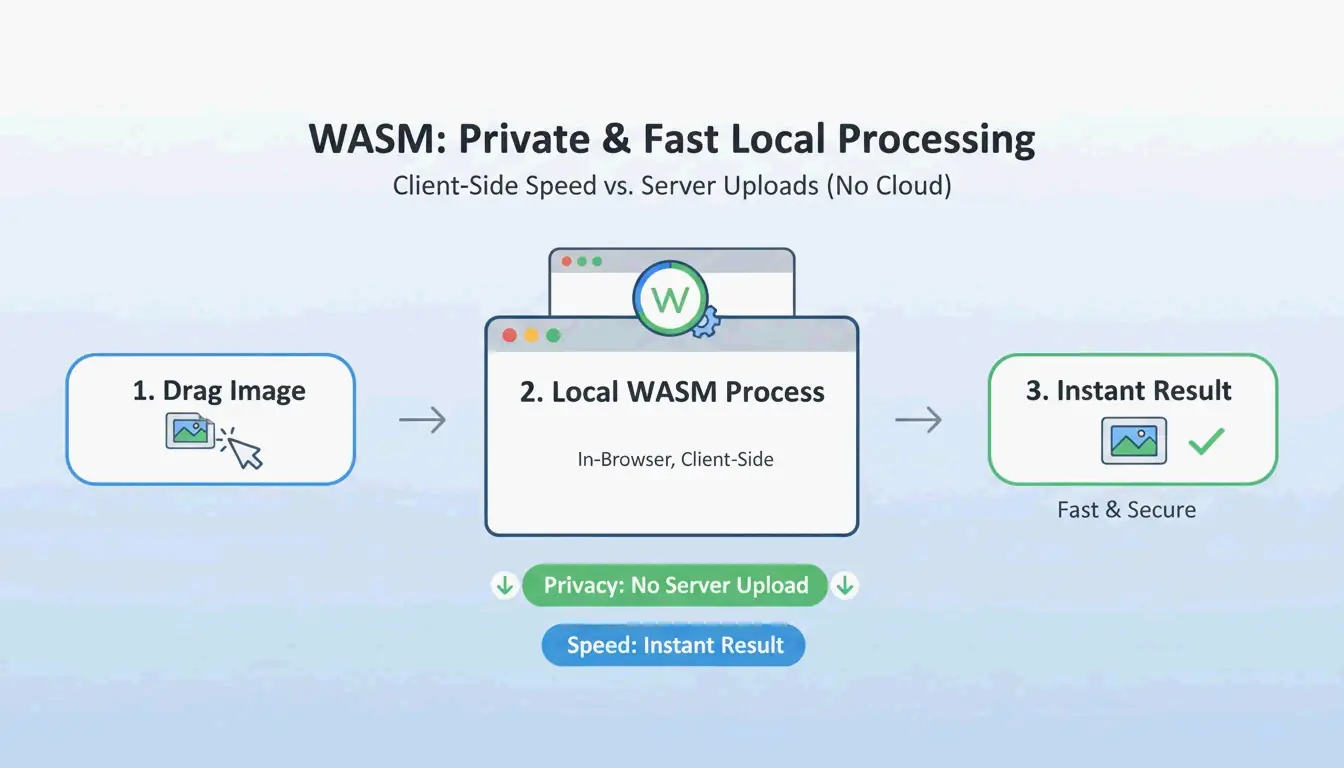
    Enkel lokal prosesseringsarbeidsflyt på 3 trinn (dra -> WASM-prosessering -> last ned)

    Trinn 1: Velg komprimeringsmodus (tapsfri vs tapsbasert)

    Før du begynner, bestemmer du hva den endelige filen skal brukes til:

    • Tapsfri komprimering: beholder en fil som er bit-for-bit identisk med originalen. Det er det riktige valget for profesjonell arkivering eller bilder du planlegger å redigere på nytt senere.
    • Tapsbasert kvantisering: dette er «sweet spot»-en for nettsteder. Som iKit forklarer, gjør en overgang til en 8-bits palett det mulig å bygge opp elementer som logoer eller skjermbilder ved hjelp av kun 256 farger. Dette kutter filstørrelsen med mer enn halvparten, uten å skape noen uklare «artefakter».

    Trinn 2: Prosesser umiddelbart med et WASM-basert verktøy

    Når du har valgt modus, bruker du et WASM-basert verktøy som ToolTea eller iKit. Disse verktøyene fungerer inne i nettleserens minne. Du drar og slipper filen og justerer innstillingene, så spytter verktøyet ut en optimalisert PNG umiddelbart. Det er mye raskere enn tradisjonelle metoder som krever at data sendes frem og tilbake til en tjener.

    Tapsfri vs tapsbasert (kvantisering): hvilken metode bør du bruke?

    Å forstå den tekniske forskjellen hjelper deg med å opprettholde høy kvalitet. Tapsfri komprimering bruker DEFLATE-algoritmen for å pakke pikseldata mer effektivt. Den endrer ikke én eneste piksel; det er i bunn og grunn «å pakke kofferten uten å kaste noe», en metafor som Let Compress har brukt.

    Tapsbasert kvantisering (eller 8-bits indeksert farge) reduserer det totale antallet farger. Selv om en standard PNG-24 kan inneholde millioner av farger, bruker de fleste grensesnittdesign og logoer i virkeligheten færre enn 256 distinkte nyanser. En benchmark fra iKit viste at en gruppe med grensesnitt-skjermbilder gikk fra 42,1 MB til kun 6,2 MB — en reduksjon på 85 % — og så helt lik ut ved 1:1-zoom.
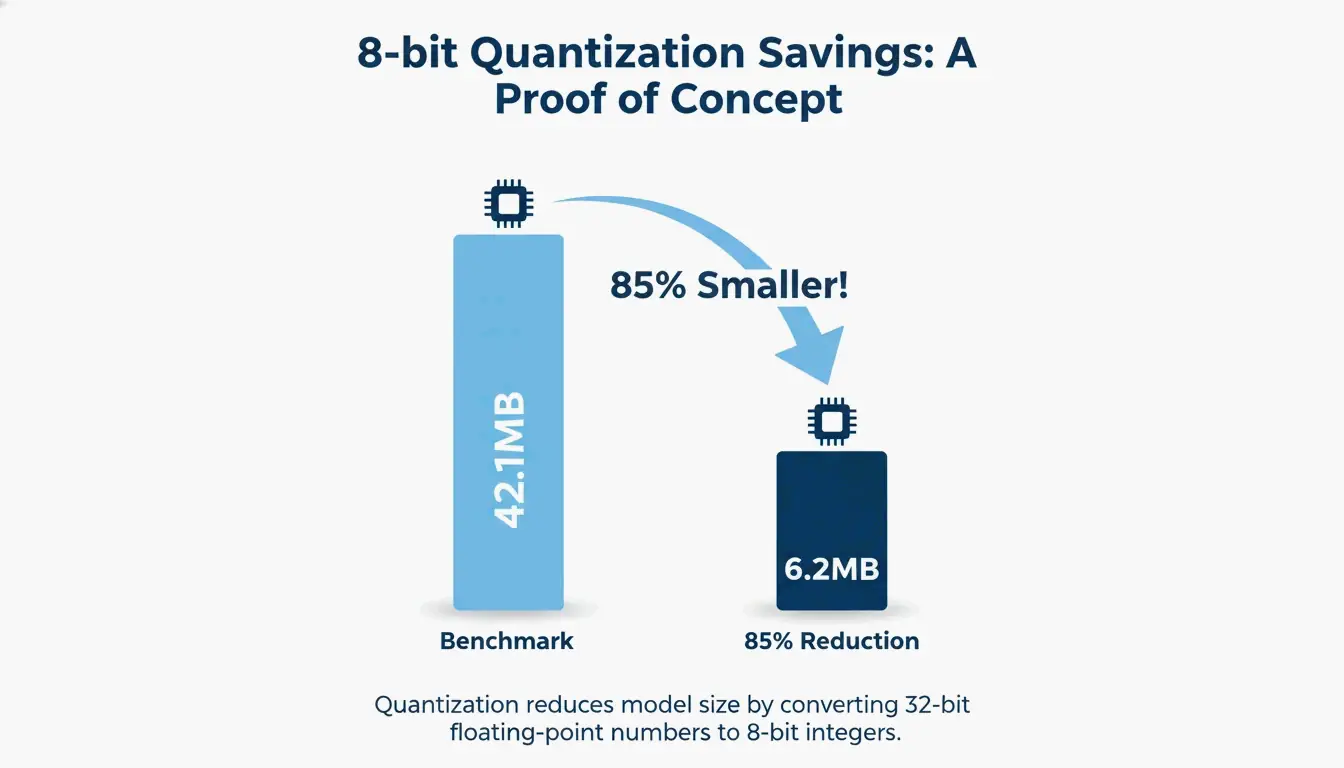
    Enkel 1:1-sammenligning som viser en drastisk reduksjon i filstørrelse med identisk visuell kvalitet

    Kvalitetsbevis: hvordan verifisere en bit-for-bit identisk fil

    Hvis du vil bekrefte at et «tapsfritt» verktøy faktisk ikke endrer pikslene dine, kan du sjekke SHA-256-hashen dens. Ved å hashe de rå pikseldataene til både den opprinnelige og den nye filen, kan du bevise at de er identiske. Du kan kjøre denne sjekken privat i nettleseren din med et verktøy som hash.ikit.app.

    Avansert PNG-optimalisering: fjerning av metadata og PNG 3.0

    Utover å redusere piksler kan du spare plass ved å rydde opp i filens skjulte struktur. Fjerning av metadata (EXIF) er en av de enkleste måtene å spare plass på. Bilder fra designapper gjemmer ofte ICC-fargeprofiler, GPS-data og tidsstempler inne i filen. iKit peker på at fjerning av dette «ekstra bagasjet» kan spare 50–200 KB per fil uten å endre bildet i det hele tatt.

    Påvirker fjerning av metadata bildekvaliteten?

    Nei. Fjerning av metadata har null innvirkning på de synlige pikslene. Den fjerner kun tekstbaserte data som er lagret i PNG-blokker (som tEXt eller iTxT). Faktisk er fjerning av EXIF-data et klokt personverntiltak fordi det hindrer deg i å ved et uhell dele posisjonsdata når du publiserer mobilskjermbilder.

    En moderne nettarbeidsflyt med PNG 3.0

    PNG 3.0-oppdateringen fra juni 2025 tok formatet et stort skritt fremover. Denne oppdateringen la til offisiell støtte for High Dynamic Range (HDR)-bilder og oppgraderte animert PNG (APNG) til en offisiell W3C-anbefaling. For arbeidsflytene i 2026 håndterer PNG 3.0 høykontrast visuelt innhold bedre, samtidig som den beholder gjennomsiktighetsfunksjonen som gjør PNG uunnværlig for grensesnittdesign.

    De beste verktøyene for batchkomprimering: oxipng vs pngquant

    Hvis du må prosessere hundrevis av bilder samtidig, er kommandolinjegrensesnitt (CLI)-verktøy fortsatt det beste valget:

    • oxipng: skrevet i Rust, er det beste verktøyet for tapsfri DEFLATE-optimalisering. Det tester alle mulige filterkombinasjoner for å finne den minste bit-for-bit identiske versjonen av filen din.
    • pngquant: bransjelederen innen tapsbasert kvantisering. Den konverterer 32-bits RGBA-bilder til 8-bits paletter, og oppnår ofte de størrelsesreduksjonene på 60–80 % som sees i bransje-benchmarks.

    Automatiser pipelinen din med GitHub Actions

    Utviklere kan bygge disse verktøyene inn i byggeprosessen sin. Å for eksempel kjøre oxipng --opt 4 --strip all i en GitHub Action sikrer at hvert bilde i prosjektet automatisk optimaliseres og frigjøres fra metadata før siden går live.

    Når PNG ikke strekker til: WebP- / AVIF-konvertering

    Selv med PNG 3.0 er et annet format noen ganger bedre for SEO. En Google-studie bekrefter at WebP matcher den tapsfrie kvaliteten til PNG og i snitt er 25–35 % mindre.
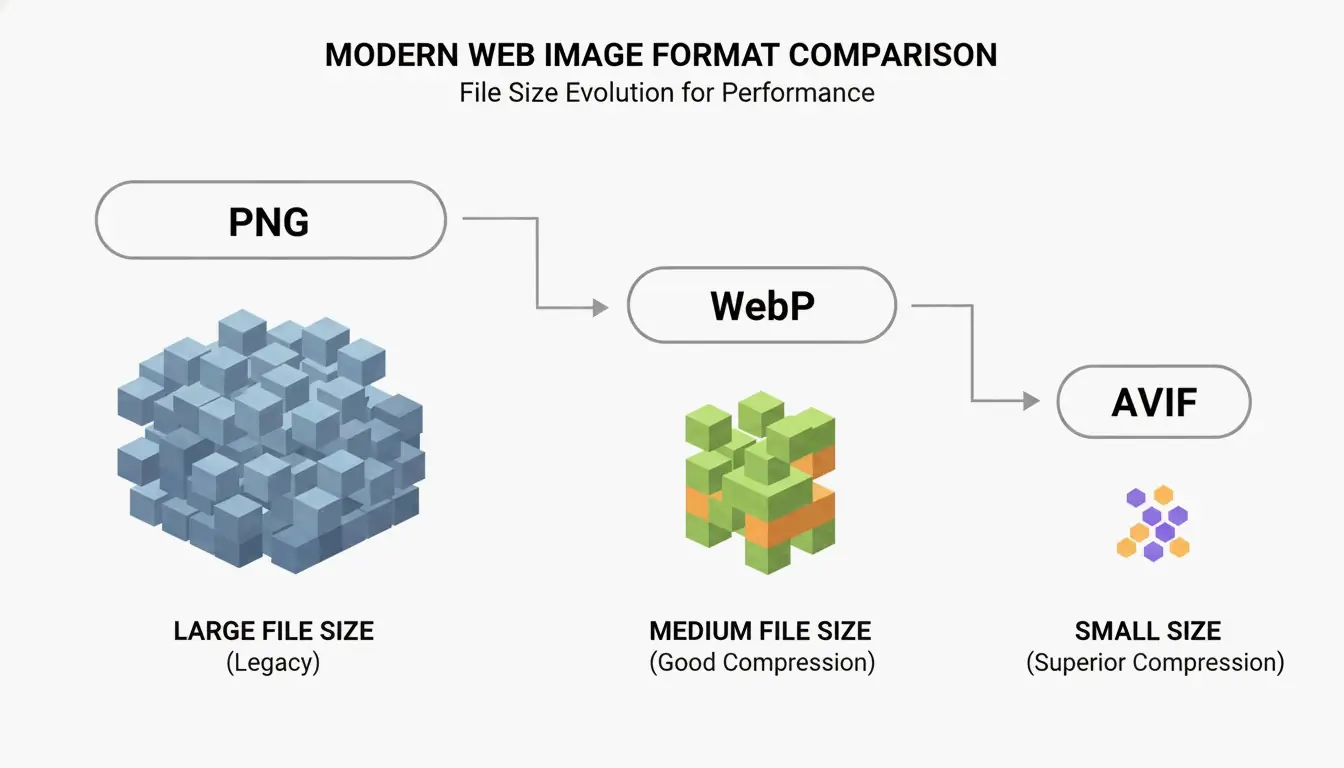
    Enkel sammenligning av PNG- vs WebP/AVIF-filbeholdere/-størrelser

    AVIF er enda mer effektivt for bilder som krever gjennomsiktighet, selv om det krever mer prosesseringskraft å lage. Den beste strategien i 2026 er å bruke en reserve av «neste generasjon»: server AVIF eller WebP til moderne nettlesere via <picture>-taggen, og behold en komprimert PNG som backup for eldre systemer.

    Konklusjon

    I 2026 er PNG-komprimering ikke lenger et valg mellom hastighet og kvalitet. Med PNG 3.0-standarden, WASM-baserte verktøy og smart kvantisering kan du oppnå enorme størrelsesreduksjoner uten noe synlig tap. Nøkkelen er å velge riktig verktøy for riktig oppgave: bruk tapsfri DEFLATE for høyytelsesarkivering, og hold deg til 8-bits kvantisering for nettgrensesnitt for å opprettholde høye Core Web Vitals-score. Begynn med å fjerne metadata og bruke 8-bits innstillinger på grensesnittressursene dine for å se umiddelbare ytelsesgevinster.

    Ofte stilte spørsmål

    Vil komprimering av en PNG gjøre bildet mitt uskarpt?

    Nei, så lenge du bruker tapsfri komprimering eller 8-bits kvantisering av høy kvalitet. Uklarhet oppstår vanligvis bare når bildet endres i størrelse feil, eller når du bruker en lavkvalitets tapsbasert algoritme som ikke er optimalisert for skarpe kanter. For grensesnitt og tekst forblir 8-bits kvantisering perceptuelt identisk med originalen.

    Hvorfor er den komprimerte PNG-filen min fortsatt for stor?

    D skyldes vanligvis tre faktorer: ekstremt store pikseldimensjoner, kompleks støy/overganger som DEFLATE-algoritmen ikke kan forenkle, eller rikelig med innebygd metadata (EXIF-/ICC-profiler). For å løse dette endrer du størrelsen på bildet til den faktiske visningsbredden (f.eks. 1920 px) og sørger for at du har valgt «fjern metadata» i komprimeringsinnstillingene.

    Er det trygt å bruke bildekomprimeringsverktøy på nett for private dokumenter?

    Det er bare trygt hvis verktøyet bruker WebAssembly (WASM) for lokal prosessering. Sjekk om verktøyet fungerer frakoblet, eller uttrykkelig sier at «filene dine aldri forlater datamaskinen din». For sensitive dokumenter bør du unngå komprimeringsverktøy av typen «opplasting», siden disse filene prosesseres på en ekstern tjener der konfidensialitet ikke fullt ut kan garanteres.

  • Endre bildestørrelse: rask guide til fotostørrelser for nett og sosiale medier (2026)

    Endre bildestørrelse: rask guide til fotostørrelser for nett og sosiale medier (2026)

    For å bruke denne raske guiden for å endre bildestørrelse effektivt i 2026, hjelper verktøy som Adobe Express deg med å justere pikseldimensjonene raskt — for eksempel 1080x1350px for Instagram eller 1200px for web-bannere. Lås alltid sideforholdet, prioriter WebP/AVIF-formater for raskere innlasting, og lagre JPEG-er i 80 % kvalitet for å holde bildene skarpe uten å sakke nettstedet ditt.

    Rask implementering: hvordan endrer du bildestørrelse uten kvalitetstap?

    Å endre størrelse på et bilde betyr å endre det totale antallet piksler for å justere de fysiske dimensjonene og filstørrelsen. Ifølge O’Brien Media kan riktig størrelsesendring krympe en fil med 80 %. Dette forvandler en tung 4 MB-foto til en slank 200 KB-fil som fortsatt ser fantastisk ut på digitale skjermer.

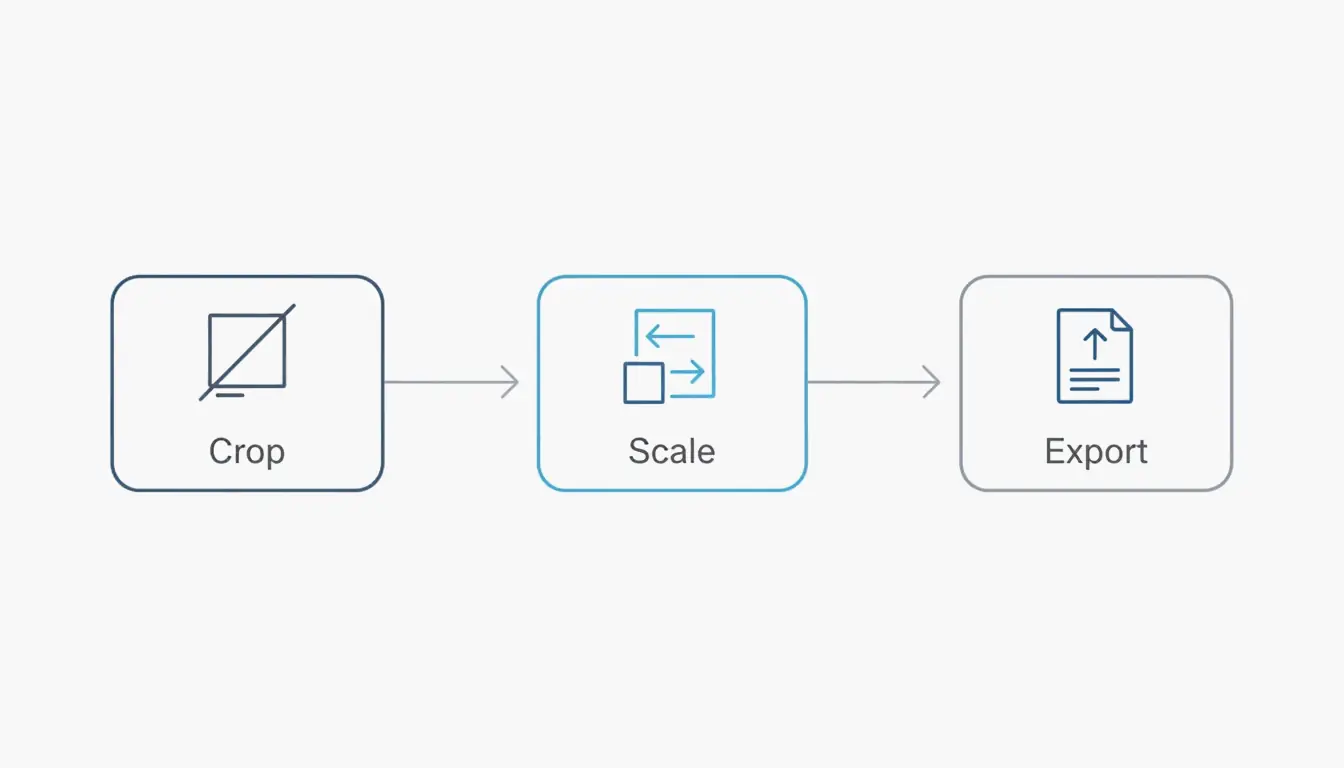
    Den profesjonelle arbeidsflyten følger en enkel trerinnssekvens: Beskjær, Skaler og Eksporter. Først beskjærer du bildet til målformen slik at det ikke ser strukket ut senere. For det andre skalerer du pikslene til bredden du trenger. Til slutt eksporterer du med et moderne, effektivt format. Den viktigste regelen er å opprettholde sideforholdet; hvis du ikke låser denne innstillingen, vil bildene dine til slutt se «klemt» eller forvrengt ut.

    Profesjonell arbeidsflyt i 3 trinn: Beskjær > Skaler > Eksporter.

    Når du krymper et bilde, bruker kvalitetsverktøy interpolasjons-algoritmer som «Bicubic Sharper». Denne teknologien håndterer pikselfjerning ryddig, og beregner de gjenværende dataene på nytt for å holde kantene skarpe. Du kan krympe et bilde så mye du vil, men å forstørre det (oppskaling) er vanskeligere. Det tvinger programvaren til å «finne opp» nye piksler, noe som vanligvis fører til uskarphet med mindre du bruker en AI-basert generativ oppskalerer.

    Trinn for trinn: endre størrelse for nett vs. sosiale medier

    Nettbilder må være lette for fart, mens bilder for sosiale medier må passe i spesifikke containere slik at plattformen ikke beskjærer viktige deler av fotoet ditt.

    1. Velg et verktøy: Bruk Adobe Express for raske nettleserbaserte redigeringer eller en app som Photo & Picture Resizer på Android.
    2. Angi dimensjoner: Velg 1200px til 1600px bredde for blogginnlegg, eller 1080px for Instagram.
    3. Lås proporsjoner: Sørg for at «Behold proporsjoner» eller kjedeikonet er aktivt.
    4. Lagre: Last ned som JPEG for bilder eller PNG for grafikk med gjennomsiktig bakgrunn.

    Jukseark 2026: hva er standard pikseldimensjoner?

    I 2026 er pikseldimensjoner hovedfaktoren i hvordan både brukere og algoritmer ser innholdet ditt. Hvis du laster opp et massivt 4000px-bilde fra telefonen til et nettsted som bare viser det på 1080px, sløser du med data. Verre er det at plattformen kan bruke sin egen harde komprimering for å krympe det, noe som ofte ødelegger bildekvaliteten.

    For best engasjement er 4:5-portrettforholdet (1080 x 1350 px) den nåværende gullstandarden. Data fra Picssizer 2026 viser at dette formatet fungerer best fordi det tar opp mer «skjermplass» i mobile strømmer. Det tvinger bokstavelig talt brukerne til å bla mer for å komme seg forbi innlegget ditt sammenlignet med et kvadratisk bilde.

    For nettsteder bør «hero»-bilder som fyller et skrivebordsskjerm holde seg til rundt 1920px i bredden. For standard bloggbilder eller rutenett-miniatyrbilder er 1200px vanligvis det optimale ytelsspunktet.

    Matrise for størrelser på sosiale medier 2026 (Instagram, TikTok, LinkedIn)

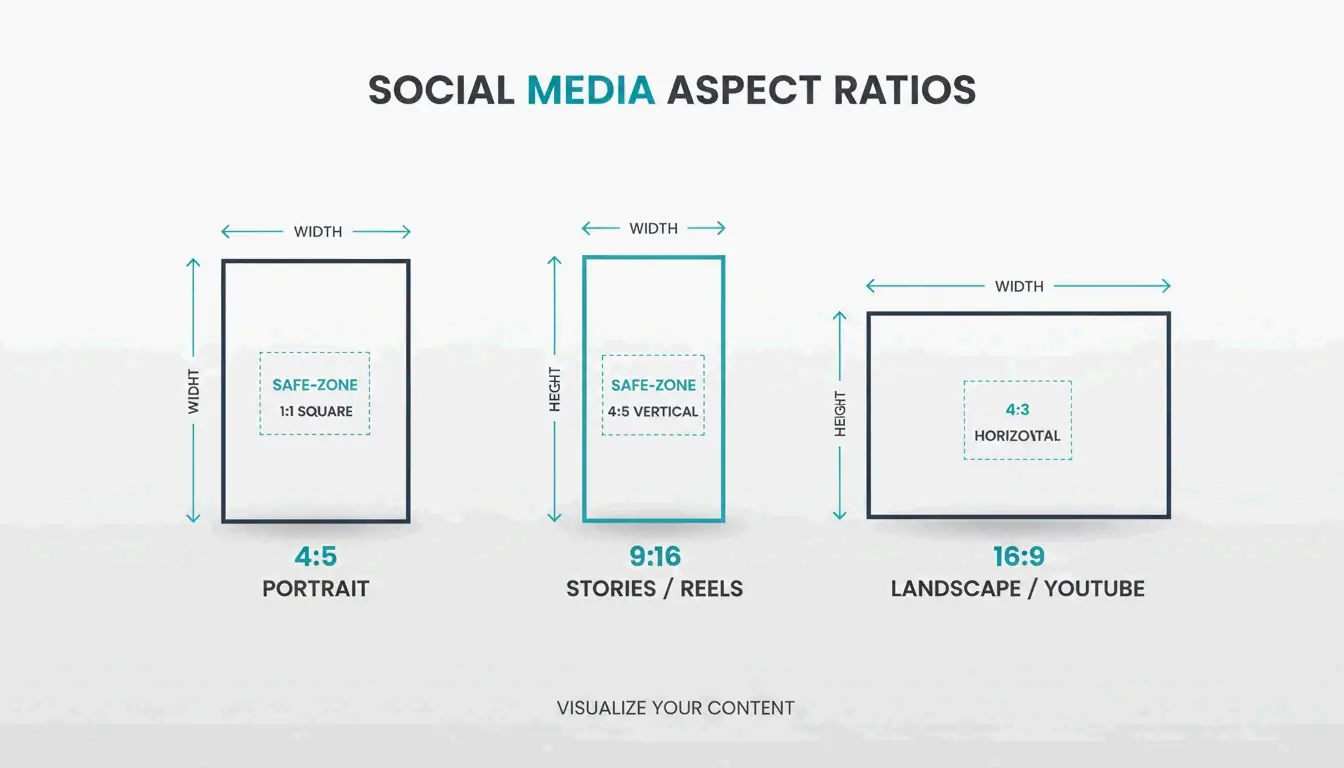
    Når du poster på ulike nettsteder, trenger du en «trygg sone»-strategi. For vertikalt innhold som Reels og Stories (1080 x 1920 px), hold teksten og ansiktene i det midterste 1080 x 1420 px-området. Dette sikrer at de ikke dekkes til av knapper, bildetekster eller profilikoner.

    Enkel visuell sammenligning av 4:5-portrett, 9:16-vertikal og 16:9-landskap.

    • Instagram-strøm: 1080 x 1350 px (portrett) eller 1080 x 1080 px (kvadratisk).
    • TikTok/Reels: 1080 x 1920 px (9:16-forhold).
    • LinkedIn-profil: 400 x 400 px.
    • YouTube-miniatyrbilde: 1280 x 720 px.
    • Web-bannere: 1920 x 1080 px (full) eller 1200 x 400 px (kompakt).

    JPEG vs PNG vs AVIF: velge riktig format for fart

    Å velge riktig filformat er like avgjørende som å treffe riktig størrelse. JPEG er fortsatt det første valget for standardfotografering fordi det håndterer komplekse farger godt. PNG er best for logoer eller enhver grafikk hvor du trenger en gjennomsiktig bakgrunn.

    Innen 2026 har imidlertid WebP og AVIF blitt standarden for nettytelse. Disse formatene tilbyr mye bedre komprimering, og gjør ofte filer 30 % mindre enn JPEG-er uten å miste kvalitet. Dette er spesielt nyttig for e-post. En casestudie om grenser for e-postvedlegg viste at å krympe et 5 MB-foto ned til 400 KB (en reduksjon på 10:1) lar deg sende flere vedlegg uten å støte på feilmeldingen «meldingen er for stor».

    Når det gjelder DPI (dots per inch), er 72 DPI fortsatt standarden for nett. Selv om du trenger 300 DPI for utskrift av høy kvalitet, blåser en høy DPI på en digital skjerm bare opp filstørrelsen uten å få bildet til å se bedre ut for seeren.

    Effektivitetsknep: endre størrelse i parti og innebygde mobile snarveier

    Hvis du kjører en kampanje eller oppdaterer et helt nettsted, tar det altfor lang tid å endre størrelse på bildene ett etter ett. Verktøy for partivis størrelsesendring lar deg håndtere over 100 bilder på sekunder. På en datamaskin lar apper som Quick Photo Resizer deg dra og slippe hele mapper for å endre størrelse på alt på én gang.

    For mobilbrukere lar iOS 26 deg bygge en «Endre størrelse»-snarvei. Når du har satt dette opp i den innebygde Snarveier-appen, kan du velge bilder fra galleriet ditt og skalere dem til en bestemt bredde (som 1080px) umiddelbart. På Android tilbyr «Filer»-appen og verktøy som Photo & Picture Resizer «hurtighandlinger» for å slippe oppløsningen rett før du trykker på del.

    Konklusjon

    Å endre størrelse handler ikke bare om å spare plass; det handler om å sikre at bildene dine spiller på lag med plattformenes algoritmer og brukernes forventninger. I 2026 koker et profesjonelt utseende ned til å treffe de eksakte pikseldimensjonene til målplattformen din. Ved å låse sideforholdet ditt og bruke moderne formater som WebP, vil du sikre at det visuelle laster raskt og ser skarpt ut på hver skjerm.

    Handlingsforslag: Ta en titt på nettstedet eller sosiale profiler i dag. Hvis du finner bilder over 2 MB, endre størrelsen til disse 2026-standardene for å forbedre SEO-en din og holde publikummet engasjert.

    Ofte stilte spørsmål

    Hvorfor ser bildene mine uskarpe ut etter at jeg har lastet dem opp til Instagram?

    Instagram komprimerer automatisk ethvert bilde som er bredere enn 1080px. For å opprettholde kvaliteten, endre størrelsen på bildet til nøyaktig 1080px i bredden før opplasting. Sørg for å bruke et 4:5- eller 1:1-forhold for å unngå automatisk beskjæring, og sjekk at «Høykvalitetsopplastinger»-bryteren er aktivert i Instagram-kontoinnstillingene dine.

    Hva er forskjellen mellom å endre størrelse og å beskjære?

    Å endre størrelse skalerer hele bildet ved å endre det totale antallet piksler, samtidig som alt visuelt innhold holdes intakt. Beskjæring fjerner derimot de ytre kantene på et bilde for å endre sammensetningen eller sideforholdet. For best resultat, beskjær fotoet ditt til riktig forhold først, og endre deretter størrelsen til de nødvendige pikseldimensjonene.

    Kan jeg forstørre et bilde uten å miste kvalitet?

    Standard størrelsesendring, eller oppskalering, resulterer vanligvis i pikselering fordi programvaren må «gjette» de manglende dataene. I 2026 anbefales det å bruke AI-baserte «generative oppskalere» som kan gjenskape manglende detaljer. Den beste praksisen er imidlertid alltid å starte med kildefilen i høyest mulig oppløsning før du krymper.

    Hvordan endrer jeg størrelse på bilder på en iPhone uten en tredjepartsapp?

    Du kan bruke den innebygde «Snarveier»-appen til å opprette en handling som automatisk endrer størrelse på bilder til en bestemt bredde. Et annet raskt triks er å bruke «E-post»-appen: send fotoet til deg selv på e-post, og iOS vil be deg om å velge «Liten», «Middels» eller «Stor» størrelse, noe som effektivt endrer filstørrelsen for deg.

  • Uten PS? Bruk dette nettverktøyet for å komprimere TIFF på 1 sekund

    Uten PS? Bruk dette nettverktøyet for å komprimere TIFF på 1 sekund

    Fra og med mai 2026 kan du bruke dette nettverktøyet til å komprimere TIFF på 1 sekund uten å trenge Photoshop. Avanserte nettleserbaserte plattformer som Aspose, HitPaw eller Online-Convert lar deg bruke LZW– eller CCITT Group 4-komprimering umiddelbart. Disse verktøyene kan redusere TIFF-filstørrelser med opptil 80 % direkte i nettleseren din samtidig som den profesjonelle og skarpe bildekvaliteten bevares.

    Slik komprimerer du TIFF på 1 sekund uten Photoshop

    Innen 2026 er dagene da man åpnet tung skrivebordsprogramvare som Adobe Photoshop bare for enkle bildeoppgaver, over. Moderne nett-teknologi har gjort det mulig å laste opp og komprimere TIFF-data (Tagged Image File Format) i høy oppløning nesten umiddelbart. Online-Convert, en plattform som har behandlet mer enn 1,9 milliarder filer, påpeker at denne overgangen til nettleserbasert behandling handler om hastighet og muligheten til å jobbe på hvilken som helst enhet.

    Den 3-trinns raske komprimeringsarbeidsflyten

    For å oppnå det «1-sekunds»-resultatet har profesjonelle nettverktøy fjernet det tekniske gjettinget. Standardprosessen i 2026 ser slik ut:

    1. Laste opp : Dra TIFF-filene dine til nettleservinduet. Verktøy som HitPaw håndterer satsvis behandling, slik at du kan slippe titalls filer på én gang.
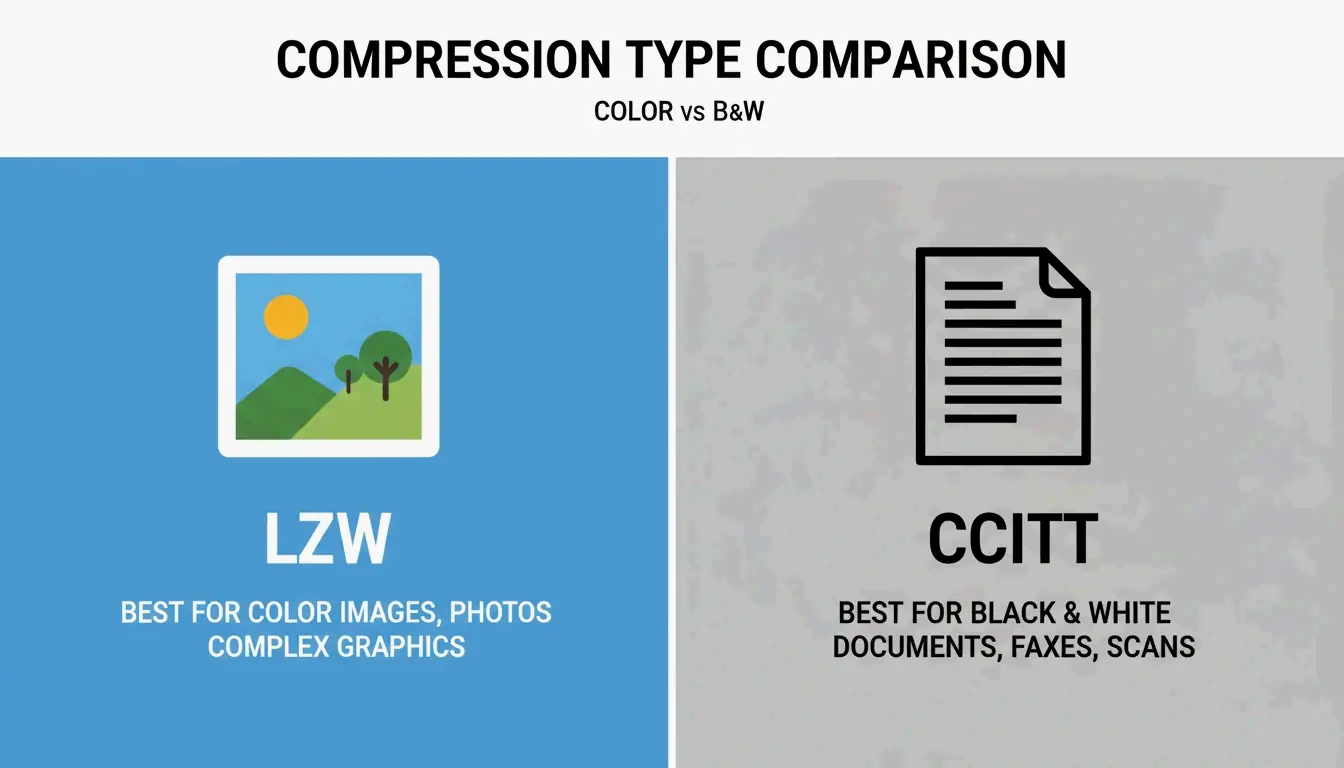
    2. Velge metode : Velg et komprimeringsnivå (Lav, Middels eller Høy). Bruk LZW for fargebilder; for svart-hvite dokumenter er CCITT Group 4 vanligvis det beste valget.
    3. Laste ned : Trykk på «Komprimer» og lagre filen din. Aspose påpeker at når opplastingen er fullført, tar selve behandlingen normalt under et sekund.

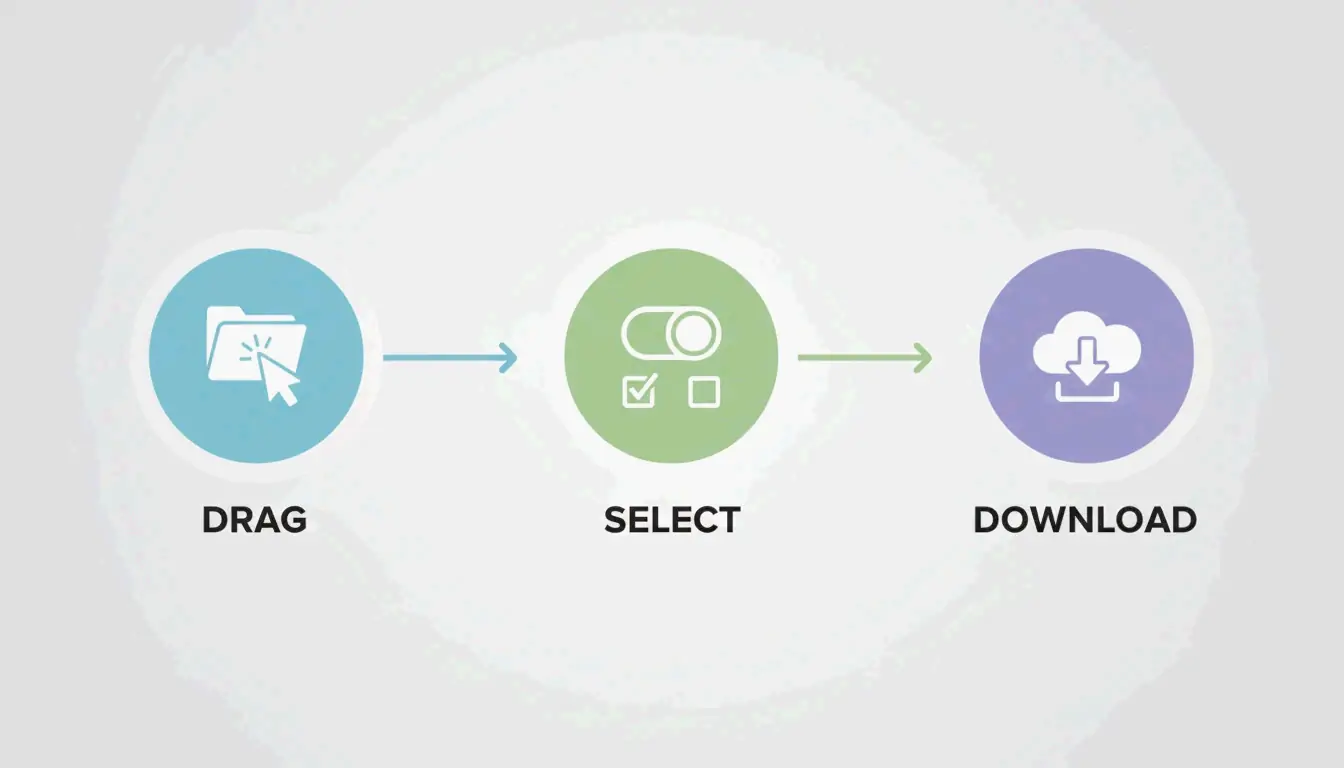
    Enkel 3-trinns arbeidsflyt: Last opp, Behandle, Last ned

    Hvorfor nettleserbaserte verktøy er raskere enn Photoshop i 2026

    Photoshop er et tungvekt, men det er tregt å starte opp og tvinger deg til å navigere gjennom menyer som «Lagre som» eller «Eksporter». Nettbaserte verktøy er bygget for én spesifikk oppgave: optimalisering. HitPaw kan redusere filstørrelser med opptil 80 % med ett klikk, alt uten å tømme datamaskinens arbeidsminne (RAM) slik Creative Cloud-apper gjør. Disse verktøyene bruker også smarte innstillinger som gjenkjenner om bildet ditt er en medisinsk skanning eller et digitalt maleri, og bruker automatisk riktige TIFF-parametere.

    Velg din komprimering: LZW vs. CCITT Group 4

    TIFF-formatet er fleksibelt, noe som er dets beste egenskap, men også grunnen til at det kan være forvirrende. Som Wikipedia forklarer, ble TIFF opprinnelig laget for å håndtere alt, fra enkle svart-hvite skanninger til dypfargede bilder. Å velge riktig algoritme er det som holder dokumentet ditt skarpt i stedet for uskarpt.

    Når du bør bruke LZW for tapsfrie resultater

    LZW (Lempel–Ziv–Welch) er den velprøvde tapsfrie metoden for farge- og gråtonebilder. Den fungerer ved å finne gjentakende mønstre i dataene uten å kaste noen original informasjon. Det gjør den til «gullstandarden» for arkivering av høy kvalitet.

    • Best for : Komplekse fargegrafikker, digital kunst og fotografi.
    • Trofasthet : 100 % tapsfri; bildet forblir nøyaktig som originalen.
    • Casestudie : Aspose påpeker at komprimerte TIFF-er er avgjørende innen medisinsk og vitenskapelig bildebehandling, der skanninger må være mindre for lagring, men hver piksel må forbli feilfri for analyse.

    Hvorfor er CCITT Group 4 best for skannede dokumenter?

    CCITT Group 4 ble opprinnelig bygget for faksimaskiner og er spesielt utformet for bitonale (rent svart-hvite) bilder. Mens LZW ser på bytemønstre, er Group 4 optimalisert for den enkle «på/av»-naturen til monokrome skanninger.

    • Effektivitet : Det krymper teksttunge dokumenter mye mer enn LZW klarer.
    • Best for : Fakturaer, juridiske kontrakter og historiske registre.
    • Teknisk standard : Ifølge reaConverter gjør bruk av CCITT Group 4 et bilde om til et bitonalt format, noe som er ideelt for å spare plass ved arkivering av tusenvis av dokumenter.

    Sammenligning side om side: LZW (Farge) vs CCITT (S/H)

    Sikkerhet i dybden: komprimering på klientsiden vs. tjenersiden

    Sikkerhet er et stort tema når du håndterer sensitive TIFF-er som juridiske dokumenter eller medisinske journaler. I 2026 håndterer nettverktøy generelt dataene dine på én av to måter.

    Tjenersidig behandling betyr at filen din reiser til en ekstern tjener for å bli komprimert. Tiltroverdige leverandører som Aspose bruker SSL-kryptering og sletter alle filer automatisk innen 24 timer for å holde dataene dine trygge.

    Klientsidig behandling er det nyere og mer private valget. Verktøy som ToolsFlow kjører komprimeringen helt inne i nettleserens lokale minne (RAM). Filen forlater faktisk aldri datamaskinen din, noe som er en stor fordel for vitenskapelige eller bedriftsdata som må forbli lokale.

    Tekniske standarder: TIFF 6.0 og baseline-kompatibilitet

    TIFF-formatet ble stabilisert med TIFF 6.0 i 1992. For å sikre at filen din åpnes på hvilken som helst datamaskin i dag, må den følge det som kalles Baseline TIFF.

    • Baseline TIFF : Dette er grunnversjonen som alle bildelesere støtter. Den bruker enkle funksjoner som striper (strips) og ukomprimerte eller PackBits-data.
    • BigTIFF : Standard-TIFF-er har en grense på 4 GB fordi de bruker 32-bits forskyvninger. For massive geografiske eller vitenskapelige kart bruker BigTIFF-varianten 64-bits forskyvninger for å støtte filer på opptil 18 exabytes.
    • Aspose.Imaging : Utviklere som trenger å automatisere disse standardene bruker ofte biblioteker som Aspose.Imaging for .NET. Det gir dem kontroll over tekniske tagger som StripOffsets for å sikre at filene fullt ut overholder TIFF 6.0-spesifikasjonene.

    Konklusjon

    Du trenger ikke lenger Photoshop for å håndtere høyoppløselige bilder. Ved å bruke riktig nettleserbasert verktøy og velge riktig algoritme — LZW for farge eller CCITT Group 4 for svart-hvitt — kan du få profesjonelle resultater på sekunder. Enten du arkiverer juridiske dokumenter eller medisinske skanninger, tilbyr moderne nettverktøy en sikker og tapsfri måte å optimalisere filene dine på. Start med å sjekke bildetypen din, og bruk deretter en plattform som Aspose eller HitPaw for en rask og enkel opplevelse.

    Vanlige spørsmål

    Er det trygt å bruke nettbaserte verktøy for å komprimere sensitive TIFF-dokumenter?

    Ja, forutsatt at du bruker anerkjente verktøy. De fleste profesjonelle plattformer bruker SSL-kryptering for å beskytte dataene dine under overføring. Leverandører som Aspose og Online-Convert sletter vanligvis filer fra tjenerne sine innen 24 timer. For maksimal sikkerhet, se etter verktøy «på klientsiden» som behandler filer i nettleserens lokale minne, slik at dataene aldri forlater enheten din.

    Hva er forskjellen mellom LZW- og CCITT Group 4-komprimering?

    LZW er en tapsfri metode utviklet for farge- og gråtonebilder, perfekt for bilder. CCITT Group 4 er spesialisert på bitonale (svart-hvite) bilder som fakser eller tekstkanninger. Mens LZW beholder all fargedata intakt, tilbyr Group 4 en mye høyere komprimering for enkle svart-hvite tekstdokumenter.

    Kan jeg komprimere TIFF-filer på en mobil enhet uten å installere en app?

    Ja, moderne nettbaserte komprimeringsverktøy fungerer sømløst på mobil. Du kan bruke hvilken som helst oppdatert nettleser som Safari eller Chrome for å laste opp TIFF-er direkte fra telefonens lagring eller en skylagring. «1-sekunds»-hastigheten gjelder fortsatt, spesielt hvis du er på en 5G- eller høyhastighets Wi-Fi-tilkobling.

  • SVG-komprimeringsprinsippet: hvordan bilder krymper smart

    SVG-komprimeringsprinsippet: hvordan bilder krymper smart

    Per mai 2026 fokuserer SVG-komprimeringsprinsippet på å fjerne overflødig XML-metadata og forenkle presisjonen til banedata (d-attributtet). I motsetning til rasterformater krymper disse bildene smart ved å senke kodekompleksiteten. Kombinert med algoritmer på overføringsnivå som Gzip eller Brotli, oppnår utviklere vanligvis 70-90 % total størrelsesreduksjon uten å miste visuell kvalitet.

    SVG-komprimeringsprinsippet: hvordan krymper vektorbilder smart?

    Den grunnleggende årsaken til at SVG-er kan komprimeres så effektivt, er at de er XML-baserte tekstfiler, ikke pikselrutenett. Ifølge Wikipedia er SVG en åpen standard utviklet av W3C som bruker matematiske kommandoer for å definere 2D-grafikk. Fordi de i hovedsak er kode, kan de søkes og indekseres, men de har også en tendens til å samle opp «tekstuell oppblåsthet» — ekstra data som ikke har noen innvirkning på hvordan det endelige bildet ser ut.

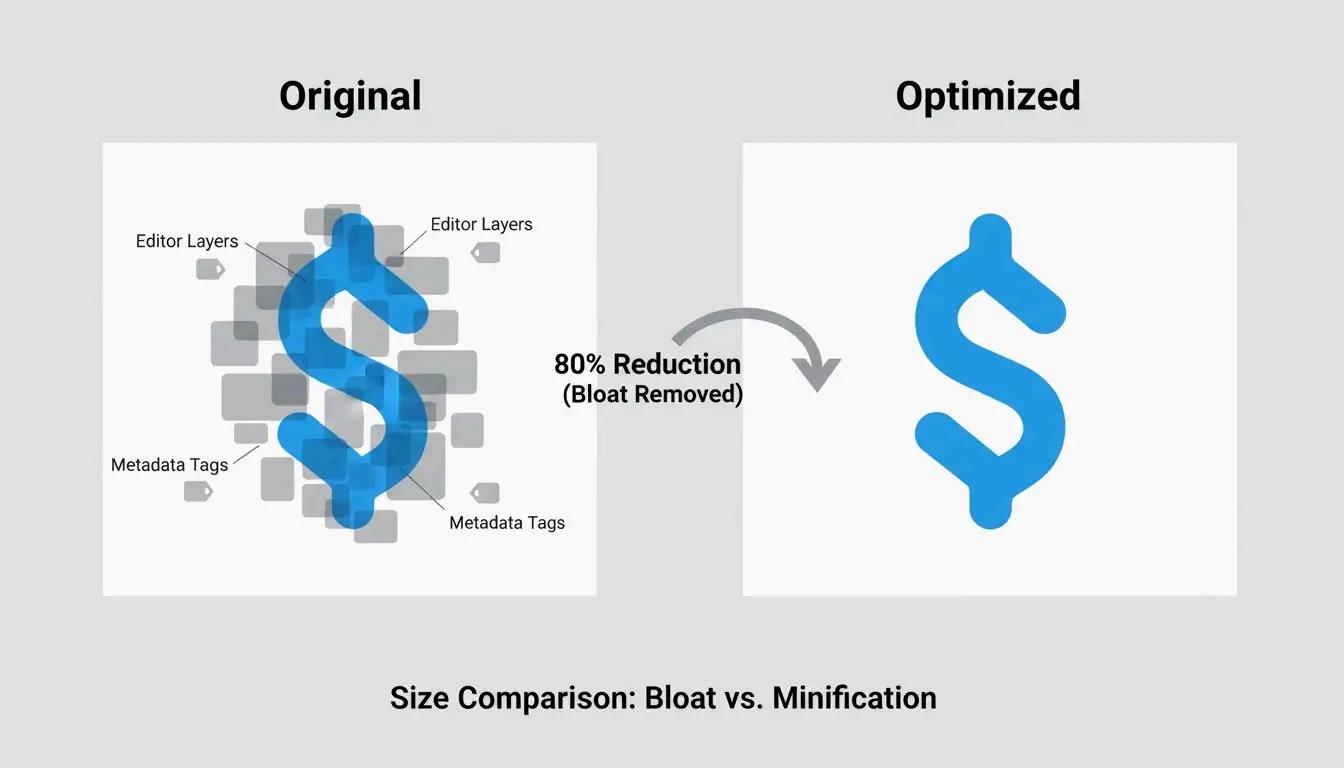
    Bilder krymper smart når vi identifiserer og kaster disse urenderte dataene. Å komprimere en SVG er i bunn og grunn en spesialisert form for kodeminimering. Det du sletter, er redaktørspesifikke artifakter, metadata og kommentarer som nettleserens renderingsmotor uansett ignorerer. Som DEV Community bemerker, kan et typisk ikon eksportert fra Adobe Illustrator v29 starte på 45 KB, men falle til bare 8 KB — en reduksjon på 82 % — når du rydder bort disse skjulte lagene og overflødige instruksjonene.

    En enkel sammenligning som viser en «Oppblåst SVG» (mange lag/metadata) versus en «Ren SVG» (kun kjernebaner).

    Hvorfor XML-metadata blåser opp filene dine

    Designprogramvare som Adobe Illustrator, Figma og Inkscape bygger inn proprietær XML-metadata slik at du kan gå tilbake og redigere lagene senere. Dette inkluderer ting som lagnavn, generator-kommentarer og innstillinger for arbeidsområdet. Selv om det er nyttig for designeren, er disse dataene død vekt på nettet. ToolPix fremhever at å rydde disse taggene kan redusere filstørrelsen med opptil 80 % og faktisk hjelpe nettleseren med å rendre raskere ved å holde DOM-fotavtrykket lite.

    Presisjonskontroll: forenkle banedataene (d-attributtet)

    Den mest effektive delen av SVG-komprimeringsprinsippet innebærer å forenkle banedataene (d-attributtet). Vektorformer defineres av koordinater, som ofte inneholder opptil 8 desimaler (som 12.003906). Å senke denne floatPrecision (flyttallspresisjonen) til 2 eller 3 desimaler resulterer vanligvis i ingen synlig endring — selv på skjermer i high-end — men fjerner en massiv mengde tekst. Ifølge DEV Community er hovedtriksene her å avrunde tall og konvertere absolutte koordinater til kortere «relative deltaer».

    2026-teknologistakken: optimalisere med SVGO og moderne verktøy

    I det nåværende utviklingslandskapet i 2026 er verktøyet man tyr til for å anvende SVG-komprimeringsprinsippet SVGO (SVG Optimizer). Per mai 2026 er SVGO v3.3.2 industristandarden og krever Node.js v22 eller nyere. Det er motoren bak nesten enhver moderne optimaliseringsarbeidsflyt og automatisert bygge-pipeline.

    For de som foretrekker et visuelt grensesnitt, er SVGOMG fortsatt den beste «lekeplassen». Det er en nettbasert versjon av SVGO som lar deg slå spesifikke plugins av og på og se en sanntidsforhåndsvisning av endringene. Det er en livredder for å teste nøyaktig hvor mye du kan senke presisjonen før linjene begynner å virke taggete.

    Integrasjon i moderne rammeverk som Next.js 16 er også mye smidigere nå. Ifølge Next.js-dokumentasjonen håndterer next/image-komponenten SVG-er ved hjelp av unoptimized-egenskapen, ettersom vektorfiler ikke trenger å bekymre seg for oppløsning. For best ytelse er det imidlertid fortsatt beste praksis å kjøre assets gjennom SVGO før de når public-mappen din.

    Konfigurere SVGO for maksimal effektivitet

    For resultater av profesjonell kvalitet vil du ha en tilpasset svgo.config.mjs. En casestudie på et sett med UI-ikoner viste en total reduksjon på 93,3 % ved å bruke SVGO kombinert med Brotli. Her er hovedinnstillingene du bør bruke:

    • Multipass: Sett denne til true slik at optimalisatoren kjøres gjentatte ganger til den ikke finner flere bytes å barbere av.
    • floatPrecision: Vanligvis 2 for ikoner og 3 for komplekse illustrasjoner.
    • removeViewBox: Sett denne alltid til false for å sikre at bildene dine skalerer riktig på forskjellige skjermstørrelser.

    Påvirker SVG-komprimering responsiv skalering? viewBox-attributtet

    En vanlig feil er å ved et uhell fjerne viewBox-attributtet under komprimering. viewBox er det matematiske koordinatsystemet som gjør at en SVG kan skalere smart for å passe i beholderen sin. Hvis du fjerner det, kan SVG-en falle tilbake til en fast pikselbredde og -høyde, noe som vil ødelegge det responsive oppsettet ditt.

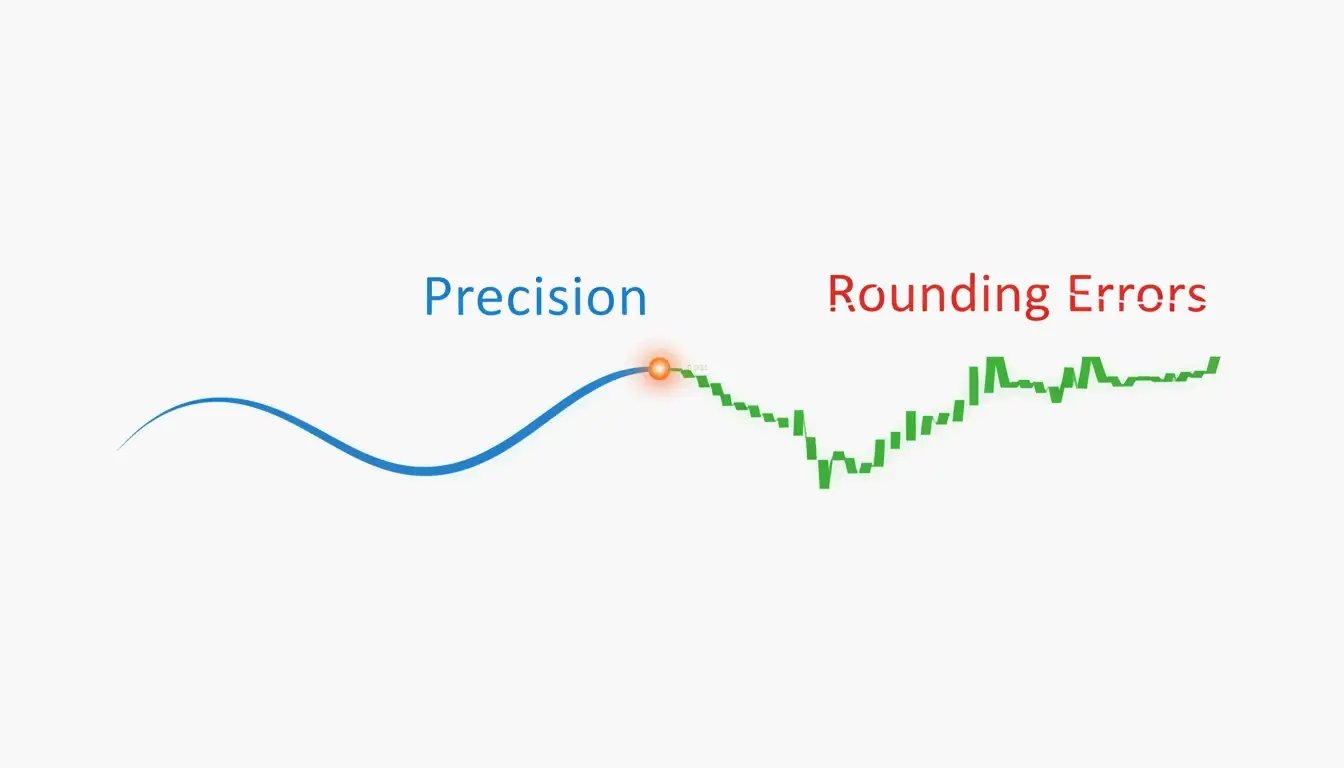
    Det er en tynn linje mellom å «rydde» og å «ødelegge» en fil. Selv om å senke banepresisjonen (floatPrecision) sparer plass, forårsaker en for lav innstilling avrundingsfeil. På moderne skjermer med høy pikseltetthet (Retina) kan en presisjon på 1 føre til synlige mellomrom eller taggete kanter. Å holde den på 2 eller høyere sikrer at kurvene forblir glatte på tvers av forskjellige enheter.

    En visuell metafor for «Presisjon vs. Kvalitet» som viser en glatt kurve som blir taggete når desimalene fjernes.

    Krymping på overføringsnivå: implementere Gzip og Brotli

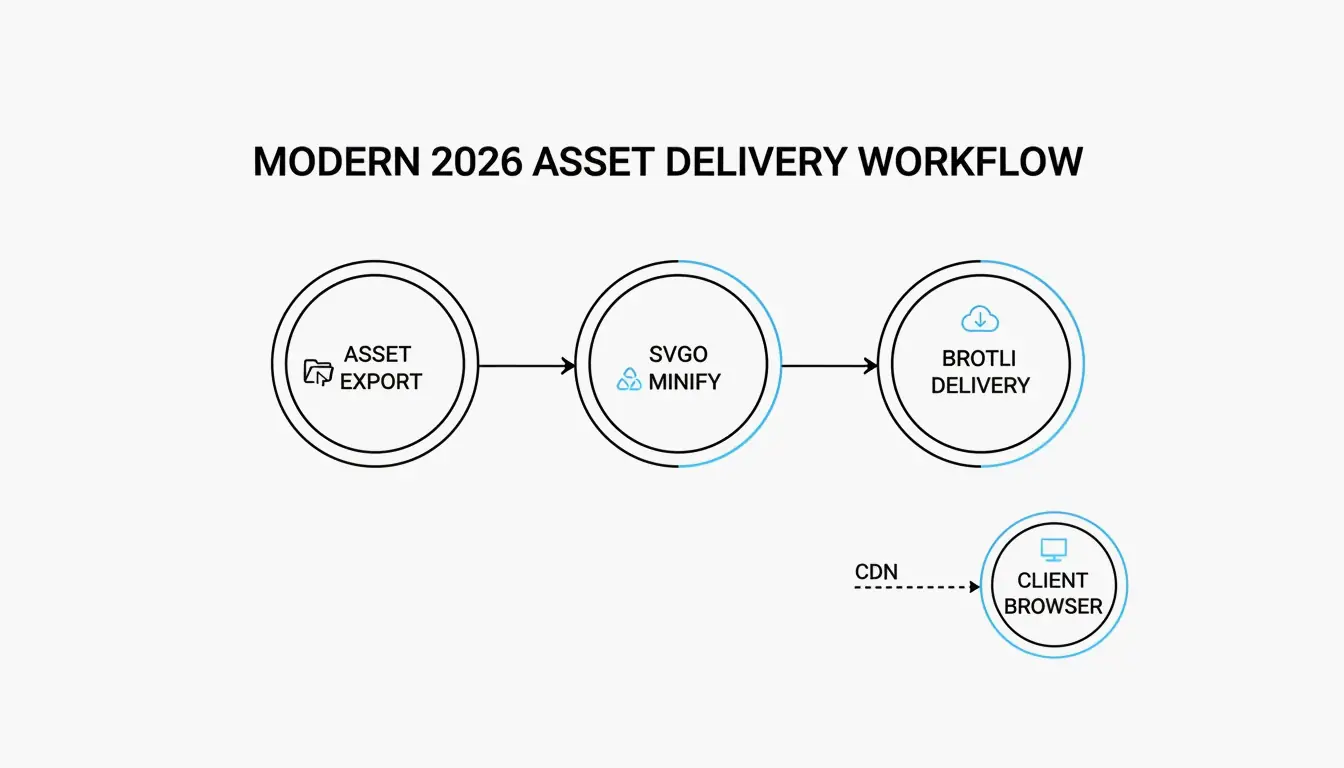
    Mens SVGO rydder selve filen, skjer det siste trinnet i SVG-komprimeringsprinsippet på servernivå. Fordi SVG-er er tekst, er de perfekte kandidater for standard komprimeringsalgoritmer. Ifølge Wikipedia kan Gzip vanligvis krympe en SVG-fil ned til 20-50 % av sin opprinnelige størrelse.

    I 2026 har Brotli tatt over som nettstandarden for image/svg+xml-innhold, og slår jevnt over Gzip med ytterligere 15-20 %. Denne «krympingen på overføringsnivå» endrer ikke filen på harddisken din; i stedet zipper serveren teksten på sparket, og nettleseren pakk den umiddelbart ut ved ankomst.

    Nginx-konfigurasjon for Brotli SVG-komprimering

    For å sikre at SVG-ene dine leveres så effektivt som mulig, kan du bruke dette Nginx-konfigurasjonsutdraget:

    brotli on;
    brotli_types image/svg+xml;
    brotli_comp_level 6;
    
    # Gzip-reserve
    gzip on;
    gzip_types image/svg+xml;
    

    Som rapportert av DEV Community, kan et ikonsett med 50 filer på totalt 450 KB falle til **under 30 KB» når du kombinerer SVGO-minimering med Brotli-overføring.

    2-trinns leveringsprosessen: Kilde-SVG -> SVGO (Minimer) -> Server (Brotli) -> Nettleser.

    Komprimering som et sikkerhetslag: rense SVG-er

    Komprimering handler ikke bare om hastighet; det er også en sikkerhetstiltak. Fordi SVG-er er XML, kan de faktisk skjule ondsinnede <script>-tagger eller foreignObject-elementer som brukes til Cross-Site Scripting (XSS)-angrep. MDN Web Docs advarer om at SVG-er kan kjøre skript hvis de lastes direkte i nettleseren.

    Moderne verktøy som SVGO inkluderer plugins som fungerer som et sikkerhetsfilter ved å fjerne disse farlige elementene. Ved å fjerne alt unntatt de nødvendige banene og stilene, «renser» du bildet, noe som gjør det trygt for brukere uten risiko for datainjeksjon.

    Konklusjon

    SVG-komprimeringsprinsippet er en to-delt prosess: kodeminimering (rydde metadata og baner) og koding på serversiden (Brotli/Gzip). Når du begynner å se på en SVG som et tekstdokument i stedet for et pikselrutenett, kan du bruke matematisk forenkling til å la bilder krympe smart.

    Praktisk råd: Begynn med å kjøre assets gjennom SVGO v3.3.2 med en floatPrecision på 2. Sørg for at viewBox-en din er intakt slik at bildet forblir responsivt, og dobbeltsjekk at serveren din serverer image/svg+xml med Brotli-komprimering aktivert. Denne lagvise tilnærmingen er den beste måten å holde nett-ytelsen din i toppklassen i 2026.

    Ofte stilte spørsmål

    Reduserer SVG-komprimering visuell kvalitet?

    Generelt nei, siden det er tapsfritt når det gjelder fjerning av metadata. Den visuelle geometrien forblir identisk så lenge du bare fjerner redaktørsøppel og kommentarer. Kun å senke «floatPrecision» for mye (under 2) kan forårsake synlige avrundingsfeil, noe som resulterer i taggete baner eller forvrengte kurver.

    Hvorfor er den eksporterte SVG-filen min så stor sammenlignet med en PNG?

    Designverktøy som Illustrator bygger inn proprietære XML-data, miniatyrer og skjulte lag som ikke er nødvendige for nettet. I tillegg, hvis SVG-en din inneholder tusenvis av komplekse banenoder eller innebygde rasterbilder, kan den bli tyngre enn en pikselbasert PNG. Du må forenkle banene og fjerne metadata for å se fordelene.

    Når bør jeg unngå å bruke SVG-komprimering?

    Unngå tung baneforenkling for høy-presisjons tekniske illustrasjoner eller arkitektplaner der hver desimal teller. I tillegg, ikke fjern element-ID-er hvis SVG-en din manipuleres av ekstern CSS eller JavaScript, siden minimering av disse ID-ene vil ødelegge referansene i koden.

  • Komprimer PNG og krymp bilder raskt uten kvalitetstap

    Komprimer PNG og krymp bilder raskt uten kvalitetstap

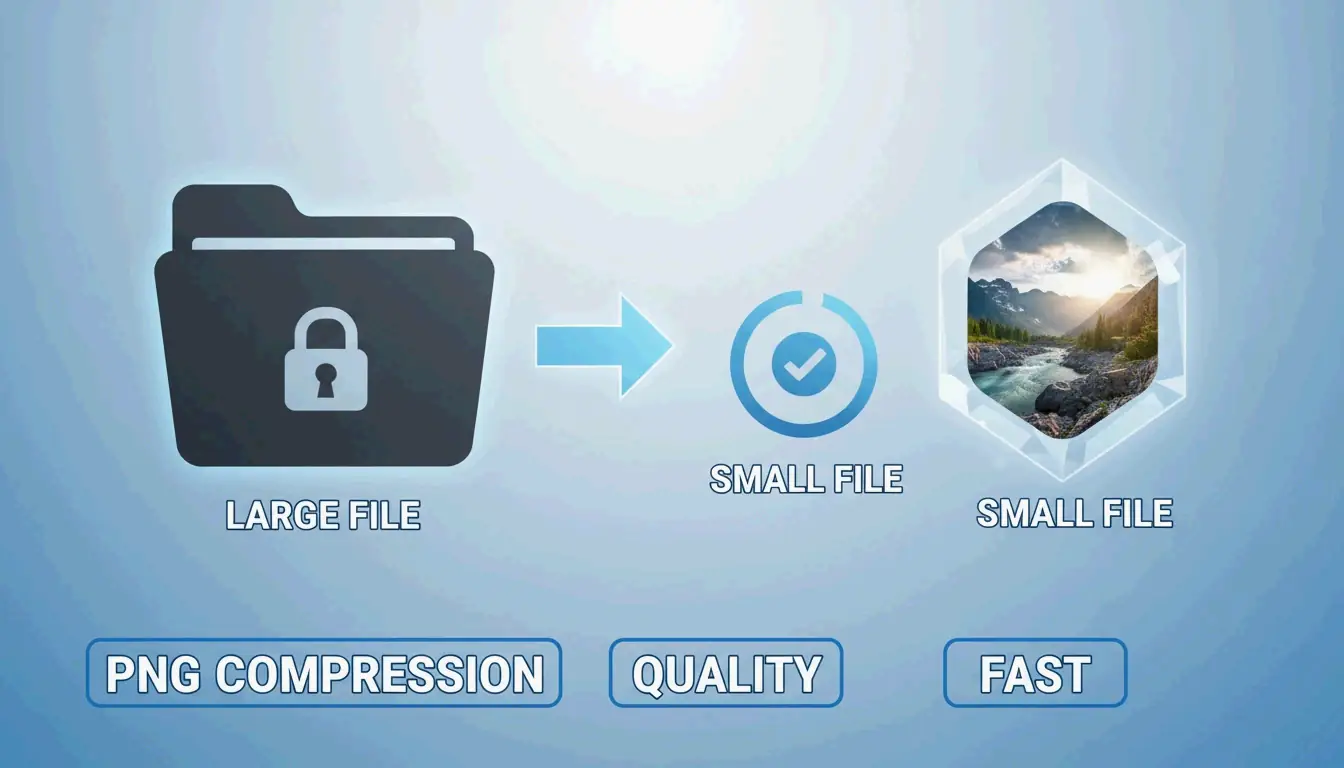
    I 2026 er den mest effektive metoden for å komprimere PNG og krympe et bilde raskt uten kvalitetstap å bruke nettlesernative WebAssembly- (Wasm-) verktøy som iKit for privat, lokal behandling. For best resultat bruker du «lossy-kvantisering» (Lossy Quantization) for å redusere paletten til 8-bit (rundt 80% besparelse), eller oxipng for tapsfri optimalisering, som fjerner skjulte metadata og optimaliserer DEFLATE-filtre uten å endre en eneste piksel.

    2026-standarden: Hvordan komprimere en PNG raskt og trygt?

    Innen 2026 handler bildeoptimalisering om mer enn å frigjøre diskplass — det er et krav for å forbli synlig i søkerangeringene. Ifølge SammaPix er Largest Contentful Paint (LCP), en nøkkelmåling for hastighet, et bilde på 70% av alle nettsider. Store PNG-filer bremser denne målingen, noe som skader brukeropplevelsen og senker SEO-posisjonen din.

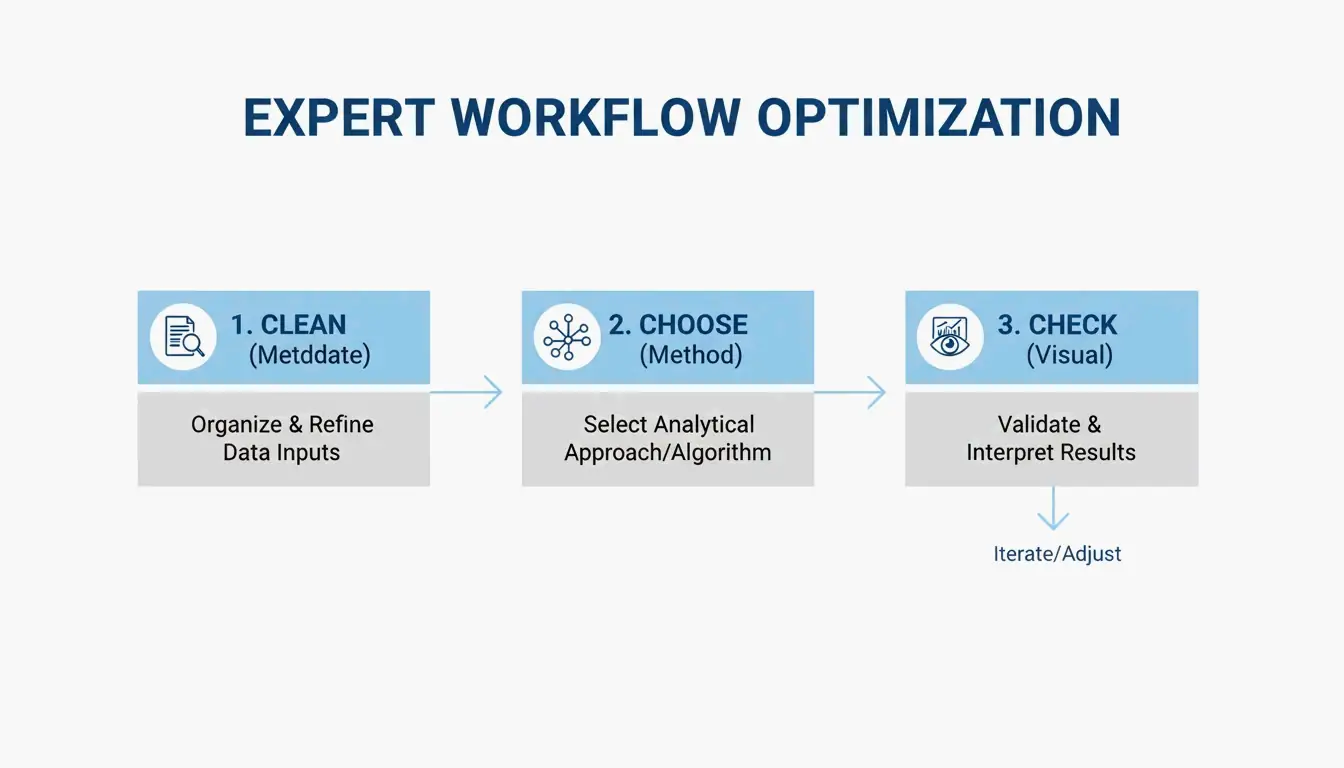
    For å få den beste balansen mellom hastighet og skarphet følger fagfolk vanligvis denne tretrinnsarbeidsflyten:

    1. Fjern metadata: slett skjulte EXIF-data og unødvendige fargeprofiler.
    2. Velg metode: bestem deg for «tapsfri» (pikselperfekt) eller «lossy-kvantisering» (visuelt identisk, men mye mindre).
    3. Visuell kontroll: bruk side-om-side-sammenligningsverktøy for å sikre at bildet fremdeles ser skarpt ut før du trykker «publiser».

    Minimalistisk 3-trinns arbeidsflyt: rens, velg, kontroller

    Arbeidsflyt «uten opplasting»: Umiddelbare resultater med Wasm

    Dagene med å laste opp sensitive filer til en ekstern server for komprimering er i stor grad forbi. Moderne verktøy som iKit og ToolTea bruker WebAssembly (Wasm) for å gjøre alt tungt arbeid lokalt i nettleserens minne. Denne tilnærmingen «uten opplasting» betyr at dine private skjermbilder eller interne bedriftsdokumenter aldri forlater datamaskinen din, noe som gir deg både raskere behandling og bedre personvern.

    Å rydde opp i metadata er den enkleste «raske gevinsten» her. Som iKit påpeker, kan ekstra data som Photoshop legger til en fil utgjøre opptil 200 KB med oppblåsthet — informasjon som ikke gjør noe for noen som ser på bildet på et nettsted.

    Tapsfri vs lossy (kvantisering): Hva bør du velge?

    Å velge riktig verktøy starter med å forstå hvordan PNG-formatet faktisk fungerer.

    Tapsfri optimalisering (Lossless Optimization) fokuserer på matematikken bak filen. Verktøy som oxipng prøver ulike filterkombinasjoner (None, Sub, Up, Average, Paeth) for å lagre bildedataene dine mer effektivt. De endrer ikke pikslene i det hele tatt; de finner bare en smartere måte å pakke dem på. Du kan også bruke Zopfli-koderen for enda mindre filer, selv om behandlingen tar mye lengre tid.

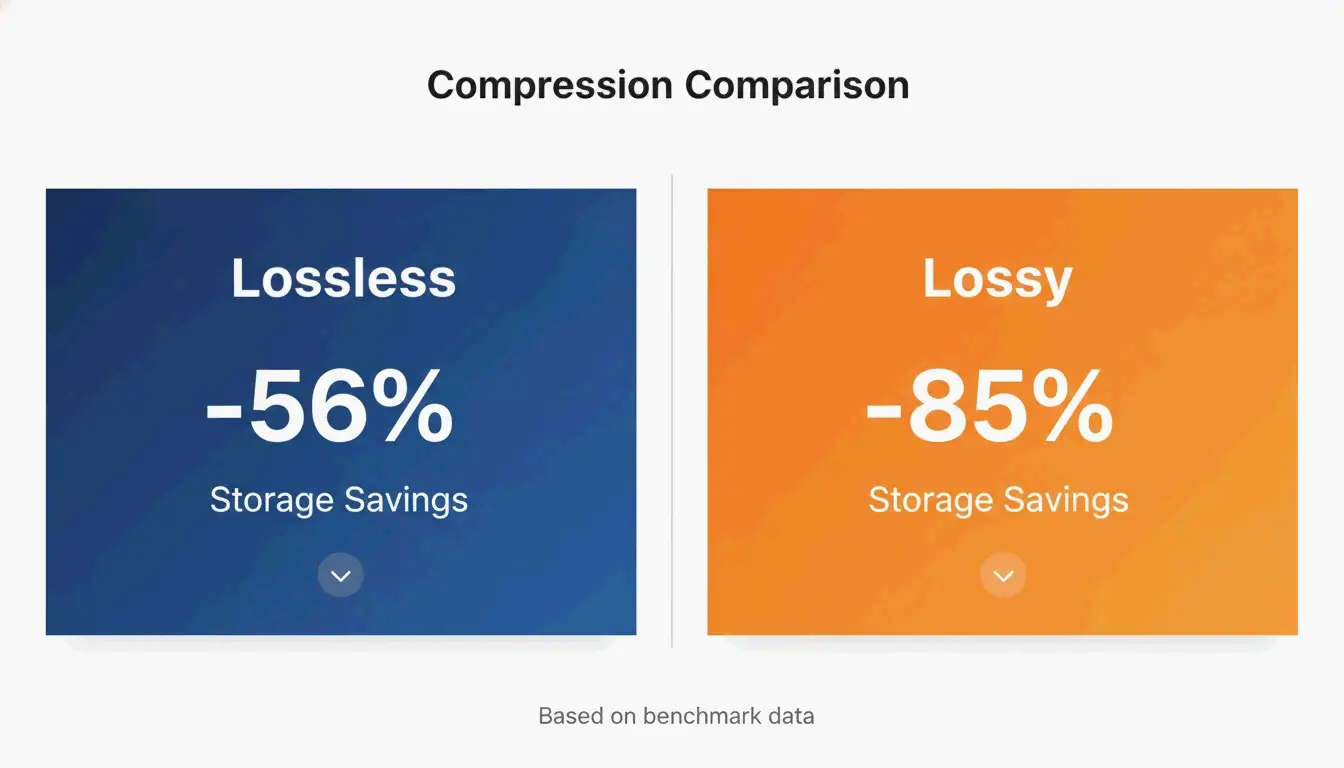
    «Lossy-kvantisering» (Lossy Quantization) (ofte kalt 8-bit indeksert farge) endrer faktisk bildedataene, men på en måte du vanligvis ikke kan se. De fleste rå PNG-er er 24-bit eller 32-bit, noe som betyr at de støtter millioner av farger. Kvantisering komprimerer dette til en palett på 256 farger. Ifølge en UI-skjermbildemåling fra iKit sparer tapsfri optimalisering rundt 56% på UI-bilder, mens lossy-kvantisering kan kutte filstørrelsene med 85% uten noen synlig forskjell for det blotte øye.

    Kjernesammenligning: tapsfri (56% besparelse) vs lossy (85% besparelse)

    Visuell inspeksjonsguide: Oppdage artefakter i graderinger og tekst

    Når du presser komprimeringen til grensen, se etter bestemte feil. I jevne områder som en blå himmel eller en uskarp bakgrunn kan aggressiv kvantisering forårsake «banding» — der du ser tydelige striper i stedet for en jevn overgang. Det gode nyttet er at i motsetning til JPEG-er, som blir «uskarpe» eller «støyende» rundt tekst, holder PNG-kvantisering linjer og kanter knivskarpe. Ifølge SimpleResizer bør du, hvis du jobber med grafikk som har veldig tynne fargelinjer, bruke 4:4:4-kromasubsampling for å forhindre at farger flyter ut.

    Moderne alternativer: Når bør du bruke WebP / AVIF i stedet for PNG?

    PNG er fremdeles førstevalget for gjennomsiktighet og skarpe UI-elementer, men nyere formater er ofte mer effektive for generell webbruk. SammaPix bemerker at WebP-filer vanligvis er 25-35% mindre enn PNG-er på samme kvalitetsnivå.

    For toppklasse-komprimering i 2026 har AVIF overtatt ledelsen. Den slår ofte WebP med ytterligere 20-30%, spesielt for foto. Når det er sagt, står ikke PNG-formatet stille. Utgivelsen av PNG 3.0 den 24. juni 2025 brakte flere store oppdateringer:

    • Nativ HDR-støtte: bedre håndtering av høyt dynamisk område.
    • Offisiell APNG-støtte: animerte PNG-er er nå en W3C-anbefaling.
    • Forbedrede metadata: nye «Exif-datablokker» gjør håndtering av bildeinformasjon mye renere.

    Partibehandling og automatisering for utviklere

    Hvis du administrerer tusenvis av bilder, er det upraktisk å klikke deg gjennom et nettleserverktøy. Det er her kommandolinjegrensesnitt- (CLI-) verktøyene kommer inn.

    oxipng (v9.1.1) er for tiden det beste valget for tapsfri partibehandling. Fordi den er bygget på Rust, er den mye raskere enn eldre verktøy. Utviklere kan kjøre en kommando som oxipng -o max --strip safe for å rense hvert bilde i en mappe under byggeprosessen sin.

    For lossy-komprimering er pngquant (v3.0) standarden. Den er perfekt for å massekonvertere store 32-bit bilder til slanke 8-bit paletter. iKit foreslår å bygge disse verktøyene direkte inn i designsystemet eller nettstedspipelinen din, slik at ingen uoptimaliserte bilder noensinne når den aktive serveren din.

    Konklusjon

    Å komprimere PNG-er i 2026 handler om å velge riktig algoritme for oppgaven og bruke Wasm-baserte nettleserverktøy for hastighet og sikkerhet. Selv om PNG 3.0-standarden bringer moderne funksjoner som HDR, er den beste måten å forbedre ytelsen på fremdeles å skjære bort unødvendige data.

    Handlingsplan: Start med å fjerne metadata for en enkel seier. Bruk oxipng for logoer og teksttung grafikk der hver piksel teller. For UI-skjermbilder og illustrasjoner bruker du pngquant for å krympe filer og løfte Core Web Vitals. Hvis du bare ønsker den minst mulige filen for nettet, bør du vurdere å bytte til WebP eller AVIF.

    Vanlige spørsmål

    Gjør komprimering av en PNG den uskarp?

    Tapsfri komprimering forårsaker aldri uskarphet fordi den kun optimaliserer hvordan data lagres uten å endre pikslene. Lossy-kvantisering kan forårsake «banding» i jevne graderinger hvis fargepaletten reduseres for mye, men den holder tekst- og ikonkanter skarpe, i motsetning til artefaktene som ofte sees i komprimerte JPEG-er.

    Hvordan kan jeg komprimere en PNG til en bestemt størrelse som 20 KB eller 100 KB?

    For å treffe bestemte mål bruker du verktøy med en «målstørrelse»-modus eller en kvalitetsglidebryter som justerer fargepalettens størrelse. Ifølge Combine JPG, hvis tapsfri komprimering ikke er nok til å nå 20 KB, bør du først endre pikselstørrelsen (for eksempel til 400x400px) før du bruker 8-bit kvantisering.

    Er det trygt å bruke nettbaserte komprimeringsverktøy for private dokumenter?

    Det er bare trygt hvis verktøyet bruker lokal, klientside-behandling via WebAssembly (Wasm), som iKit eller ToolPix. Disse verktøyene behandler bilder i nettleserens minne, noe som betyr at filene aldri lastes opp til en server. For sensitive eller konfidensielle bilder bør du unngå alle verktøy som krever «serveropplasting».

  • Bildeendring-guide: komplett veiledning for raskt å justere fotostørrelse

    Bildeendring-guide: komplett veiledning for raskt å justere fotostørrelse

    For å bruke denne bildeendringsguiden effektivt i 2026, last opp filen din til et verktøy som Adobe Express, sett mål-pikseldimensjonene (for eksempel 1080×1350 for Instagram-portretter) og lås sideforholdet for å forhindre forvrengning. Lagre bildene dine som JPEG og nettbilder som WebP for raskere innlasting.

    Rask start: hvordan du endrer bildestørrelse uten kvalitetstap

    Å endre størrelse på et bilde betyr å endre det totale antallet piksler for å justere de fysiske dimensjonene. Dette skiller seg fra beskjæring; beskjæring klipper kantene av et bilde, mens endring av størrelse holder hele bildet intakt, men endrer filstørrelsen for å gjøre opplasting eller sending enklere.

    Ifølge en casestudie fra BharatTodayTech kan bruk av riktig nettbasert verktøy fikse vanlige opplastingsfeil — slik som meldingen «fildimensjonene må være mellom 200×200 og 400×400 piksler» — på omtrent 30 sekunder.

    Det universelle 3-trinns rammeverket for størrelsesendring

    For et profesjonelt resultat i 2026, følg denne enkle arbeidsflyten:

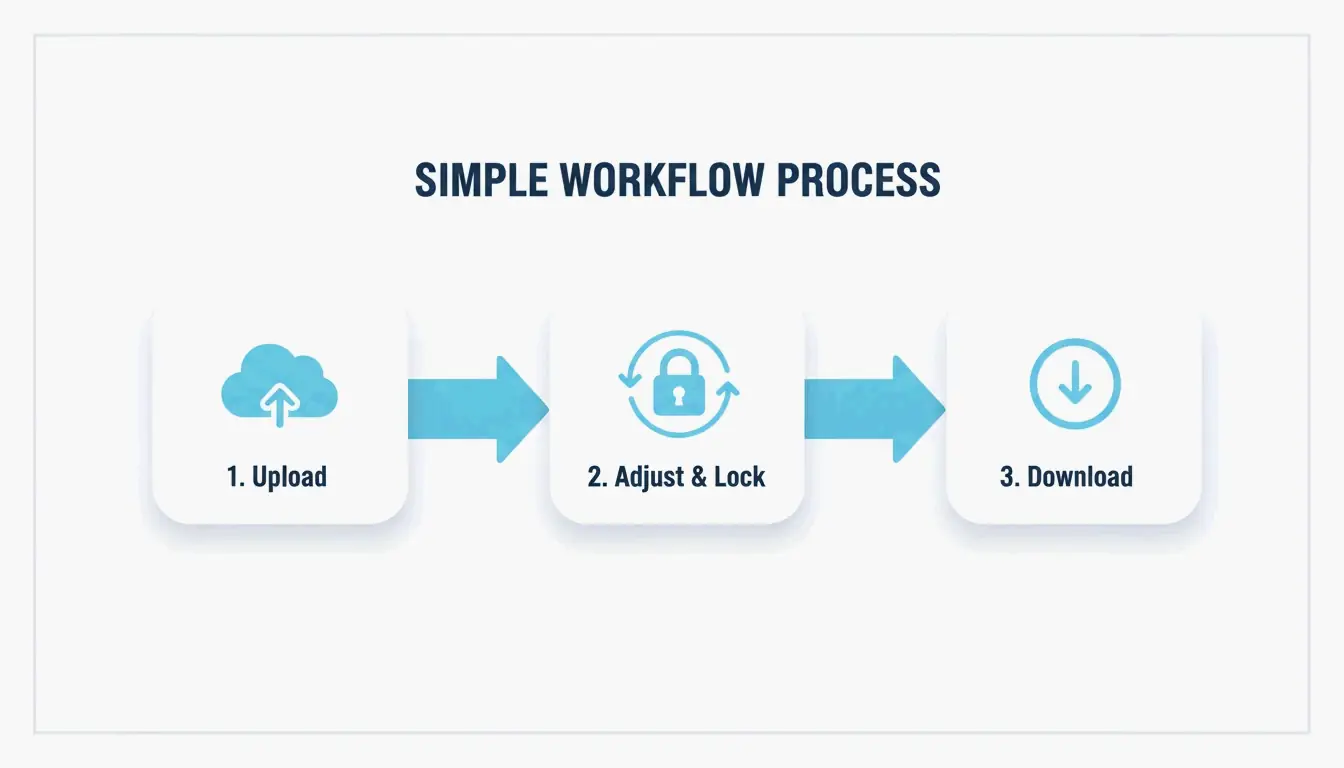
    1. Last opp bildet ditt: Åpne et nettleserbasert verktøy som Adobe Express eller PDFCraftor. Dra JPG-, PNG- eller WebP-filen din rett inn i redigeringsverktøyet.
    2. Still inn dimensjoner og lås proporsjonene: Skriv inn målbredden eller -høyden din. Det er svært viktig å låse sideforholdet. Dette sikrer at når du endrer bredden, justeres høyden automatisk, slik at bildet ditt ikke ser forvrengt eller «flattrykt» ut.
    3. Behandle og last ned: Så snart dimensjonene ser riktige ut, laster du ned filen. Moderne apper som Photo & Picture Resizer lagrer den automatisk i en ny mappe, slik at det originale høyoppløselige bildet ditt forblir trygt.

    3-trinns arbeidsflyt: Last opp → Juster (lås forhold) → Last ned

    Sosiale medier master-rutenett 2026: Instagram-bildestørrelser og mer

    I 2026 krever sosiale plattformer spesifikke oppløsninger for å se skarpe ut på avanserte mobilskjermer. Selv om Instagram kan vise strømmebilder med 612 px i bredden, bør du laste dem opp med minst 1080 px for å unngå at de ser uskarpe ut.

    Format Dimensjoner Sideforhold
    Instagram-portrett strøm 1080 × 1350 px 4:5
    Instagram-kvadrat strøm 1080 × 1080 px 1:1
    Instagram Stories og Reels 1080 × 1920 px 9:16
    Profilbilder 320 × 320 px 1:1

    Data fra Picssizer tyder på at portrettformatet (4:5) vanligvis er det beste valget for strøminnlegg. Det tar mer vertikal plass på skjermen, noe som generelt fører til bedre engasjement.

    Sikre soner: unngå fellen med «skjult tekst» i 2026-grensesnitt

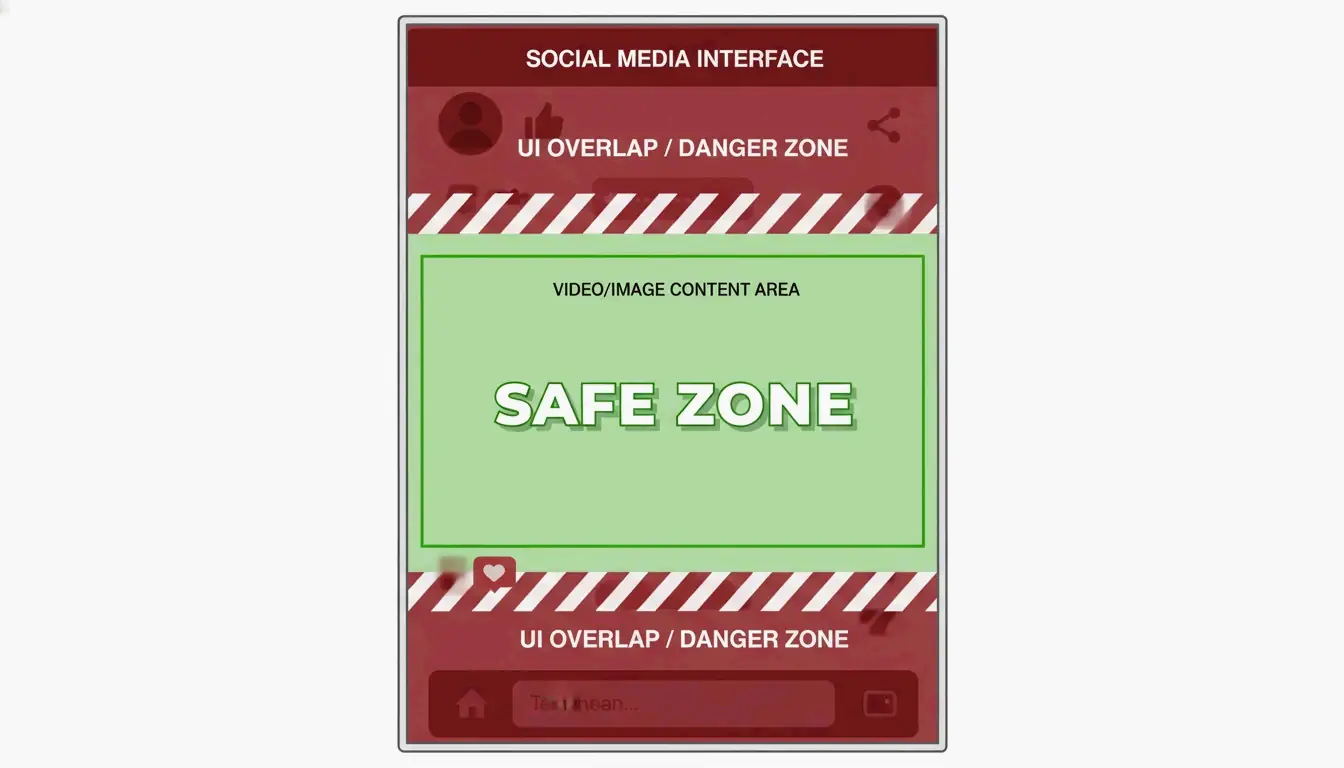
    En vanlig feil i 2026 er å glemme «grensesnitt-overlapping» — der app-knapper, bildetekster eller ikoner dekker deler av bildet ditt. For Stories og Reels (1080×1920) bør du holde det viktigste innholdet ditt i den sentrale sikre sonen (rundt 1080×1420 px).

    Som Picssizer påpeker, bør du la minst 250 px stå fritt både øverst og nederst. Dette sikrer at teksten eller klistremerkene dine ikke begraves under appens grensesnittelementer.

    Visuell representasjon av den «sikre sonen» inne i en mobilskjermramme

    Velge riktig format: bør du bruke JPEG, PNG eller WebP?

    Å velge riktig format etter størrelsesendring er like viktig som selve størrelsen. Slik brukes hvert format i 2026:

    • JPEG/JPG: Standarden for fotografi. Den gir en god balanse mellom detaljer og filstørrelse. For sosiale medier bør du prøve å lagre med 80–90 % kvalitet for å unngå «blokkaktige» artefakter når plattformen komprimerer bildet på nytt.
    • PNG: Best for logoer eller grafikk med gjennomsiktig bakgrunn. Filene er større enn JPEG, men de holder tekst og kanter skarpe.
    • WebP: Referansestandarden for SEO for nettsider i 2026. WebP gir bedre komprimering enn eldre formater, noe som hjelper nettsteder med å laste raskere.

    Ifølge O’Brien Media kan endring av bildestørrelse til den eksakte visningsstørrelsen kutte filstørrelsene med 80 % eller mer. Dette betyr mye for Google-rangering, siden mindre filer betyr raskere sidehastigheter.

    Kan du endre størrelse på flere bilder samtidig i fleng?

    Hvis du har et helt galleri å behandle, er det å gjøre det ett etter ett et sløst med tid. I 2026 er bunkevis størrelsesendring standardmåten å håndtere store prosjekter på.

    Windows-brukere kan bruke lette verktøy som Image Resizer for å endre en hel gruppe bilder på én gang. På macOS kan du bruke den innebygde Snarveier-appen eller Forhåndsvisning for å gjøre det samme.

    For mobil kan appen Photo & Picture Resizer krympe et bilde på 4 MB til rundt 400 KB (ved 800×600 oppløsning) uten noe tydelig kvalitetstap. Dette er perfekt for å sende e-postvedlegg som ellers ville vært for store.

    Konklusjon

    Å endre størrelse handler ikke bare om å endre tall — det handler om å velge riktige dimensjoner, holde proporsjonene stabile og bruke moderne formater som WebP for å se profesjonell ut på hver skjerm. Ved å følge 2026-standarden for pikselstørrelser og sideforhold kan du unngå forvredde bilder og holde innholdet skarpt. Sjekk plattformens sikre soner først, og bruk deretter et bunkeverktøy for å rydde opp i hele fotobiblioteket ditt på sekunder.

    Vanlige spørsmål

    Hva er forskjellen mellom å endre størrelse og å beskjære?

    Å endre størrelse endrer det totale antallet piksler og de fysiske dimensjonene til hele bildet, og bevarer alt opprinnelig innhold i en annen skala. Beskjæring fjerner de ytre kantene av bildet for å endre komposisjonen eller passe et bestemt sideforhold, noe som fører til at en del av det opprinnelige bildet kastes.

    Hvordan kan jeg endre bildestørrelse uten kvalitetstap?

    Å forminske et bilde er vanligvis en tapsfri prosess med hensyn til skarphet, fordi du bare gjør piksler mindre eller fjerner overflødige data. For forstørring (opp skalering) bør du imidlertid bruke AI-støttet interpolasjon eller oppskaleringsverktøy for å forhindre at bildet blir uskarpt eller pikselert.

    Reduserer endring av bildestørrelse filstørrelsen (MB)?

    Ja, å redusere pikseldimensjonene fjerner data direkte, noe som betydelig reduserer antall MB eller KB i filen. I 2026 gir kombinasjonen av en fysisk størrelsesendring med konvertering til et moderne format som WebP de mest effektive komprimeringsresultatene for nett og mobil.

  • Slik komprimerer du HEIC-filer uten tap av kvalitet (guide 2026)

    Slik komprimerer du HEIC-filer uten tap av kvalitet (guide 2026)

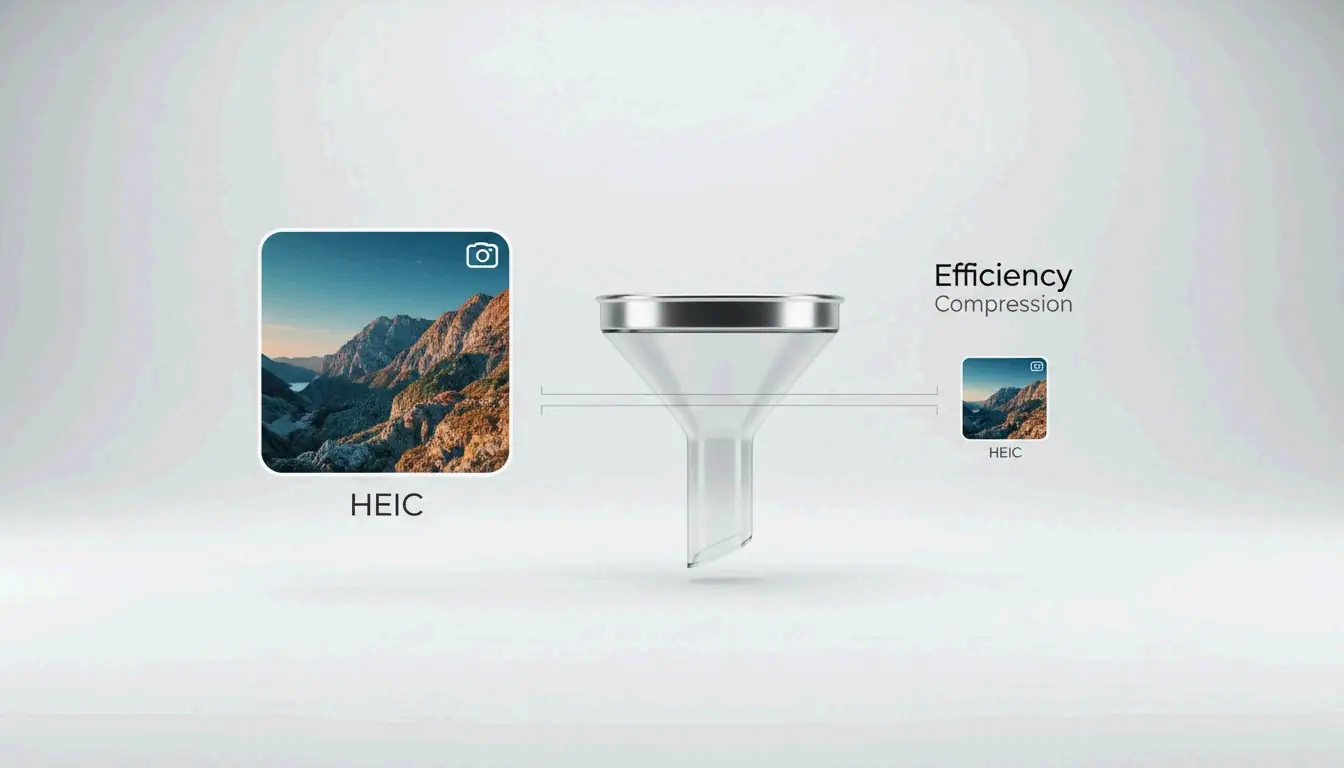
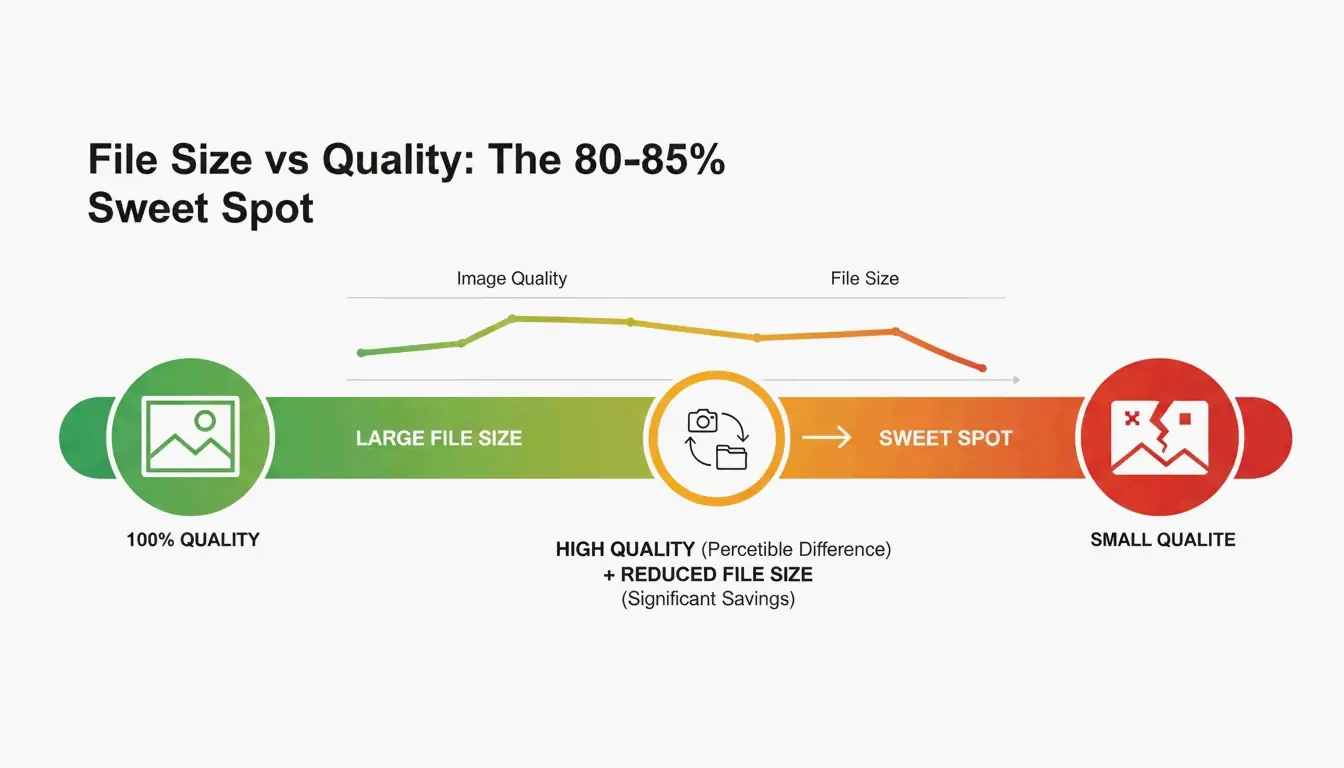
    For å komprimere HEIC-filer i 2026, sett kvalitetsskyderen til 80–85% — det optimale punktet som vanligvis reduserer filstørrelsen med 40–50% uten synlig tap av kvalitet. Bruk nettleserbaserte verktøy som ConvertMinify, som behandler bilder lokalt via WebAssembly og holder bildene dine private. For bredere kompatibilitet, konverter til WebP eller til det gjenoppstående JPEG XL, som er omtrent 20% mer effektivt enn standard JPEG.

    Det optimale punktet 80–85%: hvorfor det virker

    HEIC har vært Apples standardformat siden iOS 11 (2017) og er omtrent 50% mer effektivt enn JPEG — og lagrer dobbelt så mange bilder i samme plass, ifølge ConvertMinify. Men etter hvert som telefonkameraer passerer 48MP, sveller selv HEIC-filer opp til 5–8MB.

    Kvalitetsinnstilling Størrelsesreduksjon Visuell påvirkning
    90–100% Minimal (10–20%) Ingen synlig forskjell
    80–85% 40–50% Uskillbar for det blotte øye
    60–79% 50–70% Lett oppmyking av fin detalj
    Under 60% 70%+ Synlige artefakter

    Data fra ConvertMinify bekrefter at området 80–85% konsekvent halverer filstørrelsen samtidig som visuell troverdighet bevares.

    En enkel sammenligning som viser balansen i «det optimale punktet» på 80–85% kvalitet

    Trinn for trinn: komprimer HEIC lokalt i nettleseren din

    1. Velg et lokalt verktøyConvertMinify eller FreeToolio behandler alt i nettleseren via WebAssembly; filene dine forlater aldri enheten din
    2. Last opp — Dra HEIC-filene til verktøyet; det viser nåværende dimensjoner og størrelse
    3. Sett kvaliteten til 80–85% — Valgfritt endre størrelse (2048px bredde er en vanlig standard for sosiale medier)
    4. Fjern EXIF-metadata — Spar ytterligere 50–100KB per bilde og fjern GPS-koordinater
    5. Last ned — Lagre de optimaliserte filene lokalt

    HEVC (H.265) og 10-bit farge: den tekniske fordelen

    Ytelsen til HEIC kommer fra videokodeken HEVC (H.265), som bruker romlig prediksjon og fleksible blokkstørrelser for å organisere bildedata langt mer effektivt enn JPEG.

    Egenskap HEIC JPEG
    Fargedybde 10-bit (over 1 milliard farger) 8-bit (16,7 millioner farger)
    Typisk iPhone 15 Pro 48MP 5–8 MB 12–20 MB
    Effektivitet vs. JPEG ~50% mindre Grunnlinje

    Når du komprimerer eller konverterer HEIC til et 8-bit-format, mister du de jevne fargeovergangene som fanges av førsteklasses sensorer. For å bevare dem, bruk verktøy som støtter utdata med høy dybde, eller velg JPEG XL som målformat.

    Formatssammenligning: HEIC vs. WebP vs. AVIF vs. JPEG XL

    Format Komprimeringseffektivitet Gjennomsiktighet Nettleserstøtte (2026) Best for
    HEIC 50% mindre enn JPEG Nei Begrenset (innfødt på Apple) Lagring av iPhone-bilder
    WebP 25–34% mindre enn JPEG Ja 97%+ Generelle webbilder
    AVIF ~50% mindre enn JPEG Ja 92%+ Maksimal komprimering
    JPEG XL ~20% bedre enn HEIC Ja Chromium v145+ Arkiv av høy kvalitet, HDR
    JPEG Grunnlinje Nei Universell Maksimal kompatibilitet

    Historien i 2026 er gjenkomsten av JPEG XL. Lagt til i Chromium v145 i slutten av 2025, overgår det HEIC, AVIF og WebP i både hastighet og kvalitet — og blir den nye gullstandarden for arkiv.

    Kompatibilitetsadvarsel

    HEIC skapte virkelige problemer da College Board avviste HEIC-opplastinger fra iPhones under innlevering av AP-eksamener. Konvertering til et webstandardformat er ofte et nødvendig steg.

    Optimale dimensjoner for vanlige bruksområder

    Bruksområde Anbefalte dimensjoner Mål-filstørrelse
    Instagram-innlegg 1080 × 1350 px 200–500 KB
    Nettsted-hovedbilde 1920 × 1080 px 300–800 KB
    E-postvedlegg 1600 × 1200 px 200–600 KB
    Fullstendig arkiv Opprinnelig oppløsning 1.5–3.0 MB

    Windows og Android: løsning for HEIC-kompatibilitet

    Windows viser ofte tomme ikoner for HEIC-filer. Løsningen:

    1. Installer HEIF Image Extensions (gratis, fra Microsoft Store)
    2. Installer HEVC Video Extensions (kan kreve en liten lisensavgift)

    For batchbehandling håndterer verktøy som Zipic (Mac) eller nettleserbaserte batchkonverterere hundrevis av filer om gangen.

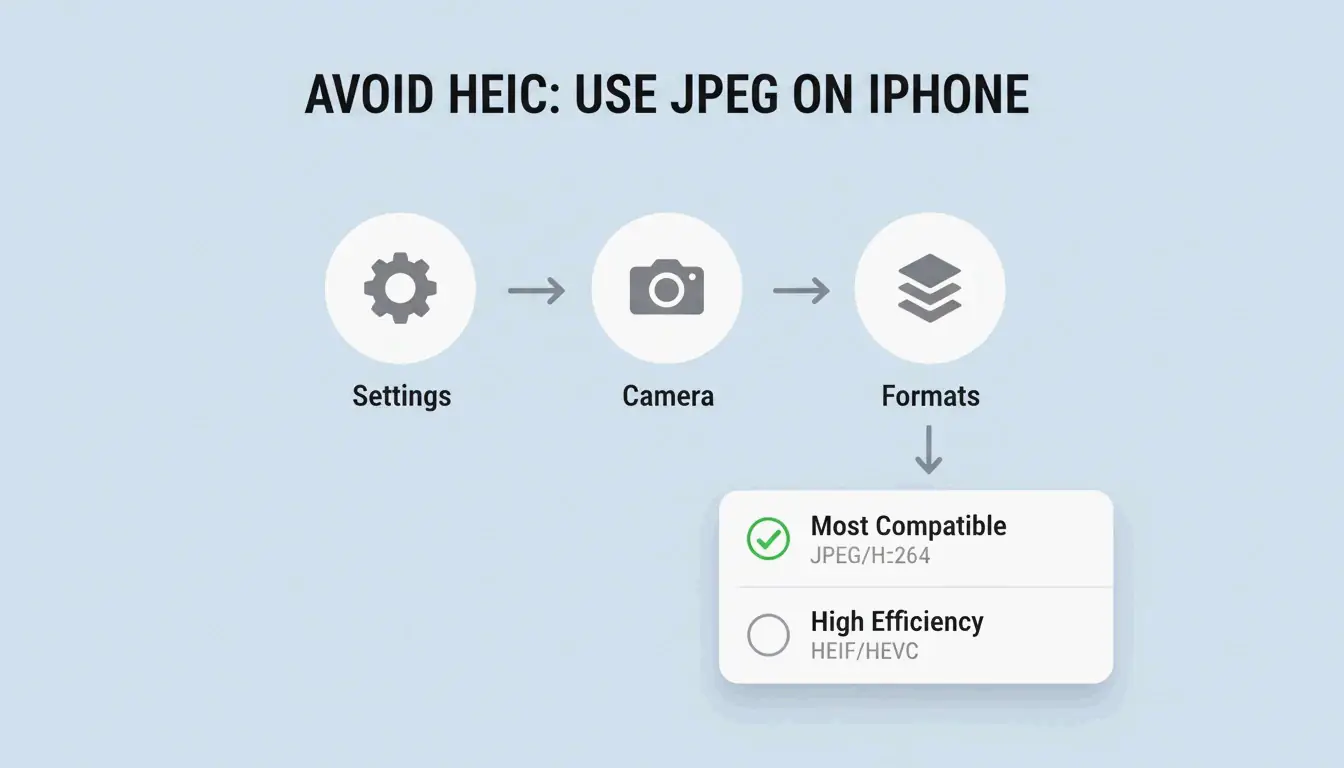
    For å slutte å bruke HEIC på iPhone: Innstillinger → Kamera → Formater → «Mest kompatibel» tvinger alle nye bilder til å lagres som JPEG.

    En enkel 3-trinns sti for å endre iPhone-kameraets formatinnstillinger

    Konklusjon

    Å komprimere HEIC med 80–85% kvalitet reduserer filene med 40–50% uten synlig tap. Bruk personvern-første nettleserverktøy som behandler lokalt. For web-bruk, konverter til WebP eller JPEG XL for maksimal effektivitet. På Windows, installer HEIF-utvidelsene eller bruk gratis tredjeparts visningsprogrammer. Fjern alltid EXIF-data før du deler offentlig.

    Vanlige spørsmål

    Gir komprimering av HEIC til JPEG tap av kvalitet?

    Ja — det er en konvertering fra tap til tap. Du mister 10-bit fargedybde og kan innføre komprimeringsartefakter. ConvertIMG anbefaler å holde JPEG-kvaliteten på 80% eller høyere under konvertering for å minimere synlig forringelse.

    Hvordan fjerner jeg GPS-metadata fra HEIC-filer?

    Bruk komprimeringsverktøy med brytere for «EXIF-fjerning» eller «Metadata-fjerning». Dette sparer 50–100KB per fil. ConvertMinify anser dette som avgjørende for personvern når du deler bilder på sosiale medier eller offentlige fora.

    Hvorfor krever Windows en betalt utvidelse for HEIC?

    HEVC-kodeken (H.265) har lisensavgifter. Microsoft tilbyr HEIF Image Extensions gratis, men HEVC-dekoderen er ofte et betalt tillegg. iformat.io anbefaler gratis alternativer som VLC eller nettleserbaserte kompressorer for å unngå disse avgiftene.