Kategori: Productivity

  • Slik fjerner du vannmerker fra AI-genererte bilder trygt: En profesjonell guide for 2026

    Slik fjerner du vannmerker fra AI-genererte bilder trygt: En profesjonell guide for 2026

    For å fjerne vannmerker fra AI-genererte bilder trygt i 2026, bruker fagfolk Gemini Watermark Cleaner med Reverse Alpha Blending (omvendt alfa-blanding) for tapsfri gjenoppretting, eller AI Inpainting (AI-bildereparasjon) for mer komplekse teksturer. Selv om synlige logoer forsvinner, husk at usynlige SynthID-metadata vanligvis blir værende, noe som kan kreve etisk og lovbestemt merking i kommersielle prosjekter.

    Rammeverket for trygg fjerning av AI-vannmerker i 2026

    Profesjonell bildereparasjon har gått fra enkle, grove redigeringer til nøyaktig matematisk gjenoppbygging. I 2026 følger standardarbeidsflyten for rensing av AI-generert innhold tre trinn: Deteksjon, Matematisk gjenoppbygging og Metadata-verifisering. Ifølge Digital Media Institute er AI-baserte reparasjonsverktøy nå 40% mer nøyaktige enn i 2024, noe som gjør nesten perfekt pikselgjenoppretting mulig.
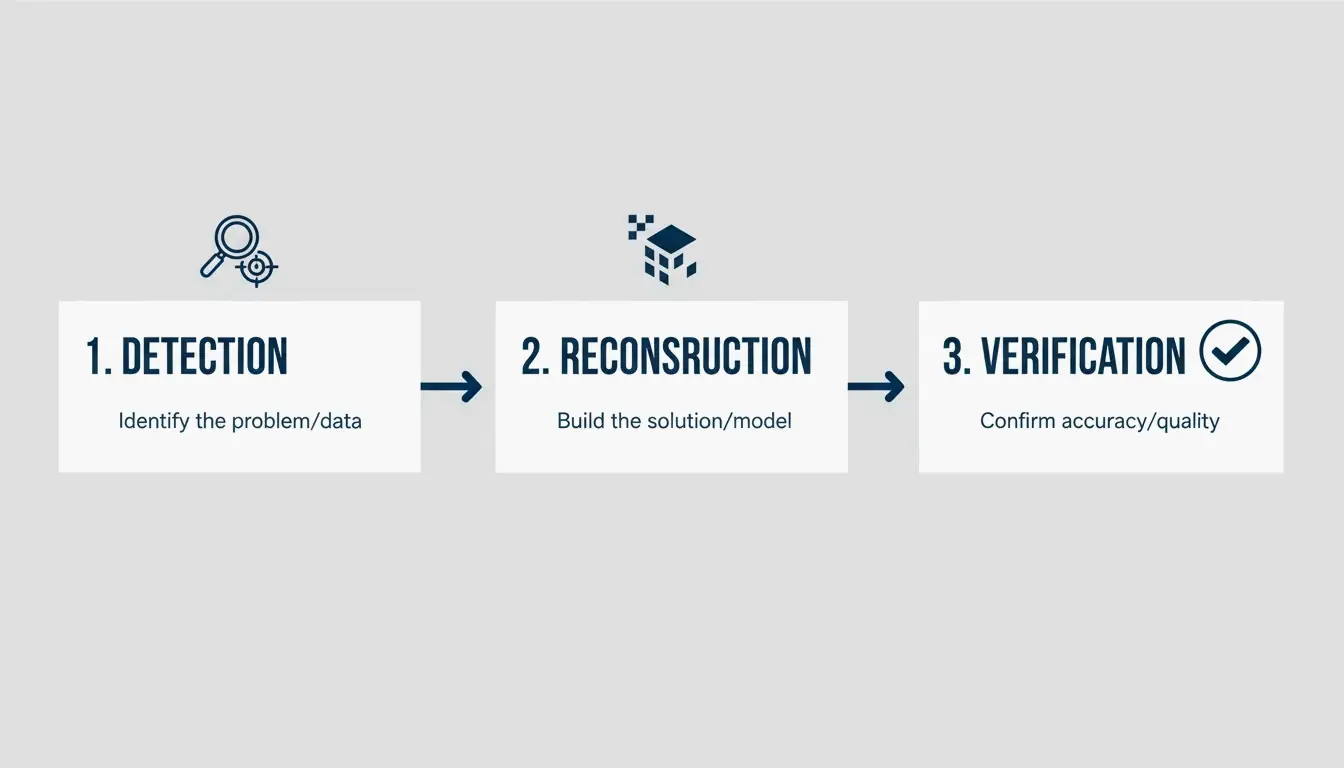
    Minimalistisk 3-trinns arbeidsflyt: deteksjon, gjenoppbygging, verifisering

    I motsetning til de solide vannmerkene fra tradisjonelt fotografi, er vannmerker generert av AI — som Googles firmerkede stjerne eller Metas «Imagined with AI (Generert med AI)»-merke — ofte halvgjennomsiktige. Å beskjære bildet holder ikke profesjonell standard, fordi det ødelegger komposisjonen og kapper bort viktige kantdetaljer. En profesjonell tilnærming sikrer at teksturene under — enten det er hud, stoff eller en kompleks fargeovergang — faktisk blir gjenopprettet, i stedet for bare å bli uskarpe.

    Trinn 1: Analyser vannmerketype (statisk vs. halvgjennomsiktig)

    Ditt første skritt er å finne ut om vannmerket er en solid, ugjennomsiktig logo eller et halvgjennomsiktig lag. Statiske merker krever vanligvis AI Inpainting (AI-bildereparasjon), der programvaren «fyller ut (fills in)» den manglende bakgrunnen ved å forutsi hva som burde være der basert på nabopiksler. Halvgjennomsiktige merker, som er vanlige i Gemini-utdata, håndteres best med Reverse Alpha Blending (omvendt alfa-blanding). Denne metoden beregner de opprinnelige pikselverdiene som er skjult bak gjennomsiktigheten.

    Trinn 2: Velg mellom gjenoppbygging og generering

    Det riktige verktøyet avhenger av hvor travel bakgrunnen er. Hvis du jobber med en enkel bakgrunn, som en klar himmel eller en studiobil, fungerer standard gjenoppbygging perfekt. For detaljerte mønstre som blader eller ansikter, velger fagfolk derimot generative modeller som Flux Klein 9B. Disse modellene forstår bildets struktur og kan fylle det maskerte området slik at det ser naturlig ut.

    Bruk Reverse Alpha Blending for tapsfrie, profesjonelle resultater

    Reverse Alpha Blending (omvendt alfa-blanding) er førstevalget for profesjonelle resultater i 2026, fordi det gjenoppretter de opprinnelige pikslene i stedet for å finne på nye. Tenk på vannmerket som et matematisk lag. Ved å reversere den spesifikke ligningen som ble brukt da bildet ble laget, kan verktøyene finne de nøyaktige farge- og lysverdiene til pikslene under.

    Denne metoden er spesielt effektiv for Google Gemini «Nano Banana»-logoen. Som GargantuaX påpeker på GitHub, unngår denne presise algoritmen det «tilfeldige (random)» utseendet fra generativ fyll, slik at du ikke sitter igjen med myke kanter eller uskarpe flekker.

    Ta eksempelet med Liam, en nettbutukkselger som brukte AI-deteksjon og omvendt blanding til å rydde opp i titalls leverandørbilder. Ved å bruke Gemini Watermark Cleaner kunne han massebehandle logoer uten å endre produktfargene eller bakgrunnsteksturene, og bevarte den høye kvaliteten som kreves for en profesjonell butikkfasade.

    Hva er SynthID? Forstå den usynlige sporingen du ikke kan se

    Selv etter at et synlig vannmerke er borte, kan bildet fortsatt være «merket (tagged)». Google bruker SynthID, en teknologi som bygger inn et digitalt vannmerke direkte i pikseldataene. I motsetning til en synlig logo er SynthID usynlig for det blotte øye, og det er bygget for å overlede redigeringer som beskjæring, skalering eller fargeendringer.
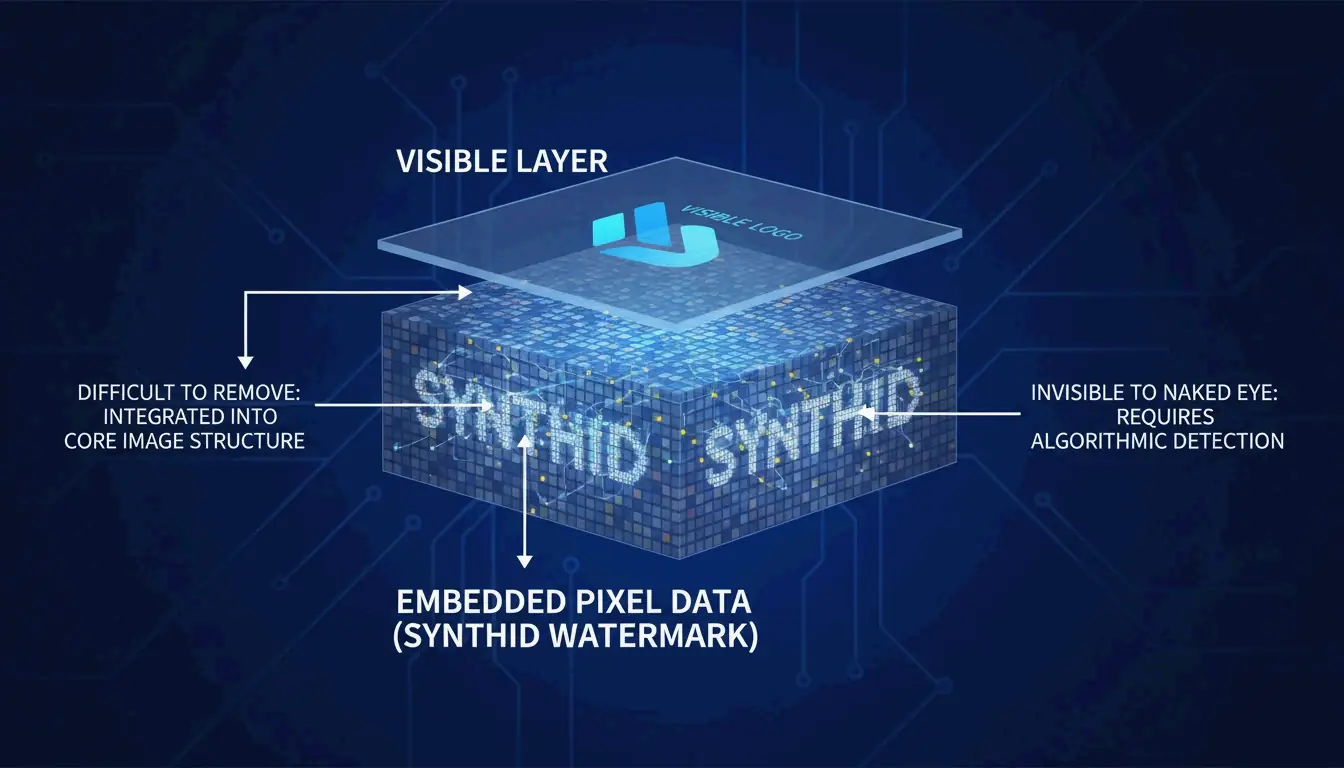
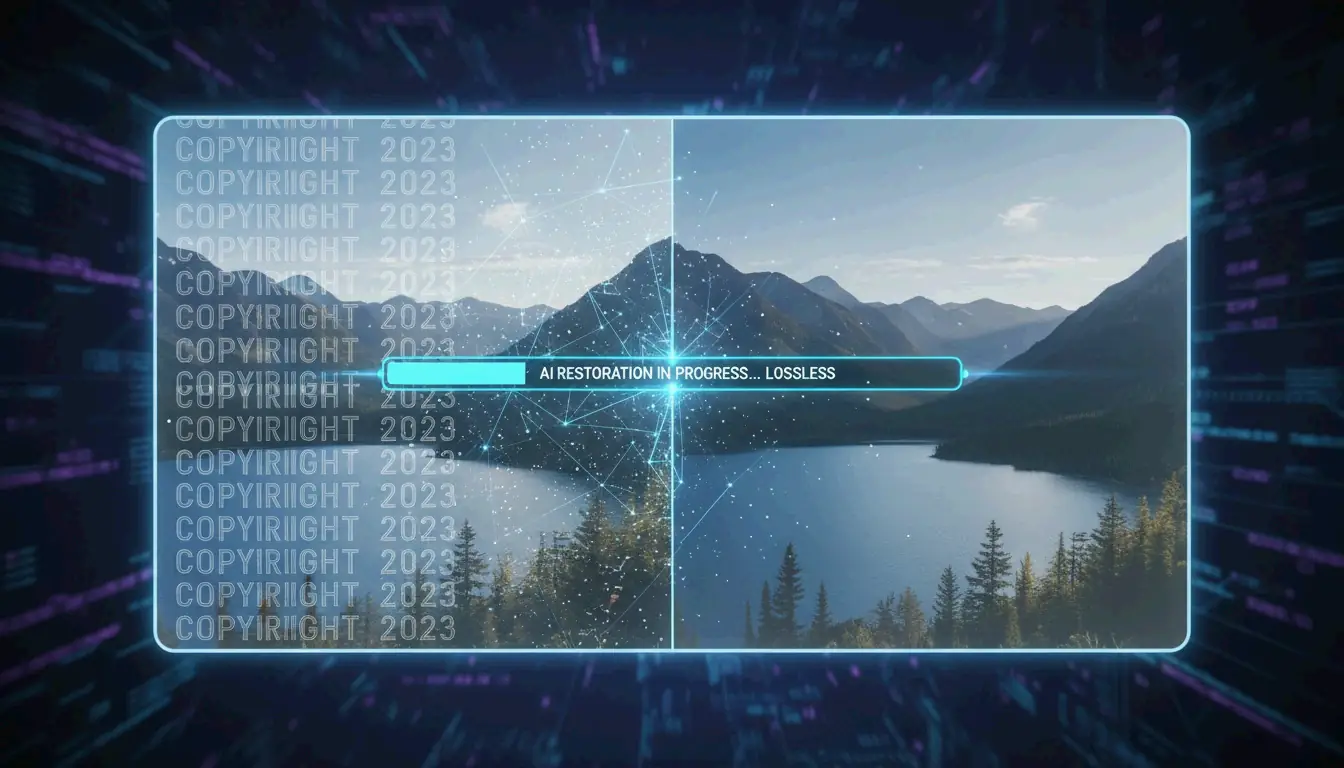
    Konseptbilde: lagvis visualisering av synlig vannmerke vs. pikselnivå SynthID

    Eksperten Wilnick Nemours peker på at fjerning av den visuelle logoen ikke sletter den digitale historikken. SynthID forblir på signalnivå, noe som betyr at bildet i 2026 fortsatt vil bli flagget som «AI-generert (AI-generated)» av profesjonelle verktøy og sosiale medier-plattformer. Dette betyr noe for SEO og plattformgjennomsiktighet, ettersom søkemotorer og sosiale nettverk i økende grad prioriterer merking av AI-innhold. Fagfolk må innse at selv om bildet ser rent ut, ligger den digitale «fingeravtrykket (fingerprint)» fortsatt der.

    Profesjonell verktøysammenligning: GStory AI vs. Photoshop Content-Aware Fill

    Det beste verktøyet for jobben avhenger av hvor mange bilder du har og hvilken AI-modell som har generert dem. I 2026 er markedet delt mellom spesialisert skybasert AI og tradisjonell programvare. Ifølge Digen.ai inkluderer nå 85% av profesjonelle video- og bildesuiter generativ AI som en standardfunksjon.

    Egenskap GStory AI Photoshop Content-Aware Fill
    Best for Massebehandling av stort volum Presis manuell kontroll
    Logikk Generativ rekonstruksjon Analyse av nabopiksler
    Personvern Skybasert behandling Kun lokalt (sikkert)
    Kompleksitet Håndterer flislagte/komplekse vannmerker Best for enkle hjørnelogoer

    GStory AI er førstevalget for stordrift hvor fart er prioritert. Det er flinkt til å håndtere komplekse, flislagte vannmerker ved hjelp av avanserte modeller som Flux Klein 9B. På den andre siden er Photoshop’s Content-Aware Fill (innholdsbevisst fyll) fortsatt det pålitelige valget for sensitive data, siden all behandling skjer på din egen maskin. Det kan imidlertid slite med halvgjennomsiktige lag oppå svært detaljerte teksturer.

    Personvern-første arbeidsflyter: Fjern vannmerker uten datalekkasjer

    Hvis du håndterer sensitive kundeoppdrag, er «gratis (free)» nettbaserte verktøy en risiko, fordi de kan lagre bildene eller promptene dine for å trene modellene sine. En personvern-første tilnærming betyr å bruke lokale Python-skript eller verktøy fra GitHub, for eksempel utvidelsen Gemini Watermark Remover, som behandler bildene helt og holdent på din egen enhet.

    Når du bruker nettleserbaserte verktøy, vær forsiktig med Canvas Fingerprint Defenders (fingeravtrykk-forsvarere for lerret). Som nevnt i GargantuaX repository kan disse personvern-utvidelsene noen ganger forstyrre den matematiske presisjonen som trengs for å fjerne vannmerker rent. For de sikreste resultatene, bruk en dedikert nettleserprofil for bildearbeid, og sørg for at verktøyet ikke krever at du laster filene dine opp til en server. Slik holder du de profesjonelle ressursene dine private, samtidig som du får et rent resultat.

    Konklusjon

    Profesjonell fjerning av vannmerker i 2026 krever en todelt strategi: bruk av matematiske verktøy som Reverse Alpha Blending for visuell kvalitet, samtidig som man respekterer digitale markører som SynthID av juridiske og etiske årsaker. Teknologien har beveget seg forbi enkel uskarpgjøring og inn i sofistikert gjenoppbygging som holder AI-kunst i høy oppløsning på sitt beste.

    For best resultat, start med et lokalt verktøy som Gemini Watermark Cleaner for å håndtere statiske logoer med pikselpersis nøyaktighet. Hvis du forvalter store mengder innhold for nettbutikker eller sosiale medier, er GStory AI sitt kredittbaserte system langt mer effektivt. Uansett hvilket verktøy du velger, sjekk alltid de endelige metadataene, og vær ærlig om arbeidets AI-opprinnelse for å forbli profesjonell og etisk.

    Vanlige spørsmål

    Er det ulovlig å fjerne et Google Gemini-vannmerke for personlig bruk?

    Generelt anses fjerning av et vannmerke for personlige sikkerhetskopier, arkiv eller privat studie som rimelig bruk (fair use). Å bruke det rensede bildet i kommersielt arbeid uten å opplyse om at det ble laget av AI, kan imidlertid bryte Googles tjenestevilkår eller 2026-regelverket for merking av AI-innhold. Sjekk alltid lovene i ditt spesifikke område.

    Vil fjerning av et synlig vannmerke også fjerne usynlig SynthID eller metadata?

    Nei. Selv om du kan fjerne standardmetadata (EXIF), er SynthID bygget inn i selve pikselfrekvensen. Det er designet for å overleve visuelle redigeringer som beskjæring og retusjering. Kun svært aggressiv omkoding kan påvirke det, men det ødelegger vanligvis bildekvaliteten, noe som gjør det ubrukelig for profesjonelt arbeid.

    Hvordan kan jeg fjerne vannmerker fra AI-genererte videoer uten flimring?

    For å unngå flimring eller «vridning (warping)», trenger du verktøy som fokuserer på Temporal Consistency (tidsmessig konsistens). I stedet for å redigere bilde for bilde, bør du bruke maskesporing (mask-tracking) over hele videosekvensen. I 2026 anbefales det å eksportere den endelige videoen med H.266 (VVC)-kodeken for å bevare den høyeste visuelle kvaliteten og stabiliteten i områdene du har gjenopprettet.
  • Slik endrer du bildestørrelse for sosiale medier: 2026-guide til perfekte dimensjoner

    Slik endrer du bildestørrelse for sosiale medier: 2026-guide til perfekte dimensjoner

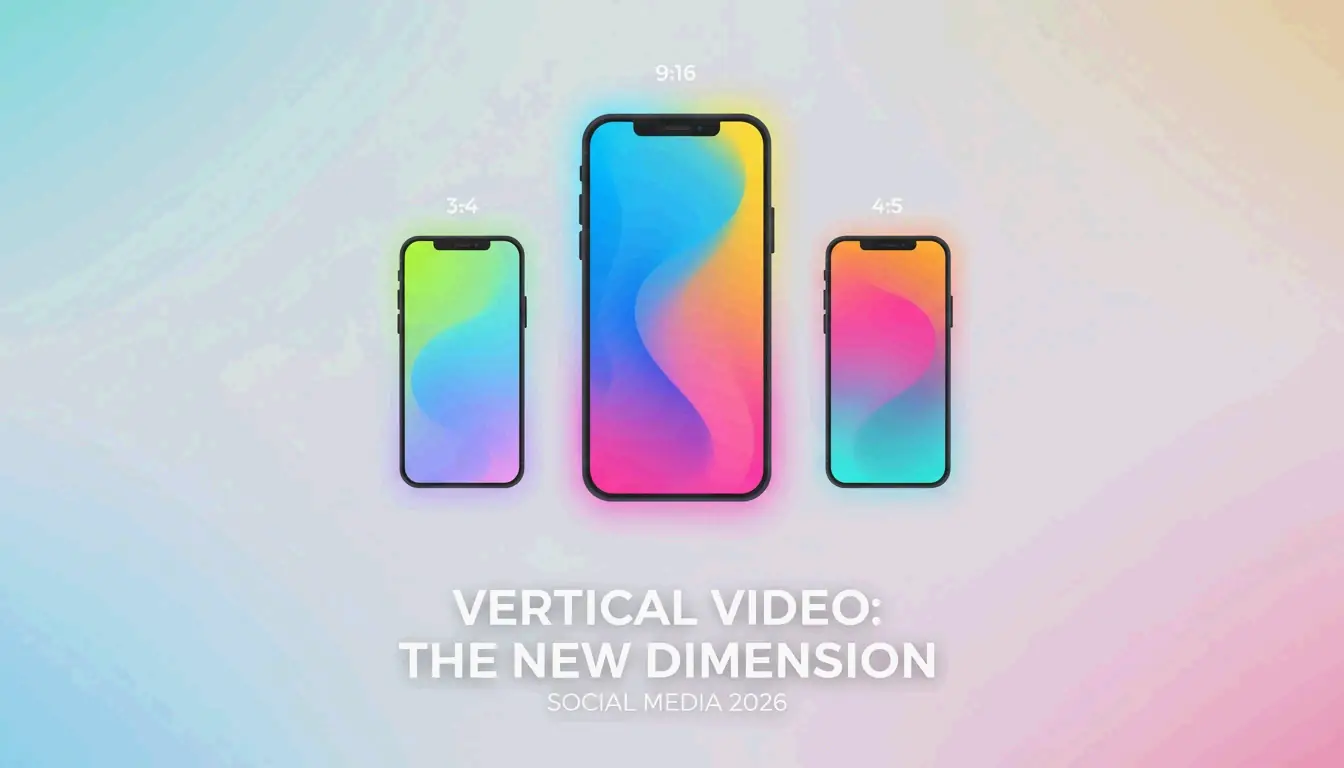
    For å følge guiden for endring av bildestørrelse for sosiale medier 2026 med perfekte dimensjoner bør du fokusere på loddrette formater: bruk 1080x1350px (4:5) til vanlige strømmer og 1080x1920px (9:16) til Reels og TikTok. For Instagram-rutenettet er det nye 1080x1440px (3:4)-forholdet nå standard. Bruk alltid sRGB-fargeprofilen og ta med C2PA-metadata for alt AI-generert innhold for å sikre at rekkevidden din ikke blir begrenset.

    Det loddrett-først-rammeverket for 2026: Mestre bildeforhold og dimensjoner

    Innen 2026 er overgangen bort fra horisontale «tradisjonelle (legacy)» formater fullført. Data fra Digital Applied 2026 viser at loddrett innhold får omtrent dobbelt så høy engasjement som liggende poster. Dette gir mening – de fleste av oss surfer på mobilen og orker sjelden å rotere telefonen. For å holde arbeidsflyten effektiv bør du behandle 1080px som din standardbredde og bare justere høyden ut fra hvor bildet skal brukes.

    Når du endrer størrelse, tenk «fyll (fill)», ikke «strekk (stretch)». Å strekke et bilde for å passe inn i en ramme gir stygg forvrengning. Sett i stedet lerretet til 1080px i bredden og beskjær innholdet til riktig høyde. Dette hindrer at plattformens automatiske komprimering gjør hovedmotivet uskarpt. Som Instagram-sjef Adam Mosseri påpeker: «I gjennomsnitt liker, kommenterer og samhandler folk mer med Reels enn de gjør med bilder … finnes det en videostrategi å ta i, anbefaler jeg at du prøver.»

    Hvorfor stående modus (4:5) er det nye standardvalget for engasjement i strømmen

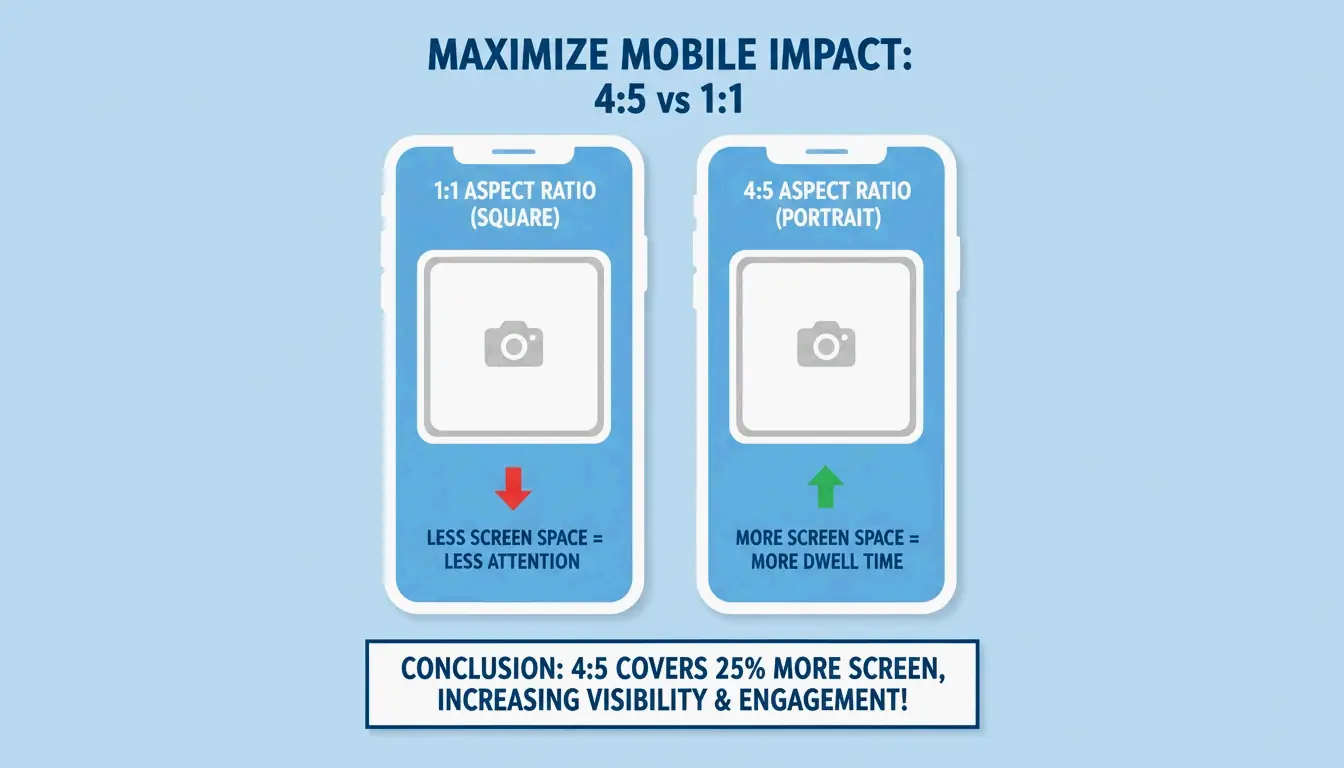
    Stående modus (Portrait Mode, 4:5)-forholdet – nærmere bestemt 1080x1350px – har offisielt erstattet det gamle 1:1-kvadratet som det beste valget for strømposter. Fordi det er høyere, tar det omtrent 33 % mer skjermplass på en smarttelefon. Ifølge SocialBee tvinger denne ekstra høyden brukerne til å rulle i et lite øyeblikk lenger, noe som bidrar til å øke «oppholdstiden (dwell time)» din og signaliserer til algoritmen at innholdet ditt er verdt å se på.

    En side-ved-side-sammenligning av 1:1-kvadrat mot 4:5 stående skjermplass.

    Tilpasning til det nye 3:4 Instagram-profilrutenettet

    En stor endring som ble rullet ut gjennom sensommeren 2025 og 2026, er Instagrams overgang til et 3:4-rutenettforhold (3:4 Grid Ratio). Selv om strømpostene dine er 4:5, viser profilrutenettet ditt nå en høyere 1080x1440px-beskjæring. Hvis du fortsattet designer for kvadratiske miniatyrer, vil profilen din se rotete ut eller bli kleint beskåret. Den beste måten å «fremtidsikre (future-proof)» rutenettet ditt på er å holde hovedmotivet ditt midtstilt innenfor det 1080x1440px-området, slik at det ser bra ut både i strømmen og på profilsiden din.

    Plattformspesifikke trygge soner: Unngå UI-overlapping i 2026

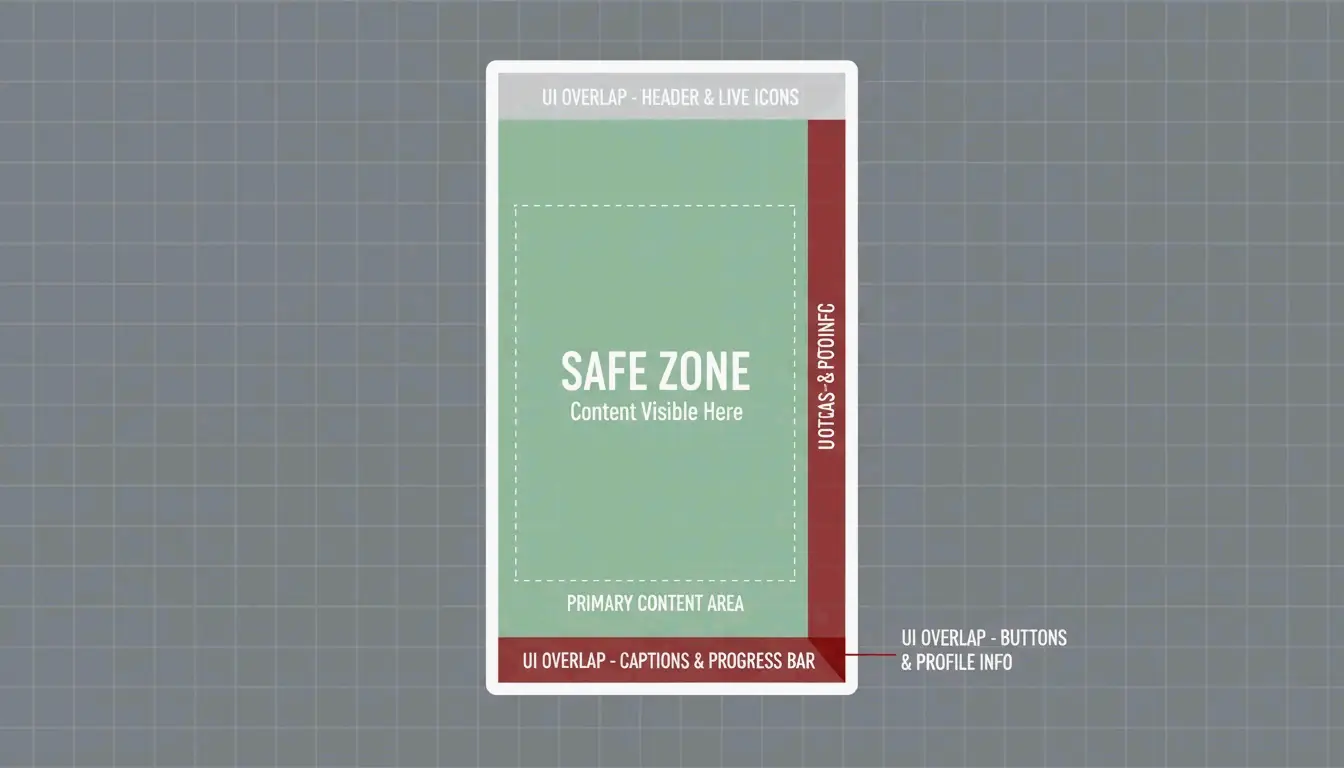
    Å endre størrelse handler ikke bare om de ytre kantene; du må også passe på trygge soner (Safe Zones). Selv et perfekt 1080x1920px-bilde blir ødelagt hvis teksten din skjules under en «Lik (Like)»-knapp eller kontonavnet. Dette er en viktig faktor for merkevarer, spesielt siden publisering av Instagram Reels har økt med 33 % per 2026.

    Hvordan endre størrelse for Instagram Reels og TikTok (1080x1920px)?

    For fullskjerms loddrett innhold (9:16) er standardoppløsningen 1080x1920px. Imidlertid er den «aktive (active)» plassen din faktisk mye mindre. På TikTok er de nederste 450 pikslene vanligvis dekket av undertekster og musikkinformasjon, mens høyre side er rotete med samhandlingsikoner.

    Slik endrer du størrelsen riktig:

    1. Sett opp lerretet (Set the Canvas) : Start med 1080x1920px.
    2. Definer den trygge sonen (Define the Safe Zone) : Hold teksten og logoene dine innenfor en sentral 1080x1350px-boks.
    3. Sjekk kantene (Check the Edges) : Hootsuite foreslår å la omtrent 14 % av toppen og 20-35 % av bunnen være fri for viktige elementer, for å unngå at de dekkes av appens grensesnitt.

    En 9:16-ramme som fremhever den sentrale «trygge sonen (Safe Zone)» borte fra UI-elementer.

    AI-samsvar og metadata: De nye reglene for innhold i 2026

    Fra og med 2026 innebærer endring av størrelse for sosiale medier et nytt teknisk trinn: AI-merking. Meta, TikTok og YouTube bruker nå automatiserte verktøy for å oppdage syntetisk innhold. Hvis du bruker AI til å «Generative Expand» et bilde fra et kvadrat til et stående format, må du følge åpenhetsreglene, ellers risikerer du at algoritmen skjuler innlegget ditt.

    Merking av AI-generert innhold for å unngå straffer

    Hvis et bilde ser ekte ut, men ble laget eller endret av AI, trenger det en «AI-info (AI info)»-merkelapp. Innen 2026 bruker plattformene C2PA-metadata (C2PA Metadata) – i hovedsak en digital ernæringsmerkelapp skjult i filen – for å utløse disse merkelappene. Digital Applied 2026 rapporterer at manglende merking av AI-innhold kan redusere rekkevidden din med opptil 50 %. Når du eksporterer bildene du har endret størrelse på, må du sørge for at programvaren din beholder disse metadataene intakte, eller velg AI-merkelappen manuelt under opplasting.

    Teknisk optimalisering: sRGB, WebP og komprimeringsknep

    Det siste trinnet er å velge riktig filformat. I 2026 er WebP det foretrukne valget for proffene fordi det holder kvaliteten høy samtidig som filstørrelsene holdes små. Uansett hvilket format du bruker, må fargeprofilen din være sRGB. De fleste plattformer konverterer bildene til sRGB uansett; hvis du laster opp i Adobe RGB eller Display P3, vil fargene dine sannsynligvis se vaskebleke ut eller «feil (off)» ut når de publiseres.

    Forhindre uskarpe opplastinger: Hemmeligheten med sRGB og komprimering

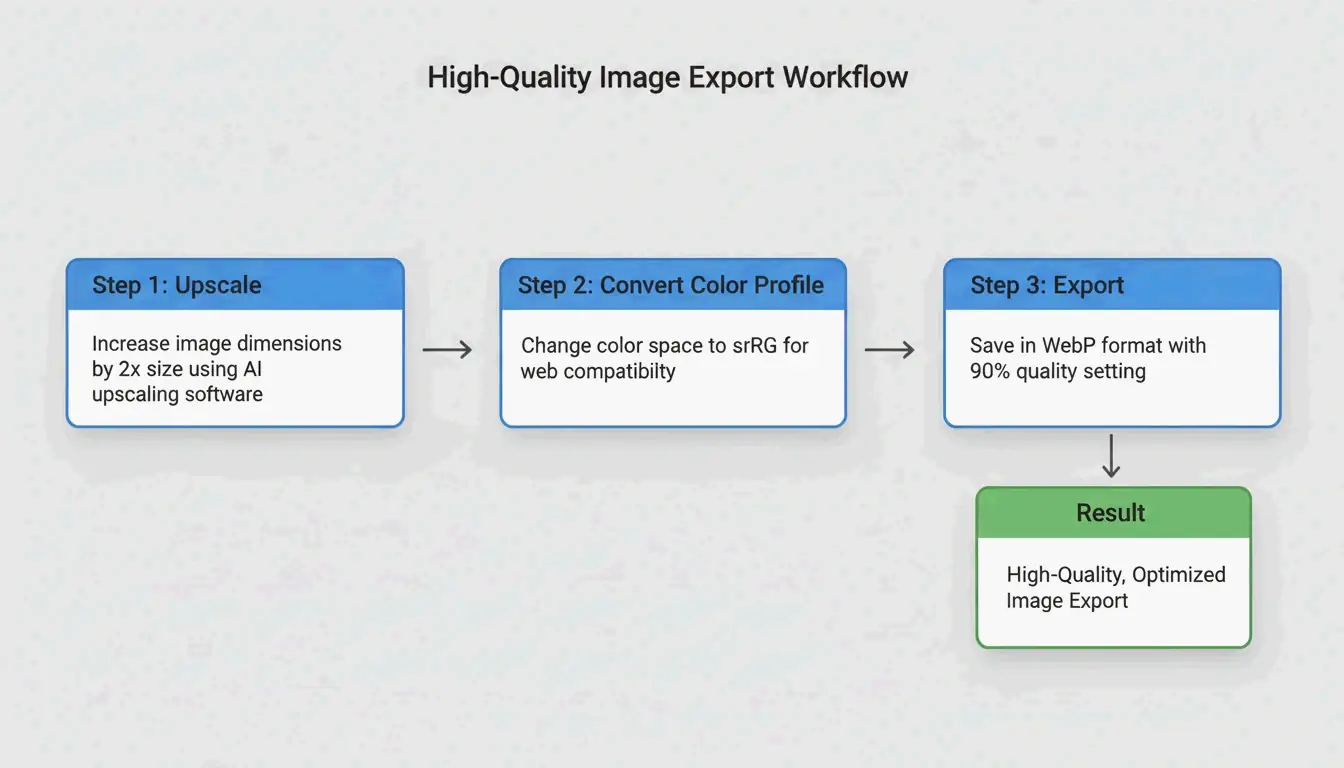
    Sosiale medier-apper komprimerer filer kraftig for å spare data. For å komme deg gjennom denne «andre komprimeringsrunden (second compression pass)» med kvaliteten intakt, prøv å eksportere bildene dine i dobbelt størrelse (for eksempel 2160x2700px for en 4:5-post), men hold filen under grensen på 30 MB satt av Hootsuite 2026. Sørg også alltid for at bryteren «Last opp i høyeste kvalitet (Upload at highest quality)» er slått på i appinnstillingene dine.

    En 3-trinns eksportarbeidsflyt: Endre størrelse (2x) -> Profil (sRGB) -> Format (WebP).

    De beste verktøyene for automatisert endring av bildestørrelse i 2026

    Du trenger ikke å gjøre alt manuelt. Meta Business Suite lar deg nå laste opp ett høyoppløselig loddrett bilde og beskjære det for både Facebook og Instagram på én gang. Canvas «Magic Switch» er fortsatt kjempebra for raske malendringer, mens Photoshop sin «Generative Expand» er det beste verktøyet for å fylle ut bakgrunnen når du må gjøre et horisontalt bilde om til et loddrett ett. For de som håndterer mye innhold kan masseverktøy som Landscape by Sprout Social generere alle de beskjæringene du trenger for ulike nettverk med ett klikk.

    Konklusjon

    Å endre størrelse for sosiale medier i 2026 handler om mer enn bare piksler. For å lykkes må du omfavne den loddrett-først-verdenen, prioritere 4:5- og 3:4-forhold for strømmer og 9:16 for fullskjermsinnhold. Du må også være oppmerksom på «trygge soner (Safe Zones)» slik at budskapet ditt ikke blir begravet under app-knapper, og være ærlig om AI-bruk ved hjelp av C2PA-metadata.

    Handlingsrettet råd: Ta en titt på dine nåværende merkevariemaler. Bytt ut alle gamle 1:1-kvadratiske standardverdier med 1080x1350px stående versjoner, og dobbeltsjekk at eksportinnstillingene dine er låst til sRGB slik at fargene dine holder seg skarpe på alle skjermer.

    Vanlige spørsmål

    Hva skjer hvis jeg bruker feil bildestørrelse på sosiale medier i 2026?

    Hvis dimensjonene dine er feil, vil plattformene beskjære bildet for deg, noe som ofte kutter av folks ansikter eller merkevarelogoen din. I tillegg blir poster med «brevkassemodus (letterboxing)» (de svarte strekene på sidene) ofte dyttet ned av algoritmene, noe som betyr at færre vil se dem, og merkevaren din vil virke mindre profesjonell.

    Hvorfor komprimerer Instagram bildene mine i høy kvalitet og gjør dem uskarpe?

    Dette skjer vanligvis hvis bildet ditt er bredere enn 1080px, eller hvis du bruker feil fargeprofil. Instagram nedskalerer store filer, noe som skaper uskarphet. For å løse dette, last opp i sRGB, hold filstørrelsen under 30MB og aktiver innstillingen «Last opp i høyeste kvalitet» i Instagram-innstillingene dine.

    Må jeg oppgi om bildene mine på sosiale medier er AI-genererte i 2026?

    Ja. Meta, TikTok og YouTube krever nå «AI-info»-merkelapper for fotorealistisk AI-innhold. Hvis du ikke oppgir det, kan innholdet ditt bli flagget eller skjult, og kontoen din kan til og med miste muligheten til å tjene penger. Verktøy som inkluderer C2PA-metadata kan hjelpe deg med å håndtere dette automatisk.

  • Slik fjerner du EXIF-metadata før du deler bilder: Personvernguide (2026)

    Slik fjerner du EXIF-metadata før du deler bilder: Personvernguide (2026)

    Hvert digitale bilde inneholder 80-120 skjulte metadatafelt, inkludert GPS-koordinater, kameraserienummer og redigeringshistorikk. Før du deler, kan du fjerne EXIF-metadata med innebygde operativsystemverktøy (Windows Egenskaper, Mac Forhåndsvisning), mobilalternativer (iOS dele-ark, Scrambled Exif for Android) eller batchverktøy (ExifTool). I 2026 bør du også fjerne C2PA AI-credentials og MakerNotes for fullstendig personvern.

    Hurtigreferanse: EXIF-fjerning per plattform

    Plattform Metode Hva den fjerner Begrensning
    Windows 10/11 Høyreklikk → Egenskaper → Detaljer → «Fjern egenskaper» Alle standard EXIF-felt Oppretter en kopi, originalen urørt
    macOS Forhåndsvisning → Verktøy → Vis inspektør → GPS → «Fjern posisjonsinfo» Kun GPS-koordinater Beholder fargeprofiler, enhetskoder
    macOS (fullstendig) ImageOptim eller ExifTool Alle EXIF, XMP, IPTC, MakerNotes Krever tredjepartsverktøy
    iOS Dele-ark → Alternativer → slå av «Posisjon» Kun GPS per deling Må gjentas hver gang
    Android Scrambled Exif (F-Droid) eller Samsung Gallery-bryter Alle EXIF-felt Krever appinstallasjon

    3-trinns arbeidsflyt for rensing av bilder før deling

    Hvor bildemetadata er en sikkerhetstrussel

    Ett enkelt mobilbilde inneholder 80-120 metadatafelt som avslører nøyaktig høyde over havet, kameralinsens serienummer og GPS-koordinater. Fast.io viser til John McAfee-saken fra 2012 – plasseringen hans i Guatemala ble lekket da Vice publiserte et bilde med GPS-data fortsatt vedlagt.

    Ifølge MetaClean brukte 89 % av dokumenterte OSINT-saker bildemetadata som avgjørende bevis – data som ikke er synlige i selve bildet.

    I tillegg til GPS kan XMP- og IPTC-koder avsløre fullt navn, redigeringsprogramvare og operativsystemversjon – nyttig for sosial manipulasjon og phishing.

    Personvernmatrix for plattformer 2026

    Plattform Fjerner EXIF ved opplasting? Nøkkelunntak
    Instagram / Facebook Ja «Made with AI»-merker (AI-generert) kan beholdes
    WhatsApp Ja «Dokumentmodus (Document Mode)» bevarer alle data
    Telegram Ja «Filmodus (File Mode)» lekker full EXIF
    iMessage Nei Sender originalen med full GPS
    Discord Nei Bevarer EXIF inkludert GPS
    Signal Ja Fjerner all metadata som standard

    Dokumentmodus-fellen (Document Mode Trap): Å sende bilder som «dokumenter» i WhatsApp/Telegram for å bevare kvalitet, hopper over automatisk rensing – GPS-koordinatene går rett til mottakeren.

    Avansert fjerning: MakerNotes og C2PA

    MakerNotes: De skjulte miniatyrbildene

    Kameraprodusenter bygger inn proprietære «MakerNotes» som kan inkludere unike enhetsidentifikatorer og skjulte miniatyrbilder av det originale, ukomprimerte bildet. Miniatyrbildefellen (Thumbnail Trap) oppstår når du beskjærer et bilde, men den innebygde EXIF-miniatyrbildet forblir uendret – Konvrt rapporterer om tilfeller der folk ved en feiltakelse delte den fullstendige, usensurerte versjonen på grunn av denne oversikten.

    C2PA Content Credentials (2026)

    AI-genererte eller redigerte bilder har nå C2PA Content Credentials (innholdscredentials). Plattformer som Pinterest og Instagram bruker disse for å merke innhold som «Made with AI» (AI-generert). Å fjerne dem krever en AI Metadata Cleaner (AI-metadata-renser) – standard EXIF-verktøy rører ikke C2PA-signaturer.

    ExifTool: Kommandolinjefjerning for batch

    For batchoperasjoner fjerner ExifTool alt med én kommando:

    exiftool -all= -overwrite_original *.jpg

    Dette fjerner alle EXIF, XMP, IPTC og MakerNotes – filen inneholder ingenting annet enn synlige piksler. Anbefalt av Compresto for batchopplastinger.

    Konklusjon

    Fjern EXIF-metadata før du deler et hvilket som helst bilde. Bruk innebygde operativsystemverktøy for rask rensing av enkeltfiler, Scrambled Exif på mobil og ExifTool for batchoperasjoner. Unngå alltid å sende bilder som «dokumenter» i meldingsapper – dette omgår automatisk rensing. Gjør metadatafjerning til et standardtrinn i dele-arbeidsflyten din.

    Vanlige spørsmål

    Reduserer fjerning av EXIF-metadata bildekvaliteten?

    Nei. Metadata er tekst lagret i filhodet – de faktiske pikslene er uendret. De fleste EXIF-fjernere sletter kun datakoder og bevarer oppløsning og visuell kvalitet.

    Kan jeg gjenopprette slettet EXIF-data?

    Som regel nei. Når det er fjernet og lagret, er metadataene borte fra den kopien. Til og med rettsmedisinske verktøy kan ikke gjenoppbygge slettede GPS-koordinater. Oppbevar alltid en original «hovedkopi (master copy)» i et privat arkiv før du fjerner data for deling.

    Inneholder skjermbilder samme metadata som bilder?

    Nei. Skjermbilder fanger som regel kun grunnleggende informasjon (dato, dimensjoner). De arver ikke GPS- eller linedata fra originalbildet. Å ta et skjermbilde er en rask måte å fjerne metadata på, men potensielt på bekostning av oppløsning.

  • Mesterklasse: Hvordan skrive AI-prompter med bildegenereringsteknikker for Midjourney, DALL-E og Flux

    Mesterklasse: Hvordan skrive AI-prompter med bildegenereringsteknikker for Midjourney, DALL-E og Flux

    Per mai 2026 avslører denne mesterklassen om hvordan du skriver AI-prompter med bildegenereringsteknikker for Midjourney, DALL-E og Flux at suksessen ligger i modellspesifikk logikk: bruk beskrivende naturlig språk for Flux Pro 1.1 og GPT-Image-1, samtidig som du anvender strukturerte parametere og stilreferanser (Style References) for Midjourney v8.1. Bruk image-to-prompt-reverse engineering og filmatiske instruksjoner for å oppnå profesjonelle resultater.

    Promptlogikk-matrisen for 2026: Midjourney v8.1 vs. GPT-Image-1 vs. Flux

    Generativ AI har forlatt nøkkelordstuffing. I 2026 bruker profesjonelle skapere «intent-based» (intensjonsbasert) prompting, der syntaksen matches til den spesifikke modellarkitekturen. Ifølge NovaKit har API-prisene falt 25-40x siden 2024, noe som gjør testing i høyt volum overkommelig og lar skapere iterere til de oppnår perfeksjon.

    Modellsammenligning i ett overblikk

    Funksjon Midjourney v8.1 GPT-Image-1 Flux Pro 1.1 Ultra
    Promptstil Strukturerte parametere Naturlig språk Naturlig språk + ControlNet
    Best for Estetikk, kunstnerisk kontroll Tekst-i-bilde, UI-mockups Presise layouter, positurer
    Nøkkelkommandoer –ar, –sref, –cref Beskrivende avsnitt ControlNet, dybdekart
    Tekstgjengivelse God (forbedres) Best i klassen Utmerket med beskrivende prompter
    Kostnad per HD-rendering ~$0.10 ~$0.17 ~$0.08-0.12

    Midjourney v8.1 er fortsatt det første valget for strukturell kontroll. Kommandoer som --ar (bildeforhold) og --sref (stilreferanse) er uunnværlige. GPT-Image-1 og Flux Pro 1.1 Ultra fungerer som et «Director’s Script» (regissørmanus), som følger lange naturlige beskrivelser og utmerker seg ved komplekse romlige arrangementer.

    En sammenligning av strukturerte parametere (Midjourney) vs naturlig språk (Flux/GPT)

    Som David Holz, grunnlegger av Midjourney, forklarer, bruker kunstnere disse verktøyene til å «rapid prototype» (raskt prototype) konsepter for klienter før de går løs på manuelt arbeid. Målet i 2026 er å behandle prompting som en presis ingeniørdisiplin.

    Rammeverk: Tre-lags promptstrukturen

    For konsistente resultater på tvers av modeller, bruk dette modulære rammeverket:

    Lag Formål Eksempel
    Motiv Vær spesifikk på hovedelementet «a weathered copper kettle» (ikke «a pot»)
    Miljø Definer lys, bakgrunn og stemning «harsh midday sun in a high-desert landscape»
    Teknisk Modellspesifikke parametere Midjourney: –stylize 750; Flux: «shot on 35mm f/1.8»

    Hvordan mestre Midjourney v8.1: Stilreferanser og estetisk kontroll

    Midjourney v8.1, utgitt i april 2026, er det foretrukne verktøyet for estetikkfokusert arbeid. Nøkkelen til merkevarekonsistens er --sref-taggen (stilreferanse). Ved å legge til en URL til et eksisterende bilde etter denne taggen, tvinger du AI-en til å matche fargene, teksturene og den generelle estetikken til den referansen.

    I 2026 har --personalize-koden blitt en standard del av arbeidsflyten, noe som hjelper modellen med å lære din personlige stil over tid. For fotorealisme, hopp over vage begreper som «ultra-realistic», og bruk heller linsepesifikke prompter:

    Ønsket effekt Promptdirektiv for Midjourney
    Uskarp bakgrunn (bokeh) «shot on 35mm f/1.8»
    Vide arkitekturshot «shot on 14mm wide-angle»
    Flatet perspektiv «shot on 85mm telephoto»
    Skarpe landskapsdetaljer «shot on 24mm f/8»

    Hvorfor Flux Pro 1.1 Ultra er den nye standarden for presisjon og ControlNet

    Flux Pro 1.1 Ultra har blitt utviklernes favoritt på grunn av sin tette integrasjon med ControlNet-verktøy. Mens Midjourney tolker instruksjonene dine, overholder Flux dem. ControlNet lar deg låse fast eksakte positurer, dybdekart og layouter, og sikrer at motivet ditt blir nøyaktig der du plasserer det i bildet.

    Flux overgår også GPT-Image-1 i profesjonelle redigeringsoppgaver som inpainting (retusjere deler av et bilde) og outpainting (utvide et bilde). Data fra NovaKit viser at Flux Pro 1.1 Ultra har bransjens høyeste poengsum for «Prompt Adherence» (prompt-overholdelse) i komplekse scener.

    En sammenligning som viser Flux' overlegne prompt-overholdelse og kontroll

    Kommersielt fotografi: Integrering av Imagen 4 for produktrenderinger

    For rene kommersielle produktbilder er Googles Imagen 4 ofte det beste valget. Den utmerker seg ved high-end-lyssetting og unngår AI-artefakter på blanke overflater. NovaKit rapporterer at Imagen 4 leverer de reneste produktbildene til omtrent $0.03 til $0.12 per stykk, noe som gjør den kostnadseffektiv for e-handelskataloger.

    Kan du reverse engineering av kunst? Mestre image-to-prompt-teknikker

    I 2026 trenger du ikke alltid å starte med en tom tekstboks. Verktøy som PixelPanda lar deg laste opp et bilde, en maleri eller et skjermbilde og motta fire optimaliserte prompter tilbake (General, Flux, Midjourney og Stable Diffusion).

    Denne image-to-prompt-metoden muliggjør arbeidsflyter på tvers av modeller. For eksempel kan du ta en rendering fra Midjourney, reverse-engineere prompten med PixelPanda, og deretter bruke den beskrivelsen i Flux Pro 1.1 for mer strukturell kontroll. Du kan også besøke PromptBase for å studere DNA-et til vellykkede prompter.

    Tre-trinns-løkken: Last opp bilde, trekk ut prompt, generer ny versjon

    Profesjonell automatisering: Skalering av bildegenerering med MCP-servere og API-er

    For store prosjekter erstattes manuell prompting av automatiserte arbeidsflyter som bruker Model Context Protocol (MCP). Ved å sette opp en MCP-server kan utviklere la AI-agenter som Claude eller GPT-4 håndtere bildegenerering autonomt. Ifølge SamurAIGPT skaper dette en «Prompt-Generate-Review»-løkke (prompt-generer-gjennomgå) der AI-en styrer hele den kreative prosessen.

    Automatiseringsnivå Verktøy Kostnad per bilde Best for
    Individ Manuell prompting $0.08-0.17 Enkelte ressurser, utforsking
    Team MCP-server + agent $0.05-0.12 (masse) Kampanjevariasjoner
    Enterprise muapi CLI + API $0.02-0.05 (volum) Hundrevis av markedsføringsressurser

    NovaKit bemerker at en GPT-Image-1 HD-rendering nå koster rundt $0.17. Ved å bruke massegenerering gjennom muapi-CLI-en kan team lage hundrevis av markedsføringsvariasjoner for en brøkdel av tradisjonelle stockfoto- eller designkostnader.

    Konklusjon

    Prompting i 2026 er en presis ferdighet, ikke et gjettespill. Nøkkelen til profesjonelle resultater er å forstå de arkitektoniske forskjellene mellom modellene og anvende riktig teknikk på hver enkelt.

    Handlingsplan:

    • Definer målet ditt: Bruk Midjourney v8.1 til kunstneriske prosjekter og «beautiful by default»-bilder (vakre som standard).
    • Prioriter presisjon: Bruk Flux Pro 1.1 Ultra når du trenger total kontroll over positurer og layout.
    • Sikt mot tekstgjengivelse: Bruk GPT-Image-1 til grafikk som trenger lesbar tekst eller UI-mockups.
    • Skaler med automatisering: Utforsk MCP-servere og muapi-CLI-en for å automatisere arbeidsflyter og redusere kostnader.

    Vanlige spørsmål

    Hvordan oppnår jeg konsistent karaktergjengivelse på tvers av flere bilder i 2026?

    Bruk Midjourney v8.1 sin --cref-tag (Character Reference, karakterreferanse) etterfulgt av URL-en til ditt grunnleggende karakterbilde. I Flux er den profesjonelle standarden å bruke LoRA-vekter (Low-Rank Adaptation, lavrangeradaptasjon) trent spesifikt på din karakter. I tillegg hjelper det å opprettholde konsistente seed-numre og detaljerte fysiske beskrivelser med å forhindre at AI-en driver mellom genereringene.

    Hvilken AI-modell tilbyr for tiden best integrert tekstgjengivelse for UI-mockups?

    Per mai 2026 er GPT-Image-1 bransjelederen for presis tekst-i-bilde-gjengivelse, som håndterer skilt, etiketter og UI-elementer. Flux Pro 1.1 Ultra er en tetter andreplass, og tilbyr utmerket skriftkontroll gjennom beskrivende prompter. Midjourney v8.1 har forbedret tekstfunksjonene sine betydelig, men prioriterer fortsatt kunstnerisk kvalitet og kan av og til slite med bokstavelig tegnnøyaktighet i komplekse strenger.

    Er det mulig å generere AI-bilder uten å bruke Discord for Midjourney v8.1?

    Ja. Innen mai 2026 er Midjourney Web Alpha fullt offentlig, noe som lar alle brukere generere og redigere bilder direkte gjennom et nettlesergrensesnitt. Profesjonelle brukere kan også utnytte den offisielle Midjourney API-en eller tredjeparts wrappers som muapi for å integrere Midjourney-generering i Discord-frie, agentbaserte arbeidsflyter og tilpassede applikasjoner.

  • Optimalisering av bilder for nettsideytelse: Den tekniske guiden for 2026

    Optimalisering av bilder for nettsideytelse: Den tekniske guiden for 2026

    For å optimalisere bilder for nettsiden i 2026 må du prioritere moderne formater som AVIF og WebP, tilpasse dimensjonene for responsive skjermer og bruke tapsbasert komprimering. Ved å implementere lazy loading, beskrivende alt-tekst og CDN-er forbedrer du Core Web Vitals (LCP) og synligheten i både tradisjonelle og AI-drevne søkemotorer.

    Rammeverket for 2026: Optimalisering av bilder for nettsidens hastighet

    Bildevekten er fortsatt den største hindringen for nettsideytelse. Ifølge NeedleCode utgjør bilder over 60% av den totale vekten på en typisk nettside. Dette påvirker dine Core Web Vitals direkte, spesielt Largest Contentful Paint (LCP) — målingen som sporer hvor raskt hovedinnholdet ditt vises. Data fra SimpleResizer viser at bilder utløser LCP på 70% av sidene, noe som betyr at søkerangering i praksis er knyttet til bildenes innlastingshastighet.

    Følg denne tretrinns optimaliseringsrekkefølgen: Format, Skaler, Komprimer. Start med å velge en moderne filtype, skaler bildet til den nøyaktige størrelsen det vil vises i på skjermen, og bruk til slutt en komprimeringsalgoritme for å fjerne unødvendige data.

    3-trinns optimaliseringsarbeidsflyt: Format, Skaler, Komprimer

    Revidere din nåværende ytelse med DebugBear

    Før du gjør endringer, bør du etablere en baseline. Verktøy som DebugBear lar deg spore «Page Weight (Images)» som et spesifikt mål for å finne sider der tunge medier bremser farten. Sett et ytelsesbudsjett — for eksempel et varsel hvis en nøkkelside overstiger 600KB i bildevekt.

    Velge riktig format: Hvorfor AVIF er 2026-standarden

    Formatvalget er den enkleste veien til store ytelsesgevinster. JPEG er i hovedsak faset ut i profesjonell nettvikling.

    Format Komprimering Nettleserstøtte Best bruksområde
    AVIF Best (minste filer ved lik kvalitet) Alle moderne nettlesere Heltebilder, fotografi av høy kvalitet
    WebP Høy (25-35% mindre enn JPEG) Alle moderne nettlesere Generelle nettstedsbilder, pålitelig standardvalg
    PNG Lav (tapsfri, større filer) Universell Flate grafikker, logoer, gjennomsiktige bakgrunner
    SVG Kodebasert (oppløsningsuavhengig) Alle nettlesere Ikoner, enkle logoer

    Et ofte oversett trinn er å fjerne EXIF-data. Hvert kamerabilde skjuler metadata som GPS-koordinater og tidsstempler. SimpleResizer påpeker at å fjerne disse dataene både krymper filen og beskytter personvernet uten å endre bildets utseende. En case-studie fra WordPress Support fant at eksport av en JPEG via GIMP ved Quality 60 (med 4:2:0 subsampling) reduserer filstørrelsen med 64% med nesten ingen synlig forskjell.

    Utviklerens oppslagsliste: Implementere AVIF med WebP-fallbacks

    For å bruke de nyeste formatene uten å etterlate eldre nettlesere, implementer HTML picture-elementmønsteret. Dette lar nettleseren velge det beste formatet den støtter:

    1. Sett et source-element med type «image/avif» som peker på AVIF-filen din
    2. Sett et source-element med type «image/webp» som peker på WebP-filen din
    3. Sett et fallback img-element som peker på JPEG-en din, med loading=»lazy» og beskrivende alt-tekst

    Denne progressive tilnærmingen sikrer at hver besøkende får det beste formatet nettleseren deres støtter.

    Teknisk implementering: Skalering og responsiv levering

    En vanlig feil er å laste opp et bilde på 4000px bredde inn i et 1200px visningsområde. Hvis innholdsområdet ditt er 600px bredt, anbefaler WordPress Support å levere et bilde som er omtrent 1,5 til 2 ganger den bredden (1200px). Dette holder bildet skarpt på høyoppløselige Retina-skjermer uten å sløse med båndbredde.

    Visningsbredde Anbefalt bildebredde Årsak
    400px 800px 2x for Retina
    600px 1200px 2x for Retina
    800px 1200px 1.5x (balanse mellom kvalitet og størrelse)

    Bruk srcset-attributtet for å tilby flere størrelser. På denne måten laster ikke en telefon ned et skrivebordsstort bilde. For manuell optimalisering er Squoosh og TinyPNG de foretrukne verktøyene. DebugBear rapporterer at skalering av et standard Pexels-bilde fra 7108px til 1266px kutter filstørrelsen med 89%.

    Responsiv bildelevering: servering av ulike størrelser til ulike enheter

    Rollen til en CDN i global bildelevering

    Selv et perfekt optimalisert bilde vil føles tregt hvis det skal reise halvveis rundt jorden. Et Content Delivery Network (CDN) som Cloudflare eller BunnyCDN oppbevarer kopier av bildene dine på kantservedere nærmere brukerne. Mange moderne CDN-er håndterer formatkonvertering og skalering automatisk basert på brukerens enhet.

    Fremtidssikring for GEO: Bilde-SEO i AI-æraen

    I 2026 handler bildeoptimalisering om mer enn hastighet — det handler om Generative Engine Optimization (GEO). AI-søkeverktøy og visuelt søk som Google Lens trenger å «lese» bildene dine for å forstå innholdet ditt. Statistikk fra SimpleResizer viser at 20-30% av all e-handelstrafikk nå kommer fra Google Images og visuelle oppdagelsesverktøy.

    Følg disse trinnene for AI-klare bilder:

    Trinn Handling Eksempel
    Filnavn Bruk beskrivende navn red-leather-armchair.webp (ikke IMG_4837.jpg)
    Alt-tekst Skriv faktiske beskrivelser «Barista pouring milk into a latte to form a tulip pattern»
    Plassering Hold bilder nær relatert tekst Hjelper crawlere å forstå konteksten

    Lazy loading: Forbedre UX og første tegning

    Innfødt lazy loading bør brukes for alle bilder under skjermbildets brett. Å legge til loading="lazy" forteller nettleseren at den skal vente før disse bildene lastes ned, noe som sparer data og gjør Critical Rendering Path raskere. Viktig: aldri bruk lazy loading på toppens heltebilde. Det bildet er din LCP, og å forsinke det vil skade din SEO.

    Konklusjon

    Moderne bildeoptimalisering balanserer visuell kvalitet med ytelse. Å klikke «Save for Web» er ikke lenger tilstrekkelig. Du trenger neste generasjons formater som AVIF, responsiv srcset-levering og AI-klar alt-tekst.

    For å ligge i forkant i 2026 bør du revidere nettstedet ditt med PageSpeed Insights eller DebugBear, gå over til AVIF som standardformat, automatisere komprimering der det er mulig, og sørge for at hvert bilde har en tydelig grunn til å være på siden. Dette styrker Core Web Vitals og sikrer synlighet i den visuelle søkeæraen.

    Vanlige spørsmål

    Påvirker bildeoptimalisering mine Core Web Vitals-poeng (LCP/CLS)?

    Ja. Bilder er den primære driveren for Largest Contentful Paint (LCP), som måler hvor raskt hovedinnholdet lastes. Å oppgi eksplisitte width- og height-attributter forhindrer Cumulative Layout Shift (CLS) ved å la nettleseren reservere plass før bildet lastes ned, og sikrer dermed en stabil visuell opplevelse.

    Bør jeg bruke en WordPress-utvidelse eller optimalisere bilder manuelt før opplasting?

    Manuell optimalisering med verktøy som Squoosh gir den beste kvalitetskontrollen og er ideell for kritiske ressurser som heltebannere. For nettsteder med høy trafikk eller blogger er WordPress-utvidelser som Smush, Imagify eller EWWW Image Optimizer bedre for massautomatisering, da de sikrer at hvert opplastede bilde konsekvent skaleres og komprimeres.

    Hva er blur-up-teknikken, og hvordan forbedrer den brukeroppfatningen?

    «Blur-up»-teknikken laster inn en bitteliten plassholder med lav oppløsning (ofte 10-20 piksler bred) som strekkes og uskarpgjøres for å fylle bildebeholderen. Etter hvert som den høyoppløselige versjonen lastes ned i bakgrunnen, erstatter den plassholderen. Dette forbedrer opplevd hastighet ved å umiddelbart gi brukerne et visuelt hint, noe som reduserer frafallsraten.

    Sammenligning av blur-up versus standard innlasting

  • Slik komprimerer du bilder i 2026: Reduser filstørrelsen uten å miste kvalitet

    Slik komprimerer du bilder i 2026: Reduser filstørrelsen uten å miste kvalitet

    For å komprimere bilder i 2026 kan du bruke nettbaserte verktøy som TinyJPG eller profesjonell programvare som Adobe Photoshop. Ved å ta i bruk moderne formater som WebP eller AVIF, sette kvalitetsskyveren til 75-85%-området og skalere dimensjonene til en standard 1000px bredde for nettbruk, kan du redusere filstørrelsen med opptil 90%.

    2026-standarden: Slik komprimerer du bilder effektivt

    Bildekomprimering i 2026 har beveget seg forbi enkel filkrymping. Målet er tydelig: oppnå minst mulig filstørrelse (KB/MB) mulig uten å gå på bekostning av visuell kvalitet. Moderne standarder foretrekker nå neste generasjons formater som AVIF fremfor tradisjonell JPEG, fordi de koder mer visuell data inn i et mindre fotavtrykk.

    Følg denne tremanns-arbeidsflyten for profesjonelle resultater:

    1. Resize (Endre størrelse) — Skaler ned pikseldimensjonene slik at de samsvarer med der bildet faktisk skal vises.
    2. Reformat (Endre format) — Konverter eldre formater til høyytelsestyper som WebP eller AVIF.
    3. Compress (Komprimer) — Bruk kvalitetsreduksjon for å fjerne data som det menneskelige øyet ikke vil legge merke til.

    En enkel 3-trinns arbeidsflyt: Endre størrelse, endre format, komprimere

    Det søte punktet for kvalitet på 75-85%

    Prinsippet om det «søte punktet» er den viktigste regelen for nett-komprimering. Å sette kvaliteten mellom 75% og 85% reduserer filstørrelsen betydelig uten å innføre piksling eller uskarpe artefakter. Som Tech Guide Admin forklarer: «Smart komprimering er bedre enn aggressiv komprimering.» Det er bedre å optimalisere intelligent enn å forringe et bilde for marginale størrelsesbesparelser.

    Ifølge Mass Image Compressor kan moderne verktøy oppnå en 90% reduksjon i størrelse, noe som gjør det praktisk mulig å dele høyoppløselige gallerier umiddelbart, selv over mobilnettverk.

    Sette riktig oppløsning for nett

    Høyytelses-kameraer produserer bilder som er mye større enn noe digital skjerm kan vise. For typisk nettbruk anbefaler UCSCs standard for nettoptimalisering en maksimal bredde på 1000 piksler for den lengste kanten. Å skalere et 3000px-bilde ned til 1000px kutter filstørrelsen kraftig før komprimeringen i det hele tatt begynner.

    Kildeoppløsning Nettoppløsning Omtrentlig størrelsesreduksjon
    6000 x 4000 px (24MP) 1000 x 667 px ~85% før komprimering
    4000 x 3000 px (12MP) 1000 x 750 px ~80% før komprimering
    3000 x 2000 px (6MP) 1000 x 667 px ~75% før komprimering

    Hvorfor WebP og AVIF er de nye kongene av komprimering

    Bildeformater har utviklet seg for å holde tritt med begrensninger i mobildata og etterspørselen etter umiddelbar innlasting. Slik sammenligner de viktigste formatene seg i 2026:

    Format Komprimering vs JPEG Nettleserstøtte Best brukstilfelle
    JPEG Referanse Universal Scenarioer med kompatibilitet først
    WebP 25-35% mindre Alle moderne nettlesere Generell nettbruk
    AVIF 40-50% mindre Alle moderne nettlesere Mobil-først, maksimale besparelser
    PNG Større (tapsfri) Universal Grafikk, gjennomsiktighet

    WebP er nå industristandarden for nettet, og tilbyr 25-35% mindre filer enn JPEG ved tilsvarende kvalitet. AVIF har tatt ledelsen i mobil-først-miljøer, og komprimerer ytterligere 20% utover WebP samtidig som fine detaljer holdes skarpe i høykontrastområder. Siden alle moderne nettlesere nå støtter AVIF, er det førstevalget for å spare skylagringsplass.

    En ren sammenligning av filstørrelser mellom JPG, WebP og AVIF

    Profesjonelle verktøy for batchkomprimering

    Når du arbeider med hundrevis av bilder, er batchkomprimering uunnværlig. Profesjonell programvare som Adobe Photoshop gir full kontroll via «Export As»-funksjonen (File > Export > Export As), der du justerer kvalitetsskyveren og ser en sanntidsforhåndsvisning av den endelige filstørrelsen.

    For å håndtere mobilformater må HEIC-filer fra iPhone konverteres for bruk på Windows eller nettet. Verktøy som Ashampoo Image Compressor (med angitt evne til 80% størrelsesreduksjon) og Easy Photo Compressor konverterer HEIC til JPEG eller WebP samtidig som metadata bevares.

    Beste gratis nettbaserte komprimerere for raske gevinster

    For rask, engangs-komprimering uten å installere programvare:

    Verktøy Styrke Best for
    TinyJPG / TinyPNG Automatisk JPEG- og PNG-optimalisering Generelle nettbilder
    JPG20KB Krymp til spesifikke KB-mål som 20KB Offentlige skjemaer, ID-bilder
    pdfFiller Komprimer til spesifikke grenser som 300KB Juridiske dokumenter, innebygde bilder

    Feilsøking: Slik fikser du over-komprimerte bilder

    Over-komprimering oppstår når kvalitetsskyveren settes for lavt, noe som produserer «blokkering»- eller «banding»-artefakter — synlige fargeblokker i himmel eller skygger. Hvis bildene ser uskarpe ut, har kvalitetsinnstillingen sannsynligvis falt under 75%-grensen.

    For gjenoppretting bruker AI-drevne verktøy som 4DDiG AI Photo Enhancer nevrale nettverk for å gjenoppbygge manglende data. Ifølge 4DDiG oppskalerer disse verktøyene bildet og rydder opp i komprimeringsartefakter for å gjenopprette opprinnelig skarphet. Merk at gjenopprettingsresultater alltid er omtrentlige — forebygging er mer effektivt enn reparasjon.

    Konklusjon

    Å komprimere bilder i 2026 handler om å bruke AVIF og smarte verktøy for å oppnå 80-90% reduksjon i filstørrelse uten synlig kvalitetstap. Høyoppløselige filer fra moderne kameraer kan overstige 50MB, men med riktig arbeidsflyt blir de små nok til å deles hvor som helst. For best resultat: konverter biblioteket ditt til WebP eller AVIF, mål mot 75-85% kvalitetsområde, og skaler bildene til 1000px bredde for nettbruk. Dette holder innholdet raskt, profesjonelt og tilgjengelig på alle enheter.

    Vanlige spørsmål

    Hva er forskjellen mellom tapsbasert og tapsfri komprimering?

    Tapsbasert komprimering (JPEG, WebP) fjerner data for å krympe filer betydelig, noe som gjør det ideelt for nettbruk og sosiale medier. Tapsfri komprimering (PNG, TIFF) bevarer alle opprinnelige data for perfekt kvalitet, men gir mye større filer, noe som er best for profesjonell utskrift eller arkivering.

    Hvordan komprimerer jeg bilder på en iPhone uten å miste kvalitet?

    Bruk «High Efficiency»-formatet (HEIC) i kamerainnstillingene, som fanger opp data av høy kvalitet med omtrent halvparten av størrelsen til en JPEG. For deling bruker du Shortcuts-appen eller tredjepartsverktøy som Easy Photo Compressor for å endre dimensjoner og konvertere til WebP.

    Hvilket bildeformat gir den beste balansen i 2026?

    AVIF er ledende i 2026 for maksimal komprimering med høy gjengivelsesnøyaktighet, spesielt for mobilbrukere. WebP forblir det mest kompatible høyytelses-valget på tvers av alle plattformer, og gir en trygg mellomvei for utviklere og vanlige brukere som trenger både hastighet og pålitelighet.

  • Slik beskjærer du bilder raskt: 2026-guide for mobil, skrivebord og AI-masseverktøy

    Slik beskjærer du bilder raskt: 2026-guide for mobil, skrivebord og AI-masseverktøy

    For å beskjære bilder i 2026 kan du bruke innebygde apper som Windows Photos eller macOS Preview til raske dagligdagre redigeringer. For mobilbrukere har Google Photos nå AI Enhance for smart innramming. For massearbeid uten å gå på kompromiss med personvernet lar klientbaserte verktøy som BIRME eller Pixotter deg beskjære i parti lokalt i nettleseren, slik at ingen filer noensinne når en server.

    Slik beskjærer du bilder på Windows og Mac med innebygde verktøy

    Beskjæring fjerner kantene på et bilde for å rette opp komposisjonen eller tilpasse det til et spesifikt bildeformat. Datamaskinens innebygde apper er ofte det beste utgangspunktet — de er raske, holder dataene dine private og bevarer bildekvaliteten.

    Windows Photos-appen: den raskeste frakoblede metoden

    Windows Photos-appen håndterer enkel beskjæring uten ekstra programvare. Dobbeltklikk på filen for å åpne den. Klikk på Edit image (eller trykk Ctrl+E) for å åpne redigeringsprogrammet. Beskjæringshåndtakene vises umiddelbart i hjørnene og langs kantene. Dra dem manuelt, eller velg et standardforhold som “Square” eller “16:9” fra menyen Aspect ratio.

    Et praktisk tips fra Pixotter: bruk alltid “Save as copy”. Når du lukker appen, kan du ikke angre en beskjæring på den opprinnelige filen, så det er tryggere å beholde en sikkerhetskopi.

    Windows Photos-snarvei Handling
    Ctrl+E Åpne redigeringsmodus
    Aspect ratio-meny Velge forhåndsinnstilte forhold (1:1, 16:9 osv.)
    Save as copy Beholde opprinnelig fil

    macOS Preview: presis beskjæring med snarveier

    Mac-brukere kan hoppe over ekstra programvare og bruke Preview. Åpne bildet og klikk på Markup Toolbar (blyantikonet), eller trykk Shift+Cmd+A. Bruk verktøyet Selection til å tegne en boks over området du vil beholde, og trykk deretter Cmd+K for å beskjære.

    Ifølge IT@UMN bør bilder som er ment for nettsider, holde seg under 600 piksler i bredden. Dette hjelper sidene med å laste raskere og holder oppsettet ryddig.

    AI-autobeskjæring vs. manuell kontroll: mobilstandarden for 2026

    Mobilfotografering har gått utover enkel manuell redigering. Moderne AI-verktøy kutter ikke bare kanter — de forstår fotoinnholdet og kan til og med “angre beskjæringen” eller utvide bakgrunnen.

    En sammenligning av tradisjonell beskjæring versus AI-generativ utvidelse

    Bruk Google Photos AI til å automatisk innramme bildene dine

    Etter utrullingen i april 2026, rapportert av ZDNET, har AI Enhance-knappen i Google Photos blitt en standardfunksjon. Når du trykker på den, analyserer appen hovedmotivet og foreslår tre innrammingsalternativer, samtidig som belysning og skarphet justeres.

    Vær oppmerksom på at AI iblant kan være for aggressiv og kutte bort bakgrunnsdetaljer du egentlig ønsket å beholde. Gå alltid gjennom den foreslåtte beskjæringen før du godtar den.

    Partibeskjæring for sosiale medier: format-cheatsheet for 2026

    Hvis du forbereder dusinvis av bilder, bruker partibeskjæring de samme dimensjonene på en hel mappe på én gang. Dette er den mest effektive måten å holde et Instagram-rutenett eller en portefølje visuelt konsekvent.

    Størrelsesguiden for sosiale medier 2026

    Bruk et verktøy som BIRME eller Private Convert for å låse disse standardforholdene:

    Forhold Plattform / Brukstilfelle Pikseldimensjoner
    1:1 Instagram-innlegg, profilbilder 1080 x 1080
    9:16 TikTok-omslag, Instagram Stories 1080 x 1920
    16:9 YouTube-miniatyrer, LinkedIn-bannere 1920 x 1080
    4:5 Instagram-portrettinnlegg 1080 x 1350
    1.91:1 Facebook Open Graph (forhåndsvisning av lenker) 1200 x 630

    En visuell guide til vanlige bildeformater (1:1, 9:16, 16:9)

    Hvorfor nettleserbaserte verktøy nå er tryggere enn noensinne

    Moderne verktøy som BIRME bruker klientbasert behandling (WASM/Canvas). Selve arbeidet foregår inne i nettleserens minne, og bildene dine forlater aldri harddisken. For web-eksport er det vanligvis optimalt å sette kvaliteten til 80% — bildet holder seg skarpt mens filstørrelsen forblir liten nok til rask lasting.

    Avanserte teknikker: ImageMagick for avanserte brukere

    For utviklere eller alle som håndterer tusenvis av filer, er ImageMagick den profesjonelle standarden for redigering via kommandolinjen. Én enkelt kommando beskjærer med piksel perfekt presisjon:

    convert input.jpg -crop 800x600+50+100 output.jpg
    

    Denne syntaksen angir bredde (800), høyde (600), X-forskyvning (50) og Y-forskyvning (100). Automatisering med ImageMagick forvandler timer med manuelt arbeid til sekunder med behandling.

    Konklusjon

    I 2026 handler beskjæring om å velge riktig verktøy for oppgaven. For en rask engangsredigering fungerer appen som allerede finnes på datamaskinen eller telefonen din bra. For smart, generativ innramming tilbyr Google Photos AI automatiserte forslag. For masseklargjøring til sosiale medier sparer en dedikert partiredigerer som BIRME tid og holder dataene dine private med klientbasert behandling.

    Vanlige spørsmål

    Reduserer beskjæring av et bilde kvaliteten?

    Selve beskjæringen senker ikke kvaliteten, men den reduserer det totale antall piksler. Aggressiv beskjæring kan få et bilde til å se pikselert ut hvis det senere forstørres utover sine nye dimensjoner. Lagre alltid beskjæringen din som en kopi for å bevare den opprinnelige høyoppløselige filen.

    Hvordan kan jeg beskjære et bilde til eksakte pikseldimensjoner (f.eks. 1200×630)?

    Bruk et verktøy som BIRME eller Pixotter der du kan angi faste dimensjoner manuelt. Sett bredden til 1200 og høyden til 630. Disse verktøyene lar deg justere fokuspunktet innen den spesifikke boksen før du lagrer, slik at den viktigste delen av bildet fanges.

    Kan jeg beskjære bilder i parti uten å laste dem opp til en server?

    Ja. Nettleserbaserte verktøy som BIRME bruker klientbasert behandling via WebAssembly og Canvas. All beskjæring skjer i nettleserens minne — ingen filer forlater enheten din. Dette er både raskere og mer personvernvennlig enn serverbaserte alternativer.

  • Rask nettbasert bildeendrer: Endre størrelse på JPG, PNG og WebP uten kvalitetstap (2026)

    Rask nettbasert bildeendrer: Endre størrelse på JPG, PNG og WebP uten kvalitetstap (2026)

    I 2026 er endring av bildestørrelse en nettleserbasert operasjon. Last opp filen din til en klientbasert bildeendrer, angi pikseldimensjonene, lås bildeforholdet for å unngå forvrengning, og last ned resultatet. Moderne verktøy behandler bilder lokalt på enheten din for fullstendig personvern og støtter neste generasjons formater som AVIF og iPhone HEIC, uten at du trenger en konto.

    Slik bruker du en bildeendrer uten å miste kvalitet

    For å få et skarpt, profesjonelt resultat er presisjon og hvor behandlingen skjer avgjørende. Ifølge FreeImageResizer.net — en plattform som per april 2026 har behandlet over 2,3 millioner bilder — er den anbefalte fremgangsmåten å bruke verktøy som kjører direkte i nettleseren din. Klientbasert behandling betyr at filene dine aldri når en tredjepartsserver, noe som gir null forsinkelse og fullstendig personvern.

    Utvikler Masroor Alam påpeker at moderne verktøy har som mål å «eliminere kompleksiteten i profesjonell redigering». Disse verktøyene håndterer de vanskelige delene — kompleks skalering, komprimering og formatkonvertering — på din egen enhet.

    Trinn 1: Velg dimensjoner eller prosent

    De fleste kvalitetsendrerne tilbyr to inndatamoduser: nøyaktige pikselverdier (for eksempel 1920×1080) eller en prosentglidebryter. For et høyoppløselig bilde beregnet på en blogg er det ofte mer pålitelig å skalere ned til 50 % enn å gjette på bredden. For offentlige skjemaer eller e-handelsoppføringer sikrer nøyaktige piksler at strenge opplastingskrav overholdes.

    Trinn 2: Hvorfor «lås bildeforholdet» er uforhandlingsbart

    Innstillingen lås bildeforholdet forhindrer forvrengning. Når den er aktivert, vil endring av bredden automatisk justere høyden slik at proporsjonene forblir konsekvente. Uten denne låsen ender bildene opp strukket eller sammenpresset.

    Sammenligning av låst versus ulåst bildeforhold

    Dette var akkurat problemet BIRME ble bygget for å løse, etter at skaperen så for mange WordPress-nettsteder med dårlig beskårede opplastinger.

    2026-standarden: endre størrelse på AVIF, HEIC og moderne bildeformater

    Innen 2026 har nettet skiftet mot raskere neste generasjons formater. AVIF er det beste valget for ytelse, og komprimerer filer langt mer effektivt enn WebP eller JPEG samtidig som detaljene bevares. Verktøy som FreeConverto lar deg endre størrelse og konvertere direkte til AVIF for å hjelpe nettsteder med å laste raskere.

    iPhone HEIC-utfordringen er fortsatt aktuell. iPhone tar bilder i HEIF/HEIC-format, som ofte ikke lar seg åpne på Windows eller eldre programmer. Moderne endrere har nå innebygd HEIC-støtte, slik at du kan slippe et iPhone-bilde inn i nettleseren din og lagre det som en standard JPG eller WebP i løpet av sekunder.

    Målfilstørrelser: pass-apper, Shopify og e-postgrenser

    Noen ganger er filstørrelsen (KB) viktigere enn dimensjonene. Her er en rask referanse for vanlige mål:

    Brukstilfelle Størrelseskrav Anbefalt fremgangsmåte
    Pass- / visumsøknader Under 50-100 KB Endre til nøyaktig pikselspesifikasjon, komprimer deretter med 80 % kvalitet
    Shopify / Amazon-produktsider Høy oppløsning (2048px+), optimalisert fil Endre til 2048px bredde, konverter til WebP
    E-postvedlegg Under 20-25 MB per melding Endre størrelse på hele mappen partivis til 1000px bredde

    Effektivitet i stor skala: hvordan håndtere partivis endring av størrelse

    For innholdsskapere og nettbutikkledere er det ikke praktisk å endre størrelse på bilder én etter én. Partibehandling lar deg laste 20 til 100 bilder inn i et verktøy på én gang. BIRME, som betjener over 50 000 brukere per måned med masseoppgaver, anbefaler å kombinere størrelsesendring med smart beskjæring for maksimal effektivitet.

    Smart beskjæring: deteksjon av fokuspunkt versus standard sentrert beskjæring

    Smart beskjæring bruker automatisk fokuspunktdeteksjon for å identifisere den viktigste delen av et bilde — et ansikt, en spesifikk tekstur eller et produkt. Deretter sentrerer verktøyet beskjæringen mot dette punktet. Dette sikrer at når et bredt bilde konverteres til et kvadrat, forblir hovedmotivet i bildet.

    Forhåndsinnstillinger for sosiale medier: raske referencedimensjoner (2026)

    Å treffe plattformens foretrukne størrelse forhindrer uskarpe opplastinger. Hvis et bilde er for lite, strekker plattformen det (interpolasjon), noe som gir pikselering. Hvis det er for stort, kan plattformens aggressive komprimering forringe kvaliteten.

    Plattform Bruk Dimensjoner (piksler) Bildeforhold
    Instagram Kvadratisk innlegg 1080 x 1080 1:1
    Instagram Story / Reels 1080 x 1920 9:16
    Facebook Delt innlegg 1200 x 630 1.91:1
    YouTube Videominiatyr 1280 x 720 16:9
    LinkedIn Profilbanner 1584 x 396 4:1

    Konklusjon

    Moderne bildeendrere gjør mer enn å endre pikselantall. I 2026 er de beste verktøyene nettleserbaserte, personvern-først verktøy som behandler alt lokalt. Enten du optimaliserer partivise produktbilder for Shopify, konverterer iPhone HEIC-filer for Windows, eller tar i bruk AVIF for ytelse, er arbeidsflyten enkel: lås alltid bildeforholdet ditt og bruk smart beskjæring for å holde motivet sentrert. For de skarpeste resultatene, start med det høyest kvalitet originale bildet du har tilgang til, og bruk forhåndsinnstillinger for sosiale medier for å opprettholde et profesjonelt utseende.

    Vanlige spørsmål

    Er det trygt å bruke en nettbasert bildeendrer uten at bildene mine lastes opp til en server?

    Ja. Se etter verktøy merket «nettleserbasert» eller «klientbasert». Disse verktøyene bruker JavaScript til å behandle bilder direkte på maskinvaren til enheten din. Siden dataene aldri forlater datamaskinen eller telefonen din, er personvernet ditt fullstendig beskyttet, og det er ingen risiko for at bildene dine lagres på en tredjepartsserver.

    Hva er forskjellen mellom Auto Fit, Fill and Crop og Stretch-modus?

    Auto Fit krymper bildet slik at det passer innenfor måldimensjonene, og legger til utfylling (letterboxing) for å holde hele bildet synlig. Fill and Crop skalerer bildet slik at det dekker hele området, og kutter av kantene hvis proporsjonene ikke stemmer. Stretch tvinger bildet til de nye dimensjonene uavhengig av sin opprinnelige form, noe som vanligvis gir et forvrengt eller sammenpresset utseende.

    Hvorfor ser bildene mine pikselerte eller uskarpe ut etter at jeg har forstørret dem?

    Å endre størrelse på et bilde oppover krever interpolasjon, der programvaren forsøker å lage nye piksler for å fylle mellomrom. Standard endrere kan ikke legge til detaljer som ikke ble fanget i det opprinnelige bildet. For betydelig forstørrelse, bruk en AI Upscaler, da standard skalering alltid vil resultere i tap av skarphet ved oppskalering.

  • Gratis nettbasert bildepiksel-skalerer: Skaler bilder uten kvalitetstap (2026)

    Gratis nettbasert bildepiksel-skalerer: Skaler bilder uten kvalitetstap (2026)

    Last opp, angi dimensjoner, lås sideforhold, last ned. En nettleserbasert bildepiksel-skalerer som BIRME eller WebToolTrix fullfører dette på millisekunder ved hjelp av klientbasert behandling — bildene dine forlater aldri enheten din.

    Fire-trinns arbeidsflyt: Last opp → Angi → Lås → Last ned

    1. Last opp — Dra og slipp filer inn i skalereren.
    2. Angi dimensjoner — Skriv inn mål-bredde/høyde (f.eks. 1920×1080).
    3. Lås sideforhold — Sikrer proporsjonal skalering, ingen forvrengning.
    4. Last ned — Eksporter som JPG, PNG eller WebP.

    Som FastTool påpeker: «Et bilde vist i 400px bredde, men levert i 2000px, sløser 96% av de nedlastede pikslene.» Skalering til faktiske visningsdimensjoner eliminerer dette sløseriet.

    Låsing av sideforhold: Den kritiske innstillingen

    Sammenligning av låst versus ulåst sideforhold

    Når du endrer bredde fra 1920px til 800px med sideforholdet låst, justeres høyden automatisk til 450px. Å låse opp kjedeikonet fører til strekking og forvrengning.

    Klientbasert personvern

    Moderne skalerere bruker HTML5 Canvas API for behandling i nettleseren. Som FreeConverto bekrefter, betyr dette at sensitive bilder (ID-bilder, personportretter) aldri forlater enheten din — null risiko for data på serversiden.

    Forhåndsinnstilte dimensjoner for sosiale medier 2026

    Plattform Format Dimensjoner (px) Sideforhold
    Instagram Kvadratisk innlegg 1080 × 1080 1:1
    Instagram Story / Reels 1080 × 1920 9:16
    TikTok Videodeksel 1080 × 1920 9:16
    YouTube Miniatyrbilde 1280 × 720 16:9
    Facebook Delt innlegg 1200 × 630 1.91:1
    LinkedIn Profilbanner 1584 × 396 4:1

    Vanlige sideforhold for sosiale medier

    Bruk av plattformens egne dimensjoner forhindrer automatisk beskjæring og komprimeringsartefakter.

    Formatvalg

    Format Best for Størrelse vs. JPEG
    WebP Nettytelse, gjennomsiktighet 25-35% mindre
    PNG Logoer, tekstgrafikk (tapsfritt) Større, men pikselperfekt
    JPEG Universell kompatibilitet Referanseverdi
    AVIF Maksimal komprimering Opptil 50% mindre

    Satsvis / masse-skalering

    BIRME (50,000+ månedlige brukere) bruker ett sett med dimensjoner på en hel mappe, og pakker deretter resultatene til én enkelt ZIP-nedlasting.

    Nedskalering versus oppskalering

    Retning Metode Resultat
    Nedskalering (større → mindre) Datasletting Skarp, ren utdata
    Oppskalering (mindre → større) Interpolasjon (Lanczos, Bicubic) Ofte uskarp eller pikselert

    Nedskalering (skarp) versus oppskalering (uskarp)

    For oppskalering, bruk et dedikert AI-oppskaleringsverktøy — standard skalerere er ikke laget for forstørrelse.

    KB-målmodus og utskrifts-DPI

    KB-grenser for offentlige portaler

    Mange portaler krever bilder under 20KB eller 50KB. Verktøy som WebToolTrix justerer dimensjoner og komprimering iterativt helt til nøyaktig mål treffes.

    Utskrifts-DPI

    Brukstilfelle DPI A4 pikseldimensjoner
    Skjerm/nett 72-96 DPI N/A
    Profesjonell utskrift 300 DPI 2480 × 3508 px

    Moderne skalerere støtter også HEIC/HEIF-dekoding — last opp iPhone-bilder direkte og konverter for nett.

    Konklusjon

    Skaler bilder etter piksler ved hjelp av arbeidsflyten Last opp → Angi → Lås → Last ned. Lås sideforholdet for å forhindre forvrengning. Bruk forhåndsinnstillinger for sosiale medier for plattformens egne dimensjoner. For satsvis arbeid, bruk BIRME med ZIP-satsvis nedlasting. For KB-begrensede opplastinger, bruk verktøy med målmodus. Eksporter som WebP for nett, PNG for logoer, og JPEG for universell kompatibilitet.

    Vanlige spørsmål

    Hva er forskjellen mellom skalering og beskjæring?

    Skalering endrer de totale pikseldimensjonene mens hele bildet bevares. Beskjæring fjerner deler av bildet for å endre innrammingen eller sideforholdet. Å skalere et 4000px-bilde ned til 1200px beholder alt innhold, men ved lavere oppløsning.

    Kan jeg forstørre et lite bilde uten å miste kvalitet?

    Standard skalerere bruker interpolasjon (Lanczos, Bicubic) som gir uskarpe resultater ved oppskalering. For kvalitetsforstørrelse, bruk AI-drevne oppskalere som gjenoppbygger detaljer ved hjelp av maskinlæringsmodeller, fremfor matematisk interpolasjon.

    Hvordan skalerer jeg et bilde til en bestemt filstørrelse (f.eks. under 20KB)?

    Bruk en skalerer med KB/MB-målmodus. Verktøyet justerer dimensjoner og komprimeringskvalitet iterativt helt til utdataene oppfyller ditt eksakte størrelseskrav. Dette er avgjørende for offentlige portaler og jobbsøknader med strenge opplastingsgrenser.

  • Slik krymper du bilder uten kvalitetstap: 2026-guide til skalering

    Slik krymper du bilder uten kvalitetstap: 2026-guide til skalering

    Krymp et 6MB-smarttelefonbilde til 300-700KB ved å skalere til 1200px bredde og lagre med 80-85% JPEG-kvalitet. For maksimal komprimering kan du konvertere til AVIF eller WebP. Innebygde verktøy (Preview, Photos) håndterer enkeltfiler; BIRME eller ImageMagick håndterer massevis.

    Innebygde verktøy: Mac, Windows og mobil

    Mac: Preview

    1. Åpne bildet i Preview.
    2. ToolsAdjust Size.
    3. Sørg for at «Scale proportionally» er krysset av.
    4. Sett målbredden (f.eks. 1200px). Høyden justeres automatisk.

    Windows: Photos-appen

    1. Åpne bildet i Photos.
    2. Klikk tre-punktsmenyen (…) → Resize image.
    3. Velg en forhåndsinnstilling, eller angi egendefinerte dimensjoner.

    Microsoft Paint-alternativ: HomeResize → bytt til «Pixels» → angi bredde.

    iPhone: HEIC høyeffektivmodus

    Bytt til Settings → Camera → Formats → High Efficiency. Bildene lagres som HEIC — omtrent 50% mindre enn JPEG uten kvalitetstap. Ifølge Wondershare UniConverter er dette den aller største plassbesparingen for iCloud Photos.

    Skalering vs. komprimering: hva er forskjellen?

    Handling Hva som endres Eksempel
    Skalering Pikseldimensjoner (bredde × høyde) 4000px → 1200px
    Komprimering Filstørrelse (MB/KB) 6MB → 400KB

    Skalering fjerner piksler. Komprimering koder dataene på nytt mer effektivt. Begge deler reduserer filstørrelsen, men skalering gir den største besparelsen.

    Masse- / batch-skalering av verktøy

    For hundrevis av bilder kan du bruke nettleserbaserte eller kommandolinjeverktøy:

    Verktøy Plattform Batch-støtte Personvern Kommando
    BIRME Nettleser Ja Lokalt (JS) Dra-og-slipp-grensesnitt
    Private Convert Nettleser Ja Lokalt (JS) Opplastingsgrensesnitt
    ImageMagick CLI Ja Fullt frakoblet magick mogrify -resize 1200x *.jpg
    sips (macOS) CLI Ja Fullt frakoblet sips -Z 1200 *.jpg

    BIRME tilbyr også Smart Cropping — AI oppdager fokuspunktet og holder det midtstilt mens kantene beskjæres for å passe de nye dimensjonene.

    Bevaring av sideforhold

    Skaler alltid proporsjonalt. Å tvinge et rektangulært bilde inn i en firkant uten beskjæring fører til synlig strekking. Lås sideforholdet, eller bruk verktøy som automatisk oppdager og bevarer det.

    Korrekt sideforhold kontra forvrengt strekking

    Formatvalg-guide for 2026

    Sammenligning av filstørrelse for JPEG og AVIF

    Mål Format Hvorfor
    iPhone/Mac lokal lagring HEIC 50% mindre enn JPEG, innebygd Apple-støtte
    Nettstedsytelse AVIF eller WebP Opptil 50% mindre enn JPEG, 97%+ nettleserstøtte
    Maksimal kompatibilitet JPEG (80%) Åpnes på alle enheter, alle operativsystemer

    Ifølge Private Convert tilbyr AVIF 50% bedre komprimering enn JPEG ved tilsvarende visuell kvalitet.

    Dimensjoner for sosiale medier: forhåndsskaler for å unngå uskarphet fra auto-komprimering

    Plattformer som Instagram og TikTok bruker aggressiv autokomprimering. Opplasting av 4K-filer gir ofte dårligere resultater enn opplasting i plattformens opprinnelige oppløsning.

    Plattform Anbefalt størrelse Format
    Instagram/TikTok Reels 1080 × 1920 px JPEG eller WebP
    Instagram kvadratiske innlegg 1080 × 1080 px JPEG eller WebP
    YouTube-miniatyrbilder 1280 × 720 px JPEG

    Ifølge TikTok Creator Community ser 1080p-opplastinger ofte skarpere ut enn 4K fordi plattformens komprimeringsmotor håndterer mindre filer renere.

    Konklusjon

    Krymp bilder i tre trinn: skaler til måldimensjonene med innebygde verktøy eller batchbehandlere, bevar sideforholdet, og lagre i et moderne format. For iPhone-lagring bytter du til HEIC. For nett konverterer du til AVIF eller WebP med 80% kvalitet. For sosiale medier forhåndsskalerer du til plattformens opprinnelige dimensjoner for å unngå artefakter fra autokomprimering.

    Vanlige spørsmål

    Hva er forskjellen på skalering og komprimering?

    Skalering endrer pikseldimensjoner (4000px → 1200px). Komprimering reduserer filstørrelsen ved å kode data på nytt, ofte uten å endre dimensjonene. Begge reduserer filstørrelsen, men skalering gir den største reduksjonen.

    Hvorfor ser bilder uskarpe ut etter krymping?

    Krymping fjerner piksler. Hvis du senere forstørrer bildet, må datamaskinen interpolere manglende piksler, noe som gir en mykgjøringseffekt. Uskarphet fra komprimering oppstår når kvaliteten faller under 60%, noe som skaper blokkete artefakter.

    Hvordan skalerer jeg bilder på telefonen uten å installere en app?

    iPhone: Bruk Shortcuts-appen til å opprette en «Resize Image»-snarvei som fungerer fra delingsarket i Photos. Android: Åpne et nettleserbasert verktøy som Private Convert i Chrome — skaler i nettleseren uten å installere noe.