Kategori: imagelean

  • Slik komprimerer du bilder i 2026: Reduser filstørrelsen uten å miste kvalitet

    Slik komprimerer du bilder i 2026: Reduser filstørrelsen uten å miste kvalitet

    For å komprimere bilder i 2026 kan du bruke nettbaserte verktøy som TinyJPG eller profesjonell programvare som Adobe Photoshop. Ved å ta i bruk moderne formater som WebP eller AVIF, sette kvalitetsskyveren til 75-85%-området og skalere dimensjonene til en standard 1000px bredde for nettbruk, kan du redusere filstørrelsen med opptil 90%.

    2026-standarden: Slik komprimerer du bilder effektivt

    Bildekomprimering i 2026 har beveget seg forbi enkel filkrymping. Målet er tydelig: oppnå minst mulig filstørrelse (KB/MB) mulig uten å gå på bekostning av visuell kvalitet. Moderne standarder foretrekker nå neste generasjons formater som AVIF fremfor tradisjonell JPEG, fordi de koder mer visuell data inn i et mindre fotavtrykk.

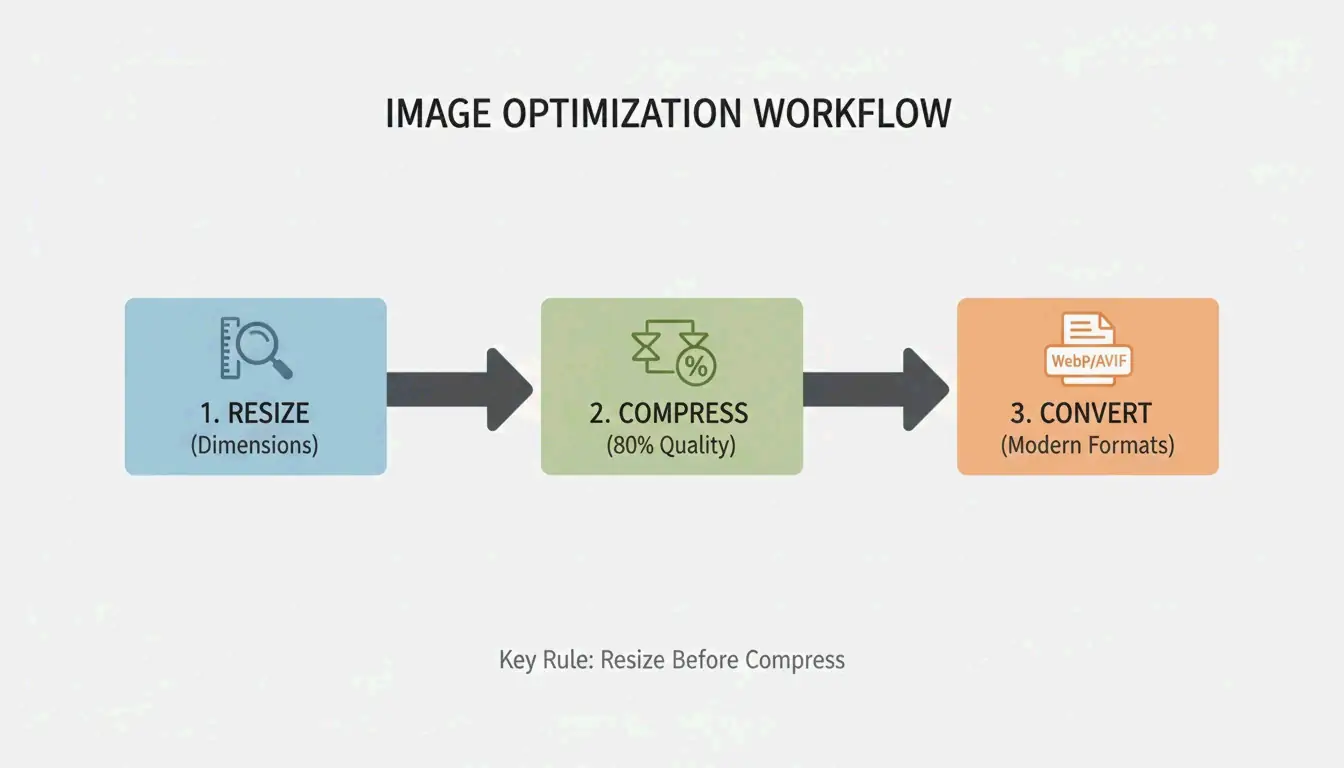
    Følg denne tremanns-arbeidsflyten for profesjonelle resultater:

    1. Resize (Endre størrelse) — Skaler ned pikseldimensjonene slik at de samsvarer med der bildet faktisk skal vises.
    2. Reformat (Endre format) — Konverter eldre formater til høyytelsestyper som WebP eller AVIF.
    3. Compress (Komprimer) — Bruk kvalitetsreduksjon for å fjerne data som det menneskelige øyet ikke vil legge merke til.

    En enkel 3-trinns arbeidsflyt: Endre størrelse, endre format, komprimere

    Det søte punktet for kvalitet på 75-85%

    Prinsippet om det «søte punktet» er den viktigste regelen for nett-komprimering. Å sette kvaliteten mellom 75% og 85% reduserer filstørrelsen betydelig uten å innføre piksling eller uskarpe artefakter. Som Tech Guide Admin forklarer: «Smart komprimering er bedre enn aggressiv komprimering.» Det er bedre å optimalisere intelligent enn å forringe et bilde for marginale størrelsesbesparelser.

    Ifølge Mass Image Compressor kan moderne verktøy oppnå en 90% reduksjon i størrelse, noe som gjør det praktisk mulig å dele høyoppløselige gallerier umiddelbart, selv over mobilnettverk.

    Sette riktig oppløsning for nett

    Høyytelses-kameraer produserer bilder som er mye større enn noe digital skjerm kan vise. For typisk nettbruk anbefaler UCSCs standard for nettoptimalisering en maksimal bredde på 1000 piksler for den lengste kanten. Å skalere et 3000px-bilde ned til 1000px kutter filstørrelsen kraftig før komprimeringen i det hele tatt begynner.

    Kildeoppløsning Nettoppløsning Omtrentlig størrelsesreduksjon
    6000 x 4000 px (24MP) 1000 x 667 px ~85% før komprimering
    4000 x 3000 px (12MP) 1000 x 750 px ~80% før komprimering
    3000 x 2000 px (6MP) 1000 x 667 px ~75% før komprimering

    Hvorfor WebP og AVIF er de nye kongene av komprimering

    Bildeformater har utviklet seg for å holde tritt med begrensninger i mobildata og etterspørselen etter umiddelbar innlasting. Slik sammenligner de viktigste formatene seg i 2026:

    Format Komprimering vs JPEG Nettleserstøtte Best brukstilfelle
    JPEG Referanse Universal Scenarioer med kompatibilitet først
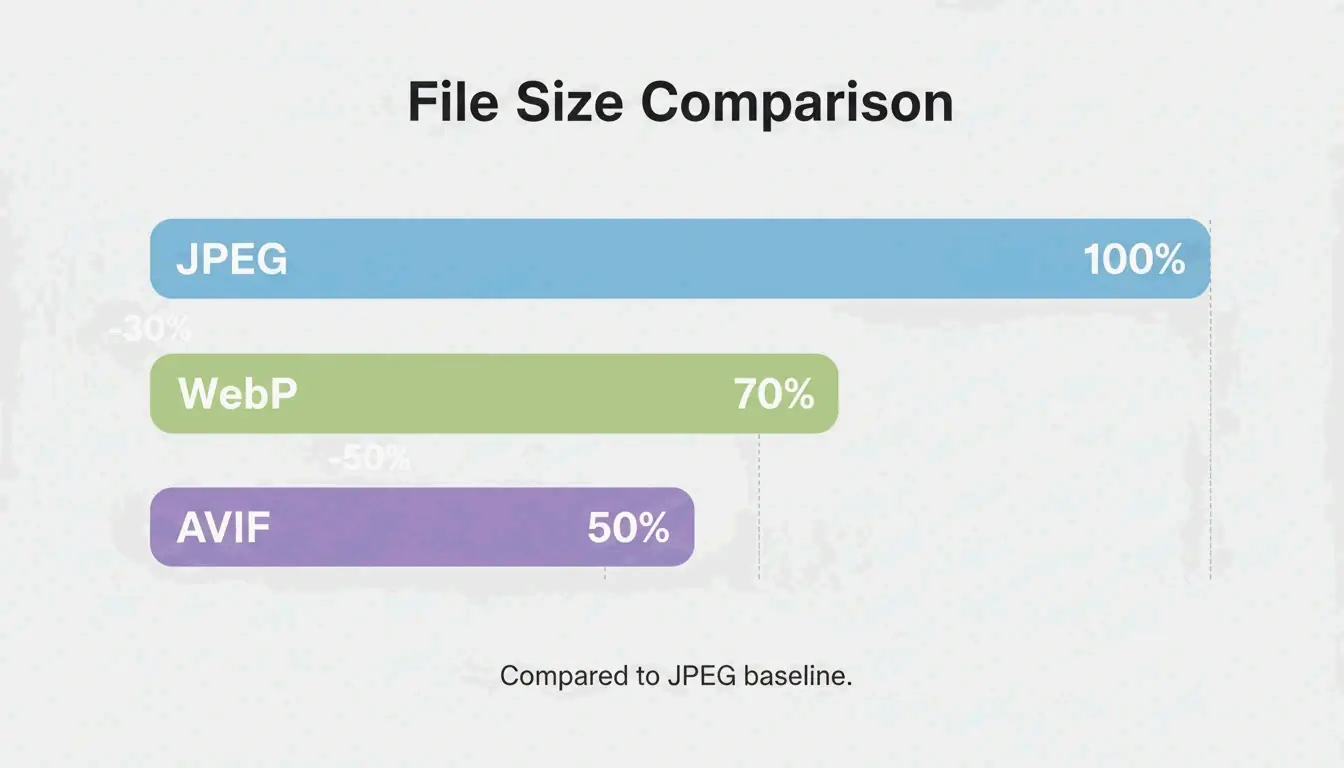
    WebP 25-35% mindre Alle moderne nettlesere Generell nettbruk
    AVIF 40-50% mindre Alle moderne nettlesere Mobil-først, maksimale besparelser
    PNG Større (tapsfri) Universal Grafikk, gjennomsiktighet

    WebP er nå industristandarden for nettet, og tilbyr 25-35% mindre filer enn JPEG ved tilsvarende kvalitet. AVIF har tatt ledelsen i mobil-først-miljøer, og komprimerer ytterligere 20% utover WebP samtidig som fine detaljer holdes skarpe i høykontrastområder. Siden alle moderne nettlesere nå støtter AVIF, er det førstevalget for å spare skylagringsplass.

    En ren sammenligning av filstørrelser mellom JPG, WebP og AVIF

    Profesjonelle verktøy for batchkomprimering

    Når du arbeider med hundrevis av bilder, er batchkomprimering uunnværlig. Profesjonell programvare som Adobe Photoshop gir full kontroll via «Export As»-funksjonen (File > Export > Export As), der du justerer kvalitetsskyveren og ser en sanntidsforhåndsvisning av den endelige filstørrelsen.

    For å håndtere mobilformater må HEIC-filer fra iPhone konverteres for bruk på Windows eller nettet. Verktøy som Ashampoo Image Compressor (med angitt evne til 80% størrelsesreduksjon) og Easy Photo Compressor konverterer HEIC til JPEG eller WebP samtidig som metadata bevares.

    Beste gratis nettbaserte komprimerere for raske gevinster

    For rask, engangs-komprimering uten å installere programvare:

    Verktøy Styrke Best for
    TinyJPG / TinyPNG Automatisk JPEG- og PNG-optimalisering Generelle nettbilder
    JPG20KB Krymp til spesifikke KB-mål som 20KB Offentlige skjemaer, ID-bilder
    pdfFiller Komprimer til spesifikke grenser som 300KB Juridiske dokumenter, innebygde bilder

    Feilsøking: Slik fikser du over-komprimerte bilder

    Over-komprimering oppstår når kvalitetsskyveren settes for lavt, noe som produserer «blokkering»- eller «banding»-artefakter — synlige fargeblokker i himmel eller skygger. Hvis bildene ser uskarpe ut, har kvalitetsinnstillingen sannsynligvis falt under 75%-grensen.

    For gjenoppretting bruker AI-drevne verktøy som 4DDiG AI Photo Enhancer nevrale nettverk for å gjenoppbygge manglende data. Ifølge 4DDiG oppskalerer disse verktøyene bildet og rydder opp i komprimeringsartefakter for å gjenopprette opprinnelig skarphet. Merk at gjenopprettingsresultater alltid er omtrentlige — forebygging er mer effektivt enn reparasjon.

    Konklusjon

    Å komprimere bilder i 2026 handler om å bruke AVIF og smarte verktøy for å oppnå 80-90% reduksjon i filstørrelse uten synlig kvalitetstap. Høyoppløselige filer fra moderne kameraer kan overstige 50MB, men med riktig arbeidsflyt blir de små nok til å deles hvor som helst. For best resultat: konverter biblioteket ditt til WebP eller AVIF, mål mot 75-85% kvalitetsområde, og skaler bildene til 1000px bredde for nettbruk. Dette holder innholdet raskt, profesjonelt og tilgjengelig på alle enheter.

    Vanlige spørsmål

    Hva er forskjellen mellom tapsbasert og tapsfri komprimering?

    Tapsbasert komprimering (JPEG, WebP) fjerner data for å krympe filer betydelig, noe som gjør det ideelt for nettbruk og sosiale medier. Tapsfri komprimering (PNG, TIFF) bevarer alle opprinnelige data for perfekt kvalitet, men gir mye større filer, noe som er best for profesjonell utskrift eller arkivering.

    Hvordan komprimerer jeg bilder på en iPhone uten å miste kvalitet?

    Bruk «High Efficiency»-formatet (HEIC) i kamerainnstillingene, som fanger opp data av høy kvalitet med omtrent halvparten av størrelsen til en JPEG. For deling bruker du Shortcuts-appen eller tredjepartsverktøy som Easy Photo Compressor for å endre dimensjoner og konvertere til WebP.

    Hvilket bildeformat gir den beste balansen i 2026?

    AVIF er ledende i 2026 for maksimal komprimering med høy gjengivelsesnøyaktighet, spesielt for mobilbrukere. WebP forblir det mest kompatible høyytelses-valget på tvers av alle plattformer, og gir en trygg mellomvei for utviklere og vanlige brukere som trenger både hastighet og pålitelighet.


  • Slik beskjærer du bilder raskt: 2026-guide for mobil, skrivebord og AI-masseverktøy

    Slik beskjærer du bilder raskt: 2026-guide for mobil, skrivebord og AI-masseverktøy

    For å beskjære bilder i 2026 kan du bruke innebygde apper som Windows Photos eller macOS Preview til raske dagligdagre redigeringer. For mobilbrukere har Google Photos nå AI Enhance for smart innramming. For massearbeid uten å gå på kompromiss med personvernet lar klientbaserte verktøy som BIRME eller Pixotter deg beskjære i parti lokalt i nettleseren, slik at ingen filer noensinne når en server.

    Slik beskjærer du bilder på Windows og Mac med innebygde verktøy

    Beskjæring fjerner kantene på et bilde for å rette opp komposisjonen eller tilpasse det til et spesifikt bildeformat. Datamaskinens innebygde apper er ofte det beste utgangspunktet — de er raske, holder dataene dine private og bevarer bildekvaliteten.

    Windows Photos-appen: den raskeste frakoblede metoden

    Windows Photos-appen håndterer enkel beskjæring uten ekstra programvare. Dobbeltklikk på filen for å åpne den. Klikk på Edit image (eller trykk Ctrl+E) for å åpne redigeringsprogrammet. Beskjæringshåndtakene vises umiddelbart i hjørnene og langs kantene. Dra dem manuelt, eller velg et standardforhold som “Square” eller “16:9” fra menyen Aspect ratio.

    Et praktisk tips fra Pixotter: bruk alltid “Save as copy”. Når du lukker appen, kan du ikke angre en beskjæring på den opprinnelige filen, så det er tryggere å beholde en sikkerhetskopi.

    Windows Photos-snarvei Handling
    Ctrl+E Åpne redigeringsmodus
    Aspect ratio-meny Velge forhåndsinnstilte forhold (1:1, 16:9 osv.)
    Save as copy Beholde opprinnelig fil

    macOS Preview: presis beskjæring med snarveier

    Mac-brukere kan hoppe over ekstra programvare og bruke Preview. Åpne bildet og klikk på Markup Toolbar (blyantikonet), eller trykk Shift+Cmd+A. Bruk verktøyet Selection til å tegne en boks over området du vil beholde, og trykk deretter Cmd+K for å beskjære.

    Ifølge IT@UMN bør bilder som er ment for nettsider, holde seg under 600 piksler i bredden. Dette hjelper sidene med å laste raskere og holder oppsettet ryddig.

    AI-autobeskjæring vs. manuell kontroll: mobilstandarden for 2026

    Mobilfotografering har gått utover enkel manuell redigering. Moderne AI-verktøy kutter ikke bare kanter — de forstår fotoinnholdet og kan til og med “angre beskjæringen” eller utvide bakgrunnen.

    En sammenligning av tradisjonell beskjæring versus AI-generativ utvidelse

    Bruk Google Photos AI til å automatisk innramme bildene dine

    Etter utrullingen i april 2026, rapportert av ZDNET, har AI Enhance-knappen i Google Photos blitt en standardfunksjon. Når du trykker på den, analyserer appen hovedmotivet og foreslår tre innrammingsalternativer, samtidig som belysning og skarphet justeres.

    Vær oppmerksom på at AI iblant kan være for aggressiv og kutte bort bakgrunnsdetaljer du egentlig ønsket å beholde. Gå alltid gjennom den foreslåtte beskjæringen før du godtar den.

    Partibeskjæring for sosiale medier: format-cheatsheet for 2026

    Hvis du forbereder dusinvis av bilder, bruker partibeskjæring de samme dimensjonene på en hel mappe på én gang. Dette er den mest effektive måten å holde et Instagram-rutenett eller en portefølje visuelt konsekvent.

    Størrelsesguiden for sosiale medier 2026

    Bruk et verktøy som BIRME eller Private Convert for å låse disse standardforholdene:

    Forhold Plattform / Brukstilfelle Pikseldimensjoner
    1:1 Instagram-innlegg, profilbilder 1080 x 1080
    9:16 TikTok-omslag, Instagram Stories 1080 x 1920
    16:9 YouTube-miniatyrer, LinkedIn-bannere 1920 x 1080
    4:5 Instagram-portrettinnlegg 1080 x 1350
    1.91:1 Facebook Open Graph (forhåndsvisning av lenker) 1200 x 630

    En visuell guide til vanlige bildeformater (1:1, 9:16, 16:9)

    Hvorfor nettleserbaserte verktøy nå er tryggere enn noensinne

    Moderne verktøy som BIRME bruker klientbasert behandling (WASM/Canvas). Selve arbeidet foregår inne i nettleserens minne, og bildene dine forlater aldri harddisken. For web-eksport er det vanligvis optimalt å sette kvaliteten til 80% — bildet holder seg skarpt mens filstørrelsen forblir liten nok til rask lasting.

    Avanserte teknikker: ImageMagick for avanserte brukere

    For utviklere eller alle som håndterer tusenvis av filer, er ImageMagick den profesjonelle standarden for redigering via kommandolinjen. Én enkelt kommando beskjærer med piksel perfekt presisjon:

    convert input.jpg -crop 800x600+50+100 output.jpg
    

    Denne syntaksen angir bredde (800), høyde (600), X-forskyvning (50) og Y-forskyvning (100). Automatisering med ImageMagick forvandler timer med manuelt arbeid til sekunder med behandling.

    Konklusjon

    I 2026 handler beskjæring om å velge riktig verktøy for oppgaven. For en rask engangsredigering fungerer appen som allerede finnes på datamaskinen eller telefonen din bra. For smart, generativ innramming tilbyr Google Photos AI automatiserte forslag. For masseklargjøring til sosiale medier sparer en dedikert partiredigerer som BIRME tid og holder dataene dine private med klientbasert behandling.

    Vanlige spørsmål

    Reduserer beskjæring av et bilde kvaliteten?

    Selve beskjæringen senker ikke kvaliteten, men den reduserer det totale antall piksler. Aggressiv beskjæring kan få et bilde til å se pikselert ut hvis det senere forstørres utover sine nye dimensjoner. Lagre alltid beskjæringen din som en kopi for å bevare den opprinnelige høyoppløselige filen.

    Hvordan kan jeg beskjære et bilde til eksakte pikseldimensjoner (f.eks. 1200×630)?

    Bruk et verktøy som BIRME eller Pixotter der du kan angi faste dimensjoner manuelt. Sett bredden til 1200 og høyden til 630. Disse verktøyene lar deg justere fokuspunktet innen den spesifikke boksen før du lagrer, slik at den viktigste delen av bildet fanges.

    Kan jeg beskjære bilder i parti uten å laste dem opp til en server?

    Ja. Nettleserbaserte verktøy som BIRME bruker klientbasert behandling via WebAssembly og Canvas. All beskjæring skjer i nettleserens minne — ingen filer forlater enheten din. Dette er både raskere og mer personvernvennlig enn serverbaserte alternativer.

  • Rask nettbasert bildeendrer: Endre størrelse på JPG, PNG og WebP uten kvalitetstap (2026)

    Rask nettbasert bildeendrer: Endre størrelse på JPG, PNG og WebP uten kvalitetstap (2026)

    I 2026 er endring av bildestørrelse en nettleserbasert operasjon. Last opp filen din til en klientbasert bildeendrer, angi pikseldimensjonene, lås bildeforholdet for å unngå forvrengning, og last ned resultatet. Moderne verktøy behandler bilder lokalt på enheten din for fullstendig personvern og støtter neste generasjons formater som AVIF og iPhone HEIC, uten at du trenger en konto.

    Slik bruker du en bildeendrer uten å miste kvalitet

    For å få et skarpt, profesjonelt resultat er presisjon og hvor behandlingen skjer avgjørende. Ifølge FreeImageResizer.net — en plattform som per april 2026 har behandlet over 2,3 millioner bilder — er den anbefalte fremgangsmåten å bruke verktøy som kjører direkte i nettleseren din. Klientbasert behandling betyr at filene dine aldri når en tredjepartsserver, noe som gir null forsinkelse og fullstendig personvern.

    Utvikler Masroor Alam påpeker at moderne verktøy har som mål å «eliminere kompleksiteten i profesjonell redigering». Disse verktøyene håndterer de vanskelige delene — kompleks skalering, komprimering og formatkonvertering — på din egen enhet.

    Trinn 1: Velg dimensjoner eller prosent

    De fleste kvalitetsendrerne tilbyr to inndatamoduser: nøyaktige pikselverdier (for eksempel 1920×1080) eller en prosentglidebryter. For et høyoppløselig bilde beregnet på en blogg er det ofte mer pålitelig å skalere ned til 50 % enn å gjette på bredden. For offentlige skjemaer eller e-handelsoppføringer sikrer nøyaktige piksler at strenge opplastingskrav overholdes.

    Trinn 2: Hvorfor «lås bildeforholdet» er uforhandlingsbart

    Innstillingen lås bildeforholdet forhindrer forvrengning. Når den er aktivert, vil endring av bredden automatisk justere høyden slik at proporsjonene forblir konsekvente. Uten denne låsen ender bildene opp strukket eller sammenpresset.

    Sammenligning av låst versus ulåst bildeforhold

    Dette var akkurat problemet BIRME ble bygget for å løse, etter at skaperen så for mange WordPress-nettsteder med dårlig beskårede opplastinger.

    2026-standarden: endre størrelse på AVIF, HEIC og moderne bildeformater

    Innen 2026 har nettet skiftet mot raskere neste generasjons formater. AVIF er det beste valget for ytelse, og komprimerer filer langt mer effektivt enn WebP eller JPEG samtidig som detaljene bevares. Verktøy som FreeConverto lar deg endre størrelse og konvertere direkte til AVIF for å hjelpe nettsteder med å laste raskere.

    iPhone HEIC-utfordringen er fortsatt aktuell. iPhone tar bilder i HEIF/HEIC-format, som ofte ikke lar seg åpne på Windows eller eldre programmer. Moderne endrere har nå innebygd HEIC-støtte, slik at du kan slippe et iPhone-bilde inn i nettleseren din og lagre det som en standard JPG eller WebP i løpet av sekunder.

    Målfilstørrelser: pass-apper, Shopify og e-postgrenser

    Noen ganger er filstørrelsen (KB) viktigere enn dimensjonene. Her er en rask referanse for vanlige mål:

    Brukstilfelle Størrelseskrav Anbefalt fremgangsmåte
    Pass- / visumsøknader Under 50-100 KB Endre til nøyaktig pikselspesifikasjon, komprimer deretter med 80 % kvalitet
    Shopify / Amazon-produktsider Høy oppløsning (2048px+), optimalisert fil Endre til 2048px bredde, konverter til WebP
    E-postvedlegg Under 20-25 MB per melding Endre størrelse på hele mappen partivis til 1000px bredde

    Effektivitet i stor skala: hvordan håndtere partivis endring av størrelse

    For innholdsskapere og nettbutikkledere er det ikke praktisk å endre størrelse på bilder én etter én. Partibehandling lar deg laste 20 til 100 bilder inn i et verktøy på én gang. BIRME, som betjener over 50 000 brukere per måned med masseoppgaver, anbefaler å kombinere størrelsesendring med smart beskjæring for maksimal effektivitet.

    Smart beskjæring: deteksjon av fokuspunkt versus standard sentrert beskjæring

    Smart beskjæring bruker automatisk fokuspunktdeteksjon for å identifisere den viktigste delen av et bilde — et ansikt, en spesifikk tekstur eller et produkt. Deretter sentrerer verktøyet beskjæringen mot dette punktet. Dette sikrer at når et bredt bilde konverteres til et kvadrat, forblir hovedmotivet i bildet.

    Forhåndsinnstillinger for sosiale medier: raske referencedimensjoner (2026)

    Å treffe plattformens foretrukne størrelse forhindrer uskarpe opplastinger. Hvis et bilde er for lite, strekker plattformen det (interpolasjon), noe som gir pikselering. Hvis det er for stort, kan plattformens aggressive komprimering forringe kvaliteten.

    Plattform Bruk Dimensjoner (piksler) Bildeforhold
    Instagram Kvadratisk innlegg 1080 x 1080 1:1
    Instagram Story / Reels 1080 x 1920 9:16
    Facebook Delt innlegg 1200 x 630 1.91:1
    YouTube Videominiatyr 1280 x 720 16:9
    LinkedIn Profilbanner 1584 x 396 4:1

    Konklusjon

    Moderne bildeendrere gjør mer enn å endre pikselantall. I 2026 er de beste verktøyene nettleserbaserte, personvern-først verktøy som behandler alt lokalt. Enten du optimaliserer partivise produktbilder for Shopify, konverterer iPhone HEIC-filer for Windows, eller tar i bruk AVIF for ytelse, er arbeidsflyten enkel: lås alltid bildeforholdet ditt og bruk smart beskjæring for å holde motivet sentrert. For de skarpeste resultatene, start med det høyest kvalitet originale bildet du har tilgang til, og bruk forhåndsinnstillinger for sosiale medier for å opprettholde et profesjonelt utseende.

    Vanlige spørsmål

    Er det trygt å bruke en nettbasert bildeendrer uten at bildene mine lastes opp til en server?

    Ja. Se etter verktøy merket «nettleserbasert» eller «klientbasert». Disse verktøyene bruker JavaScript til å behandle bilder direkte på maskinvaren til enheten din. Siden dataene aldri forlater datamaskinen eller telefonen din, er personvernet ditt fullstendig beskyttet, og det er ingen risiko for at bildene dine lagres på en tredjepartsserver.

    Hva er forskjellen mellom Auto Fit, Fill and Crop og Stretch-modus?

    Auto Fit krymper bildet slik at det passer innenfor måldimensjonene, og legger til utfylling (letterboxing) for å holde hele bildet synlig. Fill and Crop skalerer bildet slik at det dekker hele området, og kutter av kantene hvis proporsjonene ikke stemmer. Stretch tvinger bildet til de nye dimensjonene uavhengig av sin opprinnelige form, noe som vanligvis gir et forvrengt eller sammenpresset utseende.

    Hvorfor ser bildene mine pikselerte eller uskarpe ut etter at jeg har forstørret dem?

    Å endre størrelse på et bilde oppover krever interpolasjon, der programvaren forsøker å lage nye piksler for å fylle mellomrom. Standard endrere kan ikke legge til detaljer som ikke ble fanget i det opprinnelige bildet. For betydelig forstørrelse, bruk en AI Upscaler, da standard skalering alltid vil resultere i tap av skarphet ved oppskalering.

  • Gratis nettbasert bildepiksel-skalerer: Skaler bilder uten kvalitetstap (2026)

    Gratis nettbasert bildepiksel-skalerer: Skaler bilder uten kvalitetstap (2026)

    Last opp, angi dimensjoner, lås sideforhold, last ned. En nettleserbasert bildepiksel-skalerer som BIRME eller WebToolTrix fullfører dette på millisekunder ved hjelp av klientbasert behandling — bildene dine forlater aldri enheten din.

    Fire-trinns arbeidsflyt: Last opp → Angi → Lås → Last ned

    1. Last opp — Dra og slipp filer inn i skalereren.
    2. Angi dimensjoner — Skriv inn mål-bredde/høyde (f.eks. 1920×1080).
    3. Lås sideforhold — Sikrer proporsjonal skalering, ingen forvrengning.
    4. Last ned — Eksporter som JPG, PNG eller WebP.

    Som FastTool påpeker: «Et bilde vist i 400px bredde, men levert i 2000px, sløser 96% av de nedlastede pikslene.» Skalering til faktiske visningsdimensjoner eliminerer dette sløseriet.

    Låsing av sideforhold: Den kritiske innstillingen

    Sammenligning av låst versus ulåst sideforhold

    Når du endrer bredde fra 1920px til 800px med sideforholdet låst, justeres høyden automatisk til 450px. Å låse opp kjedeikonet fører til strekking og forvrengning.

    Klientbasert personvern

    Moderne skalerere bruker HTML5 Canvas API for behandling i nettleseren. Som FreeConverto bekrefter, betyr dette at sensitive bilder (ID-bilder, personportretter) aldri forlater enheten din — null risiko for data på serversiden.

    Forhåndsinnstilte dimensjoner for sosiale medier 2026

    Plattform Format Dimensjoner (px) Sideforhold
    Instagram Kvadratisk innlegg 1080 × 1080 1:1
    Instagram Story / Reels 1080 × 1920 9:16
    TikTok Videodeksel 1080 × 1920 9:16
    YouTube Miniatyrbilde 1280 × 720 16:9
    Facebook Delt innlegg 1200 × 630 1.91:1
    LinkedIn Profilbanner 1584 × 396 4:1

    Vanlige sideforhold for sosiale medier

    Bruk av plattformens egne dimensjoner forhindrer automatisk beskjæring og komprimeringsartefakter.

    Formatvalg

    Format Best for Størrelse vs. JPEG
    WebP Nettytelse, gjennomsiktighet 25-35% mindre
    PNG Logoer, tekstgrafikk (tapsfritt) Større, men pikselperfekt
    JPEG Universell kompatibilitet Referanseverdi
    AVIF Maksimal komprimering Opptil 50% mindre

    Satsvis / masse-skalering

    BIRME (50,000+ månedlige brukere) bruker ett sett med dimensjoner på en hel mappe, og pakker deretter resultatene til én enkelt ZIP-nedlasting.

    Nedskalering versus oppskalering

    Retning Metode Resultat
    Nedskalering (større → mindre) Datasletting Skarp, ren utdata
    Oppskalering (mindre → større) Interpolasjon (Lanczos, Bicubic) Ofte uskarp eller pikselert

    Nedskalering (skarp) versus oppskalering (uskarp)

    For oppskalering, bruk et dedikert AI-oppskaleringsverktøy — standard skalerere er ikke laget for forstørrelse.

    KB-målmodus og utskrifts-DPI

    KB-grenser for offentlige portaler

    Mange portaler krever bilder under 20KB eller 50KB. Verktøy som WebToolTrix justerer dimensjoner og komprimering iterativt helt til nøyaktig mål treffes.

    Utskrifts-DPI

    Brukstilfelle DPI A4 pikseldimensjoner
    Skjerm/nett 72-96 DPI N/A
    Profesjonell utskrift 300 DPI 2480 × 3508 px

    Moderne skalerere støtter også HEIC/HEIF-dekoding — last opp iPhone-bilder direkte og konverter for nett.

    Konklusjon

    Skaler bilder etter piksler ved hjelp av arbeidsflyten Last opp → Angi → Lås → Last ned. Lås sideforholdet for å forhindre forvrengning. Bruk forhåndsinnstillinger for sosiale medier for plattformens egne dimensjoner. For satsvis arbeid, bruk BIRME med ZIP-satsvis nedlasting. For KB-begrensede opplastinger, bruk verktøy med målmodus. Eksporter som WebP for nett, PNG for logoer, og JPEG for universell kompatibilitet.

    Vanlige spørsmål

    Hva er forskjellen mellom skalering og beskjæring?

    Skalering endrer de totale pikseldimensjonene mens hele bildet bevares. Beskjæring fjerner deler av bildet for å endre innrammingen eller sideforholdet. Å skalere et 4000px-bilde ned til 1200px beholder alt innhold, men ved lavere oppløsning.

    Kan jeg forstørre et lite bilde uten å miste kvalitet?

    Standard skalerere bruker interpolasjon (Lanczos, Bicubic) som gir uskarpe resultater ved oppskalering. For kvalitetsforstørrelse, bruk AI-drevne oppskalere som gjenoppbygger detaljer ved hjelp av maskinlæringsmodeller, fremfor matematisk interpolasjon.

    Hvordan skalerer jeg et bilde til en bestemt filstørrelse (f.eks. under 20KB)?

    Bruk en skalerer med KB/MB-målmodus. Verktøyet justerer dimensjoner og komprimeringskvalitet iterativt helt til utdataene oppfyller ditt eksakte størrelseskrav. Dette er avgjørende for offentlige portaler og jobbsøknader med strenge opplastingsgrenser.

  • Slik krymper du bilder uten kvalitetstap: 2026-guide til skalering

    Slik krymper du bilder uten kvalitetstap: 2026-guide til skalering

    Krymp et 6MB-smarttelefonbilde til 300-700KB ved å skalere til 1200px bredde og lagre med 80-85% JPEG-kvalitet. For maksimal komprimering kan du konvertere til AVIF eller WebP. Innebygde verktøy (Preview, Photos) håndterer enkeltfiler; BIRME eller ImageMagick håndterer massevis.

    Innebygde verktøy: Mac, Windows og mobil

    Mac: Preview

    1. Åpne bildet i Preview.
    2. ToolsAdjust Size.
    3. Sørg for at «Scale proportionally» er krysset av.
    4. Sett målbredden (f.eks. 1200px). Høyden justeres automatisk.

    Windows: Photos-appen

    1. Åpne bildet i Photos.
    2. Klikk tre-punktsmenyen (…) → Resize image.
    3. Velg en forhåndsinnstilling, eller angi egendefinerte dimensjoner.

    Microsoft Paint-alternativ: HomeResize → bytt til «Pixels» → angi bredde.

    iPhone: HEIC høyeffektivmodus

    Bytt til Settings → Camera → Formats → High Efficiency. Bildene lagres som HEIC — omtrent 50% mindre enn JPEG uten kvalitetstap. Ifølge Wondershare UniConverter er dette den aller største plassbesparingen for iCloud Photos.

    Skalering vs. komprimering: hva er forskjellen?

    Handling Hva som endres Eksempel
    Skalering Pikseldimensjoner (bredde × høyde) 4000px → 1200px
    Komprimering Filstørrelse (MB/KB) 6MB → 400KB

    Skalering fjerner piksler. Komprimering koder dataene på nytt mer effektivt. Begge deler reduserer filstørrelsen, men skalering gir den største besparelsen.

    Masse- / batch-skalering av verktøy

    For hundrevis av bilder kan du bruke nettleserbaserte eller kommandolinjeverktøy:

    Verktøy Plattform Batch-støtte Personvern Kommando
    BIRME Nettleser Ja Lokalt (JS) Dra-og-slipp-grensesnitt
    Private Convert Nettleser Ja Lokalt (JS) Opplastingsgrensesnitt
    ImageMagick CLI Ja Fullt frakoblet magick mogrify -resize 1200x *.jpg
    sips (macOS) CLI Ja Fullt frakoblet sips -Z 1200 *.jpg

    BIRME tilbyr også Smart Cropping — AI oppdager fokuspunktet og holder det midtstilt mens kantene beskjæres for å passe de nye dimensjonene.

    Bevaring av sideforhold

    Skaler alltid proporsjonalt. Å tvinge et rektangulært bilde inn i en firkant uten beskjæring fører til synlig strekking. Lås sideforholdet, eller bruk verktøy som automatisk oppdager og bevarer det.

    Korrekt sideforhold kontra forvrengt strekking

    Formatvalg-guide for 2026

    Sammenligning av filstørrelse for JPEG og AVIF

    Mål Format Hvorfor
    iPhone/Mac lokal lagring HEIC 50% mindre enn JPEG, innebygd Apple-støtte
    Nettstedsytelse AVIF eller WebP Opptil 50% mindre enn JPEG, 97%+ nettleserstøtte
    Maksimal kompatibilitet JPEG (80%) Åpnes på alle enheter, alle operativsystemer

    Ifølge Private Convert tilbyr AVIF 50% bedre komprimering enn JPEG ved tilsvarende visuell kvalitet.

    Dimensjoner for sosiale medier: forhåndsskaler for å unngå uskarphet fra auto-komprimering

    Plattformer som Instagram og TikTok bruker aggressiv autokomprimering. Opplasting av 4K-filer gir ofte dårligere resultater enn opplasting i plattformens opprinnelige oppløsning.

    Plattform Anbefalt størrelse Format
    Instagram/TikTok Reels 1080 × 1920 px JPEG eller WebP
    Instagram kvadratiske innlegg 1080 × 1080 px JPEG eller WebP
    YouTube-miniatyrbilder 1280 × 720 px JPEG

    Ifølge TikTok Creator Community ser 1080p-opplastinger ofte skarpere ut enn 4K fordi plattformens komprimeringsmotor håndterer mindre filer renere.

    Konklusjon

    Krymp bilder i tre trinn: skaler til måldimensjonene med innebygde verktøy eller batchbehandlere, bevar sideforholdet, og lagre i et moderne format. For iPhone-lagring bytter du til HEIC. For nett konverterer du til AVIF eller WebP med 80% kvalitet. For sosiale medier forhåndsskalerer du til plattformens opprinnelige dimensjoner for å unngå artefakter fra autokomprimering.

    Vanlige spørsmål

    Hva er forskjellen på skalering og komprimering?

    Skalering endrer pikseldimensjoner (4000px → 1200px). Komprimering reduserer filstørrelsen ved å kode data på nytt, ofte uten å endre dimensjonene. Begge reduserer filstørrelsen, men skalering gir den største reduksjonen.

    Hvorfor ser bilder uskarpe ut etter krymping?

    Krymping fjerner piksler. Hvis du senere forstørrer bildet, må datamaskinen interpolere manglende piksler, noe som gir en mykgjøringseffekt. Uskarphet fra komprimering oppstår når kvaliteten faller under 60%, noe som skaper blokkete artefakter.

    Hvordan skalerer jeg bilder på telefonen uten å installere en app?

    iPhone: Bruk Shortcuts-appen til å opprette en «Resize Image»-snarvei som fungerer fra delingsarket i Photos. Android: Åpne et nettleserbasert verktøy som Private Convert i Chrome — skaler i nettleseren uten å installere noe.

  • Slik komprimerer du HEIC-filer uten å miste kvalitet (2026-guide)

    Slik komprimerer du HEIC-filer uten å miste kvalitet (2026-guide)

    For å komprimere HEIC-filer i 2026 kan du bruke nettleserbaserte verktøy som ConvertMinify eller Adobe Express, eller bruke den innebygde «Hurtighandlinger (Quick Actions)»-funksjonen på macOS. Ved å sette kvalitetsskyveren til 80-85 % kan du redusere filstørrelsen med opptil 80 % samtidig som visuell skarphet og EXIF-metadata forblir intakte. Dette sikrer at iPhone-fotografiene dine oppfyller opplastingsgrensene uten å se uskarpe ut.

    De raskeste metodene for å komprimere HEIC på nett og frakoblet

    Høyoppløselig fotografering er fantastisk, men det skaper en stadig kamp mellom bildekvalitet og lagringsplass. Selv om High Efficiency Image Container (HEIC) er bygget for å være kompakt, produserer moderne maskinvare som iPhone 15 Pro 48MP-bilder. Ifølge ConvertMinify ligger disse filene typisk på 5–8 MB, noe som enkelt kan utløse grenser for e-postvedlegg eller gjøre et nettsted tregt.

    Alternativ 1: Personvernførste nettleserverktøy (ingen opplasting nødvendig)

    Du trenger ikke lenger å «laste opp» filer til en mystisk server for å krympe dem. Moderne webstandarder lar nå nettleseren gjøre det tunge arbeidet lokalt. Verktøy som bruker WebAssembly (Wasm) og HTML5 Canvas, for eksempel FreeToolio, behandler bildene direkte på enheten din.

    1. Velg verktøyet ditt : Åpne en Wasm-basert side som ConvertMinify eller FreeToolio.
    2. Finn «det optimale nivået» : Flytt kvalitetsskyveren til 80-85 % . Dette er standardinnstillingen for å bevare 10-bit fargedybde samtidig som filstørrelsen reduseres betydelig.
    3. Behandle lokalt : Dra og slipp HEIC-filene dine. Fordi logikken kjører via Wasm, blir fotografiene værende på datamaskinen din, noe som sikrer 100 % personvern.
    4. Lagre : Last ned de optimaliserte filene umiddelbart.

    Enkel 3-trinns lokal komprimeringsprosess

    Alternativ 2: Innebygde metoder for macOS og Windows

    Hvis du foretrekker å holde deg helt unna nettleseren, har datamaskinen din allerede innebygde verktøy som ikke krever noen ny programvare.

    • macOS Hurtighandlinger : Merk HEIC-filene dine i Finder, høyreklikk, og gå til Hurtighandlinger > Konverter bilde (Quick Actions > Convert Image). Ved å velge Liten, Mellomstor eller Stor utløses en umiddelbar lokal komprimering.
    • Windows Bilder-app : Windows-brukere må først installere «HEIF Image Extensions» fra Microsoft Store. Når den er installert, åpner du et bilde i Bilder-appen (Photos) , velger «Lagre som (Save As)», og bruker kvalitetsskyveren for å redusere størrelsen.
    • Dedikerte lokale apper : For fagfolk som håndterer hundrevis av bilder på én gang, tilbyr innebygde apper som ClearCut eller Zipic frakoblet behandling. Disse gir spesifikke CRF (Constant Rate Factor)-kontroller som kan krympe filer med opptil 90 %.

    Moderne 2026-arbeidsflyt: HEIC for lagring vs. AVIF for nett

    Å velge riktig format avhenger av hvor fotografiet skal brukes. HEIC er fortsatt det beste «master»-formatet for Apple-brukere (iOS 11+) fordi det støtter Live Photos og ikke-destruktiv redigering.

    For deling på nett er imidlertid AVIF (AV1 Image File Format) den nye standarden. DEV Community påpeker at AVIF nådde omtrent 93 % global nettleserstøtte innen 2026. Selv om HEIC er perfekt for telefonens lagring, støttes det fortsatt ikke opprinnelig av nettlesere som Chrome eller Firefox, noe som gjør det til et dårlig valg for direkte nett-opplastinger.

    Enkel sammenligning: HEIC for lagring vs AVIF for nett

    Den største ulempen med AVIF er hastigheten. Data fra Pixotter viser at AVIF-koding kan være 47 ganger tregere enn WebP eller JPEG. For nettsteder med høy trafikk er ventetiden vanligvis verdt det på grunn av de enorme båndbreddebesparelsene og bedre ytelsespoeng.

    Hvordan fungerer HEIC-komprimering?

    HEIC er basert på HEVC (H.265)-videostandarden. Som Utilko påpeker, er den 50 % mer effektiv enn JPEG ved samme kvalitetsnivå. Dette gjør at den kan inneholde 10-bit farge- og HDR-data i en fil som er halvparten så stor som en gammel 8-bit JPEG.

    Forstå tapsbasert vs. tapsfri komprimering

    • Tapsbasert komprimering (Lossy) : Dette er standarden for iPhone-fotografier. Den bruker «intra-frame prediction» for å fjerne data som det menneskelige øyet faktisk ikke kan se.
    • Tapsfri komprimering (Lossless) : Forbeholdt arkiver eller medisinsk bildebehandling der hver piksel må være perfekt. Disse filene er større enn tapsbaserte versjoner, men fortsatt mindre enn TIFF- eller BMP-filer.

    Fjerner komprimering av HEIC GPS- og EXIF-data?

    Selve komprimeringen sletter ikke metadata, men mange «lette» nettbaserte verktøy fjerner EXIF-data (som kamerainnstillinger, GPS og tidsstempler) for å spare ekstra 50-200 KB. Profesjonelle verktøy som Zipic gir deg en bryter for å beholde eller fjerne denne informasjonen. Hvis du publiserer et bilde offentlig, er det faktisk et klokt personverntvalg å fjerne GPS-dataene.

    Profesjonell personlemsjekkliste: Er komprimeringsverktøyet ditt trygt?

    Når du komprimerer HEIC-filer, er sikkerhet den viktigste faktoren. I 2026 er beste praksis å holde alt lokalt.

    1. Frakobletesten : Åpne verktøyet, og slå deretter av Wi-Fi. Hvis det fortsatt fungerer, bruker det Wasm eller HTML5 Canvas og er trygt å bruke.
    2. Sky vs. lokalt : Vær forsiktig med verktøy som «laster opp» filene dine med mindre de har en tydelig, verifiserbar policy for å slette dem. Innebygde apper som ClearCut kjører 100 % lokalt og krever ikke engang en konto.
    3. Core Web Vitals : For utviklere, sørg for at komprimeringsverktøyet ditt ikke fjerner fargeprofiler. Gjør det det, kan bildene se «utsendte (washed out)» ut, noe som skader brukeropplevelsen og nettstedets målinger.

    Visuell metafor for lokal/frakoblet datasikkerhet

    Konklusjon

    Å komprimere HEIC er en nødvendighet for å håndtere lagring av høyoppløselige iPhone-bilder. Innen 2026 har verktøyene blitt så avanserte at du kan gjøre dette direkte i nettleseren uten noen personlemsrisiko. Enten du prøver å få et bilde inn i en e-post eller optimaliserer en portefølje, kan du redusere filstørrelsen uten å miste den 10-bit dybden som gjør HEIC så bra. For best resultat, hold deg til en Wasm-basert komprimering med omtrent 82 % kvalitet for å oppnå den beste balansen mellom størrelse og skarphet.

    Vanlige spørsmål

    Hvorfor er HEIC-fotografiene mine på iPhone så store selv om de er «High Efficiency»?

    Høyoppløselige sensorer, som 48MP-objektivene på de nyeste iPhone-modellene, genererer enorme mengder rådata. I tillegg øker inkluderingen av HDR-data og 10-bit fargedybde filkompleksiteten. Ifølge ConvertMinify kan disse faktorene føre til at enkelte filer når 8 MB til tross for den effektive kodeken.

    Kan jeg komprimere HEIC-filer på Windows uten å installere tredjeparts programvare?

    Ja. Du kan bruke den innebygde Windows Bilder-appen (Photos) til å «Lagre som (Save As)» eller «Endre størrelse (Resize)» bildet, men du må først sørge for at «HEIF Image Extensions» er installert fra Microsoft Store. Alternativt kan du bruke et nettleserbasert verktøy som FreeToolio som behandler filen lokalt ved hjelp av nettleserens ressurser.

    Fjerner komprimering av HEIC-bilder GPS- og EXIF-metadata?

    Det avhenger helt av hvilket verktøy du velger. De fleste innebygde komprimeringsmetoder i macOS og iOS bevarer metadata som standard. Imidlertid tilbyr mange tredjeparts nettverktøy en bryter for å fjerne EXIF-data for å ytterligere redusere filstørrelsen eller beskytte brukerens person vern før opplasting til sosiale medier.

  • Slik komprimerer du PNG-filer: 2026-guide til raskere nettytelse

    Slik komprimerer du PNG-filer: 2026-guide til raskere nettytelse

    For å komprimere PNG-filer i 2026 bruker du nettleserbaserte verktøy for å utføre tapsfri rekompresjon eller tapsbasert kvantisering. Ved å fjerne metadata og optimalisere fargepaletten med verktøy som pngquant, kan du redusere filstørrelsene med 40-80% og samtidig bevare gjennomsiktighet og profesjonell visuell kvalitet for web- og mobilapplikasjoner.

    Slik komprimerer du PNG uten kvalitetstap: et 3-trinns rammeverk

    Å optimalisere PNG-er for det moderne nettet handler om å finne den beste balansen mellom matematisk perfeksjon og det det menneskelige øyet faktisk ser. Ifølge Pixotter bærer PNG-filer ofte på «skjult vekt» – ting som innebygde ICC-profiler og Exif-data. Disse ekstra dataene kan legge til 50-500KB på et enkelt bilde uten at det ser bedre ut for brukerne dine.

    For å få de beste resultatene følger du denne tretrinnsprosessen:

    1. Velg komprimeringsstrategi : Du har to hovedvalg. Tapsfri rekompresjon holder hver eneste piksel identisk med originalen; det er best for merkevarer som logoer. Tapsbasert kvantisering reduserer fargepaletten og gir mye større besparelser, noe som gjør det ideelt for skjermbilder eller komplekse webgrafikker.
    2. Fjern unødvendige metadata : Bruk et verktøy for å slette ikke-essensielle «chunks» i filen. Å fjerne EXIF-data og ICC-profiler er en enkel måte å kutte størrelse uten å røre de faktiske pikslene.
    3. Eksporter med moderne algoritmer : Bruk høytytende kodere som OxiPNG eller OptiPNG. OxiPNG er en Rust-basert optimalisering som generelt er raskere og mer effektiv. Den tester flere filtreringsstrategier for å finne minst mulig tapsfri koding for filen din.

    3-trinns arbeidsflyt for PNG-optimalisering

    Tapsfri vs. tapsbasert: hvilken komprimeringsmetode bør du velge?

    Riktig valg avhenger av hvor mye detalj du må beholde. Tapsfri komprimering (med verktøy som OptiPNG) rydder ganske enkelt opp i den interne datastrukturen og bruker maksimal DEFLATE-komprimering. Ifølge ToolTea krymper dette vanligvis en fil med 10-30% uten å endre bildet i det hele tatt.

    På den andre siden reduserer tapsbasert komprimering (via kvantisering) fargedybden. Den flytter ofte et bilde fra en massiv 24-bit eller 32-bit palett ned til en 8-bit (256 farger) palett. Dette er den mest effektive måten å øke nettytelsen på, ettersom det kan krympe filer med 60-80% og samtidig beholde alfakanalen (gjennomsiktighet) intakt.

    PNG-standarden for 2026: hva er nytt i W3C 3. utgave?

    Per april 2026 har PNG-formatet fått sin første store oppdatering på flere år. PNG 3rd Edition, som ble en W3C-recommendation 24. juni 2025, moderniserte formatet for dagens nett. Ifølge Wikipedia var denne oppdateringen nødvendig for å gjøre populære, men «uoffisielle» utvidelser til offisielle standarder.

    1. utgave inkluderer nå offisielt:

    2. APNG (Animated PNG) : Dette er nå en kjernedel av spesifikasjonen, ikke bare en tredjeparts utvidelse.

    3. High Dynamic Range (HDR) : Bedre støtte for moderne skjermer som håndterer høyere lysstyrke og bredere fargeområder.
    4. Innebygd Exif-støtte : Forbedret håndtering av metadata i filens «chunk»-struktur.

    Nøkkelfunksjoner i oppdateringen PNG 3rd Edition

    Som bemerket av W3C, ble PNG opprinnelig bygget som en gratis erstatning for GIF. Disse 2025/2026-oppdateringene sikrer at den forblir konkurransedyktig som en åpen standard for webgrafikk av høy kvalitet.

    Hvorfor APNG nå er en innebygd standard for webanimasjon

    Med W3C-recommendation fra 2025 har APNG blitt det foretrukne valget for animasjoner av høy kvalitet og med gjennomsiktighet. I motsetning til det gamle GIF-formatet, som sitter fast med 256 farger og «alt-eller-ingenting»-gjennomsiktighet, støtter APNG full 24-bit farge og jevne 8-bit alfakanaler. Siden det nå er en innebygd del av PNG 3rd Edition, kan nettlesere rendre disse animasjonene mer effektivt, noe som sparer CPU-strøm.

    Avansert PNG-optimalisering: pngquant og PNG-8-strategi

    For profesjonelle er det mest effektive verktøyet for «tapsbasert» PNG-optimalisering fortsatt pngquant. Det bruker en smart algoritme for å gjøre 24-bit eller 32-bit PNG-er om til mye mindre 8-bit indekserte bilder (PNG-8). Ifølge Pixotter kan dette krympe UI-skjermbilder med opptil 60% med nesten ingen synbar forskjell for øyet.

    En reell case-studie fra iCompressImg viser hva som er mulig: en logo som inneholdt tekst ble redusert fra 156KB ned til 24KB – en 85% reduksjon i filstørrelse.

    Funksjon PNG-24 (Truecolor) PNG-8 (Indexed)
    Farger 16.7 Million Opptil 256
    Gjennomsiktighet Full Alpha Channel Alpha eller binær
    Filstørrelse Stor Liten (60-80% reduksjon)
    Best for Komplekse graderinger Logoer, ikoner, UI-elementer

    Utviklertips: integrer komprimering i CI/CD-pipelines

    For å holde et nettsted raskt etter hvert som det vokser, bør du automatisere bildekomprimeringen din. Å bruke Sharp-biblioteket i Node.js er standardtilnærmingen i 2026. Sharp bruker libvips-biblioteket for lynrask behandling. Ved å legge til et skript i CI/CD-pipelinen din, blir hver PNG-ressurs automatisk optimalisert og strippet for metadata før den noen gang går live, noe som forhindrer tunge, uoptimaliserte filer i å sakke ned produksjonsserveren din.

    Bør jeg konvertere PNG til WebP for bedre ytelse?

    Å komprimere PNG-er fungerer bra, men for fotografisk innhold er WebP ofte det beste valget. WebP håndterer både tapsbasert og tapsfri komprimering og støtter gjennomsiktighet akkurat som PNG. Ifølge 2026-benchmarks fra Pixotter, er en WebP-fil ved 80% quality vanligvis 20-35% mindre enn en tapsbasert kvantisert PNG av samme kvalitet.

    Sammenligning av PNG og WebP for ulike bruksområder

    Imidlertid bør du holde deg til PNG i disse tilfellene:

    • Pikselkunst eller skarpe kanter : PNGs DEFLATE-algoritme er bedre til å håndtere høykontrast-, flatfargekanter enn WebP.
    • Høytroende kilderessurser : Hvis du trenger å redigere bildet igjen senere, bør du beholde det som en tapsfri PNG for å unngå «generasjonstap» (at kvaliteten synker hver gang du lagrer).
    • Maksimal kompatibilitet : Nesten alle moderne nettlesere støtter WebP, men noen gamle e-postklienter eller spesifikke bedriftsverktøy trenger fortsatt standard PNG-er.

    Konklusjon

    Å komprimere PNG-er handler ikke bare om å gjøre filer mindre; det handler om å velge riktig verktøy for jobben. Ved å bruke W3C-standardene fra 2025/2026 og verktøy som pngquant, kan du øke sidehastigheten din betydelig uten å miste visuell kvalitet.

    Handlingsråd : Start med et tapsfritt verktøy som OxiPNG for å fjerne metadata. Hvis filen fortsatt er for stor, bruk pngquant for 8-bit kvantisering. For bilder som ikke er «kritiske», bør du vurdere å konvertere til WebP for å få den 60-85% reduksjonen som kreves for moderne Core Web Vitals.

    Vanlige spørsmål

    Mister PNG-komprimering bildegjennomsiktighet?

    Nei, standard tapsfri komprimering bevarer alfakanalen perfekt. Selv tapsbaserte verktøy som pngquant er utformet for å opprettholde gjennomsiktighetsgrenser, selv om de kan redusere antall farger innenfor de halvgjennomsiktige områdene noe for å oppnå en mindre filstørrelse.

    Hva er forskjellen mellom tapsfri og tapsbasert PNG-komprimering?

    Tapsfri komprimering (f.eks. OxiPNG, OptiPNG) optimaliserer filens interne struktur og fjerner metadata uten å endre en eneste piksel. Tapsbasert komprimering (f.eks. pngquant) reduserer det totale antall farger i bildet, noe som betydelig krymper filstørrelsen, men teknisk sett endrer de opprinnelige pikselldataene.

    Kan jeg komprimere en PNG til en bestemt filstørrelse som 100KB?

    Å direkte rette seg mot en bestemt filstørrelse er vanskelig for PNG fordi komprimeringen avhenger av bildekompleksitet. Du kan imidlertid oppnå en målstørrelse ved å iterativt redusere fargepaletten (kvantisering) eller ved å endre bildestørrelsen for å redusere det totale antall piksler.

    Hvorfor er PNG-filen min fortsatt stor etter komprimering?

    Filen din kan inneholde betydelige mengder skjulte metadata, for eksempel store ICC-fargeprofiler eller EXIF-data, som noen verktøy ikke fjerner som standard. I tillegg komprimeres ikke bilder med komplekse graderinger eller «støy» godt med DEFLATE-algoritmen, fordi det er færre gjentakende mønstre å utnytte.

  • Slik komprimerer du JPG-filer: 2026-guiden for raskere lasting og høy kvalitet

    Slik komprimerer du JPG-filer: 2026-guiden for raskere lasting og høy kvalitet

    Den mest effektive måten å komprimere JPG-filer på i 2026 er en tostegstilnærming: først skalerer du til visningsdimensjonene, og deretter bruker du tapsbasert komprimering ved 75-85% kvalitet. Denne «dobbeltslags»-metoden reduserer vanligvis filstørrelsene med 40-70% mens bildet ikke kan skilles visuelt fra originalen. Nettbaserte verktøy som TinyIMG og innebygde apper som Mac Preview håndterer dette effektivt i alle arbeidsflyter.

    «Dobbeltslags»-arbeidsflyten: Slik komprimerer du JPG for maksimale resultater

    Høyoppløste bilder fra moderne smarttelefoner og profesjonelle kameraer er typisk i området 5MB til 10MB. Å bare trykke «komprimer» på disse filene er sjelden tilstrekkelig for nettoptimalisering. For å nå en mål størrelse som 100KB uten å innføre uskarphet eller artefakter, kreves en tostegsstrategi.

    Ifølge ShortPixel vil det å tvinge et 2000px bredt bilde inn i en 100KB-fil uten å skalere først gi tydelig pikselerte resultater. «Dobbeltslags»-metoden løser dette ved å håndtere dimensjonene før dataene.

    Tostepsprosessen: Skaler deretter komprimer

    Trinn 1: Skaler til visningsdimensjonene

    Før du komprimerer, setter du pikseldimensjonene slik at de matcher den faktiske visningsstørrelsen på nettstedet ditt. Vanlige mål:

    Brukstilfelle Anbefalt bredde
    Heltebilder for blogg 1200px – 2000px
    Miniatyrbilder 400px – 600px
    Profilbilder 200px – 400px

    Å redusere dimensjonene er den raskeste måten å redusere filstørrelsen på.

    Trinn 2: Bruk tapsbasert komprimering

    Når bildet har riktig størrelse, bruker du tapsbasert komprimering for å fjerne unødvendige data. Denne prosessen endrer bildets underliggende kode for å fjerne detaljer som er usynlige for det menneskelige øyet. ShortPixel demonstrerer at en kombinasjon av skalering til 1200px og smart komprimering kan krympe et 5MB-bilde til under 100KB — en reduksjon på 98% — samtidig som skarpheten opprettholdes.

    Finne det optimale punktet: 75-85% kvalitetsregelen

    Tekniske veiledninger fra GWAA identifiserer kvalitetsområdet 75-85% som det profesjonelle «optimale punktet». Innenfor dette området når filbesparelsene 40-70% uten synbar forskjell fra originalen ved side-om-side-sammenligning.

    Side-om-side-sammenligning av 100% vs. 80% kvalitet

    Beste verktøy for å komprimere JPG på nett: Sammenligning av alternativene

    Riktig verktøy avhenger av prioriteringene dine: personvern, hastighet eller batchkapasitet.

    Verktøy Plassering av behandling Best for Personvernnivå
    TinyIMG Serversiden Masse-SEO-optimalisering for Shopify/e-handel Serverbehandlet, deretter slettet
    TinyJPG Serversiden Rask komprimering av enkeltbilder Serverbehandlet, deretter slettet
    CodeItBro Nettlesersiden (HTML5 Canvas) Personvernssensitive bilder Filer forlater aldri enheten din
    FreeToolio Nettlesersiden (HTML5 Canvas) Kun lokal behandling Filer forlater aldri enheten din
    Adobe Express Serversiden Manuell kontroll av enkeltbilder Standard skypraksis
    GWAA Serversiden Rask nettkomprimering Sikre servere, auto-sletting

    GWAA behandler bilder på sikre servere og sletter dem etter behandling. For maksimalt personvern bruker nettleserbaserte verktøy som CodeItBro og FreeToolio HTML5 Canvas for å komprimere bilder direkte på enheten din.

    Slik komprimerer du JPG på Windows og Mac (uten programvare)

    Begge de store operativsystemene har innebygde komprimeringsverktøy som ikke krever ytterligere programvare.

    Windows Photos-app

    1. Åpne JPG-filen din i Windows Photos-appen.
    2. Klikk på tre-punkts-menyen og velg Resize image.
    3. Juster Quality-glideren for å redusere filstørrelsen.
    4. Lagre den nye versjonen. Windows Paint tilbyr også prosentbasert og pikselbasert skalering via «Resize»-knappen.

    Mac Preview

    1. Åpne bildet i Mac Preview.
    2. Gå til Tools > Adjust Size for å endre dimensjoner.
    3. Gå til File > Export for å få tilgang til komprimeringsalternativer.
    4. Flytt Quality-glideren for å se den forutsagte filstørrelsen oppdatert i sanntid.

    Fjerne EXIF-metadata

    En betydelig del av en JPG-fils størrelse kommer fra EXIF-metadata — skjult informasjon som inkluderer kamerainnstillinger, GPS-posisjon og tidsstempler. Verktøy som ImageOptim for Mac eller innstillingene i ShortPixel fjerner disse dataene, og sparer ekstra kilobyte uten å endre en eneste piksel av det faktiske bildet.

    Forbi JPEG: Bør du bruke WebP eller AVIF i 2026?

    JPG forblir den universelle standarden, men nyere formater gir betydelig bedre effektivitet for moderne nettapplikasjoner.

    Format Størrelse vs. JPEG Nøkkelfunksjoner Nettleserstøtte (2026)
    AVIF 50-60% mindre HDR-støtte, gjennomsiktighet ~93%
    WebP 25-34% mindre Bred kompatibilitet, gjennomsiktighet ~97%
    JPEG Grunnlinje Universell kompatibilitet 100%

    Ifølge Graviton (2026) er AVIF for tiden det mest effektive formatet som er tilgjengelig. WebP tilbyr en balanse mellom komprimering og kompatibilitet, med omtrent 25-34% mindre størrelser enn JPEG, basert på Google Developers-forskning sitert av TinyIMG.

    Å bytte til disse formatene forbedrer direkte Core Web Vitals, spesielt Largest Contentful Paint (LCP)-scoren. For full kompatibilitet i 2026 bruker utviklere picture-elementet for å levere AVIF til moderne nettlesere med JPG som tilbakefall.

    Sammenligning av fil-effektivitet for JPG, WebP og AVIF

    Vitenskapen bak tapsbasert komprimering og generasjonstap

    Å forstå komprimeringsmekanikk gir bedre resultater. JPEG bruker prosessen Discrete Cosine Transform (DCT), som deler bildedata inn i frekvenskomponenter. Den «tapsbaserte» operasjonen skjer under kvantisering, der algoritmen forkaster høyfrekvente detaljer som menneskesynet ikke lett kan oppdage. GWAA bemerker at kvalitetsinnstillingen din (1-100) direkte styrer disse kvantiserings-tabellene.

    Kritisk advarsel: Unngå å rekomprimere allerede komprimerte filer. Dette forårsaker Generation Loss — en sammensatt forringelse der hver lagrings-syklus legger til nye uskarpe artefakter og grumsete teksturer. Start alltid fra den originale, ukomprimerte kildefilen.

    Konklusjon

    Å mestre JPG-komprimering i 2026 krever en balanse mellom dimensjoner og moderne tapsbaserte algoritmer. Ved å opprettholde kvalitetsområdet 75-85%, skalere for dine spesifikke visningskrav og fjerne skjulte EXIF-metadata, kan du oppnå raske nettsider uten å gå på bekostning av visuell kvalitet.

    Anbefalt arbeidsflyt: Skaler først, og bruk deretter et verktøy som TinyIMG eller ShortPixel for endelig komprimering og formatkonvertering før opplasting.

    Vanlige spørsmål

    Er 50 KB ansett som en liten bildefilstørrelse for nettbruk?

    Ja, 50 KB er et utmerket mål for standard bloggbilder, miniatyrbilder eller UI-elementer. Heltebilder kan trygt ligge i området 150-200 KB. Å holde mindre ressurser på 50 KB sikrer rask lasting og optimal Core Web Vitals-ytelse for mobilbrukere.

    Ødelegger det å komprimere en JPG-fil flere ganger bildekvaliteten?

    Ja. Dette fenomenet kalles «Generation Loss». Fordi JPEG bruker tapsbasert komprimering, får hver lagrings-syklus Discrete Cosine Transform (DCT)-algoritmen til å forkaste ytterligere data. Gjentatt komprimering av samme fil vil til slutt gi synbare artefakter, uskarphet og fargeforvrengning.

    Kan jeg komprimere et 5MB høyoppløselig bilde til under 100KB uten at det blir uskarpt?

    Ja, men bare hvis du skalerer dimensjonene først. Et 4000px-bilde tvunget inn i en 100KB-grense vil fremstå ekstremt uskarpt på grunn av aggressiv datafjerning. Hvis du først skalerer til 1200px bredde, vil en 100KB-eksport forbli skarp og tydelig for nettvisning.

  • Den komplette guiden om tapsfri bildekomprimering: Maksimer kvalitet og ytelse i 2026

    Den komplette guiden om tapsfri bildekomprimering: Maksimer kvalitet og ytelse i 2026

    Per mars 2026 kan tapsfri bildekomprimering (lossless image compression) redusere filstørrelsen med 5–30% – og opptil 50% med moderne formater som AVIF og WebP – ved å fjerne overflødige data uten å miste en eneste piksel. I motsetning til tapsbaserte metoder sikrer den en perfekt gjenoppbygging av originalbildet, noe som gjør den til et must for logoer, teksttunge grafikker og profesjonelle arbeidsflyter som krever høy nøyaktighet og optimaliserte Core Web Vitals.

    Hva er tapsfri bildekomprimering? Forstå mekanismene bak perfeksjon

    Tapsfri bildekomprimering er en teknisk standard som krymper en digital fil, samtidig som den tillater bit-for-bit gjenoppbygging av originaldataene. Ifølge Wikipedia fungerer dette ved å eliminere statistisk redundans i stedet for å kaste «uviktige» visuelle detaljer.

    Den virkelige forskjellen ligger i matematikken. Tapsbaserte formater, som JPEG, bruker ofte Diskret Cosinustransformasjon (DCT) for å tilnærme pikselverdier og kassere fine detaljer. Tapsfri komprimering derimot bevarer hver eneste R-, G-, B- og alpha-kanalverdi nøyaktig slik den var i kilden. Dette er en stor sak i profesjonelle sammenhenger, fordi det forhindrer Generation Loss – den jevne kvalitetsnedgangen du ser når en fil åpnes, redigeres og lagres om og om igjen i et tapsbasert format. Convertio påpeker at mens JPEG-kvaliteten kan synke synlig etter bare 3–5 lagringer, forblir tapsfrie filer identiske uansett hvor mange ganger du trykker «lagre».

    En enkel sammenligning av tapsbasert (datatap) vs. tapsfri (databevaring) etter flere lagringer

    Vitenskapen bak DEFLATE: Hvorfor PNG-er holder seg skarpe

    Den vanligste måten nettet håndterer tapsfrie bilder på, er gjennom DEFLATE-algoritmen, som er motoren bak PNG-formatet. Som Pixotter forklarer, skjer dette i to trinn: filtrering og komprimering. Filtrering gjør råpiksler om til «residualer» (forskjellene mellom nabopiksler), som deretter pakkes ned ved hjelp av LZ77-ordbokmatching og Huffman-koding. Det er derfor skarpe kanter og heldekkende farger i logoer holder seg perfekt skarpe.

    Tapsfri WebP vs. PNG: Standarden for netthastighet i 2026

    Innen 2026 har tapsfri WebP i stor grad tatt over for PNG som førstevalget for nettgrafikk. Benchmarks referert til av MeloTools viser at tapsfri WebP kan produsere filer som er omtrent 26% mindre enn PNG-er, samtidig som den nøyaktig samme pikselperfekte kvaliteten opprettholdes.

    Denne overgangen handler først og fremst om å treffe Core Web Vitals-målene, nærmere bestemt Largest Contentful Paint (LCP). Mindre filer betyr at hero-bilder og UI-elementer laster raskere, noe som hjelper søkerangeringene dine. Med nettleserstøtte på 97% global kompatibilitet i 2026, er WebP nå det praktiske standardvalget for utviklere. Resizo bemerker at hvis du trenger gjennomsiktighet og skarp tekst, er byttet fra PNG til tapsfri WebP den raskeste måten å spare båndbredde på uten å miste visuell kvalitet.

    Er AVIF fremtiden for tapsfri komprimering?

    AVIF er neste trinn i effektivitet. Den bruker den avanserte AV1-koderen for å oppnå enda bedre komprimeringsforhold. Ifølge MeloTools kan AVIF kutte total payload-størrelse med 50% sammenlignet med eldre formater. Én MeloTools casestudie viste til og med en 73% nedgang i total sidestørrelse bare ved å gå over til moderne formater som AVIF og WebP.

    Det er imidlertid én hake: høye CPU-kodingskostnader. Selv om AVIF tilbyr den beste komprimeringen, tar det mye lengre tid å behandle enn WebP eller PNG. For 2026-arbeidsflyter er det beste trekket å bruke <picture>-elementet for å levere AVIF til de 93–95% av nettleserne som støtter det, samtidig som WebP eller PNG beholdes som en reserve for eldre systemer.

    Et enkelt stolpediagram som sammenligner filstørrelsesbesparelser på tvers av PNG, WebP og AVIF

    Beslutningsmatrisen: Når bør man velge tapsfri vs. visuelt tapsfri

    Valget mellom «ekte tapsfri» og «visuelt tapsfri» avhenger av hva bildet skal brukes til. Ekte tapsfri (PNG, tapsfri WebP) er et krav for arkiver, medisinske skanninger og juridiske dokumenter der hver bit teller. Visuelt tapsfri (tapsbasert WebP/AVIF ved høy kvalitet) er standarden for de fleste bilder på nettet.

    • Logoer og UI-grafikk: Hold deg til tapsfrie formater for å unngå «ringing» eller uskarpe artefakter rundt skarpe kanter.
    • Hero-fotografering: Bruk tapsbaserte formater ved kvalitetsinnstillingen 80–85. Convertio rapporterer at et 36 MB råbilde kan reduseres til en 2–4 MB JPEG ved kvalitet 85 uten noen forskjell det menneskelige øye kan oppfatte.
    • Fjerning av metadata: Uansett format kan fjerning av EXIF-data (som GPS- eller kamerainformasjon) skrape av 10–25 KB per bilde uten å berøre bildekvaliteten, slik MeloTools bemerker.

    «80% kvalitet» er det optimale balansepunktet for nettsteder med blandet innhold

    For de fleste nettsteder er det optimale balansepunktet å sette tapsbaserte formater til «80% kvalitet». Det ser identisk ut med originalen ved normal visningsavstand, men reduserer filstørrelsen med 10 to 18 ganger.

    Lokale verktøy og personvern: Komprimer uten datalekkasjer

    Innen høy-sikkerhetsområder som helsevesen eller jus, er personvern like viktig som filstørrelse. Mange nettbaserte komprimerere laster opp filene dine til sine servere, noe som kan føre til GDPR- eller HIPAA-problemer. MeloTools og Resizo anbefaler å bruke nettleserbasert lokal behandling (WASM). Med denne metoden skjer komprimeringen i datamaskinens minne; bildet forlater aldri enheten din. Denne «klient side»-tilnærmingen holder sensitive dokumenter private, samtidig som de fortsatt blir optimalisert.

    3-trinns visualisering av lokal vs. skybehandling for personvern

    Konklusjon

    I 2026 har tapsfri bildekomprimering beveget seg langt forbi bare PNG. Å bruke WebP og AVIF er nå et krav hvis du ønsker å balansere pikselperfekt kvalitet med moderne nettytelse. Selv om PNG fortsatt er en pålitelig reserve, gjør nyere formater ganske enkelt en bedre jobb med å gi deg de samme resultatene med mindre data.

    Handlingsråd: Revider bildene dine i dag. Flytt skarpe UI-elementer og logoer til tapsfri WebP for å spare omtrent 26% i filstørrelse. For travle hero-bilder, bruk AVIF med riktige reservealternativer for å styrke LCP-poengsummen din. Til slutt, gjør det til en vane for teamet ditt å «komprimere før du laster opp» ved hjelp av lokale, nettleserbaserte verktøy for å beskytte både fart og personvern.

    Vanlige spørsmål

    Kan jeg konvertere et tapsbasert JPEG tilbake til en tapsfri PNG for å gjenopprette den opprinnelige kvaliteten?

    Nei, når data først er kastet under tapsbasert komprimering (JPEG), er de tapt permanent. Å konvertere en JPEG til en PNG vil stoppe ytterligere kvalitetstap (Generation Loss) under fremtidige lagringer, men den kan ikke reparere eksisterende artefakter eller gjenoppbygge de opprinnelige pikslene som ble fjernet av JPEG-algoritmen.

  • Slik komprimerer du bilder uten å miste kvalitet (2026): Endre størrelse, komprimer, konverter

    Slik komprimerer du bilder uten å miste kvalitet (2026): Endre størrelse, komprimer, konverter

    Endre størrelse til visningsdimensjonene, komprimer med 75-85% kvalitet, konverter til WebP eller AVIF. Denne tretrinnsarbeidsflyten reduserer filstørrelsen med opptil 90% uten synlig tap av kvalitet. Her er den komplette metoden for 2026.

    Tretrinnsarbeidsflyt: Endre størrelse → Komprimer → Konverter

    Tretrinns komprimeringsarbeidsflyt

    Trinn 1: Endre størrelse til visningsdimensjonene

    Den største enkeltoptimiseringen er å tilpasse pikseldimensjonene til visningsstørrelsen. Moderne telefoner tar bilder på 4000-6000px i bredden – langt over hva nettsider trenger. Som G Saunders demonstrerer, ga nedskalering fra 18,000px til 800px en 99% reduksjon av filstørrelsen før noen som helst komprimering.

    Brukstilfelle Anbefalt bredde Typisk filstørrelse etter endring
    Heltebilde for blogg 1200px 200-400 KB
    Produktbilde 800px 80-200 KB
    Miniatyrbilde 300-400px 20-50 KB
    Sosiale medier 1080px 100-300 KB

    Trinn 2: Bruk tapsgivende komprimering ved 75-85%

    Etter endring av størrelse bruker du tapsgivende komprimering med kodere som MozJPEG. Kvalitetsområdet 75-85% er det optimale punktet. Ifølge Intellure reduserer en nedgang fra 100% til 85% kvalitet filstørrelsen med 60% uten praktisk talt noen synlig forskjell.

    Kvalitetsinnstilling Reduksjon av filstørrelse Visuell påvirkning
    90-100% 10-20% Identisk med original
    75-85% 50-70% Uoppfattbart for det menneskelige øye
    50-70% 70-85% Svake artefakter ved nøye inspeksjon
    Under 50% 85%+ Synlig banding og uskarphet

    Trinn 3: Konverter til WebP eller AVIF

    Formatsammenligning: JPEG vs WebP vs AVIF filstørrelser

    Format Størrelse vs. JPEG Nettleserstøtte (2026) Best for
    WebP 25-34% mindre 97%+ Generelt nettbruk, LCP-bilder
    AVIF Opptil 50% mindre 92%+ Maksimal komprimering
    JPEG Referanse 100% Universell reserve

    Data fra Google Developers bekrefter at WebP er 25-34% mindre enn JPEG ved tilsvarende kvalitet. AVIF går lenger med opptil 50% bedre komprimering.

    Fjern også ikke-essensiell EXIF-metadata (GPS, kamerainnstillinger, tidsstempler) – sparer 5-50 KB per fil og beskytter personvernet.

    Tapsgivende vs. tapsfri: Når du bør bruke hver av dem

    Modus Hvordan det fungerer Besparelse Bruk for
    Tapsfri (PNG, OptiPNG) Bevarer hver piksel 5-30% Logoer, ikoner, tekst-skjermbilder, skarpe kanter
    Tapsgivende (JPEG, WebP, AVIF) Fjerner uoppfattbare data 50-80% Bilder, heltebilder, produktbilder

    For nettfotografier og komplekse bilder er tapsgivende komprimering ved 75-85% kvalitet standarden. For logoer og teksttunge grafikker bruker du tapsfri komprimering for å bevare skarpheten.

    SEO-påvirkning: Core Web Vitals og LCP

    Googles Core Web Vitals bruker Largest Contentful Paint (LCP) som et rangeringssignal. Bilder utgjør omtrent 70% av alle LCP-elementer (web.dev).

    Metrikk Påvirkning
    53% av mobilbrukere forlater siden hvis lasting overstiger 3 sekunder Frafallshastigheten henger direkte sammen med bildenes vekt
    LCP-terskel: 2.5 sekunder Tunge heltebilder er hovedårsak nr. 1 til feil
    Sidehastighet er en bekreftet rangeringsfaktor Optimaliserte bilder = høyere søkeposisjon

    Sjekkliste for kvalitetsverifisering

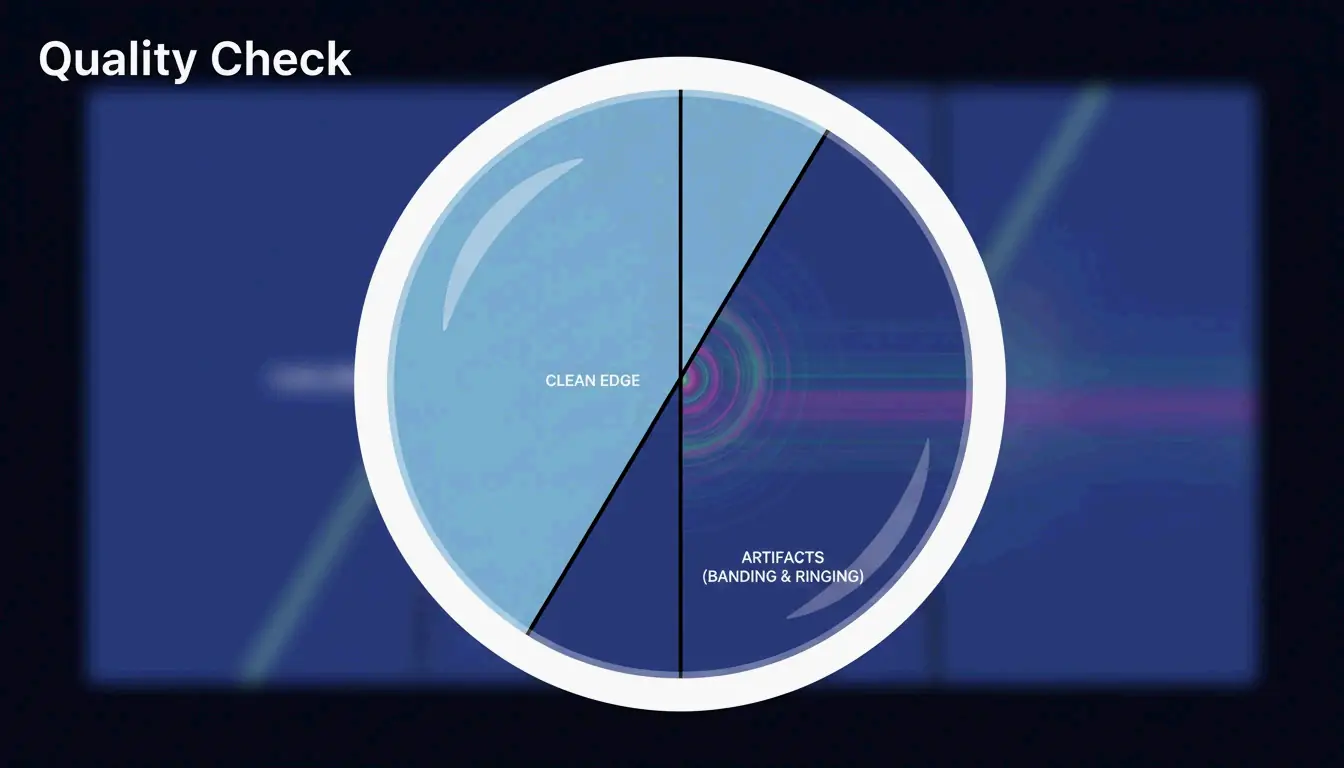
    Etter komprimering zoomer du til 100% og ser etter tre artefakter:

    Artefakt Hva du skal se etter Årsak
    Banding Trinnvise fargeoverganger i gradienter (f.eks. himmel) Kvaliteten satt for lavt
    Ringing Haloer rundt tekst eller høykontrast-kanter Overkomprimering
    Ukarphet Fine detaljer (hår, stoff) blitt uskarpe For mye tapsgivende reduksjon

    Visuell kvalitetskontroll: fokuser på detaljer

    For arbeidsflyter med fokus på personvern bruker verktøy som Pixotter og SammaPix WebAssembly (WASM) for prosessering i nettleseren – filene forlater aldri enheten din.

    Konklusjon

    Komprimer bilder i tre trinn: endre størrelse til visningsbredden, bruk tapsgivende komprimering ved 75-85% kvalitet, konverter til WebP eller AVIF. Denne arbeidsflyten gir opptil 90% reduksjon i størrelse uten synlig tap av kvalitet. Gjennomgå de 10 sidene du har flest besøk på – konverter heltebildene til AVIF og sikte på under 200 KB per fil.

    Vanlige spørsmål

    Kan jeg komprimere en PNG uten å miste noen data?

    Ja. Verktøy som OptiPNG og oxipng optimaliserer den interne DEFLATE-algoritmen og fjerner metadata uten å endre piksler. Besparelsene er beskjedne (5-20%) sammenlignet med tapsgivende metoder, men pikselperfekt trofasthet bevares.

    Påvirker bildekomprimering SEO-rangeringer?

    Ja. Sidehastighet er en bekreftet Google-rangeringsfaktor. Bilder er typisk de tyngste sideelementene. Optimaliserte bilder forbedrer LCP-poengene, noe som direkte påvirker Core Web Vitals-ytelsen og synlighet i søk.

    Er det trygt å laste opp personlige bilder til komprimeringsverktøy på nett?

    Bruk verktøy med WASM-prosessering på klientsiden – komprimeringen skjer i nettleseren din, og filene berører aldri en server. Hvis du bruker et serverbasert verktøy, bekreft at tjenesten sletter filene umiddelbart etter behandling.