[카테고리:] Productivity

  • AI 생성 이미지 워터마크를 안전하게 제거하는 방법: 2026 전문가 가이드

    AI 생성 이미지 워터마크를 안전하게 제거하는 방법: 2026 전문가 가이드

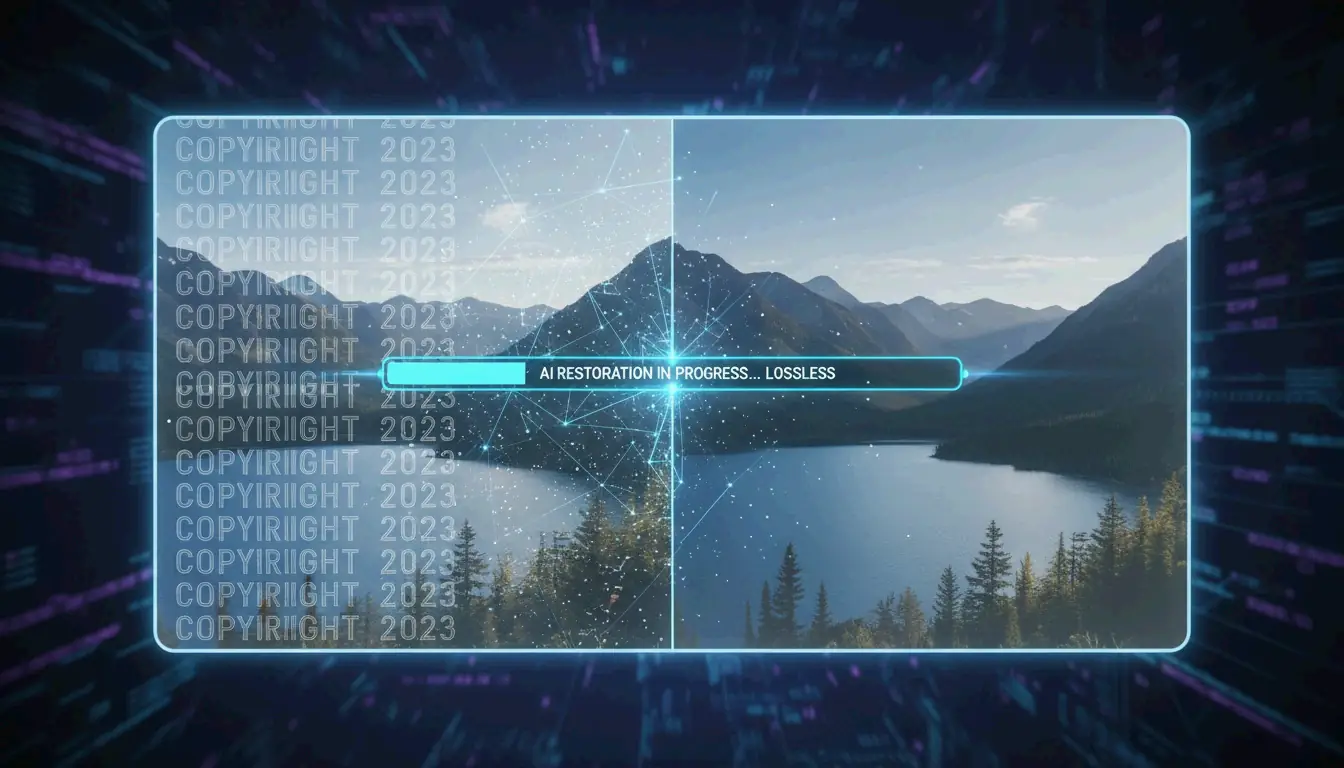
    2026년 AI 생성 이미지의 워터마크를 안전하게 제거하기 위해 전문가들은 무손실 복원을 위한 Reverse Alpha Blending(역 알파 혼합)Gemini Watermark Cleaner 를 의존하거나, 더 정교한 텍스처에는 AI Inpainting(AI 인페인팅) 을 사용합니다. 보이는 로고는 사라지더라도 보이지 않는 SynthID 메타데이터는 대개 남아 있어, 상업 프로젝트에서는 윤리적 공개가 필요할 수 있습니다.

    2026 안전한 AI 워터마크 제거 프레임워크

    전문적인 이미지 복원은 단순하고 조잡한 편집에서 정밀한 수학적 재구성으로 이동했습니다. 2026년 AI 생성 콘텐츠를 정리하는 표준 워크플로는 세 단계로 이루어집니다: 탐지(Detection), 수학적 재구성(Mathematical Reconstruction), 메타데이터 검증(Metadata Verification). Digital Media Institute 에 따르면, AI 복원 도구는 이제 2024년보다 40% 더 정확하여 거의 완벽한 픽셀 복구가 가능해졌습니다.
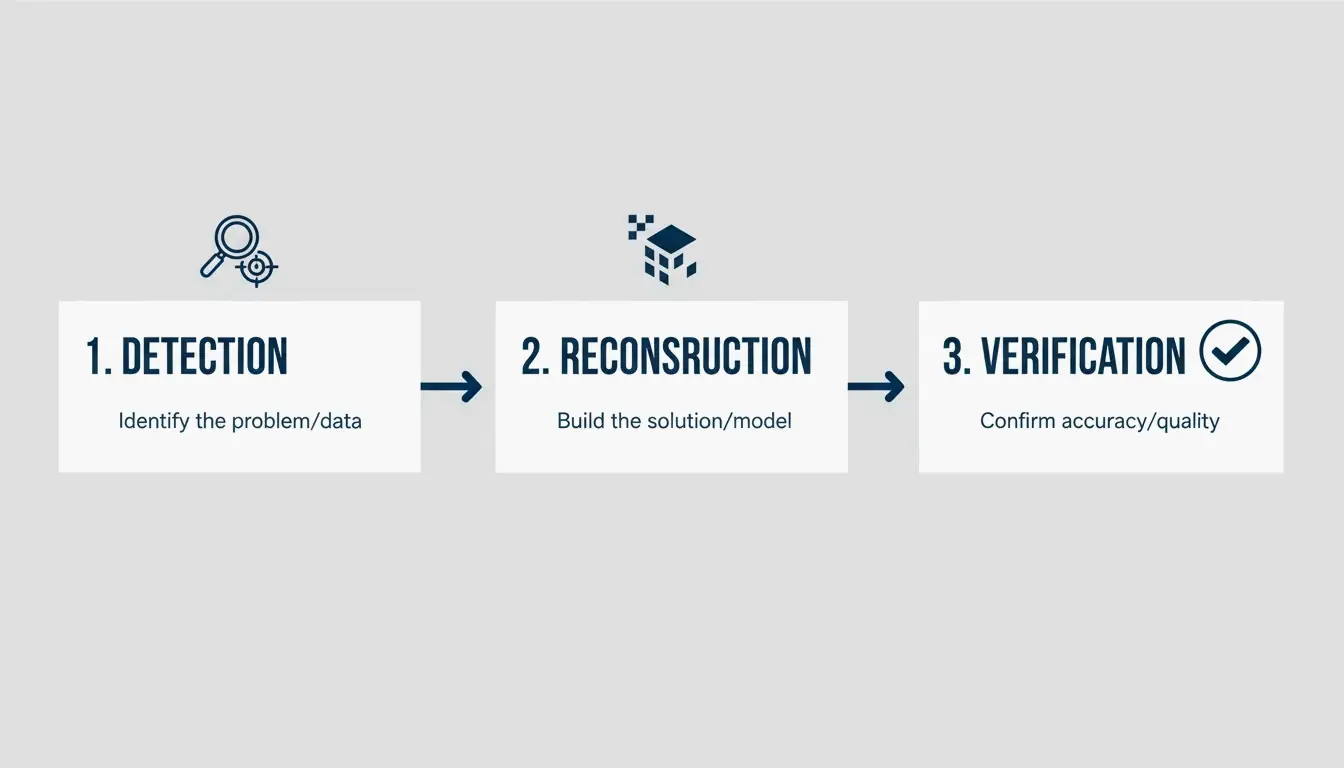
    미니멀 3단계 워크플로: 탐지, 재구성, 검증

    전통 사진에서 발견되는 불투명 워터마크와 달리, AI 생성 마크(예: Google 의 네 개 뾰족한 별이나 Meta 의 “Imagined with AI(AI로 상상함)” 태그)는 대개 반투명합니다. 단순히 이미지를 자르는 것은 구도를 망가뜨리고 중요한 가장자리 디테일을 잘라내기 때문에 전문 기준에 미치지 못합니다. 전문적인 접근은 아래의 텍스처(피부, 직물, 복잡한 그라디언트 등)가 단지 뭉개지는 것이 아니라 실제로 복원되도록 보장합니다.

    1단계: 워터마크 유형 분석(정적 vs. 반투명)

    첫 번째는 워터마크가 불투명 로고인지 반투명 오버레이인지 판단하는 것입니다. 정적 마크는 대개 주변 픽셀을 기반으로 있어야 할 것을 예측해 빠진 배경을 “채우는(fills in)” AI Inpainting(AI 인페인팅) 이 필요합니다. Gemini 출력에서 흔한 반투명 마크는 Reverse Alpha Blending(역 알파 혼합) 으로 처리하는 것이 가장 좋습니다. 이 방식은 투명도 뒤에 숨겨진 원래 픽셀 값을 계산해 냅니다.

    2단계: 재구성과 생성 사이의 선택

    적합한 도구는 배경이 얼마나 복잡한지에 따라 달라집니다. 맑은 하늘이나 스튜디오 벽 같은 단순한 배경이라면 표준 재구성으로도 충분합니다. 하지만 나뭇잎이나 사람 얼굴 같은 정교한 패턴에는 전문가들이 Flux Klein 9B 같은 생성 모델을 선호합니다. 이 모델들은 이미지의 구조를 이해하고 마스킹된 영역을 자연스럽게 보이도록 채울 수 있습니다.

    무손실 전문 결과를 위한 Reverse Alpha Blending 활용

    Reverse Alpha Blending(역 알파 혼합)은 새로운 픽셀을 만들어내는 대신 원래 픽셀을 복원하기 때문에 2026년 전문 결과를 위한 최우선 선택입니다. 워터마크를 수학적 레이어로 생각해 보세요. 이미지가 생성될 때 사용된 특정 수식을 역으로 계산함으로써 도구는 아래 픽셀의 정확한 색상과 밝기 값을 찾아냅니다.

    이 방식은 Google Gemini 의 “Nano Banana” 로고에 특히 효과적입니다. GitHub 의 GargantuaX 가 지적한 것처럼, 이 정밀한 알고리즘은 생성형 채우기의 “무작위(random)” 느낌을 피하므로 부드러운 가장자리나 흐릿한 얼룩이 생기지 않습니다.

    Liam 의 사례를 보면, 그는 AI 탐지와 역 혼합을 사용해 수십 장의 공급업체 이미지를 정리한 이커머스 셀러입니다. Gemini Watermark Cleaner 를 사용함으로써 그는 제품 색상이나 배경 텍스처를 바꾸지 않고 로고를 일괄 처리할 수 있었고, 전문 스토어프론트에 필요한 고품질 모습을 유지할 수 있었습니다.

    SynthID란? 눈에 보이지 않는 추적 이해하기

    보이는 워터마크가 사라진 후에도 이미지는 여전히 “태그 지정(tagged)” 되어 있을 수 있습니다. Google 은 픽셀 데이터 자체에 디지털 워터마크를 직접 삽입하는 SynthID 라는 기술을 사용합니다. 보이는 로고와 달리 SynthID 는 사람 눈에 보이지 않으며 자르기, 크기 조정, 색상 변경 같은 편집 후에도 살아남도록 설계되었습니다.
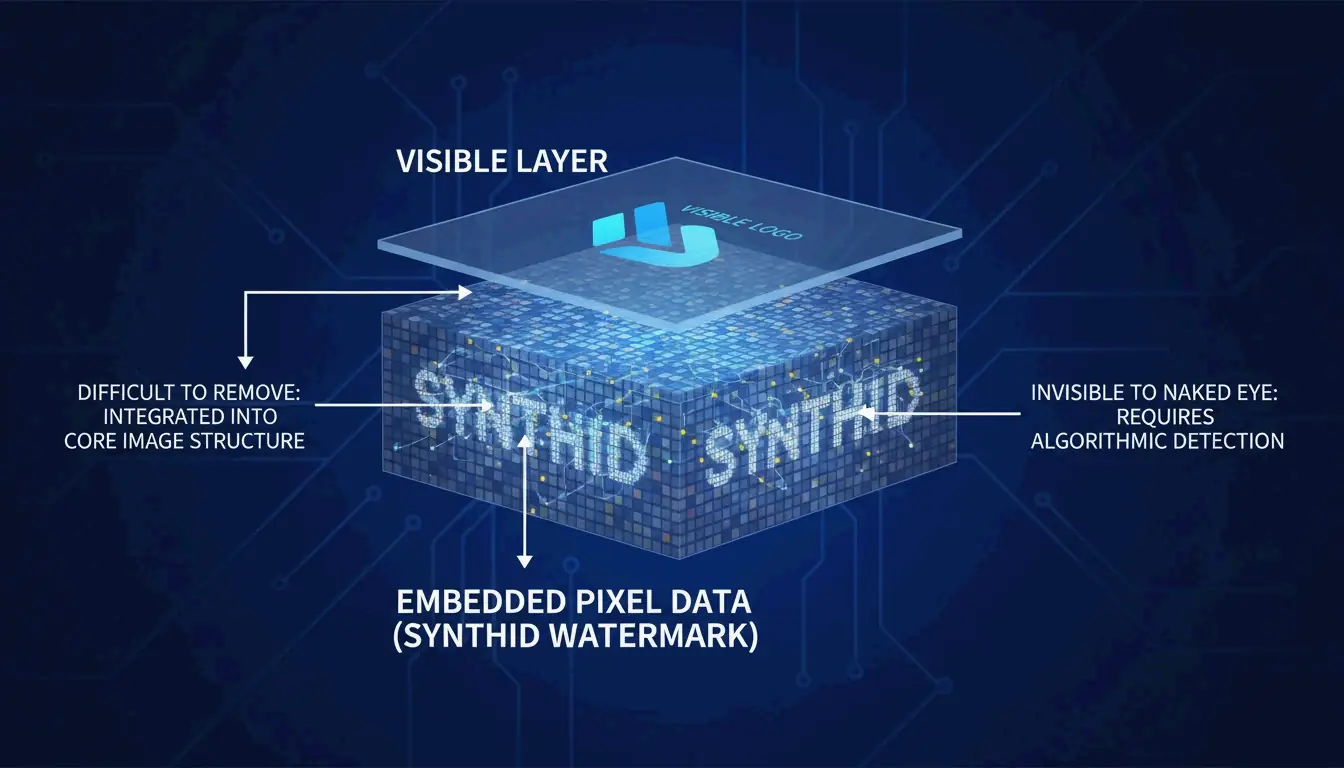
    개념도: 레이어 구조로 보여주는 보이는 워터마크와 픽셀 수준 SynthID 의 차이

    전문가 Wilnick Nemours 는 시각적 로고를 제거해도 디지털 이력이 지워지지는 않는다고 지적합니다. SynthID 는 신호 수준에 남아 있어, 2026년에도 전문 도구와 소셜 미디어 플랫폼은 해당 이미지를 여전히 “AI 생성(AI-generated)” 으로 표시합니다. 이는 SEO 와 플랫폼 투명성에 중요한데, 검색 엔진과 소셜 네트워크가 AI 콘텐츠 표시를 점점 더 우선시하기 때문입니다. 전문가는 이미지가 깨끗해 보이더라도 디지털 “지문(fingerprint)” 이 여전히 남아 있음을 인식해야 합니다.

    전문 도구 비교: GStory AI vs. Photoshop Content-Aware Fill

    작업에 가장 적합한 도구는 이미지 수량과 어떤 AI 모델이 생성했는지에 따라 달라집니다. 2026년 시장은 전문 클라우드 기반 AI 와 전통 소프트웨어로 나뉩니다. Digen.ai 에 따르면, 전문 비디오 및 이미지 제품군의 85%가 이제 생성형 AI 를 표준 기능으로 포함합니다.

    특징 GStory AI Photoshop Content-Aware Fill
    최적 용도 대량 배치 처리 정밀한 수동 제어
    원리 생성형 재구성 인접 픽셀 분석
    개인정보 클라우드 처리 로컬 전용(안전)
    복잡도 바둑판식·복잡한 워터마크 처리 단순한 모서리 로고에 최적

    GStory AI 는 속도가 우선인 대량 작업을 위한 첫 번째 선택 도구입니다. Flux Klein 9B 같은 고급 모델을 사용해 복잡한 바둑판식 워터마크를 처리하는 데 탁월합니다. 반면, Photoshop 의 Content-Aware Fill(콘텐츠 인식 채우기) 는 모든 처리가 자신의 컴퓨터에서 이루어지기 때문에 민감한 데이터를 다룰 때 여전히 신뢰할 수 있는 선택입니다. 하지만 매우 정교한 텍스처 위에 겹쳐진 반투명 오버레이에서는 어려움을 겪을 수 있습니다.

    개인정보 우선 워크플로: 데이터 유출 없이 워터마크 제거

    민감한 클라이언트 작업을 다루는 경우, “무료(free)” 온라인 도구는 모델 학습을 위해 이미지나 프롬프트를 저장할 수 있어 위험합니다. 개인정보 우선 접근은 로컬 Python 스크립트나 GitHub 의 도구(예: 이미지를 자신의 기기에서 완전히 처리하는 Gemini Watermark Remover 확장)를 사용하는 것입니다.

    브라우저 기반 도구를 사용할 때는 Canvas Fingerprint Defenders(캔버스 핑거프린트 방어자) 에 주의하세요. GargantuaX repository 에서 언급된 것처럼, 이러한 개인정보 확장 기능이 워터마크를 깔끔하게 제거하는 데 필요한 수학적 정밀도를 방해할 수 있습니다. 가장 안전한 결과를 위해 이미지 작업 전용 브라우저 프로필을 사용하고, 도구가 파일을 서버에 업로드하도록 요구하지 않는지 확인하세요. 이렇게 하면 깔끔한 결과를 얻으면서도 전문 자산을 비공개로 유지할 수 있습니다.

    결론

    2026년 전문 워터마크 제거는 두 부분의 전략이 필요합니다: 시각적 품질을 위해 Reverse Alpha Blending(역 알파 혼합) 같은 수학적 도구를 사용하면서, 법적·윤리적 이유로 SynthID 같은 디지털 표시를 존중하는 것입니다. 이 기술은 단순한 블러링을 넘어 고해상도 AI 아트를 최상의 상태로 유지하는 정교한 재구성 단계로 발전했습니다.

    최상의 결과를 위해 정적 로고를 픽셀 단위 정밀도로 처리하는 Gemini Watermark Cleaner 같은 로컬 도구로 시작하세요. 이커머스나 소셜 미디어를 위해 대량의 콘텐츠를 관리한다면 GStory AI 의 크레딧 기반 시스템이 훨씬 더 효율적입니다. 어떤 도구를 선택하든 항상 최종 메타데이터를 확인하고 작업물의 AI 출처를 정직하게 밝혀 전문적이고 윤리적인 태도를 유지하세요.

    자주 묻는 질문

    개인 용도로 Google Gemini 워터마크를 제거하는 것은 불법입니까?

    일반적으로 개인 백업, 보관, 개인 학습을 위한 워터마크 제거는 공정 사용으로 간주됩니다. 하지만 AI 로 제작되었음을 공개하지 않고 정리된 이미지를 상업 작업에 사용하는 것은 Google 의 서비스 약관이나 AI 콘텐츠 표시에 관한 2026년 규정을 위반할 수 있습니다. 항상 자신이 속한 지역의 법률을 확인하세요.

    보이는 워터마크를 제거하면 보이지 않는 SynthID 나 메타데이터도 제거되나요?

    아니요. 표준 메타데이터(EXIF)는 제거할 수 있지만 SynthID 는 픽셀 주파수 자체에 삽입됩니다. 자르기와 리터칭 같은 시각적 편집 후에도 살아남도록 설계되었습니다. 매우 공격적인 재인코딩만이 영향을 줄 수 있지만, 이는 대개 이미지 품질을 망가뜨려 전문 작업에 사용할 수 없게 만듭니다.

    AI 생성 비디오의 워터마크를 깜빡임 없이 제거하려면 어떻게 하나요?

    깜빡임이나 “뒤틀림(warping)” 없이 제거하려면 Temporal Consistency(시간 일관성) 에 초점을 맞춘 도구가 필요합니다. 프레임별로 편집하는 대신 전체 비디오 시퀀스에 걸쳐 마스크 추적을 적용해야 합니다. 2026년에는 H.266 (VVC) 코덱을 사용해 최종 비디오를 내보내는 것이 복원한 영역에서 최고의 시각 품질과 안정성을 유지하는 권장 방식입니다.
  • 소셜 미디어 이미지 크기 조정 방법: 2026 완벽한 크기 가이드

    소셜 미디어 이미지 크기 조정 방법: 2026 완벽한 크기 가이드

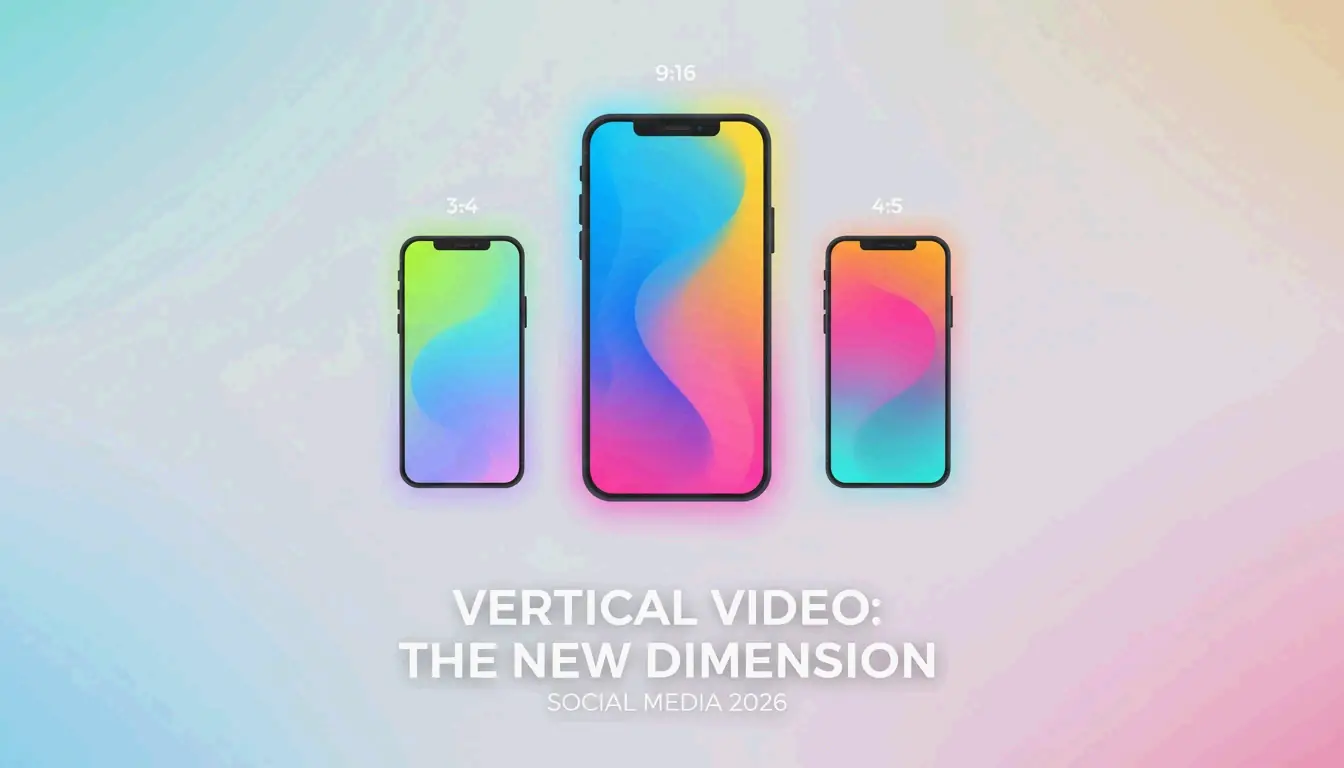
    소셜 미디어 이미지 크기 2026 완벽한 크기 가이드를 따르려면 세로 형식에 집중하세요. 피드에는 1080x1350px (4:5)을, Reels과 TikTok에는 1080x1920px (9:16)을 사용하세요. Instagram 그리드의 경우, 새로운 1080x1440px (3:4) 비율이 이제 표준입니다. 노출이 제한받지 않도록 항상 sRGB 색상을 사용하고, AI로 생성한 모든 콘텐츠에 C2PA 메타데이터를 포함하세요.

    2026 세로 우선 프레임워크: 화면비와 크기 마스터하기

    2026년에 이르러 가로형 “레거시(legacy)” 형식에서 벗어나는 전환은 완료되었습니다. Digital Applied 2026의 데이터에 따르면, 세로 콘텐츠는 가로형 게시물보다 약 두 배의 참여를 얻습니다. 이는 당연한 일입니다. 우리 대부분은 모바일로 탐색하며 폰을 돌리는 수고를 거의 들이지 않습니다. 작업 흐름을 효율적으로 유지하려면 1080px을 표준 너비로 삼고, 사진이 사용될 위치에 따라 높이만 조정하면 됩니다.

    크기를 조정할 때 “늘이기(stretch)”가 아니라 “채우기(fill)”를 생각하세요. 이미지를 프레임에 맞춰 늘리면 보기 흉한 왜곡이 생깁니다. 대신 캔버스 너비를 1080px으로 설정하고 콘텐츠를 적절한 높이로 잘라내세요. 이렇게 하면 플랫폼의 자동 압축이 주 피사체를 흐리게 만드는 것을 방지할 수 있습니다. Instagram 총괄 Adam Mosseri가 지적하듯이: “평균적으로 사람들은 사진보다 Reels을 더 좋아하고 댓글을 달며 상호작용합니다… 만약 세울 비디오 전략이 있다면, 한번 시도해 보기를 권합니다.”

    세로 모드 (4:5)가 피드 참여의 새로운 기본값인 이유

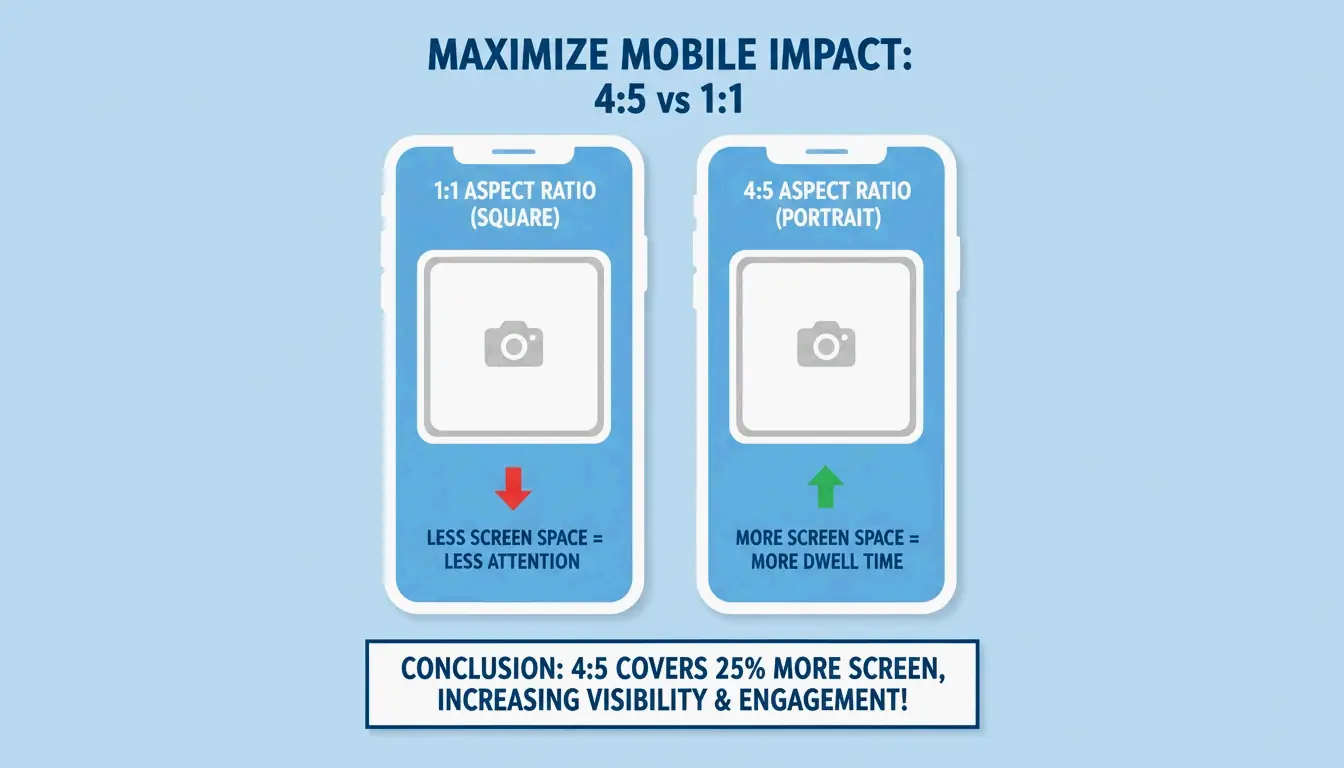
    세로 모드(Portrait Mode, 4:5) 비율, 구체적으로 1080x1350px은 공식적으로 이전의 1:1 정사각형을 대체하여 피드 게시물의 최적의 선택이 되었습니다. 더 길기 때문에 스마트폰에서 약 33% 더 많은 화면 공간을 차지합니다. SocialBee에 따르면, 이 여분의 높이는 사용자가 찰나 더 오래 스크롤하게 만들어 “체류 시간(dwell time)”을 높이는 데 도움을 주며, 콘텐츠가 볼 만하다는 신호를 알고리즘에 보냅니다.

    1:1 정사각형과 4:5 세로 화면 영역의 나란히 비교.

    새로운 3:4 Instagram 프로필 그리드에 적응하기

    2025년 말부터 2026년에 걸쳐 출시된 중요한 변화는 Instagram이 3:4 그리드 비율(3:4 Grid Ratio)로 이동한 것입니다. 피드 게시물은 4:5이지만, 프로필 그리드는 이제 더 긴 1080x1440px 잘라내기를 보여줍니다. 여전히 정사각형 썸네일로 디자인하고 있다면 프로필이 지저분하거나 어색하게 잘려 보일 것입니다. 그리드를 “미래 대비(future-proof)”하는 가장 좋은 방법은 주 피사체를 그 1080x1440px 영역의 중앙에 두어 피드와 프로필 페이지 모두에서 좋아 보이게 하는 것입니다.

    플랫폼별 안전 영역: 2026년 UI 겹침 피하기

    크기 조정은 단순히 외곽 가장자리에 관한 것이 아닙니다. 안전 영역(Safe Zones)도 주의해야 합니다. 아무리 완벽한 1080x1920px 이미지라도 텍스트가 “좋아요(Like)” 버튼이나 계정명 아래에 가려지면 망가집니다. 이것은 브랜드에 중요한 요인인데, 특히 2026년 기준 Instagram Reels 게시가 33% 성장했기 때문입니다.

    Instagram Reels과 TikTok (1080x1920px) 용으로 크기를 조정하는 방법?

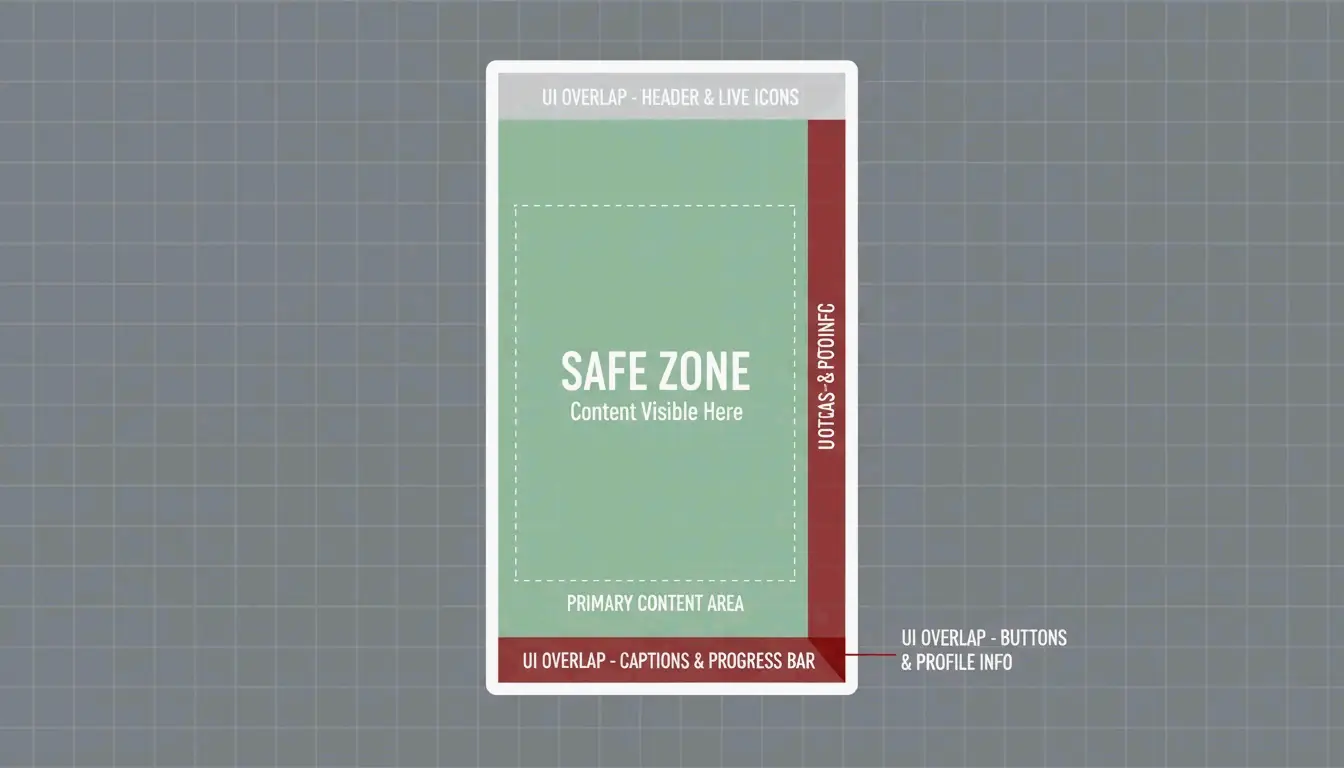
    전체 화면 세로 콘텐츠 (9:16)의 경우, 표준 해상도는 1080x1920px입니다. 하지만 “활성(active)” 공간은 실제로는 훨씬 작습니다. TikTok에서는 하단 450 pixels이 일반적으로 자막과 음악 정보로 덮이고, 오른쪽은 상호작용 아이콘으로 어지럽습니다.

    올바르게 크기를 조정하려면:

    1. 캔버스 설정(Set the Canvas) : 1080x1920px로 시작하세요.
    2. 안전 영역 정의(Define the Safe Zone) : 텍스트와 로고를 중앙의 1080x1350px 상자 안에 두세요.
    3. 가장자리 점검(Check the Edges) : Hootsuite는 앱 인터페이스에 가려지는 것을 피하기 위해 상단 약 14%, 하단 20-35%를 중요 요소 없이 비워두기를 권장합니다.

    앱 UI 요소에서 떨어진 중앙의 '안전 영역(Safe Zone)'을 강조한 9:16 프레임.

    AI 규정 준수와 메타데이터: 2026년 콘텐츠를 위한 새로운 규칙

    2026년부터 소셜 미디어용 크기 조정에는 새로운 기술 단계가 포함됩니다. 바로 AI 공개입니다. Meta, TikTok, YouTube는 이제 합성 콘텐츠를 찾아내기 위해 자동화된 도구를 사용합니다. AI를 사용해 사진을 정사각형에서 세로로 “Generative Expand(생성형 확장)”하는 경우, 투명성 규칙을 따라야 하며 그렇지 않으면 알고리즘이 게시물을 숨길 위험이 있습니다.

    불이익을 피하기 위해 AI 생성 콘텐츠 공개하기

    사진이 실제처럼 보이지만 AI로 만들어지거나 수정된 것이라면 “AI 정보(AI info)” 라벨이 필요합니다. 2026년에 이르러 플랫폼들은 이러한 라벨을 띄우기 위해 C2PA 메타데이터(C2PA Metadata), 본질적으로는 파일에 숨겨진 디지털 영양 성분표를 사용합니다. Digital Applied 2026은 AI 콘텐츠를 공개하지 않으면 노출이 최대 50%까지 줄어들 수 있다고 보고합니다. 크기를 조정한 이미지를 내보낼 때 소프트웨어가 이 메타데이터를 그대로 유지하는지 확인하거나, 업로드 중에 AI 라벨을 수동으로 선택하세요.

    기술 최적화: sRGB, WebP, 압축 팁

    마지막 단계는 올바른 파일 형식을 선택하는 것입니다. 2026년에는 WebP가 전문가들의首选입니다. 품질은 높게 유지하면서 파일 크기는 작게 유지하기 때문입니다. 어떤 형식을 사용하든 색상 프로필은 반드시 sRGB여야 합니다. 대부분의 플랫폼은 어차피 이미지를 sRGB로 변환합니다. Adobe RGB나 Display P3로 업로드하면 게시된 후 색상이 빠져 보이거나 “어긋난(off)” 것처럼 보일 가능성이 높습니다.

    흐릿한 업로드 방지: sRGB와 압축의 비밀

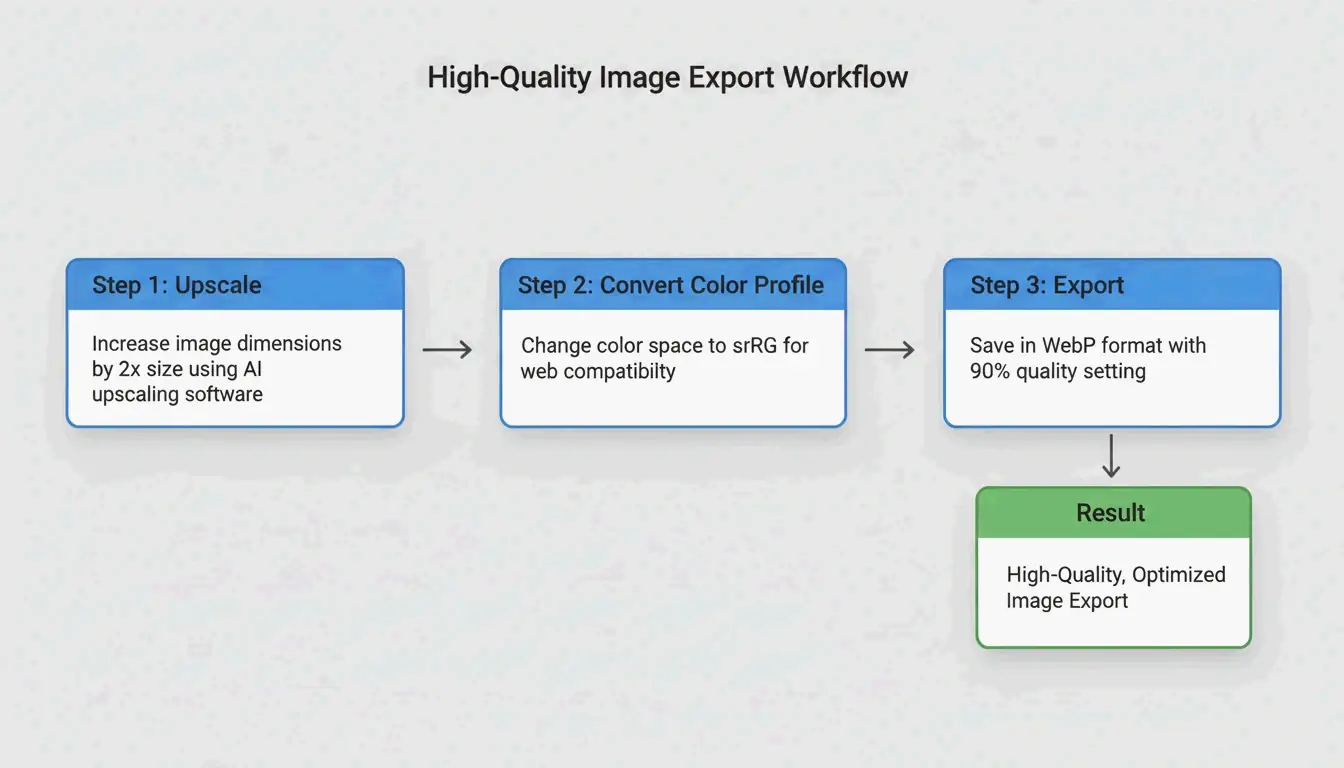
    소셜 미디어 앱은 데이터를 절약하기 위해 파일을 대폭 압축합니다. 이 “이차 압축 단계(second compression pass)”를 품질 저하 없이 통과하려면 이미지를 두 배 크기(예: 4:5 게시물의 경우 2160x2700px)로 내보내되, Hootsuite 2026이 정한 30 MB 제한 아래로 파일을 유지해 보세요. 또한 앱 설정에서 “최고 품질로 업로드(Upload at highest quality)” 토글이 항상 켜져 있는지 확인하세요.

    3단계 내보내기 작업 흐름: 크기 조정 (2x) -> 프로필 (sRGB) -> 형식 (WebP).

    2026년 자동 크기 조정을 위한 최고의 도구

    모든 것을 수동으로 할 필요는 없습니다. Meta Business Suite는 이제 고해상도 세로 이미지 한 장을 업로드하면 Facebook과 Instagram 양쪽 모두를 한 번에 잘라낼 수 있게 해줍니다. Canva의 “Magic Switch”는 빠른 템플릿 변경에 여전히 훌륭하며, Photoshop의 “Generative Expand”는 가로 사진을 세로로 바꿔야 할 때 배경을 채우는 최고의 도구입니다. 대량의 콘텐츠를 다루는 사람들을 위해 Landscape by Sprout Social 같은 일괄 처리 도구는 서로 다른 네트워크에 필요한 모든 잘라내기를 한 번의 클릭으로 생성할 수 있습니다.

    결론

    2026년 소셜 미디어 크기 조정은 단순히 화소에 관한 문제 이상입니다. 성공하려면 세로 우선 세계를 받아들이고, 피드에는 4:5와 3:4 비율을, 전체 화면 콘텐츠에는 9:16을 우선적으로 사용해야 합니다. 또한 메시지가 앱 버튼 아래에 묻히지 않도록 “안전 영역(Safe Zones)”에 주의를 기울여야 하며, C2PA 메타데이터를 사용하여 AI 사용에 대해 정직해야 합니다.

    실천 가능한 조언: 현재 브랜드 템플릿을 살펴보세요. 오래된 1:1 정사각형 기본값은 1080x1350px 세로 버전으로 교체하고, 내보내기 설정이 sRGB로 고정되어 있는지 다시 확인하여 모든 화면에서 색상이 선명하게 유지되도록 하세요.

    자주 묻는 질문

    2026년에 소셜 미디어에서 잘못된 이미지 크기를 사용하면 어떻게 되나요?

    크기가 맞지 않으면 플랫폼이 대신 이미지를 잘라내는데, 이 때문에 종종 사람의 얼굴이나 브랜드 로고가 잘립니다. 또한 “레터박스(letterboxing)”(양옆의 검은 막대)가 있는 게시물은 종종 알고리즘에 의해 밀려 내려가므로, 더 적은 사람이 보게 되고 브랜드가 덜 전문적으로 보일 수 있습니다.

    왜 Instagram은 내 고품질 이미지를 압축해서 흐릿하게 만드나요?

    이미지 너비가 1080px보다 넓거나, 잘못된 색상 프로필을 사용하는 경우에 보통 이런 일이 발생합니다. Instagram은 큰 파일을 축소하여 흐릿함을 만듭니다. 이 문제를 해결하려면 sRGB로 업로드하고, 파일 크기를 30MB 미만으로 유지하고, Instagram 환경설정에서 “최고 품질로 업로드” 설정을 켜세요.

    2026년에 소셜 미디어 이미지가 AI 생성이라는 것을 공개해야 하나요?

    네. Meta, TikTok, YouTube는 이제 실제 같은 AI 콘텐츠에 “AI 정보(AI info)” 라벨을 요구합니다. 공개하지 않으면 콘텐츠에 플래그가 지정되거나 숨겨질 수 있고, 계정이 수익 창출 능력을 잃을 수도 있습니다. C2PA 메타데이터를 포함하는 도구가 이 작업을 자동으로 처리하는 데 도움을 줄 수 있습니다.

  • 사진 공유 전 EXIF 메타데이터 제거 방법: 프라이버시 가이드(2026)

    사진 공유 전 EXIF 메타데이터 제거 방법: 프라이버시 가이드(2026)

    모든 디지털 사진에는 GPS 좌표, 카메라 일련번호, 편집 기록이 포함된 80-120개의 숨겨진 메타데이터 필드가 있습니다. 공유하기 전에 운영체제 내장 도구(Windows 속성, Mac 미리보기), 모바일 옵션(iOS 공유 시트, Android 용 Scrambled Exif) 또는 일괄 도구(ExifTool)를 사용하여 EXIF 메타데이터를 제거하세요. 2026년에는 완전한 프라이버시 보호를 위해 C2PA AI 자격 증명과 MakerNotes도 함께 제거해야 합니다.

    빠른 참조: 플랫폼별 EXIF 제거 방법

    플랫폼 방법 제거 항목 제한 사항
    Windows 10/11 마우스 오른쪽 버튼 → 속성 → 자세히 → “속성 제거” 모든 표준 EXIF 필드 사본을 생성, 원본은 변경되지 않음
    macOS 미리보기 → 도구 → 검사기 표시 → GPS → “위치 정보 제거” GPS 좌표만 컬러 프로필, 장치 태그는 유지
    macOS(전체) ImageOptim 또는 ExifTool 모든 EXIF, XMP, IPTC, MakerNotes 타사 도구 필요
    iOS 공유 시트 → 옵션 → “위치” 끄기 공유 시마다 GPS만 매번 반복해야 함
    Android Scrambled Exif(F-Droid) 또는 Samsung Gallery 토글 모든 EXIF 필드 앱 설치 필요

    공유 전 사진을 정리하는 3단계 워크플로

    사진 메타데이터가 보안 위협인 이유

    단 한 장의 스마트폰 사진에도 정확한 고도, 카메라 렌즈 일련번호, GPS 좌표를 드러내는 80-120개의 메타데이터 필드가 담겨 있습니다. Fast.io는 2012년 John McAfee 사례를 인용합니다. Vice가 GPS 데이터가 그대로 남아 있는 사진을 게시했을 때 그의 Guatemala 위치가 유출되었습니다.

    MetaClean에 따르면, 기록된 OSINT 사례의 89%가 이미지 메타데이터를 핵심 증거로 활용했습니다. 이 데이터는 사진 자체에서는 보이지 않습니다.

    GPS 외에도 XMP 및 IPTC 태그는 귀하의 전체 이름, 편집 소프트웨어, 운영체제 버전을 드러낼 수 있습니다. 이는 사회공학과 피싱에 유용하게 쓰입니다.

    2026 플랫폼 프라이버시 매트릭스

    플랫폼 업로드 시 EXIF 제거? 주요 예외
    Instagram / Facebook “Made with AI”(AI 생성) 태그가 남을 수 있음
    WhatsApp “문서 모드(Document Mode)”는 모든 데이터 보존
    Telegram “파일 모드(File Mode)”는 전체 EXIF 유출
    iMessage 아니오 전체 GPS를 포함한 원본 전송
    Discord 아니오 GPS 포함 EXIF 보존
    Signal 기본적으로 모든 메타데이터 제거

    문서 모드 함정(Document Mode Trap): 화질을 보존하기 위해 WhatsApp/Telegram에서 사진을 “문서”로 보내면 자동 정리가 건너뛰어집니다. GPS 좌표가 수신자에게 그대로 전달됩니다.

    고급 제거: MakerNotes와 C2PA

    MakerNotes: 숨겨진 썸네일

    카메라 제조사는 고유한 장치 식별자와 원본 미편집 사진의 숨겨진 썸네일을 포함할 수 있는 독점 “MakerNotes”를 삽입합니다. 이미지를 잘라내도 내장된 EXIF 썸네일은 그대로 남을 때 썸네일 함정(Thumbnail Trap)이 발생합니다. Konvrt는 이러한 부주의로 인해 사람들이 전체 검열되지 않은 버전을 실수로 공유한 사례를 보고했습니다.

    C2PA 콘텐츠 자격 증명(2026)

    AI가 생성하거나 편집한 이미지에는 이제 C2PA 콘텐츠 자격 증명(Content Credentials)이 포함됩니다. Pinterest와 Instagram 같은 플랫폼은 이를 사용해 콘텐츠에 “Made with AI(AI 생성)” 라벨을 붙입니다. 이를 제거하려면 AI 메타데이터 클리너(AI Metadata Cleaner)가 필요합니다. 표준 EXIF 도구는 C2PA 서명을 건드리지 않습니다.

    ExifTool: 일괄 명령줄 제거

    일괄 작업의 경우, ExifTool은 단 한 번의 명령으로 모든 것을 제거합니다.

    exiftool -all= -overwrite_original *.jpg

    이 명령은 모든 EXIF, XMP, IPTC, MakerNotes를 제거합니다. 파일에는 보이는 픽셀만 남습니다. Compresto는 이를 일괄 업로드에 추천합니다.

    결론

    어떤 사진이든 공유하기 전에 EXIF 메타데이터를 제거하세요. 빠른 단일 파일 정리에는 운영체제 내장 도구를, 모바일에서는 Scrambled Exif를, 일괄 작업에는 ExifTool을 사용하세요. 메시징 앱에서 사진을 “문서”로 보내는 것은 항상 피하세요. 이는 자동 정리를 우회합니다. 메타데이터 제거를 공유 워크플로의 기본 단계로 만드세요.

    자주 묻는 질문

    EXIF 메타데이터를 제거하면 이미지 품질이 떨어지나요?

    아니오. 메타데이터는 파일 헤더에 저장된 텍스트입니다. 실제 픽셀은 변경되지 않습니다. 대부분의 EXIF 제거 도구는 데이터 태그만 삭제하며 해상도와 시각적 품질은 그대로 유지됩니다.

    삭제된 EXIF 데이터를 복구할 수 있나요?

    일반적으로 불가능합니다. 일단 제거하고 저장되면 해당 사본에서 메타데이터는 사라집니다. 포렌식 도구조차도 삭제된 GPS 좌표를 복원할 수 없습니다. 공유를 위해 제거하기 전에 비공개 보관함에 원본 “마스터 사본(master copy)”을 보관하세요.

    스크린샷에도 사진과 같은 메타데이터가 있나요?

    아니오. 스크린샷은 일반적으로 기본 정보(날짜, 크기)만 캡처합니다. 원본 이미지에서 GPS나 렌즈 데이터를 상속하지 않습니다. 스크린샷을 찍는 것은 메타데이터를 제거하는 빠른 방법이지만, 해상도가 희생될 수 있습니다.

  • 마스터클래스: Midjourney, DALL-E, Flux를 위한 AI 프롬프트 및 이미지 생성 기법

    마스터클래스: Midjourney, DALL-E, Flux를 위한 AI 프롬프트 및 이미지 생성 기법

    2026년 5월 기준, 이 Midjourney, DALL-E, Flux를 위한 AI 프롬프트 및 이미지 생성 기법 마스터클래스는 성공의 핵심이 모델별 논리에 있음을 밝힙니다. Flux Pro 1.1과 GPT-Image-1에는 설명적인 자연어를 사용하고, Midjourney v8.1에는 구조화된 파라미터와 스타일 참조(Style References)를 적용하세요. image-to-prompt(이미지를 프롬프트로) 역공학과 영화적 지시어를 활용하면 전문가 수준의 결과를 얻을 수 있습니다.

    2026 프롬프트 논리 매트릭스: Midjourney v8.1 vs. GPT-Image-1 vs. Flux

    생성형 AI는 이미 키워드 나열의 단계를 지났습니다. 2026년, 전문 크리에이터는 문법이 특정 모델 아키텍처에 맞춰진 “의도 기반(intent-based)” 프롬프트를 사용합니다. NovaKit의 데이터에 따르면 2024년 이후 API 가격이 25-40배 하락해 대규모 테스트가 감당 가능해졌고, 크리에이터는 완벽에 도달할 때까지 반복할 수 있습니다.

    한눈에 보는 모델 비교

    특성 Midjourney v8.1 GPT-Image-1 Flux Pro 1.1 Ultra
    프롬프트 스타일 구조화된 파라미터 자연어 자연어 + ControlNet
    최적 용도 미학, 예술적 제어 이미지 내 텍스트, UI 목업 정밀한 레이아웃, 포즈
    주요 명령어 –ar, –sref, –cref 설명적 단락 ControlNet, 깊이 맵
    텍스트 렌더링 양호(지속 개선 중) 동급 최고 설명적 프롬프트와 함께 사용 시 탁월
    HD 렌더당 비용 ~$0.10 ~$0.17 ~$0.08-0.12

    Midjourney v8.1은 여전히 구조 제어의 핵심 선택지입니다. --ar(화면비)와 --sref(스타일 참조) 같은 명령어는 필수적입니다. GPT-Image-1과 Flux Pro 1.1 Ultra는 긴 자연어 설명을 따르며 복잡한 공간 구성에 능한 “감독의 대본(Director’s Script)”처럼 작동합니다.

    구조화된 파라미터(Midjourney) vs 자연어(Flux/GPT) 비교

    Midjourney의 창립자 David Holz가 설명하듯, 아티스트들은 수작업에 착수하기 전에 이 도구들을 이용해 고객을 위한 컨셉을 “신속하게 프로토타입(rapid prototype)”합니다. 2026년의 목표는 프롬프트를 정밀한 엔지니어링 분야로 다루는 것입니다.

    프레임워크: 3계층 프롬프트 구조

    여러 모델에서 일관된 결과를 얻으려면 다음 모듈형 프레임워크를 사용하세요:

    계층 목적 예시
    피사체 주요 요소를 구체적으로 “a weathered copper kettle”(“a pot”이 아님)
    환경 조명, 배경, 분위기 정의 “harsh midday sun in a high-desert landscape”
    기술 모델 전용 파라미터 Midjourney: –stylize 750; Flux: “shot on 35mm f/1.8”

    Midjourney v8.1 정복하기: 스타일 참조와 미학 제어

    2026년 4월에 출시된 Midjourney v8.1은 미학 중심 작업을 위한 선호 도구입니다. 브랜드 일관성의 핵심은 --sref(스타일 참조) 태그입니다. 이 태그 뒤에 기존 이미지의 URL을 추가하면 AI가 해당 참조의 색상, 질감, 전반적인 미학에 맞추도록 강제할 수 있습니다.

    2026년까지 --personalize 코드는 워크플로의 표준 부분이 되어, 모델이 시간이 지남에 따라 개인 스타일을 학습하도록 돕습니다. 사진 같은 실사 느낌을 원한다면 “ultra-realistic” 같은 모호한 단어는 건너뛰고 렌즈 전용 프롬프트를 대신 사용하세요:

    원하는 효과 Midjourney 프롬프트 지시어
    배경 흐림(보케) “shot on 35mm f/1.8”
    광각 건축 샷 “shot on 14mm wide-angle”
    평면화된 원근감 “shot on 85mm telephoto”
    선명한 풍경 디테일 “shot on 24mm f/8”

    Flux Pro 1.1 Ultra가 정밀도와 ControlNet의 새로운 표준인 이유

    Flux Pro 1.1 Ultra는 ControlNet 도구와의 긴밀한 통합으로 개발자들이 가장 선호하는 도구가 되었습니다. Midjourney가 지시를 해석하는 반면, Flux는 지시를 엄격히 따릅니다. ControlNet을 사용하면 정확한 포즈, 깊이 맵, 레이아웃을 고정하여 피사체가 프레임에 배치한 정확한 위치에 머물도록 보장할 수 있습니다.

    Flux는 인페인팅(이미지 일부 수정)과 아웃페인팅(이미지 확장) 같은 전문 편집 작업에서도 GPT-Image-1보다 뛰어납니다. NovaKit의 데이터에 따르면 복잡한 장면에서 Flux Pro 1.1 Ultra가 업계에서 가장 높은 프롬프트 준수도(Prompt Adherence) 점수를 기록합니다.

    Flux의 뛰어난 프롬프트 준수도와 제어력을 보여주는 비교

    상업 사진: 제품 렌더링을 위한 Imagen 4 통합

    깔끔한 상업용 제품 샷에는 Google의 Imagen 4가 종종 최적의 선택입니다. 고품질 조명 처리에 탁월하며 광택 표면에서 AI 아티팩트를 피할 수 있습니다. NovaKit의 보고에 따르면 Imagen 4는 장당 약 $0.03에서 $0.12로 가장 깨끗한 제품 이미지를 제공해 이커머스 카탈로그에 비용 효율적입니다.

    예술품을 역공학할 수 있을까? Image-to-Prompt 기법 정복

    2026년에는 항상 빈 텍스트 상자에서 시작할 필요가 없습니다. PixelPanda 같은 도구를 사용하면 사진, 그림 또는 스크린샷을 업로드하고 4개의 최적화된 프롬프트(일반, Flux, Midjourney, Stable Diffusion)를 받을 수 있습니다.

    이러한 image-to-prompt(이미지를 프롬프트로) 방식은 크로스 모델 워크플로를 가능하게 합니다. 예를 들어, Midjourney에서 렌더를 가져와 PixelPanda로 프롬프트를 역공학한 뒤, 그 설명을 Flux Pro 1.1에서 사용해 더 강한 구조 제어를 얻을 수 있습니다. 또한 PromptBase를 방문해 성공적인 프롬프트의 DNA를 연구할 수도 있습니다.

    3단계 루프: 이미지 업로드, 프롬프트 추출, 새 버전 생성

    전문 자동화: MCP 서버와 API로 이미지 생성 확장

    대규모 프로젝트에서는 수동 프롬프트가 Model Context Protocol(MCP)을 사용하는 자동화된 워크플로로 대체되고 있습니다. MCP 서버를 구축하면 개발자는 Claude나 GPT-4 같은 AI 에이전트가 이미지 생성을 자율적으로 처리하도록 할 수 있습니다. SamurAIGPT에 따르면, 이는 AI가 전체 창작 과정을 관리하는 “프롬프트-생성-검토(Prompt-Generate-Review)” 루프를 만들어냅니다.

    자동화 수준 도구 이미지당 비용 최적 용도
    개인 수동 프롬프트 $0.08-0.17 단일 에셋, 탐색
    MCP 서버 + 에이전트 $0.05-0.12(일괄) 캠페인 변형
    기업 muapi CLI + API $0.02-0.05(대량) 수백 개의 마케팅 에셋

    NovaKit은 현재 GPT-Image-1 HD 렌더 한 장이 약 $0.17라고 밝힙니다. muapi CLI를 통한 일괄 생성을 사용하면 팀이 전통적인 스톡 사진이나 디자인 비용의 일부로 수백 개의 마케팅 변형을 만들 수 있습니다.

    결론

    2026년의 프롬프트는 추측 게임이 아닌 정밀한 기술입니다. 전문가 수준의 결과를 얻는 핵심은 모델 간의 아키텍처 차이를 이해하고 각각에 올바른 기법을 적용하는 것입니다.

    실행 계획:

    • 목표 정의: 예술 프로젝트와 “기본적으로 아름다운(beautiful by default)” 이미지에는 Midjourney v8.1을 사용하세요.
    • 정밀도 우선: 포즈와 레이아웃에 대한 완전한 제어가 필요할 때 Flux Pro 1.1 Ultra를 사용하세요.
    • 텍스트 렌더링 타깃팅: 읽을 수 있는 텍스트나 UI 목업이 필요한 그래픽에는 GPT-Image-1을 사용하세요.
    • 자동화로 확장: 워크플로를 자동화하고 비용을 절감하기 위해 MCP 서버와 muapi CLI를 탐색하세요.

    자주 묻는 질문

    2026년에 여러 이미지 간 일관된 캐릭터 렌더링을 어떻게 달성하나요?

    Midjourney v8.1의 --cref(캐릭터 참조) 태그 뒤에 기본 캐릭터 이미지의 URL을 사용하세요. Flux에서 전문 표준은 캐릭터에 특별히 훈련된 LoRA(저순위 적응, Low-Rank Adaptation) 가중치를 사용하는 것입니다. 또한 일관된 시드 번호와 상세한 외형 묘사자를 유지하면 AI가 여러 생성 간에 표류하는 것을 방지하는 데 도움이 됩니다.

    현재 UI 목업을 위해 가장 우수한 통합 텍스트 렌더링을 제공하는 AI 모델은 무엇인가요?

    2026년 5월 기준, GPT-Image-1이 간판, 라벨, UI 요소를 처리하는 정밀한 이미지 내 텍스트 렌더링의 업계 리더입니다. Flux Pro 1.1 Ultra가 바로 그 뒤를 따르며, 설명적 프롬프트를 통해 훌륭한 폰트 제어를 제공합니다. Midjourney v8.1은 텍스트 기능을 크게 개선했지만 여전히 예술적 품질을 우선시하며, 복잡한 문자열에서는 문자 그대로의 문자 정확도에서 간혹 어려움을 겪을 수 있습니다.

    Midjourney v8.1을 위해 Discord를 사용하지 않고도 AI 이미지를 생성할 수 있나요?

    네. 2026년 5월까지 Midjourney Web Alpha가 완전히 공개되어 모든 사용자가 브라우저 인터페이스를 통해 직접 이미지를 생성하고 편집할 수 있습니다. 전문 사용자는 공식 Midjourney API나 muapi 같은 서드파티 래퍼를 활용해 Midjourney 생성을 Discord 없는 에이전트 워크플로와 커스텀 애플리케이션에 통합할 수 있습니다.

  • 웹사이트 성능을 위한 사진 최적화: 2026 기술 가이드

    웹사이트 성능을 위한 사진 최적화: 2026 기술 가이드

    2026년 웹사이트 사진 최적화는 AVIF와 WebP 같은 최신 포맷을 우선 채택하고, 반응형 디스플레이에 맞춰 크기를 조정하며, 손실 압축을 적용하는 것을 요구합니다. 지연 로딩, 설명형 alt 텍스트, CDN을 구현하면 Core Web Vitals(LCP)를 크게 개선하고 전통 검색엔진과 AI 기반 검색엔진 모두에서 가시성을 높일 수 있습니다.

    2026 웹사이트 속도 사진 최적화 프레임워크

    이미지 용량은 여전히 웹 성능의 가장 큰 장애물입니다. NeedleCode에 따르면, 이미지는 일반적인 웹페이지 전체 용량의 60% 이상을 차지합니다. 이는 당신의 Core Web Vitals, 특히 주요 콘텐츠가 나타나는 속도를 측정하는 지표인 Largest Contentful Paint(LCP)에 직접적인 영향을 미칩니다. SimpleResizer의 데이터는 70%의 페이지에서 이미지가 LCP를 트리거한다는 것을 보여주며, 이는 검색 순위가 기본적으로 사진 로딩 속도와 묶여 있음을 의미합니다.

    다음의 3단계 최적화 순서를 따르세요: 포맷, 크기 조정, 압축. 먼저 최신 파일 유형을 선택하고, 이미지를 화면에 실제로 표시되는 크기로 조정한 뒤, 마지막으로 압축 알고리즘으로 불필요한 데이터를 잘라냅니다.

    3단계 최적화 워크플로: 포맷, 크기 조정, 압축

    DebugBear로 현재 성능 감사하기

    변경을 가하기 전에 먼저 기준선을 설정하세요. DebugBear 같은 도구는 “Page Weight(Images)”를 구체적인 지표로 추적해 무거운 미디어로 느려진 페이지를 찾아낼 수 있게 해줍니다. 성능 예산을 설정하세요 — 예를 들어, 주요 페이지의 이미지 용량이 600KB를 초과하면 알림을 받도록 합니다.

    올바른 포맷 선택: AVIF가 2026의 표준인 이유

    포맷 선택은 큰 성능 향상을 얻는 가장 쉬운 길입니다. JPEG는 전문 웹 개발에서 대부분 단계적으로 퇴출되었습니다.

    포맷 압축 브라우저 지원 최적 사용 사례
    AVIF 최고(동일 품질에서 가장 작은 파일) 모든 최신 브라우저 히어로 이미지, 고품질 사진
    WebP 높음(JPEG보다 25-35% 작음) 모든 최신 브라우저 일반 사이트 이미지, 신뢰할 수 있는 기본 선택
    PNG 낮음(무손실, 파일이 큼) 범용 플랫 그래픽, 로고, 투명 배경
    SVG 코드 기반(해상도 독립적) 모든 브라우저 아이콘, 단순 로고

    자주 간과되는 단계가 EXIF 데이터 제거입니다. 모든 카메라 사진에는 GPS 좌표와 타임스탬프 같은 메타데이터가 숨어 있습니다. SimpleResizer는 이 데이터를 제거하면 파일 크기를 줄이면서 사진 외관은 바꾸지 않고 프라이버시도 보호할 수 있다고 설명합니다. 한 WordPress Support 사례 연구에 따르면, GIMP에서 Quality 60(4:2:0 서브샘플링 적용)으로 JPEG를 내보내기하면 파일 크기가 64% 줄어들며 거의 눈에 띄는 차이가 없었습니다.

    개발자 치트시트: WebP 폴백과 함께 AVIF 구현하기

    구형 브라우저를 뒤처지게 하지 않으면서 최신 포맷을 사용하려면 HTML picture 요소 패턴을 구현하세요. 이를 통해 브라우저가 자신이 지원하는 최적의 포맷을 선택할 수 있습니다:

    1. type “image/avif”를 가진 source 요소를 설정하여 AVIF 파일을 가리키게 합니다
    2. type “image/webp”를 가진 source 요소를 설정하여 WebP 파일을 가리키게 합니다
    3. loading=”lazy”와 설명형 alt 텍스트를 갖춘 폴백 img 요소를 설정하여 JPEG를 가리키게 합니다

    이러한 점진적 접근 방식은 모든 방문자가 자신의 브라우저가 지원하는 최적의 포맷을 받을 수 있게 보장합니다.

    기술 구현: 크기 조정과 반응형 전송

    흔히 하는 실수는 4000px 너비의 사진을 1200px 표시 공간에 업로드하는 것입니다. 콘텐츠 영역이 600px 너비라면, WordPress Support는 해당 너비의 약 1.5~2배(1200px) 이미지를 제공할 것을 권장합니다. 이렇게 하면 고해상도 Retina 화면에서 이미지가 선명하게 유지되면서도 대역폭을 낭비하지 않습니다.

    표시 너비 권장 이미지 너비 이유
    400px 800px Retina용 2x
    600px 1200px Retina용 2x
    800px 1200px 1.5x(품질과 크기의 균형)

    srcset 속성을 사용하여 여러 크기를 제공하세요. 이렇게 하면 휴대폰이 데스크톱 크기의 이미지를 다운로드하지 않습니다. 수동 최적화에는 SquooshTinyPNG가 가장 추천되는 도구입니다. DebugBear는 표준 Pexels 이미지를 7108px에서 1266px로 크기를 줄이면 파일 크기가 89% 감소한다고 보고합니다.

    반응형 이미지 전송: 다른 기기에 다른 크기 제공

    글로벌 이미지 전송에서 CDN의 역할

    완벽하게 최적화된 이미지라도 지구 반 바퀴를 돌아 전송된다면 느리게 느껴집니다. Cloudflare나 BunnyCDN 같은 콘텐츠 전송 네트워크(CDN)는 사용자와 더 가까운 엣지 서버에 이미지 사본을 보관합니다. 많은 최신 CDN이 사용자 기기에 따라 포맷 변환과 크기 조정을 자동으로 처리합니다.

    GEO를 위한 미래 대비: AI 시대의 이미지 SEO

    2026년이면 사진 최적화는 단순한 속도의 문제가 아니라 생성형 엔진 최적화(GEO)의 문제입니다. AI 검색 도구와 Google Lens 같은 시각 검색은 콘텐츠를 이해하기 위해 당신의 이미지를 “읽을” 필요가 있습니다. SimpleResizer의 통계에 따르면 현재 모든 이커머스 트래픽의 20-30%가 Google Images와 시각 발견 도구에서 옵니다.

    AI 대응 이미지를 만들려면 다음 단계를 따르세요:

    단계 조치 예시
    파일명 설명형 이름 사용 red-leather-armchair.webp(IMG_4837.jpg가 아님)
    Alt 텍스트 사실적인 설명 작성 “Barista pouring milk into a latte to form a tulip pattern”
    배치 관련 텍스트 근처에 이미지 유지 크롤러가 문맥을 이해하도록 돕습니다

    지연 로딩: UX와 첫 페인트 개선

    첫 화면 아래의 모든 이미지에는 네이티브 지연 로딩을 사용해야 합니다. loading="lazy"를 추가하면 브라우저가 해당 이미지를 다운로드하기 전에 기다리도록 지시하여 데이터를 절약하고 중요 렌더링 경로를 가속합니다. 중요: 상단 히어로 이미지는 절대 지연 로딩하지 마세요. 그 이미지는 당신의 LCP이며, 이를 지연시키면 SEO에 해가 됩니다.

    결론

    현대 이미지 최적화는 시각적 품질과 성능 사이의 균형을 맞춥니다. “Save for Web”을 클릭하는 것만으로는 더 이상 충분하지 않습니다. AVIF 같은 차세대 포맷, 반응형 srcset 전송, AI 대응 alt 텍스트가 필요합니다.

    2026년에 앞서가려면 PageSpeed Insights나 DebugBear로 사이트를 감사하고, AVIF를 기본 포맷으로 이동하며, 가능한 곳에서 압축을 자동화하고, 모든 이미지가 페이지에 존재하는 명확한 이유를 갖도록 하세요. 이는 Core Web Vitals를 끌어올리고 시각 검색 시대에 가시성을 보장합니다.

    자주 묻는 질문

    이미지 최적화가 내 Core Web Vitals(LCP/CLS) 점수에 영향을 미치나요?

    네. 이미지는 주요 콘텐츠가 얼마나 빨리 로드되는지를 측정하는 Largest Contentful Paint(LCP)의 주요 구동 요소입니다. 명시적인 width와 height 속성을 제공하면 브라우저가 이미지 다운로드 전에 공간을 예약할 수 있어 Cumulative Layout Shift(CLS)를 방지하고 안정적인 시각 경험을 보장합니다.

    WordPress 플러그인을 사용해야 하나요, 아니면 업로드 전에 이미지를 수동으로 최적화해야 하나요?

    Squoosh 같은 도구를 사용한 수동 최적화는 최고의 품질 관리를 제공하며 히어로 배너 같은 중요 자산에 이상적입니다. 트래픽이 많은 사이트나 블로그의 경우 Smush, Imagify, EWWW Image Optimizer 같은 WordPress 플러그인이 대량 자동화에 더 적합하며, 업로드되는 모든 이미지가 일관되게 크기 조정과 압축을 받도록 보장합니다.

    블러 업(blur-up) 기술이란 무엇이며 사용자 인식을 어떻게 개선하나요?

    “blur-up” 기술은 이미지 컨테이너를 채우기 위해 늘리고 흐리게 한, 아주 작은 저해상도 자리표시자(보통 너비 10-20 pixels)를 로드합니다. 고해상도 버전이 백그라운드에서 다운로드되면 자리표시자를 대체합니다. 이는 즉시 사용자에게 시각적 힌트를 제공해 인지 속도를 개선하고, 이탈률을 낮춥니다.

    블러 업과 표준 로딩 비교

  • 2026년 사진 압축 방법: 화질 손실 없이 파일 크기 줄이기

    2026년 사진 압축 방법: 화질 손실 없이 파일 크기 줄이기

    2026년에 사진을 압축하려면 TinyJPG 같은 온라인 도구나 Adobe Photoshop 같은 전문 소프트웨어를 사용하세요. WebP나 AVIF 같은 최신 형식을 채택하고, 품질 슬라이더를 75-85% 구간으로 설정하며, 크기를 웹 표준 너비인 1000px로 조정하면 파일 크기를 최대 90%까지 줄일 수 있습니다.

    2026년 기준: 사진을 효율적으로 압축하는 방법

    2026년의 사진 압축은 단순한 파일 크기 축소를 넘어섰습니다. 목표는 분명합니다. 시각적 품질을 희생하지 않고 가능한 한 작은 파일 크기(KB/MB)를 달성하는 것입니다. 최신 표준은 이제 전통적인 JPEG보다 차세대 형식인 AVIF를 선호합니다. 더 많은 시각적 데이터를 더 작은 크기로 인코딩할 수 있기 때문입니다.

    전문적인 결과를 원한다면 다음 3단계 워크플로를 따르세요.

    1. 크기 조정(Resize) — 이미지가 실제로 표시될 위치에 맞게 픽셀 크기를 축소합니다.
    2. 형식 변환(Reformat) — 기존 형식을 WebP나 AVIF 같은 고효율 형식으로 변환합니다.
    3. 압축(Compress) — 품질을 낮춰 사람 눈에 보이지 않는 데이터를 제거합니다.

    간단한 3단계 워크플로: 크기 조정, 형식 변환, 압축

    75-85%의 품질 최적 구간

    「최적 구간」 원칙은 웹 압축에서 가장 중요한 규칙입니다. 품질을 75%에서 85% 사이로 설정하면 픽셀화나 흐릿한 아티팩트 없이 파일 크기를 크게 줄일 수 있습니다. Tech Guide Admin이 설명하듯이, 「지능적인 압축이 공격적인 압축보다 낫습니다.」 미미한 크기 절약을 위해 이미지를 손상시키기보다 지능적으로 최적화하는 것이 좋습니다.

    Mass Image Compressor에 따르면, 최신 유틸리티는 90%의 크기 축소를 달성할 수 있어 모바일 네트워크에서도 고해상도 갤러리를 즉시 공유할 수 있습니다.

    웹용 올바른 해상도 설정

    최고급 카메라는 어떤 디지털 화면이 표시할 수 있는 것보다 훨씬 더 큰 사진을 만들어냅니다. 일반적인 웹 사용의 경우 UCSC 웹 최적화 표준은 가장 긴 변의 최대 너비를 1000픽셀로 권장합니다. 3000px 이미지를 1000px로 축소하면 압축이 시작되기도 전에 파일 크기를 크게 줄일 수 있습니다.

    원본 해상도 웹 해상도 대략적인 크기 축소
    6000 x 4000 px (24MP) 1000 x 667 px 압축 전 ~85%
    4000 x 3000 px (12MP) 1000 x 750 px 압축 전 ~80%
    3000 x 2000 px (6MP) 1000 x 667 px 압축 전 ~75%

    WebP와 AVIF가 압축 분야의 새로운 왕인 이유

    이미지 형식은 모바일 데이터 한도와 즉시 로딩에 대한 요구를 따라잡기 위해 계속 발전해 왔습니다. 다음은 2026년 주요 형식의 비교입니다.

    형식 JPEG 대비 압축 브라우저 지원 최적 용도
    JPEG 기준선 보편적 호환성 우선 시나리오
    WebP 25-35% 더 작음 모든 최신 브라우저 일반 웹 사용
    AVIF 40-50% 더 작음 모든 최신 브라우저 모바일 우선, 최대 절약
    PNG 더 큼(무손실) 보편적 그래픽, 투명도

    WebP는 이제 웹의 업계 표준으로, 동등한 품질에서 JPEG보다 25-35% 더 작은 파일을 제공합니다. AVIF는 모바일 우선 환경에서 선두를 차지하여 고대비 영역의 미세한 디테일을 선명하게 유지하면서 WebP보다 추가로 20% 더 압축합니다. 모든 최신 브라우저가 이제 AVIF를 지원하므로 클라우드 스토리지 절약을 위한 최고의 선택입니다.

    JPG, WebP, AVIF의 파일 크기를 명확하게 비교

    전문 일괄 압축 도구

    수백 장의 이미지를 처리할 때 일괄 압축은 필수입니다. Adobe Photoshop 같은 전문 소프트웨어는 「내보내기(Export As)」 기능(파일 > 내보내기 > 다른 이름으로 내보내기)을 통해 완전한 제어를 제공하여 품질 슬라이더를 조정하고 최종 파일 크기를 실시간으로 미리 볼 수 있습니다.

    모바일 형식 관리를 위해 iPhone의 HEIC 파일은 Windows나 웹에서 사용하려면 변환이 필요합니다. Ashampoo Image Compressor(80% 크기 축소 기능 보고)와 Easy Photo Compressor 같은 도구는 HEIC를 JPEG나 WebP로 변환하면서 메타데이터를 보존합니다.

    빠른 효과를 위한 최고의 무료 온라인 압축기

    소프트웨어 설치 없이 빠르고 일회성으로 압축하려면 다음을 사용하세요.

    도구 강점 최적 용도
    TinyJPG / TinyPNG 자동 JPEG 및 PNG 최적화 일반 웹 이미지
    JPG20KB 20KB 같은 특정 KB 목표로 축소 정부 양식, 증명사진
    pdfFiller 300KB 같은 특정 한도로 압축 법률 문서, 삽입된 사진

    문제 해결: 과도하게 압축된 사진 복구 방법

    과도한 압축은 품질 슬라이더를 너무 낮게 설정할 때 발생하며, 하늘이나 그림자에서 색상 블록이 보이는 「블로킹」이나 「밴딩」 아티팩트를 만들어냅니다. 사진이 흐려 보인다면 품질 설정이 75% 하한선 아래로 떨어졌을 가능성이 높습니다.

    복구를 위해 4DDiG AI Photo Enhancer 같은 AI 기반 도구는 신경망을 사용하여 누락된 데이터를 재구성합니다. 4DDiG에 따르면, 이러한 도구는 이미지를 업스케일하고 압축 아티팩트를 정리하여 원래의 선명도를 복원합니다. 복구 결과는 항상 근사치라는 점에 유의하세요. 예방이 수리보다 더 효과적입니다.

    결론

    2026년에 사진을 압축한다는 것은 AVIF와 스마트한 도구를 사용하여 가시적인 화질 손실 없이 80-90%의 파일 크기 축소를 달성하는 것을 의미합니다. 최신 카메라의 고해상도 파일은 50MB를 초과할 수 있지만, 올바른 워크플로를 사용하면 어디서든 공유할 수 있을 만큼 작게 만들 수 있습니다. 최상의 결과를 위해 라이브러리를 WebP나 AVIF로 변환하고, 75-85% 품질 구간을 목표로 하며, 웹용으로 이미지를 1000px 너비로 크기를 조정하세요. 그러면 콘텐츠가 빠르고 전문적이며 모든 기기에서 접근 가능하게 유지됩니다.

    자주 묻는 질문

    손실 압축과 무손실 압축의 차이는 무엇인가요?

    손실 압축(JPEG, WebP)은 파일을 크게 줄이기 위해 데이터를 제거하여 웹 사용과 소셜 미디어에 이상적입니다. 무손실 압축(PNG, TIFF)은 완벽한 품질을 위해 모든 원본 데이터를 보존하지만 훨씬 더 큰 파일을 만들어내어 전문 인쇄나 보관에 가장 적합합니다.

    iPhone에서 화질 손실 없이 사진을 압축하려면 어떻게 하나요?

    카메라 설정에서 「고효율(High Efficiency)」(HEIC) 형식을 사용하세요. JPEG의 약 절반 크기로 고품질 데이터를 캡처합니다. 공유할 때는 Shortcuts 앱이나 Easy Photo Compressor 같은 타사 도구를 사용하여 크기를 조정하고 WebP로 변환하세요.

    2026년에 최고의 균형을 제공하는 이미지 형식은 무엇인가요?

    AVIF는 특히 모바일 사용자에게 높은 충실도를 유지하면서 최대 압축을 달성하는 2026년의 선두 주자입니다. WebP는 모든 플랫폼에서 가장 호환성이 뛰어난 고효율 선택으로 남아 있으며, 속도와 안정성이 모두 필요한 개발자와 일반 사용자에게 안전한 중간 지대를 제공합니다.

  • 사진을 빠르게 자르는 방법: 2026 모바일, 데스크톱, AI 일괄 도구 가이드

    사진을 빠르게 자르는 방법: 2026 모바일, 데스크톱, AI 일괄 도구 가이드

    2026년에 사진을 자르려면 Windows 사진이나 macOS 미리보기 같은 내장 앱으로 일상적인 빠른 편집을 할 수 있습니다. 모바일 사용자는 Google Photos가 이제 스마트한 구도를 위한 AI Enhance 기능을 제공합니다. 프라이버시를 타협하지 않는 일괄 작업에는 BIRME나 Pixotter 같은 클라이언트 도구를 사용해 브라우저에서 로컬로 일괄 자르기를 할 수 있어 파일이 서버에 닿지 않습니다.

    내장 도구로 Windows와 Mac에서 사진 자르는 방법

    자르기는 구도를 교정하거나 특정 화면비에 맞추기 위해 이미지의 가장자리를 잘라내는 작업입니다. 컴퓨터에 내장된 앱이 종종 가장 좋은 출발점입니다 — 속도가 빠르고, 데이터 프라이버시를 보호하며, 화질을 유지합니다.

    Windows 사진 앱: 가장 빠른 오프라인 방법

    Windows 사진 앱은 추가 소프트웨어 없이도 기본적인 자르기를 처리합니다. 파일을 더블클릭하여 엽니다. 이미지 편집(Edit image)을 클릭하거나(또는 Ctrl+E를 눌러) 편집기로 진입합니다. 모서리와 가장자리에 즉시 자르기 핸들이 나타납니다. 이를 수동으로 끌거나, 화면비(Aspect ratio) 메뉴에서 「정사각형(Square)」이나 「16:9」 같은 표준 비율을 선택하세요.

    Pixotter의 실용적인 팁: 항상 「사본으로 저장(Save as copy)」을 사용하세요. 앱을 닫으면 원본 파일에 대한 자르기를 되돌릴 수 없으므로, 백업을 남겨두는 것이 더 안전한 방법입니다.

    Windows 사진 바로 가기 동작
    Ctrl+E 편집 모드 열기
    화면비 메뉴 미리 설정된 비율 선택(1:1, 16:9 등)
    사본으로 저장 원본 파일 보존

    macOS 미리보기: 바로 가기로 정밀하게 자르기

    Mac 사용자는 추가 소프트웨어를 건너뛰고 미리보기를 사용할 수 있습니다. 이미지를 열고 마크업 도구 모음(Markup Toolbar)(연필 아이콘)을 클릭하거나 Shift+Cmd+A를 누르세요. 선택(Selection) 도구로 유지하고 싶은 영역 위에 상자를 그린 다음, Cmd+K를 눌러 자르세요.

    IT@UMN에 따르면, 웹사이트에 사용할 이미지는 너비 600 픽셀 이내로 유지해야 합니다. 이렇게 하면 페이지가 더 빨리 로드되고 레이아웃이 깔끔하게 유지됩니다.

    AI 자동 자르기 vs 수동 제어: 2026 모바일 표준

    폰 사진은 기본적인 수동 편집을 넘어 발전했습니다. 현대 AI 도구는 단순히 가장자리를 잘라내는 것이 아니라 — 사진 콘텐츠를 이해하고, 심지어 「자르기 취소(un-crop)」하거나 배경을 확장할 수도 있습니다.

    전통적 자르기 vs AI 생성형 확장 비교

    Google Photos AI로 사진을 자동으로 구도 잡기

    ZDNET가 보도한 2026년 4월 출시 이후, Google Photos의 AI Enhance 버튼은 표준 기능이 되었습니다. 탭하면 앱이 주요 피사체를 분석하고 세 가지 구도 옵션을 제안하면서 동시에 조명과 선명도를 조정합니다.

    AI는 때때로 너무 공격적일 수 있어, 실제로 유지하고 싶었던 배경 디테일까지 잘라낼 수 있다는 점에 유의하세요. 제안된 자르기를 수락하기 전에 항상 먼저 확인하세요.

    소셜 미디어용 일괄 자르기: 2026 화면비 요약표

    수십 장의 사진을 준비 중이라면, 일괄 자르기로 전체 폴더에 동일한 크기를 한 번에 적용할 수 있습니다. 이는 Instagram 그리드나 포트폴리오를 시각적으로 일관되게 유지하는 가장 효율적인 방법입니다.

    2026 소셜 미디어 크기 가이드

    BIRMEPrivate Convert 같은 도구를 사용해 이 표준 비율을 고정하세요:

    비율 플랫폼 / 용도 픽셀 크기
    1:1 Instagram 게시물, 프로필 사진 1080 x 1080
    9:16 TikTok 표지, Instagram Stories 1080 x 1920
    16:9 YouTube 썸네일, LinkedIn 배너 1920 x 1080
    4:5 Instagram 세로 게시물 1080 x 1350
    1.91:1 Facebook Open Graph(링크 미리보기) 1200 x 630

    일반적인 화면비 시각 가이드(1:1, 9:16, 16:9)

    브라우저 기반 도구가 지금 그 어느 때보다 안전한 이유

    BIRME 같은 현대 도구는 클라이언트 측 처리(WASM/Canvas)를 사용합니다. 실제 작업은 브라우저 메모리 내에서 이루어지며, 사진은 하드 드라이브를 떠나지 않습니다. 웹 내보내기의 경우, 품질을 80%로 설정하는 것이 일반적으로 최적입니다 — 이미지는 선명하게 유지되고 파일 크기는 빠른 로딩에 충분할 만큼 작게 유지됩니다.

    고급 기법: 파워 유저를 위한 ImageMagick

    개발자나 수천 개의 파일을 관리하는 사람에게 ImageMagick은 명령줄 편집의 전문가 표준입니다. 단 한 번의 명령으로 픽셀 단위 정밀 자르기가 가능합니다:

    convert input.jpg -crop 800x600+50+100 output.jpg
    

    이 문법은 너비(800), 높이(600), X 오프셋(50), Y 오프셋(100)을 지정합니다. ImageMagick으로 자동화하면 수 시간의 수작업을 몇 초의 처리로 바꿀 수 있습니다.

    결론

    2026년에 자르기는 작업에 맞는 올바른 도구를 선택하는 일입니다. 빠른 일회성 편집에는 컴퓨터나 폰에 이미 있는 앱이 잘 작동합니다. 스마트한 생성형 구도를 원한다면 Google Photos AI가 자동 제안을 제공합니다. 일괄 소셜 미디어 준비에는 BIRME 같은 전용 일괄 편집기가 시간을 절약하고 클라이언트 측 처리로 데이터 프라이버시를 지켜줍니다.

    자주 묻는 질문

    이미지를 자르면 화질이 떨어지나요?

    자르기 자체는 화질을 떨어뜨리지 않지만, 총 픽셀 수를 줄입니다. 너무 공격적인 자르기는 나중에 새 크기 이상으로 확대하면 이미지가 픽셀이 보일 정도로 깨져 보일 수 있습니다. 항상 자른 결과를 사본으로 저장해 원본 고해상도 파일을 보존하세요.

    사진을 정확한 픽셀 크기(예: 1200×630)로 자르려면 어떻게 하나요?

    BIRME나 Pixotter 같은 도구를 사용하면 고정 크기를 수동으로 입력할 수 있습니다. 너비를 1200, 높이를 630으로 설정하세요. 이 도구들은 저장하기 전에 해당 상자 안에서 초점을 조정할 수 있어, 이미지에서 가장 중요한 부분이 캡처되도록 보장합니다.

    사진을 서버에 업로드하지 않고 일괄 자를 수 있나요?

    네. BIRME 같은 브라우저 기반 도구는 WebAssembly와 Canvas를 통해 클라이언트 측 처리를 사용합니다. 모든 자르기는 브라우저 메모리에서 이루어집니다 — 어떤 파일도 기기를 떠나지 않습니다. 이는 서버 기반 대안보다 더 빠르고 더 프라이빗합니다.

  • 빠른 온라인 이미지 리사이저: 품질 손실 없이 JPG, PNG, WebP 크기 조정 (2026)

    빠른 온라인 이미지 리사이저: 품질 손실 없이 JPG, PNG, WebP 크기 조정 (2026)

    2026년의 이미지 크기 조정은 브라우저 기반 작업입니다. 파일을 클라이언트 기반 이미지 리사이저에 업로드하고, 픽셀 크기를 설정한 뒤, 왜곡을 막기 위해 종횡비를 잠그고 결과를 다운로드하세요. 최신 도구는 기기에서 로컬로 이미지를 처리해 완벽한 프라이버시를 보장하며, 계정 없이도 AVIF와 iPhone HEIC 같은 차세대 형식을 지원합니다.

    품질 손실 없이 이미지 리사이저를 사용하는 방법

    선명하고 전문적인 결과를 얻으려면 정밀도와 처리가 일어나는 위치가 중요합니다. 2026년 4월 기준으로 230만 장 이상의 이미지를 처리한 플랫폼인 FreeImageResizer.net에 따르면, 권장되는 방식은 브라우저에서 직접 실행되는 도구를 사용하는 것입니다. 클라이언트 처리는 파일이 제3자 서버에 닿지 않게 해주어 지연 시간이 0이고 프라이버시가 완벽합니다.

    개발자 Masroor Alam은 최신 유틸리티가 추구하는 목표가 「전문 편집의 복잡성을 제거하는 것」이라고 말합니다. 이런 도구들은 복잡한 크기 조정, 압축, 형식 변환 같은 어려운 작업을 사용자의 기기에서 직접 처리합니다.

    1단계: 크기나 비율 선택하기

    대부분의 우수한 리사이저는 두 가지 입력 방식을 제공합니다. 정확한 픽셀 값(예: 1920×1080) 또는 비율 슬라이더입니다. 블로그에 쓸 고해상도 사진이라면 너비를 추측하는 것보다 50%로 축소하는 것이 더 확실합니다. 정부 양식이나 이커머스 상품 페이지에는 정확한 픽셀 값이 엄격한 업로드 요구사항을 충족하도록 보장합니다.

    2단계: 종횡비 잠금이 왜 협상 불가능한가

    종횡비 잠금 설정은 왜곡을 방지합니다. 이 기능을 켜면 너비를 바꿀 때 비율이 일관되게 유지되도록 높이가 자동으로 조정됩니다. 이 잠금이 없으면 이미지가 늘어나거나 찌그러집니다.

    잠금 설정된 종횡비와 해제된 종횡비 비교

    이것은 제작자가 잘못 잘린 업로드 이미지로 엉망이 된 WordPress 사이트를 너무 많이 본 뒤 BIRME가 해결하기 위해 만들어진 바로 그 문제입니다.

    2026년 표준: AVIF, HEIC 및 최신 이미지 형식 크기 조정

    2026년에 이르러 웹은 더 빠른 차세대 형식으로 전환했습니다. AVIF는 성능 면에서 최고의 선택으로, WebP나 JPEG보다 훨씬 더 효과적으로 파일을 압축하면서도 디테일을 보존합니다. FreeConverto 같은 도구를 사용하면 크기를 조정하고 AVIF로 직접 변환하여 웹사이트가 더 빨리 로드되도록 도울 수 있습니다.

    iPhone HEIC 문제는 여전히 중요합니다. iPhone은 사진을 HEIF/HEIC 형식으로 촬영하며, 이 파일은 종종 Windows나 구형 애플리케이션에서 열리지 않습니다. 최신 리사이저는 이제 HEIC 지원을 내장하여 iPhone 사진을 브라우저에 올려놓고 몇 초 만에 표준 JPG나 WebP로 저장할 수 있습니다.

    목표 파일 크기: 여권 신청, Shopify, 이메일 한도

    때로는 파일 크기(KB)가 픽셀 크기보다 더 중요합니다. 다음은 일반적인 목표에 대한 빠른 참고 표입니다:

    용도 크기 요구사항 권장 방법
    여권 / 비자 신청 50-100 KB 이하 정확한 픽셀 사양으로 크기 조정 후 80% 품질로 압축
    Shopify / Amazon 상품 페이지 고해상도(2048px+), 파일 최적화됨 2048px 너비로 조정, WebP로 변환
    이메일 첨부 메시지당 20-25 MB 이하 전체 폴더를 1000px 너비로 일괄 조정

    대규모 효율성: 일괄 크기 조정을 처리하는 방법

    콘텐츠 제작자와 온라인 shop 관리자에게 사진을 한 장씩 크기 조정하는 것은 비현실적입니다. 일괄 처리를 사용하면 20에서 100장의 이미지를 한 번에 도구에 불러올 수 있습니다. 매월 50,000명 이상의 사용자에게 일괄 작업 서비스를 제공하는 BIRME는 최대 효율을 위해 크기 조정과 스마트 자르기를 결합할 것을 권장합니다.

    스마트 자르기: 초점 감지 대 표준 중앙 자르기

    스마트 자르기는 자동 초점 감지를 사용하여 사진에서 가장 중요한 부분—사람의 얼굴, 특정 질감 또는 상품—을 식별합니다. 그런 다음 도구가 그 지점을 중심으로 자르기를 맞춥니다. 이렇게 하면 넓은 사진이 정사각형으로 변환될 때 주요 피사체가 화면 안에 머물게 됩니다.

    소셜 미디어 프리셋: 빠른 참조 크기 (2026)

    플랫폼이 선호하는 크기에 맞추면 흐려진 업로드를 방지할 수 있습니다. 이미지가 너무 작으면 플랫폼이 이를 늘려(보간) 계단 현상을 유발합니다. 너무 크면 플랫폼의 공격적인 압축이 품질을 떨어뜨릴 수 있습니다.

    플랫폼 용도 크기(픽셀) 종횡비
    Instagram 정사각형 게시물 1080 x 1080 1:1
    Instagram Story / Reels 1080 x 1920 9:16
    Facebook 공유 게시물 1200 x 630 1.91:1
    YouTube 동영상 썸네일 1280 x 720 16:9
    LinkedIn 프로필 배너 1584 x 396 4:1

    결론

    최신 이미지 리사이저는 단순히 픽셀 수를 바꾸는 그 이상을 합니다. 2026년에 가장 좋은 도구는 브라우저 기반이며 프라이버시를 우선시하는 유틸리티로, 모든 처리를 로컬에서 수행합니다. Shopify용 상품 사진을 일괄 최적화하든, iPhone HEIC 파일을 Windows용으로 변환하든, 성능을 위해 AVIF를 도입하든, 작업 흐름은 간단합니다. 항상 종횡비를 잠그고 피사체를 중앙에 유지하기 위해 스마트 자르기를 사용하세요. 가장 선명한 결과를 원한다면, 구할 수 있는 가장 품질이 좋은 원본으로 시작하고 소셜 미디어 프리셋을 사용해 전문적인 피드를 유지하세요.

    자주 묻는 질문

    내 사진이 서버에 업로드되지 않고 온라인 이미지 리사이저를 사용해도 안전한가요?

    네, 안전합니다. 「브라우저 기반」 또는 「클라이언트」로 표시된 도구를 찾으세요. 이런 유틸리티는 JavaScript를 사용해 기기의 하드웨어에서 직접 이미지를 처리합니다. 데이터가 컴퓨터나 휴대전화를 떠나지 않기 때문에 프라이버시가 완벽히 보호되며, 사진이 제3자 서버에 저장될 위험이 없습니다.

    Auto Fit, Fill and Crop, Stretch 모드의 차이는 무엇인가요?

    Auto Fit은 전체 이미지가 보이도록 내부 여백(레터박스)을 추가하면서 대상 크기 안에 맞도록 이미지를 축소합니다. Fill and Crop은 비율이 맞지 않으면 가장자리를 잘라내면서 이미지를 전체 영역을 덮도록 확대합니다. Stretch는 원래 모양에 상관없이 이미지를 새 크기로 강제로 늘리며, 이는 대개 왜곡되거나 찌그러진 모양을 만들어냅니다.

    크기를 키운 후 사진이 계단 현상이나 흐릿해 보이는 이유는 무엇인가요?

    이미지를 위로 확대하려면 보간이 필요한데, 이는 소프트웨어가 빈 공간을 채우기 위해 새 픽셀을 만들어내려고 시도하는 과정입니다. 표준 리사이저는 원본 사진에 담기지 않은 디테일을 추가할 수 없습니다. 크게 확대하려면 AI Upscaler를 사용하세요. 표준 크기 조정은 확대할 때 항상 선명도 손실을 초래합니다.

  • 무료 온라인 사진 픽셀 리사이저: 화질 손실 없이 이미지 크기 조정 (2026)

    무료 온라인 사진 픽셀 리사이저: 화질 손실 없이 이미지 크기 조정 (2026)

    업로드, 크기 설정, 종횡비 잠금, 다운로드. BIRME 또는 WebToolTrix 같은 브라우저 기반 사진 픽셀 리사이저는 클라이언트 측 처리를 사용해 밀리초 단위로 이 과정을 완료합니다——당신의 사진은 기기를 떠나지 않습니다.

    4단계 워크플로: 업로드 → 설정 → 잠금 → 다운로드

    1. 업로드(Upload) — 파일을 리사이저에 끌어다 놓습니다.
    2. 크기 설정(Set dimensions) — 대상 너비/높이를 입력합니다 (예: 1920×1080).
    3. 종횡비 잠금(Lock aspect ratio) — 비례 스케일링을 보장하며 왜곡이 없습니다.
    4. 다운로드(Download) — JPG, PNG 또는 WebP로 내보냅니다.

    FastTool이 지적한 것처럼: “400px 너비로 표시되지만 2000px로 전달되는 이미지는 다운로드한 픽셀의 96%를 낭비합니다.” 실제 표시 크기로 리사이징하면 이런 낭비가 사라집니다.

    종횡비 잠금: 핵심 설정

    잠긴 종횡비와 잠금 해제된 종횡비 비교

    종횡비를 잠근 상태에서 너비를 1920px에서 800px로 변경하면 높이는 자동으로 450px로 조정됩니다. 체인 아이콘 잠금을 해제하면 늘어나고 왜곡됩니다.

    클라이언트 측 개인정보 보호

    최신 리사이저는 브라우저 내 처리를 위해 HTML5 Canvas API를 사용합니다. FreeConverto가 확인한 것처럼, 이는 민감한 이미지(증명사진, 개인 초상화)가 기기를 떠나지 않음을 의미합니다——서버 측 데이터 위험이 제로입니다.

    2026 소셜 미디어 크기 프리셋

    플랫폼 형식 크기(px) 종횡비
    Instagram 정사각 게시물 1080 × 1080 1:1
    Instagram Story / Reels 1080 × 1920 9:16
    TikTok 비디오 커버 1080 × 1920 9:16
    YouTube 썸네일 1280 × 720 16:9
    Facebook 공유 게시물 1200 × 630 1.91:1
    LinkedIn 프로필 배너 1584 × 396 4:1

    일반적인 소셜 미디어 종횡비

    플랫폼 기본 크기를 사용하면 자동 잘림과 압축 아티팩트를 방지할 수 있습니다.

    형식 선택

    형식 용도 JPEG 대비 크기
    WebP 웹 성능, 투명도 25-35% 더 작음
    PNG 로고, 텍스트 그래픽(무손실) 더 크지만 픽셀 단위 완벽
    JPEG 범용 호환성 기준
    AVIF 최대 압축률 최대 50% 더 작음

    일괄 / 대량 리사이징

    BIRME(월 50,000+ 사용자)은 폴더 전체에 동일한 크기를 적용한 다음 결과를 단일 ZIP 다운로드로 묶습니다.

    축소 vs 확대

    방향 방법 결과
    축소(Downscaling)(큼 → 작음) 데이터 제거 선명하고 깔끔한 출력
    확대(Upscaling)(작음 → 큼) 보간(Lanczos, Bicubic) 흐릿하거나 계단현상 발생

    축소(선명) vs 확대(흐릿)

    확대하려면 전용 AI 업스케일러를 사용하세요——표준 리사이저는 확대용으로 설계되지 않았습니다.

    KB 타겟 모드와 인쇄 DPI

    정부 포털 KB 제한

    많은 포털에서 20KB 또는 50KB 이하의 이미지를 요구합니다. WebToolTrix 같은 도구는 정확한 타겟에 도달할 때까지 크기와 압축을 반복적으로 조정합니다.

    인쇄 DPI

    용도 DPI A4 픽셀 크기
    화면/웹 72-96 DPI 해당 없음
    전문 인쇄 300 DPI 2480 × 3508 px

    최신 리사이저는 또한 HEIC/HEIF 디코딩을 지원합니다——iPhone 사진을 직접 업로드하고 웹용으로 변환하세요.

    결론

    업로드 → 설정 → 잠금 → 다운로드 워크플로로 픽셀 단위로 사진을 리사이즈하세요. 왜곡을 방지하려면 종횡비를 잠그세요. 플랫폼 기본 크기를 위해 소셜 미디어 프리셋을 사용하세요. 일괄 작업은 ZIP 일괄 다운로드가 있는 BIRME를 사용하세요. KB 제한 업로드의 경우 타겟 모드가 있는 도구를 사용하세요. 웹은 WebP로, 로고는 PNG로, 범용 호환성은 JPEG로 내보내세요.

    FAQ

    리사이징과 크롭의 차이는 무엇인가요?

    리사이징은 전체 이미지를 보존하면서 전체 픽셀 크기를 변경합니다. 크롭은 구도나 종횡비를 바꾸기 위해 이미지의 일부를 제거합니다. 4000px 이미지를 1200px로 리사이즈하면 모든 콘텐츠가 유지되지만 해상도는 낮아집니다.

    작은 사진을 화질 손실 없이 확대할 수 있나요?

    표준 리사이저는 보간(Lanczos, Bicubic)을 사용하며 확대 시 흐릿한 결과를 생성합니다. 고품질 확대를 원한다면 수학적 보간 대신 머신러닝 모델로 디테일을 재구성하는 AI 업스케일러를 사용하세요.

    사진을 특정 파일 크기(예: 20KB 이하)로 리사이즈하려면 어떻게 하나요?

    KB/MB 타겟 모드가 있는 리사이저를 사용하세요. 이 도구는 출력이 정확한 크기 요구사항을 충족할 때까지 크기와 압축 품질을 반복적으로 조정합니다. 이는 엄격한 업로드 제한이 있는 정부 포털과 구직 지원에 필수적입니다.

  • 품질 손실 없이 사진을 줄이는 방법: 2026 크기 조정 가이드

    품질 손실 없이 사진을 줄이는 방법: 2026 크기 조정 가이드

    6MB 스마트폰 사진을 너비 1200px로 크기 조정하고 JPEG 품질 80-85%로 저장하면 300-700KB로 줄일 수 있습니다. 최대 압축을 원한다면 AVIF 또는 WebP로 변환하세요. 내장 도구(미리 보기, 사진)는 단일 파일을 처리하고 BIRME 또는 ImageMagick은 일괄 처리를 담당합니다.

    내장 도구: Mac, Windows 및 모바일

    Mac: 미리 보기

    1. 미리 보기(Preview) 에서 이미지를 엽니다.
    2. 도구(Tools)크기 조정(Adjust Size).
    3. “비례적으로 크기 조정(Scale proportionally)”이 체크되어 있는지 확인합니다.
    4. 목표 너비를 설정합니다(예: 1200px). 높이는 자동으로 조정됩니다.

    Windows: 사진 앱

    1. 사진(Photos) 에서 이미지를 엽니다.
    2. 점 세 개 메뉴(…) → 이미지 크기 조정(Resize image) 을 클릭합니다.
    3. 사전 설정을 선택하거나 사용자 지정 크기를 입력합니다.

    Microsoft 그림판(Paint) 대체 방법: 홈(Home)크기 조정(Resize) → “픽셀(Pixels)”로 전환 → 너비를 설정합니다.

    iPhone: HEIC 고효율 모드

    설정 → 카메라 → 포맷 → 고효율(Settings → Camera → Formats → High Efficiency) 로 전환하세요. 사진이 HEIC로 저장되어 JPEG보다 약 50% 작으면서도 품질 손실이 없습니다. Wondershare UniConverter에 따르면, 이것이 iCloud 사진에서 공간을 가장 크게 절약하는 방법입니다.

    크기 조정과 압축: 차이점은 무엇인가요?

    작업 변경되는 항목
    크기 조정(Resizing) 픽셀 크기(너비 × 높이) 4000px → 1200px
    압축(Compressing) 파일 크기(MB/KB) 6MB → 400KB

    크기 조정은 픽셀을 제거합니다. 압축은 데이터를 더 효율적으로 다시 인코딩합니다. 둘 다 파일 크기를 줄이지만, 크기 조정이 가장 큰 절감 효과를 제공합니다.

    일괄 / 배치 크기 조정 도구

    수백 장의 사진을 처리하려면 브라우저 기반 또는 명령줄 도구를 사용하세요:

    도구 플랫폼 배치 지원 개인정보 보호 명령
    BIRME 브라우저 지원 로컬(JS) 드래그 앤 드롭 GUI
    Private Convert 브라우저 지원 로컬(JS) 업로드 인터페이스
    ImageMagick 명령줄 지원 완전 오프라인 magick mogrify -resize 1200x *.jpg
    sips(macOS) 명령줄 지원 완전 오프라인 sips -Z 1200 *.jpg

    BIRME는 또한 스마트 자르기(Smart Cropping) 기능을 제공합니다 — AI가 초점을 감지하여 새 크기에 맞게 가장자리를 다듬는 동안 초점을 중앙에 유지합니다.

    화면 비율 유지

    항상 비례적으로 크기 조정하세요. 자르지 않고 직사각형 이미지를 정사각형으로 억지로 맞추면 눈에 띄는 늘어남이 발생합니다. 화면 비율을 잠그거나, 자동 감지 및 유지해 주는 도구를 사용하세요.

    올바른 화면 비율과 왜곡된 늘어남 비교

    2026 포맷 선택 가이드

    JPEG과 AVIF 파일 크기 비교

    목표 포맷 이유
    iPhone/Mac 로컬 저장 HEIC JPEG보다 50% 작고 Apple 기본 지원
    웹사이트 성능 AVIF 또는 WebP JPEG보다 최대 50% 작고 브라우저 지원률 97%+
    최대 호환성 JPEG(80%) 모든 기기, 모든 OS에서 열림

    Private Convert에 따르면, 동일한 시각적 품질에서 AVIF는 JPEG보다 50% 더 나은 압축을 제공합니다.

    소셜 미디어 크기: 자동 압축 흐림을 피하기 위해 미리 크기 조정

    Instagram과 TikTok 같은 플랫폼은 공격적인 자동 압축을 적용합니다. 4K 파일을 업로드하면 플랫폼의 기본 해상도로 업로드할 때보다 결과가 더 나쁜 경우가 많습니다.

    플랫폼 권장 크기 포맷
    Instagram/TikTok Reels 1080 × 1920 px JPEG 또는 WebP
    Instagram 정사각형 게시물 1080 × 1080 px JPEG 또는 WebP
    YouTube 썸네일 1280 × 720 px JPEG

    TikTok 크리에이터 커뮤니티에 따르면, 1080p 업로드가 4K보다 더 선명해 보이는 경우가 많은데, 플랫폼의 압축 엔진이 더 작은 파일을 더 깔끔하게 처리하기 때문입니다.

    결론

    세 단계로 사진을 줄이세요: 내장 도구나 배치 프로세서를 사용해 목표 크기로 조정하고, 화면 비율을 유지하고, 최신 포맷으로 저장합니다. iPhone 저장 공간은 HEIC로 전환하고, 웹은 80% 품질로 AVIF 또는 WebP로 변환하고, 소셜 미디어는 자동 압축 아티팩트를 피하기 위해 플랫폼 기본 크기로 미리 조정하세요.

    자주 묻는 질문

    크기 조정과 압축의 차이는 무엇인가요?

    크기 조정은 픽셀 크기를 변경합니다(4000px → 1200px). 압축은 데이터를 다시 인코딩하여 파일 크기를 줄이며, 보통 크기는 변경하지 않습니다. 둘 다 파일 크기를 줄이지만, 크기 조정이 가장 큰 축소를 제공합니다.

    사진을 줄인 후 흐려 보이는 이유는?

    크기를 줄이면 픽셀이 제거됩니다. 나중에 이미지를 다시 키우면 컴퓨터가 누락된 픽셀을 보간해야 해서 부드러워집니다. 압축으로 인한 흐림은 품질이 60% 미만으로 떨어질 때 발생하며, 블록 형태의 아티팩트가 생깁니다.

    앱을 설치하지 않고 휴대폰에서 이미지 크기를 조정하려면?

    iPhone: 단축어(Shortcuts) 앱을 사용해 사진 공유 시트에서 작동하는 “이미지 크기 조정(Resize Image)” 단축어를 만드세요. Android: Chrome에서 Private Convert 같은 브라우저 기반 도구를 열어 — 아무것도 설치하지 않고 브라우저에서 바로 크기를 조정할 수 있습니다.