[카테고리:] imagelean

  • 2026년 사진 압축 방법: 화질 손실 없이 파일 크기 줄이기

    2026년 사진 압축 방법: 화질 손실 없이 파일 크기 줄이기

    2026년에 사진을 압축하려면 TinyJPG 같은 온라인 도구나 Adobe Photoshop 같은 전문 소프트웨어를 사용하세요. WebP나 AVIF 같은 최신 형식을 채택하고, 품질 슬라이더를 75-85% 구간으로 설정하며, 크기를 웹 표준 너비인 1000px로 조정하면 파일 크기를 최대 90%까지 줄일 수 있습니다.

    2026년 기준: 사진을 효율적으로 압축하는 방법

    2026년의 사진 압축은 단순한 파일 크기 축소를 넘어섰습니다. 목표는 분명합니다. 시각적 품질을 희생하지 않고 가능한 한 작은 파일 크기(KB/MB)를 달성하는 것입니다. 최신 표준은 이제 전통적인 JPEG보다 차세대 형식인 AVIF를 선호합니다. 더 많은 시각적 데이터를 더 작은 크기로 인코딩할 수 있기 때문입니다.

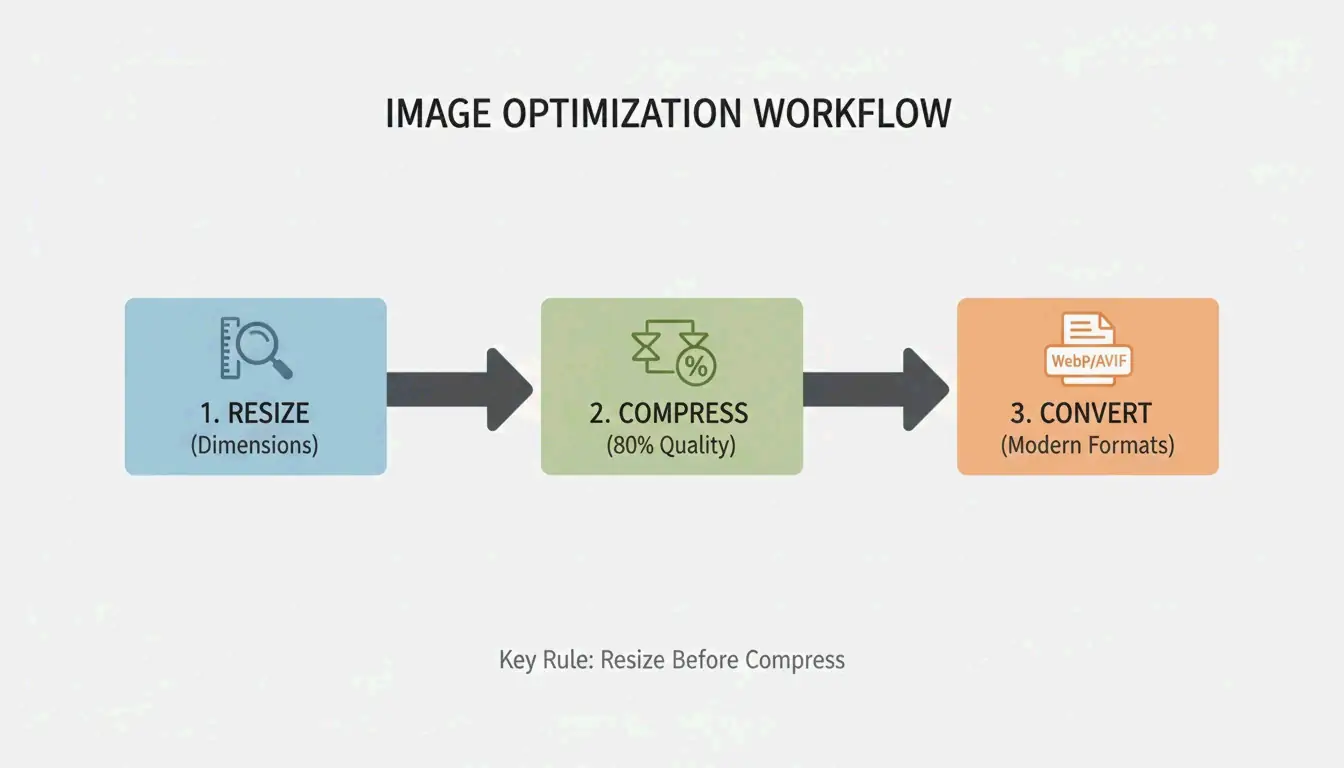
    전문적인 결과를 원한다면 다음 3단계 워크플로를 따르세요.

    1. 크기 조정(Resize) — 이미지가 실제로 표시될 위치에 맞게 픽셀 크기를 축소합니다.
    2. 형식 변환(Reformat) — 기존 형식을 WebP나 AVIF 같은 고효율 형식으로 변환합니다.
    3. 압축(Compress) — 품질을 낮춰 사람 눈에 보이지 않는 데이터를 제거합니다.

    간단한 3단계 워크플로: 크기 조정, 형식 변환, 압축

    75-85%의 품질 최적 구간

    「최적 구간」 원칙은 웹 압축에서 가장 중요한 규칙입니다. 품질을 75%에서 85% 사이로 설정하면 픽셀화나 흐릿한 아티팩트 없이 파일 크기를 크게 줄일 수 있습니다. Tech Guide Admin이 설명하듯이, 「지능적인 압축이 공격적인 압축보다 낫습니다.」 미미한 크기 절약을 위해 이미지를 손상시키기보다 지능적으로 최적화하는 것이 좋습니다.

    Mass Image Compressor에 따르면, 최신 유틸리티는 90%의 크기 축소를 달성할 수 있어 모바일 네트워크에서도 고해상도 갤러리를 즉시 공유할 수 있습니다.

    웹용 올바른 해상도 설정

    최고급 카메라는 어떤 디지털 화면이 표시할 수 있는 것보다 훨씬 더 큰 사진을 만들어냅니다. 일반적인 웹 사용의 경우 UCSC 웹 최적화 표준은 가장 긴 변의 최대 너비를 1000픽셀로 권장합니다. 3000px 이미지를 1000px로 축소하면 압축이 시작되기도 전에 파일 크기를 크게 줄일 수 있습니다.

    원본 해상도 웹 해상도 대략적인 크기 축소
    6000 x 4000 px (24MP) 1000 x 667 px 압축 전 ~85%
    4000 x 3000 px (12MP) 1000 x 750 px 압축 전 ~80%
    3000 x 2000 px (6MP) 1000 x 667 px 압축 전 ~75%

    WebP와 AVIF가 압축 분야의 새로운 왕인 이유

    이미지 형식은 모바일 데이터 한도와 즉시 로딩에 대한 요구를 따라잡기 위해 계속 발전해 왔습니다. 다음은 2026년 주요 형식의 비교입니다.

    형식 JPEG 대비 압축 브라우저 지원 최적 용도
    JPEG 기준선 보편적 호환성 우선 시나리오
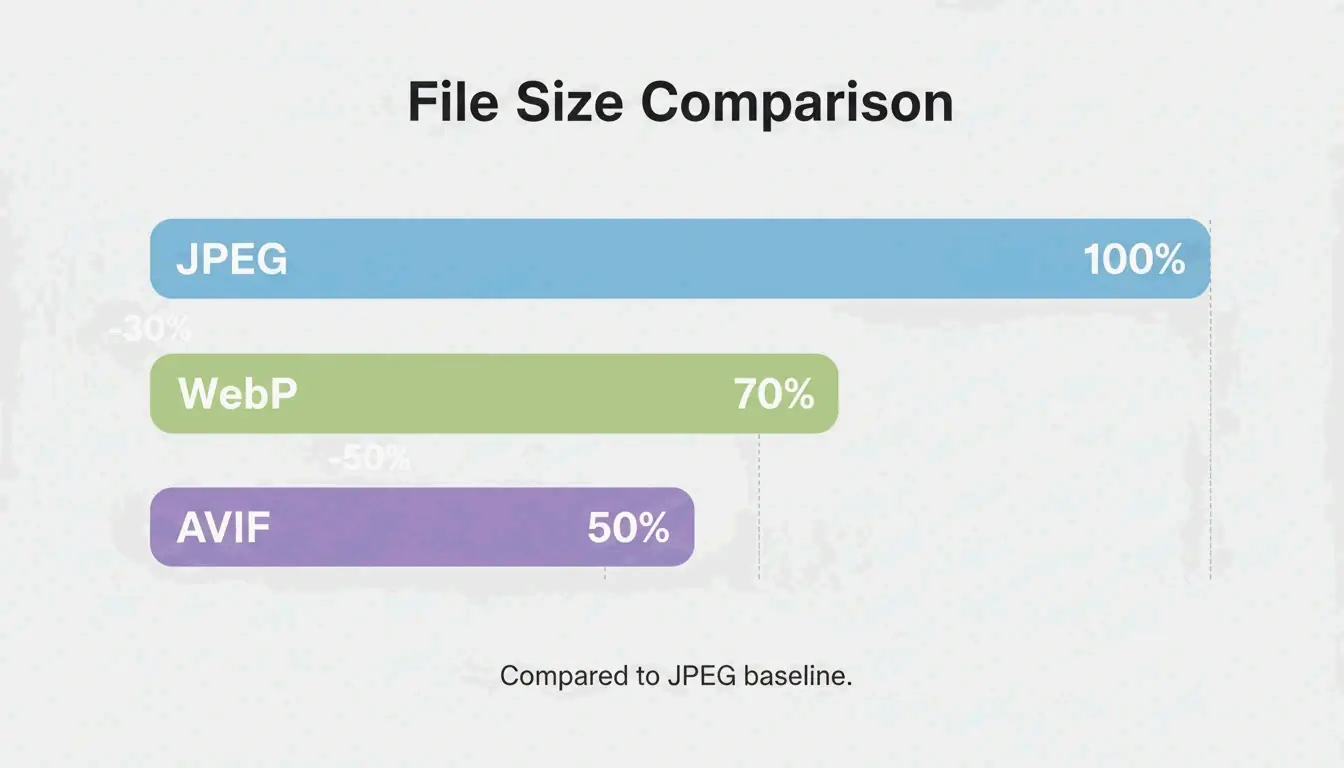
    WebP 25-35% 더 작음 모든 최신 브라우저 일반 웹 사용
    AVIF 40-50% 더 작음 모든 최신 브라우저 모바일 우선, 최대 절약
    PNG 더 큼(무손실) 보편적 그래픽, 투명도

    WebP는 이제 웹의 업계 표준으로, 동등한 품질에서 JPEG보다 25-35% 더 작은 파일을 제공합니다. AVIF는 모바일 우선 환경에서 선두를 차지하여 고대비 영역의 미세한 디테일을 선명하게 유지하면서 WebP보다 추가로 20% 더 압축합니다. 모든 최신 브라우저가 이제 AVIF를 지원하므로 클라우드 스토리지 절약을 위한 최고의 선택입니다.

    JPG, WebP, AVIF의 파일 크기를 명확하게 비교

    전문 일괄 압축 도구

    수백 장의 이미지를 처리할 때 일괄 압축은 필수입니다. Adobe Photoshop 같은 전문 소프트웨어는 「내보내기(Export As)」 기능(파일 > 내보내기 > 다른 이름으로 내보내기)을 통해 완전한 제어를 제공하여 품질 슬라이더를 조정하고 최종 파일 크기를 실시간으로 미리 볼 수 있습니다.

    모바일 형식 관리를 위해 iPhone의 HEIC 파일은 Windows나 웹에서 사용하려면 변환이 필요합니다. Ashampoo Image Compressor(80% 크기 축소 기능 보고)와 Easy Photo Compressor 같은 도구는 HEIC를 JPEG나 WebP로 변환하면서 메타데이터를 보존합니다.

    빠른 효과를 위한 최고의 무료 온라인 압축기

    소프트웨어 설치 없이 빠르고 일회성으로 압축하려면 다음을 사용하세요.

    도구 강점 최적 용도
    TinyJPG / TinyPNG 자동 JPEG 및 PNG 최적화 일반 웹 이미지
    JPG20KB 20KB 같은 특정 KB 목표로 축소 정부 양식, 증명사진
    pdfFiller 300KB 같은 특정 한도로 압축 법률 문서, 삽입된 사진

    문제 해결: 과도하게 압축된 사진 복구 방법

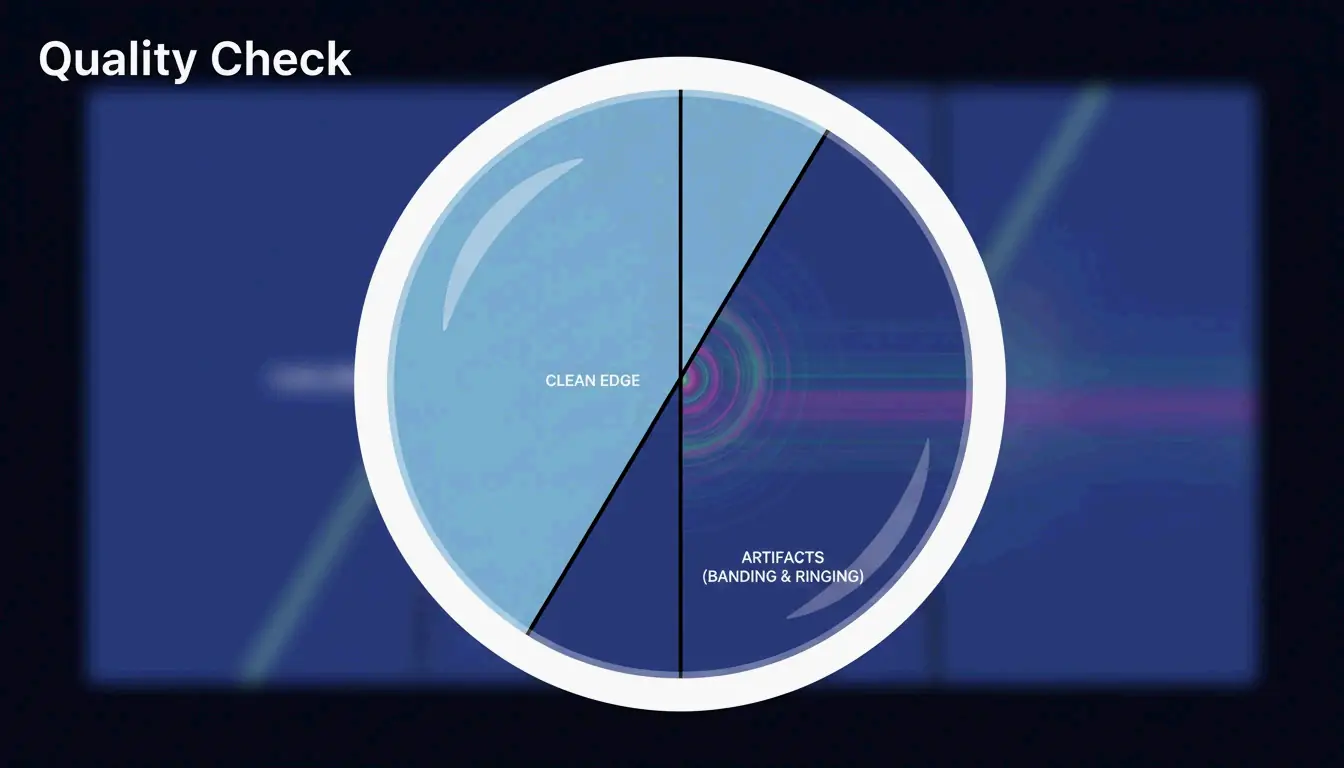
    과도한 압축은 품질 슬라이더를 너무 낮게 설정할 때 발생하며, 하늘이나 그림자에서 색상 블록이 보이는 「블로킹」이나 「밴딩」 아티팩트를 만들어냅니다. 사진이 흐려 보인다면 품질 설정이 75% 하한선 아래로 떨어졌을 가능성이 높습니다.

    복구를 위해 4DDiG AI Photo Enhancer 같은 AI 기반 도구는 신경망을 사용하여 누락된 데이터를 재구성합니다. 4DDiG에 따르면, 이러한 도구는 이미지를 업스케일하고 압축 아티팩트를 정리하여 원래의 선명도를 복원합니다. 복구 결과는 항상 근사치라는 점에 유의하세요. 예방이 수리보다 더 효과적입니다.

    결론

    2026년에 사진을 압축한다는 것은 AVIF와 스마트한 도구를 사용하여 가시적인 화질 손실 없이 80-90%의 파일 크기 축소를 달성하는 것을 의미합니다. 최신 카메라의 고해상도 파일은 50MB를 초과할 수 있지만, 올바른 워크플로를 사용하면 어디서든 공유할 수 있을 만큼 작게 만들 수 있습니다. 최상의 결과를 위해 라이브러리를 WebP나 AVIF로 변환하고, 75-85% 품질 구간을 목표로 하며, 웹용으로 이미지를 1000px 너비로 크기를 조정하세요. 그러면 콘텐츠가 빠르고 전문적이며 모든 기기에서 접근 가능하게 유지됩니다.

    자주 묻는 질문

    손실 압축과 무손실 압축의 차이는 무엇인가요?

    손실 압축(JPEG, WebP)은 파일을 크게 줄이기 위해 데이터를 제거하여 웹 사용과 소셜 미디어에 이상적입니다. 무손실 압축(PNG, TIFF)은 완벽한 품질을 위해 모든 원본 데이터를 보존하지만 훨씬 더 큰 파일을 만들어내어 전문 인쇄나 보관에 가장 적합합니다.

    iPhone에서 화질 손실 없이 사진을 압축하려면 어떻게 하나요?

    카메라 설정에서 「고효율(High Efficiency)」(HEIC) 형식을 사용하세요. JPEG의 약 절반 크기로 고품질 데이터를 캡처합니다. 공유할 때는 Shortcuts 앱이나 Easy Photo Compressor 같은 타사 도구를 사용하여 크기를 조정하고 WebP로 변환하세요.

    2026년에 최고의 균형을 제공하는 이미지 형식은 무엇인가요?

    AVIF는 특히 모바일 사용자에게 높은 충실도를 유지하면서 최대 압축을 달성하는 2026년의 선두 주자입니다. WebP는 모든 플랫폼에서 가장 호환성이 뛰어난 고효율 선택으로 남아 있으며, 속도와 안정성이 모두 필요한 개발자와 일반 사용자에게 안전한 중간 지대를 제공합니다.


  • 사진을 빠르게 자르는 방법: 2026 모바일, 데스크톱, AI 일괄 도구 가이드

    사진을 빠르게 자르는 방법: 2026 모바일, 데스크톱, AI 일괄 도구 가이드

    2026년에 사진을 자르려면 Windows 사진이나 macOS 미리보기 같은 내장 앱으로 일상적인 빠른 편집을 할 수 있습니다. 모바일 사용자는 Google Photos가 이제 스마트한 구도를 위한 AI Enhance 기능을 제공합니다. 프라이버시를 타협하지 않는 일괄 작업에는 BIRME나 Pixotter 같은 클라이언트 도구를 사용해 브라우저에서 로컬로 일괄 자르기를 할 수 있어 파일이 서버에 닿지 않습니다.

    내장 도구로 Windows와 Mac에서 사진 자르는 방법

    자르기는 구도를 교정하거나 특정 화면비에 맞추기 위해 이미지의 가장자리를 잘라내는 작업입니다. 컴퓨터에 내장된 앱이 종종 가장 좋은 출발점입니다 — 속도가 빠르고, 데이터 프라이버시를 보호하며, 화질을 유지합니다.

    Windows 사진 앱: 가장 빠른 오프라인 방법

    Windows 사진 앱은 추가 소프트웨어 없이도 기본적인 자르기를 처리합니다. 파일을 더블클릭하여 엽니다. 이미지 편집(Edit image)을 클릭하거나(또는 Ctrl+E를 눌러) 편집기로 진입합니다. 모서리와 가장자리에 즉시 자르기 핸들이 나타납니다. 이를 수동으로 끌거나, 화면비(Aspect ratio) 메뉴에서 「정사각형(Square)」이나 「16:9」 같은 표준 비율을 선택하세요.

    Pixotter의 실용적인 팁: 항상 「사본으로 저장(Save as copy)」을 사용하세요. 앱을 닫으면 원본 파일에 대한 자르기를 되돌릴 수 없으므로, 백업을 남겨두는 것이 더 안전한 방법입니다.

    Windows 사진 바로 가기 동작
    Ctrl+E 편집 모드 열기
    화면비 메뉴 미리 설정된 비율 선택(1:1, 16:9 등)
    사본으로 저장 원본 파일 보존

    macOS 미리보기: 바로 가기로 정밀하게 자르기

    Mac 사용자는 추가 소프트웨어를 건너뛰고 미리보기를 사용할 수 있습니다. 이미지를 열고 마크업 도구 모음(Markup Toolbar)(연필 아이콘)을 클릭하거나 Shift+Cmd+A를 누르세요. 선택(Selection) 도구로 유지하고 싶은 영역 위에 상자를 그린 다음, Cmd+K를 눌러 자르세요.

    IT@UMN에 따르면, 웹사이트에 사용할 이미지는 너비 600 픽셀 이내로 유지해야 합니다. 이렇게 하면 페이지가 더 빨리 로드되고 레이아웃이 깔끔하게 유지됩니다.

    AI 자동 자르기 vs 수동 제어: 2026 모바일 표준

    폰 사진은 기본적인 수동 편집을 넘어 발전했습니다. 현대 AI 도구는 단순히 가장자리를 잘라내는 것이 아니라 — 사진 콘텐츠를 이해하고, 심지어 「자르기 취소(un-crop)」하거나 배경을 확장할 수도 있습니다.

    전통적 자르기 vs AI 생성형 확장 비교

    Google Photos AI로 사진을 자동으로 구도 잡기

    ZDNET가 보도한 2026년 4월 출시 이후, Google Photos의 AI Enhance 버튼은 표준 기능이 되었습니다. 탭하면 앱이 주요 피사체를 분석하고 세 가지 구도 옵션을 제안하면서 동시에 조명과 선명도를 조정합니다.

    AI는 때때로 너무 공격적일 수 있어, 실제로 유지하고 싶었던 배경 디테일까지 잘라낼 수 있다는 점에 유의하세요. 제안된 자르기를 수락하기 전에 항상 먼저 확인하세요.

    소셜 미디어용 일괄 자르기: 2026 화면비 요약표

    수십 장의 사진을 준비 중이라면, 일괄 자르기로 전체 폴더에 동일한 크기를 한 번에 적용할 수 있습니다. 이는 Instagram 그리드나 포트폴리오를 시각적으로 일관되게 유지하는 가장 효율적인 방법입니다.

    2026 소셜 미디어 크기 가이드

    BIRMEPrivate Convert 같은 도구를 사용해 이 표준 비율을 고정하세요:

    비율 플랫폼 / 용도 픽셀 크기
    1:1 Instagram 게시물, 프로필 사진 1080 x 1080
    9:16 TikTok 표지, Instagram Stories 1080 x 1920
    16:9 YouTube 썸네일, LinkedIn 배너 1920 x 1080
    4:5 Instagram 세로 게시물 1080 x 1350
    1.91:1 Facebook Open Graph(링크 미리보기) 1200 x 630

    일반적인 화면비 시각 가이드(1:1, 9:16, 16:9)

    브라우저 기반 도구가 지금 그 어느 때보다 안전한 이유

    BIRME 같은 현대 도구는 클라이언트 측 처리(WASM/Canvas)를 사용합니다. 실제 작업은 브라우저 메모리 내에서 이루어지며, 사진은 하드 드라이브를 떠나지 않습니다. 웹 내보내기의 경우, 품질을 80%로 설정하는 것이 일반적으로 최적입니다 — 이미지는 선명하게 유지되고 파일 크기는 빠른 로딩에 충분할 만큼 작게 유지됩니다.

    고급 기법: 파워 유저를 위한 ImageMagick

    개발자나 수천 개의 파일을 관리하는 사람에게 ImageMagick은 명령줄 편집의 전문가 표준입니다. 단 한 번의 명령으로 픽셀 단위 정밀 자르기가 가능합니다:

    convert input.jpg -crop 800x600+50+100 output.jpg
    

    이 문법은 너비(800), 높이(600), X 오프셋(50), Y 오프셋(100)을 지정합니다. ImageMagick으로 자동화하면 수 시간의 수작업을 몇 초의 처리로 바꿀 수 있습니다.

    결론

    2026년에 자르기는 작업에 맞는 올바른 도구를 선택하는 일입니다. 빠른 일회성 편집에는 컴퓨터나 폰에 이미 있는 앱이 잘 작동합니다. 스마트한 생성형 구도를 원한다면 Google Photos AI가 자동 제안을 제공합니다. 일괄 소셜 미디어 준비에는 BIRME 같은 전용 일괄 편집기가 시간을 절약하고 클라이언트 측 처리로 데이터 프라이버시를 지켜줍니다.

    자주 묻는 질문

    이미지를 자르면 화질이 떨어지나요?

    자르기 자체는 화질을 떨어뜨리지 않지만, 총 픽셀 수를 줄입니다. 너무 공격적인 자르기는 나중에 새 크기 이상으로 확대하면 이미지가 픽셀이 보일 정도로 깨져 보일 수 있습니다. 항상 자른 결과를 사본으로 저장해 원본 고해상도 파일을 보존하세요.

    사진을 정확한 픽셀 크기(예: 1200×630)로 자르려면 어떻게 하나요?

    BIRME나 Pixotter 같은 도구를 사용하면 고정 크기를 수동으로 입력할 수 있습니다. 너비를 1200, 높이를 630으로 설정하세요. 이 도구들은 저장하기 전에 해당 상자 안에서 초점을 조정할 수 있어, 이미지에서 가장 중요한 부분이 캡처되도록 보장합니다.

    사진을 서버에 업로드하지 않고 일괄 자를 수 있나요?

    네. BIRME 같은 브라우저 기반 도구는 WebAssembly와 Canvas를 통해 클라이언트 측 처리를 사용합니다. 모든 자르기는 브라우저 메모리에서 이루어집니다 — 어떤 파일도 기기를 떠나지 않습니다. 이는 서버 기반 대안보다 더 빠르고 더 프라이빗합니다.

  • 빠른 온라인 이미지 리사이저: 품질 손실 없이 JPG, PNG, WebP 크기 조정 (2026)

    빠른 온라인 이미지 리사이저: 품질 손실 없이 JPG, PNG, WebP 크기 조정 (2026)

    2026년의 이미지 크기 조정은 브라우저 기반 작업입니다. 파일을 클라이언트 기반 이미지 리사이저에 업로드하고, 픽셀 크기를 설정한 뒤, 왜곡을 막기 위해 종횡비를 잠그고 결과를 다운로드하세요. 최신 도구는 기기에서 로컬로 이미지를 처리해 완벽한 프라이버시를 보장하며, 계정 없이도 AVIF와 iPhone HEIC 같은 차세대 형식을 지원합니다.

    품질 손실 없이 이미지 리사이저를 사용하는 방법

    선명하고 전문적인 결과를 얻으려면 정밀도와 처리가 일어나는 위치가 중요합니다. 2026년 4월 기준으로 230만 장 이상의 이미지를 처리한 플랫폼인 FreeImageResizer.net에 따르면, 권장되는 방식은 브라우저에서 직접 실행되는 도구를 사용하는 것입니다. 클라이언트 처리는 파일이 제3자 서버에 닿지 않게 해주어 지연 시간이 0이고 프라이버시가 완벽합니다.

    개발자 Masroor Alam은 최신 유틸리티가 추구하는 목표가 「전문 편집의 복잡성을 제거하는 것」이라고 말합니다. 이런 도구들은 복잡한 크기 조정, 압축, 형식 변환 같은 어려운 작업을 사용자의 기기에서 직접 처리합니다.

    1단계: 크기나 비율 선택하기

    대부분의 우수한 리사이저는 두 가지 입력 방식을 제공합니다. 정확한 픽셀 값(예: 1920×1080) 또는 비율 슬라이더입니다. 블로그에 쓸 고해상도 사진이라면 너비를 추측하는 것보다 50%로 축소하는 것이 더 확실합니다. 정부 양식이나 이커머스 상품 페이지에는 정확한 픽셀 값이 엄격한 업로드 요구사항을 충족하도록 보장합니다.

    2단계: 종횡비 잠금이 왜 협상 불가능한가

    종횡비 잠금 설정은 왜곡을 방지합니다. 이 기능을 켜면 너비를 바꿀 때 비율이 일관되게 유지되도록 높이가 자동으로 조정됩니다. 이 잠금이 없으면 이미지가 늘어나거나 찌그러집니다.

    잠금 설정된 종횡비와 해제된 종횡비 비교

    이것은 제작자가 잘못 잘린 업로드 이미지로 엉망이 된 WordPress 사이트를 너무 많이 본 뒤 BIRME가 해결하기 위해 만들어진 바로 그 문제입니다.

    2026년 표준: AVIF, HEIC 및 최신 이미지 형식 크기 조정

    2026년에 이르러 웹은 더 빠른 차세대 형식으로 전환했습니다. AVIF는 성능 면에서 최고의 선택으로, WebP나 JPEG보다 훨씬 더 효과적으로 파일을 압축하면서도 디테일을 보존합니다. FreeConverto 같은 도구를 사용하면 크기를 조정하고 AVIF로 직접 변환하여 웹사이트가 더 빨리 로드되도록 도울 수 있습니다.

    iPhone HEIC 문제는 여전히 중요합니다. iPhone은 사진을 HEIF/HEIC 형식으로 촬영하며, 이 파일은 종종 Windows나 구형 애플리케이션에서 열리지 않습니다. 최신 리사이저는 이제 HEIC 지원을 내장하여 iPhone 사진을 브라우저에 올려놓고 몇 초 만에 표준 JPG나 WebP로 저장할 수 있습니다.

    목표 파일 크기: 여권 신청, Shopify, 이메일 한도

    때로는 파일 크기(KB)가 픽셀 크기보다 더 중요합니다. 다음은 일반적인 목표에 대한 빠른 참고 표입니다:

    용도 크기 요구사항 권장 방법
    여권 / 비자 신청 50-100 KB 이하 정확한 픽셀 사양으로 크기 조정 후 80% 품질로 압축
    Shopify / Amazon 상품 페이지 고해상도(2048px+), 파일 최적화됨 2048px 너비로 조정, WebP로 변환
    이메일 첨부 메시지당 20-25 MB 이하 전체 폴더를 1000px 너비로 일괄 조정

    대규모 효율성: 일괄 크기 조정을 처리하는 방법

    콘텐츠 제작자와 온라인 shop 관리자에게 사진을 한 장씩 크기 조정하는 것은 비현실적입니다. 일괄 처리를 사용하면 20에서 100장의 이미지를 한 번에 도구에 불러올 수 있습니다. 매월 50,000명 이상의 사용자에게 일괄 작업 서비스를 제공하는 BIRME는 최대 효율을 위해 크기 조정과 스마트 자르기를 결합할 것을 권장합니다.

    스마트 자르기: 초점 감지 대 표준 중앙 자르기

    스마트 자르기는 자동 초점 감지를 사용하여 사진에서 가장 중요한 부분—사람의 얼굴, 특정 질감 또는 상품—을 식별합니다. 그런 다음 도구가 그 지점을 중심으로 자르기를 맞춥니다. 이렇게 하면 넓은 사진이 정사각형으로 변환될 때 주요 피사체가 화면 안에 머물게 됩니다.

    소셜 미디어 프리셋: 빠른 참조 크기 (2026)

    플랫폼이 선호하는 크기에 맞추면 흐려진 업로드를 방지할 수 있습니다. 이미지가 너무 작으면 플랫폼이 이를 늘려(보간) 계단 현상을 유발합니다. 너무 크면 플랫폼의 공격적인 압축이 품질을 떨어뜨릴 수 있습니다.

    플랫폼 용도 크기(픽셀) 종횡비
    Instagram 정사각형 게시물 1080 x 1080 1:1
    Instagram Story / Reels 1080 x 1920 9:16
    Facebook 공유 게시물 1200 x 630 1.91:1
    YouTube 동영상 썸네일 1280 x 720 16:9
    LinkedIn 프로필 배너 1584 x 396 4:1

    결론

    최신 이미지 리사이저는 단순히 픽셀 수를 바꾸는 그 이상을 합니다. 2026년에 가장 좋은 도구는 브라우저 기반이며 프라이버시를 우선시하는 유틸리티로, 모든 처리를 로컬에서 수행합니다. Shopify용 상품 사진을 일괄 최적화하든, iPhone HEIC 파일을 Windows용으로 변환하든, 성능을 위해 AVIF를 도입하든, 작업 흐름은 간단합니다. 항상 종횡비를 잠그고 피사체를 중앙에 유지하기 위해 스마트 자르기를 사용하세요. 가장 선명한 결과를 원한다면, 구할 수 있는 가장 품질이 좋은 원본으로 시작하고 소셜 미디어 프리셋을 사용해 전문적인 피드를 유지하세요.

    자주 묻는 질문

    내 사진이 서버에 업로드되지 않고 온라인 이미지 리사이저를 사용해도 안전한가요?

    네, 안전합니다. 「브라우저 기반」 또는 「클라이언트」로 표시된 도구를 찾으세요. 이런 유틸리티는 JavaScript를 사용해 기기의 하드웨어에서 직접 이미지를 처리합니다. 데이터가 컴퓨터나 휴대전화를 떠나지 않기 때문에 프라이버시가 완벽히 보호되며, 사진이 제3자 서버에 저장될 위험이 없습니다.

    Auto Fit, Fill and Crop, Stretch 모드의 차이는 무엇인가요?

    Auto Fit은 전체 이미지가 보이도록 내부 여백(레터박스)을 추가하면서 대상 크기 안에 맞도록 이미지를 축소합니다. Fill and Crop은 비율이 맞지 않으면 가장자리를 잘라내면서 이미지를 전체 영역을 덮도록 확대합니다. Stretch는 원래 모양에 상관없이 이미지를 새 크기로 강제로 늘리며, 이는 대개 왜곡되거나 찌그러진 모양을 만들어냅니다.

    크기를 키운 후 사진이 계단 현상이나 흐릿해 보이는 이유는 무엇인가요?

    이미지를 위로 확대하려면 보간이 필요한데, 이는 소프트웨어가 빈 공간을 채우기 위해 새 픽셀을 만들어내려고 시도하는 과정입니다. 표준 리사이저는 원본 사진에 담기지 않은 디테일을 추가할 수 없습니다. 크게 확대하려면 AI Upscaler를 사용하세요. 표준 크기 조정은 확대할 때 항상 선명도 손실을 초래합니다.

  • 무료 온라인 사진 픽셀 리사이저: 화질 손실 없이 이미지 크기 조정 (2026)

    무료 온라인 사진 픽셀 리사이저: 화질 손실 없이 이미지 크기 조정 (2026)

    업로드, 크기 설정, 종횡비 잠금, 다운로드. BIRME 또는 WebToolTrix 같은 브라우저 기반 사진 픽셀 리사이저는 클라이언트 측 처리를 사용해 밀리초 단위로 이 과정을 완료합니다——당신의 사진은 기기를 떠나지 않습니다.

    4단계 워크플로: 업로드 → 설정 → 잠금 → 다운로드

    1. 업로드(Upload) — 파일을 리사이저에 끌어다 놓습니다.
    2. 크기 설정(Set dimensions) — 대상 너비/높이를 입력합니다 (예: 1920×1080).
    3. 종횡비 잠금(Lock aspect ratio) — 비례 스케일링을 보장하며 왜곡이 없습니다.
    4. 다운로드(Download) — JPG, PNG 또는 WebP로 내보냅니다.

    FastTool이 지적한 것처럼: “400px 너비로 표시되지만 2000px로 전달되는 이미지는 다운로드한 픽셀의 96%를 낭비합니다.” 실제 표시 크기로 리사이징하면 이런 낭비가 사라집니다.

    종횡비 잠금: 핵심 설정

    잠긴 종횡비와 잠금 해제된 종횡비 비교

    종횡비를 잠근 상태에서 너비를 1920px에서 800px로 변경하면 높이는 자동으로 450px로 조정됩니다. 체인 아이콘 잠금을 해제하면 늘어나고 왜곡됩니다.

    클라이언트 측 개인정보 보호

    최신 리사이저는 브라우저 내 처리를 위해 HTML5 Canvas API를 사용합니다. FreeConverto가 확인한 것처럼, 이는 민감한 이미지(증명사진, 개인 초상화)가 기기를 떠나지 않음을 의미합니다——서버 측 데이터 위험이 제로입니다.

    2026 소셜 미디어 크기 프리셋

    플랫폼 형식 크기(px) 종횡비
    Instagram 정사각 게시물 1080 × 1080 1:1
    Instagram Story / Reels 1080 × 1920 9:16
    TikTok 비디오 커버 1080 × 1920 9:16
    YouTube 썸네일 1280 × 720 16:9
    Facebook 공유 게시물 1200 × 630 1.91:1
    LinkedIn 프로필 배너 1584 × 396 4:1

    일반적인 소셜 미디어 종횡비

    플랫폼 기본 크기를 사용하면 자동 잘림과 압축 아티팩트를 방지할 수 있습니다.

    형식 선택

    형식 용도 JPEG 대비 크기
    WebP 웹 성능, 투명도 25-35% 더 작음
    PNG 로고, 텍스트 그래픽(무손실) 더 크지만 픽셀 단위 완벽
    JPEG 범용 호환성 기준
    AVIF 최대 압축률 최대 50% 더 작음

    일괄 / 대량 리사이징

    BIRME(월 50,000+ 사용자)은 폴더 전체에 동일한 크기를 적용한 다음 결과를 단일 ZIP 다운로드로 묶습니다.

    축소 vs 확대

    방향 방법 결과
    축소(Downscaling)(큼 → 작음) 데이터 제거 선명하고 깔끔한 출력
    확대(Upscaling)(작음 → 큼) 보간(Lanczos, Bicubic) 흐릿하거나 계단현상 발생

    축소(선명) vs 확대(흐릿)

    확대하려면 전용 AI 업스케일러를 사용하세요——표준 리사이저는 확대용으로 설계되지 않았습니다.

    KB 타겟 모드와 인쇄 DPI

    정부 포털 KB 제한

    많은 포털에서 20KB 또는 50KB 이하의 이미지를 요구합니다. WebToolTrix 같은 도구는 정확한 타겟에 도달할 때까지 크기와 압축을 반복적으로 조정합니다.

    인쇄 DPI

    용도 DPI A4 픽셀 크기
    화면/웹 72-96 DPI 해당 없음
    전문 인쇄 300 DPI 2480 × 3508 px

    최신 리사이저는 또한 HEIC/HEIF 디코딩을 지원합니다——iPhone 사진을 직접 업로드하고 웹용으로 변환하세요.

    결론

    업로드 → 설정 → 잠금 → 다운로드 워크플로로 픽셀 단위로 사진을 리사이즈하세요. 왜곡을 방지하려면 종횡비를 잠그세요. 플랫폼 기본 크기를 위해 소셜 미디어 프리셋을 사용하세요. 일괄 작업은 ZIP 일괄 다운로드가 있는 BIRME를 사용하세요. KB 제한 업로드의 경우 타겟 모드가 있는 도구를 사용하세요. 웹은 WebP로, 로고는 PNG로, 범용 호환성은 JPEG로 내보내세요.

    FAQ

    리사이징과 크롭의 차이는 무엇인가요?

    리사이징은 전체 이미지를 보존하면서 전체 픽셀 크기를 변경합니다. 크롭은 구도나 종횡비를 바꾸기 위해 이미지의 일부를 제거합니다. 4000px 이미지를 1200px로 리사이즈하면 모든 콘텐츠가 유지되지만 해상도는 낮아집니다.

    작은 사진을 화질 손실 없이 확대할 수 있나요?

    표준 리사이저는 보간(Lanczos, Bicubic)을 사용하며 확대 시 흐릿한 결과를 생성합니다. 고품질 확대를 원한다면 수학적 보간 대신 머신러닝 모델로 디테일을 재구성하는 AI 업스케일러를 사용하세요.

    사진을 특정 파일 크기(예: 20KB 이하)로 리사이즈하려면 어떻게 하나요?

    KB/MB 타겟 모드가 있는 리사이저를 사용하세요. 이 도구는 출력이 정확한 크기 요구사항을 충족할 때까지 크기와 압축 품질을 반복적으로 조정합니다. 이는 엄격한 업로드 제한이 있는 정부 포털과 구직 지원에 필수적입니다.

  • 품질 손실 없이 사진을 줄이는 방법: 2026 크기 조정 가이드

    품질 손실 없이 사진을 줄이는 방법: 2026 크기 조정 가이드

    6MB 스마트폰 사진을 너비 1200px로 크기 조정하고 JPEG 품질 80-85%로 저장하면 300-700KB로 줄일 수 있습니다. 최대 압축을 원한다면 AVIF 또는 WebP로 변환하세요. 내장 도구(미리 보기, 사진)는 단일 파일을 처리하고 BIRME 또는 ImageMagick은 일괄 처리를 담당합니다.

    내장 도구: Mac, Windows 및 모바일

    Mac: 미리 보기

    1. 미리 보기(Preview) 에서 이미지를 엽니다.
    2. 도구(Tools)크기 조정(Adjust Size).
    3. “비례적으로 크기 조정(Scale proportionally)”이 체크되어 있는지 확인합니다.
    4. 목표 너비를 설정합니다(예: 1200px). 높이는 자동으로 조정됩니다.

    Windows: 사진 앱

    1. 사진(Photos) 에서 이미지를 엽니다.
    2. 점 세 개 메뉴(…) → 이미지 크기 조정(Resize image) 을 클릭합니다.
    3. 사전 설정을 선택하거나 사용자 지정 크기를 입력합니다.

    Microsoft 그림판(Paint) 대체 방법: 홈(Home)크기 조정(Resize) → “픽셀(Pixels)”로 전환 → 너비를 설정합니다.

    iPhone: HEIC 고효율 모드

    설정 → 카메라 → 포맷 → 고효율(Settings → Camera → Formats → High Efficiency) 로 전환하세요. 사진이 HEIC로 저장되어 JPEG보다 약 50% 작으면서도 품질 손실이 없습니다. Wondershare UniConverter에 따르면, 이것이 iCloud 사진에서 공간을 가장 크게 절약하는 방법입니다.

    크기 조정과 압축: 차이점은 무엇인가요?

    작업 변경되는 항목
    크기 조정(Resizing) 픽셀 크기(너비 × 높이) 4000px → 1200px
    압축(Compressing) 파일 크기(MB/KB) 6MB → 400KB

    크기 조정은 픽셀을 제거합니다. 압축은 데이터를 더 효율적으로 다시 인코딩합니다. 둘 다 파일 크기를 줄이지만, 크기 조정이 가장 큰 절감 효과를 제공합니다.
    일괄 / 배치 크기 조정 도구

    수백 장의 사진을 처리하려면 브라우저 기반 또는 명령줄 도구를 사용하세요:

    도구 플랫폼 배치 지원 개인정보 보호 명령
    BIRME 브라우저 지원 로컬(JS) 드래그 앤 드롭 GUI
    Private Convert 브라우저 지원 로컬(JS) 업로드 인터페이스
    ImageMagick 명령줄 지원 완전 오프라인 magick mogrify -resize 1200x *.jpg
    sips(macOS) 명령줄 지원 완전 오프라인 sips -Z 1200 *.jpg

    BIRME는 또한 스마트 자르기(Smart Cropping) 기능을 제공합니다 — AI가 초점을 감지하여 새 크기에 맞게 가장자리를 다듬는 동안 초점을 중앙에 유지합니다.

    화면 비율 유지

    항상 비례적으로 크기 조정하세요. 자르지 않고 직사각형 이미지를 정사각형으로 억지로 맞추면 눈에 띄는 늘어남이 발생합니다. 화면 비율을 잠그거나, 자동 감지 및 유지해 주는 도구를 사용하세요.

    올바른 화면 비율과 왜곡된 늘어남 비교

    2026 포맷 선택 가이드

    JPEG과 AVIF 파일 크기 비교

    목표 포맷 이유
    iPhone/Mac 로컬 저장 HEIC JPEG보다 50% 작고 Apple 기본 지원
    웹사이트 성능 AVIF 또는 WebP JPEG보다 최대 50% 작고 브라우저 지원률 97%+
    최대 호환성 JPEG(80%) 모든 기기, 모든 OS에서 열림

    Private Convert에 따르면, 동일한 시각적 품질에서 AVIF는 JPEG보다 50% 더 나은 압축을 제공합니다.
    소셜 미디어 크기: 자동 압축 흐림을 피하기 위해 미리 크기 조정

    Instagram과 TikTok 같은 플랫폼은 공격적인 자동 압축을 적용합니다. 4K 파일을 업로드하면 플랫폼의 기본 해상도로 업로드할 때보다 결과가 더 나쁜 경우가 많습니다.

    플랫폼 권장 크기 포맷
    Instagram/TikTok Reels 1080 × 1920 px JPEG 또는 WebP
    Instagram 정사각형 게시물 1080 × 1080 px JPEG 또는 WebP
    YouTube 썸네일 1280 × 720 px JPEG

    TikTok 크리에이터 커뮤니티에 따르면, 1080p 업로드가 4K보다 더 선명해 보이는 경우가 많은데, 플랫폼의 압축 엔진이 더 작은 파일을 더 깔끔하게 처리하기 때문입니다.

    결론

    세 단계로 사진을 줄이세요: 내장 도구나 배치 프로세서를 사용해 목표 크기로 조정하고, 화면 비율을 유지하고, 최신 포맷으로 저장합니다. iPhone 저장 공간은 HEIC로 전환하고, 웹은 80% 품질로 AVIF 또는 WebP로 변환하고, 소셜 미디어는 자동 압축 아티팩트를 피하기 위해 플랫폼 기본 크기로 미리 조정하세요.

    자주 묻는 질문

    크기 조정과 압축의 차이는 무엇인가요?

    크기 조정은 픽셀 크기를 변경합니다(4000px → 1200px). 압축은 데이터를 다시 인코딩하여 파일 크기를 줄이며, 보통 크기는 변경하지 않습니다. 둘 다 파일 크기를 줄이지만, 크기 조정이 가장 큰 축소를 제공합니다.

    사진을 줄인 후 흐려 보이는 이유는?

    크기를 줄이면 픽셀이 제거됩니다. 나중에 이미지를 다시 키우면 컴퓨터가 누락된 픽셀을 보간해야 해서 부드러워집니다. 압축으로 인한 흐림은 품질이 60% 미만으로 떨어질 때 발생하며, 블록 형태의 아티팩트가 생깁니다.

    앱을 설치하지 않고 휴대폰에서 이미지 크기를 조정하려면?

    iPhone: 단축어(Shortcuts) 앱을 사용해 사진 공유 시트에서 작동하는 “이미지 크기 조정(Resize Image)” 단축어를 만드세요. Android: Chrome에서 Private Convert 같은 브라우저 기반 도구를 열어 — 아무것도 설치하지 않고 브라우저에서 바로 크기를 조정할 수 있습니다.

  • 품질 손실 없이 HEIC 파일을 압축하는 방법 (2026 가이드)

    품질 손실 없이 HEIC 파일을 압축하는 방법 (2026 가이드)

    2026년에 HEIC를 압축하려면 ConvertMinify나 Adobe Express 같은 브라우저 기반 도구를 사용하거나, macOS의 기본 “빠른 동작(Quick Actions)” 기능을 활용할 수 있습니다. 품질 슬라이더를 80-85%로 설정하면 화면 선명도와 EXIF 메타데이터를 온전히 유지하면서 파일 크기를 최대 80%까지 줄일 수 있습니다. 이렇게 하면 iPhone 사진이 업로드 제한을 충족하면서도 흐려 보이지 않습니다.

    온라인과 오프라인에서 HEIC를 압축하는 가장 빠른 방법

    고해상도 사진 촬영은 훌륭하지만, 이미지 품질과 저장 공간 사이에서 끊임없는 줄다리기를 만들어냅니다. 고효율 이미지 컨테이너(HEIC)는 본래 간결하게 설계되었지만, iPhone 15 Pro 같은 최신 기기는 48MP 이미지를 생성합니다. ConvertMinify에 따르면, 이 파일들은 보통 5–8 MB 사이이며, 이메일 첨부 한도를 쉽게 넘기거나 웹사이트 속도를 느리게 할 수 있습니다.

    옵션 1: 개인정보 우선 브라우저 도구 (업로드 불필요)

    더 이상 파일을 줄이기 위해 정체 모른 서버에 “업로드”할 필요가 없습니다. 최신 웹 표준은 브라우저가 로컬에서 무거운 작업을 처리할 수 있게 해줍니다. WebAssembly(Wasm)와 HTML5 Canvas를 사용하는 도구들(예: FreeToolio)은 사용자의 기기에서 직접 이미지를 처리합니다.

    1. 도구 선택 : ConvertMinify나 FreeToolio 같은 Wasm 기반 사이트를 엽니다.
    2. “최적점” 찾기: 품질 슬라이더를 80-85%로 옮깁니다. 이것은 파일 크기를 크게 줄이면서 10-bit 색상 심도를 유지하는 표준 설정입니다.
    3. 로컬 처리 : HEIC 파일을 드래그 앤 드롭합니다. 로직이 Wasm을 통해 실행되므로 사진은 컴퓨터에 머물며 100% 개인정보가 보장됩니다.
    4. 저장 : 최적화된 파일을 즉시 다운로드합니다.

    간단한 3단계 로컬 압축 과정

    옵션 2: macOS와 Windows 기본 방법

    브라우저를 아예 사용하지 않으려면, 컴퓨터에 이미 새 소프트웨어 없이도 사용할 수 있는 내장 도구들이 있습니다.

    • macOS 빠른 동작 : Finder에서 HEIC 파일을 선택하고, 마우스 우클릭한 뒤 빠른 동작 > 이미지 변환(Quick Actions > Convert Image)으로 들어갑니다. 작게, 중간, 크게 중 하나를 선택하면 즉시 로컬 압축이 실행됩니다.
    • Windows 사진 앱 : Windows 사용자는 먼저 Microsoft Store에서 “HEIF 이미지 확장(HEIF Image Extensions)”을 설치해야 합니다. 설치 후 사진(Photos) 앱에서 이미지를 열고, “다른 이름으로 저장(Save As)”을 선택한 다음 품질 슬라이더를 사용해 크기를 줄입니다.
    • 전용 로컬 앱 : 한 번에 수백 장의 사진을 처리하는 전문가를 위해, ClearCut이나 Zipic 같은 네이티브 앱이 오프라인 처리를 제공합니다. 이들은 파일을 최대 90%까지 줄일 수 있는 특정 CRF(일정한 비율 인자) 제어를 지원합니다.

    2026 최신 워크플로우: 저장용 HEIC, 웹용 AVIF

    올바른 형식을 선택하는 것은 사진이 어디에 쓰이는지에 달려 있습니다. Apple 사용자(iOS 11+)에게 HEIC는 라이브 포토(Live Photos)와 비파괴 편집을 지원하므로 여전히 최고의 “마스터” 형식입니다.

    하지만 웹에서 공유할 때는 AVIF(AV1 이미지 파일 형식)가 새로운 표준이 되었습니다. DEV Community에 따르면, 2026년 기준 AVIF는 약 93%의 글로벌 브라우저 지원에 도달했습니다. HEIC는 휴대폰 저장에 완벽하지만, Chrome이나 Firefox 같은 브라우저에서 여전히 기본 지원되지 않아 직접 웹 업로드에는 부적합합니다.

    간단한 비교: 저장용 HEIC, 웹용 AVIF

    AVIF의 주요 단점은 속도입니다. Pixotter의 데이터에 따르면, AVIF 인코딩은 WebP나 JPEG보다 47배 느릴 수 있습니다. 트래픽이 많은 사이트의 경우, 엄청난 대역폭 절감과 더 나은 성능 점수 덕분에 이 대기 시간은 보통 가치가 있습니다.

    HEIC 압축은 어떻게 작동할까요?

    HEIC는 HEVC(H.265) 비디오 표준을 기반으로 합니다. Utilko가 지적하듯, 동일한 품질 수준에서 JPEG보다 50% 더 효율적입니다. 이 덕분에 구형 8-bit JPEG의 절반 크기 파일에 10-bit 색상과 HDR 데이터를 담을 수 있습니다.

    손실 압축과 무손실 압축 이해하기

    • 손실 압축 : iPhone 사진의 기본 방식입니다. “프레임 내 예측(intra-frame prediction)”을 사용하여 사람 눈에 실제로 보이지 않는 데이터를 제거합니다.
    • 무손실 압축 : 모든 픽셀이 완벽해야 하는 아카이브나 의료 이미징을 위한 것입니다. 이 파일들은 손실 버전보다 크지만 TIFF나 BMP 파일보다는 여전히 작습니다.

    HEIC 압축은 GPS와 EXIF 데이터를 제거하나요?

    압축 자체는 메타데이터를 삭제하지 않지만, 많은 “라이트” 온라인 도구들이 추가로 50-200 KB를 더 줄이기 위해 EXIF 데이터(카메라 설정, GPS, 타임스탬프 등)를 제거합니다. Zipic 같은 전문 도구는 이 정보를 유지하거나 제거하도록 토글을 제공합니다. 공개적으로 사진을 게시할 때는 GPS 데이터를 제거하는 것이 사실상 현명한 개인정보 보호 조치입니다.

    전문가 개인정보 체크리스트: 사용 중인 압축기는 안전한가요?

    HEIC를 압축할 때 보안이 가장 중요한 요소입니다. 2026년의 모범 사례는 모든 작업을 로컬에서 처리하는 것입니다.

    1. 오프라인 테스트 : 도구를 연 다음 Wi-Fi를 끕니다. 그래도 작동한다면 Wasm 또는 HTML5 Canvas를 사용 중이며 안전합니다.
    2. 클라우드 vs. 로컬 : 명확하고 검증 가능한 삭제 정책이 없다면 파일을 “업로드”하는 도구에 주의하세요. ClearCut 같은 네이티브 앱은 100% 로컬에서 실행되며 계정조차 필요하지 않습니다.
    3. Core Web Vitals : 개발자의 경우, 압축기가 색상 프로필을 제거하지 않는지 확인하세요. 제거하면 이미지가 “빛바랜(washed out)” 것처럼 보일 수 있어 사용자 경험과 사이트 지표에 해를 끼칩니다.

    로컬/오프라인 데이터 보안의 시각적 비유

    결론

    HEIC 압축은 고해상도 iPhone 저장 공간을 관리하는 데 필수적입니다. 2026년이 되면서 도구가 발전하여 개인정보 위험 없이 브라우저에서 바로 이 작업을 할 수 있게 되었습니다. 사진을 이메일에 맞추든 포트폴리오를 최적화하든, HEIC를 그토록 뛰어나게 만드는 10-bit 심도를 잃지 않고 파일 크기를 줄일 수 있습니다. 최상의 결과를 위해서는 Wasm 기반 압축기를 사용해 약 82% 품질로 설정하여 크기와 선명도 사이의 최적 균형을 얻으세요.

    자주 묻는 질문

    제 iPhone HEIC 사진이 “고효율” 형식인데도 왜 이렇게 크나요?

    최신 iPhone의 48MP 렌즈 같은 고해상도 센서는 엄청난 양의 원본 데이터를 생성합니다. 또한 HDR 데이터와 10-bit 색상 심도가 포함되면 파일 복잡도가 증가합니다. ConvertMinify에 따르면, 코덱이 효율적임에도 이러한 요인들로 인해 개별 파일이 8 MB에 도달할 수 있습니다.

    Windows에서 타사 소프트웨어 설치 없이 HEIC 파일을 압축할 수 있나요?

    네. 내장된 Windows 사진(Photos) 앱을 사용해 이미지를 “다른 이름으로 저장(Save As)”하거나 “크기 조정(Resize)”할 수 있지만, 먼저 Microsoft Store에서 “HEIF 이미지 확장(HEIF Image Extensions)”이 설치되어 있는지 확인해야 합니다. 또는 브라우저의 리소스를 활용해 로컬에서 파일을 처리하는 FreeToolio 같은 브라우저 기반 도구를 사용하세요.

    HEIC 이미지를 압축하면 GPS와 EXIF 메타데이터가 제거되나요?

    선택한 도구에 전적으로 달려 있습니다. 대부분의 macOS와 iOS 기본 압축 방식은 기본적으로 메타데이터를 보존합니다. 하지만 많은 타사 웹 도구는 소셜 미디어 업로드 전에 파일 크기를 더 줄이거나 사용자 개인정보를 보호하기 위해 EXIF 데이터를 제거하는 토글을 제공합니다.

  • PNG 파일 압축 방법: 2026년 웹 성능 향상 가이드

    PNG 파일 압축 방법: 2026년 웹 성능 향상 가이드

    2026년 PNG 파일을 압축하려면 브라우저 기반 도구를 사용해 무손실 재압축 또는 손실 양자화를 적용하세요. 메타데이터를 제거하고 pngquant 같은 도구로 색상 팔레트를 최적화하면 투명도와 전문가 수준의 시각적 충실도를 유지하면서 파일 크기를 40-80% 줄일 수 있어 웹과 모바일 앱 모두에 적합합니다.

    무손실로 PNG를 압축하는 방법: 3단계 프레임워크

    현대 웹을 위한 PNG 최적화는 수학적 완벽함과 인간의 눈이 실제로 인식하는 것 사이의 최적의 균형점을 찾는 것이 핵심입니다. Pixotter에 따르면, PNG 파일에는 종종 “숨겨진 무게”가 들어 있습니다. 예를 들어 임베드된 ICC 프로파일과 Exif 데이터가 그것입니다. 이러한 추가 데이터는 단일 이미지에 50-500KB를 더할 수 있지만, 사용자 눈에는 더 좋아 보이지 않습니다.

    최상의 결과를 얻으려면 다음 3단계 프로세스를 따르세요.

    1. 압축 전략 선택: 두 가지 주요 옵션이 있습니다. 무손실 재압축(lossless recompression)은 모든 픽셀을 원본과 똑같이 유지하며, 로고 같은 브랜드 자산에 가장 적합합니다. 손실 양자화(lossy quantization)는 색상 팔레트를 줄여 훨씬 더 큰 용량 절감을 제공하므로 스크린샷이나 복잡한 웹 그래픽에 이상적입니다.
    2. 불필요한 메타데이터 제거: 도구를 사용해 파일 내 필수적이지 않은 “청크(chunks)”를 제거하세요. EXIF 데이터와 ICC 프로파일을 제거하는 것은 실제 픽셀을 건드리지 않고 크기를 줄이는 가장 쉬운 방법입니다.
    3. 최신 알고리즘으로 내보내기: OxiPNG 또는 OptiPNG 같은 고성능 인코더를 사용하세요. OxiPNG는 Rust 기반 최적화 도구로, 일반적으로 더 빠르고 효율적입니다. 이 도구는 여러 필터링 전략을 테스트하여 파일에 가능한 가장 작은 무손실 인코딩을 찾아냅니다.

    3단계 PNG 최적화 워크플로우

    무손실 vs 손실: 어떤 압축 방법을 선택해야 할까?

    올바른 선택은 얼마나 많은 디테일을 유지해야 하는지에 달려 있습니다. 무손실 압축(OptiPNG 같은 도구 사용)은 단순히 내부 데이터 구조를 정리하고 최대 DEFLATE 압축을 적용합니다. ToolTea에 따르면, 이 방식은 이미지를 전혀 변경하지 않고도 보통 파일을 10-30% 줄입니다.

    반면, 손실 압축(양자화 방식)은 색상 심도를 줄입니다. 이 방식은 종종 이미지를 방대한 24-bit 또는 32-bit 팔레트에서 8-bit(256색) 팔레트로 변환합니다. 알파 채널(투명도)을 그대로 유지하면서 파일을 60-80%까지 줄일 수 있어 웹 성능을 높이는 가장 효과적인 방법입니다.

    2026년 PNG 표준: W3C 3rd Edition의 새로운 점은?

    2026년 4월 기준, PNG 포맷은 수년 만에 처음으로 중요한 업데이트를 받았습니다. 2025년 6월 24일 W3C 권고안이 된 PNG 3rd Edition은 오늘날 웹에 맞게 포맷을 현대화했습니다. Wikipedia에 따르면, 이 업데이트는 인기 있지만 “비공식”이었던 확장을 공식 표준으로 전환하기 위해 필요했습니다.

    3rd Edition은 이제 공식적으로 다음을 포함합니다.

    • APNG(애니메이션 PNG): 이제는 단순한 서드파티 추가 기능이 아니라 사양의 핵심 부분입니다.
    • 고 다이내믹 레인지(HDR): 더 높은 밝기와 더 넓은 색상 범위를 처리하는 최신 모니터를 더 잘 지원합니다.
    • 네이티브 Exif 지원: 파일의 “청크” 구조 내 메타데이터 처리가 개선되었습니다.

    PNG 3rd Edition 업데이트의 핵심 기능

    W3C가 지적한 대로, PNG는 원래 GIF의 무료 대체재로 만들어졌습니다. 이러한 2025/2026 업데이트는 고품질 웹 그래픽을 위한 개방형 표준으로서 경쟁력을 유지하게 합니다.

    APNG가 이제 웹 애니메이션의 네이티브 표준인 이유

    2025년 W3C 권고안과 함께 APNG는 고품질의 투명 애니메이션을 위한 첫 번째 선택지가 되었습니다. 256색과 “전부 아니면 전무” 방식의 투명도에 갇힌 구형 GIF 포맷과 달리, APNG는 완전한 24-bit 색상과 부드러운 8-bit 알파 채널을 지원합니다. 이제 PNG 3rd Edition의 네이티브 부분이 되었으므로 브라우저가 이러한 애니메이션을 더 효율적으로 렌더링할 수 있어 CPU 전력을 절약합니다.

    고급 PNG 최적화: pngquant와 PNG-8 전략

    전문가에게 “손실” PNG 최적화를 위한 가장 효과적인 도구는 여전히 pngquant입니다. 이 도구는 스마트 알고리즘을 사용해 24-bit 또는 32-bit PNG를 훨씬 더 작은 8-bit 인덱스 이미지(PNG-8)로 변환합니다. Pixotter에 따르면, 이 방식은 UI 스크린샷을 최대 60%까지 줄일 수 있으며 눈에 보이는 차이는 거의 없습니다.

    iCompressImg의 실제 사례는 가능성을 보여줍니다. 텍스트가 포함된 로고가 156KB에서 24KB로 줄었으며, 이는 파일 무게 기준 85% 감소입니다.

    특성 PNG-24(트루컬러) PNG-8(인덱스)
    색상 수 16.7 Million 최대 256
    투명도 완전한 알파 채널 알파 또는 이진
    파일 크기 작음(60-80% 감소)
    용도 복잡한 그라데이션 로고, 아이콘, UI 요소

    개발자 팁: 압축을 CI/CD 파이프라인에 통합하기

    사이트가 성장함에 따라 빠르게 유지하려면 이미지 압축을 자동화해야 합니다. 2026년의 표준 접근법은 Node.js에서 Sharp 라이브러리를 사용하는 것입니다. Sharp는 고속 처리를 위해 libvips 라이브러리를 사용합니다. CI/CD 파이프라인에 스크립트를 추가하면 모든 PNG 에셋이 라이브되기 전에 자동으로 최적화되고 메타데이터가 제거되어, 무겁고 최적화되지 않은 파일이 프로덕션 서버를 늦추는 것을 방지합니다.

    더 나은 성능을 위해 PNG를 WebP로 변환해야 할까요?

    PNG 압축은 잘 작동하지만, 사진 콘텐츠의 경우 WebP가 종종 더 나은 선택입니다. WebP는 손실과 무손실 압축을 모두 처리하며 PNG처럼 투명도를 지원합니다. Pixotter의 2026년 벤치마크에 따르면, 80% quality의 WebP 파일은 보통 같은 품질의 손실 양자화된 PNG보다 20-35% 더 작습니다.

    다양한 용도에서 PNG와 WebP 비교

    하지만 다음의 경우에는 PNG를 고수하세요.

    • 픽셀 아트 또는 날카로운 가장자리: PNG의 DEFLATE algorithm은 WebP보다 고대비, 순색 가장자리를 처리하는 데 더 뛰어납니다.
    • 고충실도 소스 에셋: 나중에 이미지를 다시 편집해야 한다면 “세대 손실(generation loss)”(저장할 때마다 품질이 떨어지는 현상)을 피하기 위해 무손실 PNG로 보관하세요.
    • 최대 호환성: 거의 모든 최신 브라우저가 WebP를 지원하지만, 일부 오래된 이메일 클라이언트나 특정 엔터프라이즈 도구는 여전히 표준 PNG가 필요합니다.

    결론

    PNG 압축은 단순히 파일을 작게 만드는 것이 아니라, 작업에 맞는 올바른 도구를 선택하는 것입니다. 2025/2026 W3C 표준과 pngquant 같은 도구를 활용하면 시각적 품질을 잃지 않고 페이지 로드 속도를 크게 높일 수 있습니다.

    실행 가능한 조언: 먼저 OxiPNG 같은 무손실 도구로 메타데이터를 제거하세요. 파일이 여전히 너무 크면 8-bit 양자화를 위해 pngquant를 사용하세요. “핵심 임무”가 아닌 사진은 최신 Core Web Vitals에 필요한 60-85% 절감을 얻기 위해 WebP로 변환을 고려하세요.

    자주 묻는 질문

    PNG 압축은 이미지 투명도를 잃게 만들까요?

    아니요, 표준 무손실 압축은 알파 채널을 완벽하게 보존합니다. pngquant 같은 손실 도구조차도 투명도 경계를 유지하도록 설계되었지만, 더 작은 파일 크기를 달성하기 위해 반투명 영역 내의 색상 수를 약간 줄일 수는 있습니다.

    무손실과 손실 PNG 압축의 차이는 무엇인가요?

    무손실 압축(예: OxiPNG, OptiPNG)은 파일의 내부 구조를 최적화하고 메타데이터를 제거하지만 단일 픽셀도 변경하지 않습니다. 손실 압축(예: pngquant)은 이미지의 총 색상 수를 줄여 파일 크기를 크게 줄이지만, 기술적으로 원본 픽셀 데이터를 변경합니다.

    PNG를 100KB 같은 특정 파일 크기로 압축할 수 있나요?

    PNG는 압축 결과가 이미지 복잡도에 따라 달라지기 때문에 특정 파일 크기를 직접 타겟팅하기는 어렵습니다. 하지만 색상 팔레트를 반복적으로 줄이거나(양자화) 이미지 크기를 조정해 총 픽셀 수를 줄여 목표 크기에 도달할 수 있습니다.

    제 PNG 파일이 압축 후에도 여전히 큰 이유는 무엇인가요?

    파일에 일부 도구가 기본적으로 제거하지 않는 대형 ICC 색상 프로파일이나 EXIF 데이터 같은 상당한 양의 숨겨진 메타데이터가 포함되어 있을 수 있습니다. 또한 복잡한 그라데이션이나 “노이즈”가 있는 이미지는 활용할 반복 패턴이 적어 DEFLATE algorithm으로 잘 압축되지 않습니다.

  • JPG 파일 압축 방법: 더 빠른 로딩과 고화질을 위한 2026 가이드

    JPG 파일 압축 방법: 더 빠른 로딩과 고화질을 위한 2026 가이드

    2026년 JPG 압축 파일을 가장 효과적으로 줄이는 방법은 2단계 접근입니다. 먼저 표시 크기로 리사이즈한 다음, 75-85% 품질로 손실 압축을 적용합니다. 이 ‘더블 펀치’ 기법은 일반적으로 파일 크기를 40-70% 줄이면서도 이미지를 원본과 시각적으로 구분하기 어렵게 만듭니다. TinyIMG 같은 온라인 도구와 Mac Preview 같은 네이티브 앱이 어떤 워크플로에서도 효율적으로 처리해 줍니다.

    ‘더블 펀치’ 워크플로: 최상의 결과를 위한 JPG 압축 방법

    최신 스마트폰과 전문 카메라로 촬영한 고해상도 사진은 보통 5MB에서 10MB 사이입니다. 이런 파일에 단순히 ‘압축’ 버튼을 누르는 것만으로는 웹 최적화가 거의 부족합니다. 블러나 아티팩트 없이 100KB 같은 목표 크기에 도달하려면 2단계 전략이 필요합니다.

    ShortPixel에 따르면, 리사이즈 없이 2000px 폭 이미지를 100KB 파일에 억지로 넣으면 눈에 띄게 픽셀화된 결과가 나옵니다. ‘더블 펀치’ 방식은 데이터보다 먼저 크기를 다룸으로써 이 문제를 해결합니다.

    2단계 프로세스: 리사이즈 후 압축

    1단계: 표시 크기로 리사이즈

    압축 전에 픽셀 크기를 사이트의 실제 표시 크기에 맞춥니다. 일반적인 목표 값:

    사용 사례 권장 너비
    블로그 히어로 이미지 1200px – 2000px
    썸네일 400px – 600px
    프로필 사진 200px – 400px

    크기를 줄이는 것이 파일 용량을 줄이는 가장 빠른 방법입니다.

    2단계: 손실 압축 적용

    이미지가 올바른 크기가 되면 손실 압축을 사용해 불필요한 데이터를 제거합니다. 이 과정은 이미지의 기반이 되는 코드를 수정해 인간의 눈에 보이지 않는 디테일을 제거합니다. ShortPixel은 1200px로 리사이즈한 뒤 스마트 압축을 결합하면 5MB 사진을 100KB 이하로 줄일 수 있다고 보여줍니다. 무려 98% 감소이면서도 선명함을 유지합니다.

    최적의 균형점 찾기: 75-85% 품질 법칙

    GWAA의 기술 가이드는 75-85% 품질 구간을 전문가적 ‘최적의 균형점’으로 제시합니다. 이 구간에서는 파일 절감 효과가 40-70%에 달하며, 나란히 비교해도 원본과 체감할 수 있을 만큼의 차이가 없습니다.

    100% 품질 vs. 80% 품질 나란히 비교

    온라인에서 JPG를 압축하는 최고의 도구: 옵션 비교

    적합한 도구는 우선순위(프라이버시, 속도, 배치 처리 능력)에 따라 달라집니다.

    도구 처리 위치 가장 적합한 용도 프라이버시 수준
    TinyIMG 서버 측 Shopify/이커머스용 대량 SEO 최적화 서버에서 처리 후 삭제
    TinyJPG 서버 측 빠른 단일 이미지 압축 서버에서 처리 후 삭제
    CodeItBro 브라우저 측(HTML5 Canvas) 프라이버시가 민감한 이미지 파일이 기기를 떠나지 않음
    FreeToolio 브라우저 측(HTML5 Canvas) 로컬 전용 처리 파일이 기기를 떠나지 않음
    Adobe Express 서버 측 수동 단일 이미지 제어 표준 클라우드 정책
    GWAA 서버 측 빠른 웹 압축 보안 서버, 자동 삭제

    GWAA는 보안 서버에서 이미지를 처리하고 처리 후 삭제합니다. 최대한의 프라이버시를 원한다면 CodeItBroFreeToolio 같은 브라우저 측 도구가 HTML5 Canvas를 사용해 기기에서 직접 이미지를 압축합니다.

    Windows와 Mac에서 JPG 압축하는 방법(소프트웨어 불필요)

    두 주요 운영체제 모두 추가 소프트웨어 없이도 사용할 수 있는 내장 압축 도구를 제공합니다.

    Windows Photos 앱

    1. Windows Photos 앱에서 JPG를 엽니다.
    2. 점 세 개 메뉴를 클릭하고 Resize image를 선택합니다.
    3. Quality 슬라이더를 조정해 파일 크기를 줄입니다.
    4. 새 버전을 저장합니다. Windows Paint도 ‘Resize’ 버튼을 통해 백분율 기반·픽셀 기반 리사이즈를 제공합니다.

    Mac Preview

    1. Mac Preview에서 이미지를 엽니다.
    2. Tools > Adjust Size로 이동해 크기를 변경합니다.
    3. File > Export로 이동해 압축 옵션에 접근합니다.
    4. Quality 슬라이더를 움직이면 예측된 파일 크기가 실시간으로 업데이트됩니다.

    EXIF 메타데이터 제거

    JPG 파일 크기의 상당 부분은 EXIF 메타데이터에서 비롯됩니다. 이는 카메라 설정, GPS 위치, 타임스탬프 등 숨겨진 정보를 포함합니다. Mac용 ImageOptim 같은 도구나 ShortPixel 내부의 설정이 이 데이터를 제거해, 실제 이미지의 픽셀 하나까지 수정하지 않고도 추가 킬로바이트를 절약해 줍니다.

    JPEG 그 이상: 2026년에 WebP나 AVIF를 사용해야 할까?

    JPG는 여전히 범용 표준이지만, 최신 포맷은 현대적인 웹 애플리케이션에서 훨씬 더 나은 효율을 제공합니다.

    포맷 JPEG 대비 크기 주요 특징 브라우저 지원(2026)
    AVIF 50-60% 더 작음 HDR 지원, 투명도 ~93%
    WebP 25-34% 더 작음 폭넓은 호환성, 투명도 ~97%
    JPEG 기준선 범용 호환성 100%

    Graviton(2026)에 따르면 AVIF가 현재 사용 가능한 가장 효율적인 포맷입니다. WebP는 압축과 호환성의 균형을 제공하며, TinyIMG가 인용한 Google Developers 연구에 따르면 JPEG 대비 약 25-34% 더 작은 크기를 자랑합니다.

    이러한 포맷으로 전환하면 Core Web Vitals, 특히 최대 콘텐츠풀 페인트(LCP) 점수가 직접적으로 개선됩니다. 2026년의 완전한 호환성을 위해 개발자들은 picture 요소를 사용해 최신 브라우저에는 AVIF를 제공하고, JPG를 폴백으로 제공합니다.

    JPG vs. WebP vs. AVIF 파일 효율 비교

    손실 압축과 세대 손실의 과학

    압축 메커니즘을 이해하면 더 나은 결과를 얻을 수 있습니다. JPEG은 이산 코사인 변환(DCT) 과정을 사용해 이미지 데이터를 주파수 성분으로 분해합니다. ‘손실’ 연산은 양자화(quantization) 단계에서 일어나며, 알고리즘이 인간 시각이 쉽게 감지하지 못하는 고주파 디테일을 버립니다. GWAA는 품질 설정(1-100)이 이 양자화 테이블을 직접적으로 제어한다고 설명합니다.

    중요 경고: 이미 압축된 파일을 다시 압축하지 마세요. 이는 세대 손실(Generation Loss) 을 유발합니다. 매 저장 주기마다 새로운 블러 아티팩트와 흐릿한 텍스처가 누적되는 복합적인 품질 저하입니다. 항상 원본이면서 압축되지 않은 소스 파일에서 시작하세요.

    결론

    2026년에 JPG 압축을 마스터하려면 이미지 크기와 최신 손실 알고리즘 사이의 균형을 잡아야 합니다. 75-85% 품질 구간을 유지하고, 특정 표시 요구 사항에 맞춰 리사이즈하며, 숨겨진 EXIF 메타데이터를 제거하면 시각적 품질을 희생하지 않고도 빠르게 로드되는 페이지를 만들 수 있습니다.

    권장 워크플로: 먼저 리사이즈하고, 업로드 전 TinyIMG나 ShortPixel 같은 도구로 최종 압축과 포맷 변환을 수행하세요.

    FAQ

    웹 용도에서 50 KB가 작은 이미지 파일 크기로 보나요?

    네, 50 KB는 표준 블로그 이미지, 썸네일, UI 요소에 훌륭한 목표 값입니다. 히어로 이미지는 150-200 KB 사이를 안전하게 유지할 수 있습니다. 더 작은 에셋을 50 KB로 유지하면 모바일 사용자에게 빠른 로딩과 최적의 Core Web Vitals 성능을 보장합니다.

    같은 JPG 파일을 여러 번 압축하면 화질이 망가지나요?

    네. 이 현상은 ‘세대 손실(Generation Loss)’로 알려져 있습니다. JPEG은 손실 압축을 사용하므로, 매 저장 주기마다 이산 코사인 변환(DCT) 알고리즘이 추가 데이터를 버립니다. 같은 파일을 반복적으로 압축하면 결국 보이는 아티팩트, 블러, 색상 왜곡이 발생합니다.

    5MB 고해상도 사진을 100KB 이하로 흐려지지 않게 압축할 수 있나요?

    네, 단 크기를 먼저 조정해야 합니다. 4000px 이미지를 100KB 제한에 억지로 맞추면 과도한 데이터 제거로 인해 매우 흐려 보입니다. 먼저 폭을 1200px로 리사이즈하면 100KB로 내보낸 결과도 웹에서 볼 때 선명하고 깨끗하게 유지됩니다.

  • 무손실 이미지 압축 완벽 가이드: 2026년에 화질과 성능을 동시에 잡는 법

    무손실 이미지 압축 완벽 가이드: 2026년에 화질과 성능을 동시에 잡는 법

    2026년 3월 기준, 무손실 이미지 압축(lossless image compression)은 단 한 픽셀도 손실하지 않고 중복 데이터를 제거하여 파일 크기를 5–30% 줄여주며, AVIF와 WebP 같은 최신 포맷을 사용하면 최대 50%까지 감소시킵니다. 손실 방식과 달리 원본 이미지의 완벽한 복원을 보장하므로 Logo, 텍스트 중심 그래픽, 그리고 고화질과 최적화된 Core Web Vitals가 필수인 전문 워크플로에서 반드시 갖춰야 할 기술입니다.

    무손실 이미지 압축이란? 완벽함의 원리 이해하기

    무손실 이미지 압축은 디지털 파일을 축소하면서도 원본 데이터를 비트 단위(bit-for-bit)로 복원할 수 있게 해주는 기술 표준입니다. Wikipedia에 따르면, 이 방식은 “중요하지 않은” 시각적 디테일을 버리는 대신 통계적 중복을 제거하는 방식으로 작동합니다.

    진정한 차이는 수학에서 비롯됩니다. JPEG 같은 손실 포맷은 보통 이산 코사인 변환(DCT)을 사용해 픽셀 값을 근사하고 미세한 디테일을 버립니다. 반면 무손실 압축은 모든 R, G, B, alpha 채널 값을 소스 그대로 정확히 보존합니다. 이는 전문 환경에서 매우 중요한데, 파일을 손실 포맷에서 반복적으로 열고 편집하고 저장할 때 발생하는 지속적인 화질 저하, 즉 세대 손실(Generation Loss)을 막아주기 때문입니다. Convertio는 JPEG의 화질이 단 3–5회 저장만으로도 눈에 띄게 떨어질 수 있지만, 무손실 파일은 “저장”을 몇 번이나 누르더라도 동일하게 유지된다고 지적합니다.

    여러 번 저장한 후 손실(데이터 손실)과 무손실(데이터 보존)의 단순 비교

    DEFLATE의 과학: PNG가 날카로움을 유지하는 이유

    웹에서 무손실 이미지를 처리하는 가장 일반적인 방법은 DEFLATE 알고리즘이며, 이것이 PNG 포맷의 핵심 엔진입니다. Pixotter가 설명하듯, 이 과정은 필터링과 압축이라는 두 단계로 진행됩니다. 필터링은 원시 픽셀을 “잔차”(인접 픽셀 간의 차이)로 변환하고, 이후 LZ77 사전 매칭과 Huffman 코딩으로 이를 압축해 묶습니다. 바로 이것이 Logo의 날카로운 가장자리와 단색 영역이 완벽하게 선명하게 유지되는 이유입니다.

    무손실 WebP vs. PNG: 2026년 웹 속도의 표준

    2026년에 이르러 무손실 WebP는 대체로 PNG를 대체하며 웹 그래픽의 첫 번째 선택으로 자리 잡았습니다. MeloTools가 인용한 벤치마크에 따르면, 무손실 WebP는 픽셀 단위의 동일한 화질을 유지하면서도 PNG보다 약 26% 더 작은 파일을 생성합니다.

    이러한 전환은 주로 Core Web Vitals 목표, 특히 최대 콘텐츠풀 페인트(LCP) 달성을 위한 것입니다. 파일이 작을수록 히어로 이미지와 UI 요소가 더 빨리 로드되어 검색 순위에 도움이 됩니다. 2026년 브라우저 지원은 97%의 글로벌 호환성에 도달했으며, WebP는 이제 개발자에게 사실상 기본값이 되었습니다. Resizo는 투명도와 선명한 텍스트가 필요하다면 PNG에서 무손실 WebP로 전환하는 것이 시각적 화질을 잃지 않고 대역폭을 절약하는 가장 빠른 방법이라고 말합니다.

    AVIF가 무손실 압축의 미래인가?

    AVIF는 효율성의 다음 단계입니다. 더 우수한 압축비에 도달하기 위해 고급 AV1 인코더를 사용합니다. MeloTools에 따르면, AVIF는 구형 포맷 대비 전체 페이로드 크기를 50%까지 줄일 수 있습니다. 한 MeloTools 사례 연구는 AVIF와 WebP 같은 최신 포맷으로 전환한 것만으로 전체 페이지 용량이 73% 감소한 사례를 보여주기도 했습니다.

    한 가지 주의점은 높은 CPU 인코딩 비용입니다. AVIF가 최고의 압축을 제공하긴 하지만, WebP나 PNG보다 처리 시간이 훨씬 깁니다. 2026년 워크플로에서 가장 좋은 방법은 <picture> 요소를 사용해 AVIF를 지원하는 93–95%의 브라우저에 AVIF를 제공하고, 구형 시스템용으로는 WebP나 PNG를 백업으로 유지하는 것입니다.

    PNG, WebP, AVIF 간의 파일 크기 절감을 비교하는 단순한 막대 그래프

    의사결정 매트릭스: 무손실과 시각적 무손실 중 무엇을 선택할까

    “진정한 무손실”과 “시각적 무손실” 사이의 선택은 이미지의 용도에 달려 있습니다. 진정한 무손실(PNG, 무손실 WebP)은 모든 비트가 중요한 아카이브, 의료 스캔, 법률 문서에 필수입니다. 시각적 무손실(고품질 설정의 손실 WebP/AVIF)은 웹상의 대부분 사진에 대한 표준입니다.

    • Logo와 UI 그래픽: 날카로운 가장자리 주변에 “링잉(ringing)”이나 흐릿한 아티팩트가 생기는 것을 막기 위해 무손실 포맷을 고수하세요.
    • 히어로 사진: 80–85 품질 설정의 손실 포맷을 사용하세요. Convertio에 따르면 36 MB 원본 이미지를 품질 85에서 2–4 MB JPEG로 줄일 수 있으며, 육안으로는 차이를 전혀 알 수 없습니다.
    • 메타데이터 제거: 포맷과 무관하게 MeloTools가 언급한 대로 EXIF 데이터(예: GPS나 카메라 정보)를 제거하면 이미지 화질에 손대지 않고 이미지당 10–25 KB를 아낄 수 있습니다.

    혼합 콘텐츠 사이트를 위한 ‘80% 품질’의 최적 타협점

    대부분의 웹사이트에서 손실 포맷을 “80% 품질”로 설정하는 것이 최적의 타협점입니다. 일반적인 시청 거리에서는 원본과 똑같이 보이지만 파일 크기를 10 to 18 times 줄여줍니다.

    로컬 도구와 프라이버시: 데이터 유출 없이 압축하기

    의료나 법률 같은 고보안 분야에서는 파일 크기만큼이나 프라이버시가 중요합니다. 많은 온라인 압축기가 파일을 자체 서버에 업로드하는데, 이는 GDPR이나 HIPAA 문제를 유발할 수 있습니다. MeloToolsResizo브라우저 기반 로컬 처리(WASM) 사용을 권장합니다. 이 방식에서는 압축이 컴퓨터 메모리에서 진행되며, 이미지는 기기를 떠나지 않습니다. 이러한 “클라이언트 측” 접근 방식은 최적화 작업을 수행하면서도 민감한 문서를 비공개로 유지합니다.

    프라이버시 측면에서 로컬 처리와 클라우드 처리를 비교한 3단계 시각화

    결론

    2026년에 이르러 무손실 이미지 압축은 단순한 PNG의 영역을 넘어섰습니다. 픽셀 단위의 완벽한 화질과 현대적인 웹 성능을 함께 원한다면 WebP와 AVIF 사용이 이제 필수입니다. PNG는 여전히 신뢰할 수 있는 백업이지만, 최신 포맷이 더 적은 데이터로 동일한 결과를 내는 데 분명히 더 능숙합니다.

    실행 가능한 조언: 오늘 당장 이미지를 점검하세요. 날카로운 UI 요소와 Logo를 무손실 WebP로 옮기면 파일 크기를 약 26% 절약할 수 있습니다. 트래픽이 많은 히어로 이미지에는 적절한 폴백을 갖춘 AVIF를 사용해 LCP 점수를 높이세요. 마지막으로, 팀이 속도와 프라이버시를 함께 지키기 위해 브라우저 기반 로컬 도구로 “업로드 전에 압축”하는 습관을 들이게 하세요.

    자주 묻는 질문

    손실 JPEG를 다시 무손실 PNG로 변환해 원래 화질을 복원할 수 있나요?

    아니요. 손실 압축(JPEG) 과정에서 한번 버려진 데이터는 영구적으로 사라집니다. JPEG를 PNG로 변환하면 이후 저장 시 추가적인 화질 손실(세대 손실)은 막을 수 있지만, 이미 생긴 아티팩트를 복구하거나 JPEG 알고리즘이 제거한 원본 픽셀을 재구성할 수는 없습니다.

  • 화질 손실 없이 이미지를 압축하는 방법(2026): 리사이즈·압축·변환

    화질 손실 없이 이미지를 압축하는 방법(2026): 리사이즈·압축·변환

    표시 크기에 맞게 리사이즈하고, 75-85% 품질로 압축하고, WebP 또는 AVIF로 변환하세요. 이 3단계 워크플로는 파일 크기를 최대 90%까지 줄이면서도 화질 손실을 거의 느낄 수 없습니다. 다음은 2026년의 완전한 방법입니다.

    3단계 워크플로: 리사이즈 → 압축 → 변환

    3단계 압축 워크플로

    1단계: 표시 크기에 맞게 리사이즈

    가장 큰 단일 최적화는 픽셀 크기를 표시 크기에 맞추는 것입니다. 최신 스마트폰은 너비 4000-6000px로 촬영하며, 이는 웹에 필요한 크기를 훨씬 초과합니다. G Saunders가 보여주듯, 18,000px에서 800px로 축소하면 어떤 압축 이전에도 99%의 파일 크기 감소를 달성할 수 있습니다.

    용도 권장 너비 리사이즈 후 일반적인 파일 크기
    블로그 히어로 이미지 1200px 200-400 KB
    제품 사진 800px 80-200 KB
    썸네일 300-400px 20-50 KB
    소셜 미디어 1080px 100-300 KB

    2단계: 75-85% 품질로 손실 압축 적용

    리사이즈 후 MozJPEG과 같은 인코더로 손실 압축을 적용합니다. 75-85% 품질 구간이 최적의 균형점입니다. Intellure에 따르면, 100%에서 85%로 품질을 낮추면 파일 크기가 60% 줄어들지만 육안으로는 거의 차이를 느낄 수 없습니다.

    품질 설정 파일 크기 감소 시각적 영향
    90-100% 10-20% 원본과 거의 동일
    75-85% 50-70% 육안으로 인지하기 어려움
    50-70% 70-85% 자세히 보면 약간의 아티팩트
    50% 미만 85%+ 눈에 띄는 밴딩과 흐려짐

    3단계: WebP 또는 AVIF로 변환

    포맷 비교: JPEG vs WebP vs AVIF 파일 크기

    포맷 JPEG 대비 크기 브라우저 지원(2026) 가장 적합한 용도
    WebP 25-34% 더 작음 97%+ 일반 웹 사용, LCP 이미지
    AVIF 최대 50% 더 작음 92%+ 최대 압축
    JPEG 기준선 100% 범용 폴백

    Google Developers의 데이터는 동일한 화질에서 WebP가 JPEG보다 25-34% 더 작음을 확인합니다. AVIF는 압축률을 최대 50%까지 더 개선합니다.

    또한 필수적이지 않은 EXIF 메타데이터(GPS, 카메라 설정, 타임스탬프)를 제거하면 — 파일당 5-50 KB를 절약하고 프라이버시를 보호할 수 있습니다.

    손실 vs 무손실: 각각 언제 사용해야 할까

    모드 작동 방식 절감 효과 용도
    무손실(PNG, OptiPNG) 모든 픽셀 보존 5-30% 로고, 아이콘, 텍스트 스크린샷, 날카로운 가장자리
    손실(JPEG, WebP, AVIF) 인지하기 어려운 데이터 제거 50-80% 사진, 히어로 이미지, 제품 사진

    웹 사진과 복잡한 이미지의 경우 75-85% 품질의 손실 압축이 표준입니다. 로고와 텍스트가 많은 그래픽의 경우 날카로움을 유지하기 위해 무손실을 사용하세요.

    SEO 영향: Core Web Vitals과 LCP

    Google의 Core Web VitalsLargest Contentful Paint(LCP)를 랭킹 신호로 사용합니다. 이미지는 모든 LCP 요소의 약 70%를 차지합니다(web.dev).

    지표 영향
    모바일 사용자의 53%는 로딩이 3초를 초과하면 이탈 바운스율은 이미지 용량과 직접적으로 연관
    LCP 임계값: 2.5초 무거운 히어로 이미지가 실패의 1위 원인
    페이지 속도는 확인된 랭킹 요인 최적화된 이미지 = 더 높은 검색 순위

    화질 검증 체크리스트

    압축 후 100%로 확대하여 세 가지 아티팩트를 확인하세요:

    아티팩트 확인 사항 원인
    밴딩(Banding) 그라데이션(예: 하늘)에서 계단식 색상 전환 품질 설정이 너무 낮음
    링잉(Ringing) 텍스트나 고대비 가장자리 주변의 후광 과도한 압축
    흐려짐(Softness) 미세한 디테일(머리카락, 직물)이 뭉개짐 과도한 손실 감소

    시각적 화질 검사: 디테일에 집중

    프라이버시를 중시하는 워크플로의 경우, PixotterSammaPix 같은 도구는 브라우저 내 처리를 위해 WebAssembly(WASM)를 사용합니다 — 파일이 기기를 떠나지 않습니다.

    결론

    세 단계로 이미지를 압축하세요: 표시 너비로 리사이즈, 75-85% 품질로 손실 압축 적용, WebP 또는 AVIF로 변환. 이 워크플로는 눈에 띄는 화질 손실 없이 최대 90%의 크기 감소를 제공합니다. 방문 수가 가장 많은 10개 페이지를 감사하고 — 히어로 이미지를 AVIF로 변환하며 파일당 200 KB 미만을 목표로 하세요.

    FAQ

    PNG를 데이터 손실 없이 압축할 수 있나요?

    네. OptiPNGoxipng 같은 도구는 내부 DEFLATE 알고리즘을 최적화하고 픽셀을 변경하지 않고 메타데이터를 제거합니다. 손실 방식에 비해 절감 효과는 적지만(5-20%) 픽셀 단위의 완벽한 충실도가 보존됩니다.

    이미지 압축은 SEO 순위에 영향을 미치나요?

    네. 페이지 속도는 확인된 Google 랭킹 요인입니다. 이미지는 일반적으로 페이지에서 가장 무거운 요소입니다. 최적화된 이미지는 LCP 점수를 개선하여 Core Web Vitals 성능과 검색 가시성에 직접적인 영향을 미칩니다.

    개인 사진을 온라인 압축 도구에 업로드하는 것은 안전한가요?

    클라이언트 측 WASM 처리를 지원하는 도구를 사용하세요 — 압축은 브라우저에서 이루어지며 파일이 서버에 닿지 않습니다. 서버 측 도구를 사용하는 경우, 처리 직후 파일을 즉시 삭제하는지 확인하세요.