ブログ

  • 画像ウォーターマーク除去の原理:AI アルゴリズムと従来手法の比較

    画像ウォーターマーク除去の原理:AI アルゴリズムと従来手法の比較

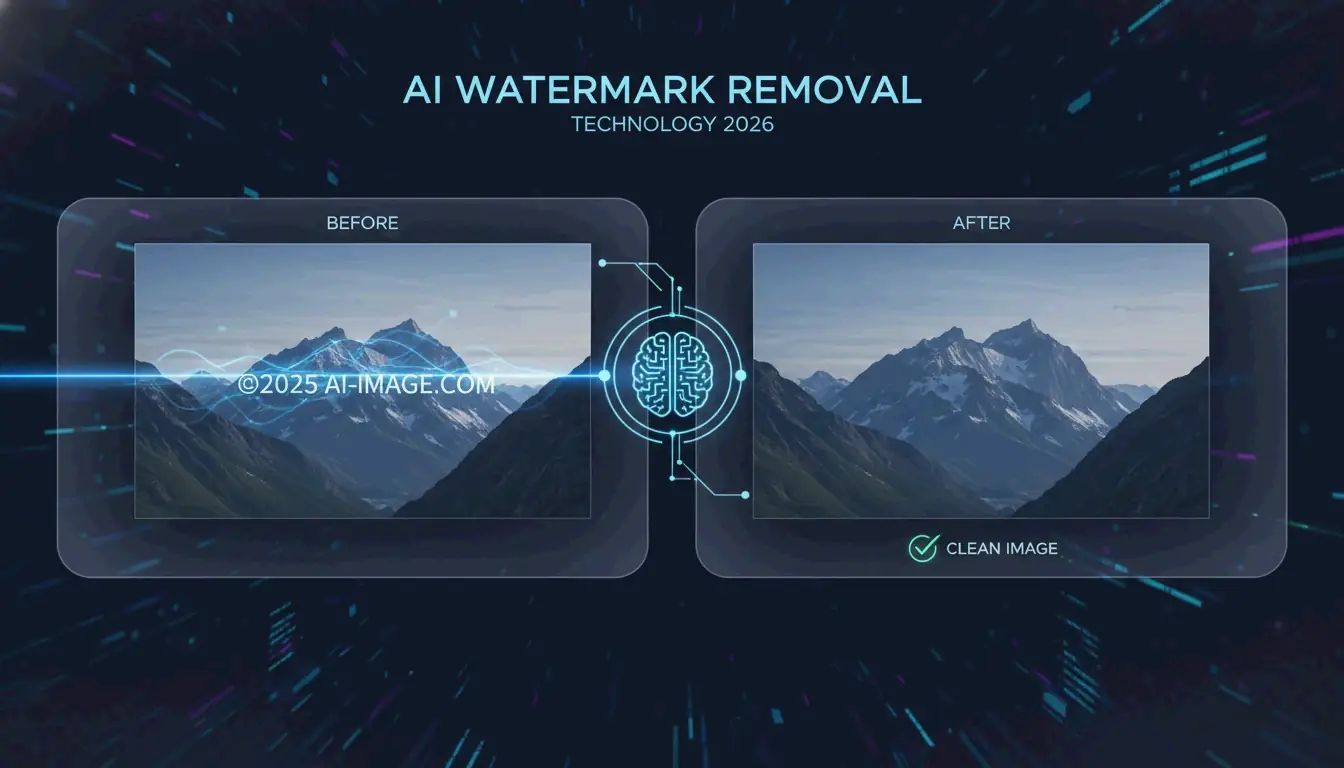
    2026年5月時点で、画像ウォーターマーク除去の原理は手動クローンから generative inpainting(生成型修復)などの AI アルゴリズムへと移行しています。従来手法は手動のピクセル複製に依存する一方、現代の AI は GANs や Diffusion Models を活用して欠損データを予測し、テクスチャを自然に再構築します。この進化により、優れた 8K 画質が得られ、プロは毎週 4.5 時間以上を節約できます。

    コア原理:AI アルゴリズムと従来手法はどうウォーターマークを除去するか

    AI アルゴリズムと従来手法の本当の違いは、「空白をどう埋めるか」にあります。従来の論理では、ウォーターマークを覆い隠すべき物理的な瑕疵、あるいは逆算すべき数学的なレイヤーとして扱います。一方 AI は、ウォーターマーク領域を「文脈の空白(contextual gap)」として捉えます。何かを拭い取ろうとするのではなく、画像の残りの部分を観察して、そこに本来あるべきものを想像するのです。

    TechTrends Report によると、AI ネイティブなツールを使うプロは、依然として手作業でフレームごとにクローン作成を行っている人々と比べて、毎週約 4.5 時間を節約しています。

    従来の論理:Alpha Compositing の方程式を解く

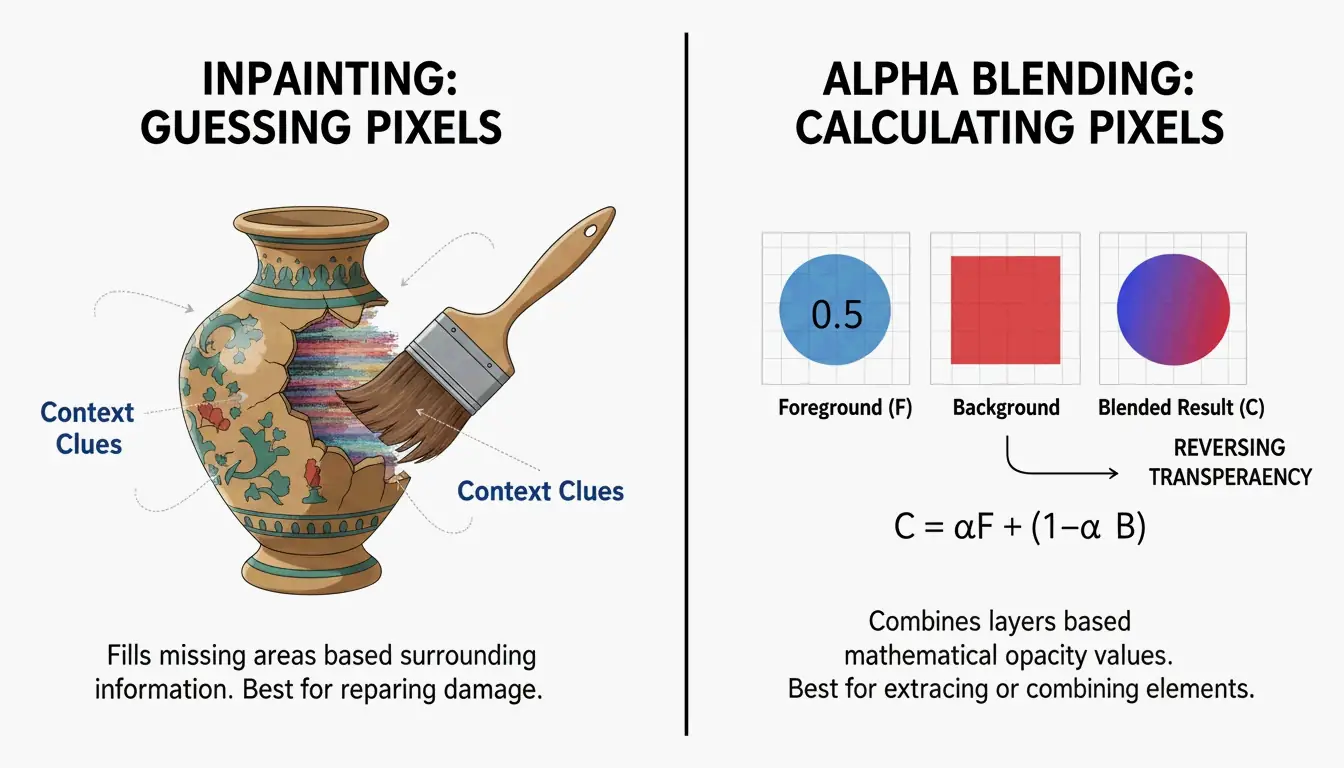
    従来のツールは、元のピクセルを復元するために Reverse Alpha Blending に依存することが多いです。これは数学の問題と考えてください。ソフトウェアは画像が特定の数式に従うと仮定します:$Watermarked = \alpha \cdot Logo + (1 – \alpha) \cdot Original$。ツールが透明度($\alpha$)とロゴの色を割り出せれば、「Original(原本)」のピクセルが何であったかを計算できます。
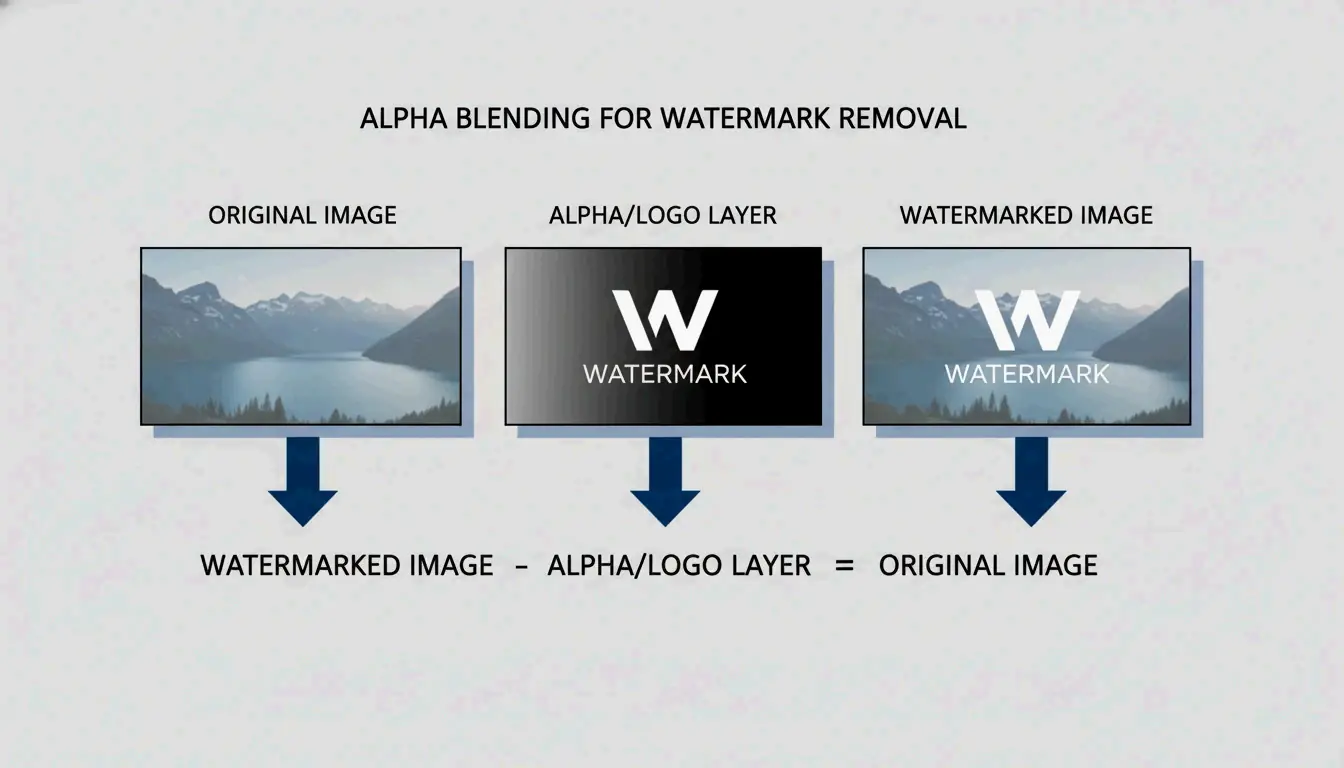
    従来の数学的論理:Alpha Compositing 公式の視覚的分解

    Gemini Watermark Remover プロジェクトで見られるように、この手法はプロパティが既知の半透明ロゴに対してはうまく機能します。しかし計算がわずかでも狂うと、「ゴースト(ghost)」画像やぼやけたパッチが残ってしまいます。その他のオールドスクールな手法には、ある場所から別の場所へピクセルをスタンプ複製する「Cloning(クローン)」や、写真の端を切り取ってウォーターマークを完全に切り捨てる「Cropping(切り抜き)」があります。

    AI の論理:ディープラーニングによる文脈認識

    AI 主導の除去は、AI Inpainting を使ってまったく新しいピクセルを構築します。AI モデルは既存のデータを動かすだけでなく、パターン、照明、テクスチャを研究して、リアルな背景を「幻覚(hallucinate)」します。Pixelbin のようなツールは、これらのディープラーニングモデルを使ってマークを自動的に検出・除去するため、手作業が不要になります。

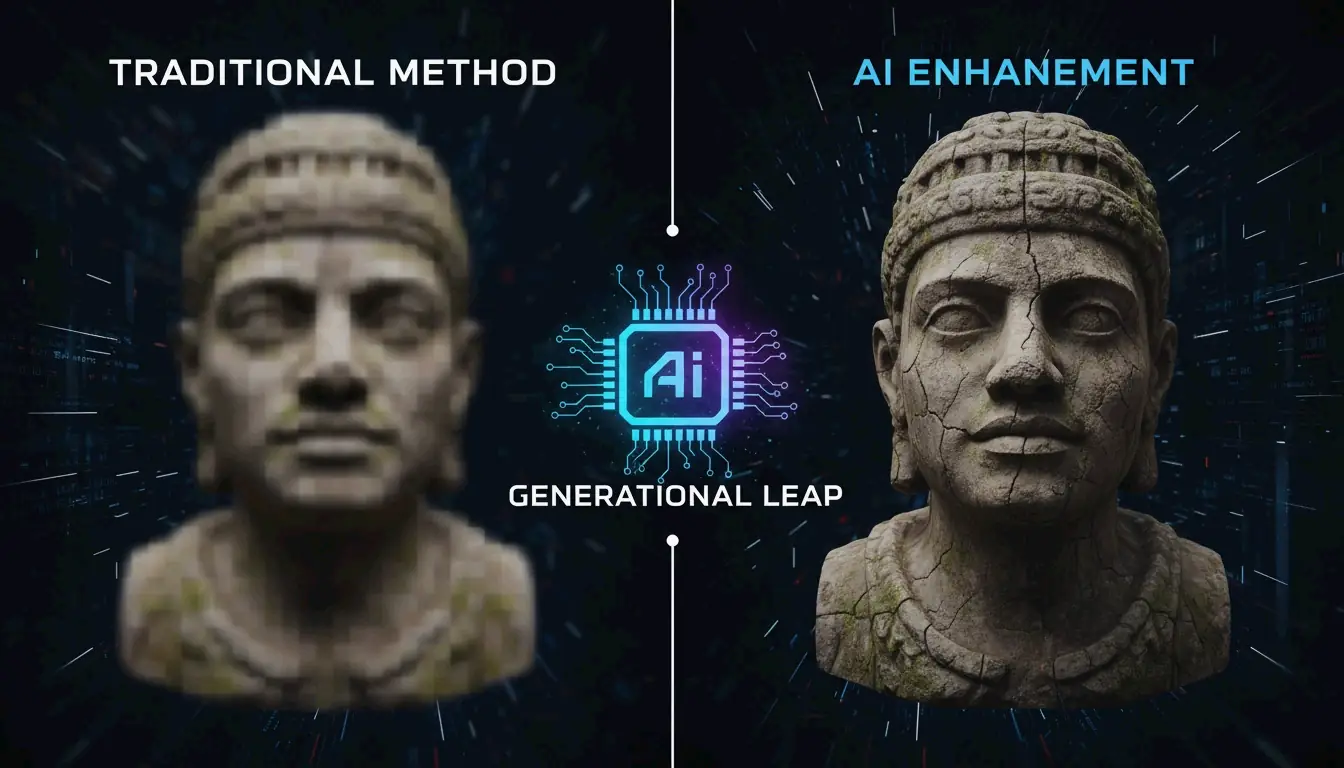
    2026年までに、この技術はエッジコンピューティングと高速クラウド接続に移行しています。これにより、複雑なニューラルネットワークが高解像度メディアをほぼ瞬時にクリーンアップできます。単純なぼかしとは異なり、AI Inpainting は撮影時の本来の粒子感やディテールを保ち、修正箇所をほぼ見分けられないようにします。

    技術的な掘り下げ:Generative Adversarial Networks(GANs)と Diffusion Models

    2026年、ウォーターマーク作成者と除去ツールの間の技術的攻防は、主に GANs と Diffusion Models という2つの主要な AI アーキテクチャを舞台に繰り広げられています。

    GANs と Discriminator アーキテクチャ

    Generative Adversarial Networks(GANs) は、2つの AI モデル間の競争のように機能します。一方(encoder)が欠損した背景を再構築しようとし、もう一方(discriminator)が実画像と比較してミスを見つけ出そうとします。この2者の間の「論争」が、AI に極めてリアルなテクスチャを生み出すことを迫ります。Side-Line が指摘するように、GANs は現代の「encoder-decoder」構成の主力であり、画像の見た目への影響を最小限に抑えながら識別子を隠したり除去したりするのに役立ちます。
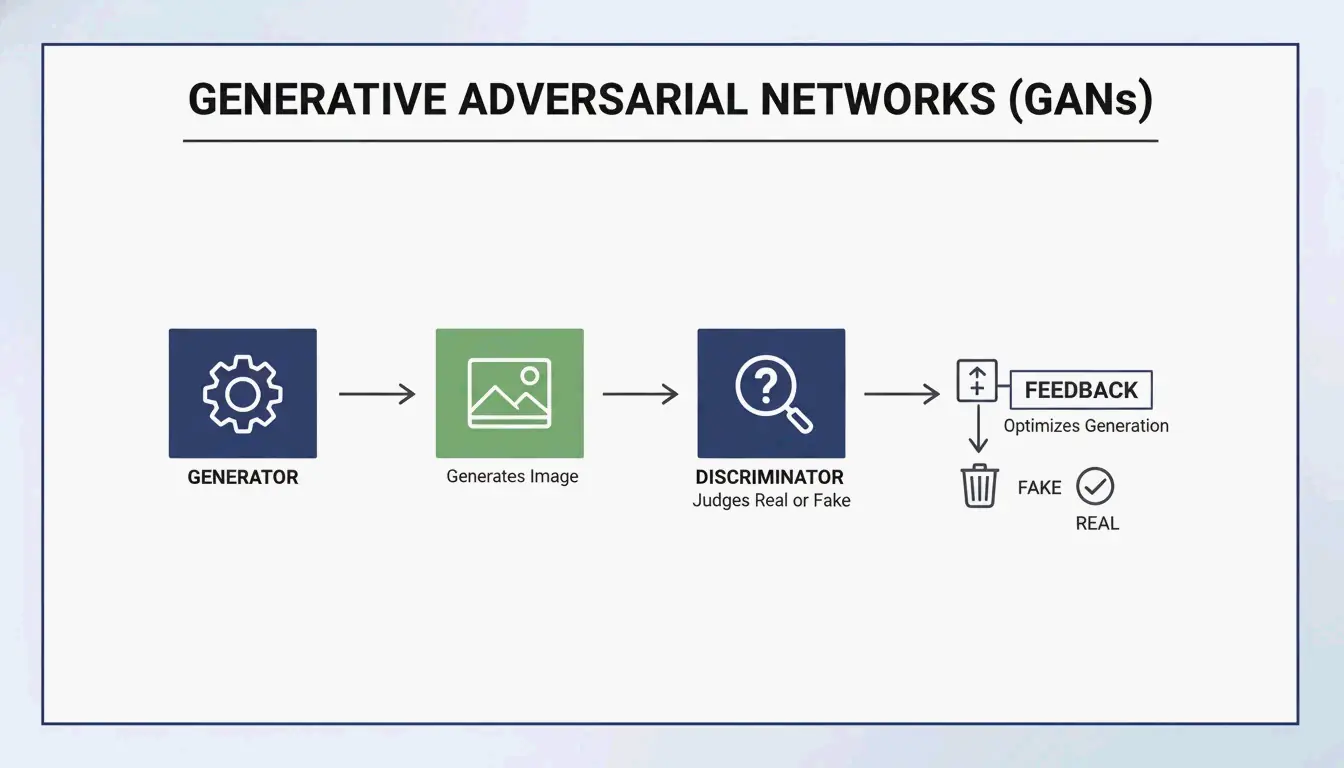
    GANs アーキテクチャ:生成器と discriminator の対抗論理

    Diffusion Models:2026年のゴールドスタンダード

    Diffusion Models は現在、高品質な再構築の首选となっています。これらは画像の「デノイズ(denoising)」によって機能します。ウォーターマークは本質的に「自然な」画像には属さない構造化されたパターンであるため、モデルはウォーターマークをノイズとして扱い、除去します。

    NeurIPS Researchers の研究によると、不可視のウォーターマークでさえ、これらのモデルを使って画質を損なうことなく除去できます。結果を検証するため、専門家は PSNR と SSIM の指標を参照します。ROBIN Framework を採用するようなトップティアの AI 修復は、SSIM スコア 0.98 に達します。この水準では、出力は基本的に原本のウォーターマークなしファイルと同一です。

    除去は本当にロスレスなのか?Reverse Alpha Blending を理解する

    マーケティングチームは「ロスレス(lossless)」という言葉を好みますが、現実はもう少し複雑です。

    Reverse Alpha Blending は数学的にはロスレスですが、正確なマスクと alpha 値を持っている場合に限ります。Discrete Cosine Transform(DCT) を使う古い手法は、画像が圧縮されるとしばしば苦戦します。DCT マークは固定の数学ルールに従うため、そのルールがどう機能するかを正確に知る除去攻撃の格好の的になります。

    AI の「幻覚」は、古い ピクセルを見つけるのではなく 新しい ピクセルを作り出すため、技術的にはロスレスではありません。しかし、2026年の状況下では—Global Digital Media Institute によるとプロの動画スタジオの 85% が生成型フィルを使用—その結果は「知覚的にロスレス(perceptually lossless)」と見なされています。6G の速度のおかげで、かつてこれらの編集を台無しにしていた厄介な圧縮アーティファクトなしに、8K メディアを処理できるようになりました。

    2026年の軍拡競争:C2PA Standard とウォーターマーク偽造

    除去ツールが強力になるにつれ、業界は新たな標準で反撃していますが、WMCopier のような新たなリスクも登場しています。

    • WMCopier と Forgery(偽造) : Zhejiang University (2025) の研究は、WMCopier を紹介しています。これはある画像からウォーターマークを「剥がし」、別の画像に「貼り付ける」ことができるツールです。これにより所有権の偽造が容易になり、違法コンテンツが正当な出処から来たかのように見えます。
    • C2PA Standard(C2PA 標準) : これを阻止するため、C2PA Standard が生み出されました。これはウォーターマークを暗号署名されたメタデータとペアにします。AI が視覚的なロゴを除去しても、出処を証明するハードウェアレベルの署名がファイルデータに残ります。
    • Fidelity-Robustness Trade-off(忠実度と堅牢性のトレードオフ) : これが最大の課題です。ウォーターマークを強くしすぎると(robustness/堅牢性)、見た目が悪くなります(fidelity/忠実度の低下)。Adversarial Robustness Testing (ROBIN) のような現代の防御策は、diffusion models が仕掛ける「再生攻撃(regeneration attacks)」に耐えるよう、ウォーターマークを特別に訓練しています。
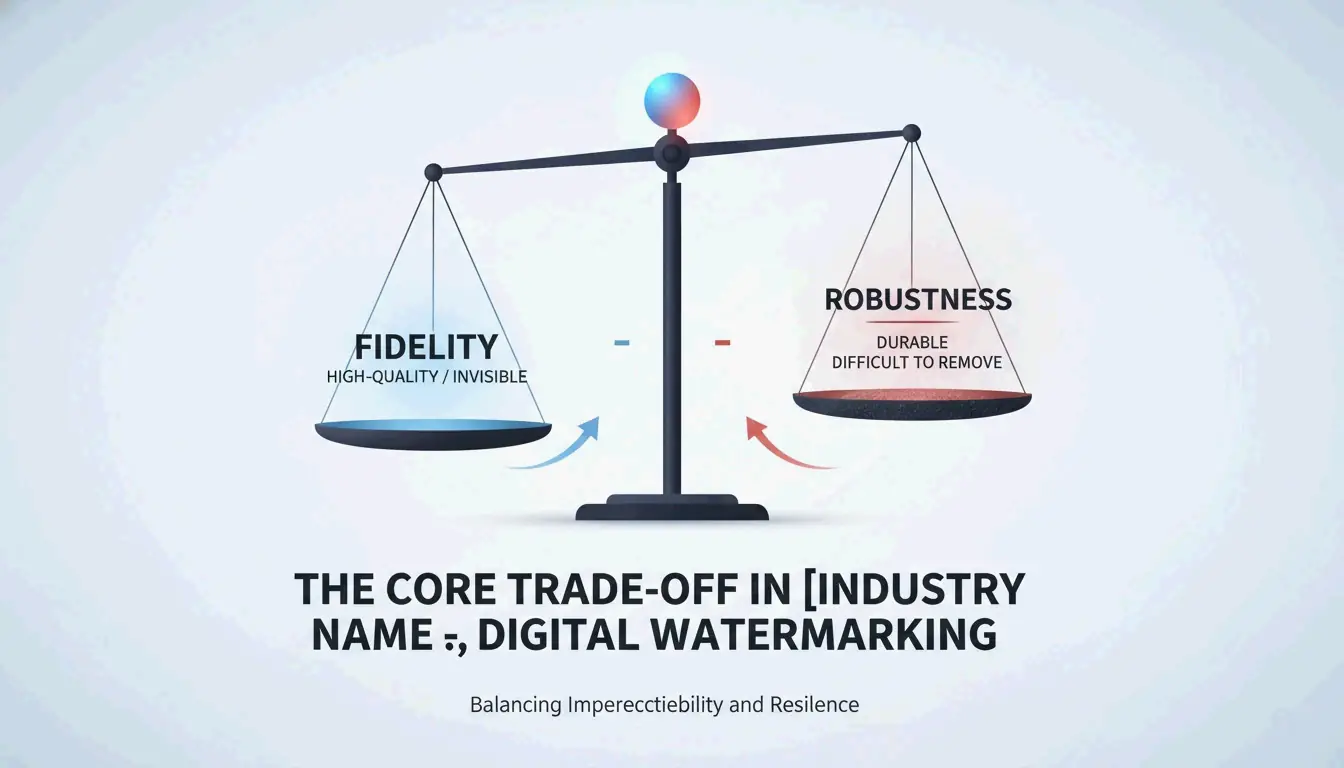
    コア対比:Fidelity(忠実度)と Robustness(堅牢性)のトレードオフ

    結論

    ウォーターマーク除去は、基本的なピクセル複製から高度な神経再構築へと大きく前進しました。Reverse Alpha Blending のような数学的手法はシンプルなオーバーレイには依然として有用ですが、2026年の複雑な高解像度メディアには AI Generative Inpainting が唯一の現実的な選択です。私たちは今、「Fidelity-Robustness Trade-off」の時代にあり、目標はマーカーを人間の目には見えなくしつつ、フォレンジックソフトウェアには明白にすることです。プロにとって Pixelbin のようなツールは速度の点で不可欠ですが、倫理を保ち、コンテンツが本物であることを証明するためには、常に C2PA standards と照らし合わせて出力をチェックすることが賢明です。

    よくある質問

    AI でウォーターマークを除去すると、最終的な画像解像度に影響しますか?

    2026年の現代の AI アルゴリズムは、画像の本来の解像度を維持します。super-resolution アップスケーリングと文脈的修復を使うことで、Pixelbin のようなツールはピクセル寸法を変えることなくウォーターマークの隙間を埋めます。画面サイズを縮小する従来の切り抜きとは異なり、AI 再構築により、最終出力は高精細または 8K のまま保たれます。

    AI は SynthID のような不可視のフォレンジックウォーターマークを除去できますか?

    AI は可視レイヤーを簡単に除去できますが、Google の SynthID のようなフォレンジックマーカーはピクセル分布の中に深く埋め込まれています。Diffusion ベースの「再生攻撃」はこれらの信号を減衰させることができますが、画質を劣化させずに完全に剥がすのは通常困難です。さらに、C2PA 準拠のメタデータが第二の保護層を提供し、視覚ピクセルが改変されても残り続けます。

    デジタルウォーターマークにおける fidelity-robustness のトレードオフとは何ですか?

    fidelity-robustness のトレードオフとは、ウォーターマークを人間の目には見えなくすること(fidelity/忠実度)と、除去しにくくすること(robustness/堅牢性)のバランスをとることです。AI はこのバランスを打ち破りました。伝統的な frequency-domain マークはニューラルネットワークによって簡単に検出・除去されるようになり、開発者は AI モデルが変更する可能性の低い領域にウォーターマークを隠すための adversarial training(敵対的訓練)を迫られています。


  • 写真を共有する前に EXIF メタデータを削除する方法:プライバシーガイド(2026)

    写真を共有する前に EXIF メタデータを削除する方法:プライバシーガイド(2026)

    デジタル写真にはそれぞれ 80-120 個の非表示メタデータフィールドが含まれており、GPS 座標、カメラのシリアル番号、編集履歴などが記録されています。共有前に、OS 標準ツール(Windows のプロパティ、Mac のプレビュー)、モバイル向けオプション(iOS の共有シート、Android の Scrambled Exif)、または一括処理ツール(ExifTool)を使って EXIF メタデータを削除しましょう。2026 年では、完全なプライバシー保護のために C2PA AI 認証情報と MakerNotes も削除する必要があります。

    クイックリファレンス:プラットフォーム別 EXIF 削除方法

    プラットフォーム 方法 削除される内容 制限事項
    Windows 10/11 右クリック → プロパティ → 詳細 → 「プロパティの削除」 すべての標準 EXIF フィールド コピーが作成され、元のファイルは変更されない
    macOS プレビュー → ツール → インスペクタを表示 → GPS → 「位置情報を削除」 GPS 座標のみ カラープロファイル、デバイスタグは残る
    macOS(完全削除) ImageOptim または ExifTool すべての EXIF、XMP、IPTC、MakerNotes サードパーティツールが必要
    iOS 共有シート → オプション → 「位置情報」をオフ 共信ごとに GPS のみ 毎回繰り返す必要がある
    Android Scrambled Exif(F-Droid)または Samsung Gallery の切り替え すべての EXIF フィールド アプリのインストールが必要

    共有前に写真をクリーンアップする 3 ステップのワークフロー

    なぜ写真のメタデータがセキュリティの脅威になるのか

    1 枚のスマートフォン写真には 80-120 個のメタデータフィールドがあり、正確な高度、カメラレンズのシリアル番号、GPS 座標を漏洩します。Fast.io は 2012 年の John McAfee の事例を引用しています——Vice が GPS データが付いたままの写真を公開したことで、彼の Guatemala での居場所が漏洩しました。

    MetaClean によると、記録された OSINT 事例の 89% が画像メタデータを重要な証拠として使用しています——このデータは写真自体には見えません。

    GPS 以外にも、XMP と IPTC タグは氏名、編集ソフトウェア、OS のバージョンを漏洩する可能性があり、ソーシャルエンジニアリングやフィッシングに悪用されます。

    2026 プラットフォームプライバシーマトリックス

    プラットフォーム アップロード時に EXIF を削除? 主な例外
    Instagram / Facebook はい 「Made with AI(AI で作成)」タグが残る場合がある
    WhatsApp はい 「ドキュメントモード(Document Mode)」はすべてのデータを保持
    Telegram はい 「ファイルモード(File Mode)」は完全な EXIF を漏洩
    iMessage いいえ 完全な GPS を含むオリジナルを送信
    Discord いいえ GPS を含む EXIF を保持
    Signal はい デフォルトですべてのメタデータを削除

    ドキュメントモードの罠(Document Mode Trap): WhatsApp/Telegram で画質を保つために写真を「ドキュメント」として送信すると、自動クリーンアップがスキップされ——GPS 座標がそのまま受信者に送信されます。

    高度な削除:MakerNotes と C2PA

    MakerNotes:隠されたサムネイル

    カメラメーカーは独自の「MakerNotes」を埋め込んでおり、一意のデバイス識別子や、元のトリミングされていない写真の隠しサムネイルが含まれることがあります。画像をトリミングしても内蔵の EXIF サムネイルが変更されないまま残ると、サムネイルの罠(Thumbnail Trap)が発生します——Konvrt は、この見落としによって完全な無修正版を誤って共有してしまった事例を報告しています。

    C2PA コンテンツ認証情報(2026)

    AI で生成・編集された画像には現在 C2PA コンテンツ認証情報(Content Credentials) が含まれています。Pinterest や Instagram などのプラットフォームはこれらを使ってコンテンツに「Made with AI(AI で作成)」のラベルを付けます。これらを削除するには AI メタデータクリーナー(AI Metadata Cleaner) が必要です——標準的な EXIF ツールは C2PA 署名を処理しません。

    ExifTool:バッチコマンドライン削除

    一括処理には、ExifTool が 1 つのコマンドですべてを削除します:

    exiftool -all= -overwrite_original *.jpg

    これにより、すべての EXIF、XMP、IPTC、MakerNotes が削除され——ファイルには表示されるピクセルしか残りません。Compresto は一括アップロードにこれを推奨しています。

    結論

    写真を共有する前には必ず EXIF メタデータを削除しましょう。手軽な単一ファイルのクリーンアップには OS 標準ツールを、モバイルでは Scrambled Exif を、一括処理には ExifTool を使います。メッセージングアプリで写真を「ドキュメント」として送信するのは絶対に避けましょう——これは自動クリーンアップをバイパスします。メタデータの削除を、あなたの共有ワークフローのデフォルトステップにしてください。

    よくある質問

    EXIF メタデータを削除すると画質は低下しますか?

    いいえ。メタデータはファイルヘッダーに格納されたテキストであり——実際のピクセルは変更されません。ほとんどの EXIF 削除ツールはデータタグを削除するだけで、解像度と視覚品質はそのまま維持されます。

    削除された EXIF データは復元できますか?

    一般的には、できません。一度削除して保存されると、そのコピーからメタデータは失われます。フォレンジックツールを使っても、削除された GPS 座標を再構築することはできません。共有のために削除する前に、必ずプライベートなアーカイブにオリジナルの「マスターコピー(master copy)」を保管しておきましょう。

    スクリーンショットは写真と同じメタデータを含んでいますか?

    いいえ。スクリーンショットは通常、基本情報(日付、サイズ)のみをキャプチャします。元の画像から GPS やレンズのデータは引き継がれません。スクリーンショットを撮ることはメタデータを削除する手軽な方法ですが、解像度が犠牲になる場合があります。

  • マスタークラス:Midjourney、DALL-E、Flux のための AI プロンプトと画像生成技法の極め方

    マスタークラス:Midjourney、DALL-E、Flux のための AI プロンプトと画像生成技法の極め方

    2026 年 5 月時点で、このMidjourney、DALL-E、Flux のための AI プロンプトと画像生成技法のマスタークラスは、成功の鍵がモデル別のロジックにあることを明らかにします。Flux Pro 1.1 と GPT-Image-1 には記述的な自然言語を、Midjourney v8.1 には構造化されたパラメータとスタイルリファレンス(Style References)を適用しましょう。image-to-prompt(画像からプロンプトへの)リバースエンジニアリングとシネマティックな指示を活用すれば、プロ品質の成果が得られます。

    2026 プロンプトロジックマトリクス:Midjourney v8.1 vs. GPT-Image-1 vs. Flux

    生成 AI はキーワードの詰め込みの時代をすでに過ぎました。2026 年、プロのクリエイターは「インテントベース(intent-based)」のプロンプトを使い、構文を特定のモデルアーキテクチャに合わせています。NovaKit のデータによると、2024 年以降 API の価格は 25-40 分の 1 に下がり、大規模なテストが手頃なコストで可能になり、クリエイターは完璧に到達するまで反復できるようになりました。

    モデル一覧比較

    特性 Midjourney v8.1 GPT-Image-1 Flux Pro 1.1 Ultra
    プロンプトスタイル 構造化パラメータ 自然言語 自然言語 + ControlNet
    最適な用途 美しさ、アート制御 画像内テキスト、UI モックアップ 精密なレイアウト、ポーズ
    主要コマンド –ar, –sref, –cref 記述的な段落 ControlNet、深度マップ
    テキストレンダリング 良好(改善中) 同級トップ 記述的プロンプトとの組み合わせで卓越
    HD1枚あたりのレンダリングコスト ~$0.10 ~$0.17 ~$0.08-0.12

    Midjourney v8.1 は依然として構造制御の最適解です。--ar(アスペクト比)や --sref(スタイルリファレンス)といったコマンドが不可欠です。GPT-Image-1 と Flux Pro 1.1 Ultra は「監督の台本(Director’s Script)」のように振る舞い、長い自然言語の記述に従い、複雑な空間配置を得意とします。

    構造化パラメータ(Midjourney)と自然言語(Flux/GPT)の比較

    Midjourney の創業者である David Holz が説明するように、アーティストたちは手作業に取りかかる前に、これらのツールを使ってクライアント向けの概念を「ラピッドプロトタイプ(rapid prototype)」します。2026 年の目標は、プロンプトを正確なエンジニアリングの学問として扱うことです。

    フレームワーク:3 層プロンプト構造

    どのモデルでも一貫した結果を得るために、このモジュラー式フレームワークを使いましょう。

    目的
    被写体 メインとなる要素を具体的にする “a weathered copper kettle”(“a pot” ではなく)
    環境 光、背景、雰囲気を定義する “harsh midday sun in a high-desert landscape”
    技術パラメータ モデル固有のパラメータ Midjourney: –stylize 750;Flux:“shot on 35mm f/1.8”

    Midjourney v8.1 をマスターする方法:スタイルリファレンスと美学の制御

    2026 年 4 月にリリースされた Midjourney v8.1 は、美しさを重視する作品のための首选ツールです。ブランドの一貫性における鍵は --sref(スタイルリファレンス)タグです。このタグの後に既存画像の URL を追加すると、AI にそのリファレンスの色彩、テクスチャ、全体的な美学を一致させるよう強制できます。

    2026 年までに、--personalize コードはワークフローの標準的な一部となり、モデルが時間をかけてあなたの個人のスタイルを学ぶのを助けています。フォトリアルさを達成するには、「ultra-realistic」のような曖昧な言葉を避け、レンズ固有のプロンプトを使いましょう。

    期待する効果 Midjourney プロンプト指令
    背景のぼかし(ボケ) “shot on 35mm f/1.8”
    広角な建築ショット “shot on 14mm wide-angle”
    フラットな遠近感 “shot on 85mm telephoto”
    鮮明な風景のディテール “shot on 24mm f/8”

    なぜ Flux Pro 1.1 Ultra が精度と ControlNet の新標準なのか

    Flux Pro 1.1 Ultra は、ControlNet ツールとの緊密な統合により、開発者のお気に入りとなりました。Midjourney があなたの指示を解釈するのに対し、Flux はそれに厳密に従います。ControlNet を使えば、正確なポーズ、深度マップ、レイアウトを固定でき、被写体があなたがフレーム内に配置した位置に正確にとどまることを保証します。

    インペイント(画像の一部を修正)やアウトペイント(画像を拡張)といったプロの編集タスクでも、Flux は GPT-Image-1 を上回ります。NovaKit のデータによると、複雑なシーンにおいて Flux Pro 1.1 Ultra は業界で最高のプロンプト追従度(Prompt Adherence)スコアを誇ります。

    Flux の優れたプロンプト追従度と制御力を示す比較

    コマーシャルフォトグラフィ:Imagen 4 を活用した製品レンダリング

    クリーンなコマーシャル製品カットには、Google の Imagen 4 がしばしば最適な選択肢です。ハイエンドなライティングを得意とし、光沢ある表面の AI アーティファクトを回避します。NovaKit の報告によれば、Imagen 4 は 1 枚あたり約 $0.03 から $0.12 で最もクリーンな製品画像を提供し、Eコマースのカタログには費用対効果に優れた選択肢となります。

    アートをリバースエンジニアリングできるか?image-to-prompt 技法の習得

    2026 年、必ずしも空白のテキストボックスから始める必要はありません。PixelPanda のようなツールを使えば、写真、絵画、スクリーンショットをアップロードして、4 つの最適化されたプロンプト(General、Flux、Midjourney、Stable Diffusion)を受け取ることができます。

    この image-to-prompt(画像からプロンプトへの)手法は、クロスモデルのワークフローを可能にします。例えば、Midjourney のレンダリング画像を取得し、PixelPanda でプロンプトをリバースエンジニアリングして、その説明を Flux Pro 1.1 で使うことで、より強い構造制御を得られます。また、PromptBase を訪れて、成功したプロンプトの DNA を研究することもできます。

    3 ステップのループ:画像をアップロード、プロンプトを抽出、新しいバージョンを生成

    プロの自動化:MCP サーバーと API で画像生成をスケールする

    大規模プロジェクトでは、手動のプロンプト入力は Model Context Protocol(MCP)を使う自動化ワークフローに置き換えられつつあります。MCP サーバーを構築すれば、開発者は Claude や GPT-4 のような AI エージェントに画像生成を自律的に任せることができます。SamurAIGPT によれば、これによって「プロンプト-生成-レビュー(Prompt-Generate-Review)」のループが生まれ、AI が制作プロセス全体を管理します。

    自動化レベル ツール 1枚あたりのコスト 最適な用途
    個人 手動プロンプト $0.08-0.17 単独の素材、探索
    チーム MCP サーバー + エージェント $0.05-0.12(バルク) キャンペーンのバリエーション
    エンタープライズ muapi CLI + API $0.02-0.05(ボリューム) 数百のマーケティング素材

    NovaKit によれば、現在 GPT-Image-1 の HD レンダリング 1 枚は約 $0.17 です。muapi CLI でバルク生成を行えば、チームは従来のストックフォトやデザイン費用のごく一部のコストで、数百のマーケティングバリエーションを作り出せます。

    結論

    2026 年のプロンプトは、当てずっぽうのゲームではなく、正確なスキルです。プロの成果を得るための鍵は、モデル間のアーキテクチャの違いを理解し、それぞれに適した技法を適用することです。

    アクションプラン:

    • 目標を明確にする: アート系プロジェクトや「デフォルトで美しい(beautiful by default)」画像には Midjourney v8.1 を使いましょう。
    • 精度を優先する: ポーズとレイアウトを完全に制御したい場合は Flux Pro 1.1 Ultra を使いましょう。
    • テキストレンダリングを狙う: 読めるテキストや UI モックアップが必要なグラフィックには GPT-Image-1 を使いましょう。
    • 自動化でスケールする: MCP サーバーと muapi CLI を活用してワークフローを自動化し、コストを削減しましょう。

    よくある質問

    2026 年、複数の画像で一貫したキャラクターレンダリングを実現するには?

    Midjourney v8.1 の --cref(キャラクターリファレンス)タグを使い、その後にベースキャラクター画像の URL を続けます。Flux では、プロの標準はあなたのキャラクター専用に訓練された LoRA(Low-Rank Adaptation、低ランク適応)ウェイトを使うことです。さらに、一貫した seed 番号と詳細な身体的記述子を維持することで、AI が複数世代の間でドリフトするのを防げます。

    現在 UI モックアップに最も優れたテキストレンダリングを提供する AI モデルは?

    2026 年 5 月時点で、GPT-Image-1 は画像内テキストの精密なレンダリングにおいて業界のリーダーであり、看板、ラベル、UI 要素を処理できます。Flux Pro 1.1 Ultra がそれに続き、記述的なプロンプトを通じて優れたフォント制御を提供します。Midjourney v8.1 はテキスト能力を大幅に向上させましたが、依然としてアートとしての品質を優先しており、複雑な文字列では文字どおりの正確さに時折苦労することがあります。

    Discord を使わずに Midjourney v8.1 で AI 画像を生成することは可能ですか?

    はい。2026 年 5 月までに Midjourney Web Alpha は完全に公開され、すべてのユーザーがブラウザインターフェースから直接画像を生成・編集できます。プロのユーザーはさらに、公式 Midjourney API や muapi のようなサードパーティラッパーを活用して、Midjourney の生成機能を Discord 不要のエージェントワークフローやカスタムアプリに統合できます。

  • AIで写真の透かしは消せる?2026年・ベストツールと技術ガイド

    AIで写真の透かしは消せる?2026年・ベストツールと技術ガイド

    はい、2026年にはAIで写真の透かしを除去でき、精度も非常に高いです。深層学習を活用し、PixelbinやHitPawなどのツールはGenerative Inpainting(生成型修復)で背景を再構築し、あるいはReverse Alpha Blending(逆アルファ合成)で半透明のオーバーレイを数学的に復元します。これらの技術は、Geminiの「Nano Banana」のような複雑なAI生成ラベルを、画質を劣化させることなくクリーンにできます。

    AIはどのように写真の透かしを除去する?2026年の技術解説

    透かし除去は、手作業によるコピースタンプ編集をはるかに超えて進化しました。現代のニューラルネットワークは画像のコンテキストを解析し、覆われた領域をインテリジェントに復元します。2026年において、真の課題は可視性ではなく、透かしがどのように埋め込まれているかです。標準的なロゴは簡単に消せますが、SynthIDのような不可視マーカーは画像の数学的構造に織り込まれているため、品質を落とさずに除去するのは極めて困難です。

    HitPaw のデータによれば、同社のAIソリューションは650万回を超えるダウンロードで98%の満足度を維持しています。これらのシステムは2つのコア手法に依存しています:

    生成型修復:欠損ピクセルの再構築

    Generative Inpaintingは、透かしの周囲の健全なピクセルを解析し――テクスチャ、ライティング、パターンを観察し――て、ロゴの背後に何があるべきかを予測します。HitPaw のようなツールは Content-Aware Fill モデルを使用して隙間を自動的に埋め、新しいピクセルを周囲の画像に自然にブレンドします。

    逆アルファ合成:数学的ピクセル復元

    修復とは異なり、Reverse Alpha Blendingは予測ではなく計算です。ほとんどの透かしは次の公式を使って適用されます:Watermarked = alpha x Logo + (1 - alpha) x Original。AIがその公式(アルファマップ)を特定できれば、演算を逆転させて元のピクセルを復元できます。これは半透明のテキストに対する最適な手法であり、上から塗りつぶすのではなく実際のデータを復元するからです。

    修復(再構築)と アルファ合成(数学的逆転)の並列ビジュアル比較

    AI生成された透かしの除去:Gemini(Nano Banana)と Meta AI

    2026年までに、新たなカテゴリーの課題が登場しました。Metaの「Imagined with AI」ラベルやGoogleの「Nano Banana」パターンなど、AIシステム自身が生成した透かしです。これらは永続的になるよう設計されています。標準的な除去ツールでは、多くの場合、目に見えるアーティファクトが残ります。

    Allen Kuo の研究は、Geminiの透かし専用に設計された 48 ×4896 ×96Reverse-Alpha Masks(逆アルファマスク)を作成しました。Googleが使用する正確なブレンド数学を狙い撃ちすることで、これらのスクリプトは汎用消去ツールでは到達できないピクセル単位の完璧なクリーンアップを実現します。

    合成メディア向けの「AI対AI」ワークフロー

    AI生成画像でプロ品質の結果を得るため、専門家は2パスのワークフローを展開します。初期の透かしが除去された後、FDnCNN(Fast Deep Convolutional Neural Network)のようなモデルによる第2パスで残留するエッジアーティファクトをクリーンアップします。Allen Kuo が指摘するように、品質を落とさずにSynthIDを除去することはほぼ不可能です。なぜなら、それは画像全体に絡み合っているからです。ただし、可視ラベルについては、GPU加速されたデノイザーが、基本ツールが残す「きらつき」やぼやけたエッジを効果的に排除します。

    2026年のベストAI透かし除去ツール:パフォーマンス別ランキング

    市場は、アクセスしやすいWebツールと強力な開発者向けスクリプトの2つに分かれています。GStory AI による2026年の15サービスのテストでは、パフォーマンスは背景の複雑さと透かしの不透明度に大きく依存することが分かっています。

    クイックなWeb編集向けトップ無料ピック

    ツール コアの強み フォーマット対応 無料枠
    GStory AI 複雑な領域の再構築 JPG, PNG, WEBP 50 free credits
    DeWatermark.ai 複数透かしの処理 JPG, PNG Auto 3.0 mode
    Phototune AI 登録不要のシンプルさ JPG, PNG(最大10MB) Free
    Pixelbin モダンフォーマット対応 WEBP, HEIC Auto Mode

    バッチ処理と高解像度アセット向けプロツール

    バルク作業には、Batch Processing(バッチ処理)が不可欠です。PhotoGrid は無料で最大20 photosの同時処理を可能にします。開発者向けには、Gemini Watermark ToolのようなGitHubツールをClaude Code SkillsMCP Serversに統合でき、AIエージェントがFDnCNNを使ってローカルワークフロー内で除去を自動的に処理し、高解像度出力を得られます。

    ステップバイステップ:AIで品質を落とさずに透かしを除去する方法

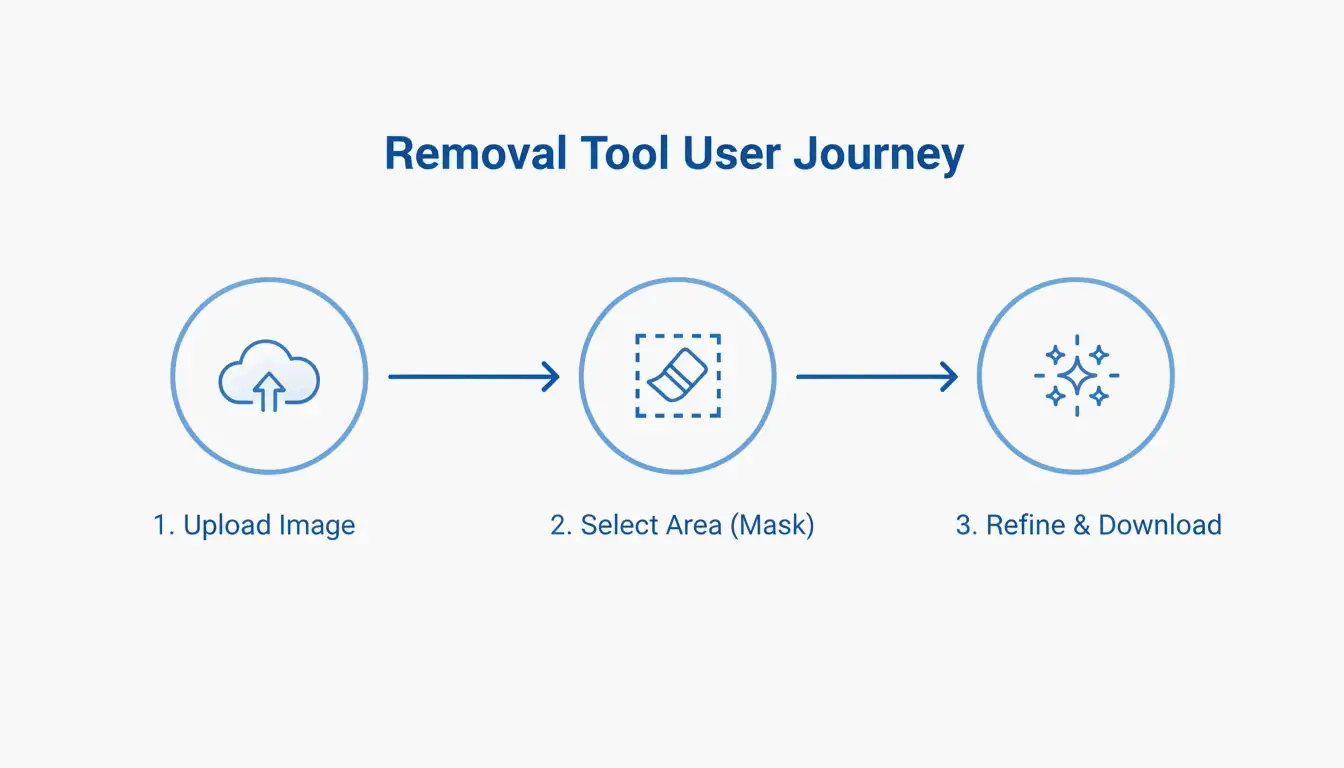
    ほとんどのAIツールはプロセスを3つの段階に単純化しています:

    1. アップロード :ファイルを選択(JPG、PNG、または WEBP)。Pixelbin のようなツールは最大10MBまでのファイルを受け付けます。
    2. マスク選択 :「Auto Mode」にロゴを検出させるか、手動ブラシで領域をハイライトします。
    3. 精製 :除去後、「Magic Brush」や Content-Aware Fillを使って、AIが見逃したスポットをクリーンアップします。

    3ステップの直線フロー:アップロード、選択、精製

    トラブルシューティング:AIがぼかしを残した場合の対処法

    ぼやけたパッチが残る場合、背景が複雑すぎてAIが正確に予測できなかった可能性があります。FDnCNNのようなデノイザーでもう1パス実行してノイズを平滑化します。最終仕上げとして、Photopeaのようなエディターの Clone Stamp ツールで素早くタッチアップすれば、プロ品質の結果が得られます。

    結論

    2026年の透かし除去は、単純なぼかしから Reverse Alpha Blending による数学的精度へと進化しました。標準的な著作権ロゴであろうと、厄介なGeminiの「Nano Banana」ラベルであろうと、現在のツールは対応可能です。クイック修正には、GStoryやPixelbinのようなWebツールが最もアクセスしやすい選択肢です。ピクセル単位の完璧な出力を求める写真家やプロには、GitHubベースのツールとMCPサーバー統合が最大のコントロールを提供し、基本AI消去ツールにありがちな「ハルシネーション」もありません。

    よくある質問

    個人利用で画像の透かしを除去するのは合法ですか?

    一般的に、透かしの除去は著作権を侵害する場合には違法であり、DMCA Section 1202 のもとで保護されています。自分自身の紛失したアセットを復元する場合や、特定のフェアユース条項に該当する用途については例外が存在する可能性があります。画像を修正する前に、必ず元の作成者のライセンスを確認してください。

    AIは Google の SynthID のような不可視透かしを除去できますか?

    いいえ。AIはロゴの可視ピクセルを消去できますが、SynthIDは画像の構造的特徴に埋め込まれています。これを除去するには、通常、画質を使用不能な状態まで劣化させる必要があります。Allen Kuo の研究によれば、SynthIDは可視的な編集や切り抜きの後でも、専門の安全ツールによって検出可能なままです。

    iPhoneや Android でアプリを使わずに写真の透かしを除去するには?

    モバイルブラウザーで DeWatermark.ai や GStory などのモバイル最適化されたWebツールを直接使用します。現代のモバイルブラウザーは Generative Inpainting API をサポートしており、ワンクリックで除去できます。この方法は、マルウェアや過剰な広告を含む可能性のある「無料」アプリをダウンロードするセキュリティリスクを回避できます。

  • Webサイトパフォーマンス向け写真最適化:2026 技術ガイド

    Webサイトパフォーマンス向け写真最適化:2026 技術ガイド

    2026年にWebサイトの写真を最適化するには、AVIFやWebPなどのモダンなフォーマットを優先し、レスポンシブ表示に合わせてサイズを調整し、非可逆圧縮を適用することが求められます。遅延読み込み、説明的なaltテキスト、CDNを実装することで、Core Web Vitals (LCP) を大きく改善し、従来の検索エンジンとAI主導の検索エンジンの両方での可視性を高めることができます。

    2026 Web速度向け写真最適化フレームワーク

    画像の重さは、Webパフォーマンスにとって最大の障壁であり続けています。NeedleCode によれば、画像は典型的なWebページの総重量の60%以上を占めています。これは Core Web Vitals、とりわけ主要コンテンツが表示される速さを追跡する指標である Largest Contentful Paint (LCP) に直接影響します。SimpleResizer のデータによると、70%のページで画像がLCPをトリガーしており、検索順位は事実上写真の読み込み速度に結びついていることを意味します。

    次の3ステップの最適化順序に従いましょう:フォーマット、スケール、圧縮。まずモダンなファイル形式を選択し、画面に表示される実際のサイズへ画像をリサイズし、最後に圧縮アルゴリズムで不要なデータを削り落とします。

    3ステップの最適化ワークフロー:フォーマット、スケール、圧縮

    DebugBearで現在のパフォーマンスを監査する

    変更を加える前に、ベースラインを確立しましょう。DebugBear のようなツールを使うと、「Page Weight (Images)」を特定の指標として追跡し、重いメディアによって遅くなっているページを見つけられます。パフォーマンス予算を設定しましょう。たとえば、重要なページの画像重量が600KBを超えたら警告する、といった具合にです。

    正しいフォーマットの選択:なぜAVIFが2026年の標準なのか

    フォーマットの選択は、大幅なパフォーマンス向上への最も簡単な道です。JPEGはプロフェッショナルなWeb開発ではほぼ廃止されています。

    フォーマット 圧縮 ブラウザサポート 最適なユースケース
    AVIF 最高(同等品質で最小ファイル) すべてのモダンブラウザ ヒーロー画像、高品質写真
    WebP 高(JPEGより25-35%小さい) すべてのモダンブラウザ 一般的なサイト画像、信頼できるデフォルト
    PNG 低(非可逆、ファイルが大きい) 全般 フラットなグラフィック、ロゴ、透過背景
    SVG コードベース(解像度非依存) すべてのブラウザ アイコン、シンプルなロゴ

    見落とされがちなステップが EXIFデータ の削除です。すべてのカメラ写真には、GPS座標やタイムスタンプのようなメタデータが隠れています。SimpleResizer は、このデータを取り除くことでファイルを縮小し、写真の見た目を変えることなくプライバシーを保護できると指摘しています。WordPress Support の事例研究では、GIMPでQuality 60(4:2:0 subsampling を採用)でJPEGをエクスポートすると、ほとんど目に見える違いなくファイルサイズを64%削減できることが分かっています。

    開発者チートシート:WebPフォールバックでAVIFを実装する

    古いブラウザを切り捨てることなく最新フォーマットを使うには、HTMLのpicture要素パターンを実装しましょう。これによりブラウザは自身がサポートする最良のフォーマットを選択できます:

    1. type “image/avif” のsource要素を設定し、AVIFファイルを指す
    2. type “image/webp” のsource要素を設定し、WebPファイルを指す
    3. loading=”lazy” と説明的なaltテキストを備えたフォールバックimg要素を設定し、JPEGを指す

    この段階的なアプローチにより、すべての訪問者が自身のブラウザがサポートする最良のフォーマットを得られます。

    技術的実装:リサイズとレスポンシブ配信

    よくある間違いは、4000px幅の写真を1200pxの表示領域にアップロードすることです。コンテンツ領域の幅が600pxであれば、WordPress Support はその幅の約1.5〜2倍(1200px)の画像を提供することを推奨しています。これにより、高解像度のRetina画面でも画像がシャープに保たれつつ、帯域を無駄にしません。

    表示幅 推奨画像幅 理由
    400px 800px Retina向け2x
    600px 1200px Retina向け2x
    800px 1200px 1.5x(品質とサイズのバランス)

    複数のサイズを提供するには srcset 属性を使いましょう。これにより、携帯電話はデスクトップサイズの画像をダウンロードせずに済みます。手動最適化には、SquooshTinyPNG が定番ツールです。DebugBear は、標準的なPexels画像を7108pxから1266pxへリサイズすると、ファイルサイズを89%も削減できると報告しています。

    レスポンシブ画像配信:異なるデバイスに異なるサイズを提供

    グローバルな画像配信におけるCDNの役割

    完璧に最適化された画像であっても、地球の裏側まで転送されれば遅く感じられます。CloudflareやBunnyCDNのようなコンテンツ配信ネットワーク(CDN) は、ユーザーの近くにあるエッジサーバーに画像のコピーを保持します。多くのモダンなCDNは、ユーザーのデバイスに基づいてフォーマット変換やリサイズを自動的に処理します。

    GEOに向けた将来対応:AI時代の画像SEO

    2026年において、写真最適化は速度以上のこと、すなわち生成エンジン最適化(GEO) に関わります。AI検索ツールやGoogle Lensのようなビジュアル検索は、コンテンツを理解するために画像を「読む」必要があります。SimpleResizer の統計によると、現在すべてのEコマーストラフィックの20-30%がGoogle Imagesやビジュアル発見ツールから来ています。

    AI対応の画像には次のステップに従いましょう:

    ステップ アクション
    ファイル名 説明的な名前を使う red-leather-armchair.webp(IMG_4837.jpg ではなく)
    Altテキスト 事実に基づく説明を書く “Barista pouring milk into a latte to form a tulip pattern”
    配置 関連するテキストの近くに画像を置く クローラーがコンテキストを理解するのを助ける

    遅延読み込み:UXと初期ペイントの改善

    ファーストビューより下にある画像には、ネイティブの遅延読み込みを使いましょう。loading="lazy" を追加すると、ブラウザはそれらの画像をダウンロードする前に待つようになり、データを節約してクリティカルレンダリングパスを高速化します。重要:トップのヒーロー画像は決して遅延読み込みしないでください。その画像はあなたのLCPであり、遅らせるとSEOを損ないます。

    結論

    モダンな画像最適化は、視覚品質とパフォーマンスのバランスを取ります。「Save for Web」をクリックするだけでもはや十分ではありません。AVIFのような次世代フォーマット、レスポンシブなsrcset配信、そしてAI対応のaltテキストが必要です。

    2026年で先行し続けるには、PageSpeed InsightsやDebugBearでサイトを監査し、デフォルトフォーマットとして段階的にAVIFへ移行し、可能な限り圧縮を自動化し、すべての画像がページに存在する明確な理由を持つようにしましょう。これによりCore Web Vitalsが向上し、ビジュアル検索時代における可視性が確保されます。

    FAQ

    画像最適化は私のCore Web Vitals (LCP/CLS) スコアに影響しますか?

    はい。画像はLargest Contentful Paint (LCP) の主要なドライバーであり、LCPは主要コンテンツがどれだけ速く読み込まれるかを測定します。明示的なwidthおよびheight属性を提供することで、ブラウザが画像のダウンロード前にスペースを予約できるようになり、Cumulative Layout Shift (CLS) を防いで、安定した視覚体験を確保できます。

    WordPressプラグインを使うべきか、それともアップロード前に手動で画像を最適化すべきか?

    Squooshのようなツールを使った手動最適化は、最高の品質管理を提供し、ヒーローバナーなどの重要なアセットに最適です。トラフィックの多いサイトやブログには、Smush、Imagify、EWWW Image OptimizerのようなWordPressプラグインが一括自動化により適しており、アップロードされるすべての画像が一貫してリサイズ・圧縮されることを保証します。

    blur-up(ブラーアップ)手法とは何で、ユーザーの知覚をどう改善するのか?

    「blur-up」手法は、画像コンテナにフィットするよう引き伸ばされてぼかされた、ごく小さな低解像度のプレースホルダー(多くは幅10-20 pixels)を読み込みます。高解像度版がバックグラウンドでダウンロードされるにつれて、プレースホルダーを置き換えます。これにより、ユーザーに即座に視覚的なヒントを与えて知覚速度を向上させ、直帰率を下げることができます。

    blur-upと標準読み込みの比較

  • 写真形式の変換と圧縮方法:2026 ウェブ性能向上ガイド

    写真形式の変換と圧縮方法:2026 ウェブ性能向上ガイド

    2026 年に写真形式を変換して圧縮するには、PixConvert のようなブラウザネイティブのツール、または Adobe Photoshop のようなプロ向けソフトウェアを使います。画像をアップロードし、AVIFWebP などの次世代形式を選択して、品質スライダーを 70-80% に設定します。この手順は、プロ用途に必要な鮮明さを保ちながらファイルサイズを縮小し、Core Web Vitals の基準を満たします。

    写真形式の変換と圧縮方法:3 ステップのワークフロー

    デジタル画像の最適化で重要なのは、小さなファイルサイズと鮮明な画像の間の「ベストバランス」を見つけることです。これはビジネス上の必要性でもあります:Salsify 2025 の報告によれば、商品画像が欠けていたり品質が低い場合、42% の買い物客が購入を取りやめます。

    ステップ 1:変換ツールの選択(ローカル vs. オンライン)

    まず、どこでファイルを処理したいかを決めます。機密文書を扱う場合、Adobe Photoshop や Microsoft Paint などのローカルソフトウェアは、すべてをハードドライブに留めて最高のセキュリティを提供します。しかし、ウェブの利便性を重視するなら、PixConvertToolPix のようなツールが WebAssembly テクノロジーを使うようになっています。つまり、画像は直接ブラウザのメモリ(RAM)内で処理され、実際にクラウドサーバーへアップロードされることはありません。

    ツールタイプ プライバシーレベル 速度
    デスクトップソフト Adobe Photoshop, MS Paint 最高(オフライン) 中程度
    WASM ブラウザツール PixConvert, ToolPix 高(ローカル RAM) 速い
    クラウドベース 各種オンライン変換ツール 低め(サーバーアップロード) 最速

    ステップ 2:非可逆圧縮か可逆圧縮かの選択

    これら 2 つの手法の違いを理解することは、プロ品質を維持するのに役立ちます:

    • 非可逆圧縮(Lossy) :これは人間の目にはほとんど見えないピクセルデータを取り除きます。より小さなファイルを生成し、JPEG/JPG や次世代形式の標準的な選択肢です。
    • 可逆圧縮(Lossless) :これはデータを一切削除せずにファイルを縮小します。ロゴや、後で再度編集する予定の画像に最適な選択肢です。
    • 70-80% ルール :ほとんどのウェブサイトでは、品質を 70% から 80% の間に設定するのが理想的です。60% を下回ると、「アーティファクト」――画像内の目立つぼかしやざらつきのパッチ――が見え始める可能性が高くなります。

    非可逆圧縮と可逆圧縮の簡単な比較

    WebP と AVIF が 2026 年の SEO に不可欠な理由

    2026 年までに、検索エンジンのランキングはユーザーがあなたのサイトをどう体験するかと密接に結びついています。Google の Core Web Vitals (LCP) は、メインコンテンツが 2.5 秒以内に読み込まれることを要求します。重い画像がページを遅くする主な原因であることが多いため、次世代形式へ切り替えることは、その速度目標を達成する最も速い方法の一つです。

    AVIF は 2026 年のトップの選択肢になりました。WebP や従来の JPEG よりもはるかに優れた圧縮を行います。WebP は依然として素晴らしいアップグレードですが、AVIF は多くの場合、写真の見た目を悪化させることなく、ファイルサイズをさらに 20-30% 削減できます。

    形式 JPEG に対する圧縮 ブラウザサポート(2026) 透明度 最適な用途
    JPEG ベースライン 100% なし 汎用互換性
    WebP 25-35% 小さい 97%+ あり 一般的なウェブ最適化
    AVIF 50-70% 小さい 93%+ あり モダンサイトの最大圧縮
    PNG JPEG より大きい 100% あり ロゴ、テキストグラフィック

    これらの技術的な調整の見返りは本物です。Illustrate Digital の 2023 グローバルページ速度レポートは、1 秒以内に読み込まれる B2B サイトのコンバージョン率が、読み込みに 10 秒かかるサイトより5 倍高いことを発見しました。今日、ほぼすべてのブラウザが AVIF と WebP をサポートしていますが、WordPress ユーザーは非常に古いブラウザバージョン向けの「フォールバック」を処理するために Imagify のようなプラグインを併用したいかもしれません。

    AVIF と JPEG のファイルサイズ効率の簡単な可視化

    バッチ処理:数千枚の画像を同時に変換

    あなたが eコマースのマネージャーや写真家であれば、画像を一枚ずつクリックする時間はありません。モダンなツールは、コンピュータの CPU と GPU を活用して重いワークロードを高速に処理します。

    HitPaw のデータによれば、プロ向けの変換ツールは毎分 200-333 枚の画像をバッチ処理できます。つまり、1,000 枚以上の写真ライブラリを 5 分未満で最適化できます。ウェブマスター向けには、Imagify プラグインが、メディアライブラリへ画像をアップロードした瞬間に自動最適化することでこれを実現し、バックグラウンドでサーバーに重い処理を任せます。

    バッチ処理のパフォーマンス:

    ツール 1 分あたりの画像数 入力形式 出力形式
    Adobe Photoshop(バッチ) 50-100 全主要形式 全主要形式
    HitPaw Image Converter 200-333 JPG, PNG, WebP, AVIF JPG, PNG, WebP, AVIF
    Imagify(WordPress) アップロード時に自動 JPG, PNG WebP, AVIF
    Microsoft PowerToys 100+ JPG, PNG JPG, PNG

    プロ向けツール:Adobe Photoshop vs. WebAssembly ソリューション

    ワークフローは通常、ヘビーなデスクトップソフトウェアか、高速でプライバシー重視のウェブツールかの選択に行き着きます。

    Adobe Photoshop は、完全なコントロールを求めるためのゴールドスタンダードであり続けています。「Export As」機能を使うことで、DPI(1 インチあたりのドット数、Dots Per Inch)――ウェブは 72 DPI、印刷は 300 DPI に標準化――を調整し、品質スライダーを動かすたびに推定ファイルサイズがリアルタイムで変化するのを確認できます。

    一方、PixConvert のような WebAssembly ツールは、月額サブスクリプションなしでスピードを提供します。これらのツールの多くには「Target File Size」機能があり、50KB のファイルが必要だとツールに伝えると、そのエンジンが要件を満たすための最適なサイズと品質の組み合わせを自動的に計算します。

    ターゲットサイズ早見表:Amazon、Shopify、政府ポータル

    プラットフォーム 推奨形式 サイズ制約 主なアクション
    Shopify / Amazon WebP / AVIF 200 KB 以下 LCP 速度を優先
    政府ポータル(例:SSC/UPSC) JPG 20 KB — 50 KB 「Target Size」ツールを使用
    プロ向け印刷 TIFF / JPG 300 DPI 非可逆圧縮を無効化
    ソーシャルメディア WebP / AVIF プラットフォーム固有 バッチ変換ツールを使用

    結論

    2026 年において、AVIF のような次世代形式へ移行し、適切な圧縮率を保つことは、SEO とユーザー体験の両方にとって最善の一手です。古い JPEG から離れることは、Google の Core Web Vitals を満たし、2.5 秒の読み込み目標を達成するのに役立ちます。始めるには、まず現在のサイト速度を確認し、次にバッチ処理ツールや WebAssembly ツールを使って、ライブラリを 75% 品質の AVIF に変換しましょう。このシンプルな変更は、訪問者をサイトに留め、コンバージョンを高める上で大きな効果をもたらします。

    よくある質問

    画質を維持するための最適な圧縮レベルはどれくらいですか?

    ほとんどのウェブ画像において、70-80% が「ベストバランス」です。この範囲は、人間の目には見えない視覚的アーティファクトを保ちながら、ファイルサイズを大幅に縮小します。60% を下回ると、バンディングやノイズが見える可能性が高くなります。AVIF を使う場合、50-60% まで下げても、高品質な JPG より良い視覚結果を得られることがよくあります。

    写真を 50KB のような特定のサイズに圧縮するにはどうすればよいですか?

    IMG Size Reducer のような、「Target File Size」機能を備えたツールを使うべきです。これらのツールは二分探索ロジックを使って、ファイルがあなたの正確な KB 要件を満たすまで品質スライダーを自動調整します。50KB で品質が悪くなりすぎる場合は、さらに圧縮をかける前に、まずピクセルサイズ(幅と高さ)を縮小してみてください。

    オンライン画像圧縮ツールは機密文書に安全ですか?

    ファイルをサーバーへアップロードする標準的なクラウドベースのツールには、プライバシーリスクがある可能性があります。機密データには、「Client-Side」または WebAssembly ベースのツール(PixConvertToolPix など)を探してください。これらはブラウザのメモリ内でローカルに画像を処理します。あるいは、Adobe Photoshop や Microsoft Paint のようなローカルソフトウェアを使えば、ファイルがデバイスから離れないことを確実にできます。

  • 画像サイズをKBとMBで圧縮する方法:2026 高速・ロスレス最適化ガイド

    画像サイズをKBとMBで圧縮する方法:2026 高速・ロスレス最適化ガイド

    2026年5月時点で、画像サイズをKBとMBで圧縮する最も速い方法は、ImResizer や pdfFiller などの WASM ベースのオンラインツールを使うことです。これらのプラットフォームはブラウザ内で直接ファイルを処理し、データをプライベートかつ安全に保ちます。JPG または PNG をアップロードし、目標サイズ(例:50KB)を入力して、結果をダウンロードするだけです。大量の写真に対しては、オフラインソフトウェアが安定した品質を保つための最良の選択肢であり続けています。

    クイックステップ:画像サイズをKBとMBに圧縮して即時アップロードする方法

    ファイルを数メガバイトから数キロバイトへと縮小する必要がある場合、「ターゲットサイズ」設定を持つツールが必要です。最近のモダンなウェブ圧縮ツールの多くは、WebAssembly(WASM)技術を使用しています。つまり、実際の圧縮処理は遠隔サーバーではなく、あなた自身のコンピュータ上で行われ、プロセス全体がより速く、より安全になります。

    標準的な圧縮ワークフロー

    1. ツールを選ぶImResizerpdfFiller のように、特定の KB や MB の目標を設定できるプラットフォームを使用します。
    2. アップロードして制限を設定 :あなたの JPG / JPEG または PNG ファイルを選択します。標準の変換を覚えておいてください:1 MB = 1024 KBSmartToolsWala が指摘している通り)。2MB のファイルがあり、アップロード制限が 100KB の場合、それをターゲットとして設定します。
    3. 処理してダウンロード :「Target Size」ボタンを押します。アルゴリズムが品質とサイズを自動的に調整し、あなたの厳密な制限を満たします。

    圧縮プロセスの3ステップ可視化

    「最後の1インチ」チェックリスト:ファイルがまだ1KBオーバーする理由

    政府のウェブサイトや試験ポータルは非常に厳格であることが多く、通常は 20KB から 200KB のファイルを要求します。画像がまだ制限をわずかに超えている場合、隠されたメタデータを確認してください。サムネイルとプレビューデータを削除すると、50KB や 100KB の閾値を達成するために必要な最後の数バイトを削れることがよくあります。

    よくあるファイルサイズの目標:

    ユースケース 典型的な制限 戦略
    公的フォーム(例:SSC/UPSC) 20-50 KB ターゲットサイズツール + EXIF を削除
    ビザ / 証明写真 50-100 KB 96 DPI + 強めの非可逆圧縮
    メール添付(画像1枚あたり) 1 MB 以下 80% JPEG 品質
    ウェブのヒーロー画像 200 KB 以下 75% の WebP/AVIF

    オンライン vs オフラインツール:2026年はどちらを選ぶべきか?

    ブラウザツールとデスクトップソフトウェアのどちらを選ぶかは、あなたが持っている写真の数と、どれだけのプライバシーが必要かにかかっています。2026年、ブラウザベースのツールはローカルでファイルを処理するため、デスクトップツールとほぼ同等の速さになっています。

    オンラインツール:速度とアクセシビリティ

    pdfFiller のような 12,500件以上の検証済みレビューを持つサイトは、素早く一回限りの作業を行うのに最適です。これらのツールの多くは GPC(Global Privacy Control) シグナルを尊重するようになっており、あなたのセッションは追跡されません。スマートフォンや公共のコンピュータを使用していて、ビザフォームや求職応募のために JPG / JPEG を修正する必要がある場合、これらが第一の選択肢になります。

    オフラインソフトウェア:バッチ処理とプライバシー

    数千枚の画像を扱うプロフェッショナルであれば、Batch Picture Resizer のようなオフラインソフトウェアがより良い選択です。コンピュータの完全な処理能力を活用し、数分でバルクタスクを完了させます。インターネット接続なしで動作するため、機密性の高い会社のファイルを扱う最も安全な方法です。

    ツールタイプ 速度 プライバシー バッチ対応 最適な用途
    WASM ブラウザツール 速い ローカル処理 限定的 素早い単一ファイル編集
    サーバー側ツール 最速 ファイルはサーバーにアップロード はい 大規模バッチ、非機密
    オフラインソフトウェア 中程度 完全オフライン はい 機密ファイル、バルク作業

    圧縮中に画像品質と解像度を維持する方法

    ファイルサイズを縮小しながら 画像品質 / 解像度 をシャープに保つことは、正しい方法(非可逆か可逆か)を選ぶことにかかっています。

    非可逆(JPG)vs. 可逆(PNG)

    • JPG / JPEG :これは「非可逆」圧縮を使用します。人間の目にはほとんど見えないデータを捨てて、ファイルをはるかに小さくします。標準的な写真に最適です。
    • PNG :これは「可逆」圧縮を使用し、元のデータのすべてを保持します。画像は完璧にクリアに保たれますが、ファイルサイズは JPG よりはるかに大きくなります。

    JPG と PNG のファイルサイズと鮮明さのシンプルな比較

    フォーマット 圧縮方式 典型的なサイズ(1080px写真) 透過 最適な用途
    JPEG 非可逆 150-300 KB なし 写真、ウェブ
    PNG 可逆 1-3 MB あり ロゴ、スクリーンショット
    WebP 両方 100-200 KB あり ウェブ最適化
    AVIF 両方 80-150 KB あり 次世代ウェブ

    2026年の変化:WebP の採用

    2026年までに、WebP が新しい標準になりました。ImResizer は、WebP が視覚品質を損なうことなく JPEG より 30% ファイルを小さくできると報告しています。現在ではほとんどのブラウザとウェブサイトがこのフォーマットを問題なく受け付けています。

    「アップスケーリング」の神話

    技術的な現実として、わずか数 KB の小さなファイルを高品質な MB のファイルに戻すことは本当にできません。ImResizer が指摘するように、ツールは空のデータを追加することでファイルサイズを「膨らませる」ことはできますが、失われたディテールを取り戻すことはできません。圧縮を始める前に、常に元の高解像度写真を安全な場所に保管してください。

    高度なテクニック:EXIF データを削除して追加のスペースを節約

    画像には EXIF データ と呼ばれる「追加」情報が隠されていることがよくあり、これにはカメラ設定、GPS 位置、写真が撮影された日付などが含まれます。これによりファイルサイズに 5KB から 50KB が追加されます。

    EclixTech Photo Compressor のようなツールは、このデータを削除するオプションを提供しています。これを削除することで2つのメリットがあります:

    1. プライバシー :誰もあなたがどこで、いつ写真を撮ったかを正確に知ることはできません。
    2. サイズ制限 :公的フォームの厳しい 20KB 制限 を満たすのに苦労している場合、10KB のメタデータを削除するだけで違いが生まれます。

    EXIF データサイズの内訳:

    データタイプ 典型的なサイズ プライバシーリスク
    GPS 座標 2-5 KB 高 — 正確な位置を明らかにする
    カメラの型番 + 設定 1-3 KB
    日付と時刻 0.5-1 KB
    サムネイルプレビュー 5-20 KB 低(ただしファイルサイズを増加させる)

    結論

    画像サイズをKBとMBで圧縮するのに成功するには、正しいフォーマット(WebP や JPG など)と作業に適したツールを選ぶだけです。素早い政府アップロードやソーシャルメディアの投稿には、ImResizer や pdfFiller のような WASM ベースのツールが高速で安全、かつアカウント不要です。膨大なバッチファイルを処理する必要があるプロの写真家や企業オーナーの場合、オフラインソフトウェアに投資するのが品質基準を高く保つための最良の方法です。

    よくある質問

    プライベートな写真をオンライン圧縮ツールにアップロードするのは安全ですか?

    ほとんどの信頼できるツールは現在、転送中のデータを保護するために SSL 暗号化を使用しています。さらに、2026年のウェブ技術における大きなアップデートにより、多くのトップクラスのツールはローカルブラウザ処理に WASM(WebAssembly) を使用するようになっています。つまり、あなたの写真は自分のデバイス上で処理され、リモートサーバーには実際には到達しないため、最大限のプライバシーが提供されます。

    画像を KB に圧縮した後、サイズを MB に戻すことはできますか?

    技術的には、「パディング」データを追加したりサイズを拡大したりすることでファイルサイズを増やすことはできますが、最初の圧縮中に失われた視覚ディテールを復元することはできません。ぼやけた結果を避けるため、以前に圧縮されたバージョンをアップスケールしようとするのではなく、常に元の高解像度ファイルで編集を行ってください。

    非可逆圧縮と可逆圧縮の違いは何ですか?

    非可逆圧縮(JPG ファイルで使用)は、ファイルサイズを大幅に縮小するために特定のデータを削除しますが、わずかな品質低下を招く可能性があります。可逆圧縮(PNG や一部の WebP ファイルで使用)はすべての元のデータをそのまま保持し、画像が元の画像と全く同じように見えることを保証しますが、生成されるファイルサイズは非可逆バージョンより大きくなります。

  • 写真を圧縮して容量を節約する:2026 ストレージ最適化の究極ガイド

    写真を圧縮して容量を節約する:2026 ストレージ最適化の究極ガイド

    2026 年に写真を圧縮して容量を節約するには、iPhone の HEIC 形式や Google Photos の「Storage Saver」などの組み込み設定から始めます。最大の効率を得るために、AI ツールを使って画像を WebP や AVIF に変換し、75-85% の品質で非可逆圧縮を行い、視覚的な鮮明さを保ちながらファイルサイズを最大 80% 削減できます。

    すぐに効果のある方法:あらゆるデバイスで写真を圧縮して容量を節約するには

    デジタルライブラリを小さくするには、デバイスがファイルをキャプチャして保存する方法を変えることから始めます。Business.com によると、最新の圧縮ツールは、標準的な JPEG のサイズを、見た目の品質を落とさずに 40-60% 削減できます。いくつかのシステムレベルの設定により、ストレージの肥大化を未然に防ぐことができます。

    モバイル:高効率フォーマットを有効にする

    iPhone(HEIC):
    1. Settings > Camera > Formats を開く
    2. High Efficiency を選択
    3. 新しい写真は自動的に HEIC として保存される

    Popular Outdoor Sports が指摘するように、同等の視覚品質において、HEIC ファイルは従来の JPEG より約 50% 小さくなります。

    Android(Google Photos Storage Saver):
    1. Google Photos アプリの設定を開く
    2. Storage Saver を有効にする
    3. Google がアップロードされた画像を自動的に「High Quality」レベルに圧縮する

    Android カメラアプリの「Advanced Picture Options」を確認し、高効率フォーマットの切り替えスイッチがあるかチェックしてください。

    デスクトップ:追加アプリなしで素早くリサイズ

    OS ツール 手順
    Windows Microsoft Paint 画像を開き、「Resize」をクリック、パーセンテージまたはピクセルを下げ、JPEG として保存
    macOS Preview app 写真を開き、Tools > Adjust Size に移動して縮小し、File > Export で品質スライダーを使用

    ファイルサイズ削減のシンプルな比較(例:JPEG vs HEIC)。

    スマートなストレージクリーンアップ:クラウドのサブスクリプション等級をダウングレード

    現在のライブラリをクリーンアップすることで、2TB のクラウドプランをはるかに安い 200GB の等級に下げることができます。この戦略の焦点は、「肥大化した」写真、つまりスクリーンショット、誤って撮影した連写、重複ファイルを見つけることです。

    クイッククリーンアッププロセス:

    ステップ 操作 ツール
    1. ゴミを見つける ピンボケの写真や大容量動画を特定 Google Photos / iCloud「Review and Delete」
    2. 肥大化を削除 スクリーンショットや重複を削除 組み込みのクリーンアップツール
    3. 一括圧縮 残りのライブラリを圧縮 Ashampoo Image Compressor
    4. 節約效果を確認 使用した合計ストレージを確認 クラウドダッシュボード

    Popular Outdoor Sports の Alice は、クラウドストレージのコストが上昇する中、大容量ファイルの管理が必需品になりつつあると指摘しています。Ashampoo Image Compressor は数千枚の画像のドラッグ&ドロップによる一括処理に対応し、合計サイズを最大 80% 削減できます。

    非可逆 vs. 可逆:どの圧縮方法を選ぶべきか?

    方法 仕組み サイズ削減 最適な用途
    非可逆 人間の目に見えないデータを削除 50-80% ソーシャルメディア、クラウドバックアップ、JPEG、HEIC
    可逆 すべてのピクセルを保持し、冗長性を削除 20-40% ロゴ、テキストグラフィック、PNG、TIFF、アーカイブ

    PDFFlare の報告によると、非可逆設定は、ソーシャルメディアやクラウドバックアップにとって許容できる視覚品質を保ちながら、ストレージ容量の 50-80% を節約できます。

    品質はビジネスの成果に直接影響します。Salsify の 2025 消費者調査レポート は、画像が欠けていたり低品質に見えたりする場合、42% の買い物客が購入を取りやめることを発見しました。2026 年には、WebPAVIF が JPEG よりもはるかに優れた圧縮対品質比を提供します。

    2026 フォーマット比較:

    フォーマット 圧縮効率 視覚品質 使用例
    JPEG ベースライン 良好 汎用互換性
    HEIC JPEG より約 50% 小さい JPEG と同等 Apple エコシステム
    WebP JPEG より 25-30% 小さい JPEG より優れている Web パフォーマンス
    AVIF JPEG より 30-50% 小さい クラス最高 モダン Web、最大の節約

    AI 強化圧縮:2026 の技術革命

    2026 年の大きな転換点は Visual Saliency(視覚顕著性)AI です。画像全体を一律に圧縮する従来のアルゴリズムとは異なり、AI ツールは画像の最も重要な部分、つまり顔や前景の被写体を特定し、それらの領域を鮮明に保ちながら、アーティファクトが目立ちにくい背景を積極的に圧縮します。

    AI「Visual Saliency」の概念:被写体へのフォーカス vs 背景の圧縮。

    AI 圧縮ツールの状況(2026):

    ツール タイプ 主な機能
    Adobe Photoshop プロフェッショナル 正確な Web 最適化のための Neural filters
    Ashampoo Image Compressor コンシューマー/一括 大容量の DSLR 写真(1 枚あたり 50-75MB)をコンパクトなファイルに処理

    AI 圧縮は、50-75MB の DSLR 写真を元のサイズのごく一部にまで縮小しつつ、「核となる」要素、つまり被写体、重要なディテール、写真の視覚的なインパクトを保持できます。

    特定のニーズに合わせた圧縮:Web、メール、フォーム

    プラットフォームによって、異なる圧縮戦略が必要です:

    Web SEO

    Google の Core Web Vitals (LCP) 基準を満たすには、画像を高速に読み込む必要があります。Illustrate Digital の報告によると、B2B サイトで 1 秒の読み込み時間は、10 秒かかるサイトと比べてコンバージョン率が五倍高いことが分かっています。

    対象 推奨設定
    ヒーロー画像 200KB 以下、WebP または AVIF
    サムネイル 30KB 以下
    品質 75-85%

    政府フォーム

    公式サイトは厳しい制限を設けています。IRCC Canada のガイドラインでは、ファイルを 2MB 以下にするよう求めており、スキャン解像度は 96 DPI を推奨しています。

    メール添付ファイル

    品質を 70-80% に保ち、個々の画像を 1MB 以下にして、一般的な 25MB の添付制限を大きく下回るようにします。

    使用例 品質 DPI 最大ファイルサイズ
    Web SEO 75-85% 72 200KB 以下(ヒーロー)
    政府フォーム 80% 96 2MB 以下
    メール 70-80% 72 画像 1 枚あたり 1MB 以下

    結論

    写真の圧縮において、もはや品質とサイズのどちらかを選ぶ必要はありません。HEIC のようなモダンなフォーマットと AI ベースのツールは、両方をもたらしてくれます。WebP と AVIF に切り替えることで、視覚的なディテールを失うことなく、ストレージの必要性を最大 80% 削減できます。まずスマートフォンのカメラ設定で「High Efficiency」を有効にし、次に AI 一括圧縮ツールを使ってクラウドストレージを監査しましょう。これらの小さな変更が、毎月のサブスクリプション費用を節約し、新しい写真のための余裕を確保してくれます。

    よくある質問

    写真を圧縮すると印刷品質は低下しますか?

    はい、攻撃的な非可逆圧縮を使用する場合は低下します。物理印刷の場合は、高い解像度、少なくとも 300 DPI を維持してください。可逆圧縮、または高品質の JPEG 設定(90%+)を使用して、印刷された画像が鮮明で、ピクセル化アーティファクトがないことを確認しましょう。

    Mac で複数の写真を一括圧縮するにはどうすればよいですか?

    Finder のネイティブな Quick Actions 機能を使用します:
    1. 圧縮するすべての写真を選択
    2. 右クリックして Quick Actions > Convert Image に移動
    3. 「Small」または「Medium」サイズを選択
    4. 好みのフォーマットを選択

    これにより、別のアプリケーションを開くことなく、すぐに大きな容量を節約できます。

    ストレージにおいて HEIC と JPEG の違いは何ですか?

    HEIC(High Efficiency Image Format)は HEVC エンコーディングを使用し、同等の視覚品質で JPEG より約 50% 小さいファイルを生成します。JPEG は古いソフトウェアとの互換性が広いですが、HEIC はモダンな Apple や Android のエコシステムにおいてストレージ効率を最大化するための推奨標準です。

  • Web と SNS 向けに画像を圧縮・リサイズする方法(2026 ガイド)

    Web と SNS 向けに画像を圧縮・リサイズする方法(2026 ガイド)

    2026 年に画像を効率的に圧縮・リサイズするには、Adobe Photoshop、Microsoft PowerToys、または Imgresizer.io のようなブラウザベースのプラットフォームが必要です。ターゲットプラットフォームに合わせてピクセル寸法を調整し、JPEG 品質を 70-80% に設定するか、AVIF 形式に切り替えて、視覚的な鮮明さを損なうことなくファイルサイズを削減します。

    バランスの習得:品質を落とさずに画像を圧縮・リサイズする方法

    Web 向けのビジュアル最適化は 2 段階のプロセスです:物理的な寸法を調整し(リサイズ)、データ密度を下げます(圧縮)。Business.com によると、標準的な JPEG 圧縮は通常ファイルサイズを 40-60% 削減し、プロ品質と軽量ファイルのバランスを取ります。

    ステップ 1:ピクセル寸法の調整(リサイズ)

    リサイズは、画像が表示される場所に合わせて総ピクセル数を変更します。あなたの Web サイトのヒーローバナーが幅 1200px である場合、4000px のオリジナル画像をアップロードするのは帯域幅の無駄です。

    常にアスペクト比を固定してください。 これを行わないと、画像が引き伸ばされたり潰れたりして見えます。EverydayTools のようなツールを使えば、幅を設定するだけで正しい比率を保つための高さが自動的に計算されます。

    アスペクト比のシンプルな視覚的メタファー:比率を保つ額縁 vs. 歪んだ額縁。

    ステップ 2:圧縮アルゴリズムの適用

    寸法が決まったら、圧縮によってファイルサイズをさらに削減します。

    圧縮タイプ 仕組み ファイルサイズへの影響 最適な用途
    非可逆(JPEG 70-80%) 目に見えない高周波データを除去 50-70% 小さい Web、SNS
    可逆(PNG、WebP 可逆) データ損失なく冗長性を除去 20-40% 小さい ロゴ、テキストグラフィック、アーカイブ

    2026 年現在、標準的な JPEG / JPG 品質設定は 70-80% です。これにより、目に見えるアーティファクトを生まずに、人間の目では区別できない細部が除去されます。

    なぜ画像最適化が Core Web Vitals(LCP)にとって重要なのか

    画像最適化は 2026 年における基本的な SEO 要件です。Google の Core Web Vitals は、最大のビジュアル要素(通常はヒーロー画像)がどれだけ早く読み込まれるかを測定するために Largest Contentful Paint(LCP) を使用します。大きく最適化されていない画像は LCP スコアの遅さの主な原因であり、検索ランキングを直接的に損ないます。

    ビジネスへの影響は測定可能です:

    読み込み時間 コンバージョンへの影響 出典
    1 second 10 秒サイトよりコンバージョン率が 5x 高い Illustrate Digital
    3+ seconds モバイルユーザーの 53% が離脱 業界ベンチマーク
    10 seconds 最も低いコンバージョン率 Illustrate Digital

    Baymard Institute の 2026 年の報告書によると、EC サイトの 62% が依然として遅いビジュアルに悩まされており、ユーザーのフラストレーションと高い直帰率につながっています。

    ページ読み込み速度とコンバージョン率の直接的な相関関係を示すミニマルな比較図。

    AVIF vs. WebP:2026 年にどちらの形式を選ぶべきか?

    形式 JPEG に対する効率 ディテールの保持 ブラウザサポート(2026)
    WebP 25-30% 小さい 良好 広範
    AVIF 30-50% 小さい より良い(高ディテール領域) 成長中、モダンブラウザ
    JPEG ベースライン 標準 ユニバーサル

    AVIF は 2026 年の SEO で好まれる次世代フォーマットになりました。WebP より約 25-30% 効率的で、高ディテール領域をより効果的に保持します。推奨されるアプローチは「フォールバック」システムです:サポートされている場合は AVIF を提供し、古いブラウザには WebP または JPEG にフォールバックします。

    画像を圧縮・リサイズする最適なツール:プロ向けからプライバシー優先まで

    品質は収益に直接影響します。Salsify の 2025 Consumer Research Report によると、商品画像が欠落しているか低品質に見える場合、42% のショッパーが購入を取りやめるとのことです。

    Windows/Mac 向けのオフライン・バッチ処理

    ツール プラットフォーム 主な機能 最適な用途
    Adobe Photoshop Win/Mac カラープロファイル、バッチ書き出し、完全な制御 プロの仕事
    Microsoft PowerToys Windows File Explorer での右クリックリサイズ、バッチプリセット 高速なバッチ処理

    Microsoft PowerToys は File Explorer にショートカットを追加し、「Fit」「Fill」「Stretch」プリセットを使って数百枚の画像を右クリックでバッチリサイズできます。

    最大限のプライバシーを実現するゼロアップロード Web ツール

    機密性の高いクライアントアセットの場合、プライバシーが最も重要です。Imgresizer.ioEverydayTools のようなツールは HTML Canvas API を使用し、画像を完全にブラウザのメモリ内で処理します。サーバーに何もアップロードされないため、これらの「ゼロアップロード」ツールは圧縮と形式変換において最も安全な選択肢です。

    自動化と AI:MCP とコードを使った画像処理

    画像最適化は自動化に向かっています。開発者は HTML Canvas と JavaScript を使ってカスタムリサイズツールを構築できます:

    方法 API 呼び出し ユースケース
    キャンバスに描画 drawImage() を特定サイズで リサイズ
    data URL として書き出し toDataURL() クイックな形式変換
    blob として書き出し toBlob() 品質制御されたファイル書き出し

    AI ワークフロー:チャットプロンプトでリサイズ

    2026 年の主要なトレンドは Model Context Protocol(MCP) です。Iteration Layer が指摘するように、MCP は Claude や Cursor のような AI アシスタントを画像ツールに直接接続できるようにします。別のアプリを開く代わりに、AI に「この PNG を 800×600 にリサイズし、WebP に変換して、200KB 以下に保って」と指示できます。AI はコードエディタを離れることなく計算と変換を処理します。

    シンプルな 3 ステップの AI 駆動ワークフロー:ユーザープロンプト -> AI 処理 -> 最適化された画像。

    結論

    画像最適化は 2 つの部分からなる作業です:寸法のリサイズとデータの圧縮です。2026 年では、AVIF のような次世代フォーマットとローカル処理ツールを使用することが、プライバシーと SEO の両方にとって最良のアプローチです。PageSpeed Insights でサイトの LCP を確認し、Microsoft PowerToys のようなバッチツールや AI 駆動の MCP ワークフローを使って、重い JPEG をスリムで高速な AVIF ファイルに置き換えましょう。

    FAQ

    プライバシー保護のためにサーバーにアップロードせずに画像をリサイズするには?

    HTML Canvas API を活用するブラウザベースのツール(Imgresizer.io など)を使用してください。これらのツールはブラウザのメモリ内で画像をローカル処理します — ファイルがデバイスから離れることはありません。または、Microsoft PowerToysAdobe Photoshop のようなオフラインソフトウェアを使って、ローカルハードドライブ上ですべての処理を行うこともできます。

    JPEG の非可逆圧縮と可逆圧縮の違いは?

    非可逆圧縮は、ファイルサイズを大幅に削減するために微妙なデータを永続的に除去します。75% の品質設定が Web パフォーマンスの「スイートスポット」です。可逆圧縮はデータを一切削除せずにサイズを縮小し、完全に元の状態に復元できます。可逆圧縮はプロのアーカイブにより適していますが、ファイルは大きくなります。

    2026 年の SNS の推奨サイズは?

    プラットフォーム コンテンツタイプ 寸法 備考
    Instagram スクエア投稿 1080x1080px 標準フィード
    Instagram 縦長投稿 1080x1350px 最大エンゲージメント
    Facebook カバー写真 820x312px デスクトップとモバイル
    LinkedIn 企業ページ 1128x191px バナー形式

    高 DPI または Retina ディスプレイ向けには、これらの寸法の 2x で書き出して(例:Instagram スクエアは 2160x2160px)、モダンなモバイル画面での鮮明さを確保してください。

  • 写真のサイズを素早く変更する方法:2026 年 Web・iOS・Android ガイド

    写真のサイズを素早く変更する方法:2026 年 Web・iOS・Android ガイド

    2026 年に写真のサイズを変更するなら、最速なのは BIRME や Img2Go などの無料 Web ツールで一括処理するか、iOS「Preview」や Android「Google Photos」などのネイティブツールを使うことです。画像をアップロードし、対象のピクセルまたはパーセンテージを設定し、縦横比をロックして、最適化されたファイルをダウンロードします。

    画質を落とさずに写真のサイズを素早く変更する方法

    写真のサイズを変更する必要がある場合、まずピクセル vs. パーセンテージのどちらにするかを決めます:

    Method Best For Example
    ピクセルでリサイズ Web フォームや SNS ヘッダーの正確なサイズ 幅を 1080px に設定
    パーセンテージで縮小 大きなファイルを素早く等倍縮小 50% に縮小

    標準的な 4 ステップのリサイズ手順:

    Step Action Detail
    1. アップロード ソースファイルを選択 JPG、PNG、WebP、AVIF
    2. 制約を設定 幅/高さまたは縮尺を入力 縦横比をロック
    3. 形式を選択 出力形式を選択 WebP の方が圧縮効率が良い
    4. ダウンロード 最適化されたファイルを保存 ファイルサイズが目標を満たすか確認

    シンプルな 4 ステップのリサイズ手順

    BIRME は、Web 最適化の「黄金則」として 80% 品質バランスを推奨しています。この設定はファイルサイズを大幅に削減しながら視覚品質を維持し、モバイルデバイスでのページ読み込みを高速化します。

    なぜ縦横比の維持が絶対条件なのか

    縦横比をロックすることで、幅と高さが比例して調整されます。このロックがないと、画像が「つぶれた」り引き伸ばされたりします。Toolnox のような最新ツールは、デフォルトで縦横比ロックを備えています。

    複数の画像を効率的に一括リサイズする方法

    Batch Resize(一括リサイズ)ツールは、大量のファイルを効率的に処理します。BIRME は毎月 50,000 人以上のユーザーに利用され(2026 年)、1 つのルールセットで数百枚の画像を一度に処理できます —— これはオンラインストアやプロのポートフォリオにとって不可欠です。

    リサイズと同時に圧縮を行うことで、ファイルサイズ(KB/MB)を効果的に管理できます。2026 年のケーススタディでは、Photo and Picture Resizer のユーザーが 90% のファイルサイズ削減を達成し、4MB の高解像度写真を約 400KB まで縮小しました —— これはほとんどのメールサービスの 5MB 添付制限を大きく下回ります。

    Metric Before After
    ファイルサイズ 4MB ~400KB
    削減率 90%
    メール互換 不可(合計 5MB 超過) 可能

    ファイルサイズ削減の比較:4MB vs 400KB

    2026 年のネイティブ手法:iOS と Android でリサイズする

    モバイルデバイスは現在、追加アプリなしでリサイズを処理できます:

    iOS 2026 アップデート:
    iOS Preview アプリ(Files に内蔵)が直接リサイズをサポート
    – Files で画像を選択し、「Quick Actions」をタップしてサイズを選択
    – サイズプロンプトをトリガーするために自分宛てに写真をメールする必要はありません

    Android 2026 アップデート:
    Google Photos が AI で画像サイズを管理
    – 「AI Enhance」と「Auto Frame」が構図の再構成をサポート
    – 常に「Save as copy」を選択してオリジナルを保持

    EXIF データは慎重に管理してください。Image Size — Photo Resizer のようなアプリを使うと、プライバシーを保護するために GPS 位置情報やカメラ設定などのメタデータを保持または削除できます。

    Google Photos は画質を維持しますか?

    Google Photos はスマート圧縮を使用して視覚品質を維持します。主な挙動:

    • Save はオリジナルファイルを上書きします
    • Save as copy はオリジナルの隣に新しいファイルを作成します
    • 「AI Enhance」機能(2026 年、米国で利用可能)は複数のリサイズ版を提案し、最も鮮明なものを選べます

    2026 年 SNS・EC サイト向け画像サイズ早見表

    Platform Content Type Dimensions Aspect Ratio
    Amazon/eBay 商品写真 2000x2000px 1:1(正方形)
    Instagram フィード投稿 1080x1080px 1:1(正方形)
    Instagram 縦型投稿 1080x1350px 4:5
    TikTok/Instagram Reels 1080x1920px 9:16(縦型)
    Facebook カバー写真 820x312px 205:78
    LinkedIn 企業ページ 1128x191px ~6:1
    YouTube バナー 2048x1152px 16:9

    Smart Cropping / Auto Focal Point 技術は「smartcrop」ライブラリを使用して、写真の中で最も重要な部分 —— 顔、テクスチャ、主要被写体 —— を特定し、それらを中央に保ちながら重要でない縁をトリミングします。

    AI アップスケーリング vs. 従来のリサイズ:どちらを使うべきか

    Method Direction Quality Use Case
    従来のリサイズ 縮小のみ Web 最適化、サムネイル
    従来のリサイズ 拡大 低(ピクセル化) 避ける
    AI Super-resolution 拡大 高(生成フィル) 小さな画像の拡大
    AI Uncrop/Generative Fill 枠を拡張 高(生成データ) 縦横比の変更、シーンの延長

    標準的なリサイズでは新しい画像データを作成できません —— 既存のピクセルを引き伸ばすだけで、「補間アーティファクト」が発生します。2026 年の画像拡大の業界標準はGenerative FillAI Uncropで、これらは新しいデータを補填して枠を拡張したり解像度を向上させたりします。

    BIRME Developer は、写真を拡大した後にぼやけて見える場合、AI の「superpixel」ツールの使用を推奨しています。Airbrush のようなツールは、リアルでマッチする背景を生成することで、ポートレートをワイドな風景写真に変換できます。

    AI の生成フィル vs ピクセル引き伸ばしの可視化比較

    結論

    2026 年の写真サイズ変更は 3 つの原則に集約されます:正しい縦横比を維持すること、WebP や AVIF などの最新形式を使うこと、そしてデバイスに合った適切なツールを選ぶことです。iOS Preview 機能、Google Photos AI ツール、BIRME のような一括 Web プロセッサのどれを使っても、目標は視覚品質を犠牲にせずにより軽いファイルを得ることです。

    Web 開発者にとって、80% 品質ルールはサイトを高速に保ちます。モバイルユーザーにとって、2026 年のネイティブアップデートにより、追加アプリなしで容量節約が可能です。サイズを現在のプラットフォーム標準に合わせることで、コンテンツはあらゆる画面で鮮明でプロフェッショナルに保たれます。

    よくある質問

    サードパーティ製アプリをインストールせずに iPhone で写真をリサイズするには?

    2026 年では、内蔵のFilesアプリを使います。アプリを開き、画像を見つけて長押しし、「Quick Actions」を選んでから「Resize」を選びます。Small、Medium、Large のプリセットから選ぶか、カスタムのピクセルサイズを入力します。Shortcutsアプリは、写真ライブラリ全体向けの自動化されたリサイズツールの作成もサポートしています。

    Web サイトを高速に読み込むための推奨される画質(JPG/WebP)は?

    ほとんどの Web サイトでは、80% 品質が視覚的忠実度とファイルサイズの最適なバランスを提供します。より良い圧縮比には WebP または AVIF 形式を使用してください。サイトを高速かつモバイルフレンドリーに保つため、大型のヒーロー画像は 200KB 以下、小型のサムネイルは 30KB 以下を目標にします。

    写真のサイズを大きくした後、なぜピクセル化したりぼやけたりするのですか?

    標準的なリサイズでは新しい画像データを作成できません —— 既存のピクセルを引き伸ばすだけで、「補間アーティファクト」が発生します。これは元のサイズを超えて拡大する際に最も顕著になります。鮮明さを損なわずに画像を拡大するには、AI Super-resolutionまたは生成 AI を用いて欠落したディテールを補填するアップスケーリングツールを使用してください。