カテゴリー: Story

  • ソーシャルメディアで画像を公開する前に EXIF データを必ず削除すべき理由

    ソーシャルメディアで画像を公開する前に EXIF データを必ず削除すべき理由

    2026年5月時点で、公開前に EXIF データを削除すべき理由は、多くのプラットフォームがあなたの GPS 座標を追跡目的で内部データベースに保持しているからです。たとえ公開表示ではそれを隠していたとしてもです。さらに、WhatsApp の「ドキュメント(Document)」モードのような特定の共有方法や、サードパーティの予約ツールはクリーニング処理を完全にスキップすることが多く、あなたの正確な位置が受信者やハッカーから見える状態になってしまいます。

    隠れたリスク:ソーシャルメディアで画像を公開する前に EXIF を削除すべき理由

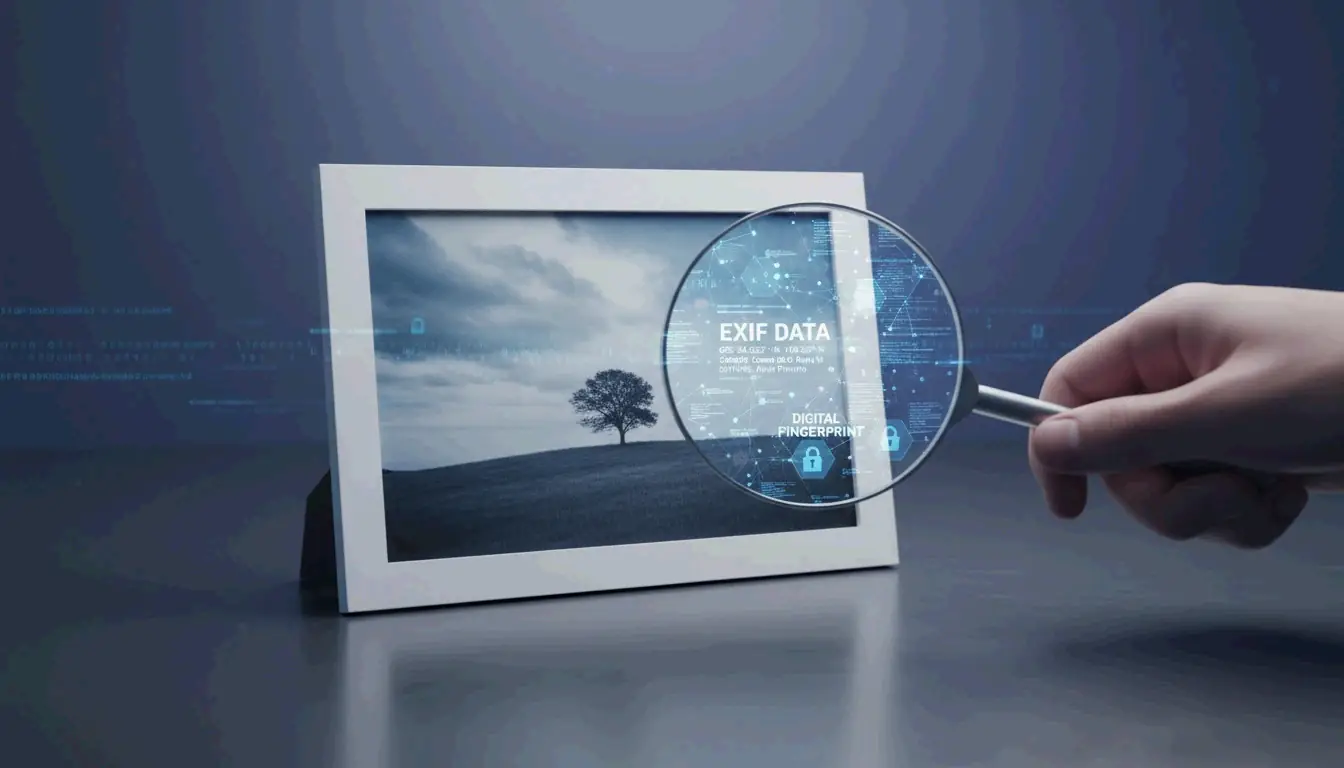
    メタデータを削除する最大の理由は、EXIF(Exchangeable Image File Format、エクスチェンジャブル イメージ ファイル フォーマット) がデジタル指紋のように機能するからです。これには通常 GPS 座標(GPS Coordinates) が含まれており、あなたがいた場所を数メートル以内で正確に特定できます。Instagram や X (Twitter) のような大手は画像をフィルタリングしてあなたを保護すると主張していますが、これは多くの場合表面的な対策にすぎず、企業が自社用に保持するデータには適用されません。

    「内部保持(Internal Retention)」の罠を理解する

    2026年の大きなリスクは、一般向けにデータを「削除(ストリップ)」しても、データが本当に削除されるわけではないということです。Fastio によれば、写真をアップロードした瞬間に、プラットフォームは元の完全なファイルを取り込みます。Meta や X といった企業の 内部保持(Internal Retention) ポリシーは、フォロワーがこうした詳細を決して見なくても、広告ターゲティングや習慣の追跡のために元の GPS データを保存することを許容しています。
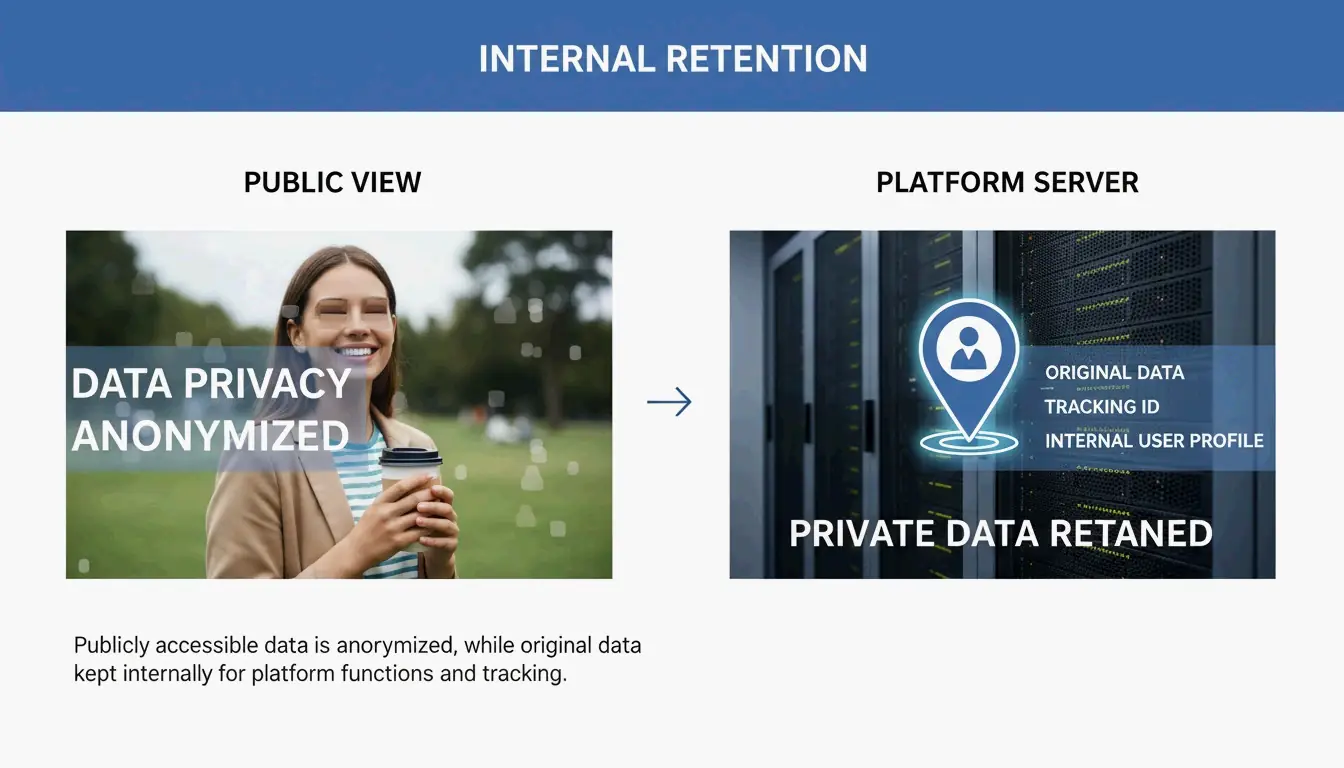
    公開表示とプラットフォーム保存内容の対比

    プラットフォームにファイルのクリーニングを頼るのは、失敗しうる受動的な対応です。SammaPix が言及した Reddit HEIC Metadata Leak(Vulnerability #1069039、脆弱性 #1069039) を例に挙げましょう。この事例では、HEIC 形式の写真がアップロード時に PNG に変換されたものの、誤って GPS タグが保持されていました。これにより、パッチが最終的にリリースされるまで、ユーザーの自宅の位置が露出し続けました。自分のデバイスで先にデータを削除しておけば、プラットフォームは最初からその機密情報を入手できません。

    ソーシャルメディアが機能しないとき:自動削除が保証されない理由

    アップロードボタンがプライバシーフィルターだと単純に想定してはいけません。2026年において、メタデータが保持されるか削除されるかは、あなたがファイルを どのように 共有するかに依存します。MetaClean のテストによれば、公開フィードはほぼ安全ですが、プライベートチャネルははるかにリスクが高いことが示されています。

    • WhatsApp ドキュメントモード(Document Mode): これは巨大な「プライバシーの罠(privacy trap)」です。SammaPix によれば、画質を保つために写真を「ドキュメント(Document)」として送信すると、アプリはあなたの正確な GPS 位置を含む 100% のメタデータ を保持します。
    • ダイレクトメッセージ(DM): Instagram と X (Twitter) では、DM システムは公開フィードほど常に厳格ではありません。テストでは、DM 経由で「最高画質(best quality)」やオリジナル形式で写真を送信すると、約 23% のケースで GPS データが漏洩することが示されています。

    ソーシャルメディアマネージャーの死角:API 投稿リスク

    プロとしてソーシャルメディアを管理しているなら、自動化は最大の危険地帯です。API アップロード(API Uploads) ── Buffer、Hootsuite、Sprinklr のようなツールが使用する技術 ── は、公式モバイルアプリに組み込まれた標準クリーニング手順を頻繁にバイパスします。MetaClean の 2026 年テスト によれば、X API 経由で投稿された画像は約 30% のケースで デバイス機種情報を保持しており、GPS 削除の信頼性も手動アップロードに比べてはるかに低いことが分かっています。コンテンツを予約投稿するなら、ファイルがキューに入る前にクリーニングを行う必要があります。

    EXIF データを削除する方法:あらゆるデバイス向けのステップバイステップガイド

    プライバシーを保つために、ファイルがスマートフォンやコンピュータを離れる前に、ローカルでメタデータ削除を処理してください。おまけとして、ImgTweak は、メタデータを削除することで画像品質を損なうことなくファイルサイズを 10-20% 縮小できると指摘しています。

    • Windows: 画像を右クリック > プロパティ > 詳細 > 「プロパティと個人情報を削除(Remove Properties and Personal Information)」。
    • Mac: プレビュー(Preview)で写真を開く > ツール > インスペクタを表示 > GPS タブをクリック > 「位置情報を削除(Remove Location Info)」。すべての EXIF データを完全に削除するには、専用アプリが必要な場合があります。
    • モバイル(iOS/Android): iPhone では、共有シートの「オプション(Options)」リンクをタップし「位置情報(Location)」をオフにします。Android では、ギャラリーの共有設定で「位置情報データを削除(Remove location data)」の切り替えスイッチを探してください。
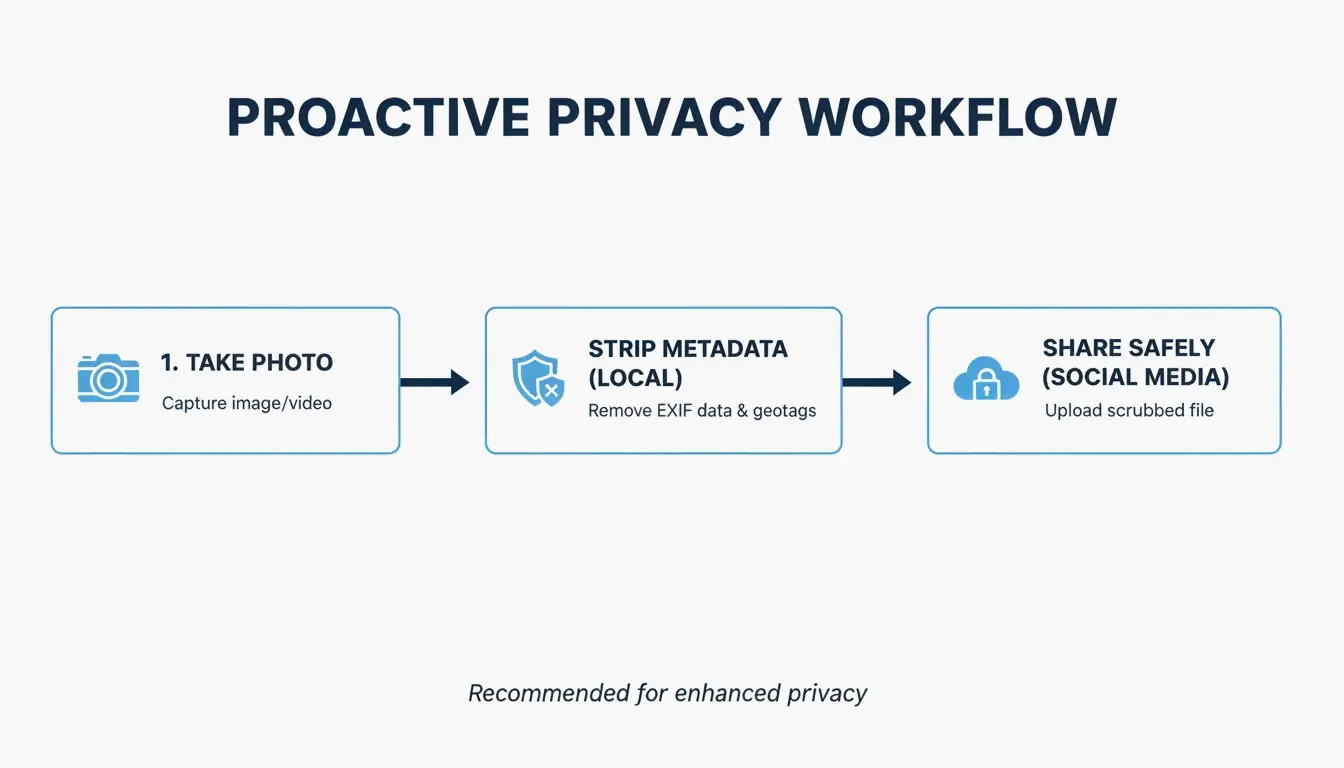
    推奨される 3 ステップのプライバシーワークフロー

    • プロレベルの監査: 上級ユーザーには ExifTool が依然として最適な選択肢です。コマンド exiftool -all= image.jpg を使えば、ファイル内のすべての隠しヘッダーを完全に消去できます。

    スクリーンショット vs. 削除:プライバシーと画像品質

    多くの人がデータを「削除」するために写真をスクリーンショットしています。スクリーンショットはまったく新しいファイルなので、古い EXIF 情報を持ちません。これはプライバシーを守れますが、解像度を犠牲にします。高品質の 48MP 写真がわずか 2-4MP まで低下する可能性があります。専用の削除ツールを使えば、高解像度のピクセルを維持したまま、隠された追跡データを取り除くことができるので、そちらを使うのが望ましいです。

    プライバシーのリーダーたち:2026年のプラットフォームメタデータポリシー比較

    2026年のプライバシー環境は、「プライバシー優先」のアプリと「データを渇望する」ネットワークとの間に大きな格差を示しています。MetaClean 2026 プラットフォーム比較 によれば、Signal が黄金標準です。これは送信前にすべての EXIF データを消去し、サーバー上には何も保存しない唯一の主要アプリです。

    一方、Instagram と Facebook は「一般向けには削除、AI 向けには保持(Strip for the Public, Keep for the AI)」というアプローチを採用しています。彼らはあなたの位置を他のユーザーからは隠しますが、自らはそれを利用してあなたのプロフィールを構築します。その一方で、iMessage と標準的な メール(Email)(Gmail/Outlook)はほとんど保護を提供しません ── GPS データをすべて保持したまま元のファイルを受信者に送信してしまいます。

    結論

    ソーシャルメディアプラットフォームはプライバシーを約束するかもしれませんが、EXIF データは 2026 年において依然として巨大な抜け穴です。自動クリーニングは一貫しておらず、特にプロの予約ツールを使用する場合、ファイルを「ドキュメント」として送信する場合、または高品質の DM 設定を使用する場合に顕著です。また、ほとんどのプラットフォームは一般から位置を隠した後も、自社の利用のために引き続きあなたの位置を収集しています。身体的な安全を真に守るためには、共有する前にメタデータスクラバーや Signal のようなプライバシー重視のアプリを使ってください。プラットフォームがあなたのために目を配ってくれていると想定してはいけません。アップロードする前に自分のデータをコントロールしましょう。

    よくある質問

    スクリーンショットを撮ると EXIF データは削除されますか?

    はい。スクリーンショットを撮ると、元の写真のメタデータを持たない、まったく新しい画像ファイルが作成されます。ただし、重要なトレードオフがあります。元のピクセルを保持したままデータを削除するプロの削除ツールを使用する場合と比べて、画像の解像度と品質が大幅に失われます。

    WhatsApp は写真を送信するときに GPS 位置を削除しますか?

    これは送信モードに完全に依存します。2026 年では、標準の「写真モード(Photo mode)」はほとんどのデータを削除しますが、「ドキュメントモード(Document mode)」は GPS を含む 100% の EXIF データを漏洩させます。さらに、「最高画質(Best quality)」モードは信頼性が低く、テストでは約 23% のケースで GPS 座標が残存することが示されています。

    投稿を削除しても、法執行機関は EXIF データを使用できますか?

    はい。ほとんどのソーシャルメディアプラットフォームは、投稿が公開表示から削除された後でも、元のアップロードファイル ── そのすべてのメタデータを含む ── を内部サーバーに保持しています。この保持されたデータは、プラットフォームを対象とした法的召喚状や裁判所命令を通じて、法執行機関がアクセスできます。
  • Gemini Nano Banana 2 画像ウォーターマーク除去:2026 年のベストツールと手法

    Gemini Nano Banana 2 画像ウォーターマーク除去:2026 年のベストツールと手法

    2026 年現在、Gemini nano banana 2 generate image watermark remover(2026 年のベストツールと手法) を利用するには、Reverse Alpha Blending(逆アルファブレンディング) を特化してサポートするソフトウェア、例えば GeminiWatermarkTool(オフライン版)や GeminiWatermarkRemover.io を探すのがよいでしょう。これらのツールは可視的な 4 角星をピクセル単位で復元しますが、不可視の SynthID や C2PA メタデータは通常、AI 追跡のために埋め込まれたまま残ります。

    2026 年の標準:Gemini Nano Banana 2 ウォーターマークを除去する方法

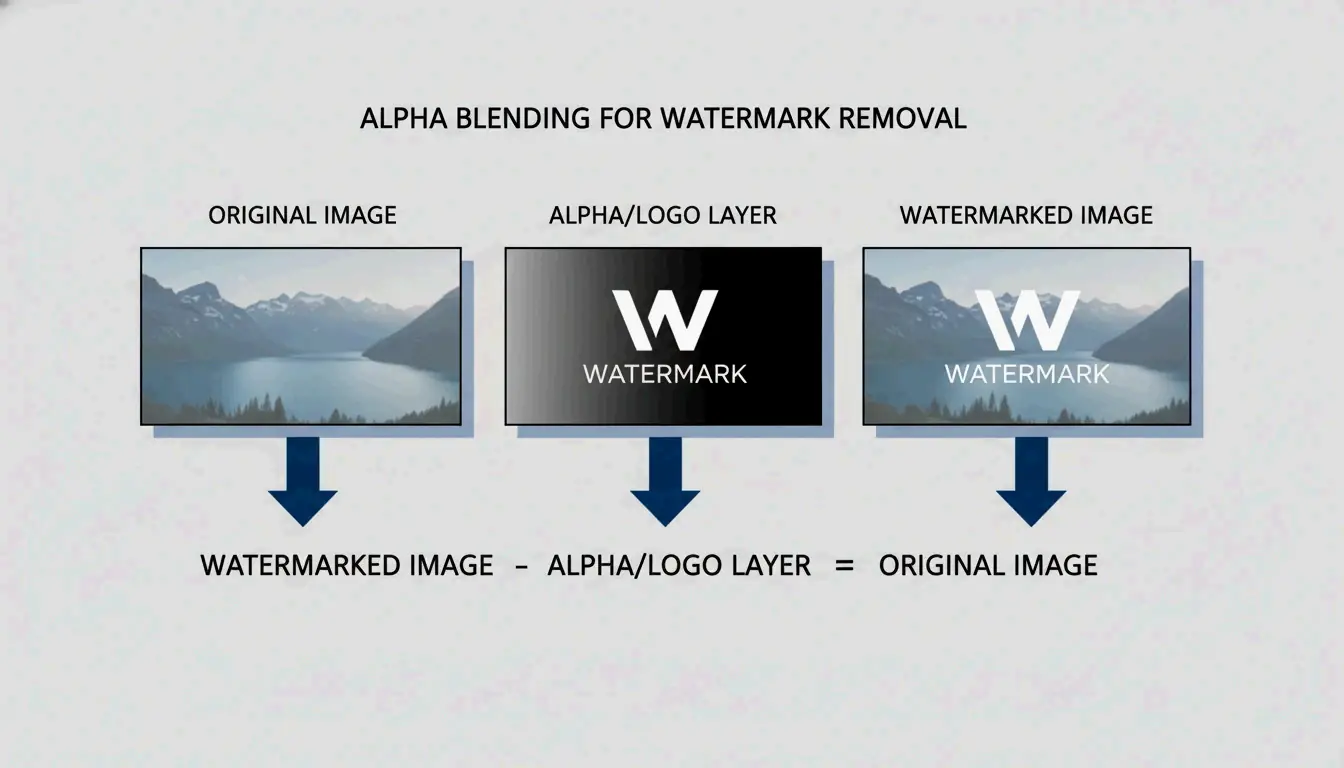
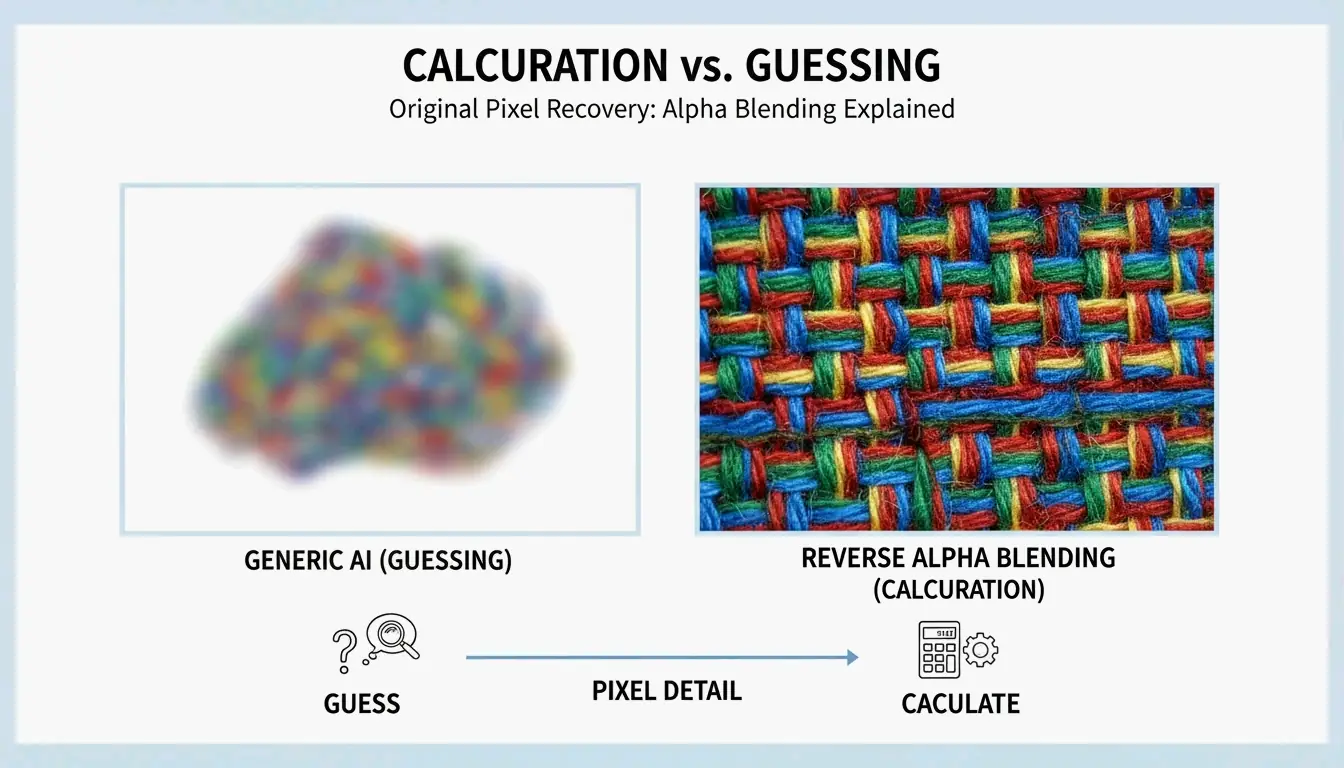
    2026 年になると、「Nano Banana」の 4 角星は Google の Gemini 生成コンテンツを象徴する普遍的なシンボルとなりました。これは単に画像の上に貼られた「スタンプ」ではなく、アルファ合成(alpha compositing)と呼ばれる処理を通じて画像に溶け込んでいます。汎用の AI「消しゴム」を使うと、ぼやけた汚れのような跡が残りがちです。綺麗な結果を得るには、元のブレンドの背後にある計算を逆算するワークフローが必要です。

    標準的な AI 修復(inpainting)は、通常、背景に基づいてピクセルがどうあるべきかを「推測」します。対照的に、Reverse Alpha Blending はウォーターマークの値を減算することで、その下にある本来の姿を復元します。これにより、肌の毛穴や布の織り目といった細部が、鮮明で影響を受けないまま保たれます。

    標準的な AI の「推測」と Reverse Alpha Blending の「減算」の比較。

    ステップ 1:ウォーターマークのサイズと Alpha マップを特定する

    プロフェッショナルな 2026 年ワークフローの第一歩は、自分が対峙しているウォーターマークがどのバージョンなのかを見極めることです。allenk の GeminiWatermarkTool の技術ガイドによると、Google は画像の解像度に応じて 2 種類の主要なサイズを使用しています。

    • 48x48px バリアント :より小さな画像(幅または高さ ≤ 1024px)向けで、通常は右下隅から 32px の位置に配置されます。
    • 96x96px バリアント :高解像度画像(幅と高さ > 1024px)向けで、通常は 64px の余白を持ちます。

    GeminiWatermarkRemover.io のようなモダンなツールは現在、「Smart Detection(スマート検出)」— 3 段階のマッチング処理 — を用いて、これらの正確な座標を自動的にロックオンします。

    ステップ 2:Reverse Alpha Blending を適用してロスレス復元を行う

    サイズが確認できると、ツールは逆公式 Original = (Watermarked - Alpha * Logo) / (1 - Alpha) を適用します。Google が使用するのと同じ正確な透過テンプレート(Alpha マップ)を使うことで、ソフトウェアは隠れたピクセルの本来の色を計算します。

    ほとんどのユーザーにとっては、設定で「Reverse Alpha」モードを選ぶだけです。この手法は「deterministic(決定論的)」です — つまり、画像が大幅に圧縮されたりリサイズされていない限り、毎回同じ高品質な結果が得られる、という意味です。

    2026 年の Gemini Nano Banana 2 除去向けベストツール

    ツールの選択は、画像の数とプライバシーのニーズによって異なります。2026 年では、AI 生成素材をサードパーティのサーバーに送らないようにするため、ローカルのオフライン処理に移行する人が増えています。

    プロ向けの選択:GeminiWatermarkTool(CLI とデスクトップ版)

    開発者やパワーユーザーには、GeminiWatermarkTool (allenk) が最優先のおすすめです。これはポータブルな C++ アプリで、完全にオフラインで動作します。allenk のドキュメント によると、復元精度は チャネルあたり ±1 に達し、100% ズームしても除去の痕跡は見えません。

    2026 年のアップデートには、FDnCNN(Fast Discrete Convolutional Neural Network、高速離散畳み込みニューラルネットワーク) と呼ばれる GPU 加速機能が含まれています。これは、画像が圧縮された場合に残る微小な「sparkle(星屑)」アーティファクトのクリーンアップに役立ちます。Vulkan アクセラレーションのおかげで、これらの領域を 5ms 未満で処理します。

    ブラウザベースのソリューション:GeminiWatermarkRemover.io 対 PixPretty

    ソフトウェアをインストールせずに手っ取り早く修正したい場合は、以下を試してみてください。

    • GeminiWatermarkRemover.io :ピクセル単位の正確な結果が得られるベストなオンラインオプションです。100% ブラウザ内(クライアント側)で動作するため、画像があなたのコンピュータから実際に離れることはありません。Nano Banana 2 の星マーク専用にチューニングされています。
    • PixPretty AI Object RemoverEmma Collins が指摘するように、ウォーターマークが髪や草といった乱雑な被写体の上にある場合は、PixPretty の方がよい選択です。逆ブレンディングと強力な AI レタッチを組み合わせて隙間を埋めます。

    自動化ワークフロー:MCP Servers と Claude Code の統合

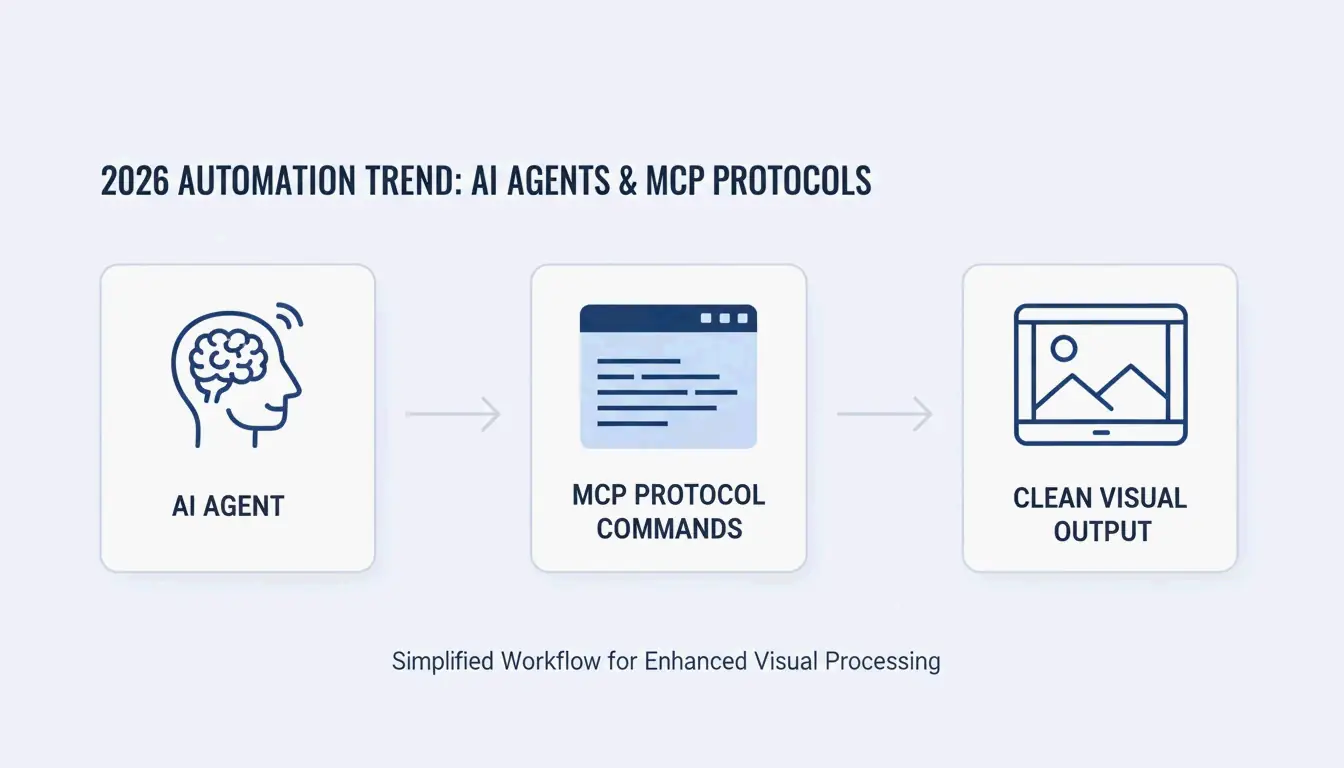
    2026 年の大きな変化は、自動化の方法です。Model Context Protocol (MCP、モデルコンテキストプロトコル) を使うことで、開発者は GeminiWatermarkTool を Claude や Cursor のような AI エージェントに直接接続できます。これにより、AI エージェントはウォーターマーク付きの画像を「見て」、最終的なドキュメントや UI モックアップに届く前に、シンプルな remove_watermark コマンドで自動的にクリーンアップできます。

    簡素化された自動化:AI Agent -> MCP Server -> Clean Image。

    星マークの向こう側:SynthID と C2PA メタデータを理解する

    覚えておくべき重要な点は、可視的な「Nano Banana」の星マークは追跡の 1 層にすぎないということです。星マークを除去しても、画像が追跡不可能になるわけではありません。

    SynthID の現実

    Google DeepMind によって作られた SynthID は、実際のピクセルの周波数に織り込まれた不可視のウォーターマークです。Allen Kuo が説明するように、SynthID は画像全体に広がっているため、極めて除去が困難です。ほとんどの編集ツールは — 可視の星マークを除去できるものも含めて — SynthID を Google のスキャナーから隠せるほど撹乱することはできません。

    C2PA コンプライアンスとメタデータスクラバー

    Gemini の画像は C2PA メタデータも保持しており、Instagram のようなサイトで「Made with AI」ラベルをトリガーします。ピクセル除去ツールは画像自体に集中しますが、2026 年のプロフェッショナルなワークフローでは、社内向けプレゼンテーションのために、これらのデジタルマニフェストを消去する独立した「Metadata Scrubber(メタデータスクラバー)」を使用することがよくあります。

    リサイズや圧縮された画像向けのハイブリッド手法

    Reverse Alpha Blending は理論上は完璧ですが、「ピクセル単位の正確な」整列が必要です。画像がウェブサイト向けに縮小されたり、低品質の JPEG として保存されたりすると、計算が崩れ、よく星マークの薄い「ghost(ゴースト)」が残ります。

    ソフトウェア修復:NS と TELEA アルゴリズムを使うべきとき

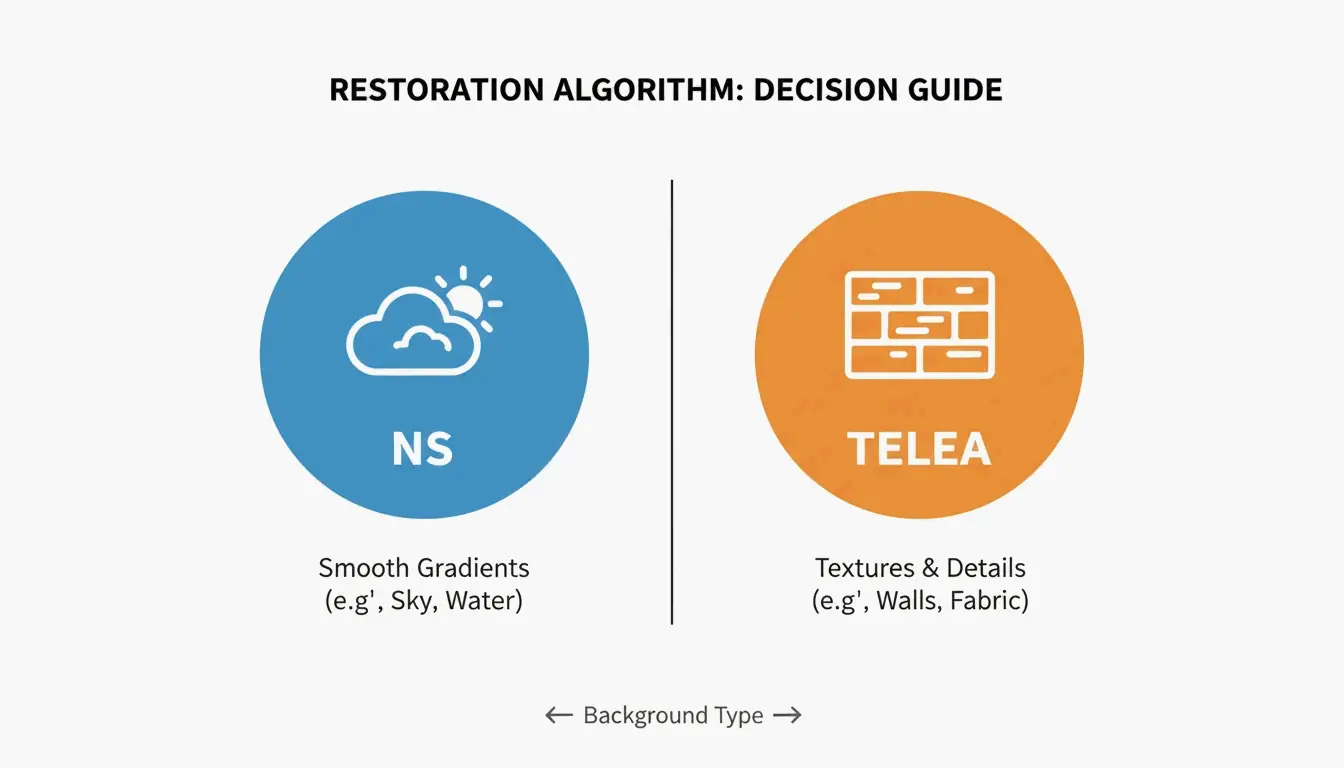
    計算が完全に機能しないとき、ハイブリッドツールは「Inpainting(修復)」を使って整えます。背景に応じてアルゴリズムを選んでください。

    • Navier-Stokes (NS) :空やピンボケの背景など、滑らかな領域に最適です。周囲の色をその位置へ「流し込み」ます。
    • TELEA :より高速で、コンクリート、木材、布地のようなテクスチャのある表面の小さな修正に適しています。

    Navier-Stokes (Smooth) と TELEA (Textured) の適用シナリオの比較。

    「Smart Crop」のフェイルセーフ

    背景が複雑すぎて修正できない場合、Smart Crop Method(スマートクロップ法) が最も信頼できるバックアップです。Wilnexo のようなツールは、底部から 56px 〜 128px の帯を正確に切り取ることで、これを自動化します。ウォーターマークは完全に除去されますが、画像の形状がわずかに変わります。

    結論

    「Nano Banana」2 のウォーターマークは GeminiWatermarkTool のようなツールで数学的に逆算できますが、不可視の SynthID 追跡は Google のエコシステムの永続的な一部です。2026 年に最良の結果を得るには、汎用の消しゴムではなく Reverse Alpha Blending を使い、画像のテクスチャをシャープに保ちましょう。プロの方は、メタデータを消去する必要がある場合、C2PA 準拠のスクラバーを使うことを忘れないでください。覚えておいてください:綺麗に見える画像は匿名画像と同義ではありません — 星マークが消えた後でも、SynthID は専用ソフトウェアで検出される可能性があります。

    FAQ

    Gemini Advanced や Pro にアップグレードすると、すべてのウォーターマークが自動的に除去されますか?

    いいえ。Google は AI 安全コンプライアンスのため、有料サブスクリプションを含むすべての階層でウォーターマークを保持しています。2026 年の Advanced および Pro ユーザーも、生成出力には「Nano Banana」の星マークが表示されたままです。一部の地域では特定のエンタープライズ階層向けに「watermark-free(ウォーターマークなし)」のダウンロードが提供される場合がありますが、Gemini のデフォルトの挙動は可視および不可視のマーカーを含めることのままです。

    なぜ標準の編集ツールでは SynthID の不可視ウォーターマークを除去できないのですか?

    SynthID は表面レベルのオーバーレイではなく、ピクセルの周波数領域に埋め込まれています。一般的な変換に抵抗するよう敵対的に訓練されています。可視の星マークを切り抜く、色を調整する、ノイズを追加する — といった標準的な編集操作は、AI 検出器が画像の合成起源を特定するのを防ぐのに十分なほど、背後にある数学的パターンを乱しません。

    プロのクライアント向けプレゼンテーションのために Gemini のウォーターマークを除去するのは違法ですか?

    合法性は、お住まいの管轄区域および Google の具体的な利用規約によって異なります。一般に、社内利用や個人的なプレゼンテーションのためにウォーターマークを除去することは許可されています。ただし、商用の再配信は C2PA 規格に従って「AI-generated(AI 生成)」の開示が必要になる場合があります。クリーンアップした画像を一般向けの商用広告に使う予定なら、地元の知的財産法を相談することをお勧めします。

  • 画像ウォーターマーク除去の原理:AI アルゴリズムと従来手法の比較

    画像ウォーターマーク除去の原理:AI アルゴリズムと従来手法の比較

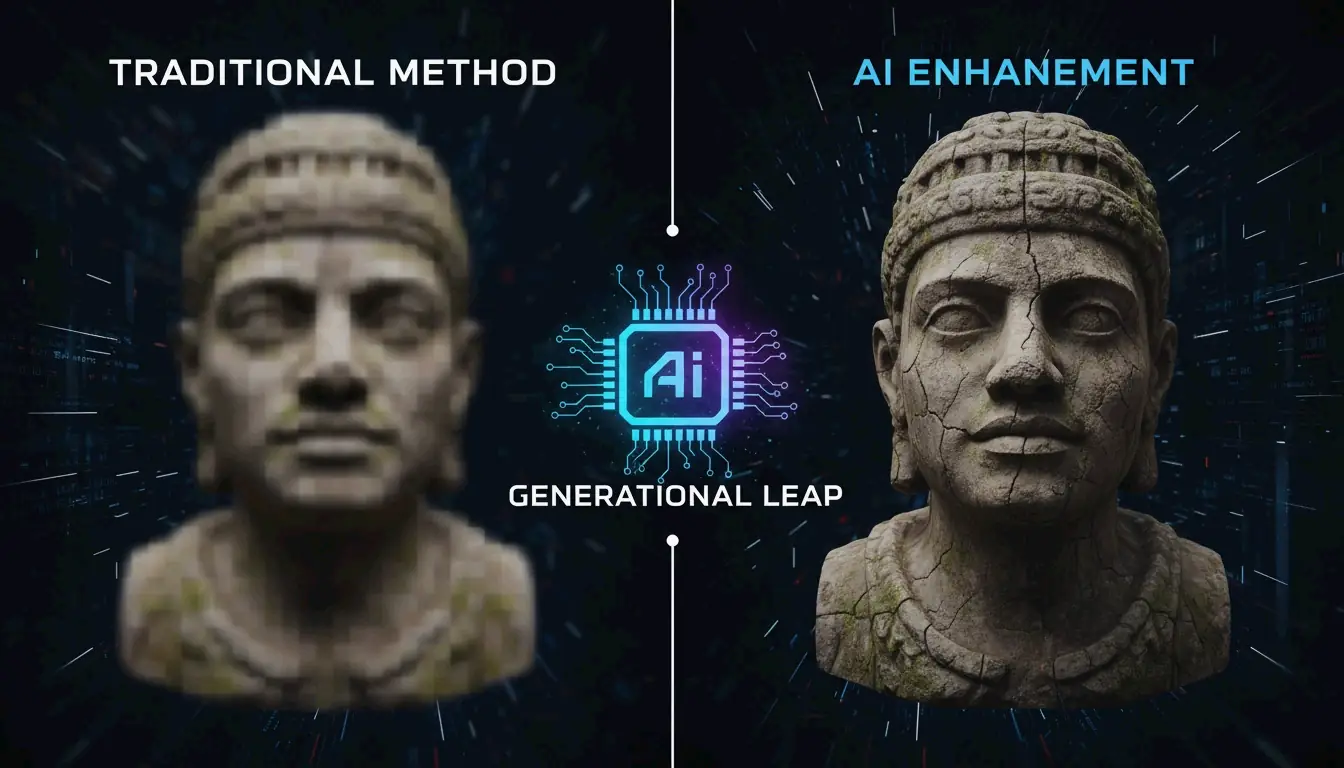
    2026年5月時点で、画像ウォーターマーク除去の原理は手動クローンから generative inpainting(生成型修復)などの AI アルゴリズムへと移行しています。従来手法は手動のピクセル複製に依存する一方、現代の AI は GANs や Diffusion Models を活用して欠損データを予測し、テクスチャを自然に再構築します。この進化により、優れた 8K 画質が得られ、プロは毎週 4.5 時間以上を節約できます。

    コア原理:AI アルゴリズムと従来手法はどうウォーターマークを除去するか

    AI アルゴリズムと従来手法の本当の違いは、「空白をどう埋めるか」にあります。従来の論理では、ウォーターマークを覆い隠すべき物理的な瑕疵、あるいは逆算すべき数学的なレイヤーとして扱います。一方 AI は、ウォーターマーク領域を「文脈の空白(contextual gap)」として捉えます。何かを拭い取ろうとするのではなく、画像の残りの部分を観察して、そこに本来あるべきものを想像するのです。

    TechTrends Report によると、AI ネイティブなツールを使うプロは、依然として手作業でフレームごとにクローン作成を行っている人々と比べて、毎週約 4.5 時間を節約しています。

    従来の論理:Alpha Compositing の方程式を解く

    従来のツールは、元のピクセルを復元するために Reverse Alpha Blending に依存することが多いです。これは数学の問題と考えてください。ソフトウェアは画像が特定の数式に従うと仮定します:$Watermarked = \alpha \cdot Logo + (1 – \alpha) \cdot Original$。ツールが透明度($\alpha$)とロゴの色を割り出せれば、「Original(原本)」のピクセルが何であったかを計算できます。

    従来の数学的論理:Alpha Compositing 公式の視覚的分解

    Gemini Watermark Remover プロジェクトで見られるように、この手法はプロパティが既知の半透明ロゴに対してはうまく機能します。しかし計算がわずかでも狂うと、「ゴースト(ghost)」画像やぼやけたパッチが残ってしまいます。その他のオールドスクールな手法には、ある場所から別の場所へピクセルをスタンプ複製する「Cloning(クローン)」や、写真の端を切り取ってウォーターマークを完全に切り捨てる「Cropping(切り抜き)」があります。

    AI の論理:ディープラーニングによる文脈認識

    AI 主導の除去は、AI Inpainting を使ってまったく新しいピクセルを構築します。AI モデルは既存のデータを動かすだけでなく、パターン、照明、テクスチャを研究して、リアルな背景を「幻覚(hallucinate)」します。Pixelbin のようなツールは、これらのディープラーニングモデルを使ってマークを自動的に検出・除去するため、手作業が不要になります。

    2026年までに、この技術はエッジコンピューティングと高速クラウド接続に移行しています。これにより、複雑なニューラルネットワークが高解像度メディアをほぼ瞬時にクリーンアップできます。単純なぼかしとは異なり、AI Inpainting は撮影時の本来の粒子感やディテールを保ち、修正箇所をほぼ見分けられないようにします。

    技術的な掘り下げ:Generative Adversarial Networks(GANs)と Diffusion Models

    2026年、ウォーターマーク作成者と除去ツールの間の技術的攻防は、主に GANs と Diffusion Models という2つの主要な AI アーキテクチャを舞台に繰り広げられています。

    GANs と Discriminator アーキテクチャ

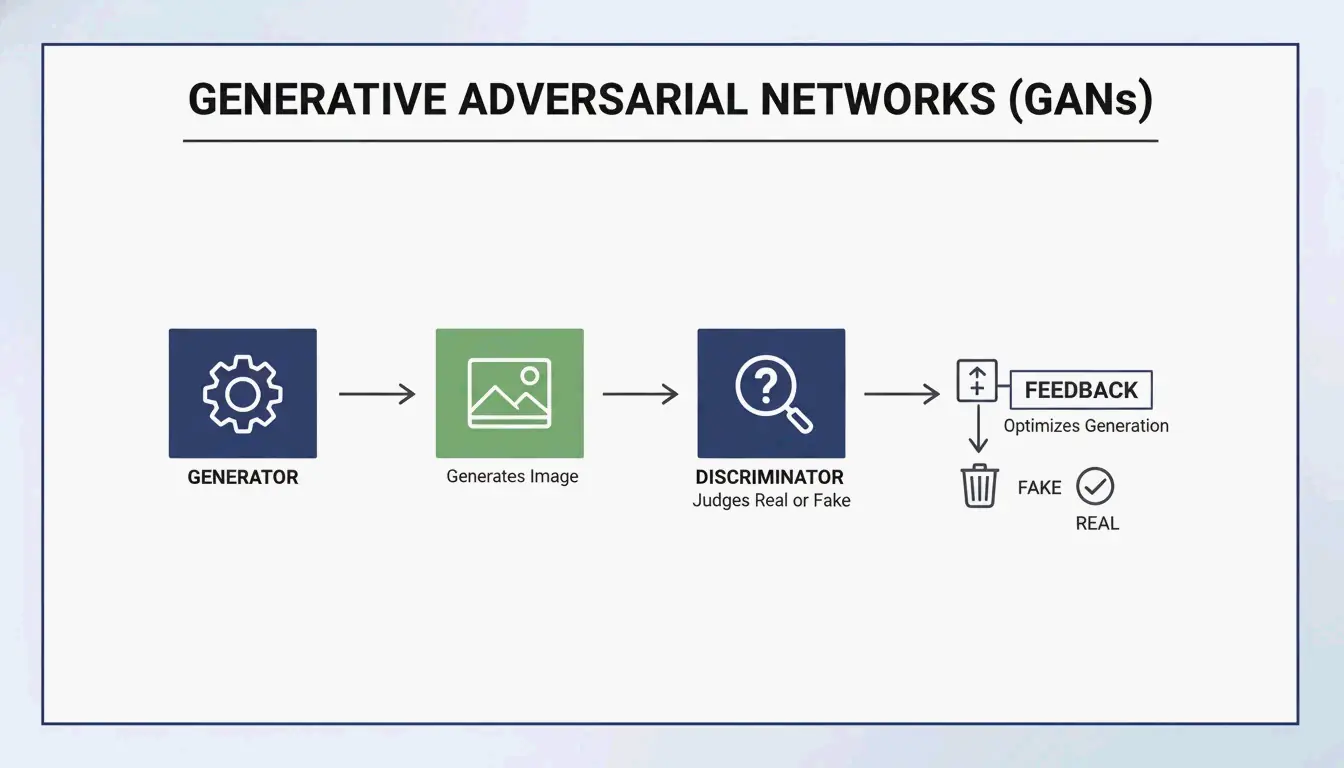
    Generative Adversarial Networks(GANs) は、2つの AI モデル間の競争のように機能します。一方(encoder)が欠損した背景を再構築しようとし、もう一方(discriminator)が実画像と比較してミスを見つけ出そうとします。この2者の間の「論争」が、AI に極めてリアルなテクスチャを生み出すことを迫ります。Side-Line が指摘するように、GANs は現代の「encoder-decoder」構成の主力であり、画像の見た目への影響を最小限に抑えながら識別子を隠したり除去したりするのに役立ちます。

    GANs アーキテクチャ:生成器と discriminator の対抗論理

    Diffusion Models:2026年のゴールドスタンダード

    Diffusion Models は現在、高品質な再構築の首选となっています。これらは画像の「デノイズ(denoising)」によって機能します。ウォーターマークは本質的に「自然な」画像には属さない構造化されたパターンであるため、モデルはウォーターマークをノイズとして扱い、除去します。

    NeurIPS Researchers の研究によると、不可視のウォーターマークでさえ、これらのモデルを使って画質を損なうことなく除去できます。結果を検証するため、専門家は PSNR と SSIM の指標を参照します。ROBIN Framework を採用するようなトップティアの AI 修復は、SSIM スコア 0.98 に達します。この水準では、出力は基本的に原本のウォーターマークなしファイルと同一です。

    除去は本当にロスレスなのか?Reverse Alpha Blending を理解する

    マーケティングチームは「ロスレス(lossless)」という言葉を好みますが、現実はもう少し複雑です。

    Reverse Alpha Blending は数学的にはロスレスですが、正確なマスクと alpha 値を持っている場合に限ります。Discrete Cosine Transform(DCT) を使う古い手法は、画像が圧縮されるとしばしば苦戦します。DCT マークは固定の数学ルールに従うため、そのルールがどう機能するかを正確に知る除去攻撃の格好の的になります。

    AI の「幻覚」は、古い ピクセルを見つけるのではなく 新しい ピクセルを作り出すため、技術的にはロスレスではありません。しかし、2026年の状況下では—Global Digital Media Institute によるとプロの動画スタジオの 85% が生成型フィルを使用—その結果は「知覚的にロスレス(perceptually lossless)」と見なされています。6G の速度のおかげで、かつてこれらの編集を台無しにしていた厄介な圧縮アーティファクトなしに、8K メディアを処理できるようになりました。

    2026年の軍拡競争:C2PA Standard とウォーターマーク偽造

    除去ツールが強力になるにつれ、業界は新たな標準で反撃していますが、WMCopier のような新たなリスクも登場しています。

    • WMCopier と Forgery(偽造) : Zhejiang University (2025) の研究は、WMCopier を紹介しています。これはある画像からウォーターマークを「剥がし」、別の画像に「貼り付ける」ことができるツールです。これにより所有権の偽造が容易になり、違法コンテンツが正当な出処から来たかのように見えます。
    • C2PA Standard(C2PA 標準) : これを阻止するため、C2PA Standard が生み出されました。これはウォーターマークを暗号署名されたメタデータとペアにします。AI が視覚的なロゴを除去しても、出処を証明するハードウェアレベルの署名がファイルデータに残ります。
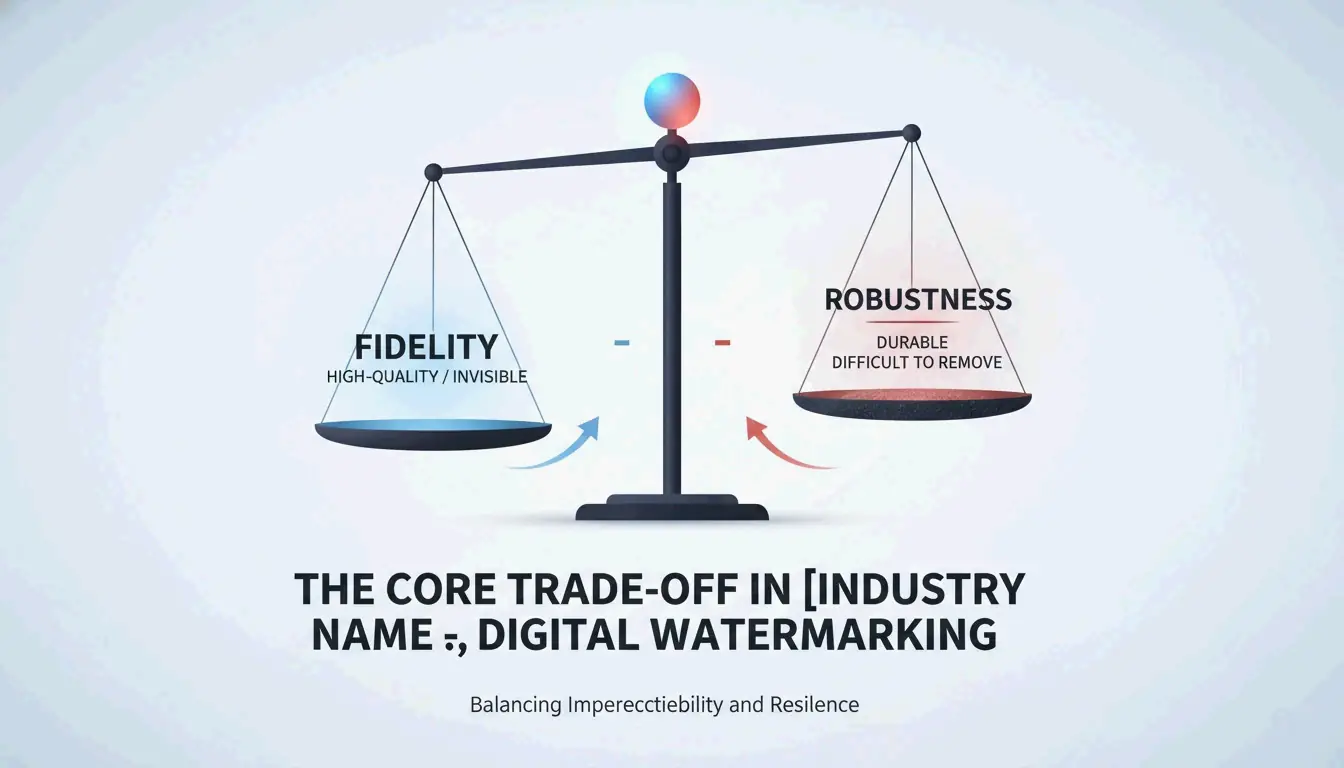
    • Fidelity-Robustness Trade-off(忠実度と堅牢性のトレードオフ) : これが最大の課題です。ウォーターマークを強くしすぎると(robustness/堅牢性)、見た目が悪くなります(fidelity/忠実度の低下)。Adversarial Robustness Testing (ROBIN) のような現代の防御策は、diffusion models が仕掛ける「再生攻撃(regeneration attacks)」に耐えるよう、ウォーターマークを特別に訓練しています。

    コア対比:Fidelity(忠実度)と Robustness(堅牢性)のトレードオフ

    結論

    ウォーターマーク除去は、基本的なピクセル複製から高度な神経再構築へと大きく前進しました。Reverse Alpha Blending のような数学的手法はシンプルなオーバーレイには依然として有用ですが、2026年の複雑な高解像度メディアには AI Generative Inpainting が唯一の現実的な選択です。私たちは今、「Fidelity-Robustness Trade-off」の時代にあり、目標はマーカーを人間の目には見えなくしつつ、フォレンジックソフトウェアには明白にすることです。プロにとって Pixelbin のようなツールは速度の点で不可欠ですが、倫理を保ち、コンテンツが本物であることを証明するためには、常に C2PA standards と照らし合わせて出力をチェックすることが賢明です。

    よくある質問

    AI でウォーターマークを除去すると、最終的な画像解像度に影響しますか?

    2026年の現代の AI アルゴリズムは、画像の本来の解像度を維持します。super-resolution アップスケーリングと文脈的修復を使うことで、Pixelbin のようなツールはピクセル寸法を変えることなくウォーターマークの隙間を埋めます。画面サイズを縮小する従来の切り抜きとは異なり、AI 再構築により、最終出力は高精細または 8K のまま保たれます。

    AI は SynthID のような不可視のフォレンジックウォーターマークを除去できますか?

    AI は可視レイヤーを簡単に除去できますが、Google の SynthID のようなフォレンジックマーカーはピクセル分布の中に深く埋め込まれています。Diffusion ベースの「再生攻撃」はこれらの信号を減衰させることができますが、画質を劣化させずに完全に剥がすのは通常困難です。さらに、C2PA 準拠のメタデータが第二の保護層を提供し、視覚ピクセルが改変されても残り続けます。

    デジタルウォーターマークにおける fidelity-robustness のトレードオフとは何ですか?

    fidelity-robustness のトレードオフとは、ウォーターマークを人間の目には見えなくすること(fidelity/忠実度)と、除去しにくくすること(robustness/堅牢性)のバランスをとることです。AI はこのバランスを打ち破りました。伝統的な frequency-domain マークはニューラルネットワークによって簡単に検出・除去されるようになり、開発者は AI モデルが変更する可能性の低い領域にウォーターマークを隠すための adversarial training(敵対的訓練)を迫られています。

  • 写真形式の変換と圧縮方法:2026 ウェブ性能向上ガイド

    写真形式の変換と圧縮方法:2026 ウェブ性能向上ガイド

    2026 年に写真形式を変換して圧縮するには、PixConvert のようなブラウザネイティブのツール、または Adobe Photoshop のようなプロ向けソフトウェアを使います。画像をアップロードし、AVIFWebP などの次世代形式を選択して、品質スライダーを 70-80% に設定します。この手順は、プロ用途に必要な鮮明さを保ちながらファイルサイズを縮小し、Core Web Vitals の基準を満たします。

    写真形式の変換と圧縮方法:3 ステップのワークフロー

    デジタル画像の最適化で重要なのは、小さなファイルサイズと鮮明な画像の間の「ベストバランス」を見つけることです。これはビジネス上の必要性でもあります:Salsify 2025 の報告によれば、商品画像が欠けていたり品質が低い場合、42% の買い物客が購入を取りやめます。

    ステップ 1:変換ツールの選択(ローカル vs. オンライン)

    まず、どこでファイルを処理したいかを決めます。機密文書を扱う場合、Adobe Photoshop や Microsoft Paint などのローカルソフトウェアは、すべてをハードドライブに留めて最高のセキュリティを提供します。しかし、ウェブの利便性を重視するなら、PixConvertToolPix のようなツールが WebAssembly テクノロジーを使うようになっています。つまり、画像は直接ブラウザのメモリ(RAM)内で処理され、実際にクラウドサーバーへアップロードされることはありません。

    ツールタイプ プライバシーレベル 速度
    デスクトップソフト Adobe Photoshop, MS Paint 最高(オフライン) 中程度
    WASM ブラウザツール PixConvert, ToolPix 高(ローカル RAM) 速い
    クラウドベース 各種オンライン変換ツール 低め(サーバーアップロード) 最速

    ステップ 2:非可逆圧縮か可逆圧縮かの選択

    これら 2 つの手法の違いを理解することは、プロ品質を維持するのに役立ちます:

    • 非可逆圧縮(Lossy) :これは人間の目にはほとんど見えないピクセルデータを取り除きます。より小さなファイルを生成し、JPEG/JPG や次世代形式の標準的な選択肢です。
    • 可逆圧縮(Lossless) :これはデータを一切削除せずにファイルを縮小します。ロゴや、後で再度編集する予定の画像に最適な選択肢です。
    • 70-80% ルール :ほとんどのウェブサイトでは、品質を 70% から 80% の間に設定するのが理想的です。60% を下回ると、「アーティファクト」――画像内の目立つぼかしやざらつきのパッチ――が見え始める可能性が高くなります。

    非可逆圧縮と可逆圧縮の簡単な比較

    WebP と AVIF が 2026 年の SEO に不可欠な理由

    2026 年までに、検索エンジンのランキングはユーザーがあなたのサイトをどう体験するかと密接に結びついています。Google の Core Web Vitals (LCP) は、メインコンテンツが 2.5 秒以内に読み込まれることを要求します。重い画像がページを遅くする主な原因であることが多いため、次世代形式へ切り替えることは、その速度目標を達成する最も速い方法の一つです。

    AVIF は 2026 年のトップの選択肢になりました。WebP や従来の JPEG よりもはるかに優れた圧縮を行います。WebP は依然として素晴らしいアップグレードですが、AVIF は多くの場合、写真の見た目を悪化させることなく、ファイルサイズをさらに 20-30% 削減できます。

    形式 JPEG に対する圧縮 ブラウザサポート(2026) 透明度 最適な用途
    JPEG ベースライン 100% なし 汎用互換性
    WebP 25-35% 小さい 97%+ あり 一般的なウェブ最適化
    AVIF 50-70% 小さい 93%+ あり モダンサイトの最大圧縮
    PNG JPEG より大きい 100% あり ロゴ、テキストグラフィック

    これらの技術的な調整の見返りは本物です。Illustrate Digital の 2023 グローバルページ速度レポートは、1 秒以内に読み込まれる B2B サイトのコンバージョン率が、読み込みに 10 秒かかるサイトより5 倍高いことを発見しました。今日、ほぼすべてのブラウザが AVIF と WebP をサポートしていますが、WordPress ユーザーは非常に古いブラウザバージョン向けの「フォールバック」を処理するために Imagify のようなプラグインを併用したいかもしれません。

    AVIF と JPEG のファイルサイズ効率の簡単な可視化

    バッチ処理:数千枚の画像を同時に変換

    あなたが eコマースのマネージャーや写真家であれば、画像を一枚ずつクリックする時間はありません。モダンなツールは、コンピュータの CPU と GPU を活用して重いワークロードを高速に処理します。

    HitPaw のデータによれば、プロ向けの変換ツールは毎分 200-333 枚の画像をバッチ処理できます。つまり、1,000 枚以上の写真ライブラリを 5 分未満で最適化できます。ウェブマスター向けには、Imagify プラグインが、メディアライブラリへ画像をアップロードした瞬間に自動最適化することでこれを実現し、バックグラウンドでサーバーに重い処理を任せます。

    バッチ処理のパフォーマンス:

    ツール 1 分あたりの画像数 入力形式 出力形式
    Adobe Photoshop(バッチ) 50-100 全主要形式 全主要形式
    HitPaw Image Converter 200-333 JPG, PNG, WebP, AVIF JPG, PNG, WebP, AVIF
    Imagify(WordPress) アップロード時に自動 JPG, PNG WebP, AVIF
    Microsoft PowerToys 100+ JPG, PNG JPG, PNG

    プロ向けツール:Adobe Photoshop vs. WebAssembly ソリューション

    ワークフローは通常、ヘビーなデスクトップソフトウェアか、高速でプライバシー重視のウェブツールかの選択に行き着きます。

    Adobe Photoshop は、完全なコントロールを求めるためのゴールドスタンダードであり続けています。「Export As」機能を使うことで、DPI(1 インチあたりのドット数、Dots Per Inch)――ウェブは 72 DPI、印刷は 300 DPI に標準化――を調整し、品質スライダーを動かすたびに推定ファイルサイズがリアルタイムで変化するのを確認できます。

    一方、PixConvert のような WebAssembly ツールは、月額サブスクリプションなしでスピードを提供します。これらのツールの多くには「Target File Size」機能があり、50KB のファイルが必要だとツールに伝えると、そのエンジンが要件を満たすための最適なサイズと品質の組み合わせを自動的に計算します。

    ターゲットサイズ早見表:Amazon、Shopify、政府ポータル

    プラットフォーム 推奨形式 サイズ制約 主なアクション
    Shopify / Amazon WebP / AVIF 200 KB 以下 LCP 速度を優先
    政府ポータル(例:SSC/UPSC) JPG 20 KB — 50 KB 「Target Size」ツールを使用
    プロ向け印刷 TIFF / JPG 300 DPI 非可逆圧縮を無効化
    ソーシャルメディア WebP / AVIF プラットフォーム固有 バッチ変換ツールを使用

    結論

    2026 年において、AVIF のような次世代形式へ移行し、適切な圧縮率を保つことは、SEO とユーザー体験の両方にとって最善の一手です。古い JPEG から離れることは、Google の Core Web Vitals を満たし、2.5 秒の読み込み目標を達成するのに役立ちます。始めるには、まず現在のサイト速度を確認し、次にバッチ処理ツールや WebAssembly ツールを使って、ライブラリを 75% 品質の AVIF に変換しましょう。このシンプルな変更は、訪問者をサイトに留め、コンバージョンを高める上で大きな効果をもたらします。

    よくある質問

    画質を維持するための最適な圧縮レベルはどれくらいですか?

    ほとんどのウェブ画像において、70-80% が「ベストバランス」です。この範囲は、人間の目には見えない視覚的アーティファクトを保ちながら、ファイルサイズを大幅に縮小します。60% を下回ると、バンディングやノイズが見える可能性が高くなります。AVIF を使う場合、50-60% まで下げても、高品質な JPG より良い視覚結果を得られることがよくあります。

    写真を 50KB のような特定のサイズに圧縮するにはどうすればよいですか?

    IMG Size Reducer のような、「Target File Size」機能を備えたツールを使うべきです。これらのツールは二分探索ロジックを使って、ファイルがあなたの正確な KB 要件を満たすまで品質スライダーを自動調整します。50KB で品質が悪くなりすぎる場合は、さらに圧縮をかける前に、まずピクセルサイズ(幅と高さ)を縮小してみてください。

    オンライン画像圧縮ツールは機密文書に安全ですか?

    ファイルをサーバーへアップロードする標準的なクラウドベースのツールには、プライバシーリスクがある可能性があります。機密データには、「Client-Side」または WebAssembly ベースのツール(PixConvertToolPix など)を探してください。これらはブラウザのメモリ内でローカルに画像を処理します。あるいは、Adobe Photoshop や Microsoft Paint のようなローカルソフトウェアを使えば、ファイルがデバイスから離れないことを確実にできます。

  • 画像サイズをKBとMBで圧縮する方法:2026 高速・ロスレス最適化ガイド

    画像サイズをKBとMBで圧縮する方法:2026 高速・ロスレス最適化ガイド

    2026年5月時点で、画像サイズをKBとMBで圧縮する最も速い方法は、ImResizer や pdfFiller などの WASM ベースのオンラインツールを使うことです。これらのプラットフォームはブラウザ内で直接ファイルを処理し、データをプライベートかつ安全に保ちます。JPG または PNG をアップロードし、目標サイズ(例:50KB)を入力して、結果をダウンロードするだけです。大量の写真に対しては、オフラインソフトウェアが安定した品質を保つための最良の選択肢であり続けています。

    クイックステップ:画像サイズをKBとMBに圧縮して即時アップロードする方法

    ファイルを数メガバイトから数キロバイトへと縮小する必要がある場合、「ターゲットサイズ」設定を持つツールが必要です。最近のモダンなウェブ圧縮ツールの多くは、WebAssembly(WASM)技術を使用しています。つまり、実際の圧縮処理は遠隔サーバーではなく、あなた自身のコンピュータ上で行われ、プロセス全体がより速く、より安全になります。

    標準的な圧縮ワークフロー

    1. ツールを選ぶImResizerpdfFiller のように、特定の KB や MB の目標を設定できるプラットフォームを使用します。
    2. アップロードして制限を設定 :あなたの JPG / JPEG または PNG ファイルを選択します。標準の変換を覚えておいてください:1 MB = 1024 KBSmartToolsWala が指摘している通り)。2MB のファイルがあり、アップロード制限が 100KB の場合、それをターゲットとして設定します。
    3. 処理してダウンロード :「Target Size」ボタンを押します。アルゴリズムが品質とサイズを自動的に調整し、あなたの厳密な制限を満たします。

    圧縮プロセスの3ステップ可視化

    「最後の1インチ」チェックリスト:ファイルがまだ1KBオーバーする理由

    政府のウェブサイトや試験ポータルは非常に厳格であることが多く、通常は 20KB から 200KB のファイルを要求します。画像がまだ制限をわずかに超えている場合、隠されたメタデータを確認してください。サムネイルとプレビューデータを削除すると、50KB や 100KB の閾値を達成するために必要な最後の数バイトを削れることがよくあります。

    よくあるファイルサイズの目標:

    ユースケース 典型的な制限 戦略
    公的フォーム(例:SSC/UPSC) 20-50 KB ターゲットサイズツール + EXIF を削除
    ビザ / 証明写真 50-100 KB 96 DPI + 強めの非可逆圧縮
    メール添付(画像1枚あたり) 1 MB 以下 80% JPEG 品質
    ウェブのヒーロー画像 200 KB 以下 75% の WebP/AVIF

    オンライン vs オフラインツール:2026年はどちらを選ぶべきか?

    ブラウザツールとデスクトップソフトウェアのどちらを選ぶかは、あなたが持っている写真の数と、どれだけのプライバシーが必要かにかかっています。2026年、ブラウザベースのツールはローカルでファイルを処理するため、デスクトップツールとほぼ同等の速さになっています。

    オンラインツール:速度とアクセシビリティ

    pdfFiller のような 12,500件以上の検証済みレビューを持つサイトは、素早く一回限りの作業を行うのに最適です。これらのツールの多くは GPC(Global Privacy Control) シグナルを尊重するようになっており、あなたのセッションは追跡されません。スマートフォンや公共のコンピュータを使用していて、ビザフォームや求職応募のために JPG / JPEG を修正する必要がある場合、これらが第一の選択肢になります。

    オフラインソフトウェア:バッチ処理とプライバシー

    数千枚の画像を扱うプロフェッショナルであれば、Batch Picture Resizer のようなオフラインソフトウェアがより良い選択です。コンピュータの完全な処理能力を活用し、数分でバルクタスクを完了させます。インターネット接続なしで動作するため、機密性の高い会社のファイルを扱う最も安全な方法です。

    ツールタイプ 速度 プライバシー バッチ対応 最適な用途
    WASM ブラウザツール 速い ローカル処理 限定的 素早い単一ファイル編集
    サーバー側ツール 最速 ファイルはサーバーにアップロード はい 大規模バッチ、非機密
    オフラインソフトウェア 中程度 完全オフライン はい 機密ファイル、バルク作業

    圧縮中に画像品質と解像度を維持する方法

    ファイルサイズを縮小しながら 画像品質 / 解像度 をシャープに保つことは、正しい方法(非可逆か可逆か)を選ぶことにかかっています。

    非可逆(JPG)vs. 可逆(PNG)

    • JPG / JPEG :これは「非可逆」圧縮を使用します。人間の目にはほとんど見えないデータを捨てて、ファイルをはるかに小さくします。標準的な写真に最適です。
    • PNG :これは「可逆」圧縮を使用し、元のデータのすべてを保持します。画像は完璧にクリアに保たれますが、ファイルサイズは JPG よりはるかに大きくなります。

    JPG と PNG のファイルサイズと鮮明さのシンプルな比較

    フォーマット 圧縮方式 典型的なサイズ(1080px写真) 透過 最適な用途
    JPEG 非可逆 150-300 KB なし 写真、ウェブ
    PNG 可逆 1-3 MB あり ロゴ、スクリーンショット
    WebP 両方 100-200 KB あり ウェブ最適化
    AVIF 両方 80-150 KB あり 次世代ウェブ

    2026年の変化:WebP の採用

    2026年までに、WebP が新しい標準になりました。ImResizer は、WebP が視覚品質を損なうことなく JPEG より 30% ファイルを小さくできると報告しています。現在ではほとんどのブラウザとウェブサイトがこのフォーマットを問題なく受け付けています。

    「アップスケーリング」の神話

    技術的な現実として、わずか数 KB の小さなファイルを高品質な MB のファイルに戻すことは本当にできません。ImResizer が指摘するように、ツールは空のデータを追加することでファイルサイズを「膨らませる」ことはできますが、失われたディテールを取り戻すことはできません。圧縮を始める前に、常に元の高解像度写真を安全な場所に保管してください。

    高度なテクニック:EXIF データを削除して追加のスペースを節約

    画像には EXIF データ と呼ばれる「追加」情報が隠されていることがよくあり、これにはカメラ設定、GPS 位置、写真が撮影された日付などが含まれます。これによりファイルサイズに 5KB から 50KB が追加されます。

    EclixTech Photo Compressor のようなツールは、このデータを削除するオプションを提供しています。これを削除することで2つのメリットがあります:

    1. プライバシー :誰もあなたがどこで、いつ写真を撮ったかを正確に知ることはできません。
    2. サイズ制限 :公的フォームの厳しい 20KB 制限 を満たすのに苦労している場合、10KB のメタデータを削除するだけで違いが生まれます。

    EXIF データサイズの内訳:

    データタイプ 典型的なサイズ プライバシーリスク
    GPS 座標 2-5 KB 高 — 正確な位置を明らかにする
    カメラの型番 + 設定 1-3 KB
    日付と時刻 0.5-1 KB
    サムネイルプレビュー 5-20 KB 低(ただしファイルサイズを増加させる)

    結論

    画像サイズをKBとMBで圧縮するのに成功するには、正しいフォーマット(WebP や JPG など)と作業に適したツールを選ぶだけです。素早い政府アップロードやソーシャルメディアの投稿には、ImResizer や pdfFiller のような WASM ベースのツールが高速で安全、かつアカウント不要です。膨大なバッチファイルを処理する必要があるプロの写真家や企業オーナーの場合、オフラインソフトウェアに投資するのが品質基準を高く保つための最良の方法です。

    よくある質問

    プライベートな写真をオンライン圧縮ツールにアップロードするのは安全ですか?

    ほとんどの信頼できるツールは現在、転送中のデータを保護するために SSL 暗号化を使用しています。さらに、2026年のウェブ技術における大きなアップデートにより、多くのトップクラスのツールはローカルブラウザ処理に WASM(WebAssembly) を使用するようになっています。つまり、あなたの写真は自分のデバイス上で処理され、リモートサーバーには実際には到達しないため、最大限のプライバシーが提供されます。

    画像を KB に圧縮した後、サイズを MB に戻すことはできますか?

    技術的には、「パディング」データを追加したりサイズを拡大したりすることでファイルサイズを増やすことはできますが、最初の圧縮中に失われた視覚ディテールを復元することはできません。ぼやけた結果を避けるため、以前に圧縮されたバージョンをアップスケールしようとするのではなく、常に元の高解像度ファイルで編集を行ってください。

    非可逆圧縮と可逆圧縮の違いは何ですか?

    非可逆圧縮(JPG ファイルで使用)は、ファイルサイズを大幅に縮小するために特定のデータを削除しますが、わずかな品質低下を招く可能性があります。可逆圧縮(PNG や一部の WebP ファイルで使用)はすべての元のデータをそのまま保持し、画像が元の画像と全く同じように見えることを保証しますが、生成されるファイルサイズは非可逆バージョンより大きくなります。

  • 写真を圧縮して容量を節約する:2026 ストレージ最適化の究極ガイド

    写真を圧縮して容量を節約する:2026 ストレージ最適化の究極ガイド

    2026 年に写真を圧縮して容量を節約するには、iPhone の HEIC 形式や Google Photos の「Storage Saver」などの組み込み設定から始めます。最大の効率を得るために、AI ツールを使って画像を WebP や AVIF に変換し、75-85% の品質で非可逆圧縮を行い、視覚的な鮮明さを保ちながらファイルサイズを最大 80% 削減できます。

    すぐに効果のある方法:あらゆるデバイスで写真を圧縮して容量を節約するには

    デジタルライブラリを小さくするには、デバイスがファイルをキャプチャして保存する方法を変えることから始めます。Business.com によると、最新の圧縮ツールは、標準的な JPEG のサイズを、見た目の品質を落とさずに 40-60% 削減できます。いくつかのシステムレベルの設定により、ストレージの肥大化を未然に防ぐことができます。

    モバイル:高効率フォーマットを有効にする

    iPhone(HEIC):
    1. Settings > Camera > Formats を開く
    2. High Efficiency を選択
    3. 新しい写真は自動的に HEIC として保存される

    Popular Outdoor Sports が指摘するように、同等の視覚品質において、HEIC ファイルは従来の JPEG より約 50% 小さくなります。

    Android(Google Photos Storage Saver):
    1. Google Photos アプリの設定を開く
    2. Storage Saver を有効にする
    3. Google がアップロードされた画像を自動的に「High Quality」レベルに圧縮する

    Android カメラアプリの「Advanced Picture Options」を確認し、高効率フォーマットの切り替えスイッチがあるかチェックしてください。

    デスクトップ:追加アプリなしで素早くリサイズ

    OS ツール 手順
    Windows Microsoft Paint 画像を開き、「Resize」をクリック、パーセンテージまたはピクセルを下げ、JPEG として保存
    macOS Preview app 写真を開き、Tools > Adjust Size に移動して縮小し、File > Export で品質スライダーを使用

    ファイルサイズ削減のシンプルな比較(例:JPEG vs HEIC)。

    スマートなストレージクリーンアップ:クラウドのサブスクリプション等級をダウングレード

    現在のライブラリをクリーンアップすることで、2TB のクラウドプランをはるかに安い 200GB の等級に下げることができます。この戦略の焦点は、「肥大化した」写真、つまりスクリーンショット、誤って撮影した連写、重複ファイルを見つけることです。

    クイッククリーンアッププロセス:

    ステップ 操作 ツール
    1. ゴミを見つける ピンボケの写真や大容量動画を特定 Google Photos / iCloud「Review and Delete」
    2. 肥大化を削除 スクリーンショットや重複を削除 組み込みのクリーンアップツール
    3. 一括圧縮 残りのライブラリを圧縮 Ashampoo Image Compressor
    4. 節約效果を確認 使用した合計ストレージを確認 クラウドダッシュボード

    Popular Outdoor Sports の Alice は、クラウドストレージのコストが上昇する中、大容量ファイルの管理が必需品になりつつあると指摘しています。Ashampoo Image Compressor は数千枚の画像のドラッグ&ドロップによる一括処理に対応し、合計サイズを最大 80% 削減できます。

    非可逆 vs. 可逆:どの圧縮方法を選ぶべきか?

    方法 仕組み サイズ削減 最適な用途
    非可逆 人間の目に見えないデータを削除 50-80% ソーシャルメディア、クラウドバックアップ、JPEG、HEIC
    可逆 すべてのピクセルを保持し、冗長性を削除 20-40% ロゴ、テキストグラフィック、PNG、TIFF、アーカイブ

    PDFFlare の報告によると、非可逆設定は、ソーシャルメディアやクラウドバックアップにとって許容できる視覚品質を保ちながら、ストレージ容量の 50-80% を節約できます。

    品質はビジネスの成果に直接影響します。Salsify の 2025 消費者調査レポート は、画像が欠けていたり低品質に見えたりする場合、42% の買い物客が購入を取りやめることを発見しました。2026 年には、WebPAVIF が JPEG よりもはるかに優れた圧縮対品質比を提供します。

    2026 フォーマット比較:

    フォーマット 圧縮効率 視覚品質 使用例
    JPEG ベースライン 良好 汎用互換性
    HEIC JPEG より約 50% 小さい JPEG と同等 Apple エコシステム
    WebP JPEG より 25-30% 小さい JPEG より優れている Web パフォーマンス
    AVIF JPEG より 30-50% 小さい クラス最高 モダン Web、最大の節約

    AI 強化圧縮:2026 の技術革命

    2026 年の大きな転換点は Visual Saliency(視覚顕著性)AI です。画像全体を一律に圧縮する従来のアルゴリズムとは異なり、AI ツールは画像の最も重要な部分、つまり顔や前景の被写体を特定し、それらの領域を鮮明に保ちながら、アーティファクトが目立ちにくい背景を積極的に圧縮します。

    AI「Visual Saliency」の概念:被写体へのフォーカス vs 背景の圧縮。

    AI 圧縮ツールの状況(2026):

    ツール タイプ 主な機能
    Adobe Photoshop プロフェッショナル 正確な Web 最適化のための Neural filters
    Ashampoo Image Compressor コンシューマー/一括 大容量の DSLR 写真(1 枚あたり 50-75MB)をコンパクトなファイルに処理

    AI 圧縮は、50-75MB の DSLR 写真を元のサイズのごく一部にまで縮小しつつ、「核となる」要素、つまり被写体、重要なディテール、写真の視覚的なインパクトを保持できます。

    特定のニーズに合わせた圧縮:Web、メール、フォーム

    プラットフォームによって、異なる圧縮戦略が必要です:

    Web SEO

    Google の Core Web Vitals (LCP) 基準を満たすには、画像を高速に読み込む必要があります。Illustrate Digital の報告によると、B2B サイトで 1 秒の読み込み時間は、10 秒かかるサイトと比べてコンバージョン率が五倍高いことが分かっています。

    対象 推奨設定
    ヒーロー画像 200KB 以下、WebP または AVIF
    サムネイル 30KB 以下
    品質 75-85%

    政府フォーム

    公式サイトは厳しい制限を設けています。IRCC Canada のガイドラインでは、ファイルを 2MB 以下にするよう求めており、スキャン解像度は 96 DPI を推奨しています。

    メール添付ファイル

    品質を 70-80% に保ち、個々の画像を 1MB 以下にして、一般的な 25MB の添付制限を大きく下回るようにします。

    使用例 品質 DPI 最大ファイルサイズ
    Web SEO 75-85% 72 200KB 以下(ヒーロー)
    政府フォーム 80% 96 2MB 以下
    メール 70-80% 72 画像 1 枚あたり 1MB 以下

    結論

    写真の圧縮において、もはや品質とサイズのどちらかを選ぶ必要はありません。HEIC のようなモダンなフォーマットと AI ベースのツールは、両方をもたらしてくれます。WebP と AVIF に切り替えることで、視覚的なディテールを失うことなく、ストレージの必要性を最大 80% 削減できます。まずスマートフォンのカメラ設定で「High Efficiency」を有効にし、次に AI 一括圧縮ツールを使ってクラウドストレージを監査しましょう。これらの小さな変更が、毎月のサブスクリプション費用を節約し、新しい写真のための余裕を確保してくれます。

    よくある質問

    写真を圧縮すると印刷品質は低下しますか?

    はい、攻撃的な非可逆圧縮を使用する場合は低下します。物理印刷の場合は、高い解像度、少なくとも 300 DPI を維持してください。可逆圧縮、または高品質の JPEG 設定(90%+)を使用して、印刷された画像が鮮明で、ピクセル化アーティファクトがないことを確認しましょう。

    Mac で複数の写真を一括圧縮するにはどうすればよいですか?

    Finder のネイティブな Quick Actions 機能を使用します:
    1. 圧縮するすべての写真を選択
    2. 右クリックして Quick Actions > Convert Image に移動
    3. 「Small」または「Medium」サイズを選択
    4. 好みのフォーマットを選択

    これにより、別のアプリケーションを開くことなく、すぐに大きな容量を節約できます。

    ストレージにおいて HEIC と JPEG の違いは何ですか?

    HEIC(High Efficiency Image Format)は HEVC エンコーディングを使用し、同等の視覚品質で JPEG より約 50% 小さいファイルを生成します。JPEG は古いソフトウェアとの互換性が広いですが、HEIC はモダンな Apple や Android のエコシステムにおいてストレージ効率を最大化するための推奨標準です。

  • Web と SNS 向けに画像を圧縮・リサイズする方法(2026 ガイド)

    Web と SNS 向けに画像を圧縮・リサイズする方法(2026 ガイド)

    2026 年に画像を効率的に圧縮・リサイズするには、Adobe Photoshop、Microsoft PowerToys、または Imgresizer.io のようなブラウザベースのプラットフォームが必要です。ターゲットプラットフォームに合わせてピクセル寸法を調整し、JPEG 品質を 70-80% に設定するか、AVIF 形式に切り替えて、視覚的な鮮明さを損なうことなくファイルサイズを削減します。

    バランスの習得:品質を落とさずに画像を圧縮・リサイズする方法

    Web 向けのビジュアル最適化は 2 段階のプロセスです:物理的な寸法を調整し(リサイズ)、データ密度を下げます(圧縮)。Business.com によると、標準的な JPEG 圧縮は通常ファイルサイズを 40-60% 削減し、プロ品質と軽量ファイルのバランスを取ります。

    ステップ 1:ピクセル寸法の調整(リサイズ)

    リサイズは、画像が表示される場所に合わせて総ピクセル数を変更します。あなたの Web サイトのヒーローバナーが幅 1200px である場合、4000px のオリジナル画像をアップロードするのは帯域幅の無駄です。

    常にアスペクト比を固定してください。 これを行わないと、画像が引き伸ばされたり潰れたりして見えます。EverydayTools のようなツールを使えば、幅を設定するだけで正しい比率を保つための高さが自動的に計算されます。

    アスペクト比のシンプルな視覚的メタファー:比率を保つ額縁 vs. 歪んだ額縁。

    ステップ 2:圧縮アルゴリズムの適用

    寸法が決まったら、圧縮によってファイルサイズをさらに削減します。

    圧縮タイプ 仕組み ファイルサイズへの影響 最適な用途
    非可逆(JPEG 70-80%) 目に見えない高周波データを除去 50-70% 小さい Web、SNS
    可逆(PNG、WebP 可逆) データ損失なく冗長性を除去 20-40% 小さい ロゴ、テキストグラフィック、アーカイブ

    2026 年現在、標準的な JPEG / JPG 品質設定は 70-80% です。これにより、目に見えるアーティファクトを生まずに、人間の目では区別できない細部が除去されます。

    なぜ画像最適化が Core Web Vitals(LCP)にとって重要なのか

    画像最適化は 2026 年における基本的な SEO 要件です。Google の Core Web Vitals は、最大のビジュアル要素(通常はヒーロー画像)がどれだけ早く読み込まれるかを測定するために Largest Contentful Paint(LCP) を使用します。大きく最適化されていない画像は LCP スコアの遅さの主な原因であり、検索ランキングを直接的に損ないます。

    ビジネスへの影響は測定可能です:

    読み込み時間 コンバージョンへの影響 出典
    1 second 10 秒サイトよりコンバージョン率が 5x 高い Illustrate Digital
    3+ seconds モバイルユーザーの 53% が離脱 業界ベンチマーク
    10 seconds 最も低いコンバージョン率 Illustrate Digital

    Baymard Institute の 2026 年の報告書によると、EC サイトの 62% が依然として遅いビジュアルに悩まされており、ユーザーのフラストレーションと高い直帰率につながっています。

    ページ読み込み速度とコンバージョン率の直接的な相関関係を示すミニマルな比較図。

    AVIF vs. WebP:2026 年にどちらの形式を選ぶべきか?

    形式 JPEG に対する効率 ディテールの保持 ブラウザサポート(2026)
    WebP 25-30% 小さい 良好 広範
    AVIF 30-50% 小さい より良い(高ディテール領域) 成長中、モダンブラウザ
    JPEG ベースライン 標準 ユニバーサル

    AVIF は 2026 年の SEO で好まれる次世代フォーマットになりました。WebP より約 25-30% 効率的で、高ディテール領域をより効果的に保持します。推奨されるアプローチは「フォールバック」システムです:サポートされている場合は AVIF を提供し、古いブラウザには WebP または JPEG にフォールバックします。

    画像を圧縮・リサイズする最適なツール:プロ向けからプライバシー優先まで

    品質は収益に直接影響します。Salsify の 2025 Consumer Research Report によると、商品画像が欠落しているか低品質に見える場合、42% のショッパーが購入を取りやめるとのことです。

    Windows/Mac 向けのオフライン・バッチ処理

    ツール プラットフォーム 主な機能 最適な用途
    Adobe Photoshop Win/Mac カラープロファイル、バッチ書き出し、完全な制御 プロの仕事
    Microsoft PowerToys Windows File Explorer での右クリックリサイズ、バッチプリセット 高速なバッチ処理

    Microsoft PowerToys は File Explorer にショートカットを追加し、「Fit」「Fill」「Stretch」プリセットを使って数百枚の画像を右クリックでバッチリサイズできます。

    最大限のプライバシーを実現するゼロアップロード Web ツール

    機密性の高いクライアントアセットの場合、プライバシーが最も重要です。Imgresizer.ioEverydayTools のようなツールは HTML Canvas API を使用し、画像を完全にブラウザのメモリ内で処理します。サーバーに何もアップロードされないため、これらの「ゼロアップロード」ツールは圧縮と形式変換において最も安全な選択肢です。

    自動化と AI:MCP とコードを使った画像処理

    画像最適化は自動化に向かっています。開発者は HTML Canvas と JavaScript を使ってカスタムリサイズツールを構築できます:

    方法 API 呼び出し ユースケース
    キャンバスに描画 drawImage() を特定サイズで リサイズ
    data URL として書き出し toDataURL() クイックな形式変換
    blob として書き出し toBlob() 品質制御されたファイル書き出し

    AI ワークフロー:チャットプロンプトでリサイズ

    2026 年の主要なトレンドは Model Context Protocol(MCP) です。Iteration Layer が指摘するように、MCP は Claude や Cursor のような AI アシスタントを画像ツールに直接接続できるようにします。別のアプリを開く代わりに、AI に「この PNG を 800×600 にリサイズし、WebP に変換して、200KB 以下に保って」と指示できます。AI はコードエディタを離れることなく計算と変換を処理します。

    シンプルな 3 ステップの AI 駆動ワークフロー:ユーザープロンプト -> AI 処理 -> 最適化された画像。

    結論

    画像最適化は 2 つの部分からなる作業です:寸法のリサイズとデータの圧縮です。2026 年では、AVIF のような次世代フォーマットとローカル処理ツールを使用することが、プライバシーと SEO の両方にとって最良のアプローチです。PageSpeed Insights でサイトの LCP を確認し、Microsoft PowerToys のようなバッチツールや AI 駆動の MCP ワークフローを使って、重い JPEG をスリムで高速な AVIF ファイルに置き換えましょう。

    FAQ

    プライバシー保護のためにサーバーにアップロードせずに画像をリサイズするには?

    HTML Canvas API を活用するブラウザベースのツール(Imgresizer.io など)を使用してください。これらのツールはブラウザのメモリ内で画像をローカル処理します — ファイルがデバイスから離れることはありません。または、Microsoft PowerToysAdobe Photoshop のようなオフラインソフトウェアを使って、ローカルハードドライブ上ですべての処理を行うこともできます。

    JPEG の非可逆圧縮と可逆圧縮の違いは?

    非可逆圧縮は、ファイルサイズを大幅に削減するために微妙なデータを永続的に除去します。75% の品質設定が Web パフォーマンスの「スイートスポット」です。可逆圧縮はデータを一切削除せずにサイズを縮小し、完全に元の状態に復元できます。可逆圧縮はプロのアーカイブにより適していますが、ファイルは大きくなります。

    2026 年の SNS の推奨サイズは?

    プラットフォーム コンテンツタイプ 寸法 備考
    Instagram スクエア投稿 1080x1080px 標準フィード
    Instagram 縦長投稿 1080x1350px 最大エンゲージメント
    Facebook カバー写真 820x312px デスクトップとモバイル
    LinkedIn 企業ページ 1128x191px バナー形式

    高 DPI または Retina ディスプレイ向けには、これらの寸法の 2x で書き出して(例:Instagram スクエアは 2160x2160px)、モダンなモバイル画面での鮮明さを確保してください。

  • 写真のサイズを素早く変更する方法:2026 年 Web・iOS・Android ガイド

    写真のサイズを素早く変更する方法:2026 年 Web・iOS・Android ガイド

    2026 年に写真のサイズを変更するなら、最速なのは BIRME や Img2Go などの無料 Web ツールで一括処理するか、iOS「Preview」や Android「Google Photos」などのネイティブツールを使うことです。画像をアップロードし、対象のピクセルまたはパーセンテージを設定し、縦横比をロックして、最適化されたファイルをダウンロードします。

    画質を落とさずに写真のサイズを素早く変更する方法

    写真のサイズを変更する必要がある場合、まずピクセル vs. パーセンテージのどちらにするかを決めます:

    Method Best For Example
    ピクセルでリサイズ Web フォームや SNS ヘッダーの正確なサイズ 幅を 1080px に設定
    パーセンテージで縮小 大きなファイルを素早く等倍縮小 50% に縮小

    標準的な 4 ステップのリサイズ手順:

    Step Action Detail
    1. アップロード ソースファイルを選択 JPG、PNG、WebP、AVIF
    2. 制約を設定 幅/高さまたは縮尺を入力 縦横比をロック
    3. 形式を選択 出力形式を選択 WebP の方が圧縮効率が良い
    4. ダウンロード 最適化されたファイルを保存 ファイルサイズが目標を満たすか確認

    シンプルな 4 ステップのリサイズ手順

    BIRME は、Web 最適化の「黄金則」として 80% 品質バランスを推奨しています。この設定はファイルサイズを大幅に削減しながら視覚品質を維持し、モバイルデバイスでのページ読み込みを高速化します。

    なぜ縦横比の維持が絶対条件なのか

    縦横比をロックすることで、幅と高さが比例して調整されます。このロックがないと、画像が「つぶれた」り引き伸ばされたりします。Toolnox のような最新ツールは、デフォルトで縦横比ロックを備えています。

    複数の画像を効率的に一括リサイズする方法

    Batch Resize(一括リサイズ)ツールは、大量のファイルを効率的に処理します。BIRME は毎月 50,000 人以上のユーザーに利用され(2026 年)、1 つのルールセットで数百枚の画像を一度に処理できます —— これはオンラインストアやプロのポートフォリオにとって不可欠です。

    リサイズと同時に圧縮を行うことで、ファイルサイズ(KB/MB)を効果的に管理できます。2026 年のケーススタディでは、Photo and Picture Resizer のユーザーが 90% のファイルサイズ削減を達成し、4MB の高解像度写真を約 400KB まで縮小しました —— これはほとんどのメールサービスの 5MB 添付制限を大きく下回ります。

    Metric Before After
    ファイルサイズ 4MB ~400KB
    削減率 90%
    メール互換 不可(合計 5MB 超過) 可能

    ファイルサイズ削減の比較:4MB vs 400KB

    2026 年のネイティブ手法:iOS と Android でリサイズする

    モバイルデバイスは現在、追加アプリなしでリサイズを処理できます:

    iOS 2026 アップデート:
    iOS Preview アプリ(Files に内蔵)が直接リサイズをサポート
    – Files で画像を選択し、「Quick Actions」をタップしてサイズを選択
    – サイズプロンプトをトリガーするために自分宛てに写真をメールする必要はありません

    Android 2026 アップデート:
    Google Photos が AI で画像サイズを管理
    – 「AI Enhance」と「Auto Frame」が構図の再構成をサポート
    – 常に「Save as copy」を選択してオリジナルを保持

    EXIF データは慎重に管理してください。Image Size — Photo Resizer のようなアプリを使うと、プライバシーを保護するために GPS 位置情報やカメラ設定などのメタデータを保持または削除できます。

    Google Photos は画質を維持しますか?

    Google Photos はスマート圧縮を使用して視覚品質を維持します。主な挙動:

    • Save はオリジナルファイルを上書きします
    • Save as copy はオリジナルの隣に新しいファイルを作成します
    • 「AI Enhance」機能(2026 年、米国で利用可能)は複数のリサイズ版を提案し、最も鮮明なものを選べます

    2026 年 SNS・EC サイト向け画像サイズ早見表

    Platform Content Type Dimensions Aspect Ratio
    Amazon/eBay 商品写真 2000x2000px 1:1(正方形)
    Instagram フィード投稿 1080x1080px 1:1(正方形)
    Instagram 縦型投稿 1080x1350px 4:5
    TikTok/Instagram Reels 1080x1920px 9:16(縦型)
    Facebook カバー写真 820x312px 205:78
    LinkedIn 企業ページ 1128x191px ~6:1
    YouTube バナー 2048x1152px 16:9

    Smart Cropping / Auto Focal Point 技術は「smartcrop」ライブラリを使用して、写真の中で最も重要な部分 —— 顔、テクスチャ、主要被写体 —— を特定し、それらを中央に保ちながら重要でない縁をトリミングします。

    AI アップスケーリング vs. 従来のリサイズ:どちらを使うべきか

    Method Direction Quality Use Case
    従来のリサイズ 縮小のみ Web 最適化、サムネイル
    従来のリサイズ 拡大 低(ピクセル化) 避ける
    AI Super-resolution 拡大 高(生成フィル) 小さな画像の拡大
    AI Uncrop/Generative Fill 枠を拡張 高(生成データ) 縦横比の変更、シーンの延長

    標準的なリサイズでは新しい画像データを作成できません —— 既存のピクセルを引き伸ばすだけで、「補間アーティファクト」が発生します。2026 年の画像拡大の業界標準はGenerative FillAI Uncropで、これらは新しいデータを補填して枠を拡張したり解像度を向上させたりします。

    BIRME Developer は、写真を拡大した後にぼやけて見える場合、AI の「superpixel」ツールの使用を推奨しています。Airbrush のようなツールは、リアルでマッチする背景を生成することで、ポートレートをワイドな風景写真に変換できます。

    AI の生成フィル vs ピクセル引き伸ばしの可視化比較

    結論

    2026 年の写真サイズ変更は 3 つの原則に集約されます:正しい縦横比を維持すること、WebP や AVIF などの最新形式を使うこと、そしてデバイスに合った適切なツールを選ぶことです。iOS Preview 機能、Google Photos AI ツール、BIRME のような一括 Web プロセッサのどれを使っても、目標は視覚品質を犠牲にせずにより軽いファイルを得ることです。

    Web 開発者にとって、80% 品質ルールはサイトを高速に保ちます。モバイルユーザーにとって、2026 年のネイティブアップデートにより、追加アプリなしで容量節約が可能です。サイズを現在のプラットフォーム標準に合わせることで、コンテンツはあらゆる画面で鮮明でプロフェッショナルに保たれます。

    よくある質問

    サードパーティ製アプリをインストールせずに iPhone で写真をリサイズするには?

    2026 年では、内蔵のFilesアプリを使います。アプリを開き、画像を見つけて長押しし、「Quick Actions」を選んでから「Resize」を選びます。Small、Medium、Large のプリセットから選ぶか、カスタムのピクセルサイズを入力します。Shortcutsアプリは、写真ライブラリ全体向けの自動化されたリサイズツールの作成もサポートしています。

    Web サイトを高速に読み込むための推奨される画質(JPG/WebP)は?

    ほとんどの Web サイトでは、80% 品質が視覚的忠実度とファイルサイズの最適なバランスを提供します。より良い圧縮比には WebP または AVIF 形式を使用してください。サイトを高速かつモバイルフレンドリーに保つため、大型のヒーロー画像は 200KB 以下、小型のサムネイルは 30KB 以下を目標にします。

    写真のサイズを大きくした後、なぜピクセル化したりぼやけたりするのですか?

    標準的なリサイズでは新しい画像データを作成できません —— 既存のピクセルを引き伸ばすだけで、「補間アーティファクト」が発生します。これは元のサイズを超えて拡大する際に最も顕著になります。鮮明さを損なわずに画像を拡大するには、AI Super-resolutionまたは生成 AI を用いて欠落したディテールを補填するアップスケーリングツールを使用してください。

  • 2026年の画像サイズ変更アプリ決定版:ピクセルとKBを一瞬で調整

    2026年の画像サイズ変更アプリ決定版:ピクセルとKBを一瞬で調整

    2026年に画像サイズを変更するには、iOS/Androidの「Image Size」アプリでピクセル単位の精密な調整を行うか、BIRME.netで一括処理するのが最も確実な方法です。写真をアップロードし、アスペクト比をロックしたまま新しいサイズを設定して保存するだけです。公式書類のアップロードでは、96-150 DPIを目標にしてファイルサイズを2MB以下に抑えましょう。

    画像サイズ変更アプリの使い方:3ステップのフレームワーク

    適切な画像サイズ変更アプリの選択は、通常、使用しているデバイスと写真の枚数によって決まります。スマートフォンを使っているなら、「Image Size — Photo Resizer」(iOSとAndroid)のような専用アプリで、ピクセル、ミリメートル、インチを正確に制御できます。パソコンを使っているなら、BIRMEのようなブラウザベースのツールの方が高速なことが多く、画像をローカルで処理するためデータのプライバシーも保たれます。

    プロセスは次の3つのステップに従います。

    1. ツールを選ぶ:手軽な1枚編集にはモバイルアプリを、一度に数十枚の写真をリサイズするならウェブベースの一括処理ツールを使います。
    2. サイズを設定する:必要な幅または高さを入力します。アスペクト比 —— 通常は小さなチェーンリンクのアイコンで表示されます —— がロックされていることを確認します。これにより、画像が引き伸ばされたり「つぶされたり」するのを防げます。
    3. 形式を選ぶ:出力ファイルの種類を選びます。JPEG、JPG、PNGは依然として標準的な選択肢ですが、WebPは画質を落とさずにファイルをはるかに小さくできるため、ウェブサイトで最も好まれる選択肢になりつつあります。

    シンプルな3ステップのプロセス:ツール → サイズ → 形式

    BIRMEの開発者は、鮮明さとファイルサイズの適切なバランスを見つけることが重要だと指摘しています。80%の品質設定は通常、ウェブ用途における「スイートスポット」です。完璧な高忠実度の印刷が必要な場合を除き、90%を超える必要はほとんどありません。

    アスペクト比を維持して歪みを防ぐ

    写真を正しく見せるためには、サイズを触る前に常にアスペクト比をロックしてください。「Image Size」アプリで、幅と高さの入力ボックスの間にあるチェーンアイコンをタップすると、一方の数値を変更したときにもう一方が自動的に調整されます。これを飛ばすと、歪んだ画像になることがあります —— ユーザーが「つぶれた」写真をWordPressサイトにアップロードするとき、これはBIRMEの作成者がよく目にする頭の痛い問題です。

    意思決定マトリクス:ピクセルを変更 vs. KB/MBを圧縮

    物理的なサイズ(ピクセル)を変更すべきか、ファイルの重さ(KB/MB)を圧縮するかを把握することは、特定のアップロードルールを満たす上で重要です。

    あなたの目標 操作
    SNSのレイアウトに合わせる ピクセルを変更 Instagramの投稿を1080x1080pxに設定
    メール添付の制限を満たす KB/MBを圧縮 5MBの写真を1MB以下に縮小
    政府ポータルのアップロード 両方を組み合わせる 96 DPI + 目標50KB JPG
    ウェブサイトのヒーローバナー 変更 + 圧縮 1200px幅、80%品質

    並列比較:サイズ変更 vs. ファイル圧縮

    あなたの解像度(DPI)も最終的なファイルサイズに影響します。Canada IRCCによると、公式書類のアップロードには通常2MBの制限があります。彼らは、96 DPIや150 DPIのような低い解像度で書類をスキャンすることを推奨しています。これによりファイルはアップロードできるほど小さくなり、同時に文字が鮮明で読みやすい状態に保たれます。

    一括処理が効率において不可欠な理由

    何百枚もの画像を処理しなければならないとき、一括処理は救世主です。BIRMEのようなツール(BIRME.netによると月に50,000人以上のユーザーに利用されています)を使えば、写真のフォルダ全体をブラウザにドロップして、すべてに同じ設定を一度に適用できます。

    現代の一括処理ツールは、スマートクロッピング(または自動焦点検出)を使用するようになりました。この技術は「smartcrop」のようなライブラリを使って、顔、線、曲線などの重要なディテールを画像内からスキャンします。「フォーカルポイント」を特定することで、画像が新しい形にリサイズやクロップされるときにも、写真の最も重要な部分が中央に保たれ、切り取られることがありません。

    アプリ不要の方法:iOS 26とAndroidのネイティブツールでリサイズ

    2026年までには、携帯電話にすでにあるツールを使って、別の画像サイズ変更アプリをダウンロードすることなく画像をリサイズできることが多くなります。

    プラットフォーム ネイティブの方法 手順
    iOS 26 Shortcutsアプリ 共有メニューに「Resize Image」ショートカットを作成
    iOS(クラシック) Mailアプリの技 自分に写真をメールで送り、小/中/大を選択
    Android Gallery + Google Photos 共有設定で組み込みのリサイズを使用
    Windows Paint / Photos app Resize > パーセンテージまたはピクセルを設定

    AndroidのネイティブGalleryとiOSの「Preview」ツールも基本的なリサイズ機能を提供します。しかし、多くの人は依然として専用アプリを好みます。ネイティブツールは特定のKB目標を設定したり、一度に50枚の写真を処理する機能を持たないことがあるからです。

    次世代フォーマット:WebPとAVIFのサポート

    画像の保存方法は変化しています。JPEG、JPG、PNGはどこでも機能しますが、WebPAVIFは高いパフォーマンスのための新しい標準です。

    形式 圧縮 ブラウザサポート 最適な用途
    JPEG 非可逆、80%品質が標準 ユニバーサル 一般的な写真
    PNG 可逆 ユニバーサル ロゴ、透過
    WebP 非可逆/可逆 97%+のブラウザ ウェブ最適化
    AVIF 非可逆、JPEGより50%小さい 93%+のブラウザ 次世代ウェブ配信

    AVIFは特に印象的で、JPEGよりはるかに小さなファイルサイズを提供しながら、同じくらい鮮明に見えます。2026年のトップクラスのリサイズアプリのほとんどは、古いファイルをこれらの次世代フォーマットに変換できるようになり、ウェブサイトの読み込みを高速化し、携帯電話の容量を節約するのに役立ちます。

    結論

    あなたにとって最適な画像サイズ変更アプリは、何をしようとしているかによって異なります。正確なピクセル寸法が必要ですか?一括処理ですか?それとも書類アップロード用の極小ファイルですか?スマートフォンでの手軽な編集には、「Image Size」アプリのような専用ツールが、ピクセルとアスペクト比において最良の精度を提供します。プロのウェブ作業や大量のバッチには、BIRME.netのようなツールが最も効率的な選択肢です —— 高速で、ファイルのプライバシーを保ち、何もサーバーにアップロードする必要がありません。最高品質のオリジナルから始め、品質設定を80%前後に保つことで最良の結果が得られることを忘れないでください。

    よくある質問

    リサイズ後に写真がピクセル状に見えるのはなぜですか?

    ピクセル化は通常、小さな画像を「アップスケール」しようとしたとき(本来のサイズより大きくしようとしたとき)に起こります。ソフトウェアは新しいピクセルをどこに置くかを「推測」しなければならず、これがぼやけた、またはブロック状の見た目を生み出します。BIRMEによると、品質設定を低くしすぎる —— 80%をはるかに下回る —— ことも細部を損なう原因になります。これを避けるため、常に手持ちの中で最も高解像度のオリジナルファイルから始めるようにしてください。

    プライベートな写真にオンラインの画像リサイズツールを使うのは安全ですか?

    BIRMEのような「クライアントサイド」または「ローカル」のツールを使えば安全です。これらのサイトでは、画像は実際にはあなたのコンピュータから離れません。リサイズはJavaScriptを使ってブラウザの中で直接行われます。ファイルをリモートサーバーへのアップロードを強制するサイトは避けるべきです。特にIDや機密書類を扱う場合は注意が必要です。

    iPhoneでサードパーティ製アプリをダウンロードせずに画像をリサイズするには?

    最も簡単な方法は「Mail」アプリを使うことです。自分に写真をメールで送り、プロンプトが表示されたらより小さなサイズ(小、中、大)を選択します。「Shortcuts」アプリを使ってカスタムの「Resize Image」ツールを作ることもできます。もう一つの簡単なコツは「Print」プレビューを使うことです —— 印刷プレビュー画面でピンチアウトすると、そのバージョンを新しい、多くの場合より小さなPDFや画像として保存できます。

  • 2026年に写真と動画を一括リサイズする方法:プライバシー優先ガイド

    2026年に写真と動画を一括リサイズする方法:プライバシー優先ガイド

    2026年に写真と動画を一括リサイズするには、画像には BIRME や FastTool などのブラウザベースのツールを、動画ファイルにはローカル API プラットフォームを使用するのが最も効率的な方法です。バッチをアップロードし、アスペクト比をロックしたままサイズを設定し、圧縮品質を 80-90% に調整して、最適化された結果を ZIP ファイルとしてダウンロードします —— データがデバイスから一切離れません。

    2026年の写真と動画一括リサイズの標準

    2026年までに、メディア処理は「ローカル優先」のアプローチへと移行しています。プライベートなファイルを遠くのサーバーへ送る代わりに、コンピューターがブラウザ内で直接処理を行います。これは Canvas APIHTML5 Canvas によって実現されており、これらはモダンブラウザがネイティブソフトウェアに匹敵する速度で重い画像編集を処理できるようにします。

    FastTool エンジニアリングチームは、画像をシャープに保つための重要なルールを強調しています:常に一段階でダウンサンプリングすること。2048px の画像を 512px に縮小する必要がある場合、一段階で行う方が、複数回(例えば 2048 から 1024、さらに 512 へ)リサイズするよりも綺麗な結果が得られます。後者はしばしば「リンギング」やぼやけたアーティファクトを引き起こします。

    一段階リサイズと複数段階リサイズの品質比較

    ステップ 1:バッチ処理ツールの選択

    あなたの選択は、ファイルの数とプライバシーをどの程度重視するかによって異なります。

    シナリオ 推奨ツール 理由
    プライバシー優先、100 枚未満の画像 BIRME または FastTool ブラウザローカル処理、ファイルがデバイスから離れない
    大規模バッチ(数百枚の高解像度ファイル) ConvertFT サーバーサイドの C++ エンジンがブラウザのフリーズを防ぐ
    モバイルでの外出先編集 ネイティブ iOS/Android ツール インストール不要

    ステップ 2:アスペクト比を維持するための制約設定

    誰も「つぶれた」や引き伸ばされた写真を望みません。必ずアスペクト比をロックしてください。2026年のほとんどのツールでは、固定幅(例えば 1200px)を設定すると自動的に正しい高さが計算されます。正方形の Instagram 投稿など特定の形状に向けて画像を準備する場合は、「スマートクロップ」を探してください —— この機能は写真の焦点を見つけ出し、誰かの頭を誤って切り取らないようにします。

    一般的なアスペクト比設定:

    プラットフォーム 比率 ピクセル寸法
    Instagram フィード(正方形) 1:1 1080 x 1080px
    Instagram Reels / TikTok 9:16 1080 x 1920px
    YouTube サムネイル 16:9 1280 x 720px
    Facebook カバー ~2.7:1 820 x 312px

    ステップ 3:即時ローカルエクスポート

    開始をクリックすると、ブラウザは canvas.toBlob を使用してメディアを再エンコードします。2026年の標準は、すべてを単一の ZIP ファイルとしてエクスポートすることです。これは、通常は一度に数十個の個別ファイルをダウンロードすることをブロックするブラウザの制限を回避する巧妙な方法であり、ワンクリックでライブラリ全体を保存できます。

    動画と写真:バッチワークフローでのギャップを埋める

    写真のバッチ処理は主にピクセルと寸法に関するものですが、動画はもう一つのレイヤー、つまりビットレート管理を追加します。動画のファイルサイズは、実際の解像度よりもビットレート(1 秒あたりに処理されるデータ量)に大きく依存します。動画を一括でリサイズする際、ツールは新しいサイズに合わせてエンコーディングを調整する必要があります。そうしないと、巨大で不要なファイルサイズを持つままの小さな 480p 動画になりかねません。

    解像度とビットレート:動画リサイズが実際に意味すること

    4K から 1080p へ動画を縮小しても、ビットレートが同じままであれば、Web サイトの読み込みは速くなりません。Resize Now! のようなモダンなアプリは、特定の出力フォーマットとアスペクト比(TikTok 用の 9:16 など)を選択しながら、これらのバックグラウンド設定を管理できます。MP4、MOV、WebM のどれを使うにせよ、目標は投稿先に合った一貫した解像度を得ることです。

    モダンな標準:2026年の AVIF と HEVC の採用

    2026年において、従来の JPEG はより効率的なフォーマットに席を譲りつつあります。FastTool は、WebPAVIF フォーマットが、同じ品質の JPEG や PNG よりも通常 25-35% 小さいと指摘しています。ライブラリをリサイズする際、AVIF(画像)や HEVC(動画)に変換することで、コンテンツが最新のスマートフォンと高速ネットワークで即座に読み込まれることが保証されます。

    フォーマット タイプ JPEG 比の削減率 最適な用途
    AVIF 画像 30-50% Web 写真、ヒーロー画像
    WebP 画像 25-35% 一般的な Web 用途
    HEVC (H.265) 動画 H.264 比で 40-50% 削減 4K/8K 動画配信

    JPEG と AVIF/WebP のファイルサイズ比較

    シャープさを失わずに圧縮品質を最適化する

    圧縮品質の「スイートスポット」を見つけることが、プロ品質のファイルを得る秘訣です。ほとんどの Web サイトでは、80% から 90% の間の設定が理想的です。BIRME のガイドラインでは、90% を超える設定は人間の目にはめったにより良く見えないが、ファイルサイズを著しく増大させると述べられています。

    画像を縮小する際にシャープさを保つため、2026年のツールは Lanczosバイキュービックリサンプリングのような高度なアルゴリズムを使用します。これらのアルゴリズムは、安価なエディタで見られる「ソフト」またはぼやけたエッジを防ぐ方法で新しいピクセルデータを計算します。

    圧縮品質の参考:

    品質設定 ファイルサイズへの影響 視覚的差異 最適な用途
    90-100% 非常に大きい 85% に対するほぼ感知不能な向上 印刷、アーカイブ
    80-90% 中程度 ほとんど気付かない程度の劣化 Web、Eコマース
    70-80% 小さい 近距離で見るとわずかにソフト化 サムネイル、モバイル
    60% 未満 非常に小さい 目立つアーティファクト プロ用途には避けるべき

    ケーススタディ:Shopify ストアの速度最適化

    FastTool のある事例で、アパレルストアのオーナーが 24 メガピクセルで撮影された 240 枚の商品写真を持っていました。それらを幅 2048px、85% の JPEG 品質へ一括リサイズすることで、ストアの読み込み時間は 4.8 秒からわずか 1.9 秒へと短縮されました。この速度向上は、まさに次の四半期により多くの売上をもたらしました。

    指標 以前 その後 変化
    画像寸法 6000 x 4000px 幅 2048px -66% 幅
    品質 100%(オリジナル) 85% JPEG -15% 品質
    ページ読み込み時間 4.8 秒 1.9 秒 -60%
    画像の総容量 ~1.4 GB ~45 MB -97%

    高度な機能:焦点検出とメタデータ

    1 つのバッチで縦構図と横構図のショットを混在して処理することは、かつては頭痛の種でした。モダンなツールは今や焦点検出を使ってこれを解決します。

    混在する向きの問題を解決する

    2026年のツールは、単にすべての画像の中心をクロップする(商品や人物の顔が切り取られる可能性があります)代わりに、Smartcrop ライブラリを使用します。この技術は画像を分析して興味深い形状や線を探し、写真の中で最も重要な部分を見つけ出し、そこに自動的にクロップの中心を合わせます。

    スマートクロップとセンタークロップの視覚的デモ

    プライバシー優先:2026年の EXIF メタデータの扱い

    すべてのスマートフォン写真には EXIF メタデータが含まれています —— 本質的には、GPS 位置情報、写真の撮影時刻、スマートフォンのモデルを含むデジタル指紋です。

    • 除去すべき時: ソーシャルメディアや公開ギャラリーでは、このデータを除去するのが賢明なプライバシー対策です。
    • 保持すべき時: プロの写真家は著作権を保護したりカメラの設定を記録するために、EXIF データを保持することがよくあります。

    モダンなリサイズツールは通常、プライバシーのために「メタデータを除去」するか、プロの仕事のために「EXIF を保持」するかのシンプルな切り替えを提供します。

    結論

    2026年までに、一括リサイズは進化しました。もはや単に数字を変えることではなく、プライバシーのバランスを取り、AVIF のようなモダンなフォーマットを使用し、スマート検出を使って、あらゆる画面で品質が高く保たれるようにすることです。ブラウザローカル処理を堅持することで、リモートサーバーでのデータ漏洩を心配することなく、機密性の高いメディアを処理できます。

    アクションプラン: まず現在のファイルをチェックし、どれが速度を遅くしているかを確認しましょう。ブラウザローカルツールを使っていくつかのサンプルをテストし、ライブラリ全体を更新する前に、最適な圧縮対品質比(通常は 80-85%)を見つけましょう。これは小さな一歩ですが、SEO と訪問者に大きな違いをもたらします。

    よくある質問

    リサイズ後、なぜ写真がピクセル状に見えるのですか?

    ピクセル化は通常、画像をオリジナルの寸法を超えて拡大しようとした場合に発生します。また、不正確なリサンプリングアルゴリズムを使用した場合にも発生します。最良の結果を得るために、常に拡大ではなく縮小し、ツールが単純な線形スケーリングではなく Lanczos やバイキューピックフィルタリングを使用するようにしてください。

    機密性の高い顧客写真をオンラインのリサイズツールにアップロードするのは安全ですか?

    ツールのアーキテクチャによります。最大の安全性を保証するために、Canvas API を使用する「サーバーレス」または「ローカルのみ」のツール(BIRME や FastTool など)を探してください。これらのツールは完全にブラウザ内で画像を処理するため、ファイルがデバイスから離れることも、リモートサーバーに保存されることもありません。