カテゴリー: Productivity

  • AI生成画像から水印を安全に削除する方法:2026年プロフェッショナルガイド

    AI生成画像から水印を安全に削除する方法:2026年プロフェッショナルガイド

    2026年にAI生成画像の水印を安全に削除するため、プロは Gemini Watermark Cleaner を使って Reverse Alpha Blending(リバース・アルファ・ブレンディング) でロスレス復元を行うか、より複雑なテクスチャには AI Inpainting(AI画像修復) を活用します。可視のロゴは消えても、不可視の SynthID メタデータは通常残り続けるため、商用プロジェクトでは倫理的な開示が必要になる点に注意しましょう。

    2026年版・AI水印を安全に削除するフレームワーク

    プロフェッショナルな画像修復は、単純で雑な編集から精密な数学的再構築へと移行しました。2026年において、AI生成コンテンツをクリーンアップする標準ワークフローは「検出(Detection)」「数学的再構築(Mathematical Reconstruction)」「メタデータ検証(Metadata Verification)」の3ステップ構成です。Digital Media Institute によれば、AI修復ツールは2024年と比べて40%精度が向上しており、ほぼ完璧なピクセル復元が可能になっています。
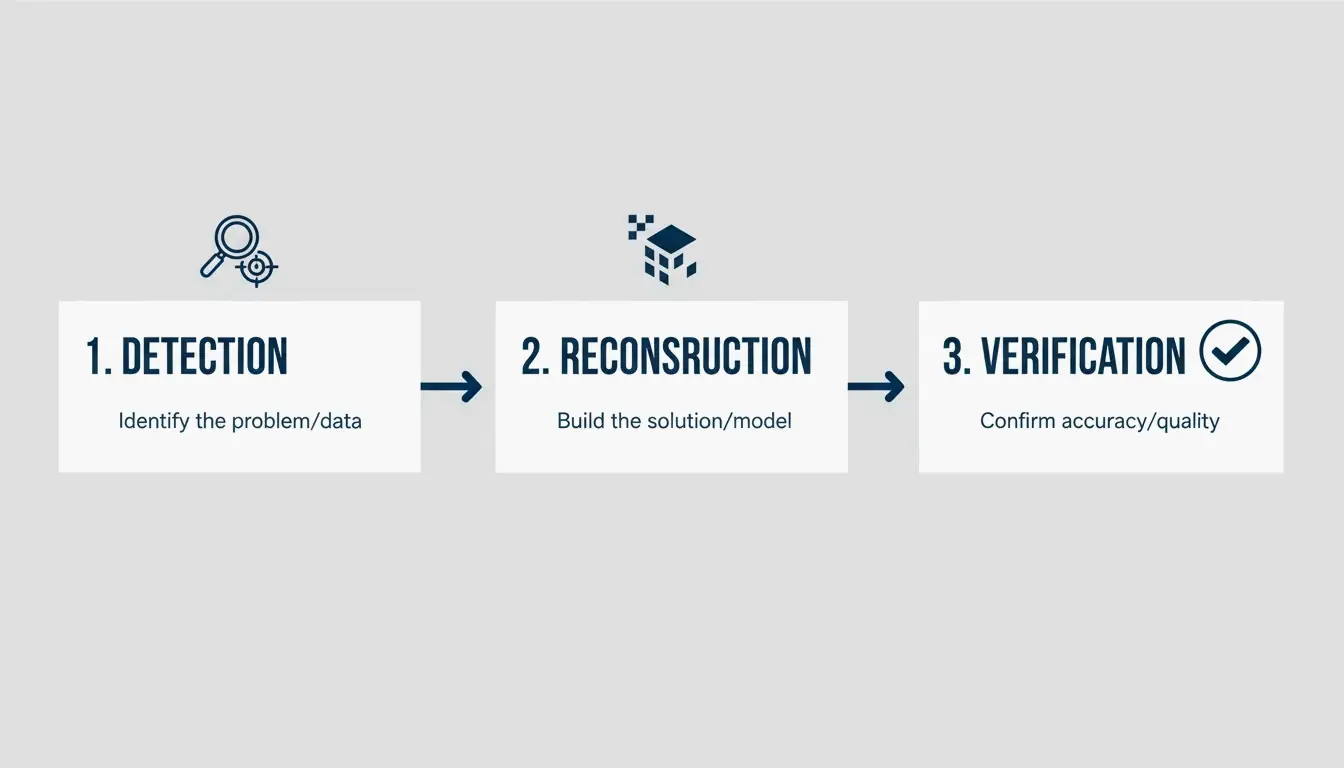
    最小限の3ステップワークフロー:検出、再構築、検証

    従来の写真で見られるようなベタ塗りの水印とは異なり、AI生成の水印――Googleの四芒星やMetaの「Imagined with AI(AIで作成)」タグなど――は半透明であることが多いのが特徴です。単純に画像をクロップするだけでは構図が崩れ、重要な縁のディテールが切り取られてしまうため、プロ基準を満たせません。プロフェッショナルな手法では、その下にあるテクスチャ――肌、布地、複雑なグラデーションのいずれであれ――を単にぼかすのではなく、実際に復元します。

    ステップ1:水印のタイプを分析する(静的 vs. 半透明)

    最初にすべきは、水印がベタ塗りで不透明なロゴか、それとも半透明のオーバーレイかを見極めることです。静的な水印には通常 AI Inpainting(AI画像修復) が必要で、ソフトウェアが周囲のピクセルに基づいて「そこにあるべきもの」を予測しながら欠けた背景を「埋める(fills in)」します。一方、Geminiの出力に多い半透明の水印には Reverse Alpha Blending(リバース・アルファ・ブレンディング) の処理が最適です。この手法は透明度の背後に隠れた元のピクセル値を計算で求めます。

    ステップ2:再構築と生成のどちらを選ぶか

    適切なツールは背景の込み具合によって異なります。澄んだ空やスタジオの壁のようなシンプルな背景を扱うなら、標準的な再構築で完璧に仕上がります。しかし葉や人の顔のような細かいパターンでは、プロはFlux Klein 9Bのような生成モデルを好んで使います。こうしたモデルは画像の構造を理解しており、マスクされた領域を自然に見えるよう埋めてくれます。

    Reverse Alpha Blendingでプロ級のロスレス仕上がりを実現する

    Reverse Alpha Blending(リバース・アルファ・ブレンディング)は、新しいピクセルをでっち上げるのではなく元のピクセルを復元してくれるため、2026年にプロ級の結果を得るための第一選択です。水印をひとつの数学的なレイヤーだと考えてみてください。画像作成時に使われた特定の方程式を逆算することで、ツールはその下にあるピクセルの正確な色と輝度の値を導き出せます。

    この手法はGoogle Geminiの「Nano Banana」ロゴに特に有効です。GitHub上で GargantuaX が指摘しているように、この精密なアルゴリズムは生成系フィル特有の「ランダム(random)」な見た目を避けるため、輪郭が甘くなったりぼやけた斑点が残ったりしません。

    Liam の例を挙げましょう。彼はECサイトの販売者で、AI検出とリバース・ブレンディングを使って多数のサプライヤー画像をクリーンアップしました。Gemini Watermark Cleaner を使うことで、商品の色や背景のテクスチャを変えることなくロゴを一括処理でき、プロのストアフロントに必要な高品質な見た目を保てました。

    SynthIDとは?見えないトラッキングを理解する

    可視の水印が消えた後でも、画像はまだ「タグ付け(tagged)」されている可能性があります。Googleは SynthID を採用しており、これはピクセルデータに直接デジタル水印を埋め込む技術です。可視のロゴとは異なり、SynthIDは人の目には見えず、クロップ、リサイズ、色変更といった編集を加えても残るように設計されています。
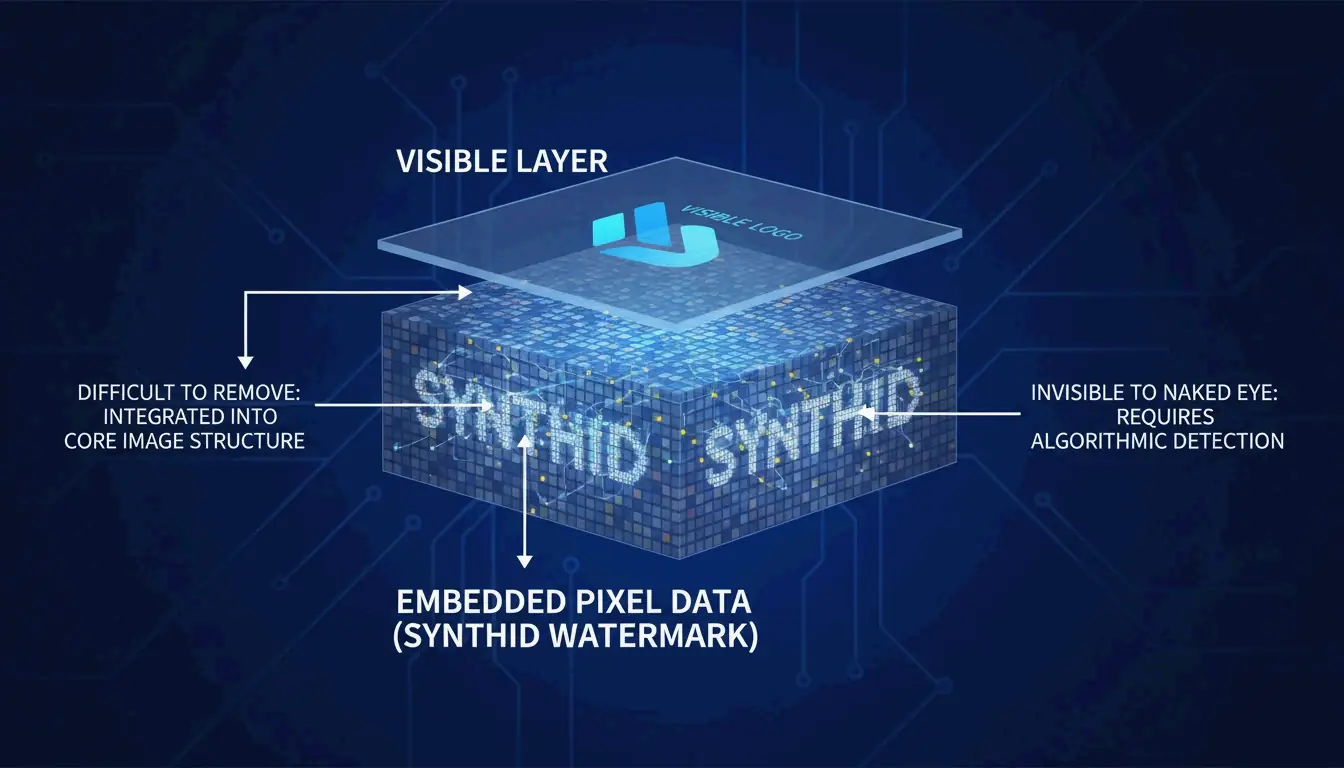
    概念図:レイヤー化して可視水印とピクセルレベルのSynthIDの違いを可視化

    専門家の Wilnick Nemours が指摘するように、視覚的なロゴを削除してもデジタルな履歴は消去されません。SynthIDは信号レベルに残り続けるため、2026年にはプロ向けツールやソーシャルメディアプラットフォームがその画像を「AI生成(AI-generated)」としてフラグ付けし続けます。検索エンジンやソーシャルネットワークがAIコンテンツのラベル表示をますます優先するようになっているため、これはSEOとプラットフォームの透明性の観点で重要です。画像がきれいに見えても、そのデジタルな「指紋(fingerprint)」はまだそこに残っていることをプロは認識しておく必要があります。

    プロ向けツール比較:GStory AI vs. Photoshop Content-Aware Fill

    最適なツールは、画像の枚数と、どのAIモデルで生成されたかによって異なります。2026年現在、市場は専門的なクラウドベースのAIと従来のソフトウェアの二手に分かれています。Digen.ai によれば、プロ向けの動画・画像スイートの85%が生成AIを標準機能として組み込んでいます。

    特徴 GStory AI Photoshop Content-Aware Fill
    最適な用途 大量バッチ処理 精密な手動操作
    処理方式 生成的再構築 隣接ピクセル分析
    プライバシー クラウド処理 ローカルのみ(安全)
    複雑さ タイル状・複雑な水印に対応 シンプルな角ロゴに最適

    GStory AI はスピードが優先される大量処理の作業に定評があります。Flux Klein 9B のような先進モデルを活用し、複雑でタイル状の水印を得意とします。一方、PhotoshopのContent-Aware Fill(コンテンツに応じた塗りつぶし) は、すべての処理が自分のパソコン上で完結するため、機密データの取り扱いでも依然として信頼できる選択肢です。ただし、非常に細かいテクスチャの上に重なった半透明のオーバーレイでは苦戦することがあります。

    プライバシー優先のワークフロー:データ漏洩なく水印を削除する

    機密性の高いクライアント業務を扱う場合、「無料(free)」のオンラインツールはリスクになります。画像やプロンプトを保存して自社モデルの訓練に使う可能性があるからです。プライバシー優先のアプローチでは、ローカルのPythonスクリプトや、GitHub上の Gemini Watermark Remover 拡張機能など、画像を完全に自分のデバイス内で処理するツールを使います。

    ブラウザベースのツールを使う際は Canvas Fingerprint Defenders(キャンバス・フィンガープリント・ディフェンダー) に注意が必要です。GargantuaX repository で言及されているように、こうしたプライバシー拡張機能は、水印をきれいに削除するために必要な数学的精度を乱すことがあります。最も安全な結果を得るには、画像作業専用のブラウザプロファイルを使い、ファイルをサーバーにアップロードしないツールであることを確認しましょう。そうすればプロの資産を秘匿したまま、きれいな仕上がりを得られます。

    結論

    2026年のプロフェッショナルな水印削除には二段構えの戦略が必要です。視覚的な品質を保つためにReverse Alpha Blending(リバース・アルファ・ブレンディング)のような数学的ツールを使う一方で、法的・倫理的な理由からSynthIDのようなデジタルマーカーを尊重する姿勢を持つことです。技術は単なるぼかし処理を超え、高解像度のAIアートを最高の状態で保てる精密な再構築へと進化しました。

    最良の結果を得るには、Gemini Watermark Cleaner のようなローカルツールから始め、静的なロゴをピクセル精度で処理しましょう。ECサイトやSNS向けに大量のコンテンツを管理しているなら、GStory AI のクレジット制システムの方がはるかに効率的です。どのツールを選んでも、必ず最終的なメタデータを確認し、作品のAI由来について正直に開示することで、プロとしての倫理を保ちましょう。

    FAQ

    個人利用でGoogle Geminiの水印を削除するのは違法ですか?

    一般的に、個人用バックアップ、アーカイブ、私的な学習目的での水印削除はフェアユースとみなされます。ただし、画像がAIで作成されたことを開示せずにクリーンアップ済みの画像を商用利用すると、Googleの利用規約や2026年のAIコンテンツラベル表示関連の規制に違反する可能性があります。必ずお住まいの地域の法律を確認してください。

    可視水印を削除すると、不可視のSynthIDやメタデータも削除されますか?

    いいえ。標準的なメタデータ(EXIF)は削除できても、SynthID はピクセルの周波数そのものに埋め込まれています。クロップやレタッチのような視覚的な編集を耐え抜くように設計されています。非常に激しい再エンコードなら影響を与えられるかもしれませんが、通常は画質を破壊してしまうため、プロの仕事には使えません。

    AI生成動画の水印をちらつきなく削除するにはどうすればよいですか?

    ちらつきや「歪み(warping)」を避けるには、Temporal Consistency(時間的整合性) に注力するツールが必要です。フレーム単位で編集するのではなく、動画シーケンス全体にマスクトラッキングを適用します。2026年では、H.266 (VVC) コーデックを使って最終動画を書き出すことが、復元した領域で最高の視覚品質と安定性を保つための推奨される方法です。
  • ソーシャルメディア向け画像リサイズ方法:2026年の完璧なサイズガイド

    ソーシャルメディア向け画像リサイズ方法:2026年の完璧なサイズガイド

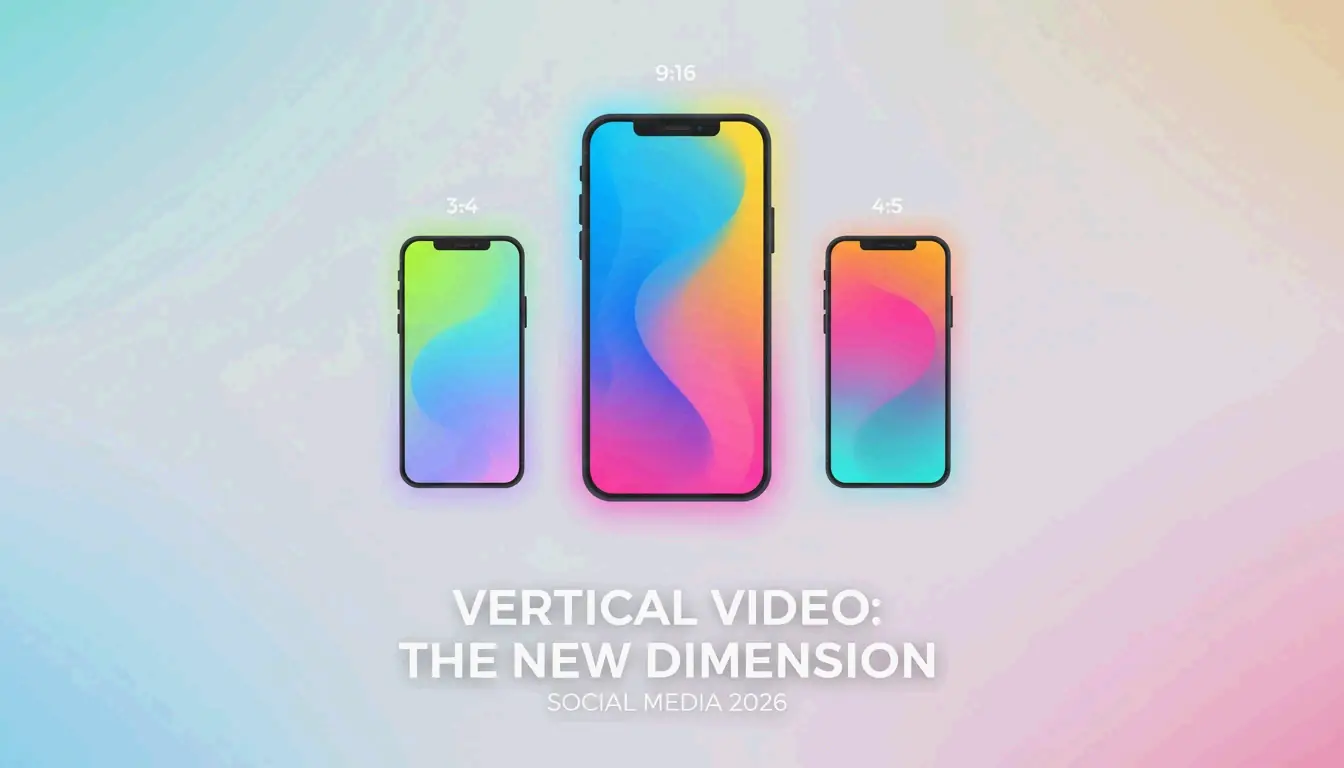
    ソーシャルメディア向け画像リサイズ 2026年の完璧なサイズガイド に従うには、縦長フォーマットに注力してください。フィードには 1080x1350px (4:5)、Reels と TikTok には 1080x1920px (9:16) を使用します。Instagram グリッドについては、新しい 1080x1440px (3:4) 比率が現在の標準です。常に sRGB 配色を使用し、AI で生成したコンテンツには C2PA メタデータを含めて、リーチが制限されないようにしてください。

    2026年のモバイル縦長優先フレームワーク:アスペクト比とサイズをマスターする

    2026年までに、横向きの「レガシー(legacy)」形式からの移行は完了しています。Digital Applied 2026 のデータによると、縦型コンテンツは横向きの投稿の約 2倍のエンゲージメント を獲得しています。これは理にかなっています。私たちのほとんどはスマートフォンで閲覧し、わざわざ端末を回転させることは滅多にありません。ワークフローを効率的に保つために、1080px を標準の幅とし、写真の最終的な配置場所に応じて高さだけを調整してください。

    リサイズする際は「引き伸ばし(stretch)」ではなく「塗りつぶし(fill)」を意識してください。画像を枠に合わせて引き伸ばすと、醜い歪みが生じます。代わりに、キャンバスの幅を 1080px に設定し、コンテンツを適切な高さにトリミングします。これにより、プラットフォームの自動圧縮によって主要な被写体がぼやけるのを防げます。Instagram の責任者である Adam Mosseri が指摘する通り、「平均的に、人々は写真よりも Reels をより多くいいねし、コメントし、やり取りします……もし動画戦略を取る余地があるなら、試してみることをお勧めします。」

    なぜポートレートモード (4:5) がフィードエンゲージメントの新しい標準なのか

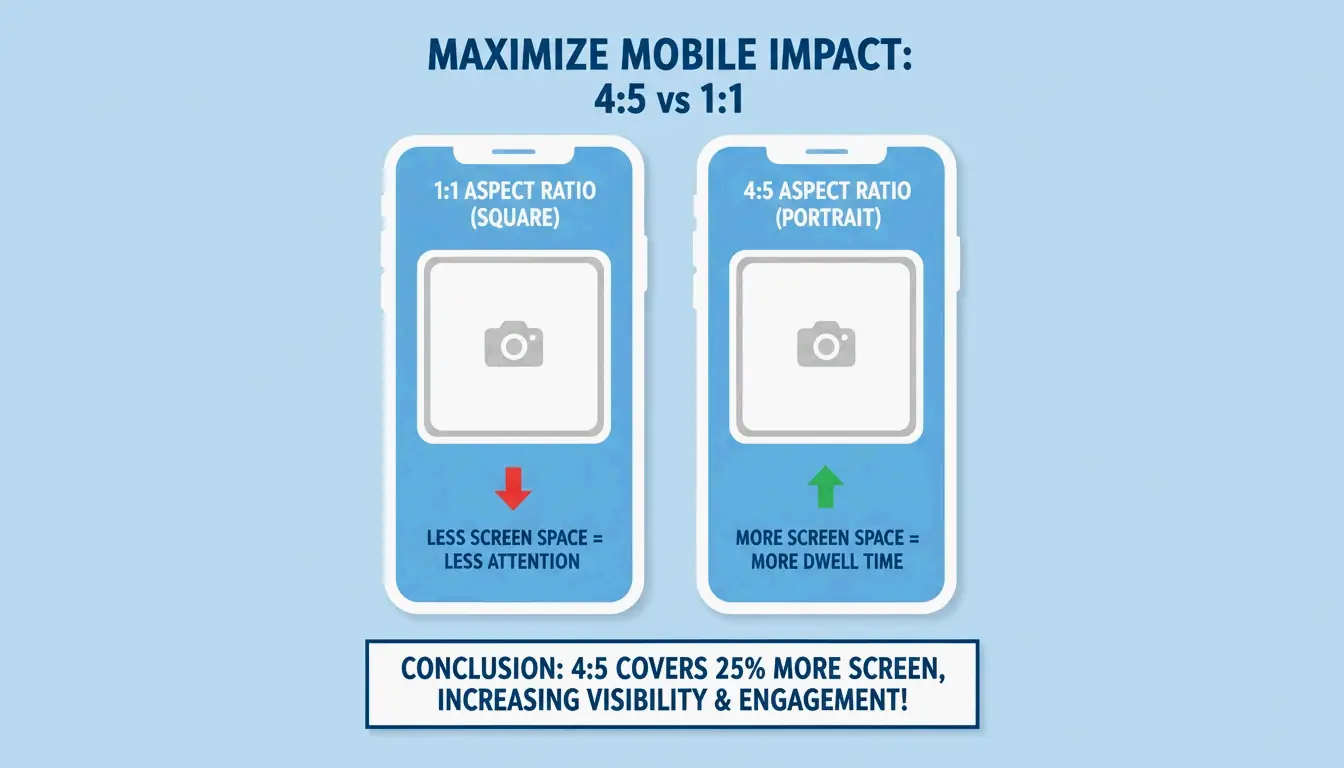
    ポートレートモード(Portrait Mode, 4:5) 比率、具体的には 1080x1350px は、フィード投稿に最適な選択肢として、古い 1:1 の正方形に正式に取って代わりました。高さがあるため、スマートフォンで約 33% 多くの画面スペースを占有します。SocialBee によると、この追加の高さにより、ユーザーはほんの少し長くスクロールさせられ、「滞在時間(dwell time)」を高め、あなたのコンテンツが視聴に値するという信号をアルゴリズムに送るのに役立ちます。

    1:1 の正方形と 4:5 のポートレートの画面占有面積の並列比較。

    新しい 3:4 Instagram プロフィールグリッドへの対応

    2025年後半から2026年にかけて展開された大きな変更の一つは、Instagram が 3:4 グリッド比率(3:4 Grid Ratio) へ移行したことです。フィードの投稿は 4:5 のままですが、プロフィールグリッドは現在、より背の高い 1080x1440px のトリミングを表示します。まだ正方形のサムネイル向けにデザインしていると、あなたのプロフィールは雑然とした、あるいは不格好に切り取られたように見えます。グリッドを「将来仕様(future-proof)」にする最良の方法は、主要な被写体をその 1080x1440px 領域の中央に保つことです。そうすれば、フィードでもプロフィールページでも美しく見えます。

    プラットフォーム別のセーフゾーン:2026年の UI 重なりを回避する

    リサイズは単に外側の端についてだけではありません。セーフゾーン(Safe Zones) にも注意を払う必要があります。完璧な 1080x1920px 画像であっても、テキストが「いいね(Like)」ボタンやアカウント名の下に隠れてしまえば台無しになります。これはブランドにとって重要な要素であり、特に2026年時点で Instagram Reels の公開量が 33% 増加 しているため顕著です。

    Instagram Reels と TikTok 向けにリサイズする方法 (1080x1920px) は?

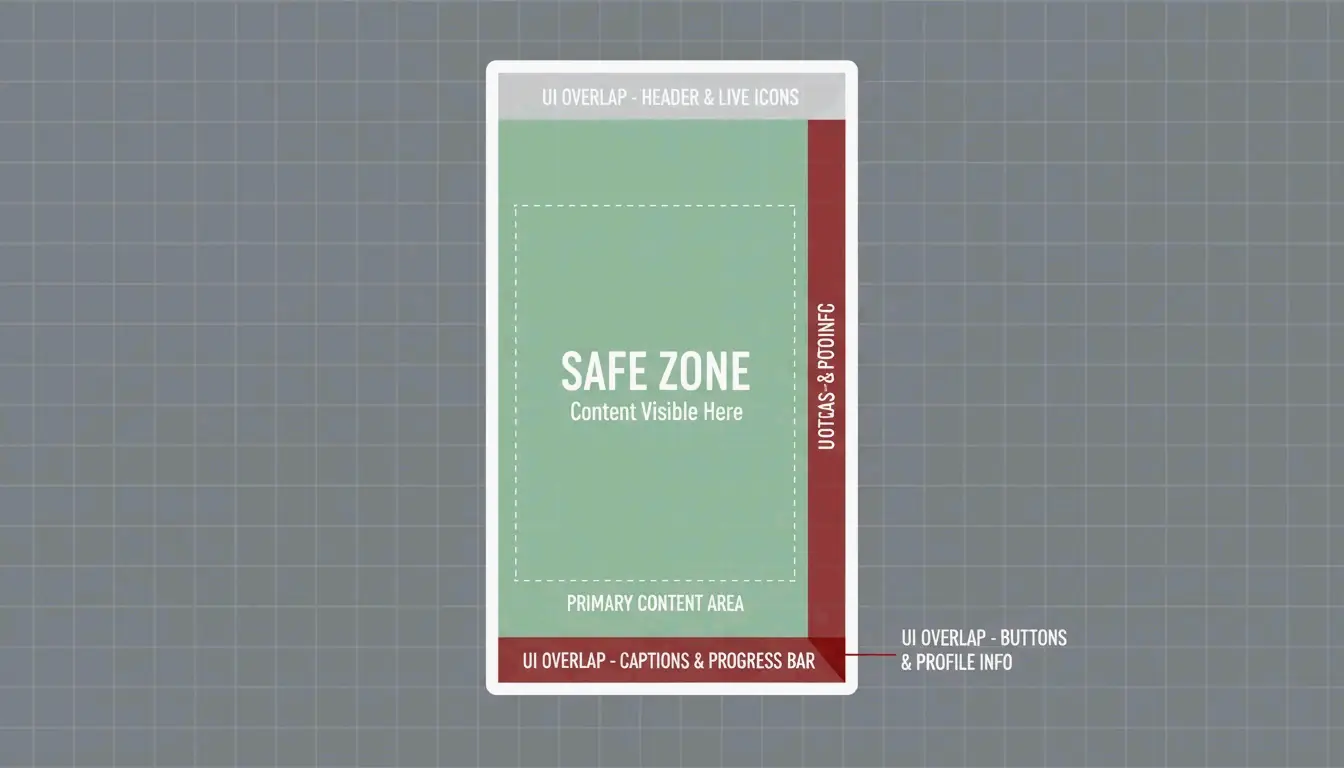
    全画面の縦長コンテンツ (9:16) の場合、標準解像度は 1080x1920px です。しかし、あなたの「アクティブ(active)」な領域は実際にはずっと小さくなります。TikTok では、下部の 450 ピクセルは通常キャプションと音楽情報で覆われ、右側にはインタラクションアイコンがひしめいています。

    正しくリサイズするには:

    1. キャンバスを設定(Set the Canvas) :1080x1920px から始めます。
    2. セーフゾーンを定義(Define the Safe Zone) :テキストとロゴを中央の 1080x1350px の枠内に収めます。
    3. 端を確認(Check the Edges)Hootsuite は、アプリのインターフェースに覆われないよう、上部は約 14%、下部は 20-35% を重要な要素のない余白として残すことを推奨しています。

    中央の「セーフゾーン(Safe Zone)」を UI 要素から離して強調表示した 9:16 のフレーム。

    AI コンプライアンスとメタデータ:2026年コンテンツの新しいルール

    2026年現在、ソーシャルメディア向けのリサイズには「AI 開示」という新しい技術的なステップが含まれます。Meta、TikTok、YouTube は現在、合成コンテンツを検出するために自動化ツールを使用しています。AI を使って写真を正方形からポートレートに「Generative Expand(生成による拡張)」する場合、透明性ルールに従う必要があります。さもなければ、アルゴリズムがあなたの投稿を非表示にするリスクがあります。

    ペナルティを避けるための AI 生成コンテンツの開示

    写真が本物に見えても、それが AI によって作成または修正されたものであれば、「AI 情報(AI info)」ラベルが必要です。2026年までに、プラットフォームは C2PA メタデータ(C2PA Metadata) 、本質的にはファイルに隠されたデジタルの栄養成分表示、を使ってこれらのラベルを起動します。Digital Applied 2026 は、AI コンテンツの開示を怠ると、リーチが最大 50% 減少する可能性があると報告しています。リサイズした画像を書き出す際、ソフトウェアがこのメタデータを保持することを確認するか、アップロード時に手動で AI ラベルを選択してください。

    技術的な最適化:sRGB、WebP、圧縮のハック

    最後のステップは、適切なファイル形式を選ぶことです。2026年では、WebP がプロの定番です。高い品質を保ちながらファイルサイズを小さく保てるからです。どの形式を使うにしても、カラープロファイルは sRGB でなければなりません。ほとんどのプラットフォームは画像を sRGB に変換します。Adobe RGB や Display P3 でアップロードすると、色は公開された時点で色あせたり「ずれて(off)」見える可能性が高くなります。

    ぼやけたアップロードを防ぐ:sRGB と圧縮の秘訣

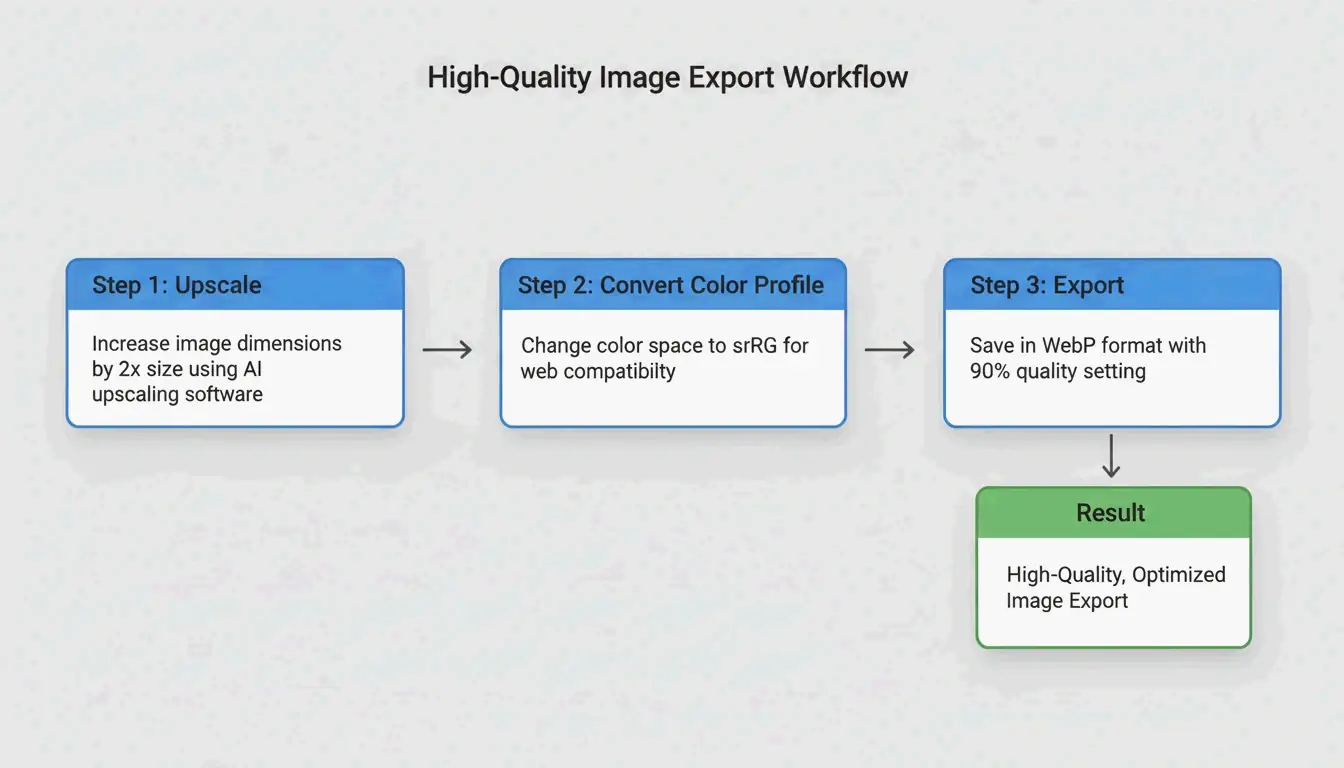
    ソーシャルメディアアプリはデータを節約するためにファイルを激しく圧縮します。この「二次圧縮パス(second compression pass)」を品質を保ったまま通り抜けるには、画像を 2倍のサイズ(例:4:5 の投稿なら 2160x2700px)で書き出してみてください。ただし Hootsuite 2026 が定める 30 MB 制限 を下回るようにしてください。また、アプリの設定で「最高品質でアップロード(Upload at highest quality)」のトグルがオンになっていることを常に確認してください。

    3ステップの書き出しワークフロー:リサイズ (2x) -> 配色 (sRGB) -> 形式 (WebP)。

    2026年に自動リサイズを行うベストツール

    すべてを手作業で行う必要はありません。Meta Business Suite は現在、1枚の高解像度縦長画像をアップロードし、Facebook と Instagram の両方に向けて一度にトリミングできるようになっています。Canva の「Magic Switch」はテンプレートを素早く切り替えるのに今でも優れており、Photoshop の「Generative Expand」は横向きの写真を縦長に変える必要がある際に背景を埋めるのに最適なツールです。大量のコンテンツを扱う方には、Landscape by Sprout Social のような一括ツールが、異なるネットワーク向けに必要なあらゆるトリミングをワンクリックで生成できます。

    結論

    2026年のソーシャルメディア向けリサイズは、単なるピクセルの問題ではありません。成功するには、縦長優先の世界を受け入れ、フィードには 4:5 と 3:4 の比率を、全画面コンテンツには 9:16 を優先する必要があります。また、メッセージがアプリのボタンの下に埋もれないよう「セーフゾーン(Safe Zones)」に気を配り、C2PA メタデータを使って AI の使用に関して正直である必要もあります。

    実践的なアドバイス: 現在のブランドテンプレートを見直してみてください。古い 1:1 の正方形のデフォルトを 1080x1350px のポートレート版に置き換え、エクスポート設定が sRGB に固定されていることを再確認してください。そうすれば、どの画面でも色がシャープに保たれます。

    よくある質問

    2026年にソーシャルメディアで間違った画像サイズを使うとどうなりますか?

    サイズがずれていると、プラットフォームが代わりに画像を切り抜きます。これにより、人物の顔やブランドロゴが頻繁に切れてしまいます。また、「レターボックス(letterboxing)」(両側の黒い帯)のある投稿は、アルゴリズムによって押し下げられることが多く、見る人が減り、ブランドの見栄えもプロフェッショナルでなくなることを意味します。

    なぜ Instagram は私の高品質画像を圧縮してぼやけさせるのですか?

    これは通常、画像の幅が 1080px を超えているか、誤ったカラープロファイルを使用している場合に起こります。Instagram は大きなファイルを縮小し、ぼやけを生じさせます。これを修正するには、sRGB でアップロードし、ファイルサイズを 30MB 未満に保ち、Instagram の設定で「最高品質でアップロード」を有効にしてください。

    2026年にソーシャルメディアの画像が AI 生成であることを開示する必要はありますか?

    はい。Meta、TikTok、YouTube は現在、リアルに見える AI コンテンツに「AI 情報(AI info)」ラベルを要求しています。開示しない場合、コンテンツがフラグや非表示の対象となり、アカウントが収益化の能力を失うことさえあります。C2PA メタデータを含むツールは、これを自動的に処理するのに役立ちます。

  • 写真を共有する前に EXIF メタデータを削除する方法:プライバシーガイド(2026)

    写真を共有する前に EXIF メタデータを削除する方法:プライバシーガイド(2026)

    デジタル写真にはそれぞれ 80-120 個の非表示メタデータフィールドが含まれており、GPS 座標、カメラのシリアル番号、編集履歴などが記録されています。共有前に、OS 標準ツール(Windows のプロパティ、Mac のプレビュー)、モバイル向けオプション(iOS の共有シート、Android の Scrambled Exif)、または一括処理ツール(ExifTool)を使って EXIF メタデータを削除しましょう。2026 年では、完全なプライバシー保護のために C2PA AI 認証情報と MakerNotes も削除する必要があります。

    クイックリファレンス:プラットフォーム別 EXIF 削除方法

    プラットフォーム 方法 削除される内容 制限事項
    Windows 10/11 右クリック → プロパティ → 詳細 → 「プロパティの削除」 すべての標準 EXIF フィールド コピーが作成され、元のファイルは変更されない
    macOS プレビュー → ツール → インスペクタを表示 → GPS → 「位置情報を削除」 GPS 座標のみ カラープロファイル、デバイスタグは残る
    macOS(完全削除) ImageOptim または ExifTool すべての EXIF、XMP、IPTC、MakerNotes サードパーティツールが必要
    iOS 共有シート → オプション → 「位置情報」をオフ 共信ごとに GPS のみ 毎回繰り返す必要がある
    Android Scrambled Exif(F-Droid)または Samsung Gallery の切り替え すべての EXIF フィールド アプリのインストールが必要

    共有前に写真をクリーンアップする 3 ステップのワークフロー

    なぜ写真のメタデータがセキュリティの脅威になるのか

    1 枚のスマートフォン写真には 80-120 個のメタデータフィールドがあり、正確な高度、カメラレンズのシリアル番号、GPS 座標を漏洩します。Fast.io は 2012 年の John McAfee の事例を引用しています——Vice が GPS データが付いたままの写真を公開したことで、彼の Guatemala での居場所が漏洩しました。

    MetaClean によると、記録された OSINT 事例の 89% が画像メタデータを重要な証拠として使用しています——このデータは写真自体には見えません。

    GPS 以外にも、XMP と IPTC タグは氏名、編集ソフトウェア、OS のバージョンを漏洩する可能性があり、ソーシャルエンジニアリングやフィッシングに悪用されます。

    2026 プラットフォームプライバシーマトリックス

    プラットフォーム アップロード時に EXIF を削除? 主な例外
    Instagram / Facebook はい 「Made with AI(AI で作成)」タグが残る場合がある
    WhatsApp はい 「ドキュメントモード(Document Mode)」はすべてのデータを保持
    Telegram はい 「ファイルモード(File Mode)」は完全な EXIF を漏洩
    iMessage いいえ 完全な GPS を含むオリジナルを送信
    Discord いいえ GPS を含む EXIF を保持
    Signal はい デフォルトですべてのメタデータを削除

    ドキュメントモードの罠(Document Mode Trap): WhatsApp/Telegram で画質を保つために写真を「ドキュメント」として送信すると、自動クリーンアップがスキップされ——GPS 座標がそのまま受信者に送信されます。

    高度な削除:MakerNotes と C2PA

    MakerNotes:隠されたサムネイル

    カメラメーカーは独自の「MakerNotes」を埋め込んでおり、一意のデバイス識別子や、元のトリミングされていない写真の隠しサムネイルが含まれることがあります。画像をトリミングしても内蔵の EXIF サムネイルが変更されないまま残ると、サムネイルの罠(Thumbnail Trap)が発生します——Konvrt は、この見落としによって完全な無修正版を誤って共有してしまった事例を報告しています。

    C2PA コンテンツ認証情報(2026)

    AI で生成・編集された画像には現在 C2PA コンテンツ認証情報(Content Credentials) が含まれています。Pinterest や Instagram などのプラットフォームはこれらを使ってコンテンツに「Made with AI(AI で作成)」のラベルを付けます。これらを削除するには AI メタデータクリーナー(AI Metadata Cleaner) が必要です——標準的な EXIF ツールは C2PA 署名を処理しません。

    ExifTool:バッチコマンドライン削除

    一括処理には、ExifTool が 1 つのコマンドですべてを削除します:

    exiftool -all= -overwrite_original *.jpg

    これにより、すべての EXIF、XMP、IPTC、MakerNotes が削除され——ファイルには表示されるピクセルしか残りません。Compresto は一括アップロードにこれを推奨しています。

    結論

    写真を共有する前には必ず EXIF メタデータを削除しましょう。手軽な単一ファイルのクリーンアップには OS 標準ツールを、モバイルでは Scrambled Exif を、一括処理には ExifTool を使います。メッセージングアプリで写真を「ドキュメント」として送信するのは絶対に避けましょう——これは自動クリーンアップをバイパスします。メタデータの削除を、あなたの共有ワークフローのデフォルトステップにしてください。

    よくある質問

    EXIF メタデータを削除すると画質は低下しますか?

    いいえ。メタデータはファイルヘッダーに格納されたテキストであり——実際のピクセルは変更されません。ほとんどの EXIF 削除ツールはデータタグを削除するだけで、解像度と視覚品質はそのまま維持されます。

    削除された EXIF データは復元できますか?

    一般的には、できません。一度削除して保存されると、そのコピーからメタデータは失われます。フォレンジックツールを使っても、削除された GPS 座標を再構築することはできません。共有のために削除する前に、必ずプライベートなアーカイブにオリジナルの「マスターコピー(master copy)」を保管しておきましょう。

    スクリーンショットは写真と同じメタデータを含んでいますか?

    いいえ。スクリーンショットは通常、基本情報(日付、サイズ)のみをキャプチャします。元の画像から GPS やレンズのデータは引き継がれません。スクリーンショットを撮ることはメタデータを削除する手軽な方法ですが、解像度が犠牲になる場合があります。

  • マスタークラス:Midjourney、DALL-E、Flux のための AI プロンプトと画像生成技法の極め方

    マスタークラス:Midjourney、DALL-E、Flux のための AI プロンプトと画像生成技法の極め方

    2026 年 5 月時点で、このMidjourney、DALL-E、Flux のための AI プロンプトと画像生成技法のマスタークラスは、成功の鍵がモデル別のロジックにあることを明らかにします。Flux Pro 1.1 と GPT-Image-1 には記述的な自然言語を、Midjourney v8.1 には構造化されたパラメータとスタイルリファレンス(Style References)を適用しましょう。image-to-prompt(画像からプロンプトへの)リバースエンジニアリングとシネマティックな指示を活用すれば、プロ品質の成果が得られます。

    2026 プロンプトロジックマトリクス:Midjourney v8.1 vs. GPT-Image-1 vs. Flux

    生成 AI はキーワードの詰め込みの時代をすでに過ぎました。2026 年、プロのクリエイターは「インテントベース(intent-based)」のプロンプトを使い、構文を特定のモデルアーキテクチャに合わせています。NovaKit のデータによると、2024 年以降 API の価格は 25-40 分の 1 に下がり、大規模なテストが手頃なコストで可能になり、クリエイターは完璧に到達するまで反復できるようになりました。

    モデル一覧比較

    特性 Midjourney v8.1 GPT-Image-1 Flux Pro 1.1 Ultra
    プロンプトスタイル 構造化パラメータ 自然言語 自然言語 + ControlNet
    最適な用途 美しさ、アート制御 画像内テキスト、UI モックアップ 精密なレイアウト、ポーズ
    主要コマンド –ar, –sref, –cref 記述的な段落 ControlNet、深度マップ
    テキストレンダリング 良好(改善中) 同級トップ 記述的プロンプトとの組み合わせで卓越
    HD1枚あたりのレンダリングコスト ~$0.10 ~$0.17 ~$0.08-0.12

    Midjourney v8.1 は依然として構造制御の最適解です。--ar(アスペクト比)や --sref(スタイルリファレンス)といったコマンドが不可欠です。GPT-Image-1 と Flux Pro 1.1 Ultra は「監督の台本(Director’s Script)」のように振る舞い、長い自然言語の記述に従い、複雑な空間配置を得意とします。

    構造化パラメータ(Midjourney)と自然言語(Flux/GPT)の比較

    Midjourney の創業者である David Holz が説明するように、アーティストたちは手作業に取りかかる前に、これらのツールを使ってクライアント向けの概念を「ラピッドプロトタイプ(rapid prototype)」します。2026 年の目標は、プロンプトを正確なエンジニアリングの学問として扱うことです。

    フレームワーク:3 層プロンプト構造

    どのモデルでも一貫した結果を得るために、このモジュラー式フレームワークを使いましょう。

    目的
    被写体 メインとなる要素を具体的にする “a weathered copper kettle”(“a pot” ではなく)
    環境 光、背景、雰囲気を定義する “harsh midday sun in a high-desert landscape”
    技術パラメータ モデル固有のパラメータ Midjourney: –stylize 750;Flux:“shot on 35mm f/1.8”

    Midjourney v8.1 をマスターする方法:スタイルリファレンスと美学の制御

    2026 年 4 月にリリースされた Midjourney v8.1 は、美しさを重視する作品のための首选ツールです。ブランドの一貫性における鍵は --sref(スタイルリファレンス)タグです。このタグの後に既存画像の URL を追加すると、AI にそのリファレンスの色彩、テクスチャ、全体的な美学を一致させるよう強制できます。

    2026 年までに、--personalize コードはワークフローの標準的な一部となり、モデルが時間をかけてあなたの個人のスタイルを学ぶのを助けています。フォトリアルさを達成するには、「ultra-realistic」のような曖昧な言葉を避け、レンズ固有のプロンプトを使いましょう。

    期待する効果 Midjourney プロンプト指令
    背景のぼかし(ボケ) “shot on 35mm f/1.8”
    広角な建築ショット “shot on 14mm wide-angle”
    フラットな遠近感 “shot on 85mm telephoto”
    鮮明な風景のディテール “shot on 24mm f/8”

    なぜ Flux Pro 1.1 Ultra が精度と ControlNet の新標準なのか

    Flux Pro 1.1 Ultra は、ControlNet ツールとの緊密な統合により、開発者のお気に入りとなりました。Midjourney があなたの指示を解釈するのに対し、Flux はそれに厳密に従います。ControlNet を使えば、正確なポーズ、深度マップ、レイアウトを固定でき、被写体があなたがフレーム内に配置した位置に正確にとどまることを保証します。

    インペイント(画像の一部を修正)やアウトペイント(画像を拡張)といったプロの編集タスクでも、Flux は GPT-Image-1 を上回ります。NovaKit のデータによると、複雑なシーンにおいて Flux Pro 1.1 Ultra は業界で最高のプロンプト追従度(Prompt Adherence)スコアを誇ります。

    Flux の優れたプロンプト追従度と制御力を示す比較

    コマーシャルフォトグラフィ:Imagen 4 を活用した製品レンダリング

    クリーンなコマーシャル製品カットには、Google の Imagen 4 がしばしば最適な選択肢です。ハイエンドなライティングを得意とし、光沢ある表面の AI アーティファクトを回避します。NovaKit の報告によれば、Imagen 4 は 1 枚あたり約 $0.03 から $0.12 で最もクリーンな製品画像を提供し、Eコマースのカタログには費用対効果に優れた選択肢となります。

    アートをリバースエンジニアリングできるか?image-to-prompt 技法の習得

    2026 年、必ずしも空白のテキストボックスから始める必要はありません。PixelPanda のようなツールを使えば、写真、絵画、スクリーンショットをアップロードして、4 つの最適化されたプロンプト(General、Flux、Midjourney、Stable Diffusion)を受け取ることができます。

    この image-to-prompt(画像からプロンプトへの)手法は、クロスモデルのワークフローを可能にします。例えば、Midjourney のレンダリング画像を取得し、PixelPanda でプロンプトをリバースエンジニアリングして、その説明を Flux Pro 1.1 で使うことで、より強い構造制御を得られます。また、PromptBase を訪れて、成功したプロンプトの DNA を研究することもできます。

    3 ステップのループ:画像をアップロード、プロンプトを抽出、新しいバージョンを生成

    プロの自動化:MCP サーバーと API で画像生成をスケールする

    大規模プロジェクトでは、手動のプロンプト入力は Model Context Protocol(MCP)を使う自動化ワークフローに置き換えられつつあります。MCP サーバーを構築すれば、開発者は Claude や GPT-4 のような AI エージェントに画像生成を自律的に任せることができます。SamurAIGPT によれば、これによって「プロンプト-生成-レビュー(Prompt-Generate-Review)」のループが生まれ、AI が制作プロセス全体を管理します。

    自動化レベル ツール 1枚あたりのコスト 最適な用途
    個人 手動プロンプト $0.08-0.17 単独の素材、探索
    チーム MCP サーバー + エージェント $0.05-0.12(バルク) キャンペーンのバリエーション
    エンタープライズ muapi CLI + API $0.02-0.05(ボリューム) 数百のマーケティング素材

    NovaKit によれば、現在 GPT-Image-1 の HD レンダリング 1 枚は約 $0.17 です。muapi CLI でバルク生成を行えば、チームは従来のストックフォトやデザイン費用のごく一部のコストで、数百のマーケティングバリエーションを作り出せます。

    結論

    2026 年のプロンプトは、当てずっぽうのゲームではなく、正確なスキルです。プロの成果を得るための鍵は、モデル間のアーキテクチャの違いを理解し、それぞれに適した技法を適用することです。

    アクションプラン:

    • 目標を明確にする: アート系プロジェクトや「デフォルトで美しい(beautiful by default)」画像には Midjourney v8.1 を使いましょう。
    • 精度を優先する: ポーズとレイアウトを完全に制御したい場合は Flux Pro 1.1 Ultra を使いましょう。
    • テキストレンダリングを狙う: 読めるテキストや UI モックアップが必要なグラフィックには GPT-Image-1 を使いましょう。
    • 自動化でスケールする: MCP サーバーと muapi CLI を活用してワークフローを自動化し、コストを削減しましょう。

    よくある質問

    2026 年、複数の画像で一貫したキャラクターレンダリングを実現するには?

    Midjourney v8.1 の --cref(キャラクターリファレンス)タグを使い、その後にベースキャラクター画像の URL を続けます。Flux では、プロの標準はあなたのキャラクター専用に訓練された LoRA(Low-Rank Adaptation、低ランク適応)ウェイトを使うことです。さらに、一貫した seed 番号と詳細な身体的記述子を維持することで、AI が複数世代の間でドリフトするのを防げます。

    現在 UI モックアップに最も優れたテキストレンダリングを提供する AI モデルは?

    2026 年 5 月時点で、GPT-Image-1 は画像内テキストの精密なレンダリングにおいて業界のリーダーであり、看板、ラベル、UI 要素を処理できます。Flux Pro 1.1 Ultra がそれに続き、記述的なプロンプトを通じて優れたフォント制御を提供します。Midjourney v8.1 はテキスト能力を大幅に向上させましたが、依然としてアートとしての品質を優先しており、複雑な文字列では文字どおりの正確さに時折苦労することがあります。

    Discord を使わずに Midjourney v8.1 で AI 画像を生成することは可能ですか?

    はい。2026 年 5 月までに Midjourney Web Alpha は完全に公開され、すべてのユーザーがブラウザインターフェースから直接画像を生成・編集できます。プロのユーザーはさらに、公式 Midjourney API や muapi のようなサードパーティラッパーを活用して、Midjourney の生成機能を Discord 不要のエージェントワークフローやカスタムアプリに統合できます。

  • Webサイトパフォーマンス向け写真最適化:2026 技術ガイド

    Webサイトパフォーマンス向け写真最適化:2026 技術ガイド

    2026年にWebサイトの写真を最適化するには、AVIFやWebPなどのモダンなフォーマットを優先し、レスポンシブ表示に合わせてサイズを調整し、非可逆圧縮を適用することが求められます。遅延読み込み、説明的なaltテキスト、CDNを実装することで、Core Web Vitals (LCP) を大きく改善し、従来の検索エンジンとAI主導の検索エンジンの両方での可視性を高めることができます。

    2026 Web速度向け写真最適化フレームワーク

    画像の重さは、Webパフォーマンスにとって最大の障壁であり続けています。NeedleCode によれば、画像は典型的なWebページの総重量の60%以上を占めています。これは Core Web Vitals、とりわけ主要コンテンツが表示される速さを追跡する指標である Largest Contentful Paint (LCP) に直接影響します。SimpleResizer のデータによると、70%のページで画像がLCPをトリガーしており、検索順位は事実上写真の読み込み速度に結びついていることを意味します。

    次の3ステップの最適化順序に従いましょう:フォーマット、スケール、圧縮。まずモダンなファイル形式を選択し、画面に表示される実際のサイズへ画像をリサイズし、最後に圧縮アルゴリズムで不要なデータを削り落とします。

    3ステップの最適化ワークフロー:フォーマット、スケール、圧縮

    DebugBearで現在のパフォーマンスを監査する

    変更を加える前に、ベースラインを確立しましょう。DebugBear のようなツールを使うと、「Page Weight (Images)」を特定の指標として追跡し、重いメディアによって遅くなっているページを見つけられます。パフォーマンス予算を設定しましょう。たとえば、重要なページの画像重量が600KBを超えたら警告する、といった具合にです。

    正しいフォーマットの選択:なぜAVIFが2026年の標準なのか

    フォーマットの選択は、大幅なパフォーマンス向上への最も簡単な道です。JPEGはプロフェッショナルなWeb開発ではほぼ廃止されています。

    フォーマット 圧縮 ブラウザサポート 最適なユースケース
    AVIF 最高(同等品質で最小ファイル) すべてのモダンブラウザ ヒーロー画像、高品質写真
    WebP 高(JPEGより25-35%小さい) すべてのモダンブラウザ 一般的なサイト画像、信頼できるデフォルト
    PNG 低(非可逆、ファイルが大きい) 全般 フラットなグラフィック、ロゴ、透過背景
    SVG コードベース(解像度非依存) すべてのブラウザ アイコン、シンプルなロゴ

    見落とされがちなステップが EXIFデータ の削除です。すべてのカメラ写真には、GPS座標やタイムスタンプのようなメタデータが隠れています。SimpleResizer は、このデータを取り除くことでファイルを縮小し、写真の見た目を変えることなくプライバシーを保護できると指摘しています。WordPress Support の事例研究では、GIMPでQuality 60(4:2:0 subsampling を採用)でJPEGをエクスポートすると、ほとんど目に見える違いなくファイルサイズを64%削減できることが分かっています。

    開発者チートシート:WebPフォールバックでAVIFを実装する

    古いブラウザを切り捨てることなく最新フォーマットを使うには、HTMLのpicture要素パターンを実装しましょう。これによりブラウザは自身がサポートする最良のフォーマットを選択できます:

    1. type “image/avif” のsource要素を設定し、AVIFファイルを指す
    2. type “image/webp” のsource要素を設定し、WebPファイルを指す
    3. loading=”lazy” と説明的なaltテキストを備えたフォールバックimg要素を設定し、JPEGを指す

    この段階的なアプローチにより、すべての訪問者が自身のブラウザがサポートする最良のフォーマットを得られます。

    技術的実装:リサイズとレスポンシブ配信

    よくある間違いは、4000px幅の写真を1200pxの表示領域にアップロードすることです。コンテンツ領域の幅が600pxであれば、WordPress Support はその幅の約1.5〜2倍(1200px)の画像を提供することを推奨しています。これにより、高解像度のRetina画面でも画像がシャープに保たれつつ、帯域を無駄にしません。

    表示幅 推奨画像幅 理由
    400px 800px Retina向け2x
    600px 1200px Retina向け2x
    800px 1200px 1.5x(品質とサイズのバランス)

    複数のサイズを提供するには srcset 属性を使いましょう。これにより、携帯電話はデスクトップサイズの画像をダウンロードせずに済みます。手動最適化には、SquooshTinyPNG が定番ツールです。DebugBear は、標準的なPexels画像を7108pxから1266pxへリサイズすると、ファイルサイズを89%も削減できると報告しています。

    レスポンシブ画像配信:異なるデバイスに異なるサイズを提供

    グローバルな画像配信におけるCDNの役割

    完璧に最適化された画像であっても、地球の裏側まで転送されれば遅く感じられます。CloudflareやBunnyCDNのようなコンテンツ配信ネットワーク(CDN) は、ユーザーの近くにあるエッジサーバーに画像のコピーを保持します。多くのモダンなCDNは、ユーザーのデバイスに基づいてフォーマット変換やリサイズを自動的に処理します。

    GEOに向けた将来対応:AI時代の画像SEO

    2026年において、写真最適化は速度以上のこと、すなわち生成エンジン最適化(GEO) に関わります。AI検索ツールやGoogle Lensのようなビジュアル検索は、コンテンツを理解するために画像を「読む」必要があります。SimpleResizer の統計によると、現在すべてのEコマーストラフィックの20-30%がGoogle Imagesやビジュアル発見ツールから来ています。

    AI対応の画像には次のステップに従いましょう:

    ステップ アクション
    ファイル名 説明的な名前を使う red-leather-armchair.webp(IMG_4837.jpg ではなく)
    Altテキスト 事実に基づく説明を書く “Barista pouring milk into a latte to form a tulip pattern”
    配置 関連するテキストの近くに画像を置く クローラーがコンテキストを理解するのを助ける

    遅延読み込み:UXと初期ペイントの改善

    ファーストビューより下にある画像には、ネイティブの遅延読み込みを使いましょう。loading="lazy" を追加すると、ブラウザはそれらの画像をダウンロードする前に待つようになり、データを節約してクリティカルレンダリングパスを高速化します。重要:トップのヒーロー画像は決して遅延読み込みしないでください。その画像はあなたのLCPであり、遅らせるとSEOを損ないます。

    結論

    モダンな画像最適化は、視覚品質とパフォーマンスのバランスを取ります。「Save for Web」をクリックするだけでもはや十分ではありません。AVIFのような次世代フォーマット、レスポンシブなsrcset配信、そしてAI対応のaltテキストが必要です。

    2026年で先行し続けるには、PageSpeed InsightsやDebugBearでサイトを監査し、デフォルトフォーマットとして段階的にAVIFへ移行し、可能な限り圧縮を自動化し、すべての画像がページに存在する明確な理由を持つようにしましょう。これによりCore Web Vitalsが向上し、ビジュアル検索時代における可視性が確保されます。

    FAQ

    画像最適化は私のCore Web Vitals (LCP/CLS) スコアに影響しますか?

    はい。画像はLargest Contentful Paint (LCP) の主要なドライバーであり、LCPは主要コンテンツがどれだけ速く読み込まれるかを測定します。明示的なwidthおよびheight属性を提供することで、ブラウザが画像のダウンロード前にスペースを予約できるようになり、Cumulative Layout Shift (CLS) を防いで、安定した視覚体験を確保できます。

    WordPressプラグインを使うべきか、それともアップロード前に手動で画像を最適化すべきか?

    Squooshのようなツールを使った手動最適化は、最高の品質管理を提供し、ヒーローバナーなどの重要なアセットに最適です。トラフィックの多いサイトやブログには、Smush、Imagify、EWWW Image OptimizerのようなWordPressプラグインが一括自動化により適しており、アップロードされるすべての画像が一貫してリサイズ・圧縮されることを保証します。

    blur-up(ブラーアップ)手法とは何で、ユーザーの知覚をどう改善するのか?

    「blur-up」手法は、画像コンテナにフィットするよう引き伸ばされてぼかされた、ごく小さな低解像度のプレースホルダー(多くは幅10-20 pixels)を読み込みます。高解像度版がバックグラウンドでダウンロードされるにつれて、プレースホルダーを置き換えます。これにより、ユーザーに即座に視覚的なヒントを与えて知覚速度を向上させ、直帰率を下げることができます。

    blur-upと標準読み込みの比較

  • 2026年の写真圧縮方法:画質を落とさずにファイルサイズを小さくする

    2026年の写真圧縮方法:画質を落とさずにファイルサイズを小さくする

    2026年に写真を圧縮するには、TinyJPGなどのオンラインツールや、Adobe Photoshopなどのプロ向けソフトウェアを使います。WebPやAVIFのような現代のフォーマットを採用し、品質スライダーを75-85%の範囲に設定し、サイズをWeb標準の1000px幅に縮小することで、ファイルサイズを最大90%まで小さくできます。

    2026年の標準:効率的な写真圧縮の方法

    2026年の写真圧縮は、単なるファイル縮小を超えています。目標は明確です。視覚品質を犠牲にすることなく、可能な限り小さなファイルサイズ(KB/MB)を実現することです。現代の標準では、従来のJPEGよりもAVIFなどの次世代フォーマットが好まれます。なぜなら、より多くの視覚データをより小さなサイズにエンコードできるからです。

    プロ仕様の結果を得るには、以下の3ステップのワークフローに従ってください。

    1. リサイズ(Resize) — ピクセル寸法を縮小し、画像が実際に表示される場所に合わせます。
    2. フォーマット変換(Reformat) — 古いフォーマットをWebPやAVIFなどの高効率タイプに変換します。
    3. 圧縮(Compress) — 品質を下げて、人間の目が気付かないデータを取り除きます。

    シンプルな3ステップのワークフロー:リサイズ、フォーマット変換、圧縮

    75-85%の品質スイートスポット

    「スイートスポット」の原則は、Web圧縮において最も重要なルールです。品質を75%から85%の間に設定すると、ファイルサイズが大幅に削減され、同時にモザイク状のノイズやぼやけたアーティファクトは発生しません。Tech Guide Adminが説明するように、「賢い圧縮は強引な圧縮より優れています。」わずかなサイズ節約のために画像を劣化させるより、インテリジェントに最適化する方がよいのです。

    Mass Image Compressorによると、現代のユーティリティは90%のサイズ削減を実現でき、モバイルネットワーク経由でも高解像度のギャラリーを即座に共有できるようになります。

    Web向けの正しい解像度の設定

    ハイエンドカメラが生成する写真は、デジタル画面が表示できるサイズよりはるかに大きいです。一般的なWeb用途では、UCSCのWeb最適化標準が、長辺の最大幅を1000ピクセルにすることを推奨しています。3000pxの画像を1000pxに縮小すると、圧縮を始める前の時点でファイルサイズが大幅に削減されます。

    ソース解像度 Web解像度 おおよそのサイズ削減
    6000 x 4000 px (24MP) 1000 x 667 px 圧縮前約 ~85%
    4000 x 3000 px (12MP) 1000 x 750 px 圧縮前約 ~80%
    3000 x 2000 px (6MP) 1000 x 667 px 圧縮前約 ~75%

    なぜWebPとAVIFが圧縮の新しい王様なのか

    画像フォーマットは、モバイルデータの制限やインスタント読み込みの需要に対応するため進化してきました。以下は2026年の主要フォーマットの比較です。

    フォーマット JPEGに対する圧縮 ブラウザ対応 最適な用途
    JPEG ベースライン 汎用 互換性優先のシナリオ
    WebP 25-35%小さい すべてのモダンブラウザ 一般的なWeb使用
    AVIF 40-50%小さい すべてのモダンブラウザ モバイル優先、最大限の節約
    PNG より大きい(非可逆) 汎用 グラフィック、透過画像

    WebPは現在、Webの業界標準であり、同等の画質でJPEGより25-35%小さいファイルを提供します。AVIFはモバイル優先の環境で主導権を握り、高コントラスト領域の細部を鮮明に保ちながら、WebPよりもさらに20%多く圧縮します。すべてのモダンブラウザがAVIFをサポートするようになったため、クラウドストレージの節約において最良の選択肢となっています。

    JPG、WebP、AVIFのファイルサイズの明確な比較

    一括圧縮のためのプロフェッショナルツール

    数百枚の画像を扱う場合、一括圧縮は不可欠です。Adobe Photoshopのようなプロ向けソフトウェアは、「Export As(書き出し)」機能(File > Export > Export As)を通じて完全な制御を提供し、品質スライダーを調整しながら、最終的なファイルサイズをリアルタイムでプレビューできます。

    モバイルフォーマットの管理において、iPhoneからのHEICファイルは、WindowsやWebで使用するために変換が必要です。Ashampoo Image Compressor(80%のサイズ削減能力を謳う)やEasy Photo Compressorのようなツールは、メタデータを保持したままHEICをJPEGやWebPに変換します。

    手軽に効果が出るベストの無料オンライン圧縮ツール

    ソフトウェアをインストールせずに、手早く単発の圧縮を行うには:

    ツール 強み 最適な用途
    TinyJPG / TinyPNG JPEGとPNGの自動最適化 一般的なWeb画像
    JPG20KB 20KBのような特定のKB目標まで縮小 公的書類、証明写真
    pdfFiller 300KBのような特定の制限まで圧縮 法的文書、埋め込み写真

    トラブルシューティング:過圧縮された写真の直し方

    過圧縮は品質スライダーが低すぎる設定になったときに発生し、「ブロッキング」や「バンディング」のアーティファクト(空や影に見える色の塊)を生み出します。写真がぼやけて見える場合、品質設定がおそらく75%の下限を下回っています。

    復元には、4DDiG AI Photo EnhancerのようなAI搭載ツールが、ニューラルネットワークを使って失われたデータを再構築します。4DDiGによると、これらのツールは画像を拡大し、圧縮アーティファクトを除去して、元の鮮明さを取り戻します。復元結果は常に近似的なものに過ぎないことに注意してください。予防は修復よりも効果的です。

    結論

    2026年の写真圧縮は、AVIFとスマートなツールを使って、目に見える画質損失なしに80-90%のファイルサイズ削減を実現することです。現代のカメラの高解像度ファイルは50MBを超えることがありますが、適切なワークフローを使えば、どこでも共有できるほど小さくできます。最良の結果を得るには:ライブラリをWebPやAVIFに変換し、75-85%の品質範囲をターゲットにし、Web用の画像を1000px幅にリサイズしてください。これにより、コンテンツはあらゆるデバイスで高速、プロフェッショナル、そしてアクセスしやすい状態に保たれます。

    よくある質問

    可逆圧縮と非可逆圧縮の違いは何ですか?

    非可逆圧縮(JPEG、WebP)は、ファイルを大幅に縮小するためにデータを取り除くもので、Web使用やソーシャルメディアに最適です。可逆圧縮(PNG、TIFF)は、完全な品質のためにすべての元のデータを保持しますが、ファイルサイズがはるかに大きくなり、プロの印刷やアーカイブに最適です。

    iPhoneで画質を落とさずに写真を圧縮するにはどうすればよいですか?

    カメラ設定で「High Efficiency(高効率)」(HEIC)フォーマットを使用してください。これはJPEGの約半分のサイズで高品質なデータをキャプチャします。共有する際は、Shortcuts(ショートカット)アプリやEasy Photo Compressorなどのサードパーティツールを使って、寸法をリサイズし、WebPに変換してください。

    2026年に最もバランスの良い画像フォーマットはどれですか?

    AVIFは、高忠実度を保ちながら最大圧縮を実現する2026年のリーダーであり、特にモバイルユーザーに適しています。WebPは引き続きすべてのプラットフォームで最も互換性の高い高効率の選択肢であり、スピードと信頼性の両方を必要とする開発者や一般ユーザーに、安全な中間の選択肢を提供しています。

  • 画像を素早く切り抜く方法:モバイル・デスクトップ・AI一括ツールの2026ガイド

    画像を素早く切り抜く方法:モバイル・デスクトップ・AI一括ツールの2026ガイド

    2026年に画像を切り抜くには、Windows PhotosやmacOS Previewなどの組み込みアプリを使って、日常的な素早い編集ができます。モバイルユーザーには、Google PhotosがAI Enhance機能を提供し、スマートな構図を実現します。プライバシーを重視する一括作業には、BIRMEやPixotterなどのクライアント側ツールを使ってブラウザ内でローカル一括切り抜きができ、ファイルはサーバーに一切送信されません。

    組み込みツールを使ってWindowsとMacで画像を切り抜く方法

    切り抜きは、構図を修正したり特定のアスペクト比に合わせたりするために、画像の縁を切り落とします。お使いのコンピューターに元々入っているアプリが多くの場合、最適な出発点となります——高速で、データのプライバシーを守り、画質を保つからです。

    Windows Photosアプリ:最速のオフライン手法

    Windows Photosアプリは、追加ソフトウェアなしで基本的な切り抜きを処理できます。ファイルをダブルクリックして開きます。Edit image(画像を編集)をクリック(またはCtrl+Eを押下)してエディターに入ります。切り抜きハンドルが四隅と四辺にすぐに表示されます。手動でドラッグするか、Aspect ratio(アスペクト比)メニューから「Square(正方形)」や「16:9」などの標準比率を選びます。

    Pixotterからの実用的なヒント:必ず「Save as copy(コピーとして保存)」を使いましょう。アプリを一度閉じると、元のファイルに対する切り抜きを取り消すことはできません。そのため、バックアップを残しておくのがより安全な方法です。

    Windows Photosショートカット 操作
    Ctrl+E 編集モードを開く
    Aspect ratioメニュー プリセット比率を選択(1:1、16:9など)
    Save as copy 元のファイルを保持

    macOS Preview:ショートカットで正確に切り抜く

    Macユーザーは追加ソフトウェアを省き、Previewをそのまま使えます。画像を開き、Markup Toolbar(マークアップツールバー)(鉛筆アイコン)をクリック、またはShift+Cmd+Aを押します。Selection(選択)ツールを使って残したい領域にボックスを描き、Cmd+Kで切り抜きます。

    IT@UMNによると、ウェブサイト向けの画像は幅600ピクセル以内に抑えるべきです。これによりページの読み込みが速くなり、レイアウトが整って見えます。

    AI自動切り抜き vs. 手動操作:2026年のモバイル標準

    スマートフォン撮影は、基本的な手動編集の域を超えました。現代のAIツールは、単に縁を切り落とすだけでなく——写真の内容を理解し、さらに「切り抜き解除(un-crop)」や背景の拡張さえ行えます。

    従来の切り抜きとAI生成による拡張の比較

    Google Photos AIで写真を自動構図する

    ZDNETが報じた2026年4月の展開以降、Google PhotosのAI Enhanceボタンは標準機能となっています。タップすると、アプリがメインの被写体を分析し、照明とシャープネスを同時に調整しながら3つの構図案を提示します。

    なお、AIが攻撃的すぎることがあり、残しておきたかった背景の詳細まで切り落としてしまう場合があります。提示された切り抜きを受け入れる前に、必ず確認しましょう。

    SNS向けの一括切り抜き:2026年のアスペクト比早見表

    数十枚の写真を用意する場合、一括切り抜きは同じ寸法をフォルダー全体に一度に適用できます。これはInstagramグリッドやポートフォリオの視覚的な一貫性を保つ最も効率的な方法です。

    2026年のSNSサイズガイド

    BIRMEPrivate Convertのようなツールを使って、これらの標準比率を固定しましょう:

    比率 プラットフォーム / 用途 ピクセル寸法
    1:1 Instagram投稿、プロフィール画像 1080 x 1080
    9:16 TikTokカバー、Instagram Stories 1080 x 1920
    16:9 YouTubeサムネイル、LinkedInバナー 1920 x 1080
    4:5 Instagram縦型投稿 1080 x 1350
    1.91:1 Facebook Open Graph(リンクプレビュー) 1200 x 630

    一般的なアスペクト比のビジュアルガイド(1:1、9:16、16:9)

    ブラウザーベースのツールが今かつてなく安全な理由

    BIRMEのような現代のツールは、クライアント側処理(WASM/Canvas)を使用します。実際の処理はブラウザーのメモリー内で行われ、写真がハードドライブから出ることはありません。ウェブ向けの書き出しでは、品質を80%に設定するのが通常最適です——画像はシャープさを保ちつつ、ファイルサイズは高速読み込みに十分なほど小さく抑えられます。

    高度な手法:パワーユーザー向けのImageMagick

    開発者や何千ものファイルを管理するすべての人にとって、ImageMagickはコマンドライン編集のプロフェッショナル標準です。1つのコマンドで、ピクセル単位の正確な切り抜きが行えます:

    convert input.jpg -crop 800x600+50+100 output.jpg
    

    この構文は、幅(800)、高さ(600)、Xオフセット(50)、Yオフセット(100)を指定します。ImageMagickで自動化すれば、何時間もの手作業を数秒の処理に変えられます。

    結論

    2026年において、切り抜きとはその作業に適したツールを選ぶことです。手軽な1回限りの編集には、お使いのコンピューターやスマートフォンに既に入っているアプリで十分です。スマートな生成型構図には、Google Photos AIが自動化された提案を提供します。SNS向けの一括準備には、BIRMEのような専用の一括エディターが時間を節約し、クライアント側処理でデータのプライバシーを守ります。

    よくある質問

    画像を切り抜くと画質は落ちますか?

    切り抜き自体は画質を下げませんが、総ピクセル数を減らします。過度な切り抜きは、後で新しい寸法を超えて拡大した際に、画像がピクセル状(ざらついて)見える原因になります。必ず切り抜き結果をコピーとして保存し、元の高解像度ファイルを保持しましょう。

    写真を正確なピクセル寸法(例:1200×630)に切り抜くにはどうすればよいですか?

    BIRMEやPixotterのようなツールを使えば、固定寸法を手動で入力できます。幅を1200、高さを630に設定します。これらのツールでは、保存前にその特定のボックス内で焦点を調整できるため、画像の最も重要な部分が確実に捉えられます。

    写真をサーバーにアップロードせずに一括切り抜きできますか?

    はい。BIRMEのようなブラウザーベースのツールは、WebAssemblyとCanvasを介してクライアント側処理を行います。すべての切り抜きはブラウザーのメモリー内で完結し——ファイルがお使いの端末から出ることはありません。これはサーバーベースの代替案よりも速く、よりプライベートです。

  • 高速オンライン画像リサイザー:品質を落とさず JPG・PNG・WebP をリサイズ(2026)

    高速オンライン画像リサイザー:品質を落とさず JPG・PNG・WebP をリサイズ(2026)

    2026年の画像リサイズはブラウザベースの操作です。ファイルをクライアントベースの画像リサイザーにアップロードし、ピクセルサイズを設定、変形を防ぐためにアスペクト比をロックして、結果をダウンロードします。現代のツールはあなたの端末上で画像をローカル処理し、プライバシーを完全に保護しながら、AVIF や iPhone HEIC などの次世代フォーマットをアカウント登録不要でサポートします。

    品質を落とさずに画像リサイザーを使う方法

    シャープでプロフェッショナルな結果を得るには、精度と処理がどこで行われるかが重要です。2026年4月時点で230万枚以上の画像を処理してきたプラットフォームである FreeImageResizer.net によると、推奨されるアプローチはブラウザ内で直接動作するツールを使うことです。クライアント側での処理とは、ファイルが第三者サーバーに一切触れないことを意味し、ゼロラグと完全なプライバシーを実現します。

    開発者の Masroor Alam 氏は、現代のユーティリティの目標は「プロフェッショナルな編集の複雑さを排除すること」だと指摘しています。これらのツールは、複雑なスケーリング、圧縮、フォーマット変換といった難しい処理を、あなた自身の端末上でこなします。

    ステップ1:サイズまたはパーセンテージを選ぶ

    ほとんどの高品質リサイザーは2つの入力方式を提供しています。正確なピクセル値(例:1920×1080)か、パーセンテージスライダーです。ブログに使う高解像度写真の場合、幅を当てずに50%に縮小する方が確実です。政府の申請書やECサイトの商品ページでは、正確なピクセルを使うことで厳しいアップロード要件を確実に満たせます。

    ステップ2:なぜ「アスペクト比ロック」が不可欠なのか

    アスペクト比ロックの設定は、変形を防ぎます。有効にすると、幅を変更したときに自動的に高さが調整され、比率が一貫して保たれます。このロックがないと、画像は最終的に引き伸ばされたり潰されたりしてしまいます。

    ロック済みとロック解除のアスペクト比の比較

    まさにこれが、BIRME が生まれた理由です。制作者は、不適切にクロップされたアップロードで台無しになった WordPress サイトをあまりにも多く目にし、この問題を解決しようと決意しました。

    2026年の標準:AVIF、HEIC、現代の画像フォーマットのリサイズ

    2026年までに、Webはより高速な次世代フォーマットへと移行しました。AVIF はパフォーマンスの最適な選択肢で、WebPやJPEGよりもはるかに効果的にファイルを圧縮しながら、ディテールを保持します。FreeConverto のようなツールを使えば、リサイズとAVIFへの変換を直接行い、Webサイトの読み込みを高速化できます。

    iPhone HEICの課題も依然として存在します。iPhoneはHEIF/HEIC形式で写真を撮影しますが、これらのファイルはWindowsや古いアプリケーションでは開けないことがよくあります。現代のリサイザーにはHEICサポートが組み込まれるようになり、iPhoneの写真をブラウザにドロップして、数秒で標準的なJPGやWebPとして保存できるようになりました。

    目標ファイルサイズ:パスポート申請、Shopify、メールの制限

    ファイルサイズ(KB)がサイズよりも重要な場合があります。一般的な目標のクイックリファレンスを以下に示します:

    用途 サイズ要件 推奨される方法
    パスポート / ビザ申請 50-100 KB 以下 正確なピクセル仕様にリサイズし、80% 品質で圧縮
    Shopify / Amazon 商品ページ 高解像度(2048px+)、最適化済みファイル 2048px 幅にリサイズ、WebP に変換
    メール添付 メッセージあたり 20-25 MB 以下 フォルダ全体を 1000px 幅に一括リサイズ

    スケールでの効率化:一括リサイズの処理方法

    コンテンツクリエイターやオンラインショップ管理者にとって、写真を1枚ずつリサイズするのは現実的ではありません。バッチ処理を使えば、20〜100枚の画像を一度にツールへ読み込めます。毎月50,000人以上のユーザーにバッチタスクを提供している BIRME は、最大限の効率を得るためにリサイズとスマートクロップの組み合わせを推奨しています。

    スマートクロップ:焦点検出と標準の中央クロップの比較

    スマートクロップは自動焦点検出を使って、写真の中で最も重要な部分(人の顔、特定のテクスチャ、商品)を特定します。そして、そのポイントを中心にクロップを合わせます。これにより、横長の写真を正方形に変換しても、主要な被写体がフレーム内に留まります。

    SNSプリセット:クイックリファレンスサイズ(2026)

    プラットフォームが推奨するサイズに合わせると、ぼやけたアップロードを防げます。画像が小さすぎると、プラットフォームがそれを引き伸ばし(補間)、ピクセル化の原因になります。大きすぎると、プラットフォームの強力な圧縮が品質を劣化させる可能性があります。

    プラットフォーム 用途 サイズ(ピクセル) アスペクト比
    Instagram スクエア投稿 1080 x 1080 1:1
    Instagram Story / Reels 1080 x 1920 9:16
    Facebook シェア投稿 1200 x 630 1.91:1
    YouTube 動画サムネイル 1280 x 720 16:9
    LinkedIn プロフィールバナー 1584 x 396 4:1

    結論

    現代の画像リサイザーは、単にピクセル数を変更するだけのものではありません。2026年において、最高のツールはブラウザベースでプライバシーを第一に考えるユーティリティであり、すべての処理をローカルで完結します。Shopify向けに大量の商品画像を最適化するにせよ、iPhone HEICファイルをWindowsで使えるように変換するにせよ、パフォーマンス向上のためにAVIFを採用するにせよ、ワークフローはシンプルです。常にアスペクト比をロックし、被写体を中央に保つためにスマートクロップを使いましょう。最もシャープな結果を得るには、手に入る最高品質のオリジナル画像から始め、SNSプリセットを使ってプロフェッショナルなフィードを維持してください。

    よくある質問

    オンライン画像リサイザーを使うと、私の写真がサーバーにアップロードされることはありますか?安全ですか?

    はい、安全です。「ブラウザベース」または「クライアント側」と明記されたツールを探してください。これらのユーティリティは JavaScript を使って、あなたの端末のハードウェア上で直接画像を処理します。データがあなたのパソコンやスマートフォンから一切外に出ないため、プライバシーは完全に保護され、写真が第三者サーバーに保存されるリスクもありません。

    Auto Fit、Fill and Crop、Stretch モードの違いは何ですか?

    Auto Fit は、画像全体を表示できるようにパディング(レターボックス)を追加しながら、対象サイズ内に収まるように画像を縮小します。Fill and Crop は、画像を領域全体に覆うように拡大し、比率が合わない場合は縁を切り落とします。Stretch は、元の形状に関わらず画像を新しいサイズに強制的に引き伸ばすため、通常は歪んだり潰れたりした外観になります。

    写真を拡大すると、ピクセル化したりぼやけたりするのはなぜですか?

    画像を上方へリサイズするには補間が必要で、ソフトウェアが隙間を埋めるために新しいピクセルを作り出そうとします。標準のリサイザーは、元の写真に捉えられていないディテールを追加することはできません。大幅な拡大が必要な場合は、AI アップスケーラーを使ってください。標準のリサイズは拡大時に必ずシャープさを失うからです。

  • 無料オンライン写真ピクセルリサイザー:画質を落とさずサイズ変更(2026)

    無料オンライン写真ピクセルリサイザー:画質を落とさずサイズ変更(2026)

    アップロード、サイズ設定、アスペクト比ロック、ダウンロード。BIRMEWebToolTrix のようなブラウザベースの写真ピクセルリサイザーは、クライアント側処理を使用してミリ秒単位でこのフローを完了します——あなたの写真はデバイスから一切送信されません。

    4ステップのワークフロー:アップロード → 設定 → ロック → ダウンロード

    1. アップロード(Upload) — ファイルをリサイザーにドラッグ&ドロップします。
    2. サイズ設定(Set dimensions) — 目標の幅/高さを入力します(例:1920×1080)。
    3. アスペクト比ロック(Lock aspect ratio) — 比例スケーリングを保証し、歪みを防ぎます。
    4. ダウンロード(Download) — JPG、PNG、または WebP として書き出します。

    FastTool が指摘する通り:「400px の幅で表示される画像が 2000px で配信されると、ダウンロードしたピクセルの 96% を無駄にします。」実際の表示サイズにリサイズすることで、この無駄をなくせます。

    アスペクト比ロック:重要な設定

    ロック済みとロック解除のアスペクト比の比較

    アスペクト比をロックしたまま幅を 1920px から 800px に変更すると、高さは自動的に 450px に調整されます。鎖アイコンを解除すると、引き伸ばしや歪みが発生します。

    クライアント側のプライバシー

    モダンなリサイザーは HTML5 Canvas API を使用してブラウザ内で処理します。FreeConverto が確認する通り、これは機密画像(証明写真、個人の肖像)がデバイスから一切送信されないことを意味します——サーバー側のデータリスクはゼロです。

    2026 SNSサイズプリセット

    プラットフォーム フォーマット サイズ(px) アスペクト比
    Instagram スクエア投稿 1080 × 1080 1:1
    Instagram Story / Reels 1080 × 1920 9:16
    TikTok 動画カバー 1080 × 1920 9:16
    YouTube サムネイル 1280 × 720 16:9
    Facebook シェア投稿 1200 × 630 1.91:1
    LinkedIn プロフィールバナー 1584 × 396 4:1

    一般的なSNSアスペクト比

    プラットフォームネイティブのサイズを使用することで、自動クロップや圧縮アーティファクトを防げます。

    フォーマット選択

    フォーマット 最適な用途 JPEG に対するサイズ
    WebP ウェブ性能、透明度 25-35% 小さい
    PNG ロゴ、テキストグラフィック(ロスレス) より大きいが、ピクセル単位で完璧
    JPEG 汎用互換性 ベースライン
    AVIF 最大圧縮率 最大 50% 小さい

    一括 / バッチリサイズ

    BIRME(月間 50,000+ ユーザー)は、フォルダ全体に同じサイズ設定を適用し、結果を1つの ZIP ダウンロードにまとめられます。

    縮小と拡大

    方向 方法 結果
    縮小(Downscaling)(大 → 小) データ削除 シャープでクリーンな出力
    拡大(Upscaling)(小 → 大) 補間(Lanczos、Bicubic) 多くの場合ぼやけるかピクセル化する

    縮小(シャープ)対拡大(ぼやけ)

    拡大する場合は、専用の AI アップスケーラーを使用してください——標準リサイザーは拡大向けに設計されていません。

    KBターゲットモードと印刷 DPI

    政府ポータルサイトの KB制限

    多くのポータルサイトでは 20KB または 50KB 以下の画像が要求されます。WebToolTrix のようなツールは、厳密なターゲットに到達するまでサイズと圧縮を反復調整します。

    印刷 DPI

    用途 DPI A4 ピクセルサイズ
    画面/ウェブ 72-96 DPI 該当なし
    プロ印刷 300 DPI 2480 × 3508 px

    モダンなリサイザーは HEIC/HEIF デコードもサポートしています——iPhone の写真を直接アップロードしてウェブ向けに変換できます。

    結論

    「アップロード → 設定 → ロック → ダウンロード」のワークフローを使って、ピクセル単位で写真をリサイズします。歪みを防ぐためにアスペクト比をロックします。プラットフォームネイティブのサイズを得るために SNS プリセットを使用します。バッチ処理には BIRME の ZIP 一括ダウンロードを使用します。KB制限のあるアップロードには、ターゲットモード付きのツールを使用します。ウェブには WebP、ロゴには PNG、汎用互換性には JPEG で書き出します。

    よくある質問

    リサイズとクロップの違いは何ですか?

    リサイズは画像全体を保持したまま全体のピクセルサイズを変更します。クロップは構図やアスペクト比を変えるために画像の一部を削除します。4000px の画像を 1200px にリサイズすると、すべての内容は保持されますが、解像度は低くなります。

    小さな写真を画質を落とさずに拡大できますか?

    標準リサイザーは補間(Lanczos、Bicubic)を使用するため、拡大時にぼやけた結果になります。高品質に拡大するには、数学的補間ではなく機械学習モデルでディテールを再構築する AI アップスケーラーを使用してください。

    写真を特定のファイルサイズ(例:20KB以下)にリサイズするにはどうすればよいですか?

    KB/MB ターゲットモード付きのリサイザーを使用してください。ツールは出力が厳密なサイズ要件を満たすまで、サイズと圧縮品質を反復調整します。これは厳しいアップロード制限のある政府ポータルサイトや求職応募に不可欠です。

  • 画質を落とさずに画像を縮小する方法:2026 リサイズガイド

    画質を落とさずに画像を縮小する方法:2026 リサイズガイド

    6MB のスマートフォン写真を 300-700KB に縮小するには、幅を 1200px にリサイズし、JPEG 画质 80-85% で保存します。最大限の圧縮を行うには、AVIF または WebP に変換します。組み込みツール(プレビュー、写真)が単一ファイルを処理し、BIRME や ImageMagick が一括処理を担当します。

    組み込みツール:Mac、Windows、モバイル

    Mac:プレビュー

    1. プレビュー(Preview) で画像を開きます。
    2. ツール(Tools)サイズ調整(Adjust Size)
    3. 「縦横比を保つ(Scale proportionally)」にチェックが入っていることを確認します。
    4. 目標の幅を設定します(例:1200px)。高さは自動的に調整されます。

    Windows:フォトアプリ

    1. フォト(Photos) で画像を開きます。
    2. 三点メニュー(…)をクリック → 画像のサイズ変更(Resize image)
    3. プリセットを選択するか、カスタムサイズを入力します。

    Microsoft ペイント(Paint) の代替方法:ホーム(Home)サイズ変更(Resize) → 「ピクセル(Pixels)」に切り替え → 幅を設定します。

    iPhone:HEIC 高効率モード

    設定 → カメラ → フォーマット → 高効率(Settings → Camera → Formats → High Efficiency) に切り替えます。写真は HEIC 形式で保存され、JPEG より約 50% 小さくなり、画質の劣化もありません。Wondershare UniConverter によると、これは iCloud Photos において最も容量を節約できる方法です。

    リサイズと圧縮の違いとは?

    操作 変更されるもの
    リサイズ(Resizing) ピクセル寸法(幅 × 高さ) 4000px → 1200px
    圧縮(Compressing) ファイルサイズ(MB/KB) 6MB → 400KB

    リサイズはピクセルを削除します。圧縮はデータをより効率的に再エンコードします。どちらもファイルサイズを削減しますが、リサイズが最も大きな節約をもたらします。

    一括 / バッチリサイズツール

    数百枚の写真を処理するには、ブラウザベースまたはコマンドラインのツールを使用します:

    ツール プラットフォーム バッチ対応 プライバシー コマンド
    BIRME ブラウザ 対応 ローカル(JS) ドラッグ&ドロップ GUI
    Private Convert ブラウザ 対応 ローカル(JS) アップロードインターフェース
    ImageMagick CLI 対応 完全オフライン magick mogrify -resize 1200x *.jpg
    sips(macOS) CLI 対応 完全オフライン sips -Z 1200 *.jpg

    BIRME はさらに スマートクロップ(Smart Cropping) 機能を提供します——AI が焦点を検出し、新しいサイズに合わせて端をトリミングしながら焦点を中央に保ちます。

    アスペクト比を維持する

    必ず縦横比を保ってリサイズしてください。クロップせずに長方形の画像を無理に正方形に収めようとすると、明らかな引き伸ばしが発生します。アスペクト比をロックするか、自動検出して維持するツールを使用してください。

    正しいアスペクト比と歪んだ引き伸ばしの比較

    2026 フォーマット選択ガイド

    JPEG と AVIF のファイルサイズ比較

    目的 フォーマット 理由
    iPhone/Mac のローカルストレージ HEIC JPEG より 50% 小さく、Apple がネイティブサポート
    ウェブサイトのパフォーマンス AVIF または WebP JPEG より最大 50% 小さく、ブラウザ支持率 97%+
    最大の互換性 JPEG(80%) あらゆるデバイス、あらゆる OS で開ける

    Private Convert によると、同等の視覚的画質において、AVIF の圧縮率は JPEG より 50% 優れています。

    ソーシャルメディアのサイズ:自動縮小によるぼやけを防ぐために事前リサイズ

    Instagram や TikTok などのプラットフォームは強力な自動圧縮を適用します。4K ファイルをアップロードすると、プラットフォームのネイティブ解像度でアップロードするよりも悪い結果になることがよくあります。

    プラットフォーム 推奨サイズ フォーマット
    Instagram/TikTok Reels 1080 × 1920 px JPEG または WebP
    Instagram の正方形投稿 1080 × 1080 px JPEG または WebP
    YouTube のサムネイル 1280 × 720 px JPEG

    TikTok クリエイターコミュニティ によると、1080p でアップロードしたものは 4K より鮮明に見えることが多くあります。これはプラットフォームの圧縮エンジンが小さなファイルをよりきれいに処理するためです。

    まとめ

    3 つのステップで画像を縮小しましょう:組み込みツールまたはバッチ処理ツールを使って目標の寸法にリサイズし、アスペクト比を維持し、モダンなフォーマットで保存します。iPhone のストレージには HEIC に切り替えてください。ウェブ向けには AVIF または WebP を 80% 画质で変換してください。ソーシャルメディア向けには、自動縮小によるアーティファクトを避けるため、プラットフォームのネイティブ寸法に事前リサイズしてください。

    よくある質問

    リサイズと圧縮の違いは何ですか?

    リサイズはピクセル寸法を変更します(4000px → 1200px)。圧縮はデータを再エンコードしてファイルサイズを削減しますが、通常は寸法を変更しません。どちらもファイルサイズを削減しますが、リサイズが最も大きな削減をもたらします。

    画像を縮小した後になぜぼやけて見えるのですか?

    縮小はピクセルを削除します。その後画像を拡大すると、コンピュータは欠落したピクセルを補間しなければならず、ソフトな印象を生みます。圧縮によるぼやけは、画質が 60% を下回った時に発生し、ブロック状のアーティファクトが生じます。

    アプリをインストールせずにスマートフォンで画像をリサイズするには?

    iPhone:ショートカット(Shortcuts) アプリを使って「画像をリサイズ(Resize Image)」ショートカットを作成すれば、写真の共有シートから呼び出せます。Android:Chrome で Private Convert のようなブラウザベースのツールを開き——ブラウザ内でリサイズでき、何もインストールする必要はありません。