カテゴリー: imagelean

  • 2026年の写真圧縮方法:画質を落とさずにファイルサイズを小さくする

    2026年の写真圧縮方法:画質を落とさずにファイルサイズを小さくする

    2026年に写真を圧縮するには、TinyJPGなどのオンラインツールや、Adobe Photoshopなどのプロ向けソフトウェアを使います。WebPやAVIFのような現代のフォーマットを採用し、品質スライダーを75-85%の範囲に設定し、サイズをWeb標準の1000px幅に縮小することで、ファイルサイズを最大90%まで小さくできます。

    2026年の標準:効率的な写真圧縮の方法

    2026年の写真圧縮は、単なるファイル縮小を超えています。目標は明確です。視覚品質を犠牲にすることなく、可能な限り小さなファイルサイズ(KB/MB)を実現することです。現代の標準では、従来のJPEGよりもAVIFなどの次世代フォーマットが好まれます。なぜなら、より多くの視覚データをより小さなサイズにエンコードできるからです。

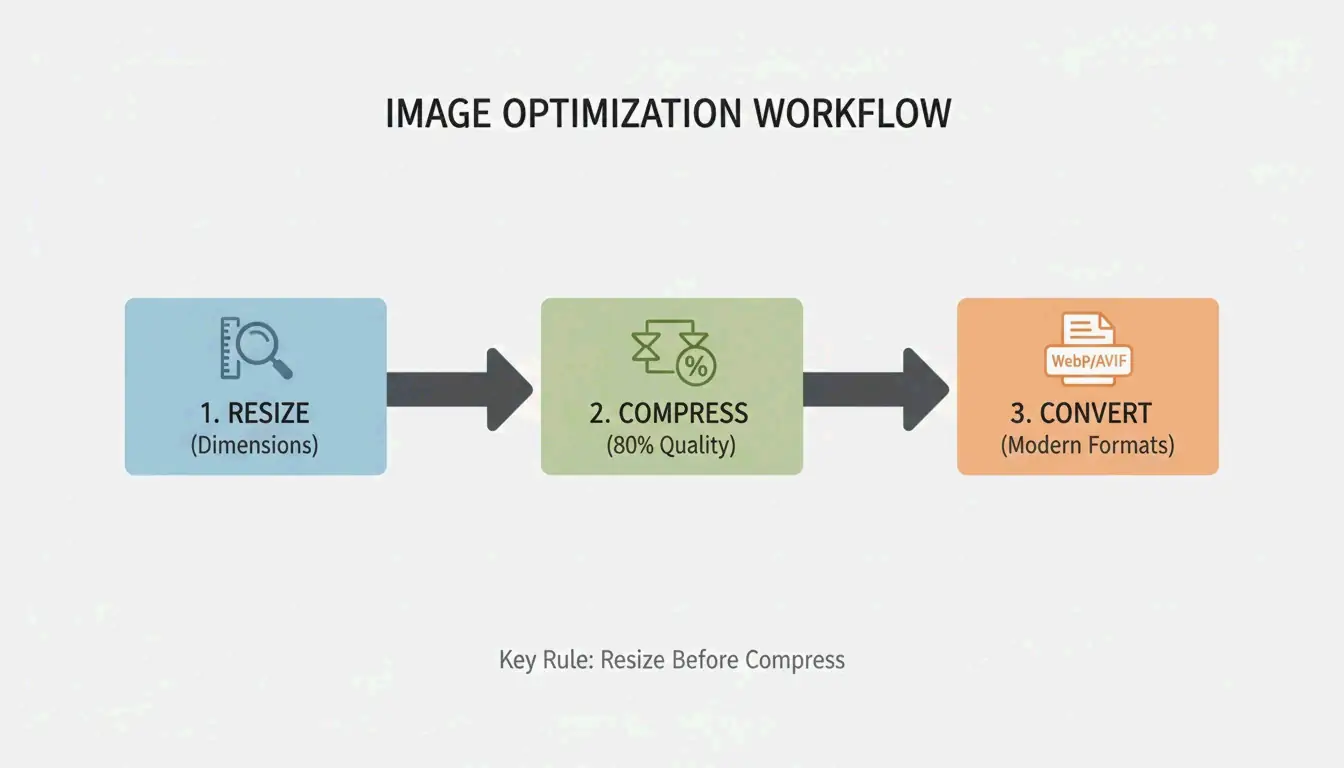
    プロ仕様の結果を得るには、以下の3ステップのワークフローに従ってください。

    1. リサイズ(Resize) — ピクセル寸法を縮小し、画像が実際に表示される場所に合わせます。
    2. フォーマット変換(Reformat) — 古いフォーマットをWebPやAVIFなどの高効率タイプに変換します。
    3. 圧縮(Compress) — 品質を下げて、人間の目が気付かないデータを取り除きます。

    シンプルな3ステップのワークフロー:リサイズ、フォーマット変換、圧縮

    75-85%の品質スイートスポット

    「スイートスポット」の原則は、Web圧縮において最も重要なルールです。品質を75%から85%の間に設定すると、ファイルサイズが大幅に削減され、同時にモザイク状のノイズやぼやけたアーティファクトは発生しません。Tech Guide Adminが説明するように、「賢い圧縮は強引な圧縮より優れています。」わずかなサイズ節約のために画像を劣化させるより、インテリジェントに最適化する方がよいのです。

    Mass Image Compressorによると、現代のユーティリティは90%のサイズ削減を実現でき、モバイルネットワーク経由でも高解像度のギャラリーを即座に共有できるようになります。

    Web向けの正しい解像度の設定

    ハイエンドカメラが生成する写真は、デジタル画面が表示できるサイズよりはるかに大きいです。一般的なWeb用途では、UCSCのWeb最適化標準が、長辺の最大幅を1000ピクセルにすることを推奨しています。3000pxの画像を1000pxに縮小すると、圧縮を始める前の時点でファイルサイズが大幅に削減されます。

    ソース解像度 Web解像度 おおよそのサイズ削減
    6000 x 4000 px (24MP) 1000 x 667 px 圧縮前約 ~85%
    4000 x 3000 px (12MP) 1000 x 750 px 圧縮前約 ~80%
    3000 x 2000 px (6MP) 1000 x 667 px 圧縮前約 ~75%

    なぜWebPとAVIFが圧縮の新しい王様なのか

    画像フォーマットは、モバイルデータの制限やインスタント読み込みの需要に対応するため進化してきました。以下は2026年の主要フォーマットの比較です。

    フォーマット JPEGに対する圧縮 ブラウザ対応 最適な用途
    JPEG ベースライン 汎用 互換性優先のシナリオ
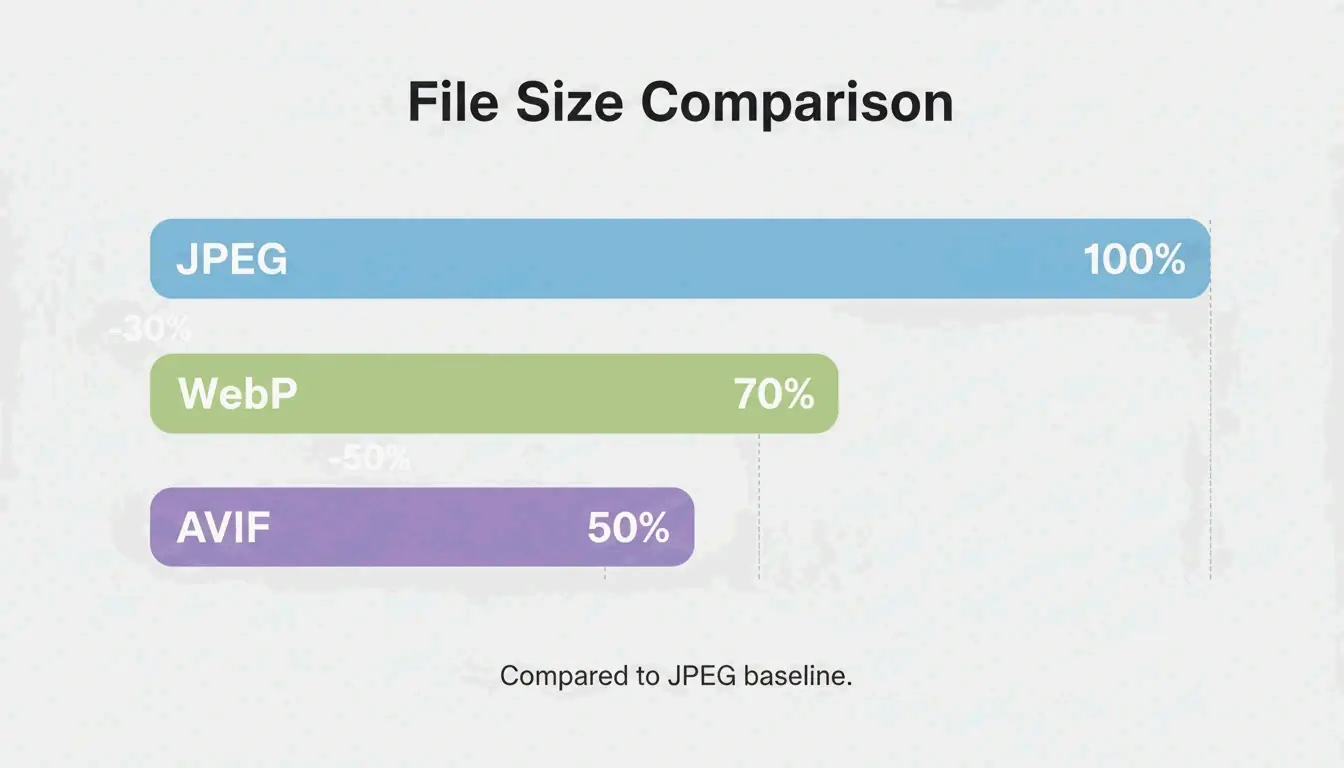
    WebP 25-35%小さい すべてのモダンブラウザ 一般的なWeb使用
    AVIF 40-50%小さい すべてのモダンブラウザ モバイル優先、最大限の節約
    PNG より大きい(非可逆) 汎用 グラフィック、透過画像

    WebPは現在、Webの業界標準であり、同等の画質でJPEGより25-35%小さいファイルを提供します。AVIFはモバイル優先の環境で主導権を握り、高コントラスト領域の細部を鮮明に保ちながら、WebPよりもさらに20%多く圧縮します。すべてのモダンブラウザがAVIFをサポートするようになったため、クラウドストレージの節約において最良の選択肢となっています。

    JPG、WebP、AVIFのファイルサイズの明確な比較

    一括圧縮のためのプロフェッショナルツール

    数百枚の画像を扱う場合、一括圧縮は不可欠です。Adobe Photoshopのようなプロ向けソフトウェアは、「Export As(書き出し)」機能(File > Export > Export As)を通じて完全な制御を提供し、品質スライダーを調整しながら、最終的なファイルサイズをリアルタイムでプレビューできます。

    モバイルフォーマットの管理において、iPhoneからのHEICファイルは、WindowsやWebで使用するために変換が必要です。Ashampoo Image Compressor(80%のサイズ削減能力を謳う)やEasy Photo Compressorのようなツールは、メタデータを保持したままHEICをJPEGやWebPに変換します。

    手軽に効果が出るベストの無料オンライン圧縮ツール

    ソフトウェアをインストールせずに、手早く単発の圧縮を行うには:

    ツール 強み 最適な用途
    TinyJPG / TinyPNG JPEGとPNGの自動最適化 一般的なWeb画像
    JPG20KB 20KBのような特定のKB目標まで縮小 公的書類、証明写真
    pdfFiller 300KBのような特定の制限まで圧縮 法的文書、埋め込み写真

    トラブルシューティング:過圧縮された写真の直し方

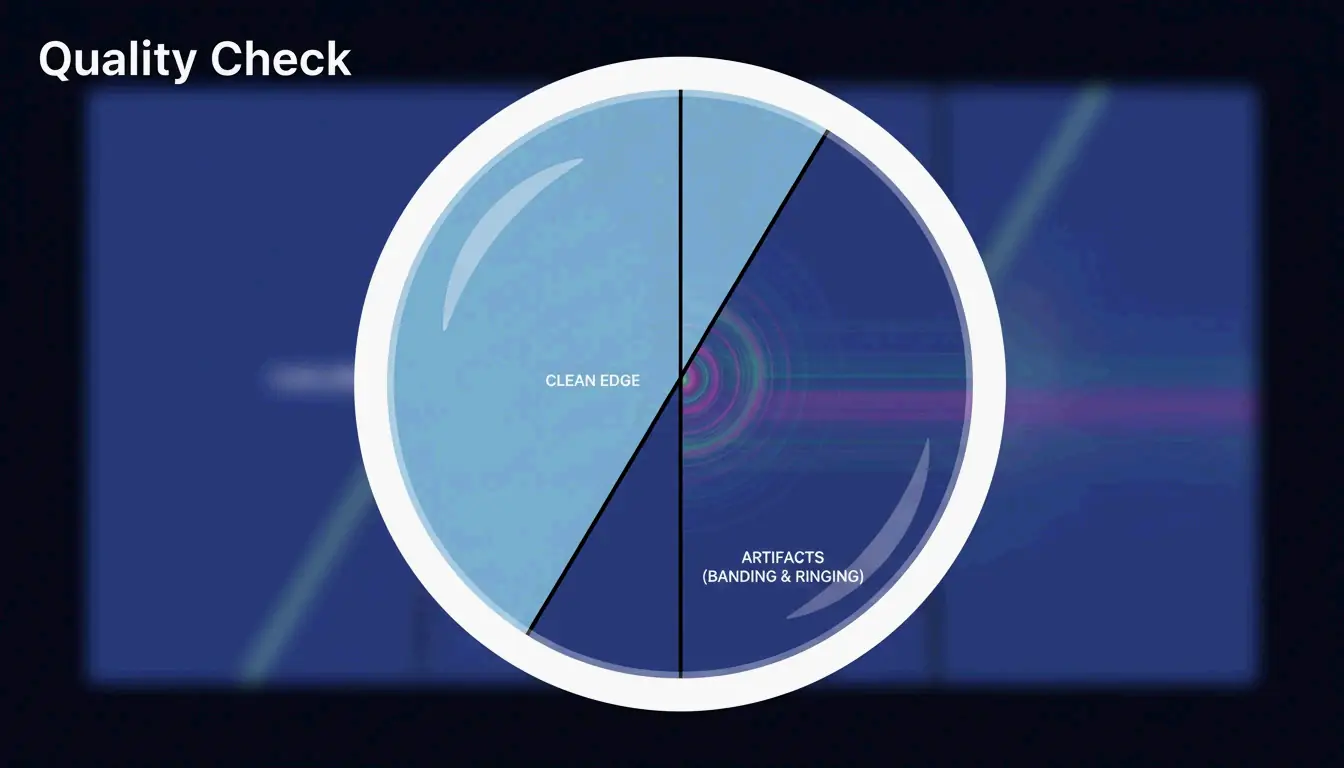
    過圧縮は品質スライダーが低すぎる設定になったときに発生し、「ブロッキング」や「バンディング」のアーティファクト(空や影に見える色の塊)を生み出します。写真がぼやけて見える場合、品質設定がおそらく75%の下限を下回っています。

    復元には、4DDiG AI Photo EnhancerのようなAI搭載ツールが、ニューラルネットワークを使って失われたデータを再構築します。4DDiGによると、これらのツールは画像を拡大し、圧縮アーティファクトを除去して、元の鮮明さを取り戻します。復元結果は常に近似的なものに過ぎないことに注意してください。予防は修復よりも効果的です。

    結論

    2026年の写真圧縮は、AVIFとスマートなツールを使って、目に見える画質損失なしに80-90%のファイルサイズ削減を実現することです。現代のカメラの高解像度ファイルは50MBを超えることがありますが、適切なワークフローを使えば、どこでも共有できるほど小さくできます。最良の結果を得るには:ライブラリをWebPやAVIFに変換し、75-85%の品質範囲をターゲットにし、Web用の画像を1000px幅にリサイズしてください。これにより、コンテンツはあらゆるデバイスで高速、プロフェッショナル、そしてアクセスしやすい状態に保たれます。

    よくある質問

    可逆圧縮と非可逆圧縮の違いは何ですか?

    非可逆圧縮(JPEG、WebP)は、ファイルを大幅に縮小するためにデータを取り除くもので、Web使用やソーシャルメディアに最適です。可逆圧縮(PNG、TIFF)は、完全な品質のためにすべての元のデータを保持しますが、ファイルサイズがはるかに大きくなり、プロの印刷やアーカイブに最適です。

    iPhoneで画質を落とさずに写真を圧縮するにはどうすればよいですか?

    カメラ設定で「High Efficiency(高効率)」(HEIC)フォーマットを使用してください。これはJPEGの約半分のサイズで高品質なデータをキャプチャします。共有する際は、Shortcuts(ショートカット)アプリやEasy Photo Compressorなどのサードパーティツールを使って、寸法をリサイズし、WebPに変換してください。

    2026年に最もバランスの良い画像フォーマットはどれですか?

    AVIFは、高忠実度を保ちながら最大圧縮を実現する2026年のリーダーであり、特にモバイルユーザーに適しています。WebPは引き続きすべてのプラットフォームで最も互換性の高い高効率の選択肢であり、スピードと信頼性の両方を必要とする開発者や一般ユーザーに、安全な中間の選択肢を提供しています。


  • 画像を素早く切り抜く方法:モバイル・デスクトップ・AI一括ツールの2026ガイド

    画像を素早く切り抜く方法:モバイル・デスクトップ・AI一括ツールの2026ガイド

    2026年に画像を切り抜くには、Windows PhotosやmacOS Previewなどの組み込みアプリを使って、日常的な素早い編集ができます。モバイルユーザーには、Google PhotosがAI Enhance機能を提供し、スマートな構図を実現します。プライバシーを重視する一括作業には、BIRMEやPixotterなどのクライアント側ツールを使ってブラウザ内でローカル一括切り抜きができ、ファイルはサーバーに一切送信されません。

    組み込みツールを使ってWindowsとMacで画像を切り抜く方法

    切り抜きは、構図を修正したり特定のアスペクト比に合わせたりするために、画像の縁を切り落とします。お使いのコンピューターに元々入っているアプリが多くの場合、最適な出発点となります——高速で、データのプライバシーを守り、画質を保つからです。

    Windows Photosアプリ:最速のオフライン手法

    Windows Photosアプリは、追加ソフトウェアなしで基本的な切り抜きを処理できます。ファイルをダブルクリックして開きます。Edit image(画像を編集)をクリック(またはCtrl+Eを押下)してエディターに入ります。切り抜きハンドルが四隅と四辺にすぐに表示されます。手動でドラッグするか、Aspect ratio(アスペクト比)メニューから「Square(正方形)」や「16:9」などの標準比率を選びます。

    Pixotterからの実用的なヒント:必ず「Save as copy(コピーとして保存)」を使いましょう。アプリを一度閉じると、元のファイルに対する切り抜きを取り消すことはできません。そのため、バックアップを残しておくのがより安全な方法です。

    Windows Photosショートカット 操作
    Ctrl+E 編集モードを開く
    Aspect ratioメニュー プリセット比率を選択(1:1、16:9など)
    Save as copy 元のファイルを保持

    macOS Preview:ショートカットで正確に切り抜く

    Macユーザーは追加ソフトウェアを省き、Previewをそのまま使えます。画像を開き、Markup Toolbar(マークアップツールバー)(鉛筆アイコン)をクリック、またはShift+Cmd+Aを押します。Selection(選択)ツールを使って残したい領域にボックスを描き、Cmd+Kで切り抜きます。

    IT@UMNによると、ウェブサイト向けの画像は幅600ピクセル以内に抑えるべきです。これによりページの読み込みが速くなり、レイアウトが整って見えます。

    AI自動切り抜き vs. 手動操作:2026年のモバイル標準

    スマートフォン撮影は、基本的な手動編集の域を超えました。現代のAIツールは、単に縁を切り落とすだけでなく——写真の内容を理解し、さらに「切り抜き解除(un-crop)」や背景の拡張さえ行えます。

    従来の切り抜きとAI生成による拡張の比較

    Google Photos AIで写真を自動構図する

    ZDNETが報じた2026年4月の展開以降、Google PhotosのAI Enhanceボタンは標準機能となっています。タップすると、アプリがメインの被写体を分析し、照明とシャープネスを同時に調整しながら3つの構図案を提示します。

    なお、AIが攻撃的すぎることがあり、残しておきたかった背景の詳細まで切り落としてしまう場合があります。提示された切り抜きを受け入れる前に、必ず確認しましょう。

    SNS向けの一括切り抜き:2026年のアスペクト比早見表

    数十枚の写真を用意する場合、一括切り抜きは同じ寸法をフォルダー全体に一度に適用できます。これはInstagramグリッドやポートフォリオの視覚的な一貫性を保つ最も効率的な方法です。

    2026年のSNSサイズガイド

    BIRMEPrivate Convertのようなツールを使って、これらの標準比率を固定しましょう:

    比率 プラットフォーム / 用途 ピクセル寸法
    1:1 Instagram投稿、プロフィール画像 1080 x 1080
    9:16 TikTokカバー、Instagram Stories 1080 x 1920
    16:9 YouTubeサムネイル、LinkedInバナー 1920 x 1080
    4:5 Instagram縦型投稿 1080 x 1350
    1.91:1 Facebook Open Graph(リンクプレビュー) 1200 x 630

    一般的なアスペクト比のビジュアルガイド(1:1、9:16、16:9)

    ブラウザーベースのツールが今かつてなく安全な理由

    BIRMEのような現代のツールは、クライアント側処理(WASM/Canvas)を使用します。実際の処理はブラウザーのメモリー内で行われ、写真がハードドライブから出ることはありません。ウェブ向けの書き出しでは、品質を80%に設定するのが通常最適です——画像はシャープさを保ちつつ、ファイルサイズは高速読み込みに十分なほど小さく抑えられます。

    高度な手法:パワーユーザー向けのImageMagick

    開発者や何千ものファイルを管理するすべての人にとって、ImageMagickはコマンドライン編集のプロフェッショナル標準です。1つのコマンドで、ピクセル単位の正確な切り抜きが行えます:

    convert input.jpg -crop 800x600+50+100 output.jpg
    

    この構文は、幅(800)、高さ(600)、Xオフセット(50)、Yオフセット(100)を指定します。ImageMagickで自動化すれば、何時間もの手作業を数秒の処理に変えられます。

    結論

    2026年において、切り抜きとはその作業に適したツールを選ぶことです。手軽な1回限りの編集には、お使いのコンピューターやスマートフォンに既に入っているアプリで十分です。スマートな生成型構図には、Google Photos AIが自動化された提案を提供します。SNS向けの一括準備には、BIRMEのような専用の一括エディターが時間を節約し、クライアント側処理でデータのプライバシーを守ります。

    よくある質問

    画像を切り抜くと画質は落ちますか?

    切り抜き自体は画質を下げませんが、総ピクセル数を減らします。過度な切り抜きは、後で新しい寸法を超えて拡大した際に、画像がピクセル状(ざらついて)見える原因になります。必ず切り抜き結果をコピーとして保存し、元の高解像度ファイルを保持しましょう。

    写真を正確なピクセル寸法(例:1200×630)に切り抜くにはどうすればよいですか?

    BIRMEやPixotterのようなツールを使えば、固定寸法を手動で入力できます。幅を1200、高さを630に設定します。これらのツールでは、保存前にその特定のボックス内で焦点を調整できるため、画像の最も重要な部分が確実に捉えられます。

    写真をサーバーにアップロードせずに一括切り抜きできますか?

    はい。BIRMEのようなブラウザーベースのツールは、WebAssemblyとCanvasを介してクライアント側処理を行います。すべての切り抜きはブラウザーのメモリー内で完結し——ファイルがお使いの端末から出ることはありません。これはサーバーベースの代替案よりも速く、よりプライベートです。

  • 高速オンライン画像リサイザー:品質を落とさず JPG・PNG・WebP をリサイズ(2026)

    高速オンライン画像リサイザー:品質を落とさず JPG・PNG・WebP をリサイズ(2026)

    2026年の画像リサイズはブラウザベースの操作です。ファイルをクライアントベースの画像リサイザーにアップロードし、ピクセルサイズを設定、変形を防ぐためにアスペクト比をロックして、結果をダウンロードします。現代のツールはあなたの端末上で画像をローカル処理し、プライバシーを完全に保護しながら、AVIF や iPhone HEIC などの次世代フォーマットをアカウント登録不要でサポートします。

    品質を落とさずに画像リサイザーを使う方法

    シャープでプロフェッショナルな結果を得るには、精度と処理がどこで行われるかが重要です。2026年4月時点で230万枚以上の画像を処理してきたプラットフォームである FreeImageResizer.net によると、推奨されるアプローチはブラウザ内で直接動作するツールを使うことです。クライアント側での処理とは、ファイルが第三者サーバーに一切触れないことを意味し、ゼロラグと完全なプライバシーを実現します。

    開発者の Masroor Alam 氏は、現代のユーティリティの目標は「プロフェッショナルな編集の複雑さを排除すること」だと指摘しています。これらのツールは、複雑なスケーリング、圧縮、フォーマット変換といった難しい処理を、あなた自身の端末上でこなします。

    ステップ1:サイズまたはパーセンテージを選ぶ

    ほとんどの高品質リサイザーは2つの入力方式を提供しています。正確なピクセル値(例:1920×1080)か、パーセンテージスライダーです。ブログに使う高解像度写真の場合、幅を当てずに50%に縮小する方が確実です。政府の申請書やECサイトの商品ページでは、正確なピクセルを使うことで厳しいアップロード要件を確実に満たせます。

    ステップ2:なぜ「アスペクト比ロック」が不可欠なのか

    アスペクト比ロックの設定は、変形を防ぎます。有効にすると、幅を変更したときに自動的に高さが調整され、比率が一貫して保たれます。このロックがないと、画像は最終的に引き伸ばされたり潰されたりしてしまいます。

    ロック済みとロック解除のアスペクト比の比較

    まさにこれが、BIRME が生まれた理由です。制作者は、不適切にクロップされたアップロードで台無しになった WordPress サイトをあまりにも多く目にし、この問題を解決しようと決意しました。

    2026年の標準:AVIF、HEIC、現代の画像フォーマットのリサイズ

    2026年までに、Webはより高速な次世代フォーマットへと移行しました。AVIF はパフォーマンスの最適な選択肢で、WebPやJPEGよりもはるかに効果的にファイルを圧縮しながら、ディテールを保持します。FreeConverto のようなツールを使えば、リサイズとAVIFへの変換を直接行い、Webサイトの読み込みを高速化できます。

    iPhone HEICの課題も依然として存在します。iPhoneはHEIF/HEIC形式で写真を撮影しますが、これらのファイルはWindowsや古いアプリケーションでは開けないことがよくあります。現代のリサイザーにはHEICサポートが組み込まれるようになり、iPhoneの写真をブラウザにドロップして、数秒で標準的なJPGやWebPとして保存できるようになりました。

    目標ファイルサイズ:パスポート申請、Shopify、メールの制限

    ファイルサイズ(KB)がサイズよりも重要な場合があります。一般的な目標のクイックリファレンスを以下に示します:

    用途 サイズ要件 推奨される方法
    パスポート / ビザ申請 50-100 KB 以下 正確なピクセル仕様にリサイズし、80% 品質で圧縮
    Shopify / Amazon 商品ページ 高解像度(2048px+)、最適化済みファイル 2048px 幅にリサイズ、WebP に変換
    メール添付 メッセージあたり 20-25 MB 以下 フォルダ全体を 1000px 幅に一括リサイズ

    スケールでの効率化:一括リサイズの処理方法

    コンテンツクリエイターやオンラインショップ管理者にとって、写真を1枚ずつリサイズするのは現実的ではありません。バッチ処理を使えば、20〜100枚の画像を一度にツールへ読み込めます。毎月50,000人以上のユーザーにバッチタスクを提供している BIRME は、最大限の効率を得るためにリサイズとスマートクロップの組み合わせを推奨しています。

    スマートクロップ:焦点検出と標準の中央クロップの比較

    スマートクロップは自動焦点検出を使って、写真の中で最も重要な部分(人の顔、特定のテクスチャ、商品)を特定します。そして、そのポイントを中心にクロップを合わせます。これにより、横長の写真を正方形に変換しても、主要な被写体がフレーム内に留まります。

    SNSプリセット:クイックリファレンスサイズ(2026)

    プラットフォームが推奨するサイズに合わせると、ぼやけたアップロードを防げます。画像が小さすぎると、プラットフォームがそれを引き伸ばし(補間)、ピクセル化の原因になります。大きすぎると、プラットフォームの強力な圧縮が品質を劣化させる可能性があります。

    プラットフォーム 用途 サイズ(ピクセル) アスペクト比
    Instagram スクエア投稿 1080 x 1080 1:1
    Instagram Story / Reels 1080 x 1920 9:16
    Facebook シェア投稿 1200 x 630 1.91:1
    YouTube 動画サムネイル 1280 x 720 16:9
    LinkedIn プロフィールバナー 1584 x 396 4:1

    結論

    現代の画像リサイザーは、単にピクセル数を変更するだけのものではありません。2026年において、最高のツールはブラウザベースでプライバシーを第一に考えるユーティリティであり、すべての処理をローカルで完結します。Shopify向けに大量の商品画像を最適化するにせよ、iPhone HEICファイルをWindowsで使えるように変換するにせよ、パフォーマンス向上のためにAVIFを採用するにせよ、ワークフローはシンプルです。常にアスペクト比をロックし、被写体を中央に保つためにスマートクロップを使いましょう。最もシャープな結果を得るには、手に入る最高品質のオリジナル画像から始め、SNSプリセットを使ってプロフェッショナルなフィードを維持してください。

    よくある質問

    オンライン画像リサイザーを使うと、私の写真がサーバーにアップロードされることはありますか?安全ですか?

    はい、安全です。「ブラウザベース」または「クライアント側」と明記されたツールを探してください。これらのユーティリティは JavaScript を使って、あなたの端末のハードウェア上で直接画像を処理します。データがあなたのパソコンやスマートフォンから一切外に出ないため、プライバシーは完全に保護され、写真が第三者サーバーに保存されるリスクもありません。

    Auto Fit、Fill and Crop、Stretch モードの違いは何ですか?

    Auto Fit は、画像全体を表示できるようにパディング(レターボックス)を追加しながら、対象サイズ内に収まるように画像を縮小します。Fill and Crop は、画像を領域全体に覆うように拡大し、比率が合わない場合は縁を切り落とします。Stretch は、元の形状に関わらず画像を新しいサイズに強制的に引き伸ばすため、通常は歪んだり潰れたりした外観になります。

    写真を拡大すると、ピクセル化したりぼやけたりするのはなぜですか?

    画像を上方へリサイズするには補間が必要で、ソフトウェアが隙間を埋めるために新しいピクセルを作り出そうとします。標準のリサイザーは、元の写真に捉えられていないディテールを追加することはできません。大幅な拡大が必要な場合は、AI アップスケーラーを使ってください。標準のリサイズは拡大時に必ずシャープさを失うからです。

  • 無料オンライン写真ピクセルリサイザー:画質を落とさずサイズ変更(2026)

    無料オンライン写真ピクセルリサイザー:画質を落とさずサイズ変更(2026)

    アップロード、サイズ設定、アスペクト比ロック、ダウンロード。BIRMEWebToolTrix のようなブラウザベースの写真ピクセルリサイザーは、クライアント側処理を使用してミリ秒単位でこのフローを完了します——あなたの写真はデバイスから一切送信されません。

    4ステップのワークフロー:アップロード → 設定 → ロック → ダウンロード

    1. アップロード(Upload) — ファイルをリサイザーにドラッグ&ドロップします。
    2. サイズ設定(Set dimensions) — 目標の幅/高さを入力します(例:1920×1080)。
    3. アスペクト比ロック(Lock aspect ratio) — 比例スケーリングを保証し、歪みを防ぎます。
    4. ダウンロード(Download) — JPG、PNG、または WebP として書き出します。

    FastTool が指摘する通り:「400px の幅で表示される画像が 2000px で配信されると、ダウンロードしたピクセルの 96% を無駄にします。」実際の表示サイズにリサイズすることで、この無駄をなくせます。

    アスペクト比ロック:重要な設定

    ロック済みとロック解除のアスペクト比の比較

    アスペクト比をロックしたまま幅を 1920px から 800px に変更すると、高さは自動的に 450px に調整されます。鎖アイコンを解除すると、引き伸ばしや歪みが発生します。

    クライアント側のプライバシー

    モダンなリサイザーは HTML5 Canvas API を使用してブラウザ内で処理します。FreeConverto が確認する通り、これは機密画像(証明写真、個人の肖像)がデバイスから一切送信されないことを意味します——サーバー側のデータリスクはゼロです。

    2026 SNSサイズプリセット

    プラットフォーム フォーマット サイズ(px) アスペクト比
    Instagram スクエア投稿 1080 × 1080 1:1
    Instagram Story / Reels 1080 × 1920 9:16
    TikTok 動画カバー 1080 × 1920 9:16
    YouTube サムネイル 1280 × 720 16:9
    Facebook シェア投稿 1200 × 630 1.91:1
    LinkedIn プロフィールバナー 1584 × 396 4:1

    一般的なSNSアスペクト比

    プラットフォームネイティブのサイズを使用することで、自動クロップや圧縮アーティファクトを防げます。

    フォーマット選択

    フォーマット 最適な用途 JPEG に対するサイズ
    WebP ウェブ性能、透明度 25-35% 小さい
    PNG ロゴ、テキストグラフィック(ロスレス) より大きいが、ピクセル単位で完璧
    JPEG 汎用互換性 ベースライン
    AVIF 最大圧縮率 最大 50% 小さい

    一括 / バッチリサイズ

    BIRME(月間 50,000+ ユーザー)は、フォルダ全体に同じサイズ設定を適用し、結果を1つの ZIP ダウンロードにまとめられます。

    縮小と拡大

    方向 方法 結果
    縮小(Downscaling)(大 → 小) データ削除 シャープでクリーンな出力
    拡大(Upscaling)(小 → 大) 補間(Lanczos、Bicubic) 多くの場合ぼやけるかピクセル化する

    縮小(シャープ)対拡大(ぼやけ)

    拡大する場合は、専用の AI アップスケーラーを使用してください——標準リサイザーは拡大向けに設計されていません。

    KBターゲットモードと印刷 DPI

    政府ポータルサイトの KB制限

    多くのポータルサイトでは 20KB または 50KB 以下の画像が要求されます。WebToolTrix のようなツールは、厳密なターゲットに到達するまでサイズと圧縮を反復調整します。

    印刷 DPI

    用途 DPI A4 ピクセルサイズ
    画面/ウェブ 72-96 DPI 該当なし
    プロ印刷 300 DPI 2480 × 3508 px

    モダンなリサイザーは HEIC/HEIF デコードもサポートしています——iPhone の写真を直接アップロードしてウェブ向けに変換できます。

    結論

    「アップロード → 設定 → ロック → ダウンロード」のワークフローを使って、ピクセル単位で写真をリサイズします。歪みを防ぐためにアスペクト比をロックします。プラットフォームネイティブのサイズを得るために SNS プリセットを使用します。バッチ処理には BIRME の ZIP 一括ダウンロードを使用します。KB制限のあるアップロードには、ターゲットモード付きのツールを使用します。ウェブには WebP、ロゴには PNG、汎用互換性には JPEG で書き出します。

    よくある質問

    リサイズとクロップの違いは何ですか?

    リサイズは画像全体を保持したまま全体のピクセルサイズを変更します。クロップは構図やアスペクト比を変えるために画像の一部を削除します。4000px の画像を 1200px にリサイズすると、すべての内容は保持されますが、解像度は低くなります。

    小さな写真を画質を落とさずに拡大できますか?

    標準リサイザーは補間(Lanczos、Bicubic)を使用するため、拡大時にぼやけた結果になります。高品質に拡大するには、数学的補間ではなく機械学習モデルでディテールを再構築する AI アップスケーラーを使用してください。

    写真を特定のファイルサイズ(例:20KB以下)にリサイズするにはどうすればよいですか?

    KB/MB ターゲットモード付きのリサイザーを使用してください。ツールは出力が厳密なサイズ要件を満たすまで、サイズと圧縮品質を反復調整します。これは厳しいアップロード制限のある政府ポータルサイトや求職応募に不可欠です。

  • 画質を落とさずに画像を縮小する方法:2026 リサイズガイド

    画質を落とさずに画像を縮小する方法:2026 リサイズガイド

    6MB のスマートフォン写真を 300-700KB に縮小するには、幅を 1200px にリサイズし、JPEG 画质 80-85% で保存します。最大限の圧縮を行うには、AVIF または WebP に変換します。組み込みツール(プレビュー、写真)が単一ファイルを処理し、BIRME や ImageMagick が一括処理を担当します。

    組み込みツール:Mac、Windows、モバイル

    Mac:プレビュー

    1. プレビュー(Preview) で画像を開きます。
    2. ツール(Tools)サイズ調整(Adjust Size)
    3. 「縦横比を保つ(Scale proportionally)」にチェックが入っていることを確認します。
    4. 目標の幅を設定します(例:1200px)。高さは自動的に調整されます。

    Windows:フォトアプリ

    1. フォト(Photos) で画像を開きます。
    2. 三点メニュー(…)をクリック → 画像のサイズ変更(Resize image)
    3. プリセットを選択するか、カスタムサイズを入力します。

    Microsoft ペイント(Paint) の代替方法:ホーム(Home)サイズ変更(Resize) → 「ピクセル(Pixels)」に切り替え → 幅を設定します。

    iPhone:HEIC 高効率モード

    設定 → カメラ → フォーマット → 高効率(Settings → Camera → Formats → High Efficiency) に切り替えます。写真は HEIC 形式で保存され、JPEG より約 50% 小さくなり、画質の劣化もありません。Wondershare UniConverter によると、これは iCloud Photos において最も容量を節約できる方法です。

    リサイズと圧縮の違いとは?

    操作 変更されるもの
    リサイズ(Resizing) ピクセル寸法(幅 × 高さ) 4000px → 1200px
    圧縮(Compressing) ファイルサイズ(MB/KB) 6MB → 400KB

    リサイズはピクセルを削除します。圧縮はデータをより効率的に再エンコードします。どちらもファイルサイズを削減しますが、リサイズが最も大きな節約をもたらします。

    一括 / バッチリサイズツール

    数百枚の写真を処理するには、ブラウザベースまたはコマンドラインのツールを使用します:

    ツール プラットフォーム バッチ対応 プライバシー コマンド
    BIRME ブラウザ 対応 ローカル(JS) ドラッグ&ドロップ GUI
    Private Convert ブラウザ 対応 ローカル(JS) アップロードインターフェース
    ImageMagick CLI 対応 完全オフライン magick mogrify -resize 1200x *.jpg
    sips(macOS) CLI 対応 完全オフライン sips -Z 1200 *.jpg

    BIRME はさらに スマートクロップ(Smart Cropping) 機能を提供します——AI が焦点を検出し、新しいサイズに合わせて端をトリミングしながら焦点を中央に保ちます。

    アスペクト比を維持する

    必ず縦横比を保ってリサイズしてください。クロップせずに長方形の画像を無理に正方形に収めようとすると、明らかな引き伸ばしが発生します。アスペクト比をロックするか、自動検出して維持するツールを使用してください。

    正しいアスペクト比と歪んだ引き伸ばしの比較

    2026 フォーマット選択ガイド

    JPEG と AVIF のファイルサイズ比較

    目的 フォーマット 理由
    iPhone/Mac のローカルストレージ HEIC JPEG より 50% 小さく、Apple がネイティブサポート
    ウェブサイトのパフォーマンス AVIF または WebP JPEG より最大 50% 小さく、ブラウザ支持率 97%+
    最大の互換性 JPEG(80%) あらゆるデバイス、あらゆる OS で開ける

    Private Convert によると、同等の視覚的画質において、AVIF の圧縮率は JPEG より 50% 優れています。

    ソーシャルメディアのサイズ:自動縮小によるぼやけを防ぐために事前リサイズ

    Instagram や TikTok などのプラットフォームは強力な自動圧縮を適用します。4K ファイルをアップロードすると、プラットフォームのネイティブ解像度でアップロードするよりも悪い結果になることがよくあります。

    プラットフォーム 推奨サイズ フォーマット
    Instagram/TikTok Reels 1080 × 1920 px JPEG または WebP
    Instagram の正方形投稿 1080 × 1080 px JPEG または WebP
    YouTube のサムネイル 1280 × 720 px JPEG

    TikTok クリエイターコミュニティ によると、1080p でアップロードしたものは 4K より鮮明に見えることが多くあります。これはプラットフォームの圧縮エンジンが小さなファイルをよりきれいに処理するためです。

    まとめ

    3 つのステップで画像を縮小しましょう:組み込みツールまたはバッチ処理ツールを使って目標の寸法にリサイズし、アスペクト比を維持し、モダンなフォーマットで保存します。iPhone のストレージには HEIC に切り替えてください。ウェブ向けには AVIF または WebP を 80% 画质で変換してください。ソーシャルメディア向けには、自動縮小によるアーティファクトを避けるため、プラットフォームのネイティブ寸法に事前リサイズしてください。

    よくある質問

    リサイズと圧縮の違いは何ですか?

    リサイズはピクセル寸法を変更します(4000px → 1200px)。圧縮はデータを再エンコードしてファイルサイズを削減しますが、通常は寸法を変更しません。どちらもファイルサイズを削減しますが、リサイズが最も大きな削減をもたらします。

    画像を縮小した後になぜぼやけて見えるのですか?

    縮小はピクセルを削除します。その後画像を拡大すると、コンピュータは欠落したピクセルを補間しなければならず、ソフトな印象を生みます。圧縮によるぼやけは、画質が 60% を下回った時に発生し、ブロック状のアーティファクトが生じます。

    アプリをインストールせずにスマートフォンで画像をリサイズするには?

    iPhone:ショートカット(Shortcuts) アプリを使って「画像をリサイズ(Resize Image)」ショートカットを作成すれば、写真の共有シートから呼び出せます。Android:Chrome で Private Convert のようなブラウザベースのツールを開き——ブラウザ内でリサイズでき、何もインストールする必要はありません。

  • HEIC ファイルを画質を落とさずに圧縮する方法(2026 ガイド)

    HEIC ファイルを画質を落とさずに圧縮する方法(2026 ガイド)

    2026 年に HEIC ファイルを圧縮 するには、ConvertMinify や Adobe Express などのブラウザベースのツールを使うか、macOS の「クイックアクション(Quick Actions)」機能を利用します。品質スライダーを 80-85% に設定すれば、画質の明瞭さと EXIF メタデータを保ったまま、ファイルサイズを最大 80% 縮小できます。これにより、iPhone の写真がアップロード制限を満たし、ぼやけた見た目になることも防げます。

    オンラインとオフラインで HEIC を圧縮する最速の方法

    高解像度の写真撮影は素晴らしいものですが、画質とストレージ容量の間で常に綱引きが生じます。High Efficiency Image Container(HEIC)は本来スリムに設計されていますが、iPhone 15 Pro のような最新ハードウェアは 48MP の画像を生成します。ConvertMinify によると、これらのファイルは通常 5–8 MB の範囲に及び、メール添付の上限に簡単に引っかかったり、ウェブサイトの読み込みを遅くしたりします。

    オプション 1:プライバシー優先のブラウザツール(アップロード不要)

    ファイルを縮小するために、謎のサーバーへ「アップロード」する必要はもうありません。最新のウェブ標準により、ブラウザがローカルで重い処理を行えるようになりました。FreeToolio のような WebAssembly(Wasm)と HTML5 Canvas を使用するツールは、あなたのデバイス上で直接画像を処理します。

    1. ツールを選ぶ:ConvertMinify や FreeToolio のような Wasm ベースのサイトを開きます。
    2. 「スイートスポット」を見つける:品質スライダーを 80-85% に動かします。これは、10-bit カラーデプスを保ちながらファイルサイズを大幅に削減するための標準設定です。
    3. ローカルで処理:HEIC ファイルをドラッグ&ドロップします。ロジックは Wasm 経由で実行されるため、写真はあなたのコンピュータに留まり、100% のプライバシーが保証されます。
    4. 保存:最適化されたファイルをすぐにダウンロードします。

    シンプルな 3 ステップのローカル圧縮プロセス

    オプション 2:macOS と Windows のネイティブ手法

    ブラウザを一切使わずに済ませたい場合は、あなたのコンピュータにはすでに新しいソフトウェアを必要としない組み込みツールが用意されています。

    • macOS クイックアクション:Finder で HEIC ファイルをハイライトし、右クリックして クイックアクション > 画像を変換(Quick Actions > Convert Image) に進みます。小、中、大を選ぶと、即座にローカル圧縮が行われます。
    • Windows フォトアプリ:Windows ユーザーは、まず Microsoft Store から「HEIF Image Extensions」をインストールする必要があります。インストール完了後、フォト(Photos)アプリ で画像を開き、「名前を付けて保存(Save As)」を選択し、品質スライダーを使ってサイズを削減します。
    • 専用ローカルアプリ:一度に数百枚の写真を処理するプロ向けには、ClearCutZipic のようなネイティブアプリがオフライン処理を提供します。これらは特定の CRF(Constant Rate Factor)制御に対応し、ファイルを最大 90% まで縮小できます。

    2026 年のモダンなワークフロー:保存用 HEIC、ウェブ用 AVIF

    正しいフォーマットの選択は、写真がどこで使われるかにかかっています。HEIC は Live Photos と非破壊編集をサポートしているため、Apple ユーザー(iOS 11+)にとっては依然として最高の「マスター」フォーマットです。

    ただし、ウェブでの共有においては、AVIF(AV1 Image File Format)が新しい標準となっています。DEV Community によると、AVIF は 2026 年までに約 93% の世界的ブラウザサポート に達しています。HEIC はスマートフォンのストレージには最適ですが、Chrome や Firefox のようなブラウザでは依然としてネイティブサポートされておらず、ウェブへの直接アップロードには不向きです。

    シンプルな比較:保存用 HEIC、ウェブ用 AVIF

    AVIF の主な欠点は速度です。Pixotter のデータによると、AVIF のエンコードは WebP や JPEG よりも 47 倍遅く なる可能性があります。高トラフィックのサイトでは、膨大な帯域幅の節約と優れたパフォーマンススコアが得られるため、この待ち時間は通常、価値があります。

    HEIC 圧縮はどのように機能するのか?

    HEIC は HEVC(H.265)動画標準に基づいています。Utilko が指摘するように、同じ品質レベルにおいて JPEG より 50% 効率的 です。これにより、従来の 8-bit JPEG の半分のサイズのファイルに、10-bit カラーと HDR データを格納できます。

    非可逆圧縮と可逆圧縮の理解

    • 非可逆圧縮(Lossy Compression):これが iPhone 写真のデフォルトです。「フレーム内予測(intra-frame prediction)」を使用して、人間の目が実際には認識できないデータを取り除きます。
    • 可逆圧縮(Lossless Compression):すべてのピクセルが完璧でなければならないアーカイブや医療画像用に確保されています。これらのファイルは非可逆版よりも大きくなりますが、それでも TIFF や BMP ファイルよりは小さいです。

    HEIC を圧縮すると GPS と EXIF データは削除されますか?

    圧縮自体はメタデータを削除しませんが、多くの「ライト」なオンラインツールは、さらに 50-200 KB を削るために EXIF データ(カメラ設定、GPS、タイムスタンプなど)を除去します。Zipic のようなプロ向けツールは、この情報を保持するか削除するかを切り替えられます。写真を公に投稿する場合、GPS データを除去することは実際、賢明なプライバシー対策です。

    プロフェッショナルなプライバシーチェックリスト:あなたの圧縮ツールは安全ですか?

    HEIC ファイルを圧縮 する際、セキュリティは最も重要な要素です。2026 年のベストプラクティスは、すべてをローカルで完結させることです。

    1. オフラインテスト:ツールを開き、Wi-Fi をオフにします。それでも機能するなら、Wasm または HTML5 Canvas を使用しており、安全に使えます。
    2. クラウド vs ローカル:明確で検証可能な削除ポリシーがない限り、ファイルを「アップロード」するツールには注意してください。ClearCut のようなネイティブアプリは 100% ローカルで動作し、アカウントの登録すら不要です。
    3. Core Web Vitals:開発者にとって、圧縮ツールがカラープロファイルを除去しないようにしてください。除去すると、画像が「色あせて(washed out)」見え、ユーザー体験とサイトの指標を損ないます。

    ローカル/オフラインのデータセキュリティの視覚的メタファー

    結論

    HEIC の圧縮は、高解像度の iPhone ストレージを管理するために不可欠です。2026 年までにツールは進歩し、ブラウザの中でプライバシーリスクなしにこれを行えるようになりました。写真をメールに収めたい場合でも、ポートフォリオを最適化したい場合でも、HEIC を優れたものにしている 10-bit デプスを失うことなくファイルサイズを削減できます。最良の結果を得るには、Wasm ベースの圧縮ツールを使い、品質を約 82% に設定して、サイズと明瞭さの最適なバランスを得てください。

    よくある質問

    iPhone の HEIC 写真は「高効率」なのに、なぜそんなに大きいのですか?

    最新の iPhone の 48MP レンズのような高解像度センサーは、膨大な量の生データを生成します。さらに、HDR データと 10-bit カラーデプスの追加がファイルの複雑さを増加させます。ConvertMinify によると、コーデックの効率が高いにもかかわらず、これらの要因により個々のファイルが 8 MB に達することがあります。

    サードパーティのソフトウェアをインストールせずに Windows で HEIC ファイルを圧縮できますか?

    はい。Windows の組み込み フォト(Photos)アプリ を使って画像を「名前を付けて保存(Save As)」や「サイズ変更(Resize)」できますが、まず Microsoft Store から「HEIF Image Extensions」がインストールされていることを確認する必要があります。または、FreeToolio のようなブラウザベースのツールを使い、ブラウザのリソースを使ってローカルでファイルを処理することもできます。

    HEIC 画像を圧縮すると GPS や EXIF メタデータは削除されますか?

    選択するツールに完全に依存します。ほとんどの macOS および iOS ネイティブ圧縮方式は、デフォルトでメタデータを保持します。ただし、多くのサードパーティ製ウェブツールは、ファイルサイズをさらに削減したり、ソーシャルメディアへのアップロード前にユーザーのプライバシーを保護するために、EXIF データを除去する切り替えスイッチを提供しています。
  • PNGファイルの圧縮方法:2026年ウェブ性能向上ガイド

    PNGファイルの圧縮方法:2026年ウェブ性能向上ガイド

    2026年にPNGファイルを圧縮するには、ブラウザベースのツールを使ってロスレス再圧縮またはロッシー量子化を行います。メタデータを除去し、pngquantなどのツールでカラーパレットを最適化することで、透明性とプロ品質の視覚的忠実度を保ったまま、Webおよびモバイルアプリ向けにファイルサイズを40-80%削減できます。

    無劣化でPNGを圧縮する方法:3ステップのフレームワーク

    現代のWebに向けてPNGを最適化することは、数学的な完璧さと人間の目が実際に知覚できるものの間にある「最適なバランス点」を見つける作業です。Pixotterによれば、PNGファイルはしばしば「隠れた重り」を抱えています。例えば、埋め込みのICCプロファイルやExifデータなどです。こうした余分なデータは、1枚の画像に50-500KBを追加することあっても、ユーザーにとって見栄えが良くなることはありません。

    最良の結果を得るには、次の3ステップのプロセスに従ってください:

    1. 圧縮戦略を選ぶ:主な選択肢は2つあります。ロスレス再圧縮は、すべてのピクセルをオリジナルと完全に一致させたままにします。ロゴなどのブランドアセットに最適です。ロッシー量子化はカラーパレットを減らし、より大幅なサイズ削減を提供します。スクリーンショットや複雑なWebグラフィックに最適です。
    2. 不要なメタデータを除去する:ツールを使って、ファイル内の必須でない「チャンク」を消去します。EXIFデータとICCプロファイルの削除は、実際のピクセルに触れることなくサイズを削減できる簡単な方法です。
    3. 最新のアルゴリズムでエクスポートするOxiPNGOptiPNGなどの高性能エンコーダーを使います。OxiPNGはRustベースのオプティマイザーで、一般的に高速かつ高効率です。複数のフィルタリング戦略をテストし、ファイルにとって可能な限り最小のロスレスエンコーディングを見つけ出します。

    3ステップのPNG最適化ワークフロー

    ロスレスかロッシーか:どの圧縮方法を選ぶべきか?

    正しい選択は、保持すべきディテールの量に依存します。ロスレス圧縮(OptiPNGなどのツールを使用)は、単に内部のデータ構造を整理し、最大限のDEFLATE圧縮を適用します。ToolTeaによれば、これにより通常、画像をまったく変更することなく、ファイルを10-30%縮小できます。

    一方、ロッシー圧縮(量子化による)は、色深度を削減します。画像を巨大な24-bitまたは32-bitパレットから、8-bit(256色)パレットに移行することがよくあります。これはWeb性能を向上させる最も効果的な方法で、alphaチャンネル(透明度)を損なうことなく、ファイルを60-80%縮小できます。

    2026年のPNG標準:W3C第3版の新機能は?

    2026年4月時点で、PNGフォーマットは数年ぶりに最初の大型アップデートを受けました。PNG第3版(PNG 3rd Edition)は、2025年6月24日にW3C勧告となり、現代のWebに向けてこのフォーマットを近代化しました。Wikipediaによれば、このアップデートは、人気がありながら「非公式」だった拡張機能を公式の標準に格上げするために必要でした。

    第3版は現在、以下を公式に含みます:

    • APNG(Animated PNG):これは現在、仕様の中核部分であり、単なるサードパーティのアドオンではありません。
    • High Dynamic Range(HDR):より高い輝度とより広い色域を扱える現代のディスプレイをより良くサポートします。
    • ネイティブのExifサポート:ファイルの「チャンク」構造内のメタデータの取り扱いが改善されました。

    PNG第3版アップデートの主要機能

    W3Cが指摘するように、PNGはもともとGIFの無料代替品として誕生しました。これらの2025/2026年のアップデートにより、高品質なWebグラフィックのオープン標準として競争力を保ち続けます。

    なぜAPNGが現在、Webアニメーションのネイティブ標準なのか

    2025年のW3C勧告により、APNGは高品質で透明性のあるアニメーションの第一選択となりました。256色と「オール・オア・ナッシング」の透明度に縛られた旧式のGIFフォーマットとは異なり、APNGはフル24-bitカラーとスムーズな8-bit alphaチャンネルをサポートします。PNG第3版のネイティブ部分となったことで、ブラウザはこれらのアニメーションをより効率的にレンダリングでき、CPU電力を節約できます。

    高度なPNG最適化:pngquantとPNG-8戦略

    プロフェッショナルにとって、「ロッシー」PNG最適化で最も効果的なツールは依然としてpngquantです。スマートなアルゴリズムを使い、24-bitまたは32-bitのPNGを、はるかに小さな8-bitインデックス画像(PNG-8)に変換します。Pixotterによれば、これによりUIのスクリーンショットを最大60%縮小でき、目にはほとんど違いが分かりません。

    iCompressImgの実案例は、何が可能かを示しています:テキストを含むロゴが156KBから24KBへ削減され、ファイル重量を85%削減しました。

    機能 PNG-24(トゥルーカラー) PNG-8(インデックス)
    色数 16.7 Million 最大 256
    透明度 フル Alpha チャンネル Alpha またはバイナリ
    ファイルサイズ 小(60-80%削減)
    用途 複雑なグラデーション ロゴ、アイコン、UI要素
    ### 開発者向けヒント:圧縮をCI/CDパイプラインに統合する

    サイトが成長しても高速を保つには、画像圧縮を自動化すべきです。2026年の標準的なアプローチは、Node.jsでSharpライブラリを使用することです。Sharpはlibvipsライブラリを使用して高速処理を実現します。CI/CDパイプラインにスクリプトを追加することで、すべてのPNGアセットは公開前に自動的に最適化されてメタデータが除去され、重くて最適化されていないファイルが本番サーバーを遅くするのを防げます。

    より良い性能のためにPNGをWebPに変換すべきか?

    PNGの圧縮はうまく機能しますが、写真コンテンツについてはWebPがしばしばより良い選択肢です。WebPはロッシーとロスレスの両方の圧縮を扱い、PNGと同様に透明性をサポートします。Pixotterの2026年のベンチマークによれば、80%品質のWebPファイルは、同じ品質のロッシー量子化PNGより通常20-35%小さくなります。

    様々な用途におけるPNGとWebPの比較

    ただし、以下のケースではPNGを使い続けてください:

    • ピクセルアートやシャープなエッジ:PNGのDEFLATEアルゴリズムは、高コントラストでフラットな色のエッジの処理においてWebPより優れています。
    • 高忠実度のソースアセット:後で再度画像を編集する必要がある場合は、「世代ロス(generation loss)」(保存のたびに品質が低下すること)を避けるため、ロスレスPNGのままにしてください。
    • 最大互換性:ほぼすべてのモダンブラウザがWebPをサポートしますが、一部の古いメールクライアントや特定のエンタープライズツールは、依然として標準PNGを必要とします。

    結論

    PNGの圧縮とは、単にファイルを小さくすることだけではありません。その仕事に適したツールを選ぶことでもあります。2025/2026年のW3C標準とpngquantなどのツールを使うことで、視覚品質を失うことなくページの読み込み速度を大幅に向上させられます。

    実践的なアドバイス:まずOxiPNGなどのロスレスツールでメタデータを除去してください。それでもファイルが大きすぎる場合は、pngquantを使って8-bit量子化を行います。「ミッションクリティカル」ではない写真については、現代のCore Web Vitalsに必要な60-85%削減を達成するため、WebPへの変換を検討してください。

    よくある質問

    PNG圧縮で画像の透明度は失われますか?

    いいえ。標準的なロスレス圧縮はalphaチャンネルを完全に保持します。pngquantなどのロッシーツールであっても、透明度の境界を維持するように設計されています。ただし、より小さなファイルサイズを実現するため、半透明領域内の色数をわずかに減らす場合があります。

    ロスレスPNG圧縮とロッシーPNG圧縮の違いは何ですか?

    ロスレス圧縮(例:OxiPNGOptiPNG)は、ファイルの内部構造を最適化してメタデータを除去しますが、1ピクセルも変更しません。ロッシー圧縮(例:pngquant)は画像内の総色数を減らし、これによってファイルサイズは大幅に縮小されますが、技術的には元のピクセルデータが変更されます。

    PNGを100KBのような特定のファイルサイズに圧縮できますか?

    PNGの圧縮は画像の複雑さに依存するため、特定のファイルサイズを直接狙うのは困難です。ただし、カラーパレットを反復的に減らす(量子化)、または画像サイズを変更して総ピクセル数を減らすことで、目標サイズに近づけることができます。

    圧縮後もPNGファイルがまだ大きいのはなぜですか?

    ファイルには、大きなICCカラープロファイルやEXIFデータなど、大量の隠しメタデータが含まれている可能性があります。これらは一部のツールではデフォルトで除去されません。さらに、複雑なグラデーションや「ノイズ」を含む画像は、DEFLATEアルゴリズムではうまく圧縮できません。利用可能な繰り返しパターンが少ないためです。

  • JPG ファイルの圧縮方法:高速読み込みと高画質を両立する 2026 年版ガイド

    JPG ファイルの圧縮方法:高速読み込みと高画質を両立する 2026 年版ガイド

    2026 年に JPG を圧縮 する最も効果的な方法は、2 段階のアプローチです。まず表示サイズに合わせてリサイズし、次に 75-85% の品質で非可逆圧縮を適用します。この「ダブルパンチ」手法は通常 40-70% のファイルサイズ削減を実現しながら、画像は見た目上オリジナルと区別がつきません。TinyIMG などのオンラインツールや Mac Preview などのネイティブアプリが、あらゆるワークフローにおいて効率的に処理します。

    「ダブルパンチ」ワークフロー:最大限の効果を引き出す JPG 圧縮方法

    現代のスマートフォンやプロ用カメラから出力される高解像度写真は、通常 5MB から 10MB の範囲にあります。こうしたファイルで単に「圧縮」をクリックするだけでは、ウェブ最適化としては不十分なことがほとんどです。ブラーやアーティファクトを発生させることなく 100KB といったターゲットサイズに到達するには、2 段階の戦略が必要です。

    ShortPixel によれば、リサイズせずに 2000px 幅の画像を 100KB のファイルに押し込むと、肉眼で分かるほどのピクセル化が発生します。「ダブルパンチ」メソッドは、データを処理する前にサイズを処理することでこの問題を解決します。

    2 段階のプロセス:リサイズしてから圧縮

    ステップ 1:表示サイズにリサイズ

    圧縮を行う前に、サイト上の実際の表示サイズに合うようピクセル尺寸を設定します。一般的な目安:

    使用例 推奨幅
    ブログのヒーロー画像 1200px – 2000px
    サムネイル 400px – 600px
    プロフィール画像 200px – 400px

    サイズ(尺寸)を縮小するのが、ファイル容量を減らす最も速い方法です。

    ステップ 2:非可逆圧縮を適用

    画像が正しいサイズになったら、非可逆圧縮 を使って不要なデータを取り除きます。この処理は画像の内部コードを変更し、人間の目には見えない細部を除去します。ShortPixel は、1200px へのリサイズとスマート圧縮の組み合わせで、5MB の写真を 100KB 未満にまで縮小できる——98% の削減——ことを実証しており、鮮明さも維持されます。

    最適なバランスを見つける:75-85% 品質ルール

    GWAA の技術ガイドは、75-85% の品質範囲をプロフェッショナルな「スイートスポット」と位置づけています。この範囲では、40-70% のファイル削減を実現しながら、オリジナルと並べて比較しても知覚できる差は生じません。

    100% 品質と 80% 品質の並べ替え比較

    オンラインで JPG を圧縮する最適なツール:選択肢を比較

    適切なツールは、あなたの優先事項(プライバシー、速度、バッチ処理能力)によって異なります。

    ツール 処理場所 最適な用途 プライバシーレベル
    TinyIMG サーバー側 Shopify/EC サイト向け一括 SEO 最適化 サーバーで処理後に削除
    TinyJPG サーバー側 すばやい単体画像圧縮 サーバーで処理後に削除
    CodeItBro ブラウザ側(HTML5 Canvas) プライバシー重視の画像 ファイルは端末から一切外部送信されない
    FreeToolio ブラウザ側(HTML5 Canvas) ローカル限定の処理 ファイルは端末から一切外部送信されない
    Adobe Express サーバー側 手動での単体画像コントロール 標準的なクラウドポリシー
    GWAA サーバー側 すばやいウェブ圧縮 安全なサーバー、自動削除

    GWAA は安全なサーバー上で画像を処理し、処理後に削除します。最大限のプライバシーを求める場合、CodeItBroFreeToolio のようなブラウザ側ツールが HTML5 Canvas を使って、あなたの端末上で直接画像を圧縮します。

    Windows と Mac で JPG を圧縮する方法(ソフトウェア不要)

    主要な 2 つのオペレーティングシステムには、追加ソフトウェアを必要としない圧縮ツールが組み込まれています。

    Windows フォト アプリ

    1. Windows Photos アプリで JPG を開きます。
    2. 三点メニューをクリックし、Resize image を選択します。
    3. Quality スライダーを調整してファイルサイズを小さくします。
    4. 新しいバージョンを保存します。Windows の Paint も「Resize」ボタンからパーセントベースおよびピクセルベースのリサイズを提供しています。
    Mac Preview

    1. Mac Preview で画像を開きます。
    2. Tools > Adjust Size に進んでサイズを変更します。
    3. File > Export に進んで圧縮オプションにアクセスします。
    4. Quality スライダーを動かすと、予測ファイルサイズがリアルタイムで更新されます。

    EXIF メタデータの削除

    JPG のファイルサイズのかなりの部分は EXIF メタデータ が占めています。これはカメラ設定、GPS 位置、タイムスタンプなどの隠し情報です。Mac 向けの ImageOptim のようなツールや、ShortPixel 内の設定はこのデータを削除し、実際の画像のピクセルを 1 つも変更することなく、追加のキロバイトを節約します。

    JPEG を超えて:2026 年に WebP や AVIF を使うべきか?

    JPG は依然として汎用的な標準ですが、最新のウェブアプリケーションでは新しいフォーマットが大幅に高い効率をもたらします。

    フォーマット JPEG に対するサイズ 主な特徴 ブラウザサポート(2026)
    AVIF 50-60% 小さい HDR サポート、透過性 ~93%
    WebP 25-34% 小さい 幅広い互換性、透過性 ~97%
    JPEG ベースライン 汎用互換性 100%

    Graviton (2026) によると、AVIF は現在使用可能な最も効率的なフォーマットです。WebP は圧縮と互換性のバランスを提供し、TinyIMG が引用する Google Developers の研究に基づくと、JPEG より約 25-34% 小さいサイズを実現します。

    これらのフォーマットに直接切り替えることで Core Web Vitals、特に Largest Contentful Paint(LCP)スコアが改善されます。2026 年における完全な互換性のために、開発者は picture 要素を使い、モダンブラウザには AVIF を提供し、JPG をフォールバックとして用います。

    JPG、WebP、AVIF のファイル効率比較

    非可逆圧縮とジェネレーション ロスの科学

    圧縮の仕組みを理解すれば、より良い結果が得られます。JPEG は離散コサイン変換(DCT)プロセスを使用し、画像データを周波数成分に分解します。「非可逆」操作は量子化の段階で発生し、アルゴリズムはここで人間の視覚が容易に検出できない高周波の細部を破棄します。GWAA は、品質設定(1-100)がこれらの量子化テーブルを直接制御すると指摘しています。

    重要な警告:すでに圧縮済みのファイルを再圧縮しないでください。 これはジェネレーション ロスを引き起こします——毎回の保存サイクルで新たなぼやけたアーティファクトや濁ったテクスチャが蓄積していく、複合的な品質劣化です。必ずオリジナルの、未圧縮のソースファイルから始めてください。

    結論

    2026 年に JPG 圧縮を習得するには、サイズ設定と最新の非可逆アルゴリズムのバランスを取る必要があります。75-85% の品質範囲を維持し、特定の表示要件に合わせてリサイズし、隠された EXIF メタデータ を削除することで、視覚品質を犠牲にすることなく高速読み込みのページを実現できます。

    推奨ワークフロー: 最初にリサイズし、アップロード前に TinyIMG や ShortPixel のようなツールを使って最終圧縮とフォーマット変換を行ってください。

    FAQ

    50 KB はウェブ用途として小さな画像ファイルサイズと見なされますか?

    はい、50 KB は標準的なブログ画像、サムネイル、UI 要素にとって優れた目標です。ヒーロー画像は 150-200 KB の範囲に収めるのが安全です。小さなアセットを 50 KB に保つことで、モバイルユーザー向けの高速読み込みと最適な Core Web Vitals パフォーマンスが保証されます。

    同じ JPG ファイルを複数回圧縮すると画質が損なわれますか?

    はい。この現象は「ジェネレーション ロス」と呼ばれます。JPEG は非可逆圧縮を使用するため、毎回の保存サイクルで離散コサイン変換(DCT)アルゴリズムがさらなるデータを破棄します。同じファイルを繰り返し圧縮すると、最終的に可視的なアーティファクト、ぼやけ、色の歪みが発生します。

    5MB の高解像度写真を 100KB 未満に圧縮してもぼやけずに済むでしょうか?

    はい、ただしサイズを先にリサイズすることが条件です。4000px の画像を 100KB の制限に押し込むと、過度なデータ削除のために極端にぼやけて見えます。もし先に 1200px 幅にリサイズすれば、100KB のエクスポートはウェブ閲覧においても鮮明でクリアな状態を保ちます。

  • 可逆画像圧縮の究極ガイド:2026 年に画質とパフォーマンスを両立する

    可逆画像圧縮の究極ガイド:2026 年に画質とパフォーマンスを両立する

    2026 年 3 月時点で、可逆画像圧縮(lossless image compression) は冗長なデータを除去しつつ 1 ピクセルも失うことなく、ファイルサイズを 5–30% 削減できます。AVIF や WebP などの最新フォーマットを使えば最大 50% に達します。非可逆方式とは異なり、オリジナル画像を完全に再構成できるため、ロゴ、文字中心のグラフィック、高忠実度と Core Web Vitals の最適化を求めるプロフェッショナルワークフローに欠かせない存在となっています。

    可逆画像圧縮とは?「完璧」の仕組みを理解する

    可逆画像圧縮は、デジタルファイルを縮小しながら、元のデータをビット単位(bit-for-bit)で再構成できる技術標準です。Wikipedia によれば、「重要でない」視覚的ディテールを捨てるのではなく、統計的な冗長性を排除することで機能します。

    本当の違いは数学の部分にあります。JPEG などの非可逆フォーマットは、ピクセル値を近似して細部を切り捨てるために、しばしば離散コサイン変換(DCT)を使用します。一方、可逆圧縮は R、G、B、alpha の各チャンネルの値を、ソースの状態のまま正確に保持します。これはプロフェッショナルな現場において非常に重要です。なぜなら、世代劣化(Generation Loss)――つまり非可逆フォーマットでファイルを繰り返し開き、編集し、保存するたびに生じる持続的な画質低下――を防げるからです。Convertio は、JPEG の画質はわずか 3–5 回の保存で目に見えて劣化するのに対し、可逆ファイルは何度「保存」を押しても変わらないと指摘しています。

    複数回の保存後、非可逆(データ損失)と可逆(データ保持)のシンプルな比較

    DEFLATE の科学:PNG がシャープさを保つ理由

    Web で可逆画像を扱う最も一般的な方法が DEFLATE アルゴリズムであり、これは PNG フォーマットのエンジンです。Pixotter が説明するように、これはフィルタリングと圧縮の 2 段階で行われます。フィルタリングは生のピクセルを「残差」(隣接ピクセル間の差分)に変換し、それを LZ77 の辞書マッチングと Huffman 符号化で圧縮します。これこそが、ロゴのシャープなエッジやベタ塗り領域が完全にくっきりと保たれる理由です。

    Lossless WebP 対 PNG:2026 年の Web 速度標準

    2026 年までに、Lossless WebP は Web グラフィックの定番として PNG から大部分を奪い取ってきました。MeloTools が引用するベンチマークでは、Lossless WebP は全く同じピクセルパーフェクトな画質を維持したまま、PNG より約 26% 小さいファイルを生成できることが示されています。

    この移行は主に Core Web Vitals の目標、とりわけ Largest Contentful Paint(LCP) の達成が目的です。ファイルが小さいほどヒーロー画像や UI 要素の読み込みが速くなり、検索ランキングの向上につながります。2026 年には WebP のブラウザ対応は 97% の世界的な互換性に達し、今や開発者にとって事実上のデフォルトとなっています。Resizo によれば、透過性とシャープな文字が必要な場合、PNG から Lossless WebP に切り替えるのが、視覚的な画質を失わずに帯域幅を節約する最速の手段です。

    AVIF は可逆圧縮の未来か?

    AVIF は効率性の次のステップです。高度な AV1 エンコーダを採用し、さらに優れた圧縮比を実現しています。MeloTools によると、AVIF は古いフォーマットと比較してペイロード全体のサイズを 50% 削減できます。ある MeloTools のケーススタディでは、AVIF や WebP などの最新フォーマットに移行しただけでページ全体の重量が 73% 低下した事例も紹介されています。

    ただし一つの課題があります。それは 高い CPU エンコードコストです。AVIF は最高の圧縮を提供するものの、WebP や PNG よりも処理にずっと時間がかかります。2026 年のワークフローにおいて最適なのは、<picture> 要素を使って、AVIF をサポートする 93–95% のブラウザには AVIF を提供し、古いシステム向けには WebP または PNG をフォールバックとして残しておくことです。

    PNG、WebP、AVIF 間のファイルサイズ削減を比較するシンプルな棒グラフ

    意思決定マトリックス:可逆か、視覚的可逆かを選ぶ基準

    「真の可逆」と「視覚的可逆」のどちらを選ぶかは、画像の用途次第です。真の可逆(PNG、Lossless WebP)は、1 ビットが重要なアーカイブ、医療用スキャン、法務文書では必須です。視覚的可逆(高品質設定での非可逆 WebP/AVIF)は、Web 上のほとんどの写真における標準です。

    • ロゴと UI グラフィック: シャープなエッジ周辺に「リンギング」やぼやけたアーティファクトが出るのを防ぐため、可逆フォーマットを使用し続けてください。
    • ヒーロー写真: 80–85 の品質設定で非可逆フォーマットを使用します。Convertio は、36 MB の RAW 画像が品質 85 で 2–4 MB の JPEG になり、肉眼では差が見分けられないと報告しています。
    • メタデータの削除: フォーマットを問わず、MeloTools が指摘するように、EXIF データ(GPS やカメラ情報など)を削除すれば、画像品質に触れることなく 1 枚あたり 10–25 KB を削り落とせます。

    混在コンテンツサイトにおける「80% 品質」のスイートスポット

    ほとんどの Web サイトでは、非可逆フォーマットを「80% 品質」に設定するのがスイートスポットです。通常の視聴距離ではオリジナルと見分けがつきませんが、ファイルサイズは 10 から 18 倍も削減できます。

    ローカルツールとプライバシー:データ漏洩なしで圧縮する

    医療や法律などの高セキュリティ分野では、ファイルサイズと同等にプライバシーが重要です。多くのオンライン圧縮ツールはあなたのファイルを自社サーバーにアップロードするため、GDPR や HIPAA の問題を引き起こす可能性があります。MeloToolsResizo は、ブラウザベースのローカル処理(WASM) の使用を推奨しています。この方式では、圧縮はあなたのコンピューターのメモリ上で行われ、画像がデバイスから外に出ることはありません。この「クライアントサイド」方式により、機密文書を非公開に保ちながら最適化を行えます。

    プライバシー保護におけるローカル処理とクラウド処理の 3 ステップ可視化

    結論

    2026 年、可逆画像圧縮は PNG の枠をとうに超えています。ピクセルパーフェクトな画質と現代の Web パフォーマンスを両立させたいなら、WebP と AVIF の使用はもはや必須です。PNG は依然として信頼できるバックアップですが、より新しいフォーマットの方が、より少ないデータで同じ結果をもたらすという点で優れています。

    実践的なアドバイス: 今日、あなたの画像を見直しましょう。シャープな UI 要素やロゴを Lossless WebP に移行すれば、ファイルサイズを約 26% 削減できます。賑やかなヒーロー画像には AVIF と適切なフォールバックを使用し、LCP スコアを向上させてください。最後に、チームが「アップロード前に圧縮する」ことを習慣にし、ブラウザベースのローカルツールを使って速度とプライバシーの両方を守りましょう。

    よくある質問

    非可逆 JPEG を可逆 PNG に戻して、元の画質を復元できますか?

    いいえ。非可逆圧縮(JPEG)でデータが破棄されると、それは永久的に失われます。JPEG を PNG に変換すると、今後の保存時における画質低下(世代劣化)を止めることはできますが、既存のアーティファクトを修復したり、JPEG アルゴリズムによって削除された元のピクセルを再構成したりすることはできません。

  • 画質を落とさずに画像を圧縮する方法(2026):リサイズ・圧縮・変換

    画質を落とさずに画像を圧縮する方法(2026):リサイズ・圧縮・変換

    表示サイズにリサイズし、75-85% の品質で圧縮し、WebP または AVIF に変換します。この3ステップのワークフローで、見た目の品質をほぼ損なうことなく最大 90% のファイルサイズ削減を実現します。以下が 2026 年の完全な手法です。

    3ステップのワークフロー:リサイズ → 圧縮 → 変換

    3ステップ圧縮ワークフロー

    ステップ1:表示サイズにリサイズする

    最大の最適化は、ピクセルサイズを表示サイズに合わせることです。現代のスマートフォンは 4000-6000px の幅で撮影しますが、これはウェブの必要要件をはるかに超えています。G Saunders が実証したように、18,000px から 800px への縮小は、圧縮を行う前に 99% のファイルサイズ削減を達成しました。

    使用例 推奨幅 リサイズ後の典型的なファイルサイズ
    ブログのヒーロー画像 1200px 200-400 KB
    商品写真 800px 80-200 KB
    サムネイル 300-400px 20-50 KB
    ソーシャルメディア 1080px 100-300 KB

    ステップ2:75-85% で非可逆圧縮を適用する

    リサイズ後、MozJPEG などのエンコーダーを使って非可逆圧縮を適用します。75-85% の品質範囲が最適なバランスです。Intellure によると、品質を 100% から 85% に下げるとファイルサイズが 60% 削減され、目に見える差はほぼありません。

    品質設定 ファイルサイズ削減 視覚的影響
    90-100% 10-20% オリジナルとほぼ同じ
    75-85% 50-70% 肉眼ではほとんど分からない
    50-70% 70-85% 近くで見るとわずかなアーティファクト
    50% 未満 85%+ 目立つバンディングとぼかし

    ステップ3:WebP または AVIF に変換する

    フォーマット比較:JPEG vs WebP vs AVIF のファイルサイズ

    フォーマット JPEG に対するサイズ ブラウザ対応(2026) 最適な用途
    WebP 25-34% 小さい 97%+ 一般的なウェブ用途、LCP 画像
    AVIF 最大 50% 小さい 92%+ 最大限の圧縮
    JPEG ベースライン 100% 汎用フォールバック

    Google Developers のデータは、同等の品質で WebP が JPEG より 25-34% 小さいことを裏付けています。AVIF はさらに一歩進み、最大 50% の圧縮率向上を実現します。

    また、非必須の EXIF メタデータ(GPS、カメラ設定、タイムスタンプ)も削除しましょう。ファイルごとに 5-50 KB 節約でき、プライバシーも保護されます。

    非可逆 vs 可逆:それぞれの使い分け

    モード 仕組み 削減率 用途
    可逆(PNG、OptiPNG) すべてのピクセルを保持 5-30% ロゴ、アイコン、テキストのスクリーンショット、鮮明なエッジ
    非可逆(JPEG、WebP、AVIF) 知覚できないデータを除去 50-80% 写真、ヒーロー画像、商品写真

    ウェブの写真や複雑な画像には、75-85% 品質の非可逆圧縮が標準です。ロゴやテキスト中心のグラフィックには、鮮鋭さを保つために可逆圧縮を使用してください。

    SEO への影響:Core Web Vitals と LCP

    Google の Core Web VitalsLargest Contentful Paint(LCP) をランキングシグナルとして使用します。画像はすべての LCP 要素の約 70% を占めます(web.dev)。

    指標 影響
    読み込みが 3 秒を超えると 53% のモバイルユーザーが離脱 直帰率は画像の重さに直接関連
    LCP の閾値:2.5 秒 重いヒーロー画像が失敗の第1の原因
    ページ速度は確認されたランキング要因 最適化された画像 = より高い検索順位

    品質検証チェックリスト

    圧縮後、100% にズームして3つのアーティファクトを確認します。

    アーティファクト 確認ポイント 原因
    バンディング(Banding) グラデーション(例:空)での段階的な色の遷移 品質設定が低すぎる
    リンギング(Ringing) テキストや高コントラストのエッジ周囲のハロ 過度な圧縮
    ソフトネス(Softness) 微細なディテール(髪、布地)がぼやける 過度な非可逆削減

    視覚的な品質チェック:ディテールに注目

    プライバシーを重視するワークフローでは、PixotterSammaPix のようなツールが WebAssembly(WASM) を使ってブラウザ内で処理を行います。ファイルがあなたのデバイスから離れることはありません。

    結論

    3つのステップで画像を圧縮しましょう:表示幅にリサイズし、75-85% 品質で非可逆圧縮を適用し、WebP または AVIF に変換します。このワークフローは、見た目の品質劣化なしで最大 90% のサイズ削減を実現します。最も訪問者の多い 10 ページを監査し、ヒーロー画像を AVIF に変換して、ファイルごとに 200 KB 未満を目標にしてください。

    FAQ

    PNG をデータを一切失わずに圧縮できますか?

    はい。OptiPNGoxipng のようなツールは、内部の DEFLATE アルゴリズムを最適化し、ピクセルを変更せずにメタデータを削除します。非可逆方式と比べると削減幅は控えめ(5-20%)ですが、ピクセル単位の完全な忠実度が保たれます。

    画像圧縮は SEO ランキングに影響しますか?

    はい。ページ速度は確認された Google のランキング要因です。画像は通常、ページ内で最も重い要素です。最適化された画像は LCP スコア を改善し、それが Core Web Vitals のパフォーマンスと検索の可視性に直接影響します。

    個人の写真をオンライン圧縮ツールにアップロードするのは安全ですか?

    クライアントサイドの WASM 処理 をサポートするツールを使用してください。圧縮はあなたのブラウザ内で行われ、ファイルがサーバーに触れることはありません。サーバーサイドのツールを使う場合は、そのサービスが処理後にファイルを即座に削除することを確認してください。