投稿者: SectoJoy

  • 温度変換ガイド:公式、校正方法、温度スケール一覧

    温度変換ガイド:公式、校正方法、温度スケール一覧

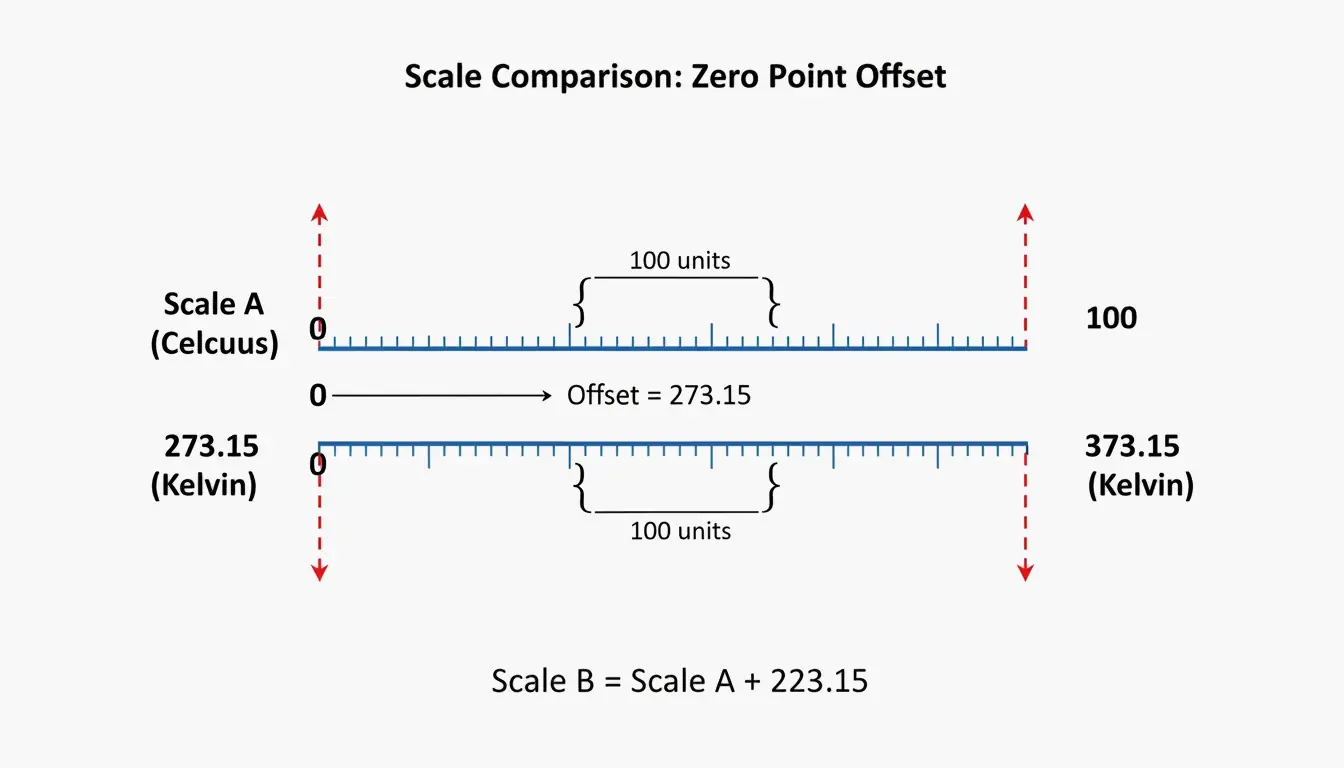
    以下の核心公式を使って、摂氏(セルシウス)、華氏(ファーレンハイト)、ケルビン間の変換を行います:°F = (°C × 1.8) + 32°C = (°F − 32) / 1.8K = °C + 273.15。ハードウェアの精度を確保するため、デジタル温度計は氷点法(0°C / 32°F)で少なくとも週1回校正してください。

    核心変換公式

    変換元 変換先 公式
    摂氏 華氏 °F = (°C × 1.8) + 32 40°C = (40 × 1.8) + 32 = 104°F
    華氏 摂氏 °C = (°F − 32) / 1.8 68°F = (68 − 32) / 1.8 = 20°C
    摂氏 ケルビン K = °C + 273.15 25°C = 298.15 K
    華氏 ケルビン K = (°F − 32) / 1.8 + 273.15 32°F = 273.15 K
    摂氏 ランキン °R = (°C × 1.8) + 491.67 0°C = 491.67 °R

    主要温度ベンチマーク

    基準点 摂氏 華氏 ケルビン
    水が凍る 0°C 32°F 273.15 K
    室温 20°C 68°F 293.15 K
    体温 37°C 98.6°F 310.15 K
    水が沸騰(海面) 100°C 212°F 373.15 K

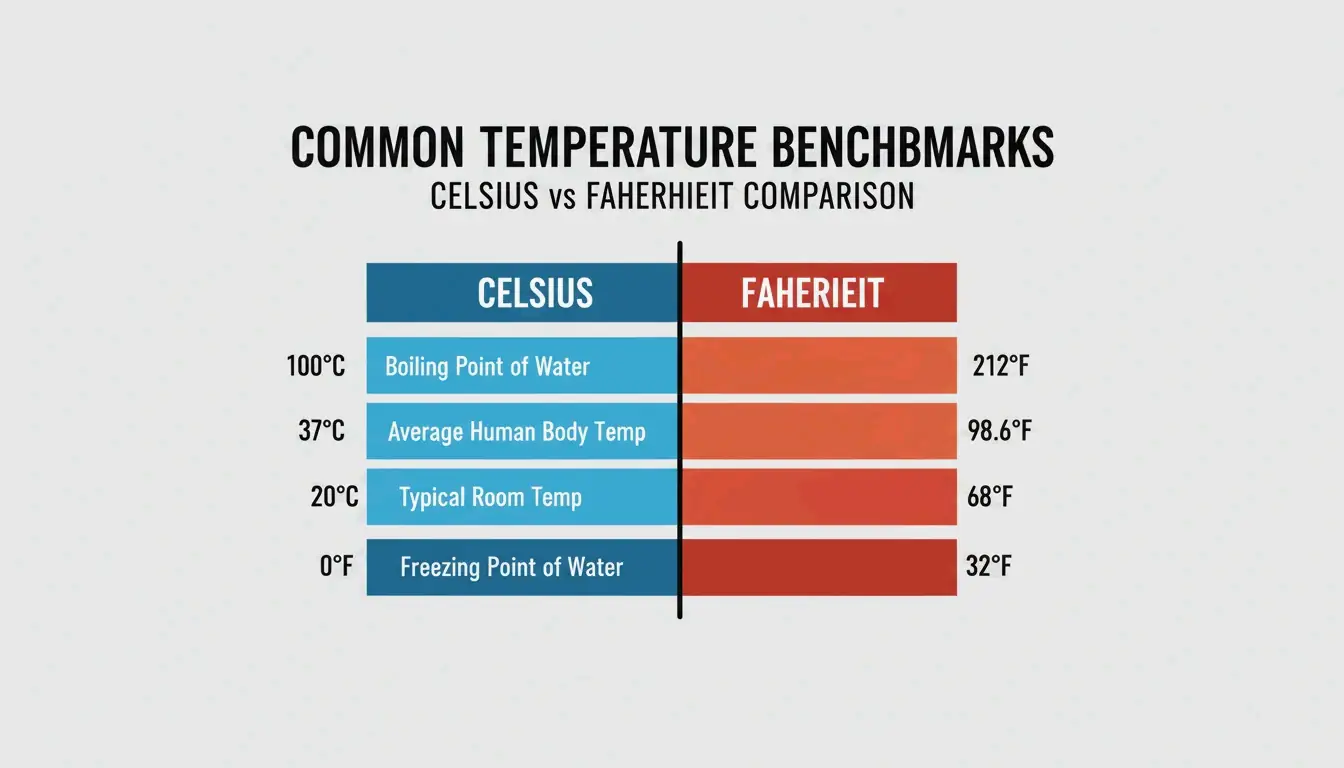
    摂氏と華氏の主要温度ベンチマークを示す比較棒グラフ。

    素早く見積もるための暗算テクニック

    電卓なしでサッと見積もりたいとき:

    簡易方法:摂氏を2倍して30を足す。

    実際の値 簡易計算 誤差
    20°C = 68°F (20 × 2) + 30 = 70°F +2°F
    30°C = 86°F (30 × 2) + 30 = 90°F +4°F
    10°C = 50°F (10 × 2) + 30 = 50°F 0°F

    天気や旅行の判断には十分な精度です。料理、科学、医療の場面では正確な公式 (C × 1.8) + 32 を使ってください。

    デジタル変換には、ブラウザベースのツール(FastTool 温度変換ツールなど)が全4スケール(摂氏、華氏、ケルビン、ランキン)に即座に対応します。Tootoolz 温度変換ツールはオフラインで動作するため、山間部やフライト中に便利です。

    温度計の校正:氷点法

    デジタル温度計は、電池切れや物理的な衝撃により、時間とともにずれが生じます。氷点法は標準的な校正手順です。
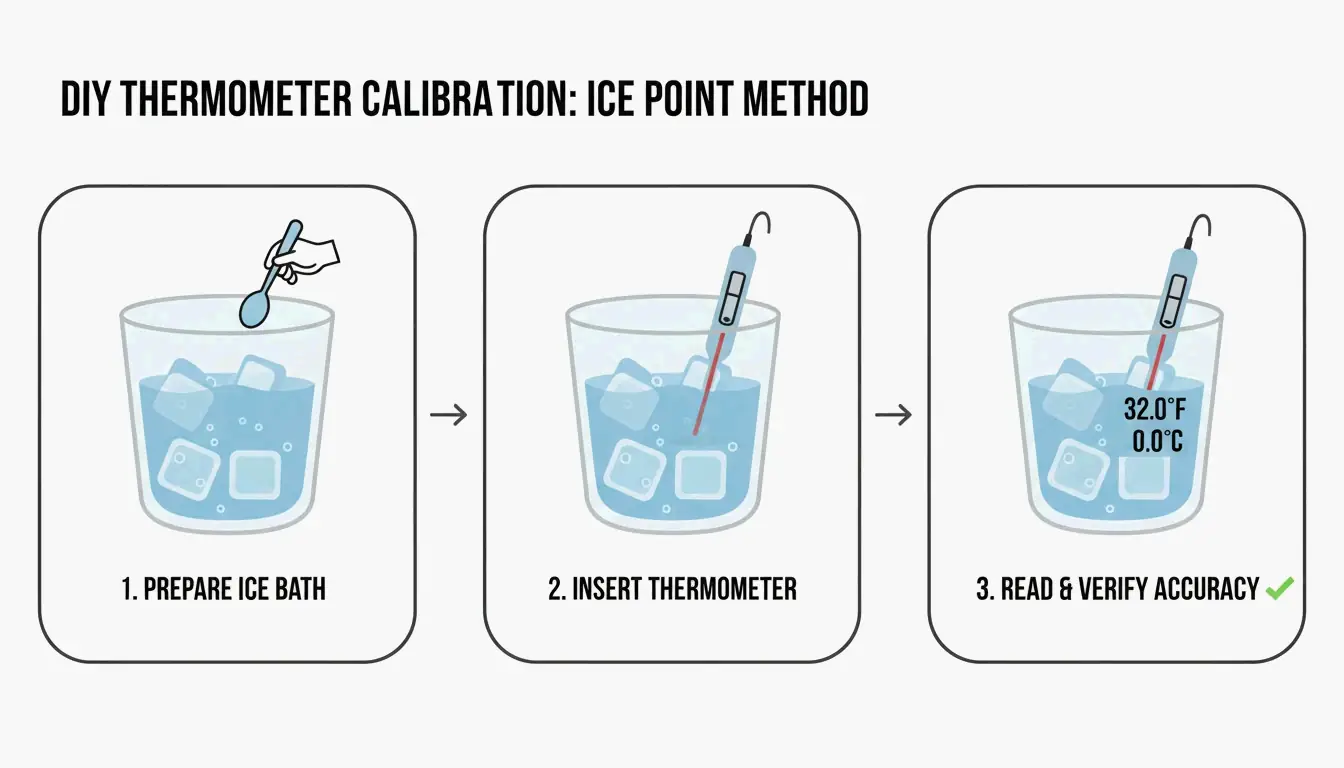
    氷点法のシンプルな3ステップ視覚ガイド:氷スラリーの作成、攪拌、プローブの挿入。

    手順(Paddl 参照):

    1. 背の高いグラスに砕いた氷を詰め、隙間を冷水で埋める。
    2. 熱平衡に達するよう30秒間攪拌する。
    3. プローブを中央に挿入——側面や底に触れないようにする。
    4. 期待される読み値:32°F(0°C)。±1.8°F(±1°C)以上のずれがある場合は、校正オフセットを調整する。

    校正頻度:日常使用のキッチン温度計は週1回。落下させた後や極端な温度変化(例:急速冷凍庫から高温のオーブンへ)に晒した後は直ちに校正する。プロのキッチンでは衛生検査に備えて校正記録の保管が必須です。

    プロフェッショナルグレードの精度が必要な場合は、NISTトレーサブル機器を使用してください——米国国立標準技術研究所の認定精度です。Helen Rosner が The New Yorker で報じたように、オーブンの表示温度からわずか25°Fずれるだけで、ベーキング全体が台無しになる可能性があります。

    用途別ツール選択

    用途 推奨ツール 精度 主な特徴
    天気/旅行 FastTool(ブラウザ) 正確 全4スケール対応、即座に変換
    プロのキッチン Thermapen ONE ±0.5°F 1秒で読み取り
    山間部/オフライン Tootoolz(モバイルアプリ) 正確 インターネット不要
    研究所/科学 NISTトレーサブルプローブ ±0.1°F 認定校正
    PCハードウェア調整 AMD Ryzen Master リアルタイム CPUスロットリング警告

    EastWest Studios の Elena Marquez 博士が指摘するように:「温度の正確さは単なるディテールではなく、安全の要です。」これはHACCP食品安全基準にもPC熱管理にも等しく当てはまります。Club386 によれば、AMD Ryzen Master の Curve Optimizer は消費電力を18.8%削減しながらパフォーマンスを5%以上向上させました。

    プログラマブルサーモスタットと省エネ

    米国エネルギー省の報告によると、プログラマブルサーモスタットを1日8時間7°–10°F下げることで、暖房・冷房コストを年間最大10%節約できます。

    季節 設定 対象時間帯
    冬(在宅時) 68°F–70°F(20°C–21°C) 在宅中
    冬(就寝/外出時) 58°F–60°F(14°C–16°C) 8時間以上
    夏(在宅時) 78°F(26°C) 在宅中
    夏(外出時) 85°F+(29°C+) 外出中

    注:ヒートポンプシステムでは、温度復帰時の効率を維持するために専用の「セットバック」サーモスタットが必要です。

    まとめ

    精度が求められる作業には正確な公式を、天気の概算には「2倍して30を足す」ショートカットを、そしてハードウェアの温度計は週1回氷点法で校正してください。デジタル変換には FastTool のような信頼できるツールをブックマークしましょう。省エネのためには、不在時間帯にプログラマブルサーモスタットを7°–10°F下げることで、測定可能な年間節約効果が得られます。

    よくある質問

    デジタル食品温度計の校正方法は?

    背の高いグラスに砕いた氷と冷水を入れます。30秒間攪拌します。プローブを中央に挿入し、側面や底に触れないようにします。表示が32°F(0°C)になるまで校正を調整します。週1回、または落下させた後は直ちに再校正してください。

    摂氏から華氏への最速の暗算方法は?

    摂氏を2倍して30を足します。例:20°C → (20 × 2) + 30 = 70°F(実際:68°F)。0°C〜40°Cの範囲で±4°F以内の精度です。料理や科学用途には適していません。

    13°Cは寒いですか?

    13°C(55.4°F)は「涼しい」——典型的な春や秋の天気です。薄手のレイヤードで快適に過ごせます:Tシャツにカーディガン、薄手のジャケット、またはオーバーシャツを合わせ、ロングパンツで問題ありません。
  • PDFをWordに変換する方法:2026年の精度別ランキング

    PDFをWordに変換する方法:2026年の精度別ランキング

    シンプルなデジタルPDFにはMicrosoft Word、表を含む複雑なレイアウトにはAdobe Acrobat Pro、スキャン文書にはAI搭載ツール(Copilot、PDNob)を使用しましょう。適切な方法は、PDFがネイティブ型(テキスト選択可能)、スキャン型(テキストの画像)、それともAI再構築が必要かによって異なります。

    判断フレームワーク:PDFタイプに合ったツールを選ぶ

    3種類のPDF(ネイティブ型、スキャン型、AI再構築型)を示すシンプルな3ノード図。

    PDFタイプ 特徴 最適なツール 期待される精度
    ネイティブ型 テキスト選択可能、デジタル生成 Microsoft Word(無料) ~95%
    スキャン型 画像ベース、テキスト選択不可 PDNob / Adobe Acrobat(OCR) 最大99%
    複雑なレイアウト ネストされた表、多段組、図形 Adobe Acrobat Pro ~98%
    AI再構築が必要 混在コンテンツ、フォーマット崩れ Microsoft Copilot ~97%

    方法1:Microsoft Word — ネイティブPDFに最適

    シンプルなレイアウトのデジタル生成PDFの場合、Microsoft Wordが最速の無料オプションです。

    デスクトップ版:PDFを右クリック → 「プログラムから開く」 → Microsoft Word。

    Web版:Word for the Webを開き、「開く」に進み、PDFを選択します。Wordが段組、スペース、改行を編集可能なテキストに変換します。

    重要:Wordは変換されたファイルを「互換モード」で開くことが多く、高度な編集機能が制限されます。Microsoft編集チームは、すぐに.docxとして保存し、すべてのフォーマットツールを有効にすることを推奨しています。

    方法2:Microsoft Copilot — AIドキュメント再構築

    2026年のトレンドは、テキストの再フローから再構築への転換です。CopilotはAIを使ってドキュメントの文脈を理解し——従来の変換ツールが消失させてしまう見出し、フッター、ネストされた表、スタイル階層を認識します。

    ワークフロー:

    1. WordのCopilotチャットにPDFを添付します。
    2. Copilotが構造を分析し、整理された見出しとリストでドキュメントを再構築します。
    3. 自然言語プロンプトを使って変換の不具合を修正します。

    シンプルな3ステップのプロセス:PDFアップロード -> AI文脈分析 -> Word文書再構築。” src=”https://blog.zelonai.com/wp-content/uploads/2026/05/gw_img_dl_358u7olr29363NgxXyf.webp”  style=”max-width:100%;height:auto;” /></p>
<p><strong>効果的なクリーンアッププロンプト:</strong></p>
<ul>
<li>「壊れた改行と重複テキストを特定して修正し、箇条書きと見出しを追加してください。」</li>
<li>「このドキュメントを確認し、アクセシビリティ向上のための見出し構造と表フォーマットの改善案を提案してください。」</li>
<li>「スペースの不均一、フォントの不一致、リスト番号の誤りを特定し、修正案を提案してください。」</li>
</ul>
<p>Microsoftはエンタープライズユーザー向けに「ゼロ知識」クラウド処理を提供しており、機密文書は組織の安全な環境内に留まります。</p>
<h2>方法3:Adobe Acrobat Pro — 複雑な表とレイアウト</h2>
<p>Adobe Acrobat Proは、複雑な構造を持つPDFにおいて業界標準であり続けています。そのレイアウト認識エンジンは、罫線、セルの配置、多段組フォーマットを維持します。Acrobat経由で<code>.docx</code>にエクスポートすると、無料の代替ツールよりもグラフィックやネストされた表をより正確に処理できます。</p>
<h2>方法4:スキャン文書のOCR処理</h2>
<p>標準的な変換では画像ベースのPDFからテキストを抽出できません。OCR(光学式文字認識)が必要であり、品質はスキャン解像度に依存します。</p>
<table>
<thead>
<tr>
<th>スキャン品質</th>
<th>DPI</th>
<th>OCR精度</th>
<th>用途</th>
</tr>
</thead>
<tbody>
<tr>
<td>低</td>
<td>150 DPI</td>
<td>~90%</td>
<td>簡易テキスト抽出</td>
</tr>
<tr>
<td>プロフェッショナル</td>
<td>300 DPI</td>
<td>~99%</td>
<td>法律、医療文書</td>
</tr>
<tr>
<td>高</td>
<td>600 DPI</td>
<td>99%+</td>
<td>アーカイブ、細かい印刷物</td>
</tr>
</tbody>
</table>
<p><a href=PDNobによると、2026年のAI駆動OCRエンジンは300 DPIで99%の精度を達成しています。PDNob PDF Editorはバッチ処理に対応しており、数十枚の請求書や契約書に同じOCR設定を一括適用できます。

    方法5:Google Docs — 無料の基本OCR

    PDFをGoogleドライブにアップロードし、右クリック → 「アプリで開く」 → Googleドキュメントを選択します。内蔵のOCRプロセスが画像内のテキストを編集可能なコンテンツに変換します。

    制限:Googleドキュメントは元のフォントと一致しないことが多く、画像がテキスト行に紛れ込むことがあります。シンプルなページからのプレーンテキスト抽出には適していますが、ブランド文書や複雑なデータ表には不十分です。

    「基本ツール」(Word/Google)と「プロツール」(Acrobat/AI)のレイアウト複雑さに関するシンプルな比較図。

    ツール比較まとめ

    ツール 費用 適している場面 OCR バッチ処理 プライバシー
    Microsoft Word 無料 シンプルなネイティブPDF なし なし ローカル
    Microsoft Copilot サブスクリプション AI再構築 なし なし ゼロ知識
    Adobe Acrobat Pro 有料 複雑な表、レイアウト あり(Pro版) あり ローカル/クラウド
    PDNob PDF Editor フリーミアム スキャン文書のバッチOCR あり(AI) あり ローカル
    Google Docs 無料 簡易テキスト抽出 基本 なし クラウド

    まとめ

    PDFタイプに合ったツールを選びましょう:ネイティブ文書にはWord、複雑なレイアウトにはAdobe Acrobat Pro、スキャンファイルにはAI搭載OCR(PDNob、Copilot)を使用します。スキャン文書でプロフェッショナルな結果を得るには、ソースが最低300 DPIであることを確認してください。変換後は必ずすぐに.docxとして保存し、互換モードを終了して全編集機能を有効にしましょう。

    よくある質問

    無料でフォーマットを崩さずにPDFをWordに変換できますか?

    テキスト中心のネイティブPDFは、Word for the WebやGoogleドキュメントで問題なく変換できます。ネストされた表を含む複雑なレイアウトでは、構造を維持するためにAdobe AcrobatやAI再構築ツールが必要です。無料ツールには、複雑な文書の空間的関係を解釈する高度なOCRエンジンが備わっていません。

    機密文書にオンラインPDF変換ツールを使っても安全ですか?

    セキュリティはプロバイダー次第です。「ゼロ知識」クラウド処理(Microsoft Copilotエンタープライズ版)を探すか、法律・医療ファイルにはローカルデスクトップソフトウェア(Adobe Acrobat Pro、PDNob)を使用してください。機密コンテンツをアップロードする前に、SOC2コンプライアンスとAIデータプライバシーラベルを確認しましょう。

    AIはPDFからWordへの変換をどのように改善しますか?

    CopilotなどのAIツールは、文字認識を超えてドキュメント構造を理解します——従来の変換ツールが消失させる見出し、フッター、スタイル、表の階層を識別します。自然言語プロンプトを使用して、手動編集なしで特定のフォーマットエラー(壊れた改行、不一致のフォント)を修正できます。

  • TOML から YAML へ:構文マップと落とし穴付きクイック変換ガイド

    TOML から YAML へ:構文マップと落とし穴付きクイック変換ガイド

    TOML を YAML に変換する最速の方法は yq -oy '.' file.toml を使うことです。手動変換では、TOML の [table] ヘッダーを YAML のインデントブロックに、TOML 配列をダッシュプレフィックスのリストにマッピングし、曖昧な文字列には常に引用符をつけて「ノルウェー問題」を回避してください。

    クイック変換:yq CLI の使用

    TOML(Tom’s Obvious, Minimal Language)は 2025 年 12 月にv1.1.0 をリリースしましたが、YAML は依然として CI/CD パイプラインや Kubernetes マニフェストの標準フォーマットです。yq ツールならコマンド 1 つで変換できます。

    yq のインストール

    プラットフォーム コマンド
    macOS/Linux brew install yq
    Windows choco install yq
    Python(pip) pip install yq

    高速な Mike Farah 版の Go 実装が推奨されます。Mike Farah の yq ドキュメントにある通り、このツールは TOML 構造をデコードし、整形された YAML として再エンコードします。

    変換の実行

    ターミナルに表示:

    yq -oy '.' your-config.toml
    

    ファイルに保存:

    yq -oy '.' your-config.toml > your-config.yaml
    

    -oy フラグは出力形式を YAML に設定します。キーと値のペア、ネストされたテーブル、配列をすべて処理できます。

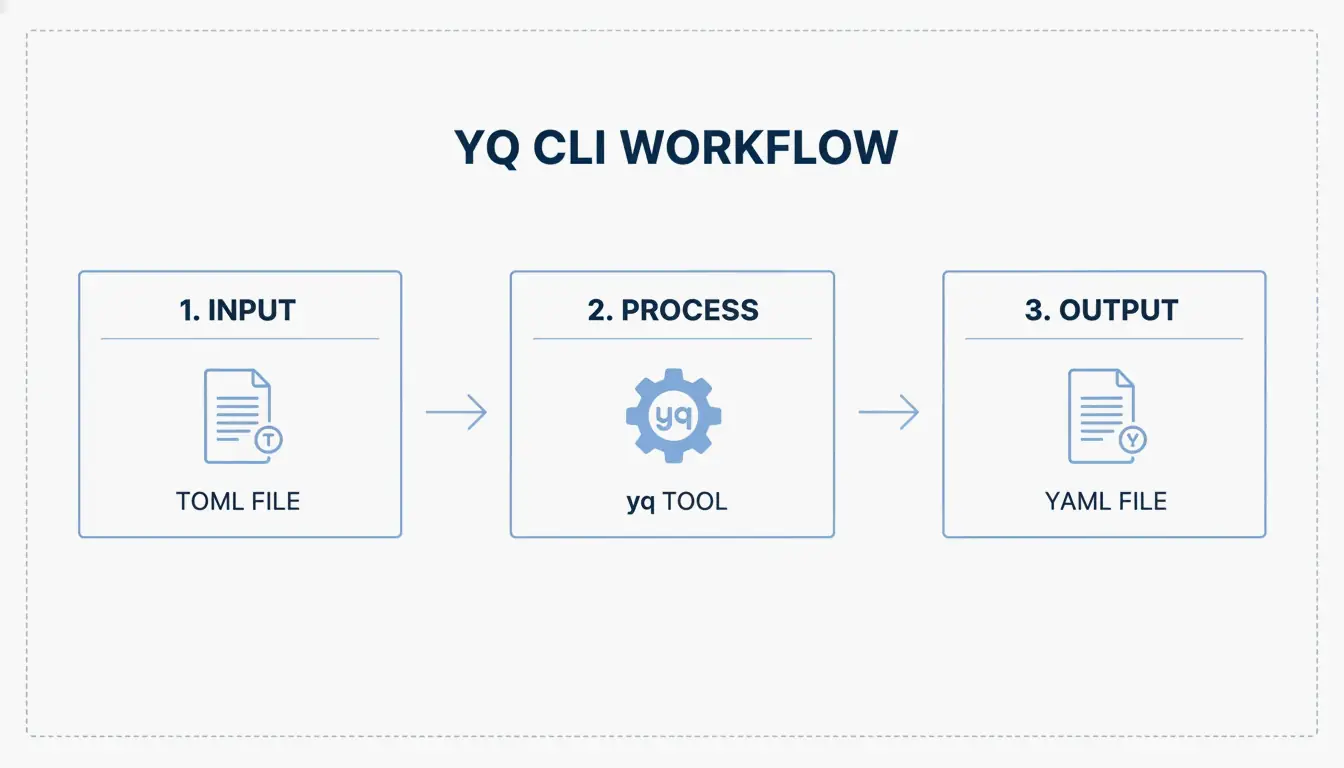
    シンプルな 3 ステップのターミナル変換プロセス

    構文変換マップ:TOML 構造から YAML へ

    開発者の Drew DeVault 氏は、TOML は人気があるものの、YAML の方が深いネストをよりシンプルに扱えると指摘しています。正確なマッピングは以下の通りです:

    テーブルをインデントキーに変換

    TOML はブラケットヘッダーを使い、YAML はインデントを使います。

    TOML YAML
    [server] server:
    host = "127.0.0.1" host: 127.0.0.1
    port = 8080 port: 8080

    重要な違い:TOML ではインデントは装飾に過ぎません。YAML ではインデントが構造を決定します——スペース 1 つの間違いが設定ファイル全体を壊します。

    配列をダッシュプレフィックスリストに変換

    TOML: ports = [ 8000, 8001 ]

    YAML:

    ports:
      - 8000
      - 8001
    

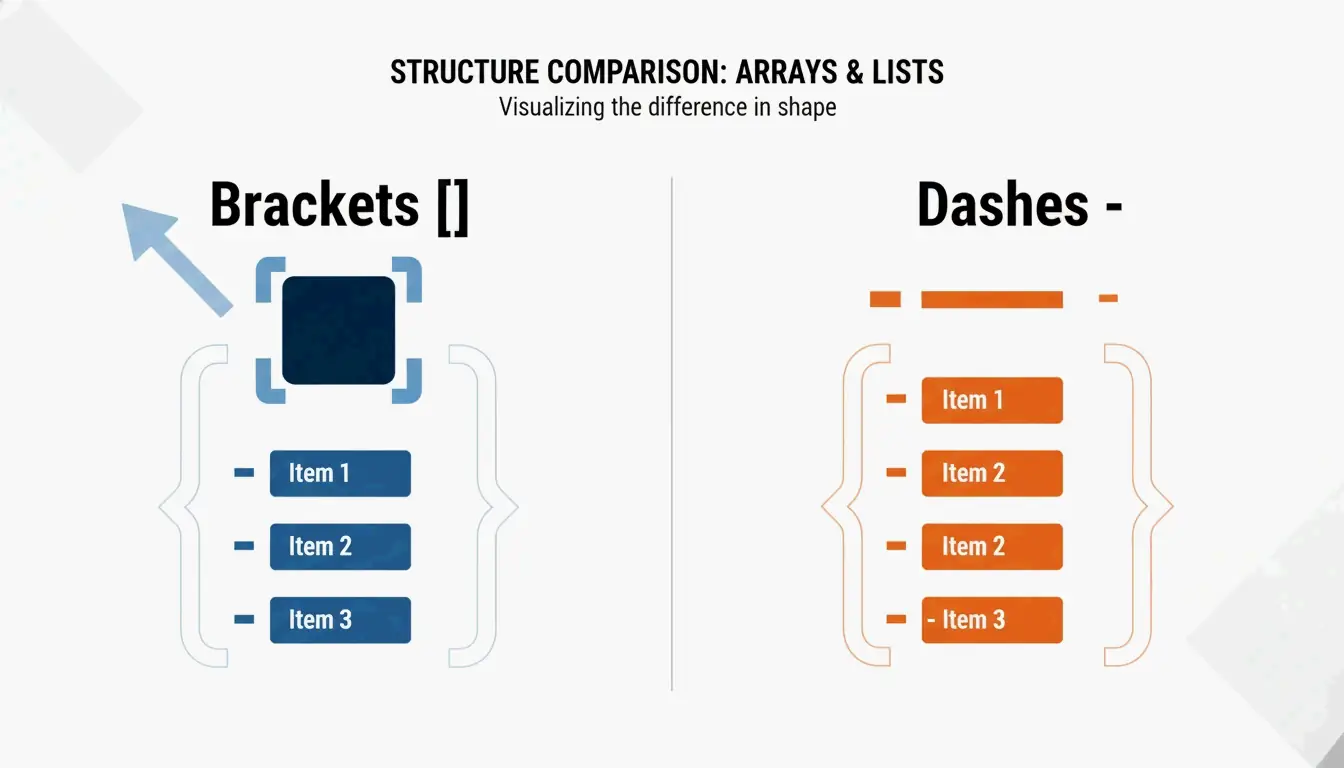
    TOML と YAML の構造を並べて比較

    Knightli.com が説明しているように、YAML の「ブロックスタイル」は垂直方向の配置が一貫していれば、リストを見やすくします。

    インラインテーブルとドット記法キー

    TOML の構成 YAML の等価表現
    [a.b.c](ドット付きヘッダー) a:b:c:(ネストされたインデント)
    point = { x = 1, y = 2 }(インラインテーブル) point:x: 1y: 2

    実際のユースケース

    Hugo 静的サイト設定

    Hugo は hugo.tomlhugo.yamlhugo.json のいずれかを受け付けます。多くのプロジェクトは TOML(デフォルト)で始め、設定を Netlify や GitHub Actions などのデプロイプラットフォームに合わせる必要が出たときに YAML に移行します。Hammer Europe によると、hugo コマンドはこれらのファイルを読み込んで Markdown を実際のサイトに変換する方法を決定します。

    Python パッケージング:pyproject.toml から CI/CD YAML へ

    Python コミュニティは PEP 518pyproject.toml を標準化しました。これらの設定は、GitHub Actions CI/CD ワークフロー用に YAML に変換する必要がよくあります。AI エージェントのワークフローについては、CocoIndex が最適化された YAML 設定でトークン使用量を最大 70% 削減できると報告しています。

    ノルウェー問題とその他の変換の落とし穴

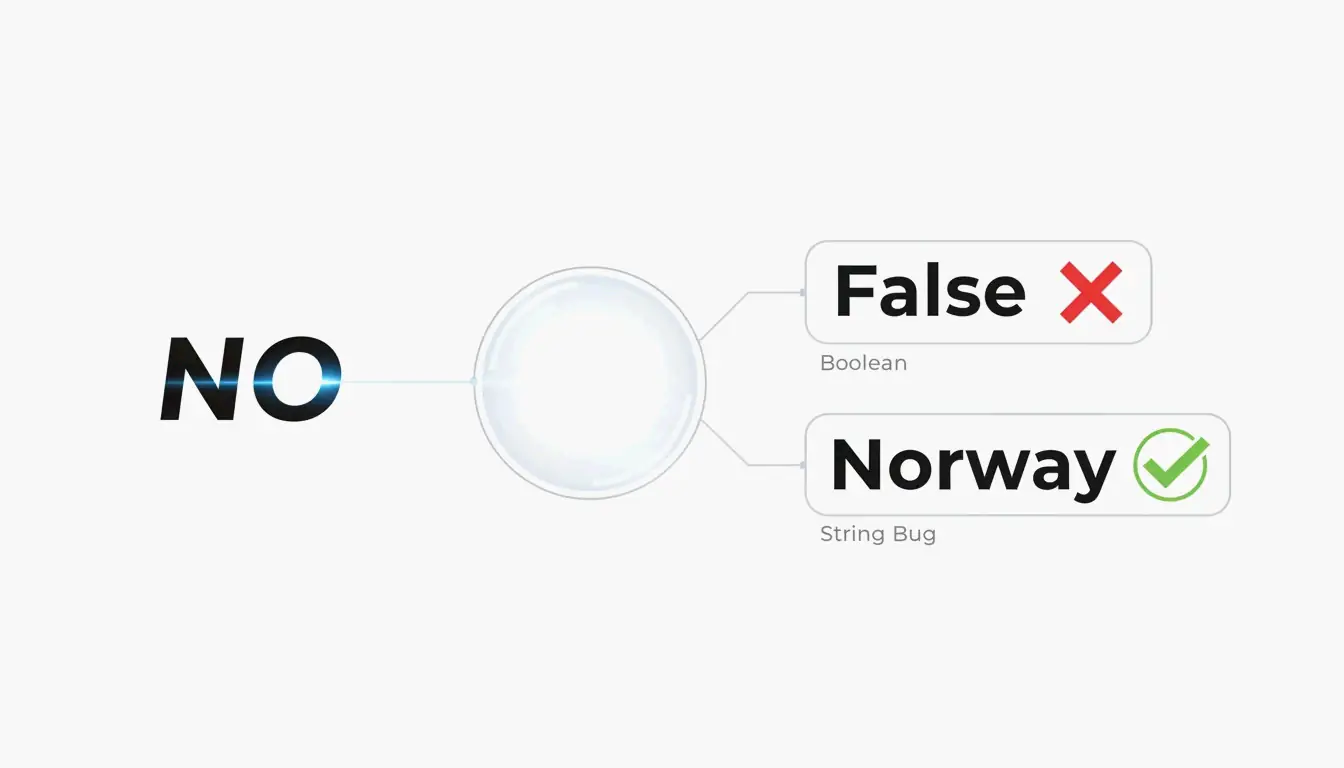
    NO 国コードのバグ

    YAML 1.1 では、NOOFFYES のような裸の文字列が自動的にブール値の false または true に強制変換されます。TOML はすべての文字列に引用符を要求するため、この問題を回避できます。変換時、YAML で曖昧な値には必ず引用符をつけてください:

    YAML 1.1 の解釈 修正方法
    NO false "NO"
    OFF false "OFF"
    YES true "YES"
    On true "On"

    YAML 1.2(現在の仕様)はこれらの強制変換の大部分を修正していますが、多くのパーサーは依然としてデフォルトで 1.1 の動作を使用しています。

    「ノルウェー問題」の視覚的メタファー(ブール値 vs 文字列)

    インデントエラー

    YAML パーサーはインデントが一貫していないファイルを拒否します。よくある間違い:

    • タブとスペースの混用(YAML はタブを禁止しています)
    • あるブロックで 3 スペース、別のブロックで 2 スペースを使用
    • リスト項目の配置がずれている

    AI 支援による生成

    AgentBuilder のようなツールを使うと、自然言語で設定を記述し、検証済みの YAML を出力できます。この「記述 → 生成 → 検証」のサイクルは、インデントエラーとノルウェー問題の両方を防ぐのに役立ちます。

    まとめ

    自動変換には yq -oy '.' file.toml を使用してください。手動作業の場合、TOML テーブルを YAML インデントに、配列をダッシュプレフィックスリストにマッピングし、ブール値と間違えられる可能性のある文字列には常に引用符をつけてください。変換後は、デプロイ前に必ず YAML 出力を検証してください——1 つのずれたスペースや引用符なしの NO がパイプライン全体を壊す可能性があります。

    よくある質問

    YAML は TOML のようなコメントをサポートしていますか?

    はい。どちらも 1 行コメントに # を使用します。YAML のコメントは複数行文字列の解析に影響する可能性があるため、迷った場合はコメントを独立した行に配置してください。

    YAML の「ノルウェー問題」とは何ですか?

    YAML 1.1 では、NO(ノルウェーの国コード)のような裸の文字列が自動的にブール値 false に変換されます。TOML はすべての文字列値に引用符を要求するため、この問題を回避できます。TOML から YAML に変換する際は、曖昧になる可能性のある文字列を引用符で囲んでください。

    深いネストをより良く扱えるのはどちらのフォーマットですか?

    YAML です。TOML は各レベルで [table.subtable.subsubtable] のような長いヘッダーを繰り返す必要があり、冗長になります。YAML は同じ階層構造をインデントで表現するため、深いネストではよりコンパクトで読みやすくなります。

  • Windowsユーザーのための最高のオンラインHEIC→JPG変換ツール:無料ツール5選を比較

    Windowsユーザーのための最高のオンラインHEIC→JPG変換ツール:無料ツール5選を比較

    2026年におけるWindows向け最優秀無料HEIC→JPG変換ツールは、あなたの優先事項によって異なります:Picovertはブラウザ上でのプライベートな変換に、iMazing HEIC Converterはオフラインでの一括処理に、内蔵のWindowsフォトアプリはたまに単一ファイルを変換する場合に最適です。以下、5つの方法を徹底比較します。

    選考基準:2026年のトップHEICコンバータに必要な条件とは?

    プロフェッショナルグレードのコンバータは、以下の3つの要件を満たす必要があります:

    基準 確認ポイント 重要な理由
    一括処理速度 100枚以上の画像を30秒以内に処理 現代のフォトライブラリには数千のファイルが含まれる
    EXIF保持 GPS、タイムスタンプ、カメラ設定が保持される 写真の整理と法的メタデータに不可欠
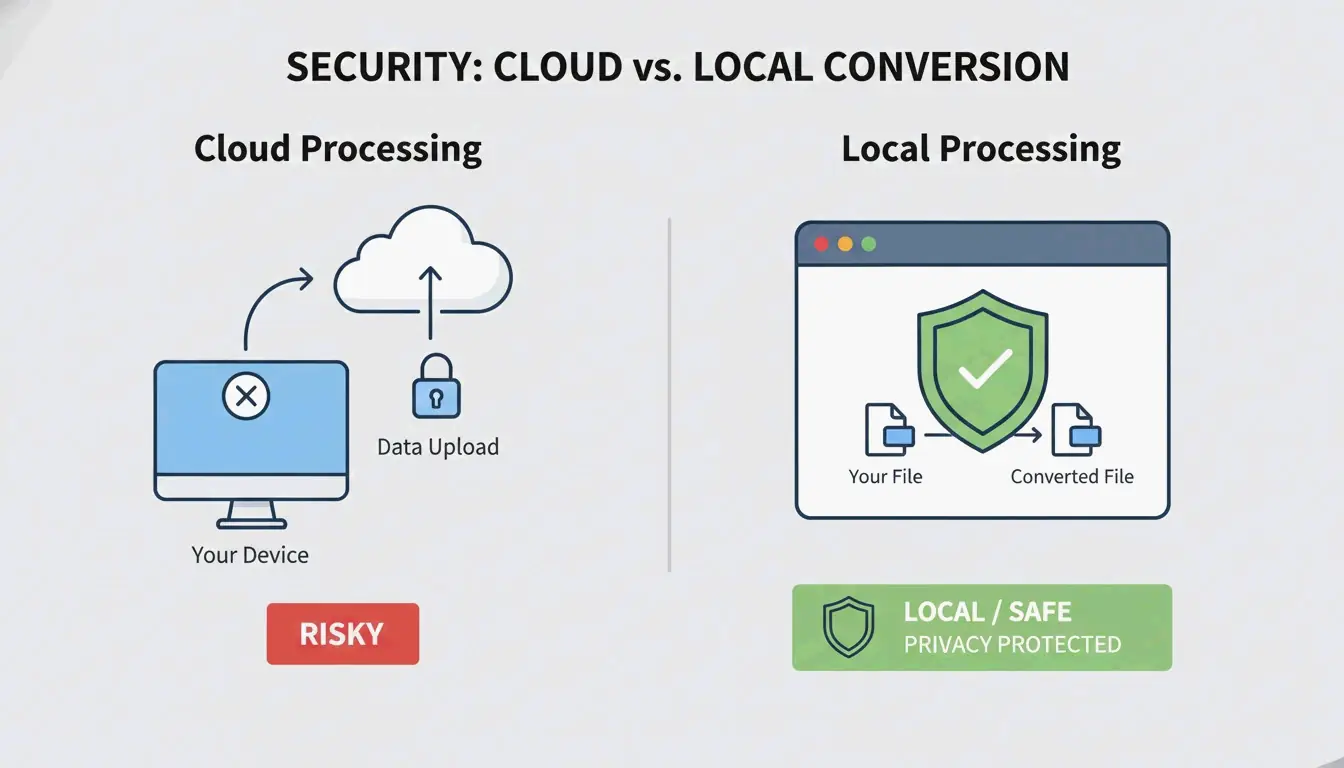
    プライバシー クライアント側(ブラウザローカル)処理 個人写真が第三者サーバーに送信されるのを防止

    Arpit Kuzo氏は次のように述べています:“プライベートな写真を怪しいサーバーにアップロードするのはやめましょう!ブラウザでローカルにHEICをJPGに一括変換する方法を学びましょう。” 最新のツールはWebAssemblyを使用し、変換処理を完全にブラウザタブ内で実行します——アップロードは不要です。

    ローカルブラウザ処理とクラウドアップロードの比較

    方法1:Picovert —— セキュアなローカルブラウザ変換

    PicovertはWebAssemblyを使用し、変換処理を完全にブラウザのメモリ内で行います。ファイルがあなたのデバイスから出ることはありません。

    手順(Windows 11、Chrome 105+ / Edge):

    1. Picovert HEICコンバータを開く。
    2. .heicファイルをブラウザウィンドウにドラッグ&ドロップ。
    3. 品質を90%に設定 —— 画質とファイルサイズの最適なバランス。
    4. “変換”をクリック —— JPGが即座にダウンロードされます。

    同じローカル処理アプローチを採用する他のツールには、conflictpbinSafeHEICtoJPEGがあります。

    方法2:iMazing HEIC Converter —— 最高のデスクトップ一括処理ツール

    大規模なオフラインフォトアーカイブには、iMazingが依然として業界標準です。FileHulkラボテスト(2026年4月)では、iMazingはiPhoneの写真30枚をわずか11秒で変換し、成功率100%を記録しました。

    最大の強みは完全なEXIFメタデータ保持です —— 撮影日時、GPS座標、カメラ設定が変換後も完全に保持されます。これは検索可能で整理されたフォトライブラリに依存する写真家にとって極めて重要です。

    方法3:Windowsフォトアプリ —— ネイティブHEICサポート

    2つの拡張機能をインストールすれば、Windows 11でHEICをネイティブに変換できます:

    拡張機能 費用 目的
    HEIF画像拡張機能 無料 サムネイルプレビューと基本的なHEICレンダリング
    HEVCビデオ拡張機能 $0.99 Apple独自の圧縮コーデックのデコード

    手順:

    1. WindowsフォトアプリでHEICファイルを開く。
    2. 三点メニュー(…)をクリック。
    3. “名前を付けて保存” → “JPEG”を選択。

    FileHulkのデータによると、この方法は約93%のファイルで有効です。主な制限:HDRカラーマッピングにより、一部のエクスポートでわずかに色あせた結果になる場合があります。

    方法4:4DDiG File Repair —— 修復機能付きプロフェッショナル一括処理ツール

    4DDiG File Repairは、高スループットのワークフロー向けに設計されたAI拡張画像フォーマットコンバータを搭載しています。際立った特徴は、変換中の構造検証です —— ブラウザツールでは単に拒否されるような破損したHEICファイルも修復できることが多いです。数千枚の画像のワンクリック一括処理に対応しています。

    方法5:ImageMagick —— コマンドラインの強力ツール

    開発者や自動化パイプライン向けに、ImageMagickは最高のスループットを提供します。Windowsにインストール後、フォルダ全体を変換できます:

    magick mogrify -format jpg *.heic
    

    GUIなし、クリック操作なし —— 純粋な大量処理。コマンドラインに慣れたユーザーに最適です。

    5つの方法を一目で比較

    方法 プライバシー 一括速度 EXIF保持 最適な用途
    Picovert ローカル(ブラウザ) 高速 あり 素早くプライベートな変換
    iMazing 完全オフライン 30枚/11秒 あり 大規模フォトアーカイブ
    Windowsフォト オフライン 低速(1枚ずつ) 一部 たまに単一ファイルを変換
    4DDiG デスクトップ 非常に高速 あり 破損ファイル + 一括処理
    ImageMagick 完全オフライン 最速 設定可能 開発者、自動化

    iPhoneを「最も互換性が高い」モードに切り替えるべき?

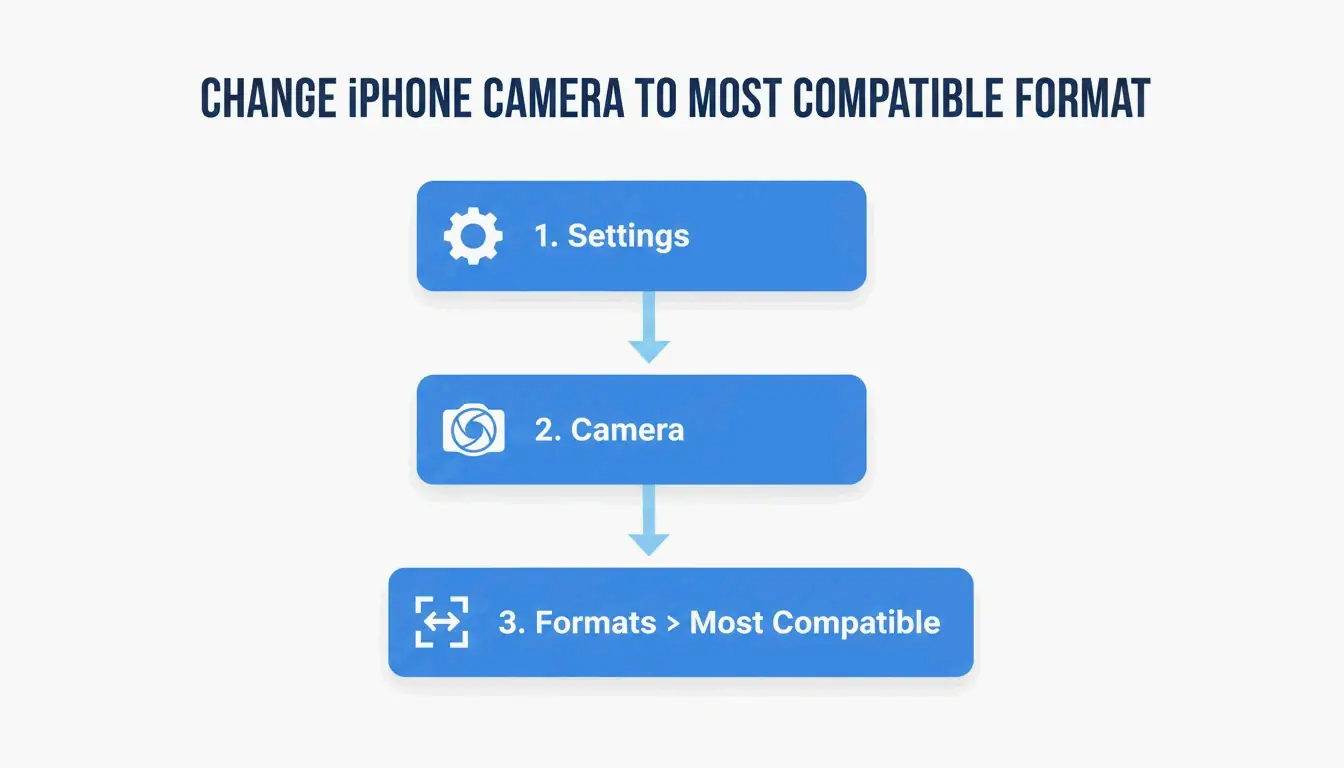
    HEICを完全になくしたい場合、iPhoneのカメラ設定を変更してください:

    1. 設定カメラフォーマット
    2. 最も互換性が高いをタップ

    3ステップでiPhoneカメラ設定を変更

    トレードオフ:Freetoolonlineのデータによると、2MBのHEICファイルはJPGに変換すると約5MBになります。ストレージ効率を約50%失いますが、すべてのWindowsデバイスとWebサイトでの互換性を得られます。

    まとめ

    2026年のほとんどのWindowsユーザーにとって、最適なセットアップは次のとおりです:Picovertをソフトウェアのインストールなしで素早くプライベートな変換に使い、iMazingを大規模なフォトライブラリのオフライン一括処理に使います。HEICの非互換性が繰り返し悩みの種になっているなら、iPhoneを「最も互換性が高い」モードに切り替えるのが最もシンプルな長期的な解決策です —— 写真1枚あたりのストレージ使用量が約50%増加する代价はありますが。

    よくある質問

    HEICをJPGに変換すると画質が低下しますか?

    はい —— JPGは非可逆フォーマットであるため、再エンコード時に一部のデータが破棄されます。ただし、90%以上の品質設定では、肉眼ではほとんど差がわかりません。トレードオフはファイルサイズで、結果として得られるJPGは元のHEICの約2倍のサイズになります。

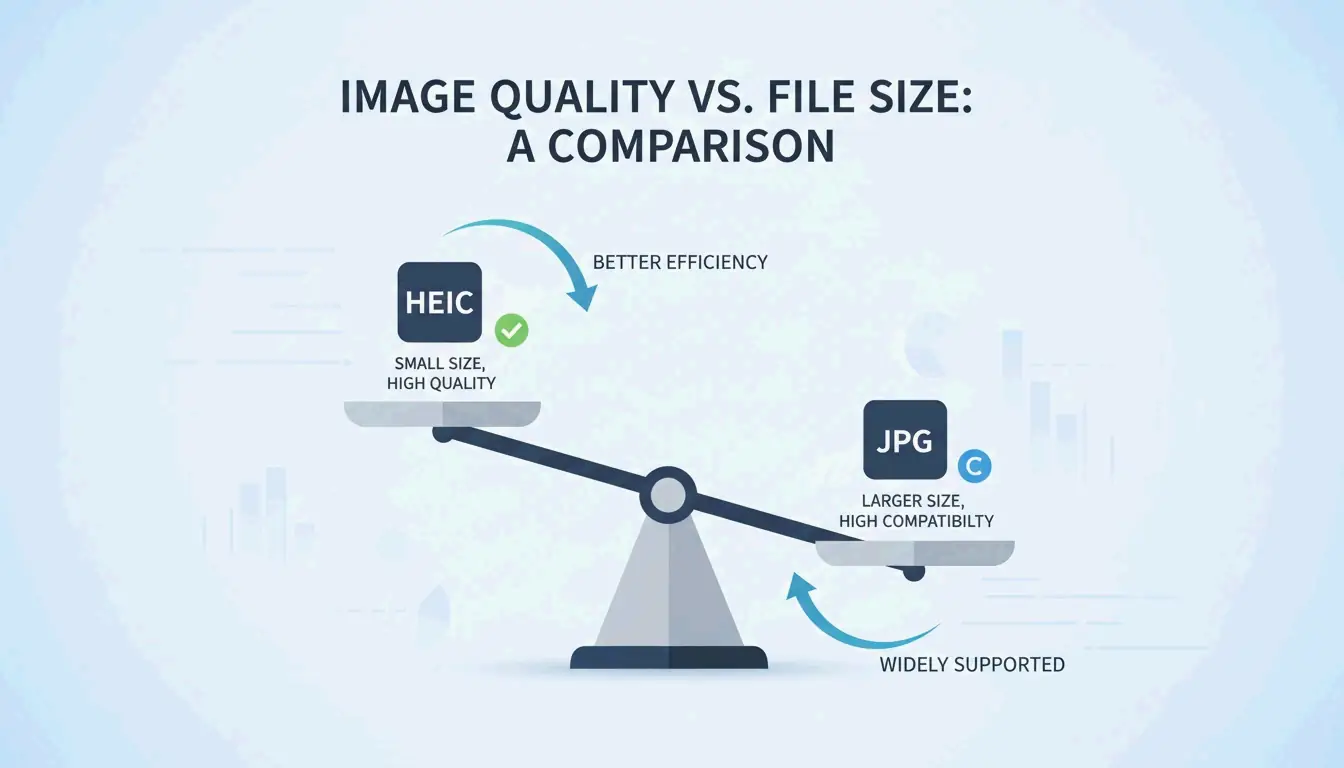
    HEICとJPG:画質とファイルサイズのバランス

    一括変換時にEXIFメタデータを保持するにはどうすればよいですか?

    iMazing HEIC ConverterまたはPicovertを使用してください —— どちらも明示的な「メタデータを保持」または「EXIFを含める」オプションを提供しています。Windowsフォトアプリの「名前を付けて保存」方法は通常、日付を保持しますが、システム設定によってはGPSタグやHDRカラーデータが削除される場合があります。

    サードパーティのソフトウェアを使わずにWindows 11でHEICをJPGに変換できますか?

    はい。Microsoft StoreからHEIF画像拡張機能をインストールし、内蔵のフォトアプリを使用できます。画像を開き、「名前を付けて保存」でJPEGを選択します。ファイルを個別に保存する必要があるため、一括処理には時間がかかります。

  • UTF-8 から Base64URL への変換ガイド(2026)

    UTF-8 から Base64URL への変換ガイド(2026)

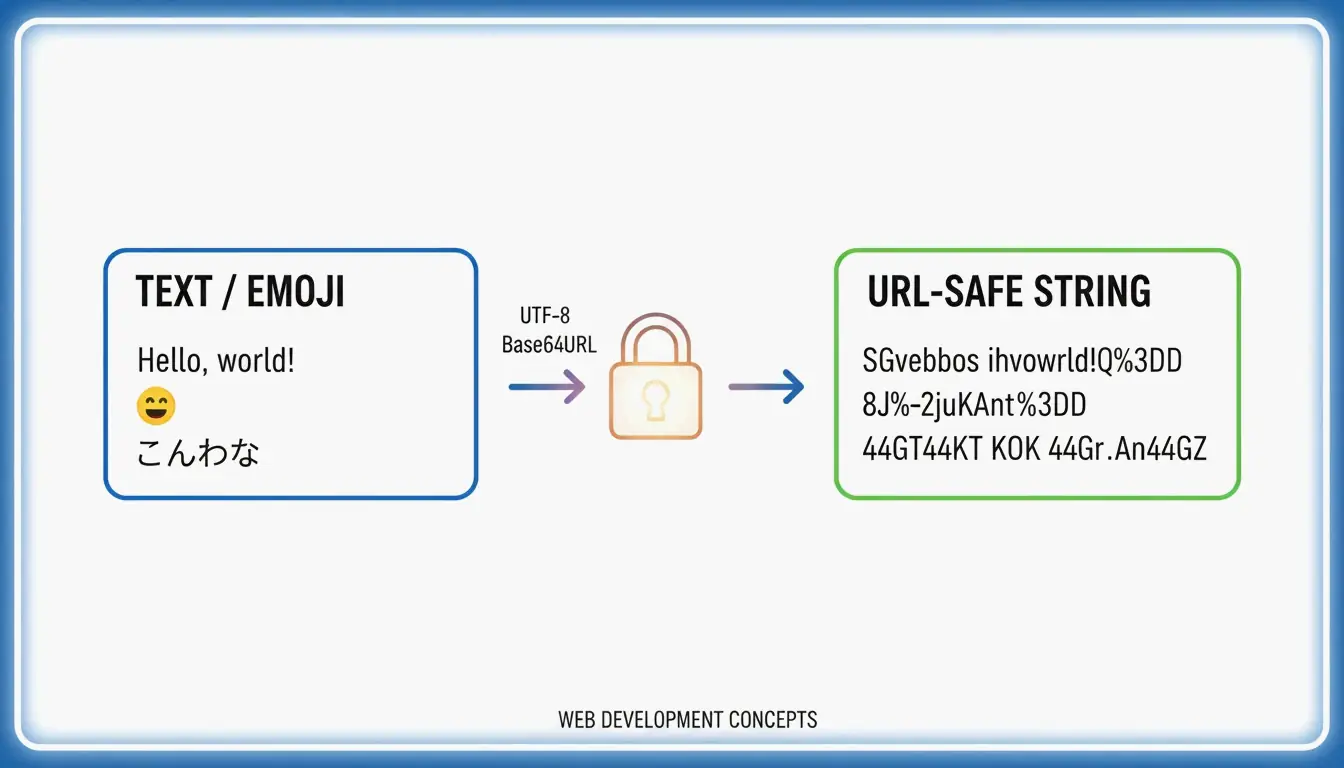
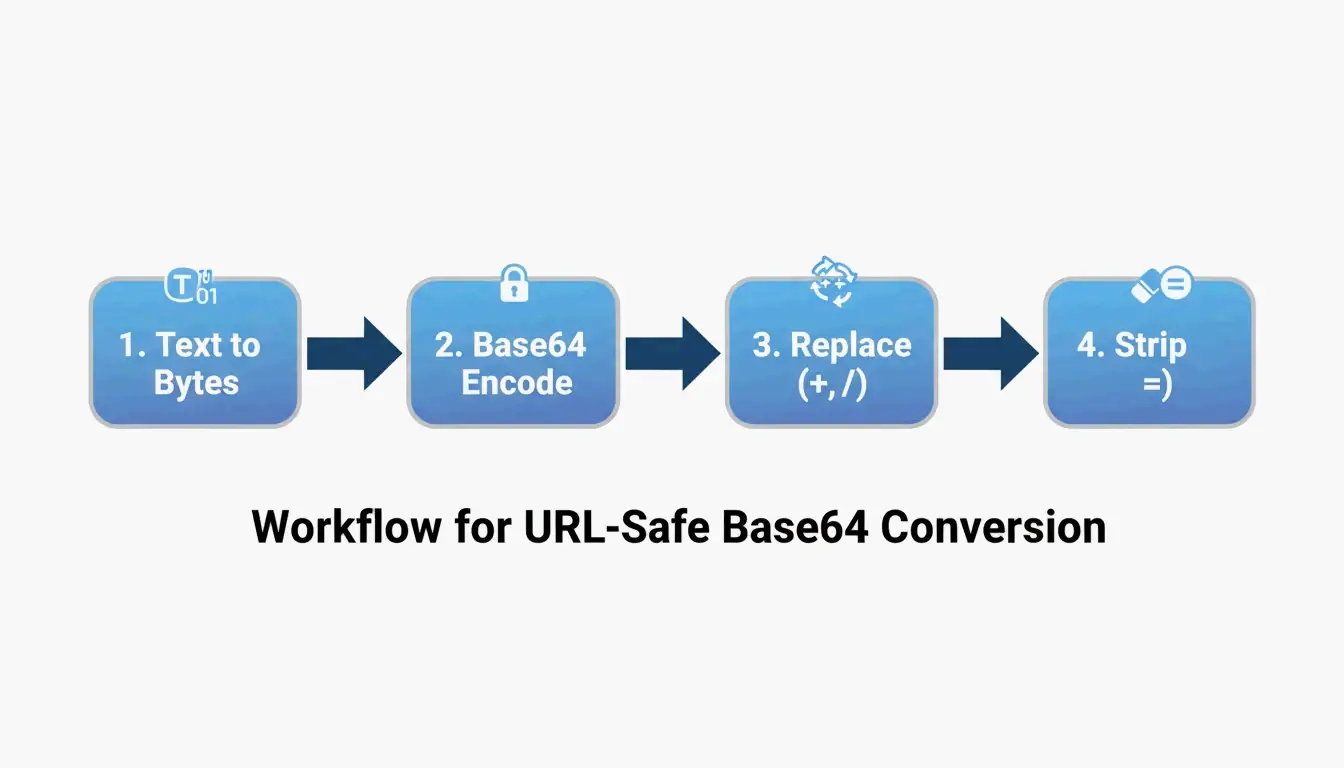
    UTF-8 を Base64URL に変換するには、4 つの手順を実行します:(1)テキストを UTF-8 バイトにエンコード、(2)標準 Base64 を適用、(3)+- に、/_ に置換、(4)末尾の = パディングを削除。これにより、RFC 4648 に準拠したURL セーフな文字列が生成され、JWT や API ヘッダーで広く使用されています。

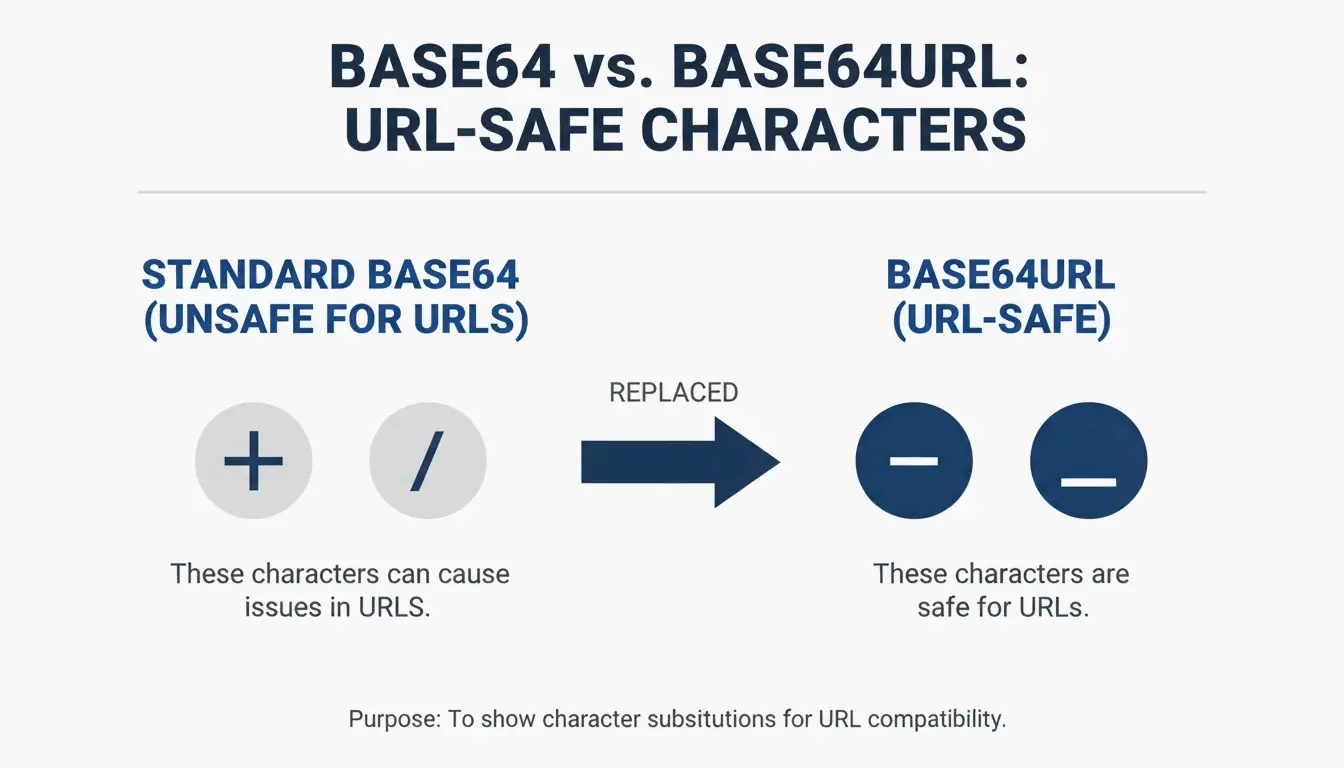
    標準 Base64 と Base64URL の違い

    文字 標準 Base64 Base64URL 理由
    62 番目の文字 + - + は URL でスペースを意味する
    63 番目の文字 / _ / は URL のパス区切り文字
    パディング = 必須 省略 = は URL で %3D になる
    URL セーフ いいえ はい クエリ文字列やファイル名に直接使用可能

    RFC 4648 §5 により、この「URL およびファイル名セーフアルファベット」はシステム間の互換性を保証します。

    標準 Base64 と Base64URL の安全でない文字の簡単な比較図。

    4 ステップの変換プロセス

    ステップ 操作 例(“Hello”)
    1 UTF-8 テキスト → バイト H e l l o → バイト配列
    2 バイト → 標準 Base64 SGVsbG8=
    3 +- に、/_ に置換 ここでは変更不要
    4 末尾の = パディングを削除 SGVsbG8

    Wikipedia によると、Base64 エンコードによりデータサイズは約 33% 増加します。

    4 ステップの変換パイプライン:テキスト → バイト → Base64 → Base64URL。

    Unicode と絵文字の処理

    NextUtils によると、Base64 はエンコードであり、暗号化ではありません——テキストのみのチャネルを通じてデータを転送するものです。文字化け(「Mojibake」)を防ぐには、必ず TextEncoder を使用して UTF-8 バイトに変換してください。

    入力 TextEncoder なし TextEncoder あり
    Hello 世界! 🌍 文字化け / TypeError 正しい Base64URL

    コード例

    JavaScript(ブラウザ)— Unicode セーフ

    function toBase64Url(str) {
        const bytes = new TextEncoder().encode(str);
        const base64 = btoa(String.fromCharCode(...bytes));
        return base64.replace(/\+/g, '-').replace(/\//g, '_').replace(/=+$/, '');
    }
    

    Python 3 — 標準ライブラリ

    AskPython に基づく説明:

    import base64
    
    data = "Hello 世界! 🌍"
    encoded = base64.urlsafe_b64encode(data.encode('utf-8')).decode('utf-8').rstrip('=')
    print(encoded)
    

    Node.js — Buffer 変換

    const str = "API_Payload_Data";
    const base64url = Buffer.from(str, 'utf8')
        .toString('base64')
        .replace(/\+/g, '-')
        .replace(/\//g, '_')
        .replace(/=/g, '');
    

    トラブルシューティング:パディングエラー

    エラー 原因 解決方法
    binascii.Error: Incorrect padding = パディングが不足 長さが 4 の倍数になるまで = を追加
    atob()TypeError 非 ASCII 文字が含まれている 先に TextEncoder を使用
    出力が文字化け UTF-8 エンコードをスキップした Base64 の前に必ずバイトにエンコード

    AskPython によると、不足パディングの計算方法:padding_needed = (4 - len(data) % 4) % 4、その後、該当する数の = 文字を追加します。

    ユースケース:JWT と Data URI

    JWT(JSON Web Token)の構造

    部分 内容 エンコード方式
    ヘッダー アルゴリズム + トークンタイプ Base64URL
    ペイロード クレーム(ユーザーデータ、有効期限) Base64URL
    署名 HMAC または RSA 署名 Base64URL

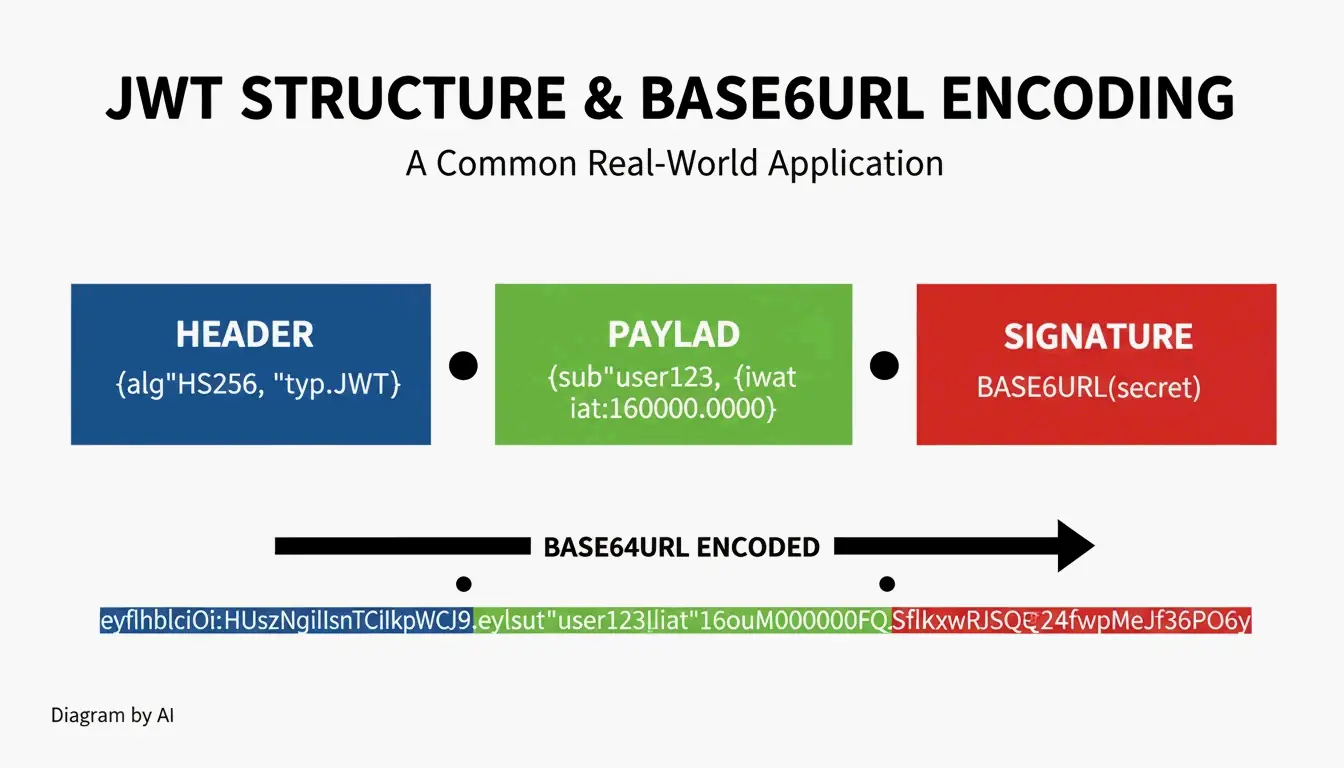
    JWT は通常 eyJ で始まります——これは {(JSON の左波括弧)の Base64URL エンコードです。

    JWT 構造の可視化図。3 つの Base64URL パートを示しています。

    ユースケース別の Base64 と Base64URL の使い分け

    ユースケース エンコード方式 パディング
    JWT トークン Base64URL 省略
    Data URI(埋め込み画像) 標準 Base64 必須
    HTTP Basic 認証 標準 Base64 必須
    URL クエリパラメータ Base64URL 省略

    まとめ

    4 つのステップ:UTF-8 バイト → Base64 → +/-_ に置換 → パディングを削除。JavaScript では TextEncoder、Python では base64.urlsafe_b64encode()、Node.js では Buffer を使用してください。RFC 4648 に準拠してシステム間の互換性を確保します。Base64URL はエンコードであり、暗号化ではありません——セキュリティには AES-256 または TLS を使用してください。

    よくある質問

    Base64URL は暗号化と同じですか?

    いいえ。Base64URL は可逆的なエンコードです——鍵がなくても誰でもデコードできます。機密データの保護には AES-256 または TLS/SSL を使用してください。

    なぜ Base64URL は標準の Base64 デコーダで失敗するのですか?

    標準デコーダは +/、および = パディングを期待します。Base64URL は -_ を使用し、パディングを省略します。デコード前に文字の置換を元に戻し、パディングを復元する必要があります。

    なぜ JWT ではパディングが省略されるのですか?

    = 文字は URL で %3D になり、文字列が長くて読みにくくなります。RFC 4648 では、デコーダがパディングマーカーなしで元の長さを再構築できるため、省略が許可されています。

  • 年齢計算ツール:正確な年齢を年・月・日で求める方法(2026年)

    年齢計算ツール:正確な年齢を年・月・日で求める方法(2026年)

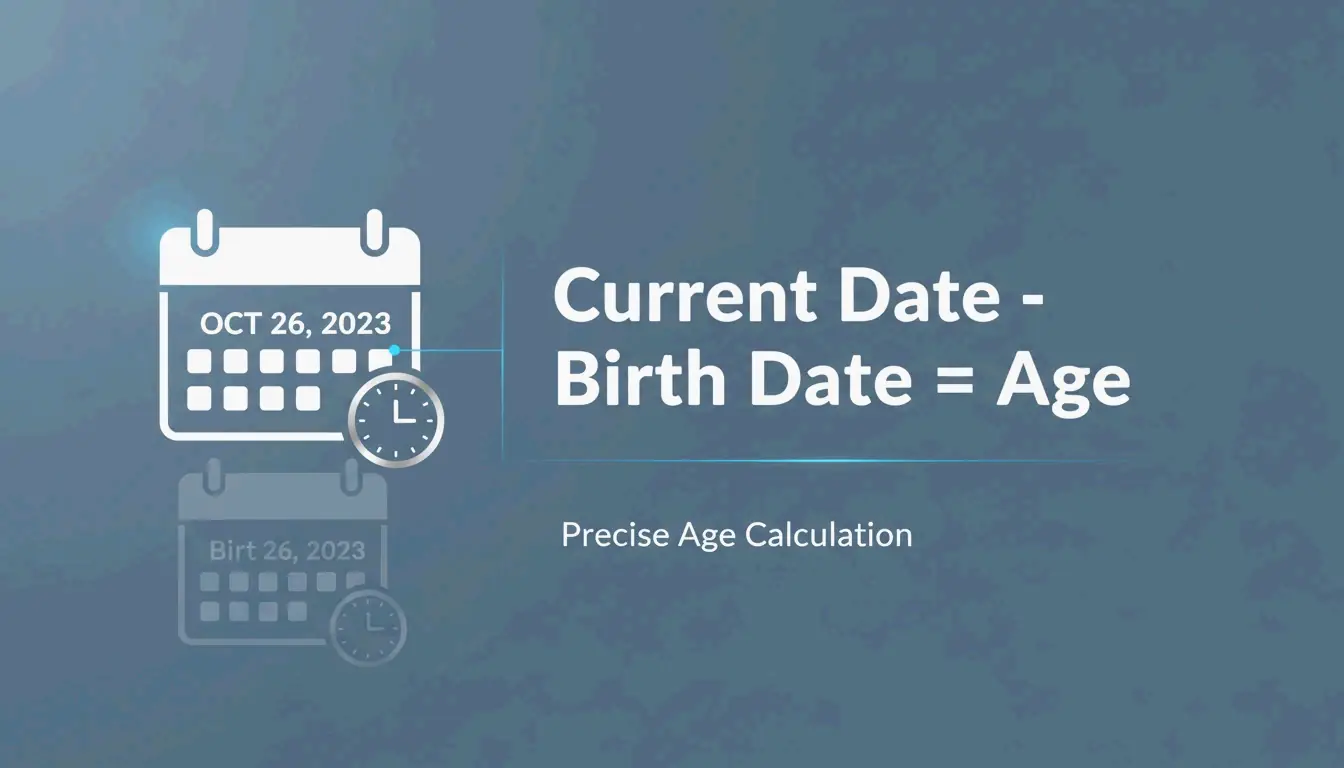
    正確な年齢を求めるには、現在の日付から生年月日を引きます——まず、次に、最後にの順で計算し、必要に応じて上位の単位から借ります。プロフェッショナルな年齢計算ツールは、閏年や月ごとの日数の違い(28~31日)を自動的に処理します。

    3ステップの手動計算

    ステップバイステップの例

    生年月日:2016年7月15日 | 今日:2026年5月7日

    ステップ 操作 計算 結果
    1. 日 4月から30日を借りる (30 + 7) − 15 22日
    2. 月 12ヶ月(1年)を借りる (12 + 4) − 7 9ヶ月
    3. 年 残りの年を引く 2025 − 2016 9年
    結果 9年9ヶ月22日

    ChronoAgeおよびAgeChronologicalCalculatorによれば、この方法はY;M;D標準記法に従います:9;9;22

    シンプルな3ステップの計算順序:日 → 月 → 年

    月ごとの借り入れルール

    日数を借りる際、前月の正確な日数を加えます:

    前月 借りる日数
    1月、3月、5月、7月、8月、10月、12月 31日
    4月、6月、9月、11月 30日
    2月(非閏年) 28日
    2月(閏年) 29日

    臨床評価のためのY;M;D形式

    ChronoAgeによれば、Pearsonの公式年齢計算ツールが利用できなくなったため、Y;M;D形式が基準参照評価に必要です。

    評価テスト 正確な年齢が重要な理由
    WISC-V(知能テスト) 正しい基準評定表を決定する
    CELF-5(言語) 年齢区分の配置——1日のずれで誤った区分になる
    Brigance 「総月数」が必要(例:87ヶ月)

    標準化されたスコアリングは、子どもを正確な年齢区分に配置することに依存しています。たった1日の誤差でも、スコアが誤った基準グループに分類される可能性があります。

    閏年のルール

    Infinity Calculatorによれば:

    年の種類 ルール
    閏年 4で割り切れる。ただし100の倍数は400で割り切れる場合のみ 2024、2028、2000
    平年 それ以外のすべて 2025、2026、2100

    2月29日生まれの方

    2月29日生まれの方は、閏年以外の年では3月1日を法的な誕生日として使用します——これにより、年数を増やす前に完全な365日周期が経過したことが保証されます。

    未熟児の修正年齢

    ChronoAgeによれば、小児科医は2歳までの発達追跡において修正(補正)年齢を使用します。

    公式:修正年齢 = 暦年齢 − 早産した週数/月数

    計算 修正年齢
    生後6ヶ月、2ヶ月早産 6ヶ月 − 2ヶ月 4ヶ月
    生後12ヶ月、8週早産 12ヶ月 − 2ヶ月 10ヶ月
    生後18ヶ月、6週早産 18ヶ月 − 1.5ヶ月 16.5ヶ月

    修正年齢の概念:暦年齢から早産期間を引く

    文化的な年齢体系

    体系 仕組み 使用地域
    国際(標準) 出生時に0歳、誕生日に+1 世界的な標準
    東アジア(伝統的) 出生時に1歳、毎回の旧正月に+1 社交の場(韓国は2023年にCalculatorrに基づき公式に国際標準に移行)

    世代分類(2026年)

    Pew Research Centerのデータに基づく:

    世代 出生年 2026年時の年齢
    ミレニアル世代 1981–1996 30–45歳
    Z世代 1997–2012 14–29歳
    アルファ世代 2013~現在 0–13歳

    年齢測定の精度

    指標 出典
    平均暦年 8,766時間 標準計算
    最も正確な測定 総生活日数 Rechneronline——月/年の長さの変動を回避

    まとめ

    日 → 月 → 年の順で計算し、必要に応じて次の単位から借ります。臨床業務ではY;M;D形式を使用して正確な評価スコアリングを確保してください。未熟児の場合は、早産した週数を引いて修正年齢を計算します。2月29日生まれの方は、閏年以外の年では3月1日を使用します。自動計算ツールを使えば、手動での借り入れミスを防げます。

    よくある質問

    年齢計算ツールは2月29日生まれをどのように処理しますか?

    ほとんどのシステムでは、閏年以外の年では3月1日を法的な誕生日として使用します。これにより、年数を増やす前に完全な365日周期が完了することが保証されます。

    暦年齢と生物学的年齢の違いは何ですか?

    暦年齢=出生から経過した時間(固定、Y;M;D)。生物学的年齢=健康マーカー、ライフスタイル、遺伝に基づいて細胞/組織がどの程度老化しているかに見えるか(可変)。

    未熟児の修正年齢の計算方法は?

    修正年齢 = 暦年齢 − 早産した週数/月数。例:生後6ヶ月で2ヶ月早産の場合、修正年齢は4ヶ月です。標準的な方法では、子どもが24ヶ月に達するまでこれを使用します。

  • 2026年に必要な最高の無料単位変換ツール

    2026年に必要な最高の無料単位変換ツール

    2026年の最高の無料単位変換ツールOmni Calculatorは技術的な深さ(321+の計算機)に最適、UnitKickは日常的な素早い使用(90+のカテゴリ)に最適、OANDAは通貨換算(31+年のデータ)に最適です。トップツールはNIST検証済み係数ブラウザベース処理を使用してプライバシーを保護しています。

    トップ変換ツール比較

    ツール カテゴリ 最適な用途 プライバシー 費用
    Omni Calculator 321+の計算機 工学、物理学、次元解析 ブラウザベース 無料
    UnitKick 90+のカテゴリ 日常使用、キッチン、素早い検索 ブラウザベース(オフライン) 無料
    FastTool 70+のカテゴリ 精度作業、デジタル単位(px/em/rem) ブラウザベース 無料
    Numeraty 複数 データ転送(Mbps/Gbps)、構造化データセット ブラウザベース 無料
    OANDA 通貨 金融、過去のFXデータ サーバー側(SSL) 無料
    UnitConvertNow 複数 AI駆動のデータセット変換 ツールによる 無料

    選択基準:良いツールと優れたツールの違い

    基準 重要な理由
    NIST/SI検証 国際基準に沿った一貫性のある結果を保証
    有効数字の処理 入力がサポートする以上の小数桁を表示する「偽りの精度」を防止
    ブラウザベース処理 データはお使いのデバイスに留まり、初回読み込み後はオフラインで動作
    計算式の透明性 手動検証のための基礎となる数式を表示
    エラー処理 エッジケース(ゼロ除算など)に対する明確なメッセージ

    FastToolによると:「偽りの精度は静かな信頼性の破壊者である」とのことです。信頼できるツールはNISTおよびBIPM基準に照らして変換係数を検証しています。

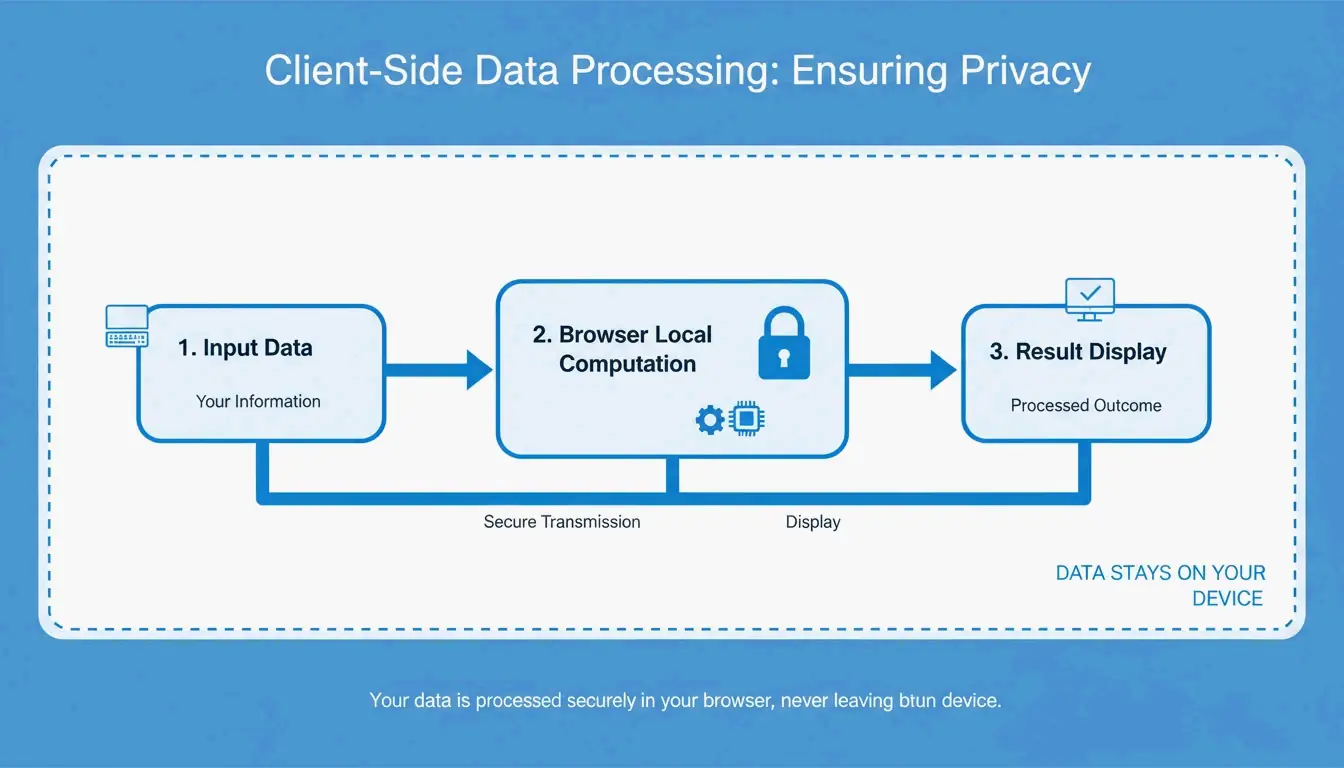
    ブラウザベース処理プライバシーフロー

    米国慣用単位と帝国単位:重要な落とし穴

    同じ名前だが異なる体積を持つ単位:

    単位 米国慣用 帝国(英国) 差異
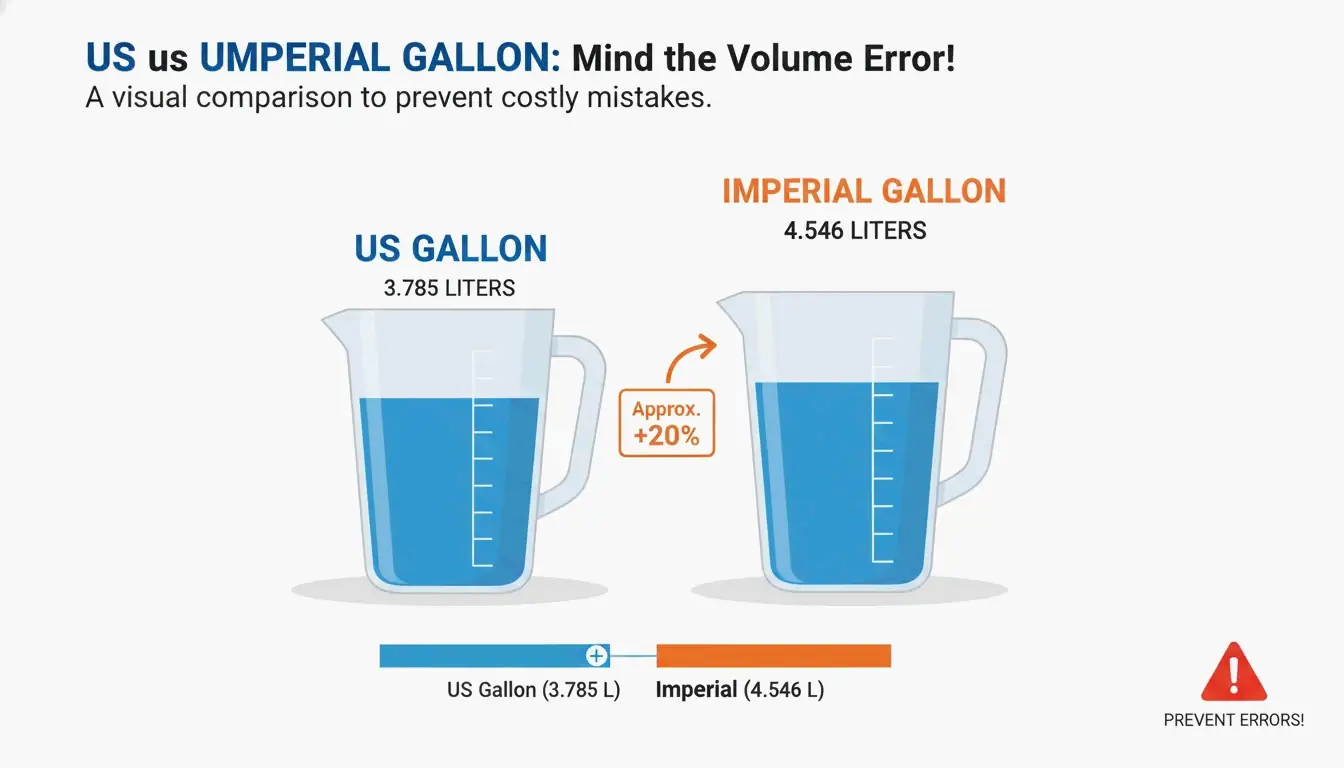
    ガロン 3.785 L 4.546 L 20%大きい
    液量オンス 29.573 mL 28.413 mL 3.9%小さい
    カップ 236.588 mL 284.131 mL 20%大きい
    パイント 473.176 mL 568.261 mL 20%大きい

    米国ガロンと帝国ガロンの視覚的比較

    これらを混同すると20%の体積誤差が生じます——燃料、化学、物流業界では壊滅的です。

    歴史的な変換の災難

    出来事 エラー 被害
    マーズ・クライメイト・オービター 1999 ポンド力秒とニュートン秒の混同 FastToolによると1億2500万ドルの損失
    ギムリー・グライダー(エア・カナダ) 1983 燃料のキログラムとポンドの混同 緊急着陸

    どちらもメートル法と帝国単位を混用し、検証済みの変換ツールを使用しなかったことが原因です。

    職業別おすすめツール

    職業 おすすめツール 理由
    エンジニア Omni Calculator 次元解析、ニュートン/パスカル/ジュール、BIPM準拠
    Web開発者 FastTool / Omni Calculator px → em → rem → vw/vh 変換
    料理人/家庭料理 UnitKick 食材の密度に基づく体積から重量への変換
    ネットワークエンジニア Numeraty / FastTool Mbps ↔ Gbps ↔ MB/s データ転送単位
    金融/トレード OANDA OANDA Rates™は企業や監査法人に信頼されている
    学生 Omni Calculator 学習と検証のための数式表示

    2026年のトレンド:AI統合変換

    • AIデータセット変換UnitConvertNowのようなツールが構造化データセット全体を自動的に変換
    • データ転送単位NumeratyFastToolによると、ネットワークエンジニアリング専用のMbps/Gbpsコンバーターが登場
    • 精度に関する注意FastToolによると、円周率は既知の桁数が数兆に達しますが、「15桁の小数は実用には十分すぎるほどの精度を提供する」とのことです

    まとめ

    日常的なタスクにはUnitKickをブックマークし、複雑なプロジェクトにはOmni Calculatorを、通貨にはOANDAを使用してください。計算を確定する前に、米国単位と帝国単位のどちらを使用しているかを必ず確認してください。NIST検証済みツールを使用して、航空や宇宙探査の歴史で見られたような高額なエラーを回避しましょう。

    よくある質問

    オンラインの単位変換ツールはプロのエンジニアリングに十分な精度がありますか?

    はい——NIST検証済みの係数を使用している場合に限ります。Omni Calculatorのようなツールは、手動検証のために基礎となる数式を表示します。有効数字と丸めについて常に注意を払ってください。

    米国ガロンと帝国ガロンの違いは何ですか?

    米国ガロン = 3.785 L(アメリカ)。帝国ガロン = 4.546 L(英国、約20%大きい)。誤った単位を使用すると20%の体積誤差が生じます——燃料、化学、物流において極めて重要です。

    無料の単位変換ツールは私のデータを保存しますか?

    多くの信頼できるツール(UnitKick、Numeraty、FastTool)はブラウザベース処理を使用しています——変換はお使いのデバイス上で行われ、データがサーバーに送信されることはありません。ドキュメントで「サーバー側での保存なし」または「ブラウザベース」の記載を探してください。

  • iPhoneのHEIC写真をJPGに変換する簡単ガイド(2026年)

    iPhoneのHEIC写真をJPGに変換する簡単ガイド(2026年)

    iPhoneのHEIC写真をJPGに変換するには、iOSのファイルアプリを使用します。ギャラリーから写真をコピーし、ファイルフォルダに貼り付けるだけで、iOSが自動的にJPEGに変換します。Windows 11では、写真アプリの「名前を付けて保存」を使用し、HEIF拡張機能をインストールします。Macでは、プレビューで開いて「ファイル」→「書き出す」→「JPEG」を選択します。

    変換方法の比較

    方法 プラットフォーム 一括処理 費用 プライバシー
    iOSファイルアプリ iPhone/iPad 可能(複数選択) 無料 完全オフライン
    iOSクイックアクション iPhone/iPad ファイル単位 無料 完全オフライン
    Windows 11 フォト Windows ファイル単位 無料 完全オフライン
    Mac プレビュー macOS ファイル単位 無料 完全オフライン
    IrfanView Windows 1,000枚以上 無料 完全オフライン
    XnConvert Win/Mac/Linux 1,000枚以上 無料 完全オフライン
    ImageMagick CLI(すべて) 10,000枚以上 無料 完全オフライン
    WebAssemblyツール ブラウザ 各種 無料 クライアント側(アップロードなし)

    方法1:iOSファイルアプリ(内蔵、オフライン)

    MergeImages.netによると、ファイルアプリは貼り付け時にHEICを自動的にJPEGに変換します。

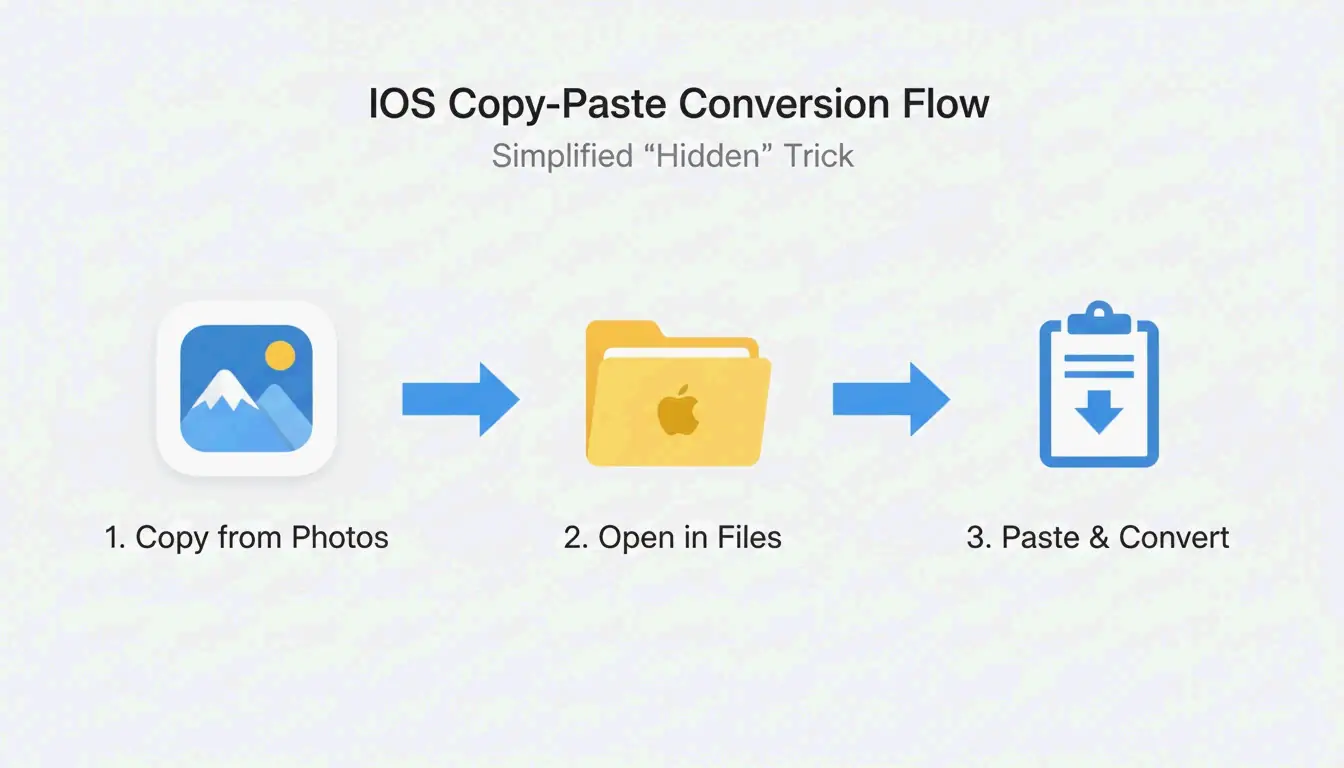
    1. 写真アプリを開く → 画像を選択 → 写真をコピーをタップ
    2. ファイルアプリを開く → フォルダに移動
    3. 空白部分を長押し貼り付けをタップ
    4. JPEGとして保存されます

    別の方法:ファイルを長押し → クイックアクション → 画像を変換 → JPEG

    Simple 3-step process: Select/Copy Photos -> Open Files App -> Paste to Convert

    方法2:Windows 11

    前提条件

    拡張機能 費用 目的
    HEIF画像拡張機能 無料 サムネイルプレビュー+基本表示
    HEVCビデオ拡張機能 $0.99 完全なコーデックサポート

    Microsoft Storeから両方をインストールすると、ネイティブの右クリック変換が可能になります。

    手順

    1. 写真アプリでHEICを開く
    2. ⋮(三点メニュー)をクリック → 名前を付けて保存
    3. JPEG形式を選択 → 保存

    方法3:Mac プレビュー

    PDF Guruによると:

    1. プレビューでHEICファイルを開く
    2. ファイル → 書き出す
    3. 形式のドロップダウンからJPEGを選択
    4. 品質スライダーを調整(ファイルサイズと鮮明さのバランス)
    5. 保存

    プライバシー:クライアント側 vs. サーバー側の変換

    方式 仕組み データの取り扱い
    クライアント側(WebAssembly) ブラウザのメモリ上で変換を実行 デバイスから一切送信されない
    サーバー側 写真がリモートサーバーにアップロードされる 第三者サーバーに一時保存される

    Ahmer Arainによると、Canvas API + WebAssemblyを使用するツール(ConvertifyHub、Freetoolonlineなど)はすべてローカルで処理します。

    プライバシーチェックリスト

    機能 確認ポイント
    処理ラベル 「アップロードなし」「オフライン」「プライベート」の表記
    速度 ローカルツールは高速(アップロード待ちなし)
    EXIF制御 GPSやタイムスタンプのメタデータを保持または削除するオプション

    HEIC vs. JPG:技術比較

    項目 HEIC JPG
    圧縮効率 50%高効率 ベースライン
    色深度 16ビット 8ビット
    HDR対応 あり なし
    Live Photos 保持される 失われる
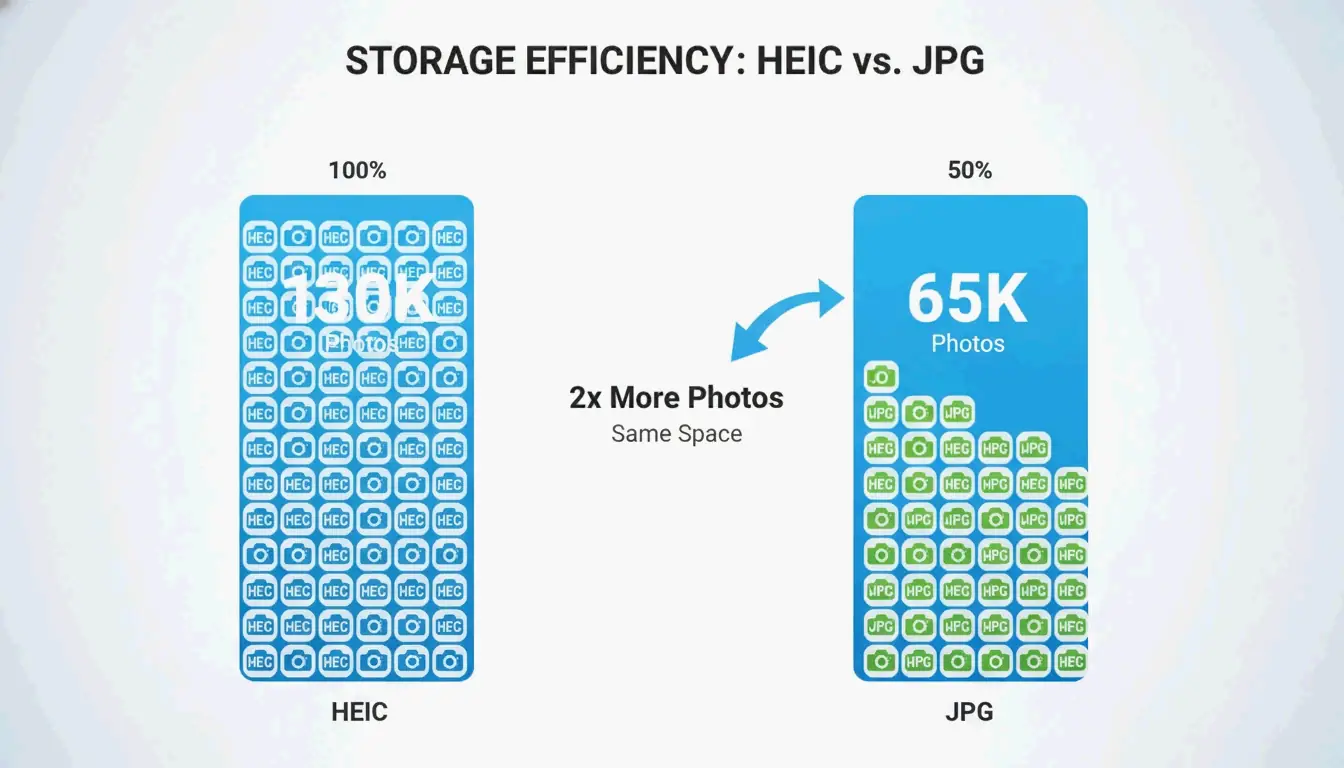
    256GB iPhoneの容量 約130,000枚 約65,000枚
    互換性 限定 ユニバーサル

    FyleToolsによると、HEICは50%高効率であり、256GBのiPhoneでは同等品質で約130,000枚のHEICに対し、JPEGは約65,000枚しか保存できません。

    Comparison of storage capacity: HEIC vs. JPG on the same device

    大容量ライブラリ用一括ツール

    ツール プラットフォーム 最大一括処理数 おすすめの用途
    IrfanView Windows 1,000枚以上 PicTomoによると処理速度が速い
    XnConvert Win/Mac/Linux 1,000枚以上 異なるファイル形式間でEXIFを保持
    ImageMagick CLI(すべて) 10,000枚以上 スクリプトによる自動化

    iPhoneカメラ設定:HEIC vs. 互換性優先

    設定 形式 ストレージ 互換性
    高効率(デフォルト) HEIC 50%節約 Appleエコシステム
    互換性優先 JPG より多くの容量を使用 ユニバーサル

    設定 → カメラ → フォーマットで切り替えられます。

    おすすめ:日常撮影では「高効率」のまま使用し、Apple以外のユーザーとの共有や印刷時のみ特定のアルバムを変換してください。

    まとめ

    素早いオフライン変換にはiOSファイルアプリを使用してください。一括処理にはIrfanViewまたはXnConvertが最適です。プライバシーを重視する場合は、WebAssemblyベースのブラウザツールをおすすめします。ストレージ節約のためにHEICを維持し、互換性が必要な場合のみJPGに変換してください。

    よくある質問

    HEICからJPGへの変換で画質は劣化しますか?

    はい。再エンコードは非可逆圧縮です。ただし、90%以上の品質設定では、違いはほぼ見えません。Freetoolonlineによると、品質95では視覚的に同一のファイルが生成され、HEICより約30%大きくなります。

    Windows 11でHEICのサムネイルが空白表示になるのはなぜですか?

    Microsoft StoreのHEIF画像拡張機能(無料)またはHEVCビデオ拡張機能($0.99)が不足しているためです。両方をインストールすると、変換せずにネイティブのサムネイル表示が可能になります。

    アップロードせずにHEICをJPGに変換できますか?

    はい。iOSファイルアプリは完全にオフラインで動作します。デスクトップでは、ブラウザのメモリ上で処理するWebAssemblyベースのツールを使用してください。画像がデバイスから送信されることはありません。

  • 摂氏とケルビンの違いとは:完全な科学ガイド(2026年)

    摂氏とケルビンの違いとは:完全な科学ガイド(2026年)

    摂氏(セルシウス)とケルビンの違いはゼロ点にあります。摂氏は水の凝固点(0°C)を起点とし、ケルビンは絶対零度(0 K)を起点とします。度の大きさは同一で、1°Cの変化は正確に1 Kの変化に等しくなります。換算式はK = °C + 273.15です。

    摂氏 vs ケルビン:基本比較

    特性 摂氏(°C) ケルビン(K)
    尺度の種類 間隔尺度 比例尺度(絶対尺度)
    ゼロ点 水の凝固点(0°C) 絶対零度(0 K)
    負の値 あり なし
    度の記号 °C K(1967年以降、度の記号なし)
    水の沸点 99.974°C(ITS-90) 373.124 K
    定義の基準 水の相転移 ボルツマン定数(2019年以降)
    主な用途 日常生活、天気 科学、熱力学、天文学

    A minimalist dual-thermometer comparison showing key alignment points (Absolute Zero, Water Freezes, Water Boils).

    絶対零度が重要な理由

    Wikipediaによると、絶対零度とは粒子の熱運動が最小になる温度です。これは−273.15°Cに相当します。ケルビンはこの物理的な下限を起点とするため、比率比較が可能になります。例えば、400 Kは200 Kの正確に2倍の熱エネルギーを持ちます。同じ論理は摂氏では成り立ちません。20°Cは10°Cの「2倍の暑さ」ではありません。

    1:1の間隔比

    NISTは、1ケルビンの大きさが1度(摂氏)と等しいことを確認しています。これにより、変換は純粋に加算的になり、掛け算や割り算は不要で、273.15のオフセットを足す(または引く)だけです。

    変換:公式と例

    方向 公式
    °C → K K = °C + 273.15 20°C = 293.15 K
    K → °C °C = K − 273.15 300 K = 26.85°C

    Vedantuより:

    一般的な温度 摂氏 ケルビン
    絶対零度 −273.15°C 0 K
    水の凝固点 0°C 273.15 K
    室温 20°C 293.15 K
    体温 37°C 310.15 K
    水の沸点 99.974°C 373.124 K
    太陽の表面 5,499°C 5,772 K

    A simple 2-step visual showing the conversion direction and the +273.15 offset.

    よくある間違い:「300 °K」と書くこと。これは1967年以降誤りです。単位は単に「K」です。

    2019年のSI再定義:ボルツマン定数

    2019年以前 2019年以降
    ケルビンは水の三重点(273.16 K)で定義 ケルビンはボルツマン定数で定義
    ボルツマン定数に測定の不確かさがあった ボルツマン定数は厳密値:1.380649 × 10⁻²³ J/K
    三重点は厳密であった 三重点は現在わずかな不確かさを持つ
    水の同位体組成に依存していた 普遍的な物理定数に基づく

    NISTによると、この変更により温度測定が特定の物質に依存しなくなりました。これは量子コンピューティング(ミリケルビン級プロセッサ)や深宇宙センサーにおいて極めて重要です。

    科学者がケルビンを使う理由:エネルギーの観点から

    Chemistry LibreTextsによると、ケルビンは運動エネルギーと直接結びついています。そのため、以下の分野で不可欠です:

    応用分野 ケルビンが必要な理由
    理想気体の状態方程式(pV=nRT) 摂氏を使うと負の圧力・体積が生じ、物理的にあり得ない
    天文学 恒星の温度はケルビンで測定される(太陽:5,772 K)
    低温工学 液体窒素は77 K;超伝導体は絶対零度付近で動作
    熱力学 エネルギー比(E = k_BT)は絶対尺度でのみ機能する

    先駆者たち

    科学者 貢献
    アンダース・セルシウス(1701–1744) 摂氏温度目盛を提案(1742年)。当初は0°=沸点、100°=凝固点。死後に反転された
    ケルビン卿(1824–1907) 絶対温度目盛を提案(1848年)。絶対零度を約−273°Cと計算

    まとめ

    摂氏は相対的な間隔尺度であり、ケルビンは絶対的な比例尺度です。どちらも度の大きさは同一で、273.15のオフセットがあります。日常生活では摂氏を使いましょう。エネルギー比、気体の法則、熱力学を含む科学的計算では、度の記号なしでケルビンを使いましょう。

    よくある質問

    「degrees Kelvin」と言うのは正しいですか?

    いいえ。1967年のSI規則により、単位は「kelvins」(K)です。「300 K」と書き、「300 °K」とは決して書かないでください。

    摂氏とケルビンで同じになる温度はありますか?

    ありません。どちらの尺度も同じ間隔を使い、273.15だけずれています。平行に移動するため、交わることはありません。(摂氏と華氏は−40で一致します。)

    なぜケルビンには負の数がないのですか?

    ケルビンは絶対零度——運動エネルギーがゼロになる点——を起点としています。分子運動はゼロ未満になり得ないため、尺度は0から始まり、増加する一方です。

  • 摂氏とケルビンの関係:わかりやすいガイド(2026年)

    摂氏とケルビンの関係:わかりやすいガイド(2026年)

    摂氏(°C)ケルビン(K)は目盛りの幅が同じですが、零点が異なります。K = °C + 273.15で変換できます。摂氏は相対的なスケール(0°C = 水が凍る温度)であり、ケルビンは絶対零度(0 K)を始点とするSI基本単位で、2019年以降はボルツマン定数によって定義されています。

    摂氏 vs. ケルビン:主な違い

    項目 摂氏(°C) ケルビン(K)
    種類 相対スケール 絶対SI基本単位
    零点 水が凍る温度(0°C) 絶対零度(0 K)
    度記号 あり(°C) なし — 単に「K」
    負の値 あり なし
    定義の基準 水の相転移点 ボルツマン定数(2019年以降)
    主な用途 天気、料理、日常生活 科学、工学、量子コンピューティング

    1°Cの変化 = まさに1 Kの変化です。異なるのは始点が273.15ずれていることだけです。

    摂氏とケルビンのスケール並列比較

    変換公式

    方向 公式
    °C → K K = °C + 273.15 20°C = 293.15 K
    K → °C °C = K − 273.15 300 K = 26.85°C
    °C → °F(参考) °F = (°C × 9/5) + 32 20°C = 68°F

    273に丸めるのは厳禁です。Oreate AI Guidesによれば、「.15」を省くと0.27°Fの誤差が生じ、航空宇宙分野や精密製造では許容されません。

    変換手順のフロー図

    温度参照表

    条件 摂氏(°C) ケルビン(K)
    絶対零度 −273.15 0
    窒素の沸点 −195.8 77.35
    水の凝固点 0 273.15
    標準室温 20 293.15
    正常体温 37 310.15
    水の沸点 99.98 373.13
    ケルビンとファーレンハイトの一致点 301.44 574.59

    ケルビンに度記号がない理由

    単位は「ケルビン」(K)であり、「度ケルビン」(°K)ではありません。この規則は1967年に国際度量衡総会によって定められました。ケルビンはメートルやキログラムと同様に絶対単位であり、度数による測定値ではありません。

    2019年のボルツマン定数による再定義

    2019年以前、ケルビンは水の三重点(273.16 K)—水が固体・液体・気体として同時に存在する状態—によって定義されていました。しかし、水の同位体組成によって結果がわずかに変動するという問題がありました。

    2019年5月20日、CIPMはボルツマン定数($k_B$)を正確に1.380649 × 10⁻²³ J/Kに固定することでケルビンを再定義しました(NIST参照)。

    2026年の産業への影響

    産業 応用 ケルビンが重要な理由
    量子コンピューティング ミリケルビンレベルのプロセッサ冷却 水の参照点に代わり定数に基づく校正
    航空宇宙 3 K付近の宇宙探査機センサー 極低温での高精度測定
    計量学 一次温度計(音響式) 音速からE = k_B Tにより温度を導出

    ボルツマン定数とエネルギーの関係

    絶対零度と温度の極値

    絶対零度(0 K = −273.15°C)は理論上の最小エネルギー状態です。熱力学第三法則により、完全に到達することはできません。

    記録 温度 出典
    最低実験室記録(2021年) 38ピコケルビン(38 × 10⁻¹² K) ギネス世界記録
    最も寒い自然環境 約1 K(ブーメラン星雲) 5,000光年先
    宇宙マイクロ波背景放射 2.725 K ビッグバンの残存放射

    理想気体の法則にケルビンが必要な理由

    公式pV = nRTはケルビンでのみ機能します。0°Cを使用すると圧力や体積がゼロになることを示唆し、物理的に不可能です。ケルビンにより、物質のすべての状態で計算が一貫します。

    先駆者たち

    科学者 時代 貢献
    アンダース・セルシウス 1701–1744 百分温度目盛りを提案(1742年)。当初は逆転していた(0°=沸点、100°=凝固点)が、後に同僚によって反転された
    ケルビン卿 1824–1907 絶対温度目盛りを提案(1848年)。絶対零度を約−273°Cと算出

    まとめ

    K = °C + 273.15。目盛りの幅は同じであり、異なるのは零点だけです。日常生活には摂氏を、科学・工学・熱力学の計算にはケルビンを使用してください。2019年以降、ケルビンはボルツマン定数に基づいており、水の性質ではなく普遍的な物理定数によって定義されています。

    よくある質問

    「度ケルビン」と言うのは正しいですか?

    いいえ。単位は単に「ケルビン」(K)です。「300 K」と書き、「300 °K」とは書きません。この規則は1967年に正式化されました。

    ケルビンスケールに負の温度がないのはなぜですか?

    ケルビンはエネルギーを測定します。分子運動は最小状態(絶対零度)を下回ることができないため、スケールは0から始まり増加するのみです。運動エネルギーが負になることはありません。

    ケルビンとファーレンハイトが等しくなる温度は?

    574.59です。両方のスケールが同じ数値を示す唯一の点です。摂氏とファーレンハイトは−40で一致します。

    水の三重点の現在の役割は?

    2019年以前は、ケルビンを定義していました(正確に273.16 K)。現在はボルツマン定数が正式な定義ですが、三重点は再現しやすいため、精密温度計の校正のために今でも実験室で使用されています。