Pada tahun 2026, cara paling efektif untuk memampatkan PNG dengan cepat dan mengecilkan gambar tanpa kehilangan kualitas adalah menggunakan alat WebAssembly (WASM) bawaan peramban seperti iKit. Alat ini memproses gambar secara lokal di perangkat Anda untuk hasil yang instan. Anda dapat memilih optimasi «tanpa kehilangan» untuk menghapus metadata tersembunyi dan mendapatkan gambar yang identik, atau kuantisasi 8-bit «secara visual tanpa kehilangan» yang mengurangi ukuran file sebesar 70-85% tanpa perbedaan yang dapat dilihat mata manusia.
Kerangka 2026: cara mengecilkan PNG dengan cepat dan efisien
Pada tahun 2026, optimasi gambar telah bergeser dari pemrosesan sisi server yang lambat menjadi eksekusi instan di dalam peramban. Untuk SEO, kecepatan lebih penting dari sebelumnya; SammaPix menunjukkan bahwa gambar adalah elemen Largest Contentful Paint (LCP) pada 70% halaman web. Jika gambar Anda dimuat dengan lambat, kemungkinan besar peringkat pencarian dan Core Web Vitals Anda akan terdampak.
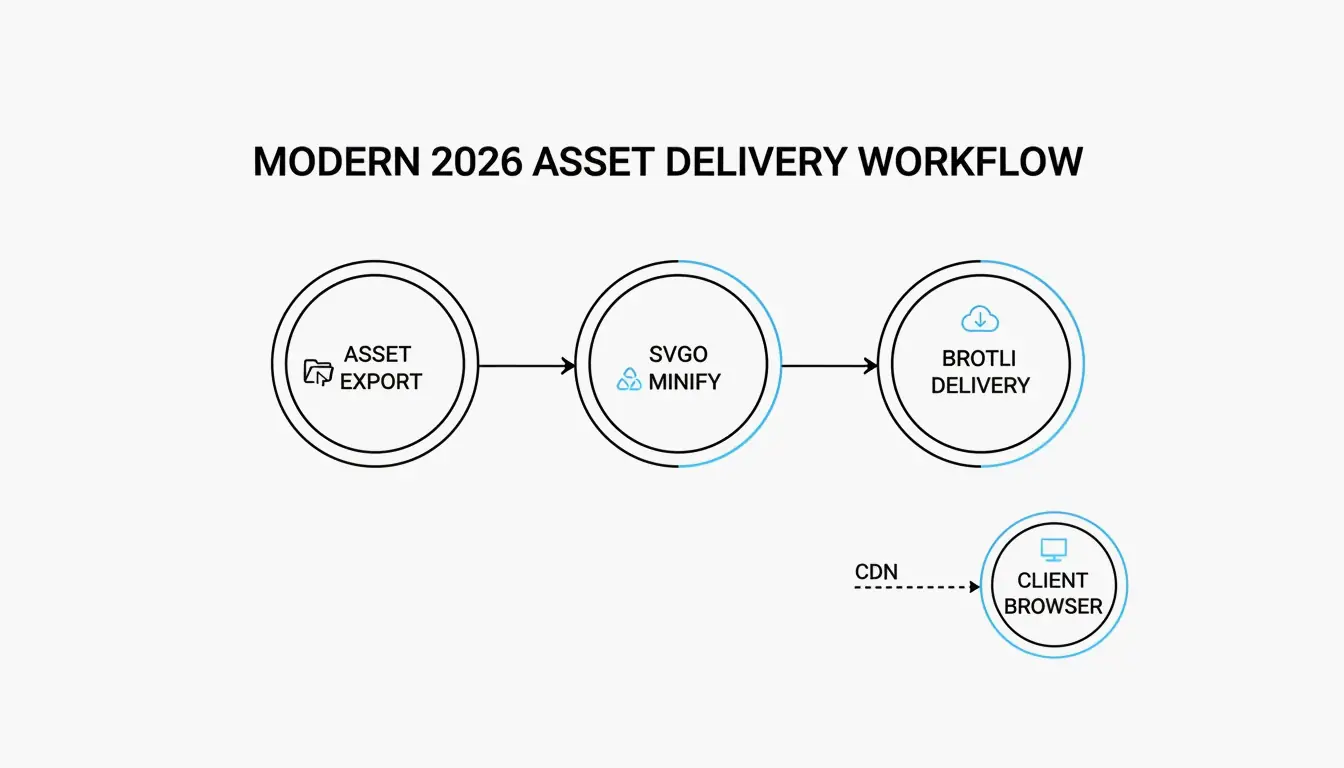
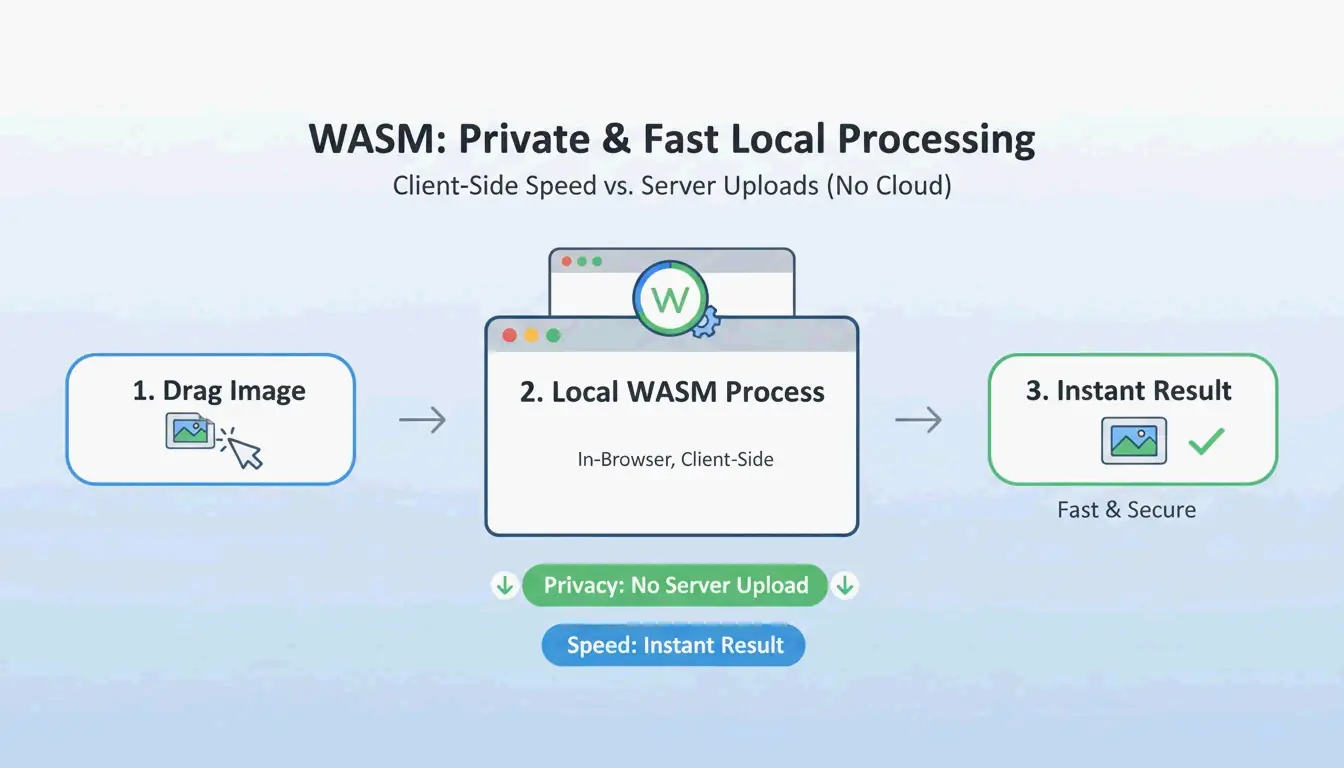
Alur kerja modern sekarang bergantung pada WebAssembly (WASM). Teknologi ini memungkinkan algoritma kompresi yang kompleks berjalan secara lokal pada perangkat keras komputer Anda. Karena Anda tidak mengunggah file ke server jauh, privasi Anda terlindungi dan tidak ada «latensi unggah» sama sekali. Untuk performa web, standar «secara visual tanpa kehilangan» adalah pilihan terbaik. Dengan menggunakan warna terindeks 8-bit, Anda dapat menghemat 70-85% ukuran file untuk elemen antarmuka seperti tombol atau ikon, tanpa perbedaan yang benar-benar dapat dilihat mata manusia.
Langkah 1: Pilih mode kompresi (tanpa kehilangan vs dengan kehilangan)
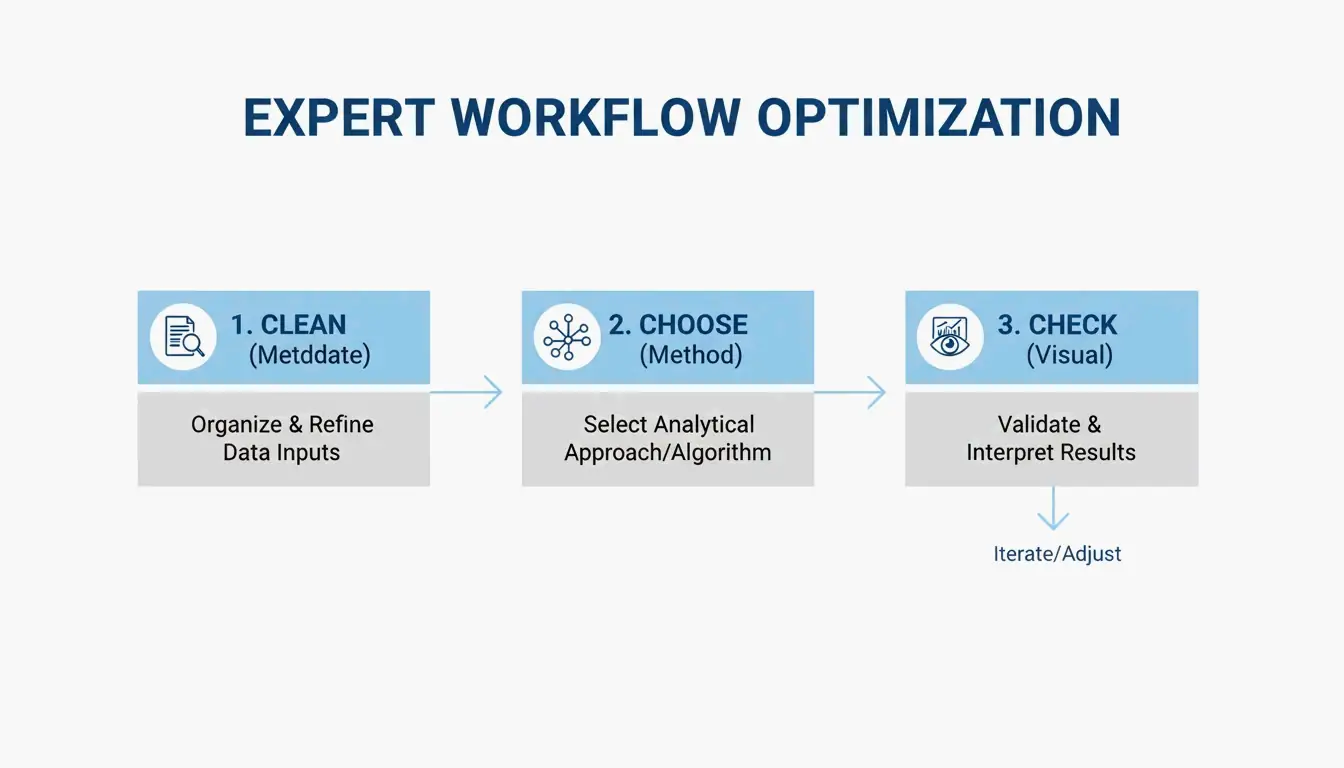
Sebelum memulai, tentukan untuk apa file akhir akan digunakan:
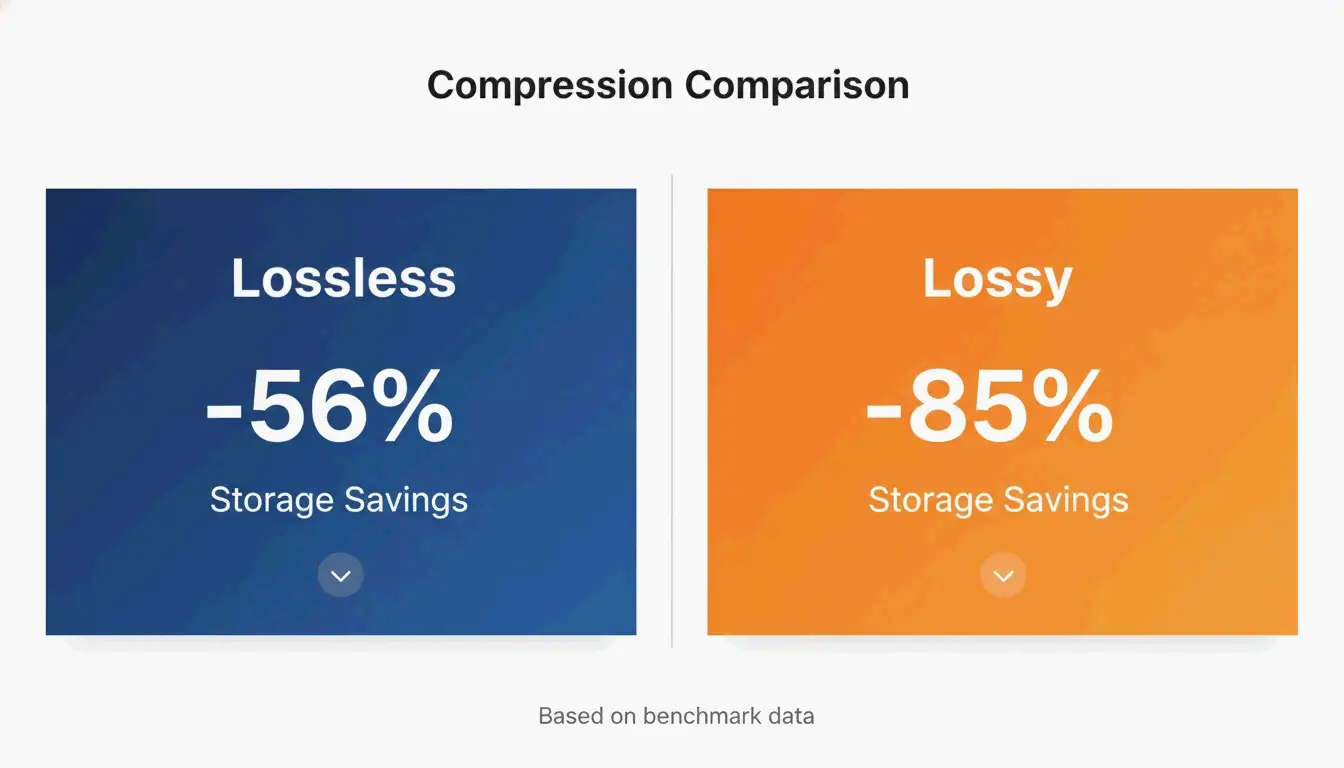
- Kompresi tanpa kehilangan: menjaga file agar tetap identik bit per bit dengan aslinya. Ini adalah pilihan yang tepat untuk pengarsipan profesional atau gambar yang rencananya akan diedit lagi nanti.
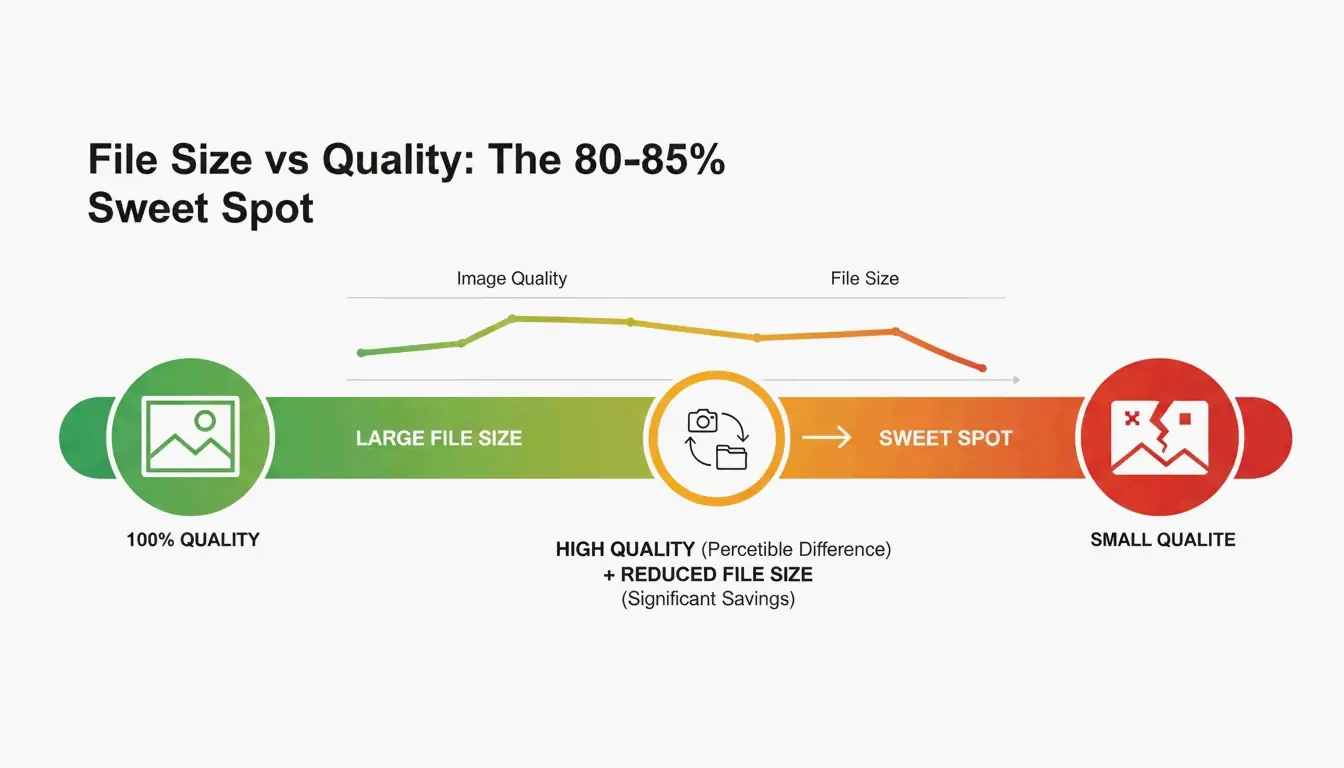
- Kuantisasi dengan kehilangan: ini adalah «titik manis» untuk situs web. Seperti yang dijelaskan iKit, beralih ke palet 8-bit memungkinkan Anda membangun ulang elemen seperti logo atau tangkapan layar hanya dengan 256 warna. Ini memangkas ukuran file lebih dari setengahnya, tanpa menghasilkan «artefak» yang kabur.
Langkah 2: Memproses secara instan dengan alat berbasis WASM
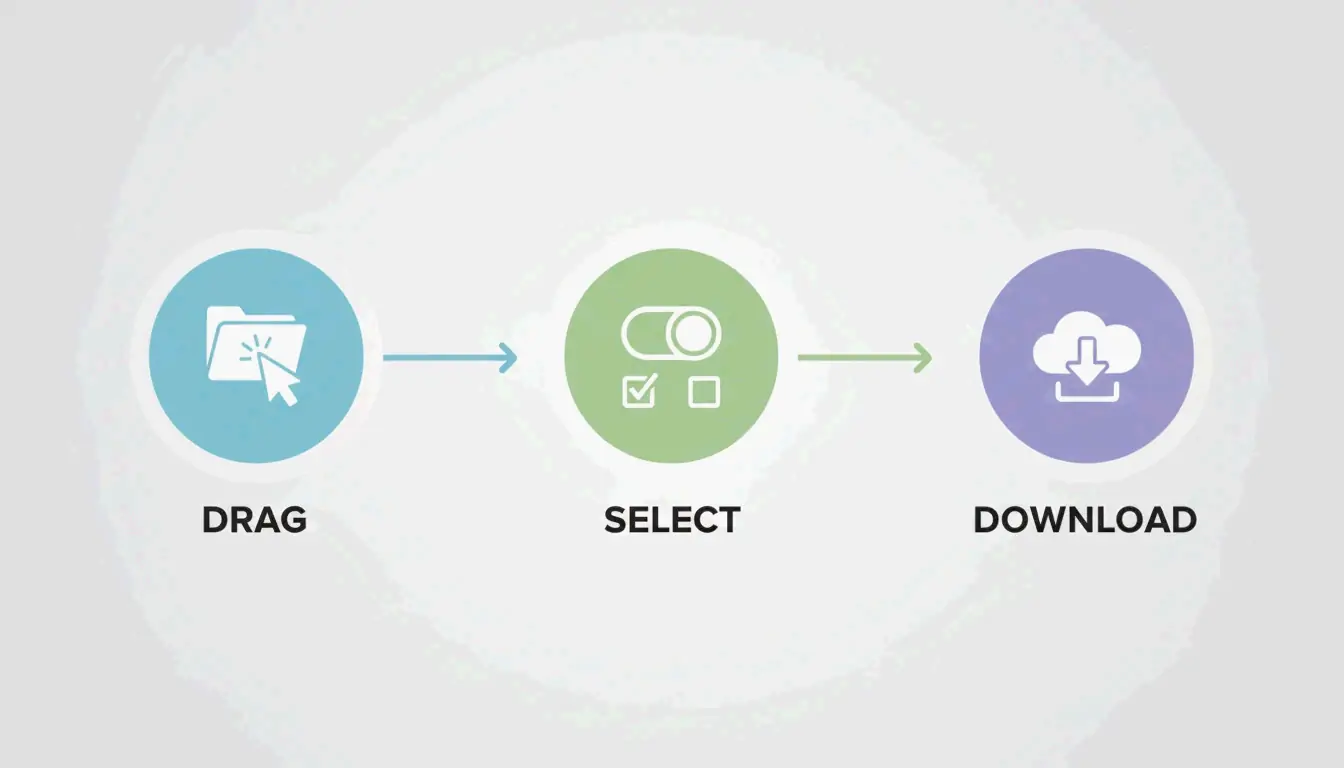
Setelah memilih mode, gunakan alat berbasis WASM seperti ToolTea atau iKit. Alat-alat ini bekerja di dalam memori peramban. Anda cukup menyeret dan menjatuhkan file, menyesuaikan pengaturan, dan alat akan langsung mengeluarkan PNG yang dioptimalkan. Ini jauh lebih cepat daripada metode tradisional yang mengharuskan data bolak-balik ke server.
Tanpa kehilangan vs dengan kehilangan (kuantisasi): metode mana yang digunakan?
Memahami perbedaan teknis membantu Anda menjaga kualitas tinggi. Kompresi tanpa kehilangan menggunakan algoritma DEFLATE untuk mengemas data piksel dengan lebih efisien. Ia tidak mengubah satu piksel pun; pada dasarnya seperti «mem koper tanpa membuang apa pun», sebuah metafora yang digunakan Let Compress.
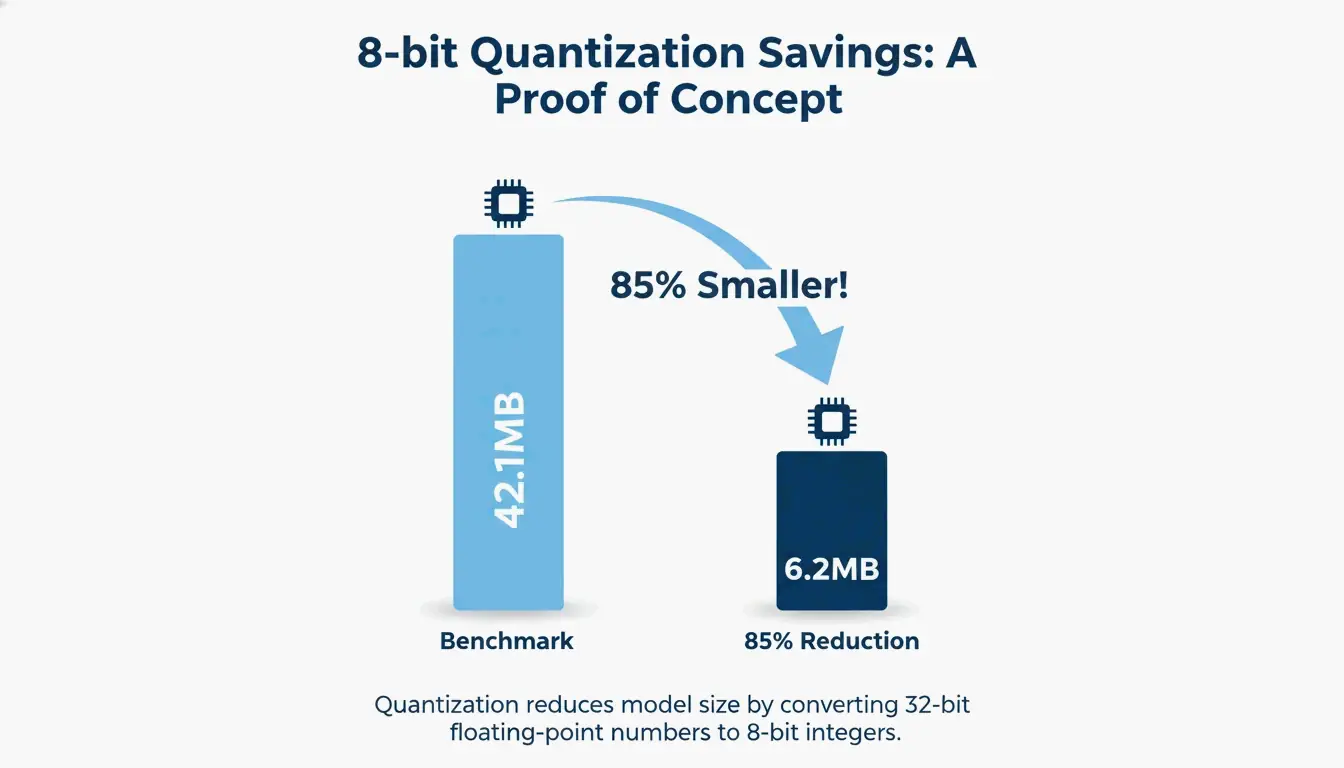
Kuantisasi dengan kehilangan (atau warna terindeks 8-bit) mengurangi jumlah total warna. Meskipun PNG-24 standar dapat menampung jutaan warna, sebagian besar desain antarmuka dan logo sebenarnya menggunakan kurang dari 256 warna berbeda. Benchmark iKit menunjukkan bahwa sekumpulan tangkapan layar antarmuka menyusut dari 42,1 MB menjadi hanya 6,2 MB —pengurangan 85%— dan terlihat sama persis pada perbesaran 1:1.
Bukti kualitas: cara memverifikasi file yang identik bit per bit
Jika Anda ingin mengonfirmasi bahwa alat «tanpa kehilangan» benar-benar tidak mengubah piksel Anda, Anda dapat memeriksa hash SHA-256 miliknya. Dengan melakukan hash pada data piksel mentah dari file asli maupun file baru, Anda dapat membuktikan bahwa keduanya identik. Anda dapat menjalankan pemeriksaan ini secara privat di peramban Anda dengan alat seperti hash.ikit.app.
Optimasi PNG lanjutan: penghapusan metadata dan PNG 3.0
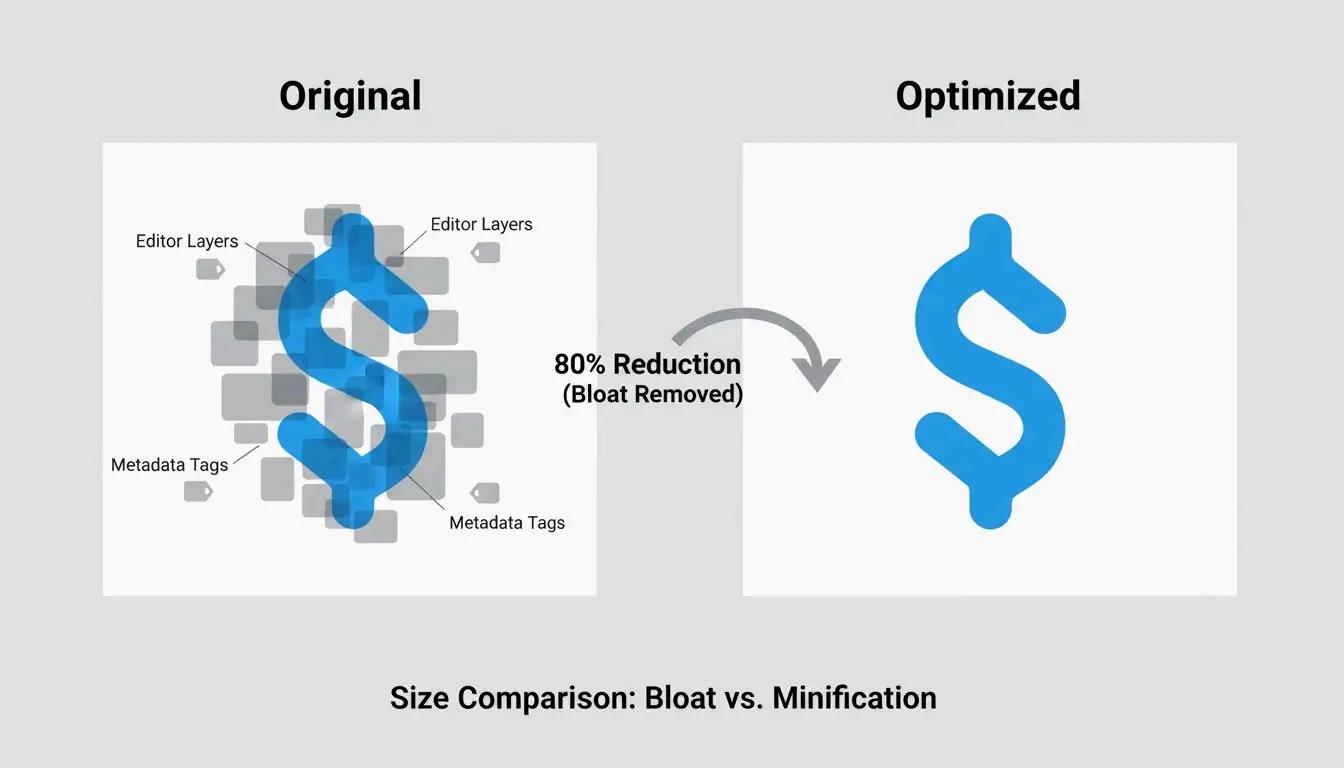
Selain mengurangi piksel, Anda dapat menghemat ruang dengan membersihkan struktur tersembunyi file. Penghapusan metadata (EXIF) adalah salah satu cara termudah untuk menghemat ruang. Foto dari aplikasi desain sering menyembunyikan profil warna ICC, data GPS, dan stempel waktu di dalam file. iKit menunjukkan bahwa menghapus «bagasi ekstra» ini dapat menghemat 50-200 KB per file tanpa mengubah gambar sama sekali.
Apakah penghapusan metadata memengaruhi kualitas gambar?
Tidak. Penghapusan metadata tidak berdampak pada piksel yang terlihat. Ini hanya menghapus data berbasis teks yang disimpan dalam blok PNG (seperti tEXt atau iTxT). Faktanya, menghapus data EXIF adalah tindakan privasi yang bijaksana karena mencegah Anda secara tidak sengaja membagikan data lokasi saat memublikasikan tangkapan layar ponsel.
Alur kerja web modern dengan PNG 3.0
Pembaruan PNG 3.0 Juni 2025 membuat format ini melangkah jauh ke depan. Pembaruan ini menambahkan dukungan resmi untuk gambar High Dynamic Range (HDR) dan meningkatkan PNG animasi (APNG) menjadi rekomendasi W3C resmi. Untuk alur kerja 2026, PNG 3.0 menangani konten visual kontras tinggi dengan lebih baik sambil mempertahankan kemampuan transparansi yang membuat PNG tak tergantikan untuk desain antarmuka.
Alat teratas untuk kompresi batch: oxipng vs pngquant
Jika Anda perlu memproses ratusan gambar sekaligus, alat antarmuka baris perintah (CLI) tetap menjadi pilihan terbaik:
- oxipng: ditulis dalam Rust, ini adalah alat terbaik untuk optimasi DEFLATE tanpa kehilangan. Alat ini menguji setiap kombinasi filter yang mungkin untuk menemukan versi identik bit per bit terkecil dari file Anda.
- pngquant: pemimpin industri dalam kuantisasi dengan kehilangan. Mengubah gambar RGBA 32-bit menjadi palet 8-bit, sering mencapai pengurangan ukuran 60-80% yang terlihat di benchmark industri.
Otomatisasi pipeline Anda dengan GitHub Actions
Pengembang dapat memasukkan alat ini ke dalam proses build mereka. Misalnya, menjalankan oxipng --opt 4 --strip all dalam GitHub Action memastikan setiap gambar dalam proyek secara otomatis dioptimalkan dan dibebaskan dari metadatanya sebelum situs tayang.
Ketika PNG tidak cukup: konversi WebP / AVIF
Bahkan dengan PNG 3.0, terkadang format lain lebih baik untuk SEO. Sebuah studi Google mengonfirmasi bahwa WebP setara dengan kualitas tanpa kehilangan PNG dan rata-rata 25-35% lebih kecil.
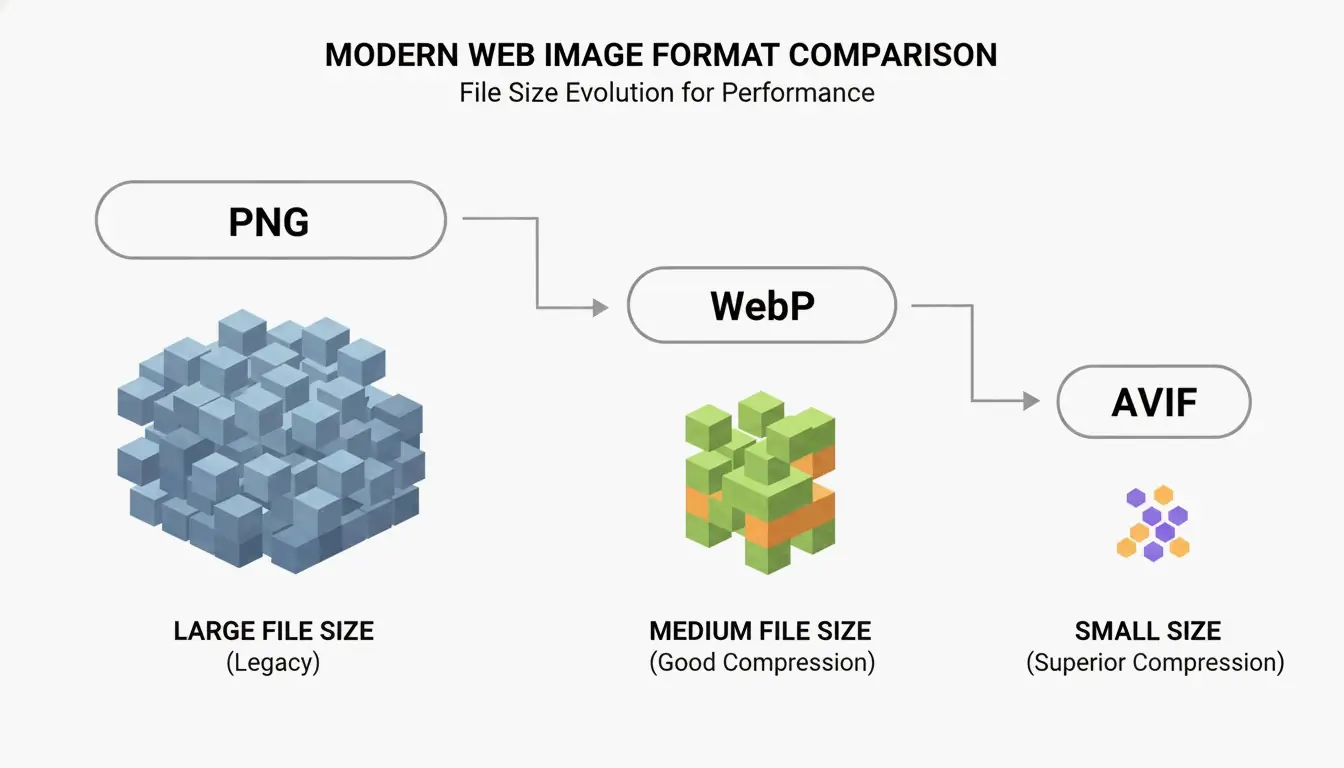
AVIF bahkan lebih efisien untuk foto yang membutuhkan transparansi, meskipun membutuhkan lebih banyak daya pemrosesan untuk dibuat. Strategi terbaik di tahun 2026 adalah menggunakan fallback «generasi berikutnya»: sajikan AVIF atau WebP ke peramban modern melalui tag <picture> dan pertahankan PNG terkompresi sebagai cadangan untuk sistem lama.
Kesimpulan
Pada tahun 2026, kompresi PNG bukan lagi pilihan antara kecepatan dan kualitas. Dengan standar PNG 3.0, alat berbasis WASM, dan kuantisasi cerdas, Anda bisa mendapatkan pengurangan ukuran yang besar tanpa kehilangan visual apa pun. Kuncinya adalah memilih alat yang tepat untuk tugas yang tepat: gunakan DEFLATE tanpa kehilangan untuk pengarsipan kelas atas dan pertahankan kuantisasi 8-bit untuk antarmuka web agar skor Core Web Vitals tetap tinggi. Mulailah dengan menghapus metadata dan menerapkan pengaturan 8-bit ke aset antarmuka Anda untuk melihat peningkatan performa secara instan.
Pertanyaan yang sering diajukan
Apakah memampatkan PNG akan membuat gambar saya menjadi kabur?
Tidak, selama Anda menggunakan kompresi tanpa kehilangan atau kuantisasi 8-bit berkualitas tinggi. Kekaburan biasanya hanya terjadi saat gambar diubah ukurannya dengan tidak tepat atau saat Anda menggunakan algoritma dengan kehilangan berkualitas rendah yang tidak dioptimalkan untuk tepi yang tajam. Untuk antarmuka dan teks, kuantisasi 8-bit tetap identik secara perseptual dengan aslinya.
Mengapa file PNG terkompresi saya masih terlalu besar?
Ini biasanya disebabkan oleh tiga faktor: dimensi piksel yang sangat besar, derau/gradien kompleks yang tidak dapat disederhanakan oleh algoritma DEFLATE, atau metadata yang banyak tertanam (profil EXIF/ICC). Untuk mengatasi ini, ubah ukuran gambar ke lebar tampilan aktualnya (misalnya 1920 px) dan pastikan Anda telah memilih «hapus metadata» di pengaturan kompresi.
Apakah aman menggunakan alat kompresi gambar daring untuk dokumen pribadi?
Ini hanya aman jika alat menggunakan WebAssembly (WASM) untuk pemrosesan lokal. Periksa apakah alat berfungsi secara luring atau secara eksplisit menyatakan bahwa «file Anda tidak pernah meninggalkan komputer Anda». Untuk dokumen sensitif, hindari alat kompresi jenis «unggah» karena file-file ini diproses di server jauh yang mana kerahasiaannya tidak dapat dijamin sepenuhnya.