श्रेणी: Story

  • सोशल मीडिया पर इमेज प्रकाशित करने से पहले आपको EXIF डेटा क्यों हटाना चाहिए

    सोशल मीडिया पर इमेज प्रकाशित करने से पहले आपको EXIF डेटा क्यों हटाना चाहिए

    मई 2026 तक, आपको प्रकाशित करने से पहले EXIF डेटा हटाना चाहिए, क्योंकि कई प्लेटफ़ॉर्म आपके GPS निर्देशांक को ट्रैकिंग के लिए अपने आंतरिक डेटाबेस में बनाए रखते हैं, भले ही वे इसे सार्वजनिक दृश्य से छिपाते हों। इसके अलावा, WhatsApp “Document” मोड और थर्ड-पार्टी शेड्यूलिंग टूल जैसी विशिष्ट शेयरिंग विधियां अक्सर सफाई प्रक्रिया को पूरी तरह छोड़ देती हैं, जिससे आपका सटीक स्थान प्राप्तकर्ताओं या हैकर्स को दिखाई दे जाता है।

    छिपे जोखिम: सोशल मीडिया पर इमेज प्रकाशित करने से पहले आपको EXIF क्यों हटाना चाहिए

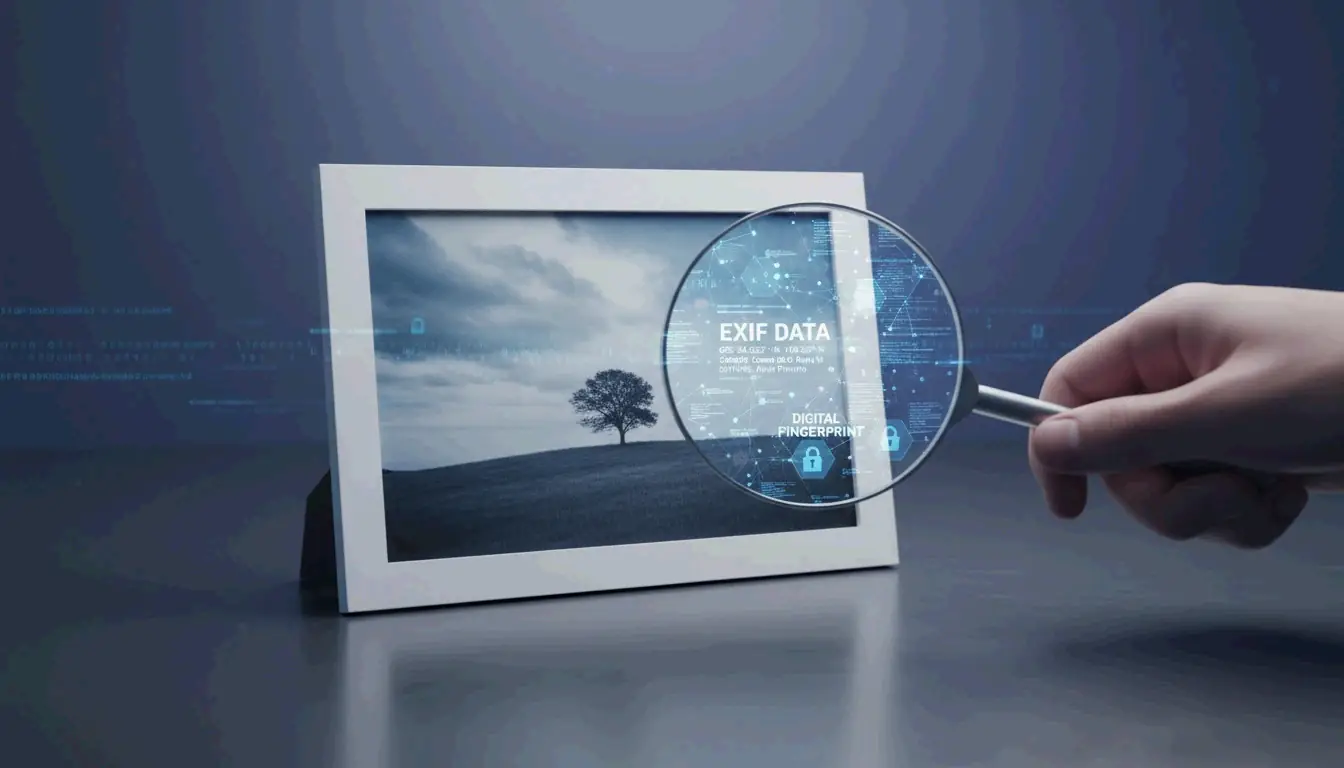
    मेटाडेटा हटाने का मुख्य कारण यह है कि EXIF (Exchangeable Image File Format) एक डिजिटल फिंगरप्रिंट की तरह काम करता है। इसमें अक्सर GPS Coordinates होते हैं जो आपकी सटीक स्थिति को कुछ मीटर के भीतर पहचान सकते हैं। हालांकि Instagram और X (Twitter) जैसी बड़ी कंपनियां दावा करती हैं कि वे इमेज फ़िल्टर करके आपकी सुरक्षा करती हैं, लेकिन यह आमतौर पर सतही समाधान होता है जो उन डेटा पर लागू नहीं होता जिसे कंपनियां अपने पास रखती हैं।

    ‘Internal Retention’ जाल को समझना

    2026 में एक बड़ा जोखिम यह है कि सार्वजनिक के लिए डेटा “स्ट्रिप” करने का मतलब यह नहीं कि डेटा वास्तव में हटा दिया गया है। Fastio के अनुसार, जैसे ही आप कोई फोटो अपलोड करते हैं, प्लेटफ़ॉर्म मूल पूरी फ़ाइल को पकड़ लेता है। Meta और X जैसी कंपनियों की Internal Retention नीतियां उन्हें आपके मूल GPS डेटा को विज्ञापन टार्गेटिंग और आपकी आदतों को ट्रैक करने के लिए स्टोर करने की अनुमति देती हैं, भले ही आपके फ़ॉलोअर्स को वे विवरण कभी न दिखें।
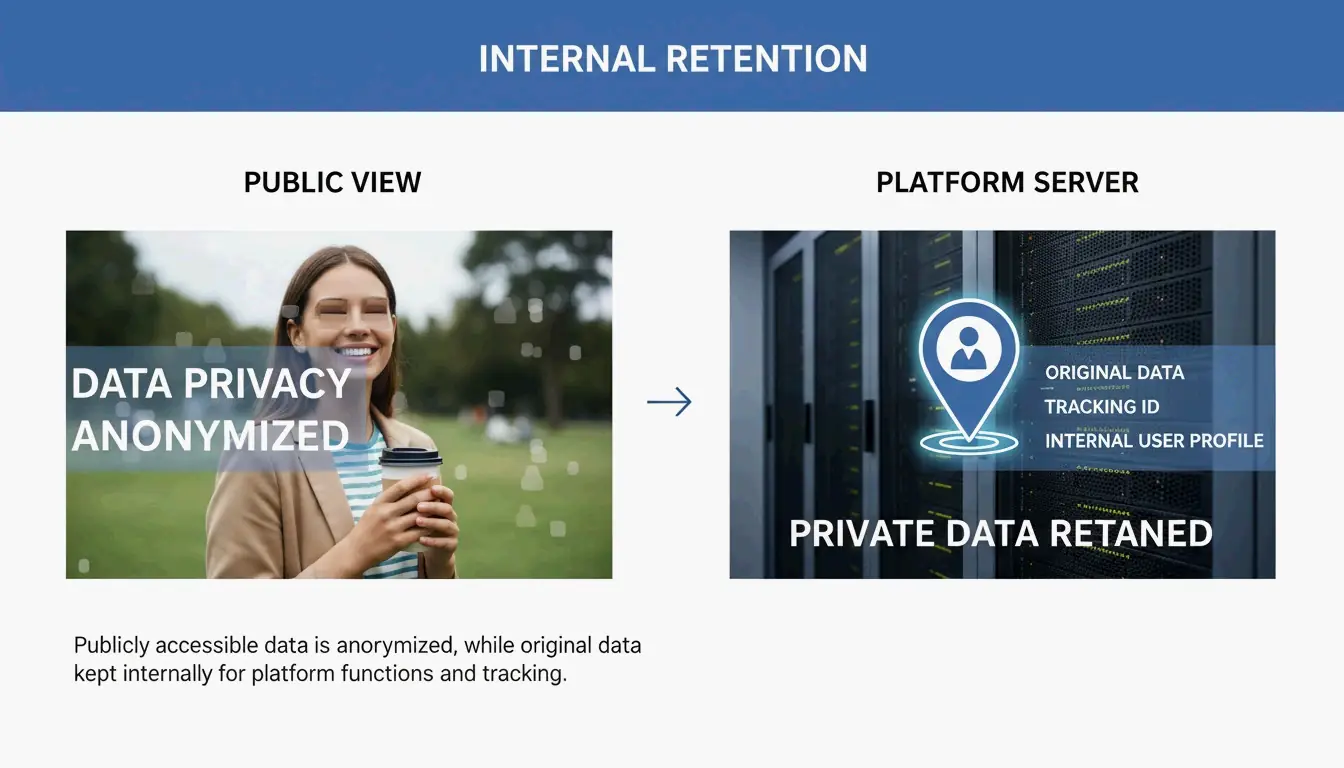
    सार्वजनिक को जो दिखता है बनाम प्लेटफ़ॉर्म क्या स्टोर करता है

    किसी प्लेटफ़ॉर्म पर अपनी फ़ाइलों की सफाई का भरोसा करना एक प्रतिक्रियात्मक कदम है जो विफल हो सकता है। SammaPix द्वारा उल्लिखित Reddit HEIC Metadata Leak (Vulnerability #1069039) को लें। उस मामले में, HEIC फ़ॉर्मैट वाली फ़ोटो को अपलोड के दौरान PNG में बदला गया लेकिन गलती से उनके GPS टैग बनाए रखे गए। इससे उपयोगकर्ताओं के घर के पते तब तक उजागर होते रहे जब तक अंततः पैच जारी नहीं किया गया। यदि आप पहले अपने ही डिवाइस पर डेटा हटाते हैं, तो प्लेटफ़ॉर्म को वह संवेदनशील जानकारी शुरू से ही कभी नहीं मिलती।

    जब सोशल मीडिया विफल हो: स्वचालित स्ट्रिपिंग की गारंटी क्यों नहीं

    आप यह मान नहीं सकते कि कोई अपलोड बटन प्राइवेसी फ़िल्टर है। 2026 में, आपका मेटाडेटा रहेगा या जाएगा, यह इस बात पर निर्भर करता है कि आप फ़ाइल कैसे शेयर करते हैं। MetaClean के परीक्षण से पता चलता है कि जबकि सार्वजनिक फ़ीड ज़्यादातर सुरक्षित होते हैं, निजी चैनल कहीं अधिक जोखिम भरे होते हैं।

    • WhatsApp Document Mode: यह एक बड़ा “privacy trap” है। SammaPix के अनुसार, जब आप उच्च गुणवत्ता बनाए रखने के लिए किसी फ़ोटो को “Document” के रूप में भेजते हैं, तो ऐप 100% मेटाडेटा बनाए रखता है, जिसमें आपका सटीक GPS स्थान शामिल है।
    • Direct Messages (DMs): Instagram और X (Twitter) पर, DM सिस्टम हमेशा सार्वजनिक फ़ीड जितने सख्त नहीं होते। परीक्षणों से पता चलता है कि DM के माध्यम से “best quality” या मूल फ़ॉर्मैट में फ़ोटो भेजने से लगभग 23% मामलों में GPS डेटा लीक हो सकता है।

    सोशल मीडिया मैनेजर का अंधा क्षेत्र: API पोस्टिंग जोखिम

    यदि आप पेशेवर रूप से सोशल मीडिया प्रबंधित करते हैं, तो स्वचालन आपका सबसे बड़ा खतरनाक क्षेत्र है। API Uploads — Buffer, Hootsuite, और Sprinklr जैसे टूल द्वारा उपयोग की जाने वाली तकनीक — अक्सर आधिकारिक मोबाइल ऐप्स में बने मानक सफाई चरणों को बायपास कर देती है। MetaClean के 2026 परीक्षण में पाया गया कि X API के माध्यम से पोस्ट की गई इमेज में लगभग 30% मामलों में डिवाइस मॉडल की जानकारी बनी रही, और GPS स्ट्रिपिंग मैन्युअल अपलोड की तुलना में कहीं कम भरोसेमंद थी। यदि आप कंटेंट शेड्यूल करते हैं, तो आपको फ़ाइलों को अपनी कतार में आने से पहले साफ करना होगा।

    EXIF डेटा कैसे हटाएं: हर डिवाइस के लिए चरण-दर-चरण गाइड

    प्राइवेसी बनाए रखने के लिए, फ़ाइल के आपके फ़ोन या कंप्यूटर से निकलने से पहले मेटाडेटा हटाने का काम लोकल रूप से करें। एक अतिरिक्त लाभ के रूप में, ImgTweak बताता है कि मेटाडेटा हटाने से आपकी फ़ाइल का आकार इमेज गुणवत्ता को नुकसान पहुंचाए बिना 10-20% तक कम हो सकता है।

    • Windows: इमेज पर राइट-क्लिक करें > Properties > Details > “Remove Properties and Personal Information”।
    • Mac: फ़ोटो को Preview में खोलें > Tools > Show Inspector > GPS टैब पर क्लिक करें > “Remove Location Info”। सभी EXIF डेटा की गहन सफाई के लिए, आपको किसी समर्पित ऐप की आवश्यकता हो सकती है।
    • Mobile (iOS/Android): iPhone पर, Share Sheet में “Options” लिंक टैप करें और “Location” बंद करें। Android पर, अपनी Gallery शेयर सेटिंग्स में “Remove location data” टॉगल खोजें।
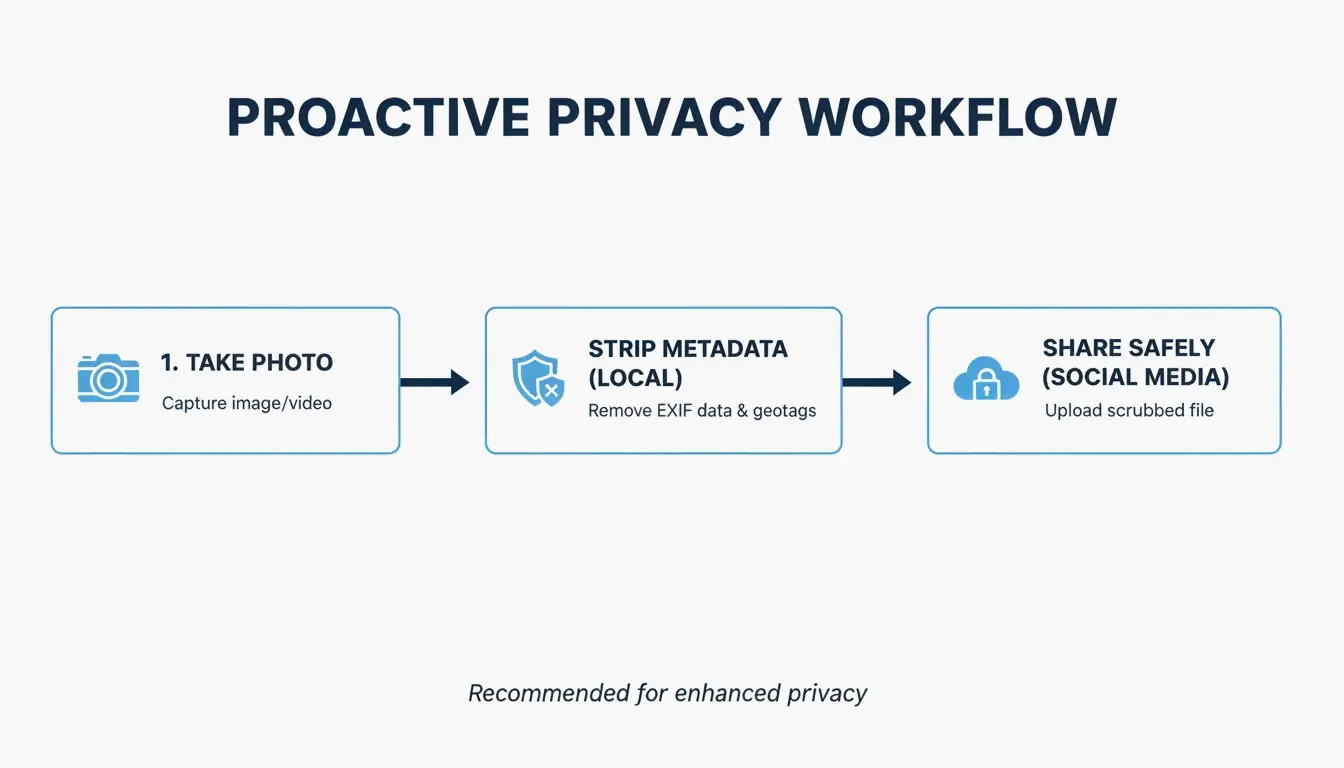
    अनुशंसित 3-step प्राइवेसी वर्कफ़्लो

    • Pro-Level Auditing: पावर यूज़र्स के लिए, ExifTool अभी भी सर्वोत्तम विकल्प है। आप फ़ाइल के हर छिपे हुए हेडर को पूरी तरह मिटाने के लिए exiftool -all= image.jpg कमांड का उपयोग कर सकते हैं।

    स्क्रीनशॉट vs. स्ट्रिपिंग: प्राइवेसी बनाम इमेज गुणवत्ता

    कई लोग डेटा “स्ट्रिप” करने के लिए किसी फ़ोटो का स्क्रीनशॉट लेते हैं। चूंकि स्क्रीनशॉट एकदम नई फ़ाइल होती है, इसलिए इसमें पुरानी EXIF जानकारी नहीं होगी। यह प्राइवेसी के लिए तो काम करता है, लेकिन आपके रिज़ॉल्यूशन को मार देता है। एक उच्च-गुणवत्ता वाली 48MP फ़ोटो सिर्फ 2-4MP तक गिर सकती है। बेहतर है कि आप किसी समर्पित स्ट्रिपिंग टूल का उपयोग करें ताकि आप छिपे हुए ट्रैकिंग डेटा को छोड़ते हुए अपने उच्च-रिज़ॉल्यूशन पिक्सल बनाए रख सकें।

    प्राइवेसी नेता: 2026 में प्लेटफ़ॉर्म मेटाडेटा नीतियों की तुलना

    2026 का प्राइवेसी परिदृश्य “privacy-first” ऐप्स और डेटा-भूखी नेटवर्क के बीच एक बड़ा अंतर दिखाता है। MetaClean 2026 Platform Comparison के अनुसार, Signal गोल्ड स्टैंडर्ड है। यह एकमात्र प्रमुख ऐप है जो भेजने से पहले सभी EXIF डेटा मिटा देता है और अपने सर्वर पर कुछ भी स्टोर नहीं करता है।

    दूसरी ओर, Instagram और Facebook “Strip for the Public, Keep for the AI” रणनीति का उपयोग करते हैं। वे आपके स्थान को अन्य उपयोगकर्ताओं से तो छिपाते हैं लेकिन स्वयं आपकी प्रोफ़ाइल बनाने के लिए इसका उपयोग करते हैं। इस बीच, iMessage और स्टैंडर्ड Email (Gmail/Outlook) लगभग कोई सुरक्षा नहीं देते — वे मूल फ़ाइल को सभी GPS डेटा के साथ जिसे भी प्राप्त करता है उसे भेज देते हैं।

    निष्कर्ष

    सोशल मीडिया प्लेटफ़ॉर्म शायद प्राइवेसी का वादा करें, लेकिन 2026 में EXIF डेटा अभी भी एक विशाल खामी है। स्वचालित सफाई असंगत है, खासकर जब पेशेवर शेड्यूलिंग टूल का उपयोग करें, फ़ाइलों को “documents” के रूप में भेजें, या उच्च-गुणवत्ता वाली DM सेटिंग्स का उपयोग करें। अधिकांश प्लेटफ़ॉर्म सार्वजनिक से इसे छिपाने के बाद भी अपने उपयोग के लिए आपके स्थान को एकत्रित करते रहते हैं। अपनी शारीरिक सुरक्षा की वास्तविक रक्षा के लिए, शेयर करने से पहले किसी मेटाडेटा स्क्रबर या Signal जैसे प्राइवेसी-फ़ोकस्ड ऐप का उपयोग करें। यह न मानें कि प्लेटफ़ॉर्म आपके लिए सोच रहा है; अपलोड करने से पहले अपने डेटा पर नियंत्रण रखें।

    अक्सर पूछे जाने वाले प्रश्न

    क्या स्क्रीनशॉट लेने से EXIF डेटा हट जाता है?

    हां, स्क्रीनशॉट लेने से एकदम नई इमेज फ़ाइल बनती है जो मूल फ़ोटो का मेटाडेटा नहीं रखती। हालांकि, इसमें एक महत्वपूर्ण समझौता है: ऐसे पेशेवर स्ट्रिपिंग टूल का उपयोग करने की तुलना में जो डेटा हटाते हुए मूल पिक्सल बनाए रखते हैं, आपको इमेज रिज़ॉल्यूशन और गुणवत्ता में भारी नुकसान होगा।

    क्या WhatsApp फ़ोटो भेजते समय GPS स्थान हटाता है?

    यह पूरी तरह भेजने के मोड पर निर्भर करता है। 2026 में, स्टैंडर्ड “Photo mode” अधिकांश डेटा हटा देता है, लेकिन “Document mode” 100% EXIF डेटा लीक करता है, जिसमें GPS शामिल है। इसके अलावा, “Best quality” मोड भरोसेमंद नहीं है, और परीक्षणों से पता चलता है कि लगभग 23% मामलों में GPS निर्देशांक बचे रहते हैं।

    क्या मैं पोस्ट हटा देने के बावजूद लॉ इनफोर्समेंट EXIF डेटा का उपयोग कर सकता है?

    हां। अधिकांश सोशल मीडिया प्लेटफ़ॉर्म सार्वजनिक दृश्य से पोस्ट हटाए जाने के बाद भी अपने आंतरिक सर्वर पर मूल अपलोड की गई फ़ाइल को — इसके सभी मेटाडेटा सहित — बनाए रखते हैं। प्लेटफ़ॉर्म के विरुद्ध लक्षित कानूनी समन या न्यायालय आदेश के माध्यम से लॉ इनफोर्समेंट इस बनाए गए डेटा तक पहुंच सकता है।
  • Gemini Nano Banana 2 इमेज वॉटरमार्क हटाना: 2026 के सर्वश्रेष्ठ टूल और तकनीकें

    Gemini Nano Banana 2 इमेज वॉटरमार्क हटाना: 2026 के सर्वश्रेष्ठ टूल और तकनीकें

    Gemini nano banana 2 generate image watermark remover best tools and techniques for 2026 का उपयोग करने के लिए, ऐसे सॉफ़्टवेयर की तलाश करें जो विशेष रूप से Reverse Alpha Blending (रिवर्स अल्फा ब्लेंडिंग) का समर्थन करता हो, जैसे GeminiWatermarkTool (ऑफ़लाइन) या GeminiWatermarkRemover.io। ये टूल दिखने वाले 4-पॉइंटेड स्टार का पिक्सेल-स्तरीय पुनर्स्थापन प्रदान करते हैं, हालाँकि अदृश्य SynthID और C2PA मेटाडेटा आमतौर पर AI ट्रैकिंग के लिए एम्बेडेड रहते हैं।

    2026 का मानक: Gemini Nano Banana 2 वॉटरमार्क कैसे हटाएं

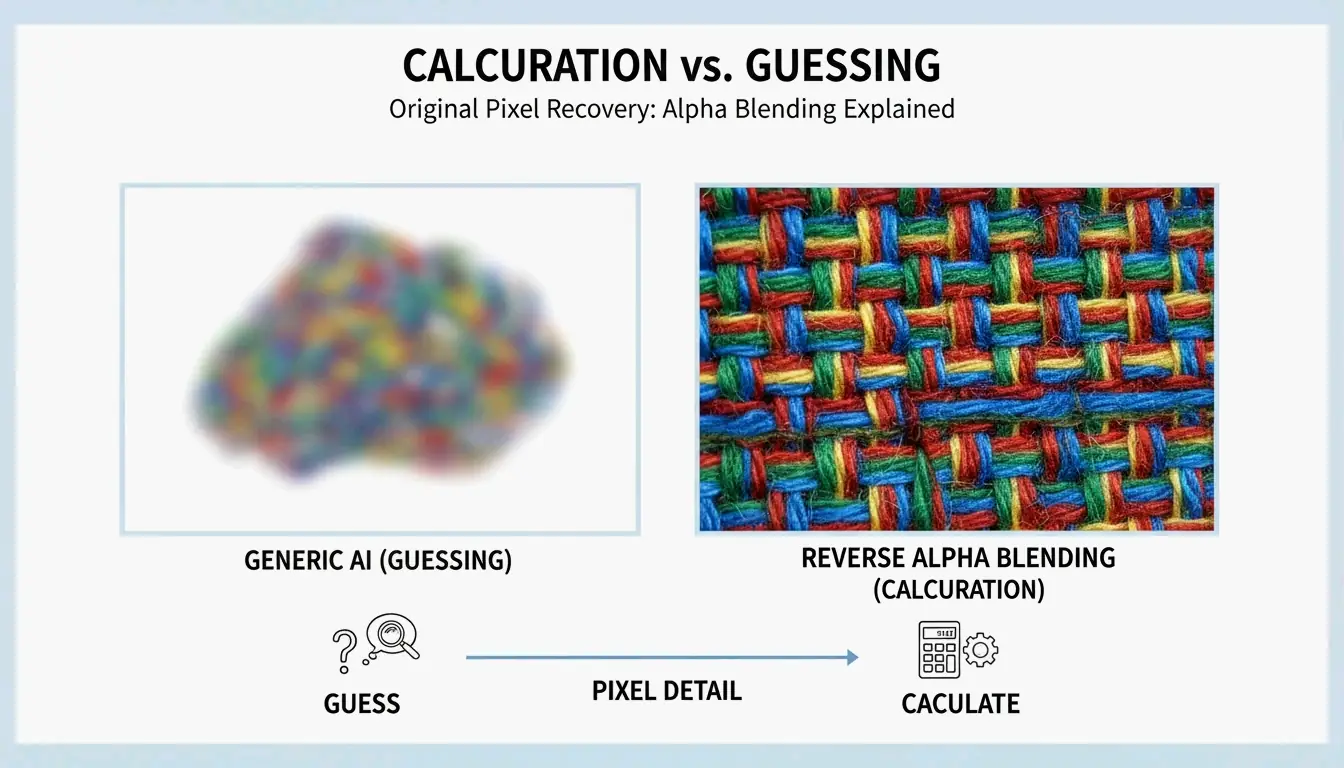
    2026 तक, “Nano Banana” 4-पॉइंटेड स्टार Google के Gemini-जनित कंटेंट का सार्वभौमिक प्रतीक बन चुका है। ये केवल इमेज के ऊपर रखे गए साधारण “स्टैंप” नहीं हैं; इन्हें alpha compositing (अल्फा कंपोज़िटिंग) नामक प्रक्रिया द्वारा एकीकृत किया गया है। यदि आप किसी सामान्य AI “इरेज़र” का उपयोग करते हैं, तो अक्सर परिणाम धुंधले दाग के रूप में मिलता है। साफ़ परिणाम पाने के लिए, आपको ऐसे वर्कफ़्लो की आवश्यकता है जो मूल ब्लेंड के पीछे के गणित को उल्टा कर सके।

    स्टैंडर्ड AI inpainting आमतौर पर बैकग्राउंड के आधार पर “अनुमान लगाता है” कि पिक्सेल कैसे दिखने चाहिए। इसके विपरीत, Reverse Alpha Blending वॉटरमार्क के मान घटाकर नीचे की सामग्री को पुनर्प्राप्त करता है। इससे बारीक विवरण—जैसे त्वचा के रोम या कपड़े की बुनावट—केंद्रित और अछूते रहते हैं।

    स्टैंडर्ड AI ‘अनुमान’ बनाम Reverse Alpha Blending ‘घटाव’ की तुलना।

    चरण 1: वॉटरमार्क के स्केल और अल्फा मैप की पहचान करें

    प्रोफेशनल 2026 वर्कफ़्लो का पहला चरण यह पता लगाना है कि आप वॉटरमार्क के किस संस्करण से निपट रहे हैं। allenk के GeminiWatermarkTool के तकनीकी गाइड बताते हैं कि Google इमेज रिज़ॉल्यूशन के आधार पर दो मुख्य आकार उपयोग करता है:

    • 48x48px वेरिएंट : छोटी इमेज (चौड़ाई या ऊंचाई ≤ 1024px) के लिए उपयोग होता है, आमतौर पर निचले-दाएं कोने से 32px दूर रखा जाता है।
    • 96x96px वेरिएंट : हाई-रेज़ोल्यूशन इमेज (चौड़ाई और ऊंचाई > 1024px) के लिए, सामान्यतः 64px मार्जिन के साथ।

    GeminiWatermarkRemover.io जैसे आधुनिक टूल अब “Smart Detection (स्मार्ट डिटेक्शन)” का उपयोग करते हैं—एक तीन-चरणीय मैचिंग प्रक्रिया—जो इन सटीक निर्देशांकों को स्वचालित रूप से लॉक कर लेती है।

    चरण 2: लॉसलेस पुनर्स्थापन के लिए Reverse Alpha Blending लागू करना

    आकार की पुष्टि होने पर, टूल एक व्युत्क्रम सूत्र लागू करता है: Original = (Watermarked - Alpha * Logo) / (1 - Alpha)। Google द्वारा उपयोग किए जाने वाले सटीक पारदर्शिता टेम्पलेट (अल्फा मैप) का उपयोग करके, सॉफ़्टवेयर छिपे हुए पिक्सेल के मूल रंग की गणना करता है।

    अधिकांश उपयोगकर्ताओं के लिए, इसका अर्थ केवल अपनी सेटिंग्स में “Reverse Alpha” मोड चुनना है। यह विधि “deterministic (निर्धारक)” है—यानी जब तक इमेज को भारी रूप से कंप्रेस या रीसाइज़ नहीं किया गया है, यह हर बार समान उच्च-गुणवत्ता वाला परिणाम देती है।

    2026 में Gemini Nano Banana 2 हटाने के सर्वश्रेष्ठ टूल

    टूल का चुनाव इस बात पर निर्भर करता है कि आपके पास कितनी इमेज हैं और आपकी गोपनीयता की ज़रूरतें क्या हैं। 2026 में, अधिक लोग AI-जनित संपत्तियों को थर्ड-पार्टी सर्वर से दूर रखने के लिए स्थानीय, ऑफ़लाइन प्रोसेसिंग की ओर बढ़ रहे हैं।

    प्रो चॉइस: GeminiWatermarkTool (CLI और डेस्कटॉप)

    डेवलपर्स और पावर यूज़र्स के लिए, GeminiWatermarkTool (allenk) शीर्ष अनुशंसा है। यह एक पोर्टेबल C++ ऐप है जो पूरी तरह से ऑफ़लाइन काम करता है। allenk के दस्तावेज़ के अनुसार, यह प्रति चैनल ±1 की पुनर्स्थापन सटीकता तक पहुँचता है, जिससे 100% तक ज़ूम करने पर भी हटाना अदृश्य रहता है।

    2026 का अपडेट एक GPU-संवर्धित सुविधा शामिल करता है जिसे FDnCNN (Fast Discrete Convolutional Neural Network) कहा जाता है। यह इमेज के कंप्रेस होने पर छूट जाने वाले छोटे “स्पार्कल” आर्टिफैक्ट को साफ़ करने में मदद करता है। Vulkan एक्सेलेरेशन के लिए धन्यवाद, यह इन क्षेत्रों को 5ms से कम में प्रोसेस करता है।

    ब्राउज़र-आधारित समाधान: GeminiWatermarkRemover.io बनाम PixPretty

    यदि आपको बिना सॉफ़्टवेयर इंस्टॉल किए त्वरित समाधान चाहिए, तो इन्हें आज़माएं:

    • GeminiWatermarkRemover.io : पिक्सेल-सटीक परिणामों के लिए यह सर्वश्रेष्ठ ऑनलाइन विकल्प है। यह 100% आपके ब्राउज़र (क्लाइंट-साइड) में चलता है, इसलिए आपकी इमेज वास्तव में कभी आपके कंप्यूटर से बाहर नहीं जाती। यह विशेष रूप से Nano Banana 2 स्टार के लिए ट्यून किया गया है।
    • PixPretty AI Object Remover : जैसा Emma Collins ने उल्लेख किया है, PixPretty बेहतर विकल्प है यदि वॉटरमार्क बालों या घास जैसी किसी अव्यवस्थित चीज़ के ऊपर है। यह रिवर्स ब्लेंडिंग को हेवी-ड्यूटी AI रीटचिंग के साथ जोड़ता है ताकि खाली जगह भरी जा सके।

    स्वचालित वर्कफ़्लो: MCP Servers और Claude Code का एकीकरण

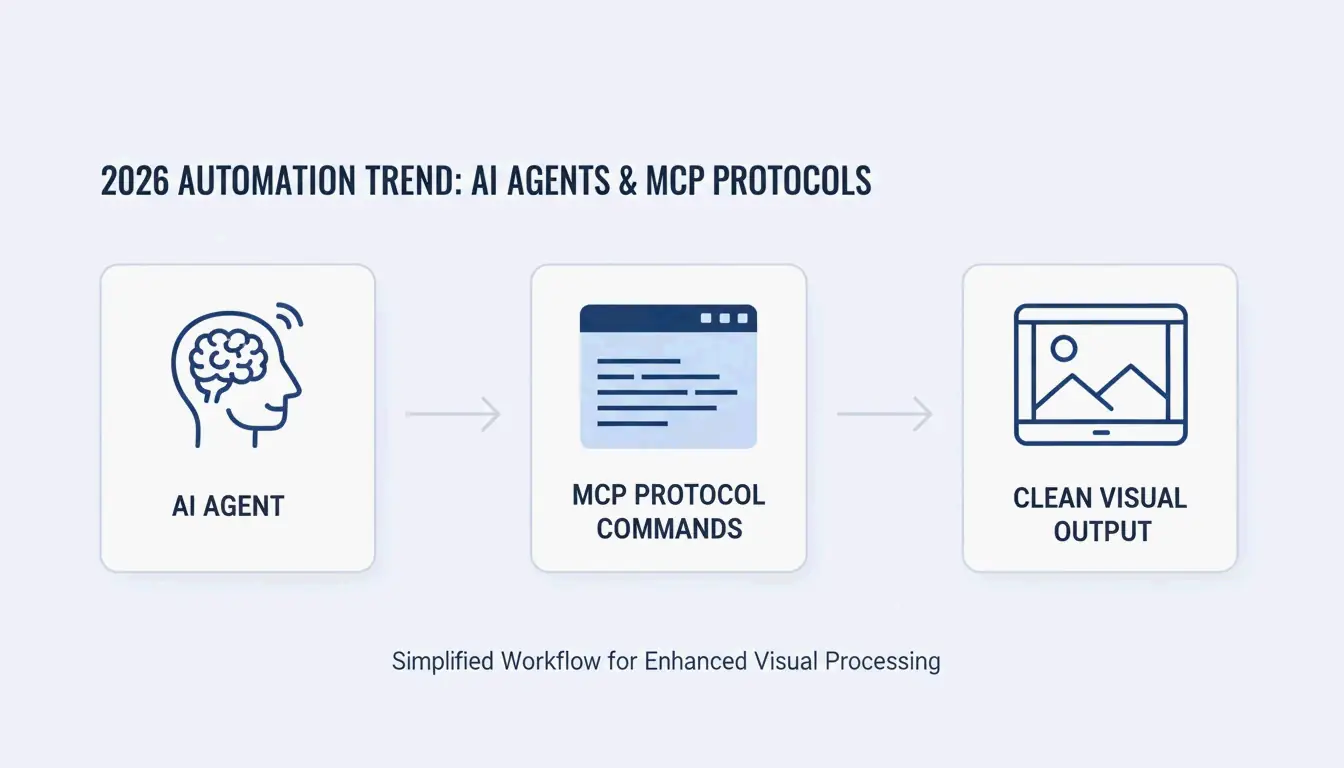
    2026 का एक बड़ा बदलाव यह है कि हम इसे स्वचालित कैसे करते हैं। Model Context Protocol (MCP) का उपयोग करके, डेवलपर्स GeminiWatermarkTool को Claude या Cursor जैसे AI एजेंट्स से सीधे जोड़ सकते हैं। इससे AI एजेंट वॉटरमार्क वाली इमेज को “देख” सकता है और उसे आपके अंतिम दस्तावेज़ या UI मॉकअप तक पहुँचने से पहले एक सरल remove_watermark कमांड से स्वचालित रूप से साफ़ कर सकता है।

    सरलीकृत स्वचालन: AI Agent -> MCP Server -> Clean Image।

    स्टार से परे: SynthID और C2PA मेटाडेटा को समझना

    यह याद रखना महत्वपूर्ण है कि दिखने वाला “Nano Banana” स्टार ट्रैकिंग का केवल एक स्तर है। स्टार हटा देने से इमेज अट्रेसेबल नहीं हो जाती।

    SynthID की वास्तविकता

    Google DeepMind द्वारा निर्मित SynthID एक अदृश्य वॉटरमार्क है जो वास्तविक पिक्सेल फ्रीक्वेंसी में बुना गया है। जैसा Allen Kuo समझाते हैं, SynthID को हटाना अविश्वसनीय रूप से कठिन है क्योंकि यह पूरी इमेज में फैला हुआ है। अधिकांश एडिटिंग टूल—यहाँ तक कि वे भी जो दिखने वाले स्टार को हटाते हैं—SynthID को Google के स्कैनर्स से छिपाने के लिए पर्याप्त रूप से स्क्रैम्बल नहीं कर पाते।

    C2PA अनुपालन और मेटाडेटा स्क्रबर्स

    Gemini इमेज C2PA मेटाडेटा भी रखती हैं, जो Instagram जैसी साइटों पर “Made with AI” लेबल को ट्रिगर करता है। जबकि पिक्सेल-हटाने वाले टूल इमेज पर केंद्रित रहते हैं, 2026 के प्रोफेशनल वर्कफ़्लो अक्सर आंतरिक कंपनी प्रस्तुतियों के लिए इन डिजिटल मेनिफेस्ट को मिटाने हेतु एक अलग “Metadata Scrubber (मेटाडेटा स्क्रबर)” का उपयोग करते हैं।

    रीसाइज़ या कंप्रेस की गई इमेज के लिए हाइब्रिड तकनीकें

    Reverse Alpha Blending पेपर पर सही है, लेकिन इसे “पिक्सेल-परफेक्ट” अलाइनमेंट की आवश्यकता होती है। यदि किसी इमेज को वेबसाइट के लिए सिकोड़ा गया या लो-क्वालिटी JPEG के रूप में सहेजा गया, तो गणित विफल हो जाता है, अक्सर स्टार का एक हल्का “गोस्ट” छोड़ देता है।

    सॉफ़्टवेयर Inpainting: NS बनाम TELEA एल्गोरिदम का कब उपयोग करें

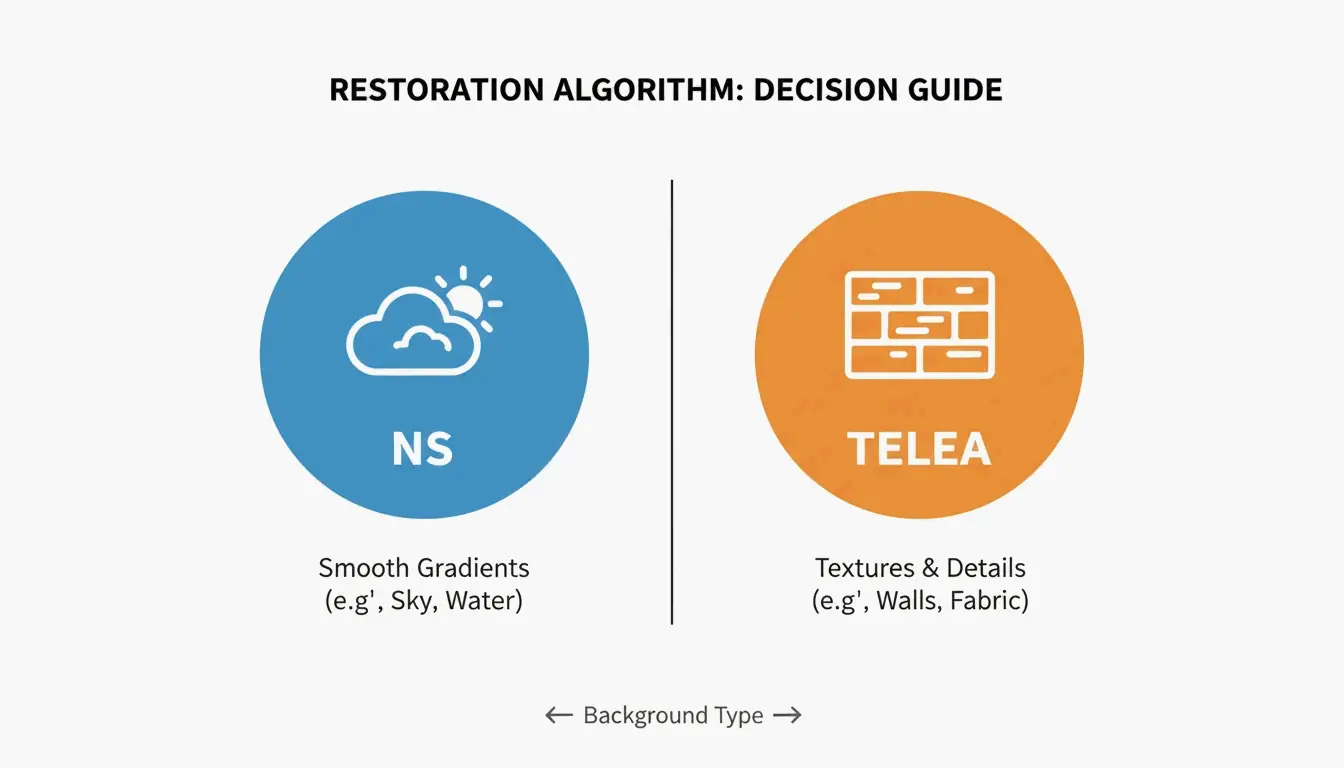
    जब गणित पूरी तरह काम नहीं करता, तो हाइब्रिड टूल सफ़ाई के लिए “Inpainting (इनपेंटिंग)” का उपयोग करते हैं। बैकग्राउंड के आधार पर अपना एल्गोरिदम चुनें:

    • Navier-Stokes (NS) : आसमान या आउट-ऑफ-फोकस बैकग्राउंड जैसे चिकन क्षेत्रों के लिए सर्वश्रेष्ठ। यह आसपास के रंगों को उस स्थान पर “बहा” देता है।
    • TELEA : यह तेज़ है और कंक्रीट, लकड़ी या कपड़े जैसी टेक्सचर्ड सतहों पर छोटे सुधारों के लिए बेहतर काम करता है।

    NS (Smooth) बनाम TELEA (Textured) एप्लिकेशन परिदृश्यों की तुलना।

    “Smart Crop” फेल-सेफ

    यदि बैकग्राउंड ठीक करने के लिए बहुत जटिल है, तो Smart Crop Method (स्मार्ट क्रॉप विधि) सबसे भरोसेमंद बैकअप है। Wilnexo जैसे टूल नीचे से 56px से 128px तक की सटीक स्ट्रिप काटकर इसे स्वचालित करते हैं। यह वॉटरमार्क को पूरी तरह हटा देता है, हालाँकि यह आपकी इमेज के आकार को थोड़ा बदल देगा।

    निष्कर्ष

    “Nano Banana” 2 वॉटरमार्क को GeminiWatermarkTool जैसे टूल से गणितीय रूप से उल्टा किया जा सकता है, लेकिन अदृश्य SynthID ट्रैकिंग Google के इकोसिस्टम का स्थायी हिस्सा है। 2026 में सर्वश्रेष्ठ परिणामों के लिए, अपनी इमेज टेक्सचर को तेज़ रखने हेतु सामान्य इरेज़र के बजाय Reverse Alpha Blending का उपयोग करें। प्रोफेशनल्स के लिए, यदि आपको मेटाडेटा साफ़ करना हो तो C2PA-अनुपालक स्क्रबर का उपयोग करना याद रखें। बस याद रखें: साफ़-दिखने वाली इमेज का अर्थ अनाम इमेज नहीं है—SynthID को स्टार हटने के बाद भी विशेष सॉफ़्टवेयर द्वारा पहचाना जा सकता है।

    अक्सर पूछे जाने वाले प्रश्न

    क्या Gemini Advanced या Pro में अपग्रेड करने से सभी वॉटरमार्क स्वचालित रूप से हट जाते हैं?

    नहीं। AI सुरक्षा अनुपालन के लिए Google सभी स्तरों, जिसमें सशुल्क सदस्यताएँ शामिल हैं, में वॉटरमार्क बनाए रखता है। 2026 में Advanced और Pro यूज़र्स जनित आउटपुट पर अभी भी “Nano Banana” स्टार देखते हैं। हालाँकि कुछ क्षेत्र विशिष्ट एंटरप्राइज़ स्तरों के लिए “वॉटरमार्क-मुक्त” डाउनलोड प्रदान कर सकते हैं, Gemini का डिफ़ॉल्ट व्यवहार दृश्यमान और अदृश्य दोनों मार्कर शामिल करना बना रहता है।

    मानक एडिटिंग टूल SynthID अदृश्य वॉटरमार्क को क्यों नहीं हटा सकते?

    SynthID पिक्सेल फ्रीक्वेंसी डोमेन में एम्बेडेड है, न कि सतह-स्तरीय ओवरले के रूप में। इसे सामान्य ट्रांसफ़ॉर्मेशन का विरोध करने के लिए प्रतिकूल रूप से प्रशिक्षित किया गया है। मानक एडिटिंग क्रियाएँ—जैसे दिखने वाले स्टार को क्रॉप करना, रंग समायोजित करना, या नॉइज़ जोड़ना—अंतर्निहित गणितीय पैटर्न को AI डिटेक्टर्स को इमेज की सिंथेटिक उत्पत्ति पहचानने से रोकने के लिए पर्याप्त रूप से बाधित नहीं करतीं।

    क्या प्रोफेशनल क्लाइंट प्रस्तुतियों के लिए Gemini वॉटरमार्क हटाना गैर-कानूनी है?

    वैधता आपके न्यायालय क्षेत्र और Google की विशिष्ट सेवा की शर्तों पर निर्भर करती है। सामान्यतः, आंतरिक उपयोग या व्यक्तिगत प्रस्तुतियों के लिए वॉटरमार्क हटाने की अनुमति है। हालाँकि, वाणिज्यिक पुनर्वितरण के लिए C2PA मानकों के अनुसार “AI-generated (AI-जनित)” प्रकटीकरण की आवश्यकता हो सकती है। यदि आप साफ़ की गई इमेज का उपयोग सार्वजनिक वाणिज्यिक विज्ञापनों के लिए करने का इरादा रखते हैं तो स्थानीय बौद्धिक संपदा कानूनों पर परामर्श लेने की सिफारिश की जाती है।

  • छवि वॉटरमार्क हटाने का सिद्धांत: AI एल्गोरिदम बनाम पारंपरिक तरीके

    छवि वॉटरमार्क हटाने का सिद्धांत: AI एल्गोरिदम बनाम पारंपरिक तरीके

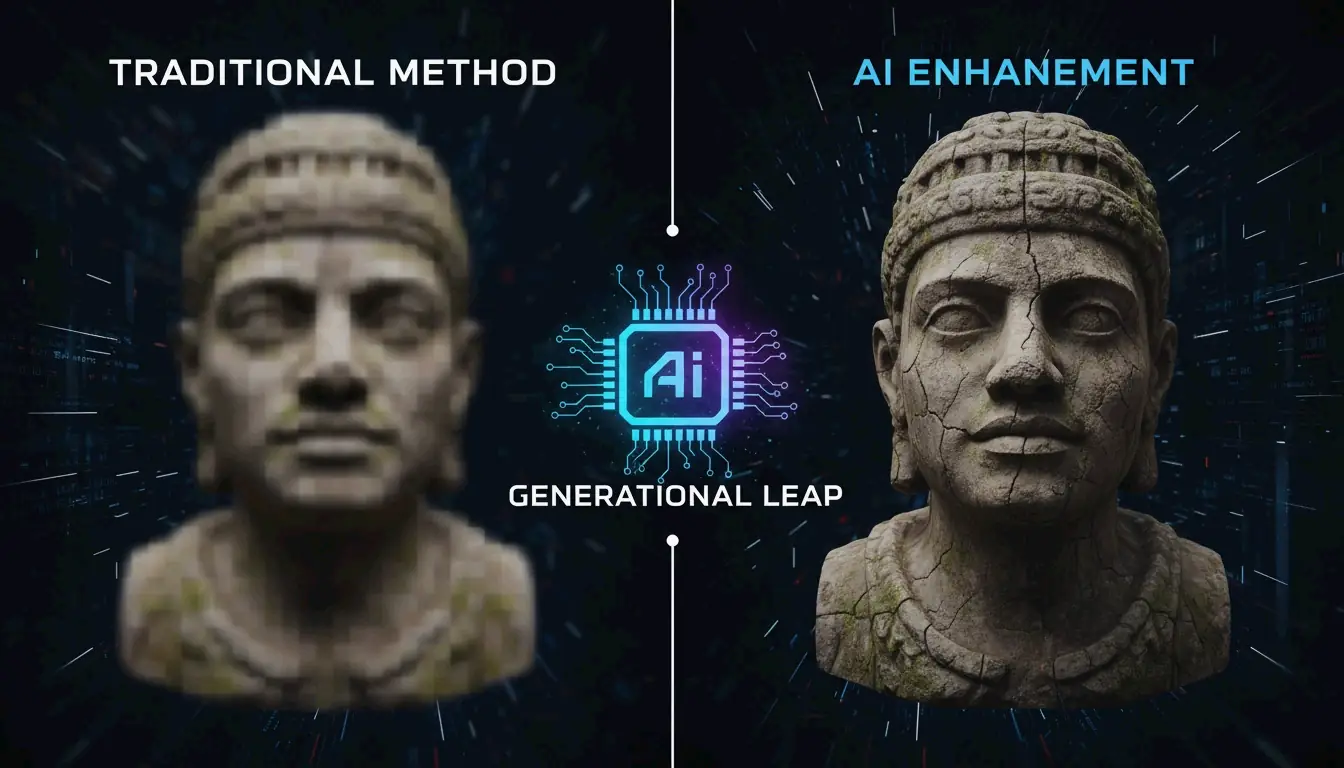
    मई 2026 तक, छवियों से वॉटरमार्क हटाने का सिद्धांत मैनुअल क्लोनिंग से बदलकर जनरेटिव इनपेंटिंग (generative inpainting) जैसे AI एल्गोरिदम तक आ गया है। पारंपरिक तरीके मैनुअल पिक्सेल प्रतिकृति पर निर्भर करते हैं, जबकि आधुनिक AI GANs और Diffusion Models का उपयोग करके गायब डेटा की भविष्यवाणी करता है और बनावट को स्वाभाविक रूप से पुनर्निर्मित करता है। यह विकास बेहतरीन 8K गुणवत्ता देता है और पेशेवरों के लिए हर हफ्ते 4.5 घंटे से अधिक की बचत करता है।

    मूल सिद्धांत: AI एल्गोरिदम बनाम पारंपरिक तरीके वॉटरमार्क कैसे हटाते हैं

    AI एल्गोरिदम और पारंपरिक तरीकों के बीच असली अंतर यह है कि वे “खाली जगहों को कैसे भरते हैं।” पारंपरिक लॉजिक वॉटरमार्क को एक ऐसी भौतिक खराबी मानता है जिसे ढका जाना चाहिए, या एक गणितीय परत जिसे उलटा जाना चाहिए। वहीं AI वॉटरमार्क वाले क्षेत्र को एक “संदर्भात्मक अंतर (contextual gap)” के रूप में देखता है। यह छवि के बाकी हिस्सों को देखकर कल्पना करता है कि वहां क्या होना चाहिए, बजाय इसके कि सिर्फ किसी चीज़ को मिटाने की कोशिश करे।

    एक TechTrends Report के अनुसार, AI-native टूल इस्तेमाल करने वाले पेशेवर उन लोगों की तुलना में हर हफ्ते करीब 4.5 घंटे बचाते हैं जो अभी भी मैनुअल, फ्रेम-दर-फ्रेम क्लोनिंग पर निर्भर हैं।

    पारंपरिक लॉजिक: Alpha Compositing समीकरण को हल करना

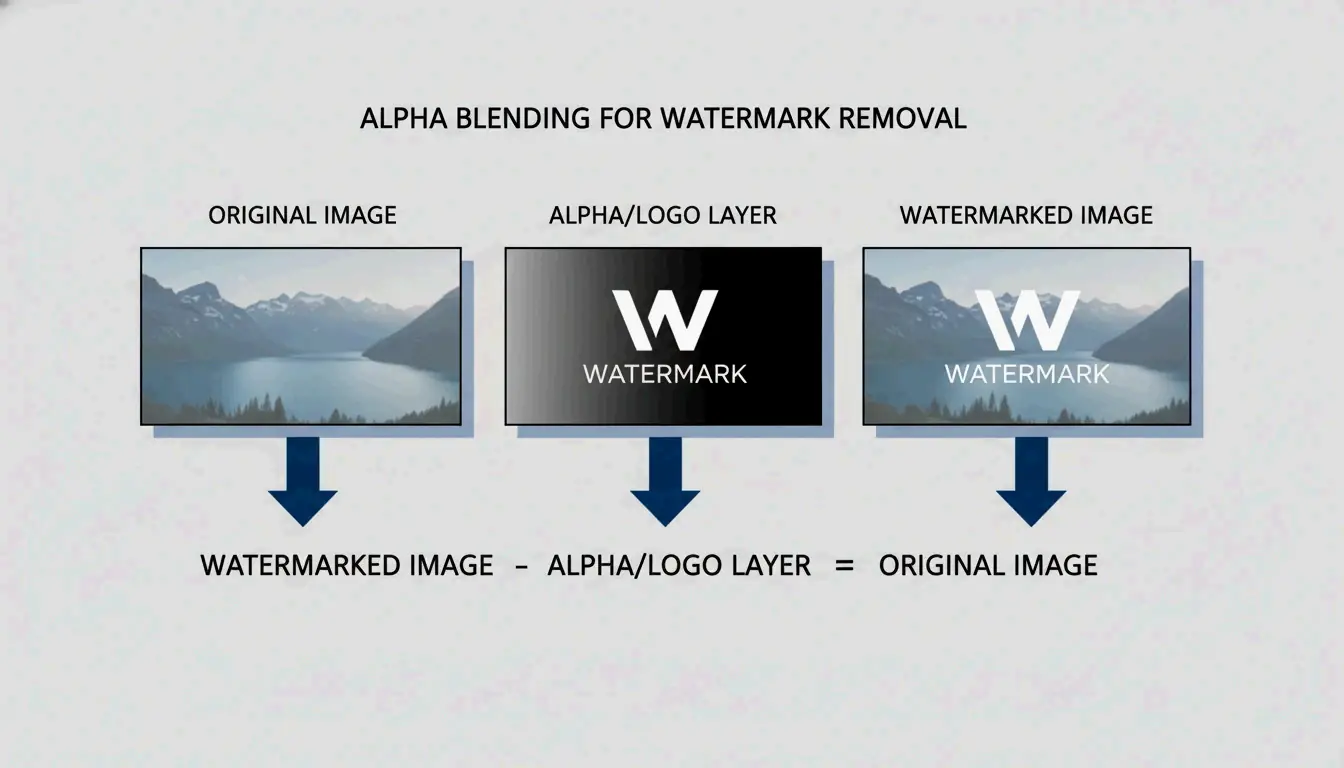
    पारंपरिक टूल अक्सर ओरिजिनल पिक्सेल वापस लाने के लिए Reverse Alpha Blending (रिवर्स अल्फा ब्लेंडिंग) पर निर्भर करते हैं। इसे एक गणित की समस्या समझिए। सॉफ्टवेयर मानता है कि छवि एक विशिष्ट सूत्र का पालन करती है: $Watermarked = \alpha \cdot Logo + (1 – \alpha) \cdot Original$। अगर टूल पारदर्शिता ($\alpha$) और लोगो के रंगों का पता लगा लेता है, तो वह गणना कर सकता है कि “Original (ओरिजिनल)” पिक्सेल क्या थे।

    पारंपरिक गणितीय लॉजिक: Alpha Blending सूत्र का दृश्य विश्लेषण

    जैसा कि Gemini Watermark Remover प्रोजेक्ट में देखा गया है, यह उन अर्ध-पारदर्शी लोगो के लिए अच्छी तरह काम करता है जिनकी विशेषताएं ज्ञात हों। लेकिन अगर गणित थोड़ा सा भी गलत हुआ, तो आपके पास एक “भूत (ghost)” छवि या धुंधला धब्बा रह जाता है। अन्य पुराने तरीकों में “Cloning (क्लोनिंग)” शामिल है — यानी पिक्सेल को एक जगह से दूसरी जगह स्टैम्प-कॉपी करना — या फिर बस फोटो के किनारों को “Cropping (क्रॉपिंग)” करके वॉटरमार्क को पूरी तरह काट देना।

    AI लॉजिक: डीप लर्निंग के जरिए संदर्भात्मक जागरूकता

    AI-संचालित हटाना पूरी तरह से नए पिक्सेल बनाने के लिए AI Inpainting (AI इनपेंटिंग) का उपयोग करता है। मौजूदा डेटा को सिर्फ इधर-उधर ले जाने के बजाय, AI मॉडल पैटर्न, लाइटिंग और बनावट का अध्ययन करके एक यथार्थवादी पृष्ठभूमि की “कल्पना (hallucinate)” करते हैं। Pixelbin जैसे टूल इन डीप लर्निंग मॉडल का उपयोग करके निशानों को स्वचालित रूप से पहचानते और हटाते हैं, ताकि आपको यह हाथ से न करना पड़े।

    2026 तक, यह तकनीक एज कंप्यूटिंग और हाई-स्पीड क्लाउड कनेक्शन पर आ गई है। इससे जटिल न्यूरल नेटवर्क हाई-रिज़ॉल्यूशन मीडिया को लगभग तुरंत साफ कर पाते हैं। एक साधारण ब्लर के विपरीत, AI इनपेंटिंग शॉट की मूल ग्रेन और विवरण को बनाए रखता है, जिससे मरम्मत का पता लगाना लगभग असंभव हो जाता है।

    तकनीकी गहराई: Generative Adversarial Networks (GANs) और Diffusion Models

    2026 में, वॉटरमार्क बनाने वालों और हटाने वालों के बीच का तकनीकी संघर्ष मुख्य रूप से दो प्रकार के AI आर्किटेक्चर पर लड़ा जा रहा है: GANs और Diffusion Models।

    GANs और डिस्क्रिमिनेटर आर्किटेक्चर

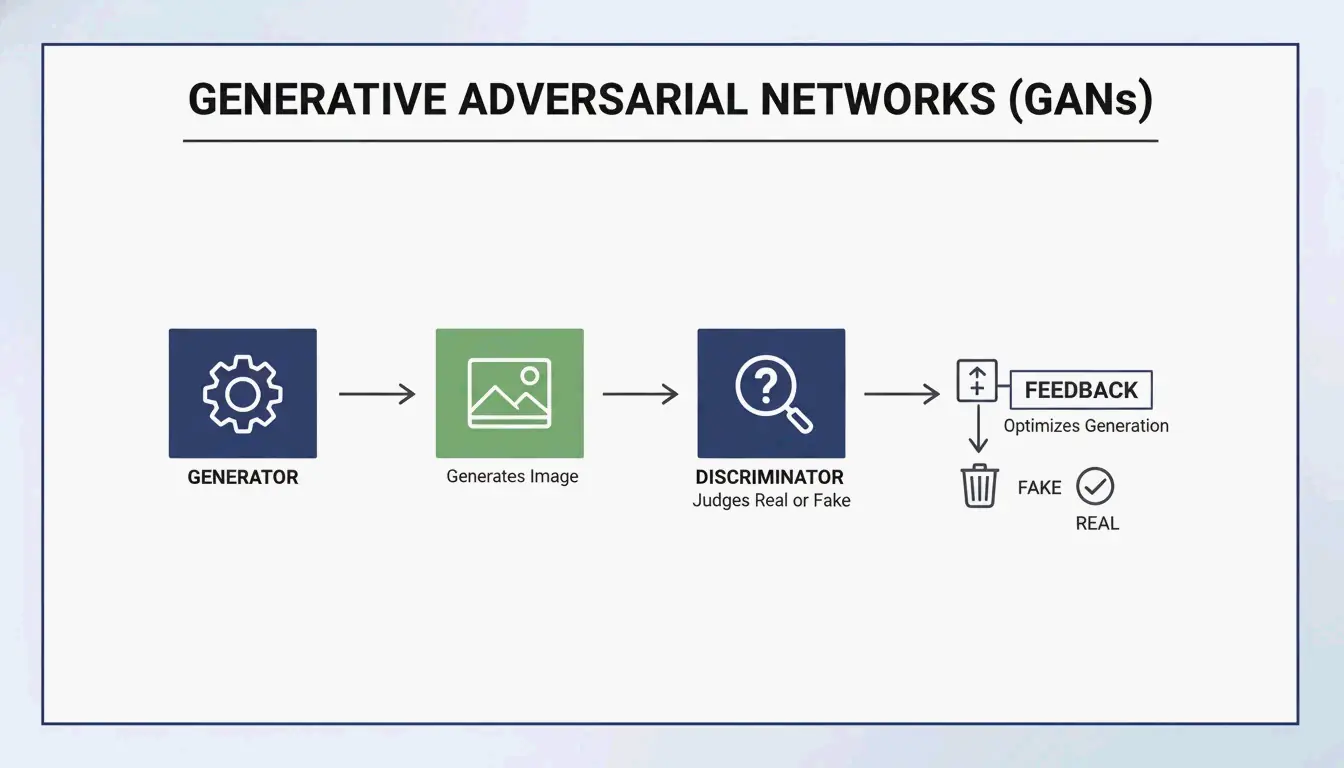
    Generative Adversarial Networks (GANs, जनरेटिव एडवर्सेरियल नेटवर्क) दो AI मॉडलों के बीच एक प्रतियोगिता की तरह काम करते हैं। एक (encoder एनकोडर) गायब पृष्ठभूमि को पुनर्निर्मित करने की कोशिश करता है, जबकि दूसरा (discriminator डिस्क्रिमिनेटर) उसे एक वास्तविक छवि से तुलना करके गलती पकड़ने की कोशिश करता है। दोनों के बीच यह “बहस” AI को अविश्वसनीय रूप से यथार्थवादी बनावटें बनाने के लिए मजबूर करती है। जैसा कि Side-Line बताता है, GANs आधुनिक “encoder-decoder (एनकोडर-डिकोडर)” सेटअप की रीढ़ हैं, जो छवि के रूप पर न्यूनतम प्रभाव के साथ पहचानकर्ताओं को छिपाने या हटाने में मदद करते हैं।

    GANs आर्किटेक्चर: जनरेटर और डिस्क्रिमिनेटर का प्रतिकूल लॉजिक

    Diffusion Models: 2026 का गोल्ड स्टैंडर्ड

    Diffusion Models अब उच्च-गुणवत्ता वाले पुनर्निर्माण के लिए पसंदीदा बन गए हैं। ये किसी छवि को “डीनॉइज़ (denoising)” करके काम करते हैं। चूंकि वॉटरमार्क अनिवार्य रूप से एक संरचित पैटर्न है जो किसी “प्राकृतिक” छवि में नहीं होना चाहिए, मॉडल वॉटरमार्क को शोर मानता है और उसे साफ कर देता है।

    NeurIPS Researchers के शोध से पता चलता है कि अदृश्य वॉटरमार्क भी इन मॉडलों का उपयोग करके छवि की गुणवत्ता बिगाड़े बिना हटाए जा सकते हैं। परिणामों की जांच के लिए, विशेषज्ञ PSNR और SSIM मेट्रिक्स देखते हैं। एक टॉप-टियर AI पुनर्स्थापना, जैसे ROBIN Framework का उपयोग करने वाली, SSIM स्कोर 0.98 तक पहुंच सकती है। इस स्तर पर, आउटपुट मूल गैर-वॉटरमार्क वाली फ़ाइल के मुकाबले मूल रूप से समान होता है।

    क्या हटाना सच में लॉसलेस है? Reverse Alpha Blending को समझना

    मार्केटिंग टीमों को “लॉसलेस (lossless)” शब्द बहुत पसंद है, लेकिन हकीकत थोड़ी अधिक सूक्ष्म है।

    Reverse Alpha Blending गणितीय रूप से लॉसलेस है, लेकिन केवल तब जब आपके पास सटीक मास्क और अल्फा मान हों। Discrete Cosine Transform (DCT, डिस्क्रीट कोसाइन ट्रांसफॉर्म) का उपयोग करने वाली पुरानी विधियां अक्सर तब संघर्ष करती हैं जब कोई छवि कंप्रेस की जाती है। चूंकि DCT निशान निश्चित गणित नियमों का पालन करते हैं, वे हटाने वाले हमलों के लिए आसान निशाने बन जाते हैं जिन्हें ठीक-ठीक पता होता है कि ये नियम कैसे काम करते हैं।

    AI “कल्पना (hallucination)” तकनीकी रूप से लॉसलेस नहीं है क्योंकि यह पुराने पिक्सेल खोजने के बजाय नए पिक्सेल बनाती है। हालांकि, 2026 के परिदृश्य में — जहां Global Digital Media Institute के अनुसार 85% पेशेवर वीडियो सूट जनरेटिव फिल का उपयोग करते हैं — परिणामों को “परसेप्चुअली लॉसलेस (perceptually lossless)” माना जाता है। 6G स्पीड के लिए धन्यवाद, अब हम 8K मीडिया को प्रोसेस कर सकते हैं, बिना उन बेढंगे कंप्रेशन आर्टिफैक्ट्स के जो पहले इन एडिट को बर्बाद करते थे।

    2026 की हथियार की दौड़: C2PA Standard और वॉटरमार्क जालसाजी

    जैसे-जैसे हटाने वाले टूल बेहतर हो रहे हैं, इंडस्ट्री नए मानकों से जवाब दे रही है, हालांकि WMCopier जैसे नए जोखिम भी सामने आए हैं।

    • WMCopier और जालसाजी (Forgery) : Zhejiang University (2025) के शोध ने WMCopier को उजागर किया, एक ऐसा टूल जो एक छवि से वॉटरमार्क को “छीन (strip)” कर दूसरी छवि पर “चिपका (paste)” सकता है। इससे स्वामित्व जाली बनाना आसान हो जाता है, जिससे अवैध सामग्री वैध स्रोत से आई हुई दिखती है।
    • C2PA Standard (C2PA मानक) : इसे रोकने के लिए, C2PA Standard बनाया गया। यह वॉटरमार्क को क्रिप्टोग्राफिक रूप से साइन किए गए मेटाडेटा के साथ जोड़ता है। भले ही AI विज़ुअल लोगो हटा दे, फ़ाइल के डेटा में एक हार्डवेयर-स्तरीय हस्ताक्षर बना रहता है जो यह साबित करता है कि यह कहां से आया।
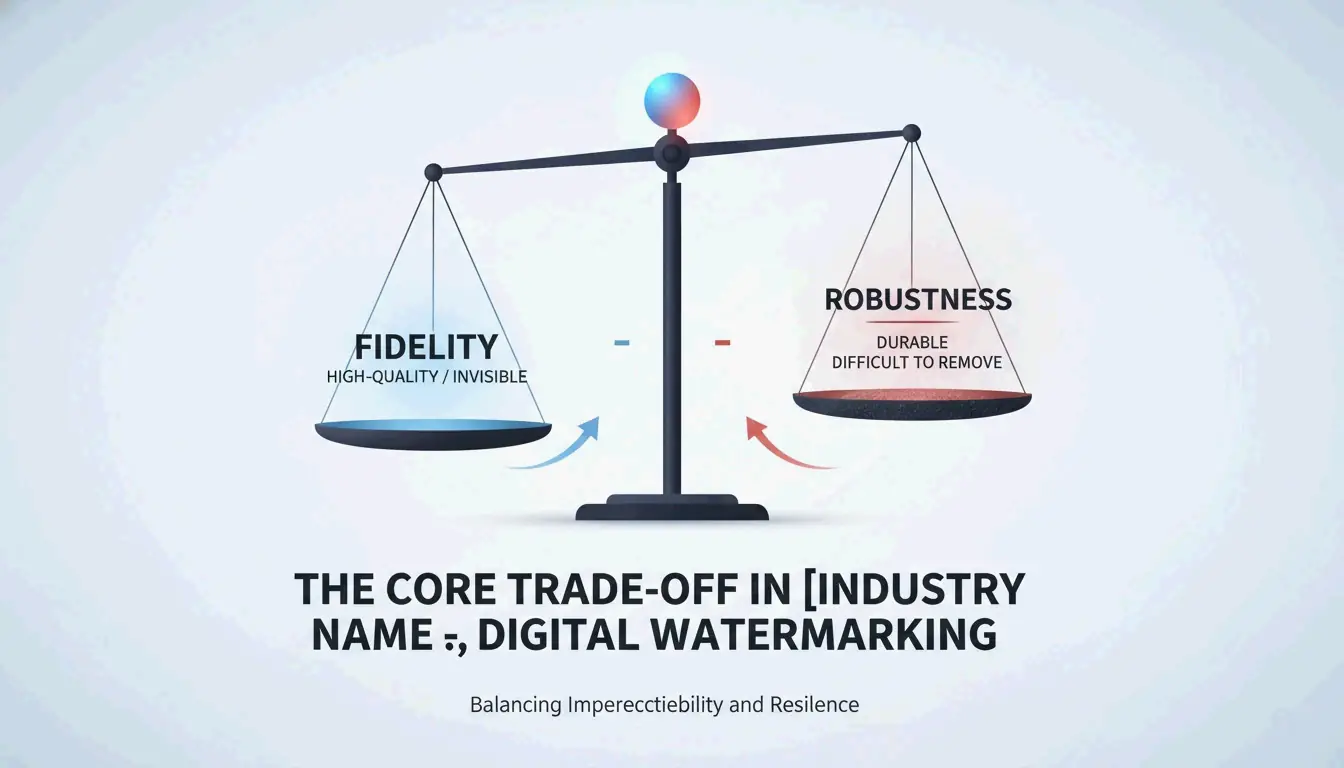
    • फिडेलिटी-रोबस्टनेस ट्रेड-ऑफ (Fidelity-Robustness Trade-off) : यही बड़ी चुनौती है। अगर आप वॉटरमार्क को बहुत मजबूत (robustness रोबस्टनेस) बनाते हैं, तो वह बदसूरत (कम fidelity फिडेलिटी) दिखने लगता है। Adversarial Robustness Testing (ROBIN) जैसी आधुनिक सुरक्षा अब विशेष रूप से वॉटरमार्क को diffusion मॉडलों द्वारा इस्तेमाल किए जाने वाले “पुनर्जनन हमलों (regeneration attacks)” से बचने के लिए प्रशिक्षित करती हैं।

    मूल तुलना: फिडेलिटी (Fidelity) और रोबस्टनेस (Robustness) का ट्रेड-ऑफ

    निष्कर्ष

    वॉटरमार्क हटाना बेसिक पिक्सेल-कॉपीइंग से लेकर उन्नत न्यूरल पुनर्निर्माण तक एक लंबा सफर तय कर चुका है। जहां Reverse Alpha Blending जैसी गणित-आधारित विधियां सरल ओवरले के लिए अभी भी अपनी जगह रखती हैं, वहीं 2026 के जटिल, हाई-रेज़ मीडिया के लिए AI Generative Inpainting ही एकमात्र वास्तविक विकल्प है। हम अब “Fidelity-Robustness Trade-off” के युग में हैं, जहां लक्ष्य यह है कि निशान लोगों की आंखों से तो अदृश्य रहें, लेकिन फोरेंसिक सॉफ्टवेयर के लिए स्पष्ट रहें। पेशेवरों के लिए, Pixelbin जैसे टूल गति के लिए जरूरी हैं, लेकिन नैतिक बने रहने और यह साबित करने के लिए कि आपकी सामग्री असली है, आउटपुट को C2PA standards से जांचना हमेशा समझदारी रहता है।

    अक्सर पूछे जाने वाले प्रश्न

    क्या AI से वॉटरमार्क हटाना अंतिम छवि रिज़ॉल्यूशन को प्रभावित करता है?

    2026 के आधुनिक AI एल्गोरिदम छवि के मूल रिज़ॉल्यूशन को बनाए रखते हैं। सुपर-रिज़ॉल्यूशन अपस्केलिंग और संदर्भात्मक इनपेंटिंग का उपयोग करके, Pixelbin जैसे टूल पिक्सेल आयामों को बदले बिना वॉटरमार्क की खाली जगह को भर देते हैं। पारंपरिक क्रॉपिंग के विपरीत जो फ्रेम का आकार घटा देती है, AI पुनर्निर्माण यह सुनिश्चित करता है कि अंतिम आउटपुट हाई-डेफिनिशन या 8K ही बना रहे।

    क्या AI SynthID जैसे अदृश्य फोरेंसिक वॉटरमार्क हटा सकता है?

    हालांकि AI आसानी से दृश्य परतें हटा सकता है, लेकिन Google के SynthID जैसे फोरेंसिक निशान पिक्सेल वितरण के भीतर गहराई में सन्निहित होते हैं। Diffusion-आधारित “पुनर्जनन हमले (regeneration attacks)” इन सिग्नलों को कमज़ोर कर सकते हैं, लेकिन अक्सर छवि की गुणवत्ता घटाए बिना इन्हें पूरी तरह हटाना मुश्किल होता है। इसके अतिरिक्त, C2PA-अनुपालन वाला मेटाडेटा सुरक्षा की एक द्वितीयक परत प्रदान करता है जो भले ही विज़ुअल पिक्सेल बदल दिए जाएं, बनी रहती है।

    डिजिटल वॉटरमार्किंग में फिडेलिटी-रोबस्टनेस ट्रेड-ऑफ क्या है?

    फिडेलिटी-रोबस्टनेस ट्रेड-ऑफ वॉटरमार्क को मानव आंख के लिए अदृश्य (fidelity फिडेलिटी) बनाने और उसे हटाना कठिन (robustness रोबस्टनेस) बनाने के बीच का संतुलन है। AI ने इस संतुलन को बिगाड़ दिया है; पारंपरिक frequency-domain निशान अब न्यूरल नेटवर्क द्वारा आसानी से पहचाने और हटाए जा सकते हैं, जिससे डेवलपर्स को विरोधात्मक प्रशिक्षण का उपयोग करने के लिए मजबूर होना पड़ता है ताकि वॉटरमार्क को ऐसे क्षेत्रों में छिपाया जा सके जिन्हें AI मॉडल संशोधित करने की संभावना कम होती है।

  • फोटो फॉर्मेट कैसे बदलें और संकुचित करें: 2026 वेब प्रदर्शन गाइड

    फोटो फॉर्मेट कैसे बदलें और संकुचित करें: 2026 वेब प्रदर्शन गाइड

    2026 में फोटो फॉर्मेट बदलने और संकुचित करने के लिए, PixConvert जैसे ब्राउज़र-नेटिव टूल या Adobe Photoshop जैसे प्रोफेशनल सॉफ़्टवेयर का उपयोग करें। बस अपनी इमेज अपलोड करें, AVIF या WebP जैसा अगली पीढ़ी का फॉर्मेट चुनें, और क्वालिटी स्लाइडर को 70-80% पर सेट करें। यह प्रक्रिया प्रोफेशनल उपयोग के लिए तस्वीरों की तेज़ी बनाए रखते हुए फ़ाइल साइज़ को घटा देती है और Core Web Vitals मानकों को पूरा करती है।

    फोटो फॉर्मेट कैसे बदलें और संकुचित करें: 3-स्टेप वर्कफ़्लो

    डिजिटल इमेज को अनुकूलित करने का मतलब छोटे फ़ाइल साइज़ और साफ़ तस्वीर के बीच “सही संतुलन” खोजना है। यह एक व्यावसायिक आवश्यकता भी है: Salsify 2025 के अनुसार, अगर प्रोडक्ट की इमेज गायब या खराब क्वालिटी की हों, तो 42% खरीदार खरीदारी से हट जाते हैं।

    स्टेप 1: अपना कन्वर्शन टूल चुनना (लोकल vs. ऑनलाइन)

    पहले तय करें कि आप अपनी फ़ाइलें कहाँ प्रोसेस करना चाहते हैं। यदि आप संवेदनशील दस्तावेज़ों से निपट रहे हैं, तो Adobe Photoshop या यहाँ तक कि Microsoft Paint जैसे लोकल सॉफ़्टवेयर अधिकतम सुरक्षा के लिए सब कुछ आपकी हार्ड ड्राइव पर रखते हैं। हालाँकि, अगर आप वेब की सुविधा पसंद करते हैं, तो PixConvert और ToolPix जैसे टूल अब WebAssembly तकनीक का उपयोग करते हैं। इसका मतलब है कि वे इमेज सीधे आपके ब्राउज़र की RAM में प्रोसेस करते हैं — आपकी फोटो वास्तव में कभी क्लाउड सर्वर पर अपलोड नहीं होतीं।

    टूल प्रकार उदाहरण गोपनीयता स्तर गति
    डेस्कटॉप सॉफ़्टवेयर Adobe Photoshop, MS Paint सबसे ऊँचा (ऑफ़लाइन) मध्यम
    WASM ब्राउज़र टूल PixConvert, ToolPix ऊँचा (लोकल RAM) तेज़
    क्लाउड-आधारित विभिन्न ऑनलाइन कन्वर्टर कम (सर्वर अपलोड) सबसे तेज़

    स्टेप 2: लॉसी vs. लॉसलेस कंप्रेशन चुनना

    इन दोनों विधियों के बीच का अंतर समझना आपको प्रोफेशनल मानक बनाए रखने में मदद करता है:

    • लॉसी कंप्रेशन (Lossy) : यह उस पिक्सेल डेटा को हटा देता है जिसे मानव आँख वास्तव में देख नहीं सकती। यह कहीं छोटी फ़ाइलें बनाता है और JPEG/JPG तथा अगली पीढ़ी के फॉर्मेट के लिए मानक है।
    • लॉसलेस कंप्रेशन (Lossless) : यह बिना कोई डेटा हटाए फ़ाइल को सिकोड़ता है। यह Logo या उन इमेज के लिए सबसे अच्छा विकल्प है जिन्हें आप बाद में फिर से एडिट करने का इरादा रखते हैं।
    • 70-80% नियम : अधिकांश वेबसाइट के लिए, क्वालिटी को 70% और 80% के बीच सेट करना आदर्श है। यदि आप 60% से नीचे जाते हैं, तो आपको संभवतः “आर्टिफ़ैक्ट्स” दिखने लगेंगे — इमेज में वो भद्दे धब्बे या दानेदार पैच।

    लॉसी vs. लॉसलेस कंप्रेशन का सरल तुलना

    2026 SEO के लिए WebP और AVIF क्यों ज़रूरी हैं

    2026 तक, सर्च इंजन रैंकिंग आपकी साइट को यूज़र जिस तरह अनुभव करता है, उससे निकटता जुड़ी है। Google के Core Web Vitals (LCP) के लिए ज़रूरी है कि आपका मुख्य कंटेंट 2.5 seconds के भीतर लोड हो। चूँकि भारी इमेज आमतौर पर पेज को धीमा करती हैं, अगली पीढ़ी के फॉर्मेट पर स्विच करना उस गति लक्ष्य तक पहुँचने के सबसे तेज़ तरीकों में से एक है।

    AVIF 2026 में सबसे ऊपरी विकल्प बन गया है। यह WebP या पुराने JPEG से कहीं बेहतर फ़ाइलें संकुचित करता है। जबकि WebP अब भी एक शानदार अपग्रेड है, AVIF अक्सर फ़ाइल साइज़ में बिना फोटो को खराब किए अतिरिक्त 20-30% और कम कर सकता है।

    फॉर्मेट JPEG की तुलना में कंप्रेशन ब्राउज़र समर्थन (2026) पारदर्शिता सर्वोत्तम उपयोग
    JPEG आधारभूत 100% नहीं सार्वभौमिक संगतता
    WebP 25-35% छोटा 97%+ हाँ सामान्य वेब अनुकूलन
    AVIF 50-70% छोटा 93%+ हाँ आधुनिक साइट्स के लिए अधिकतम कंप्रेशन
    PNG JPEG से बड़ा 100% हाँ Logo, टेक्स्ट ग्राफ़िक्स

    इन तकनीकी बदलावों का लाभ वास्तविक है। Illustrate Digital की 2023 ग्लोबल पेज स्पीड रिपोर्ट में पाया गया कि 1 second में लोड होने वाली B2B साइट की रूपांतरण दर 10 seconds लेने वाली साइट से पाँच गुना अधिक होती है। आजकल, लगभग हर ब्राउज़र AVIF और WebP को सपोर्ट करता है, हालाँकि WordPress यूज़र शायद अभी भी बहुत पुराने ब्राउज़र वर्ज़न के लिए “फ़ॉलबैक” संभालने हेतु Imagify जैसा प्लगइन चाहें।

    AVIF vs. JPEG फ़ाइल साइज़ दक्षता का सरल विज़ुअलाइज़ेशन

    बैच प्रोसेसिंग: हज़ारों इमेज का एक साथ कन्वर्ट करना

    यदि आप एक ई-कॉमर्स मैनेजर या फोटोग्राफर हैं, तो आपके पास इमेज को एक-एक करके क्लिक करने का समय नहीं है। आधुनिक टूल अब भारी कामभार को तेज़ी से निपटाने के लिए आपके कंप्यूटर के CPU और GPU का उपयोग करते हैं।

    HitPaw के आँकड़े दिखाते हैं कि प्रोफेशनल कन्वर्टर प्रति मिनट 200-333 इमेज का बैच प्रोसेस कर सकते हैं। इसका मतलब है कि आप पाँच मिनट से भी कम में 1,000 से अधिक फोटो की लाइब्रेरी अनुकूलित कर सकते हैं। वेबमास्टर के लिए, Imagify प्लगइन इसे इस तरह स्वचालित करता है कि जैसे ही आप अपनी मीडिया लाइब्रेरी में इमेज अपलोड करते हैं, वह उसे ऑप्टिमाइज़ कर देता है और बैकग्राउंड में भारी काम सर्वर को करने देता है।

    बैच प्रोसेसिंग प्रदर्शन:

    टूल प्रति मिनट इमेज इनपुट फॉर्मेट आउटपुट फॉर्मेट
    Adobe Photoshop (बैच) 50-100 सभी प्रमुख सभी प्रमुख
    HitPaw Image Converter 200-333 JPG, PNG, WebP, AVIF JPG, PNG, WebP, AVIF
    Imagify (WordPress) अपलोड पर ऑटो JPG, PNG WebP, AVIF
    Microsoft PowerToys 100+ JPG, PNG JPG, PNG

    प्रोफेशनल टूल: Adobe Photoshop vs. WebAssembly समाधान

    आपका वर्कफ़्लो आमतौर पर भारी डेस्कटॉप सॉफ़्टवेयर और तेज़, गोपनीयता-केंद्रित वेब टूल के बीच एक चुनाव तक सीमित रहता है।

    Adobe Photoshop पूर्ण नियंत्रण के लिए सुनहरा मानक बना हुआ है। “Export As” फंक्शन का उपयोग करके, आप DPI (Dots Per Inch) को ट्यून कर सकते हैं — वेब के लिए 72 DPI और प्रिंट के लिए 300 DPI पर मानकीकृत — और क्वालिटी स्लाइडर खिसकाते हुए अनुमानित फ़ाइल साइज़ को रियल-टाइम में बदलते देख सकते हैं।

    दूसरी ओर, PixConvert जैसे WebAssembly टूल बिना मासिक सब्सक्रिप्शन के गति देते हैं। इनमें से कई टूल में “Target File Size” सुविधा होती है: आप टूल को बताते हैं कि आपको 50KB की फ़ाइल चाहिए, और इसका इंजन स्वचालित रूप से सबसे अच्छे डायमेंशन और क्वालिटी का पता लगा लेता है ताकि आप वहाँ पहुँच सकें।

    लक्ष्य साइज़ चीट शीट: Amazon, Shopify, और सरकारी पोर्टल

    प्लेटफ़ॉर्म अनुशंसित फॉर्मेट साइज़ सीमा मुख्य क्रिया
    Shopify / Amazon WebP / AVIF 200 KB से कम LCP गति को प्राथमिकता दें
    सरकारी पोर्टल (जैसे SSC/UPSC) JPG 20 KB — 50 KB “Target Size” टूल का उपयोग करें
    प्रोफेशनल प्रिंट TIFF / JPG 300 DPI लॉसी कंप्रेशन अक्षम करें
    सोशल मीडिया WebP / AVIF प्लेटफ़ॉर्म-विशिष्ट बैच कन्वर्टर का उपयोग करें

    निष्कर्ष

    2026 में AVIF जैसे अगली पीढ़ी के फॉर्मेट पर स्विच करते हुए एक समझदार कंप्रेशन अनुपात बनाए रखना, SEO और यूज़र अनुभव दोनों के लिए सबसे अच्छा कदम है। पुराने JPEG से दूर जाना आपको Google के Core Web Vitals को पूरा करने और उस 2.5-second लोडिंग लक्ष्य को हासिल करने में मदद करता है। शुरू करने के लिए, अपनी वर्तमान साइट गति जाँचें, फिर अपनी लाइब्रेरी को 75% क्वालिटी पर AVIF में बदलने के लिए बैच प्रोसेसर या WebAssembly टूल का उपयोग करें। यह साधारण बदलाव आगंतुकों को आपकी साइट पर बनाए रखने और आपके रूपांतरण बढ़ाने में बहुत आगे तक मदद कर सकता है।

    अक्सर पूछे जाने वाले प्रश्न

    इमेज क्वालिटी बनाए रखने के लिए सबसे अच्छा कंप्रेशन स्तर क्या है?

    अधिकांश वेब इमेज के लिए, 70-80% “सही संतुलन” है। यह रेंज फ़ाइल साइज़ काफ़ी घटाती है और साथ ही विज़ुअल आर्टिफ़ैक्ट्स को मानव आँख से अदृश्य रखती है। यदि आप 60% से नीचे जाते हैं, तो आपको संभवतः बैंडिंग या नॉइज़ दिखेगा। AVIF का उपयोग करते समय, आप अक्सर 50-60% तक नीचे जा सकते हैं और फिर भी उच्च-क्वालिटी JPG की तुलना में बेहतर विज़ुअल परिणाम प्राप्त कर सकते हैं।

    मैं फोटो को किसी विशिष्ट साइज़, जैसे 50KB तक कैसे संकुचित करूँ?

    आपको “Target File Size” सुविधा वाले टूल का उपयोग करना चाहिए, जैसे IMG Size Reducer। ये टूल बाइनरी सर्च लॉजिक का उपयोग करके क्वालिटी स्लाइडर को तब तक स्वचालित रूप से समायोजित करते हैं जब तक फ़ाइल आपकी सटीक KB आवश्यकता को पूरा नहीं कर लेती। यदि 50KB पर क्वालिटी बहुत खराब हो जाए, तो आगे कंप्रेशन लागू करने से पहले पिक्सेल डायमेंशन (चौड़ाई और ऊँचाई) घटाने का प्रयास करें।

    क्या ऑनलाइन इमेज कंप्रेसर निजी दस्तावेज़ों के लिए सुरक्षित हैं?

    स्टैंडर्ड क्लाउड-आधारित टूल जो आपकी फ़ाइलों को सर्वर पर अपलोड करते हैं, वे गोपनीयता जोखिम पैदा कर सकते हैं। संवेदनशील डेटा के लिए, “Client-Side” या WebAssembly-संचालित टूल की तलाश करें जैसे PixConvert या ToolPix, जो इमेज को आपके ब्राउज़र RAM में लोकल रूप से प्रोसेस करते हैं। वैकल्पिक रूप से, यह सुनिश्चित करने के लिए कि आपकी फ़ाइलें कभी आपके डिवाइस से बाहर न जाएँ, Adobe Photoshop या Microsoft Paint जैसे लोकल सॉफ़्टवेयर का उपयोग करें।

  • KB और MB में इमेज साइज़ कैसे कम करें: 2026 तेज़ और लॉसलेस ऑप्टिमाइज़ेशन गाइड

    KB और MB में इमेज साइज़ कैसे कम करें: 2026 तेज़ और लॉसलेस ऑप्टिमाइज़ेशन गाइड

    मई 2026 तक, KB और MB में इमेज साइज़ कम करने का सबसे तेज़ तरीका ImResizer या pdfFiller जैसे WASM-आधारित ऑनलाइन टूल का उपयोग करना है। ये प्लेटफ़ॉर्म आपकी फ़ाइलों को सीधे आपके ब्राउज़र में प्रोसेस करते हैं, जिससे आपका डेटा निजी और सुरक्षित रहता है। बस अपनी JPG या PNG अपलोड करें, अपना लक्ष्य साइज़ (जैसे 50KB) दर्ज करें, और परिणाम डाउनलोड कर लें। फ़ोटो के बड़े बैच के लिए, लगातार गुणवत्ता बनाए रखने में ऑफ़लाइन सॉफ़्टवेयर अब भी सबसे अच्छा विकल्प है।

    त्वरित चरण: तुरंत अपलोड के लिए KB और MB में इमेज साइज़ कैसे कम करें

    अगर आपको किसी फ़ाइल को कुछ मेगाबाइट से घटाकर कुछ किलोबाइट तक सिकोड़ना है, तो आपको “target-size” सेटिंग वाले टूल की ज़रूरत है। अधिकांश आधुनिक वेब कम्प्रेसर अब WebAssembly (WASM) तकनीक का उपयोग करते हैं। इसका मतलब है कि वास्तविक कम्प्रेशन किसी दूर के सर्वर पर नहीं, बल्कि आपके अपने कंप्यूटर पर होता है, जिससे पूरी प्रक्रिया तेज़ और अधिक सुरक्षित दोनों हो जाती है।

    मानक कम्प्रेशन वर्कफ़्लो

    1. अपना टूल चुनें : ऐसे प्लेटफ़ॉर्म का उपयोग करें जैसे ImResizer या pdfFiller जो आपको विशिष्ट KB या MB लक्ष्य निर्धारित करने देते हैं।
    2. अपलोड करें और लिमिट सेट करें : अपनी JPG / JPEG या PNG फ़ाइल चुनें। मानक रूपांतरण याद रखें: 1 MB = 1024 KB, जैसा कि SmartToolsWala बताता है। अगर आपके पास 2MB की फ़ाइल है लेकिन अपलोड लिमिट 100KB है, तो उसे अपना लक्ष्य बनाएं।
    3. प्रोसेस करें और डाउनलोड करें : “Target Size” बटन दबाएं। एल्गोरिदम आपकी सटीक लिमिट को पूरा करने के लिए स्वचालित रूप से गुणवत्ता और आयामों को एडजस्ट कर देगा।

    कम्प्रेशन प्रक्रिया का 3-चरण विज़ुअलाइज़ेशन

    “फ़ाइनल इंच” चेकलिस्ट: आपकी फ़ाइल अभी भी 1KB ज़्यादा क्यों है

    सरकारी वेबसाइटें और परीक्षा पोर्टल अक्सर बहुत सख्त होते हैं, और आमतौर पर 20KB से 200KB के बीच फ़ाइलों की मांग करते हैं। अगर आपकी इमेज अभी भी थोड़ा सा लिमिट से ऊपर है, तो छिपे हुए मेटाडेटा की जाँच करें। थंबनेल और प्रीव्यू डेटा हटाने से अक्सर वे आख़िरी कुछ बाइट्स कट जाते हैं जिनकी आपको 50KB या 100KB की सीमा तक पहुँचने के लिए ज़रूरत है।

    आम फ़ाइल साइज़ लक्ष्य:

    उपयोग का मामला सामान्य लिमिट रणनीति
    सरकारी फ़ॉर्म (जैसे SSC/UPSC) 20-50 KB Target-size टूल + EXIF हटाना
    वीज़ा / पासपोर्ट फ़ोटो 50-100 KB 96 DPI + आक्रामक लॉसी कम्प्रेशन
    ईमेल अटैचमेंट (प्रति इमेज) 1 MB से कम 80% JPEG गुणवत्ता
    वेब हीरो इमेज 200 KB से कम 75% पर WebP/AVIF

    ऑनलाइन बनाम ऑफ़लाइन टूल: 2026 में आपको कौन-सा चुनना चाहिए?

    ब्राउज़र टूल और डेस्कटॉप सॉफ़्टवेयर के बीच चुनाव इस बात पर निर्भर करता है कि आपके पास कितनी फ़ोटो हैं और आपको कितनी निजियत की ज़रूरत है। 2026 में, ब्राउज़र-आधारित टूल लगभग उतने ही तेज़ हो गए हैं जितने डेस्कटॉप वाले, क्योंकि वे फ़ाइलों को लोकल रूप से प्रोसेस करते हैं।

    गति और पहुँच के लिए ऑनलाइन टूल

    ऐसी साइटें जैसे pdfFiller, जिसके पास 12,500 से अधिक सत्यापित समीक्षाएँ हैं, त्वरित, एक बार के काम के लिए बेहतरीन हैं। इनमें से कई टूल अब GPC (Global Privacy Control) सिग्नल का सम्मान करते हैं, इसलिए आपका सत्र ट्रैक नहीं किया जाता। अगर आप फ़ोन या पब्लिक कंप्यूटर पर हैं और किसी वीज़ा फ़ॉर्म या नौकरी आवेदन के लिए JPG / JPEG ठीक करना चाहते हैं, तो वे पसंदीदा विकल्प हैं।

    बैच प्रोसेसिंग और निजियत के लिए ऑफ़लाइन सॉफ़्टवेयर

    अगर आप हज़ारों इमेजों से निपटने वाले प्रोफेशनल हैं, तो Batch Picture Resizer जैसा ऑफ़लाइन सॉफ़्टवेयर बेहतर विकल्प है। यह आपके कंप्यूटर की पूरी प्रोसेसिंग शक्ति का उपयोग करके बल्क काम मिनटों में पूरे कर देता है। चूँकि यह बिना इंटरनेट कनेक्शन के काम करता है, यह संवेदनशील कंपनी फ़ाइलों को संभालने का सबसे सुरक्षित तरीका है।

    टूल प्रकार गति निजियत बैच सपोर्ट किसके लिए सबसे उपयुक्त
    WASM ब्राउज़र टूल तेज़ लोकल प्रोसेसिंग सीमित त्वरित सिंगल-फ़ाइल एडिट
    सर्वर-साइड टूल सबसे तेज़ फ़ाइलें सर्वर पर अपलोड होती हैं हाँ बड़े बैच, गैर-संवेदनशील
    ऑफ़लाइन सॉफ़्टवेयर मध्यम पूरी तरह ऑफ़लाइन हाँ संवेदनशील फ़ाइलें, बल्क काम

    कम्प्रेशन के दौरान इमेज गुणवत्ता और रिज़ॉल्यूशन कैसे बनाए रखें

    फ़ाइल साइज़ को सिकोड़ते हुए अपनी इमेज गुणवत्ता / रिज़ॉल्यूशन को तेज़ रखना पूरी तरह सही तरीक़ा चुनने पर निर्भर करता है: लॉसी या लॉसलेस।

    लॉसी (JPG) बनाम लॉसलेस (PNG)

    • JPG / JPEG : यह “लॉसी” कम्प्रेशन का उपयोग करता है। यह उस डेटा को हटा देता है जिसे मानव आँख वास्तव में देख नहीं पाती, ताकि फ़ाइल बहुत छोटी हो जाए। यह मानक फ़ोटो के लिए एकदम सही है।
    • PNG : यह “लॉसलेस” कम्प्रेशन का उपयोग करता है, जिसका अर्थ है कि यह मूल डेटा का हर बिट बनाए रखता है। इमेज पूरी तरह साफ़ रहती है, लेकिन फ़ाइल साइज़ JPG से कहीं अधिक बड़ा होगा।

    JPG बनाम PNG फ़ाइल साइज़ और स्पष्टता का सरल विज़ुअल तुलना

    फ़ॉर्मैट कम्प्रेशन सामान्य साइज़ (1080px फ़ोटो) पारदर्शिता किसके लिए सबसे उपयुक्त
    JPEG लॉसी 150-300 KB नहीं फ़ोटो, वेब
    PNG लॉसलेस 1-3 MB हाँ लोगो, स्क्रीनशॉट
    WebP दोनों 100-200 KB हाँ वेब ऑप्टिमाइज़ेशन
    AVIF दोनों 80-150 KB हाँ नेक्स्ट-जेन वेब

    2026 का बदलाव: WebP अपनाना

    2026 तक, WebP नया मानक बन गया है। ImResizer बताता है कि WebP बिना विज़ुअल गुणवत्ता खोए फ़ाइलों को JPEG से 30% छोटा बना सकता है। अधिकांश ब्राउज़र और वेबसाइटें अब इस फ़ॉर्मैट को बिना किसी समस्या के स्वीकार कर लेती हैं।

    “अपस्केलिंग” की धारणा

    यह एक तकनीकी वास्तविकता है कि आप वास्तव में किसी छोटी KB फ़ाइल को वापस हाई-क्वालिटी MB फ़ाइल में नहीं बदल सकते। जैसा कि ImResizer बताता है, हालाँकि टूल खाली डेटा जोड़कर फ़ाइल साइज़ को “फुला” सकते हैं, लेकिन वे खोए हुए विवरण को वापस नहीं ला सकते। कम्प्रेशन शुरू करने से पहले हमेशा अपनी मूल हाई-रिज़ॉल्यूशन फ़ोटो को सुरक्षित रखें।

    उन्नत रणनीतियाँ: अतिरिक्त जगह बचाने के लिए EXIF डेटा हटाना

    इमेज अक्सर EXIF डेटा नामक “अतिरिक्त” जानकारी छिपाती हैं, जिसमें कैमरा सेटिंग्स, GPS स्थान और फ़ोटो खींचे जाने की तारीख़ जैसी चीज़ें शामिल होती हैं। यह आपके फ़ाइल साइज़ में 5KB से 50KB जोड़ सकता है।

    EclixTech Photo Compressor जैसे टूल आपको यह डेटा हटाने का विकल्प देते हैं। इसे हटाने से दो चीज़ों में मदद मिलती है:

    1. निजियत : कोई भी सटीक रूप से नहीं देख सकता कि आपने फ़ोटो कहाँ और कब खींची थी।
    2. साइज़ लिमिट : अगर आप किसी सरकारी फ़ॉर्म की सख्त 20KB लिमिट पूरी करने के लिए संघर्ष कर रहे हैं, तो 10KB मेटाडेटा काटना फ़र्क डाल सकता है।

    EXIF डेटा साइज़ विवरण:

    डेटा प्रकार सामान्य साइज़ निजियत जोखिम
    GPS निर्देशांक 2-5 KB उच्च — सटीक स्थान प्रकट करता है
    कैमरा मॉडल + सेटिंग्स 1-3 KB निम्न
    दिनांक और समय 0.5-1 KB मध्यम
    थंबनेल प्रीव्यू 5-20 KB निम्न (लेकिन फ़ाइल साइज़ बढ़ाता है)

    निष्कर्ष

    सफलतापूर्वक KB और MB में इमेज साइज़ कम करने के लिए, आपको बस सही फ़ॉर्मैट (जैसे WebP या JPG) और सही टूल चुनना है। किसी त्वरित सरकारी अपलोड या सोशल मीडिया पोस्ट के लिए, ImResizer या pdfFiller जैसे WASM-आधारित टूल तेज़, सुरक्षित हैं और इनके लिए किसी अकाउंट की ज़रूरत नहीं। अगर आप एक प्रोफेशनल फ़ोटोग्राफ़र या व्यवसाय के मालिक हैं जिन्हें फ़ाइलों के विशाल बैच प्रोसेस करने हैं, तो ऑफ़लाइन सॉफ़्टवेयर में निवेश करना अपनी गुणवत्ता के मानक ऊँचे रखने का सबसे अच्छा तरीका है।

    अक्सर पूछे जाने वाले प्रश्न

    क्या अपनी निजी फ़ोटो को ऑनलाइन कम्प्रेसर पर अपलोड करना सुरक्षित है?

    अधिकांश प्रतिष्ठित टूल अब ट्रांसफ़र के दौरान डेटा की सुरक्षा के लिए SSL एन्क्रिप्शन का उपयोग करते हैं। इसके अतिरिक्त, वेब तकनीक में 2026 का एक बड़ा अपडेट यह सुनिश्चित करता है कि कई टॉप-टियर टूल अब लोकल ब्राउज़र प्रोसेसिंग के लिए WASM (WebAssembly) का उपयोग करते हैं। इसका मतलब है कि आपकी फ़ोटो आपके अपने डिवाइस पर प्रोसेस होती है और कभी वास्तव में किसी रिमोट सर्वर तक नहीं पहुँचती, जिससे अधिकतम निजियत मिलती है।

    क्या इमेज साइज़ को KB में कम करने के बाद मैं इसे वापस MB तक बढ़ा सकता हूँ?

    तकनीकी रूप से, आप “पैडिंग” डेटा जोड़कर या आयामों को अपस्केल करके फ़ाइल साइज़ बढ़ा सकते हैं, लेकिन आप वह विज़ुअल विवरण वापस नहीं ला सकते जो प्रारंभिक कम्प्रेशन के दौरान खो गया था। धुंधले परिणामों से बचने के लिए, हमेशा अपने एडिट मूल हाई-रिज़ॉल्यूशन फ़ाइल पर करें, न कि पहले से कम्प्रेस किए गए संस्करण को अपस्केल करने की कोशिश करें।

    लॉसी और लॉसलेस इमेज कम्प्रेशन में क्या अंतर है?

    लॉसी कम्प्रेशन (JPG फ़ाइलों में प्रयुक्त) फ़ाइल साइज़ को काफ़ी हद तक घटाने के लिए डेटा के कुछ बिट्स हटा देता है, जिससे गुणवत्ता में हल्की कमी आ सकती है। लॉसलेस कम्प्रेशन (PNG और कुछ WebP फ़ाइलों में प्रयुक्त) सभी मूल डेटा को बरकरार रखता है, यह सुनिश्चित करते हुए कि इमेज बिल्कुल मूल जैसी दिखे, हालाँकि परिणामी फ़ाइल साइज़ लॉसी संस्करण से बड़ा होगा।

  • फ़ोटो को कैसे कंप्रेस करें और स्थान बचाएं — 2026 स्टोरेज ऑप्टिमाइज़ेशन की संपूर्ण गाइड

    फ़ोटो को कैसे कंप्रेस करें और स्थान बचाएं — 2026 स्टोरेज ऑप्टिमाइज़ेशन की संपूर्ण गाइड

    2026 में स्थान बचाने के लिए फ़ोटो कंप्रेस करना, iPhone के HEIC फॉर्मैट या Google Photos की 「Storage Saver」 जैसी इन-बिल्ट सेटिंग्स से शुरू होता है। अधिकतम दक्षता के लिए, AI टूल्स का उपयोग करके इमेज को WebP या AVIF में बदलें और 75-85% गुणवत्ता पर लॉसी कंप्रेशन लागू करें, जिससे विज़ुअल स्पष्टता बनाए रखते हुए फ़ाइल आकार में 80% तक की कमी आए।

    त्वरित टिप्स: किसी भी डिवाइस पर फ़ोटो को कैसे कंप्रेस करें और स्थान बचाएं

    आपकी डिजिटल लाइब्रेरी को छोटा करना, इस बात से शुरू होता है कि डिवाइस फ़ाइलों को कैसे कैप्चर और स्टोर करते हैं। Business.com के अनुसार, आधुनिक कंप्रेशन टूल्स मानक JPEG आकार को 40-60% तक कम कर सकते हैं बिना किसी दिखने योग्य गुणवत्ता हानि के। कुछ सिस्टम-लेवल सेटिंग्स स्टोरेज बढ़ने से पहले ही उसे रोक देती हैं।

    मोबाइल: हाई-एफ़िशिएंसी फॉर्मैट सक्षम करना

    iPhone (HEIC):
    1. Settings > Camera > Formats खोलें
    2. High Efficiency चुनें
    3. नई फ़ोटो स्वचालित रूप से HEIC में सेव होंगी

    जैसा Popular Outdoor Sports बताता है, समान विज़ुअल गुणवत्ता पर HEIC फ़ाइलें पारंपरिक JPEG से लगभग 50% छोटी होती हैं।

    Android (Google Photos Storage Saver):
    1. Google Photos ऐप सेटिंग्स खोलें
    2. Storage Saver सक्षम करें
    3. Google अपलोड को 「High Quality」 लेवल तक स्वचालित कंप्रेस करता है

    अपने Android कैमरा ऐप की 「Advanced Picture Options」 जांचें, कि कहीं कोई हाई-एफ़िशिएंसी फॉर्मैट टॉगल तो नहीं है।

    डेस्कटॉप: बिना अतिरिक्त ऐप्स के त्वरित रीसाइज़िंग

    OS टूल चरण
    Windows Microsoft Paint इमेज खोलें, 「Resize」 पर क्लिक करें, प्रतिशत या पिक्सेल कम करें, JPEG के रूप में सेव करें
    macOS Preview app फ़ोटो खोलें, Tools > Adjust Size पर जाएं, नीचे स्केल करें, फिर quality स्लाइडर के साथ File > Export का उपयोग करें

    फ़ाइल आकार कम होने की एक सरल क्रम-दर-क्रम तुलना (उदा. JPEG बनाम HEIC)।

    स्मार्ट स्टोरेज सफ़ाई: अपने क्लाउड सब्स्क्रिप्शन टियर को डाउनग्रेड करें

    आपकी मौजूदा लाइब्रेरी की सफ़ाई करने से 2TB क्लाउड प्लान को कहीं अधिक सस्ते 200GB टियर तक लाया जा सकता है। इस रणनीति का मुख्य बिंदु 「ब्लोट」 फ़ोटो खोजना है — स्क्रीनशॉट, गलती से ली गई बर्स्ट शॉट, और डुप्लिकेट।

    त्वरित सफ़ाई प्रक्रिया:

    चरण क्रिया टूल
    1. कचरा खोजें धुंधली फ़ोटो, बड़े वीडियो पहचानें Google Photos / iCloud 「Review and Delete」
    2. ब्लोट डिलीट करें स्क्रीनशॉट, डुप्लिकेट हटाएं इन-बिल्ट क्लीनअप टूल्स
    3. बैच कंप्रेस शेष लाइब्रेरी कंप्रेस करें Ashampoo Image Compressor
    4. बचत सत्यापित करें कुल उपयोग किया गया स्टोरेज जांचें क्लाउड डैशबोर्ड

    Popular Outdoor Sports की Alice बताती हैं कि जैसे-जैसे क्लाउड स्टोरेज लागत बढ़ती है, बड़ी फ़ाइलों का प्रबंधन एक आवश्यकता बनता जा रहा है। Ashampoo Image Compressor हज़ारों इमेज की ड्रैग-एंड-ड्रॉप बैच प्रोसेसिंग का समर्थन करता है, जिससे कुल आकार 80% तक कम हो सकता है।

    लॉसी बनाम लॉसलेस: आपको कौन सा कंप्रेशन तरीका चुनना चाहिए?

    तरीका कार्यप्रणाली आकार बचत के लिए सर्वोत्तम
    लॉसी मानव आँख को अदृश्य डेटा हटाता है 50-80% सोशल मीडिया, क्लाउड बैकअप, JPEG, HEIC
    लॉसलेस हर पिक्सेल संरक्षित रखता है, रिडंडेंसी हटाता है 20-40% लोगो, टेक्स्ट ग्राफ़िक्स, PNG, TIFF, आर्काइवल

    PDFFlare की रिपोर्ट के अनुसार, लॉसी सेटिंग्स सोशल मीडिया और क्लाउड बैकअप के लिए 50-80% स्टोरेज स्थान बचा सकती हैं, साथ ही स्वीकार्य विज़ुअल गुणवत्ता बनाए रखती हैं।

    गुणवत्ता सीधे व्यवसाय परिणामों को प्रभावित करती है। Salsify की 2025 कंज़्यूमर रिसर्च रिपोर्ट में पाया गया कि यदि इमेज गायब हों या कम गुणवत्ता की दिखें, तो 42% खरीदार खरीदारी छोड़ देते हैं। 2026 में, WebP और AVIF JPEG की तुलना में कहीं बेहतर कंप्रेशन-से-गुणवत्ता अनुपात प्रदान करते हैं।

    2026 फॉर्मैट तुलना:

    फॉर्मैट कंप्रेशन दक्षता विज़ुअल गुणवत्ता उपयोग केस
    JPEG बेसलाइन अच्छी सार्वभौमिक संगतता
    HEIC JPEG से लगभग 50% छोटा JPEG के बराबर Apple इकोसिस्टम
    WebP JPEG से 25-30% छोटा JPEG से बेहतर वेब प्रदर्शन
    AVIF JPEG से 30-50% छोटा श्रेणी में सर्वश्रेष्ठ आधुनिक वेब, अधिकतम बचत

    AI-संवर्धित कंप्रेशन: 2026 की तकनीकी क्रांति

    2026 का मुख्य बदलाव Visual Saliency (विज़ुअल सैलिएंस) AI है। पारंपरिक एल्गोरिदम के विपरीत जो पूरी इमेज को समान रूप से कंप्रेस करते हैं, AI टूल्स इमेज के सबसे महत्वपूर्ण हिस्सों को पहचानते हैं — चेहरे, फोरग्राउंड सब्जेक्ट्स — और उन क्षेत्रों को तेज़ रखते हैं, जबकि उन बैकग्राउंड को आक्रामक रूप से कंप्रेस करते हैं जहाँ आर्टिफ़ैक्ट्स कम ध्यान देने योग्य होते हैं।

    AI 「Visual Saliency」 कॉन्सेप्ट: सब्जेक्ट पर फ़ोकस बनाम बैकग्राउंड कंप्रेशन।

    AI कंप्रेशन टूल परिदृश्य (2026):

    टूल प्रकार मुख्य विशेषता
    Adobe Photoshop प्रोफेशनल सटीक वेब ऑप्टिमाइज़ेशन के लिए Neural filters
    Ashampoo Image Compressor कंज़्यूमर/बैच बड़े DSLR फ़ोटो (प्रत्येक 50-75MB) को कॉम्पैक्ट फ़ाइलों में प्रोसेस करता है

    AI कंप्रेशन 50-75MB के DSLR फ़ोटो को उनके मूल आकार के एक अंश तक सिकोड़ सकता है, साथ ही 「हीरो」 एलिमेंट्स को सुरक्षित रखता है — सब्जेक्ट, मुख्य विवरण, और शॉट का विज़ुअल प्रभाव।

    विशिष्ट ज़रूरतों के लिए कंप्रेशन: वेब, ईमेल, और फ़ॉर्म

    विभिन्न प्लेटफ़ॉर्म अलग-अलग कंप्रेशन रणनीतियाँ माँगते हैं:

    वेब SEO

    Google के Core Web Vitals (LCP) मानकों को पूरा करने के लिए, इमेज का तेज़ी से लोड होना ज़रूरी है। Illustrate Digital की रिपोर्ट के अनुसार, B2B साइटों पर 1 second का लोड समय, 10 seconds लेने वाली साइटों की तुलना में five times higher रूपांतरण दर देता है।

    लक्ष्य अनुशंसित सेटिंग
    हीरो इमेज 200KB से कम, WebP या AVIF
    थंबनेल 30KB से कम
    गुणवत्ता 75-85%

    सरकारी फ़ॉर्म

    आधिकारिक साइटें सख्त सीमाएँ लगाती हैं। IRCC Canada के दिशानिर्देश फ़ाइलों को 2MB से कम माँगते हैं, और 96 DPI पर स्कैन रिज़ॉल्यूशन की सिफ़ारिश करते हैं।

    ईमेल अटैचमेंट

    गुणवत्ता को 70-80% पर रखें ताकि अलग-अलग इमेज 1MB से कम रहें, जो आम 25MB अटैचमेंट सीमा के भीतर आराम से रहती है।

    उपयोग केस गुणवत्ता DPI अधिकतम फ़ाइल आकार
    वेब SEO 75-85% 72 200KB से कम (हीरो)
    सरकारी फ़ॉर्म 80% 96 2MB से कम
    ईमेल 70-80% 72 प्रति इमेज 1MB से कम

    निष्कर्ष

    फ़ोटो कंप्रेस करने के लिए अब गुणवत्ता और आकार के बीच चुनाव करने की ज़रूरत नहीं है। HEIC जैसे आधुनिक फॉर्मैट और AI-आधारित टूल्स दोनों देते हैं। WebP और AVIF में स्विच करके, आप बिना विज़ुअल विवरण खोए अपनी स्टोरेज ज़रूरतों को 80% तक कम कर सकते हैं। अपने फ़ोन की कैमरा सेटिंग्स में 「High Efficiency」 सक्षम करके शुरुआत करें, फिर अपने क्लाउड स्टोरेज का ऑडिट करने के लिए एक AI बैच कंप्रेसर का उपयोग करें। ये छोटे बदलाव मासिक सब्स्क्रिप्शन पर पैसे बचाते हैं और नई फ़ोटो के लिए जगह सुनिश्चित करते हैं।

    अक्सर पूछे जाने वाले प्रश्न

    क्या फ़ोटो कंप्रेस करने से उसकी प्रिंट गुणवत्ता कम होती है?

    हाँ, जब आक्रामक लॉसी कंप्रेशन का उपयोग किया जाता है। भौतिक प्रिंट के लिए, उच्च रिज़ॉल्यूशन बनाए रखें — कम से कम 300 DPI। यह सुनिश्चित करने के लिए कि प्रिंट की गई इमेज तेज़ रहे और पिक्सलेशन आर्टिफ़ैक्ट्स से मुक्त हो, लॉसलेस कंप्रेशन या हाई-क्वालिटी JPEG सेटिंग्स (90%+) का उपयोग करें।

    मैं Mac पर कई फ़ोटो को कैसे बैच कंप्रेस करूँ?

    Finder में नेटिव Quick Actions विशेषता का उपयोग करें:
    1. कंप्रेस करने के लिए सभी फ़ोटो चुनें
    2. राइट-क्लिक करें और Quick Actions > Convert Image पर जाएं
    3. 「Small」 या 「Medium」 आकार चुनें
    4. अपना पसंदीदा फॉर्मैट चुनें

    इससे बिना कोई अलग एप्लिकेशन खोले तुरंत बहुत सारी जगह बचती है।

    स्टोरेज के लिए HEIC और JPEG में क्या अंतर है?

    HEIC (High Efficiency Image Format) HEVC एन्कोडिंग का उपयोग करता है, जो समान विज़ुअल गुणवत्ता पर JPEG से लगभग 50% छोटी फ़ाइलें बनाता है। JPEG पुराने सॉफ़्टवेयर के साथ व्यापक संगतता प्रदान करता है, जबकि HEIC आधुनिक Apple और Android इकोसिस्टम में स्टोरेज दक्षता को अधिकतम करने के लिए पसंदीदा मानक है।

  • वेब और सोशल मीडिया के लिए इमेज को कैसे कंप्रेस और रीसाइज़ करें (2026 गाइड)

    वेब और सोशल मीडिया के लिए इमेज को कैसे कंप्रेस और रीसाइज़ करें (2026 गाइड)

    2026 में इमेज को प्रभावी ढंग से कंप्रेस और रीसाइज़ करने के लिए Adobe Photoshop, Microsoft PowerToys, या Imgresizer.io जैसे ब्राउज़र-आधारित प्लेटफ़ॉर्म की आवश्यकता होती है। अपने लक्षित प्लेटफ़ॉर्म के लिए पिक्सेल डायमेंशन समायोजित करें और JPEG क्वालिटी को 70-80% पर सेट करें, या बिना विज़ुअल स्पष्टता खोए फ़ाइल वज़न कम करने के लिए AVIF फ़ॉर्मेट पर स्विच करें।

    संतुलन में महारत: बिना गुणवत्ता हानि के इमेज को कैसे कंप्रेस और रीसाइज़ करें

    वेब के लिए विज़ुअल को ऑप्टिमाइज़ करना एक दो-चरणीय प्रक्रिया है: भौतिक डायमेंशन समायोजित करना (रीसाइज़िंग), फिर डेटा घनत्व कम करना (कंप्रेशन)। Business.com के अनुसार, मानक JPEG कंप्रेशन आमतौर पर फ़ाइल आकार को 40-60% कम कर देता है, जो प्रोफ़ेशनल गुणवत्ता और हल्की फ़ाइलों के बीच संतुलन स्थापित करता है।

    चरण 1: पिक्सेल डायमेंशन समायोजित करना (रीसाइज़िंग)

    रीसाइज़िंग कुल पिक्सेल संख्या को बदलती है ताकि वह उस जगह से मेल खा सके जहाँ इमेज प्रदर्शित होगी। यदि आपकी वेबसाइट का हीरो बैनर 1200px चौड़ा है, तो 4000px की मूल इमेज अपलोड करना बैंडविड्थ की बर्बादी है।

    हमेशा आस्पेक्ट रेशियो लॉक रखें। इसके बिना, इमेज तानी या निचोड़ी हुई दिखाई देती है। EverydayTools जैसे टूल आपको चौड़ाई सेट करने देते हैं, साथ ही सही अनुपात बनाए रखने के लिए स्वचालित रूप से ऊँचाई की गणना करते हैं।

    आस्पेक्ट रेशियो के लिए एक सरल विज़ुअल रूपक: एक फ़्रेम अपने अनुपात को बनाए रखता है बनाम एक विकृत फ़्रेम।

    चरण 2: कंप्रेशन एल्गोरिदम लागू करना

    एक बार डायमेंशन सेट हो जाने पर, कंप्रेशन फ़ाइल आकार को और कम करता है।

    कंप्रेशन प्रकार कार्यप्रणाली फ़ाइल आकार प्रभाव के लिए सर्वोत्तम
    लॉसी (JPEG 70-80%) आँख को अदृश्य हाई-फ़्रीक्वेंसी डेटा हटाता है 50-70% छोटा वेब, सोशल मीडिया
    लॉसलेस (PNG, WebP लॉसलेस) डेटा हानि के बिना रिडंडेंसी हटाता है 20-40% छोटा Logo, टेक्स्ट ग्राफ़िक्स, आर्काइवल

    2026 में, मानक JPEG / JPG क्वालिटी सेटिंग 70-80% है। यह उन सूक्ष्म विवरणों को हटा देता है जिन्हें मानव आँख अलग नहीं कर सकती, बिना दृश्यमान आर्टिफ़ैक्ट बनाए।

    इमेज ऑप्टिमाइज़ेशन Core Web Vitals (LCP) के लिए क्यों महत्वपूर्ण है

    इमेज ऑप्टिमाइज़ेशन 2026 में एक बुनियादी SEO आवश्यकता है। Google का Core Web Vitals सबसे बड़े विज़ुअल एलिमेंट (आमतौर पर हीरो इमेज) के लोड होने की गति मापने के लिए Largest Contentful Paint (LCP) का उपयोग करता है। बड़ी, अनऑप्टिमाइज़्ड इमेज धीमे LCP स्कोर का मुख्य कारण हैं, जो सीधे खोज रैंकिंग को नुकसान पहुँचाती हैं।

    व्यावसायिक प्रभाव मापने योग्य है:

    लोड समय कन्वर्ज़न प्रभाव स्रोत
    1 second 10s साइटों की तुलना में 5x अधिक कन्वर्ज़न Illustrate Digital
    3+ seconds 53% मोबाइल यूज़र छोड़ देते हैं इंडस्ट्री बेंचमार्क
    10 seconds सबसे कम कन्वर्ज़न दर Illustrate Digital

    Baymard Institute की एक 2026 रिपोर्ट में पाया गया कि 62% ई-कॉमर्स साइटें अभी भी धीमे विज़ुअल से जूझ रही हैं, जिससे यूज़र निराश होते हैं और बाउंस दर ऊँची रहती है।

    पेज लोड गति और कन्वर्ज़न दर के बीच सीधे संबंध को दर्शाता हुआ एक मिनिमलिस्ट तुलना।

    AVIF vs. WebP: 2026 में आपको कौन-सा फ़ॉर्मेट चुनना चाहिए?

    फ़ॉर्मेट JPEG की तुलना में दक्षता विवरण संरक्षण ब्राउज़र समर्थन (2026)
    WebP 25-30% छोटा अच्छा व्यापक
    AVIF 30-50% छोटा बेहतर (हाई-डिटेल क्षेत्र) बढ़ता हुआ, आधुनिक ब्राउज़र
    JPEG आधारभूत मानक सार्वभौमिक

    AVIF 2026 में SEO के लिए पसंदीदा नेक्स्ट-जेन फ़ॉर्मेट बन गया है। यह WebP की तुलना में लगभग 25-30% अधिक कुशल है और हाई-डिटेल क्षेत्रों को अधिक प्रभावी ढंग से संरक्षित रखता है। अनुशंसित दृष्टिकोण एक “फ़ॉलबैक” सिस्टम अपनाना है: समर्थन होने पर AVIF प्रदान करें, पुराने ब्राउज़र के लिए WebP या JPEG पर लौटें।

    इमेज को कंप्रेस और रीसाइज़ करने के लिए सर्वोत्तम टूल: प्रोफ़ेशनल से प्राइवेसी-फर्स्ट तक

    गुणवत्ता सीधे राजस्व को प्रभावित करती है। Salsify की 2025 कंज़्यूमर रिसर्च रिपोर्ट में पाया गया कि यदि प्रोडक्ट इमेज ग़ायब हैं या कम गुणवत्ता वाली दिखती हैं, तो 42% शॉपर खरीदारी छोड़ देते हैं।

    Windows/Mac के लिए ऑफ़लाइन और बल्क प्रोसेसिंग

    टूल प्लेटफ़ॉर्म मुख्य फ़ीचर के लिए सर्वोत्तम
    Adobe Photoshop Win/Mac कलर प्रोफ़ाइल, बैच एक्सपोर्ट, पूर्ण नियंत्रण प्रोफ़ेशनल कार्य
    Microsoft PowerToys Windows File Explorer में राइट-क्लिक रीसाइज़, बल्क प्रीसेट तेज़ बैच प्रोसेसिंग

    Microsoft PowerToys File Explorer में एक शॉर्टकट जोड़ता है, जिससे “Fit”, “Fill” या “Stretch” प्रीसेट का उपयोग करके सैकड़ों इमेज का राइट-क्लिक बल्क रीसाइज़ किया जा सकता है।

    अधिकतम प्राइवेसी के लिए ज़ीरो-अपलोड वेब टूल

    संवेदनशील क्लाइंट एसेट के लिए, प्राइवेसी सर्वोपरि है। Imgresizer.io और EverydayTools जैसे टूल HTML Canvas API का उपयोग करते हैं, जो इमेज को पूरी तरह आपके ब्राउज़र की मेमोरी में प्रोसेस करते हैं। चूँकि कुछ भी सर्वर पर अपलोड नहीं होता, ये “ज़ीरो-अपलोड” टूल कंप्रेशन और फ़ॉर्मेट कन्वर्ज़न के लिए सबसे सुरक्षित विकल्प हैं।

    ऑटोमेशन और AI: इमेज प्रोसेसिंग के लिए MCP और कोड का उपयोग

    इमेज ऑप्टिमाइज़ेशन ऑटोमेशन की ओर बढ़ रहा है। डेवलपर HTML Canvas और JavaScript का उपयोग करके कस्टम रीसाइज़र बना सकते हैं:

    विधि API कॉल उपयोग केस
    कैनवास पर ड्रा करें drawImage() विशिष्ट डायमेंशन पर रीसाइज़िंग
    data URL के रूप में एक्सपोर्ट करें toDataURL() त्वरित फ़ॉर्मेट कन्वर्ज़न
    blob के रूप में एक्सपोर्ट करें toBlob() क्वालिटी-नियंत्रित फ़ाइल एक्सपोर्ट

    AI वर्कफ़्लो: चैट प्रॉम्ट के माध्यम से रीसाइज़िंग

    2026 का एक प्रमुख रुझान Model Context Protocol (MCP) है। जैसा Iteration Layer ने उल्लेख किया है, MCP Claude या Cursor जैसे AI असिस्टेंट को सीधे इमेज टूल से जोड़ने देता है। आपको अलग ऐप खोलने की ज़रूरत नहीं है, आप AI को निर्देश दे सकते हैं: “इस PNG को 800×600 पर रीसाइज़ करें, इसे WebP में बदलें, और इसे 200KB से नीचे रखें।” AI आपका कोड एडिटर छोड़े बिना गणना और कन्वर्ज़न संभाल लेता है।

    एक सरल 3-चरण AI-संचालित वर्कफ़्लो: यूज़र प्रॉम्ट -> AI प्रोसेसिंग -> ऑप्टिमाइज़्ड इमेज।

    निष्कर्ष

    इमेज ऑप्टिमाइज़ेशन दो-भाग का कार्य है: डायमेंशन रीसाइज़ करना और डेटा कंप्रेस करना। 2026 में, AVIF जैसे नेक्स्ट-जेन फ़ॉर्मेट और लोकल-प्रोसेसिंग टूल का उपयोग प्राइवेसी और SEO दोनों के लिए सर्वोत्तम तरीका है। PageSpeed Insights पर अपनी साइट का LCP जाँचें, फिर Microsoft PowerToys जैसे बल्क टूल या AI-संचालित MCP वर्कफ़्लो का उपयोग करके भारी JPEG को लीन, तेज़ AVIF फ़ाइलों से बदलें।

    अक्सर पूछे जाने वाले प्रश्न

    प्राइवेसी के लिए मैं बिना सर्वर पर अपलोड किए इमेज को कैसे रीसाइज़ कर सकता हूँ?

    ऐसे ब्राउज़र-आधारित टूल का उपयोग करें जो HTML Canvas API का उपयोग करते हैं, जैसे Imgresizer.io। ये टूल आपके ब्राउज़र की मेमोरी में इमेज को लोकल रूप से प्रोसेस करते हैं — फ़ाइल कभी आपके डिवाइस से बाहर नहीं जाती। वैकल्पिक रूप से, Microsoft PowerToys या Adobe Photoshop जैसे ऑफ़लाइन सॉफ़्टवेयर का उपयोग करके सभी प्रोसेसिंग अपनी लोकल हार्ड ड्राइव पर करें।

    JPEG के लिए लॉसी और लॉसलेस कंप्रेशन में क्या अंतर है?

    लॉसी कंप्रेशन फ़ाइल आकार को काफ़ी कम करने के लिए सूक्ष्म डेटा को स्थायी रूप से हटाता है। 75% क्वालिटी सेटिंग वेब परफ़ॉर्मेंस के लिए “स्वीट स्पॉट” है। लॉसलेस कंप्रेशन बिना कोई डेटा हटाए आकार कम करता है, जिससे मूल स्थिति में पूर्ण पुनर्स्थापना संभव होती है। लॉसलेस प्रोफ़ेशनल आर्काइवल के लिए बेहतर है लेकिन फ़ाइलें बड़ी होती हैं।

    2026 में सोशल मीडिया के लिए अनुशंसित डायमेंशन क्या हैं?

    प्लेटफ़ॉर्म कंटेंट प्रकार डायमेंशन नोट्स
    Instagram स्क्वायर पोस्ट 1080x1080px स्टैंडर्ड फ़ीड
    Instagram पोर्ट्रेट पोस्ट 1080x1350px अधिकतम एंगेजमेंट
    Facebook कवर फ़ोटो 820x312px डेस्कटॉप और मोबाइल
    LinkedIn कंपनी पेज 1128x191px बैनर फ़ॉर्मेट

    हाई-DPI या Retina डिस्प्ले के लिए, आधुनिक मोबाइल स्क्रीन पर तीक्ष्णता सुनिश्चित करने हेतु इन डायमेंशन के 2x पर एक्सपोर्ट करें (जैसे Instagram स्क्वायर के लिए 2160x2160px)।

  • फ़ोटो साइज़ कैसे तेज़ी से बदलें – 2026 वेब, iOS और Android गाइड

    फ़ोटो साइज़ कैसे तेज़ी से बदलें – 2026 वेब, iOS और Android गाइड

    2026 में फ़ोटो साइज़ बदलना, सबसे तेज़ BIRME या Img2Go जैसे मुफ़्त वेब-आधारित टूल से बैच प्रोसेसिंग के साथ होता है, या अपडेटेड iOS “Preview” और Android “Google Photos” जैसे नेटिव टूल के साथ। अपनी इमेज अपलोड करें, लक्ष्य पिक्सल या प्रतिशत सेट करें, पहलू अनुपात लॉक करें, और ऑप्टिमाइज़्ड फ़ाइल डाउनलोड करें।

    बिना क्वालिटी खोए फ़ोटो साइज़ तेज़ी से बदलने के तरीके

    जब आपको फ़ोटो साइज़ बदलना हो, तो पहले तय करें पिक्सल vs. प्रतिशत के बीच:

    Method Best For Example
    Resize by pixels वेब फ़ॉर्म, सोशल हेडर के लिए सटीक डायमेंशन चौड़ाई 1080px पर सेट करें
    Scale by percentage बड़ी फ़ाइलों की तेज़ आनुपातिक कमी 50% तक कम करें

    स्टैंडर्ड 4-स्टेप रीसाइज़िंग प्रक्रिया:

    Step Action Detail
    1. Upload सोर्स फ़ाइल चुनें JPG, PNG, WebP, या AVIF
    2. Define Constraints चौड़ाई/ऊंचाई दर्ज करें या स्केल करें पहलू अनुपात लॉक करें
    3. Format Selection आउटपुट फ़ॉर्मैट चुनें बेहतर कम्प्रेशन के लिए WebP
    4. Download ऑप्टिमाइज़्ड फ़ाइल सेव करें जांचें कि फ़ाइल साइज़ लक्ष्य पर है

    सरल 4-स्टेप रीसाइज़िंग वर्कफ़्लो

    BIRME वेब ऑप्टिमाइज़ेशन के लिए 80% क्वालिटी बैलेंस को “गोल्डन रूल” के रूप में सुझाता है। यह सेटिंग फ़ाइल साइज़ काफ़ी कम कर देती है और साथ ही विज़ुअल क्वालिटी बनाए रखती है, जिससे मोबाइल डिवाइस पर पेज तेज़ी से लोड होते हैं।

    पहलू अनुपात बनाए रखना क्यों अनिवार्य है

    पहलू अनुपात लॉक करने से यह सुनिश्चित होता है कि चौड़ाई और ऊंचाई आनुपातिक रूप से समायोजित हों। इस लॉक के बिना, इमेज “स्क्वैश्ड” या खिंची हुई दिखती है। Toolnox जैसे आधुनिक टूल डिफ़ॉल्ट रूप से पहलू अनुपात लॉक शामिल करते हैं।

    कई इमेजेज़ को कुशलतापूर्वक कैसे बैच रीसाइज़ करें

    बैच रीसाइज़ / बल्क रीसाइज़िंग टूल बड़ी मात्रा को कुशलतापूर्वक संभालते हैं। BIRME 50,000 से अधिक मासिक यूज़र्स (2026) को सेवा देता है और एक ही रूल सेट के साथ एक साथ सैकड़ों इमेजेज़ प्रोसेस करता है — ऑनलाइन स्टोर और प्रोफ़ेशनल पोर्टफ़ोलियो के लिए आवश्यक।

    रीसाइज़िंग के साथ कम्प्रेशन प्रभावी रूप से फ़ाइल साइज़ (KB/MB) प्रबंधित करता है। 2026 के एक केस स्टडी में, Photo and Picture Resizer के यूज़र्स ने 90% फ़ाइल साइज़ कमी हासिल की, 4MB हाई-रेज़ोल्यूशन फ़ोटो को लगभग 400KB तक सिकोड़ा — ज़्यादातर ईमेल सेवाओं की 5MB अटैचमेंट सीमा से कहीं नीचे।

    Metric Before After
    File size 4MB ~400KB
    Reduction 90%
    Email-compatible नहीं (संयुक्त 5MB से ऊपर) हाँ

    फ़ाइल साइज़ कमी तुलना: 4MB vs 400KB

    नेटिव 2026 मेथड: iOS और Android पर रीसाइज़िंग

    मोबाइल डिवाइस अब बिना अतिरिक्त ऐप्स के रीसाइज़िंग संभाल लेते हैं:

    iOS 2026 अपडेट:
    iOS Preview ऐप (Files में बिल्ट-इन) सीधे रीसाइज़िंग का समर्थन करता है
    – Files में इमेज चुनें, “Quick Actions” टैप करें, और डायमेंशन चुनें
    – साइज़ प्रॉम्ट्स ट्रिगर करने के लिए ख़ुद को फ़ोटो ईमेल करने की ज़रूरत नहीं

    Android 2026 अपडेट:
    Google Photos इमेज साइज़ प्रबंधन के लिए AI का उपयोग करता है
    – “AI Enhance” और “Auto Frame” शॉट्स को दोबारा कम्पोज़ करने में मदद करते हैं
    – ओरिजिनल संरक्षित रखने के लिए हमेशा “Save as copy” चुनें

    अपने EXIF Data को सावधानी से प्रबंधित करें। Image Size — Photo Resizer जैसे ऐप्स आपको GPS लोकेशन और कैमरा सेटिंग्स जैसे मेटाडेटा को रखने या हटाने देते हैं ताकि आपकी निजता सुरक्षित रहे।

    क्या Google Photos क्वालिटी बनाए रखता है?

    Google Photos विज़ुअल क्वालिटी बनाए रखने के लिए स्मार्ट कम्प्रेशन का उपयोग करता है। मुख्य व्यवहार:

    • Save ओरिजिनल फ़ाइल को ओवरराइट करता है
    • Save as copy ओरिजिनल के साथ एक नई फ़ाइल बनाता है
    • “AI Enhance” फ़ीचर (US उपलब्धता, 2026) कई रीसाइज़्ड वर्ज़न सुझाता है ताकि आप सबसे साफ़़ वाला चुन सकें

    2026 सोशल और ई-कॉमर्स के लिए इमेज डायमेंशन चीट शीट

    Platform Content Type Dimensions Aspect Ratio
    Amazon/eBay प्रोडक्ट फ़ोटो 2000x2000px 1:1 (वर्ग)
    Instagram फ़ीड पोस्ट 1080x1080px 1:1 (वर्ग)
    Instagram पोर्ट्रेट पोस्ट 1080x1350px 4:5
    TikTok/Instagram Reels 1080x1920px 9:16 (वर्टिकल)
    Facebook कवर फ़ोटो 820x312px 205:78
    LinkedIn कंपनी पेज 1128x191px ~6:1
    YouTube बैनर 2048x1152px 16:9

    स्मार्ट क्रॉपिंग / ऑटो फोकल पॉइंट तकनीक फ़ोटो के सबसे महत्वपूर्ण हिस्सों — चेहरे, टेक्सचर, मुख्य विषयों — की पहचान करने के लिए “smartcrop” लाइब्रेरीज़ का उपयोग करती है और कम महत्वपूर्ण किनारों को ट्रिम करते हुए उन्हें केंद्र में रखती है।

    AI अपस्केलिंग vs. पारंपरिक रीसाइज़िंग: कब क्या उपयोग करें

    Method Direction Quality Use Case
    Traditional resizing केवल डाउनस्केल उच्च वेब ऑप्टिमाइज़ेशन, थंबनेल
    Traditional resizing अपस्केल निम्न (पिक्सेलेटेड) बचें
    AI Super-resolution अपस्केल उच्च (जनरेटिव फ़िल) छोटी इमेजेज़ बड़ी करना
    AI Uncrop/Generative Fill बॉर्डर विस्तार उच्च (आविष्कृत डेटा) पहलू अनुपात बदलना, दृश्य विस्तार

    पारंपरिक रीसाइज़िंग नई इमेज डेटा नहीं बना सकती — यह केवल मौजूदा पिक्सल को खींचती है, जिससे “इंटरपोलेशन आर्टिफ़ैक्ट्स” पैदा होते हैं। इमेजेज़ को बड़ा करने का 2026 का इंडस्ट्री स्टैंडर्ड Generative Fill और AI Uncrop है, जो बॉर्डर विस्तार या रेज़ॉल्यूशन बढ़ाने के लिए नया डेटा भरते हैं।

    BIRME Developer सलाह देते हैं कि जब बड़ा करने के बाद फ़ोटो धुंधले लगें तो AI “superpixel” टूल का उपयोग करें। Airbrush जैसे टूल एक यथार्थवादी मैचिंग बैकग्राउंड जनरेट करके पोर्ट्रेट को वाइड लैंडस्केप में बदल सकते हैं।

    AI जनरेटिव फ़िल vs पिक्सल स्ट्रेचिंग का विज़ुअलाइज़ेशन

    निष्कर्ष

    2026 में फ़ोटो साइज़ बदलना तीन सिद्धांतों पर आधारित है: सही पहलू अनुपात बनाए रखना, WebP या AVIF जैसे आधुनिक फ़ॉर्मैट का उपयोग करना, और अपने डिवाइस के लिए सही टूल चुनना। चाहे iOS Preview फ़ीचर्स का उपयोग करें, Google Photos AI टूल, या BIRME जैसे बल्क वेब प्रोसेसर, लक्ष्य बिना विज़ुअल क्वालिटी क़ुर्बान किए हल्की फ़ाइलें प्राप्त करना है।

    वेब डेवलपर्स के लिए, 80% क्वालिटी रूल साइट्स को तेज़ रखता है। मोबाइल यूज़र्स के लिए, 2026 के नेटिव अपडेट्स बिना अतिरिक्त ऐप्स के जगह बचाना संभव बनाते हैं। डायमेंशन को वर्तमान प्लेटफ़ॉर्म स्टैंडर्ड्स से मैच करके, कंटेंट हर स्क्रीन पर स्पष्ट और प्रोफ़ेशनल बना रहता है।

    अक्सर पूछे जाने वाले सवाल

    बिना थर्ड-पार्टी ऐप इंस्टॉल किए iPhone पर फ़ोटो साइज़ कैसे बदलें?

    2026 में, बिल्ट-इन Files ऐप का उपयोग करें। ऐप खोलें, अपनी इमेज ढूंढें, उसे देर तक दबाएं, और “Quick Actions” चुनें, फिर “Resize” करें। Small, Medium, या Large प्रीसेट में से चुनें, या कस्टम पिक्सल डायमेंशन दर्ज करें। Shortcuts ऐप आपके पूरे Photos लाइब्रेरी के लिए एक स्वचालित रीसाइज़िंग टूल बनाने का भी समर्थन करता है।

    तेज़ वेबसाइट लोडिंग के लिए अनुशंसित इमेज क्वालिटी (JPG/WebP) क्या है?

    ज़्यादातर वेबसाइटों के लिए, 80% क्वालिटी विज़ुअल फ़िडेलिटी और फ़ाइल साइज़ के बीच सर्वोत्तम संतुलन देती है। बेहतर कम्प्रेशन अनुपात के लिए WebP या AVIF फ़ॉर्मैट का उपयोग करें। अपनी साइट तेज़ और मोबाइल-फ्रेंडली रखने के लिए बड़े हीरो इमेजेज़ को 200KB से नीचे और छोटे थंबनेल को 30KB से नीचे रखें।

    साइज़ बढ़ाने के बाद मेरी फ़ोटो पिक्सेलेटेड या धुंधली क्यों दिखती हैं?

    पारंपरिक रीसाइज़िंग नई इमेज डेटा नहीं बना सकती — यह केवल मौजूदा पिक्सल को खींचती है, जिससे “इंटरपोलेशन आर्टिफ़ैक्ट्स” पैदा होते हैं। यह तब सबसे ध्यान देने योग्य होता है जब ओरिजिनल डायमेंशन से आगे बढ़ाया जाता है। स्पष्टता खोए बिना इमेजेज़ बड़ी करने के लिए, AI Super-resolution या ऐसे अपस्केलिंग टूल का उपयोग करें जो ग़ायब विवरण भरने के लिए जनरेटिव AI का उपयोग करते हैं।

  • 2026 के लिए सर्वश्रेष्ठ चेंज इमेज साइज़ ऐप विकल्प: पिक्सेल और KB तुरंत रीसाइज़ करें

    2026 के लिए सर्वश्रेष्ठ चेंज इमेज साइज़ ऐप विकल्प: पिक्सेल और KB तुरंत रीसाइज़ करें

    2026 में इमेज साइज़ बदलने के लिए, सबसे भरोसेमंद तरीके हैं iOS/Android पर “Image Size” ऐप का उपयोग पिक्सेल-सटीक समायोजन के लिए, या बल्क प्रोसेसिंग के लिए BIRME.net। बस अपनी फोटो अपलोड करें, आस्पेक्ट रेशियो को लॉक रखते हुए नया डायमेंशन सेट करें, और सेव करें। आधिकारिक दस्तावेज़ अपलोड के लिए, फाइल साइज़ को 2MB से नीचे रखने हेतु 96-150 DPI का लक्ष्य रखें।

    चेंज इमेज साइज़ ऐप का उपयोग कैसे करें: 3-स्टेप फ्रेमवर्क

    सही चेंज इमेज साइज़ ऐप चुनना आमतौर पर इस बात पर निर्भर करता है कि आप कौन-सा डिवाइस इस्तेमाल कर रहे हैं और आपके पास कितनी फोटो हैं। यदि आप अपने फोन पर हैं, तो “Image Size — Photo Resizer” (iOS और Android) जैसे समर्पित ऐप आपको पिक्सेल, मिलीमीटर या इंच पर सटीक नियंत्रण देते हैं। यदि आप कंप्यूटर पर हैं, तो BIRME जैसे ब्राउज़र-आधारित टूल अक्सर तेज़ होते हैं क्योंकि वे इमेज को लोकल रूप से प्रोसेस करते हैं, जिससे आपका डेटा भी प्राइवेट रहता है।

    पूरी प्रक्रिया इन तीन स्टेप्स का पालन करती है:

    1. अपना टूल चुनें : एक त्वरित सिंगल एडिट के लिए मोबाइल ऐप का उपयोग करें, या यदि आपके पास एक साथ रीसाइज़ करने के लिए दर्जनों फोटो हैं तो वेब-आधारित बैच टूल का उपयोग करें।
    2. अपना डायमेंशन सेट करें : आपको जो चौड़ाई या ऊंचाई चाहिए वह टाइप करें। सुनिश्चित करें कि आस्पेक्ट रेशियो — अक्सर एक छोटे चेन लिंक आइकन के रूप में दिखाया जाता है — लॉक है। यह आपकी इमेज को खिंचा हुआ या “स्क्वैश्ड” दिखने से रोकता है।
    3. फॉर्मेट चुनें : अपना आउटपुट फाइल टाइप चुनें। JPEG, JPG, और PNG अभी भी मानक विकल्प हैं, लेकिन WebP वेबसाइट्स के लिए पसंदीदा बन रहा है क्योंकि यह बिना क्वालिटी खोए फाइलों को बहुत छोटा बनाता है।

    सरल 3-स्टेप प्रक्रिया: टूल से डायमेंशन से फॉर्मेट

    BIRME के डेवलपर बताते हैं कि स्पष्टता और फाइल साइज़ के बीच सही संतुलन खोजना महत्वपूर्ण है। वेब उपयोग के लिए 80% क्वालिटी सेटिंग आमतौर पर “स्वीट स्पॉट” होती है; जब तक आपको परफेक्ट हाई-फिडेलिटी प्रिंट न चाहिए हो, आपको शायद ही कभी 90% से ऊपर जाने की आवश्यकता हो।

    विकृति रोकने के लिए आस्पेक्ट रेशियो बनाए रखें

    अपनी फोटो को सही दिखने के लिए, डायमेंशन को छूने से पहले हमेशा आस्पेक्ट रेशियो को लॉक करें। “Image Size” ऐप में, चौड़ाई और ऊंचाई बॉक्स के बीच चेन आइकन पर टैप करने से यह सुनिश्चित होता है कि यदि आप एक नंबर बदलते हैं, तो दूसरा अपने आप समायोजित हो जाता है। यदि आप इसे छोड़ देते हैं, तो आपके पास विकृत इमेज आ सकती है — यह एक आम सिरदर्द है जिसे BIRME के निर्माता ने तब देखा जब उपयोगकर्ता WordPress साइट्स पर “निचोड़ी” फोटो अपलोड करते हैं।

    डिसीज़न मैट्रिक्स: पिक्सेल रीसाइज़ vs. KB/MB कम्प्रेस

    यह जानना महत्वपूर्ण है कि फिज़िकल डायमेंशन (पिक्सेल) बदलें या फाइल वजन (KB/MB), विशिष्ट अपलोड नियमों को पूरा करने के लिए।

    आपका लक्ष्य एक्शन उदाहरण
    सोशल मीडिया लेआउट में फिट करें पिक्सेल रीसाइज़ करें Instagram पोस्ट को 1080x1080px पर सेट करें
    ईमेल अटैचमेंट लिमिट पूरी करें KB/MB कम्प्रेस करें 5MB फोटो को 1MB से नीचे सिकोड़ें
    सरकारी पोर्टल अपलोड दोनों मिलाकर 96 DPI + 50KB JPG लक्ष्य
    वेबसाइट हीरो बैनर रीसाइज़ + कम्प्रेस 1200px चौड़ाई 80% क्वालिटी पर

    साइड-बाय-साइड तुलना: डायमेंशन रीसाइज़ vs. फाइल कम्प्रेशन

    आपका रिज़ॉल्यूशन (DPI) भी अंतिम फाइल साइज़ को प्रभावित करता है। Canada IRCC के अनुसार, आधिकारिक दस्तावेज़ अपलोड की अक्सर 2MB की सीमा होती है। वे सुझाव देते हैं कि दस्तावेज़ों को कम रिज़ॉल्यूशन पर स्कैन करें, जैसे 96 DPI या 150 DPI। यह फाइल को अपलोड के योग्य छोटा रखता है और यह सुनिश्चित करता है कि टेक्स्ट साफ और पढ़ने योग्य बना रहे।

    बैच प्रोसेसिंग क्यों आवश्यक है

    जब आपके पास सैकड़ों इमेज संभालने को हों, तो बैच प्रोसेसिंग एक रक्षक है। BIRME जैसे टूल (जो BIRME.net के अनुसार हर माह 50,000 से अधिक उपयोगकर्ताओं को संभालते हैं) आपको फोटो का पूरा फ़ोल्डर अपने ब्राउज़र में छोड़ने और एक साथ सभी पर समान सेटिंग लागू करने देते हैं।

    आधुनिक बैच टूल अब स्मार्ट क्रॉपिंग (या ऑटो फोकल डिटेक्शन) का उपयोग करते हैं। यह तकनीक “smartcrop” जैसी लाइब्रेरी का उपयोग करके इमेज में चेहरे, लाइनों या वक्रों जैसे महत्वपूर्ण विवरणों के लिए स्कैन करती है। यह “फोकल पॉइंट” पहचानती है ताकि जब इमेज को रीसाइज़ या क्रॉप किया जाता है, तो फोटो का सबसे महत्वपूर्ण हिस्सा केंद्र में रहे और कटे नहीं।

    ऐप-रहित तरीके: iOS 26 और Android नेटिव टूल्स पर रीसाइज़

    2026 तक, आप अक्सर बिना अलग चेंज इमेज साइज़ ऐप डाउनलोड किए इमेज रीसाइज़ कर सकते हैं, बस अपने फोन पर पहले से मौजूद टूल का उपयोग करके।

    प्लेटफ़ॉर्म नेटिव विधि स्टेप्स
    iOS 26 Shortcuts ऐप शेयर मेन्यू में “Resize Image” शॉर्टकट बनाएं
    iOS (क्लासिक) Mail ऐप ट्रिक फोटो खुद को ईमेल करें, छोटा/मध्यम/बड़ा चुनें
    Android Gallery + Google Photos शेयर सेटिंग्स में इन-बिल्ट रीसाइज़ का उपयोग करें
    Windows Paint / Photos app Resize > प्रतिशत या पिक्सेल सेट करें

    Android का नेटिव Gallery और iOS का “Preview” टूल भी बेसिक रीसाइज़िंग प्रदान करते हैं। हालांकि, कई लोग अभी भी समर्पित ऐप पसंद करते हैं क्योंकि नेटिव टूल कभी-कभी विशिष्ट KB लक्ष्य सेट करने या एक बार में 50 फोटो संभालने की क्षमता में कमी रखते हैं।

    नेक्स्ट-जेन फॉर्मेट: WebP और AVIF के लिए समर्थन

    हम इमेज सेव करने का तरीका बदल रहे हैं। जबकि JPEG, JPG, और PNG हर जगह काम करते हैं, WebP और AVIF हाई परफॉरमेंस के लिए नए मानक हैं।

    फॉर्मेट कम्प्रेशन ब्राउज़र समर्थन सबसे उपयुक्त
    JPEG लॉसी, 80% क्वालिटी मानक यूनिवर्सल सामान्य फोटो
    PNG लॉसलेस यूनिवर्सल लोगो, पारदर्शिता
    WebP लॉसी/लॉसलेस 97%+ ब्राउज़र वेब ऑप्टिमाइज़ेशन
    AVIF लॉसी, JPEG से 50% छोटा 93%+ ब्राउज़र नेक्स्ट-जेन वेब डिलीवरी

    AVIF विशेष रूप से प्रभावशाली है, जो JPEG की तुलना में बहुत छोटे फाइल साइज़ प्रदान करता है जबकि उतना ही तेज़ दिखता है। 2026 के अधिकांश टॉप-रेटेड रीसाइज़िंग ऐप अब आपको पुरानी फाइलों को इन नेक्स्ट-जेन फॉर्मेट में बदलने देते हैं ताकि वेबसाइट तेज़ी से लोड हो और आपके फोन पर जगह बचे।

    निष्कर्ष

    आपके लिए सर्वश्रेष्ठ चेंज इमेज साइज़ ऐप इस बात पर निर्भर करता है कि आप क्या करना चाहते हैं: क्या आपको सटीक पिक्सेल डायमेंशन चाहिए, बल्क प्रोसेसिंग, या दस्तावेज़ अपलोड के लिए बहुत छोटी फाइल? अपने फोन पर त्वरित एडिट के लिए, “Image Size” ऐप जैसा समर्पित टूल पिक्सेल और आस्पेक्ट रेशियो के लिए सर्वश्रेष्ठ सटीकता प्रदान करता है। पेशेवर वेब कार्य या बड़े बैच के लिए, BIRME.net जैसा टूल सबसे कुशल विकल्प है — यह तेज़ है, आपकी फाइलों को प्राइवेट रखता है, और सर्वर पर कुछ भी अपलोड करने की आवश्यकता नहीं है। बस यह याद रखें कि अपनी उच्चतम-क्वालिटी की ओरिजिनल से शुरुआत करें और सर्वश्रेष्ठ परिणामों के लिए अपनी क्वालिटी सेटिंग को लगभग 80% पर रखें।

    अक्सर पूछे जाने वाले प्रश्न

    रीसाइज़ करने के बाद मेरी फोटो पिक्सेलेटेड क्यों दिखती हैं?

    पिक्सेलेशन आमतौर पर तब होता है जब आप एक छोटी इमेज को “अपस्केल” करने की कोशिश करते हैं (इसे मूल से बड़ा बनाना)। सॉफ्टवेयर को यह “अनुमान” लगाना पड़ता है कि नए पिक्सेल कहाँ रखें, जिससे धुंधला या ब्लॉकी लुक बनता है। BIRME के अनुसार, क्वालिटी को बहुत कम — 80% से भी बहुत नीचे — सेट करना भी बारीक विवरणों को खराब कर सकता है। इससे बचने के लिए, हमेशा अपने पास जो उच्चतम-रिज़ॉल्यूशन की ओरिजिनल फाइल हो उससे शुरुआत करने की कोशिश करें।

    प्राइवेट फोटो के लिए ऑनलाइन इमेज रीसाइज़र का उपयोग करना सुरक्षित है?

    जब तक आप BIRME जैसे “क्लाइंट-साइड” या “लोकल” टूल का उपयोग करते हैं तब तक यह सुरक्षित है। इन साइट्स पर, आपकी इमेज कभी वास्तव में आपके कंप्यूटर से बाहर नहीं जाती; रीसाइज़िंग आपके ब्राउज़र में ही JavaScript के उपयोग से होती है। आपको ऐसी साइट्स से बचना चाहिए जो आपको अपनी फाइलें रिमोट सर्वर पर अपलोड करने के लिए मजबूर करती हैं, विशेष रूप से यदि आप IDs या संवेदनशील दस्तावेज़ संभाल रहे हैं।

    बिना थर्ड-पार्टी ऐप डाउनलोड किए मैं iPhone पर इमेज कैसे रीसाइज़ करूं?

    सबसे आसान तरीका “Mail” ऐप का उपयोग करना है: फोटो खुद को ईमेल करें और जब प्रॉम्प्ट दिखे तो एक छोटा साइज़ (Small, Medium, या Large) चुनें। आप कस्टम “Resize Image” टूल बनाने के लिए “Shortcuts” ऐप का भी उपयोग कर सकते हैं। एक और त्वरित ट्रिक “Print” प्रीव्यू का उपयोग करना है — यदि आप प्रिंट प्रीव्यू स्क्रीन पर पिंच-आउट करते हैं, तो आप उस संस्करण को एक नई, अक्सर छोटी, PDF या इमेज के रूप में सेव कर सकते हैं।

  • 2026 में फ़ोटो और वीडियो का बैच रीसाइज़ कैसे करें: गोपनीयता-प्रथम गाइड

    2026 में फ़ोटो और वीडियो का बैच रीसाइज़ कैसे करें: गोपनीयता-प्रथम गाइड

    2026 में फ़ोटो और वीडियो का बैच रीसाइज़ करने के लिए, सबसे कुशल तरीका छवियों के लिए BIRME या FastTool जैसे ब्राउज़र-आधारित टूल का उपयोग करना, और वीडियो फ़ाइलों के लिए लोकल API प्लेटफ़ॉर्म का उपयोग करना है। अपना बैच अपलोड करें, Aspect Ratio लॉक रखते हुए आयाम सेट करें, Compression Quality को 80-90% पर समायोजित करें, और अनुकूलित परिणामों को ZIP फ़ाइल के रूप में डाउनलोड करें —— पूरे प्रक्रिया में आपका डेटा आपके डिवाइस से बाहर नहीं जाता।

    2026 में फ़ोटो और वीडियो बैच रीसाइज़ का मानक

    2026 तक, मीडिया प्रोसेसिंग एक “लोकल-प्रथम” दृष्टिकोण की ओर बढ़ गई है। आपका कंप्यूटर निजी फ़ाइलों को किसी दूर के सर्वर पर भेजने के बजाय, सीधे ब्राउज़र के अंदर ही काम पूरा करता है। यह Canvas API और HTML5 Canvas के कारण संभव है, जो आधुनिक ब्राउज़रों को नेटिव सॉफ़्टवेयर के तुलनीय गति से भारी इमेज एडिटिंग संभालने में सक्षम बनाते हैं।

    FastTool इंजीनियरिंग टीम छवियों को तेज़ रखने के लिए एक मुख्य नियम पर जोर देती है: हमेशा एक ही चरण में डाउनसैंपल करें। यदि आपको 2048px की छवि को 512px तक छोटा करना है, तो इसे एक ही चरण में करने का परिणाम कई बार रीसाइज़ करने (जैसे 2048 से 1024 फिर 512) से ज़्यादा साफ़ होता है, जिससे अक्सर “रिंगिंग” या धुंधले आर्टिफ़ैक्ट्स पैदा होते हैं।

    सिंगल-स्टेप बनाम मल्टी-स्टेप रीसाइज़ गुणवत्ता की तुलना

    चरण 1: अपना बैच प्रोसेसिंग टूल चुनें

    आपका चुनाव इस बात पर निर्भर करता है कि आपके पास कितनी फ़ाइलें हैं और आप गोपनीयता के प्रति कितने चौकन्ने हैं।

    परिदृश्य अनुशंसित टूल कारण
    गोपनीयता-प्रथम, 100 छवियों से कम BIRME या FastTool ब्राउज़र-लोकल, फ़ाइलें कभी आपका डिवाइस नहीं छोड़तीं
    बड़े बैच (सैकड़ों हाई-रेज़ फ़ाइलें) ConvertFT सर्वर-साइड C++ इंजन ब्राउज़र फ़्रीज़ को रोकते हैं
    मोबाइल पर चलते-फिरते एडिटिंग नेटिव iOS/Android टूल कोई इंस्टॉलेशन आवश्यक नहीं

    चरण 2: Aspect Ratio बनाए रखने के लिए बाधाएं परिभाषित करें

    कोई भी “स्क्वैश्ड” या खिंची हुई फ़ोटो नहीं चाहता। हमेशा Aspect Ratio लॉक रखें। 2026 के अधिकांश टूल आपको एक निश्चित चौड़ाई (जैसे 1200px) सेट करने और सही ऊंचाई का स्वतः गणन करने देते हैं। यदि आप किसी विशिष्ट आकार (जैसे वर्गाकार Instagram पोस्ट) के लिए छवियां तैयार कर रहे हैं, तो “Smart Cropping” ढूंढें —— यह सुविधा फ़ोटो के फ़ोकल पॉइंट को खोजती है ताकि आप गलती से किसी का सिर काट न दें।

    सामान्य Aspect Ratio सेटिंग्स:

    प्लेटफ़ॉर्म अनुपात पिक्सेल आयाम
    Instagram Feed (वर्गाकार) 1:1 1080 x 1080px
    Instagram Reels / TikTok 9:16 1080 x 1920px
    YouTube Thumbnail 16:9 1280 x 720px
    Facebook Cover ~2.7:1 820 x 312px

    चरण 3: तुरंत लोकल एक्सपोर्ट

    जब आप शुरू करते हैं, तो ब्राउज़र आपके मीडिया को फिर से एन्कोड करने के लिए canvas.toBlob का उपयोग करता है। 2026 का मानक सब कुछ को एकल ZIP फ़ाइल के रूप में एक्सपोर्ट करना है। यह ब्राउज़र सीमाओं को पार करने का एक चतुर तरीका है —— ब्राउज़र आमतौर पर आपको एक साथ दर्जनों व्यक्तिगत फ़ाइलें डाउनलोड करने से रोकते हैं —— जिससे आप एक क्लिक में अपनी पूरी लाइब्रेरी सेव कर सकते हैं।

    वीडियो बनाम फ़ोटो: बैच वर्कफ़्लो में अंतराल को पाटना

    फ़ोटो का बैच प्रोसेसिंग मुख्य रूप से पिक्सेल और आयामों के बारे में है, लेकिन वीडियो एक और परत जोड़ता है: बिटरेट प्रबंधन। वीडियो की फ़ाइल का आकार उसकी वास्तविक रिज़ॉल्यूशन से ज़्यादा उसके बिटरेट (प्रति सेकंड प्रोसेस किया गया डेटा) पर निर्भर करता है। वीडियो को बैच में रीसाइज़ करते समय, आपके टूल को नए आकार से मेल खाने के लिए एन्कोडिंग समायोजित करने की आवश्यकता होती है। यदि ऐसा नहीं होता, तो आप एक छोटे से 480p वीडियो के साथ समाप्त कर सकते हैं जिसका फ़ाइल आकार फिर भी बहुत बड़ा और अनावश्यक हो।

    रिज़ॉल्यूशन बनाम बिटरेट: वीडियो रीसाइज़ का वास्तविक अर्थ

    वीडियो को 4K से 1080p तक सिकोड़ना, यदि बिटरेट समान रहे, तो आपकी वेबसाइट को ज़्यादा तेज़ लोड नहीं करेगा। Resize Now! जैसे आधुनिक ऐप आपको विशिष्ट Output Formats और अनुपात (जैसे TikTok के लिए 9:16) चुनने देते हैं, साथ ही इन बैकग्राउंड सेटिंग्स का प्रबंधन करते हैं। चाहे आप MP4, MOV, या WebM के साथ काम कर रहे हों, लक्ष्य एक सुसंगत रिज़ॉल्यूशन प्राप्त करना है जो आपके पोस्ट करने के स्थान से मेल खाता हो।

    आधुनिक मानक: 2026 के लिए AVIF और HEVC अपनाना

    2026 में, पुराने स्कूल JPEG अधिक कुशल फ़ॉर्मैट के आगे पीछे हट रहे हैं। FastTool नोट करता है कि WebP और AVIF फ़ॉर्मैट आमतौर पर समान गुणवत्ता वाले JPEG या PNG से 25-35% छोटे होते हैं। अपनी लाइब्रेरी रीसाइज़ करते समय, AVIF (छवियों के लिए) या HEVC (वीडियो के लिए) में बदलना सुनिश्चित करता है कि आपकी सामग्री नवीनतम फ़ोन और हाई-स्पीड नेटवर्क पर तुरंत लोड हो।

    फ़ॉर्मैट प्रकार JPEG की तुलना में बचत सर्वोत्तम उपयोग
    AVIF छवि 30-50% वेब फ़ोटो, हीरो छवियां
    WebP छवि 25-35% सामान्य वेब उपयोग
    HEVC (H.265) वीडियो H.264 की तुलना में 40-50% 4K/8K वीडियो डिलीवरी

    JPEG और AVIF/WebP के बीच फ़ाइल आकार की तुलना

    तीक्ष्णता खोए बिना Compression Quality अनुकूलित करना

    Compression Quality के लिए “स्वीट स्पॉट” खोजना प्रोफेशनल-दिखने वाली फ़ाइलों का राज़ है। अधिकांश वेबसाइटों के लिए, 80% से 90% के बीच की सेटिंग आदर्श है। BIRME की गाइडलाइन्स बताती हैं कि 90% से ऊपर जाना मानवीय आंखों को शायद ही कभी बेहतर दिखाता है, लेकिन यह फ़ाइल आकार को काफ़ी बढ़ा देता है।

    छवियों को सिकोड़ते समय चीज़ों को क्रिस्प रखने के लिए, 2026 के टूल Lanczos और Bicubic Resampling जैसे उन्नत एल्गोरिदम का उपयोग करते हैं। ये एल्गोरिदम नए पिक्सेल डेटा की गणना उस तरीके से करते हैं जो सस्ते एडिटर में दिखने वाले “सॉफ़्ट” या धुंधले किनारों को रोकता है।

    Compression Quality संदर्भ:

    गुणवत्ता सेटिंग फ़ाइल आकार प्रभाव दृश्य अंतर सर्वोत्तम उपयोग
    90-100% बहुत बड़ा 85% की तुलना में अव्यक्त लाभ प्रिंट, संग्रह
    80-90% मध्यम मुश्किल से देखने योग्य हानि वेब, ई-कॉमर्स
    70-80% छोटा करीबी निरीक्षण पर हल्का सॉफ्टनिंग थंबनेल, मोबाइल
    60% से कम बहुत छोटा दृश्यमान आर्टिफ़ैक्ट्स प्रोफेशनल उपयोग के लिए टालें

    केस स्टडी: Shopify स्टोर स्पीड ऑप्टिमाइज़ेशन

    FastTool के एक मामले में, एक कपड़े की दुकान के मालिक के पास 24 मेगापिक्सेल पर शूट की गई 240 प्रोडक्ट फ़ोटो थीं। उन्हें 2048px चौड़ाई और 85% JPEG गुणवत्ता पर बैच रीसाइज़ करने से, स्टोर का लोड समय 4.8 सेकंड से घटकर केवल 1.9 सेकंड हो गया। इस गति वृद्धि से अगली तिमाही में ही बिक्री बढ़ गई।

    मैट्रिक पहले बाद में बदलाव
    छवि आयाम 6000 x 4000px 2048px चौड़ाई -66% चौड़ाई
    गुणवत्ता 100% (मूल) 85% JPEG -15% गुणवत्ता
    पेज लोड समय 4.8 सेकंड 1.9 सेकंड -60%
    कुल छवि वज़न ~1.4 GB ~45 MB -97%

    उन्नत सुविधाएं: Focal Point Detection और मेटाडेटा

    एक ही बैच में पोर्ट्रेट और लैंडस्केप शॉट्स के मिश्रण को संभालना पहले सिरदर्द था। आधुनिक टूल अब इसे ठीक करने के लिए Focal Point Detection का उपयोग करते हैं।

    मिश्रित ओरिएंटेशन समस्या का समाधान

    2026 के टूल अब हर छवि का केवल केंद्र क्रॉप नहीं करते —— जिससे प्रोडक्ट या किसी व्यक्ति का चेहरा कट सकता है —— बल्कि Smartcrop लाइब्रेरी का उपयोग करते हैं। यह तकनीक फ़ोटो के सबसे महत्वपूर्ण हिस्से को खोजने के लिए छवि में दिलचस्प आकृतियों और लाइनों का विश्लेषण करती है, फिर क्रॉप को स्वतः वहीं केंद्रित करती है।

    Smart Cropping बनाम Center Cropping का विज़ुअल प्रदर्शन

    गोपनीयता प्रथम: 2026 में EXIF मेटाडेटा को संभालना

    हर स्मार्टफ़ोन फ़ोटो में EXIF मेटाडेटा होता है —— जो अनिवार्य रूप से एक डिजिटल फ़िंगरप्रिंट है जिसमें आपकी GPS स्थान, फ़ोटो खिंचने का समय और आपका फ़ोन मॉडल शामिल है।

    • कब हटाएं: सोशल मीडिया या सार्वजनिक गैलरी के लिए, इस डेटा को हटाना एक समझदारी भरा गोपनीयता क़दम है।
    • कब रखें: प्रो फ़ोटोग्राफ़र अक्सर कॉपीराइट सुरक्षित करने या अपने कैमरा सेटिंग्स का ट्रैक रखने के लिए EXIF डेटा बनाए रखते हैं।

    आधुनिक रीसाइज़र आमतौर पर आपको गोपनीयता के लिए “Strip Metadata” या प्रोफेशनल काम के लिए “Preserve EXIF” करने का एक सरल टॉगल देते हैं।

    निष्कर्ष

    2026 तक, बैच रीसाइज़ विकसित हो चुका है। अब यह केवल नंबर बदलने के बारे में नहीं है; यह गोपनीयता को संतुलित करने, AVIF जैसे आधुनिक फ़ॉर्मैट का उपयोग करने और स्मार्ट डिटेक्शन का उपयोग करने के बारे में है ताकि आपकी गुणवत्ता हर स्क्रीन पर उच्च बनी रहे। ब्राउज़र-लोकल प्रोसेसिंग पर टिके रहकर, आप संवेदनशील मीडिया को संभाल सकते हैं, बिना रिमोट सर्वर पर डेटा लीक की चिंता के।

    एक्शन प्लान: पहले अपनी वर्तमान फ़ाइलों की जांच करें ताकि पता चले कौन-सी आपको धीमा कर रही हैं। ब्राउज़र-लोकल टूल से कुछ सैंपल टेस्ट करें और अपनी पूरी लाइब्रेरी अपडेट करने से पहले अपना सर्वोत्तम कम्प्रेशन-टू-क्वालिटी अनुपात (आमतौर पर 80-85%) खोजें। यह एक छोटा सा क़दम है जो आपके SEO और आपके आगंतुकों के लिए बड़ा अंतर लाता है।

    अक्सर पूछे जाने वाले प्रश्न

    रीसाइज़ के बाद मेरी फ़ोटो पिक्सेलेटेड क्यों दिखती हैं?

    पिक्सेलेशन आमतौर पर तब होता है जब आप किसी छवि को उसके मूल आयाम से बड़ा करने (अपस्केल) का प्रयास करते हैं। यह गलत रीसैंपलिंग एल्गोरिदम के उपयोग से भी हो सकता है। सर्वोत्तम परिणामों के लिए, हमेशा बड़ा करने के बजाय छोटा करें, और सुनिश्चित करें कि आपका टूल सरल लीनियर स्केलिंग के बजाय Lanczos या Bicubic फ़िल्टरिंग का उपयोग करता है।

    संवेदनशील क्लाइंट फ़ोटो को ऑनलाइन रीसाइज़र पर अपलोड करना सुरक्षित है?

    यह टूल की आर्किटेक्चर पर निर्भर करता है। अधिकतम सुरक्षा सुनिश्चित करने के लिए, “Serverless” या “Local-only” टूल (जैसे BIRME या FastTool) ढूंढें जो Canvas API का उपयोग करते हैं। ये टूल आपकी छवियों को पूरी तरह से आपके ब्राउज़र के भीतर प्रोसेस करते हैं, जिसका अर्थ है कि आपकी फ़ाइलें कभी आपका डिवाइस नहीं छोड़तीं और कभी रिमोट सर्वर पर संग्रहीत नहीं होतीं।