श्रेणी: Productivity

  • AI जनरेट की गई इमेज से वॉटरमार्क को सुरक्षित रूप से कैसे हटाएं: 2026 प्रोफेशनल गाइड

    AI जनरेट की गई इमेज से वॉटरमार्क को सुरक्षित रूप से कैसे हटाएं: 2026 प्रोफेशनल गाइड

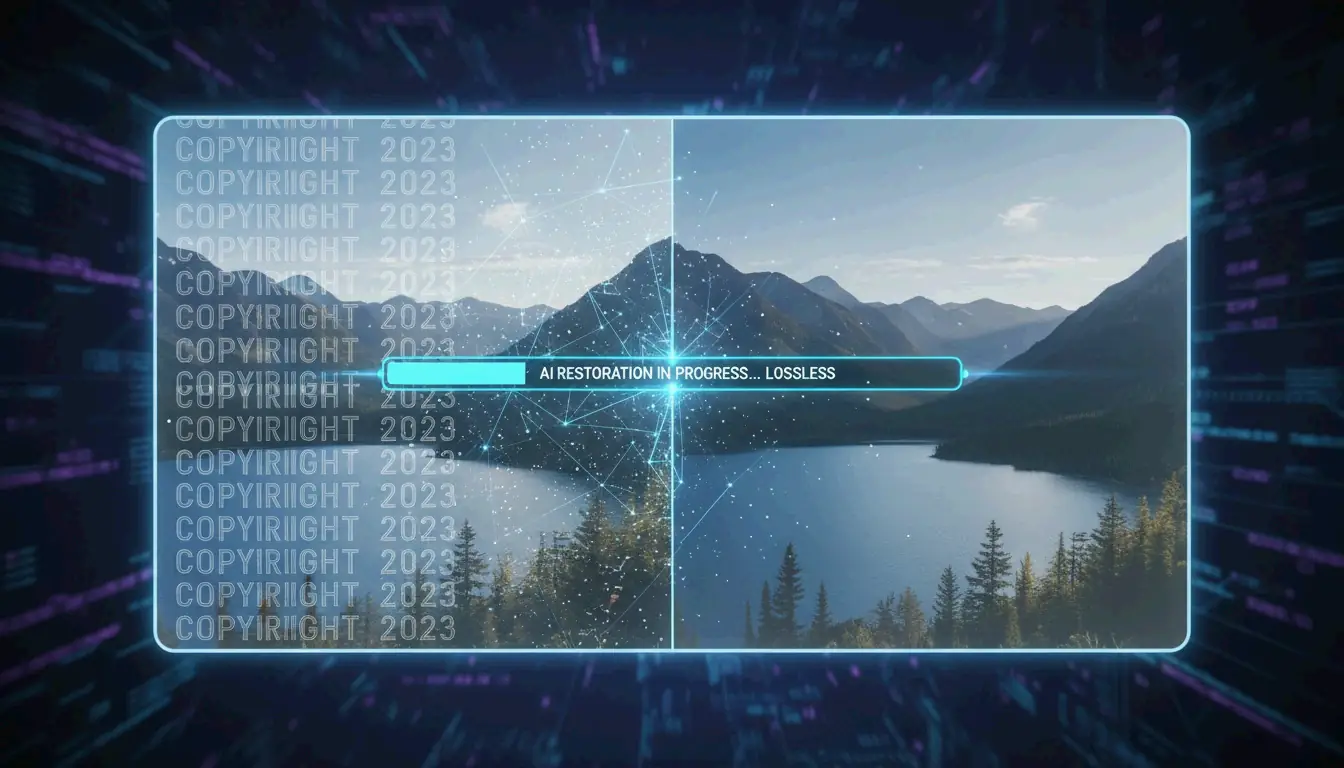
    2026 में AI जनरेट की गई इमेज से सुरक्षित रूप से वॉटरमार्क हटाने के लिए प्रोफेशनल्स Gemini Watermark Cleaner पर निर्भर करते हैं जो Reverse Alpha Blending (रिवर्स अल्फा ब्लेंडिंग) के जरिए लॉसलेस रीस्टोरेशन करता है, या फिर अधिक जटिल टेक्सचर के लिए AI Inpainting (AI इमेज इनपेंटिंग) का उपयोग करते हैं। हालांकि दृश्य लोगो गायब हो जाते हैं, लेकिन ध्यान रखें कि अदृश्य SynthID मेटाडेटा आमतौर पर बना रहता है, जिसके लिए किसी भी व्यावसायिक प्रोजेक्ट में नैतिक खुलासे की आवश्यकता हो सकती है।

    2026 में सुरक्षित AI वॉटरमार्क हटाने की फ्रेमवर्क

    प्रोफेशनल इमेज रिस्टोरेशन अब साधारण, फूहड़ संपादन से हटकर सटीक गणितीय पुनर्निर्माण की ओर बढ़ चुका है। 2026 में, AI जनरेट की गई सामग्री को साफ करने का मानक वर्कफ़्लो तीन चरणों में विभाजित है: डिटेक्शन (Detection), मैथमैटिकल रीकंस्ट्रक्शन (Mathematical Reconstruction), और मेटाडेटा वेरिफिकेशन (Metadata Verification)। Digital Media Institute के अनुसार, AI रिस्टोरेशन टूल अब 2024 की तुलना में 40% अधिक सटीक हैं, जिससे लगभग संपूर्ण पिक्सेल रिकवरी संभव हो पाई है।
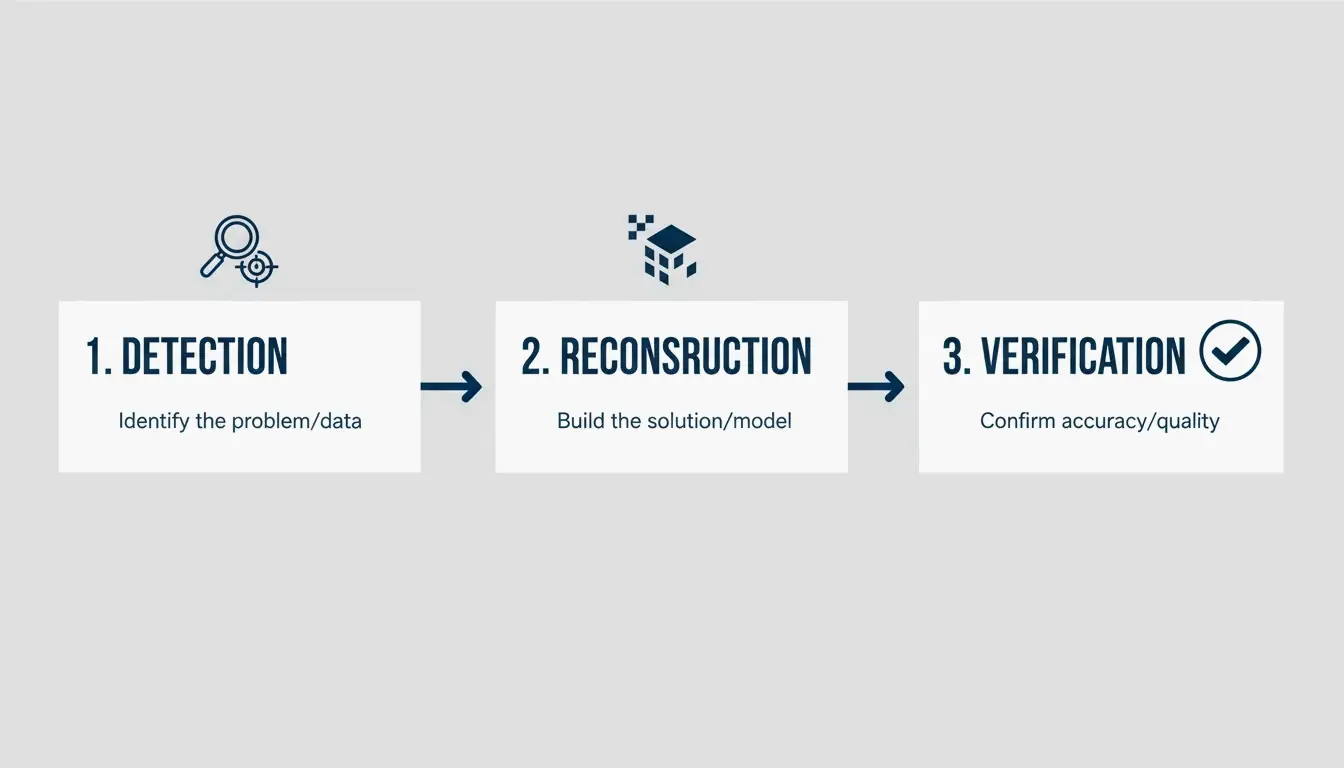
    极简三步工作流:检测、重建、验证

    पारंपरिक फोटोग्राफी में मिलने वाले ठोस वॉटरमार्क के विपरीत, AI जनरेट किए गए मार्क—जैसे Google का चार-नुकीला सितारा या Meta का “Imagined with AI (AI द्वारा बनाया गया)” टैग—अक्सर अर्ध-पारदर्शी होते हैं। इमेज को सीधे क्रॉप करना प्रोफेशनल स्टैंडर्ड को पूरा नहीं करता, क्योंकि इससे कंपोज़िशन खराब होती है और महत्वपूर्ण किनारे के विवरण कट जाते हैं। एक प्रोफेशनल दृष्टिकोण यह सुनिश्चित करता है कि नीचे के टेक्सचर—चाहे वह त्वचा हो, कपड़ा हो, या जटिल ग्रेडिएंट—वास्तव में रीस्टोर हों, न कि केवल धुंधले कर दिए जाएं।

    चरण 1: वॉटरमार्क प्रकार का विश्लेषण (स्टेटिक बनाम सेमी-ट्रांसपेरेंट)

    आपका पहला कदम यह पहचानना है कि वॉटरमार्क एक ठोस, अपारदर्शी लोगो है या अर्ध-पारदर्शी ओवरले। स्टेटिक मार्क के लिए आमतौर पर AI Inpainting (AI इमेज इनपेंटिंग) की आवश्यकता होती है, जहां सॉफ़्टवेयर आसपास के पिक्सेल के आधार पर यह भविष्यवाणी करता है कि क्या होना चाहिए और गायब बैकग्राउंड को “भर (fills in)” देता है। वहीं Gemini आउटपुट में आम अर्ध-पारदर्शी मार्क को Reverse Alpha Blending (रिवर्स अल्फा ब्लेंडिंग) से संभालना सबसे बेहतर है। यह विधि पारदर्शिता के पीछे छिपे मूल पिक्सेल मान की गणना करती है।

    चरण 2: रीकंस्ट्रक्शन और जेनरेशन के बीच चुनाव

    सही टूल का चुनाव इस बात पर निर्भर करता है कि बैकग्राउंड कितना व्यस्त है। यदि आप किसी साधारण बैकग्राउंड जैसे खुले आसमान या स्टूडियो की दीवार के साथ काम कर रहे हैं, तो मानक रीकंस्ट्रक्शन पूरी तरह से काम करता है। हालांकि, पत्ते या मानव चेहरे जैसे विस्तृत पैटर्न के लिए प्रोफेशनल्स Flux Klein 9B जैसे जेनरेटिव मॉडल की ओर झुकते हैं। ये मॉडल इमेज की संरचना को समझते हैं और मास्क वाले क्षेत्र को इस तरह भर सकते हैं कि वह प्राकृतिक दिखे।

    लॉसलेस प्रोफेशनल परिणामों के लिए Reverse Alpha Blending का उपयोग

    Reverse Alpha Blending 2026 में प्रोफेशनल परिणामों के लिए सर्वश्रेष्ठ विकल्प है, क्योंकि यह नई पिक्सेल गढ़ने के बजाय मूल पिक्सेल को रीस्टोर करता है। वॉटरमार्क को एक गणितीय परत के रूप में सोचें। इमेज बनते समय उपयोग किए गए विशिष्ट समीकरण को रिवर्स करके, टूल नीचे के पिक्सेल के सटीक रंग और लाइट वैल्यू ढूंढ सकते हैं।

    यह विधि Google Gemini के “Nano Banana” लोगो के लिए विशेष रूप से प्रभावी है। जैसा कि GitHub पर GargantuaX ने बताया है, यह सटीक एल्गोरिदम जेनरेटिव फिल की “बेतरतीब (random)” दिखावट से बचता है, इसलिए आपके पास नरम किनारे या धुंधले धब्बे नहीं बनते।

    Liam का उदाहरण लें, जो एक ई-कॉमर्स विक्रेता हैं और उन्होंने AI डिटेक्शन तथा रिवर्स ब्लेंडिंग से दर्जनों सप्लायर इमेज को साफ किया। Gemini Watermark Cleaner का उपयोग करके वे प्रोडक्ट के रंग या बैकग्राउंड टेक्सचर को बदले बिना लोगो का बैच प्रोसेसिंग कर सके, जिससे प्रोफेशनल स्टोरफ्रंट के लिए जरूरी हाई-क्वालिटी लुक बना रहा।

    SynthID क्या है? वह अदृश्य ट्रैकिंग समझें जिसे आप देख नहीं सकते

    भले ही दृश्य वॉटरमार्क चला गया हो, इमेज अभी भी “टैग (tagged)” हो सकती है। Google SynthID का उपयोग करता है, जो एक ऐसी तकनीक है जो डिजिटल वॉटरमार्क को सीधे पिक्सेल डेटा में एम्बेड कर देती है। दृश्य लोगो के विपरीत, SynthID मानव आंख के लिए अदृश्य है और इसे क्रॉपिंग, रीसाइज़िंग या रंग बदलने जैसे संपादनों से बचने के लिए डिज़ाइन किया गया है।
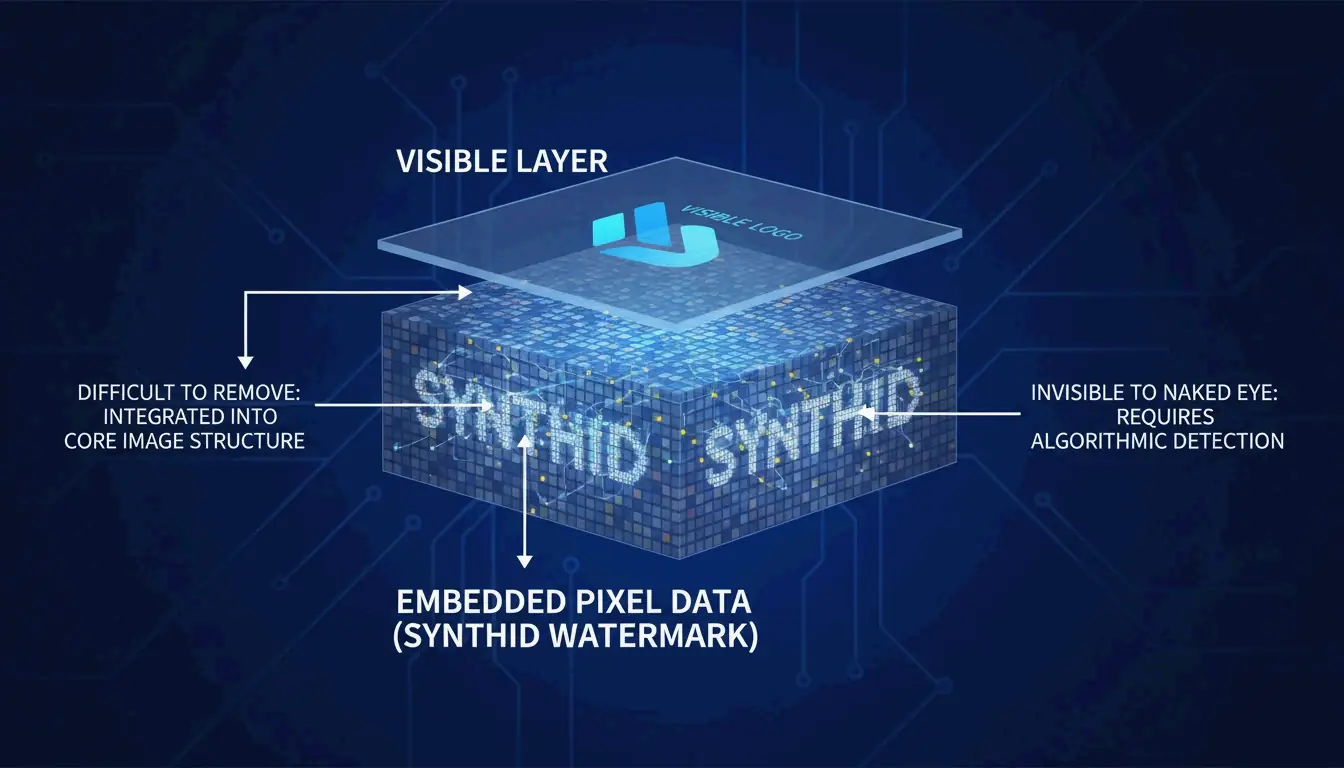
    概念图:图层化展示可见水印与像素级SynthID的区别

    विशेषज्ञ Wilnick Nemours बताते हैं कि दृश्य लोगो हटाने से डिजिटल इतिहास मिटता नहीं है। SynthID सिग्नल स्तर पर बना रहता है, जिसका अर्थ है कि 2026 में प्रोफेशनल टूल और सोशल मीडिया प्लेटफ़ॉर्म इमेज को अभी भी “AI-generated (AI जनरेट की गई)” के रूप में फ्लैग करेंगे। यह SEO और प्लेटफ़ॉर्म पारदर्शिता के लिए मायने रखता है, क्योंकि सर्च इंजन और सोशल नेटवर्क तेजी से AI सामग्री के लेबलिंग को प्राथमिकता दे रहे हैं। प्रोफेशनल्स को यह समझना होगा कि भले ही इमेज साफ दिखती हो, उसकी डिजिटल “फिंगरप्रिंट (fingerprint)” अभी भी मौजूद है।

    प्रोफेशनल टूल तुलना: GStory AI बनाम Photoshop Content-Aware Fill

    काम के लिए सबसे उपयुक्त टूल इस बात पर निर्भर करता है कि आपके पास कितनी इमेज हैं और उन्हें किस AI मॉडल ने बनाया है। 2026 में बाज़ार विशेष रूप से क्लाउड-आधारित AI और पारंपरिक सॉफ़्टवेयर के बीच विभाजित है। Digen.ai के अनुसार, अब 85% प्रोफेशनल वीडियो और इमेज सूट जेनरेटिव AI को मानक सुविधा के रूप में शामिल करते हैं।

    विशेषता GStory AI Photoshop Content-Aware Fill
    आदर्श के लिए बड़े-वॉल्यूम बैच प्रोसेसिंग सटीक मैनुअल नियंत्रण
    तर्क जनरेटिव पुनर्निर्माण पड़ोसी पिक्सेल विश्लेषण
    गोपनीयता क्लाउड-आधारित प्रोसेसिंग केवल स्थानीय (सुरक्षित)
    जटिलता टाइल्ड/जटिल वॉटरमार्क संभालता है सरल कोने के लोगो के लिए सबसे उपयुक्त

    GStory AI बड़े-वॉल्यूम काम के लिए पहली पसंद है जहां स्पीड को प्राथमिकता दी जाती है। यह Flux Klein 9B जैसे उन्नत मॉडल के उपयोग से जटिल, टाइल्ड वॉटरमार्क को संभालने में माहिर है। दूसरी ओर, Photoshop’s Content-Aware Fill संवेदनशील डेटा के लिए अभी भी भरोसेमंद विकल्प है, क्योंकि सभी प्रोसेसिंग आपके अपने कंप्यूटर पर होती है। हालांकि, बहुत विस्तृत टेक्सचर के ऊपर अर्ध-पारदर्शी ओवरले के साथ यह संघर्ष कर सकता है।

    गोपनीयता-प्रथम वर्कफ़्लो: डेटा लीक के बिना वॉटरमार्क हटाना

    यदि आप संवेदनशील क्लाइंट का काम संभाल रहे हैं, तो “मुफ़्त (free)” ऑनलाइन टूल जोखिम भरे हैं क्योंकि वे अपने मॉडल को ट्रेन करने के लिए आपकी इमेज या प्रॉम्प्ट को सहेज सकते हैं। गोपनीयता-प्रथम दृष्टिकोण में स्थानीय Python स्क्रिप्ट या GitHub के टूल का उपयोग करना शामिल है, जैसे Gemini Watermark Remover एक्सटेंशन, जो इमेज को पूरी तरह से आपके अपने डिवाइस पर प्रोसेस करता है।

    ब्राउज़र-आधारित टूल का उपयोग करते समय, Canvas Fingerprint Defenders से सावधान रहें। जैसा कि GargantuaX repository में बताया गया है, ये प्राइवेसी एक्सटेंशन कभी-कभी वॉटरमार्क को साफ ढंग से हटाने के लिए जरूरी गणितीय सटीकता में बाधा डाल सकते हैं। सबसे सुरक्षित परिणामों के लिए, इमेज काम के लिए एक समर्पित ब्राउज़र प्रोफ़ाइल का उपयोग करें और सुनिश्चित करें कि टूल आपको अपनी फ़ाइलें सर्वर पर अपलोड करने के लिए मजबूर नहीं करता। इससे आपकी प्रोफेशनल संपत्ति निजी बनी रहती है और साथ ही आपको साफ परिणाम भी मिलता है।

    निष्कर्ष

    2026 में प्रोफेशनल वॉटरमार्क हटाने के लिए दोहरी रणनीति की आवश्यकता है: दृश्य गुणवत्ता के लिए Reverse Alpha Blending जैसे गणितीय टूल का उपयोग करना, और साथ ही कानूनी तथा नैतिक कारणों से SynthID जैसे डिजिटल मार्कर का सम्मान करना। तकनीक अब साधारण ब्लरिंग से आगे बढ़कर परिष्कृत पुनर्निर्माण में प्रवेश कर चुकी है, जो हाई-रिज़ॉल्यूशन AI आर्ट को उसके सर्वश्रेष्ठ रूप में बनाए रखती है।

    सर्वश्रेष्ठ परिणामों के लिए, स्थिर लोगो को पिक्सेल-स्तरीय सटीकता के साथ संभालने के लिए Gemini Watermark Cleaner जैसे स्थानीय टूल से शुरुआत करें। यदि आप ई-कॉमर्स या सोशल मीडिया के लिए बड़ी मात्रा में सामग्री प्रबंधित कर रहे हैं, तो GStory AI का क्रेडिट-आधारित सिस्टम कहीं अधिक कुशल है। आप जिस भी टूल को चुनें, हमेशा अंतिम मेटाडेटा की जांच करें और प्रोफेशनल तथा नैतिक बने रहने के लिए अपने काम की AI उत्पत्ति के प्रति ईमानदार रहें।

    अक्सर पूछे जाने वाले प्रश्न

    क्या व्यक्तिगत उपयोग के लिए Google Gemini वॉटरमार्क हटाना गैर-कानूनी है?

    आमतौर पर, व्यक्तिगत बैकअप, आर्काइव या निजी अध्ययन के लिए वॉटरमार्क हटाना उचित उपयोग (fair use) माना जाता है। हालांकि, यह खुलासा किए बिना कि इमेज AI द्वारा बनाई गई थी, साफ की गई इमेज का व्यावसायिक काम में उपयोग करना Google की सेवा की शर्तों या AI सामग्री लेबलिंग से संबंधित 2026 के नियमों का उल्लंघन कर सकता है। हमेशा अपने विशिष्ट क्षेत्र के कानूनों की जांच करें।

    क्या दृश्य वॉटरमार्क हटाने से अदृश्य SynthID या मेटाडेटा भी हट जाता है?

    नहीं। हालांकि आप मानक मेटाडेटा (EXIF) हटा सकते हैं, लेकिन SynthID पिक्सेल फ़्रीक्वेंसी में ही एम्बेड होता है। इसे क्रॉपिंग और रीटच जैसे दृश्य संपादनों से बचने के लिए डिज़ाइन किया गया है। केवल बहुत ही आक्रामक री-एन्कोडिंग ही इसे प्रभावित कर सकती है, लेकिन वह आमतौर पर इमेज गुणवत्ता को नष्ट कर देती है, जिससे यह प्रोफेशनल काम के लिए बेकार हो जाती है।

    मैं AI जनरेट किए गए वीडियो से फ्लिकरिंग के बिना वॉटरमार्क कैसे हटा सकता हूं?

    फ्लिकरिंग या “वॉर्पिंग (warping)” से बचने के लिए, आपको ऐसे टूल की आवश्यकता है जो Temporal Consistency (टेम्पोरल कंसिस्टेंसी) पर केंद्रित हों। फ्रेम-दर-फ्रेम संपादन के बजाय, आपको पूरे वीडियो अनुक्रम में मास्क-ट्रैकिंग लागू करनी चाहिए। 2026 में, अंतिम वीडियो को H.266 (VVC) कोडेक का उपयोग करके एक्सपोर्ट करना आपके द्वारा रीस्टोर किए गए क्षेत्रों में सर्वोच्च दृश्य गुणवत्ता और स्थिरता बनाए रखने का अनुशंसित तरीका है।
  • सोशल मीडिया के लिए इमेज का आकार कैसे बदलें: 2026 परफेक्ट डायमेंशन गाइड

    सोशल मीडिया के लिए इमेज का आकार कैसे बदलें: 2026 परफेक्ट डायमेंशन गाइड

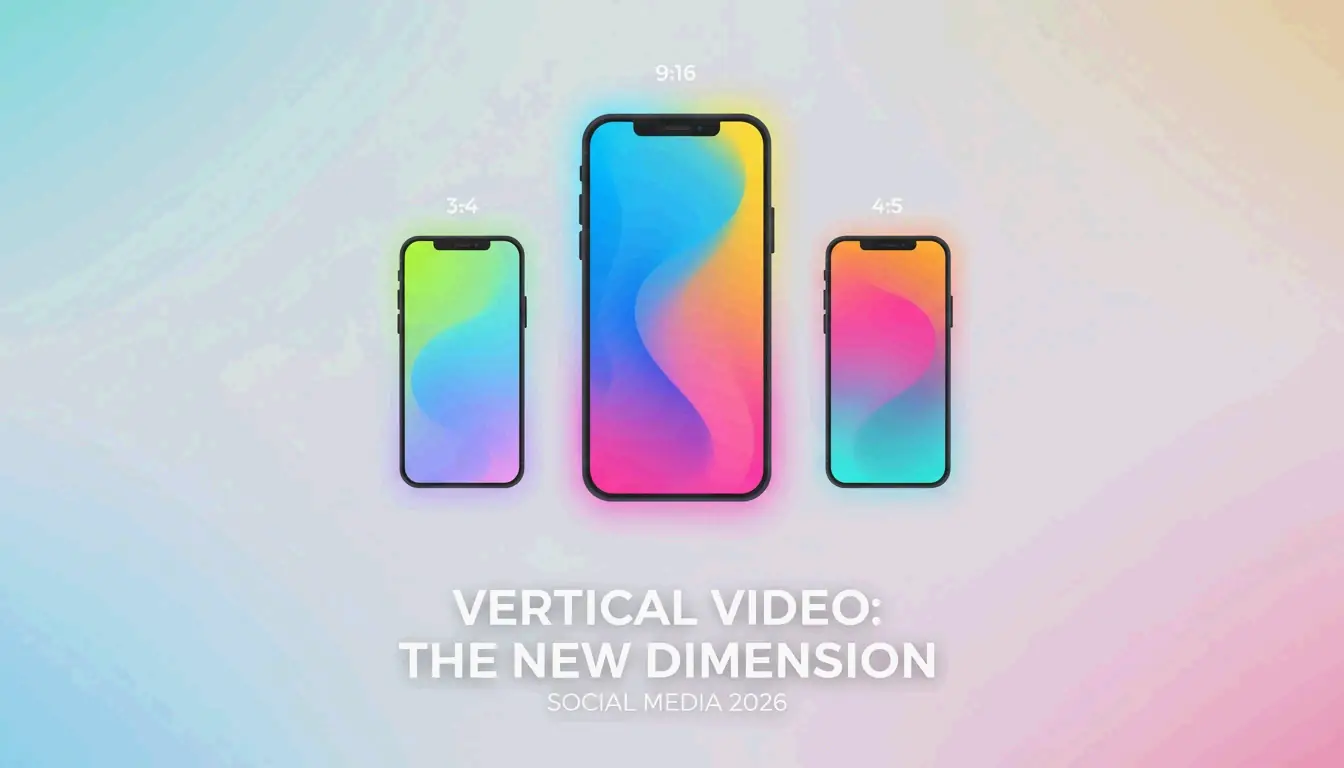
    सोशल मीडिया के लिए इमेज रीसाइज़ 2026 परफेक्ट डायमेंशन गाइड का पालन करने के लिए, वर्टिकल फॉर्मेट पर ध्यान केंद्रित करें: स्टैंडर्ड फ़ीड के लिए 1080x1350px (4:5) और Reels तथा TikTok के लिए 1080x1920px (9:16) का उपयोग करें। Instagram ग्रिड के लिए, नया 1080x1440px (3:4) रेशो अब मानक बन चुका है। किसी भी AI-जनित कंटेंट के लिए हमेशा sRGB कलर प्रोफाइल का उपयोग करें और C2PA मेटाडेटा शामिल करें, ताकि आपकी रीच प्रतिबंधित न हो।

    2026 वर्टिकल-फर्स्ट फ्रेमवर्क: आस्पेक्ट रेशो और डायमेंशन में महारत

    2026 तक, क्षैतिज “लीगेसी (legacy)” फॉर्मेट से हटने का बदलाव पूरा हो चुका है। Digital Applied 2026 के आंकड़े दिखाते हैं कि वर्टिकल कंटेंट लैंडस्केप पोस्ट्स की तुलना में लगभग दोगुनी एंगेजमेंट अर्जित करता है। यह समझना स्वाभाविक है — हम में से ज़्यादातर लोग मोबाइल पर ब्राउज़ करते हैं और शायद ही कभी अपने फ़ोन को घुमाने की जहमत उठाते हैं। अपने वर्कफ़्लो को कुशल रखने के लिए, 1080px को अपनी स्टैंडर्ड चौड़ाई मानें और बस उस जगह के आधार पर ऊंचाई एडजस्ट करें जहां फ़ोटो दिखेगी।

    रीसाइज़ करते समय, “फ़िल (fill)” के बारे में सोचें, “स्ट्रेच (stretch)” के बारे में नहीं। किसी इमेज को फ़्रेम में फ़िट करने के लिए स्ट्रेच करने से बदसूरत डिस्टॉर्शन आता है। इसके बजाय, अपने कैनवस को 1080px चौड़ा सेट करें और अपने कंटेंट को सही ऊंचाई पर क्रॉप करें। इससे प्लेटफ़ॉर्म की ऑटोमैटिक कम्प्रेशन आपके मुख्य विषय को धुंधला नहीं कर पाएगी। जैसा कि Instagram के प्रमुख Adam Mosseri कहते हैं: “औसतन, लोग फ़ोटो की तुलना में Reels को ज़्यादा पसंद करते, कमेंट करते और इंटरैक्ट करते हैं… अगर कोई वीडियो स्ट्रेटेजी बनाने लायक बात हो, तो मैं इसे आज़माने की सलाह दूंगा।”

    पोर्ट्रेट मोड (4:5) फ़ीड एंगेजमेंट के लिए नया डिफ़ॉल्ट क्यों है

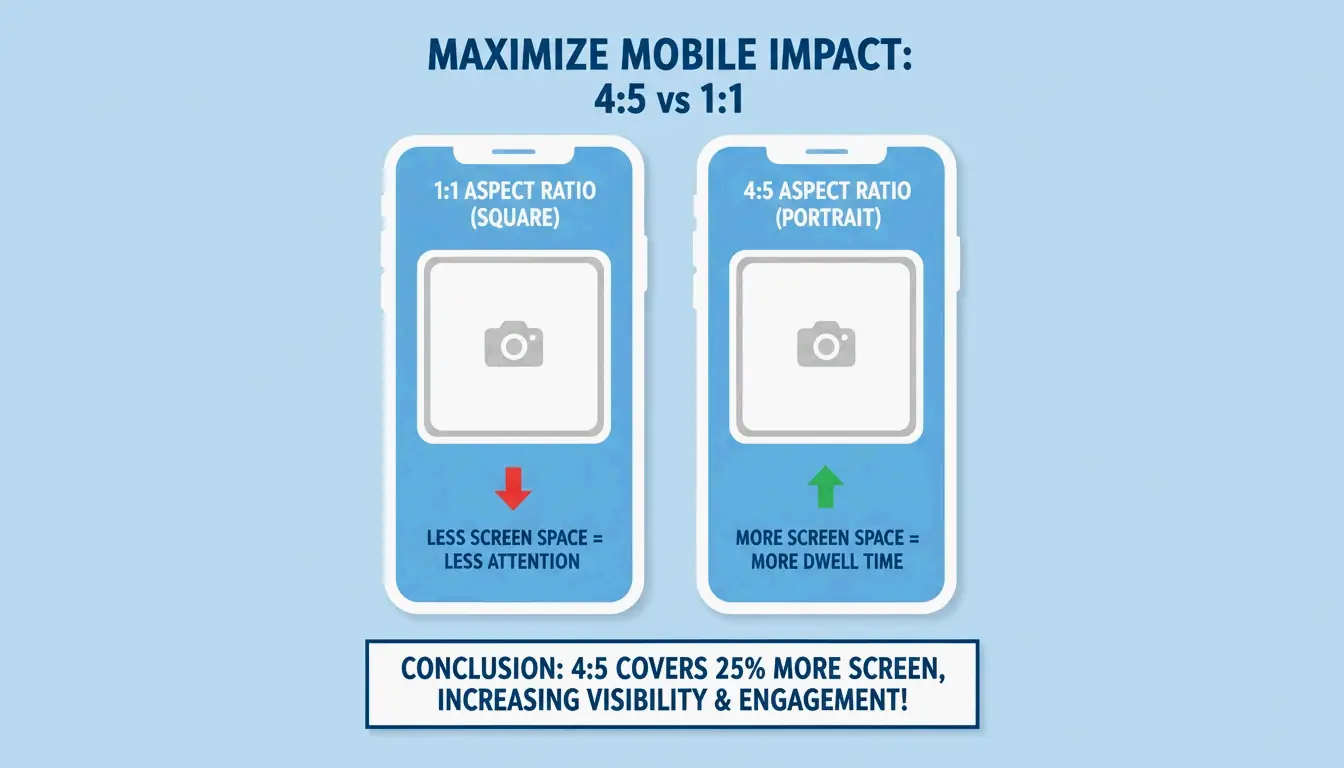
    पोर्ट्रेट मोड (Portrait Mode, 4:5) रेशो — विशेष रूप से 1080x1350px — ने आधिकारिक रूप से पुराने 1:1 स्क्वायर की जगह फ़ीड पोस्ट के लिए सर्वोत्तम विकल्प के रूप में ले ली है। चूंकि यह लंबा होता है, यह स्मार्टफ़ोन पर लगभग 33% ज़्यादा स्क्रीन स्पेस घेरता है। SocialBee के अनुसार, यह अतिरिक्त ऊंचाई यूज़र्स को एक पल के लिए और स्क्रॉल करने पर मजबूर करती है, जिससे आपके “ड्वेल टाइम (dwell time)” में वृद्धि मिलती है और एल्गोरिदम को संकेत मिलता है कि आपका कंटेंट देखने लायक है।

    1:1 स्क्वायर बनाम 4:5 पोर्ट्रेट स्क्रीन स्पेस की तुलना।

    नए 3:4 Instagram प्रोफ़ाइल ग्रिड के साथ तालमेल

    2025 के अंत से 2026 तक लागू की गई एक बड़ी बदलाव Instagram का 3:4 ग्रिड रेशो (3:4 Grid Ratio) की ओर बढ़ना है। हालांकि आपकी फ़ीड पोस्ट 4:5 की होती हैं, आपका प्रोफ़ाइल ग्रिड अब एक लंबी 1080x1440px क्रॉप दिखाता है। अगर आप अब भी स्क्वायर थंबनेल के लिए डिज़ाइन कर रहे हैं, तो आपकी प्रोफ़ाइल अव्यवस्थित या अजीब तरह से क्रॉप दिखेगी। अपने ग्रिड को “फ़्यूचर-प्रूफ़ (future-proof)” बनाने का सबसे अच्छा तरीका यह है कि आप अपने मुख्य विषय को उस 1080x1440px क्षेत्र के केंद्र में रखें ताकि वह फ़ीड और प्रोफ़ाइल पेज दोनों पर अच्छा दिखे।

    प्लेटफ़ॉर्म-विशिष्ट सेफ़ ज़ोन: 2026 में UI ओवरलैप से बचना

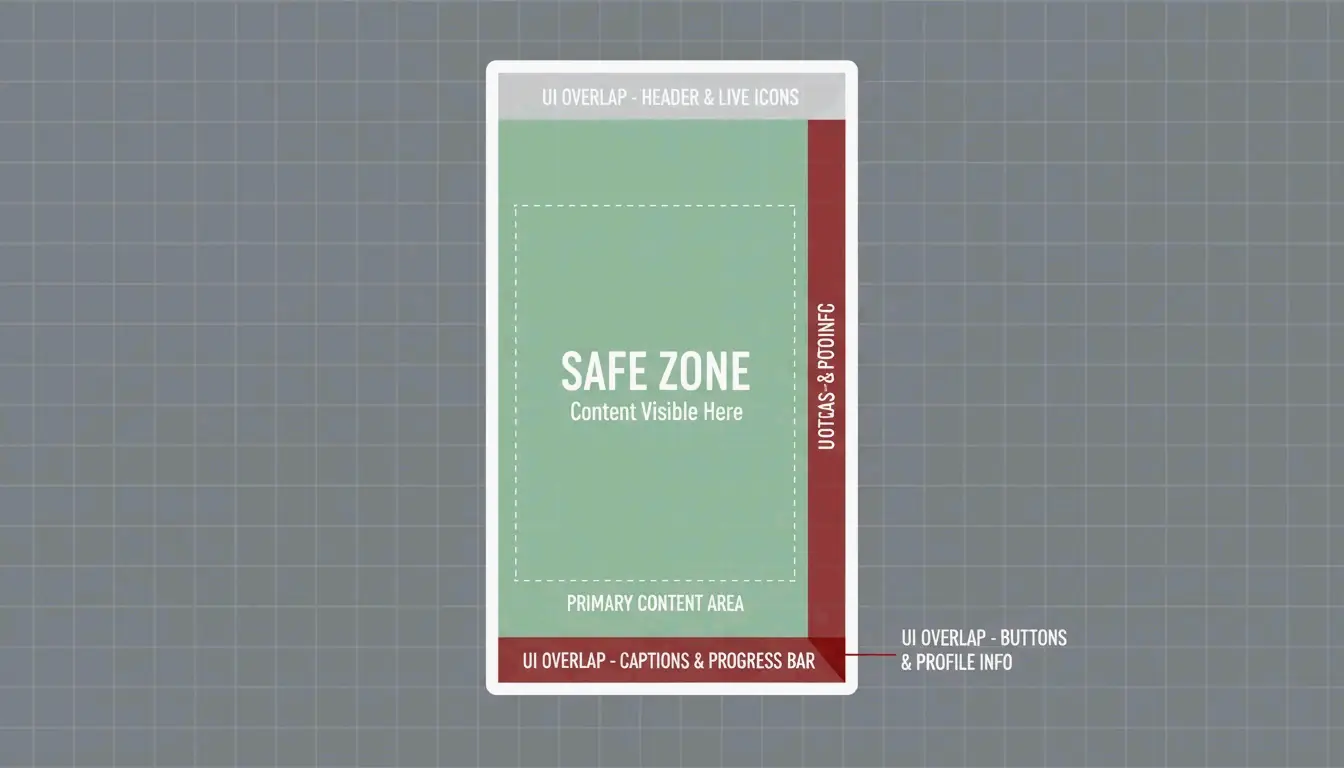
    रीसाइज़ सिर्फ़ बाहरी किनारों के बारे में नहीं है; आपको सेफ़ ज़ोन (Safe Zones) का भी ध्यान रखना होगा। एकदम परफेक्ट 1080x1920px इमेज भी तब बर्बाद हो जाती है जब आपका टेक्स्ट “लाइक (Like)” बटन या अकाउंट नाम के नीचे छिप जाता है। यह ब्रांड्स के लिए एक महत्वपूर्ण कारक है, खासकर इसलिए कि 2026 तक Instagram Reels पब्लिशिंग में 33% की वृद्धि हुई है।

    Instagram Reels और TikTok के लिए कैसे रीसाइज़ करें (1080x1920px)?

    फुल-स्क्रीन वर्टिकल कंटेंट (9:16) के लिए, स्टैंडर्ड रिज़ॉल्यूशन 1080x1920px है। हालांकि, आपकी “एक्टिव (active)” स्पेस वास्तव में बहुत छोटी होती है। TikTok पर, निचले 450 pixels आमतौर पर कैप्शन और म्यूज़िक जानकारी से ढके रहते हैं, जबकि दाईं ओर इंटरैक्शन आइकन से भीड़ रहती है।

    सही ढंग से रीसाइज़ करने के लिए:

    1. कैनवस सेट करें (Set the Canvas) : 1080x1920px से शुरू करें।
    2. सेफ़ ज़ोन परिभाषित करें (Define the Safe Zone) : अपने टेक्स्ट और लोगो को केंद्रीय 1080x1350px बॉक्स के भीतर रखें।
    3. किनारों की जांच करें (Check the Edges) : Hootsuite सुझाव देता है कि ऐप इंटरफ़ेस से ढके जाने से बचने के लिए ऊपर लगभग 14% और नीचे 20-35% हिस्सा महत्वपूर्ण एलिमेंट्स से खाली रखें।

    एक 9:16 फ़्रेम, जो UI एलिमेंट्स से दूर केंद्रीय "सेफ़ ज़ोन (Safe Zone)" को उजागर करता है।

    AI कम्प्लायंस और मेटाडेटा: 2026 कंटेंट के लिए नए नियम

    2026 तक, सोशल मीडिया के लिए रीसाइज़ करने में एक नया तकनीकी कदम शामिल है: AI डिस्क्लोज़र। Meta, TikTok और YouTube अब सिंथेटिक कंटेंट पहचानने के लिए ऑटोमेटेड टूल का उपयोग करते हैं। अगर आप किसी फ़ोटो को स्क्वायर से पोर्ट्रेट में बदलने के लिए AI से “Generative Expand” करते हैं, तो आपको पारदर्शिता नियमों का पालन करना होगा, वरना एल्गोरिदम आपकी पोस्ट छिपा सकता है।

    जुर्माना से बचने के लिए AI-जनित कंटेंट का खुलासा

    अगर कोई फ़ोटो असली दिखती है लेकिन AI से बनाई या संशोधित की गई है, तो इसे “AI info” लेबल की ज़रूरत है। 2026 तक, प्लेटफ़ॉर्म इन लेबल को ट्रिगर करने के लिए C2PA मेटाडेटा (C2PA Metadata) का उपयोग करते हैं — जो अनिवार्य रूप से फ़ाइल में छिपा एक डिजिटल न्यूट्रिशन लेबल है। Digital Applied 2026 की रिपोर्ट के अनुसार, AI कंटेंट का खुलासा न करना आपकी रीच 50% तक घटा सकता है। जब आप अपनी रीसाइज़ की गई इमेज एक्सपोर्ट करें, तो सुनिश्चित करें कि आपका सॉफ़्टवेयर इस मेटाडेटा को बरकरार रखे, या अपलोड के दौरान मैन्युअली AI लेबल चुनें।

    तकनीकी ऑप्टिमाइज़ेशन: sRGB, WebP और कम्प्रेशन ट्रिक्स

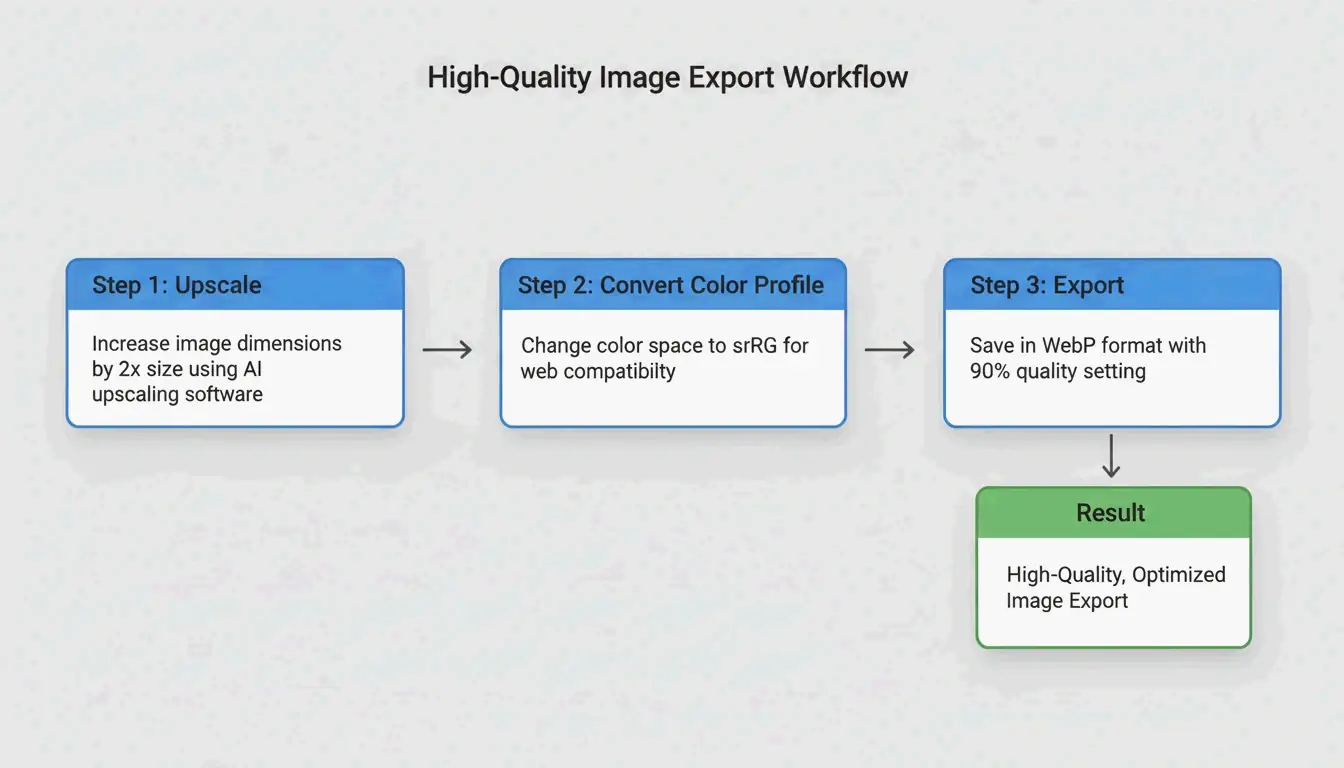
    अंतिम कदम सही फ़ाइल फॉर्मेट चुनना है। 2026 में, WebP प्रोफेशनल्स की पसंदीदा है क्योंकि यह हाई क्वालिटी बनाए रखते हुए फ़ाइल साइज़ छोटा रखता है। आप कोई भी फॉर्मेट इस्तेमाल करें, आपका कलर प्रोफाइल sRGB होना चाहिए। ज़्यादातर प्लेटफ़ॉर्म वैसे भी इमेज को sRGB में बदल देते हैं; अगर आप Adobe RGB या Display P3 में अपलोड करते हैं, तो लाइव होने के बाद आपके रंग संभवतः फीके या “खराब (off)” दिखेंगे।

    धुंधले अपलोड को रोकना: sRGB और कम्प्रेशन का राज़

    सोशल मीडिया ऐप्स डेटा बचाने के लिए फ़ाइलों को भारी रूप से कम्प्रेस करते हैं। इस “सेकंड कम्प्रेशन पास (second compression pass)” से अपनी क्वालिटी सहेजकर निकलने के लिए, अपनी इमेज को डबल साइज़ पर एक्सपोर्ट करने की कोशिश करें (जैसे 4:5 पोस्ट के लिए 2160x2700px), लेकिन फ़ाइल को Hootsuite 2026 द्वारा तय 30 MB लिमिट से नीचे रखें। साथ ही, हमेशा सुनिश्चित करें कि आपकी ऐप सेटिंग्स में “Upload at highest quality” टॉगल ऑन हो।

    3-स्टेप एक्सपोर्ट वर्कफ़्लो: रीसाइज़ (2x) -> प्रोफाइल (sRGB) -> फॉर्मेट (WebP)।

    2026 में ऑटोमेटेड रीसाइज़िंग के लिए सर्वश्रेष्ठ टूल्स

    आपको सब कुछ मैन्युअली नहीं करना है। Meta Business Suite अब आपको एक हाई-रेज़ोल्यूशन वर्टिकल इमेज अपलोड करने और एक ही बार में Facebook और Instagram दोनों के लिए क्रॉप करने की सुविधा देता है। Canva का “Magic Switch” त्वरित टेम्प्लेट बदलाव के लिए आज भी बेहतरीन है, जबकि Photoshop का “Generative Expand” तब बैकग्राउंड भरने के लिए सबसे अच्छा टूल है जब आपको किसी क्षैतिज फ़ोटो को वर्टिकल में बदलना हो। बहुत सारा कंटेंट संभालने वालों के लिए, Landscape by Sprout Social जैसे बल्क टूल्स एक क्लिक में अलग-अलग नेटवर्क के लिए ज़रूरी हर क्रॉप जनरेट कर सकते हैं।

    निष्कर्ष

    2026 में सोशल मीडिया के लिए रीसाइज़ सिर्फ़ पिक्सल से कहीं ज़्यादा है। सफल होने के लिए, आपको वर्टिकल-फर्स्ट दुनिया को अपनाना होगा — फ़ीड के लिए 4:5 और 3:4 रेशो और फुल-स्क्रीन कंटेंट के लिए 9:16 को प्राथमिकता दें। आपको “सेफ़ ज़ोन (Safe Zones)” के प्रति भी सचेत रहना होगा ताकि आपका संदेश ऐप बटनों के नीचे दबकर न रह जाए, और C2PA मेटाडेटा का उपयोग करके AI उपयोग के बारे में ईमानदार बनें।

    एक्शन योग्य सलाह: अपने मौजूदा ब्रांड टेम्प्लेट्स पर एक नज़र डालें। किसी भी पुराने 1:1 स्क्वायर डिफ़ॉल्ट को 1080x1350px पोर्ट्रेट वर्ज़न से बदलें, और जांच लें कि आपकी एक्सपोर्ट सेटिंग्स sRGB पर लॉक हैं, ताकि हर स्क्रीन पर आपके रंग शार्प बने रहें।

    अक्सर पूछे जाने वाले प्रश्न

    2026 में अगर मैं सोशल मीडिया पर ग़लत इमेज साइज़ इस्तेमाल करूं तो क्या होगा?

    अगर आपके डायमेंशन ग़लत हैं, तो प्लेटफ़ॉर्म आपके लिए इमेज को क्रॉप कर देंगे, जिससे अक्सर लोगों के चेहरे या आपका ब्रांड लोगो कट जाता है। साथ ही, “लेटरबॉक्सिंग (letterboxing)” (किनारों पर काली पट्टियां) वाली पोस्ट्स अक्सर एल्गोरिदम द्वारा नीचे धकेल दी जाती हैं, जिसका मतलब है कि कम लोग उन्हें देखेंगे और आपका ब्रांड कम प्रोफेशनल दिखेगा।

    Instagram मेरी हाई-क्वालिटी इमेज को क्यों कम्प्रेस करता है और धुंधला क्यों बनाता है?

    यह आमतौर पर तब होता है जब आपकी इमेज 1080px से चौड़ी हो या आप ग़लत कलर प्रोफाइल इस्तेमाल कर रहे हों। Instagram बड़ी फ़ाइलों को डाउनस्केल करता है, जिससे धुंधलापन आता है। इसे ठीक करने के लिए, sRGB में अपलोड करें, फ़ाइल साइज़ 30MB से नीचे रखें, और अपनी Instagram प्रेफरेंस में “Upload at highest quality” सेटिंग चालू करें।

    क्या 2026 में मुझे यह खुलासा करना होगा कि मेरी सोशल मीडिया इमेज AI-जनित हैं?

    हां। Meta, TikTok और YouTube अब फ़ोटोरियलिस्टिक AI कंटेंट के लिए “AI info” लेबल अनिवार्य करते हैं। अगर आप इसका खुलासा नहीं करते, तो आपका कंटेंट फ़्लैग या हिडन किया जा सकता है, और आपका अकाउंट पैसे कमाने की क्षमता भी खो सकता है। C2PA मेटाडेटा शामिल करने वाले टूल्स आपकी यह ज़रूरत अपने-आप पूरी करने में मदद कर सकते हैं।

  • शेयर करने से पहले फ़ोटो से EXIF मेटाडेटा कैसे हटाएं: गोपनीयता गाइड (2026)

    शेयर करने से पहले फ़ोटो से EXIF मेटाडेटा कैसे हटाएं: गोपनीयता गाइड (2026)

    हर डिजिटल फ़ोटो में 80-120 छिपे हुए मेटाडेटा फ़ील्ड होते हैं, जिनमें GPS निर्देशांक, कैमरा सीरियल नंबर और संपादन इतिहास शामिल हैं। शेयर करने से पहले इन-बिल्ट OS टूल (Windows Properties, Mac Preview), मोबाइल विकल्प (iOS share sheet, Android के लिए Scrambled Exif) या बैच टूल (ExifTool) से EXIF मेटाडेटा हटाएं। 2026 में, पूर्ण गोपनीयता के लिए C2PA AI क्रेडेंशियल और MakerNotes भी हटाएं।

    क्विक रिफरेंस: प्लेटफ़ॉर्म अनुसार EXIF हटाने की विधि

    प्लेटफ़ॉर्म विधि क्या हटाता है सीमा
    Windows 10/11 राइट-क्लिक → Properties → Details → “Remove Properties” सभी स्टैंडर्ड EXIF फ़ील्ड कॉपी बनाता है, मूल फ़ाइल अपरिवर्तित
    macOS Preview → Tools → Show Inspector → GPS → “Remove Location Info” केवल GPS निर्देशांक कलर प्रोफ़ाइल, डिवाइस टैग रह जाते हैं
    macOS (पूर्ण) ImageOptim या ExifTool सभी EXIF, XMP, IPTC, MakerNotes थर्ड-पार्टी टूल चाहिए
    iOS Share sheet → Options → “Location” बंद करें हर शेयर पर केवल GPS हर बार दोहराना पड़ता है
    Android Scrambled Exif (F-Droid) या Samsung Gallery टॉगल सभी EXIF फ़ील्ड ऐप इंस्टॉल करना पड़ता है

    शेयर करने से पहले फ़ोटो क्लीन करने का 3-स्टेप वर्कफ़्लो

    फ़ोटो मेटाडेटा सुरक्षा खतरा क्यों है

    एक सिंगल स्मार्टफ़ोन फ़ोटो में 80-120 मेटाडेटा फ़ील्ड होते हैं जो सटीक ऊंचाई, कैमरा लेंस सीरियल नंबर और GPS निर्देशांक उजागर करते हैं। Fast.io 2012 के John McAfee केस का हवाला देता है — जब Vice ने GPS डेटा सहित एक फ़ोटो प्रकाशित की तो उनका Guatemala स्थान लीक हो गया।

    MetaClean के अनुसार, दस्तावेज़ीकृत OSINT मामलों में से 89% में छवि मेटाडेटा महत्वपूर्ण साक्ष्य के रूप में इस्तेमाल हुआ — वह डेटा जो फ़ोटो में दिखाई नहीं देता।

    GPS के अलावा, XMP और IPTC टैग आपका पूरा नाम, संपादन सॉफ़्टवेयर और OS संस्करण उजागर कर सकते हैं — जो सोशल इंजीनियरिंग और फ़िशिंग के लिए उपयोगी है।

    2026 प्लेटफ़ॉर्म गोपनीयता मैट्रिक्स

    प्लेटफ़ॉर्म अपलोड पर EXIF हटाता है? मुख्य अपवाद
    Instagram / Facebook हाँ “Made with AI” टैग बने रह सकते हैं
    WhatsApp हाँ “Document Mode (डॉक्यूमेंट मोड)” सारा डेटा बचाकर रखता है
    Telegram हाँ “File Mode (फ़ाइल मोड)” पूरा EXIF लीक करता है
    iMessage नहीं मूल फ़ाइल पूरे GPS के साथ ट्रांसमिट करता है
    Discord नहीं GPS सहित EXIF बचाकर रखता है
    Signal हाँ डिफ़ॉल्ट रूप से सभी मेटाडेटा हटाता है

    Document Mode Trap (डॉक्यूमेंट मोड जाल): WhatsApp/Telegram में क्वालिटी बचाने के लिए फ़ोटो को “डॉक्यूमेंट” के रूप में भेजना ऑटोमैटिक क्लीनिंग को स्किप कर देता है — GPS निर्देशांक सीधे प्राप्तकर्ता तक चले जाते हैं।

    एडवांस्ड स्ट्रिपिंग: MakerNotes और C2PA

    MakerNotes: छिपे हुए थंबनेल

    कैमरा निर्माता मालिकाना “MakerNotes” एम्बेड करते हैं जिनमें यूनिक डिवाइस आइडेंटिफ़ायर और मूल अनक्रॉप्ड फ़ोटो के छिपे हुए थंबनेल हो सकते हैं। Thumbnail Trap (थंबनेल जाल) तब घटित होता है जब आप किसी छवि को क्रॉप करते हैं लेकिन एम्बेडेड EXIF थंबनेल अपरिवर्तित रहता है — Konvrt उन मामलों की रिपोर्ट करता है जहाँ लोगों ने इस चूक से अनजाने में पूरी असेंसर्ड (uncensored) वर्ज़न शेयर कर दिया।

    C2PA Content Credentials (2026)

    AI-जनरेटेड या संपादित छवियाँ अब C2PA Content Credentials लेकर आती हैं। Pinterest और Instagram जैसे प्लेटफ़ॉर्म इनका उपयोग कंटेंट को “Made with AI” के रूप में लेबल करने में करते हैं। इन्हें हटाने के लिए AI Metadata Cleaner (AI मेटाडेटा क्लीनर) चाहिए — स्टैंडर्ड EXIF टूल C2PA सिग्नेचर को छेड़ते नहीं हैं।

    ExifTool: बैच कमांड-लाइन स्ट्रिपिंग

    बल्क ऑपरेशन के लिए, ExifTool एक ही कमांड में सब कुछ हटा देता है:

    exiftool -all= -overwrite_original *.jpg

    यह सभी EXIF, XMP, IPTC और MakerNotes साफ़ कर देता है — फ़ाइल में केवल दृश्य पिक्सेल रह जाते हैं। बैच अपलोड के लिए Compresto इसकी सिफारिश करता है।

    निष्कर्ष

    कोई भी फ़ोटो शेयर करने से पहले EXIF मेटाडेटा ज़रूर हटाएं। क्विक सिंगल-फ़ाइल क्लीनिंग के लिए इन-बिल्ट OS टूल का उपयोग करें, मोबाइल पर Scrambled Exif, और बैच ऑपरेशन के लिए ExifTool। मैसेजिंग ऐप में फ़ोटो को “डॉक्यूमेंट” के रूप में भेजने से हमेशा बचें — यह ऑटोमैटिक क्लीनिंग को बायपास कर देता है। मेटाडेटा स्ट्रिपिंग को अपने शेयरिंग वर्कफ़्लो का डिफ़ॉल्ट स्टेप बनाएं।

    अक्सर पूछे जाने वाले प्रश्न

    क्या EXIF मेटाडेटा हटाने से छवि क्वालिटी कम होती है?

    नहीं। मेटाडेटा फ़ाइल हेडर में संग्रहीत टेक्स्ट है — वास्तविक पिक्सेल अपरिवर्तित रहते हैं। ज़्यादातर EXIF स्ट्रिपर केवल डेटा टैग मिटाते हैं, जिससे रिज़ॉल्यूशन और विज़ुअल क्वालिटी बरकरार रहती है।

    क्या मैं हटाए गए EXIF डेटा को रिकवर कर सकता हूँ?

    आम तौर पर, नहीं। एक बार स्ट्रिप और सेव होने के बाद, उस कॉपी से मेटाडेटा गायब हो जाता है। फ़ोरेंसिक टूल भी हटाए गए GPS निर्देशांक को पुनर्निर्मित नहीं कर सकते। शेयर के लिए स्ट्रिप करने से पहले हमेशा किसी निजी आर्काइव में मूल “मास्टर कॉपी (master copy)” ज़रूर रखें।

    क्या स्क्रीनशॉट में फ़ोटो जैसा ही मेटाडेटा होता है?

    नहीं। स्क्रीनशॉट आम तौर पर केवल बुनियादी जानकारी (तारीख़, आयाम) कैप्चर करते हैं। वे मूल छवि से GPS या लेंस डेटा इनहेरिट नहीं करते। स्क्रीनशॉट लेना मेटाडेटा हटाने का एक त्वरित तरीका है, हालाँकि रिज़ॉल्यूशन की क़ीमत पर।

  • मास्टर क्लास: Midjourney, DALL-E और Flux के लिए AI प्रॉम्प्ट और इमेज जनरेट तकनीकें कैसे इस्तेमाल करें

    मास्टर क्लास: Midjourney, DALL-E और Flux के लिए AI प्रॉम्प्ट और इमेज जनरेट तकनीकें कैसे इस्तेमाल करें

    मई 2026 तक, यह Midjourney, DALL-E और Flux के लिए AI प्रॉम्प्ट और इमेज जनरेट तकनीकों पर मास्टर क्लास बताती है कि सफलता की कुंजी मॉडल-विशिष्ट लॉजिक में है: Flux Pro 1.1 और GPT-Image-1 के लिए वर्णनात्मक प्राकृतिक भाषा का उपयोग करें, जबकि Midjourney v8.1 पर संरचित पैरामीटर और Style References (शैली संदर्भ) लागू करें। image-to-prompt (इमेज-टू-प्रॉम्प्ट) रिवर्स इंजीनियरिंग और सिनेमैटिक डायरेक्टिव का लाभ उठाकर पेशेवर-ग्रेड परिणाम प्राप्त करें।

    2026 प्रॉम्प्टिंग लॉजिक मैट्रिक्स: Midjourney v8.1 vs. GPT-Image-1 vs. Flux

    जनरेटिव AI कीवर्ड स्टफिंग से काफी आगे निकल चुका है। 2026 में, पेशेवर क्रिएटर “इरादे पर आधारित (intent-based)” प्रॉम्प्टिंग का उपयोग करते हैं, जहां सिंटैक्स विशिष्ट मॉडल आर्किटेक्चर से मेल खाता है। NovaKit के अनुसार, 2024 के बाद से API मूल्य 25-40 गुना तक गिर गया है, जिससे बड़े पैमाने पर परीक्षण किफायती हो गया है और क्रिएटर पूर्णता हासिल करने तक बार-बार पुनरावृत्ति कर सकते हैं।

    मॉडलों की एक नज़र में तुलना

    विशेषता Midjourney v8.1 GPT-Image-1 Flux Pro 1.1 Ultra
    प्रॉम्प्टिंग शैली संरचित पैरामीटर प्राकृतिक भाषा प्राकृतिक भाषा + ControlNet
    सबसे उपयुक्त सौंदर्य, कलात्मक नियंत्रण इमेज-में-टेक्स्ट, UI मॉकअप सटीक लेआउट, मुद्राएं
    प्रमुख कमांड –ar, –sref, –cref वर्णनात्मक पैराग्राफ ControlNet, डेप्थ मैप
    टेक्स्ट रेंडरिंग अच्छा (सुधर रहा) श्रेणी में सर्वश्रेष्ठ वर्णनात्मक प्रॉम्प्ट के साथ उत्कृष्ट
    प्रति HD रेंडर लागत ~$0.10 ~$0.17 ~$0.08-0.12

    Midjourney v8.1 अभी भी संरचनात्मक नियंत्रण के लिए पसंदीदा विकल्प बना हुआ है। --ar (आस्पेक्ट रेशियो) और --sref (स्टाइल रेफरेंस) जैसे कमांड आवश्यक हैं। GPT-Image-1 और Flux Pro 1.1 Ultra एक “डायरेक्टर की स्क्रिप्ट (Director’s Script)” की तरह काम करते हैं, जो लंबी प्राकृतिक विवरणों का पालन करते हैं और जटिल स्थानिक व्यवस्थाओं में उत्कृष्टता दिखाते हैं।

    संरचित पैरामीटर (Midjourney) बनाम प्राकृतिक भाषा (Flux/GPT) की तुलना

    जैसा कि Midjourney के संस्थापक David Holz समझाते हैं, कलाकार मैन्युअल काम में उतरने से पहले इन टूल का उपयोग क्लाइंट के लिए अवधारणाओं का “तेज़ प्रोटोटाइप (rapid prototype)” बनाने में करते हैं। 2026 का लक्ष्य प्रॉम्प्टिंग को एक सटीक इंजीनियरिंग अनुशासन के रूप में मानना है।

    फ्रेमवर्क: तीन-परत प्रॉम्प्टिंग संरचना

    विभिन्न मॉडलों में सुसंगत परिणामों के लिए, इस मॉड्यूलर फ्रेमवर्क का उपयोग करें:

    परत उद्देश्य उदाहरण
    विषय मुख्य तत्व के बारे में विशिष्ट हों “a weathered copper kettle” (घिसा-पिटा तांबे का केतली) (“a pot” नहीं)
    परिवेश लाइटिंग, बैकग्राउंड और मूड परिभाषित करें “harsh midday sun in a high-desert landscape” (ऊंचे रेगिस्तानी इलाके में तेज़ दोपहर की धूप)
    तकनीकी मॉडल-विशिष्ट पैरामीटर Midjourney: –stylize 750; Flux: “shot on 35mm f/1.8”

    Midjourney v8.1 में महारत कैसे हासिल करें: Style References और सौंदर्य नियंत्रण

    अप्रैल 2026 में रिलीज़ Midjourney v8.1, सौंदर्य-केंद्रित काम के लिए पसंदीदा टूल है। ब्रांड सुसंगति की कुंजी --sref (स्टाइल रेफरेंस) टैग है। इस टैग के बाद किसी मौजूदा इमेज का URL जोड़कर, आप AI को उस संदर्भ के रंग, टेक्सचर और समग्र सौंदर्य को मैच करने पर मजबूर कर सकते हैं।

    2026 तक, --personalize कोड वर्कफ़्लो का एक मानक हिस्सा बन चुका है, जो समय के साथ मॉडल को आपकी व्यक्तिगत शैली सीखने में मदद करता है। फोटोरियलिज्म के लिए, “ultra-realistic” जैसे अस्पष्ट शब्दों को छोड़कर लेंस-विशिष्ट प्रॉम्प्ट का उपयोग करें:

    वांछित प्रभाव Midjourney प्रॉम्प्ट डायरेक्टिव
    धुंधली बैकग्राउंड (बोके) “shot on 35mm f/1.8”
    विस्तृत आर्किटेक्चरल शॉट “shot on 14mm wide-angle”
    समतल परिप्रेक्ष्य “shot on 85mm telephoto”
    तेज़ लैंडस्केप विवरण “shot on 24mm f/8”

    Flux Pro 1.1 Ultra सटीकता और ControlNet के लिए नया मानक क्यों बना

    Flux Pro 1.1 Ultra ControlNet टूल के साथ अपने मजबूत एकीकरण की वजह से डेवलपर्स का पसंदीदा बन गया है। जहां Midjourney आपके निर्देशों की व्याख्या करता है, वहीं Flux उनका सख्ती से पालन करता है। ControlNet आपको सटीक मुद्राएं, डेप्थ मैप और लेआउट लॉक करने देता है, यह सुनिश्चित करते हुए कि आपका विषय ठीक उसी स्थान पर रहे जहां आप उसे फ्रेम में रखते हैं।

    इनपेंटिंग (इमेज के हिस्सों को ठीक करना) और आउटपेंटिंग (इमेज का विस्तार करना) जैसे पेशेवर संपादन कार्यों में भी Flux, GPT-Image-1 से बेहतर प्रदर्शन करता है। NovaKit के आंकड़े दिखाते हैं कि जटिल दृश्यों के लिए Flux Pro 1.1 Ultra के पास उद्योग में सबसे अधिक प्रॉम्प्ट अनुपालन (Prompt Adherence) स्कोर है।

    Flux के बेहतर प्रॉम्प्ट अनुपालन और नियंत्रण को दर्शाती तुलना

    कमर्शियल फोटोग्राफी: प्रोडक्ट रेंडर के लिए Imagen 4 का एकीकरण

    साफ-सुथरे कमर्शियल प्रोडक्ट शॉट के लिए, Google का Imagen 4 अक्सर सबसे अच्छा विकल्प होता है। यह हाई-एंड लाइटिंग में उत्कृष्टता दिखाता है और चमकदार सतहों पर AI आर्टिफैक्ट से बचता है। NovaKit रिपोर्ट करता है कि Imagen 4 लगभग $0.03 से $0.12 प्रति इमेज पर सबसे साफ प्रोडक्ट इमेज देता है, जो ई-कॉमर्स कैटलॉग के लिए किफायती बनाता है।

    क्या आप कला का रिवर्स इंजीनियरिंग कर सकते हैं? Image-to-Prompt तकनीक में महारत

    2026 में, आपको हमेशा खाली टेक्स्ट बॉक्स से शुरू करने की ज़रूरत नहीं है। PixelPanda जैसे टूल आपको फोटो, पेंटिंग या स्क्रीनशॉट अपलोड करने और चार अनुकूलित प्रॉम्प्ट वापस पाने (सामान्य, Flux, Midjourney और Stable Diffusion) देते हैं।

    यह image-to-prompt (इमेज-टू-प्रॉम्प्ट) विधि क्रॉस-मॉडल वर्कफ़्लो को सक्षम बनाती है। उदाहरण के लिए, Midjourney से एक रेंडर लें, PixelPanda का उपयोग करके प्रॉम्प्ट का रिवर्स इंजीनियरिंग करें, फिर अधिक संरचनात्मक नियंत्रण के लिए उस विवरण का उपयोग Flux Pro 1.1 में करें। आप सफल प्रॉम्प्ट के DNA का अध्ययन करने के लिए PromptBase भी देख सकते हैं।

    3-स्टेप लूप: इमेज अपलोड करें, प्रॉम्प्ट निकालें, नया वर्ज़न जनरेट करें

    पेशेवर ऑटोमेशन: MCP सर्वर और API के साथ इमेज जनरेशन को स्केल करना

    बड़े प्रोजेक्ट्स के लिए, मैन्युअल प्रॉम्प्टिंग को Model Context Protocol (MCP) का उपयोग करने वाले ऑटोमेटेड वर्कफ़्लो से बदला जा रहा है। MCP सर्वर सेट अप करके, डेवलपर्स Claude या GPT-4 जैसे AI एजेंटों को स्वायत्त रूप से इमेज जनरेशन संभालने दे सकते हैं। SamurAIGPT के अनुसार, यह एक “प्रॉम्प्ट-जनरेट-समीक्षा (Prompt-Generate-Review)” लूप बनाता है जहां AI पूरी रचनात्मक प्रक्रिया को संभालता है।

    ऑटोमेशन स्तर टूल प्रति इमेज लागत सबसे उपयुक्त
    व्यक्तिगत मैन्युअल प्रॉम्प्टिंग $0.08-0.17 एकल एसेट, खोज
    टीम MCP सर्वर + एजेंट $0.05-0.12 (बल्क) कैंपेन वैरिएशन
    एंटरप्राइज़ muapi CLI + API $0.02-0.05 (वॉल्यूम) सैकड़ों मार्केटिंग एसेट

    NovaKit नोट करता है कि अब एक GPT-Image-1 HD रेंडर की लागत लगभग $0.17 है। muapi CLI के माध्यम से बल्क जनरेशन का उपयोग करके, टीमें पारंपरिक स्टॉक फोटो या डिज़ाइन लागत के एक अंश पर सैकड़ों मार्केटिंग वैरिएशन बना सकती हैं।

    निष्कर्ष

    2026 में प्रॉम्प्टिंग एक सटीक कौशल है, अनुमान का खेल नहीं। पेशेवर परिणामों की कुंजी मॉडलों के बीच आर्किटेक्चरल अंतर को समझना और हर एक पर सही तकनीक लागू करना है।

    कार्य योजना:

    • अपना लक्ष्य परिभाषित करें: कलात्मक प्रोजेक्ट्स और “डिफ़ॉल्ट रूप से सुंदर (beautiful by default)” इमेज के लिए Midjourney v8.1 का उपयोग करें।
    • सटीकता को प्राथमिकता दें: जब आपको मुद्राओं और लेआउट पर पूर्ण नियंत्रण चाहिए, तब Flux Pro 1.1 Ultra का उपयोग करें।
    • टेक्स्ट रेंडरिंग को लक्षित करें: पढ़ने योग्य टेक्स्ट या UI मॉकअप वाले ग्राफ़िक्स के लिए GPT-Image-1 का उपयोग करें।
    • ऑटोमेशन के साथ स्केल करें: वर्कफ़्लो को ऑटोमेट करने और लागत घटाने के लिए MCP सर्वर और muapi CLI का पता लगाएं।

    अक्सर पूछे जाने वाले प्रश्न

    2026 में मैं कई इमेजों में सुसंगत कैरेक्टर रेंडरिंग कैसे हासिल करूं?

    Midjourney v8.1 के --cref (कैरेक्टर रेफरेंस) टैग का उपयोग करें, जिसके बाद अपने बेस कैरेक्टर इमेज का URL लगाएं। Flux में, पेशेवर मानक विशेष रूप से आपके कैरेक्टर पर ट्रेन किए गए LoRA (लो-रैंक अडैप्टेशन) वेट का उपयोग करना है। इसके अतिरिक्त, सुसंगत सीड नंबर और विस्तृत शारीरिक विवरण बनाए रखना AI को जनरेशन के बीच भटकने से रोकने में मदद करता है।

    वर्तमान में UI मॉकअप के लिए सर्वश्रेष्ठ एकीकृत टेक्स्ट रेंडरिंग कौन सा AI मॉडल देता है?

    मई 2026 तक, GPT-Image-1 सटीक इमेज-में-टेक्स्ट रेंडरिंग के लिए उद्योग नेता है, जो साइन, लेबल और UI तत्वों को संभालता है। Flux Pro 1.1 Ultra दूसरे स्थान पर करीब है, जो वर्णनात्मक प्रॉम्प्ट के माध्यम से उत्कृष्ट फ़ॉन्ट नियंत्रण देता है। Midjourney v8.1 ने अपनी टेक्स्ट क्षमताओं में उल्लेखनीय सुधार किया है, लेकिन यह अभी भी कलात्मक गुणवत्ता को प्राथमिकता देता है और कभी-कभी जटिल स्ट्रिंग में शाब्दिक अक्षर सटीकता पर संघर्ष कर सकता है।

    क्या Midjourney v8.1 के लिए Discord का उपयोग किए बिना AI इमेज जनरेट करना संभव है?

    हां। मई 2026 तक, Midjourney Web Alpha पूरी तरह से सार्वजनिक है, जो सभी उपयोगकर्ताओं को सीधे ब्राउज़र इंटरफ़ेस के माध्यम से इमेज जनरेट और संपादित करने देता है। पेशेवर उपयोगकर्ता आधिकारिक Midjourney API या muapi जैसे थर्ड-पार्टी रैपर का भी लाभ उठा सकते हैं ताकि Midjourney जनरेशन को Discord-मुक्त, एजेंटिक वर्कफ़्लो और कस्टम एप्लिकेशन में एकीकृत किया जा सके।

  • वेबसाइट प्रदर्शन के लिए फ़ोटो ऑप्टिमाइज़ेशन: 2026 तकनीकी गाइड

    वेबसाइट प्रदर्शन के लिए फ़ोटो ऑप्टिमाइज़ेशन: 2026 तकनीकी गाइड

    2026 में अपनी वेबसाइट के लिए फ़ोटो ऑप्टिमाइज़ करने के लिए AVIF और WebP जैसे आधुनिक फ़ॉर्मैट को प्राथमिकता दें, रिस्पॉन्सिव डिस्प्ले के लिए डायमेंशन रीसाइज़ करें, और लॉसी कंप्रेशन लागू करें। लेज़ी लोडिंग, डिस्क्रिप्टिव alt टेक्स्ट और CDN लागू करके, आप Core Web Vitals (LCP) में उल्लेखनीय सुधार कर सकते हैं और पारंपरिक तथा AI-संचालित दोनों सर्च इंजन में विज़िबिलिटी बढ़ा सकते हैं।

    वेबसाइट गति के लिए फ़ोटो ऑप्टिमाइज़ेशन की 2026 फ़्रेमवर्क

    इमेज वेट आज भी वेब परफ़ॉर्मेंस के लिए सबसे बड़ी बाधा है। NeedleCode के अनुसार, इमेज किसी आम वेबपेज के कुल वज़न का 60% से अधिक हिस्सा घटाती हैं। यह सीधा आपके Core Web Vitals को प्रभावित करता है, विशेष रूप से Largest Contentful Paint (LCP) — वह मेट्रिक जो यह ट्रैक करती है कि आपका मुख्य कंटेंट कितनी तेज़ी से दिखाई देता है। SimpleResizer के आँकड़े दिखाते हैं कि 70% पेजों पर LCP इमेज से ट्रिगर होता है, जिसका अर्थ है कि सर्च रैंकिंग अनिवार्य रूप से फ़ोटो लोडिंग गति से जुड़ी हुई है।

    इस तीन-चरणीय ऑप्टिमाइज़ेशन क्रम का पालन करें: फ़ॉर्मैट, स्केल, कंप्रेस। पहले एक आधुनिक फ़ाइल टाइप चुनें, इमेज को उस सटीक आकार में रीसाइज़ करें जिसमें वह स्क्रीन पर दिखेगी, और अंत में अनावश्यक डेटा हटाने के लिए कंप्रेशन एल्गोरिदम का उपयोग करें।

    3-चरण ऑप्टिमाइज़ेशन वर्कफ़्लो: फ़ॉर्मैट, स्केल, कंप्रेस

    DebugBear के साथ अपने मौजूदा प्रदर्शन का ऑडिट करें

    बदलाव करने से पहले एक बेसलाइन स्थापित करें। DebugBear जैसे टूल आपको “Page Weight (Images)” को एक विशिष्ट मेट्रिक के रूप में ट्रैक करने देते हैं ताकि आप वे पेज ढूँढ सकें जहाँ भारी मीडिया चीज़ों को धीमा कर रहा है। एक परफ़ॉर्मेंस बजट निर्धारित करें — उदाहरण के लिए, यदि किसी प्रमुख पेज का इमेज वेट 600KB से अधिक हो तो एक अलर्ट।

    सही फ़ॉर्मैट चुनना: AVIF 2026 का मानक क्यों है

    फ़ॉर्मैट चुनाव बड़े प्रदर्शन लाभ का सबसे आसान मार्ग है। JPEG प्रोफ़ेशनल वेब डेवलपमेंट में अब काफ़ी हद तक समाप्त हो चुका है।

    फ़ॉर्मैट कंप्रेशन ब्राउज़र सपोर्ट सर्वोत्तम उपयोग केस
    AVIF सर्वश्रेष्ठ (समान गुणवत्ता पर सबसे छोटी फ़ाइलें) सभी आधुनिक ब्राउज़र हीरो इमेज, उच्च-गुणवत्ता वाली फ़ोटोग्राफ़ी
    WebP उच्च (JPEG से 25-35% छोटी) सभी आधुनिक ब्राउज़र सामान्य साइट इमेज, विश्वसनीय डिफ़ॉल्ट
    PNG निम्न (लॉसलेस, बड़ी फ़ाइलें) सार्वभौमिक फ़्लैट ग्राफ़िक्स, लोगो, पारदर्शी बैकग्राउंड
    SVG कोड-आधारित (रिज़ॉल्यूशन-स्वतंत्र) सभी ब्राउज़र आइकन, सरल लोगो

    एक अक्सर अनदेखा किया जाने वाला कदम EXIF डेटा को स्ट्रिप करना है। हर कैमरा फ़ोटो GPS निर्देशांक और टाइमस्टैम्प जैसे मेटाडेटा छिपाती है। SimpleResizer बताता है कि इस डेटा को हटाने से फ़ाइल छोटी होती है और गोपनीयता बचती है, बिना फ़ोटो की दिखावट बदले। एक WordPress Support केस स्टडी में पाया गया कि GIMP के माध्यम से Quality 60 (4:2:0 subsampling के साथ) पर JPEG एक्सपोर्ट करने से फ़ाइल आकार 64% कम हो जाता है, बिना किसी दृश्य अंतर के।

    डेवलपर चीट शीट: WebP फ़ॉलबैक के साथ AVIF लागू करना

    पुराने ब्राउज़रों को पीछे छोड़े बिना नवीनतम फ़ॉर्मैट का उपयोग करने के लिए, HTML picture एलिमेंट पैटर्न लागू करें। यह ब्राउज़र को उसके द्वारा सपोर्ट किए जाने वाले सर्वोत्तम फ़ॉर्मैट को चुनने देता है:

    1. type “image/avif” वाला एक source एलिमेंट सेट करें जो आपकी AVIF फ़ाइल की ओर इशारा करे
    2. type “image/webp” वाला एक source एलिमेंट सेट करें जो आपकी WebP फ़ाइल की ओर इशारा करे
    3. JPEG की ओर इशारा करता हुआ एक फ़ॉलबैक img एलिमेंट सेट करें, जिसमें loading=”lazy” और डिस्क्रिप्टिव alt टेक्स्ट हो

    यह प्रोग्रेसिव दृष्टिकोण सुनिश्चित करता है कि हर विज़िटर को उसके ब्राउज़र द्वारा सपोर्ट किया गया सर्वोत्तम फ़ॉर्मैट मिले।

    तकनीकी कार्यान्वयन: रीसाइज़िंग और रिस्पॉन्सिव डिलीवरी

    एक आम ग़लती 4000px चौड़ी फ़ोटो को 1200px के डिस्प्ले स्पेस में अपलोड करना है। यदि आपकी कंटेंट एरिया 600px चौड़ा है, तो WordPress Support सुझाव देता है कि उस चौड़ाई का लगभग 1.5 से 2 गुना (1200px) इमेज परोसें। यह हाई-रिज़ॉल्यूशन Retina स्क्रीन पर इमेज को तेज़ रखता है बिना बैंडविड्थ बर्बाद किए।

    डिस्प्ले चौड़ाई अनुशंसित इमेज चौड़ाई कारण
    400px 800px Retina के लिए 2x
    600px 1200px Retina के लिए 2x
    800px 1200px 1.5x (गुणवत्ता और आकार का संतुलन)

    कई आकार पेश करने के लिए srcset एट्रिब्यूट का उपयोग करें। इस तरह फ़ोन डेस्कटॉप-आकार की इमेज डाउनलोड नहीं करता। मैन्युअल ऑप्टिमाइज़ेशन के लिए, Squoosh और TinyPNG पसंदीदा टूल हैं। DebugBear रिपोर्ट करता है कि एक स्टैंडर्ड Pexels इमेज को 7108px से 1266px तक रीसाइज़ करने से फ़ाइल आकार 89% तक कम हो जाता है।

    रिस्पॉन्सिव इमेज डिलीवरी: विभिन्न डिवाइसों को भिन्न आकार परोसना

    वैश्विक इमेज डिलीवरी में CDN की भूमिका

    पूरी तरह से ऑप्टिमाइज़ की गई इमेज भी धीमी महसूस होगी यदि उसे दुनिया का आधा चक्कर लगाना पड़े। Cloudflare या BunnyCDN जैसा एक Content Delivery Network (CDN) आपकी इमेज की प्रतियाँ उपयोगकर्ताओं के नज़दीकी एज सर्वर पर रखता है। कई आधुनिक CDN उपयोगकर्ता के डिवाइस के आधार पर फ़ॉर्मैट रूपांतरण और रीसाइज़िंग को स्वचालित रूप से संभालते हैं।

    GEO के लिए फ़्यूचर-प्रूफ़िंग: AI युग में इमेज SEO

    2026 में, फ़ोटो ऑप्टिमाइज़ेशन सिर्फ़ गति के बारे में नहीं है — यह Generative Engine Optimization (GEO) के बारे में है। AI सर्च टूल और Google Lens जैसे विज़ुअल सर्च को आपकी कंटेंट समझने के लिए आपकी इमेज “पढ़ने” की आवश्यकता है। SimpleResizer के आँकड़े दिखाते हैं कि अब सभी ई-कॉमर्स ट्रैफ़िक का 20-30% Google Images और विज़ुअल डिस्कवरी टूल से आता है।

    AI-रेडी इमेज के लिए इन चरणों का पालन करें:

    चरण क्रिया उदाहरण
    फ़ाइल नाम डिस्क्रिप्टिव नाम का उपयोग करें red-leather-armchair.webp (not IMG_4837.jpg)
    Alt टेक्स्ट तथ्यात्मक विवरण लिखें “Barista pouring milk into a latte to form a tulip pattern”
    प्लेसमेंट इमेज को संबंधित टेक्स्ट के पास रखें क्रॉलर को संदर्भ समझने में मदद करता है

    लेज़ी लोडिंग: UX और इनिशियल पेंट में सुधार

    फ़ोल्ड के नीचे किसी भी इमेज के लिए नेटिव लेज़ी लोडिंग का उपयोग करना चाहिए। loading="lazy" जोड़ना ब्राउज़र को बताता है कि वह इन इमेज को डाउनलोड करने से पहले प्रतीक्षा करे, जिससे डेटा बचता है और Critical Rendering Path तेज़ होता है। महत्वपूर्ण: अपनी सबसे ऊपर वाली हीरो इमेज को कभी लेज़ी लोड न करें। वह इमेज आपका LCP है, और इसे देरी से लोड करना आपके SEO को नुक़सान पहुँचाएगा।

    निष्कर्ष

    आधुनिक इमेज ऑप्टिमाइज़ेशन विज़ुअल गुणवत्ता और प्रदर्शन के बीच संतुलन बनाता है। “Save for Web” पर क्लिक करना अब पर्याप्त नहीं है। आपको AVIF जैसे नेक्स्ट-जेन फ़ॉर्मैट, रिस्पॉन्सिव srcset डिलीवरी, और AI-रेडी alt टेक्स्ट की आवश्यकता है।

    2026 में आगे रहने के लिए, PageSpeed Insights या DebugBear से अपनी साइट का ऑडिट करें, AVIF को अपने डिफ़ॉल्ट फ़ॉर्मैट की ओर बढ़ें, जहाँ संभव हो कंप्रेशन को स्वचालित करें, और सुनिश्चित करें कि हर इमेज के पेज पर मौजूद होने का कोई स्पष्ट कारण हो। यह Core Web Vitals को बढ़ाता है और विज़ुअल सर्च युग में विज़िबिलिटी सुनिश्चित करता है।

    अक्सर पूछे जाने वाले प्रश्न

    क्या इमेज ऑप्टिमाइज़ेशन मेरे Core Web Vitals (LCP/CLS) स्कोर को प्रभावित करता है?

    हाँ। इमेज Largest Contentful Paint (LCP) का प्राथमिक ड्राइवर हैं, जो मापता है कि मुख्य कंटेंट कितनी तेज़ी से लोड होता है। स्पष्ट width और height एट्रिब्यूट देने से ब्राउज़र को इमेज डाउनलोड होने से पहले जगह आरक्षित करने की अनुमति मिलती है, जिससे Cumulative Layout Shift (CLS) रुकता है और एक स्थिर विज़ुअल अनुभव सुनिश्चित होता है।

    क्या मुझे WordPress प्लगइन का उपयोग करना चाहिए या अपलोड से पहले इमेज मैन्युअल रूप से ऑप्टिमाइज़ करनी चाहिए?

    Squoosh जैसे टूल का उपयोग करने वाला मैन्युअल ऑप्टिमाइज़ेशन सबसे अधिक गुणवत्ता नियंत्रण देता है और हीरो बैनर जैसी महत्वपूर्ण संपत्तियों के लिए आदर्श है। हाई-वॉल्यूम साइटों या ब्लॉग के लिए, Smush, Imagify या EWWW Image Optimizer जैसे WordPress प्लगइन बल्क ऑटोमेशन के लिए बेहतर हैं, यह सुनिश्चित करते हुए कि हर अपलोड की गई इमेज लगातार रीसाइज़ और कंप्रेस की गई है।

    blur-up तकनीक क्या है और यह उपयोगकर्ता अनुभव को कैसे सुधारती है?

    “blur-up” तकनीक एक छोटी, लो-रिज़ॉल्यूशन प्लेसहोल्डर (अक्सर 10-20 pixels चौड़ी) लोड करती है जिसे इमेज कंटेनर में फ़िट करने के लिए खींचा और धुँधला किया जाता है। जैसे ही हाई-रिज़ॉल्यूशन संस्करण बैकग्राउंड में डाउनलोड होता है, यह प्लेसहोल्डर की जगह ले लेता है। यह उपयोगकर्ताओं को तुरंत एक विज़ुअल संकेत देकर अनुभव की गई गति में सुधार करता है, जिससे बाउंस दर घटती है।

    blur-up बनाम स्टैंडर्ड लोडिंग की तुलना

  • 2026 में फ़ोटो कैसे संक्षिप्त करें: गुणवत्ता खोए बिना फ़ाइल आकार घटाएँ

    2026 में फ़ोटो कैसे संक्षिप्त करें: गुणवत्ता खोए बिना फ़ाइल आकार घटाएँ

    2026 में फ़ोटो संक्षिप्त करने के लिए, TinyJPG जैसे ऑनलाइन टूल या Adobe Photoshop जैसे प्रोफेशनल सॉफ़्टवेयर का उपयोग करें। आप WebP या AVIF जैसे आधुनिक फ़ॉर्मैट अपनाकर, गुणवत्ता स्लाइडर को 75-85% की सीमा में सेट करके, और वेब उपयोग के लिए आयामों को मानक 1000px चौड़ाई तक समायोजित करके फ़ाइल आकार में 90% तक की कमी पा सकते हैं।

    2026 का मानक: फ़ोटो को कुशलतापूर्वक कैसे संक्षिप्त करें

    2026 में फ़ोटो संपीड़न साधारण फ़ाइल छोटी करने से कहीं आगे बढ़ चुका है। लक्ष्य स्पष्ट है: दृश्य गुणवत्ता का समझौता किए बिना सबसे छोटा संभव फ़ाइल आकार (KB/MB) प्राप्त करना। आधुनिक मानक अब पारंपरिक JPEG की तुलना में AVIF जैसे अगली पीढ़ी के फ़ॉर्मैट को प्राथमिकता देते हैं, क्योंकि वे अधिक दृश्य डेटा को छोटे आकार में संकेत-एन्कोड करते हैं।

    प्रोफेशनल परिणामों के लिए इस तीन-चरणीय वर्कफ़्लो का पालन करें:

    1. आकार बदलें (Resize) — पिक्सेल आयामों को उस स्थान से मिलाएँ जहाँ छवि वास्तव में दिखाई देगी।
    2. फ़ॉर्मैट बदलें (Reformat) — पुराने फ़ॉर्मैट को WebP या AVIF जैसे उच्च-दक्षता प्रकार में बदलें।
    3. संक्षिप्त करें (Compress) — ऐसे डेटा को हटाने के लिए गुणवत्ता में कमी लागू करें जिसे मानव आँख नोटिस नहीं करेगी।

    तीन-चरणीय वर्कफ़्लो: आकार बदलें, फ़ॉर्मैट बदलें, संक्षिप्त करें

    75-85% गुणवत्ता का स्वीट स्पॉट

    “स्वीट स्पॉट” सिद्धांत वेब संपीड़न के लिए सबसे महत्वपूर्ण नियम है। गुणवत्ता को 75% से 85% के बीच सेट करने से फ़ाइल आकार में उल्लेखनीय कमी आती है बिना पिक्सेलेशन या धुंधले आर्टिफ़ैक्ट्स के। जैसा Tech Guide Admin समझाते हैं, “स्मार्ट संपीड़न आक्रामक संपीड़न से बेहतर है।” मामूली आकार बचत के लिए छवि को खराब करने से बुद्धिमानी से अनुकूलन करना बेहतर है।

    Mass Image Compressor के अनुसार, आधुनिक उपयोगिताएँ आकार में 90% की कमी प्राप्त कर सकती हैं, जिससे मोबाइल नेटवर्क पर भी उच्च-रिज़ॉल्यूशन गैलरी को तुरंत साझा करना व्यावहारिक हो जाता है।### वेब के लिए सही रिज़ॉल्यूशन सेट करना

    हाई-एंड कैमरा ऐसी फ़ोटो प्रोड्यूस करते हैं जो किसी भी डिजिटल स्क्रीन से बहुत बड़ी होती हैं। सामान्य वेब उपयोग के लिए, UCSC वेब ऑप्टिमाइज़ेशन मानक सबसे लंबे किनारे के लिए अधिकतम 1000 पिक्सेल चौड़ाई की सलाह देता है। 3000px की छवि को 1000px तक सिकोड़ना संपीड़न शुरू होने से पहले ही फ़ाइल आकार को भारी रूप से कम कर देता है।

    स्रोत रिज़ॉल्यूशन वेब रिज़ॉल्यूशन अनुमानित आकार में कमी
    6000 x 4000 px (24MP) 1000 x 667 px संपीड़न से पहले ~85%
    4000 x 3000 px (12MP) 1000 x 750 px संपीड़न से पहले ~80%
    3000 x 2000 px (6MP) 1000 x 667 px संपीड़न से पहले ~75%

    WebP और AVIF संपीड़न के नए राजा क्यों हैं

    छवि फ़ॉर्मैट मोबाइल डेटा सीमा और इंस्टेंट लोडिंग की माँग के साथ चलते रहने के लिए विकसित हुए हैं। यहाँ बताया गया है कि 2026 में मुख्य फ़ॉर्मैट की तुलना कैसे है:

    फ़ॉर्मैट JPEG की तुलना में संपीड़न ब्राउज़र समर्थन सर्वोत्तम उपयोग केस
    JPEG आधारभूत सार्वभौमिक संगतता-प्रथम परिदृश्य
    WebP 25-35% छोटा सभी आधुनिक ब्राउज़र सामान्य वेब उपयोग
    AVIF 40-50% छोटा सभी आधुनिक ब्राउज़र मोबाइल-प्रथम, अधिकतम बचत
    PNG बड़ा (लॉसलेस) सार्वभौमिक ग्राफ़िक्स, पारदर्शिता

    WebP अब वेब के लिए उद्योग मानक है, जो समान गुणवत्ता पर JPEG से 25-35% छोटी फ़ाइलें प्रदान करता है। AVIF ने मोबाइल-प्रथम वातावरण के लिए नेतृत्व ले लिया है, जो WebP से अतिरिक्त 20% अधिक संपीड़न करता है जबकि उच्च-कंट्रास्ट क्षेत्रों में बारीक विवरणों को तेज़ रखता है। चूँकि सभी आधुनिक ब्राउज़र अब AVIF का समर्थन करते हैं, यह क्लाउड स्टोरेज बचत के लिए शीर्ष विकल्प है।

    JPG, WebP और AVIF के बीच फ़ाइल आकार की स्पष्ट तुलना

    बैच संपीड़न के लिए प्रोफेशनल टूल

    सैकड़ों छवियों के साथ काम करते समय, बैच संपीड़न आवश्यक है। Adobe Photoshop जैसा प्रोफेशनल सॉफ़्टवेयर “Export As” फ़ंक्शन (File > Export > Export As) के माध्यम से पूर्ण नियंत्रण प्रदान करता है, जहाँ आप गुणवत्ता स्लाइडर समायोजित करते हैं और अंतिम फ़ाइल आकार का रियल-टाइम प्रीव्यू देखते हैं।

    मोबाइल फ़ॉर्मैट प्रबंधित करने के लिए, iPhone से आने वाली HEIC फ़ाइलों को Windows या वेब पर उपयोग के लिए रूपांतरण की आवश्यकता होती है। Ashampoo Image Compressor (80% आकार कम करने की क्षमता की रिपोर्ट करता है) और Easy Photo Compressor जैसे टूल HEIC को JPEG या WebP में रूपांतरित करते हैं जबकि मेटाडेटा सुरक्षित रखते हैं।

    त्वरित लाभ के लिए सर्वश्रेष्ठ निःशुल्क ऑनलाइन संपीड़क

    सॉफ़्टवेयर इंस्टॉल किए बिना त्वरित, वन-ऑफ़ संपीड़न के लिए:

    टूल विशेषता सर्वोत्तम उपयोग
    TinyJPG / TinyPNG स्वचालित JPEG और PNG अनुकूलन सामान्य वेब छवियाँ
    JPG20KB विशिष्ट KB लक्ष्यों तक सिकोड़ें जैसे 20KB सरकारी फ़ॉर्म, ID फ़ोटो
    pdfFiller विशिष्ट सीमाओं तक संक्षिप्त करें जैसे 300KB कानूनी दस्तावेज़, एम्बेडेड फ़ोटो

    समस्या निवारण: अति-संपीड़ित फ़ोटो को कैसे ठीक करें

    अति-संपीड़न तब होता है जब गुणवत्ता स्लाइडर बहुत कम धकेला जाता है, जिससे “ब्लॉकिंग” या “बैंडिंग” आर्टिफ़ैक्ट्स पैदा होते हैं — आसमान या छाया में रंग के दृश्य ब्लॉक। यदि फ़ोटो धुंधली दिखती हैं, तो गुणवत्ता सेटिंग संभवतः 75% के न्यूनतम स्तर से नीचे गिर गई है।

    पुनर्प्राप्ति के लिए, 4DDiG AI Photo Enhancer जैसे AI-संचालित टूल न्यूरल नेटवर्क का उपयोग करके लापता डेटा को पुनर्निर्माण करते हैं। 4DDiG के अनुसार, ये टूल छवि को अपस्केल करते हैं और संपीड़न आर्टिफ़ैक्ट्स को साफ़ करके मूल स्पष्टता बहाल करते हैं। ध्यान दें कि पुनर्प्राप्ति परिणाम हमेशा अनुमानित होते हैं — रोकथाम मरम्मत से अधिक प्रभावी है।

    निष्कर्ष

    2026 में फ़ोटो संक्षिप्त करना AVIF और स्मार्ट टूल का उपयोग करके बिना दृश्य गुणवत्ता हानि के 80-90% फ़ाइल आकार में कमी तक पहुँचने के बारे में है। आधुनिक कैमरा से उच्च-रिज़ॉल्यूशन फ़ाइलें 50MB से अधिक हो सकती हैं, लेकिन सही वर्कफ़्लो के साथ वे कहीं भी साझा करने योग्य छोटी हो जाती हैं। सर्वोत्तम परिणामों के लिए: अपनी लाइब्रेरी को WebP या AVIF में बदलें, 75-85% गुणवत्ता सीमा को लक्षित करें, और वेब उपयोग के लिए छवियों को 1000px चौड़ाई तक समायोजित करें। यह सामग्री को किसी भी डिवाइस पर तेज़, प्रोफेशनल और सुलभ रखता है।

    अक्सर पूछे जाने वाले प्रश्न

    लॉसी और लॉसलेस संपीड़न में क्या अंतर है?

    लॉसी संपीड़न (JPEG, WebP) फ़ाइलों को महत्वपूर्ण रूप से सिकोड़ने के लिए डेटा हटाता है, जो इसे वेब उपयोग और सोशल मीडिया के लिए आदर्श बनाता है। लॉसलेस संपीड़न (PNG, TIFF) पूर्ण गुणवत्ता के लिए सभी मूल डेटा सुरक्षित रखता है लेकिन बहुत बड़ी फ़ाइलें प्रोड्यूस करता है, जो प्रोफेशनल प्रिंटिंग या संग्रह के लिए सर्वोत्तम है।

    मैं गुणवत्ता खोए बिना iPhone पर फ़ोटो कैसे संक्षिप्त करूँ?

    कैमरा सेटिंग्स में “High Efficiency” (HEIC) फ़ॉर्मैट का उपयोग करें, जो JPEG के लगभग आधे आकार पर उच्च-गुणवत्ता डेटा कैप्चर करता है। साझा करने के लिए, Shortcuts ऐप या Easy Photo Compressor जैसे थर्ड-पार्टी टूल का उपयोग करें आयामों को समायोजित करने और WebP में रूपांतरित करने के लिए।

    2026 में कौन-सा छवि फ़ॉर्मैट सर्वश्रेष्ठ संतुलन प्रदान करता है?

    AVIF 2026 में उच्च निष्ठा के साथ अधिकतम संपीड़न के लिए नेता है, विशेष रूप से मोबाइल उपयोगकर्ताओं के लिए। WebP सभी प्लेटफ़ॉर्म पर सबसे संगत उच्च-दक्षता विकल्प बना हुआ है, जो उन डेवलपर्स और सामान्य उपयोगकर्ताओं के लिए एक सुरक्षित मध्य मार्ग प्रदान करता है जिन्हें गति और विश्वसनीयता दोनों चाहिए।

  • फ़ोटो तेज़ी से कैसे काटें: मोबाइल, डेस्कटॉप और AI बल्क टूल के लिए 2026 गाइड

    फ़ोटो तेज़ी से कैसे काटें: मोबाइल, डेस्कटॉप और AI बल्क टूल के लिए 2026 गाइड

    2026 में फ़ोटो काटने के लिए, आप तेज़ रोज़मर्रा के संपादन के लिए Windows Photos या macOS Preview जैसे इन-बिल्ट ऐप्स का उपयोग कर सकते हैं। मोबाइल उपयोगकर्ताओं के लिए, Google Photos में अब स्मार्ट फ़्रेमिंग के लिए AI Enhance सुविधा उपलब्ध है। गोपनीयता पर ध्यान देने वाले बल्क काम के लिए, BIRME या Pixotter जैसे क्लाइंट-साइड टूल आपको ब्राउज़र में ही लोकल रूप से बैच क्रॉप करने देते हैं, इसलिए कोई भी फ़ाइल कभी सर्वर तक नहीं पहुँचती।

    इन-बिल्ट टूल से Windows और Mac पर फ़ोटो कैसे काटें

    क्रॉपिंग इमेज के किनारों को ट्रिम करके कंपोज़िशन ठीक करती है या किसी विशिष्ट पक्षानुपात में फ़िट करती है। आपके कंप्यूटर के नेटिव ऐप्स अक्सर सबसे अच्छा शुरुआती बिंदु होते हैं — वे तेज़ होते हैं, आपके डेटा को निजी रखते हैं, और इमेज गुणवत्ता सुरक्षित रखते हैं।

    Windows Photos ऐप: सबसे तेज़ ऑफ़लाइन तरीका

    Windows Photos ऐप बिना किसी अतिरिक्त सॉफ़्टवेयर के बुनियादी क्रॉपिंग संभाल लेता है। इसे खोलने के लिए फ़ाइल पर डबल-क्लिक करें। एडिटर में जाने के लिए Edit image पर क्लिक करें (या Ctrl+E दबाएँ)। क्रॉपिंग हैंडल तुरंत कोनों और किनारों पर दिखाई देते हैं। उन्हें मैन्युअली खींचें या Aspect ratio मेनू से “Square” या “16:9” जैसा कोई स्टैंडर्ड अनुपात चुनें।

    Pixotter की एक व्यावहारिक टिप: हमेशा “Save as copy” का उपयोग करें। ऐप बंद करने के बाद, आप मूल फ़ाइल पर क्रॉप को पूर्ववत नहीं कर सकते, इसलिए बैकअप रखना अधिक सुरक्षित तरीका है।

    Windows Photos Shortcut Action
    Ctrl+E Edit मोड खोलें
    Aspect ratio menu प्रीसेट अनुपात चुनें (1:1, 16:9, आदि)
    Save as copy मूल फ़ाइल सुरक्षित रखें

    macOS Preview: शॉर्टकट के साथ सटीक क्रॉपिंग

    Mac उपयोगकर्ता अतिरिक्त सॉफ़्टवेयर छोड़कर सीधे Preview का उपयोग कर सकते हैं। इमेज खोलें और Markup Toolbar (पेंसिल आइकन) पर क्लिक करें या Shift+Cmd+A दबाएँ। उस क्षेत्र पर बॉक्स बनाने के लिए Selection टूल का उपयोग करें जिसे आप रखना चाहते हैं, फिर क्रॉप करने के लिए Cmd+K दबाएँ।

    IT@UMN के अनुसार, वेबसाइटों के लिए इमेज 600 पिक्सेल चौड़ाई से कम रखनी चाहिए। इससे पेज तेज़ी से लोड होते हैं और लेआउट साफ़ रहता है।

    AI ऑटो-क्रॉपिंग बनाम मैन्युअल नियंत्रण: 2026 मोबाइल स्टैंडर्ड

    फ़ोन फ़ोटोग्राफ़ी बुनियादी मैन्युअल संपादन से आगे बढ़ गई है। आधुनिक AI टूल सिर्फ़ किनारे नहीं काटते — वे फ़ोटो कंटेंट को समझते हैं और यहाँ तक कि “un-crop” भी कर सकते हैं या बैकग्राउंड का विस्तार कर सकते हैं।

    पारंपरिक क्रॉपिंग बनाम AI जनरेटिव विस्तार की तुलना

    Google Photos AI से अपने शॉट्स को ऑटो-फ़्रेम करना

    ZDNET द्वारा रिपोर्ट किए गए April 2026 रोलआउट के बाद, Google Photos में AI Enhance बटन एक स्टैंडर्ड सुविधा बन गया है। टैप करने पर, ऐप मुख्य विषय का विश्लेषण करता है और तीन फ़्रेमिंग विकल्प सुझाता है, साथ ही लाइटिंग और शार्पनेस को भी समायोजित करता है।

    ध्यान दें कि AI कभी-कभी बहुत आक्रामक हो सकता है, ऐसे बैकग्राउंड विवरणों को काट देता है जिन्हें आप वास्तव में बनाए रखना चाहते थे। स्वीकार करने से पहले हमेशा सुझाए गए क्रॉप की समीक्षा करें।

    सोशल मीडिया के लिए बैच क्रॉपिंग: 2026 पक्षानुपात चीट शीट

    यदि आप दर्जनों फ़ोटो तैयार कर रहे हैं, तो बैच क्रॉपिंग पूरे फ़ोल्डर पर एक ही बार में समान आयाम लागू करती है। Instagram ग्रिड या पोर्टफ़ोलियो को विज़ुअली सुसंगत रखने का यह सबसे कुशल तरीका है।

    2026 सोशल मीडिया आयाम गाइड

    इन स्टैंडर्ड अनुपातों को लॉक करने के लिए BIRME या Private Convert जैसे टूल का उपयोग करें:

    Ratio Platform / Use Case Pixel Dimensions
    1:1 Instagram Posts, Profile Pictures 1080 x 1080
    9:16 TikTok Covers, Instagram Stories 1080 x 1920
    16:9 YouTube Thumbnails, LinkedIn Banners 1920 x 1080
    4:5 Instagram Portrait Posts 1080 x 1350
    1.91:1 Facebook Open Graph (Link Previews) 1200 x 630

    सामान्य पक्षानुपात का विज़ुअल गाइड (1:1, 9:16, 16:9)

    ब्राउज़र-आधारित टूल अब पहले से अधिक सुरक्षित क्यों हैं

    BIRME जैसे आधुनिक टूल Client-side processing (WASM/Canvas) का उपयोग करते हैं। वास्तविक काम आपके ब्राउज़र की मेमोरी के भीतर होता है, और आपकी फ़ोटो कभी आपकी हार्ड ड्राइव नहीं छोड़तीं। वेब निर्यात के लिए, गुणवत्ता को 80% पर सेट करना आमतौर पर इष्टतम है — इमेज शार्प रहती है और फ़ाइल आकार तेज़ी से लोडिंग के लिए पर्याप्त छोटा रहता है।

    उन्नत तकनीकें: पावर उपयोगकर्ताओं के लिए ImageMagick

    डेवलपर्स या हज़ारों फ़ाइलों को प्रबंधित करने वाले किसी भी व्यक्ति के लिए, ImageMagick कमांड-लाइन संपादन के लिए प्रोफ़ेशनल स्टैंडर्ड है। एक ही कमांड पिक्सेल-परफ़ेक्ट सटीकता से क्रॉप करती है:

    convert input.jpg -crop 800x600+50+100 output.jpg
    

    यह सिंटैक्स चौड़ाई (800), ऊँचाई (600), X ऑफ़सेट (50), और Y ऑफ़सेट (100) निर्दिष्ट करता है। ImageMagick से स्वचालन घंटों के मैन्युअल काम को सेकंडों की प्रोसेसिंग में बदल देता है।

    निष्कर्ष

    2026 में, क्रॉपिंग काम के लिए सही टूल चुनने के बारे में है। किसी तेज़ एक-बार के संपादन के लिए, आपके कंप्यूटर या फ़ोन पर पहले से मौजूद ऐप अच्छा काम करता है। स्मार्ट, जनरेटिव फ़्रेमिंग के लिए, Google Photos AI स्वचालित सुझाव देता है। बल्क सोशल मीडिया तैयारी के लिए, BIRME जैसा कोई समर्पित बैच एडिटर समय बचाता है और क्लाइंट-साइड प्रोसेसिंग के साथ आपके डेटा को निजी रखता है।

    अक्सर पूछे जाने वाले प्रश्न

    क्या इमेज काटने से उसकी गुणवत्ता कम होती है?

    क्रॉपिंग अपने आप में गुणवत्ता कम नहीं करती, लेकिन यह कुल पिक्सेल संख्या कम कर देती है। आक्रामक क्रॉपिंग से इमेज पिक्सेलयुक्त दिख सकती है यदि बाद में उसे नए आयाम से परे बड़ा किया जाए। मूल हाई-रिज़ॉल्यूशन फ़ाइल सुरक्षित रखने के लिए हमेशा अपना क्रॉप कॉपी के रूप में सहेजें।

    मैं फ़ोटो को सटीक पिक्सेल आयामों (जैसे 1200×630) तक कैसे काटूँ?

    BIRME या Pixotter जैसे टूल का उपयोग करें जहाँ आप मैन्युअली निश्चित आयाम इनपुट कर सकते हैं। चौड़ाई 1200 और ऊँचाई 630 पर सेट करें। ये टूल सहेजने से पहले उस विशिष्ट बॉक्स के भीतर फ़ोकल पॉइंट समायोजित करने देते हैं, जिससे यह सुनिश्चित होता है कि इमेज का सबसे महत्वपूर्ण हिस्सा कैप्चर किया गया है।

    क्या मैं बिना सर्वर पर अपलोड किए फ़ोटो का बैच क्रॉप कर सकता हूँ?

    हाँ। BIRME जैसे ब्राउज़र-आधारित टूल WebAssembly और Canvas के माध्यम से क्लाइंट-साइड प्रोसेसिंग का उपयोग करते हैं। सभी क्रॉपिंग आपके ब्राउज़र की मेमोरी में होती है — कोई फ़ाइल आपका डिवाइस नहीं छोड़ती। यह सर्वर-आधारित विकल्पों से अधिक तेज़ और अधिक निजी दोनों है।

  • तेज़ ऑनलाइन इमेज रीसाइज़र: बिना गुणवत्ता खोए JPG, PNG और WebP को रीसाइज़ करें (2026)

    तेज़ ऑनलाइन इमेज रीसाइज़र: बिना गुणवत्ता खोए JPG, PNG और WebP को रीसाइज़ करें (2026)

    2026 में इमेज रीसाइज़ करना एक ब्राउज़र-आधारित काम है। अपनी फ़ाइल को क्लाइंट-साइड इमेज रीसाइज़र पर अपलोड करें, पिक्सेल आयाम सेट करें, विकृति रोकने के लिए आस्पेक्ट रेशियो लॉक करें, फिर परिणाम डाउनलोड करें। आधुनिक टूल आपके डिवाइस पर लोकल रूप से इमेज प्रोसेस करते हैं, पूरी निजियत सुरक्षित रखते हैं, और बिना अकाउंट बनाए AVIF और iPhone HEIC जैसे नेक्स्ट-जेन फ़ॉर्मेट सपोर्ट करते हैं।

    बिना गुणवत्ता खोए इमेज रीसाइज़र का उपयोग कैसे करें

    तेज़, पेशेवर परिणाम पाने का मामला सटीकता और इस बात पर निर्भर करता है कि प्रोसेसिंग कहाँ हो रही है। FreeImageResizer.net — एक ऐसे प्लेटफ़ॉर्म जिसने अप्रैल 2026 तक 23 लाख से अधिक छवियाँ प्रोसेस की हैं — के अनुसार, अनुशंसित तरीका ऐसे टूल का उपयोग करना है जो सीधे आपके ब्राउज़र में काम करते हैं। क्लाइंट-साइड प्रोसेसिंग का मतलब है कि आपकी फ़ाइलें कभी किसी तीसरे पक्ष के सर्वर तक नहीं पहुँचतीं, जिससे शून्य लैग और संपूर्ण निजियत मिलती है।

    डेवलपर Masroor Alam बताते हैं कि आधुनिक यूटिलिटीज़ का लक्ष्य “पेशेवर एडिटिंग की जटिलता को समाप्त करना” है। ये टूल मुश्किल हिस्से — जटिल स्केलिंग, कम्प्रेशन और फ़ॉर्मेट रूपांतरण — आपके अपने डिवाइस पर पूरे करते हैं।

    चरण 1: अपने आयाम या प्रतिशत का चुनाव करें

    अधिकांश उच्च-गुणवत्ता वाले रीसाइज़र दो इनपुट मोड देते हैं: सटीक पिक्सेल मान (जैसे 1920×1080) या प्रतिशत स्लाइडर। ब्लॉग के लिए एक हाई-रेज़ फ़ोटो के लिए, इसे 50% तक स्केल करना अक्सर चौड़ाई का अनुमान लगाने से ज़्यादा भरोसेमंद होता है। सरकारी फ़ॉर्म या ई-कॉमर्स लिस्टिंग के लिए, सटीक पिक्सेल कड़े अपलोड नियमों का पालन सुनिश्चित करते हैं।

    चरण 2: आस्पेक्ट रेशियो लॉक क्यों बेहद ज़रूरी है

    आस्पेक्ट रेशियो लॉक सेटिंग विकृति को रोकती है। जब यह चालू होती है, तो चौड़ाई बदलने से ऊँचाई स्वतः समायोजित हो जाती है ताकि अनुपात सुसंगत रहें। इस लॉक के बिना, इमेज खिंची या दबी हुई दिखती है।

    लॉक किए बनाम अनलॉक किए आस्पेक्ट रेशियो की तुलना

    यही वह समस्या थी जिसे BIRME को हल करने के लिए बनाया गया था — इसके निर्माता ने बहुत से WordPress साइट्स को खराब तरीके से क्रॉप की गई अपलोड के साथ देखा था।

    2026 का मानक: AVIF, HEIC और आधुनिक इमेज फ़ॉर्मेट को रीसाइज़ करना

    2026 तक, वेब तेज़ नेक्स्ट-जेन फ़ॉर्मेट की ओर बढ़ चुका है। AVIF परफ़ॉर्मेंस के लिए सर्वोत्तम विकल्प है, जो WebP या JPEG से कहीं ज़्यादा प्रभावी ढंग से फ़ाइलें कम्प्रेस करता है, साथ ही विवरण बनाए रखता है। FreeConverto जैसे टूल आपको सीधे AVIF में रीसाइज़ और कन्वर्ट करने देते हैं, जिससे वेबसाइट तेज़ी से लोड होती है।

    iPhone HEIC की चुनौती अब भी प्रासंगिक है। iPhone फ़ोटो को HEIF/HEIC फ़ॉर्मेट में कैप्चर करते हैं, जो अक्सर Windows या पुराने एप्लिकेशन्स पर नहीं खुलते। आधुनिक रीसाइज़र अब इन-बिल्ट HEIC सपोर्ट देते हैं, जिससे आप iPhone फ़ोटो को ब्राउज़र में ड्रॉप करके कुछ ही सेकंड में स्टैंडर्ड JPG या WebP के रूप में सेव कर सकते हैं।

    लक्ष्य फ़ाइल आकार: पासपोर्ट ऐप्स, Shopify और ईमेल सीमाएँ

    कभी-कभी फ़ाइल आकार (KB) आयामों से ज़्यादा मायने रखता है। यहाँ सामान्य लक्ष्यों के लिए एक त्वरित संदर्भ है:

    उपयोग आकार आवश्यकता अनुशंसित तरीका
    पासपोर्ट / वीज़ा एप्लिकेशन 50-100 KB से कम सटीक पिक्सेल स्पेक तक रीसाइज़ करें, फिर 80% गुणवत्ता पर कम्प्रेस करें
    Shopify / Amazon प्रोडक्ट पेज हाई-रेज़ (2048px+), फ़ाइल ऑप्टिमाइज़्ड 2048px चौड़ाई तक रीसाइज़ करें, WebP में कन्वर्ट करें
    ईमेल अटैचमेंट प्रति संदेश 20-25 MB से कम पूरे फ़ोल्डर को 1000px चौड़ाई तक बैच रीसाइज़ करें

    बड़े पैमाने पर दक्षता: बैच रीसाइज़िंग कैसे करें

    कंटेंट क्रिएटर्स और ऑनलाइन शॉप मैनेजर्स के लिए, एक-एक करके फ़ोटो रीसाइज़ करना व्यावहारिक नहीं है। बैच प्रोसेसिंग आपको एक बार में 20 से 100 इमेज को टूल में लोड करने देती है। BIRME, जो हर महीने 50,000 से अधिक यूज़र्स को बल्क कार्यों में सेवा देता है, अधिकतम दक्षता के लिए रीसाइज़िंग को स्मार्ट क्रॉपिंग के साथ जोड़ने की सलाह देता है।

    स्मार्ट क्रॉपिंग: फ़ोकल पॉइंट डिटेक्शन बनाम स्टैंडर्ड सेंटर क्रॉप

    स्मार्ट क्रॉपिंग ऑटो फ़ोकल पॉइंट डिटेक्शन का उपयोग करके फ़ोटो के सबसे महत्वपूर्ण हिस्से — किसी व्यक्ति का चेहरा, कोई विशिष्ट टेक्सचर या कोई प्रोडक्ट — की पहचान करता है। फिर टूल उस बिंदु पर क्रॉप को केंद्रित कर देता है। यह सुनिश्चित करता है कि जब कोई चौड़ी फ़ोटो को वर्गाकार में बदला जाता है, तो मुख्य विषय फ़्रेम में बना रहे।

    सोशल मीडिया प्रीसेट: त्वरित संदर्भ आयाम (2026)

    प्लेटफ़ॉर्म की पसंदीदा साइज़ से मेल खाना धुंधली अपलोड को रोकता है। यदि इमेज बहुत छोटी है, तो प्लेटफ़ॉर्म उसे खींच देता है (इंटरपोलेशन), जिससे पिक्सेलेशन होती है। यदि वह बहुत बड़ी है, तो प्लेटफ़ॉर्म का आक्रामक कम्प्रेशन गुणवत्ता को कम कर सकता है।

    प्लेटफ़ॉर्म उपयोग आयाम (पिक्सेल) आस्पेक्ट रेशियो
    Instagram स्क्वेयर पोस्ट 1080 x 1080 1:1
    Instagram Story / Reels 1080 x 1920 9:16
    Facebook शेयर की गई पोस्ट 1200 x 630 1.91:1
    YouTube वीडियो थंबनेल 1280 x 720 16:9
    LinkedIn प्रोफ़ाइल बैनर 1584 x 396 4:1

    निष्कर्ष

    आधुनिक इमेज रीसाइज़र सिर्फ़ पिक्सेल संख्या बदलने से कहीं ज़्यादा करते हैं। 2026 में, सबसे अच्छे टूल ब्राउज़र-आधारित, निजियत-प्रथम यूटिलिटीज़ हैं जो सब कुछ लोकल रूप से प्रोसेस करते हैं। चाहे आप Shopify के लिए बल्क प्रोडक्ट शॉट्स ऑप्टिमाइज़ कर रहे हों, iPhone HEIC फ़ाइलों को Windows के लिए कन्वर्ट कर रहे हों, या परफ़ॉर्मेंस के लिए AVIF अपना रहे हों, वर्कफ़्लो सरल है: हमेशा अपना आस्पेक्ट रेशियो लॉक रखें और विषय को केंद्र में रखने के लिए स्मार्ट क्रॉपिंग का उपयोग करें। सबसे तेज़ परिणामों के लिए, उपलब्ध उच्चतम-गुणवत्ता वाली मूल इमेज से शुरुआत करें और पेशेवर फ़ीड बनाए रखने के लिए सोशल मीडिया प्रीसेट का उपयोग करें।

    अक्सर पूछे जाने वाले प्रश्न

    क्या ऑनलाइन इमेज रीसाइज़र का उपयोग करना सुरक्षित है? क्या मेरी फ़ोटो किसी सर्वर पर अपलोड होंगी?

    हाँ, सुरक्षित है। ऐसे टूल ढूँढें जो “ब्राउज़र-आधारित” या “क्लाइंट-साइड” लेबल वाले हों। ये यूटिलिटीज़ JavaScript का उपयोग करके इमेज को सीधे आपके डिवाइस के हार्डवेयर पर प्रोसेस करती हैं। चूँकि डेटा कभी आपके कंप्यूटर या फ़ोन से बाहर नहीं जाता, इसलिए आपकी निजियत पूरी तरह सुरक्षित रहती है और आपकी फ़ोटो के किसी तीसरे पक्ष के सर्वर पर स्टोर होने का कोई जोखिम नहीं होता।

    Auto Fit, Fill and Crop और Stretch मोड में क्या अंतर है?

    Auto Fit इमेज को आपके लक्ष्य आयामों के भीतर फ़िट होने तक सिकोड़ता है, साथ ही पूरी इमेज दृश्यमान रखने के लिए पैडिंग (लेटरबॉक्सिंग) जोड़ता है। Fill and Crop इमेज को पूरे क्षेत्र को कवर करने के लिए स्केल करता है, और यदि अनुपात मेल नहीं खाते तो किनारों को काट देता है। Stretch इमेज के मूल आकार की परवाह किए बिना उसे नए आयामों पर जबरन ले जाता है, जिससे आमतौर पर विकृत या दबी हुई दिखती है।

    जब मैं अपनी फ़ोटो का आकार बढ़ाता हूँ तो वे पिक्सेलेटेड या धुंधली क्यों दिखती हैं?

    इमेज को ऊपर की ओर रीसाइज़ करने के लिए इंटरपोलेशन की आवश्यकता होती है, जहाँ सॉफ़्टवेयर खाली जगह भरने के लिए नए पिक्सेल बनाने का प्रयास करता है। स्टैंडर्ड रीसाइज़र वह विवरण नहीं जोड़ सकते जिसे मूल फ़ोटो में कैप्चर नहीं किया गया था। महत्वपूर्ण बड़े आकार के लिए, AI Upscaler का उपयोग करें, क्योंकि स्टैंडर्ड रीसाइज़िंग अपस्केलिंग के दौरान हमेशा तीखेपन की हानि का कारण बनती है।

  • मुफ्त ऑनलाइन फोटो पिक्सेल रिसाइज़र: बिना गुणवत्ता खोए इमेज रिसाइज़ करें (2026)

    मुफ्त ऑनलाइन फोटो पिक्सेल रिसाइज़र: बिना गुणवत्ता खोए इमेज रिसाइज़ करें (2026)

    अपलोड करें, आयाम सेट करें, पक्षानुपात लॉक करें, डाउनलोड करें। BIRME या WebToolTrix जैसे ब्राउज़र-आधारित फोटो पिक्सेल रिसाइज़र, क्लाइंट-साइड प्रोसेसिंग का उपयोग करके मिलीसेकंड में इस प्रवाह को पूरा करते हैं — आपकी फोटो कभी आपके डिवाइस से बाहर नहीं जातीं।

    चार-चरण वर्कफ़्लो: अपलोड → सेट → लॉक → डाउनलोड

    1. अपलोड (Upload) — फ़ाइलों को रिसाइज़र में खींचें और छोड़ें।
    2. आयाम सेट करें (Set dimensions) — लक्ष्य चौड़ाई/ऊँचाई दर्ज करें (उदाहरण 1920×1080)।
    3. पक्षानुपात लॉक करें (Lock aspect ratio) — आनुपातिक स्केलिंग सुनिश्चित करता है, कोई विकृति नहीं।
    4. डाउनलोड (Download) — JPG, PNG या WebP के रूप में निर्यात करें।

    जैसा FastTool बताता है: “400px चौड़ाई पर प्रदर्शित होने वाली किंतु 2000px में डिलीवर की जाने वाली एक छवि, डाउनलोड किए गए पिक्सेल का 96% बर्बाद करती है।” वास्तविक प्रदर्शन आयाम पर रिसाइज़ करने से यह बर्बादी समाप्त हो जाती है।

    पक्षानुपात लॉक: महत्वपूर्ण सेटिंग

    लॉक किए बनाम अनलॉक किए पक्षानुपात की तुलना

    जब आप पक्षानुपात लॉक रहते हुए चौड़ाई को 1920px से 800px में बदलते हैं, तो ऊँचाई स्वतः 450px पर समायोजित हो जाती है। चेन आइकन को अनलॉक करने से खिंचाव और विकृति होती है।

    क्लाइंट-साइड गोपनीयता

    आधुनिक रिसाइज़र ब्राउज़र के भीतर प्रोसेसिंग के लिए HTML5 Canvas API का उपयोग करते हैं। जैसा FreeConverto पुष्टि करता है, इसका अर्थ है कि संवेदनशील छवियाँ (पहचान फोटो, व्यक्तिगत चित्र) कभी आपका डिवाइस नहीं छोड़तीं — सर्वर-साइड डेटा जोखिम शून्य।

    2026 सोशल मीडिया आयाम प्रीसेट

    प्लेटफ़ॉर्म फॉर्मेट आयाम (px) पक्षानुपात
    Instagram वर्ग पोस्ट 1080 × 1080 1:1
    Instagram Story / Reels 1080 × 1920 9:16
    TikTok वीडियो कवर 1080 × 1920 9:16
    YouTube थंबनेल 1280 × 720 16:9
    Facebook साझा पोस्ट 1200 × 630 1.91:1
    LinkedIn प्रोफ़ाइल बैनर 1584 × 396 4:1

    सामान्य सोशल मीडिया पक्षानुपात

    प्लेटफ़ॉर्म-मूल आयामों का उपयोग स्वतः-क्रॉपिंग और संपीड़न कलाकृतियों को रोकता है।

    फॉर्मेट चयन

    फॉर्मेट के लिए सर्वोत्तम JPEG की तुलना में आकार
    WebP वेब प्रदर्शन, पारदर्शिता 25-35% छोटा
    PNG Logo, टेक्स्ट ग्राफ़िक्स (दोषरहित) बड़ा, किंतु पिक्सेल-स्तरीय परिपूर्ण
    JPEG सार्वभौमिक संगतता आधारभूत
    AVIF अधिकतम संपीड़न 50% तक छोटा

    बैच / बल्क रिसाइज़िंग

    BIRME (मासिक 50,000+ उपयोगकर्ता) पूरे फ़ोल्डर पर एक ही आयाम-समूह लागू करता है, फिर परिणामों को एकल ZIP डाउनलोड में बंडल करता है।

    सिकुड़ने बनाम बढ़ाने की प्रक्रिया

    दिशा विधि परिणाम
    डाउनस्केलिंग (Downscaling) (बड़ा → छोटा) डेटा हटाना तीक्ष्ण, स्वच्छ आउटपुट
    अपस्केलिंग (Upscaling) (छोटा → बड़ा) प्रक्षेप (Lanczos, Bicubic) अक्सर धुंधला या पिक्सेलयुक्त

    डाउनस्केलिंग (तीक्ष्ण) बनाम अपस्केलिंग (धुंधला)

    बढ़ाने के लिए, एक समर्पित AI अपस्केलर का उपयोग करें — मानक रिसाइज़र बढ़ाने के लिए डिज़ाइन नहीं किए गए हैं।

    KB लक्ष्य मोड और प्रिंट DPI

    सरकारी पोर्टल KB सीमाएँ

    कई पोर्टल 20KB या 50KB से कम छवियाँ माँगते हैं। WebToolTrix जैसे उपकरण सटीक लक्ष्य तक पहुँचने तक आयाम और संपीड़न को पुनरावृत्त रूप से समायोजित करते हैं।

    प्रिंट DPI

    उपयोग DPI A4 पिक्सेल आयाम
    स्क्रीन/वेब 72-96 DPI लागू नहीं
    पेशेवर प्रिंट 300 DPI 2480 × 3508 px

    आधुनिक रिसाइज़र HEIC/HEIF डिकोडिंग का भी समर्थन करते हैं — iPhone फोटो को सीधे अपलोड करें और वेब के लिए रूपांतरित करें।

    निष्कर्ष

    “अपलोड → सेट → लॉक → डाउनलोड” वर्कफ़्लो का उपयोग करके पिक्सेल द्वारा फोटो रिसाइज़ करें। विकृति रोकने के लिए पक्षानुपात लॉक करें। प्लेटफ़ॉर्म-मूल आयामों के लिए सोशल मीडिया प्रीसेट का उपयोग करें। बल्क कार्य के लिए, BIRME के ZIP बैच डाउनलोड का उपयोग करें। KB-सीमित अपलोड के लिए, लक्ष्य मोड वाले उपकरण का उपयोग करें। वेब के लिए WebP, Logo के लिए PNG, और सार्वभौमिक संगतता के लिए JPEG निर्यात करें।

    अक्सर पूछे जाने वाले प्रश्न

    रिसाइज़ करने और क्रॉप करने में क्या अंतर है?

    रिसाइज़ करना समग्र पिक्सेल आयामों को बदलता है जबकि पूरी छवि को सुरक्षित रखता है। क्रॉप करना रचना या पक्षानुपात बदलने के लिए छवि के कुछ हिस्सों को हटाता है। 4000px की छवि को 1200px पर रिसाइज़ करने से सभी सामग्री बनी रहती है, केवल रिज़ॉल्यूशन कम होता है।

    क्या मैं एक छोटी फोटो को गुणवत्ता खोए बिना बढ़ा सकता हूँ?

    मानक रिसाइज़र प्रक्षेप (Lanczos, Bicubic) का उपयोग करते हैं जो अपस्केलिंग के दौरान धुंधले परिणाम देते हैं। उच्च-गुणवत्ता वाले बढ़ाने के लिए, गणितीय प्रक्षेप के बजाय मशीन लर्निंग मॉडल का उपयोग करके विवरण पुनर्निर्माण करने वाले AI-संचालित अपस्केलर का उपयोग करें।

    मैं फोटो को किसी विशिष्ट फ़ाइल आकार (उदाहरण 20KB से कम) पर कैसे रिसाइज़ करूँ?

    KB/MB लक्ष्य मोड वाले रिसाइज़र का उपयोग करें। उपकरण पुनरावृत्त रूप से आयाम और संपीड़न गुणवत्ता को तब तक समायोजित करता है जब तक आउटपुट आपकी सटीक आकार आवश्यकता को पूरा नहीं करता। यह कड़े अपलोड सीमा वाले सरकारी पोर्टल और नौकरी आवेदनों के लिए आवश्यक है।

  • बिना गुणवत्ता खोए तस्वीरें कैसे छोटी करें: 2026 रिसाइज़िंग गाइड

    बिना गुणवत्ता खोए तस्वीरें कैसे छोटी करें: 2026 रिसाइज़िंग गाइड

    6MB की स्मार्टफ़ोन तस्वीर को 1200px चौड़ाई पर रिसाइज़ करके और JPEG गुणवत्ता 80-85% पर सेव करके 300-700KB तक छोटा करें। अधिकतम कम्प्रेशन के लिए AVIF या WebP में बदलें। इन-बिल्ट टूल (Preview, Photos) एकल फ़ाइलों को संभालते हैं; BIRME या ImageMagick बैच के लिए।

    इन-बिल्ट टूल: Mac, Windows और मोबाइल

    Mac: Preview

    1. तस्वीर को Preview में खोलें।
    2. ToolsAdjust Size.
    3. सुनिश्चित करें कि “Scale proportionally” चेक हो।
    4. लक्ष्य चौड़ाई सेट करें (जैसे 1200px)। ऊँचाई अपने आप समायोजित हो जाएगी।

    Windows: Photos App

    1. तस्वीर को Photos में खोलें।
    2. तीन-बिंदु मेन्यू (…) पर क्लिक करें → Resize image.
    3. कोई प्रीसेट चुनें या कस्टम आयाम दर्ज करें।

    Microsoft Paint विकल्प: HomeResize → “Pixels” पर स्विच करें → चौड़ाई सेट करें।

    iPhone: HEIC हाई एफ़िशिएंसी मोड

    Settings → Camera → Formats → High Efficiency पर स्विच करें। तस्वीरें HEIC में सेव होती हैं — JPEG से करीब 50% छोटी, बिना किसी गुणवत्ता हानि के। Wondershare UniConverter के अनुसार, यह iCloud Photos के लिए सबसे बड़ी जगह बचाने वाली सुविधा है।

    रिसाइज़िंग बनाम कम्प्रेशन: अंतर क्या है?

    क्रिया क्या बदलता है उदाहरण
    Resizing पिक्सेल आयाम (चौड़ाई × ऊँचाई) 4000px → 1200px
    Compressing फ़ाइल आकार (MB/KB) 6MB → 400KB

    रिसाइज़िंग पिक्सेल हटाती है। कम्प्रेशन डेटा को ज़्यादा कुशलता से फिर से एन्कोड करता है। दोनों फ़ाइल आकार घटाते हैं, लेकिन रिसाइज़िंग सबसे अधिक बचत देती है।

    बल्क / बैच रिसाइज़ टूल

    सैकड़ों तस्वीरों के लिए, ब्राउज़र-आधारित या कमांड-लाइन टूल का उपयोग करें:

    टूल प्लेटफ़ॉर्म बैच समर्थन निजता कमांड
    BIRME ब्राउज़र हाँ लोकल (JS) ड्रैग-एंड-ड्रॉप GUI
    Private Convert ब्राउज़र हाँ लोकल (JS) अपलोड इंटरफ़ेस
    ImageMagick CLI हाँ पूर्ण ऑफ़लाइन magick mogrify -resize 1200x *.jpg
    sips (macOS) CLI हाँ पूर्ण ऑफ़लाइन sips -Z 1200 *.jpg

    BIRME Smart Cropping भी देता है — AI फोकल पॉइंट डिटेक्ट करता है और नए आयामों में फ़िट करने के लिए किनारों को ट्रिम करते समय उसे केंद्र में रखता है।

    आस्पेक्ट रेशियो बनाए रखना

    हमेशा अनुपात के अनुसार रिसाइज़ करें। बिना क्रॉप किए किसी आयताकार तस्वीर को वर्ग में घुसाना दिखाई देने वाला खिंचाव पैदा करता है। आस्पेक्ट रेशियो लॉक करें, या ऐसे टूल का उपयोग करें जो इसे ऑटो-डिटेक्ट और सुरक्षित रखता हो।

    सही आस्पेक्ट रेशियो बनाम विकृत खिंचाव

    2026 के लिए फ़ॉर्मेट निर्णय गाइड

    JPEG बनाम AVIF फ़ाइल आकार तुलना

    लक्ष्य फ़ॉर्मेट कारण
    iPhone/Mac लोकल स्टोरेज HEIC JPEG से 50% छोटा, Apple का नेटिव समर्थन
    वेबसाइट प्रदर्शन AVIF या WebP JPEG से 50% तक छोटा, 97%+ ब्राउज़र समर्थन
    अधिकतम अनुकूलता JPEG (80%) किसी भी डिवाइस, किसी भी OS पर खुलता है

    Private Convert के अनुसार, समान दृश्य गुणवत्ता पर AVIF, JPEG से 50% बेहतर कम्प्रेशन देता है।

    सोशल मीडिया आयाम: ऑटो-श्रिंक धुंध से बचने के लिए पहले रिसाइज़ करें

    Instagram और TikTok जैसे प्लेटफ़ॉर्म आक्रामक ऑटो-कम्प्रेशन लागू करते हैं। 4K फ़ाइलें अपलोड करना अक्सर प्लेटफ़ॉर्म के नेटिव रिज़ॉल्यूशन पर अपलोड करने से बदतर परिणाम देता है।

    प्लेटफ़ॉर्म अनुशंसित आकार फ़ॉर्मेट
    Instagram/TikTok Reels 1080 × 1920 px JPEG या WebP
    Instagram स्क्वायर पोस्ट 1080 × 1080 px JPEG या WebP
    YouTube थंबनेल 1280 × 720 px JPEG

    TikTok क्रिएटर कम्युनिटी के अनुसार, 1080p अपलोड अक्सर 4K से तेज़ दिखते हैं क्योंकि प्लेटफ़ॉर्म का कम्प्रेशन इंजन छोटी फ़ाइलों को ज़्यादा साफ़-सुथरा तरीके से संभालता है।

    निष्कर्ष

    तस्वीरें तीन चरणों में छोटी करें: इन-बिल्ट टूल या बैच प्रोसेसर से लक्ष्य आयामों पर रिसाइज़ करें, आस्पेक्ट रेशियो बनाए रखें, और आधुनिक फ़ॉर्मेट में सेव करें। iPhone स्टोरेज के लिए HEIC पर स्विच करें। वेब के लिए, AVIF या WebP को 80% गुणवत्ता पर बदलें। सोशल मीडिया के लिए, ऑटो-श्रिंक आर्टिफ़ैक्ट से बचने हेतु प्लेटफ़ॉर्म-नेटिव आयामों पर पहले रिसाइज़ करें।

    अक्सर पूछे जाने वाले प्रश्न

    रिसाइज़िंग और कम्प्रेशन में क्या अंतर है?

    रिसाइज़िंग पिक्सेल आयाम बदलती है (4000px → 1200px)। कम्प्रेशन डेटा को फिर से एन्कोड करके फ़ाइल आकार घटाता है, आमतौर पर आयाम बदले बिना। दोनों फ़ाइल आकार घटाते हैं, लेकिन रिसाइज़िंग सबसे बड़ी कमी देती है।

    छोटी करने के बाद तस्वीरें धुंधली क्यों दिखती हैं?

    छोटा करना पिक्सेल हटाता है। यदि आप बाद में तस्वीर को बड़ा करते हैं, तो कंप्यूटर को गायब पिक्सेल इंटरपोलेट करने पड़ते हैं, जिससे नरमी आती है। कम्प्रेशन से होने वाली धुंध तब दिखती है जब गुणवत्ता 60% से नीचे गिरती है, जिससे ब्लॉकी आर्टिफ़ैक्ट बनते हैं।

    बिना ऐप इंस्टॉल किए मैं अपने फ़ोन पर तस्वीरें कैसे रिसाइज़ करूँ?

    iPhone: Shortcuts ऐप का उपयोग करके एक “Resize Image” शॉर्टकट बनाएं जो Photos शेयर शीट से काम करता है। Android: Chrome में Private Convert जैसा कोई ब्राउज़र-आधारित टूल खोलें — बिना कुछ इंस्टॉल किए ब्राउज़र में ही रिसाइज़ करें।