
Pour réduire efficacement la taille d’un fichier en mai 2026, utilisez Adobe Acrobat ou pdfFiller pour les PDF, convertissez les images en WebP ou JPEG (qualité 80 %), et recourez à Handbrake pour compresser les vidéos. Privilégiez le sous-échantillonnage des éléments haute résolution, la suppression des métadonnées et le choix de codecs modernes comme le H.265 pour réduire les fichiers tout en conservant une netteté professionnelle pour le web ou l’email.
Le cadre fondamental : comment réduire la taille d’un fichier sans perte de qualité
Comprendre comment fonctionne réellement la compression des données est la première étape vers des fichiers plus petits. L’objectif est de trouver le « point d’équilibre » — rendre le fichier suffisamment léger pour être envoyé rapidement tout en le gardant assez net pour son usage prévu.
Avec perte vs. sans perte : lequel choisir ?
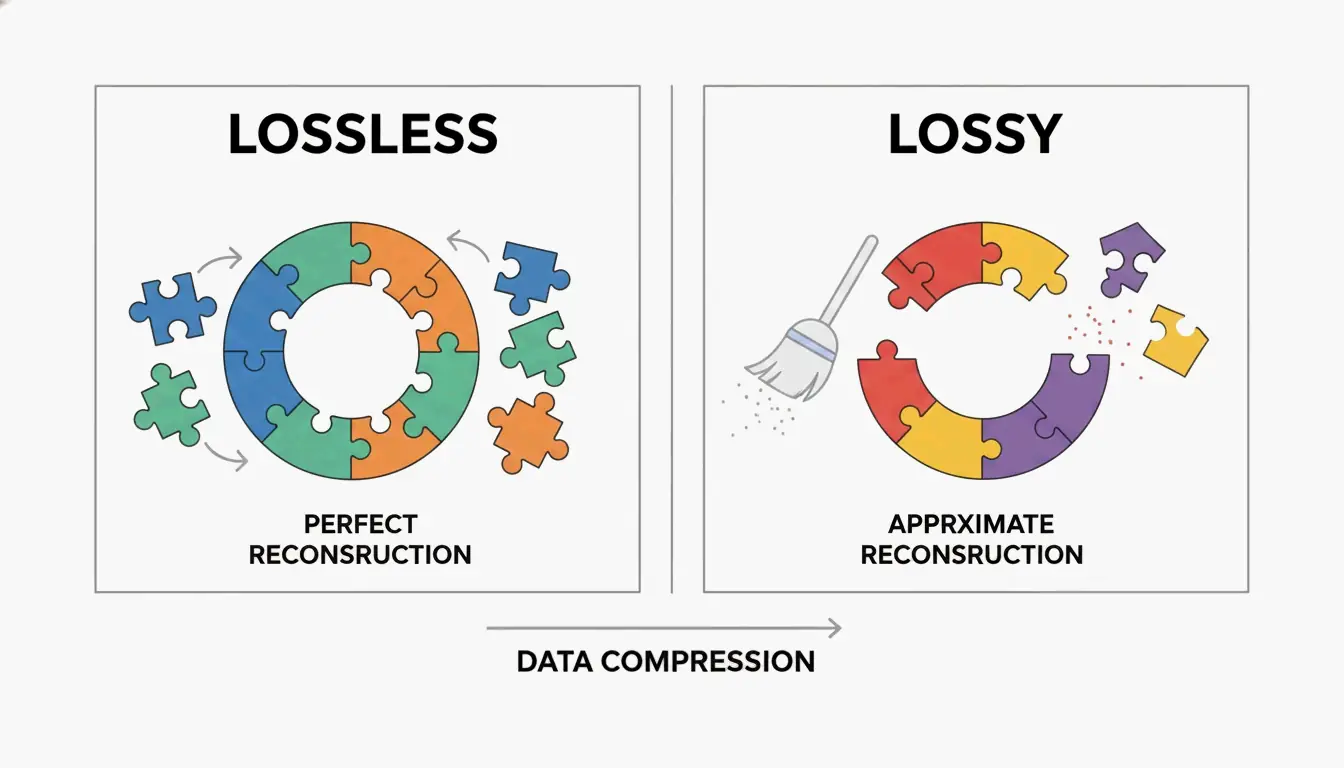
Lorsque vous optimisez des fichiers, vous devez choisir entre la compression sans perte et la compression avec perte. La compression sans perte réduit les fichiers en trouvant des motifs dans les données sans toucher aux pixels ou au son réels. C’est votre meilleure option pour les documents à forte dominante texte ou les photos d’archives où chaque petit détail doit rester identique à l’original.
La compression avec perte, en revanche, supprime définitivement les données « supplémentaires » que nos yeux ou nos oreilles ne remarquent généralement pas. Par exemple, abaisser légèrement la qualité d’un JPEG permet d’économiser une quantité massive d’espace sans presque aucun changement visible. Comme l’explique Priyanka Kasera, ingénieure logiciel chez SmartPDFSuite, les images surdimensionnées sont un piège courant. Si vous ne redimensionnez pas une photo à ses dimensions d’affichage finales avant de l’intégrer, vous pourriez vous retrouver avec une « augmentation de données de 25 fois ».
Quel est le DPI idéal pour les documents numériques ?
Le DPI (points par pouce) mesure la résolution. En 2026, le bon réglage dépend entièrement de la destination du fichier :
- Diffusion web : 72 à 150 DPI suffisent pour les écrans.
- Impression standard : 150 à 200 DPI équilibrent qualité et taille.
- Presse professionnelle : 300 DPI est la référence pour les impressions physiques de haute qualité.
Selon IRCC Canada, numériser des documents à 96 ou 150 DPI garde le texte net pour les demandes en ligne tout en réduisant considérablement la taille du fichier.
Réduire les PDF : utiliser Adobe Acrobat Pro et des alternatives professionnelles
Les PDF sont souvent les fichiers les plus volumineux d’un bureau car ils agissent comme des valises, contenant images haute résolution, polices et calques complexes à la fois.
Étape par étape : compresser des PDF dans Adobe Acrobat Pro
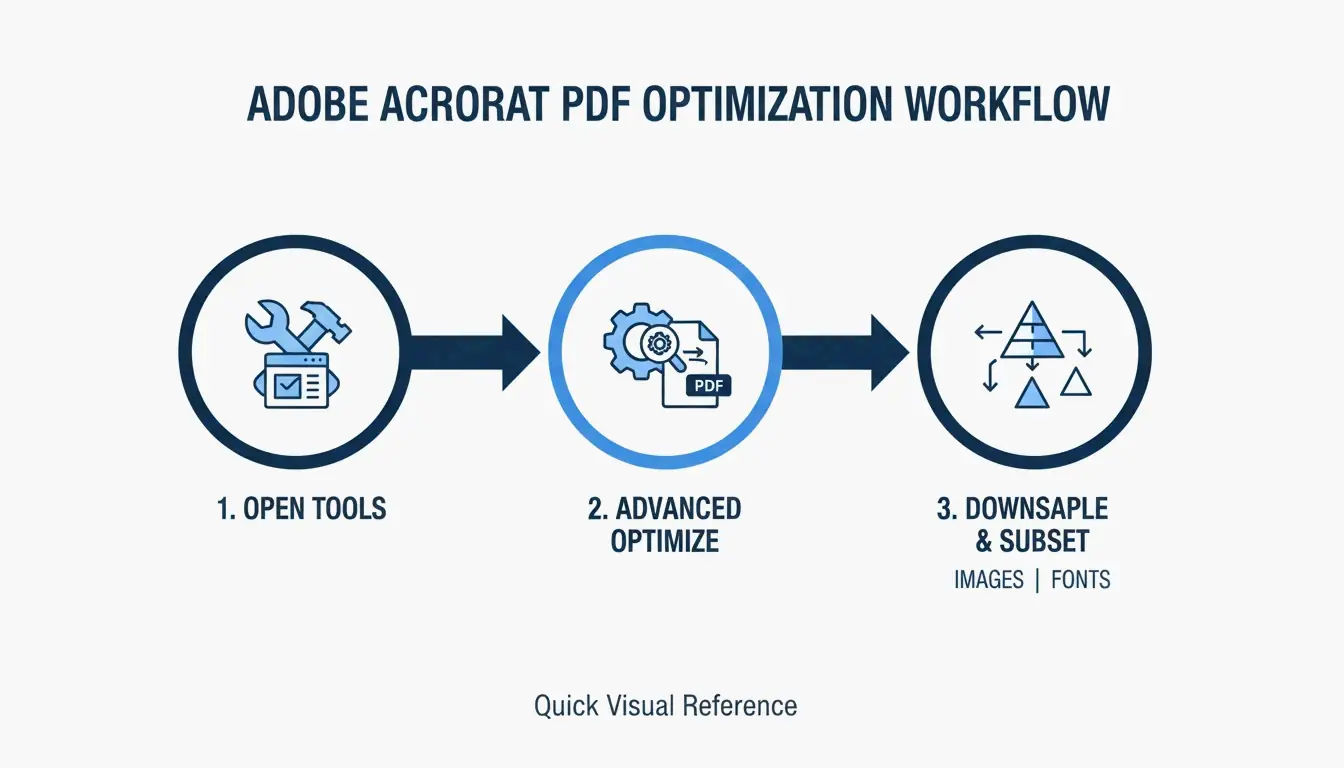
Adobe Acrobat Pro reste la référence pour l’optimisation des PDF. Pour de meilleurs résultats, utilisez l’« Optimiseur PDF » pour être précis :
- Ouvrez votre PDF et allez dans Tous les outils > Compresser un PDF (All tools > Compress a PDF).
- Choisissez Optimisation avancée (Advanced Optimization) pour régler manuellement les paramètres d’image.
- Sous-échantillonnez les images à 150 DPI pour un usage web et assurez-vous que le sous-ensemble de polices (Font Subsetting) est activé. Le sous-ensemble n’intègre que les caractères spécifiquement utilisés dans votre document plutôt que toute la bibliothèque de polices. SmartPDFSuite indique que cela peut réduire le poids lié aux polices de 80 à 90 %.
Si vous voulez un autre outil, Cisdem PDF Compressor a réduit les fichiers riches en images de près de 89 % dans des tests récents. Un autre choix solide est pdfFiller, qui propose des niveaux de compression simples « Bas, Moyen, Élevé » et convient bien aux équipes qui traitent de nombreux fichiers à la fois.
Pourquoi votre PDF est-il encore volumineux ? Vérifiez les métadonnées cachées
Si un fichier est encore énorme après compression, les métadonnées et les calques cachés (Metadata & Hidden Layers) sont probablement en cause. Les PDF cachent souvent des historiques d’édition, des calques CAO ou des données « d’impression uniquement » dont vous n’avez pas besoin. Smallppt (2026) souligne que les images représentent généralement 70 % de la taille d’un PDF. Utiliser la ROC (reconnaissance optique de caractères) pour transformer les images en texte recherchable — puis supprimer l’image d’arrière-plan haute résolution originale — peut éliminer des mégaoctets de données inutiles.
Maîtrise de la compression vidéo : débits, codecs et Handbrake
Les vidéos nécessitent une approche différente. Ici, tout est question de « codec » (les calculs utilisés pour réduire la vidéo) et de « débit » (la quantité de données traitées par seconde).
Les meilleurs codecs vidéo pour une réduction maximale
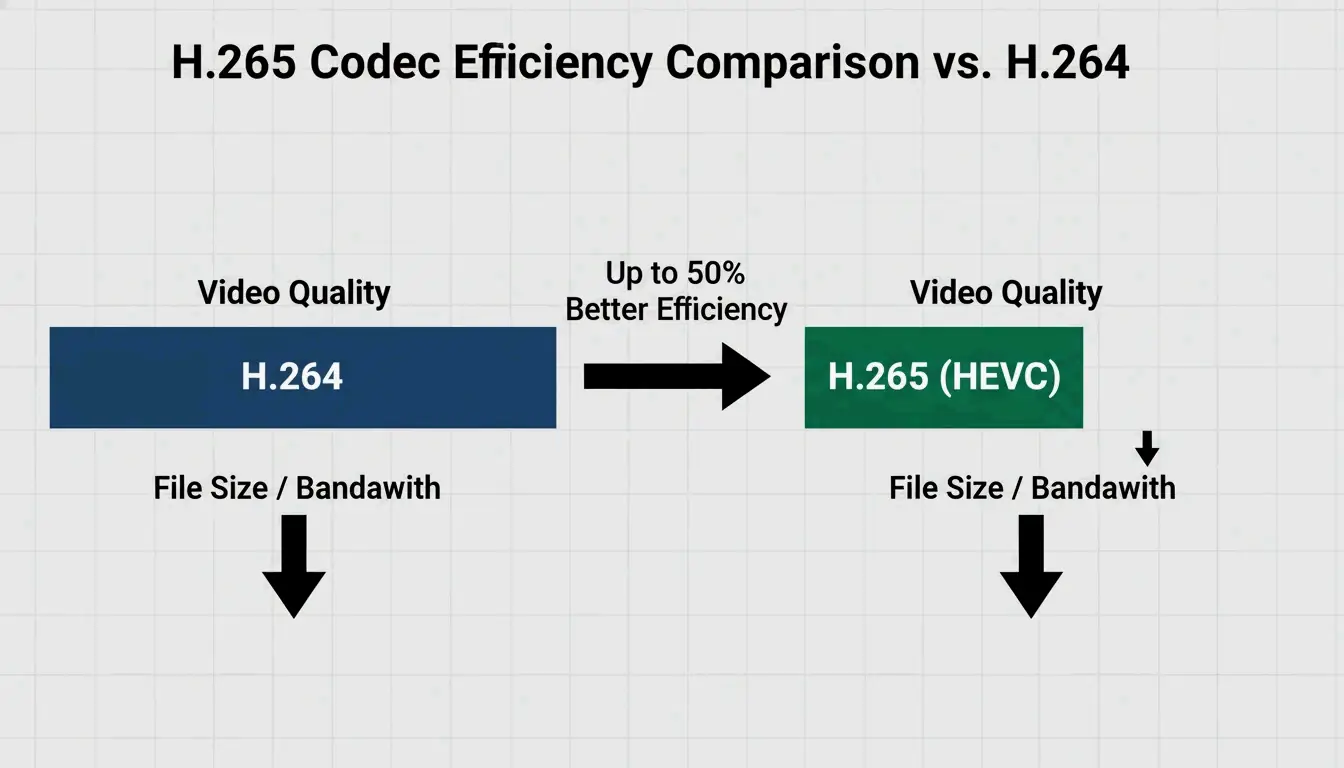
En 2026, le H.265 (HEVC) est devenu la norme pour la vidéo haute efficacité. Bien que le H.264 plus ancien soit encore courant, le H.265 vous offre la même qualité à environ moitié taille. Lors de l’export, essayez ces cibles de débit :
- Web/Réseaux sociaux : 2 à 5 Mbps pour la 1080p.
- Archives/Haute définition : 10 à 20 Mbps.
Comment utiliser Handbrake pour le traitement vidéo par lots
Si vous avez un dossier plein de grandes vidéos, l’outil open source Handbrake est le moyen le plus rapide de toutes les traiter à la fois :
- Ouvrez Handbrake et cliquez sur « Open Source » pour sélectionner votre dossier.
- Cochez la case Web Optimized.
- Choisissez le codec vidéo H.265 (x265).
- Utilisez le bouton Add to Queue pour laisser le logiciel traiter tout le lot automatiquement.
Optimisation des images : du JPEG aux standards WebP modernes
L’optimisation des images suit la « règle des 80 % ». SmartPDFSuite (2026) a découvert que régler la qualité JPEG à 80 % est presque impossible à distinguer de 100 % mais réduit la taille du fichier de 40 à 60 %.
Pour les meilleures performances web, WebP et AVIF sont désormais les premiers choix. Ils compressent mieux que PNG ou JPEG et prennent toujours en charge les arrière-plans transparents. Utilisez ce guide rapide :
- JPEG : Idéal pour les photos standard.
- PNG : Réservez-le aux graphiques nécessitant de la transparence.
- SVG : Idéal pour les icônes et logos (ils restent minuscules quelle que soit la taille).
- WebP : La norme 2026 pour presque tout sur le web.
Raccourcis spécifiques aux plateformes : Aperçu macOS vs. Imprimer vers PDF sous Windows
Vous n’avez pas toujours besoin de logiciel sophistiqué. Votre ordinateur dispose déjà d’outils intégrés pour des corrections rapides.
Aperçu macOS et filtres Quartz
Sur Mac, Aperçu (Preview) peut réduire les PDF en quelques secondes :
- Ouvrez le PDF.
- Allez dans Fichier > Exporter (File > Export).
- Choisissez Réduire la taille du fichier (Reduce File Size) dans le menu Filtre Quartz (Quartz Filter).
Remarque : Cisdem avertit que cela peut parfois trop réduire la qualité, voire rendre le fichier plus gros s’il a déjà été optimisé.
Windows et la puissance de la ligne de commande
Les utilisateurs de Windows peuvent utiliser l’astuce « Imprimer vers PDF (Print to PDF) ». En « imprimant » un PDF vers un nouveau fichier, Windows supprime l’historique d’édition et les objets cachés, vous laissant souvent une version plus allégée. Pour les utilisateurs plus avancés, Ghostscript est un puissant outil en ligne de commande. Exécuter brew install ghostscript vous permet d’automatiser la compression pour des volumes énormes de fichiers sans jamais ouvrir de fenêtre.
Conclusion
Réduire la taille d’un fichier est une question d’équilibre : choisir le bon codec (H.265/WebP), régler le bon DPI (150 pour le web) et utiliser des outils comme Adobe Acrobat ou Handbrake pour éliminer les métadonnées cachées. Commencez par vérifier ce qui rend réellement votre fichier lourd. S’il s’agit d’images, concentrez-vous sur le sous-échantillonnage. S’il s’agit d’une vidéo, passez au H.265. N’oubliez pas de conserver une sauvegarde haute résolution de votre original avant de commencer — une fois que vous utilisez la compression avec perte, vous ne pouvez pas récupérer ces pixels originaux.
FAQ
Comment puis-je compresser un PDF sur mon téléphone sans télécharger d’application ?
Vous pouvez utiliser des outils basés sur navigateur comme Smallpdf, Adobe Online ou pdfFiller. Sur iOS, vous pouvez utiliser l’astuce « Imprimer » : ouvrez le PDF, appuyez sur Partager > Imprimer, puis pincez pour agrandir (zoom) sur l’aperçu. Cela crée une version aplatie et plus petite que vous pouvez ensuite partager ou enregistrer dans vos fichiers.
Réduire la taille d’un fichier entraîne-t-il toujours une perte de qualité visuelle ?
Pas nécessairement. La compression sans perte supprime les codes de données redondants sans toucher aux pixels réels. Bien que la compression avec perte (comme le JPEG à 80 %) rejette des données, ces changements sont souvent invisibles à l’œil nu à des distances de visualisation standards, permettant une réduction de taille significative sans perte de qualité perçue.
Pourquoi votre PDF est-il encore volumineux ? Vérifiez les métadonnées cachées
Le fichier peut contenir des polices haute résolution « non sous-ensemble » ou plusieurs calques cachés et de lourdes métadonnées « d’impression uniquement » que les compresseurs standards pourraient ignorer. De plus, le multimédia intégré comme les vidéos ou les images d’arrière-plan haute résolution dans les documents numérisés peut maintenir la taille élevée. Essayez d’« aplatir » le PDF ou utilisez un outil spécialisé « Optimiser PDF » pour supprimer ces éléments.