Blog

  • CM in Fuß und Zoll: Umrechnungsleitfaden und Größentabelle (2026)

    CM in Fuß und Zoll: Umrechnungsleitfaden und Größentabelle (2026)

    Um cm in Fuß und Zoll umzurechnen: Teilen Sie cm durch 2,54 für die Gesamtzoll, dann teilen Sie durch 12 für die Fuß mit dem Rest als Zoll. Beispiel: 180 cm = 70,87 in = 5’10.9″. Gemäß NIST SP 811 gilt: 1 Fuß = genau 30,48 cm, 1 Zoll = genau 2,54 cm.

    Die 3-Schritte-Formel

    Schritt Operation Beispiel (180 cm)
    1. Gesamtzoll cm ÷ 2,54 180 ÷ 2,54 = 70,866 in
    2. Fuß Gesamtzoll ÷ 12 (ganze Zahl) 70,866 ÷ 12 = 5 ft
    3. Verbleibende Zoll Dezimalrest × 12 0,866 × 12 = 10,4 in
    Ergebnis 5’10.4″

    Alternative für Schritt 3: (ursprüngliche cm − Fuß × 30,48) ÷ 2,54 = verbleibende Zoll.

    Runden Sie niemals 2,54 auf 2,5 — dies erzeugt einen Fehler von 1,6 %, der sich in Bauwesen und Krankenakten aufsummiert.

    Größentabelle: CM in Fuß und Zoll

    Zentimeter Fuß und Zoll (gerundet) Exakt (Imperial) Kontext
    150 cm 4’11“ 4’11.06″
    155 cm 5’1″ 5’1.02″
    159 cm 5’3″ 5’2.99″ Weltweiter Durchschnitt Frauen
    160 cm 5’3″ 5’2.99″
    165 cm 5’5″ 5’4.96″
    170 cm 5’7″ 5’6.93″
    171 cm 5’7″ 5’7.32″ Weltweiter Durchschnitt Männer
    175 cm 5’9″ 5’8.90″
    180 cm 5’11“ 5’10.87″
    185 cm 6’1″ 6’0.83″
    190 cm 6’3″ 6’2.80″
    200 cm 6’7″ 6’6.74″

    Größendurchschnitte gemäß GIGAcalculator.

    Tageszeitliche Schwankung

    Der Mensch ist morgens am größten und kann bis abends um bis zu 1 cm (0,39 in) schrumpfen, da die Bandscheiben durch Stehen zusammengedrückt werden.

    Dezimalfuß ≠ Fuß + Zoll

    Kritische Falle: 5,8 Fuß sind NICHT 5’8″ — es sind 5’9.6″ (0,8 × 12 = 9,6 in).

    Falsche Lesart Tatsächlich Unterschied
    5,8 ft als 5’8″ gelesen Tatsächlich: 5’9.6″ +1,6 Zoll
    6,1 ft als 6’1″ gelesen Tatsächlich: 6’1.2″ +0,2 Zoll
    5,5 ft als 5’5″ gelesen Tatsächlich: 5’6.0″ +1,0 Zoll

    Ein direkter visueller Vergleich, der zeigt, warum 5,8 Fuß größer sind als 5'8

    Dezimalzoll in Brüche umrechnen (Bauwesen)

    Für US-Maßbänder (Basis-16):

    Dezimalzoll × 16 Bruch
    0,25 in 4/16 1/4″
    0,50 in 8/16 1/2″
    0,75 in 12/16 3/4″
    0,0625 in 1/16 1/16″
    0,4375 in 7/16 7/16″

    Multiplizieren Sie den Dezimalanteil mit 16, runden Sie auf die nächste ganze Zahl und kürzen Sie den Bruch.

    Normen: Das Abkommen von 1959 und der US Survey Foot

    Norm Definition Status (2026)
    Internationaler Fuß 1 ft = genau 30,48 cm Gültig
    Internationaler Zoll 1 in = genau 2,54 cm Gültig
    US Survey Foot ~2 ppm Unterschied zum internationalen Seit 1. Januar 2023 außer Kraft gemäß NIST

    Der Meter ist durch die Lichtgeschwindigkeit definiert (299.792.458 m/s) gemäß BIPM.

    Praxis: Möbel und Wohnungs-Umrechnung (IKEA)

    Objekt Metrisch (cm) Imperial US-Standard Unterschied
    Europäisches Queen-Bett 160 cm breit 62,99 in US-Queen: 60 in +3 Zoll breiter
    Europäische Decke 250 cm 8’2.4″ US-Decke: 8′ (243,84 cm) +2,4 Zoll höher
    Standardtür 200 cm 6’6.7″ US-Tür: 6’8″ (203,2 cm) −2,5 Zoll kürzer

    Handwerker müssen den genauen Faktor 2,54 bei der Installation importierter Schränke oder Geräte verwenden.

    Körpergrößen-Vorhersage bei Kindern

    Methode Genauigkeit Voraussetzungen
    Multiplikator-Methode (Paley et al.) 85 % innerhalb von 5 cm Aktuelle Größe des Kindes + Alter
    Khamis-Roche Genauer Größe beider Elternteile erforderlich

    Gemäß GIGAcalculator funktioniert die Multiplikator-Methode ethnienübergreifend und benötigt weniger Eingabedaten.

    Fazit

    cm → Gesamtzoll (÷2,54) → Fuß (÷12) + verbleibende Zoll. Verwechseln Sie niemals Dezimalfuß mit Fuß+Zoll. Für das Bauwesen wandeln Sie Dezimalzoll in 1/16-Brüche um. Bei Möbelimporten prüfen Sie die genauen cm-Maße gegen US-Standards vor dem Kauf.

    FAQ

    Warum sind 5,8 Fuß nicht dasselbe wie 5’8″?

    Fuß verwenden das Dezimalsystem (Basis-10), Zoll jedoch Basis-12. Multiplizieren Sie den Dezimalanteil mit 12: 0,8 × 12 = 9,6 Zoll. Also sind 5,8 Fuß = 5’9.6″, fast 2 Zoll größer als 5’8″.

    Wie groß ist der weltweite Durchschnitt?

    Gemäß GIGAcalculator: Männer 171 cm (5’7″), Frauen 159 cm (5’3″). Variiert erheblich je nach Region.

    Wie wandle ich Dezimalzoll für das Bauwesen in Brüche um?

    Multiplizieren Sie den Dezimalanteil mit Ihrem Zieldivisor (16 für 1/16), runden Sie auf die nächste ganze Zahl und kürzen Sie den Bruch. Beispiel: 0,75 × 16 = 12/16 = 3/4 Zoll.

  • Was ist das WAV-Audioformat? Professioneller Leitfaden für verlustfreien Klang (2026)

    Was ist das WAV-Audioformat? Professioneller Leitfaden für verlustfreien Klang (2026)

    Das WAV-Format (Waveform Audio File Format) ist ein unkomprimierter Audio-Standard, der 1991 von Microsoft und IBM entwickelt wurde. Es speichert rohe PCM-Audiodaten ohne jeglichen Qualitätsverlust und ist damit der Branchenmaßstab für Studioaufnahmen, forensische Analysen und Archivierung.

    Professionelles Studio-Setup mit WAV-Audio-Wellenform auf einer Digital Audio Workstation

    WAV-Dateistruktur: RIFF-Header und PCM-Daten

    Jede WAV-Datei folgt der RIFF-Containerstruktur (Resource Interchange File Format):

    Chunk Größe Zweck
    RIFF-Header 12 Bytes Dateiidentifikation + Gesamtgröße
    fmt-Subchunk 24+ Bytes Audioformat, Kanäle, Abtastrate, Bittiefe
    data-Subchunk Variabel Rohdaten der PCM-Audiosamples

    Der fmt-Chunk teilt dem Decoder genau mit, wie die Rohbytes zu interpretieren sind: Abtastrate (z. B. 44.100 Hz), Bittiefe (16-Bit, 24-Bit) und Kanäle (Mono/Stereo). Diese Metadaten sind der Grund, warum WAV-Dateien selbsterklärend sind — jeder Player kann sie ohne externe Informationen dekodieren.

    WAV vs. MP3 vs. FLAC vs. AIFF: Formatvergleich

    Format Kompression Qualität Dateigröße (3 Min.) Am besten für
    WAV Keine (verlustfrei) Originalqualität ~30 MB Studio, Forensik, Archivierung
    MP3 Verlustbehaftet Gut (verlustbehaftet) ~3 MB Gelegentliches Hören, Streaming
    FLAC Verlustfrei komprimiert Originalqualität ~18 MB Musikbibliothek, Hi-Fi
    AIFF Keine (verlustfrei) Originalqualität ~30 MB Apple/macOS-Ökosystem

    iZotope weist darauf hin, dass WAV und AIFF identische Audioqualität bieten — der Unterschied liegt rein im Containerformat und der Plattformpräferenz.

    Visueller Vergleich von WAV vs. MP3 vs. FLAC-Audiowellenformen

    Bittiefe und Abtastrate: Was die WAV-Qualität bestimmt

    Die Audioqualität in WAV-Dateien wird durch zwei Parameter bestimmt:

    Bittiefe

    Die Bittiefe steuert den Dynamikumfang — den Abstand zwischen den leisesten und lautesten Klängen, die eine Datei darstellen kann.

    Bittiefe Dynamikumfang Anwendungsfall
    16-Bit 96 dB CD-Qualität, finale Verteilung
    24-Bit 144 dB Studioaufnahme, Mischung
    32-Bit Float 1.528 dB Professionelles Mixing, Headroom

    Laut dem Leitfaden von iZotope bietet 24-Bit-WAV mehr als ausreichend Headroom, um Clipping während Aufnahmesitzungen zu vermeiden.

    Abtastrate

    Die Abtastrate bestimmt die höchste Frequenz, die erfasst werden kann (Nyquist-Theorem: maximale Frequenz = Abtastrate ÷ 2).

    Abtastrate Maximale Frequenz Häufige Verwendung
    44.100 Hz 22.050 Hz CD-Standard
    48.000 Hz 24.000 Hz Professionelles Video, Rundfunk
    96.000 Hz 48.000 Hz High-Resolution-Audio
    192.000 Hz 96.000 Hz Archivierung, Wissenschaft

    Dateigrößenberechnung: Wie groß sind WAV-Dateien?

    Verwenden Sie diese Formel zur Berechnung der WAV-Dateigröße:

    Dateigröße (Bytes) = Abtastrate × Bittiefe ÷ 8 × Kanäle × Dauer (Sekunden)

    Beispiel: Eine 3-minütige Stereo-WAV-Datei mit 44.100 Hz, 16-Bit:

    44.100 × 2 × 2 × 180 = 31.752.000 Bytes ≈ 30,3 MB

    Das ist etwa 10× größer als eine MP3-Datei gleicher Dauer. Große Dateigrößen sind der hauptsächliche Nachteil von WAV — ein wichtiger Aspekt bei der Planung von Speicherplatz und Bandbreite.

    Professionelle Anwendungen

    Studioaufnahme

    Jede große DAW (Pro Tools, Logic Pro, Ableton Live) verwendet standardmäßig WAV für Aufnahmen. Die kompressionsfreie Pipeline des Formats stellt sicher, dass beim Tracking, Overdubbing oder Bouncing keine Artefakte entstehen.

    Forensische Audioanalyse

    Strafverfolgungsbehörden und Gerichtsverfahren erfordern bitperfekte Audiokopien. Die verlustfreie Natur von WAV macht es zum gerichtsverwertbaren Standard. Die Software iZotope RX verarbeitet WAV-Dateien zur Rauschunterdrückung, Sprachverbesserung und Beweisauthentifizierung.

    Archivierung und Bewahrung

    Die Library of Congress empfiehlt WAV (BWF-Variante) zur langfristigen Audiobewahrung aufgrund der eingebetteten Metadatenunterstützung und verlustfreien Wiedergabetreue.

    WAV-Einschränkungen und Überlegungen

    • Dateigröße: Eine 1-stündige 24-Bit/96kHz-Stereoaufnahme überschreitet 1,3 GB
    • Metadaten: Standard-WAV hat eingeschränkte Metadatenunterstützung — BWF (Broadcast Wave Format) erweitert dies mit Timecode-, Urheber- und Beschreibungsfeldern
    • Streaming: Aufgrund der großen Dateigrößen nicht für Echtzeit-Streaming geeignet

    Fazit

    Das WAV-Format bleibt 2026 der Goldstandard für verlustfreies Audio. Seine unkomprimierten PCM-Daten garantieren perfekte Wiedergabetreue für Studioaufnahmen, forensische Analysen und Archivierung. Für das alltägliche Hören bietet FLAC die gleiche Qualität bei etwa 60 % der Dateigröße. Für professionelle Arbeiten machen WAVs universelle Kompatibilität und verlustfreie Pipeline es unverzichtbar.

    FAQ

    Ist WAV besser als MP3?

    WAV ist verlustfrei — es bewahrt die Originalaufnahme ohne jeglichen Datenverlust. MP3 ist verlustbehaftet — es verwirft Audiodaten dauerhaft, um die Dateigröße zu reduzieren. Für den professionellen Einsatz ist WAV immer vorzuziehen. Für gelegentliches Hören auf begrenztem Speicherplatz ist MP3 praktisch.

    Kann ich MP3 in WAV umwandeln?

    Ja, aber die Konvertierung stellt die verlorene Qualität nicht wieder her. Die Umwandlung einer verlustbehafteten MP3-Datei in WAV erhöht die Dateigröße, ohne die Audiodaten wiederherzustellen, die bei der MP3-Kodierung verworfen wurden. Konvertieren Sie nur WAV→MP3 (nicht umgekehrt), wenn Sie die Dateigröße für die Verteilung reduzieren müssen.

    Was ist der Unterschied zwischen WAV und FLAC?

    Beide sind verlustfreie Formate. WAV ist unkomprimiert (größere Dateien, universelle Kompatibilität). FLAC ist verlustfrei komprimiert (~40 % kleiner, gleiche Audioqualität). FLAC unterstützt außerdem umfangreiche Metadaten und Albumcover; WAV hat eingeschränkte Metadaten, sofern nicht die BWF-Erweiterung verwendet wird.

  • So komprimieren Sie ein Bild: Dateigrößen-Vorgaben, Formate und Qualitätseinstellungen (2026)

    So komprimieren Sie ein Bild: Dateigrößen-Vorgaben, Formate und Qualitätseinstellungen (2026)

    JPEG-Qualität auf 70–80 % einstellen, in WebP für eine Größenreduzierung von bis zu 95 % konvertieren und vor dem Komprimieren auf die Zielmaße skalieren. Für Behördenportale maximal 96 DPI und 2 MB. Diese drei Schritte decken 2026 die allermeisten Anforderungen an die Bildkomprimierung ab.

    Ein hochwertiger visueller Vergleich zur Bildkomprimierung: die Balance zwischen Geschwindigkeit und Bildschärfe

    Komprimierungs-Workflow: Skalieren → Format → Qualität

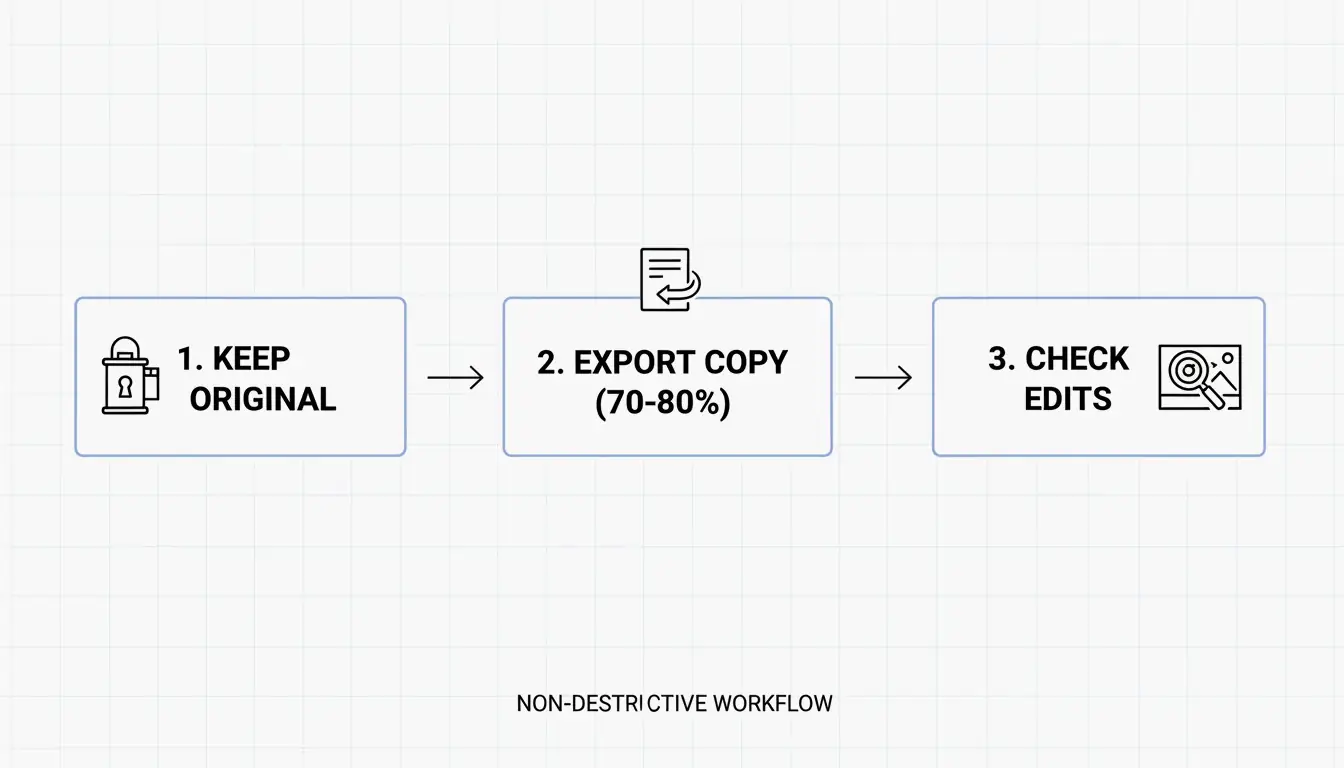
    Die Reihenfolge ist entscheidend. Immer zuerst skalieren, dann das Format wählen und anschließend die Qualitätskomprimierung anwenden.

    Schritt Aktion Warum zuerst
    1. Skalieren Auf Zielbreite skalieren (z. B. 1200 px für Web) Reduziert die Pixelanzahl — größte Einsparung
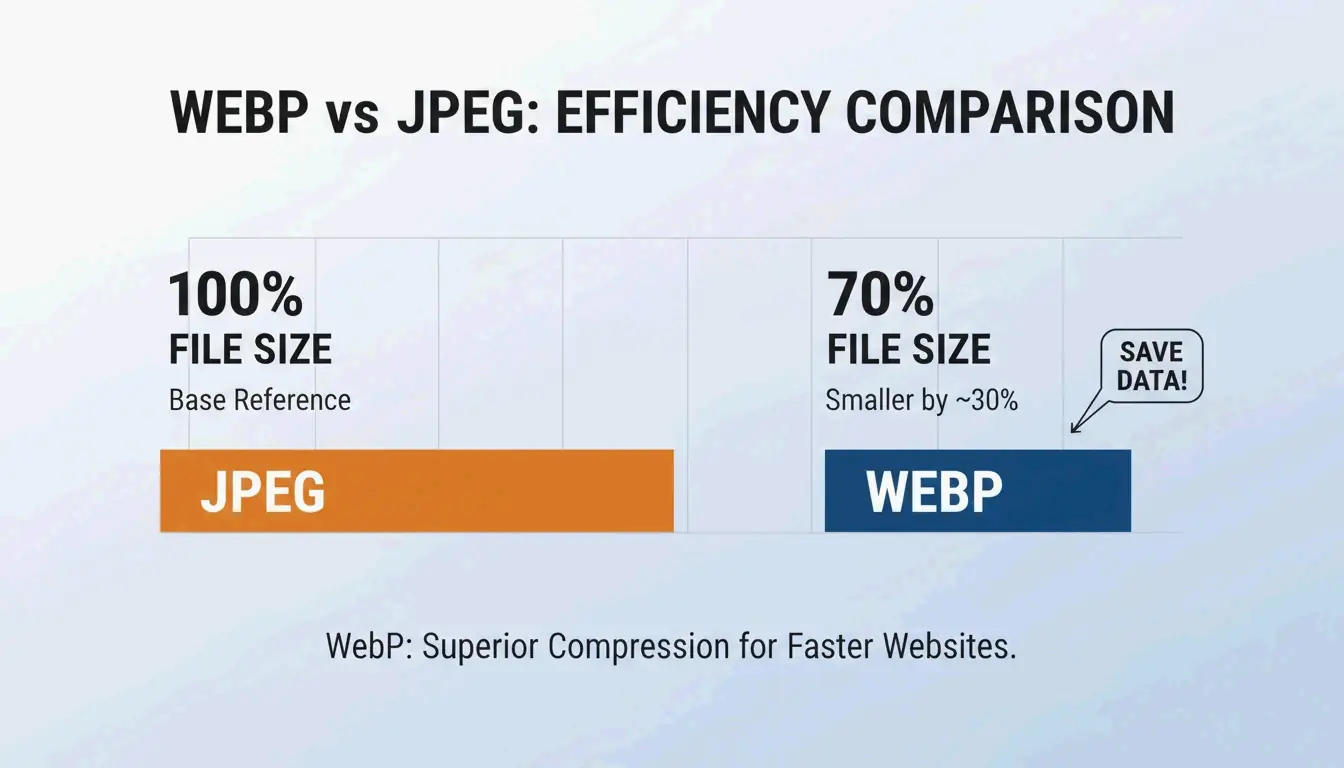
    2. Format In WebP (oder AVIF) konvertieren 25–35 % kleiner als JPEG bei gleicher Qualität
    3. Qualität Auf 70–80 % einstellen Entfernt für das menschliche Auge unsichtbare Daten

    Auflösung und Abmessungen

    Für die Webverwendung DPI auf 72–96 einstellen. 300 DPI ist für den Druck vorgesehen — es bringt auf Bildschirmen keinen visuellen Mehrwert, erhöht aber die Dateigröße. Vor dem Komprimieren skalieren: ein 4000 px großes Smartphone-Foto sollte auf 1200 px (Blog) oder 1080 px (Social Media) verkleinert werden.

    Die 70–80 %-Qualitätsregel

    Daten von Business.com bestätigen, dass 70–80 % Qualität (auf einer 100-Punkte-Skala) der Sweet Spot sind — eine erhebliche Größenreduzierung ohne sichtbaren Qualitätsverlust.

    Visueller Vergleich des Sweet Spots (70–80 % Qualität) mit dem Original

    Qualitätseinstellung Dateigrößen-Reduzierung Visuelle Auswirkung
    90–100 % Minimal (10–20 %) Visuell identisch mit dem Original
    70–80 % 40–60 % (JPEG) Für das menschliche Auge nicht unterscheidbar
    50–60 % 60–75 % Leichte Artefakte bei genauer Betrachtung sichtbar
    Unter 50 % 75 %+ Sichtbare Pixelbildung — nicht empfohlen

    Dies hat direkte Auswirkungen auf das SEO. Googles Core Web Vitals (insbesondere LCP — Largest Contentful Paint) kennzeichnen unoptimierte Bilder häufig als Hauptursache langsamer Websites. Illustrate Digital (2023) stellte fest, dass eine Ladezeit von 1 Sekunde bei B2B-Websites zu 5-mal höheren Conversion-Raten führt als eine Ladezeit von 10 Sekunden.

    WebP vs. JPEG vs. AVIF: Formatvergleich

    Format Komprimierung vs. JPEG Browserunterstützung (2026) Am besten für
    WebP 25–35 % kleiner 97 %+ Allgemeine Webverwendung
    AVIF 50 % kleiner 92 %+ Maximale Komprimierung
    JPEG Baseline 100 % Universelle Kompatibilität
    PNG 2–5× größer als JPEG 100 % Transparenz, scharfe Kanten

    Ein SkyToolz-Benchmark konvertierte ein 8,2 MB großes Smartphone-JPEG in ein 420 KB großes WebP bei 80 % Qualität — eine Größenreduzierung von 95 % ohne sichtbaren Qualitätsverlust.

    Werkzeugvergleich: Kostenlos vs. Professionell

    Werkzeug Kosten Am besten für Hauptfunktion
    ImageLean Kostenlos Schnelle browserbasierte Komprimierung „Auf Zielgröße komprimieren“ für exakte Dateigrößenlimits
    Adobe Photoshop Kostenpflichtig Präzise manuelle Kontrolle Qualitätsregler mit Live-Vorschau unter „Exportieren als“
    TinyPNG Kostenlos (20 Bilder) Stapelverarbeitung 60–80 % Reduzierung, automatisch pro Bild optimiert

    Salsify’s 2025 Consumer Research Report ergab, dass 42 % der Käufer einen Kauf abbrechen, wenn Produktbilder fehlen oder von schlechter Qualität sind — Komprimierungsgenauigkeit wird somit zu einer Umsatzfrage.

    Photoshop-Workflow „Exportieren als“

    1. DateiExportierenExportieren als
    2. Format auswählen: JPG oder WebP
    3. Qualitätsregler auf 70–80 einstellen
    4. Geschätzte Dateigröße im Vorschaufenster prüfen
    5. Exportieren

    3-Schritte-Photoshop-Export-Workflow

    TinyPNG-Stapelverarbeitung

    Bis zu 20 Bilder per Drag & Drop hineinziehen. TinyPNG analysiert jede Datei und wendet automatisch die optimale Komprimierung an — keine manuelle Konfiguration erforderlich.

    Plattformspezifische Zielvorgaben

    Plattform Format Max. Dateigröße Max. Breite DPI
    Web-Blogbeitrag WebP < 200 KB 1200 px 72–96
    Behördenportal (z. B. IRCC) JPG / PDF < 2 MB Variabel 96
    E-Mail-Anhang JPG < 1 MB 1000 px 72
    Social Media (Instagram) JPG / PNG < 500 KB 1080 px 72

    Für Behördenportale wie IRCC auf 1200–1500 px Breite skalieren und DPI vor dem Komprimieren auf 96 einstellen. Werkzeuge wie ImageLeans Funktion „Auf Zielgröße komprimieren“ treffen diese Limits direkt.

    Für Social Media auf 1080 px Breite vorkomprimieren, um die Qualität selbst zu kontrollieren, anstatt den Algorithmus der Plattform eine erneute Komprimierung durchführen zu lassen.

    Fazit

    Bilder in drei Schritten komprimieren: auf Zielmaße skalieren, in WebP konvertieren und Qualität auf 70–80 % einstellen. Für Behörden-Uploads zusätzlich die 96-DPI-Vorgabe beachten. Den LCP-Wert der eigenen Website prüfen — wenn Bilder der Flaschenhals sind, kann allein der Wechsel zu WebP das gesamte Bildgewicht um 60–80 % reduzieren, ohne sichtbaren Qualitätsverlust.

    FAQ

    Wie komprimiere ich ein Bild ohne Qualitätsverlust?

    Verlustfreie Komprimierung verwenden (PNG-24, OptiPNG), die Metadaten entfernt, ohne Pixel zu verändern. WebP bietet ebenfalls nahezu verlustfreie visuelle Qualität bei Dateigrößen, die 25–35 % kleiner sind als JPEG — selbst bei verlustbehafteter Einstellung wirkt es für das menschliche Auge „verlustfrei“.

    Was ist die beste JPEG-Qualitätseinstellung für die Website-Performance?

    70–80 von 100. Dieser Bereich liefert eine Dateigrößen-Reduzierung von 40–60 % ohne wahrnehmbaren Qualitätsverlust. Unter 50 treten sichtbare Pixelbildung und Komprimierungsartefakte auf, die das Vertrauen der Nutzer und die Markenwahrnehmung beeinträchtigen.

    Wie komprimiere ich Fotos im Stapelverfahren unter Windows 10/11?

    Für kleine Stapel die integrierte Funktion „Größe ändern“ der Fotos-App verwenden. Für professionelle Mengen Adobe Photoshops „Stapelaktion“, PowerToys Image Resizer oder TinyPNG (bis zu 20 Bilder pro Stapel, kostenlos) nutzen.

    Warum ist mein komprimiertes Bild immer noch zu groß für den Upload beim Behördenportal?

    Die Pixelabmessungen sind zu hoch. Ein 4000 px breites Bild lässt sich nicht durch Qualitätseinstellungen allein unter 500 KB komprimieren. Gemäß den IRCC-Richtlinien auf 1200–1500 px Breite skalieren und die Auflösung vor der Komprimierung auf 96 DPI einstellen.

  • Zeitzonenkonverter: Präzise weltweite Zeitplanung mit UTC und Sommerzeit-Behandlung

    Zeitzonenkonverter: Präzise weltweite Zeitplanung mit UTC und Sommerzeit-Behandlung

    Ein professioneller Zeitzonenkonverter muss mit der IANA Time Zone Database (400+ Zonen) synchronisiert sein, die Sommerzeit (DST) automatisch anwenden und UTC-Versätze auf die Minute genau berechnen – einschließlich nicht standardisierter Versätze wie UTC+5:30 (Indien) und UTC+5:45 (Nepal). Tools wie Time.now verbinden diese Daten mit visuellen Meeting-Planern für eine zuverlässige zeitübergreifende Terminplanung.

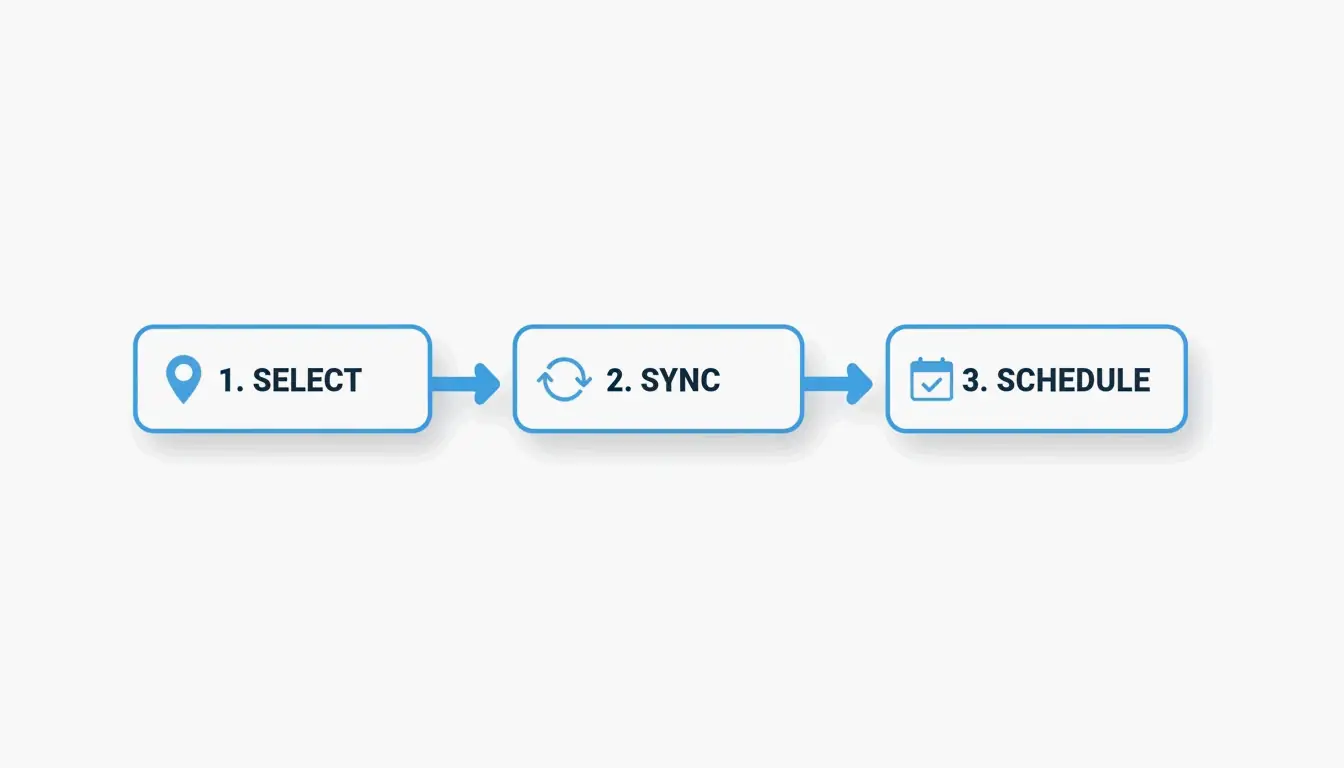
    3-Schritte-Workflow: Auswählen, Synchronisieren, Planen

    Der 3-Schritte-Workflow: Auswählen, Synchronisieren, Planen.

    Schritt Aktion Warum es wichtig ist
    Auswählen Quell- und Zielzeitzonen wählen Die IANA-Datenbank verfolgt über 400 Zonen weltweit
    Synchronisieren UTC-Versatz + aktuellen DST-Status anwenden 62 Standorte beobachten Stand Mai 2026 die Sommerzeit
    Planen Überlappende Goldene Stunden finden Vermeidet Mitternachtsmeetings und Zoom-Erschöpfung

    Schritt 1: Die UTC-Basislinie festlegen

    UTC (Koordinierte Weltzeit) wechselt nie zur Sommerzeit. Nutzen Sie sie als Ankerpunkt: Lokale Zeit = UTC + Versatz + DST-Anpassung. Diese Formel bleibt auch dann korrekt, wenn lokale Gesetze die Uhrzeitregeln ändern.

    Schritt 2: DST-Anpassungen automatisieren

    Stand 7. Mai 2026 bestätigt Time and Date, dass 62 Standorte die Sommerzeit beobachten. Ein zuverlässiger Konverter verarbeitet diese Umstellungen automatisch.

    Schritt 3: Goldene Stunden finden

    Goldene Stunden sind überlappende Zeitfenster, in denen alle Teilnehmer innerhalb ihrer Arbeitszeiten liegen. Für Teams, die EST (New York), PST (Kalifornien), IST (Indien) und JST (Japan) umspannen, heben visuelle Rasterplaner diese Slots sofort hervor.

    UTC vs. GMT: Technischer Unterschied

    Eigenschaft UTC GMT
    Definition Atomare Zeitnorm Zeitzone für UK/Europa/Afrika
    Präzision Millisekundenebene Sekundenebene
    DST-betroffen Niemals Ja (UK wechselt im Sommer zu BST)
    Erforderlich für Luftfahrt, Finanzen, Server Allgemeine Terminplanung in UK/Afrika

    Wie 24TimeZones anmerkt, sind UTC und GMT für den alltäglichen Gebrauch funktional identisch. Für technische Protokolle, Finanztransaktionen und Unix-Systeme ist UTC der erforderliche Standard. Unix-Zeit zählt Sekunden seit dem 1. Januar 1970 (Epoche) und bietet Servern eine zeitzonenunabhängige Referenz.

    DST-Status 2026: Was sich weiterhin ändert

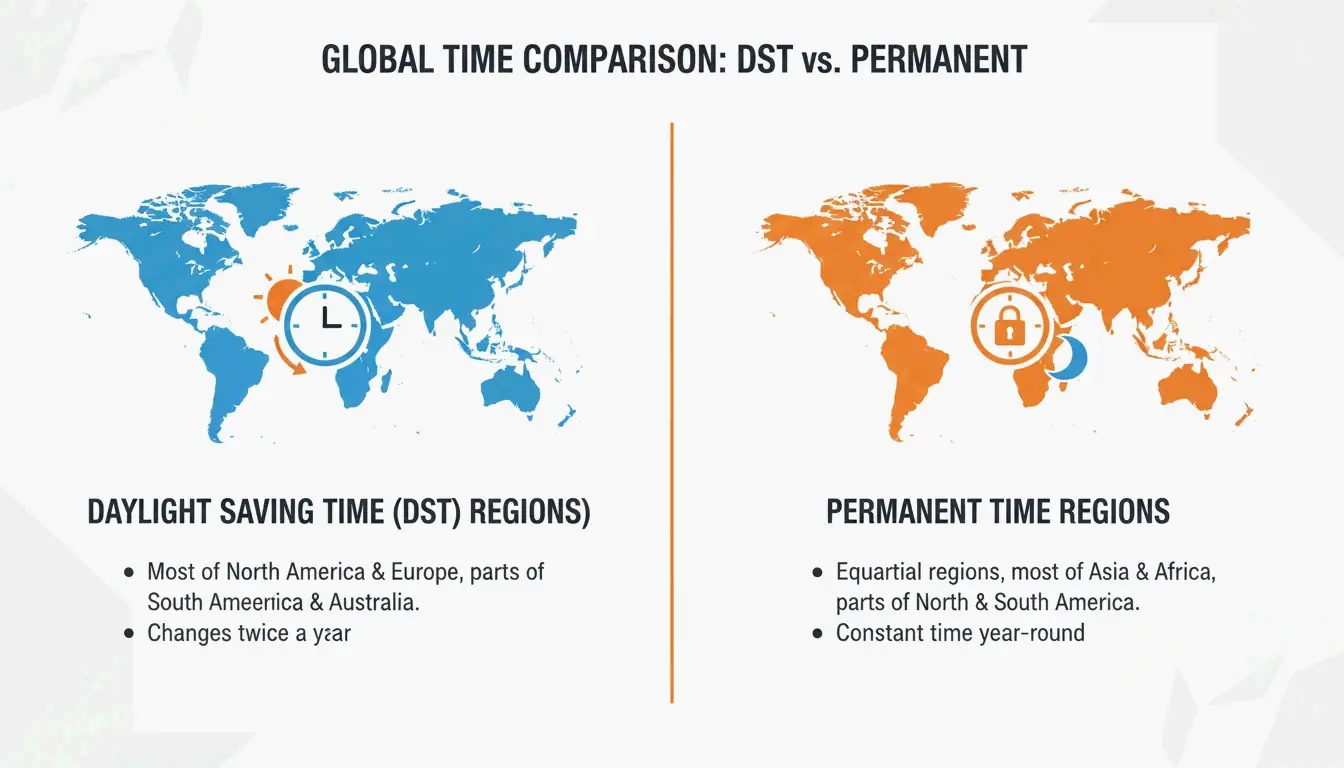
    Trotz gesetzgeberischer Bemühungen wie dem US-amerikanischen Sunshine Protection Act und EU-Vorschlägen zur Abschaffung der halbjährlichen Uhrzeitumstellung bleibt die Sommerzeit in vielen Regionen aktiv.

    Visueller Vergleich zwischen DST-beobachtenden Regionen und Regionen mit permanenter Zeit.

    Kategorie Regionen DST-Status (Mai 2026)
    DST aktiv USA, Kanada, EU, Teile Australiens +1 Stunde Versatz angewendet
    Permanente Zeit Arizona (USA), China, Indien, Japan, größtenteils Afrika Keine saisonale Umstellung

    Wenn Sie einen Konverter verwenden, achten Sie auf das Label Permanente Zeit, um zu bestätigen, dass ein Standort die Uhren nicht umstellt.

    Nicht standardisierte Zeitzonenversätze

    Versatz Region Hinweis
    UTC+5:30 Indien (IST) 30-Minuten-Versatz
    UTC+5:45 Nepal (NPT) 45-Minuten-Versatz
    UTC+9:30 Australien (ACST) Northern Territory, South Australia
    UTC+3:30 Iran (IRST) 30-Minuten-Versatz

    Überprüfen Sie diese Zonen immer bei der Planung zur vollen Stunde – ein Meeting um 9:00 Uhr in New York findet um 18:30 Uhr in Mumbai statt, nicht um 19:00 Uhr.

    KI-gestützte Zeitzonen-Workflows

    Moderne Teams nutzen KI-Zeitassistenten, um manuelle Umrechnungen zu eliminieren:

    • Terminplanung in natürlicher Sprache: Plane einen 30-minütigen Sync mit Tokio und London für nächsten Dienstagmorgen – die KI prüft IANA-Daten und findet automatisch die beste Überlappung.
    • Slack/Teams-Integration: Aktualisiert Ihren Status automatisch basierend auf lokaler Zeit und Arbeitszeiten.
    • Offline-Synchronisation: Apps wie World Clock: Timezone Converter speichern Zeitzonendaten für die Nutzung ohne Wi-Fi.

    Für die Koordination kritischer Ereignisse – wie das wissenschaftliche Event zum 36. Jubiläum des Hubble-Teleskops – sind synchronisierte Zeitstandards über globale Observatorien hinweg unverzichtbar.

    Fazit

    Nutzen Sie einen IANA-gestützten Zeitzonenkonverter, der UTC-Versätze und DST-Anpassungen automatisch anwendet. Für Teamterminplanungen übertrifft ein visueller Goldene-Stunden-Planer einen einfachen Konverter, da er überlappende Arbeitsfenster anzeigt. Für den höchsten Durchsatz integrieren Sie einen KI-Zeitassistenten in Ihren bestehenden Slack- oder Teams-Workflow. Überprüfen Sie immer nicht standardisierte Versätze (UTC+5:30, UTC+5:45), bevor Sie Meetingzeiten bestätigen.

    FAQ

    Was ist der Unterschied zwischen GMT und UTC?

    UTC ist eine atomare Zeitnorm mit Millisekundengenauigkeit, die weltweit in Technologie und Wissenschaft eingesetzt wird. GMT ist eine spezifische Zeitzone, die vom Vereinigten Königreich (im Winter) und Teilen Afrikas verwendet wird. Für die Terminplanung sind sie funktional identisch. Für Luftfahrt, Finanzen und Serverprotokolle ist UTC der erforderliche Standard.

    Welche Länder beobachten keine Sommerzeit?

    Der Großteil Asiens (China, Indien, Japan), Afrikas und Südamerikas beobachtet keine Sommerzeit. In den USA bleibt Arizona (mit Ausnahme der Navajo Nation) ganzjährig auf Standardzeit. Achten Sie in Ihrem Konverter auf das Label Permanente Zeit zur Bestätigung.

    Wie funktionieren 30-Minuten- und 45-Minuten-Zeitzonenversätze?

    Regionen wie Indien (UTC+5:30) und Nepal (UTC+5:45) verwenden gebrochene Versätze. Moderne Konverter, die die IANA-Datenbank nutzen, verarbeiten diese automatisch. Bei der Terminplanung über diese Zonen hinweg sollten Sie die genaue Ortszeit stets überprüfen – eine einstündige Planungsannahme kann Sie 30 Minuten zu spät eintreffen lassen.

  • Artikel anhören: 7 beste Methoden, um das Web zu hören in 2026

    Artikel anhören: 7 beste Methoden, um das Web zu hören in 2026

    Artikel anhören im Jahr 2026 bedeutet, KI-gestützte Tools wie Speechify (1.000+ Stimmen, 4,5-fache Geschwindigkeit) oder browserintegrierte TTS wie Edge Read Aloud (kostenlos, natürlich klingende Stimmen) zu nutzen. Modernes neuronales TTS lässt Artikel wie professionelle Podcasts klingen — komplett mit konversationellen KI-Funktionen für Echtzeit-Q&A.

    Vergleich der 7 Methoden

    # Tool / Methode Kosten Am besten für Max. Geschwindigkeit
    1 Speechify Freemium Professionelle Produktivität, Multi-Format-Unterstützung 4,5x
    2 Noa (News Over Audio) Abonnement Kuratierten Journalismus (FT, Bloomberg, NYT) 2x
    3 Podcast-Konvertierung Variiert PDFs, lange Dokumente, Studierende 2–3x
    4 Edge Read Aloud Kostenlos Schnelles Browser-Anhören, beste kostenlose Stimmen 2x
    5 Chrome „Seite vorlesen“ Kostenlos Mobiles Web-Surfen 2x
    6 News in Levels Kostenlos Englischlerner (3 Schwierigkeitsstufen) Einstellbar
    7 Pocket / Instapaper Freemium Später lesen mit Audio-Sync 2x

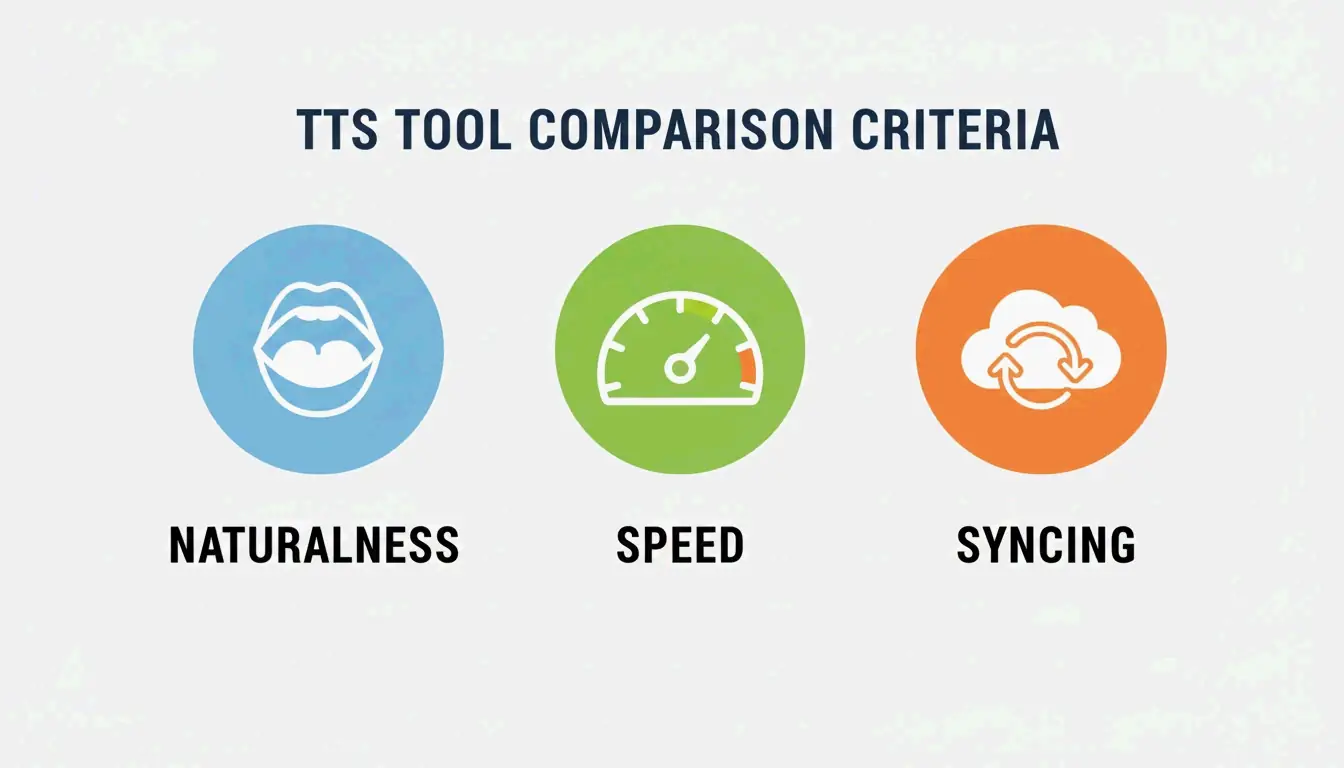
    A clean comparison of the three core evaluation pillars: Naturalness, Speed, and Syncing.

    Bewertungskriterien

    Faktor Was prüfen Warum
    Stimm-Natürlichkeit Neuronale Modelle mit Emotion und Rhythmus Bewältigt Fachbegriffe, klingt wie ein Podcast
    Geschwindigkeitsbereich Bis zu 4,5x ohne Verzerrung Produktivitätsexperte Ali Abdaal befürwortet schnelles Zuhören für effizientes Lernen
    Geräteübergreifende Synchronisierung Desktop ↔ Mobil Fortschrittsverfolgung Nahtloser Wechsel zwischen Geräten

    Methode 1: Speechify — Der Marktführer

    Laut Speechify: 55 Millionen Nutzer, 1.000+ Stimmen, 60+ unterstützte Sprachen.

    Funktion Details
    Plattformen iOS, Android, Mac, Windows, Chrome
    Eingabeformate PDFs, E-Mails, Webartikel, Fotos von Text
    Promi-Stimmen Snoop Dogg, Gwyneth Paltrow und mehr
    Neue Funktionen 2026 Spracheingabe (diktionieren beim Zuhören), Schnelle Antworten (KI-Quizze)
    Geschwindigkeit Bis zu 4,5x mit klarer Aussprache

    Methode 2: Noa — Kuratierter Journalismus

    Noa liefert menschlich vorgetragene Artikel von Premium-Herausgebern.

    Funktion Details
    Quellen Financial Times, Bloomberg, The Economist, NYT
    Kuration Menschliche Redakteure erstellen thematische „Serien“ (z. B. „Der Stand der KI im Jahr 2026″)
    Am besten für Tiefgehenden Journalismus, mehrperspektivische Themenabdeckung

    Methode 3: Podcast-Konvertierung

    Wandeln Sie lange Dokumente in strukturiertes Audio um — mit Einleitung, Zusammenfassung und Moderator-Erzählung.

    Funktion Details
    Eingabe 50-seitige juristische Dokumente, medizinische Fachzeitschriften, Forschungsarbeiten
    Ausgabe MP3 oder privater RSS-Feed für Podcast-Player
    Stimmen-Klonen Sekunden Ihrer Stimme aufnehmen → als Erzähler verwenden
    Barrierefreiheit Legasthenie und Sehbehinderung mit vertrauten Stimmen unterstützen

    Tägliches Audio-Briefing erstellen (Pro-Workflow)

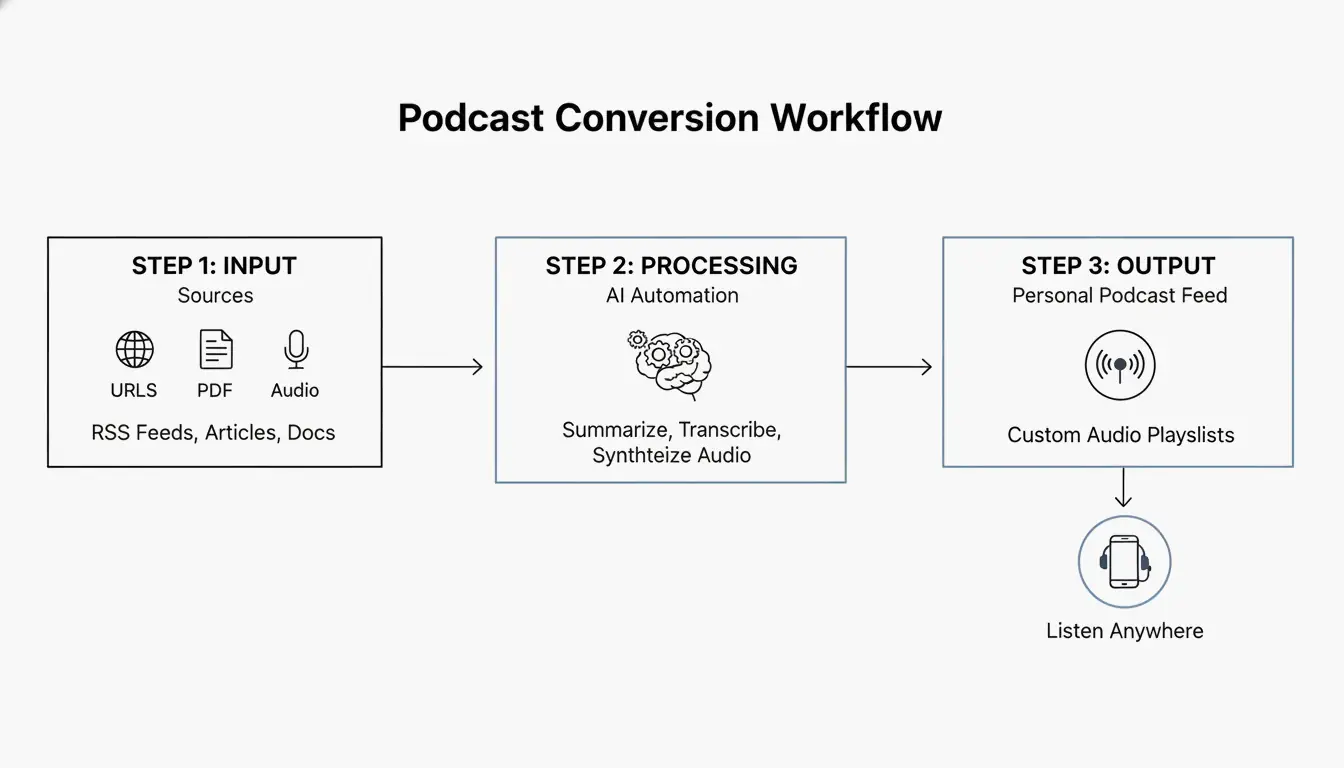
    A 3-step workflow: Content Collection -> AI Processing/Summarization -> Audio Stream.

    1. Sammeln — RSS-Feeds, Newsletter und gespeicherte Links in eine Warteschlange leiten
    2. Zusammenfassen — KI erstellt eine 5-minütige Zusammenfassung für Führungskräfte (wie The Washington Posts „The 7″ — tägliches 10-Min.-Briefing)
    3. Anhören — Privater Audio-Feed spielt wie ein benutzerdefinierter Radiosender
    4. Nachfragen — „Beim Zuhören fragen“-Funktion: unterbrechen, um Kontext zu erhalten, dann fortsetzen

    Kostenlose Optionen: Browserintegrierte TTS

    Browser Funktion Stimme Offline
    Microsoft Edge Vorlesen Natürliche Stimmen (kostenlos) Mit Sprachpaketen
    Google Chrome (Mobil) „Seite vorlesen“ Mehrere regionale Akzente Erfordert Verbindung
    macOS/iOS Gesprochene Inhalte (Bedienungshilfen) Systemstimmen Ja
    Android Auswahl vorlesen Google TTS-Stimmen Mit Sprachpaketen

    Fazit

    Für maximale Produktivität verwenden Sie Speechify mit 4,5-facher Geschwindigkeit. Für kuratierten Journalismus nutzen Sie Noa. Für kostenloses Anhören bietet Edge Read Aloud die besten natürlichen Stimmen. Beginnen Sie mit der Installation einer Browser-Erweiterung und verwandeln Sie Ihren nächsten Arbeitsweg in eine Lernsession.

    Häufig gestellte Fragen

    Kann ich Artikel offline anhören?

    Ja — Speechify und Noa unterstützen Offline-Downloads über WLAN. Browser-TTS (Edge, Chrome) benötigt normalerweise eine aktive Verbindung, es sei denn, Sie laden lokale Sprachpakete über die Systemeinstellungen herunter.

    Wie wandle ich ein PDF in einen Podcast um?

    Laden Sie das PDF in Speechify oder ein Podcast-Konvertierungstool hoch → KI generiert ein Zusammenfassungsskript → „Als Podcast exportieren“ oder „Audiodatei erstellen“ auswählen → MP3 oder privaten RSS-Feed für jeden Podcast-Player erhalten.

    Gibt es kostenlose KI-Stimmen, die natürlich klingen?

    Ja. Microsoft Edge „Vorlesen“ bietet kostenlose, natürlich klingende Stimmen, die mit kostenpflichtigen Diensten mithalten. Chrome Mobiles „Seite vorlesen“ bietet ebenfalls hochwertige Sprachausgabe. Für technisch versierte Nutzer können Open-Source-TTS-Modelle auf Hugging Face hochwertiges Audio ohne Abonnement generieren.

  • Elektronische Lebensläufe erstellen: Word-Dokumente perfekt in PDF konvertieren (2026)

    Elektronische Lebensläufe erstellen: Word-Dokumente perfekt in PDF konvertieren (2026)

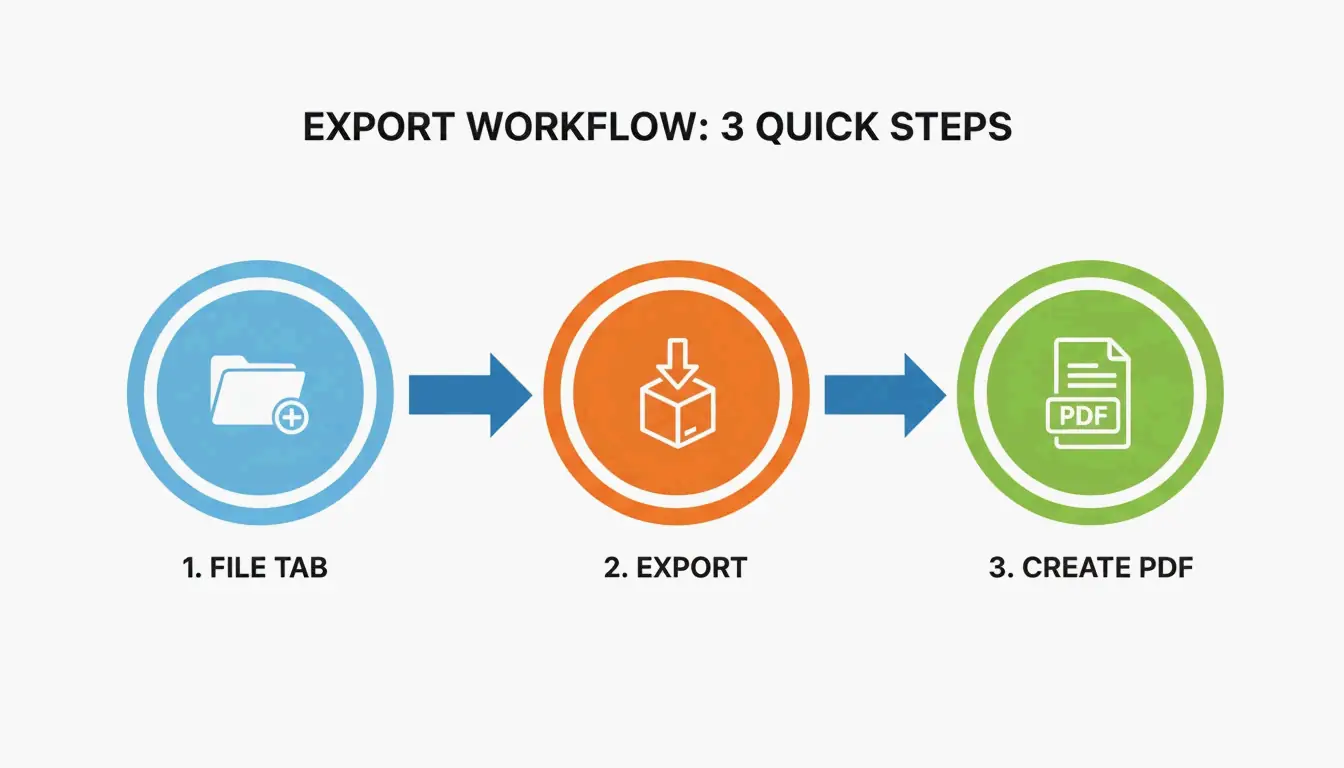
    Um einen Word-Lebenslauf in PDF zu konvertieren, öffnen Sie das Dokument in Microsoft Word → Datei → Exportieren → PDF/XPS erstellen. Wählen Sie “Standard (Veröffentlichung online und Druck)” für beste Qualität. Dies bewahrt die Formatierung, hält Hyperlinks aktiv und stellt die ATS-Lesbarkeit sicher.

    Word zu PDF: 6-Schritte-Export

    Schritt Aktion Warum
    1 Öffnen Sie Ihren .docx-Lebenslauf in Microsoft Word Vermeiden Sie Google Docs oder LibreOffice — sie können das Layout verschieben
    2 Klicken Sie auf Datei → Exportieren → PDF/XPS erstellen Nicht “Als PDF drucken” — das entfernt Hyperlinks
    3 Wählen Sie Standard-Qualität Bester Kompromiss aus Qualität und Dateigröße für E-Mail/ATS
    4 Prüfen Sie Optimieren für: Standard Stellt sicher, dass Schriftarten korrekt eingebettet werden
    5 Klicken Sie auf Veröffentlichen Erzeugt eine schreibgeschützte PDF-Datei, die Ihrer .docx entspricht
    6 Öffnen Sie die PDF-Datei und testen Sie alle Hyperlinks Überprüfen Sie, ob LinkedIn-, Portfolio- und E-Mail-Links funktionieren

    Word-Lebenslauf zu PDF-Export-Schritte

    Warum PDF-Lebensläufe besser sind als DOCX

    Funktion PDF-Lebenslauf DOCX-Lebenslauf
    Formatierungsschutz Gesperrt — sieht überall identisch aus Geht über Word-Versionen und Betriebssysteme hinweg kaputt
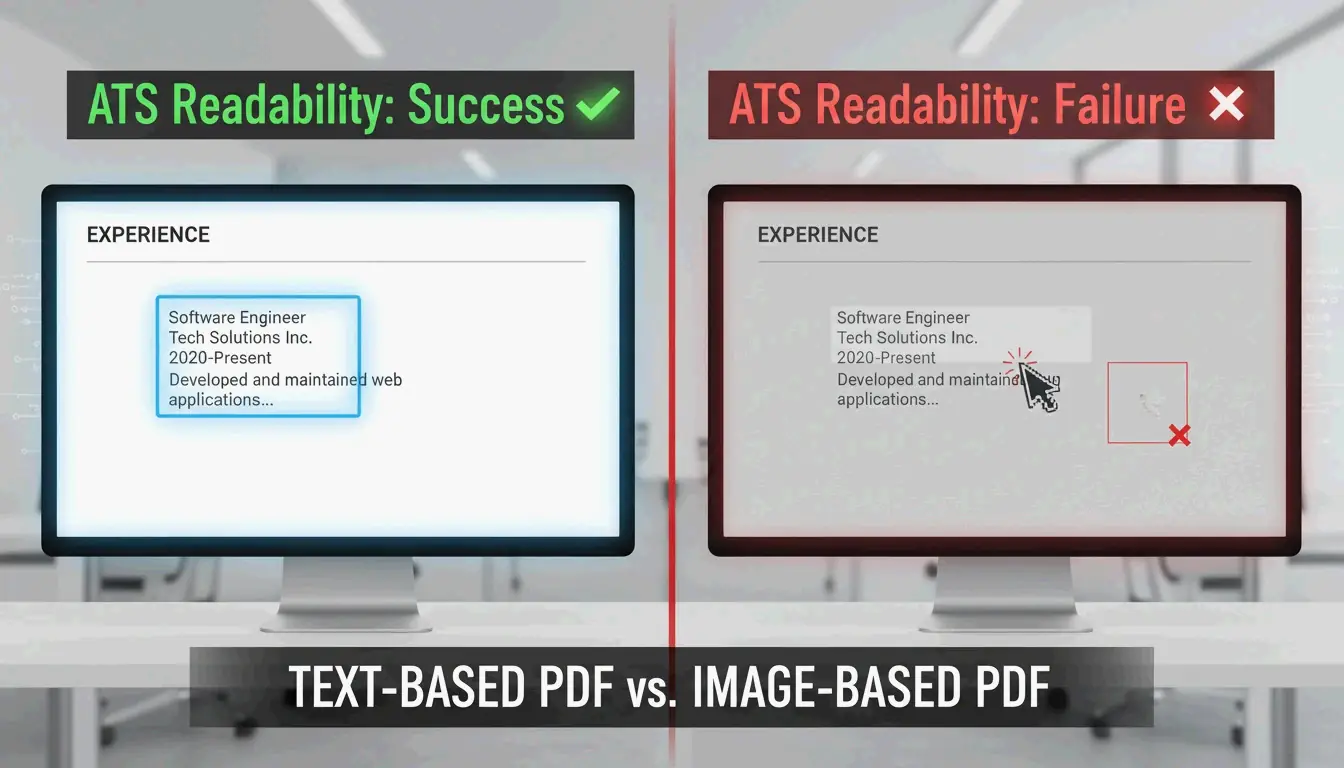
    ATS-Lesbarkeit Lesbar für moderne ATS (seit ~2020) Vollständig lesbar
    Hyperlink-Erhaltung Links bleiben klickbar Links bleiben klickbar
    Dateigröße Kleiner (~100 KB) Größer (~250 KB mit Bildern)
    Professionelles Erscheinungsbild Poliert und final Wirkt wie ein Entwurf
    Bearbeitungsschutz Kann nicht bearbeitet werden ohne Werkzeuge Jeder kann es ändern

    Vor dem Export: 5 Pre-Flight-Prüfungen

    • Rechtschreibprüfung — führen Sie die Word-Rechtschreibprüfung aus (Überprüfen → Rechtschreibung & Grammatik). Selbst ein einzelner Tippfehler kann Sie ein Vorstellungsgespräch kosten.
    • Schriftarteinbettung — gehen Sie zu Datei → Optionen → Speichern → Schriftarten in Datei einbetten. Dadurch wird sichergestellt, dass Ihr Lebenslauf auf jedem Computer gleich aussieht.
    • Seitenrandprüfung — überprüfen Sie, dass die Seitenränder auf allen Seiten mindestens 1,3 cm betragen. Zu schmale Ränder können in PDF zu Textabschneidungen führen.
    • Hyperlink-Test — klicken Sie auf jeden Link (LinkedIn, Portfolio, E-Mail). Defekte Links in einem PDF-Lebenslauf sind ein Warnsignal.
    • Bildoptimierung — komprimieren Sie alle Fotos vor dem Export auf unter 200 KB. Große Bilder blähen die PDF-Datei auf und können ATS-Parser zum Absturz bringen.

    Kostenlose Tools zur Konvertierung von Word zu PDF

    Tool Kosten Am besten für Hyperlink-Unterstützung
    Microsoft Word (Exportieren) Kostenlos (Microsoft 365) Beste Qualität — zuerst dieses verwenden Ja
    Google Docs (Herunterladen → PDF) Kostenlos Wenn Sie Word nicht installiert haben Teilweise
    LibreOffice Writer Kostenlos Linux-Nutzer Teilweise
    BeConverter.com Kostenlos Schnelle browserbasierte Konvertierung Ja
    Adobe Acrobat Online Kostenlose Testversion Erweiterte PDF-Bearbeitung nach der Konvertierung Ja

    Kostenlose Word-zu-PDF-Konvertierungstools im Vergleich

    Häufige Probleme und Lösungen

    Meine PDF sieht anders aus als die Word-Datei

    Das bedeutet meistens, dass Schriftarten nicht eingebettet sind. Gehen Sie zu Datei → Optionen → Speichern → “Schriftarten in Datei einbetten” aktivieren. Exportieren Sie erneut. Wenn das Problem weiterhin besteht, wechseln Sie zu einer Standardschriftart wie Calibri, Arial oder Times New Roman.

    Meine PDF ist zu groß (über 1 MB)

    Komprimieren Sie Bilder vor dem Export. Wählen Sie in Word ein beliebiges Bild aus → Bildformat → Bilder komprimieren → 150 ppi. Entfernen Sie unnötige Grafiken. Ein Lebenslauf-PDF sollte kleiner als 300 KB sein.

    ATS kann meine PDF nicht lesen

    Machen Sie den Editor-Test: Öffnen Sie Ihre PDF-Datei im Editor (oder einem beliebigen Texteditor). Wenn Sie Ihren Namen und wichtige Informationen lesen können, kann ATS das auch. Wenn es wie unleserlicher Text aussieht, verwendet Ihre PDF eingelescene Bilder statt Text. Tippen Sie den Inhalt neu oder verwenden Sie OCR.

    Word zu PDF — Häufig gestellte Fragen

    Geht beim Konvertieren von Word zu PDF Qualität verloren?

    Nein — wenn Sie Exportieren oder Speichern unter verwenden, bleibt die Qualität erhalten. Nur “Als PDF drucken” kann die Qualität reduzieren, da das Dokument abgeflacht wird.

    Bleiben Hyperlinks nach der Konvertierung in PDF erhalten?

    Ja — wenn Sie Exportieren oder Speichern unter verwenden. “Als PDF drucken” flacht das Dokument ab und entfernt alle Hyperlinks. Testen Sie Links immer in einem PDF-Viewer, bevor Sie sie einreichen.

    Soll ich PDF oder DOCX für ATS einreichen?

    PDF wird bevorzugt — es schützt Ihr visuelles Erscheinungsbild. Verwenden Sie DOCX nur, wenn die Stellenbeschreibung es ausdrücklich verlangt. Moderne ATS-Systeme kommen mit beiden Formaten gut zurecht, aber überprüfen Sie die PDF-Lesbarkeit immer mit dem Editor-Test.

  • Bilder schnell mit Base64 in HTML-Code einbetten (2026)

    Bilder schnell mit Base64 in HTML-Code einbetten (2026)

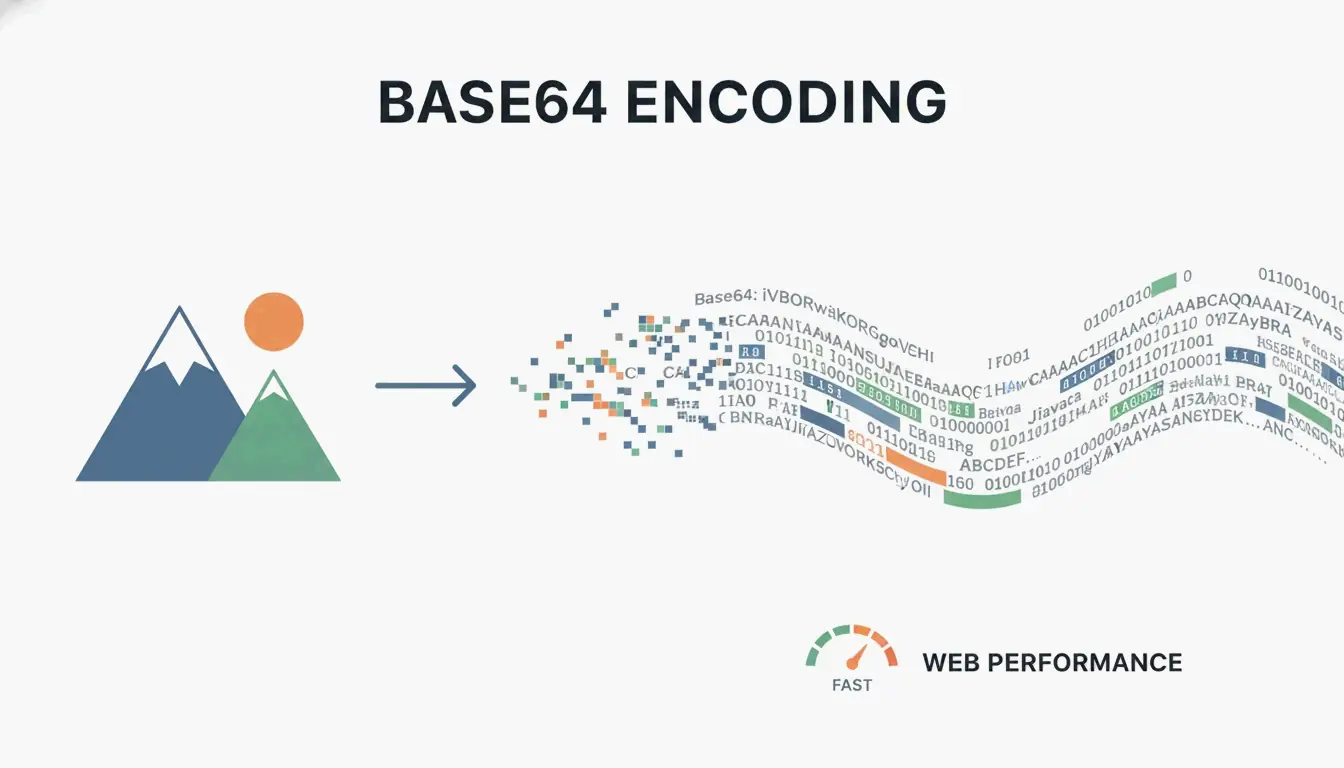
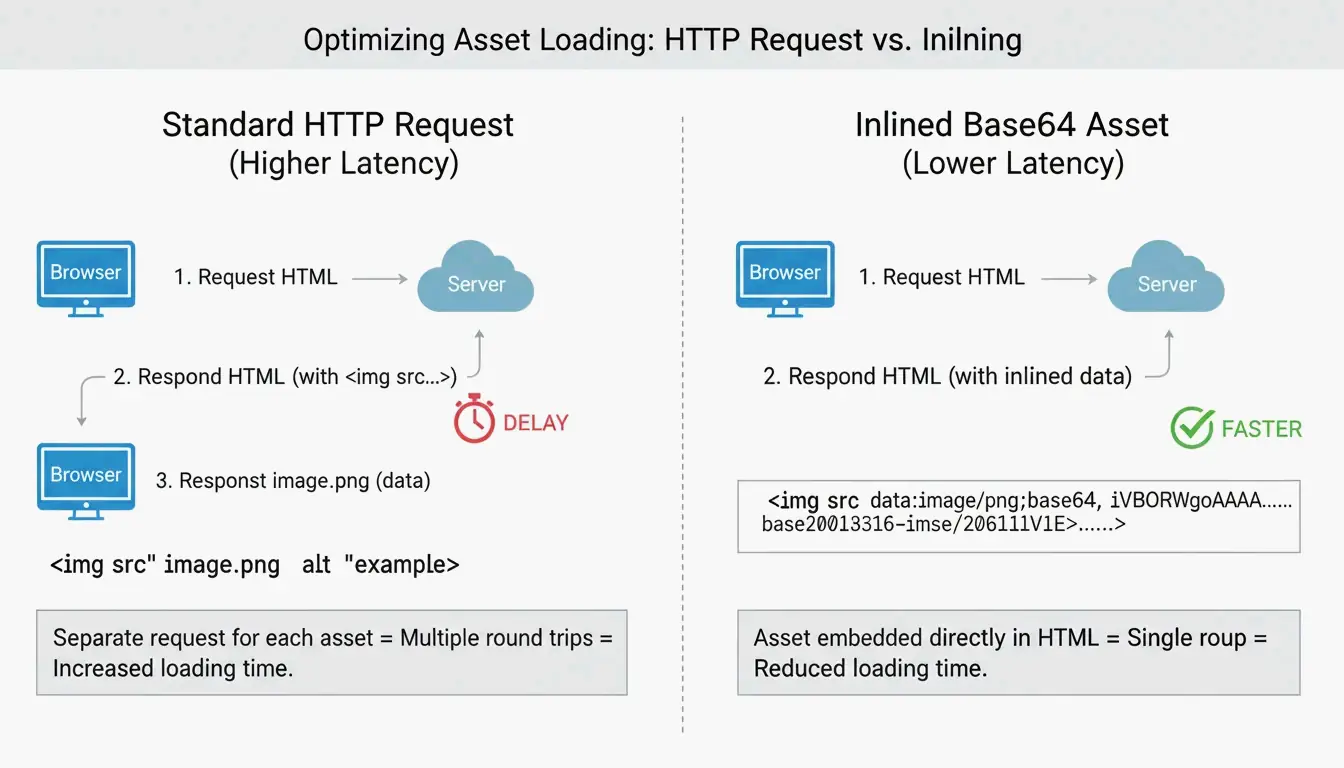
    Um Bilder mit Base64 in HTML einzubetten, konvertieren Sie das Bild in einen Data-URI-String und setzen es in das src-Attribut von <img> oder die CSS-Eigenschaft background-image. Das eliminiert HTTP-Anfragen, fügt aber 33 % Größenaufschlag hinzu — nur für Assets unter 10 KB verwenden.

    Zwei Methoden: HTML und CSS

    Methode 1: HTML <img>-Tag

    Laut DebugBear ist das Standardformat:

    data:image/[format];base64,[encoded_string]
    

    Am besten für: kleine Logos, Above-the-Fold-Icons, die sofort rendern müssen.

    Methode 2: CSS background-image

    background-image: url(data:image/png;base64,PHN2ZyB4bWxucz...);
    

    Laut FreeConverto eignet sich das für Navigations-Icons und Schaltflächen — sie rendern sobald CSS geparst wird.

    Format-Präfixe

    Bildformat Data-URI-Präfix
    PNG data:image/png;base64,
    JPEG data:image/jpeg;base64,
    WebP data:image/webp;base64,
    SVG data:image/svg+xml;base64,
    GIF data:image/gif;base64,
    AVIF data:image/avif;base64,

    Vergleich: herkömmliche HTTP-Anfrage vs. Base64-Inlining

    Der 33%-Größenaufschlag

    Laut Wikipedia vergrößert Base64-Kodierung die Dateigröße um ca. 33 %, da sie Binärdaten nur mit 64 ASCII-Zeichen darstellt.

    Originaldatei Base64-Größe Mehraufwand
    1 KB ~1,33 KB +0,33 KB
    5 KB ~6,67 KB +1,67 KB
    10 KB ~13,3 KB +3,3 KB
    50 KB ~66,7 KB +16,7 KB
    100 KB ~133 KB +33 KB
    500 KB ~667 KB +167 KB

    Die 10-KB-Regel

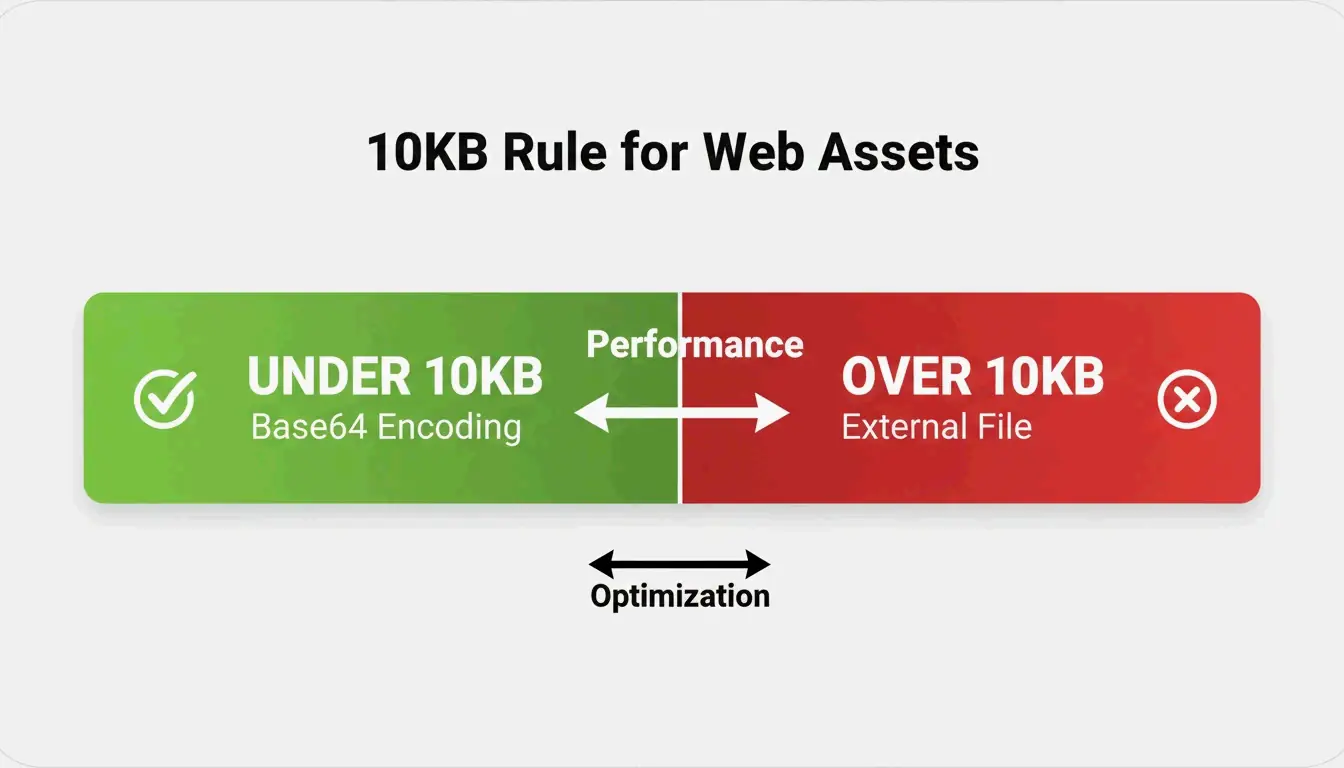
    Laut FreeConverto Base64-Assets unter 5–10 KB halten. Über 10 KB schadet der Größenaufschlag der Performance mehr als die eingesparte HTTP-Anfrage nützt.

    Auswirkung auf Core Web Vitals

    Eine DebugBear-Analyse zeigte, dass HTML-Dateien über 1 MB durch eingebettete Bilder Browser-Parsing-Verzögerungen verursachen und den Largest Contentful Paint (LCP) verschlechtern.

    Die 10-KB-Entscheidungsgrenze für Base64

    Effizienztipp: Zuerst in WebP konvertieren

    Laut FreeConverto Bilder vor der Base64-Kodierung in WebP konvertieren. WebP ist besser komprimiert als PNG/JPEG und erzeugt kürzere Base64-Strings.

    Format Originalgröße Base64-Größe
    PNG-Icon 8 KB ~10,7 KB
    WebP (gleiches Icon) 4 KB ~5,3 KB

    WebP + Base64 = halbe Stringlänge gegenüber PNG + Base64.

    Automatisierungstools

    Werkzeug Methode Sicherheit
    VS Code Erweiterung (»Image to Base64«) Rechtsklick → Base64-String kopieren Lokal
    FreeConverto Browser-basierte FileReader-API Dateien verlassen nie Ihr Gerät
    Node.js-Skript CI/CD-Build-Automatisierung Lokal/Server

    Wann Base64 nutzen — und wann nicht

    Base64 verwenden wenn Base64 vermeiden wenn
    Kleine UI-Icons (< 10 KB) Große Fotos (> 10 KB)
    Kritische Above-the-Fold-Assets Bilder auf mehreren Seiten
    E-Mail-HTML-Vorlagen (externe Bilder blockiert) Vom Browser-Cache profitierende Assets
    Einmalige Deko-Elemente SVG (raw XML nutzen — kleiner + komprimierbar)

    Laut JustUse.me ist Base64 besonders wertvoll für E-Mail-Vorlagen, bei denen viele Clients externe Bilder standardmäßig blockieren.

    Fazit

    Base64-Einbettung für kleine UI-Assets unter 10 KB verwenden — vorher in WebP konvertieren für kürzeste Strings. Große Fotos und geteilte Assets als externe Dateien mit Caching belassen. Für E-Mail-Vorlagen stellt Base64 die Bildanzeige ohne Benutzerinteraktion sicher.

    FAQ

    Warum ist Base64-Code so lang?

    Base64 stellt Binärdaten nur mit 64 ASCII-Zeichen dar — weniger effizient als Binärspeicherung. Jeder Pixel und Farbwert wird in mehrere Textzeichen übersetzt, was ~33 % Aufschlag erzeugt. Hochauflösende Bilder produzieren riesige Strings.

    Bietet Base64 Sicherheit oder Verschlüsselung?

    Nein. Base64 ist Kodierung, keine Verschlüsselung. Laut FreeConverto ist es leicht umkehrbar — jeder mit dem String kann ihn sofort ohne Schlüssel dekodieren. Verlassen Sie sich nie darauf für den Schutz von Bildinhalten.

    Kann ich Base64 für große Fotos verwenden?

    Stark davon abzuraten. Große Base64-Strings blähen HTML/CSS auf, verzögern das Rendering und schaden dem SEO. Laut DebugBear blockieren sie das Laden kritischer Ressourcen. Stattdessen externe Dateien mit Caching und Lazy Loading verwenden.

  • Quadratmeter in Acres und Hektar umrechnen: Leitfaden für US-Käufer (2026)

    Quadratmeter in Acres und Hektar umrechnen: Leitfaden für US-Käufer (2026)

    Um Quadratmeter in Acres umzurechnen, multiplizieren Sie mit 0,000247105 (oder teilen durch 4.046,86). Ein Hektar = genau 10.000 m²2,471 Acres. Diese Konstanten sind durch das Internationale Yard- und Pfund-Abkommen von 1959 festgelegt und gelten für weltweite Immobilien und Precision Farming.

    Umrechnungsformeln

    Umrechnung Formel Beispiel
    m² → Acres m² × 0,000247105 10.000 m² = 2,471 ac
    m² → Hektar m² ÷ 10.000 10.000 m² = 1 ha
    Acres → m² ac × 4.046,8564 1 ac = 4.046,86 m²
    ha → Acres ha × 2,47105 1 ha = 2,471 ac
    Acres → ha ac × 0,404686 1 ac = 0,4047 ha
    Acres → Quadratfuß ac × 43.560 1 ac = 43.560 ft²

    Für Rechtsdokumente empfiehlt Intelligent Calculator die Konstante mit 8 Dezimalstellen: 0,0002471054.

    Schnellreferenztabelle

    Quadratmeter Hektar Acres Anschaulicher Vergleich
    250 m² 0,025 ha 0,062 ac Standard britischer Gartenparzelle
    1.000 m² 0,1 ha 0,247 ac
    4.047 m² 0,4047 ha 1,0 ac Quadrat 208,7 ft × 208,7 ft
    5.350 m² 0,535 ha 1,32 ac American-Football-Feld (mit Endzonen)
    10.000 m² 1,0 ha 2,471 ac Quadrat 100 m × 100 m
    40.469 m² 4,047 ha 10 ac Kleiner landwirtschaftlicher Betrieb
    100.000 m² 10 ha 24,71 ac
    3.410.000 m² 341 ha 843 ac Central Park, New York

    Größenvergleich zwischen 1 Hektar und 1 Acre

    Genauigkeitswarnung: Rundung kostet Geld

    Fehler Auswirkung Bei $50.000/Acre (CA-Weinberg)
    Rundung um 0,001 ha 10 m² Verlust ~$124 Fehler
    0,000247 vs 0,0002471054 0,1 m² pro Acre Addiert sich bei großen Parzellen
    Dezimalstellen weglassen Katastrophal Grenzstreitigkeiten

    Intelligent Calculator merkt an, dass 0,001 Hektar = 10 m² — die Fläche eines kleinen Badezimmers. In Kaliforniens Weinanbaugebieten bei über $50.000 pro Acre ist Präzision entscheidend.

    GIS-Workflow: Stapelumrechnung in ArcGIS Pro

    Esri Support empfiehlt das Werkzeug „Feld berechnen”:

    1. Attributtabelle öffnen → Feld vom Typ Double hinzufügen
    2. Rechtsklick auf Feld → Feld berechnen
    3. Ausdruckstyp auf Python 3 setzen
    4. Eingeben: !Shape_Area! * 0.0002471054

    3-Schritte-GIS-Workflow zur Stapelflächenumrechnung

    Alternative: Verwenden Sie das Werkzeug Geometrie berechnen und wählen Sie „Internationale Acres” — ArcGIS verarbeitet Koordinatensysteme und geodätische Korrekturen automatisch.

    Landwirtschaft: Einheitenwahl beeinflusst Ertrag und Kosten

    Region Ertragseinheit Düngemitteleinheit
    International/Metrisch Tonnen pro Hektar kg pro Hektar
    USA Bushel pro Acre Pfund pro Acre

    Kritisch: 4 kg/Hektar ≠ 4 kg/Acre. Falsche Ausbringungsmengen führen zu Überdüngung (Geldverschwendung) oder Unterdüngung (Ertragsverlust).

    Kennzahl Wert
    US-Durchschnittspreis für Ackerland (2026 USDA NASS) $4.170 pro Acre
    CA-Weinbergrund $50.000+ pro Acre
    Quadratfuß pro Acre 43.560 ft²

    Fazit

    m² × 0,000247105 = Acres. m² ÷ 10.000 = Hektar. Für rechtliche Grundstückstransaktionen die 8-stellige Konstante verwenden. Für GIS-Arbeiten mit ArcGIS Pro-Feldberechnung automatisieren. In der Landwirtschaft vor Düngung oder Ertragsmeldung immer das Einheitensystem überprüfen.

    FAQ

    Wie viele Quadratfuß hat ein Acre?

    Genau 43.560 ft². Das entspricht etwa einem Quadrat von 208,71 × 208,71 ft.

    Was ist größer, Hektar oder Acre?

    Ein Hektar ist deutlich größer. 1 ha = 2,471 Acres. Ein Acre macht nur etwa 40 % eines Hektars aus.

    Was ist der Unterschied zwischen internationalem Acre und US-Vermessungsacre?

    Das internationale Acre = genau 0,40468564 Hektar (modernes Immobilienstandard). Das US-Vermessungsacre ist etwa 2 ppm größer. Der Unterschied ist bei großen Bundesvermessungen relevant, bei kleinen Grundstücken vernachlässigbar.

    Wie berechne ich die Acre-Fläche eines unregelmäßigen Grundstücks?

    Die Fläche in Dreiecke/Rechtecke zerlegen, jeden Teil in Quadratmetern berechnen, summieren und mit 0,000247105 multiplizieren.

  • CM in Zoll: Vollständiger Leitfaden zu Formeln, Größenumrechnung und Standards

    CM in Zoll: Vollständiger Leitfaden zu Formeln, Größenumrechnung und Standards

    Um Zentimeter (cm) in Zoll umzurechnen, teilen Sie durch 2,54. Formel: Zoll = cm ÷ 2,54. Für schnelle Schätzungen mit 0,39 multiplizieren. Dieses Verhältnis ist durch das NIST und das Internationale Yard- und Pfund-Abkommen von 1959 festgelegt — es gilt für jede Umrechnung, von Körpergrößenmessung bis CNC-Bearbeitung.

    Umrechnungsmethoden

    Method Formula Example (30 cm) Precision
    Exact cm ÷ 2.54 30 ÷ 2.54 = 11.811 in Full
    Multiply cm × 0.3937 30 × 0.3937 = 11.811 in Full
    Mental estimate cm × 0.39 30 × 0.39 ≈ 11.7 in ~1% error
    Halve & subtract 20% (cm ÷ 2) × 0.8 50 cm → 25 → 20 in ~1.5% error

    Go Tools bestätigt: Ein Standardlineal von 30 cm = 11,81 Zoll.

    3-Schritte-Visualisierung der Kopfrechen-Methode „halbieren und 20 % abziehen

    Schnellumrechnungstabelle

    Centimeters Inches (exact) Feet + Inches
    1 cm 0.394 in
    10 cm 3.937 in 3′ 15/16″
    30 cm 11.811 in 11′ 13/16″
    50 cm 19.685 in 1′ 7 11/16″
    100 cm 39.370 in 3′ 3 3/8″
    150 cm 59.055 in 4′ 11 1/16″
    159 cm 62.598 in 5′ 3″
    171 cm 67.323 in 5′ 7″
    178 cm 70.079 in 5′ 10″

    Durchschnittsgrößen laut Best Calculators.

    Größenumrechnung: cm in Fuß + Zoll

    Wichtig: Dezimalfuß ≠ Fuß + Zoll. 5,8 Fuß sind 5 Fuß 9,6 Zoll, NICHT 5 Fuß 8 Zoll.

    Zweistufenmethode

    1. Gesamtzoll: cm ÷ 2,54 (z.B. 171 ÷ 2,54 = 67,32 in)
    2. Aufteilung: ÷ 12 für Fuß, Rest ist Zoll (67,32 ÷ 12 = 5 ft, 7,32 in → 5’7″)

    Vergleich: Warum 5,8 Fuß nicht 5'8

    Best Calculators und die WHO empfehlen, die Körpergröße in Zentimetern für medizinische Genauigkeit zu erfassen.

    Standards: NIST und das Abkommen von 1959

    Standard Definition Status (2026)
    International inch Exactly 2.54 cm (25.4 mm) Active
    International foot Exactly 0.3048 m Active
    US Survey Foot 1 m = 39.37 in Retired Jan 1, 2023 per NIST

    Alle professionelle Vermessung und Ingenieurarbeit muss 2026 den internationalen Fuß (0,3048 m) verwenden.

    Genauigkeitswarnung

    Die Verwendung von 0,39 statt 0,3937 erzeugt einen Fehler von 0,7 mm pro Meter — die ±0,05 mm-Toleranz für Präzisions-CNC-Bearbeitung wird überschritten, laut Go Tools.

    Praktische Anwendungen

    Bilddiagonalen

    Screen Size Diagonal (cm) Approx Width (cm)
    55-inch TV 139.7 cm ~121.8 cm
    27-inch monitor 68.6 cm ~59.8 cm
    13-inch laptop 33.0 cm ~28.6 cm

    Go Tools merkt an, dass die Bildschirmbreite immer kleiner als die Diagonale ist.

    Papierformate

    Standard Size In Inches
    US Letter 21.59 × 27.94 cm 8.5 × 11 in
    A4 21.0 × 29.7 cm 8.27 × 11.69 in

    A4 ist 0,6 cm schmaler, aber 1,76 cm höher als US Letter. Falsche Skalierung zwischen diesen Standards zerstört Drucklayouts.

    Entwickler-Implementierung

    // Exact factor per 1959 Agreement
    const CM_PER_INCH = 2.54;
    const cmToInches = (cm) => cm / CM_PER_INCH;
    
    
    def cm_to_inches(cm):
        inches = cm / 2.54
        assert abs(inches * 2.54 - cm) < 1e-10
        return inches
    

    Excel: =CONVERT(A1, "cm", "in") — verwendet offizielle internationale Standards.

    Fazit

    cm ÷ 2,54 = Zoll. Für den Alltag reicht die 0,39-Annäherung. Für Ingenieur-, Medizin- oder Bauarbeiten immer den genauen Faktor 2,54 verwenden — kleine Rundungsfehler summieren sich über die Distanz. Ab 2026 ist der internationale Fuß (0,3048 m) der einzige gesetzliche Standard für professionelle Arbeit.

    FAQ

    Warum ist 1 Zoll genau 2,54 cm?

    Das Internationale Yard- und Pfund-Abkommen von 1959 vereinheitlichte das US- und britische Imperials system mit dem metrischen System. Das internationale Yard wurde auf genau 0,9144 Meter festgelegt, womit 1 Zoll = 25,4 mm = 2,54 cm.

    Wie rechne ich cm in Bruchzoll für die Holzbearbeitung um?

    1. cm durch 2,54 teilen für Dezimalzoll
    2. Den Dezimalteil mit dem gewünschten Nenner multiplizieren (z.B. 16 für 1/16)
    3. Auf die nächste ganze Zahl runden für den Bruch

    Ist ein Zentimeter größer als ein Zoll?

    Nein. 1 Zoll = 2,54 cm. Ein Zentimeter entspricht etwa der Fingernagelbreite; ein Zoll ist näher an der Daumenbreite eines Erwachsenen.

    Wie nutze ich Excel für die cm-in-Zoll-Umrechnung?

    Verwenden Sie =CONVERT(number, "cm", "in") — dies nutzt NIST-Standards und ist die genaueste Methode für Massenumrechnungen in Tabellenkalkulationen.

  • Zentimeter in Kilometer umrechnen: Formeln, Beispiele und visuelle Anleitung

    Zentimeter in Kilometer umrechnen: Formeln, Beispiele und visuelle Anleitung

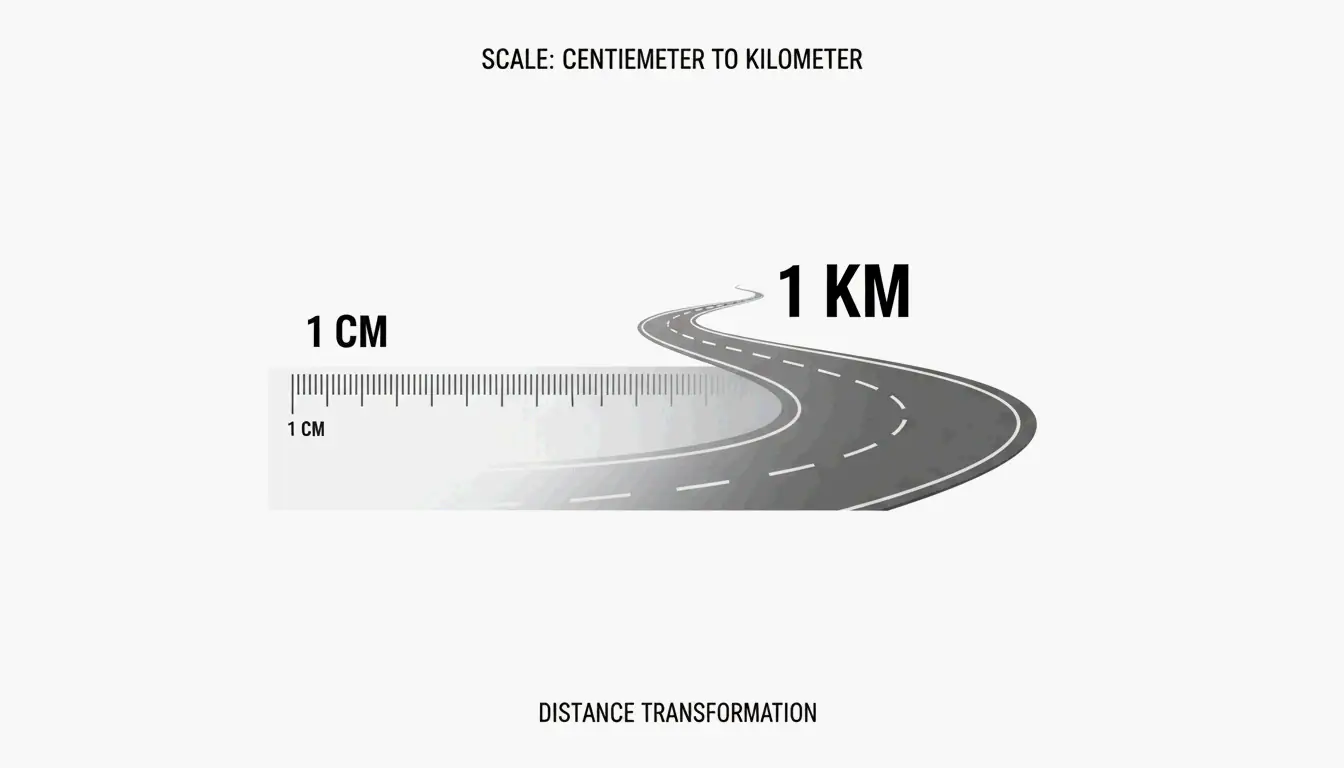
    Um Zentimeter (cm) in Kilometer (km) umzurechnen, teilen Sie durch 100.000. Die Formel lautet km = cm ÷ 100.000 (bzw. km = cm × 0,00001). Beispiel: 250.000 cm = 2,5 km. Gemäß NIST beträgt der Umrechnungsfaktor exakt 10⁻⁵.

    Die Umrechnungsformel

    Methode Formel Beispiel
    Division km = cm ÷ 100.000 500.000 cm = 5 km
    Multiplikation km = cm × 0,00001 500.000 cm = 5 km
    Kommaverschiebung Komma um 5 Stellen nach links verschieben 250.000 → 2,5 km

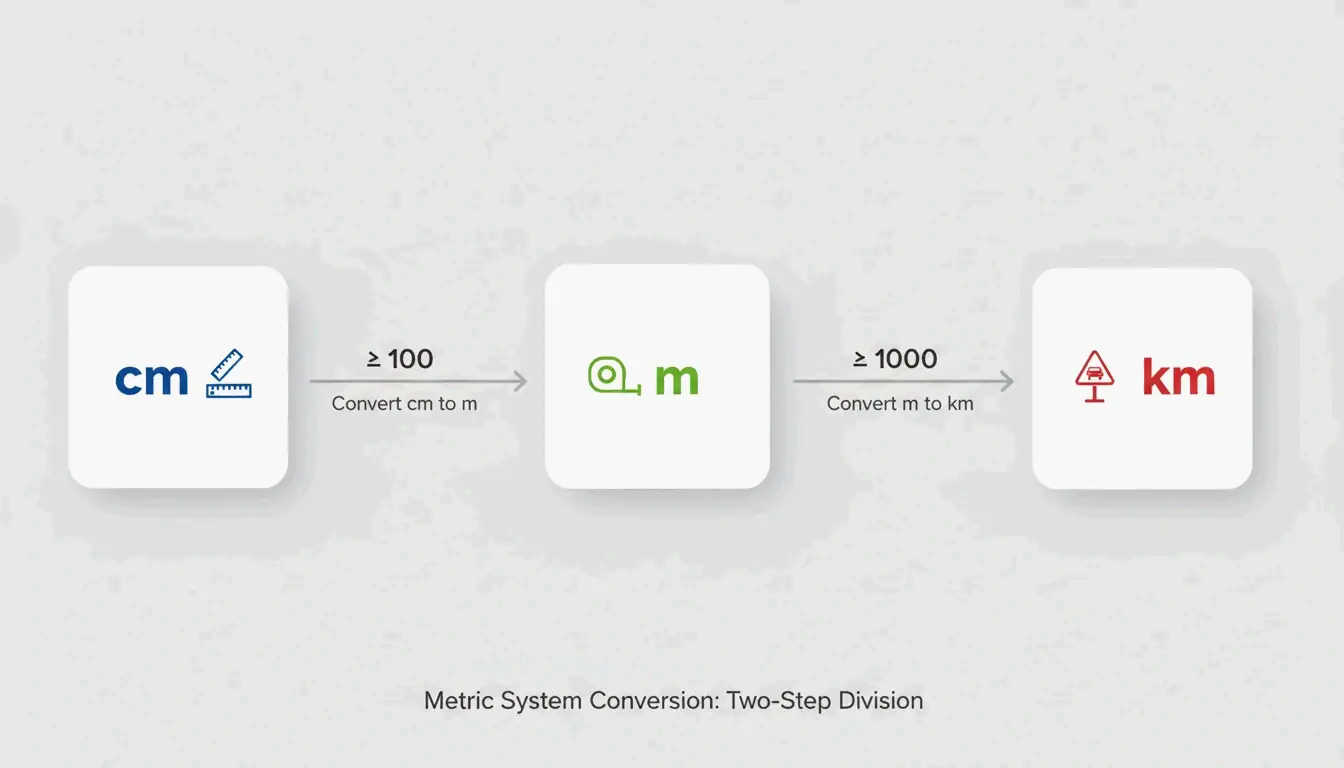
    Zweistufige Methode (über Meter)

    1. cm → m: Durch 100 teilen (z.B. 100.000 cm = 1.000 m)
    2. m → km: Durch 1.000 teilen (z.B. 1.000 m = 1 km)

    Einfacher 3-Schritte-Übergang von cm über m zu km

    Schritt für Schritt: Manuelle Umrechnung

    1. Wert bestimmen — z.B. 250.000 cm
    2. Komma finden — 250.000,0
    3. 5 Stellen nach links verschieben — 2,50000 → 2,5 km

    Schnellumrechnungstabelle

    Zentimeter Kilometer Wissenschaftliche Notation
    1 cm 0,00001 km 1 × 10⁻⁵ km
    100 cm 0,001 km 1 × 10⁻³ km
    1.000 cm 0,01 km 1 × 10⁻² km
    10.000 cm 0,1 km 1 × 10⁻¹ km
    45.000 cm 0,45 km 4,5 × 10⁻¹ km
    100.000 cm 1 km 1 × 10⁰ km
    250.000 cm 2,5 km 2,5 × 10⁰ km
    1.000.000 cm 10 km 1 × 10¹ km

    Wie CoolConversion anmerkt, ist die Beschreibung einer Entfernung als 0,45 km wesentlich praktischer als 45.000 cm.

    Warum das metrische System diese Skala verwendet

    Das metrische System basiert auf dem Dezimalsystem und wird durch ISO 80000-3 für Längeneinheiten geregelt. Ein Zentimeter misst kleine Objekte (Knopfweite, Bleistiftdicke). Ein Kilometer misst geografische Entfernungen (Straßenlängen, Stadt-zu-Stadt). Das Verhältnis 100.000:1 hält beide Skalen handhabbar.

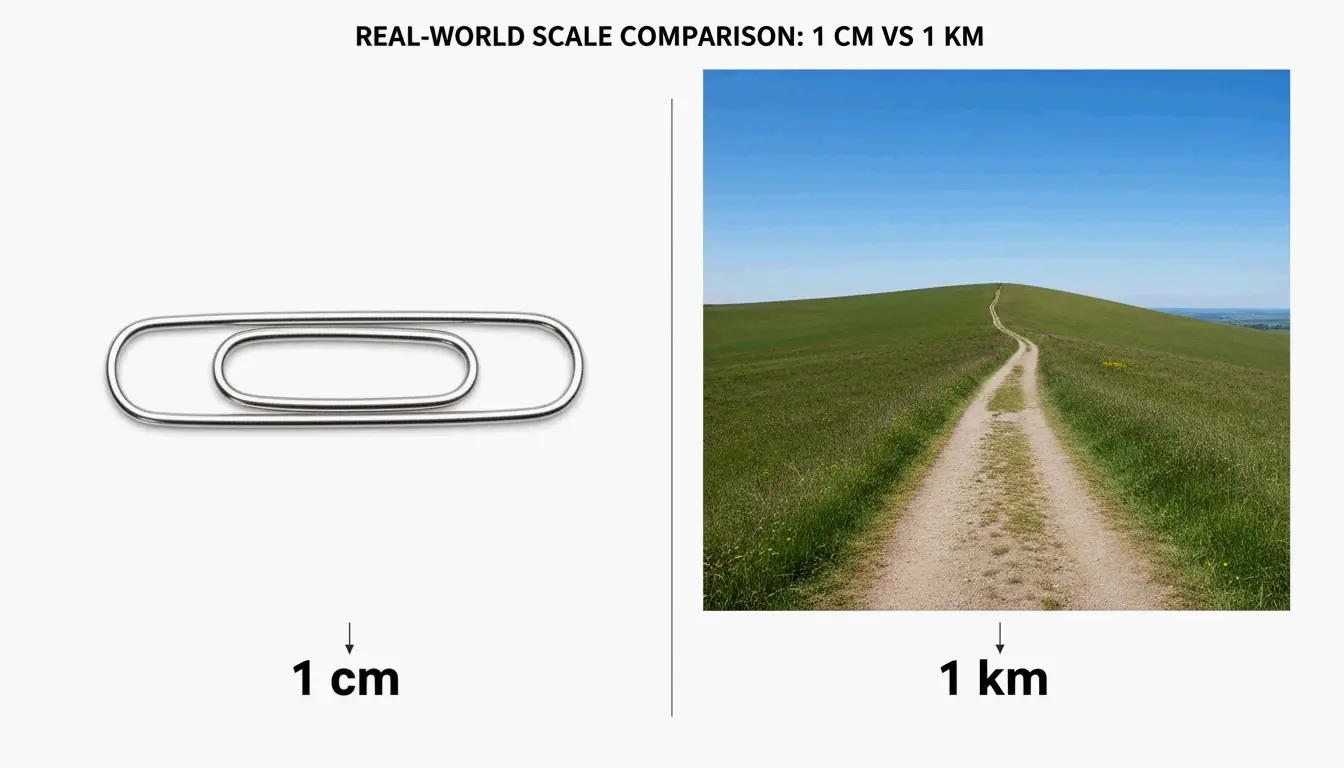
    Die Skala visualisieren

    Objekt Messung Skala
    Büroklammerdicke ~1 cm Handlich
    Bleistiftdicke ~0,7 cm Handlich
    10 Minuten zügiges Gehen ~1 km Navigationsreich
    1,5 km Straßenabschnitt 150.000 cm Navigationsreich

    Direktvergleich einer Büroklammer und eines langen Weges

    Geschwindigkeitsumrechnung: cm/s in km/h

    Um Zentimeter pro Sekunde (cm/s) in Kilometer pro Stunde (km/h) umzurechnen, mit 0,036 multiplizieren.

    Formel Herleitung
    km/h = cm/s × 0,036 (cm ÷ 100.000) × 3.600 Sekunden
    cm/s km/h
    1 cm/s 0,036 km/h
    100 cm/s 3,6 km/h
    1.000 cm/s 36 km/h
    10.000 cm/s 360 km/h
    100.000 cm/s 3.600 km/h

    Laut Tradukka ist diese Umrechnung für Drohnen-Höhenverfolgung, Förderbandgeschwindigkeiten und Robotik unerlässlich.

    Referenz zur wissenschaftlichen Notation

    Laut CoolConversion sind 90.000 cm = 9 × 10⁴ cm = 0,9 km. Für extrem kleine Werte: 0,01 cm = 1 × 10⁻⁷ km.

    Genauigkeitsstufe Format Beispiel
    Alltag Dezimal 2,5 km
    Ingenieurwesen Wissenschaftliche Notation 2,5 × 10⁰ km
    Normkonformität NIST-Faktor 250.000 cm × 10⁻⁵

    Fazit

    cm in km = durch 100.000 teilen (Komma um 5 Stellen nach links). Für Geschwindigkeit: cm/s × 0,036 = km/h. Für professionelle oder wissenschaftliche Arbeiten gegen NIST– und ISO 80000-3-Normen prüfen.

    FAQ

    Wie viele Kilometer sind 1 Zentimeter?

    0,00001 km (1 × 10⁻⁵ km). Dies ist eine exakte metrische Umrechnung gemäß NIST.

    Was ist der Umrechnungsfaktor zwischen cm und km?

    1/100.000 = 0,00001. cm mit 0,00001 multiplizieren oder durch 100.000 teilen.

    Wie rechne ich cm/s in km/h um?

    cm/s mit 0,036 multiplizieren. Formel: (cm ÷ 100.000) × 3.600 = km/h.

    Unterscheidet sich dies von imperialen Umrechnungen?

    Ja. cm-zu-km ist rein metrisch (SI), basierend auf Zehnerpotenzen. Imperiale Einheiten (Zoll, Fuß, Meilen) verwenden nicht-dezimale Faktoren und erfordern völlig andere Umrechnungsformeln.