Kategorie: imagelean

  • Fotos 2026 komprimieren: Dateigröße reduzieren, ohne die Qualität zu verlieren

    Fotos 2026 komprimieren: Dateigröße reduzieren, ohne die Qualität zu verlieren

    Um 2026 Fotos zu komprimieren, verwenden Sie Online-Tools wie TinyJPG oder professionelle Software wie Adobe Photoshop. Durch den Einsatz moderner Formate wie WebP oder AVIF, das Einstellen der Qualitätsregler auf den Bereich 75-85% und das Skalieren der Abmessungen auf eine Standardbreite von 1000px für das Web können Sie die Dateigrößen um bis zu 90% reduzieren.

    Der 2026-Standard: Wie Sie Fotos effizient komprimieren

    Die Fotokomprimierung im Jahr 2026 hat einfaches Verkleinern von Dateien hinter sich gelassen. Das Ziel ist klar: die kleinstmögliche Dateigröße (KB/MB) erreichen, ohne die visuelle Qualität zu beeinträchtigen. Moderne Standards bevorzugen mittlerweile Formate der nächsten Generation wie AVIF gegenüber dem traditionellen JPEG, da sie mehr visuelle Daten in einem kleineren Fußabdruck kodieren.

    Befolgen Sie diesen dreistufigen Workflow für professionelle Ergebnisse:

    1. Skalieren (Resize) — Reduzieren Sie die Pixelabmessungen so, dass sie dem Ort entsprechen, an dem das Bild tatsächlich angezeigt wird.
    2. Format umwandeln (Reformat) — Konvertieren Sie ältere Formate in hocheffiziente Typen wie WebP oder AVIF.
    3. Komprimieren (Compress) — Wenden Sie eine Qualitätsreduktion an, um Daten zu entfernen, die das menschliche Auge nicht wahrnimmt.

    Ein einfacher 3-Stufen-Workflow: Skalieren, Format umwandeln, Komprimieren

    Der 75-85% Qualitäts-Sweet-Spot

    Das Prinzip des „Sweet Spot“ ist die wichtigste Regel für die Web-Komprimierung. Das Einstellen der Qualität zwischen 75% und 85% reduziert die Dateigröße erheblich, ohne Pixelierung oder verschwommene Artefakte zu erzeugen. Wie der Tech Guide Admin erklärt: „Intelligente Komprimierung ist besser als aggressive Komprimierung.“ Es ist besser, intelligent zu optimieren, als ein Bild für marginale Größeneinsparungen zu verschlechtern.

    Laut Mass Image Compressor können moderne Dienstprogramme eine Größenreduktion von 90% erreichen, sodass es praktisch wird, hochauflösende Galerien sofort zu teilen, selbst über mobile Netzwerke.

    Die richtige Auflösung für das Web einstellen

    Hochwertige Kameras produzieren Fotos, die viel größer sind als jeder digitale Bildschirm anzeigen kann. Für die typische Web-Nutzung empfiehlt der UCSC-Standard zur Web-Optimierung eine maximale Breite von 1000 Pixeln für die längste Kante. Das Skalieren eines 3000px-Bilds auf 1000px reduziert die Dateigröße drastisch, bevor die Komprimierung überhaupt beginnt.

    Quellauflösung Web-Auflösung Größenreduktion ca.
    6000 x 4000 px (24MP) 1000 x 667 px ~85% vor der Komprimierung
    4000 x 3000 px (12MP) 1000 x 750 px ~80% vor der Komprimierung
    3000 x 2000 px (6MP) 1000 x 667 px ~75% vor der Komprimierung

    Warum WebP und AVIF die neuen Könige der Komprimierung sind

    Bildformate haben sich weiterentwickelt, um mit mobilen Datenlimits und der Nachfrage nach sofortigem Laden Schritt zu halten. So vergleichen sich die wichtigsten Formate im Jahr 2026:

    Format Komprimierung vs. JPEG Browser-Unterstützung Beste Verwendung
    JPEG Basiswert Universell Szenarien mit Kompatibilität an erster Stelle
    WebP 25-35% kleiner Alle modernen Browser Allgemeine Web-Nutzung
    AVIF 40-50% kleiner Alle modernen Browser Mobile-first, maximale Einsparungen
    PNG Größer (verlustfrei) Universell Grafiken, Transparenz

    WebP ist mittlerweile der Branchenstandard für das Web und bietet Dateien, die bei vergleichbarer Qualität 25-35% kleiner sind als JPEG. AVIF hat in Mobile-First-Umgebungen die Führung übernommen und komprimiert zusätzlich 20% mehr als WebP, während feine Details in kontrastreichen Bereichen scharf bleiben. Da alle modernen Browser mittlerweile AVIF unterstützen, ist es die erste Wahl, um Cloud-Speicherplatz zu sparen.

    Ein sauberer Vergleich der Dateigrößen zwischen JPG, WebP und AVIF

    Professionelle Tools für die Stapelkomprimierung

    Beim Arbeiten mit Hunderten von Bildern ist Stapelkomprimierung unerlässlich. Professionelle Software wie Adobe Photoshop bietet über die Funktion „Exportieren als“ (Datei > Exportieren > Exportieren als) volle Kontrolle, wo Sie den Qualitätsregler anpassen und eine Echtzeitvorschau der endgültigen Dateigröße sehen.

    Für die Verarbeitung mobiler Formate müssen HEIC-Dateien von iPhones für die Verwendung unter Windows oder im Web konvertiert werden. Tools wie Ashampoo Image Compressor (mit einer angegebenen Größenreduktion von 80%) und Easy Photo Compressor konvertieren HEIC in JPEG oder WebP und bewahren dabei die Metadaten.

    Die besten kostenlosen Online-Kompressoren für schnelle Ergebnisse

    Für schnelle, einmalige Komprimierung ohne Softwareinstallation:

    Tool Stärke Am besten für
    TinyJPG / TinyPNG Automatische JPEG- und PNG-Optimierung Allgemeine Web-Bilder
    JPG20KB Auf bestimmte KB-Ziele verkleinern wie 20KB Behördliche Formulare, Passfotos
    pdfFiller Auf bestimmte Grenzwerte komprimieren wie 300KB Rechtliche Dokumente, eingebettete Fotos

    Fehlerbehebung: Überkomprimierte Fotos korrigieren

    Überkomprimierung tritt auf, wenn der Qualitätsregler zu niedrig eingestellt ist, was „Blocking“- oder „Banding“-Artefakte erzeugt — sichtbare Farbblöcke in Himmel oder Schatten. Wenn Fotos verschwommen aussehen, ist die Qualitätseinstellung wahrscheinlich unter die 75%-Grenze gefallen.

    Für die Wiederherstellung nutzen KI-gestützte Tools wie 4DDiG AI Photo Enhancer neuronale Netze, um fehlende Daten zu rekonstruieren. Laut 4DDiG vergrößern diese Tools das Bild und bereinigen Kompressionsartefakte, um die ursprüngliche Klarheit wiederherzustellen. Beachten Sie, dass Wiederherstellungsergebnisse immer näherungsweise sind — Vorbeugung ist wirkungsvoller als Reparatur.

    Fazit

    Fotos 2026 zu komprimieren bedeutet, AVIF und intelligente Tools zu nutzen, um eine Größenreduktion von 80-90% ohne sichtbaren Qualitätsverlust zu erreichen. Hochauflösende Dateien aus modernen Kameras können 50MB überschreiten, aber mit dem richtigen Workflow werden sie klein genug, um sie überall zu teilen. Für die besten Ergebnisse: Konvertieren Sie Ihre Bibliothek in WebP oder AVIF, zielen Sie auf den Qualitätsbereich von 75-85% ab und skalieren Sie Bilder auf 1000px Breite für das Web. Das hält Inhalte schnell, professionell und auf jedem Gerät zugänglich.

    Häufige Fragen

    Was ist der Unterschied zwischen verlustbehafteter und verlustfreier Komprimierung?

    Verlustbehaftete Komprimierung (JPEG, WebP) entfernt Daten, um Dateien erheblich zu verkleinern, was sie ideal für die Web-Nutzung und soziale Medien macht. Verlustfreie Komprimierung (PNG, TIFF) bewahrt alle Originaldaten für eine perfekte Qualität, erzeugt jedoch viel größere Dateien, was am besten für professionellen Druck oder Archivierung ist.

    Wie komprimiere ich Fotos auf einem iPhone ohne Qualitätsverlust?

    Verwenden Sie das Format „High Efficiency“ (HEIC) in den Kamera-Einstellungen, das hochwertige Daten mit etwa der halben Größe einer JPEG-Datei aufnimmt. Zum Teilen nutzen Sie die Shortcuts-App oder Tools von Drittanbietern wie Easy Photo Compressor, um Abmessungen anzupassen und in WebP zu konvertieren.

    Welches Bildformat bietet 2026 die beste Balance?

    AVIF ist 2026 der Spitzenreiter für maximale Komprimierung bei hoher Wiedergabetreue, insbesondere für mobile Nutzer. WebP bleibt die kompatibelste hocheffiziente Wahl auf allen Plattformen und bietet Entwicklern und Gelegenheitsnutzern, die sowohl Geschwindigkeit als auch Zuverlässigkeit benötigen, einen sicheren Mittelweg.


  • Bilder schnell zuschneiden: 2026-Leitfaden für Mobile, Desktop und KI-Massenwerkzeuge

    Bilder schnell zuschneiden: 2026-Leitfaden für Mobile, Desktop und KI-Massenwerkzeuge

    Um im Jahr 2026 Bilder zuzuschneiden, kannst du eingebaute Apps wie Windows Fotos oder macOS Vorschau für schnelle alltägliche Bearbeitungen verwenden. Für mobile Nutzer bietet Google Photos mittlerweile die Funktion AI Enhance für intelligentes Rahmensetting. Für Massenverarbeitung unter Wahrung der Privatsphäre ermöglichen clientseitige Tools wie BIRME oder Pixotter das lokale Batch-Zuschneiden im Browser, sodass keine Datei jemals einen Server erreicht.

    So schneidest du Bilder unter Windows und Mac mit eingebauten Tools zu

    Das Zuschneiden entfernt die Ränder eines Bildes, um die Komposition zu korrigieren oder an ein bestimmtes Seitenverhältnis anzupassen. Die nativen Apps deines Computers sind oft der beste Ausgangspunkt — sie sind schnell, halten deine Daten privat und bewahren die Bildqualität.

    Windows Fotos-App: Die schnellste Offline-Methode

    Die Windows Fotos-App verarbeitet grundlegendes Zuschneiden ohne zusätzliche Software. Doppelklicke auf die Datei, um sie zu öffnen. Klicke auf Bild bearbeiten (Edit image) (oder drücke Ctrl+E), um den Editor zu öffnen. Zuschneidegriffe erscheinen sofort an den Ecken und Seiten. Ziehe sie manuell oder wähle ein Standardverhältnis wie „Quadrat (Square)“ oder „16:9″ aus dem Menü Seitenverhältnis (Aspect ratio).

    Ein praktischer Tipp von Pixotter: Verwende immer „Als Kopie speichern (Save as copy)“. Sobald du die App schließt, kannst du einen Zuschnitt auf der Originaldatei nicht mehr rückgängig machen, daher ist das Anlegen einer Sicherungskopie der sicherere Weg.

    Windows Fotos-Tastenkürzel Aktion
    Ctrl+E Bearbeitungsmodus öffnen
    Menü „Seitenverhältnis“ Vordefinierte Verhältnisse wählen (1:1, 16:9 usw.)
    Als Kopie speichern Originaldatei bewahren

    macOS Vorschau: Präzises Zuschneiden mit Tastenkürzel

    Mac-Nutzer können auf zusätzliche Software verzichten und direkt die Vorschau verwenden. Öffne das Bild und klicke auf die Werkzeugleiste für Markierungen (Markup Toolbar) (Bleistiftsymbol) oder drücke Shift+Cmd+A. Verwende das Werkzeug Auswahl (Selection), um einen Rahmen über den Bereich zu zeichnen, den du behalten möchtest, und drücke dann Cmd+K zum Zuschneiden.

    Laut IT@UMN sollten Bilder, die für Websites bestimmt sind, nicht breiter als 600 Pixel sein. Das hilft Seiten, schneller zu laden, und hält das Layout sauber.

    KI-Auto-Zuschneiden vs. manuelle Steuerung: Der Mobile-Standard 2026

    Die Handyfotografie hat einfache manuelle Bearbeitung hinter sich gelassen. Moderne KI-Tools schneiden nicht einfach nur Ränder ab — sie verstehen den Fotoinhalt und können sogar „rück-zuschneiden (un-crop)“ oder den Hintergrund erweitern.

    Ein Vergleich von traditionellem Zuschneiden vs. KI-generative Erweiterung

    Mit Google Photos AI deine Aufnahmen automatisch einrahmen

    Nach der Einführung im April 2026, berichtet von ZDNET, ist die Schaltfläche AI Enhance in Google Photos zu einer Standardfunktion geworden. Beim Antippen analysiert die App das Hauptmotiv und schlägt drei Rahmenoptionen vor, während gleichzeitig Belichtung und Schärfe angepasst werden.

    Beachte, dass die KI manchmal zu aggressiv sein kann und Hintergrunddetails herausschneidet, die du eigentlich erhalten wolltest. Überprüfe den vorgeschlagenen Zuschnitt immer, bevor du ihn akzeptierst.

    Batch-Zuschneiden für soziale Medien: Spickzettel für Seitenverhältnisse 2026

    Wenn du dutzende Fotos vorbereitest, wendet das Batch-Zuschneiden dieselben Abmessungen auf einen ganzen Ordner auf einmal an. Das ist die effizienteste Methode, um ein Instagram-Raster oder ein Portfolio visuell einheitlich zu halten.

    Der Social-Media-Maßleitfaden 2026

    Verwende ein Tool wie BIRME oder Private Convert, um diese Standardverhältnisse festzulegen:

    Verhältnis Plattform / Anwendungsfall Pixelabmessungen
    1:1 Instagram-Beiträge, Profilbilder 1080 x 1080
    9:16 TikTok-Cover, Instagram Stories 1080 x 1920
    16:9 YouTube-Miniaturbilder, LinkedIn-Banner 1920 x 1080
    4:5 Instagram-Hochformat-Beiträge 1080 x 1350
    1.91:1 Facebook Open Graph (Link-Vorschauen) 1200 x 630

    Ein visueller Leitfaden gängiger Seitenverhältnisse (1:1, 9:16, 16:9)

    Warum browserbasierte Tools jetzt sicherer sind denn je

    Moderne Tools wie BIRME nutzen clientseitige Verarbeitung (WASM/Canvas). Die eigentliche Arbeit findet im Speicher deines Browsers statt, und deine Fotos verlassen nie deine Festplatte. Für Web-Exporte ist eine Qualitätseinstellung von 80% in der Regel optimal — das Bild bleibt scharf, während die Dateigröße klein genug für schnelles Laden bleibt.

    Fortgeschrittene Techniken: ImageMagick für Power-User

    Für Entwickler oder jeden, der Tausende von Dateien verwaltet, ist ImageMagick der professionelle Standard für die Befehlszeilenbearbeitung. Ein einziger Befehl schneidet mit pixelgenauer Präzision zu:

    convert input.jpg -crop 800x600+50+100 output.jpg
    

    Diese Syntax gibt die Breite (800), die Höhe (600), den X-Versatz (50) und den Y-Versatz (100) an. Die Automatisierung mit ImageMagick verwandelt stundenlange manuelle Arbeit in Sekunden der Verarbeitung.

    Fazit

    Im Jahr 2026 geht es beim Zuschneiden darum, das richtige Werkzeug für die Aufgabe zu wählen. Für eine schnelle einmalige Bearbeitung funktioniert die App, die bereits auf deinem Computer oder Handy installiert ist, gut. Für intelligente, generative Rahmen bietet Google Photos AI automatisierte Vorschläge. Für die Massenvorbereitung für soziale Medien spart ein dedizierter Batch-Editor wie BIRME Zeit und bewahrt mit clientseitiger Verarbeitung deinen Datenschutz.

    Häufige Fragen

    Verringert das Zuschneiden eines Bildes dessen Qualität?

    Das Zuschneiden selbst verringert nicht die Qualität, aber es reduziert die Gesamtzahl der Pixel. Aggressives Zuschneiden kann ein Bild pixelig aussehen lassen, wenn es später über seine neuen Abmessungen hinaus vergrößert wird. Speichere deinen Zuschnitt immer als Kopie, um die Originaldatei in hoher Auflösung zu erhalten.

    Wie kann ich ein Foto auf exakte Pixelabmessungen zuschneiden (z. B. 1200×630)?

    Verwende ein Tool wie BIRME oder Pixotter, bei dem du feste Abmessungen manuell eingeben kannst. Setze die Breite auf 1200 und die Höhe auf 630. Diese Tools ermöglichen es dir, den Fokuspunkt innerhalb dieses bestimmten Rahmens vor dem Speichern anzupassen und so sicherzustellen, dass der wichtigste Teil des Bildes erfasst wird.

    Kann ich Fotos im Batch zuschneiden, ohne sie auf einen Server hochzuladen?

    Ja. Browserbasierte Tools wie BIRME nutzen clientseitige Verarbeitung über WebAssembly und Canvas. Das gesamte Zuschneiden findet im Speicher deines Browsers statt — keine Datei verlässt dein Gerät. Das ist sowohl schneller als auch datenschutzfreundlicher als serverbasierte Alternativen.

  • Schneller Online-Bildskalierer: JPG, PNG und WebP verlustfrei skalieren (2026)

    Schneller Online-Bildskalierer: JPG, PNG und WebP verlustfrei skalieren (2026)

    Das Skalieren von Bildern ist im Jahr 2026 eine browserbasierte Operation. Laden Sie Ihre Datei in einen clientseitigen Bildskalierer hoch, legen Sie die Pixelabmessungen fest, sperren Sie das Seitenverhältnis gegen Verzerrung und laden Sie das Ergebnis herunter. Moderne Tools verarbeiten Bilder lokal auf Ihrem Gerät für volle Privatsphäre und unterstützen Next-Gen-Formate wie AVIF und iPhone HEIC, ohne dass ein Konto erforderlich ist.

    So nutzen Sie einen Bildskalierer ohne Qualitätsverlust

    Für ein scharfes, professionelles Ergebnis kommt es auf Präzision an – und darauf, wo die Verarbeitung stattfindet. Laut FreeImageResizer.net, einer Plattform, die bis April 2026 mehr als 2,3 Millionen Bilder verarbeitet hat, wird empfohlen, Tools zu verwenden, die direkt im Browser arbeiten. Clientseitige Verarbeitung bedeutet, dass Ihre Dateien niemals einen Drittanbieter-Server erreichen – für null Verzögerung und vollständige Privatsphäre.

    Der Entwickler Masroor Alam weist darauf hin, dass moderne Hilfsprogramme darauf abzielen, „die Komplexität der professionellen Bearbeitung zu eliminieren“. Diese Tools übernehmen die schwierigen Teile – komplexes Skalieren, Komprimierung und Formatkonvertierung – auf Ihrem eigenen Gerät.

    Schritt 1: Wählen Sie Ihre Abmessungen oder Prozent

    Die meisten hochwertigen Skalierer bieten zwei Eingabemodi: exakte Pixelwerte (z. B. 1920×1080) oder einen Prozentschieber. Für ein hochauflösendes Foto, das für einen Blog bestimmt ist, ist das Herunterskalieren auf 50 % oft zuverlässiger, als die Breite zu schätzen. Bei Regierungsformularen oder E-Commerce-Angeboten gewährleisten exakte Pixel die Einhaltung strenger Upload-Vorgaben.

    Schritt 2: Warum „Seitenverhältnis sperren“ unverzichtbar ist

    Die Einstellung Seitenverhältnis sperren verhindert Verzerrungen. Wenn aktiviert, passt eine Änderung der Breite automatisch die Höhe an, sodass die Proportionen konsistent bleiben. Ohne diese Sperre werden Bilder gestreckt oder gequetscht.

    Vergleich: gesperrtes vs. entsperrtes Seitenverhältnis

    Genau dieses Problem sollte BIRME lösen, nachdem sein Ersteller zu viele WordPress-Websites mit schlecht zugeschnittenen Uploads beobachtet hatte.

    Der 2026-Standard: AVIF, HEIC und moderne Bildformate skalieren

    Bis 2026 hat sich das Web hin zu schnelleren Next-Gen-Formaten entwickelt. AVIF ist die erste Wahl für Leistung: Es komprimiert Dateien deutlich effektiver als WebP oder JPEG, während Details erhalten bleiben. Tools wie FreeConverto ermöglichen es Ihnen, direkt in AVIF zu skalieren und zu konvertieren und so Websites schneller laden zu lassen.

    Die iPhone-HEIC-Herausforderung bleibt aktuell. iPhones nehmen Fotos im HEIF/HEIC-Format auf, die sich oft unter Windows oder älteren Anwendungen nicht öffnen lassen. Moderne Skalierer bieten jetzt integrierte HEIC-Unterstützung, sodass Sie ein iPhone-Foto in Ihren Browser ziehen und es innerhalb von Sekunden als Standard-JPG oder WebP speichern können.

    Zieldateigrößen: Pass-Anwendungen, Shopify und E-Mail-Limits

    Manchmal ist die Dateigröße (KB) wichtiger als die Abmessungen. Hier ist eine schnelle Referenz für gängige Ziele:

    Anwendungsfall Größenanforderung Empfohlenes Vorgehen
    Pass- / Visaanträge Unter 50-100 KB Auf exakte Pixelvorgabe skalieren, dann bei 80 % Qualität komprimieren
    Shopify / Amazon-Angebotsseiten Hochauflösend (2048px+), optimierte Datei Auf 2048px Breite skalieren, in WebP konvertieren
    E-Mail-Anhänge Unter 20-25 MB pro Nachricht Ganzen Ordner auf 1000px Breite stapelskalieren

    Effizienz im großen Maßstab: So bewältigen Sie die Stapelskalierung

    Für Content-Ersteller und Online-Shop-Betreiber ist es unrealistisch, Fotos einzeln zu skalieren. Die Stapelverarbeitung ermöglicht es Ihnen, 20 bis 100 Bilder gleichzeitig in ein Tool zu laden. BIRME, das monatlich über 50.000 Nutzer bei Massenaufgaben unterstützt, empfiehlt, die Skalierung mit Smart Cropping zu kombinieren, um maximale Effizienz zu erzielen.

    Smart Cropping: Fokuspunkterkennung vs. Standard-Zentrumszuschnitt

    Smart Cropping nutzt automatische Fokuspunkterkennung, um den wichtigsten Teil eines Fotos zu identifizieren – ein Gesicht, eine bestimmte Textur oder ein Produkt. Das Tool zentriert den Zuschnitt dann auf diesem Punkt. So wird sichergestellt, dass beim Umwandeln eines breiten Fotos in ein Quadrat das Hauptmotiv im Bild bleibt.

    Social-Media-Presets: Maße für den schnellen Zugriff (2026)

    Die Anpassung an die bevorzugte Größe der Plattform verhindert unscharfe Uploads. Ist ein Bild zu klein, streckt die Plattform es (Interpolation), was zu Pixelung führt. Ist es zu groß, kann die aggressive plattformseitige Komprimierung die Qualität beeinträchtigen.

    Plattform Verwendung Abmessungen (Pixel) Seitenverhältnis
    Instagram quadratischer Beitrag 1080 x 1080 1:1
    Instagram Story / Reels 1080 x 1920 9:16
    Facebook geteilter Beitrag 1200 x 630 1.91:1
    YouTube Video-Miniaturbild 1280 x 720 16:9
    LinkedIn Profilbanner 1584 x 396 4:1

    Fazit

    Moderne Bildskalierer tun mehr, als nur Pixelzahlen zu ändern. Im Jahr 2026 sind die besten Tools browserbasierte, privatsphären-first Hilfsprogramme, die alles lokal verarbeiten. Egal, ob Sie Massen-Produktfotos für Shopify optimieren, iPhone-HEIC-Dateien für Windows konvertieren oder AVIF zur Leistungssteigerung übernehmen – der Workflow ist unkompliziert: Sperren Sie immer Ihr Seitenverhältnis und nutzen Sie Smart Cropping, um das Motiv zentriert zu halten. Für die schärfsten Ergebnisse starten Sie mit dem hochwertigsten verfügbaren Original und verwenden Sie Social-Media-Presets, um ein professionelles Feed-Erscheinungsbild zu wahren.

    Häufige Fragen

    Ist es sicher, einen Online-Bildskalierer zu nutzen, ohne dass meine Fotos auf einen Server hochgeladen werden?

    Ja. Suchen Sie nach Tools, die als „browserbasiert“ oder „clientseitig“ gekennzeichnet sind. Diese Hilfsprogramme nutzen JavaScript, um Bilder direkt auf der Hardware Ihres Geräts zu verarbeiten. Da die Daten Ihren Computer oder Ihr Telefon niemals verlassen, ist Ihre Privatsphäre vollständig geschützt und es besteht kein Risiko, dass Ihre Fotos auf einem Drittanbieter-Server gespeichert werden.

    Was ist der Unterschied zwischen Auto Fit, Fill and Crop und Stretch?

    Auto Fit verkleinert das Bild, sodass es in Ihre Zielabmessungen passt, und fügt Padding (Letterboxing) hinzu, um das gesamte Bild sichtbar zu halten. Fill and Crop skaliert das Bild so, dass es die gesamte Fläche bedeckt, und schneidet Ränder ab, wenn die Proportionen nicht übereinstimmen. Stretch zwingt das Bild unabhängig von seiner ursprünglichen Form auf die neuen Abmessungen, was meist zu einem verzerrten oder gequetschten Erscheinungsbild führt.

    Warum wirken meine Fotos nach einer Vergrößerung pixelig oder unscharf?

    Das Skalieren eines Bildes nach oben erfordert Interpolation, bei der die Software versucht, neue Pixel zur Füllung von Lücken zu erzeugen. Standard-Skalierer können keine Details hinzufügen, die im Originalfoto nicht erfasst wurden. Für eine erhebliche Vergrößerierung verwenden Sie einen AI Upscaler, da die Standardskalierung beim Vergrößern immer mit einem Verlust an Schärfe einhergeht.

  • Kostenloser Online-Foto-Pixel-Resizer: Bilder ohne Qualitätsverlust skalieren (2026)

    Kostenloser Online-Foto-Pixel-Resizer: Bilder ohne Qualitätsverlust skalieren (2026)

    Hochladen, Maße festlegen, Seitenverhältnis sperren, herunterladen. Ein browserbasierter Foto-Pixel-Resizer wie BIRME oder WebToolTrix erledigt diesen Ablauf dank clientseitiger Verarbeitung in Millisekunden – deine Fotos verlassen niemals dein Gerät.

    4-Schritte-Workflow: Hochladen → Festlegen → Sperren → Download

    1. Hochladen (Upload) — Dateien per Drag-and-Drop in den Resizer ziehen.
    2. Maße festlegen (Set dimensions) — Zielbreite/-höhe eingeben (z. B. 1920×1080).
    3. Seitenverhältnis sperren (Lock aspect ratio) — Sorgt für proportionale Skalierung, ohne Verzerrung.
    4. Download — Export als JPG, PNG oder WebP.

    Wie FastTool feststellt: „Ein Bild, das mit 400px Breite angezeigt, aber mit 2000px ausgeliefert wird, verschwendet 96% der heruntergeladenen Pixel.“ Die Skalierung auf die tatsächlichen Anzeigemaße beseitigt diese Verschwendung.

    Seitenverhältnis-Sperre: Die entscheidende Einstellung

    Vergleich: gesperrtes vs. entsperrtes Seitenverhältnis

    Wenn du bei gesperrtem Seitenverhältnis die Breite von 1920px auf 800px änderst, passt sich die Höhe automatisch auf 450px an. Wird das Kettensymbol entsperrt, kommt es zu Streckung und Verzerrung.

    Clientseitige Privatsphäre

    Moderne Resizer nutzen die HTML5-Canvas-API zur Verarbeitung im Browser. Wie FreeConverto bestätigt, bedeutet dies, dass sensible Bilder (Ausweisfotos, persönliche Porträts) niemals dein Gerät verlassen – serverseitiges Datenrisiko gleich null.

    2026 Social-Media-Maß-Vorgaben

    Plattform Format Maße (px) Seitenverhältnis
    Instagram Quadratischer Beitrag 1080 × 1080 1:1
    Instagram Story / Reels 1080 × 1920 9:16
    TikTok Video-Cover 1080 × 1920 9:16
    YouTube Thumbnail 1280 × 720 16:9
    Facebook Geteilter Beitrag 1200 × 630 1.91:1
    LinkedIn Profil-Banner 1584 × 396 4:1

    Häufige Social-Media-Seitenverhältnisse

    Die Verwendung plattformnativer Maße verhindert automatisches Zuschneiden und Kompressionsartefakte.

    Formatauswahl

    Format Am besten für Größe vs. JPEG
    WebP Web-Performance, Transparenz 25-35% kleiner
    PNG Logos, Textgrafiken (verlustfrei) Größer, aber pixelgenau
    JPEG Universelle Kompatibilität Basiswert
    AVIF Maximale Kompression Bis zu 50% kleiner

    Batch-/Massenskalierung

    BIRME (50,000+ Nutzer pro Monat) wendet einen Satz von Maßen auf einen gesamten Ordner an und bündelt die Ergebnisse dann in einem einzigen ZIP-Download.

    Verkleinern vs. Vergrößern

    Richtung Methode Ergebnis
    Verkleinern (Downscaling) (groß → klein) Datenentfernung Scharfe, saubere Ausgabe
    Vergrößern (Upscaling) (klein → groß) Interpolation (Lanczos, Bicubic) Oft unscharf oder verpixelt

    Verkleinern (scharf) vs. Vergrößern (unscharf)

    Für das Vergrößern verwende einen speziellen AI-Upscaler – Standard-Resizer sind nicht für die Vergrößerung ausgelegt.

    KB-Zielmodus und Druck-DPI

    KB-Limits von Behördenportalen

    Viele Portale verlangen Bilder unter 20KB oder 50KB. Tools wie WebToolTrix passen Maße und Kompression iterativ an, bis das genaue Ziel getroffen ist.

    Druck-DPI

    Anwendungsfall DPI A4-Pixelmaße
    Bildschirm/Web 72-96 DPI N/V
    Professioneller Druck 300 DPI 2480 × 3508 px

    Moderne Resizer unterstützen außerdem HEIC/HEIF-Dekodierung – lade iPhone-Fotos direkt hoch und konvertiere sie für das Web.

    Fazit

    Skaliere Fotos nach Pixeln mit dem Workflow Hochladen → Festlegen → Sperren → Download. Sperre das Seitenverhältnis, um Verzerrungen zu vermeiden. Nutze die Social-Media-Vorgaben für plattformnative Maße. Für Massenverarbeitung verwende BIRME mit ZIP-Batch-Download. Für KB-limitierte Uploads verwende Tools mit Zielmodus. Exportiere als WebP fürs Web, als PNG für Logos und als JPEG für universelle Kompatibilität.

    Häufige Fragen

    Was ist der Unterschied zwischen Skalieren und Zuschneiden?

    Skalieren ändert die gesamten Pixelmaße, während das komplette Bild erhalten bleibt. Zuschneiden entfernt Bildteile, um den Bildausschnitt oder das Seitenverhältnis zu ändern. Wenn du ein 4000px-Bild auf 1200px skalierst, bleibt der gesamte Inhalt erhalten, nur mit niedrigerer Auflösung.

    Kann ich ein kleines Foto vergrößern, ohne Qualität zu verlieren?

    Standard-Resizer verwenden Interpolation (Lanczos, Bicubic), die beim Vergrößern unscharfe Ergebnisse liefert. Für eine hochwertige Vergrößerung verwende AI-basierte Upscaler, die Details mit Machine-Learning-Modellen rekonstruieren, statt auf mathematische Interpolation zu setzen.

    Wie skaliere ich ein Foto auf eine bestimmte Dateigröße (z. B. unter 20KB)?

    Verwende einen Resizer mit KB/MB-Zielmodus. Das Tool passt Maße und Kompressionsqualität iterativ an, bis die Ausgabe deine genaue Größenanforderung erfüllt. Dies ist unerlässlich für Behördenportale und Bewerbungen mit strengen Upload-Limits.

  • Bilder verkleinern ohne Qualitätsverlust: 2026 Größenänderung-Leitfaden

    Bilder verkleinern ohne Qualitätsverlust: 2026 Größenänderung-Leitfaden

    Verkleinern Sie ein 6MB Smartphone-Foto auf 300-700KB, indem Sie die Breite auf 1200px ändern und mit 80-85% JPEG-Qualität speichern. Für maximale Kompression konvertieren Sie zu AVIF oder WebP. Eingebaute Tools (Vorschau, Fotos) verarbeiten einzelne Dateien; BIRME oder ImageMagick übernehmen Stapelverarbeitungen.

    Eingebaute Tools: Mac, Windows und Mobile

    Mac: Vorschau

    1. Bild in Vorschau (Preview) öffnen.
    2. Werkzeuge (Tools)Größe anpassen (Adjust Size).
    3. Sicherstellen, dass „Proportional skalieren (Scale proportionally)“ aktiviert ist.
    4. Zielbreite festlegen (z. B. 1200px). Die Höhe passt sich automatisch an.

    Windows: Fotos-App

    1. Bild in Fotos (Photos) öffnen.
    2. Drei-Punkte-Menü (…) anklicken → Bildgröße ändern (Resize image).
    3. Eine Voreinstellung wählen oder eigene Abmessungen eingeben.

    Microsoft Paint Alternative: Start (Home)Größe ändern (Resize) → auf „Pixel (Pixels)“ umschalten → Breite festlegen.

    iPhone: HEIC Hocheffizienzmodus

    Wechseln Sie zu Einstellungen → Kamera → Formate → Hocheffizienz (Settings → Camera → Formats → High Efficiency). Fotos werden als HEIC gespeichert — etwa 50% kleiner als JPEG ohne Qualitätsverlust. Laut Wondershare UniConverter ist dies der größte Platzsparer für iCloud Photos.

    Skalieren vs. Komprimieren: Was ist der Unterschied?

    Aktion Was sich ändert Beispiel
    Skalieren (Resizing) Pixelabmessungen (Breite × Höhe) 4000px → 1200px
    Komprimieren (Compressing) Dateigröße (MB/KB) 6MB → 400KB

    Skalieren entfernt Pixel. Komprimieren codiert Daten effizienter neu. Beide reduzieren die Dateigröße, aber das Skalieren bringt die größten Einsparungen.

    Massen- / Stapelverarbeitungs-Tools zum Skalieren

    Für Hunderte von Fotos verwenden Sie browserbasierte oder Kommandozeilen-Tools:

    Tool Plattform Stapelverarbeitung Datenschutz Befehl
    BIRME Browser Ja Lokal (JS) Drag-and-Drop-Oberfläche
    Private Convert Browser Ja Lokal (JS) Upload-Oberfläche
    ImageMagick CLI Ja Vollständig offline magick mogrify -resize 1200x *.jpg
    sips (macOS) CLI Ja Vollständig offline sips -Z 1200 *.jpg

    BIRME bietet zudem Smart Cropping — eine KI erkennt den Schwerpunkt und hält ihn zentriert, während die Ränder beschnitten werden, um die neuen Abmessungen anzupassen.

    Seitenverhältnis beibehalten

    Skalieren Sie immer proportional. Ein rechteckiges Bild ohne Zuschnitt in ein Quadrat zu zwingen, führt zu sichtbaren Verzerrungen. Sperren Sie das Seitenverhältnis oder verwenden Sie Tools, die es automatisch erkennen und beibehalten.

    Korrektes Seitenverhältnis vs. verzerrte Streckung

    Format-Leitfaden für 2026

    JPEG vs. AVIF Dateigrößenvergleich

    Ziel Format Warum
    iPhone/Mac lokaler Speicher HEIC 50% kleiner als JPEG, native Apple-Unterstützung
    Website-Performance AVIF oder WebP Bis zu 50% kleiner als JPEG, 97%+ Browser-Unterstützung
    Maximale Kompatibilität JPEG (80%) Öffnet auf jedem Gerät, jedem Betriebssystem

    Laut Private Convert bietet AVIF bei vergleichbarer visueller Qualität eine um 50% bessere Kompression als JPEG.

    Social-Media-Maße: Vorab skalieren, um Auto-Shrink-Unschärfe zu vermeiden

    Plattformen wie Instagram und TikTok wenden aggressive Autokompression an. Das Hochladen von 4K-Dateien führt oft zu schlechteren Ergebnissen als das Hochladen mit der nativen Auflösung der Plattform.

    Plattform Empfohlene Größe Format
    Instagram/TikTok Reels 1080 × 1920 px JPEG oder WebP
    Instagram quadratische Beiträge 1080 × 1080 px JPEG oder WebP
    YouTube-Miniaturbilder 1280 × 720 px JPEG

    Laut der TikTok Creator Community sehen 1080p-Uploads oft schärfer aus als 4K, weil die Kompressions-Engine der Plattform kleinere Dateien sauberer verarbeitet.

    Fazit

    Verkleinern Sie Bilder in drei Schritten: Skalieren Sie mit eingebauten Tools oder Stapelprozessoren auf die Zielabmessungen, behalten Sie das Seitenverhältnis bei und speichern Sie in einem modernen Format. Für iPhone-Speicher wechseln Sie zu HEIC. Für das Web konvertieren Sie bei 80% Qualität zu AVIF oder WebP. Für Social Media skalieren Sie vorab auf plattform-native Abmessungen, um Auto-Shrink-Artefakte zu vermeiden.

    Häufige Fragen

    Was ist der Unterschied zwischen Skalieren und Komprimieren?

    Skalieren ändert die Pixelabmessungen (4000px → 1200px). Komprimieren reduziert die Dateigröße durch erneutes Codieren der Daten, oft ohne die Abmessungen zu ändern. Beide reduzieren die Dateigröße, aber das Skalieren bringt die größte Reduktion.

    Warum sehen Bilder nach dem Verkleinern unscharf aus?

    Das Verkleinern entfernt Pixel. Wenn Sie das Bild später wieder vergrößern, muss der Computer fehlende Pixel interpolieren, was zu weichen Kanten führt. Unschärfe durch Kompression entsteht, wenn die Qualität unter 60% fällt, was blockartige Artefakte erzeugt.

    Wie ändere ich die Bildgröße auf meinem Smartphone, ohne eine App zu installieren?

    iPhone: Verwenden Sie die Shortcuts-App, um eine „Bild skalieren (Resize Image)“-Verknüpfung zu erstellen, die aus dem Fotos-Teilen-Menü funktioniert. Android: Öffnen Sie ein browserbasiertes Tool wie Private Convert in Chrome — skalieren Sie im Browser, ohne etwas zu installieren.

  • HEIC-Dateien ohne Qualitätsverlust komprimieren (2026-Leitfaden)

    HEIC-Dateien ohne Qualitätsverlust komprimieren (2026-Leitfaden)

    Um HEIC-Dateien im Jahr 2026 zu komprimieren, können Sie browserbasierte Tools wie ConvertMinify oder Adobe Express verwenden oder die native „Quick Actions“-Funktion von macOS nutzen. Stellen Sie den Qualitätsregler auf 80-85%, um die Dateigröße um bis zu 80% zu verkleinern, während die visuelle Klarheit und die EXIF-Metadaten erhalten bleiben. So stellen Sie sicher, dass Ihre iPhone-Fotos die Upload-Limits erfüllen, ohne verschwommen zu wirken.

    Die schnellsten Methoden, HEIC online und offline zu komprimieren

    Hochauflösende Fotografie ist großartig, erzeugt aber einen ständigen Kampf zwischen Bildqualität und Speicherplatz. Obwohl der High Efficiency Image Container (HEIC) darauf ausgelegt ist, schlank zu sein, erzeugt moderne Hardware wie das iPhone 15 Pro 48MP-Bilder. Laut ConvertMinify liegen diese Dateien typischerweise zwischen 5–8 MB, was leicht die Limits für E-Mail-Anhänge auslösen oder eine Website verlangsamen kann.

    Option 1: Datenschutz-first-Browser-Tools (kein Upload erforderlich)

    Sie müssen Dateien nicht mehr auf einen mysteriösen Server „hochladen“, um sie zu verkleinern. Moderne Web-Standards ermöglichen es Ihrem Browser, die schwere Arbeit lokal zu erledigen. Tools, die WebAssembly (Wasm) und HTML5 Canvas verwenden, wie etwa FreeToolio, verarbeiten Bilder direkt auf Ihrem Gerät.

    1. Tool wählen : Öffnen Sie eine Wasm-basierte Website wie ConvertMinify oder FreeToolio.
    2. Den „Sweet Spot“ finden : Bewegen Sie den Qualitätsregler auf 80-85%. Dies ist die Standardeinstellung, um die 10-bit-Farbtiefe zu erhalten und gleichzeitig die Dateigröße deutlich zu reduzieren.
    3. Lokal verarbeiten : Ziehen Sie Ihre HEIC-Dateien per Drag and Drop. Da die Logik über Wasm läuft, bleiben Ihre Fotos auf Ihrem Computer und gewährleisten 100% Datenschutz.
    4. Speichern : Laden Sie Ihre optimierten Dateien sofort herunter.

    Einfacher 3-Schritt-Prozess zur lokalen Komprimierung

    Option 2: Native macOS- und Windows-Methoden

    Wenn Sie dem Browser komplett fernbleiben möchten, verfügt Ihr Computer bereits über eingebaute Tools, die keine neue Software erfordern.

    • macOS Quick Actions : Markieren Sie Ihre HEIC-Dateien im Finder, klicken Sie mit der rechten Maustaste und gehen Sie zu Quick Actions > Convert Image. Die Auswahl von Small, Medium oder Large löst eine sofortige lokale Komprimierung aus.
    • Windows Photos App : Windows-Benutzer benötigen zuerst die „HEIF Image Extensions“ aus dem Microsoft Store. Öffnen Sie nach der Installation ein Bild in der Photos-App, wählen Sie „Save As“ und nutzen Sie den Qualitätsregler, um die Größe zu reduzieren.
    • Dedizierte lokale Apps : Für Profis, die Hunderte von Fotos gleichzeitig verarbeiten, bieten native Apps wie ClearCut oder Zipic Offline-Verarbeitung. Diese ermöglichen spezifische CRF (Constant Rate Factor)-Kontrollen, die Dateien um bis zu 90% verkleinern können.

    Moderner 2026-Workflow: HEIC für Speicher vs. AVIF fürs Web

    Die Wahl des richtigen Formats hängt davon ab, wohin das Foto geht. HEIC ist für Apple-Nutzer (iOS 11+) weiterhin das beste „Master“-Format, da es Live Photos und nicht-destruktive Bearbeitung unterstützt.

    Für die Freigabe im Web ist AVIF (AV1 Image File Format) jedoch der neue Standard. DEV Community weist darauf hin, dass AVIF bis 2026 etwa 93% globale Browser-Unterstützung erreicht hat. Während HEIC perfekt für den Speicher Ihres Telefons ist, wird es von Browsern wie Chrome oder Firefox weiterhin nicht nativ unterstützt, was es zu einer schlechten Wahl für direkte Web-Uploads macht.

    Einfacher Vergleich: HEIC für Speicher vs. AVIF fürs Web

    Der Hauptnachteil von AVIF ist die Geschwindigkeit. Daten von Pixotter zeigen, dass die AVIF-Codierung um 47x langsamer sein kann als WebP oder JPEG. Für Websites mit hohem Verkehrsaufkommen lohnt sich die Wartezeit meist wegen der massiven Bandbreitenersparnis und besseren Performance-Werten.

    Wie funktioniert die HEIC-Komprimierung?

    HEIC basiert auf dem HEVC (H.265)-Videostandard. Wie Utilko erklärt, ist es 50% effizienter als JPEG bei gleicher Qualität. Dadurch kann es 10-bit-Farbe und HDR-Daten in einer Datei speichern, die halb so groß ist wie ein altes 8-bit-JPEG.

    Verständnis von verlustbehafteter vs. verlustfreier Komprimierung

    • Verlustbehaftete Komprimierung (Lossy) : Dies ist die Standardeinstellung für iPhone-Fotos. Sie nutzt „Intra-Frame-Prediction“, um Daten zu entfernen, die das menschliche Auge ohnehin nicht wahrnehmen kann.
    • Verlustfreie Komprimierung (Lossless) : Reserviert für Archive oder medizinische Bildgebung, wo jedes Pixel perfekt sein muss. Diese Dateien sind größer als verlustbehaftete Versionen, aber dennoch kleiner als TIFF- oder BMP-Dateien.

    Entfernt das Komprimieren von HEIC GPS- und EXIF-Daten?

    Die Komprimierung selbst löscht keine Metadaten, aber viele „Lite“-Online-Tools entfernen EXIF-Daten (wie Ihre Kameraeinstellungen, GPS und Zeitstempel), um zusätzliche 50-200 KB einzusparen. Professionelle Tools wie Zipic bieten einen Schalter, um diese Informationen zu behalten oder zu entfernen. Wenn Sie ein Foto veröffentlichen, ist das Entfernen der GPS-Daten tatsächlich ein kluger Datenschutz-Schritt.

    Professionelle Datenschutz-Checkliste: Ist Ihr Komprimierer sicher?

    Wenn Sie HEIC-Dateien komprimieren, ist Sicherheit der wichtigste Faktor. 2026 ist die beste Praxis, alles lokal zu belassen.

    1. Der Offline-Test : Öffnen Sie das Tool und schalten Sie dann Ihr WLAN aus. Wenn es weiterhin funktioniert, verwendet es Wasm oder HTML5 Canvas und ist sicher zu verwenden.
    2. Cloud vs. Lokal : Seien Sie vorsichtig bei Tools, die Ihre Dateien „hochladen“, es sei denn, sie haben eine klare, verifizierte Richtlinie zum Löschen dieser Dateien. Native Apps wie ClearCut sind zu 100% lokal und erfordern nicht einmal ein Konto.
    3. Core Web Vitals : Stellen Sie als Entwickler sicher, dass Ihr Komprimierer keine Farbprofile entfernt. Wenn doch, können Bilder „ausgewaschen“ wirken, was die Benutzererfahrung und die Metriken Ihrer Website beeinträchtigt.

    Visuelle Metapher für lokale/Offline-Datensicherheit

    Fazit

    HEIC zu komprimieren ist eine Notwendigkeit, um den hochauflösenden iPhone-Speicher zu verwalten. Bis 2026 sind die Tools so weit fortgeschritten, dass Sie dies direkt in Ihrem Browser ohne Datenschutzrisiken erledigen können. Egal, ob Sie ein Foto in eine E-Mail einpassen oder ein Portfolio optimieren möchten – Sie können die Dateigröße reduzieren, ohne die 10-bit-Tiefe zu verlieren, die HEIC so gut macht. Für die besten Ergebnisse bleiben Sie bei einem Wasm-basierten Komprimierer bei etwa 82% Qualität, um die beste Balance aus Größe und Klarheit zu erzielen.

    FAQ

    Warum sind meine iPhone-HEIC-Fotos so groß, obwohl sie „High Efficiency“ sind?

    Hochauflösende Sensoren, wie die 48MP-Objektive der neuesten iPhones, erzeugen riesige Mengen an Rohdaten. Zusätzlich erhöhen die Aufnahme von HDR-Daten und 10-bit-Farbtiefe die Komplexität der Datei. Laut ConvertMinify können diese Faktoren dazu führen, dass einzelne Dateien trotz des effizienten Codecs 8 MB erreichen.

    Kann ich HEIC-Dateien unter Windows komprimieren, ohne Drittanbieter-Software zu installieren?

    Ja. Sie können die integrierte Windows Photos-App verwenden, um das Bild zu „Save As“ oder „Resize“, allerdings müssen Sie zuerst sicherstellen, dass die „HEIF Image Extensions“ aus dem Microsoft Store installiert sind. Alternativ können Sie ein browserbasiertes Tool wie FreeToolio verwenden, das die Datei lokal mit den Ressourcen Ihres Browsers verarbeitet.

    Entfernt das Komprimieren von HEIC-Bildern GPS- und EXIF-Metadaten?

    Es hängt vollständig vom ausgewählten Tool ab. Die meisten nativen macOS- und iOS-Komprimierungsmethoden bewahren Metadaten standardmäßig. Viele Drittanbieter-Webtools bieten jedoch einen Schalter, um EXIF-Daten zu entfernen, um die Dateigröße weiter zu reduzieren oder die Privatsphäre der Nutzer vor Social-Media-Uploads zu schützen.

  • PNG-Dateien komprimieren: 2026-Leitfaden für schnellere Web-Leistung

    PNG-Dateien komprimieren: 2026-Leitfaden für schnellere Web-Leistung

    Um PNG-Dateien 2026 zu komprimieren, verwenden Sie browserbasierte Tools für verlustfreie Neukomprimierung oder verlustbehaftete Quantisierung. Durch das Entfernen von Metadaten und die Optimierung der Farbpalette mit Tools wie pngquant können Sie die Dateigrößen um 40-80% reduzieren, während Sie Transparenz und professionelle visuelle Qualität für Web- und Mobile-Anwendungen beibehalten.

    PNG verlustfrei komprimieren: Ein 3-Schritte-Framework

    Die Optimierung von PNGs für das moderne Web besteht darin, den optimalen Kompromiss zwischen mathematischer Perfektion und dem zu finden, was das menschliche Auge tatsächlich wahrnimmt. Laut Pixotter enthalten PNG-Dateien oft „verstecktes Gewicht“ — Dinge wie eingebettete ICC-Profile und Exif-Daten. Diese zusätzlichen Daten können ein einzelnes Bild um 50-500KB vergrößern, ohne es für Ihre Nutzer besser aussehen zu lassen.

    Für die besten Ergebnisse folgen Sie diesem dreistufigen Prozess:

    1. Wählen Sie Ihre Kompressionsstrategie : Sie haben zwei Hauptoptionen. Verlustfreie Neukomprimierung behält jedes einzelne Pixel identisch zum Original; sie ist ideal für Marken-Assets wie Logos. Verlustbehaftete Quantisierung reduziert die Farbpalette und bietet deutlich größere Einsparungen, was sie ideal für Screenshots oder komplexe Web-Grafiken macht.
    2. Entfernen Sie unnötige Metadaten : Verwenden Sie ein Tool, um nicht essenzielle „Chunks“ innerhalb der Datei zu entfernen. Das Entfernen von EXIF-Daten und ICC-Profilen ist eine einfache Möglichkeit, die Größe zu reduzieren, ohne die eigentlichen Pixel zu verändern.
    3. Exportieren Sie mit modernen Algorithmen : Verwenden Sie leistungsstarke Encoder wie OxiPNG oder OptiPNG. OxiPNG ist ein Rust-basierter Optimierer, der im Allgemeinen schneller und effizienter ist. Er testet mehrere Filterstrategien, um die kleinstmögliche verlustfreie Codierung für Ihre Datei zu finden.

    3-Schritte-PNG-Optimierungs-Workflow

    Verlustfrei vs. verlustbehaftet: Welche Kompressionsmethode wählen?

    Die richtige Wahl hängt davon ab, wie viele Details Sie erhalten müssen. Verlustfreie Kompression (mit Tools wie OptiPNG) bereinigt einfach die interne Datenstruktur und wendet maximale DEFLATE-Kompression an. Laut ToolTea verkleinert dies eine Datei normalerweise um 10-30%, ohne das Bild überhaupt zu verändern.

    Andererseits reduziert verlustbehaftete Kompression (über Quantisierung) die Farbtiefe. Sie verschiebt ein Bild oft von einer massiven 24-bit- oder 32-bit-Palette zu einer 8-bit-Palette (256 Farben). Dies ist die effektivste Methode zur Steigerung der Web-Leistung, da sie Dateien um 60-80% verkleinern kann, während der Alpha-Kanal (Transparenz) intakt bleibt.

    Der 2026 PNG-Standard: Was ist neu im W3C 3rd Edition?

    Ab April 2026 hat das PNG-Format sein erstes großes Update seit Jahren erhalten. Die PNG 3rd Edition, die am 24. Juni 2025 zur W3C-Empfehlung wurde, modernisierte das Format für das heutige Web. Laut Wikipedia war dieses Update notwendig, um beliebte, aber „inoffizielle“ Erweiterungen in offizielle Standards umzuwandeln.

    Die 3rd Edition umfasst nun offiziell:

    • APNG (Animated PNG) : Dies ist jetzt ein Kernbestandteil der Spezifikation, nicht nur eine Drittanbieter-Erweiterung.
    • High Dynamic Range (HDR) : Bessere Unterstützung für moderne Monitore, die höhere Helligkeit und breitere Farbbereiche verarbeiten.
    • Native Exif-Unterstützung : Verbesserte Behandlung von Metadaten innerhalb der „Chunk“-Struktur der Datei.

    Hauptmerkmale des PNG 3rd Edition-Updates

    Wie vom W3C angemerkt, wurde PNG ursprünglich als kostenloser Ersatz für GIF entwickelt. Diese Updates von 2025/2026 stellen sicher, dass es als offener Standard für hochwertige Web-Grafiken wettbewerbsfähig bleibt.

    Warum APNG jetzt ein nativer Standard für Web-Animation ist

    Mit der W3C-Empfehlung von 2025 ist APNG zur ersten Wahl für hochwertige, transparente Animationen geworden. Im Gegensatz zum alten GIF-Format, das auf 256 Farben und „Alles-oder-Nichts“-Transparenz beschränkt ist, unterstützt APNG volle 24-bit-Farben und sanfte 8-bit-Alpha-Kanäle. Da es nun ein nativer Bestandteil der PNG 3rd Edition ist, können Browser diese Animationen effizienter rendern, was CPU-Leistung spart.

    Fortgeschrittene PNG-Optimierung: pngquant und PNG-8-Strategie

    Für Profis ist pngquant weiterhin das effektivste Tool für die „verlustbehaftete“ PNG-Optimierung. Es verwendet einen intelligenten Algorithmus, um 24-bit- oder 32-bit-PNGs in wesentlich kleinere 8-bit-indizierte Bilder (PNG-8) umzuwandeln. Laut Pixotter kann dies UI-Screenshots um bis zu 60% verkleinern, ohne dass für das Auge ein sichtbarer Unterschied entsteht.

    Eine Fallstudie aus der Praxis von iCompressImg zeigt, was möglich ist: Ein Logo mit Text wurde von 156KB auf 24KB reduziert — eine 85% Reduktion der Dateigröße.

    Merkmal PNG-24 (Truecolor) PNG-8 (Indiziert)
    Farben 16.7 Million Bis zu 256
    Transparenz Vollständiger Alpha-Kanal Alpha oder Binär
    Dateigröße Groß Klein (60-80% Reduktion)
    Am besten für Komplexe Verläufe Logos, Icons, UI-Elemente

    Entwickler-Tipp: Integration der Kompression in CI/CD-Pipelines

    Um eine Website beim Wachstum schnell zu halten, sollten Sie Ihre Bildkompression automatisieren. Die Verwendung der Sharp-Bibliothek in Node.js ist 2026 der Standardansatz. Sharp nutzt die libvips-Bibliothek für Hochgeschwindigkeitsverarbeitung. Durch das Hinzufügen eines Skripts zu Ihrer CI/CD-Pipeline wird jedes PNG-Asset automatisch optimiert und von Metadaten befreit, bevor es jemals live geht, was verhindert, dass schwere, unoptimierte Dateien Ihren Produktionsserver verlangsamen.

    Sollte ich PNG für bessere Leistung in WebP konvertieren?

    PNGs zu komprimieren funktioniert gut, aber für fotografische Inhalte ist WebP oft die bessere Wahl. WebP unterstützt sowohl verlustbehaftete als auch verlustfreie Kompression und unterstützt Transparenz genauso wie PNG. Laut Benchmarks von 2026 von Pixotter ist eine WebP-Datei mit 80% quality normalerweise 20-35% kleiner als ein verlustbehaftet-quantisiertes PNG derselben Qualität.

    Vergleich von PNG vs. WebP für verschiedene Anwendungsfälle

    Behalten Sie jedoch in folgenden Fällen PNG bei:

    • Pixel-Art oder scharfe Kanten : Der DEFLATE-Algorithmus von PNG ist besser darin, hochkontrastante, einfarbige Kanten zu verarbeiten als WebP.
    • Hochwertige Quell-Assets : Wenn Sie das Bild später erneut bearbeiten müssen, behalten Sie es als verlustfreies PNG, um „Generation Loss“ zu vermeiden (Qualitätsverlust bei jedem Speichern).
    • Maximale Kompatibilität : Fast alle modernen Browser unterstützen WebP, aber einige alte E-Mail-Clients oder bestimmte Enterprise-Tools benötigen noch Standard-PNGs.

    Fazit

    PNGs zu komprimieren geht nicht nur darum, Dateien kleiner zu machen; es geht darum, das richtige Tool für die Aufgabe zu wählen. Mit den W3C-Standards von 2025/2026 und Tools wie pngquant können Sie Ihre Seitenladezeiten erheblich beschleunigen, ohne die visuelle Qualität zu verlieren.

    Umsetzbarer Rat : Beginnen Sie mit einem verlustfreien Tool wie OxiPNG, um Metadaten zu entfernen. Wenn die Datei immer noch zu groß ist, verwenden Sie pngquant für 8-bit-Quantisierung. Für Fotos, die nicht „mission-critical“ sind, ziehen Sie eine Konvertierung in WebP in Betracht, um die für moderne Core Web Vitals erforderliche Reduktion von 60-85% zu erreichen.

    FAQ

    Verliert PNG-Kompression die Bildtransparenz?

    Nein, die Standard-verlustfreie Kompression bewahrt den Alpha-Kanal perfekt. Selbst verlustbehaftete Tools wie pngquant sind darauf ausgelegt, Transparenzgrenzen beizubehalten, obwohl sie die Anzahl der Farben innerhalb der semi-transparenten Bereiche leicht reduzieren können, um eine kleinere Dateigröße zu erreichen.

    Was ist der Unterschied zwischen verlustfreier und verlustbehafteter PNG-Kompression?

    Verlustfreie Kompression (z.B. OxiPNG, OptiPNG) optimiert die interne Struktur der Datei und entfernt Metadaten, ohne ein einziges Pixel zu verändern. Verlustbehaftete Kompression (z.B. pngquant) reduziert die Gesamtanzahl der Farben im Bild, was die Dateigröße erheblich verkleinert, aber technisch die ursprünglichen Pixeldaten verändert.

    Kann ich ein PNG auf eine bestimmte Dateigröße wie 100KB komprimieren?

    Eine bestimmte Dateigröße direkt anzusteuern, ist bei PNG schwierig, da die Kompression von der Bildkomplexität abhängt. Sie können jedoch eine Zielgröße erreichen, indem Sie die Farbpalette iterativ reduzieren (Quantisierung) oder die Bildabmessungen anpassen, um die Gesamtanzahl der Pixel zu verringern.

    Warum ist meine PNG-Datei nach der Kompression immer noch groß?

    Ihre Datei enthält möglicherweise erhebliche Mengen an versteckten Metadaten, wie z.B. große ICC-Farbprofile oder EXIF-Daten, die einige Tools standardmäßig nicht entfernen. Zudem komprimieren Bilder mit komplexen Verläufen oder „Rauschen“ mit dem DEFLATE-Algorithmus schlecht, da weniger wiederholende Muster vorhanden sind, die ausgenutzt werden können.

  • JPG-Dateien komprimieren: Der 2026-Leitfaden für schnelleres Laden und hohe Qualität

    JPG-Dateien komprimieren: Der 2026-Leitfaden für schnelleres Laden und hohe Qualität

    Die effektivste Methode, um 2026 JPG-Dateien zu komprimieren, ist ein zweistufiger Ansatz: zuerst auf die Anzeigegröße anpassen, dann verlustbehaftete Kompression bei 75-85% Qualität anwenden. Diese „Doppelhaken“-Methode reduziert die Dateigröße typischerweise um 40-70%, während das Bild visuell vom Original kaum zu unterscheiden bleibt. Online-Tools wie TinyIMG und native Apps wie Mac Preview erledigen das effizient für jeden Workflow.

    Der „Doppelhaken“-Workflow: JPG für maximale Ergebnisse komprimieren

    Hochauflösende Fotos moderner Smartphones und professioneller Kameras liegen typischerweise zwischen 5MB und 10MB. Ein einfaches „Komprimieren“ bei diesen Dateien reicht für die Web-Optimierung selten aus. Um eine Zielgröße wie 100KB zu erreichen, ohne Unschärfe oder Artefakte einzuführen, ist eine zweistufige Strategie erforderlich.

    Laut ShortPixel führt das Pressen eines 2000px breiten Bildes in eine 100KB-Datei ohne vorheriges Anpassen der Größe zu sichtbar pixeligen Ergebnissen. Die „Doppelhaken“-Methode löst dieses Problem, indem sie die Abmessungen vor den Daten behandelt.

    Der 2-Stufen-Prozess: Zuerst Größe anpassen, dann komprimieren

    Schritt 1: Auf Anzeigegröße anpassen

    Vor der Kompression die Pixelabmessungen auf die tatsächliche Anzeigegröße Ihrer Website setzen. Häufige Ziele:

    Anwendungsfall Empfohlene Breite
    Blog-Hauptbilder 1200px – 2000px
    Vorschaubilder 400px – 600px
    Profilbilder 200px – 400px

    Das Verkleinern der Abmessungen ist der schnellste Weg, das Dateigewicht zu reduzieren.

    Schritt 2: Verlustbehaftete Kompression anwenden

    Sobald das Bild die richtige Größe hat, verlustbehaftete Kompression verwenden, um unnötige Daten zu entfernen. Dieser Prozess modifiziert den zugrunde liegenden Code des Bildes, um für das menschliche Auge unsichtbare Details zu entfernen. ShortPixel zeigt, dass die Kombination einer Größenanpassung auf 1200px mit intelligenter Kompression ein 5MB-Foto auf unter 100KB verkleinern kann — eine Reduktion von 98% — bei erhaltener Schärfe.

    Den optimalen Punkt finden: Die 75-85% Qualitätsregel

    Technische Leitfäden von GWAA identifizieren den 75-85% Qualitätsbereich als den professionellen „Sweet Spot“. Innerhalb dieses Bereichs erreichen die Dateieinsparungen 40-70% ohne wahrnehmbaren Unterschied zum Original im direkten Vergleich.

    Direkter Vergleich von 100% vs. 80% Qualität

    Beste Tools zur Online-JPG-Kompression: Optionen im Vergleich

    Das richtige Tool hängt von Ihren Prioritäten ab: Privatsphäre, Geschwindigkeit oder Stapelverarbeitung.

    Tool Verarbeitungsort Am besten für Privatsphäre-Niveau
    TinyIMG Serverseitig Massen-SEO-Optimierung für Shopify/E-Commerce Serververarbeitet, dann gelöscht
    TinyJPG Serverseitig Schnelle Einzelbild-Kompression Serververarbeitet, dann gelöscht
    CodeItBro Browserseitig (HTML5 Canvas) Privatsphäre-sensible Bilder Dateien verlassen nie Ihr Gerät
    FreeToolio Browserseitig (HTML5 Canvas) Ausschließlich lokale Verarbeitung Dateien verlassen nie Ihr Gerät
    Adobe Express Serverseitig Manuelle Einzelbild-Kontrolle Standard-Cloud-Richtlinie
    GWAA Serverseitig Schnelle Web-Kompression Sichere Server, Auto-Löschen

    GWAA verarbeitet Bilder auf sicheren Servern und löscht diese nach der Verarbeitung. Für maximale Privatsphäre nutzen browserseitige Tools wie CodeItBro und FreeToolio HTML5 Canvas, um Bilder direkt auf Ihrem Gerät zu komprimieren.

    JPG unter Windows und Mac komprimieren (ohne Software)

    Beide großen Betriebssysteme verfügen über integrierte Kompressions-Tools, die keine zusätzliche Software erfordern.

    Windows Fotos-App

    1. JPG in der Windows Photos-App öffnen.
    2. Das Drei-Punkte-Menü anklicken und Bildgröße ändern (Resize image) wählen.
    3. Den Qualitätsregler (Quality) anpassen, um die Dateigröße zu reduzieren.
    4. Die neue Version speichern. Windows Paint bietet ebenfalls prozent- und pixelbasierte Größenänderung über die Schaltfläche „Resize“.

    Mac Vorschau

    1. Das Bild in Mac Preview öffnen.
    2. Zu Werkzeuge > Größe anpassen (Tools > Adjust Size) navigieren, um die Abmessungen zu ändern.
    3. Zu Datei > Exportieren (File > Export) gehen, um die Kompressionsoptionen aufzurufen.
    4. Den Qualitätsregler (Quality) bewegen, um die prognostizierte Dateigröße in Echtzeit aktualisiert zu sehen.

    EXIF-Metadaten entfernen

    Ein erheblicher Teil der Dateigröße eines JPG stammt von EXIF-Metadaten — versteckte Informationen wie Kameraeinstellungen, GPS-Standort und Zeitstempel. Tools wie ImageOptim für Mac oder die Einstellungen innerhalb von ShortPixel entfernen diese Daten und sparen zusätzliche Kilobyte, ohne ein einziges Pixel des tatsächlichen Bildes zu verändern.

    Über JPEG hinaus: Sollten Sie 2026 WebP oder AVIF verwenden?

    JPG bleibt der universelle Standard, doch neuere Formate bieten für moderne Web-Anwendungen deutlich bessere Effizienz.

    Format Größe ggü. JPEG Hauptmerkmale Browser-Unterstützung (2026)
    AVIF 50-60% kleiner HDR-Unterstützung, Transparenz ~93%
    WebP 25-34% kleiner Breite Kompatibilität, Transparenz ~97%
    JPEG Referenz Universelle Kompatibilität 100%

    Laut Graviton (2026) ist AVIF derzeit das effizienteste verfügbare Format. WebP bietet eine Balance aus Kompression und Kompatibilität, mit rund 25-34% kleineren Größen als JPEG basierend auf Forschung von Google Developers, zitiert von TinyIMG.

    Der direkte Wechsel zu diesen Formaten verbessert die Core Web Vitals, insbesondere den Largest Contentful Paint (LCP)-Wert. Für volle Kompatibilität im Jahr 2026 verwenden Entwickler das picture-Element, um modernen Browsern AVIF anzubieten, mit einem JPG-Fallback.

    Vergleich der Dateieffizienz von JPG vs. WebP vs. AVIF

    Die Wissenschaft der verlustbehafteten Kompression und des Generation Loss

    Das Verständnis der Kompressionsmechanik führt zu besseren Ergebnissen. JPEG verwendet den Prozess der Diskreten Kosinustransformation (DCT), der Bilddaten in Frequenzkomponenten zerlegt. Der „verlustbehaftete“ Vorgang erfolgt während der Quantisierung, wo der Algorithmus hochfrequente Details verwirft, die das menschliche Sehen kaum erkennen kann. GWAA merkt an, dass Ihre Qualitätseinstellung (1-100) diese Quantisierungstabellen direkt steuert.

    Kritische Warnung: Bereits komprimierte Dateien nicht erneut komprimieren. Dies verursacht Generation Loss — eine sich verstärkende Verschlechterung, bei der jeder Speicherzyklus neue verschwommene Artefakte und trübe Texturen hinzufügt. Beginnen Sie immer mit Ihrer originalen, unkomprimierten Quelldatei.

    Fazit

    Das Beherrschen der JPG-Kompression im Jahr 2026 erfordert die Balance zwischen Abmessungen und modernen verlustbehafteten Algorithmen. Durch das Beibehalten des 75-85% Qualitätsbereichs, das Anpassen der Größe an Ihre spezifischen Anzeigeerfordernisse und das Entfernen versteckter EXIF-Metadaten können Sie schnell ladende Seiten erreichen, ohne die visuelle Qualität zu opfern.

    Empfohlener Workflow: Zuerst die Größe anpassen, dann vor dem Hochladen ein Tool wie TinyIMG oder ShortPixel für die endgültige Kompression und Formatkonvertierung verwenden.

    Häufige Fragen

    Ist 50 KB eine kleine Bilddateigröße für die Web-Verwendung?

    Ja, 50 KB ist ein ausgezeichnetes Ziel für Standard-Blogbilder, Vorschaubilder oder UI-Elemente. Hauptbilder können sicher zwischen 150-200 KB liegen. Das Halten kleinerer Assets bei 50 KB stellt schnelles Laden und optimale Core Web Vitals-Leistung für mobile Nutzer sicher.

    Zerstört mehrfaches Komprimieren einer JPG-Datei die Bildqualität?

    Ja. Dieses Phänomen ist als „Generation Loss“ bekannt. Da JPEG verlustbehaftete Kompression verwendet, verursacht jeder Speicherzyklus, dass der Diskrete-Kosinustransformation (DCT)-Algorithmus zusätzliche Daten verwirft. Wiederholtes Komprimieren derselben Datei wird schließlich sichtbare Artefakte, Unschärfe und Farbverzerrungen erzeugen.

    Kann ich ein 5MB hochauflösendes Foto auf unter 100KB komprimieren, ohne dass es verschwommen aussieht?

    Ja, aber nur wenn Sie die Abmessungen zuerst anpassen. Ein 4000px-Bild, das in eine 100KB-Grenze gepresst wird, wird aufgrund aggressiver Datenentfernung extrem verschwommen aussehen. Wenn Sie zuerst auf 1200px Breite anpassen, bleibt ein 100KB-Export für die Web-Anzeige scharf und klar.

  • Der ultimative Leitfaden zur verlustfreien Bildkompression: Maximale Qualität und Performance im Jahr 2026

    Der ultimative Leitfaden zur verlustfreien Bildkompression: Maximale Qualität und Performance im Jahr 2026

    Stand März 2026 reduziert verlustfreie Bildkompression (lossless image compression) die Dateigröße um 5–30 % – und mit modernen Formaten wie AVIF und WebP sogar um bis zu 50 % –, indem redundante Daten entfernt werden, ohne ein einziges Pixel zu verlieren. Im Gegensatz zu verlustbehafteten Verfahren ermöglicht sie eine perfekte Rekonstruktion des Originalbilds und ist daher ein Muss für Logos, textlastige Grafiken sowie professionelle Workflows, die höchste Wiedergabetreue und optimierte Core Web Vitals verlangen.

    Was ist verlustfreie Bildkompression? Die Mechanik der Perfektion verstehen

    Verlustfreie Bildkompression ist ein technischer Standard, der eine digitale Datei verkleinert und dabei eine bitweise Rekonstruktion der Originaldaten ermöglicht. Laut Wikipedia funktioniert das, indem statistische Redundanz eliminiert wird, anstatt „unwichtige“ visuelle Details wegzuwerfen.

    Der eigentliche Unterschied liegt in der Mathematik. Verlustbehaftete Formate wie JPEG nutzen häufig die Diskrete Kosinustransformation (DCT), um Pixelwerte anzunähern und feine Details zu verwerfen. Die verlustfreie Kompression hingegen bewahrt jeden R-, G-, B- und Alpha-Kanalwert exakt so, wie er in der Quelldatei vorlag. Das ist in professionellen Umgebungen von großer Bedeutung, da es den Generation Loss verhindert – jenen stetigen Qualitätsabfall, der auftritt, wenn eine Datei in einem verlustbehafteten Format immer wieder geöffnet, bearbeitet und gespeichert wird. Convertio weist darauf hin, dass die JPEG-Qualität bereits nach nur 3–5 Speichervorgängen sichtlich einbrechen kann, während verlustfreie Dateien egal, wie oft Sie auf „Speichern“ drücken, identisch bleiben.

    Einfacher Vergleich von verlustbehaftet (Datenverlust) vs. verlustfrei (Datenerhaltung) nach mehrfachen Speichervorgängen

    Die Wissenschaft hinter DEFLATE: Warum PNGs scharf bleiben

    Die gängigste Methode, mit der das Web verlustfreie Bilder verarbeitet, ist der DEFLATE-Algorithmus, der die Engine hinter dem PNG-Format ist. Wie Pixotter erklärt, geschieht dies in zwei Phasen: Filterung und Kompression. Die Filterung wandelt rohe Pixel in „Residuen“ um (die Unterschiede zwischen benachbarten Pixeln), die anschließend mittels LZ77-Wörterbuch-Matching und Huffman-Codierung kompakt verpackt werden. Deshalb bleiben scharfe Kanten und einfarbige Flächen in Logos perfekt gestochen scharf.

    Lossless WebP vs. PNG: Der 2026-Standard für Web-Geschwindigkeit

    Bis 2026 hat Lossless WebP PNG als Standard für Web-Grafiken weitgehend abgelöst. Benchmark-Werte, die von MeloTools zitiert werden, zeigen, dass Lossless WebP bei exakt gleicher pixelperfekter Qualität Dateien erzeugen kann, die rund 26 % kleiner sind als PNGs.

    Dieser Wandel dreht sich vor allem darum, die Core Web Vitals-Ziele zu erreichen, insbesondere den Largest Contentful Paint (LCP). Kleinere Dateien bedeuten, dass Hero-Bilder und UI-Elemente schneller laden, was Ihren Suchrankings zugutekommt. Mit einer Browserunterstützung von 97 % globaler Kompatibilität im Jahr 2026 ist WebP mittlerweile der praktische Standard für Entwickler. Resizo merkt an: Wenn Sie Transparenz und scharfen Text benötigen, ist der Wechsel von PNG zu Lossless WebP der schnellste Weg, Bandbreite zu sparen, ohne die visuelle Qualität zu beeinträchtigen.

    Ist AVIF die Zukunft der verlustfreien Kompression?

    AVIF ist die nächste Stufe der Effizienz. Es nutzt den fortschrittlichen AV1-Encoder, um noch bessere Kompressionsraten zu erreichen. Laut MeloTools kann AVIF die Gesamtnutzlastgröße im Vergleich zu älteren Formaten um 50 % reduzieren. Eine MeloTools-Fallstudie zeigte sogar einen Rückgang des Gesamtseitengewichts um 73 % allein durch den Wechsel zu modernen Formaten wie AVIF und WebP.

    Es gibt jedoch einen Haken: hohe CPU-Kodierungskosten. AVIF bietet zwar die beste Kompression, benötigt aber deutlich länger zur Verarbeitung als WebP oder PNG. Für 2026er-Workflows ist der beste Ansatz, das <picture>-Element zu verwenden, um AVIF an die 93–95 % der Browser auszuliefern, die es unterstützen, und gleichzeitig WebP oder PNG als Fallback für ältere Systeme vorzuhalten.

    Einfaches Balkendiagramm zum Vergleich der Dateigrößeneinsparungen bei PNG, WebP und AVIF

    Die Entscheidungsmatrix: Wann verlustfrei, wann visuell verlustfrei wählen?

    Die Entscheidung zwischen „echt verlustfrei“ und „visuell verlustfrei“ hängt davon ab, wofür das Bild gedacht ist. Echte Verlustfreiheit (PNG, Lossless WebP) ist eine Anforderung für Archive, medizinische Scans und Rechtsdokumente, bei denen jedes Bit zählt. Visuell verlustfrei (verlustbehaftetes WebP/AVIF bei hoher Qualität) ist der Standard für die meisten Fotos im Web.

    • Logos und UI-Grafiken: Bleiben Sie bei verlustfreien Formaten, um „Ringing“-Artefakte oder unscharfe Ränder an scharfen Kanten zu vermeiden.
    • Hero-Fotografie: Verwenden Sie verlustbehaftete Formate bei einer Qualitätseinstellung von 80–85. Convertio berichtet, dass ein 36 MB großes Rohbild bei Qualität 85 auf ein 2–4 MB JPEG schrumpfen kann, ohne dass das menschliche Auge einen Unterschied erkennt.
    • Metadaten-Stripping: Unabhängig vom Format kann das Entfernen von EXIF-Daten (wie GPS- oder Kamerainformationen) laut MeloTools 10–25 KB pro Bild einsparen, ohne die Bildqualität anzutasten.

    Der „80 %-Qualität“-Sweet-Spot für Mixed-Content-Websites

    Für die meisten Websites ist die Einstellung verlustbehafteter Formate auf „80 % Qualität“ der Sweet Spot. Bei normalem Betrachtungsabstand sieht das Bild identisch zum Original aus, reduziert die Dateigröße aber um das 10- bis 18-Fache.

    Lokale Tools und Privatsphäre: Komprimieren ohne Datenlecks

    In sicherheitskritischen Bereichen wie Gesundheitswesen oder Recht ist Privatsphäre genauso wichtig wie die Dateigröße. Viele Online-Kompressoren laden Ihre Dateien auf ihre Server hoch, was zu GDPR- oder HIPAA-Problemen führen kann. MeloTools und Resizo empfehlen die Verwendung von browserbasierter lokaler Verarbeitung (WASM). Bei dieser Methode findet die Kompression im Arbeitsspeicher Ihres Computers statt; das Bild verlässt niemals Ihr Gerät. Dieser „clientseitige“ Ansatz hält sensible Dokumente privat, während sie dennoch optimiert werden.

    Dreistufige Visualisierung von lokaler vs. Cloud-Verarbeitung im Hinblick auf Privatsphäre

    Fazit

    Im Jahr 2026 hat sich die verlustfreie Bildkompression weit über PNG hinausentwickelt. Der Einsatz von WebP und AVIF ist mittlerweile zwingend erforderlich, wenn Sie pixelperfekte Qualität mit moderner Web-Performance in Einklang bringen wollen. PNG bleibt zwar ein zuverlässiges Fallback, doch neuere Formate liefern schlicht bessere Ergebnisse mit weniger Daten.

    Konkrete Empfehlung: Auditieren Sie Ihre Bilder noch heute. Verschieben Sie scharfe UI-Elemente und Logos auf Lossless WebP, um rund 26 % Dateigröße zu sparen. Für ausgelastete Hero-Bilder verwenden Sie AVIF mit passenden Fallbacks, um Ihre LCP-Werte zu verbessern. Gewöhnen Sie Ihr Team schließlich an „vor dem Upload komprimieren“ mithilfe lokaler, browserbasierter Tools, um sowohl Geschwindigkeit als auch Privatsphäre zu schützen.

    FAQ

    Kann ich ein verlustbehaftetes JPEG zurück in ein verlustfreies PNG konvertieren, um die ursprüngliche Qualität wiederherzustellen?

    Nein. Sobald Daten bei der verlustbehafteten Kompression (JPEG) verworfen wurden, sind sie dauerhaft verloren. Die Konvertierung eines JPEG in ein PNG verhindert zwar weiteren Qualitätsverlust (Generation Loss) bei künftigen Speichervorgängen, sie kann jedoch vorhandene Artefakte nicht reparieren und die vom JPEG-Algorithmus entfernten Originalpixel nicht rekonstruieren.

  • Bilder komprimieren ohne Qualitätsverlust (2026): Skalieren, Komprimieren, Konvertieren

    Bilder komprimieren ohne Qualitätsverlust (2026): Skalieren, Komprimieren, Konvertieren

    Auf Anzeigegröße skalieren, mit 75-85% Qualität komprimieren, nach WebP oder AVIF konvertieren. Dieser 3-Schritte-Workflow reduziert die Dateigröße um bis zu 90% ohne wahrnehmbaren Qualitätsverlust. Hier ist die komplette 2026-Methode.

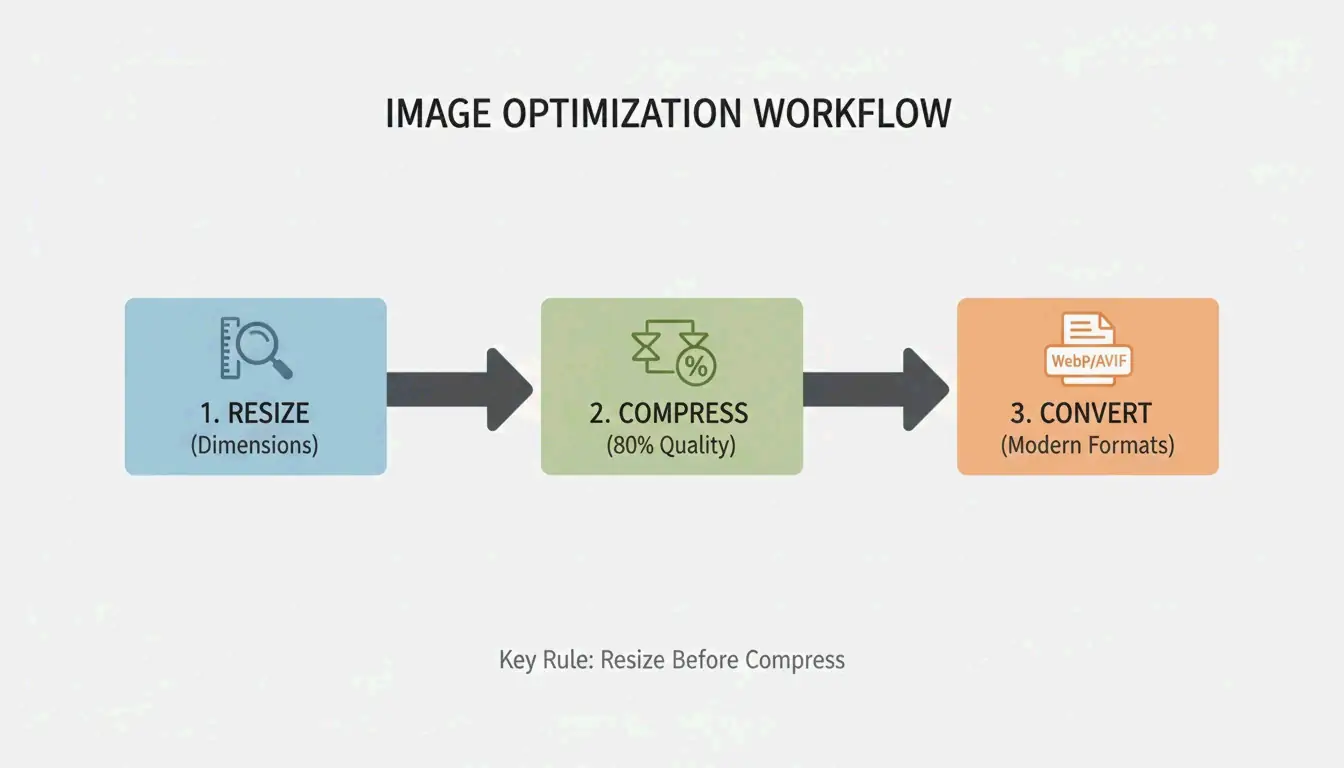
    3-Schritte-Workflow: Skalieren → Komprimieren → Konvertieren

    3-Schritte-Komprimierungs-Workflow

    Schritt 1: Auf Anzeigegröße skalieren

    Die größte einzelne Optimierung besteht darin, die Pixelabmessungen an die Anzeigegröße anzupassen. Moderne Handys fotografieren mit 4000-6000px Breite – weit über dem Web-Bedarf. Wie G Saunders demonstriert, erzielte die Skalierung von 18,000px auf 800px eine 99%ige Reduktion der Dateigröße, noch vor jeder Komprimierung.

    Anwendungsfall Empfohlene Breite Typische Dateigröße nach Skalierung
    Blog-Hauptbild 1200px 200-400 KB
    Produktfoto 800px 80-200 KB
    Vorschaubild 300-400px 20-50 KB
    Soziale Medien 1080px 100-300 KB

    Schritt 2: Verlustbehaftete Komprimierung bei 75-85%

    Nach dem Skalieren erfolgt die verlustbehaftete Komprimierung mit Encodern wie MozJPEG. Der Qualitätsbereich von 75-85% ist der optimale Kompromiss. Laut Intellure reduziert ein Absenken von 100% auf 85% Qualität die Dateigröße um 60%, ohne sichtbaren Unterschied.

    Qualitätseinstellung Reduktion der Dateigröße Visuelle Auswirkung
    90-100% 10-20% Identisch mit dem Original
    75-85% 50-70% Für das menschliche Auge nicht wahrnehmbar
    50-70% 70-85% Leichte Artefakte bei genauer Betrachtung
    Unter 50% 85%+ Sichtbares Banding und Unschärfe

    Schritt 3: Nach WebP oder AVIF konvertieren

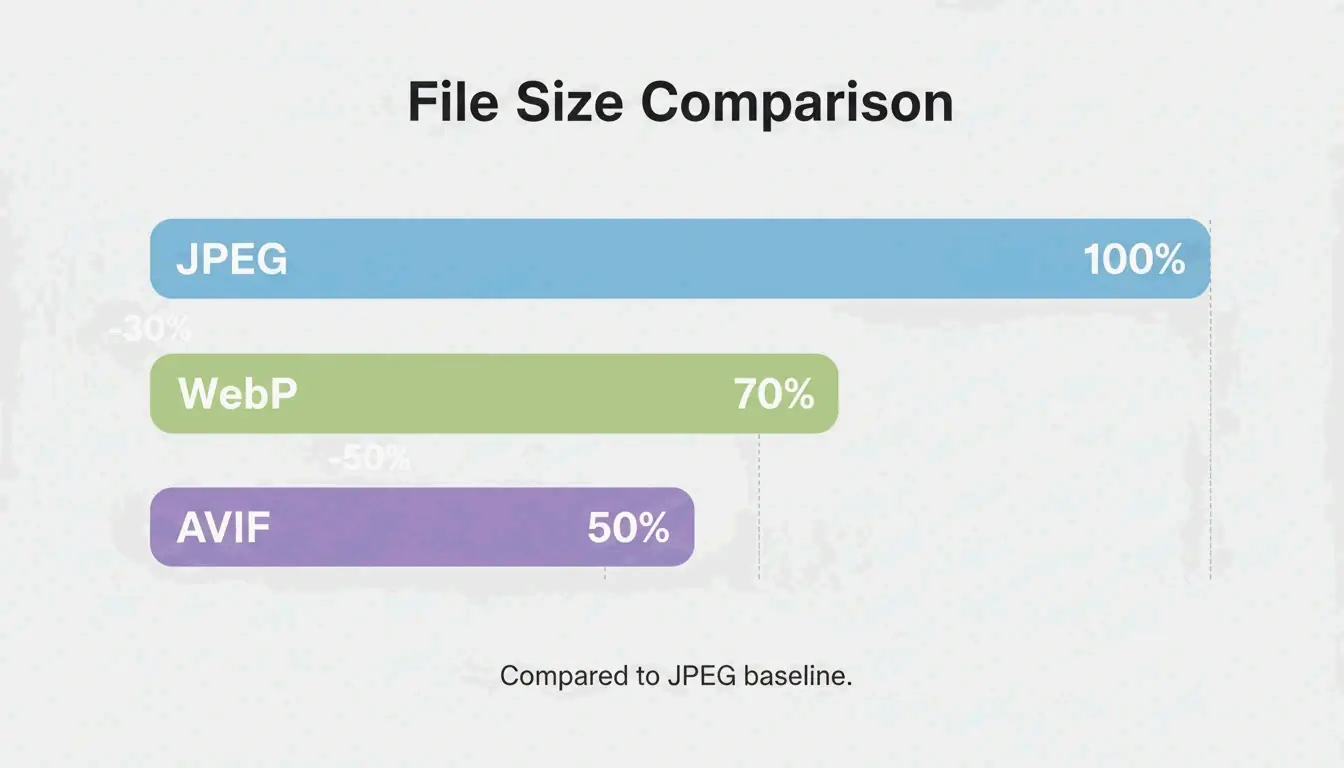
    Formatvergleich: JPEG vs. WebP vs. AVIF Dateigrößen

    Format Größe ggü. JPEG Browser-Unterstützung (2026) Am besten für
    WebP 25-34% kleiner 97%+ Allgemeine Web-Nutzung, LCP-Bilder
    AVIF Bis zu 50% kleiner 92%+ Maximale Komprimierung
    JPEG Referenz 100% Universeller Fallback

    Daten von Google Developers bestätigen, dass WebP bei gleicher Qualität 25-34% kleiner ist als JPEG. AVIF geht noch weiter mit bis zu 50% besserer Komprimierung.

    Entfernen Sie außerdem nicht-essentielle EXIF-Metadaten (GPS, Kameraeinstellungen, Zeitstempel) – das spart 5-50 KB pro Datei und schützt die Privatsphäre.

    Verlustbehaftet vs. verlustfrei: Wann man was verwendet

    Modus Funktionsweise Ersparnis Verwendet für
    Verlustfrei (PNG, OptiPNG) Erhält jedes Pixel 5-30% Logos, Icons, Text-Screenshots, scharfe Kanten
    Verlustbehaftet (JPEG, WebP, AVIF) Entfernt nicht wahrnehmbare Daten 50-80% Fotos, Hauptbilder, Produktbilder

    Für Web-Fotografien und komplexe Bilder ist verlustbehaftete Komprimierung bei 75-85% Qualität der Standard. Für Logos und textlastige Grafiken verwenden Sie verlustfreie Komprimierung, um die Schärfe zu erhalten.

    SEO-Auswirkungen: Core Web Vitals und LCP

    Googles Core Web Vitals verwenden Largest Contentful Paint (LCP) als Ranking-Signal. Bilder machen etwa 70% aller LCP-Elemente aus (web.dev).

    Metrik Auswirkung
    53% der mobilen Nutzer verlassen die Seite bei Ladezeiten über 3 Sekunden Bounce-Rate hängt direkt mit dem Bildgewicht zusammen
    LCP-Schwellenwert: 2.5 Sekunden Schwere Hauptbilder sind die häufigste Fehlerursache
    Seitengeschwindigkeit ist ein bestätigter Ranking-Faktor Optimierte Bilder = höhere Suchposition

    Qualitätsprüf-Checkliste

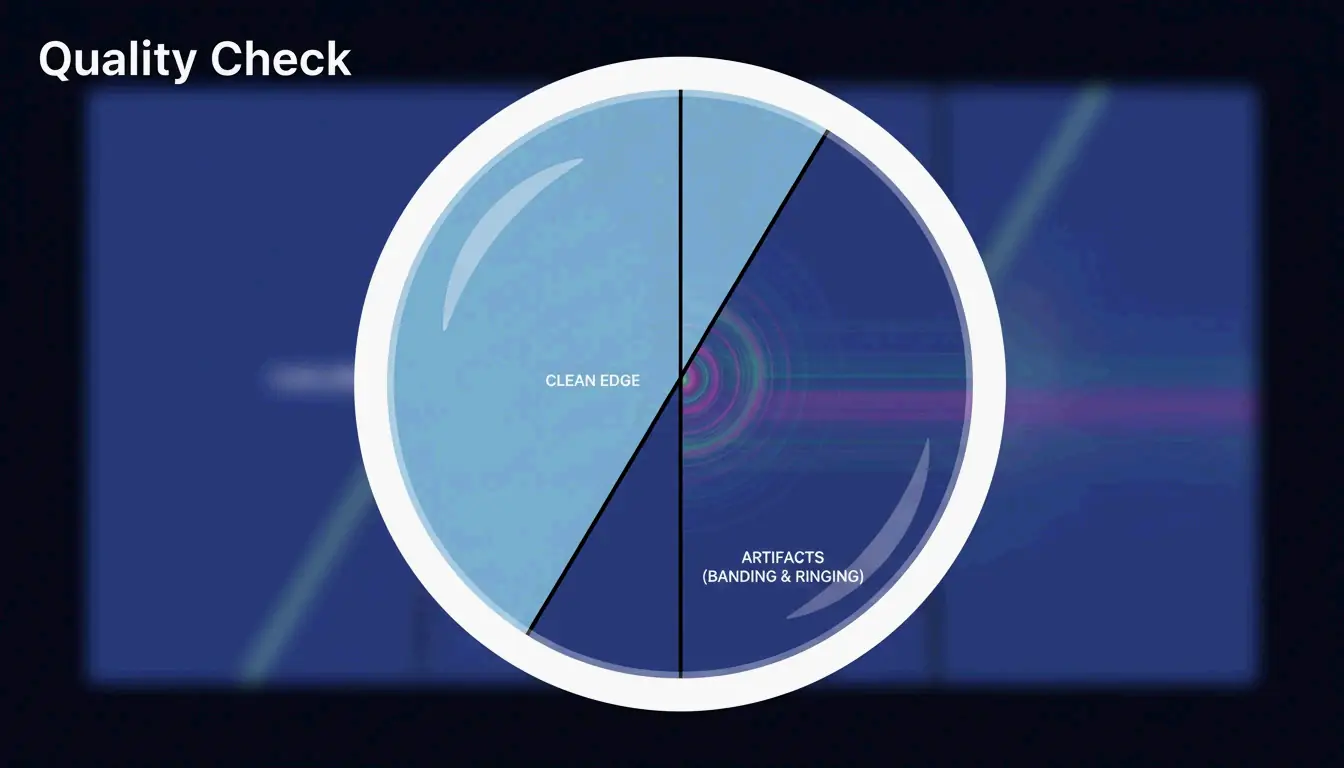
    Nach der Komprimierung auf 100% vergrößern und auf drei Artefakte prüfen:

    Artefakt Worauf achten Ursache
    Banding Stufenförmige Farbübergänge in Verläufen (z. B. Himmel) Qualität zu niedrig eingestellt
    Ringing Halos um Text oder kontrastreiche Kanten Überkomprimierung
    Unschärfe Feine Details (Haare, Stoffe) werden verschwommen Übermäßige verlustbehaftete Reduktion

    Visuelle Qualitätsprüfung: Fokus auf Details

    Für datenschutzbewusste Workflows nutzen Tools wie Pixotter und SammaPix WebAssembly (WASM) für die browserinterne Verarbeitung – Dateien verlassen niemals Ihr Gerät.

    Fazit

    Komprimieren Sie Bilder in drei Schritten: auf Anzeigebreite skalieren, verlustbehaftet bei 75-85% Qualität komprimieren, nach WebP oder AVIF konvertieren. Dieser Workflow liefert bis zu 90% Größenreduktion ohne sichtbaren Qualitätsverlust. Prüfen Sie Ihre 10 meistbesuchten Seiten – konvertieren Sie Hauptbilder zu AVIF und zielen Sie auf unter 200 KB pro Datei.

    Häufige Fragen

    Kann ich ein PNG ohne Datenverlust komprimieren?

    Ja. Tools wie OptiPNG und oxipng optimieren den internen DEFLATE-Algorithmus und entfernen Metadaten, ohne Pixel zu verändern. Die Ersparnis ist moderat (5-20%) im Vergleich zu verlustbehafteten Methoden, aber die pixelgenaue Wiedergabe bleibt erhalten.

    Beeinflusst die Bildkomprimierung SEO-Rankings?

    Ja. Seitengeschwindigkeit ist ein bestätigter Google-Ranking-Faktor. Bilder sind typischerweise die schwersten Seitenelemente. Optimierte Bilder verbessern LCP-Werte, was sich direkt auf die Core Web Vitals Leistung und die Suchsichtbarkeit auswirkt.

    Ist es sicher, persönliche Fotos in Online-Komprimierungstools hochzuladen?

    Verwenden Sie Tools mit clientseitiger WASM-Verarbeitung – die Komprimierung erfolgt in Ihrem Browser, Dateien berühren niemals einen Server. Bei Verwendung eines serverseitigen Tools vergewissern Sie sich, dass der Dienst Dateien sofort nach der Verarbeitung löscht.