Kategorie: Story

  • XML-Formatter: Machen Sie Ihren XML-Code sauber, einfach und debug-fähig

    XML-Formatter: Machen Sie Ihren XML-Code sauber, einfach und debug-fähig

    Sie haben eine alte SOAP-API geerbt, und die Antwort ist eine 50 KB große Wand aus unformatiertem XML. Sie müssen einen bestimmten, tief verborgenen Knoten darin finden, doch ohne Einrückung verschmelzen alle Elemente zu einem unlesbaren Chaos. Kommt Ihnen das bekannt vor?

    Stand Mai 2026 wendet ein professioneller XML-Formatter eine einheitliche Einrückung (2 oder 4 Leerzeichen) und Syntax-Highlighting an, um minifizierte Zeichenfolgen in lesbare, debugbare Strukturen zu verwandeln. Diese Tools ermöglichen es Ihnen, SOAP-APIs und Sitemaps über clientseitige Verarbeitung direkt in Ihrem Browser sicher zu validieren.

    Wie ein XML-Formatter tatsächlich funktioniert

    Ein XML-Formatter nimmt rohen, unordentlichen Text und organisiert ihn in eine klare visuelle Hierarchie. Laut EaseCloud verwandeln diese Tools „minifiziertes“ oder einzeiliges XML durch Zeilenumbrüche und logischen Abstand in ein professionelles Dokument.

    Der Kernmechanismus ist die Einrückung. Sie wählen zwischen 2 Leerzeichen, 4 Leerzeichen oder Tabulatoren, um zu zeigen, wie die Elemente miteinander verwandt sind. Ein Wurzel-Element bleibt am linken Rand, während verschachtelte Kind-Elemente nach rechts wandern. Das Ergebnis ist ein visueller Baum, der die Datenstruktur sofort offensichtlich macht.

    Syntax-Highlighting fügt farbcodierte Tags, Attribute und Werte hinzu, sodass Sie Muster oder Fehler erkennen können, ohne jedes Zeichen lesen zu müssen.

    Vorher vs. Nachher: Was Formatierung tatsächlich bewirkt

    Vorher (minifiziertes XML):

    <?xml version="1.0"?><catalog><book id="bk101"><author>Gambardella, Matthew</author><title>XML Developer's Guide</title><price>44.95</price></book><book id="bk102"><author>Ralls, Kim</author><title>Midnight Rain</title><price>5.95</price></book></catalog>
    

    Nachher (formatiert mit 2-Leerzeichen-Einrückung):

    <?xml version="1.0"?>
    <catalog>
      <book id="bk101">
        <author>Gambardella, Matthew</author>
        <title>XML Developer's Guide</title>
        <price>44.95</price>
      </book>
      <book id="bk102">
        <author>Ralls, Kim</author>
        <title>Midnight Rain</title>
        <price>5.95</price>
      </book>
    </catalog>
    

    Dieselben Daten. Ein völlig anderes Debugging-Erlebnis.
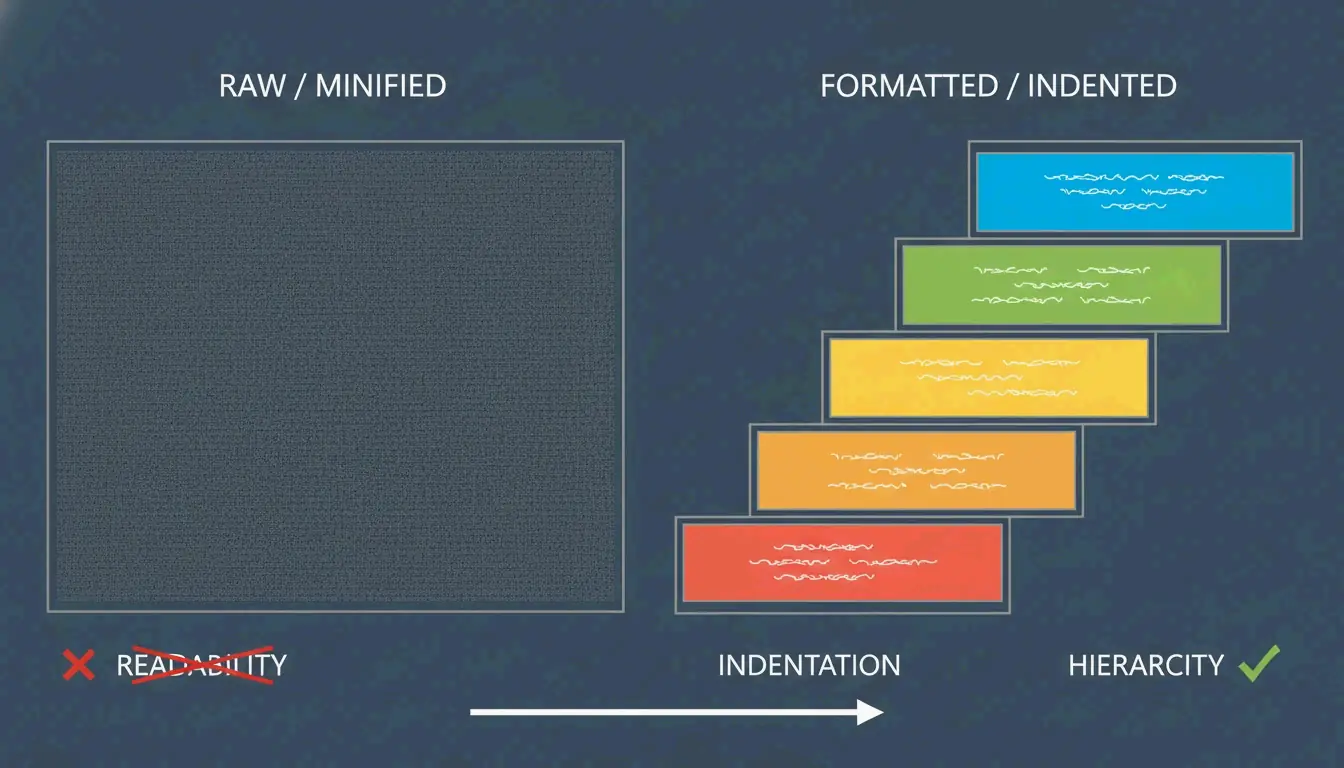
    Visueller Vergleich zwischen minifiziertem Text und eingerückter hierarchischer Struktur

    Warum minifiziertes XML ein Entwickler-Flaschenhals ist

    Minifiziertes XML entfernt alle Leerzeichen und Zeilenumbrüche, um die Dateigröße für eine schnelle Übertragung gering zu halten. Großartig für Server, schrecklich für Menschen. Einen bestimmten Knoten in einer 100 KB langen einzeiligen Zeichenfolge zu finden, ist ohne Formatierung nahezu unmöglich. Ein Formatter stellt das menschenlesbare Layout wieder her, das Sie für Debugging und Code-Reviews benötigen.

    Fehlerhaftes XML beheben: Über die Formatierung hinaus

    XML ist wesentlich strenger als HTML. Wie AllOverTools Redaktion erklärt, könnten Browser unordentliches HTML automatisch reparieren, aber ein einziger Syntaxfehler in XML führt zum vollständigen Versagen.

    Moderne Formatter nutzen DOMParser-Logik, um genau zu lokalisieren, wo der Code die W3C-Standards verletzt. Hier sind die drei häufigsten Verursacher:

    Verursacher 1: Nicht-escapte Sonderzeichen

    Das kaufmännische Und (&) muss als &amp; geschrieben oder in CDATA-Blöcke eingebettet werden. Weitere Zeichen, die escapet werden müssen: < wird zu &lt;, > wird zu &gt;, " wird zu &quot;.

    <!-- BROKEN -->
    <product>AT&T Wireless Plan</product>
    
    <!-- FIXED -->
    <product>AT&amp;T Wireless Plan</product>
    
    <!-- OR: use CDATA for blocks of special characters -->
    <description><![CDATA[Plans start at $29.99/mo. Terms & conditions apply.]]></description>
    

    Verursacher 2: Groß-/Kleinschreibung stimmt nicht überein

    XML unterscheidet zwischen Groß- und Kleinschreibung. Ein schließendes Tag muss exakt mit seinem öffnenden Tag übereinstimmen.

    <!-- BROKEN -->
    <Item>Widget</item>
    
    <!-- FIXED -->
    <Item>Widget</Item>
    

    Verursacher 3: Beschädigte Hierarchie

    Fehlende schließende Tags oder Attribute ohne Anführungszeichen hindern den Parser daran, einen Baum aufzubauen.

    <!-- BROKEN: missing closing tag, unquoted attribute -->
    <book id=101><title>XML Guide</book>
    
    <!-- FIXED -->
    <book id="101"><title>XML Guide</title></book>
    

    Clientseitige Verarbeitung: Halten Sie Ihre Daten sicher

    Wenn Sie mit SOAP-API-Payloads oder privaten Konfigurationsdateien arbeiten, ist Sicherheit wichtig. Die meisten zuverlässigen Online-Formatter verwenden mittlerweile clientseitige Verarbeitung — das XML wird vollständig im Speicher Ihres Browsers mit JavaScript verarbeitet.

    Laut CodeItBro wird so sichergestellt, dass Ihre Daten niemals an einen externen Server gesendet werden. Dieser rein lokale Ansatz hilft Unternehmen, Sicherheitsstandards einzuhalten, und bietet Entwicklern gleichzeitig den Komfort webbasierter Tools.
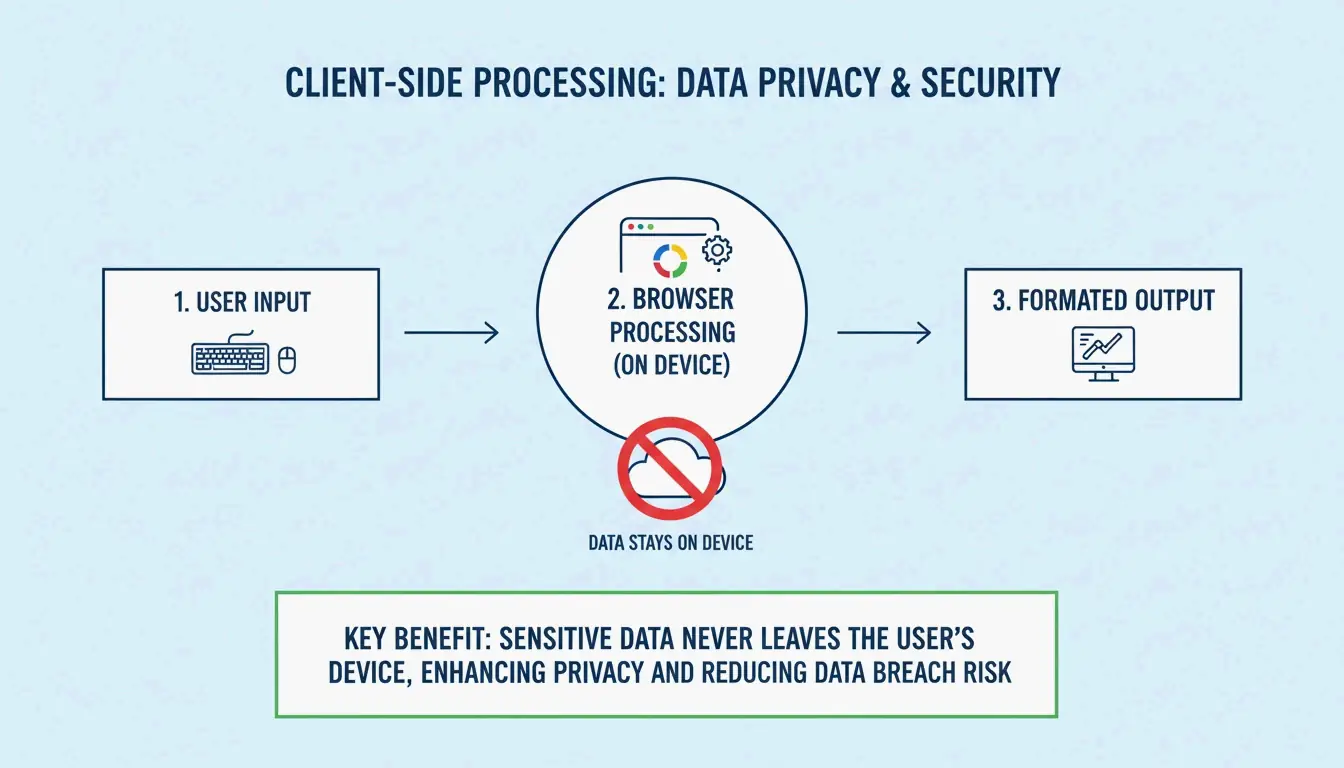
    Einfache 3-Schritt-Visualisierung lokaler Browser-Verarbeitung vs. Server-Upload

    So überprüfen Sie das: Öffnen Sie den Netzwerk-Tab Ihres Browsers, bevor Sie XML in einen Formatter einfügen. Wenn Sie während der Formatierung keine ausgehenden Anfragen sehen, arbeitet das Tool clientseitig. Wenn Sie POST-Anfragen sehen, verlassen Ihre Daten Ihren Rechner.

    Praxisnahe Anwendungsfälle

    SEO-Sitemap-Validierung

    Suchmaschinen wie Google erfordern wohlgeformte Sitemaps, um Ihre Website zu indizieren. Ein Formatter hilft Webmastern, diese Dateien vor der Bereitstellung zu validieren.

    <!-- Before formatting: impossible to spot errors -->
    <?xml version="1.0"?><urlset xmlns="http://www.sitemaps.org/schemas/sitemap/0.9"><url><loc>https://example.com/</loc><lastmod>2026-05-01</lastmod></url><url><loc>https://example.com/about</loc><lastmod>2026-05-01</lastmod></url></urlset>
    

    SOAP-API-Debugging

    Beim Debuggen von SOAP-Antworten ermöglicht „Pretty-Printing“ das schnelle Durchlesen komplexer Umschläge und Header.

    Enterprise-Payload-Verwaltung

    AWS weist darauf hin, dass Amazon SQS eine 256 KB-Grenze für XML-Payloads hat. Formatter helfen Entwicklern, die Dateigröße im Blick zu behalten, während die Daten organisiert bleiben.

    IDE-Integration

    Für anspruchsvolle Arbeiten bieten Tools wie IntelliJ IDEA (Stand April 2026) erweiterte Einstellungen wie „Chop down“ oder „Wrap if long“, die selbst datenintensive Tags innerhalb Ihrer Editor-Ränder lesbar halten.

    Kurzreferenz: Spickzettel für die XML-Formatierung

    Aufgabe Tool/Methode Befehl oder Aktion
    Pretty-Print im Browser Online-Formatter XML einfügen, 2- oder 4-Leerzeichen-Einrückung wählen
    CLI-Formatierung xmllint xmllint --format input.xml > output.xml
    Python lxml oder xml.dom.minidom xml.dom.minidom.parseString(xml).toprettyxml()
    Node.js xml-formatter npm-Paket npx xml-formatter input.xml
    IDE IntelliJ / VS Code Eingebaute „Code neu formatieren“-Aktion

    Fazit

    Ein zuverlässiger XML-Formatter ist der schnellste Weg, um unlesbare, komprimierte Daten in ein sauberes, debugbares Format umzuwandeln, das den W3C-Standards entspricht. Egal, ob Sie SEO-Sitemaps prüfen oder Enterprise-SOAP-APIs fehlerbeheben — verschachtelte Strukturen durch richtige Einrückung zu erkennen, ist für moderne Entwicklungsarbeit unerlässlich.

    Wählen Sie einen Formatter mit 2- oder 4-Leerzeichen-Einrückung und garantierter clientseitiger Privatsphäre, um Ihre API-Logs und Anmeldedaten sicher zu halten. Für das beste Entwicklererlebnis kombinieren Sie browserbasierte Schnellformatierung mit CLI-Tools für die Automatisierung.

    FAQ

    Warum wird mein XML nicht richtig formatiert?

    Der häufigste Grund ist, dass das XML nicht „wohlgeformt“ ist. Prüfen Sie auf fehlende schließende Tags, nicht übereinstimmende Groß-/Kleinschreibung (z. B. <Data> vs. </data>) oder Attribute ohne Anführungszeichen. Stellen Sie außerdem sicher, dass Sonderzeichen wie & richtig escapet sind, da diese Verstöße den Parser am Aufbau der Baumstruktur hindern.

    Was ist der Unterschied zwischen wohlgeformtem und gültigem XML?

    „Wohlgeformtes“ XML folgt allgemeinen Syntaxregeln: ein einzelnes Wurzel-Element, richtig verschachtelte Tags, Attribute in Anführungszeichen. „Gültiges“ XML hält zusätzlich ein spezifisches Schema (DTD oder XSD) ein, das die zulässigen Daten und Tags definiert. Die meisten Formatter konzentrieren sich auf Wohlgeformtheit; Validierung erfordert schemafähige Tools.

    Ist es sicher, sensible XML-Daten in Online-Formatter einzufügen?

    Nur wenn das Tool clientseitige Verarbeitung verwendet — die Formatierung erfolgt im Speicher Ihres Browsers und wird nicht auf einen Server hochgeladen. Überprüfen Sie immer die Datenschutzrichtlinie des Tools. Für hochsichere Enterprise-Daten verwenden Sie lokale IDEs oder verifizierte Offline-CLI-Tools, um alle Übertragungsrisiken auszuschließen.

    Kann ich große XML-Dateien oder SVG-Bilder formatieren?

    Ja, die meisten modernen Formatter verarbeiten SVG (das auf XML basiert) und Dateien bis zu mehreren Megabyte. Extrem große Datensätze können im Browser zu Verzögerungen führen. Für Dateien, die einige Megabyte überschreiten, sind professionelle IDEs oder CLI-Tools wie xmllint effizienter als browserbasierte Formatter.

  • Die besten JSON-Formatter-Tools für 2026: Was wirklich funktioniert und was du meiden solltest

    Die besten JSON-Formatter-Tools für 2026: Was wirklich funktioniert und was du meiden solltest

    Du fügst deine API-Antwort in einen JSON-Formatter ein, um einen Payload zu debuggen, und drei Tage später tauchen deine Daten in einem Leak-Report auf. Das klingt dramatisch, ist 2026 aber ein reales Risiko. Im März 2026 wurden mehrere beliebte JSON-Formatter-Erweiterungen dabei ertappt, Adware zu injizieren und Nutzerdaten zu tracken. Die Wahl des richtigen Tools ist längst nicht mehr nur eine Frage der Bequemlichkeit – sie ist eine Sicherheitsentscheidung.

    Ein JSON Formatter ist ein Entwickler-Tool, das rohe, minifizierte Daten mithilfe von Einrückungen und Syntax-Highlighting in eine lesbare Struktur verwandelt. Für maximale Sicherheit im Jahr 2026 solltest du clientseitigen Tools, Terminal-Befehlen wie jq oder verifizierten Open-Source-Erweiterungen den Vorzug geben, um sensible Datenlecks zu vermeiden.

    So wählst du 2026 einen sicheren JSON-Formatter

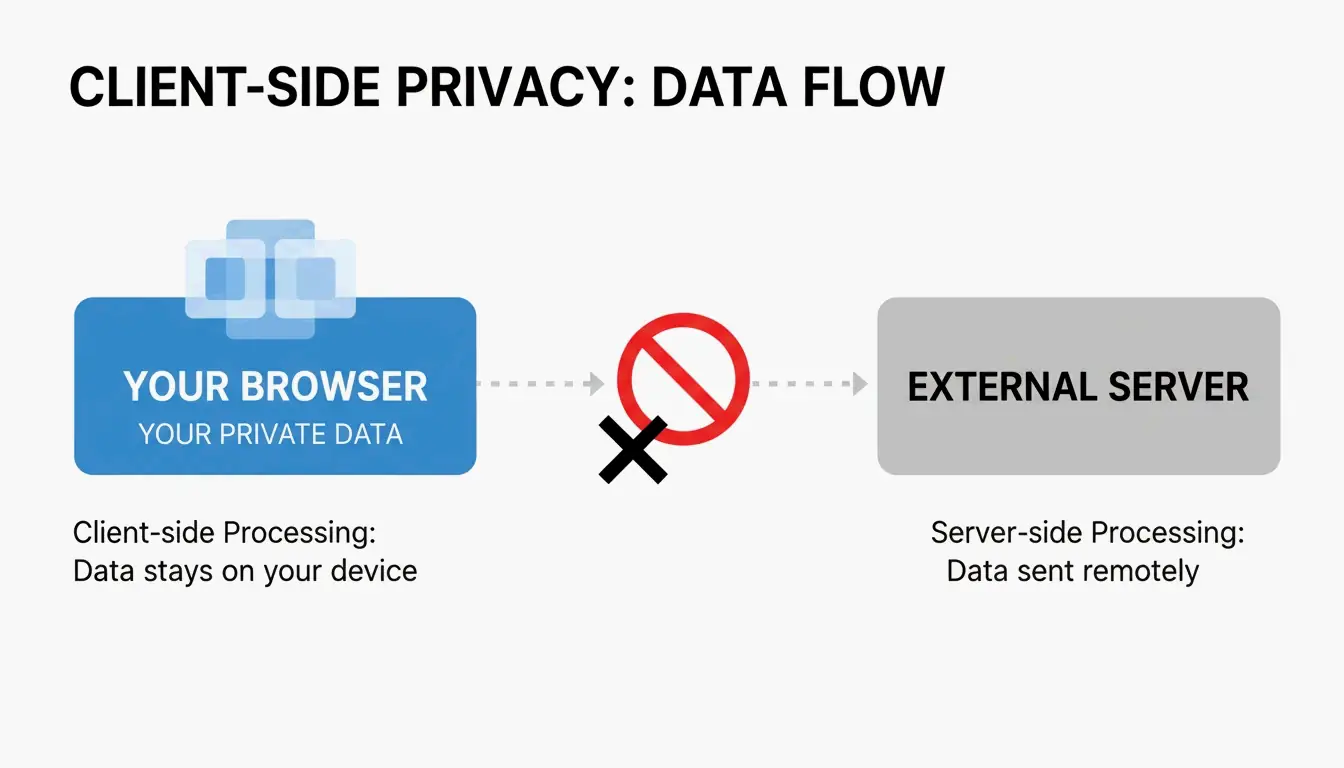
    Sicherheit ist die Grundvoraussetzung, kein Bonusfeature. Der Goldstandard ist die clientseitige Verarbeitung – deine JSON-Daten bleiben in deinem Browser und werden niemals an einen externen Server übertragen. Wenn du API-Schlüssel, Nutzerdaten oder interne Konfigurations-Payloads einfügst, macht dieser Unterschied den entscheidenden Unterschied.

    Die zwei Funktionen, die du wirklich brauchst

    Abgesehen von der Sicherheit solltest du auf genau zwei Funktionen achten, die das Debugging beschleunigen:

    1. Syntax-Highlighting – Farbcodierte Datentypen (grün für Strings, orange für Zahlen), damit du die Struktur auf einen Blick erfassen kannst.
    2. Einklappbare Baumansicht – Verschachtelte Objekte und Arrays falten und entfalten, um tiefe Strukturen zu navigieren, ohne dich durch Textwüsten scrollen zu müssen.

    Konzept zur Visualisierung des Datenflusses zwischen Client und Server.

    Die 10-MB-Warnung

    Wie von JSON Formatter & Viewer angemerkt, erreichen die meisten browserbasierten Formatter bei etwa 10 MB ihre Grenze. Darüber hinaus friert der Tab ein. Professionelle Tools empfehlen dann, für große Dateien auf die reine Textansicht oder einen lokalen CLI-Prozessor auszuweichen.

    Die Erweiterungskrise 2026: Was passiert ist und was du jetzt nutzen solltest

    Im März 2026 stellte die Entwickler-Community fest, dass mehrere beliebte JSON-Formatter-Erweiterungen auf ein Adware-Modell umgeschwenkt waren. Berichte auf Hacker News deckten auf, dass eine weit verbreitete Erweiterung (v2.1.14) begonnen hatte, Werbung in Checkout-Seiten zu injizieren und den Standort der Nutzer ohne deren Zustimmung zu tracken.

    Die Ursache: Erweiterungen, die die Content-Scripts von Manifest V3 ausnutzten. Manifest V3 wurde zwar entwickelt, um die Sicherheit zu erhöhen, indem Hintergrundprozesse eingeschränkt werden – es verhindert jedoch nicht, dass Erweiterungen Content-Scripts nutzen, um Webseitendaten zu manipulieren oder aufdringliche Spendenaufrufe einzublenden.

    Laut Daten von ChromeBoard und Community-Threads waren über 2 Millionen Nutzer betroffen. Der ursprüngliche Entwickler eines der kompromittierten Projekte erklärte in einer GitHub-README: „I am no longer developing JSON Formatter as an open source project. I’m moving to a closed-source, commercial model.“

    Die sicheren Alternativen

    JSON Alexander ist zur Standard-Empfehlung der Community geworden. Es wurde von Wes Bos, einem bekannten Webentwickler, ins Leben gerufen und als saubere, leichtgewichtige, vollständig quelloffene Alternative konzipiert. Kein Tracking, keine Adware, nur Formatierung.

    FormatArc ist eine weitere vertrauenswürdige Option. Laut FormatArc garantiert ihr Tool clientseitige Verarbeitung – ein Klick auf „Format“ führt eine JavaScript-Funktion in deinem Browser aus und keinen POST-Request an einen entfernten Server. Du kannst das selbst überprüfen, indem du den Netzwerk-Tab deines Browsers öffnest; ein sicheres Tool zeigt während der Verarbeitung keinen ausgehenden Traffic.

    Das Entwickler-Toolkit: CLI und native Methoden

    Wenn du die volle Kontrolle willst, ist das Terminal unschlagbar. Das hier sind die Tools, die niemals nach Hause funken.

    jq: Der Branchenstandard

    jq ist das Schweizer Taschenmesser für die JSON-Verarbeitung. Daten filtern, transformieren und verschönern – ganz ohne Browser.

    echo '{"id":1,"name":"Alice","active":true}' | jq .
    
    # {
    #   "id": 1,
    #   "name": "Alice",
    #   "active": true
    # }
    
    # Extract specific fields
    echo '{"user":{"name":"Alice","role":"admin"}}' | jq '.user.name'
    # Output: "Alice"
    
    # Format a file
    jq . input.json > formatted.json
    

    Native Methoden: Null Abhängigkeiten

    JavaScript / Node.js:

    // Built-in, no install needed
    const data = { id: 1, name: "Alice" };
    const formatted = JSON.stringify(data, null, 2);
    console.log(formatted);
    

    Python:

    # Pipe input directly, no install needed
    echo '{"id":1}' | python3 -m json.tool
    
    # Output:
    # {
    #     "id": 1
    # }
    
    # Format a file
    python3 -m json.tool input.json > formatted.json
    

    Node.js (npx):

    # One-off formatting without permanent install
    npx json-beautifier input.json
    

    Häufige JSON-Parse-Fehler beheben

    Selbst der beste Formatter funktioniert nicht, wenn dein JSON kaputt ist. Hier sind die drei häufigsten „JSON-Killer“ und wie du jeden einzelnen behebst.

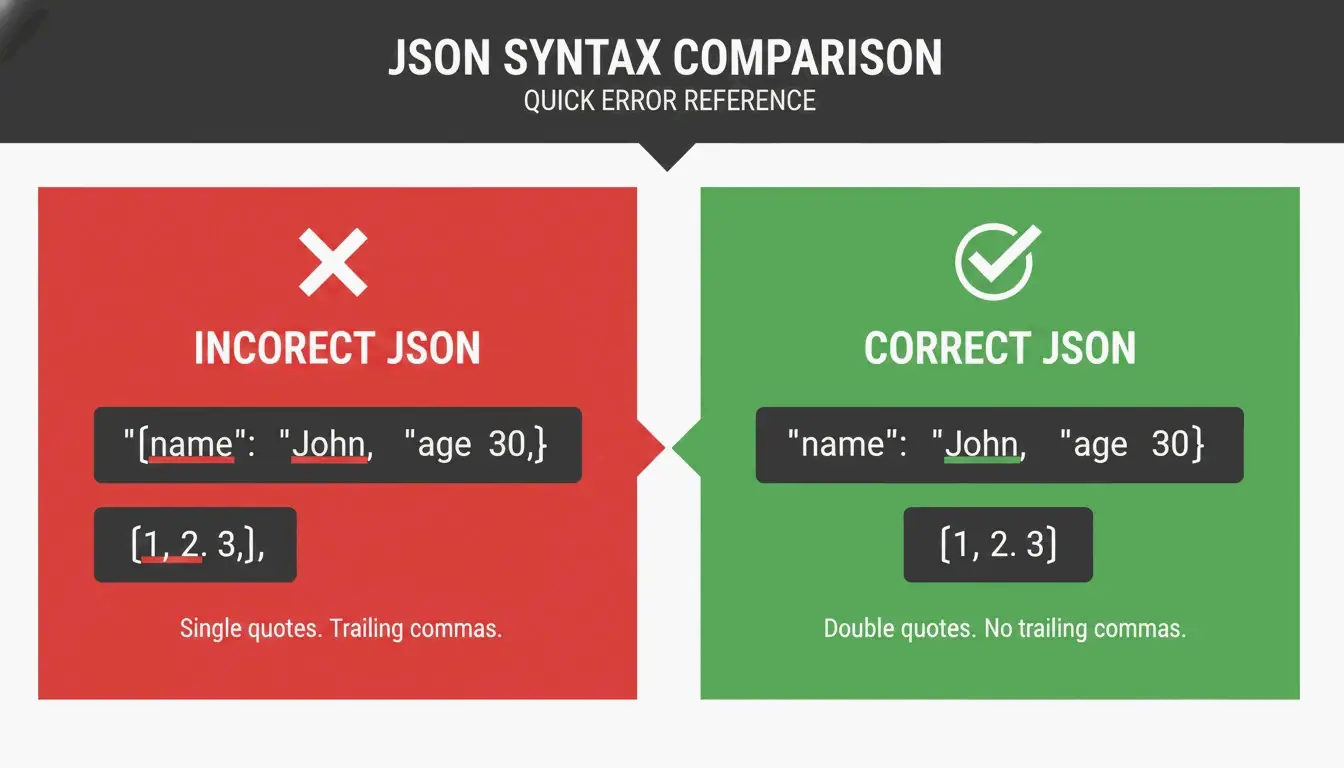
    Killer 1: Nachgestellte Kommas

    // BROKEN
    {
      "name": "Alice",
      "role": "admin",   // <-- this comma is illegal
    }
    
    // FIXED
    {
      "name": "Alice",
      "role": "admin"
    }
    

    Killer 2: Einfache Anführungszeichen

    // BROKEN
    {'name': 'Alice'}
    
    // FIXED
    {"name": "Alice"}
    

    Killer 3: Schlüssel ohne Anführungszeichen

    // BROKEN
    {name: "Alice"}
    
    // FIXED
    {"name": "Alice"}
    

    Ein einfacher Richtig-gegen-Falsch-Vergleich der JSON-Syntaxregeln.

    Debugging-Checkliste

    Bevor du auf „Formatieren“ klickst, gehe diese drei Punkte durch:

    1. Gibt es zusätzliche Kommas vor } oder ]?
    2. Wurden alle einfachen Anführungszeichen durch doppelte ersetzt?
    3. Ist jeder Schlüssel in doppelte Anführungszeichen gesetzt?

    Wenn es dann noch immer scheitert, nutze einen Validator wie JSON Formatter Pro, der dir die genaue Zeile und Zeichenposition ausgibt. Der Fehler könnte ein unsichtbares „Geisterzeichen“ sein – ein Zero-Width-Space oder ein BOM, das sich beim Kopieren und Einfügen eingeschlichen hat.

    Schnellvergleich: Die Tool-Landschaft 2026

    Tool Typ Clientseitig Kosten Am besten für
    jq CLI Entfällt (lokal) Kostenlos Terminal-Workflows, Skripte
    JSON Alexander Browser-Erweiterung Ja Kostenlos Schnelles Formatieren im Browser
    FormatArc Web-Tool Ja Kostenlos Einmaliges Formatieren im Browser
    python3 -m json.tool CLI (eingebaut) Entfällt (lokal) Kostenlos Schnelle Pipes, ohne Installation
    JSON.stringify() Natives JS Entfällt (lokal) Kostenlos Node.js-Entwicklung

    Fazit

    Im Jahr 2026 ist die Wahl eines JSON-Formatters eine Sicherheitsentscheidung. Die jüngste Welle von Browser-Erweiterungen, die zu Adware mutiert sind, beweist, dass „kostenlose“ Tools ihren Preis haben können. Deine API-Schlüssel und internen Payloads verdienen Besseres.

    Dein Aktionsplan: Überprüfe deine aktuellen Erweiterungen. Lösche alle Closed-Source-Tools, die kürzlich ihre Datenschutzrichtlinien geändert haben. Für die tägliche Arbeit nutze jq im Terminal oder von der Community geprüfte Open-Source-Tools wie JSON Alexander. Deine Daten bleiben da, wo sie hingehören – auf deinem Rechner.

    FAQ

    Ist es sicher, sensible API-Daten in Online-JSON-Formatter einzufügen?

    Nur dann, wenn das Tool zu 100 % clientseitig arbeitet – das heißt, deine Daten bleiben im Browser und werden niemals an einen Server gesendet. Prüfe die Datenschutzrichtlinie des Tools und beobachte deine Netzwerk-Logs. Für Umgebungen mit hohen Sicherheitsanforderungen sind lokale CLI-Tools wie jq der empfohlene Standard.

    Wie behebe ich einen JSON-Parse-Fehler durch nachgestellte Kommas oder einfache Anführungszeichen?

    JSON verlangt doppelte Anführungszeichen für alle Schlüssel und String-Werte; einfache Anführungszeichen führen immer zu einem Fehler. Entferne alle Kommas, die nach dem letzten Element in einem Array oder Objekt stehen. Nutze einen Validator wie FormatArc oder JSON Formatter Pro, um die exakte Zeile und Zeichenposition des Fehlers hervorzuheben.

    Was sind die besten Kommandozeilen-Alternativen zu grafischen JSON-Formattern?

    Der Branchenstandard ist jq, das sowohl Verschönern als auch Filtern beherrscht. Das in Python eingebaute Modul json.tool ist eine hervorragende Null-Installations-Alternative. Node.js-Entwickler können für schnelles, lokales Formatieren ohne grafische Oberfläche npx json-beautifier verwenden.

    Wie erkenne ich, ob eine Browser-Erweiterung sicher in der Nutzung ist?

    Prüfe drei Dinge: Ist sie Open-Source und wird sie aktiv gepflegt? Bestätigt ihre Datenschutzrichtlinie ausdrücklich die clientseitige Verarbeitung? Wurde sie kürzlich aktualisiert? Wenn eine Erweiterung Closed-Source geworden ist, ihre Datenschutzrichtlinie kürzlich geändert hat oder seit Monaten nicht mehr aktualisiert wurde, suche dir eine Alternative.