ক্যাটাগরি Productivity

  • AI তৈরি ছবির ওয়াটারমার্ক কীভাবে নিরাপদে সরাবেন: 2026 সালের পেশাদার গাইড

    AI তৈরি ছবির ওয়াটারমার্ক কীভাবে নিরাপদে সরাবেন: 2026 সালের পেশাদার গাইড

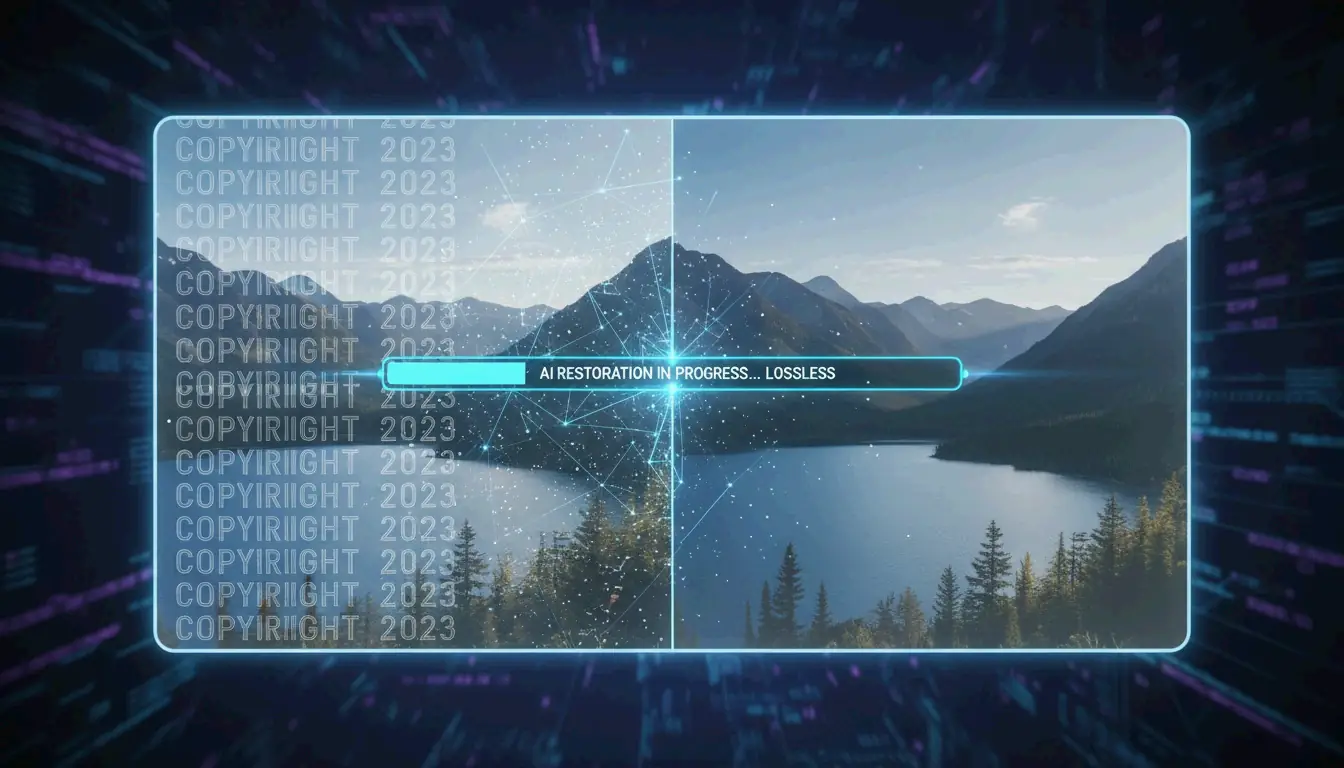
    2026 সালে AI তৈরি ছবির ওয়াটারমার্ক নিরাপদে সরাতে পেশাদাররা নির্ভর করেন Gemini Watermark Cleaner-এর ওপর, যা Reverse Alpha Blending (রিভার্স আলফা ব্লেন্ডিং) প্রযুক্তির মাধ্যমে ক্ষতিহীন পুনরুদ্ধার করে, অথবা আরও জটিল টেক্সচারের ক্ষেত্রে AI Inpainting (AI ইনপেইন্টিং) ব্যবহার করেন। দৃশ্যমান লোগোগুলো অদৃশ্য হয়ে গেলেও মনে রাখবেন, অদৃশ্য SynthID মেটাডেটা সাধারণত রয়ে যায়, যা যেকোনো বাণিজ্যিক প্রকল্পের জন্য নৈতিক প্রকাশের প্রয়োজন হতে পারে।

    2026 সালে AI ওয়াটারমার্ক নিরাপদ অপসারণের কাঠামো

    পেশাদার ইমেজ রেস্টোরেশন এখন আর সাধারণ, অগোছালো এডিটিং নয়, বরং সুনির্দিষ্ট গাণিতিক পুনর্নির্মাণের দিকে এগিয়েছে। 2026 সালে AI তৈরি কন্টেন্ট পরিষ্কার করার স্ট্যান্ডার্ড ওয়ার্কফ্লো তিনটি ধাপে বিভক্ত: ডিটেকশন (Detection), গাণিতিক পুনর্নির্মাণ (Mathematical Reconstruction), এবং মেটাডেটা যাচাই (Metadata Verification)। Digital Media Institute-এর তথ্য অনুযায়ী, AI রেস্টোরেশন টুলগুলো এখন 2024 সালের চেয়ে 40% বেশি নিখুঁত, যা প্রায় নিখুঁত পিক্সেল পুনরুদ্ধারকে সম্ভব করে তুলেছে।
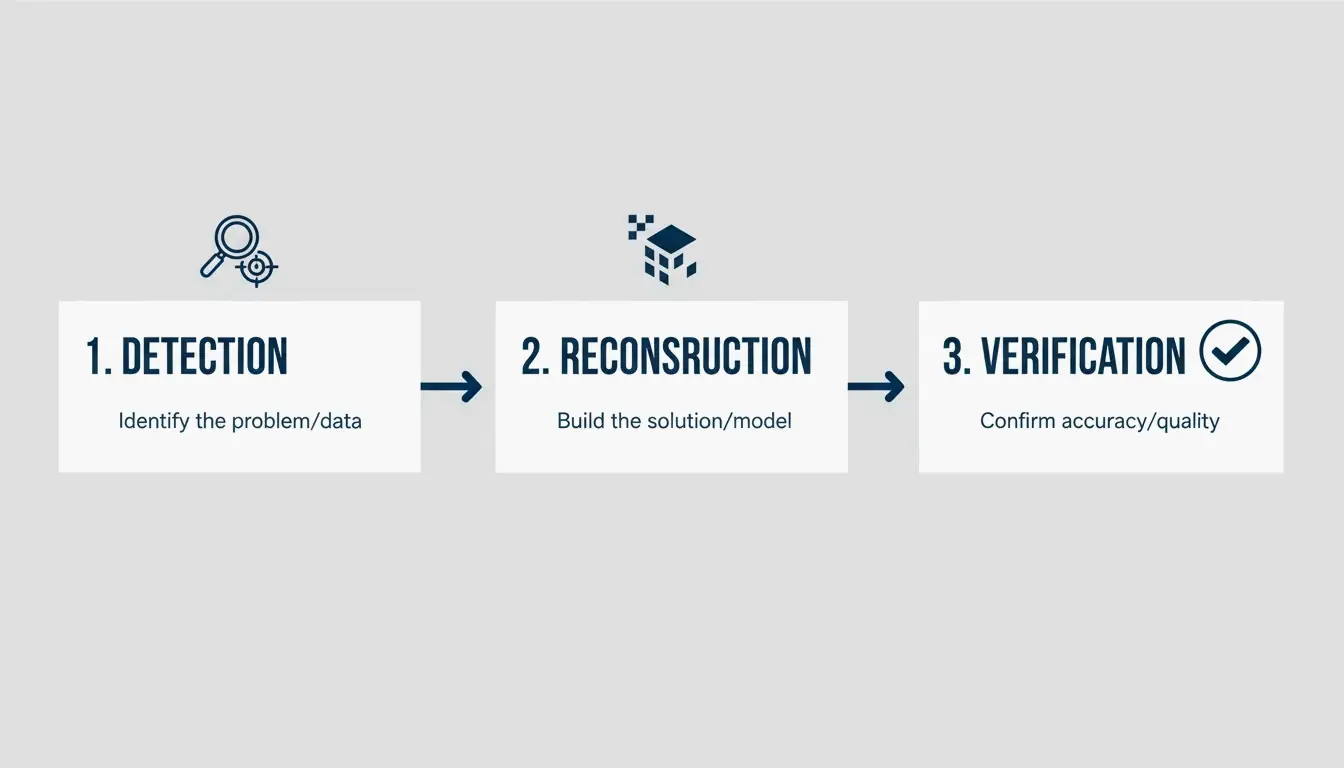
    ন্যূনতম তিন-ধাপের ওয়ার্কফ্লো: সনাক্তকরণ, পুনর্নির্মাণ, যাচাই

    ঐতিহ্যবাহী ফটোগ্রাফিতে পাওয়া নিরেট ওয়াটারমার্কের বিপরীতে, AI তৈরি চিহ্নগুলো—যেমন Google-এর চার-কোণা তারা বা Meta-র “Imagined with AI (AI দ্বারা তৈরি)” ট্যাগ—প্রায়ই অর্ধস্বচ্ছ হয়। সহজভাবে ছবি কেটে ফেলা পেশাদার মান পূরণ করে না, কারণ এতে রচনাকাঠামো নষ্ট হয় এবং গুরুত্বপূর্ণ প্রান্তের বিস্তারিত অংশ কেটে যায়। পেশাদার পদ্ধতি নিশ্চিত করে যে নিচের টেক্সচারগুলো—তা সে ত্বক হোক, কাপড় হোক, বা জটিল গ্রেডিয়েন্ট—আসলেই পুনরুদ্ধার করা হয়, শুধু ঝাপসা করা হয় না।

    ধাপ 1: ওয়াটারমার্কের ধরন বিশ্লেষণ (স্ট্যাটিক বনাম অর্ধস্বচ্ছ)

    আপনার প্রথম কাজ হলো নির্ধারণ করা ওয়াটারমার্কটি নিরেট, অস্বচ্ছ লোগো নাকি অর্ধস্বচ্ছ ওভারলে। স্ট্যাটিক চিহ্নের ক্ষেত্রে সাধারণত AI Inpainting (AI ইনপেইন্টিং) প্রয়োজন, যেখানে সফটওয়্যার পার্শ্ববর্তী পিক্সেলের ভিত্তিতে অনুমান করে অনুপস্থিত ব্যাকগ্রাউন্ড “পূরণ (fills in)” করে। অন্যদিকে, Gemini আউটপুটে সাধারণ অর্ধস্বচ্ছ ওয়াটারমার্কগুলো Reverse Alpha Blending (রিভার্স আলফা ব্লেন্ডিং) দিয়ে সবচেয়ে ভালোভাবে সামলানো যায়। এই পদ্ধতিটি স্বচ্ছতার পেছনে লুকিয়ে থাকা মূল পিক্সেল মান গণনা করে বের করে।

    ধাপ 2: পুনর্নির্মাণ এবং জেনারেশনের মধ্যে নির্বাচন

    সঠিক টুল নির্ভর করে ব্যাকগ্রাউন্ড কতটা ব্যস্ত তার ওপর। যদি আপনি পরিষ্কার আকাশ বা স্টুডিওর দেয়ালের মতো সাধারণ ব্যাকগ্রাউন্ড নিয়ে কাজ করেন, তবে স্ট্যান্ডার্ড পুনর্নির্মাণ নিখুঁতভাবে কাজ করে। তবে পাতা বা মানুষের মুখের মতো জটিল প্যাটার্নের ক্ষেত্রে, পেশাদাররা Flux Klein 9B-এর মতো জেনারেটিভ মডেলের দিকে ঝুঁকেন। এই মডেলগুলো ছবির কাঠামো বোঝে এবং মাস্ক করা অংশটি পূরণ করতে পারে যাতে তা স্বাভাবিক দেখায়।

    Reverse Alpha Blending দিয়ে ক্ষতিহীন পেশাদার ফলাফল

    Reverse Alpha Blending (রিভার্স আলফা ব্লেন্ডিং) 2026 সালে পেশাদার ফলাফলের জন্য প্রথম পছন্দ, কারণ এটি নতুন পিক্সেল তৈরি না করে মূল পিক্সেল পুনরুদ্ধার করে। ওয়াটারমার্ককে একটি গাণিতিক স্তর হিসেবে ভাবুন। ছবি তৈরির সময় ব্যবহৃত নির্দিষ্ট সমীকরণটি উল্টে দিয়ে, টুলগুলো নিচের পিক্সেলের সঠিক রঙ এবং আলোর মান খুঁজে পায়।

    এই পদ্ধতিটি Google Gemini-এর “Nano Banana” লোগোর জন্য বিশেষভাবে কার্যকর। GitHub-এ GargantuaX-এর মতে, এই সুনির্দিষ্ট অ্যালগরিদম জেনারেটিভ ফিলের “এলোমেলো (random)” চেহারা এড়ায়, তাই আপনি নরম প্রান্ত বা ঝাপসা দাগ পাবেন না।

    Liam-এর উদাহরণ নিন, একজন ই-কমার্স বিক্রেতা যিনি AI সনাক্তকরণ এবং রিভার্স ব্লেন্ডিং ব্যবহার করে ডজনখানেক সাপ্লায়ার ছবি পরিষ্কার করেছিলেন। Gemini Watermark Cleaner ব্যবহার করে, তিনি পণ্যের রঙ বা ব্যাকগ্রাউন্ড টেক্সচার না বদলেই লোগোগুলো ব্যাচ-প্রসেস করতে পারতেন, যা পেশাদার স্টোরফ্রন্টের জন্য প্রয়োজনীয় উচ্চমানের চেহারা বজায় রাখে।

    SynthID কী? আপনার অদৃশ্য ট্র্যাকিং বোঝা

    দৃশ্যমান ওয়াটারমার্ক মুছে যাওয়ার পরেও, ছবিটি এখনও “ট্যাগ করা (tagged)” থাকতে পারে। Google SynthID ব্যবহার করে, এমন একটি প্রযুক্তি যা সরাসরি পিক্সেল ডেটাতে ডিজিটাল ওয়াটারমার্ক সংযোজন করে। দৃশ্যমান লোগোর বিপরীতে, SynthID মানুষের চোখে অদৃশ্য এবং ক্রপ করা, রিসাইজ করা বা রঙ পরিবর্তনের মতো এডিট টিকে থাকার জন্য তৈরি।
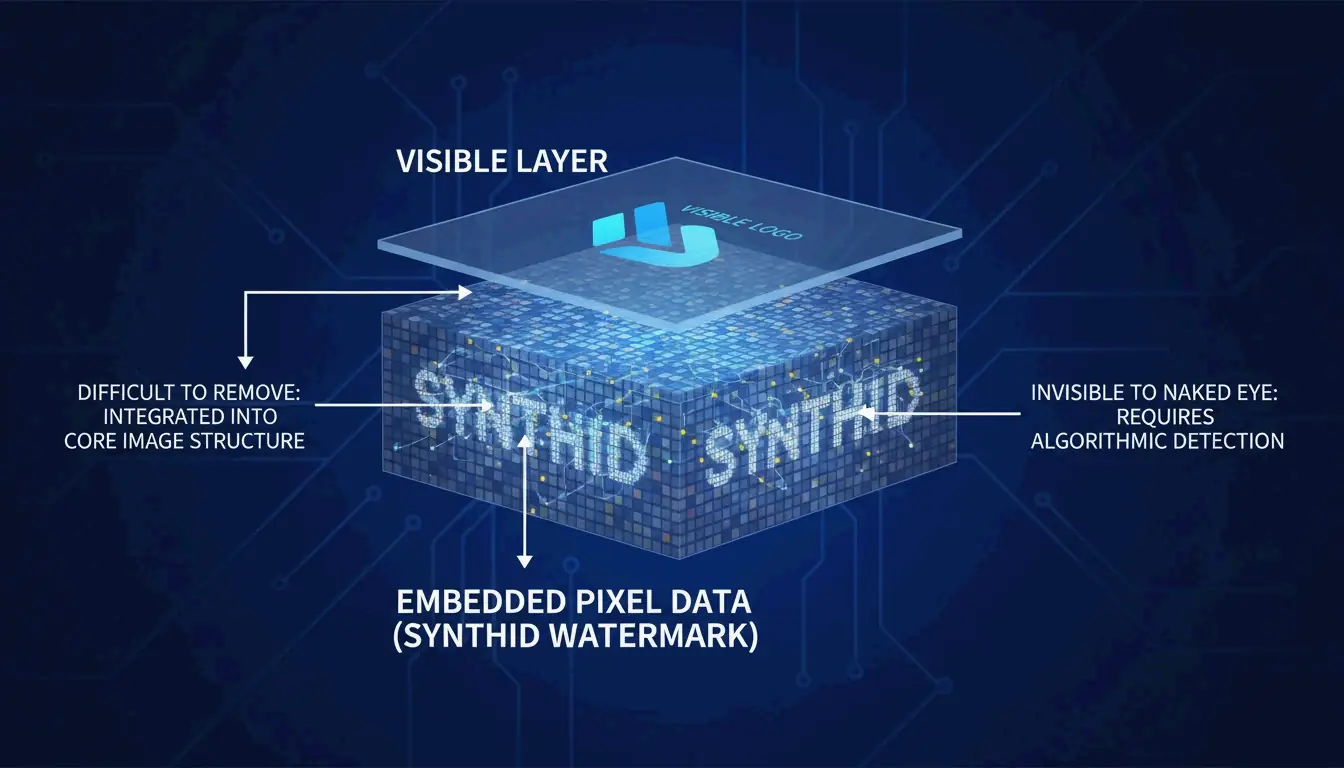
    ধারণাগত চিত্র: দৃশ্যমান ওয়াটারমার্ক এবং পিক্সেল-স্তরের SynthID-এর মধ্যে পার্থক্যের স্তরযুক্ত প্রদর্শন

    বিশেষজ্ঞ Wilnick Nemours উল্লেখ করেছেন যে দৃশ্যমান লোগো সরানো মানে ডিজিটাল ইতিহাস মুছে যাওয়া নয়। SynthID সিগন্যাল স্তরে থেকে যায়, অর্থাৎ 2026 সালেও পেশাদার টুল এবং সোশ্যাল মিডিয়া প্ল্যাটফর্মগুলো ছবিটিকে এখনও “AI-generated (AI তৈরি)” হিসেবে চিহ্নিত করবে। এটি SEO এবং প্ল্যাটফর্ম স্বচ্ছতার জন্য গুরুত্বপূর্ণ, কারণ সার্চ ইঞ্জিন এবং সোশ্যাল নেটওয়ার্কগুলো ক্রমশ AI কন্টেন্ট লেবেলিংকে অগ্রাধিকার দিচ্ছে। পেশাদারদের বুঝতে হবে যে ছবিটি পরিষ্কার দেখালেও এর ডিজিটাল “ফিঙ্গারপ্রিন্ট (fingerprint)” এখনও বর্তমান।

    পেশাদার টুল তুলনা: GStory AI বনাম Photoshop Content-Aware Fill

    সবচেয়ে উপযুক্ত টুল নির্ভর করে আপনার কাছে কতগুলো ছবি আছে এবং কোন AI মডেল সেগুলো তৈরি করেছে তার ওপর। 2026 সালে, বাজার বিশেষায়িত ক্লাউড-ভিত্তিক AI এবং ঐতিহ্যবাহী সফটওয়্যার—এই দুই ভাগে বিভক্ত। Digen.ai-এর তথ্য অনুযায়ী, 85% পেশাদার ভিডিও এবং ইমেজ স্যুট এখন স্ট্যান্ডার্ড ফিচার হিসেবে জেনারেটিভ AI অন্তর্ভুক্ত করে।

    বৈশিষ্ট্য GStory AI Photoshop Content-Aware Fill
    আদর্শ বৃহৎ-ভলিউম ব্যাচ প্রসেসিং নিখুঁত ম্যানুয়াল নিয়ন্ত্রণ
    যুক্তি জেনারেটিভ পুনর্নির্মাণ পার্শ্ববর্তী পিক্সেল বিশ্লেষণ
    গোপনীয়তা ক্লাউড-ভিত্তিক প্রসেসিং শুধু স্থানীয় (নিরাপদ)
    জটিলতা টাইল করা/জটিল ওয়াটারমার্ক পরিচালনা করে সাধারণ কোণার লোগোর জন্য সবচেয়ে উপযুক্ত

    GStory AI হলো বৃহৎ-ভলিউম কাজের পছন্দ, যেখানে গতি অগ্রাধিকার পায়। এটি Flux Klein 9B-এর মতো উন্নত মডেল ব্যবহার করে জটিল, টাইল করা ওয়াটারমার্ক পরিচালনায় দক্ষ। অন্যদিকে, Photoshop-এর Content-Aware Fill (কন্টেন্ট-অ্যাওয়্যার ফিল) এখনও সংবেদনশীল ডেটার জন্য নির্ভরযোগ্য পছন্দ, কারণ সমস্ত প্রসেসিং আপনার নিজের কম্পিউটারেই হয়। তবে খুব বিস্তারিত টেক্সচারের ওপর থাকা অর্ধস্বচ্ছ ওভারলেগুলির ক্ষেত্রে এটি হিমশিম খেতে পারে।

    গোপনীয়তা-অগ্রাধিকার ওয়ার্কফ্লো: ডেটা লিক ছাড়াই ওয়াটারমার্ক অপসারণ

    আপনি যদি সংবেদনশীল ক্লায়েন্টের কাজ পরিচালনা করেন, তবে “ফ্রি (free)” অনলাইন টুলগুলো ঝুঁকিপূর্ণ, কারণ সেগুলো তাদের মডেল প্রশিক্ষণের জন্য আপনার ছবি বা প্রম্পট সংরক্ষণ করতে পারে। গোপনীয়তা-অগ্রাধিকার পদ্ধতি হলো লোকাল Python স্ক্রিপ্ট বা GitHub থেকে টুল ব্যবহার করা, যেমন Gemini Watermark Remover এক্সটেনশন, যা সম্পূর্ণভাবে আপনার নিজের ডিভাইসেই ছবি প্রসেস করে।

    ব্রাউজার-ভিত্তিক টুল ব্যবহারের সময়, Canvas Fingerprint Defenders (ক্যানভাস ফিঙ্গারপ্রিন্ট ডিফেন্ডার) সম্পর্কে সতর্ক থাকুন। GargantuaX repository-তে উল্লেখিত হিসেবে, এই গোপনীয়তা এক্সটেনশনগুলো মাঝে মাঝে ওয়াটারমার্ক পরিষ্কারভাবে সরাতে প্রয়োজনীয় গাণিতিক নিখুঁততায় ব্যাঘাত ঘটাতে পারে। সবচেয়ে নিরাপদ ফলাফলের জন্য, ইমেজ কাজের জন্য একটি নিবেদিত ব্রাউজার প্রোফাইল ব্যবহার করুন এবং নিশ্চিত করুন যে টুলটি আপনাকে আপনার ফাইল সার্ভারে আপলোড করতে বাধ্য করে না। এতে পরিষ্কার ফলাফল পাওয়ার পাশাপাশি আপনার পেশাদার সম্পদ গোপন থাকে।

    উপসংহার

    2026 সালে পেশাদার ওয়াটারমার্ক অপসারণের জন্য দ্বি-মুখী কৌশল প্রয়োজন: দৃশ্যমান গুণমানের জন্য Reverse Alpha Blending (রিভার্স আলফা ব্লেন্ডিং)-এর মতো গাণিতিক টুল ব্যবহার করা, এবং একই সাথে আইনি ও নৈতিক কারণে SynthID-এর মতো ডিজিটাল চিহ্নগুলোর প্রতি শ্রদ্ধাশীল থাকা। প্রযুক্তিটি সাধারণ ব্লারিং পেরিয়ে এমন পরিশীলিত পুনর্নির্মাণে পৌঁছেছে যা উচ্চ-রেজোলিউশন AI আর্টকে সেরা রকমে রাখে।

    সেরা ফলাফলের জন্য, স্ট্যাটিক লোগো পিক্সেল-নিখুঁত নির্ভুলতায় পরিচালনা করতে Gemini Watermark Cleaner-এর মতো লোকাল টুল দিয়ে শুরু করুন। আপনি যদি ই-কমার্স বা সোশ্যাল মিডিয়ার জন্য প্রচুর কন্টেন্ট পরিচালনা করেন, তবে GStory AI-এর ক্রেডিট-ভিত্তিক সিস্টেম অনেক বেশি দক্ষ। আপনি যেই টুলই বেছে নিন না কেন, সর্বদা চূড়ান্ত মেটাডেটা যাচাই করুন এবং পেশাদার ও নৈতিক থাকতে আপনার কাজের AI উৎস সম্পর্কে সৎ থাকুন।

    প্রায়শই জিজ্ঞাসিত প্রশ্ন

    ব্যক্তিগত ব্যবহারের জন্য Google Gemini ওয়াটারমার্ক সরানো কি অবৈধ?

    সাধারণত, ব্যক্তিগত ব্যাকআপ, আর্কাইভ বা ব্যক্তিগত অধ্যয়নের উদ্দেশ্যে ওয়াটারমার্ক সরানো ন্যায্য ব্যবহার (fair use) হিসেবে বিবেচিত হয়। তবে, AI দ্বারা তৈরি তা প্রকাশ না করেই পরিষ্কার করা ছবিটি বাণিজ্যিক কাজে ব্যবহার করলে তা Google-এর পরিষেবার শর্তাবলী বা AI কন্টেন্ট লেবেলিং সম্পর্কিত 2026 সালের প্রবিধান লঙ্ঘন করতে পারে। সর্বদা আপনার নির্দিষ্ট অঞ্চলের আইন যাচাই করুন।

    দৃশ্যমান ওয়াটারমার্ক সরালে কি অদৃশ্য SynthID বা মেটাডেটাও মুছে যায়?

    না। আপনি স্ট্যান্ডার্ড মেটাডেটা (EXIF) মুছে ফেলতে পারলেও, SynthID পিক্সেল ফ্রিকোয়েন্সিতেই সংযোজিত থাকে। এটি ক্রপ এবং রিটাচের মতো ভিজ্যুয়াল এডিট টিকে থাকার জন্য ডিজাইন করা। শুধুমাত্র খুব আগ্রাসী রি-এনকোডিং এটিকে প্রভাবিত করতে পারে, তবে তা সাধারণত ছবির গুণমান নষ্ট করে দেয়, যার ফলে পেশাদার কাজের জন্য তা অকেজো হয়ে যায়।

    AI তৈরি ভিডিওর ওয়াটারমার্ক কীভাবে ঝিকিমিকি ছাড়া সরাব?

    ঝিকিমিকি বা “ওয়ার্পিং (warping)” এড়াতে, আপনার Temporal Consistency (টেম্পোরাল কনসিস্টেন্সি)-এ ফোকাস করে এমন টুল প্রয়োজন। ফ্রেম-বাই-ফ্রেম এডিট করার পরিবর্তে, আপনার সম্পূর্ণ ভিডিও সিকোয়েন্স জুড়ে মাস্ক-ট্র্যাকিং প্রয়োগ করা উচিত। 2026 সালে, H.266 (VVC) কোডেক ব্যবহার করে চূড়ান্ত ভিডিও এক্সপোর্ট করা হলো আপনার পুনরুদ্ধার করা অঞ্চলে সর্বোচ্চ ভিজ্যুয়াল গুণমান এবং স্থিতিশীলতা বজায় রাখার সুপারিশকৃত উপায়।
  • সোশ্যাল মিডিয়ার জন্য ছবির সাইজ কীভাবে পরিবর্তন করবেন: 2026-এর নিখুঁত ডাইমেনশন গাইড

    সোশ্যাল মিডিয়ার জন্য ছবির সাইজ কীভাবে পরিবর্তন করবেন: 2026-এর নিখুঁত ডাইমেনশন গাইড

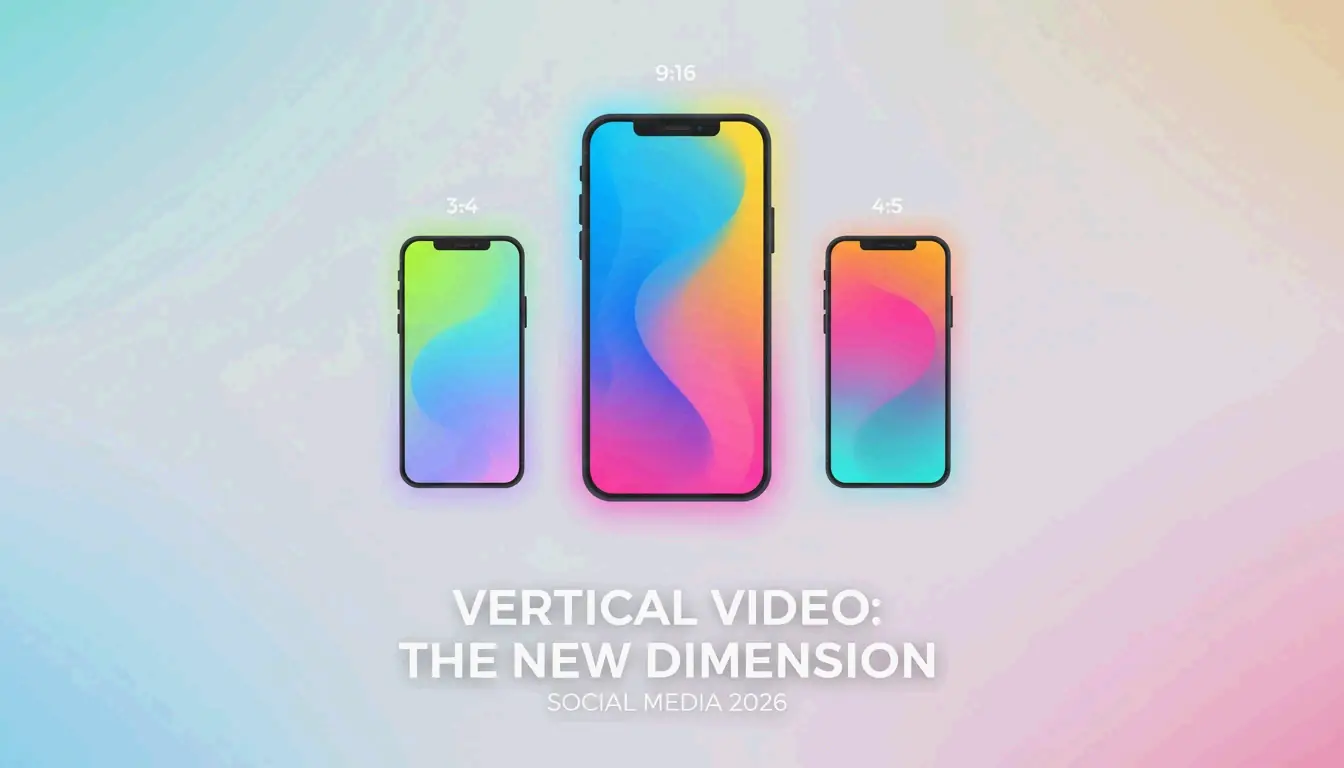
    সোশ্যাল মিডিয়ার জন্য ছবির সাইজ পরিবর্তন 2026-এর নিখুঁত ডাইমেনশন গাইড মেনে চলতে, উল্লম্ব ফরম্যাটে ফোকাস করুন: সাধারণ ফিডের জন্য 1080x1350px (4:5) এবং Reels ও TikTok-এর জন্য 1080x1920px (9:16) ব্যবহার করুন। Instagram গ্রিডের জন্য নতুন 1080x1440px (3:4) অনুপাত এখন স্ট্যান্ডার্ড। AI দিয়ে তৈরি যেকোনো কন্টেন্টের জন্য অবশ্যই sRGB কালার প্রোফাইল এবং C2PA মেটাডেটা যুক্ত করুন, যাতে আপনার রিচ সীমিত না হয়।

    2026 এর ভার্টিক্যাল-ফার্স্ট ফ্রেমওয়ার্ক: অ্যাসপেক্ট রেশিও ও ডাইমেনশন আয়ত্তে

    2026 সালের মধ্যে অনুভূমিক “লেগেসি (legacy)” ফরম্যাট থেকে সরে আসার পরিবর্তন সম্পূর্ণ হয়েছে। Digital Applied 2026-এর তথ্য অনুযায়ী, উল্লম্ব কন্টেন্ট অনুভূমিক পোস্টের তুলনায় প্রায় দ্বিগুণ এনগেজমেন্ট অর্জন করে। এটি যৌক্তিক—আমাদের বেশিরভাগই মোবাইলে ব্রাউজ করি এবং খুব কমই ফোন ঘোরানোর ঝামেলা নিই। আপনার ওয়ার্কফ্লো দক্ষ রাখতে, 1080px-কে স্ট্যান্ডার্ড প্রস্থ হিসেবে ধরুন এবং ছবির চূড়ান্ত ব্যবহারের উপর ভিত্তি করে কেবল উচ্চতা মানিয়ে নিন।

    সাইজ পরিবর্তনের সময়, “প্রসারণ (stretch)” নয়, “ফিল (fill)” ভাবুন। একটি ছবিকে ফ্রেমে বসাতে প্রসারিত করলে কুৎসিত বিকৃতি তৈরি হয়। এর বদলে, আপনার ক্যানভাস 1080px চওড়া সেট করুন এবং কন্টেন্ট সঠিক উচ্চতায় ক্রপ করুন। এতে প্ল্যাটফর্মের অটোমেটিক কম্প্রেশন আপনার প্রধান সাবজেক্টকে ঝাপসা করে দিতে পারবে না। Instagram প্রধান Adam Mosseri যেমন বলেছেন: “গড়ে মানুষ Reels-এ ফটোর চেয়ে বেশি লাইক, কমেন্ট ও ইন্টারঅ্যাকশন করে… যদি কোনো ভিডিও স্ট্র্যাটেজি থাকে, আমি চেষ্টা করে দেখার পরামর্শ দেব।”

    কেন পোর্ট্রেট মোড (4:5) ফিড এনগেজমেন্টের নতুন ডিফল্ট হয়ে উঠেছে

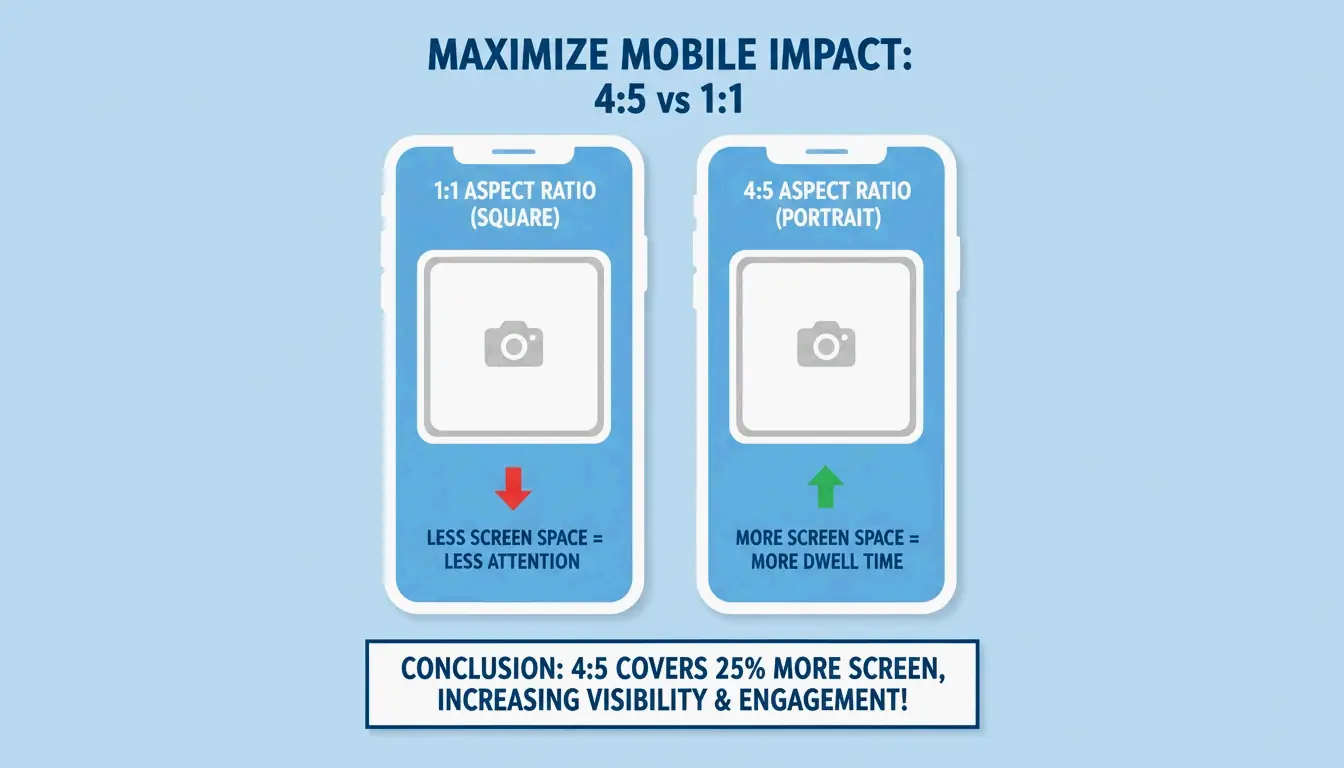
    পোর্ট্রেট মোড (Portrait Mode, 4:5) অনুপাত—নির্দিষ্টভাবে 1080x1350px—আনুষ্ঠানিকভাবে পুরোনো 1:1 স্কয়ারকে প্রতিস্থাপন করে ফিড পোস্টের সেরা পছন্দ হয়ে উঠেছে। যেহেতু এটি লম্বা, স্মার্টফোনে এটি প্রায় 33% বেশি স্ক্রিন জায়গা দখল করে। SocialBee-এর মতে, এই অতিরিক্ত উচ্চতা ব্যবহারকারীদের এক মুহূর্তের জন্য বেশি স্ক্রল করতে বাধ্য করে, যা আপনার “ডুয়েল টাইম (dwell time)” বাড়াতে সাহায্য করে এবং অ্যালগরিদমকে সংকেত দেয় যে আপনার কন্টেন্ট দেখার মতো।

    1:1 স্কয়ার বনাম 4:5 পোর্ট্রেট স্ক্রিন জায়গার পাশাপাশি তুলনা।

    নতুন 3:4 Instagram প্রোফাইল গ্রিডের সাথে খাপ খাওয়ানো

    2025-এর শেষ থেকে 2026 সাল জুড়ে আসা একটি বড় পরিবর্তন হলো Instagram-এর 3:4 গ্রিড রেশিও (3:4 Grid Ratio)-এর দিকে ঝুঁকে পড়া। আপনার ফিড পোস্ট যদি 4:5 হয়, আপনার প্রোফাইল গ্রিড এখন একটু লম্বা 1080x1440px ক্রপ দেখায়। আপনি যদি এখনও স্কয়ার থাম্বনেইলের জন্য ডিজাইন করেন, তবে আপনার প্রোফাইল অগোছালো বা অদ্ভুতভাবে ক্রপ হওয়া দেখাবে। আপনার গ্রিডকে “ফিউচার-প্রুফ (future-proof)” করার সেরা উপায় হলো আপনার প্রধান সাবজেক্টকে সেই 1080x1440px অঞ্চলের মাঝখানে রাখা, যাতে এটি ফিডে এবং প্রোফাইল পেজ—দুই জায়গাতেই ভালো দেখায়।

    প্ল্যাটফর্ম-স্পেসিফিক সেফ জোন: 2026-এ UI ওভারল্যাপ এড়ানো

    সাইজ পরিবর্তন কেবল বাইরের প্রান্তের বিষয় নয়; আপনাকে সেফ জোন (Safe Zones) সম্পর্কেও সতর্ক থাকতে হবে। একটি নিখুঁত 1080x1920px ছবিও নষ্ট হয়ে যাবে যদি আপনার টেক্সট “লাইক (Like)” বাটন বা অ্যাকাউন্ট নামের নিচে আটকে যায়। এটি ব্র্যান্ডগুলোর জন্য একটি গুরুত্বপূর্ণ বিষয়, বিশেষ করে যখন 2026 সালের হিসাবে Instagram Reels পাবলিশিং 33% বৃদ্ধি পেয়েছে

    Instagram Reels এবং TikTok-এর জন্য কীভাবে সাইজ পরিবর্তন করবেন (1080x1920px)?

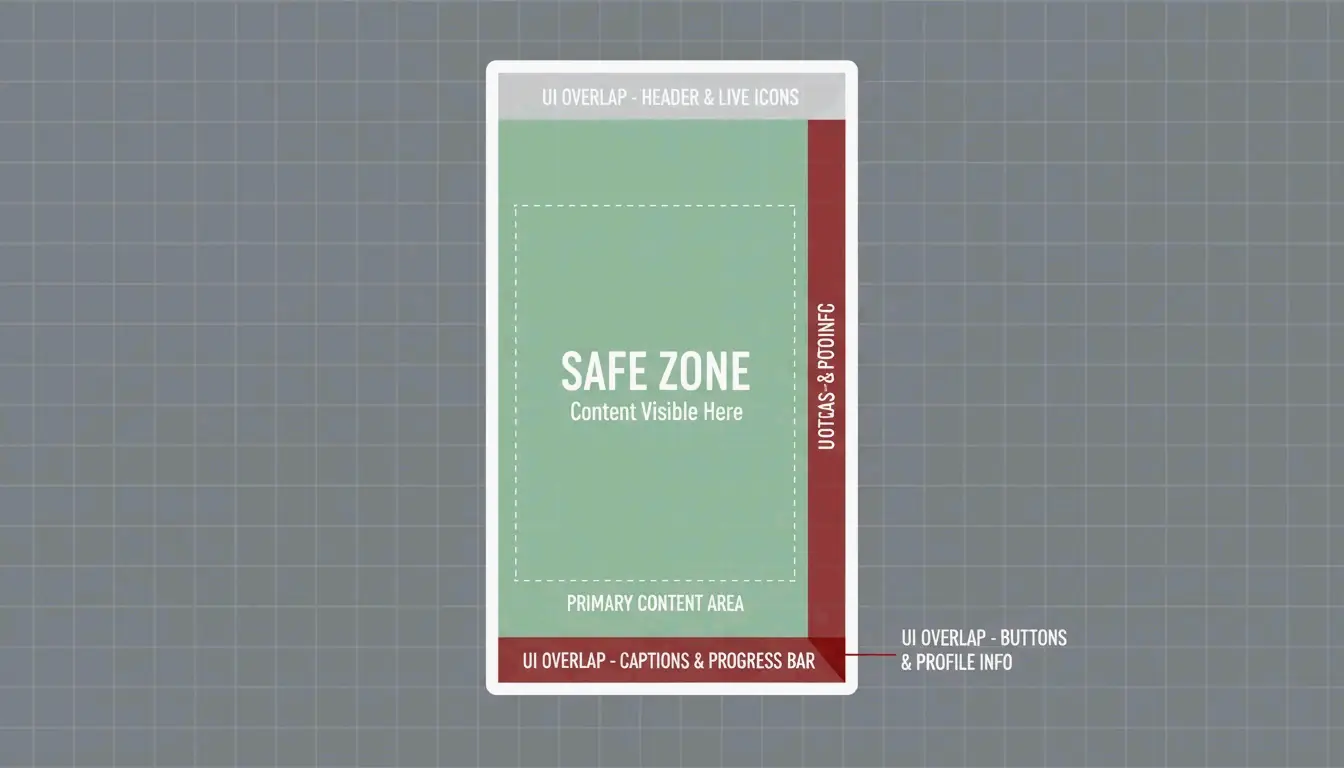
    ফুল-স্ক্রিন উল্লম্ব কন্টেন্টের জন্য (9:16), স্ট্যান্ডার্ড রেজল্যুশন হলো 1080x1920px। তবে আপনার “অ্যাক্টিভ (active)” জায়গা আসলে অনেক ছোট। TikTok-এ নিচের 450 pixels সাধারণত ক্যাপশন ও মিউজিক তথ্যে ঢাকা থাকে, আর ডানদিকে ইন্টারঅ্যাকশন আইকনে ভরা থাকে।

    সঠিকভাবে সাইজ পরিবর্তন করতে:

    1. ক্যানভাস সেট করুন (Set the Canvas) : 1080x1920px দিয়ে শুরু করুন।
    2. সেফ জোন নির্ধারণ করুন (Define the Safe Zone) : আপনার টেক্সট এবং লোগো মাঝখানের 1080x1350px বক্সের ভেতরে রাখুন।
    3. প্রান্তগুলো চেক করুন (Check the Edges) : Hootsuite পরামর্শ দেয় উপরে প্রায় 14% এবং নিচে 20-35% জায়গা গুরুত্বপূর্ণ উপাদান থেকে ফাঁকা রাখতে, যাতে অ্যাপের ইন্টারফেস দ্বারা ঢাকা না পড়ে।

    একটি 9:16 ফ্রেম, UI এলিমেন্ট থেকে দূরে মাঝখানের 'সেফ জোন (Safe Zone)' হাইলাইট করছে।

    AI কমপ্লায়েন্স ও মেটাডেটা: 2026 কন্টেন্টের নতুন নিয়ম

    2026 সালের হিসেবে, সোশ্যাল মিডিয়ার জন্য সাইজ পরিবর্তনে একটি নতুন টেকনিক্যাল ধাপ যুক্ত হয়েছে: AI ডিসক্লোজার। Meta, TikTok, এবং YouTube এখন সিন্থেটিক কন্টেন্ট শনাক্ত করতে অটোমেটেড টুল ব্যবহার করে। আপনি যদি AI দিয়ে একটি ছবিকে স্কয়ার থেকে পোর্ট্রেটে “Generative Expand” করেন, তবে আপনাকে ট্রান্সপারেন্সি নিয়ম মানতে হবে, নাহলে অ্যালগরিদম আপনার পোস্ট লুকিয়ে দেওয়ার ঝুঁকি থাকবে।

    পেনাল্টি এড়াতে AI-উৎপাদিত কন্টেন্ট ডিসক্লোজ করা

    কোনো ছবি যদি বাস্তব মনে হয় কিন্তু AI দিয়ে তৈরি বা পরিবর্তিত হয়ে থাকে, তবে এটির জন্য একটি “AI ইনফো (AI info)” লেবেল প্রয়োজন। 2026 সালের মধ্যে, প্ল্যাটফর্মগুলো C2PA মেটাডেটা (C2PA Metadata) ব্যবহার করে—যা মূলত ফাইলের ভেতরে লুকানো একটি ডিজিটাল নিউট্রিশন লেবেল—এই লেবেলগুলো ট্রিগার করতে। Digital Applied 2026 রিপোর্ট করে যে AI কন্টেন্ট ডিসক্লোজ না করলে আপনার রিচ 50% পর্যন্ত কমে যেতে পারে। আপনি যখন সাইজ-পরিবর্তিত ছবিগুলো এক্সপোর্ট করেন, নিশ্চিত করুন যে আপনার সফটওয়্যার এই মেটাডেটা অক্ষত রাখছে, অথবা আপলোডের সময় ম্যানুয়ালি AI লেবেল নির্বাচন করুন।

    টেকনিক্যাল অপ্টিমাইজেশন: sRGB, WebP এবং কম্প্রেশন হ্যাক

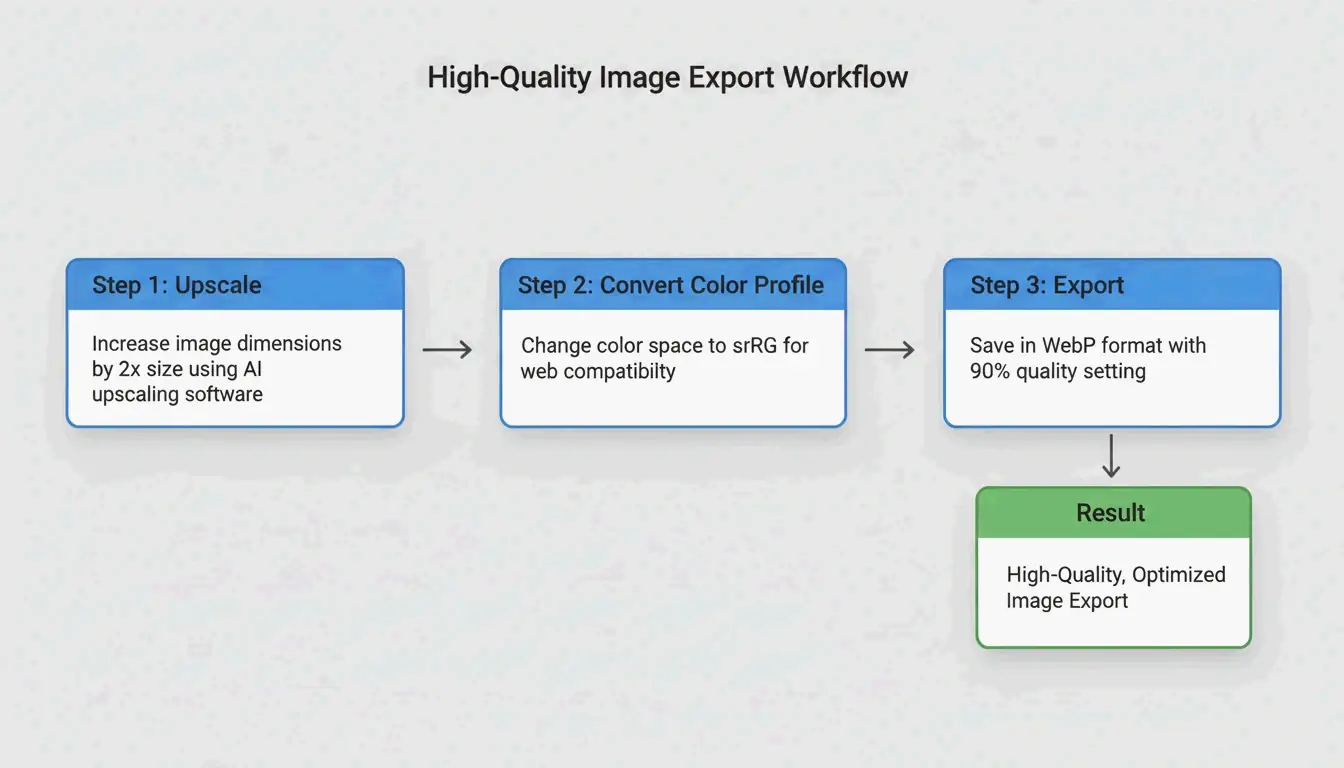
    চূড়ান্ত ধাপ হলো সঠিক ফাইল ফরম্যাট নির্বাচন করা। 2026 সালে, WebP প্রফেশনালদের প্রথম পছন্দ, কারণ এটি উচ্চ মান বজায় রেখে ফাইল সাইজ ছোট রাখে। আপনি যে ফরম্যাটই ব্যবহার করুন না কেন, আপনার কালার প্রোফাইল অবশ্যই sRGB হতে হবে। বেশিরভাগ প্ল্যাটফর্ম যাই হোক না কেন ছবিগুলো sRGB-তে রূপান্তর করে; আপনি যদি Adobe RGB বা Display P3-তে আপলোড করেন, তবে লাইভ হওয়ার পর আপনার রঙগুলো ফ্যাকাশে বা “অফ (off)” দেখাবে।

    ঝাপসা আপলোড রোধ: sRGB ও কম্প্রেশনের গোপন সূত্র

    সোশ্যাল মিডিয়া অ্যাপগুলো ডেটা সংরক্ষণে ফাইল ভারী কম্প্রেস করে। এই “সেকেন্ড কম্প্রেশন পাস (second compression pass)” থেকে মান অক্ষত রাখতে, ছবিগুলো দ্বিগুণ সাইজে এক্সপোর্ট করার চেষ্টা করুন (যেমন একটি 4:5 পোস্টের জন্য 2160x2700px), কিন্তু ফাইল Hootsuite 2026-এর নির্ধারিত 30 MB সীমার নিচে রাখুন। এছাড়াও, অবশ্যই নিশ্চিত করুন যে আপনার অ্যাপ সেটিংসে “আপলোড অ্যাট হায়েস্ট কোয়ালিটি (Upload at highest quality)” অপশনটি চালু আছে।

    একটি ৩-ধাপের এক্সপোর্ট ওয়ার্কফ্লো: রিসাইজ (2x) -> প্রোফাইল (sRGB) -> ফরম্যাট (WebP)।

    2026-এ অটোমেটেড সাইজ পরিবর্তনের সেরা টুল

    সবকিছু আপনাকে ম্যানুয়ালি করতে হবে না। Meta Business Suite এখন আপনাকে একটি উচ্চ-রেজোলিউশনের উল্লম্ব ছবি আপলোড করতে দেয় এবং একসাথে Facebook ও Instagram-এর জন্য ক্রপ করে নেয়। Canva-এর “Magic Switch” দ্রুত টেমপ্লেট পরিবর্তনের জন্য এখনও দারুণ, আর আপনার যখন অনুভূমিক ছবিকে উল্লম্বে পরিণত করার প্রয়োজন হয় তখন ব্যাকগ্রাউন্ড পূরণে Photoshop-এর “Generative Expand” সেরা টুল। প্রচুর কন্টেন্ট পরিচালনাকারীদের জন্য, Landscape by Sprout Social-এর মতো বাল্ক টুল এক ক্লিকে বিভিন্ন নেটওয়ার্কের জন্য আপনার প্রয়োজনীয় সব ক্রপ তৈরি করে দিতে পারে।

    উপসংহার

    2026 সালে সোশ্যাল মিডিয়ার জন্য সাইজ পরিবর্তন কেবল পিক্সেলের বিষয় নয়। সফল হতে আপনাকে অবশ্যই ভার্টিক্যাল-ফার্স্ট দুনিয়া গ্রহণ করতে হবে, ফিডের জন্য 4:5 এবং 3:4 অনুপাতকে অগ্রাধিকার দিতে হবে, আর ফুল-স্ক্রিন কন্টেন্টের জন্য 9:16। আপনাকে আরও “সেফ জোন (Safe Zones)” সম্পর্কে সচেতন থাকতে হবে যাতে আপনার বার্তা অ্যাপ বাটনের নিচে চাপা না পড়ে, এবং C2PA মেটাডেটা ব্যবহার করে AI ব্যবহার সম্পর্কে সৎ থাকতে হবে।

    অ্যাকশনযোগ্য পরামর্শ: আপনার বর্তমান ব্র্যান্ড টেমপ্লেটগুলো একবার দেখুন। যেকোনো পুরোনো 1:1 স্কয়ার ডিফল্ট বদলে 1080x1350px পোর্ট্রেট ভার্সন বসান, এবং ডাবল-চেক করুন যে আপনার এক্সপোর্ট সেটিংস sRGB-তে লক করা আছে, যাতে প্রতিটি স্ক্রিনে আপনার রঙ তীক্ষ্ণ থাকে।

    প্রায়শই জিজ্ঞাসিত প্রশ্ন

    2026 সালে আমি সোশ্যাল মিডিয়ায় ভুল ছবির সাইজ ব্যবহার করলে কী হবে?

    আপনার ডাইমেনশন ভুল হলে, প্ল্যাটফর্মগুলো আপনার জন্য ছবিটি ক্রপ করবে, যার ফলে প্রায়শই মানুষের মুখ বা আপনার ব্র্যান্ড লোগো কেটে যায়। এছাড়াও, “লেটারবক্সিং (letterboxing)” (দুই পাশে কালো বার) সহ পোস্টগুলো প্রায়ই অ্যালগরিদম দ্বারা নিচে ঠেলে দেওয়া হয়, যার অর্থ কম মানুষ সেগুলো দেখবে এবং আপনার ব্র্যান্ড কম প্রফেশনাল দেখাবে।

    Instagram কেন আমার উচ্চ-মানের ছবিগুলো কম্প্রেস করে ঝাপসা করে দেয়?

    এটি সাধারণত তখন ঘটে যখন আপনার ছবি 1080px এর চেয়ে চওড়া হয় অথবা আপনি ভুল কালার প্রোফাইল ব্যবহার করেন। Instagram বড় ফাইলগুলো ডাউনস্কেল করে, যা ঝাপসা তৈরি করে। এটি ঠিক করতে, sRGB-তে আপলোড করুন, ফাইল সাইজ 30MB এর নিচে রাখুন এবং আপনার Instagram প্রিফারেন্সে “আপলোড অ্যাট হায়েস্ট কোয়ালিটি (Upload at highest quality)” সেটিং চালু করুন।

    2026 সালে আমার সোশ্যাল মিডিয়ার ছবিগুলো AI দিয়ে তৈরি হলে কি ডিসক্লোজ করতে হবে?

    হ্যাঁ। Meta, TikTok এবং YouTube এখন ফটোরিয়ালিস্টিক AI কন্টেন্টের জন্য “AI ইনফো (AI info)” লেবেল আবশ্যক করেছে। আপনি যদি ডিসক্লোজ না করেন, তবে আপনার কন্টেন্ট ফ্ল্যাগ বা হিডেন হতে পারে, এবং আপনার অ্যাকাউন্ট হয়তো টাকা আয়ের ক্ষমতাও হারাতে পারে। C2PA মেটাডেটা যুক্ত টুল আপনাকে এটি স্বয়ংক্রিয়ভাবে পরিচালনা করতে সাহায্য করতে পারে।

  • শেয়ার করার আগে কীভাবে EXIF মেটাডেটা সরাবেন: প্রাইভেসি গাইড (2026)

    শেয়ার করার আগে কীভাবে EXIF মেটাডেটা সরাবেন: প্রাইভেসি গাইড (2026)

    প্রতিটি ডিজিটাল ছবিতে 80-120টি লুকানো মেটাডেটা ফিল্ড থাকে, যার মধ্যে রয়েছে GPS কোঅর্ডিনেট, ক্যামেরার সিরিয়াল নম্বর এবং এডিটিং ইতিহাস। শেয়ার করার আগে OS-এর বিল্ট-ইন টুল (Windows প্রপার্টিজ, Mac প্রিভিউ), মোবাইল অপশন (iOS শেয়ার শিট, Android-এর জন্য Scrambled Exif) বা ব্যাচ টুল (ExifTool) ব্যবহার করে EXIF মেটাডেটা সরান। 2026 সালে সম্পূর্ণ প্রাইভেসির জন্য C2PA AI ক্রেডেনশিয়াল এবং MakerNotes-ও মুছে ফেলা উচিত।

    দ্রুত রেফারেন্স: প্ল্যাটফর্ম অনুযায়ী EXIF অপসারণ

    প্ল্যাটফর্ম পদ্ধতি যা সরিয়ে দেয় সীমাবদ্ধতা
    Windows 10/11 ডান-ক্লিক → প্রপার্টিজ → বিস্তারিত → “প্রপার্টিজ সরান” সব স্ট্যান্ডার্ড EXIF ফিল্ড একটি কপি তৈরি করে, মূলটি অপরিবর্তিত থাকে
    macOS প্রিভিউ → টুলস → শো ইনস্পেক্টর → GPS → “লোকেশন ইনফো সরান” শুধুমাত্র GPS কোঅর্ডিনেট কালার প্রোফাইল, ডিভাইস ট্যাগ রেখে দেয়
    macOS (সম্পূর্ণ) ImageOptim বা ExifTool সব EXIF, XMP, IPTC, MakerNotes থার্ড-পার্টি টুল প্রয়োজন
    iOS শেয়ার শিট → অপশন → “লোকেশন” বন্ধ করুন প্রতি শেয়ারে শুধু GPS প্রতিবার পুনরাবৃত্তি করতে হবে
    Android Scrambled Exif (F-Droid) বা Samsung Gallery টগল সব EXIF ফিল্ড অ্যাপ ইনস্টল প্রয়োজন

    শেয়ার করার আগে ছবি পরিষ্কার করার ৩-ধাপের ওয়ার্কফ্লো

    কেন ছবির মেটাডেটা একটি নিরাপত্তা হুমকি

    একটি স্মার্টফোন ছবিতেই 80-120টি মেটাডেটা ফিল্ড থাকে যা সঠিক উচ্চতা, ক্যামেরা লেন্সের সিরিয়াল নম্বর এবং GPS কোঅর্ডিনেট প্রকাশ করে। Fast.io 2012 সালের John McAfee ঘটনার উল্লেখ করেছে — Vice যখন GPS ডেটা সংযুক্ত একটি ছবি প্রকাশ করে, তখন তার Guatemala-এর অবস্থান ফাঁস হয়ে যায়।

    MetaClean অনুযায়ী, নথিভুক্ত OSINT কেসের 89% ছবির মেটাডেটাকে গুরুত্বপূর্ণ প্রমাণ হিসেবে ব্যবহার করেছে — এই ডেটা ছবির মধ্যে দৃশ্যমান নয়।

    GPS-এর বাইরে, XMP এবং IPTC ট্যাগ আপনার পুরো নাম, এডিটিং সফটওয়্যার এবং OS ভার্সন প্রকাশ করতে পারে — যা সোশ্যাল ইঞ্জিনিয়ারিং এবং ফিশিংয়ের জন্য কাজে লাগে।

    2026 প্ল্যাটফর্ম প্রাইভেসি ম্যাট্রিক্স

    প্ল্যাটফর্ম আপলোডে EXIF সরায়? মূল ব্যতিক্রম
    Instagram / Facebook হ্যাঁ “Made with AI” ট্যাগ থেকে যেতে পারে
    WhatsApp হ্যাঁ “ডকুমেন্ট মোড (Document Mode)” সব ডেটা সংরক্ষণ করে
    Telegram হ্যাঁ “ফাইল মোড (File Mode)” পুরো EXIF লিক করে
    iMessage না পুরো GPS সহ মূল ফাইল পাঠায়
    Discord না GPS সহ EXIF সংরক্ষণ করে
    Signal হ্যাঁ ডিফল্টভাবে সব মেটাডেটা সরিয়ে দেয়

    ডকুমেন্ট মোড ফাঁদ (Document Mode Trap): কোয়ালিটি ধরে রাখতে WhatsApp/Telegram-এ ছবিকে “ডকুমেন্ট” হিসেবে পাঠালে স্বয়ংক্রিয় ক্লিনিং বাদ পড়ে — GPS কোঅর্ডিনেট সরাসরি প্রাপকের কাছে চলে যায়।

    অ্যাডভান্সড ক্লিনিং: MakerNotes এবং C2PA

    MakerNotes: লুকানো থাম্বনেইল

    ক্যামেরা নির্মাতারা মালিকানাধীন “MakerNotes” এম্বেড করে যাতে ইউনিক ডিভাইস আইডেন্টিফায়ার এবং মূল আনক্রপ করা ছবির লুকানো থাম্বনেইল থাকতে পারে। আপনি একটি ছবি ক্রপ করলেও এম্বেড করা EXIF থাম্বনেইল অপরিবর্তিত থাকলে থাম্বনেইল ফাঁদ (Thumbnail Trap) ঘটে — Konvrt এমন ঘটনার কথা জানিয়েছে যেখানে মানুষ এই ভুলের কারণে অনিচ্ছাকৃতভাবে পুরো সেন্সরবিহীন ভার্সন শেয়ার করে ফেলেছে।

    C2PA কনটেন্ট ক্রেডেনশিয়াল (2026)

    AI জেনারেট করা বা এডিট করা ছবিগুলো এখন C2PA কনটেন্ট ক্রেডেনশিয়াল (Content Credentials) বহন করে। Pinterest এবং Instagram-এর মতো প্ল্যাটফর্ম এগুলো ব্যবহার করে কনটেন্টকে “Made with AI (AI জেনারেটেড)” হিসেবে লেবেল করে। এগুলো সরাতে একটি AI মেটাডেটা ক্লিনার (AI Metadata Cleaner) প্রয়োজন — স্ট্যান্ডার্ড EXIF টুল C2PA সিগনেচার স্পর্শও করে না।

    ExifTool: ব্যাচ কমান্ড-লাইন ক্লিনিং

    ব্যাচ অপারেশনের জন্য, ExifTool একটি কমান্ডেই সবকিছু সরিয়ে দেয়:

    exiftool -all= -overwrite_original *.jpg

    এটি সব EXIF, XMP, IPTC এবং MakerNotes মুছে দেয় — ফাইলে শুধু দৃশ্যমান পিক্সেল ছাড়া আর কিছুই থাকে না। ব্যাচ আপলোডের জন্য Compresto এটি সুপারিশ করে।

    উপসংহার

    যেকোনো ছবি শেয়ার করার আগে EXIF মেটাডেটা সরিয়ে ফেলুন। দ্রুত একক ফাইল ক্লিনিংয়ের জন্য OS-এর বিল্ট-ইন টুল ব্যবহার করুন, মোবাইলে Scrambled Exif, এবং ব্যাচ অপারেশনের জন্য ExifTool। মেসেজিং অ্যাপে ছবিকে “ডকুমেন্ট” হিসেবে পাঠানো থেকে সবসময় বিরত থাকুন — এটি স্বয়ংক্রিয় ক্লিনিং এড়িয়ে যায়। আপনার শেয়ারিং ওয়ার্কফ্লোতে মেটাডেটা অপসারণকে একটি ডিফল্ট ধাপ হিসেবে নিন।

    প্রায়শই জিজ্ঞাসিত প্রশ্ন

    EXIF মেটাডেটা সরালে কি ছবির কোয়ালিটি কমে?

    না। মেটাডেটা হলো ফাইল হেডারে সংরক্ষিত টেক্সট — আসল পিক্সেলগুলো অপরিবর্তিত থাকে। বেশিরভাগ EXIF ক্লিনার শুধু ডেটা ট্যাগ মুছে, রেজোলিউশন এবং ভিজ্যুয়াল কোয়ালিটি অপরিবর্তিত রাখে।

    আমি কি মুছে ফেলা EXIF ডেটা পুনরুদ্ধার করতে পারি?

    সাধারণত না। একবার মুছে সেভ করা হলে, সেই কপি থেকে মেটাডেটা চলে যায়। ফরেনসিক টুলও মুছে ফেলা GPS কোঅর্ডিনেট পুনর্নির্মাণ করতে পারে না। শেয়ারের জন্য মুছে ফেলার আগে সবসময় একটি প্রাইভেট আর্কাইভে মূল “মাস্টার কপি (master copy)” রেখে দিন।

    স্ক্রিনশটে কি ছবির মতো একই মেটাডেটা থাকে?

    না। স্ক্রিনশট সাধারণত শুধু বেসিক তথ্য (তারিখ, ডাইমেনশন) ক্যাপচার করে। এগুলো মূল ছবি থেকে GPS বা লেন্স ডেটা উত্তরাধিকার পায় না। স্ক্রিনশট নেওয়া মেটাডেটা সরানোর একটি দ্রুত উপায়, যদিও রেজোলিউশনের ব্যয় হতে পারে।

  • মাস্টারক্লাস: Midjourney, DALL-E এবং Flux-এর জন্য AI প্রম্পট ও ইমেজ জেনারেশন কৌশল আয়ত্ত করার উপায়

    মাস্টারক্লাস: Midjourney, DALL-E এবং Flux-এর জন্য AI প্রম্পট ও ইমেজ জেনারেশন কৌশল আয়ত্ত করার উপায়

    2026 সালের মে পর্যন্ত, এই Midjourney, DALL-E এবং Flux-এর জন্য AI প্রম্পট ও ইমেজ জেনারেশন কৌশল নিয়ে মাস্টারক্লাস প্রকাশ করে যে সফলার মূল চাবিকাঠি হলো মডেল-নির্দিষ্ট লজিক: Flux Pro 1.1 এবং GPT-Image-1-এর জন্য বর্ণনামূলক প্রাকৃতিক ভাষা ব্যবহার করুন, আর Midjourney v8.1-এর জন্য স্ট্রাকচার্ড প্যারামিটার ও স্টাইল রেফারেন্স (Style References) প্রয়োগ করুন। image-to-prompt রিভার্স ইঞ্জিনিয়ারিং এবং সিনেম্যাটিক নির্দেশিকা কাজে লাগিয়ে পেশাদার মানের ফলাফল পান।

    2026 প্রম্পট লজিক ম্যাট্রিক্স: Midjourney v8.1 vs. GPT-Image-1 vs. Flux

    জেনারেটিভ AI এখন আর কীওয়ার্ড স্টাফিংয়ের অনেক ওপরে। 2026 সালে, পেশাদার ক্রিয়েটররা “ইনটেন্ট-ভিত্তিক (intent-based)” প্রম্পট ব্যবহার করেন, যেখানে সিনট্যাক্সটি নির্দিষ্ট মডেল আর্কিটেকচারের সাথে মেলানো হয়। NovaKit-এর তথ্য অনুসারে, 2024 সাল থেকে API মূল্য 25-40x কমেছে, ফলে বৃহৎ পরিসরে পরীক্ষা-নিরীক্ষা সাশ্রয়ী হয়েছে এবং ক্রিয়েটররা নিখুঁত ফলাফল না পাওয়া পর্যন্ত পুনরাবৃত্তি করতে পারেন।

    এক নজরে মডেল তুলনা

    বৈশিষ্ট্য Midjourney v8.1 GPT-Image-1 Flux Pro 1.1 Ultra
    প্রম্পট স্টাইল স্ট্রাকচার্ড প্যারামিটার প্রাকৃতিক ভাষা প্রাকৃতিক ভাষা + ControlNet
    সবচেয়ে উপযুক্ত নান্দনিকতা, শৈল্পিক নিয়ন্ত্রণ ছবির ভেতরে টেক্সট, UI মকআপ নিখুঁত লেআউট, পোজ
    মূল কমান্ড –ar, –sref, –cref বর্ণনামূলক প্যারাগ্রাফ ControlNet, ডেপথ ম্যাপ
    টেক্সট রেন্ডারিং ভালো (উন্নত হচ্ছে) ক্যাটাগরিতে সেরা বর্ণনামূলক প্রম্পটে অসাধারণ
    প্রতি HD রেন্ডারে খরচ ~$0.10 ~$0.17 ~$0.08-0.12

    Midjourney v8.1 এখনও স্ট্রাকচারাল নিয়ন্ত্রণের প্রথম পছন্দ। --ar (অ্যাসপেক্ট রেশিও) এবং --sref (স্টাইল রেফারেন্স)-এর মতো কমান্ড অপরিহার্য। GPT-Image-1 এবং Flux Pro 1.1 Ultra ঠিক একটি “পরিচালকের স্ক্রিপ্ট (Director’s Script)”-এর মতো কাজ করে, যা দীর্ঘ প্রাকৃতিক বর্ণনা অনুসরণ করে এবং জটিল স্প্যাশিয়াল সাজানোতে দক্ষ।

    স্ট্রাকচার্ড প্যারামিটার (Midjourney) বনাম প্রাকৃতিক ভাষা (Flux/GPT)-এর তুলনা

    Midjourney-এর প্রতিষ্ঠাতা David Holz ব্যাখ্যা করেন যে, শিল্পীরা ম্যানুয়াল কাজে হাত দেওয়ার আগে ক্লায়েন্টদের জন্য ধারণাগুলো “দ্রুত প্রোটোটাইপ (rapid prototype)” করতে এই টুলগুলো ব্যবহার করেন। 2026 সালের লক্ষ্য হলো প্রম্পটিংকে একটি সুনির্দিষ্ট ইঞ্জিনিয়ারিং শাখা হিসেবে বিবেচনা করা।

    কাঠামো: তিন-স্তর বিশিষ্ট প্রম্পট স্ট্রাকচার

    বিভিন্ন মডেলে ধারাবাহিক ফলাফলের জন্য এই মডুলার কাঠামোটি ব্যবহার করুন:

    স্তর উদ্দেশ্য উদাহরণ
    সাবজেক্ট প্রধান উপাদান সম্পর্কে নির্দিষ্ট হোন “a weathered copper kettle” (“a pot” নয়)
    পরিবেশ আলো, ব্যাকগ্রাউন্ড এবং মুড নির্ধারণ করুন “harsh midday sun in a high-desert landscape”
    প্রযুক্তিগত মডেল-নির্দিষ্ট প্যারামিটার Midjourney: –stylize 750; Flux: “shot on 35mm f/1.8”

    Midjourney v8.1 কীভাবে আয়ত্ত করবেন: স্টাইল রেফারেন্স এবং নান্দনিক নিয়ন্ত্রণ

    Midjourney v8.1, যা 2026 সালের এপ্রিলে রিলিজ হয়েছে, নান্দনিকতা-কেন্দ্রিক কাজের পছন্দের টুল। ব্র্যান্ড সামঞ্জস্যের মূল চাবি হলো --sref (স্টাইল রেফারেন্স) ট্যাগ। এই ট্যাগের পরে একটি বিদ্যমান ইমেজের URL যোগ করলে আপনি AI-কে সেই রেফারেন্সের রঙ, টেক্সচার এবং সামগ্রিক নান্দনিকতার সাথে মেলাতে বাধ্য করতে পারেন।

    2026 সালের মধ্যে, --personalize কোড ওয়ার্কফ্লোর একটি স্ট্যান্ডার্ড অংশে পরিণত হয়েছে, যা সময়ের সাথে সাথে আপনার ব্যক্তিগত স্টাইল শেখার জন্য মডেলকে সাহায্য করে। ফটোরিয়ালিজমের জন্য, “ultra-realistic”-এর মতো অস্পষ্ট শব্দগুলো এড়িয়ে যান এবং লেন্স-নির্দিষ্ট প্রম্পট ব্যবহার করুন:

    কাঙ্ক্ষিত প্রভাব Midjourney প্রম্পট নির্দেশিকা
    ব্লারি ব্যাকগ্রাউন্ড (বোকে) “shot on 35mm f/1.8”
    প্রশস্ত আর্কিটেকচারাল শট “shot on 14mm wide-angle”
    ফ্ল্যাটেনড পারস্পেকটিভ “shot on 85mm telephoto”
    ধারালো ল্যান্ডস্কেপ বিবরণ “shot on 24mm f/8”

    কেন Flux Pro 1.1 Ultra নির্ভুলতা ও ControlNet-এর নতুন স্ট্যান্ডার্ড হয়ে উঠেছে

    Flux Pro 1.1 Ultra ControlNet টুলের সাথে এর শক্তিশালী ইন্টিগ্রেশনের কারণে ডেভেলপারদের প্রিয় হয়ে উঠেছে। Midjourney আপনার নির্দেশিকা ব্যাখ্যা করে, আর Flux সেগুলো কঠোরভাবে অনুসরণ করে। ControlNet আপনাকে নির্দিষ্ট পোজ, ডেপথ ম্যাপ এবং লেআউট লক করতে দেয়, ফলে সাবজেক্ট ঠিক সেখানেই থাকে যেখানে আপনি ফ্রেমে রাখেন।

    অংশ মেরামত (inpainting) এবং ইমেজ সম্প্রসারণ (outpainting)-এর মতো পেশাদার এডিটিং কাজেও Flux, GPT-Image-1-কে ছাড়িয়ে যায়। NovaKit-এর তথ্য দেখায় যে জটিল দৃশ্যের ক্ষেত্রে Flux Pro 1.1 Ultra-এর শিল্পে সর্বোচ্চ প্রম্পট অনুসরণ (Prompt Adherence) স্কোর রয়েছে।

    Flux-এর শ্রেষ্ঠ প্রম্পট অনুসরণ ও নিয়ন্ত্রণ প্রদর্শনকারী তুলনা

    বাণিজ্যিক ফটোগ্রাফি: প্রোডাক্ট রেন্ডারের জন্য Imagen 4 একত্রিত করা

    পরিষ্কার বাণিজ্যিক প্রোডাক্ট শটের জন্য, Google-এর Imagen 4 প্রায়শই সেরা পছন্দ। এটি হাই-এন্ড আলো সামলাতে পারদর্শী এবং চকচকে পৃষ্ঠে AI আর্টিফ্যাক্ট এড়ায়। NovaKit রিপোর্ট করে যে Imagen 4 প্রতিটি প্রায় $0.03 থেকে $0.12 খরচে পরিষ্কার প্রোডাক্ট ইমেজ সরবরাহ করে, যা ই-কমার্স ক্যাটালগের জন্য অত্যন্ত সাশ্রয়ী।

    আপনি কি শিল্পকলা রিভার্স ইঞ্জিনিয়ার করতে পারেন? Image-to-Prompt কৌশল আয়ত্ত করা

    2026 সালে, আপনাকে সবসময় ফাঁকা টেক্সট বক্স দিয়ে শুরু করতে হবে না। PixelPanda-এর মতো টুল আপনাকে একটি ছবি, পেইন্টিং বা স্ক্রিনশট আপলোড করতে দেয় এবং বিনিময়ে চারটি অপ্টিমাইজ করা প্রম্পট (সাধারণ, Flux, Midjourney এবং Stable Diffusion) দেয়।

    এই image-to-prompt (ইমেজ-টু-প্রম্পট) পদ্ধতিটি ক্রস-মডেল ওয়ার্কফ্লো সক্ষম করে। উদাহরণস্বরূপ, Midjourney থেকে একটি রেন্ডার নিন, PixelPanda-এর মাধ্যমে প্রম্পট রিভার্স ইঞ্জিনিয়ার করুন, তারপর সেই বর্ণনাটি Flux Pro 1.1-এ আরও বেশি স্ট্রাকচারাল নিয়ন্ত্রণের জন্য ব্যবহার করুন। সফল প্রম্পটের DNA অধ্যয়ন করতে আপনি PromptBase-ও ভিজিট করতে পারেন।

    তিন-ধাপের লুপ: ইমেজ আপলোড, প্রম্পট এক্সট্র্যাক্ট, নতুন সংস্করণ জেনারেট

    পেশাদার অটোমেশন: MCP সার্ভার এবং API দিয়ে ইমেজ জেনারেশন স্কেল করা

    বড় প্রজেক্টের জন্য, ম্যানুয়াল প্রম্পটিং মডেল কন্টেক্সট প্রোটোকল (Model Context Protocol, MCP) ব্যবহার করে অটোমেটেড ওয়ার্কফ্লো দ্বারা প্রতিস্থাপিত হচ্ছে। একটি MCP সার্ভার সেটআপ করে ডেভেলপাররা Claude বা GPT-4-এর মতো AI এজেন্টকে স্বায়ত্তশাসিতভাবে ইমেজ জেনারেশন পরিচালনা করতে দিতে পারেন। SamurAIGPT-এর মতে, এটি একটি “প্রম্পট-জেনারেট-রিভিউ (Prompt-Generate-Review)” লুপ তৈরি করে যেখানে AI সম্পূর্ণ সৃজনশীল প্রক্রিয়া পরিচালনা করে।

    অটোমেশন স্তর টুল প্রতি ইমেজ খরচ সবচেয়ে উপযুক্ত
    ব্যক্তি ম্যানুয়াল প্রম্পটিং $0.08-0.17 একক অ্যাসেট, অন্বেষণ
    টিম MCP সার্ভার + এজেন্ট $0.05-0.12 (বাল্ক) ক্যাম্পেইন ভ্যারিয়েশন
    এন্টারপ্রাইজ muapi CLI + API $0.02-0.05 (ভলিউম) শত শত মার্কেটিং অ্যাসেট

    NovaKit উল্লেখ করে যে বর্তমানে একটি GPT-Image-1 HD রেন্ডারের খরচ প্রায় $0.17। muapi CLI-এর মাধ্যমে বাল্ক জেনারেশন ব্যবহার করে, টিমগুলো প্রথাগত স্টক ফটো বা ডিজাইন খরচের একটি ক্ষুদ্র অংশে শত শত মার্কেটিং ভ্যারিয়েশন তৈরি করতে পারে।

    উপসংহার

    2026 সালে প্রম্পটিং একটি সুনির্দিষ্ট দক্ষতা, অনুমানের খেলা নয়। পেশাদার ফলাফলের চাবিকাঠি হলো মডেলগুলোর মধ্যে আর্কিটেকচারাল পার্থক্য বোঝা এবং প্রতিটির জন্য সঠিক কৌশল প্রয়োগ করা।

    অ্যাকশন প্ল্যান:

    • লক্ষ্য নির্ধারণ করুন: শৈল্পিক প্রোজেক্ট এবং “ডিফল্টভাবে সুন্দর (beautiful by default)” ইমেজের জন্য Midjourney v8.1 ব্যবহার করুন।
    • নির্ভুলতাকে অগ্রাধিকার দিন: পোজ ও লেআউটের ওপর সম্পূর্ণ নিয়ন্ত্রণ প্রয়োজন হলে Flux Pro 1.1 Ultra ব্যবহার করুন।
    • টেক্সট রেন্ডারিং লক্ষ্য করুন: পঠনযোগ্য টেক্সট বা UI মকআপ প্রয়োজন এমন গ্রাফিক্সের জন্য GPT-Image-1 ব্যবহার করুন।
    • অটোমেশন দিয়ে স্কেল করুন: ওয়ার্কফ্লো অটোমেট করতে এবং খরচ কমাতে MCP সার্ভার এবং muapi CLI অন্বেষণ করুন।

    প্রায়শই জিজ্ঞাসিত প্রশ্ন

    2026 সালে একাধিক ইমেজে কীভাবে ধারাবাহিক চরিত্র রেন্ডারিং অর্জন করব?

    Midjourney v8.1-এর --cref (Character Reference) ট্যাগ ব্যবহার করুন এবং তার পরে আপনার বেস চরিত্র ইমেজের URL যোগ করুন। Flux-এ, পেশাদার স্ট্যান্ডার্ড হলো বিশেষভাবে আপনার চরিত্রের ওপর ট্রেইন করা LoRA (Low-Rank Adaptation) ওয়েট ব্যবহার করা। এছাড়াও, ধারাবাহিক seed নম্বর এবং বিস্তারিত শারীরিক বর্ণনা বজায় রাখা AI-কে জেনারেশনগুলোর মধ্যে ড্রিফট করা থেকে রক্ষা করতে সাহায্য করে।

    বর্তমানে কোন AI মডেল UI মকআপের জন্য সেরা ইন্টিগ্রেটেড টেক্সট রেন্ডারিং অফার করে?

    2026 সালের মে পর্যন্ত, GPT-Image-1 সুনির্দিষ্ট ছবির ভেতরে টেক্সট রেন্ডারিংয়ের শিল্পে নেতা, যা সাইন, লেবেল এবং UI উপাদান সামলায়। Flux Pro 1.1 Ultra দ্বিতীয় স্থানে রয়েছে, যা বর্ণনামূলক প্রম্পটের মাধ্যমে চমৎকার ফন্ট নিয়ন্ত্রণ সরবরাহ করে। Midjourney v8.1 তার টেক্সট সক্ষমতা উল্লেখযোগ্যভাবে উন্নত করেছে, তবে এটি এখনও শৈল্পিক গুণমানকে অগ্রাধিকার দেয় এবং জটিল স্ট্রিংয়ে মাঝে মাঝে আক্ষরিক অক্ষর নির্ভুলতায় হিমশিম খেতে পারে।

    Discord ব্যবহার না করে Midjourney v8.1-এর জন্য AI ইমেজ জেনারেট করা কি সম্ভব?

    হ্যাঁ। 2026 সালের মে নাগাদ, Midjourney Web Alpha সম্পূর্ণভাবে পাবলিক, যা সব ব্যবহারকারীকে সরাসরি ব্রাউজার ইন্টারফেসের মাধ্যমে ইমেজ জেনারেট ও এডিট করতে দেয়। পেশাদার ব্যবহারকারীরা আরও অফিসিয়াল Midjourney API বা muapi-এর মতো থার্ড-পার্টি র‍্যাপার কাজে লাগিয়ে Midjourney জেনারেশনকে Discord-মুক্ত এজেন্টিক ওয়ার্কফ্লো এবং কাস্টম অ্যাপ্লিকেশনে ইন্টিগ্রেট করতে পারেন।

  • ওয়েবসাইট পারফরম্যান্সের জন্য ছবি অপ্টিমাইজেশন: 2026 প্রযুক্তিগত গাইড

    ওয়েবসাইট পারফরম্যান্সের জন্য ছবি অপ্টিমাইজেশন: 2026 প্রযুক্তিগত গাইড

    2026 সালে আপনার ওয়েবসাইটের ছবি অপ্টিমাইজ করতে হলে AVIF এবং WebP-এর মতো আধুনিক ফরম্যাটকে অগ্রাধিকার দিতে হবে, রেসপন্সিভ ডিসপ্লের জন্য মাত্রা পুনরায় সাজাতে হবে এবং লসি কম্প্রেশন প্রয়োগ করতে হবে। লেজি লোডিং, বর্ণনামূলক alt টেক্সট এবং CDN বাস্তবায়নের মাধ্যমে আপনি Core Web Vitals (LCP) উল্লেখযোগ্যভাবে উন্নত করতে পারবেন এবং ঐতিহ্যবাহী ও AI-চালিত উভয় সার্চ ইঞ্জিনে দৃশ্যমানতা বাড়াতে পারবেন।

    2026 ওয়েবসাইট গতির জন্য ছবি অপ্টিমাইজেশন ফ্রেমওয়ার্ক

    ছবির আকার এখনও ওয়েব পারফরম্যান্সের সবচেয়ে বড় বাধা। NeedleCode-এর মতে, একটি সাধারণ ওয়েবপেজের মোট ওজনের 60%-এর বেশি ছবি দখল করে থাকে। এটি সরাসরি আপনার Core Web Vitals-কে প্রভাবিত করে, বিশেষত Largest Contentful Paint (LCP) — যে মেট্রিকটি আপনার প্রধান কনটেন্ট কত দ্রুত উপস্থিত হয় তা পরিমাপ করে। SimpleResizer-এর তথ্য দেখায় যে 70% পেজেই ছবি LCP ট্রিগার করে, যার অর্থ সার্চ র‍্যাঙ্কিং মূলত ছবির লোডিং গতির সাথেই সংযুক্ত।

    এই তিন-ধাপের অপ্টিমাইজেশন ক্রম অনুসরণ করুন: ফরম্যাট, স্কেল, কম্প্রেস। প্রথমে একটি আধুনিক ফাইল টাইপ বেছে নিন, ছবিটিকে স্ক্রিনে প্রদর্শিত হবে ঠিক সেই মাপে রিসাইজ করুন, এবং সবশেষে একটি কম্প্রেশন অ্যালগরিদম ব্যবহার করে অপ্রয়োজনীয় ডেটা কেটে ফেলুন।

    3-ধাপের অপ্টিমাইজেশন ওয়ার্কফ্লো: ফরম্যাট, স্কেল, কম্প্রেস

    DebugBear দিয়ে বর্তমান পারফরম্যান্স অডিট করা

    পরিবর্তন করার আগে একটি বেসলাইন স্থাপন করুন। DebugBear-এর মতো টুল আপনাকে “Page Weight (Images)” একটি নির্দিষ্ট মেট্রিক হিসেবে ট্র্যাক করতে দেয়, যাতে আপনি খুঁজে পেতে পারেন কোন পেজগুলোতে ভারী মিডিয়া গতি কমিয়ে দিচ্ছে। একটি পারফরম্যান্স বাজেট নির্ধারণ করুন — উদাহরণস্বরূপ, কোনো গুরুত্বপূর্ণ পেজের ছবির ওজন 600KB ছাড়িলে একটি অ্যালার্ট ট্রিগার হবে।

    সঠিক ফরম্যাট নির্বাচন: কেন AVIF হলো 2026-এর স্ট্যান্ডার্ড

    ফরম্যাট নির্বাচনই বড় পারফরম্যান্স লাভের সবচেয়ে সহজ পথ। JPEG পেশাদার ওয়েব ডেভেলপমেন্টে মূলত বাতিল হয়ে গেছে।

    ফরম্যাট কম্প্রেশন ব্রাউজার সাপোর্ট সেরা ব্যবহার ক্ষেত্র
    AVIF সেরা (সমান কোয়ালিটিতে সবচেয়ে ছোট ফাইল) সব আধুনিক ব্রাউজার হিরো ছবি, উচ্চ-মানের ফটোগ্রাফি
    WebP উচ্চ (JPEG-এর চেয়ে 25-35% ছোট) সব আধুনিক ব্রাউজার সাধারণ সাইট ছবি, নির্ভরযোগ্য ডিফল্ট
    PNG নিম্ন (লসলেস, বড় ফাইল) সর্বজনীন ফ্ল্যাট গ্রাফিক্স, লোগো, স্বচ্ছ ব্যাকগ্রাউন্ড
    SVG কোড-ভিত্তিক (রেজোলিউশন-স্বাধীন) সব ব্রাউজার আইকন, সরল লোগো

    প্রায়শ উপেক্ষিত একটি ধাপ হলো EXIF ডেটা অপসারণ। প্রতিটি ক্যামেরা ছবিতে GPS কোঅর্ডিনেট ও টাইমস্ট্যাম্পের মতো মেটাডেটা লুকিয়ে থাকে। SimpleResizer উল্লেখ করে যে এই ডেটা সরিয়ে ফেললে ফাইল ছোট হয় এবং গোপনীয়তা রক্ষা পায়, অথচ ছবির চেহারা পাল্টায় না। একটি WordPress Support কেস স্টাডি পেয়েছে যে GIMP-এ Quality 60 (4:2:0 subsampling সহ) দিয়ে JPEG এক্সপোর্ট করলে ফাইলের আকার 64% কমে যায়, প্রায় কোনো দৃশ্যমান পার্থক্য ছাড়াই।

    ডেভেলপার চিট শিট: WebP ফলব্যাক সহ AVIF বাস্তবায়ন

    পুরোনো ব্রাউজারকে পেছনে না ফেলে নতুনতম ফরম্যাট ব্যবহার করতে, HTML picture এলিমেন্ট প্যাটার্ন বাস্তবায়ন করুন। এটি ব্রাউজারকে তার সমর্থিত সেরা ফরম্যাটটি বেছে নিতে দেয়:

    1. একটি source এলিমেন্ট সেট করুন type “image/avif” সহ, যা আপনার AVIF ফাইলের দিকে নির্দেশ করবে
    2. একটি source এলিমেন্ট সেট করুন type “image/webp” সহ, যা আপনার WebP ফাইলের দিকে নির্দেশ করবে
    3. একটি ফলব্যাক img এলিমেন্ট সেট করুন যা JPEG-এর দিকে নির্দেশ করবে, loading=”lazy” এবং বর্ণনামূলক alt টেক্সট সহ

    এই প্রগ্রেসিভ পদ্ধতিটি নিশ্চিত করে যে প্রতিজন ভিজিটর তার ব্রাউজার সমর্থিত সেরা ফরম্যাটটি পাবে।

    প্রযুক্তিগত বাস্তবায়ন: রিসাইজিং এবং রেসপন্সিভ ডেলিভারি

    একটি সাধারণ ভুল হলো 4000px চওড়া একটি ছবিকে 1200px ডিসপ্লে স্পেসে আপলোড করা। আপনার কনটেন্ট এরিয়া যদি 600px চওড়া হয়, WordPress Support সেই প্রস্থের প্রায় 1.5 থেকে 2 গুণ (1200px) ছবি দেওয়ার পরামর্শ দেয়। এতে উচ্চ-রেজোলিউশন Retina স্ক্রিনে ছবি তীক্ষ্ণ থাকে, কিন্তু ব্যান্ডউইডথ নষ্ট হয় না।

    ডিসপ্লে প্রস্থ প্রস্তাবিত ছবির প্রস্থ কারণ
    400px 800px Retina-র জন্য 2x
    600px 1200px Retina-র জন্য 2x
    800px 1200px 1.5x (কোয়ালিটি ও আকারের ভারসাম্য)

    srcset অ্যাট্রিবিউট ব্যবহার করে একাধিক সাইজ অফার করুন। এভাবে একটি ফোন ডেস্কটপ-সাইজের ছবি ডাউনলোড করবে না। ম্যানুয়াল অপ্টিমাইজেশনের জন্য Squoosh এবং TinyPNG হলো পছন্দের টুল। DebugBear রিপোর্ট করে যে একটি স্ট্যান্ডার্ড Pexels ছবিকে 7108px থেকে 1266px-এ রিসাইজ করলে ফাইলের আকার 89% কমে যায়।

    রেসপন্সিভ ছবি ডেলিভারি: বিভিন্ন ডিভাইসে আলাদা সাইজ পরিবেশন

    বিশ্বব্যাপী ছবি ডেলিভারিতে CDN-এর ভূমিকা

    নিখুঁতভাবে অপ্টিমাইজ করা একটি ছবিও ধীর মনে হবে যদি তা পৃথিবীর অর্ধেক পথ অতিক্রম করে। Cloudflare বা BunnyCDN-এর মতো একটি Content Delivery Network (CDN) আপনার ছবির কপি ব্যবহারকারীর কাছাকাছি এজ সার্ভারে রাখে। অনেক আধুনিক CDN ব্যবহারকারীর ডিভাইসের ভিত্তিতে ফরম্যাট রূপান্তর এবং রিসাইজিং স্বয়ংক্রিয়ভাবে সামলায়।

    GEO-এর জন্য ভবিষ্যৎ-প্রস্তুতি: AI যুগে ছবি SEO

    2026 সালে ছবি অপ্টিমাইজেশন শুধু গতির বিষয় নয় — এটি Generative Engine Optimization (GEO)-এর বিষয়। AI সার্চ টুল এবং Google Lens-এর মতো ভিজ্যুয়াল সার্চ আপনার কনটেন্ট বুঝতে আপনার ছবিগুলো “পড়তে” প্রয়োজন। SimpleResizer-এর পরিসংখ্যান দেখায় যে এখন সব ই-কমার্স ট্রাফিকের 20-30% Google Images এবং ভিজ্যুয়াল ডিসকভারি টুল থেকে আসে।

    AI-প্রস্তুত ছবির জন্য এই ধাপগুলো অনুসরণ করুন:

    ধাপ অ্যাকশন উদাহরণ
    ফাইলনাম বর্ণনামূলক নাম ব্যবহার করুন red-leather-armchair.webp (IMG_4837.jpg নয়)
    Alt টেক্সট বাস্তবসম্মত বর্ণনা লিখুন “Barista pouring milk into a latte to form a tulip pattern”
    প্লেসমেন্ট ছবিকে সম্পর্কিত টেক্সটের কাছে রাখুন ক্রলারকে প্রেক্ষাপট বুঝতে সাহায্য করে

    লেজি লোডিং: UX এবং ইনিশিয়াল পেইন্ট উন্নত করা

    ফোল্ডের নিচের যেকোনো ছবির জন্য নেটিভ লেজি লোডিং ব্যবহার করা উচিত। loading="lazy" যোগ করলে ব্রাউজারকে বলা হয় যে সেই ছবিগুলো ডাউনলোড করার আগে অপেক্ষা করতে, যা ডেটা সাশ্রয় করে এবং Critical Rendering Path ত্বরান্বিত করে। গুরুত্বপূর্ণ: আপনার শীর্ষ হিরো ছবিটি কখনোই লেজি লোড করবেন না। সেই ছবিটি হলো আপনার LCP, এবং তা বিলম্বিত করলে আপনার SEO ক্ষতিগ্রস্ত হবে।

    উপসংহার

    আধুনিক ছবি অপ্টিমাইজেশন ভিজ্যুয়াল কোয়ালিটি ও পারফরম্যান্সের মধ্যে ভারসাম্য রক্ষা করে। শুধু “Save for Web”-এ ক্লিক করা আর যথেষ্ট নয়। আপনার প্রয়োজন AVIF-এর মতো নেক্সট-জেন ফরম্যাট, রেসপন্সিভ srcset ডেলিভারি, এবং AI-প্রস্তুত alt টেক্সট।

    2026 সালে এগিয়ে থাকতে, PageSpeed Insights বা DebugBear দিয়ে আপনার সাইট অডিট করুন, ডিফল্ট ফরম্যাট হিসেবে AVIF-এর দিকে এগোন, যেখানে সম্ভব কম্প্রেশন স্বয়ংক্রিয় করুন, এবং নিশ্চিত করুন যে প্রতিটি ছবির পেজে থাকার একটি স্পষ্ট কারণ আছে। এতে Core Web Vitals উন্নত হয় এবং ভিজ্যুয়াল সার্চের যুগে দৃশ্যমানতা নিশ্চিত হয়।

    প্রায়শই জিজ্ঞাসিত প্রশ্ন

    ছবি অপ্টিমাইজেশন কি আমার Core Web Vitals (LCP/CLS) স্কোরকে প্রভাবিত করে?

    হ্যাঁ। ছবি হলো Largest Contentful Paint (LCP)-এর প্রধান চালক, যা মূল কনটেন্ট কত দ্রুত লোড হয় তা পরিমাপ করে। সুস্পষ্ট width এবং height অ্যাট্রিবিউট প্রদান করলে ব্রাউজার ছবি ডাউনলোড হওয়ার আগেই স্থান সংরক্ষণ করতে পারে, যা Cumulative Layout Shift (CLS) প্রতিরোধ করে এবং একটি স্থিতিশীল ভিজ্যুয়াল অভিজ্ঞতা নিশ্চিত করে।

    আমি কি WordPress প্লাগইন ব্যবহার করব, নাকি আপলোডের আগে ছবি ম্যানুয়ালি অপ্টিমাইজ করব?

    Squoosh-এর মতো টুল ব্যবহার করে ম্যানুয়াল অপ্টিমাইজেশন সর্বোচ্চ কোয়ালিটি কন্ট্রোল দেয় এবং হিরো ব্যানারের মতো সংবেদনশীল অ্যাসেটের জন্য আদর্শ। উচ্চ-ভলিউমের সাইট বা ব্লগের জন্য, Smush, Imagify বা EWWW Image Optimizer-এর মতো WordPress প্লাগইন বাল্ক অটোমেশনের জন্য উপযুক্ত, যা নিশ্চিত করে যে প্রতিটি আপলোড করা ছবি ধারাবাহিকভাবে রিসাইজ ও কম্প্রেস করা হয়েছে।

    ব্লার-আপ (blur-up) কৌশল কী এবং এটি কীভাবে ব্যবহারকারীর উপলব্ধি উন্নত করে?

    “blur-up” কৌশলটি একটি ক্ষুদ্র, নিম্ন-রেজোলিউশন প্লেসহোল্ডার (সাধারণত 10-20 pixels চওড়া) লোড করে যাকে ছবি কনটেইনার পূরণের জন্য প্রসারিত ও ব্লার করা হয়। যখন উচ্চ-রেজোলিউশন সংস্করণটি ব্যাকগ্রাউন্ডে ডাউনলোড হয়, তখন তা প্লেসহোল্ডার প্রতিস্থাপন করে। এটি ব্যবহারকারীকে অবিলম্বে একটি ভিজ্যুয়াল ইঙ্গিত দিয়ে অনুভূত গতি উন্নত করে, ফলে বাউন্স রেট হ্রাস পায়।

    ব্লার-আপ বনাম স্ট্যান্ডার্ড লোডিং-এর তুলনা

  • 2026 সালে কীভাবে ছবি কম্প্রেস করবেন: গুণমান না হারিয়ে ফাইল সাইজ কমানোর চূড়ান্ত গাইড

    2026 সালে কীভাবে ছবি কম্প্রেস করবেন: গুণমান না হারিয়ে ফাইল সাইজ কমানোর চূড়ান্ত গাইড

    2026 সালে ছবি কম্প্রেস করতে TinyJPG-এর মতো অনলাইন টুল বা Adobe Photoshop-এর মতো পেশাদার সফটওয়্যার ব্যবহার করুন। WebP বা AVIF-এর মতো আধুনিক ফরম্যাট গ্রহণ করে, কোয়ালিটি স্লাইডার 75-85% রেঞ্জে সেট করে এবং ওয়েব ব্যবহারের জন্য মাত্রা 1000px স্ট্যান্ডার্ড প্রস্থে রিসাইজ করে আপনি ফাইল সাইজ সর্বোচ্চ 90% পর্যন্ত কমাতে পারেন।

    2026 সালের স্ট্যান্ডার্ড: কীভাবে দক্ষতার সাথে ছবি কম্প্রেস করবেন

    2026 সালে ছবি কম্প্রেশন সাধারণ ফাইল সংকোচনের গণ্ডি পেরিয়ে গেছে। লক্ষ্য স্পষ্ট: ভিজ্যুয়াল গুণমানের ছল না করে সম্ভাব্য সবচেয়ে ছোট ফাইল সাইজ (KB/MB) অর্জন করা। আধুনিক স্ট্যান্ডার্ড এখন প্রথাগত JPEG-এর চেয়ে AVIF-এর মতো পরবর্তী প্রজন্মের ফরম্যাটকে অগ্রাধিকার দেয়, কারণ সেগুলো বেশি ভিজ্যুয়াল ডেটা ছোট স্থানে এনকোড করতে পারে।

    পেশাদার ফলাফলের জন্য এই তিন-ধাপের ওয়ার্কফ্লো অনুসরণ করুন:

    1. রিসাইজ (Resize) — পিক্সেল মাত্রা ছোট করুন যাতে তা ছবি আসলে যেখানে প্রদর্শিত হবে সেখানে মেলে।
    2. রিফরম্যাট (Reformat) — পুরোনো ফরম্যাটগুলোকে WebP বা AVIF-এর মতো হাই-এফিশিয়েন্সি টাইপে রূপান্তর করুন।
    3. কম্প্রেস (Compress) — কোয়ালিটি রিডাকশন প্রয়োগ করে মানুষের চোখে ধরা পড়বে না এমন ডেটা বাদ দিন।

    একটি সহজ ৩-ধাপের ওয়ার্কফ্লো: রিসাইজ, রিফরম্যাট, কম্প্রেস

    75-85% কোয়ালিটির আদর্শ পয়েন্ট

    “সুইট স্পট” নীতিটি ওয়েব কম্প্রেশনের সবচেয়ে গুরুত্বপূর্ণ নিয়ম। কোয়ালিটি 75% থেকে 85%-এর মধ্যে সেট করলে ফাইল সাইজ উল্লেখযোগ্যভাবে কমে, কিন্তু কোনো পিক্সেলেশন বা ঝাপসা আর্টিফ্যাক্ট তৈরি হয় না। যেমন Tech Guide Admin ব্যাখ্যা করেছেন, “স্মার্ট কম্প্রেশন আগ্রাসী কম্প্রেশনের চেয়ে ভালো।” সামান্য সাইজ সাশ্রয়ের জন্য ছবির অবনতি করার চেয়ে বুদ্ধিমত্তার সাথে অপ্টিমাইজ করাই ভালো।

    Mass Image Compressor অনুসারে, আধুনিক ইউটিলিটিগুলো সাইজে 90% হ্রাস অর্জন করতে পারে, যার ফলে মোবাইল নেটওয়ার্কেও হাই-রেজোলিউশন গ্যালারি তাৎক্ষণিকভাবে শেয়ার করা ব্যবহারিক হয়ে ওঠে।

    ওয়েবের জন্য সঠিক রেজোলিউশন সেট করা

    হাই-এন্ড ক্যামেরা এমন ছবি তৈরি করে যা যেকোনো ডিজিটাল স্ক্রিনে প্রদর্শন করার চেয়ে অনেক বড়। সাধারণ ওয়েব ব্যবহারের জন্য, UCSC ওয়েব অপ্টিমাইজেশন স্ট্যান্ডার্ড দীর্ঘতম ধারের জন্য সর্বোচ্চ 1000 পিক্সেল প্রস্থ সুপারিশ করে। 3000px ছবিকে 1000px-এ রিসাইজ করলে কম্প্রেশন শুরু হওয়ার আগেই ফাইল সাইজ কমে যায়।

    সোর্স রেজোলিউশন ওয়েব রেজোলিউশন আনুমানিক সাইজ হ্রাস
    6000 x 4000 px (24MP) 1000 x 667 px কম্প্রেশনের আগে ~85%
    4000 x 3000 px (12MP) 1000 x 750 px কম্প্রেশনের আগে ~80%
    3000 x 2000 px (6MP) 1000 x 667 px কম্প্রেশনের আগে ~75%

    কেন WebP এবং AVIF কম্প্রেশন জগতের নতুন রাজা

    ইমেজ ফরম্যাট মোবাইল ডেটা লিমিট এবং তাৎক্ষণিক লোডিংয়ের চাহিদার সাথে তাল মিলিয়ে বিবর্তিত হয়েছে। 2026 সালে প্রধান ফরম্যাটগুলো কীভাবে তুলনা করে তা এখানে:

    ফরম্যাট JPEG-এর তুলনায় কম্প্রেশন ব্রাউজার সাপোর্ট সেরা ব্যবহার কেস
    JPEG বেসলাইন ইউনিভার্সাল কম্প্যাটিবিলিটি-ফার্স্ট পরিস্থিতি
    WebP 25-35% ছোট সব আধুনিক ব্রাউজার সাধারণ ওয়েব ব্যবহার
    AVIF 40-50% ছোট সব আধুনিক ব্রাউজার মোবাইল-ফার্স্ট, সর্বোচ্চ সাশ্রয়
    PNG বড় (লসলেস) ইউনিভার্সাল গ্রাফিক্স, ট্রান্সপারেন্সি

    WebP এখন ওয়েবের ইন্ডাস্ট্রি স্ট্যান্ডার্ড, যা সমান গুণমানে JPEG-এর চেয়ে 25-35% ছোট ফাইল দেয়। AVIF মোবাইল-ফার্স্ট পরিবেশে নেতৃত্ব নিয়েছে, যা হাই-কন্ট্রাস্ট এলাকায় সূক্ষ্ম বিবরণ তীক্ষ্ণ রাখার সময় WebP-এর চেয়ে অতিরিক্ত 20% বেশি কম্প্রেস করে। যেহেতু সব আধুনিক ব্রাউজার এখন AVIF সাপোর্ট করে, এটি ক্লাউড স্টোরেজ সাশ্রয়ের শীর্ষ পছন্দ।

    JPG, WebP এবং AVIF-এর ফাইল সাইজের একটি পরিষ্কার তুলনা

    ব্যাচ কম্প্রেশনের জন্য পেশাদার টুল

    শত শত ছবি নিয়ে কাজ করার সময়, ব্যাচ কম্প্রেশন অপরিহার্য। Adobe Photoshop-এর মতো পেশাদার সফটওয়্যার “Export As” ফাংশনের (File > Export > Export As) মাধ্যমে সম্পূর্ণ নিয়ন্ত্রণ দেয়, যেখানে আপনি কোয়ালিটি স্লাইডার সামঞ্জস্য করতে পারেন এবং চূড়ান্ত ফাইল সাইজের রিয়েল-টাইম প্রিভিউ দেখতে পারেন।

    মোবাইল ফরম্যাট পরিচালনার ক্ষেত্রে, iPhone-এর HEIC ফাইলগুলো Windows বা ওয়েবে ব্যবহারের জন্য রূপান্তর প্রয়োজন। Ashampoo Image Compressor (80% সাইজ হ্রাস ক্ষমতার কথা জানায়) এবং Easy Photo Compressor এর মতো টুলগুলো HEIC-কে JPEG বা WebP-এ রূপান্তর করে যখন মেটাডেটা সংরক্ষণ করে।

    দ্রুত ফলাফলের জন্য সেরা ফ্রি অনলাইন কম্প্রেসর

    সফটওয়্যার ইনস্টল না করেই দ্রুত, এককালীন কম্প্রেশনের জন্য:

    টুল শক্তি সেরা উপযুক্ত
    TinyJPG / TinyPNG স্বয়ংক্রিয় JPEG এবং PNG অপ্টিমাইজেশন সাধারণ ওয়েব ছবি
    JPG20KB নির্দিষ্ট KB টার্গেটে ছোট করুন, যেমন 20KB সরকারি ফর্ম, আইডি ছবি
    pdfFiller নির্দিষ্ট লিমিটে কম্প্রেস করুন, যেমন 300KB আইনি ডকুমেন্ট, এমবেডেড ছবি

    সমস্যা সমাধান: অতিরিক্ত কম্প্রেস করা ছবি কীভাবে ঠিক করবেন

    অতিরিক্ত কম্প্রেশন ঘটে যখন কোয়ালিটি স্লাইডার খুব নিচুতে ঠেলে দেওয়া হয়, যার ফলে “ব্লকিং” বা “ব্যান্ডিং” আর্টিফ্যাক্ট তৈরি হয় — আকাশ বা ছায়ায় রঙের দৃশ্যমান ব্লক। ছবিগুলো ঝাপসা দেখালে, কোয়ালিটি সেটিং সম্ভবত 75% ফ্লোরের নিচে নেমে গেছে।

    পুনরুদ্ধারের জন্য, 4DDiG AI Photo Enhancer-এর মতো AI-চালিত টুলগুলো নিউরাল নেটওয়ার্ক ব্যবহার করে অনুপস্থিত ডেটা পুনর্নির্মাণ করে। 4DDiG অনুসারে, এই টুলগুলো ছবি আপস্কেল করে এবং কম্প্রেশন আর্টিফ্যাক্ট পরিষ্কার করে মূল স্পষ্টতা পুনরুদ্ধার করে। মনে রাখবেন যে পুনরুদ্ধারের ফলাফল সর্বদা আনুমানিক — মেরামতের চেয়ে প্রতিরোধই বেশি কার্যকর।

    উপসংহার

    2026 সালে ছবি কম্প্রেস করার বিষয় হলো AVIF এবং স্মার্ট টুল ব্যবহার করে দৃশ্যমান গুণমান হ্রাস ছাড়াই 80-90% ফাইল সাইজ হ্রাস অর্জন করা। আধুনিক ক্যামেরার হাই-রেজোলিউশন ফাইলগুলো 50MB ছাড়িয়ে যেতে পারে, কিন্তু সঠিক ওয়ার্কফ্লোর মাধ্যমে সেগুলো যেকোনো জায়গায় শেয়ার করার মতো ছোট হয়ে যায়। সেরা ফলাফলের জন্য: আপনার লাইব্রেরিকে WebP বা AVIF-এ রূপান্তর করুন, 75-85% কোয়ালিটি রেঞ্জকে টার্গেট করুন এবং ওয়েব ব্যবহারের জন্য ছবিগুলোকে 1000px প্রস্থে রিসাইজ করুন। এটি কনটেন্টকে যেকোনো ডিভাইসে দ্রুত, পেশাদার এবং অ্যাক্সেসযোগ্য রাখে।

    প্রায়শই জিজ্ঞাসিত প্রশ্ন

    লসি এবং লসলেস কম্প্রেশনের মধ্যে পার্থক্য কী?

    লসি কম্প্রেশন (JPEG, WebP) ফাইল উল্লেখযোগ্যভাবে ছোট করতে ডেটা সরিয়ে দেয়, যা ওয়েব ব্যবহার এবং সোশ্যাল মিডিয়ার জন্য আদর্শ। লসলেস কম্প্রেশন (PNG, TIFF) নিখুঁত গুণমানের জন্য সমস্ত মূল ডেটা সংরক্ষণ করে কিন্তু অনেক বড় ফাইল তৈরি করে, যা পেশাদার প্রিন্টিং বা আর্কাইভের জন্য সবচেয়ে ভালো।

    আমি কীভাবে গুণমান না হারিয়ে iPhone-এ ছবি কম্প্রেস করব?

    ক্যামেরা সেটিংসে “High Efficiency” (HEIC) ফরম্যাট ব্যবহার করুন, যা JPEG-এর আনুমানিক অর্ধেক সাইজে হাই-কোয়ালিটি ডেটা ক্যাপচার করে। শেয়ার করার জন্য, মাত্রা রিসাইজ করতে এবং WebP-এ রূপান্তর করতে Shortcuts অ্যাপ বা Easy Photo Compressor-এর মতো থার্ড-পার্টি টুল ব্যবহার করুন।

    2026 সালে কোন ইমেজ ফরম্যাট সেরা ভারসাম্য দেয়?

    AVIF হাই ফিডেলিটির সাথে সর্বোচ্চ কম্প্রেশনের জন্য 2026 সালের নেতা, বিশেষ করে মোবাইল ব্যবহারকারীদের জন্য। WebP সব প্ল্যাটফর্ম জুড়ে সবচেয়ে কম্প্যাটিবল হাই-এফিশিয়েন্সি পছন্দ হিসেবে রয়ে গেছে, যা এমন ডেভেলপার এবং সাধারণ ব্যবহারকারীদের জন্য একটি নিরাপদ মধ্যবর্তী পথ দেয় যাদের গতি এবং নির্ভরযোগ্যতা উভয়ই প্রয়োজন।

  • কীভাবে দ্রুত ছবি ক্রপ করবেন: মোবাইল, ডেস্কটপ এবং AI বাল্ক টুলের জন্য 2026 গাইড

    কীভাবে দ্রুত ছবি ক্রপ করবেন: মোবাইল, ডেস্কটপ এবং AI বাল্ক টুলের জন্য 2026 গাইড

    2026 সালে ছবি ক্রপ করতে, আপনি দ্রুত দৈনন্দিন এডিটিংয়ের জন্য Windows Photos বা macOS Preview-এর মতো বিল্ট-ইন অ্যাপ ব্যবহার করতে পারেন। মোবাইল ব্যবহারকারীদের জন্য, Google Photos এখন স্মার্ট ফ্রেমিংয়ের জন্য AI Enhance ফিচার অফার করে। প্রাইভেসি-সচেতন বাল্ক কাজের জন্য, BIRME বা Pixotter-এর মতো ক্লায়েন্ট-সাইড টুল আপনাকে ব্রাউজারেই লোকালি বাল্ক ক্রপ করতে দেয় যাতে কোনো ফাইল কখনো সার্ভারে না পৌঁছায়।

    বিল্ট-ইন টুল দিয়ে Windows এবং Mac-এ কীভাবে ছবি ক্রপ করবেন

    ক্রপ করা ছবির প্রান্তগুলো কেটে দেয় যাতে কম্পোজিশন ঠিক করা যায় বা নির্দিষ্ট অ্যাসপেক্ট রেশিওতে মানানসই করা যায়। আপনার কম্পিউটারের নিজস্ব অ্যাপগুলো প্রায়ই সেরা শুরুর পয়েন্ট — এগুলো দ্রুত, আপনার ডেটার প্রাইভেসি রক্ষা করে এবং ছবির কোয়ালিটি সংরক্ষণ করে।

    Windows Photos অ্যাপ: দ্রুততম অফলাইন পদ্ধতি

    Windows Photos অ্যাপ কোনো অতিরিক্ত সফটওয়্যার ছাড়াই বেসিক ক্রপিং পরিচালনা করে। ফাইলটি খুলতে ডাবল-ক্লিক করুন। এডিটরে প্রবেশ করতে Edit image-এ ক্লিক করুন (বা Ctrl+E চাপুন)। ক্রপ হ্যান্ডলগুলো তৎক্ষণাৎ কোণায় এবং ধারে আবির্ভূত হয়। সেগুলো ম্যানুয়ালি টেনে আনুন অথবা Aspect ratio মেনু থেকে “Square” বা “16:9”-এর মতো স্ট্যান্ডার্ড রেশিও বেছে নিন।

    Pixotter-এর একটি ব্যবহারিক টিপস: সর্বদা “Save as copy” ব্যবহার করুন। একবার অ্যাপ বন্ধ করলে আপনি আর মূল ফাইলে ক্রপ আনডু করতে পারবেন না, তাই ব্যাকআপ রাখাই নিরাপদ পথ।

    Windows Photos শর্টকাট কাজ
    Ctrl+E এডিট মোড খুলুন
    Aspect ratio মেনু প্রিসেট রেশিও নির্বাচন করুন (1:1, 16:9 ইত্যাদি)
    Save as copy মূল ফাইল সংরক্ষণ করুন

    macOS Preview: শর্টকাট দিয়ে নির্ভুল ক্রপিং

    Mac ব্যবহারকারীরা অতিরিক্ত সফটওয়্যার এড়িয়ে সরাসরি Preview ব্যবহার করতে পারেন। ছবিটি খুলুন এবং Markup Toolbar-এ (পেন্সিল আইকন) ক্লিক করুন বা Shift+Cmd+A চাপুন। আপনি যে অংশটি রাখতে চান তার ওপর Selection টুল দিয়ে একটি বক্স আঁকুন, তারপর ক্রপ করতে Cmd+K চাপুন।

    IT@UMN-এর মতে, ওয়েবসাইটের জন্য ব্যবহৃত ছবিগুলোর প্রস্থ 600 পিক্সেলের নিচে রাখা উচিত। এটি পেজ দ্রুত লোড হতে সাহায্য করে এবং লেআউট পরিষ্কার রাখে।

    AI অটো-ক্রপিং বনাম ম্যানুয়াল কন্ট্রোল: 2026 মোবাইল স্ট্যান্ডার্ড

    ফোন ফটোগ্রাফি বেসিক ম্যানুয়াল এডিটিংয়ের গণ্ডি পেরিয়ে গেছে। আধুনিক AI টুলগুলো শুধু প্রান্ত কাটে না — সেগুলো ফটোর কন্টেন্ট বোঝে এবং এমনকি “un-crop” বা ব্যাকগ্রাউন্ড প্রসারিতও করতে পারে।

    ঐতিহ্যবাহী ক্রপিং বনাম AI জেনারেটিভ এক্সপানশনের তুলনা

    Google Photos AI দিয়ে আপনার শট অটো-ফ্রেম করা

    ZDNET-এ রিপোর্ট করা April 2026-এর রোলআউট অনুযায়ী, Google Photos-এর AI Enhance বাটন এখন একটি স্ট্যান্ডার্ড ফিচারে পরিণত হয়েছে। ট্যাপ করলে অ্যাপটি মূল সাবজেক্ট বিশ্লেষণ করে এবং তিনটি ফ্রেমিং বিকল্প সাজেস্ট করে, পাশাপাশি লাইটিং ও শার্পনেস সমন্বয় করে।

    মনে রাখবেন, AI মাঝে মাঝে অতিরিক্ত আগ্রাসী হতে পারে, এমন ব্যাকগ্রাউন্ড ডিটেইল কেটে দিতে পারে যা আপনি আসলে রাখতে চেয়েছিলেন। গৃহীত হওয়ার আগে সর্বদা প্রস্তাবিত ক্রপটি পর্যালোচনা করুন।

    সোশ্যাল মিডিয়ার জন্য বাল্ক ক্রপিং: 2026 অ্যাসপেক্ট রেশিও চিট শিট

    আপনি যদি ডজনখানেক ছবি প্রস্তুত করেন, তবে বাল্ক ক্রপিং পুরো ফোল্ডারে একসাথে একই ডাইমেনশন প্রয়োগ করে। Instagram গ্রিড বা পোর্টফোলিও ভিজ্যুয়ালি ধারাবাহিক রাখার এটিই সবচেয়ে কার্যকর উপায়।

    2026 সোশ্যাল মিডিয়া ডাইমেনশন গাইড

    এই স্ট্যান্ডার্ড রেশিওগুলো লক করতে BIRME বা Private Convert-এর মতো একটি টুল ব্যবহার করুন:

    রেশিও প্ল্যাটফর্ম / ব্যবহার পিক্সেল ডাইমেনশন
    1:1 Instagram পোস্ট, প্রোফাইল ছবি 1080 x 1080
    9:16 TikTok কভার, Instagram Stories 1080 x 1920
    16:9 YouTube থাম্বনেইল, LinkedIn ব্যানার 1920 x 1080
    4:5 Instagram পোর্ট্রেট পোস্ট 1080 x 1350
    1.91:1 Facebook Open Graph (লিংক প্রিভিউ) 1200 x 630

    সাধারণ অ্যাসপেক্ট রেশিওর ভিজ্যুয়াল গাইড (1:1, 9:16, 16:9)

    কেন ব্রাউজার-ভিত্তিক টুল এখন আগের চেয়ে নিরাপদ

    BIRME-এর মতো আধুনিক টুলগুলো ক্লায়েন্ট-সাইড প্রসেসিং (WASM/Canvas) ব্যবহার করে। আসল কাজটি আপনার ব্রাউজারের মেমোরির ভেতরে সম্পন্ন হয় এবং আপনার ছবিগুলো কখনোই হার্ড ড্রাইভ ছেড়ে যায় না। ওয়েব এক্সপোর্টের জন্য কোয়ালিটি 80%-এ সেট করা সাধারণত সর্বোত্তম — ছবিটি তীক্ষ্ণ থাকে এবং ফাইল সাইজ দ্রুত লোডিংয়ের জন্য যথেষ্ট ছোট থাকে।

    অ্যাডভান্সড টেকনিক: পাওয়ার ইউজারদের জন্য ImageMagick

    ডেভেলপার বা হাজার হাজার ফাইল পরিচালনাকারী যে কারোর জন্য, ImageMagick হলো কমান্ড-লাইন এডিটিংয়ের প্রফেশনাল স্ট্যান্ডার্ড। একটি মাত্র কমান্ডে পিক্সেল-পারফেক্ট নির্ভুলতায় ক্রপ করা যায়:

    convert input.jpg -crop 800x600+50+100 output.jpg
    

    এই সিনট্যাক্স প্রস্থ (800), উচ্চতা (600), X অফসেট (50) এবং Y অফসেট (100) নির্দিষ্ট করে। ImageMagick দিয়ে অটোমেশন ঘণ্টার পর ঘণ্টা ম্যানুয়াল কাজকে কয়েক সেকেন্ডের প্রসেসিংয়ে রূপান্তর করে।

    উপসংহার

    2026 সালে, ক্রপিং বলতে বোঝায় কাজের জন্য সঠিক টুল নির্বাচন করা। দ্রুত এককালীন এডিটের জন্য, আপনার কম্পিউটার বা ফোনে ইতিমধ্যে থাকা অ্যাপটিই ভালো কাজ করে। স্মার্ট, জেনারেটিভ ফ্রেমিংয়ের জন্য, Google Photos AI স্বয়ংক্রিয় সাজেশন দেয়। বাল্ক সোশ্যাল মিডিয়া প্রস্তুতির জন্য, BIRME-এর মতো একটি ডেডিকেটেড বাল্ক এডিটর সময় বাঁচায় এবং ক্লায়েন্ট-সাইড প্রসেসিংয়ের মাধ্যমে আপনার ডেটার প্রাইভেসি রক্ষা করে।

    প্রায়শই জিজ্ঞাসিত প্রশ্ন

    ছবি ক্রপ করলে কি এর কোয়ালিটি কমে?

    ক্রপ করা নিজে কোয়ালিটি কমায় না, কিন্তু এটি মোট পিক্সেল সংখ্যা কমিয়ে দেয়। আগ্রাসী ক্রপিং একটি ছবিকে পরে তার নতুন ডাইমেনশনের বাইরে বড় করলে পিক্সেলেটেড দেখাতে পারে। মূল হাই-রেজোলিউশন ফাইল সংরক্ষণ করতে আপনার ক্রপটি সর্বদা কপি হিসেবে সেভ করুন।

    আমি কীভাবে একটি ছবিকে নির্দিষ্ট পিক্সেল ডাইমেনশনে (যেমন 1200×630) ক্রপ করব?

    BIRME বা Pixotter-এর মতো একটি টুল ব্যবহার করুন যেখানে আপনি ম্যানুয়ালি নির্দিষ্ট ডাইমেনশন ইনপুট করতে পারেন। প্রস্থ 1200 এবং উচ্চতা 630 সেট করুন। এই টুলগুলো আপনাকে সেভ করার আগে সেই নির্দিষ্ট বক্সের ভেতর ফোকাল পয়েন্ট সমন্বয় করতে দেয়, যাতে ছবির সবচেয়ে গুরুত্বপূর্ণ অংশটি ক্যাপচার হয়।

    আমি কি ছবিগুলোকে সার্ভারে আপলোড না করেই বাল্ক ক্রপ করতে পারি?

    হ্যাঁ। BIRME-এর মতো ব্রাউজার-ভিত্তিক টুলগুলো WebAssembly এবং Canvas-এর মাধ্যমে ক্লায়েন্ট-সাইড প্রসেসিং ব্যবহার করে। সমস্ত ক্রপিং আপনার ব্রাউজারের মেমোরিতে সম্পন্ন হয় — কোনো ফাইল আপনার ডিভাইস ছেড়ে যায় না। এটি সার্ভার-ভিত্তিক বিকল্পের চেয়ে দ্রুত এবং বেশি প্রাইভেট উভয়ই।

  • দ্রুত অনলাইন ইমেজ রিসাইজার: কোয়ালিটি ছাড়াই JPG, PNG এবং WebP রিসাইজ করুন (2026)

    দ্রুত অনলাইন ইমেজ রিসাইজার: কোয়ালিটি ছাড়াই JPG, PNG এবং WebP রিসাইজ করুন (2026)

    2026 সালে ইমেজ রিসাইজ করা একটি ব্রাউজার-ভিত্তিক কাজ। আপনার ফাইল একটি ক্লায়েন্ট-সাইড ইমেজ রিসাইজারে আপলোড করুন, পিক্সেল ডাইমেনশন সেট করুন, বিকৃতি রোধে অ্যাসপেক্ট রেশিও লক করুন এবং ফলাফল ডাউনলোড করুন। আধুনিক টুলগুলো আপনার ডিভাইসে লোকালি ইমেজ প্রসেস করে সম্পূর্ণ প্রাইভেসি নিশ্চিত করে এবং অ্যাকাউন্ট ছাড়াই AVIF ও iPhone HEIC-এর মতো নেক্সট-জেন ফরম্যাট সমর্থন করে।

    কোয়ালিটি নষ্ট না করে কীভাবে ইমেজ রিসাইজার ব্যবহার করবেন

    তীক্ষ্ণ, প্রফেশনাল ফলাফল পাওয়ার ক্ষেত্রে মূল বিষয় হলো নির্ভুলতা এবং প্রসেসিং কোথায় হচ্ছে। FreeImageResizer.net—একটি প্ল্যাটফর্ম যা 2026 সালের এপ্রিল পর্যন্ত ২৩ লক্ষেরও বেশি ছবি প্রসেস করেছে—অনুসারে, প্রস্তাবিত পদ্ধতি হলো এমন টুল ব্যবহার করা যা সরাসরি আপনার ব্রাউজারে কাজ করে। ক্লায়েন্ট-সাইড প্রসেসিং মানে আপনার ফাইল কখনোই কোনো থার্ড-পার্টি সার্ভারে যায় না, ফলে জিরো ল্যাগ এবং সম্পূর্ণ প্রাইভেসি পাওয়া যায়।

    ডেভেলপার Masroor Alam উল্লেখ করেন যে আধুনিক ইউটিলিটিগুলোর লক্ষ্য হলো «প্রফেশনাল এডিটিংয়ের জটিলতা দূর করা»। এই টুলগুলো কঠিন কাজগুলো—জটিল স্কেলিং, কম্প্রেশন এবং ফরম্যাট কনভার্সন—আপনার নিজের ডিভাইসেই সম্পন্ন করে।

    প্রথম ধাপ: আপনার ডাইমেনশন বা শতাংশ নির্বাচন করুন

    বেশিরভাগ মানসম্মত রিসাইজার দুটি ইনপুট মোড অফার করে: সঠিক পিক্সেল ভ্যালু (যেমন 1920×1080) অথবা একটি শতাংশ স্লাইডার। ব্লগের জন্য একটি হাই-রেজ ফটোর ক্ষেত্রে, 50% পর্যন্ত স্কেল করা প্রস্থ অনুমান করার চেয়ে প্রায়ই বেশি নির্ভরযোগ্য। সরকারি ফর্ম বা ই-কমার্স লিস্টিংয়ের ক্ষেত্রে, সঠিক পিক্সেল নিশ্চিত করে যে কঠোর আপলোড রিকোয়ারমেন্ট মেনে চলা হবে।

    দ্বিতীয় ধাপ: কেন লক অ্যাসপেক্ট রেশিও অপরিহার্য

    লক অ্যাসপেক্ট রেশিও সেটিংটি বিকৃতি রোধ করে। এটি চালু থাকলে, প্রস্থ পরিবর্তন করলে স্বয়ংক্রিয়ভাবে উচ্চতা সমন্বিত হয় যাতে অনুপাত সামঞ্জস্যপূর্ণ থাকে। এই লক ছাড়া, ইমেজ শেষ পর্যন্ত প্রসারিত বা পিষ্ট হয়ে যায়।

    লক করা বনাম আনলক করা অ্যাসপেক্ট রেশিওর তুলনা

    এটিই সেই সমস্যা যা সমাধানের জন্য BIRME তৈরি করা হয়েছিল, এর প্রতিষ্ঠাতা অনেক বেশি সংখ্যক WordPress সাইখানায় খারাপভাবে ক্রপ করা আপলোড দেখেছিলেন।

    2026 স্ট্যান্ডার্ড: AVIF, HEIC এবং আধুনিক ইমেজ ফরম্যাট রিসাইজ করা

    2026 সালের মধ্যে, ওয়েব দ্রুততর নেক্সট-জেন ফরম্যাটের দিকে ঝুঁকেছে। AVIF হলো পারফরম্যান্সের জন্য শীর্ষ পছন্দ, যা WebP বা JPEG-এর চেয়ে উল্লেখযোগ্যভাবে বেশি কার্যকরভাবে ফাইল কম্প্রেস করে যখন ডিটেইল সংরক্ষিত থাকে। FreeConverto—এর মতো টুল আপনাকে সরাসরি AVIF-এ রিসাইজ ও কনভার্ট করতে দেয় যাতে ওয়েবসাইট দ্রুত লোড হয়।

    iPhone HEIC চ্যালেঞ্জটি এখনও প্রাসঙ্গিক। iPhone গুলো HEIF/HEIC ফরম্যাটে ছবি ক্যাপচার করে, যা প্রায়ই Windows বা পুরোনো অ্যাপ্লিকেশনে খোলে না। আধুনিক রিসাইজারগুলোতে এখন বিল্ট-ইন HEIC সাপোর্ট রয়েছে, যাতে আপনি একটি iPhone ছবি আপনার ব্রাউজারে টেনে নিয়ে কয়েক সেকেন্ডের মধ্যে এটিকে স্ট্যান্ডার্ড JPG বা WebP হিসেবে সেভ করতে পারেন।

    টার্গেট ফাইল সাইজ: পাসপোর্ট অ্যাপ, Shopify এবং ইমেইল লিমিট

    কখনো কখনো ফাইল সাইজ (KB) ডাইমেনশনের চেয়ে বেশি গুরুত্বপূর্ণ। সাধারণ টার্গেটগুলোর জন্য একটি দ্রুত রেফারেন্স এখানে দেওয়া হলো:

    ইউজ কেস সাইজ রিকোয়ারমেন্ট প্রস্তাবিত পদ্ধতি
    পাসপোর্ট / ভিসা অ্যাপ্লিকেশন 50-100 KB-এর নিচে সঠিক পিক্সেল স্পেকে রিসাইজ করুন, তারপর 80% কোয়ালিটিতে কম্প্রেস করুন
    Shopify / Amazon প্রোডাক্ট পেজ হাই-রেজ (2048px+), অপ্টিমাইজড ফাইল 2048px প্রস্থে রিসাইজ করুন, WebP-এ কনভার্ট করুন
    ইমেইল অ্যাটাচমেন্ট প্রতি মেসেজে 20-25 MB-এর নিচে সম্পূর্ণ ফোল্ডার ব্যাচে 1000px প্রস্থে রিসাইজ করুন

    স্কেলে দক্ষতা: ব্যাচ রিসাইজিং কীভাবে পরিচালনা করবেন

    কন্টেন্ট ক্রিয়েটর এবং অনলাইন শপ ম্যানেজারদের জন্য, ছবি একে একে রিসাইজ করা অবাস্তব। ব্যাচ প্রসেসিং আপনাকে একসাথে একটি টুলে 20 থেকে 100টি ইমেজ লোড করতে দেয়। BIRME, যা বাল্ক কাজে প্রতি মাসে 50,000-এরও বেশি ব্যবহারকারীকে সেবা দেয়, সর্বোচ্চ দক্ষতার জন্য রিসাইজিংকে স্মার্ট ক্রপিংয়ের সাথে একত্রিত করার পরামর্শ দেয়।

    স্মার্ট ক্রপিং: ফোকাল পয়েন্ট ডিটেকশন বনাম স্ট্যান্ডার্ড সেন্টার ক্রপ

    স্মার্ট ক্রপিং অটো ফোকাল পয়েন্ট ডিটেকশন ব্যবহার করে একটি ছবির সবচেয়ে গুরুত্বপূর্ণ অংশ—একজন মানুষের মুখ, একটি নির্দিষ্ট টেক্সচার বা একটি প্রোডাক্ট—শনাক্ত করে। তারপর টুলটি সেই পয়েন্টে ক্রপ কেন্দ্র করে। এটি নিশ্চিত করে যে একটি চওড়া ছবি যখন বর্গাকারে রূপান্তরিত হয়, মূল বিষয়টি ফ্রেমে থাকে।

    সোশ্যাল মিডিয়া প্রিসেট: দ্রুত রেফারেন্স ডাইমেনশন (2026)

    প্ল্যাটফর্মের পছন্দের সাইজের সাথে মিলিয়ে নেওয়া ঝাপসা আপলোড রোধ করে। যদি একটি ইমেজ খুব ছোট হয়, প্ল্যাটফর্ম এটিকে প্রসারিত করে (ইন্টারপোলেশন), যা পিক্সেলেশন ঘটায়। যদি এটি খুব বড় হয়, আক্রমণাত্মক প্ল্যাটফর্ম কম্প্রেশন কোয়ালিটি নষ্ট করতে পারে।

    প্ল্যাটফর্ম ব্যবহার ডাইমেনশন (পিক্সেল) অ্যাসপেক্ট রেশিও
    Instagram স্কয়ার পোস্ট 1080 x 1080 1:1
    Instagram Story / Reels 1080 x 1920 9:16
    Facebook শেয়ার্ড পোস্ট 1200 x 630 1.91:1
    YouTube ভিডিও থাম্বনেইল 1280 x 720 16:9
    LinkedIn প্রোফাইল ব্যানার 1584 x 396 4:1

    উপসংহার

    আধুনিক ইমেজ রিসাইজারগুলো কেবল পিক্সেল সংখ্যা পরিবর্তনের চেয়ে বেশি কাজ করে। 2026 সালে, সেরা টুলগুলো হলো ব্রাউজার-ভিত্তিক, প্রাইভেসি-ফার্স্ট ইউটিলিটি যা সবকিছু লোকালি প্রসেস করে। আপনি যদি Shopify-এর জন্য বাল্ক প্রোডাক্ট শট অপ্টিমাইজ করেন, iPhone HEIC ফাইলগুলো Windows-এর জন্য কনভার্ট করেন, অথবা পারফরম্যান্সের জন্য AVIF গ্রহণ করেন, ওয়ার্কফ্লোটি সহজ: সর্বদা আপনার অ্যাসপেক্ট রেশিও লক করুন এবং বিষয়বস্তু কেন্দ্রে রাখতে স্মার্ট ক্রপিং ব্যবহার করুন। সবচেয়ে তীক্ষ্ণ ফলাফলের জন্য, পাওয়া যায় এমন সর্বোচ্চ-মানের অরিজিনাল দিয়ে শুরু করুন এবং প্রফেশনাল ফিড অবয়ব বজায় রাখতে সোশ্যাল মিডিয়া প্রিসেট ব্যবহার করুন।

    প্রায়শই জিজ্ঞাসিত প্রশ্ন

    অনলাইন ইমেজ রিসাইজার ব্যবহার করা কি নিরাপদ, আমার ছবিগুলো কি সার্ভারে আপলোড হবে না?

    হ্যাঁ, নিরাপদ। «ব্রাউজার-ভিত্তিক» বা «ক্লায়েন্ট-সাইড» লেবেলযুক্ত টুল খুঁজুন। এই ইউটিলিটিগুলো JavaScript ব্যবহার করে সরাসরি আপনার ডিভাইসের হার্ডওয়্যারে ইমেজ প্রসেস করে। যেহেতু ডেটা কখনোই আপনার কম্পিউটার বা ফোন ছেড়ে যায় না, আপনার প্রাইভেসি সম্পূর্ণভাবে সুরক্ষিত এবং আপনার ছবিগুলো থার্ড-পার্টি সার্ভারে সংরক্ষিত হওয়ার কোনো ঝুঁকি নেই।

    Auto Fit, Fill and Crop এবং Stretch মোডের মধ্যে পার্থক্য কী?

    Auto Fit আপনার টার্গেট ডাইমেনশনের মধ্যে ফিট করতে ইমেজ সংকুচিত করে যখন সম্পূর্ণ ইমেজ দৃশ্যমান রাখতে প্যাডিং (লেটারবক্সিং) যোগ করে। Fill and Crop সম্পূর্ণ এলাকা কভার করতে ইমেজ স্কেল করে, যদি অনুপাত না মেলে তবে প্রান্ত কেটে দেয়। Stretch ইমেজের অরিজিনাল আকৃতি নির্বিশেষে এটিকে নতুন ডাইমেনশনে জোর করে নিয়ে যায়, যা সাধারণত বিকৃত বা পিষ্ট অবয়ব তৈরি করে।

    আমার ছবিগুলো সাইজ বাড়ানোর পরে কেন পিক্সেলযুক্ত বা ঝাপসা দেখায়?

    ইমেজ ঊর্ধ্বমুখী রিসাইজ করার জন্য ইন্টারপোলেশন প্রয়োজন, যেখানে সফটওয়্যার শূন্যস্থান পূরণে নতুন পিক্সেল তৈরি করার চেষ্টা করে। স্ট্যান্ডার্ড রিসাইজারগুলো এমন ডিটেইল যোগ করতে পারে না যা অরিজিনাল ছবিতে ক্যাপচার করা হয়নি। উল্লেখযোগ্য বৃদ্ধির জন্য, একটি AI Upscaler ব্যবহার করুন, কারণ আপস্কেল করার সময় স্ট্যান্ডার্ড রিসাইজিং সর্বদা তীক্ষ্ণতার ক্ষতি করে।

  • ফ্রি অনলাইন ফটো পিক্সেল রিসাইজার: কোয়ালিটি না হারিয়ে ছবি রিসাইজ করুন (2026)

    ফ্রি অনলাইন ফটো পিক্সেল রিসাইজার: কোয়ালিটি না হারিয়ে ছবি রিসাইজ করুন (2026)

    আপলোড করুন, মাত্রা নির্ধারণ করুন, অ্যাসপেক্ট রেশিও লক করুন, ডাউনলোড করুন। BIRME বা WebToolTrix-এর মতো ব্রাউজার-ভিত্তিক ফটো পিক্সেল রিসাইজার ক্লায়েন্ট-সাইড প্রসেসিং ব্যবহার করে মিলিসেকেন্ডে এই প্রক্রিয়াটি সম্পন্ন করে — আপনার ছবি কখনো আপনার ডিভাইস ছাড়ে না।

    চার-ধাপ ওয়ার্কফ্লো: আপলোড → সেট → লক → ডাউনলোড

    1. আপলোড (Upload) — ফাইলগুলো রিসাইজারে টেনে এনে ছাড়ুন।
    2. মাত্রা নির্ধারণ (Set dimensions) — লক্ষ্য প্রস্থ/উচ্চতা লিখুন (যেমন 1920×1080)।
    3. অ্যাসপেক্ট রেশিও লক (Lock aspect ratio) — সমানুপাতিক স্কেলিং নিশ্চিত করে, কোনো বিকৃতি নেই।
    4. ডাউনলোড (Download) — JPG, PNG বা WebP হিসেবে এক্সপোর্ট করুন।

    যেমন FastTool উল্লেখ করেছে: “400px প্রস্থে প্রদর্শিত কিন্তু 2000px-এ ডেলিভার করা একটি ছবি ডাউনলোড করা পিক্সেলের 96% নষ্ট করে।” প্রকৃত প্রদর্শন মাত্রায় রিসাইজ করলে এই অপচয় দূর হয়।

    অ্যাসপেক্ট রেশিও লক: অত্যন্ত গুরুত্বপূর্ণ সেটিং

    লক করা বনাম আনলক করা অ্যাসপেক্ট রেশিওর তুলনা

    অ্যাসপেক্ট রেশিও লক করা অবস্থায় আপনি প্রস্থ 1920px থেকে 800px-এ পরিবর্তন করলে, উচ্চতা স্বয়ংক্রিয়ভাবে 450px-এ মানিয়ে নেয়। চেইন আইকন আনলক করলে প্রসারণ ও বিকৃতি ঘটে।

    ক্লায়েন্ট-সাইড গোপনীয়তা

    আধুনিক রিসাইজারগুলো ব্রাউজারের ভেতরে প্রসেসিংয়ের জন্য HTML5 Canvas API ব্যবহার করে। যেমন FreeConverto নিশ্চিত করেছে, এর অর্থ হলো সংবেদনশীল ছবি (আইডি ফটো, ব্যক্তিগত পোর্ট্রেট) কখনো আপনার ডিভাইস ছাড়ে না — সার্ভার-সাইড ডেটা ঝুঁকি শূন্য।

    2026 সোশ্যাল মিডিয়া ডাইমেনশন প্রিসেট

    প্ল্যাটফর্ম ফরম্যাট মাত্রা (px) অ্যাসপেক্ট রেশিও
    Instagram স্কয়ার পোস্ট 1080 × 1080 1:1
    Instagram Story / Reels 1080 × 1920 9:16
    TikTok ভিডিও কভার 1080 × 1920 9:16
    YouTube থাম্বনেইল 1280 × 720 16:9
    Facebook শেয়ার করা পোস্ট 1200 × 630 1.91:1
    LinkedIn প্রোফাইল ব্যানার 1584 × 396 4:1

    সাধারণ সোশ্যাল মিডিয়া অ্যাসপেক্ট রেশিও

    প্ল্যাটফর্ম-নেটিভ মাত্রা ব্যবহার করলে স্বয়ংক্রিয় ক্রপিং ও কম্প্রেশন আর্টিফ্যাক্ট প্রতিরোধ হয়।

    ফরম্যাট নির্বাচন

    ফরম্যাট যার জন্য সেরা JPEG-এর তুলনায় আকার
    WebP ওয়েব পারফরম্যান্স, স্বচ্ছতা 25-35% ছোট
    PNG লোগো, টেক্সট গ্রাফিক্স (লসলেস) বড়, কিন্তু পিক্সেল-পারফেক্ট
    JPEG সার্বজনীন সামঞ্জস্যতা বেসলাইন
    AVIF সর্বোচ্চ কম্প্রেশন 50% পর্যন্ত ছোট

    ব্যাচ / বাল্ক রিসাইজিং

    BIRME (প্রতি মাসে 50,000+ ব্যবহারকারী) সম্পূর্ণ ফোল্ডারে একই মাত্রার সেট প্রয়োগ করে, তারপর ফলাফলগুলোকে একটি একক ZIP ডাউনলোডে একত্রিত করে।

    ডাউনস্কেলিং বনাম আপস্কেলিং

    দিক পদ্ধতি ফলাফল
    ডাউনস্কেলিং (Downscaling) (বড় → ছোট) ডেটা অপসারণ তীক্ষ্ণ, পরিষ্কার আউটপুট
    আপস্কেলিং (Upscaling) (ছোট → বড়) ইন্টারপোলেশন (Lanczos, Bicubic) প্রায়ই ঝাপসা বা পিক্সেলযুক্ত

    ডাউনস্কেলিং (তীক্ষ্ণ) বনাম আপস্কেলিং (ঝাপসা)

    আপস্কেলিংয়ের জন্য একটি বিশেষ AI আপস্কেলার ব্যবহার করুন — স্ট্যান্ডার্ড রিসাইজারগুলো বড় করার জন্য ডিজাইন করা নেই।

    KB টার্গেট মোড ও প্রিন্ট DPI

    সরকারি পোর্টালের KB লিমিট

    অনেক পোর্টাল 20KB বা 50KB-এর কম ছবি দাবি করে। WebToolTrix-এর মতো টুলগুলো সঠিক টার্গেটে না পৌঁছানো পর্যন্ত মাত্রা ও কম্প্রেশন পুনরাবৃত্তিমূলকভাবে সমন্বয় করে।

    প্রিন্ট DPI

    ব্যবহার DPI A4 পিক্সেল মাত্রা
    স্ক্রিন/ওয়েব 72-96 DPI প্রযোজ্য নয়
    পেশাদার প্রিন্ট 300 DPI 2480 × 3508 px

    আধুনিক রিসাইজারগুলো HEIC/HEIF ডিকোডিংও সমর্থন করে — iPhone ছবি সরাসরি আপলোড করুন এবং ওয়েবের জন্য রূপান্তর করুন।

    উপসংহার

    আপলোড → সেট → লক → ডাউনলোড ওয়ার্কফ্লো ব্যবহার করে পিক্সেল অনুযায়ী ছবি রিসাইজ করুন। বিকৃতি রোধে অ্যাসপেক্ট রেশিও লক করুন। প্ল্যাটফর্ম-নেটিভ মাত্রার জন্য সোশ্যাল মিডিয়া প্রিসেট ব্যবহার করুন। বাল্ক কাজের জন্য BIRME-এর ZIP ব্যাচ ডাউনলোড ব্যবহার করুন। KB-সীমিত আপলোডের জন্য টার্গেট মোডসহ টুল ব্যবহার করুন। ওয়েবের জন্য WebP, লোগোর জন্য PNG এবং সার্বজনীন সামঞ্জস্যের জন্য JPEG এক্সপোর্ট করুন।

    প্রায়শই জিজ্ঞাসিত প্রশ্ন

    রিসাইজিং এবং ক্রপিংয়ের মধ্যে পার্থক্য কী?

    রিসাইজিং সম্পূর্ণ ছবিটি সংরক্ষণ করে সামগ্রিক পিক্সেল মাত্রা পরিবর্তন করে। ক্রপিং ফ্রেমিং বা অ্যাসপেক্ট রেশিও পরিবর্তনের জন্য ছবির কিছু অংশ সরিয়ে দেয়। 4000px ছবিকে 1200px-এ রিসাইজ করলে সব কনটেন্ট থাকে, কেবল রেজোলিউশন কমে।

    আমি কি একটি ছোট ছবিকে কোয়ালিটি না হারিয়ে বড় করতে পারি?

    স্ট্যান্ডার্ড রিসাইজারগুলো ইন্টারপোলেশন (Lanczos, Bicubic) ব্যবহার করে, যা আপস্কেলিংয়ের সময় ঝাপসা ফলাফল তৈরি করে। উন্নতমানের বড় করার জন্য মেশিন লার্নিং মডেল দিয়ে ডিটেইল পুনর্নির্মাণ করে এমন AI আপস্কেলার ব্যবহার করুন, গাণিতিক ইন্টারপোলেশন নয়।

    আমি কীভাবে একটি ছবিকে নির্দিষ্ট ফাইল সাইজে (যেমন 20KB-এর নিচে) রিসাইজ করব?

    KB/MB টার্গেট মোডসহ একটি রিসাইজার ব্যবহার করুন। টুলটি আপনার সঠিক সাইজের প্রয়োজনীয়তা পূরণ না হওয়া পর্যন্ত মাত্রা ও কম্প্রেশন কোয়ালিটি পুনরাবৃত্তিমূলকভাবে সমন্বয় করে। এটি কঠোর আপলোড সীমাসহ সরকারি পোর্টাল ও চাকরির আবেদনের জন্য অপরিহার্য।

  • ছবি ছোট করার উপায়: 2026 রিসাইজ গাইড

    ছবি ছোট করার উপায়: 2026 রিসাইজ গাইড

    6MB স্মার্টফোন ছবি 300-700KB-এ ছোট করুন — প্রস্থ 1200px-এ রিসাইজ করে 80-85% JPEG কোয়ালিটিতে সেভ করলেই হবে। সর্বোচ্চ কম্প্রেশনের জন্য AVIF বা WebP-এ রূপান্তর করুন। অন্তর্নির্মিত টুল (Preview, Photos) একক ফাইল পরিচালনা করে; BIRME বা ImageMagick বাল্ক ব্যাচ সামলায়।

    অন্তর্নির্মিত টুল: Mac, Windows ও মোবাইল

    Mac: Preview

    1. Preview-এ ছবিটি খুলুন।
    2. ToolsAdjust Size
    3. নিশ্চিত করুন “Scale proportionally” টিক দেওয়া আছে।
    4. লক্ষ্য প্রস্থ সেট করুন (যেমন 1200px)। উচ্চতা স্বয়ংক্রিয়ভাবে মানিয়ে নেবে।

    Windows: Photos অ্যাপ

    1. Photos-এ ছবিটি খুলুন।
    2. থ্রি-ডট মেনুতে ক্লিক করুন (…) → Resize image
    3. একটি প্রিসেট নির্বাচন করুন, বা কাস্টম ডাইমেনশন লিখুন।

    Microsoft Paint বিকল্প: HomeResize → “Pixels”-এ সুইচ করুন → প্রস্থ সেট করুন।

    iPhone: HEIC হাই এফিশিয়েন্সি মোড

    Settings → Camera → Formats → High Efficiency-এ সুইচ করুন। ছবিগুলো HEIC হিসেবে সেভ হবে — JPEG-এর তুলনায় প্রায় 50% ছোট, এবং কোনো কোয়ালিটি লস ছাড়াই। Wondershare UniConverter অনুযায়ী, এটি iCloud Photos-এর জন্য সবচেয়ে বড় স্পেস-সেভিং অপশন।

    রিসাইজ বনাম কম্প্রেস: পার্থক্য কী?

    অ্যাকশন যা পরিবর্তিত হয় উদাহরণ
    রিসাইজ (Resizing) পিক্সেল ডাইমেনশন (প্রস্থ × উচ্চতা) 4000px → 1200px
    কম্প্রেস (Compressing) ফাইল সাইজ (MB/KB) 6MB → 400KB

    রিসাইজ পিক্সেল সরিয়ে দেয়। কম্প্রেশন ডেটা আরও দক্ষতার সাথে পুনঃএনকোড করে। উভয়ই ফাইল সাইজ কমায়, তবে রিসাইজ সবচেয়ে বড় সাশ্রয় এনে দেয়।

    বাল্ক / ব্যাচ রিসাইজ টুল

    শত শত ছবির জন্য ব্রাউজার-ভিত্তিক বা কমান্ড-লাইন টুল ব্যবহার করুন:

    টুল প্ল্যাটফর্ম ব্যাচ সাপোর্ট প্রাইভেসি কমান্ড
    BIRME ব্রাউজার হ্যাঁ লোকাল (JS) ড্র্যাগ-অ্যান্ড-ড্রপ GUI
    Private Convert ব্রাউজার হ্যাঁ লোকাল (JS) আপলোড ইন্টারফেস
    ImageMagick CLI হ্যাঁ সম্পূর্ণ অফলাইন magick mogrify -resize 1200x *.jpg
    sips (macOS) CLI হ্যাঁ সম্পূর্ণ অফলাইন sips -Z 1200 *.jpg

    BIRME আরও অফার করে Smart Cropping — AI ফোকাল পয়েন্ট সনাক্ত করে এবং নতুন ডাইমেনশনে ফিট করতে প্রান্ত ছাঁটার সময় ফোকাসটি কেন্দ্রে রাখে।

    অ্যাসপেক্ট রেশিও বজায় রাখা

    সর্বদা অনুপাত অনুসারে রিসাইজ করুন। ক্রপ না করে একটি আয়তাকার ছবিকে বর্গাকারে জোর করে ঢোকালে স্পষ্ট স্ট্রেচিং দেখা দেয়। অ্যাসপেক্ট রেশিও লক করুন, অথবা এমন টুল ব্যবহার করুন যা অটো-ডিটেক্ট করে তা সংরক্ষণ করে।

    সঠিক অ্যাসপেক্ট রেশিও বনাম বিকৃত স্ট্রেচিং

    2026-এর জন্য ফরম্যাট ডিসিশন গাইড

    JPEG বনাম AVIF ফাইল সাইজ তুলনা

    লক্ষ্য ফরম্যাট কারণ
    iPhone/Mac লোকাল স্টোরেজ HEIC JPEG-এর চেয়ে 50% ছোট, Apple-এ নেটিভ সাপোর্ট
    ওয়েবসাইট পারফরম্যান্স AVIF বা WebP JPEG-এর চেয়ে 50% পর্যন্ত ছোট, 97%+ ব্রাউজার সাপোর্ট
    সর্বোচ্চ কম্প্যাটিবিলিটি JPEG (80%) যেকোনো ডিভাইস, যেকোনো OS-এ খোলে

    Private Convert অনুযায়ী, সমান ভিজ্যুয়াল কোয়ালিটিতে AVIF JPEG-এর চেয়ে 50% ভালো কম্প্রেশন দেয়।

    সোশ্যাল মিডিয়া ডাইমেনশন: অটো-শ্রিংক ব্লার এড়াতে প্রি-রিসাইজ

    Instagram এবং TikTok-এর মতো প্ল্যাটফর্ম আগ্রাসী অটো-কম্প্রেশন প্রয়োগ করে। 4K ফাইল আপলোড করলে প্রায়শই প্ল্যাটফর্মের নেটিভ রেজোলিউশনে আপলোড করার চেয়ে খারাপ ফলাফল আসে।

    প্ল্যাটফর্ম প্রস্তাবিত সাইজ ফরম্যাট
    Instagram/TikTok Reels 1080 × 1920 px JPEG বা WebP
    Instagram স্কয়ার পোস্ট 1080 × 1080 px JPEG বা WebP
    YouTube থাম্বনেইল 1280 × 720 px JPEG

    TikTok Creator Community অনুযায়ী, 1080p আপলোড প্রায়শই 4K-এর চেয়ে তীক্ষ্ণ দেখায় কারণ প্ল্যাটফর্মের কম্প্রেশন ইঞ্জিন ছোট ফাইল আরও পরিষ্কারভাবে পরিচালনা করে।

    উপসংহার

    তিন ধাপে ছবি ছোট করুন: অন্তর্নির্মিত টুল বা ব্যাচ প্রসেসর দিয়ে লক্ষ্য ডাইমেনশনে রিসাইজ করুন, অ্যাসপেক্ট রেশিও বজায় রাখুন, এবং একটি আধুনিক ফরম্যাটে সেভ করুন। iPhone স্টোরেজের জন্য HEIC-এ সুইচ করুন। ওয়েবের জন্য 80% কোয়ালিটিতে AVIF বা WebP-এ রূপান্তর করুন। সোশ্যাল মিডিয়ার জন্য অটো-শ্রিংক আর্টিফ্যাক্ট এড়াতে প্ল্যাটফর্ম-নেটিভ ডাইমেনশনে প্রি-রিসাইজ করুন।

    FAQ

    রিসাইজ এবং কম্প্রেসের মধ্যে পার্থক্য কী?

    রিসাইজ পিক্সেল ডাইমেনশন পরিবর্তন করে (4000px → 1200px)। কম্প্রেশন ডেটা পুনঃএনকোড করে ফাইল সাইজ কমায়, প্রায়শই ডাইমেনশন না বদলেই। উভয়ই ফাইল সাইজ কমায়, তবে রিসাইজ সবচেয়ে বড় হ্রাস দেয়।

    ছোট করার পর ছবিগুলো ঘোলার মতো দেখায় কেন?

    সংকুচিত করা পিক্সেল সরিয়ে দেয়। আপনি যদি পরে ছবিটি বড় করেন, কম্পিউটারকে অবশ্যই অনুপস্থিত পিক্সেল ইন্টারপোলেট করতে হবে, যা নরম ভাব তৈরি করে। কম্প্রেশনের কারণে ঘোলাভাব তখন ঘটে যখন কোয়ালিটি 60%-এর নিচে নেমে যায়, ব্লকি আর্টিফ্যাক্ট তৈরি করে।

    কোনো অ্যাপ ইনস্টল না করে ফোনে ছবি কীভাবে রিসাইজ করব?

    iPhone: Shortcuts অ্যাপ ব্যবহার করে একটি “Resize Image” শর্টকাট তৈরি করুন যা Photos শেয়ার শিট থেকে কাজ করে। Android: Chrome-এ Private Convert-এর মতো একটি ব্রাউজার-ভিত্তিক টুল খুলুন — কিছু ইনস্টল না করেই ব্রাউজারে রিসাইজ করুন।